Skip to content
Material Design 2
Main Navigation
v3
v2
v1

Polski

English
简体中文
繁體中文
Español
Français
Русский
Português – Brasil
Deutsch
日本語
한국어
Italiano
Türkçe
čeština
magyar

Polski

English
简体中文
繁體中文
Español
Français
Русский
Português – Brasil
Deutsch
日本語
한국어
Italiano
Türkçe
čeština
magyar

Wygląd

Sidebar Navigation

System Material

Wprowadzenie

Studia przypadków Material

O studiach przypadków Material

Basil

Crane

Fortnightly

Owl

Rally

Reply

Shrine

Podstawy Material

Środowisko

Powierzchnie

Wysokość

Światło i cienie

Układ

Zrozumienie układu

Gęstość pikseli

Responsywna siatka układu

Metody odstępów

Zachowanie komponentów

Stosowanie gęstości

Nawigacja

Podstawy nawigacji

Przejścia nawigacyjne

Wyszukiwanie

Kolor

System kolorów

Stosowanie koloru w interfejsie użytkownika

Zastosowanie kolorów

Czytelność tekstu

Ciemny motyw

Typografia

System typograficzny

Zrozumienie typografii

Obsługa języków

Dźwięk

O dźwięku

Zastosowanie dźwięku w interfejsie użytkownika

Atrybuty dźwięku

Choreografia dźwięku

Ikonografia

Ikony produktów

Ikony systemowe

Animowane ikony

Kształt

Informacje o kształcie

Kształt i hierarchia

Kształt jako środek wyrazu

Kształt i ruch

Stosowanie kształtów w interfejsie użytkownika

Ruch

Zrozumienie ruchu

System animacji

Szybkość

Choreografia

Dostosowywanie

Interakcja

Gesty

Zaznaczanie

Stany

Komunikacja

Potwierdzenie i potwierdzenie wykonania

Formaty danych

Wizualizacja danych

Puste stany

Pomoc i opinie

Grafika

Ekran startowy

Onboarding

Stany offline

Pisanie

Uczenie maszynowe

Wzorce uczenia maszynowego

Wykrywanie obiektów: kamera na żywo

Wykrywanie obiektów: obraz statyczny

Skanowanie kodów kreskowych

Wytyczne Material

Material Theming

Omówienie

Wdrażanie własnego motywu

Użyteczność

Dostępność

Dwukierunkowość

Wytyczne dotyczące platform

Paski systemu Android

Odcisk palca w systemie Android

Haptyka w Androidzie

Ikony Androida

Nawigacja między aplikacjami w systemie Android

Powiadomienia na Androidzie

Uprawnienia na Androidzie

Wycinki w Androidzie

Podzielony ekran w Androidzie

Android – przesuń, aby odświeżyć (swipe to refresh)

Pasek narzędzi zaznaczania tekstu w systemie Android

Widżet na Androida

Adaptacja międzyplatformowa

Komponenty

Pasek aplikacji: dolny

Pasek aplikacji: górny

Backdrop

Banery

Dolna nawigacja

Przyciski

Przyciski: pływający przycisk akcji

Karty

Pola wyboru

Chipy

Tabele danych

Selektory daty

Okna dialogowe

Separatory

Listy obrazów

Listy

Menu

Szuflada nawigacyjna

Pasek nawigacyjny

Wskaźniki postępu

Przyciski radiowe

Dolne arkusze

Boczne arkusze

Suwaki

Snackbary

Przełączniki

Zakładki

Pola tekstowe

Selektory godziny

Podpowiedzi (tooltips)

Na tej stronie

Widżet na Androida ​

Widżety pokazują najważniejsze dane i funkcje aplikacji w formie czytelnej na pierwszy rzut oka.

Typy ​

Widżety wyświetlają nowe i interesujące treści twojej aplikacji w zwięzłej formie na ekranie głównym telefonu. Zapewniają dostęp do bardziej szczegółowych informacji w aplikacji.

Użytkownicy mogą przenosić widżety między panelami ekranu głównego, a jeśli system to obsługuje, również zmieniać ich rozmiar.

Widżety informacyjne ​

Widżety informacyjne wyświetlają kilka elementów istotnych dla użytkownika i śledzą zmieniające się w czasie informacje, takie jak pogoda lub wyniki sportowe. Dotknięcie widżetu uruchamia powiązaną aplikację i otwiera ekran ze szczegółami.
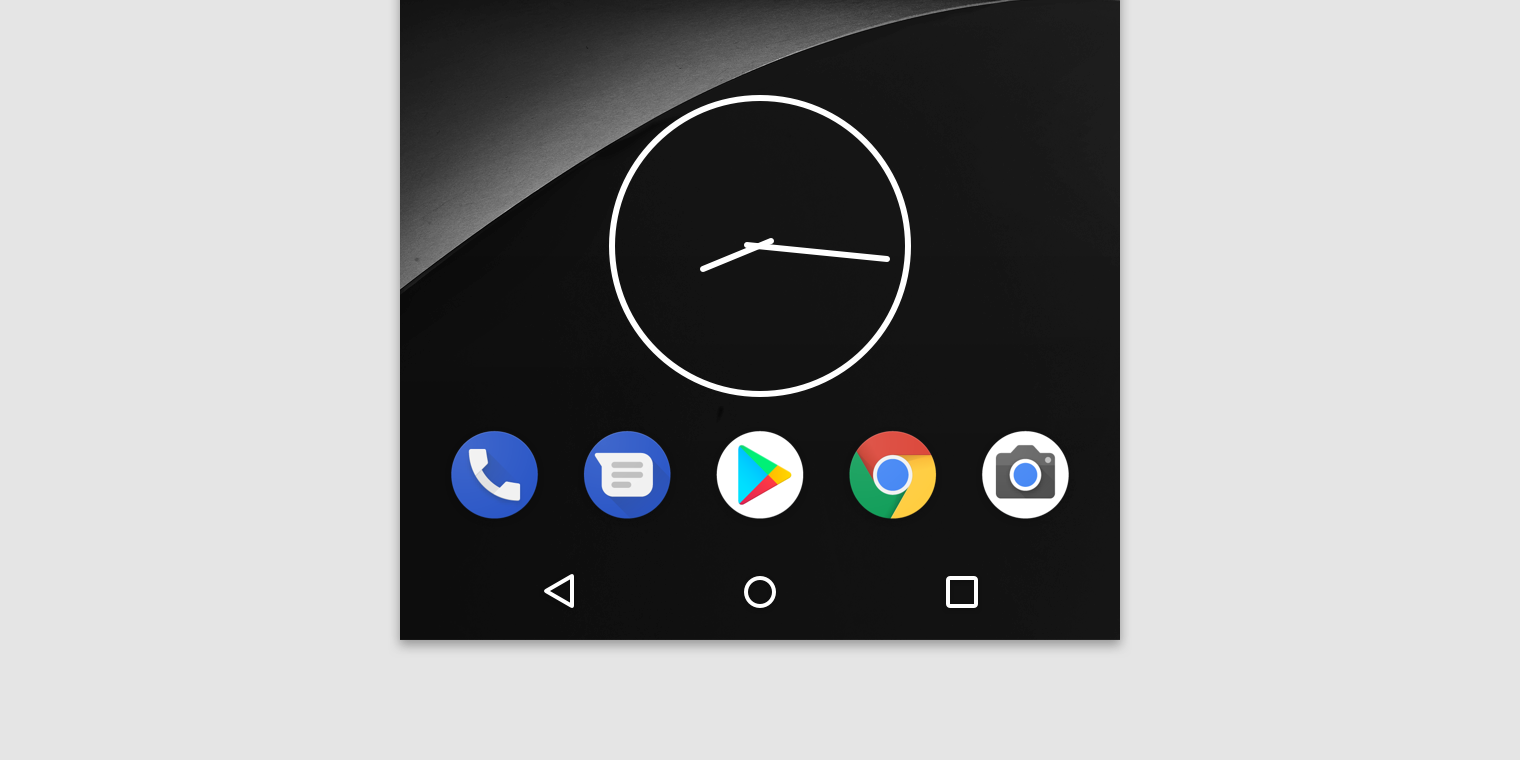
Widżet informacyjny
Widżet informacyjny

Widżety kolekcji ​

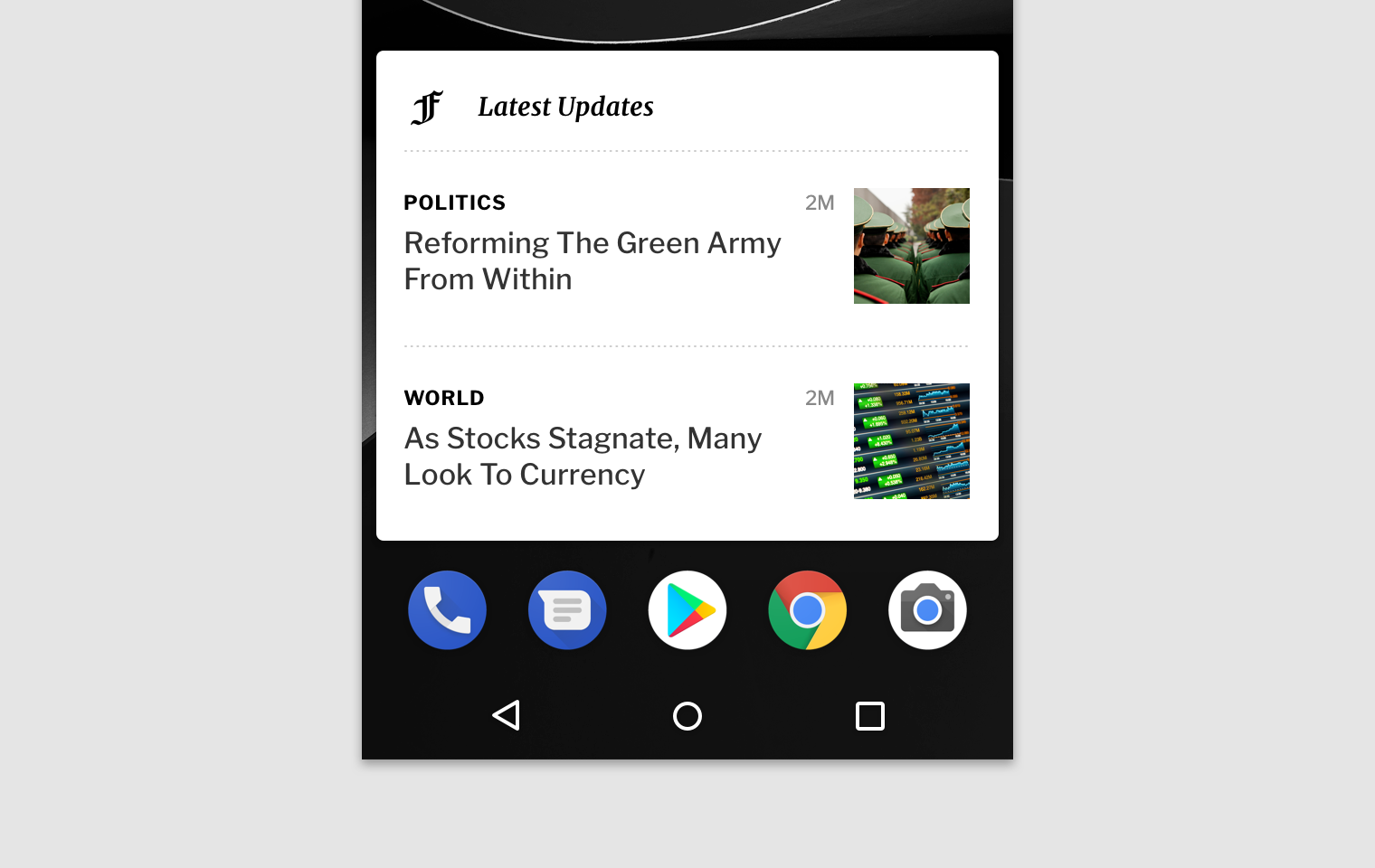
Widżety kolekcji wyświetlają wiele elementów tego samego typu, na przykład artykuły z aplikacji informacyjnej. Skupiają się na dwóch rodzajach interakcji:

  • Przeglądanie kolekcji
  • Otwieranie ekranu ze szczegółami elementu

Widżety kolekcji można przewijać w pionie.
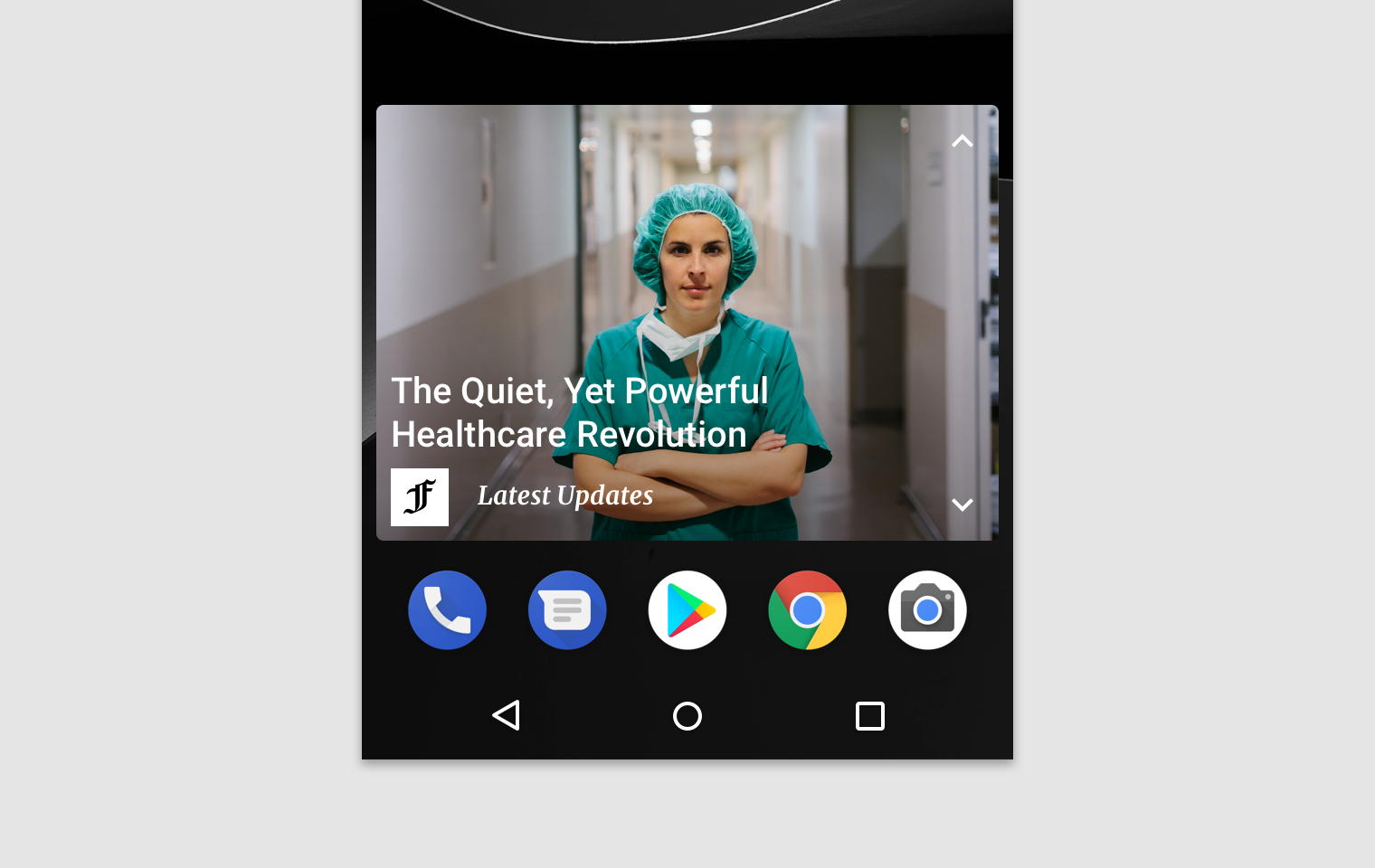
Widżet kolekcji
Widżet kolekcji

Widżet kolekcji
Widżet kolekcji

Widżety sterujące ​

Widżety sterujące wyświetlają często używane funkcje, które można uruchamiać bezpośrednio z ekranu głównego. Na przykład widżet aplikacji muzycznej pozwala użytkownikowi odtwarzać, wstrzymywać lub pomijać utwory bez otwierania samej aplikacji.

Widżety sterujące mogą, ale nie muszą, prowadzić do ekranu ze szczegółami.
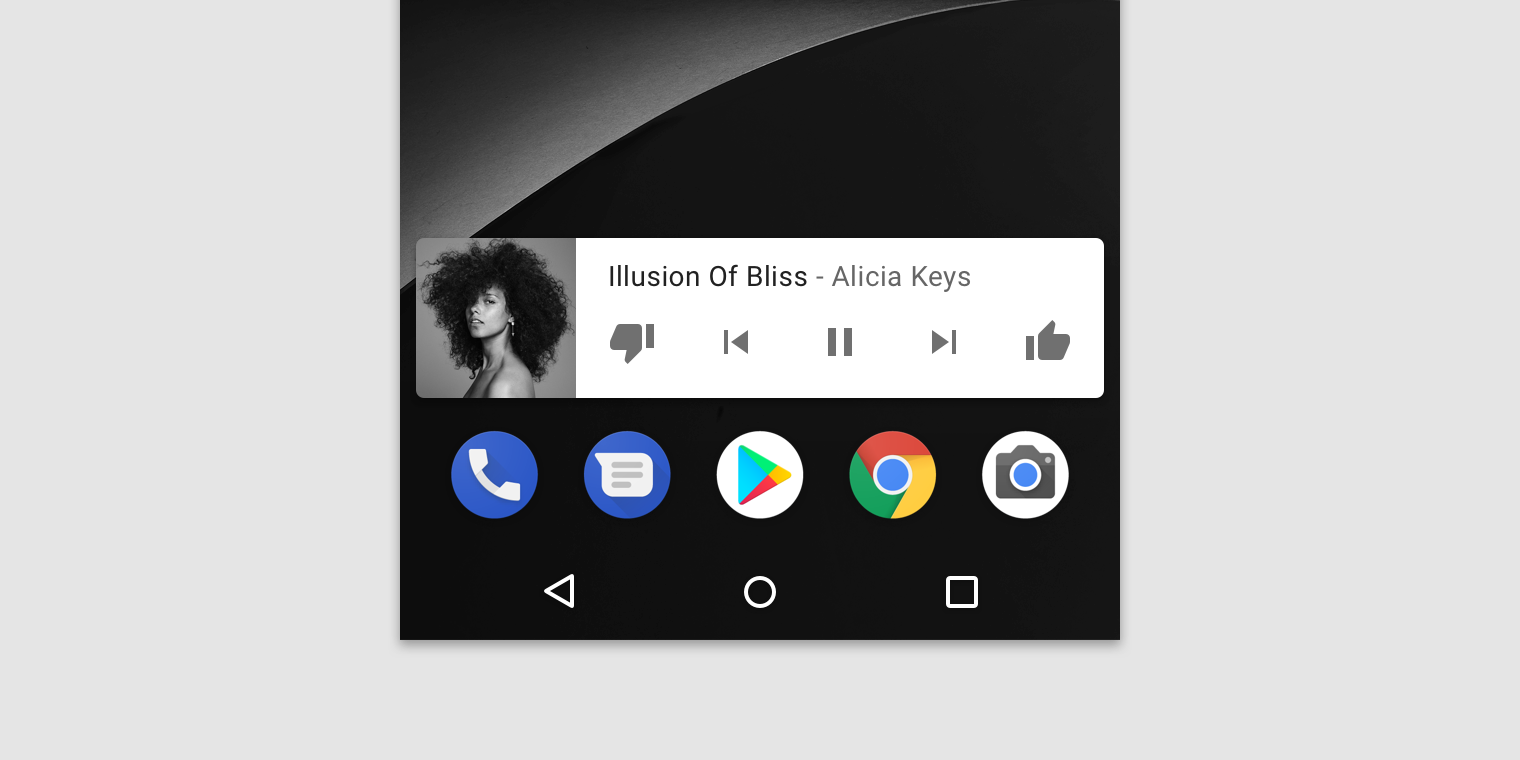
Widżet sterujący
Widżet sterujący

Widżety hybrydowe ​

Wiele widżetów to hybrydy łączące elementy różnych typów opisanych powyżej. Zaprojektuj widżet wokół jednego z tych typów, a w razie potrzeby dodaj elementy pozostałych typów.
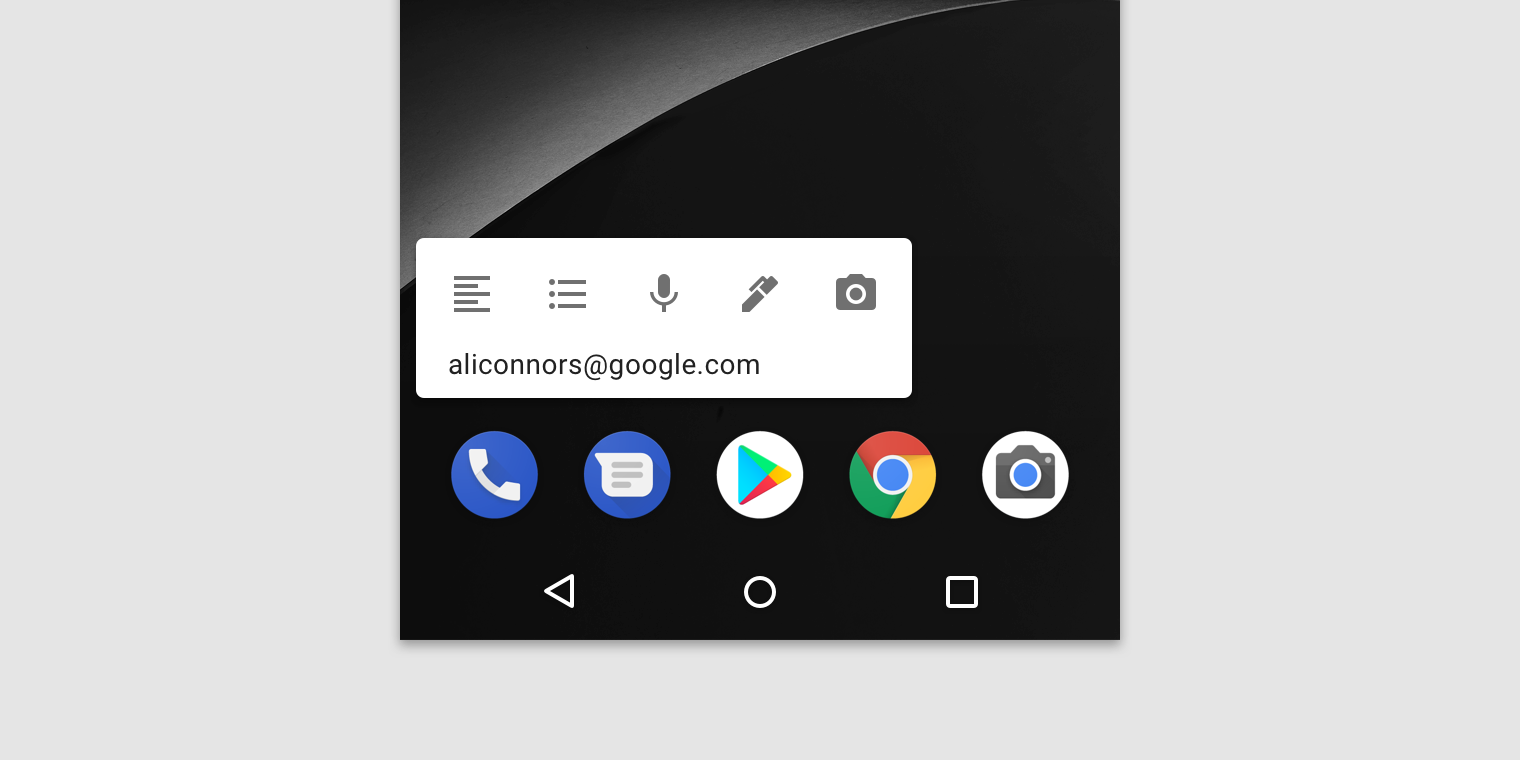
Hybrydowy widżet odtwarzacza muzycznego łączy widżet sterujący z elementami widżetu informacyjnego
Hybrydowy widżet odtwarzacza muzycznego łączy widżet sterujący z elementami widżetu informacyjnego. Dzięki temu użytkownik zawsze widzi, który utwór jest aktualnie odtwarzany.

Widżety aplikacji

Miniaturowe widoki aplikacji, które można osadzać w innych aplikacjach

Powiązany link

Zachowanie ​

Przewijanie ​

Widżety przewijalne ​

Widżety kolekcji oparte na listach lub siatkach zazwyczaj rozszerzają lub zawężają pionowy obszar przewijania. Niezależnie od rozmiaru widżetu użytkownik nadal może przewinąć całą zawartość, aby wszystkie elementy były widoczne.

Określ, ile informacji z aplikacji ma wyświetlać widżet. W przypadku mniejszych rozmiarów skup się na tym, co najistotniejsze, a wraz ze zwiększaniem rozmiaru dodawaj więcej informacji kontekstowych.

Widżety nieprzewijalne ​

Widżetów informacyjnych nie można przewijać. Ich treść i układ muszą się dynamicznie dostosowywać do rozmiaru wybranego przez użytkownika.

Zmiana rozmiaru ​

Zmiana rozmiaru pozwala użytkownikom dostosować wysokość lub szerokość widżetu. Dzięki temu mogą oni wpływać na układ widżetów na panelach ekranu głównego.

Widżet może mieć w pełni zmienny rozmiar albo zezwalać na zmianę rozmiaru tylko w poziomie lub w pionie.
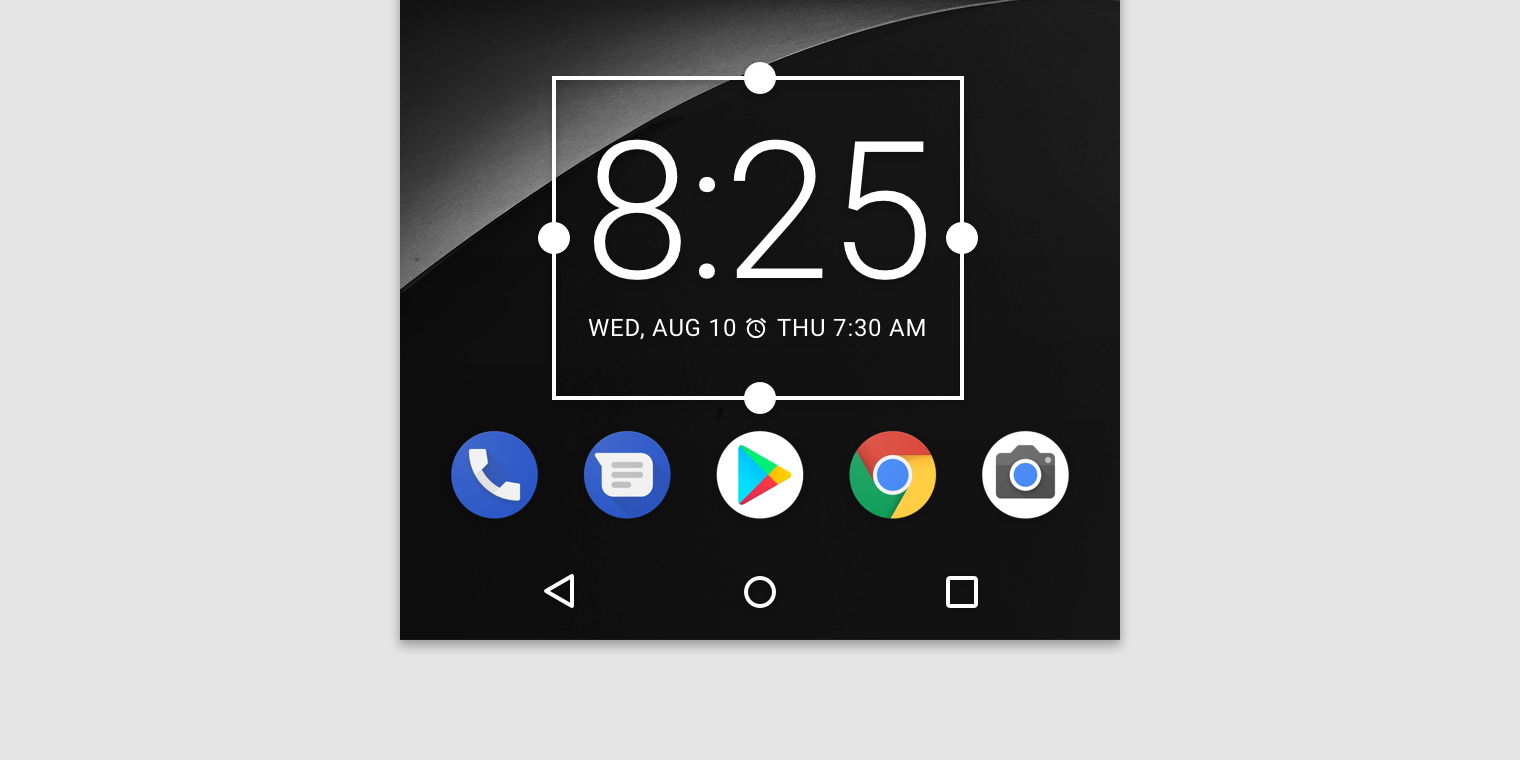
Długie przytrzymanie widżetu, a następnie zwolnienie palca włącza tryb zmiany rozmiaru
Długie przytrzymanie widżetu, a następnie zwolnienie palca włącza tryb zmiany rozmiaru. Użytkownicy mogą używać uchwytów do przeciągania lub narożników widżetu, aby ustawić wybrany rozmiar.

Responsywna zmiana rozmiaru ​

Widżety powinny uwzględniać różnice w odstępach na różnych urządzeniach, w tym różnice w liczbie i rozmiarze komórek oraz odstępach między nimi.

Nawigacja ​

Widżety powinny udostępniać linki nawigacyjne do najczęściej używanych obszarów aplikacji, na przykład:

  • Funkcje umożliwiające użytkownikowi tworzenie nowych treści, na przykład dokumentu lub wiadomości
  • Dostęp do najwyższego poziomu twojej aplikacji

Konfiguracja ​

Po umieszczeniu widżetu na panelu ekranu głównego wyświetlają się dostępne opcje konfiguracji.

Konfiguracja powinna:

  • Prezentować nie więcej niż 2–3 opcje
  • Wyświetlać je w oknach dialogowych, a nie w trybie pełnoekranowym, aby zachować kontekst użytkownika

Po zakończeniu konfiguracji widżety zazwyczaj nie wyświetlają przycisku „Ustawienia” ani „Konfiguracja”.

Pager
Poprzednia stronaPasek narzędzi zaznaczania tekstu w systemie Android
Następna stronaAdaptacja międzyplatformowa

Opublikowano na licencji Apache-2.0.

Copyright © 2018-Present Google

https://m2.material.io/design/platform-guidance/android-widget.html

Opublikowano na licencji Apache-2.0.

Copyright © 2018-Present Google