Skip to content
Material Design 2
Main Navigation
v3
v2
v1

Deutsch

English
简体中文
繁體中文
Español
Français
Русский
Português – Brasil
日本語
한국어
Italiano
Polski
Türkçe
čeština
magyar

Deutsch

English
简体中文
繁體中文
Español
Français
Русский
Português – Brasil
日本語
한국어
Italiano
Polski
Türkçe
čeština
magyar

Aussehen

Sidebar Navigation

Material-System

Einführung

Material-Studien

Über die Material-Studien

Basil

Crane

Fortnightly

Owl

Rally

Reply

Shrine

Material-Grundlagen

Umgebung

Oberflächen

Elevation

Licht und Schatten

Layout

Grundlagen des Layouts

Pixeldichte

Responsives Layout-Raster

Abstandsmethoden

Komponentenverhalten

Dichte anwenden

Navigation

Die Navigation verstehen

Navigationsübergänge

Suche

Farbe

Das Farbsystem

Anwendung von Farbe auf die Benutzeroberfläche

Farbverwendung

Textlesbarkeit

Dunkles Design

Typografie

Das Typografiesystem

Typografie verstehen

Sprachunterstützung

Sound

Über Sound

Sound in der Benutzeroberfläche einsetzen

Klangattribute

Klangchoreografie

Ikonografie

Produkt-Icons

System-Icons

Animierte Symbole

Form

Über die Form

Form und Hierarchie

Form als Ausdruck

Form und Bewegung

Formen auf die UI anwenden

Bewegung

Bewegung verstehen

Das Motion-System

Geschwindigkeit

Choreografie

Anpassung

Interaktion

Gesten

Auswahl

Zustände

Kommunikation

Bestätigung & Quittierung

Datenformate

Datenvisualisierung

Leerzustände

Hilfe & Feedback

Bilder

Startbildschirm

Onboarding

Offline-Zustände

Texte verfassen

Maschinelles Lernen

Muster für maschinelles Lernen

Objekterkennung: Live-Kamera

Objekterkennung: Statisches Bild

Barcode-Scanning

Material-Richtlinien

Material-Theming

Überblick

Dein Theme umsetzen

Benutzerfreundlichkeit

Barrierefreiheit

Bidirektionalität

Plattform-Richtlinien

Android-Leisten

Fingerabdruck unter Android

Android-Haptik

Android-Icons

Navigation zwischen Apps unter Android

Android-Benachrichtigungen

Android-Berechtigungen

Android Slices

Android: Split-Screen

Android: „Zum Aktualisieren wischen“

Textauswahl-Symbolleiste unter Android

Android-Widget

Plattformübergreifende Anpassung

Komponenten

App-Leisten: Bottom

Obere App-Leiste

Backdrop

Banners

Untere Navigation

Schaltflächen

Schaltflächen: Floating Action Button

Karten

Kontrollkästchen

Chips

Datentabellen

Datumsauswahl

Dialoge

Trennlinien

Bildlisten

Listen

Menüs

Navigation Drawer

Navigationsschiene

Fortschrittsanzeigen

Optionsfelder

Sheets: bottom

Sheets: Side-Sheets

Schieberegler

Snackbars

Schalter

Tabs

Textfelder

Uhrzeitauswahl

Tooltips

Auf dieser Seite

Android-Widget ​

Widgets zeigen die wichtigsten Daten und Funktionen einer App auf einen Blick an.

Typen ​

Widgets präsentieren neue und interessante Inhalte Ihrer App in zusammengefasster Form auf dem Startbildschirm eines mobilen Geräts. Über die Widgets gelangen Nutzer zu ausführlicheren Details in der App.

Nutzer können Widgets auf ihren Startbildschirmseiten verschieben und – sofern unterstützt – in der Größe anpassen.

Informations-Widgets ​

Informations-Widgets zeigen dem Nutzer einige wichtige Elemente an und verfolgen, wie sich diese Informationen im Laufe der Zeit verändern – etwa Wetterdaten oder Sportergebnisse. Durch Tippen auf das Widget öffnet sich die zugehörige App in einer Detailansicht.
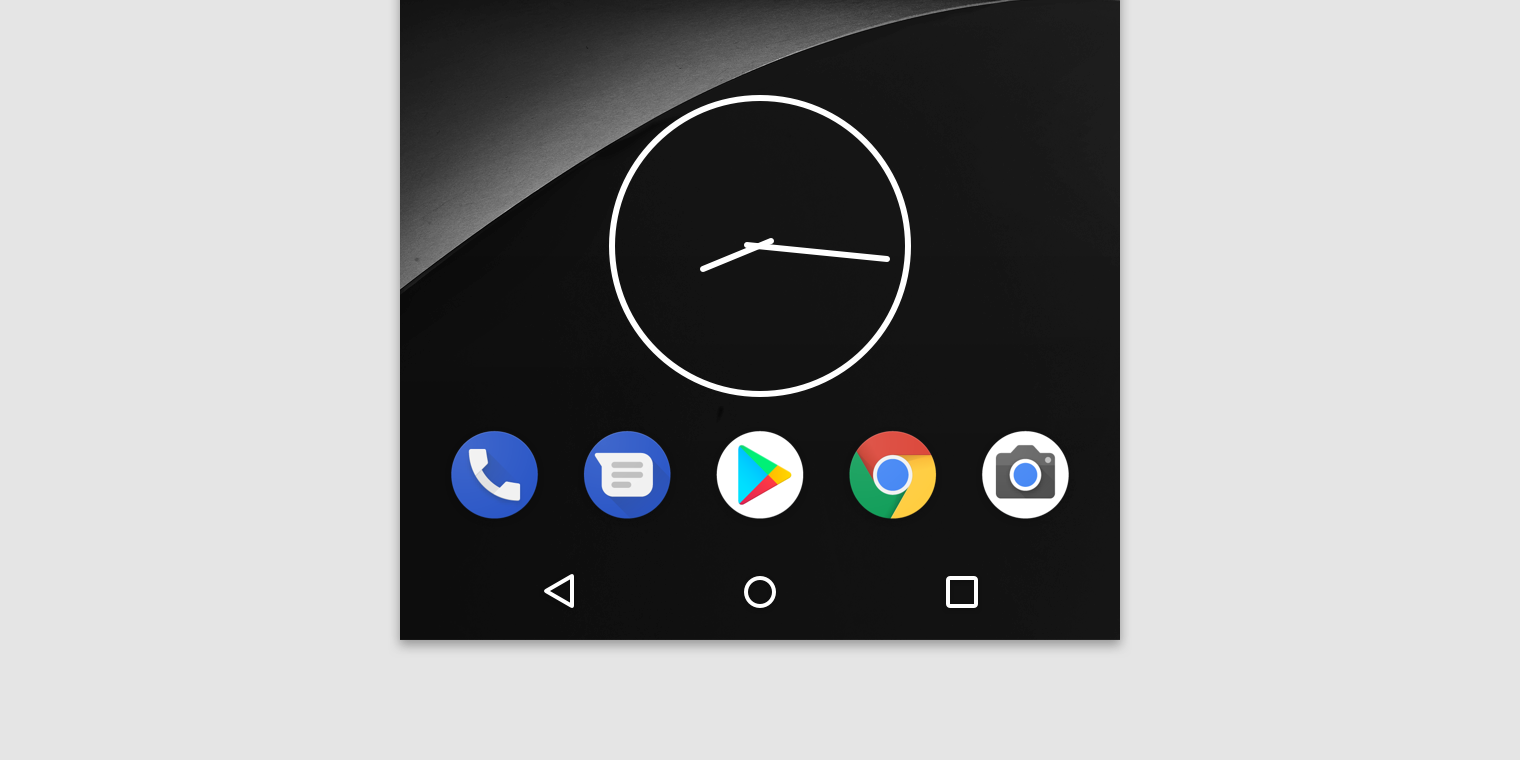
Ein Informations-Widget

Sammlungs-Widgets ​

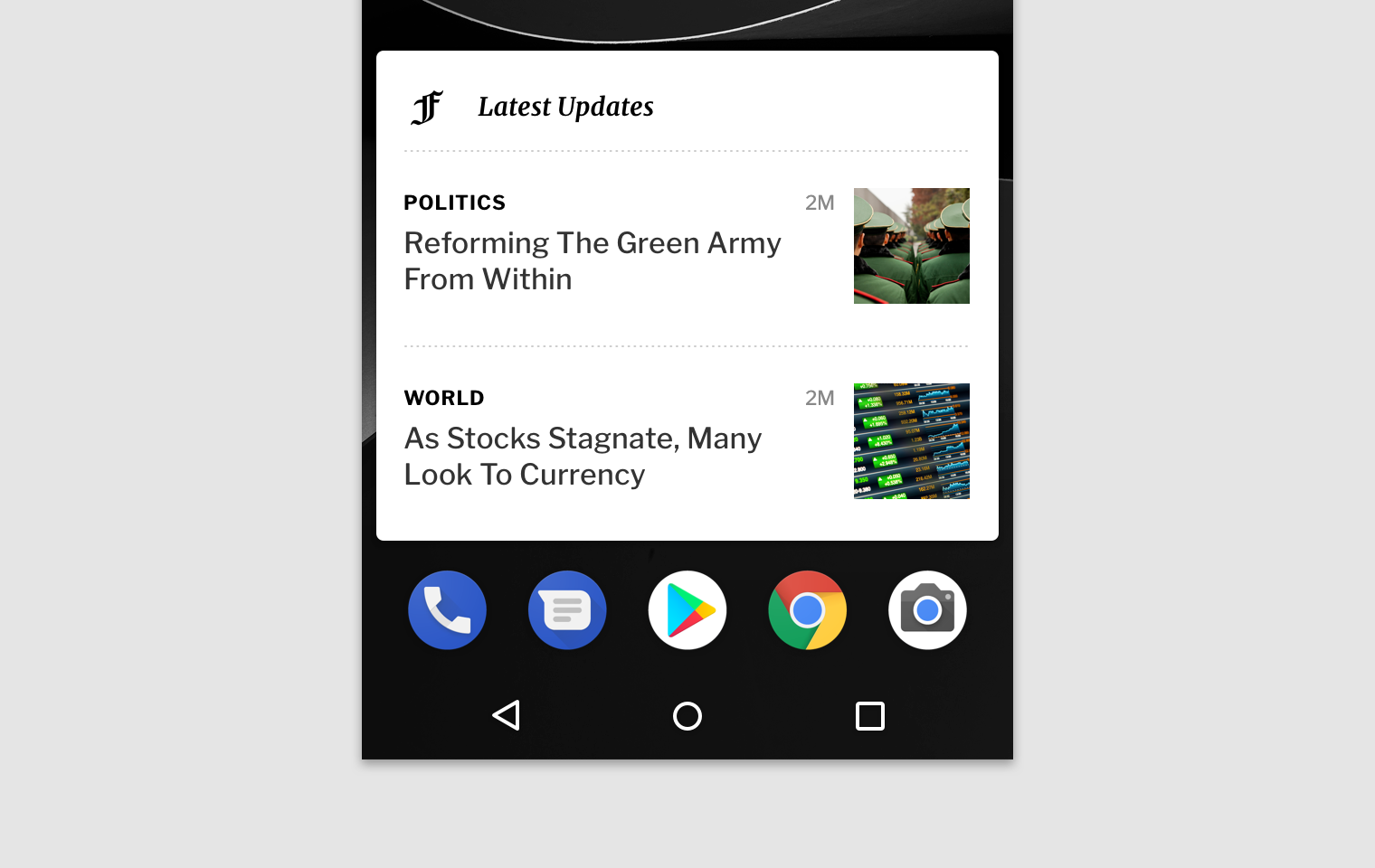
Sammlungs-Widgets zeigen mehrere Elemente desselben Typs an, z. B. Artikel aus einer Nachrichten-App. Sie konzentrieren sich auf zwei Interaktionen:

  • Durchstöbern einer Sammlung
  • Öffnen der Detailansicht eines Elements

Sammlungs-Widgets lassen sich vertikal scrollen.
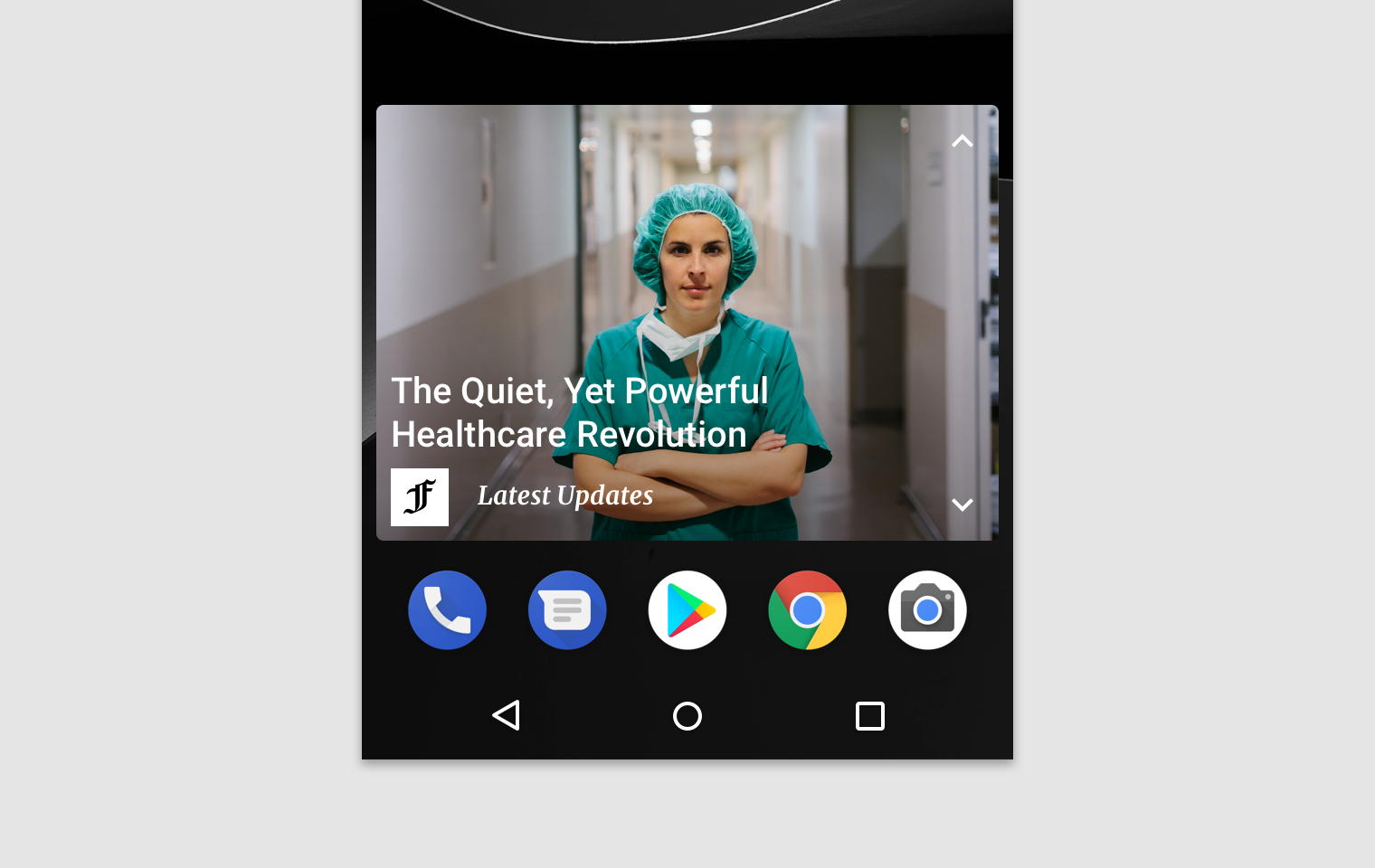
Ein Sammlungs-Widget

Ein Sammlungs-Widget

Steuerungs-Widgets ​

Steuerungs-Widgets stellen häufig verwendete Funktionen bereit, die sich direkt vom Startbildschirm auslösen lassen, ohne die App öffnen zu müssen. Widgets von Musik-Apps ermöglichen es dem Nutzer beispielsweise, Titel abzuspielen, zu pausieren oder zu überspringen, ohne die Musik-App öffnen zu müssen.

Steuerungs-Widgets können – müssen aber nicht – zu einer Detailansicht führen.
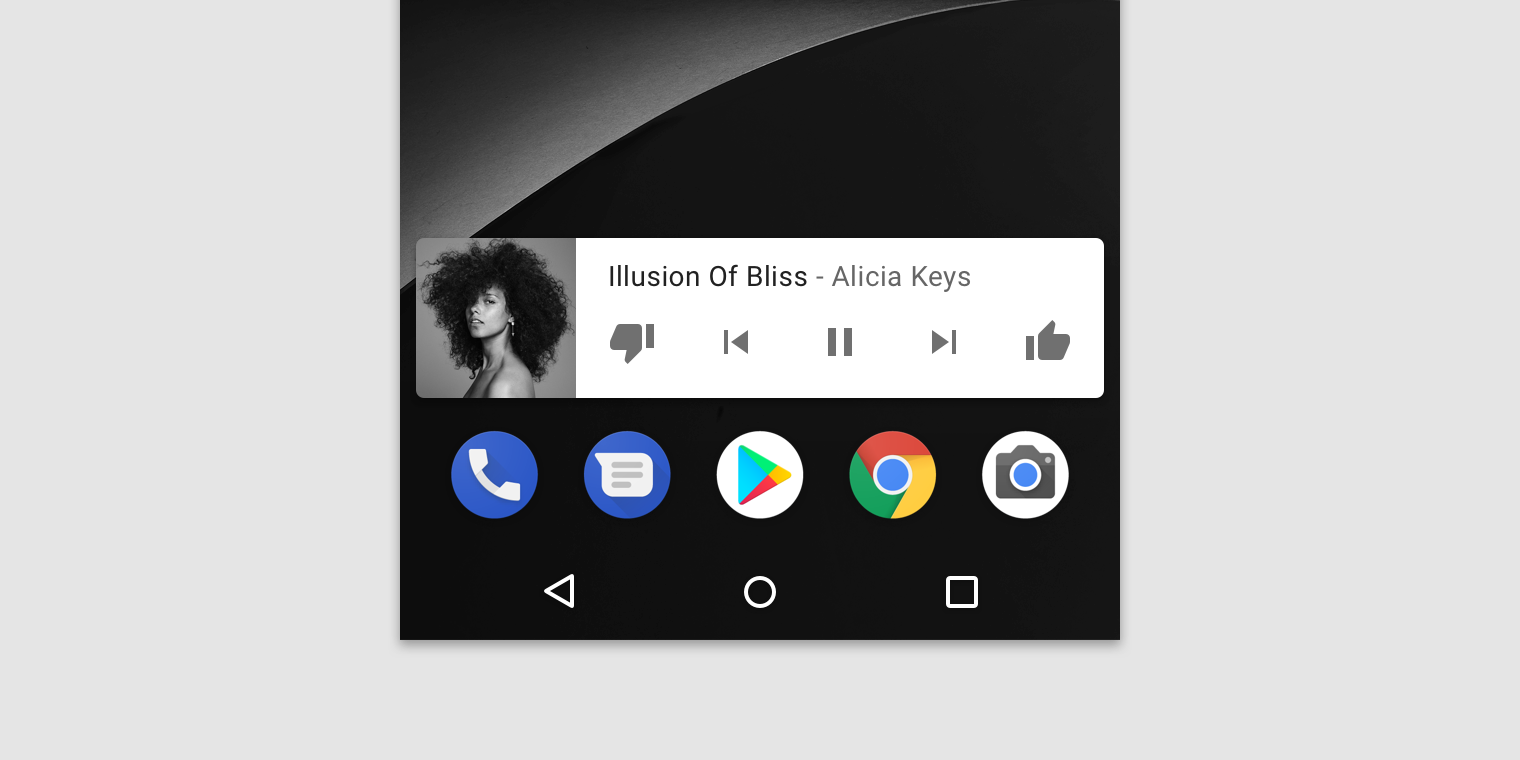
Ein Steuerungs-Widget

Hybrid-Widgets ​

Viele Widgets sind Hybride, die Elemente mehrerer der oben genannten Typen kombinieren. Legen Sie den Schwerpunkt Ihres Widgets auf einen dieser Typen und ergänzen Sie bei Bedarf Elemente anderer Typen.
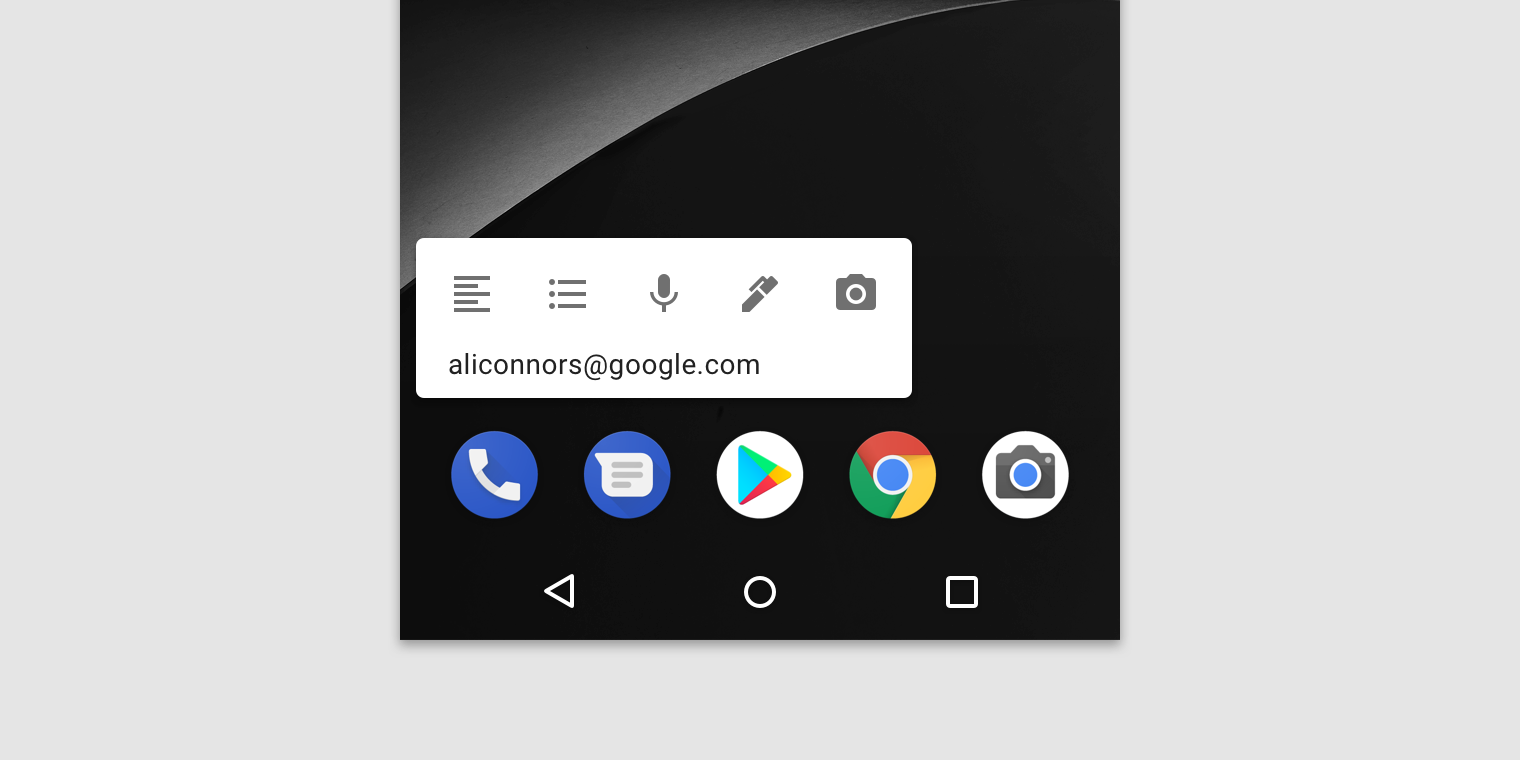
Ein hybrides Musikplayer-Widget kombiniert ein Steuerungs-Widget mit Elementen eines Informations-Widgets
Ein hybrides Musikplayer-Widget kombiniert ein Steuerungs-Widget mit Elementen eines Informations-Widgets. Dadurch bleibt der Nutzer darüber informiert, welcher Titel gerade abgespielt wird.

App-Widgets

Miniatur-App-Ansichten, die in andere Apps eingebettet werden können

Verwandter Link

Verhalten ​

Scrollen ​

Scrollbare Widgets ​

Listen- oder rasterbasierte Sammlungs-Widgets erweitern oder verkleinern ihren vertikalen Scrollbereich in der Regel. Unabhängig von der Größe des Widgets kann der Nutzer weiterhin alle Elemente durch Scrollen im sichtbaren Bereich erreichen.

Legen Sie fest, wie viele Informationen aus Ihrer App angezeigt werden. Konzentrieren Sie sich bei kleineren Widgets auf das Wesentliche und ergänzen Sie mit zunehmender Größe weitere kontextbezogene Informationen.

Nicht scrollbare Widgets ​

Informations-Widgets sind nicht scrollbar. Alle Inhalte und das Layout müssen sich dynamisch an die vom Nutzer gewählte Größe anpassen.

Größenänderung ​

Mit der Größenänderung können Nutzer die Höhe oder Breite eines Widgets anpassen und dadurch das Layout der Widgets auf ihren Startbildschirmseiten beeinflussen.

Ihre App kann entweder eine vollständig flexible Größenanpassung unterstützen oder auf horizontale bzw. vertikale Größenänderungen beschränkt sein.
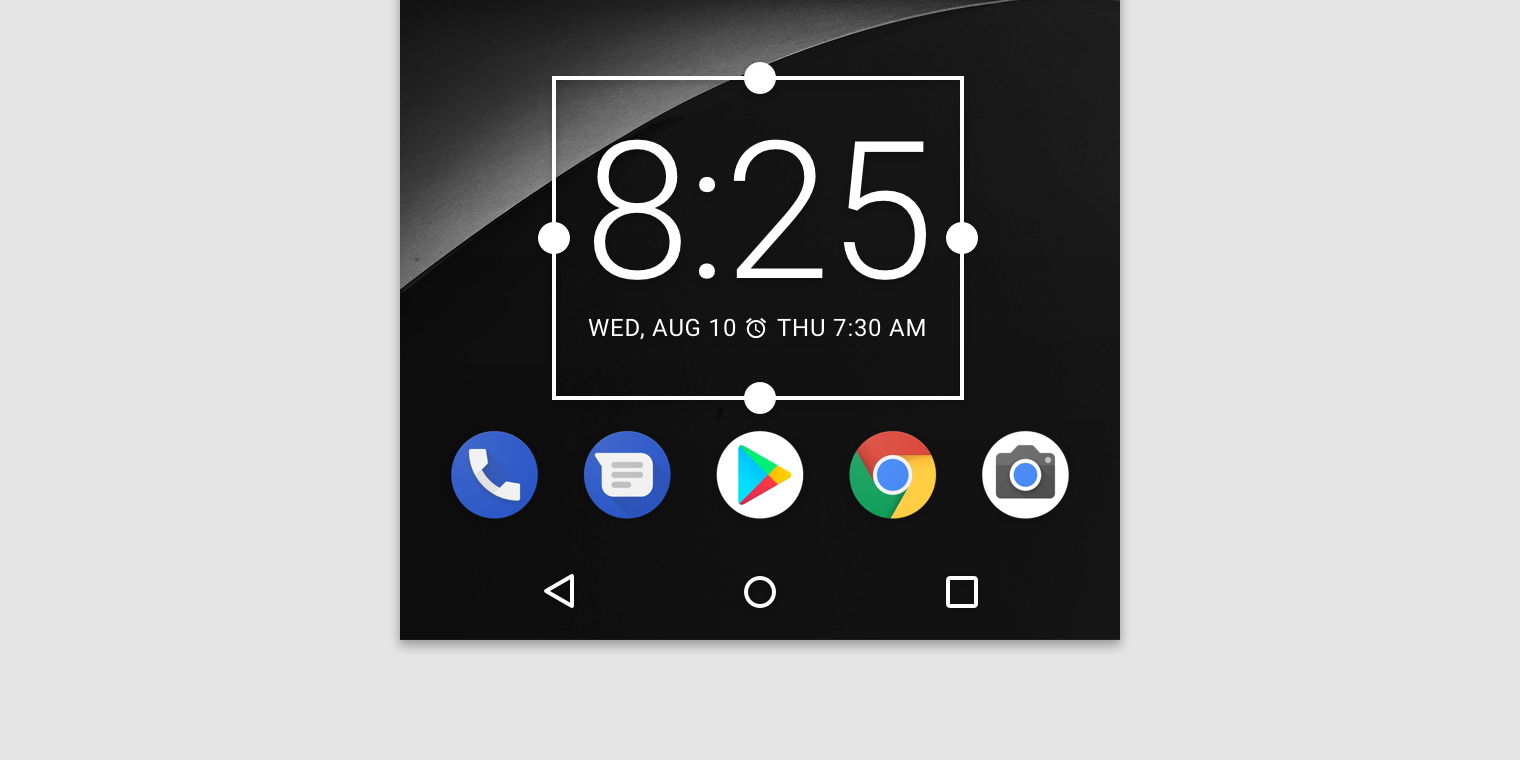
Langes Drücken und anschließendes Loslassen versetzt größenveränderbare Widgets in den Größenänderungsmodus
Langes Drücken und anschließendes Loslassen versetzt größenveränderbare Widgets in den Größenänderungsmodus. Über die Ziehpunkte oder Ecken des Widgets legen Nutzer die gewünschte Größe fest.

Responsive Größenänderung ​

Widgets sollten sich an unterschiedliche Platzanforderungen auf verschiedenen Geräten anpassen – einschließlich Variationen bei Zellenanzahl, Zellengröße und Abständen.

Navigation ​

Ihre Widgets sollten Navigationslinks zu häufig verwendeten Bereichen Ihrer App bereitstellen, darunter:

  • Funktionen zum Erstellen neuer Inhalte, z. B. eines neuen Dokuments oder einer neuen Nachricht
  • Zugriff auf die oberste Ebene Ihrer App

Konfigurieren ​

Sobald Android-Widgets auf einer Startbildschirmseite platziert wurden, zeigen sie ihre Konfigurationsoptionen an.

Die Konfiguration sollte:

  • Nicht mehr als 2-3 Konfigurationselemente anzeigen
  • Auswahlmöglichkeiten in Dialogen statt im Vollbildmodus anzeigen, damit der Nutzer den Kontext nicht verliert

Nach der Einrichtung zeigen Widgets in der Regel keine Schaltfläche „Einrichten“ oder „Konfiguration“ an.

Pager
Vorherige SeiteTextauswahl-Symbolleiste unter Android
Nächste SeitePlattformübergreifende Anpassung

Veröffentlicht unter der Apache-2.0-Lizenz.

Copyright © 2018-Present Google

https://m2.material.io/design/platform-guidance/android-widget.html

Veröffentlicht unter der Apache-2.0-Lizenz.

Copyright © 2018-Present Google