Skip to content
Material Design 2
Main Navigation
v3
v2
v1

Español

English
简体中文
繁體中文
Français
Русский
Português – Brasil
Deutsch
日本語
한국어
Italiano
Polski
Türkçe
čeština
magyar

Español

English
简体中文
繁體中文
Français
Русский
Português – Brasil
Deutsch
日本語
한국어
Italiano
Polski
Türkçe
čeština
magyar

Apariencia

Sidebar Navigation

Sistema Material

Introducción

Estudios de Material

Acerca de los estudios de Material

Basil

Crane

Fortnightly

Owl

Rally

Reply

Shrine

Fundamentos de Material

Entorno

Superficies

Elevación

Luz y sombras

Diseño

Comprensión del diseño

Densidad de píxeles

Cuadrícula de diseño adaptable

Métodos de espaciado

Comportamiento de los componentes

Aplicación de la densidad

Navegación

Comprender la navegación

Transiciones de navegación

Búsqueda

Color

El sistema de colores

Aplicación de color a la UI

Uso del color

Legibilidad del texto

Tema oscuro

Tipografía

El sistema tipográfico

Comprender la tipografía

Soporte de idiomas

Sonido

Acerca del sonido

Aplicar sonido a la interfaz de usuario

Atributos del sonido

Coreografía sonora

Iconografía

Iconos de producto

Iconos del sistema

Iconos animados

Forma

Acerca de la forma

Forma y jerarquía

La forma como expresión

Forma y movimiento

Cómo aplicar formas a la interfaz de usuario

Movimiento

Comprender el movimiento

El sistema de movimiento

Velocidad

Coreografía

Personalización

Interacción

Gestos

Selección

Estados

Comunicación

Confirmación y notificación

Formatos de datos

Visualización de datos

Estados vacíos

Ayuda y comentarios

Imágenes

Pantalla de inicio

Incorporación (Onboarding)

Estados sin conexión

Redacción

Aprendizaje automático

Patrones de aprendizaje automático

Detección de objetos: cámara en vivo

Detección de objetos: imagen estática

Escaneo de códigos de barras

Directrices de Material

Material Theming

Descripción general

Implementación de tu tema

Usabilidad

Accesibilidad

Bidireccionalidad

Directrices de plataforma

Barras de Android

Huella digital en Android

Háptica en Android

Iconos de Android

Navegación entre aplicaciones en Android

Notificaciones de Android

Permisos de Android

Android slices

Pantalla dividida de Android

Deslizar para actualizar en Android

Barra de herramientas de selección de texto en Android

Widget de Android

Adaptación multiplataforma

Componentes

Barras de aplicaciones: parte inferior

Barra de aplicaciones superior

Backdrop

Banners

Navegación inferior

Botones

Botones: botón de acción flotante

Tarjetas

Casillas de verificación

Chips

Tablas de datos

Selectores de fechas

Diálogos

Divisores

Listas de imágenes

Listas

Menús

Panel lateral de navegación

Riel de navegación

Indicadores de progreso

Botones de opción

Hojas inferiores

Paneles laterales

Controles deslizantes

Snackbars

Interruptores

Pestañas

Campos de texto

Selectores de hora

Tooltips

En esta página

Widget de Android ​

Los widgets muestran de un vistazo los datos y las funciones más importantes de una app.

Tipos ​

Los widgets muestran de forma consolidada el contenido nuevo e interesante de tu app en la pantalla principal de un dispositivo móvil. Además, enlazan con vistas más detalladas dentro de la app.

Los usuarios pueden mover los widgets en los paneles de su pantalla principal y, si se admite esta función, cambiar su tamaño.

Widgets de información ​

Los widgets de información muestran algunos elementos importantes para el usuario y hacen un seguimiento de cómo cambia esa información con el tiempo, como el clima o los resultados deportivos. Al tocar el widget, se abre la app asociada en una pantalla de detalles.
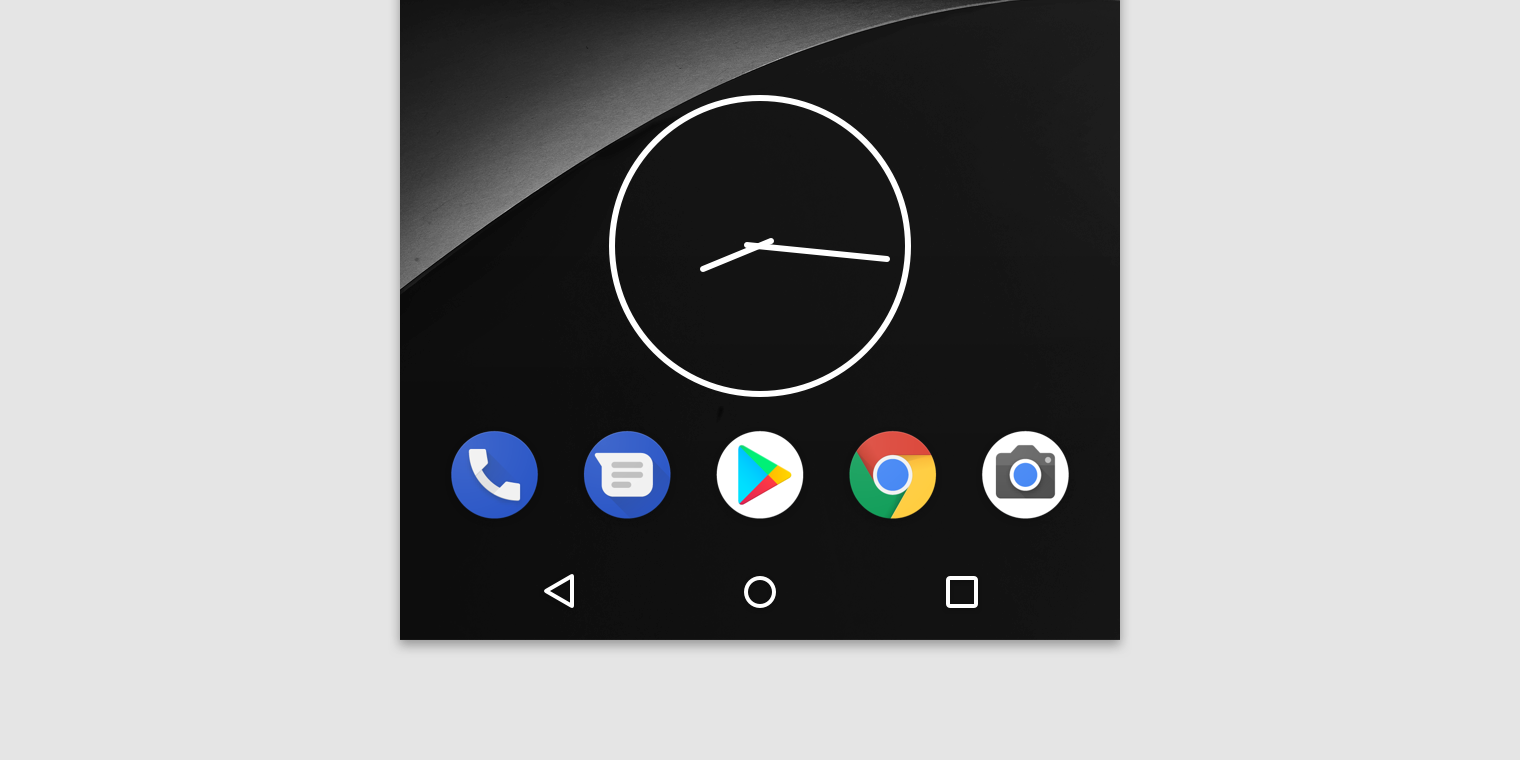
Un widget de información

Widgets de colección ​

Los widgets de colección muestran varios elementos del mismo tipo, como los artículos de una app de noticias. Se centran en dos interacciones:

  • Explorar una colección
  • Abrir la pantalla de detalles de un elemento

El contenido de los widgets de colección se puede desplazar verticalmente.
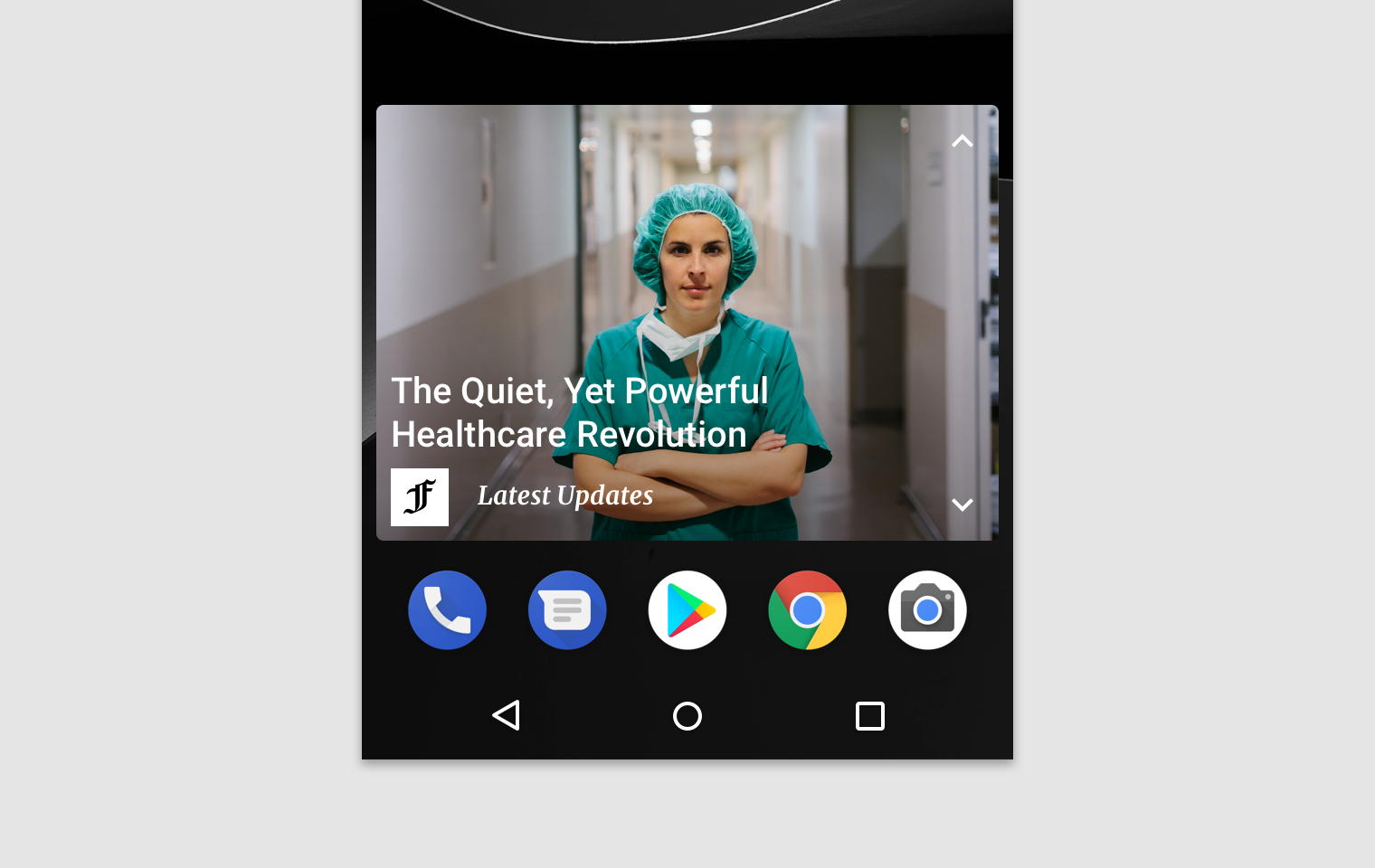
Un widget de colección

Un widget de colección

Widgets de control ​

Los widgets de control muestran funciones de uso frecuente que se pueden activar desde la pantalla principal sin necesidad de abrir la app. Por ejemplo, los widgets de apps de música permiten al usuario reproducir, pausar o pasar a la pista siguiente sin abrir la app.

Los widgets de control no siempre dan acceso a una pantalla de detalles.
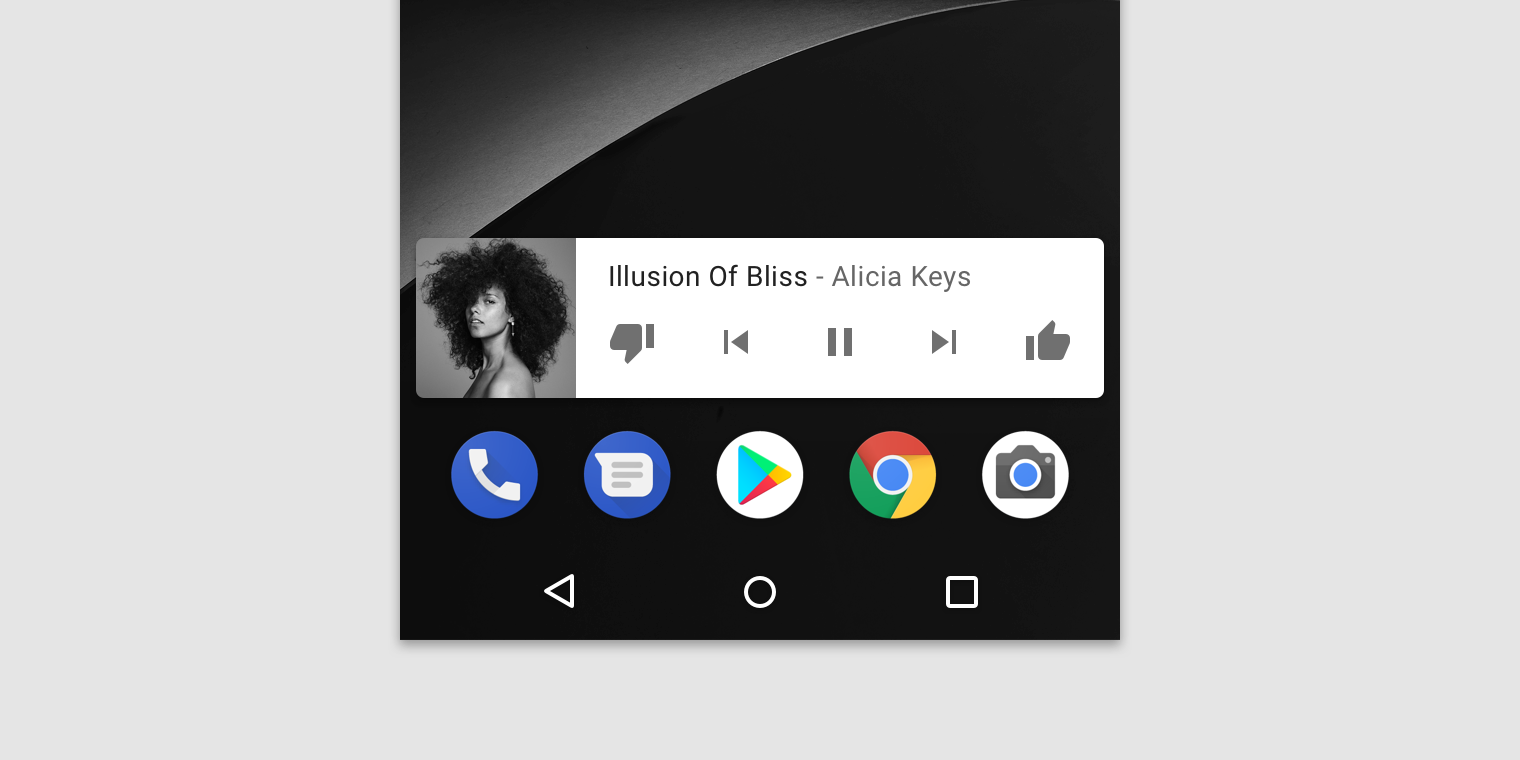
Un widget de control

Widgets híbridos ​

Muchos widgets son híbridos que combinan elementos de los distintos tipos anteriores. Construye tu widget en torno a uno de estos tipos y añade elementos de otros según sea necesario.
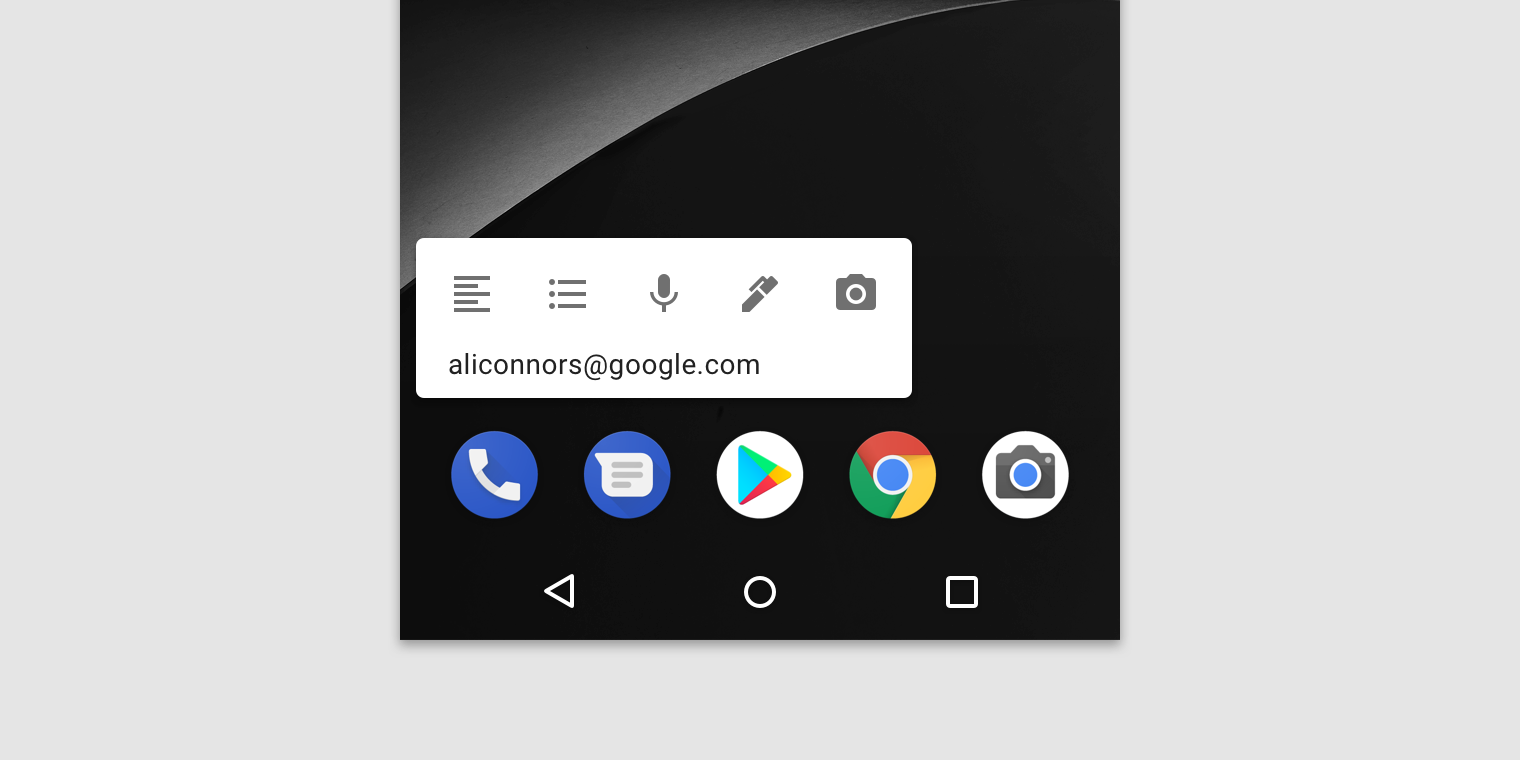
Un widget híbrido de reproductor de música combina un widget de control con elementos de un widget de información
Un widget híbrido de reproductor de música combina un widget de control con elementos de un widget de información. El resultado mantiene al usuario informado sobre la pista que se está reproduciendo en cada momento.

Widgets de apps

Vistas en miniatura de una aplicación que se pueden integrar en otras aplicaciones

Enlace relacionado

Comportamiento ​

Desplazamiento ​

Widgets desplazables ​

Los widgets de colección basados en listas o cuadrículas suelen tener un área de desplazamiento vertical que se expande o se contrae. Independientemente del tamaño del widget, el usuario puede desplazarse para ver todos los elementos.

Determina cuánta información de tu app debe mostrarse. En los tamaños de widget más pequeños, céntrate en lo esencial y añade más información contextual a medida que el widget crece.

Widgets no desplazables ​

Los widgets de información no admiten desplazamiento. Todo el contenido y el diseño deben adaptarse dinámicamente al tamaño seleccionado por el usuario.

Cambio de tamaño ​

El cambio de tamaño permite a los usuarios ajustar la altura o el ancho de un widget. De este modo, los usuarios pueden controlar la disposición de los widgets en los paneles de la pantalla principal.

Un widget puede ser completamente redimensionable o estar limitado a cambios de tamaño horizontales o verticales.
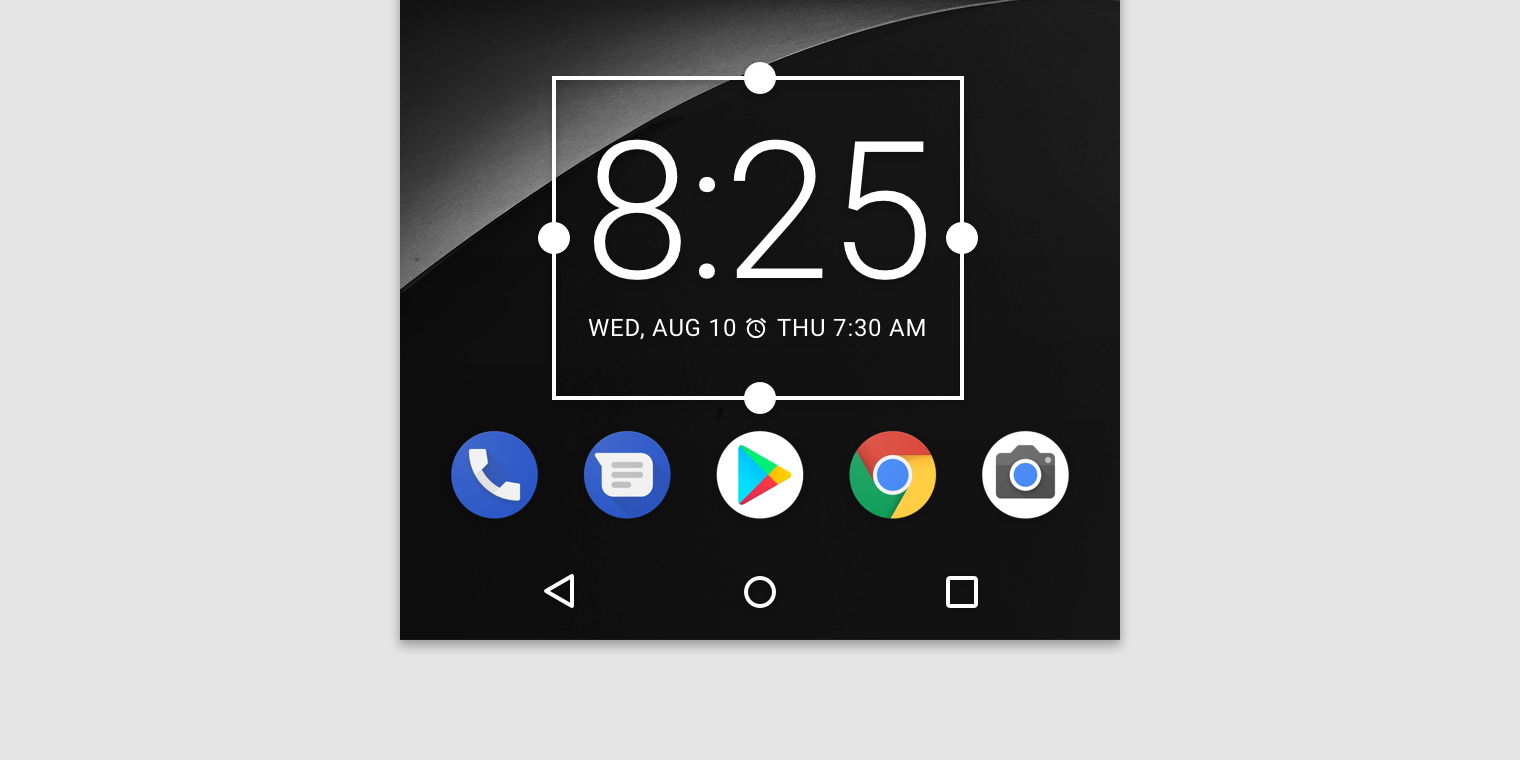
Mantener presionado y soltar activa el modo de cambio de tamaño en los widgets redimensionables
Mantener presionado y soltar activa el modo de cambio de tamaño en los widgets redimensionables. Los usuarios pueden usar los controladores de arrastre o las esquinas del widget para ajustar el tamaño deseado.

Cambio de tamaño adaptable ​

Los widgets deben adaptarse a los requisitos de espaciado de los distintos dispositivos, incluidas las variaciones en el número, el tamaño y la separación de las celdas.

Navegación ​

Tus widgets deben proporcionar enlaces de navegación a las áreas de uso frecuente de tu app, incluidas:

  • Funciones que permiten al usuario crear contenido nuevo, como un documento o un mensaje
  • Acceso al nivel superior de tu app

Configuración ​

Una vez colocados en un panel de la pantalla principal, los widgets de Android muestran sus opciones de configuración.

La configuración debe:

  • Incluir no más de 2 o 3 elementos de configuración
  • Mostrar las opciones en diálogos, en lugar de a pantalla completa, para conservar el contexto del usuario

Una vez configurados, los widgets normalmente no muestran un botón de "Configurar" o "Configuración".

Pager
AnteriorBarra de herramientas de selección de texto en Android
SiguienteAdaptación multiplataforma

Publicado bajo la licencia Apache-2.0.

Copyright © 2018-Present Google

https://m2.material.io/design/platform-guidance/android-widget.html

Publicado bajo la licencia Apache-2.0.

Copyright © 2018-Present Google