

Widget Android
Les widgets affichent en un coup d'œil les données et fonctionnalités les plus importantes d'une application.
Types
Les widgets présentent, sous une forme synthétique sur l'écran d'accueil d'un appareil mobile, les contenus récents et pertinents de votre application. Ils donnent également accès à des informations plus détaillées au sein de l'application.
Les utilisateurs peuvent déplacer les widgets d'un panneau à l'autre de leur écran d'accueil et, si cette fonctionnalité est prise en charge, les redimensionner.
Widgets d'information
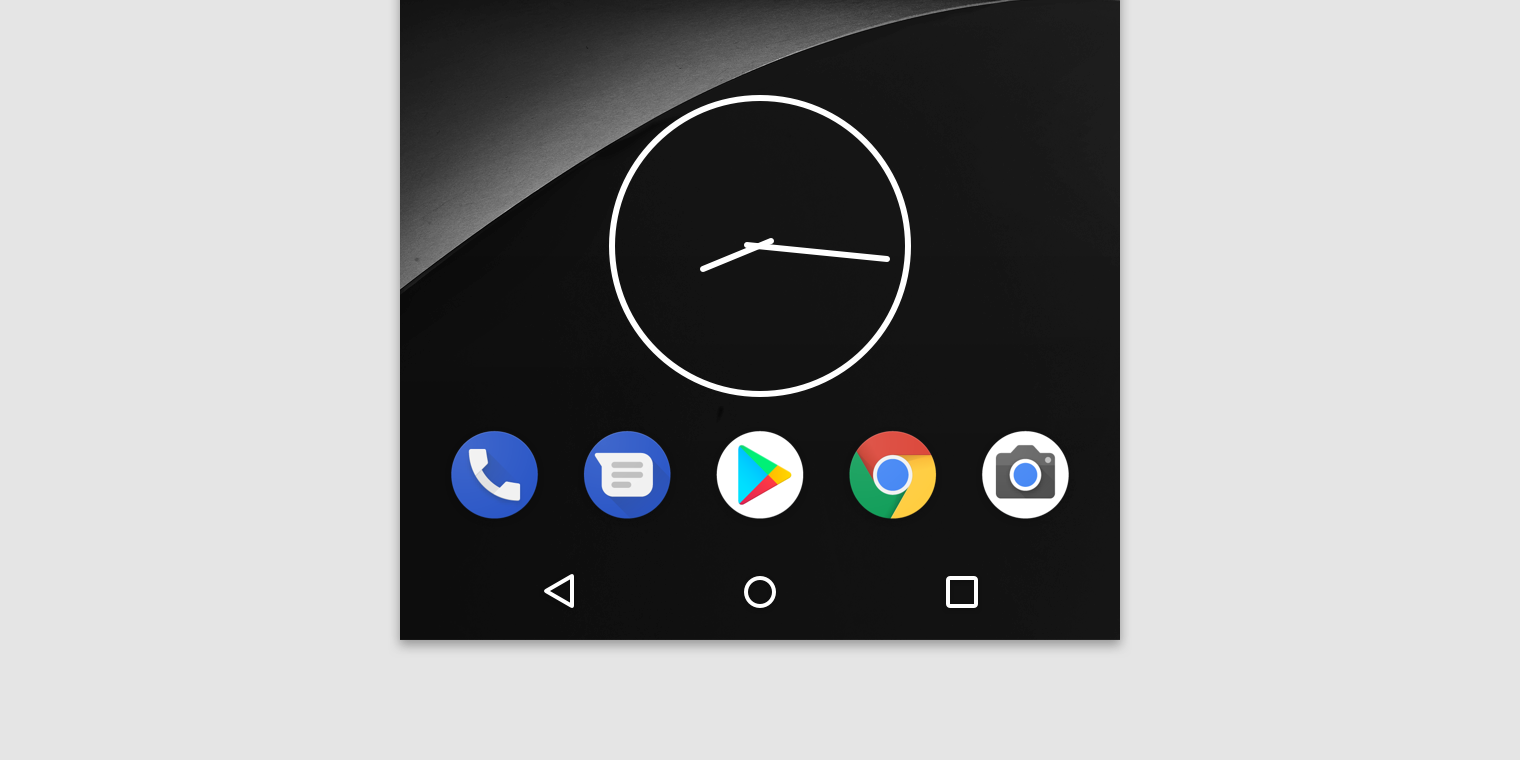
Les widgets d'information affichent quelques éléments importants pour l'utilisateur et en suivent l'évolution au fil du temps, comme la météo ou les scores sportifs. Un appui sur le widget ouvre l'application associée sur un écran de détail.
Widgets de collection
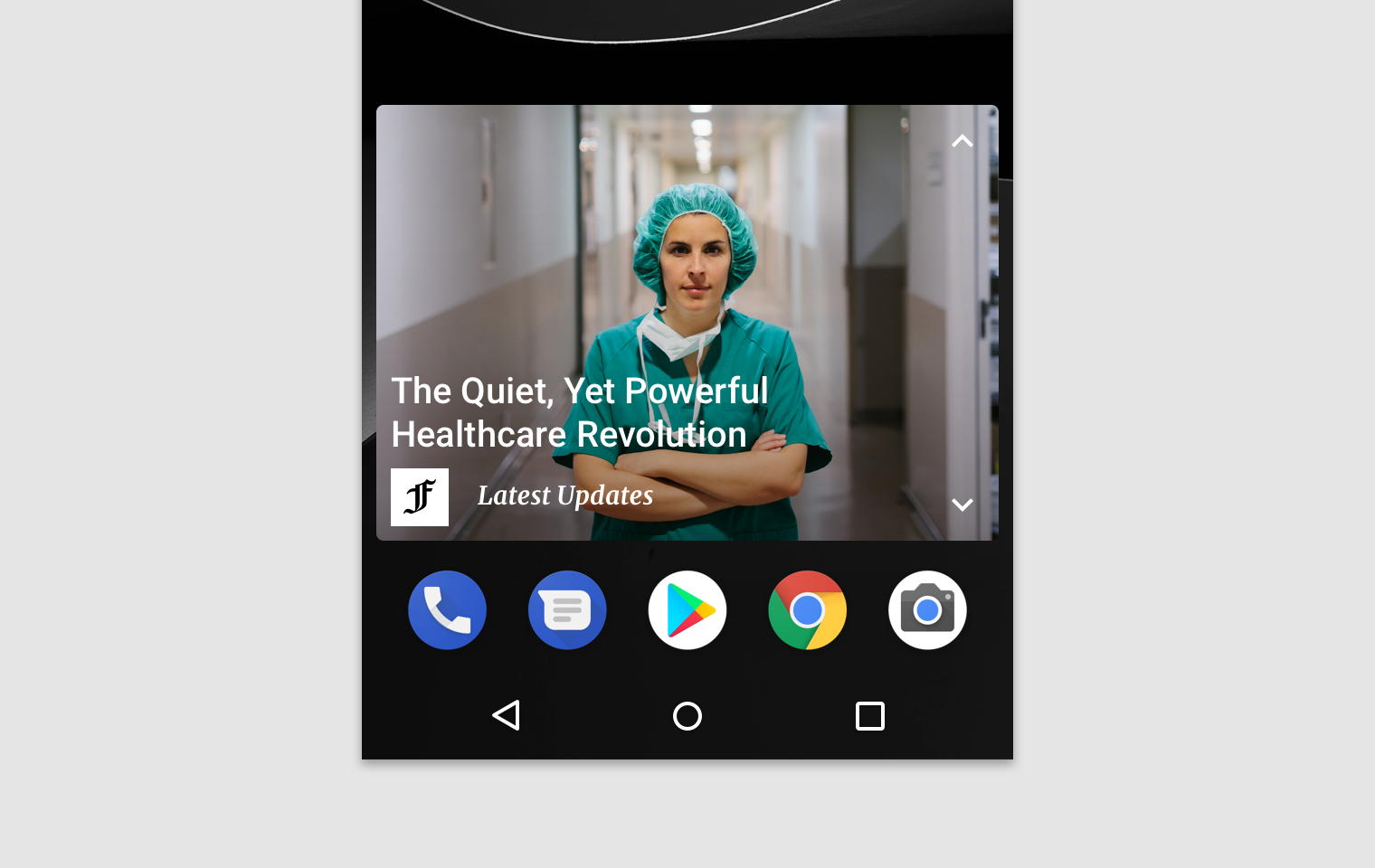
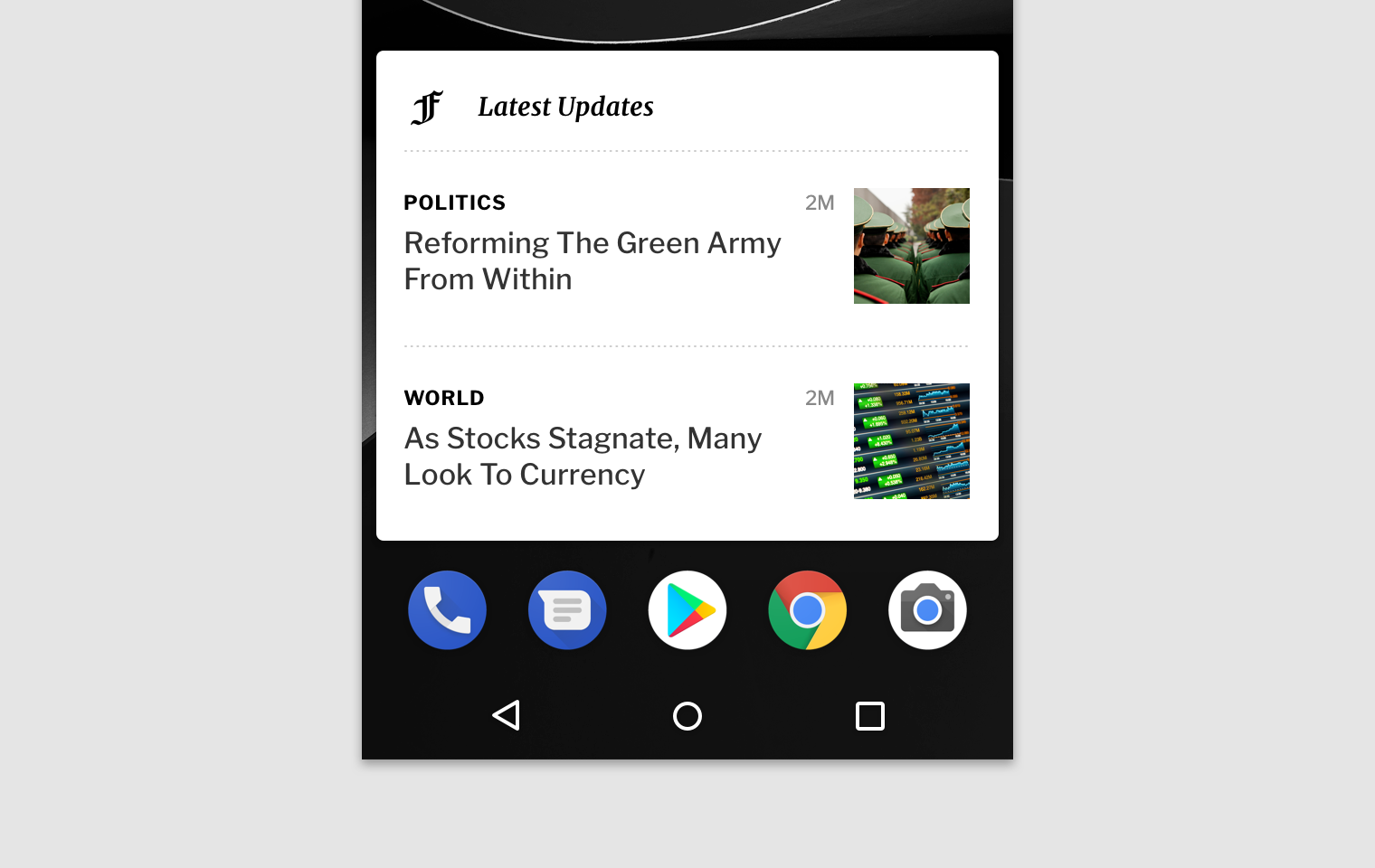
Les widgets de collection affichent plusieurs éléments de même nature, par exemple une liste d'articles issus d'une application d'actualités. Ils reposent principalement sur deux interactions :
- Parcourir la collection
- Ouvrir l'écran de détail d'un élément
Les widgets de collection prennent en charge le défilement vertical.
Widgets de contrôle
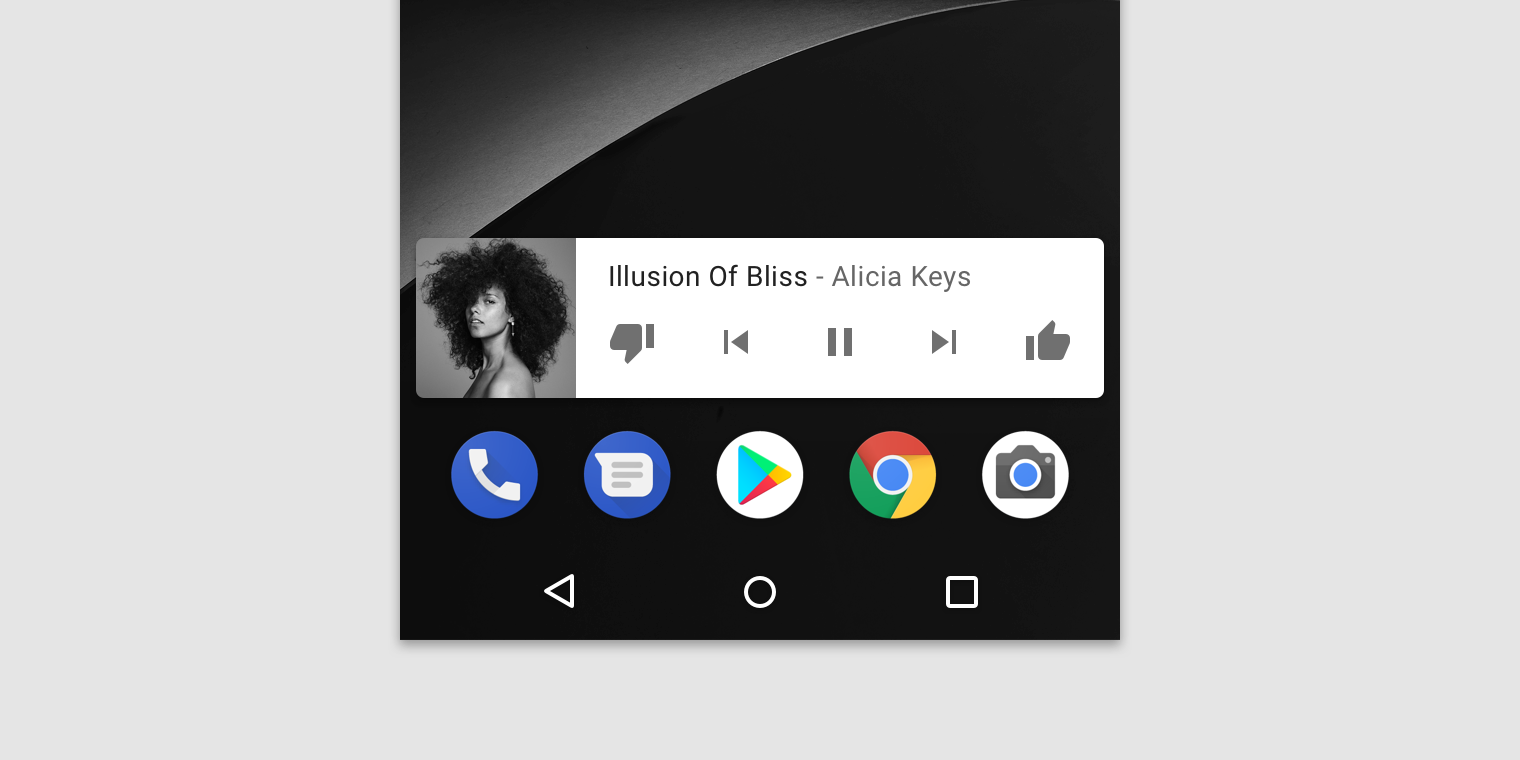
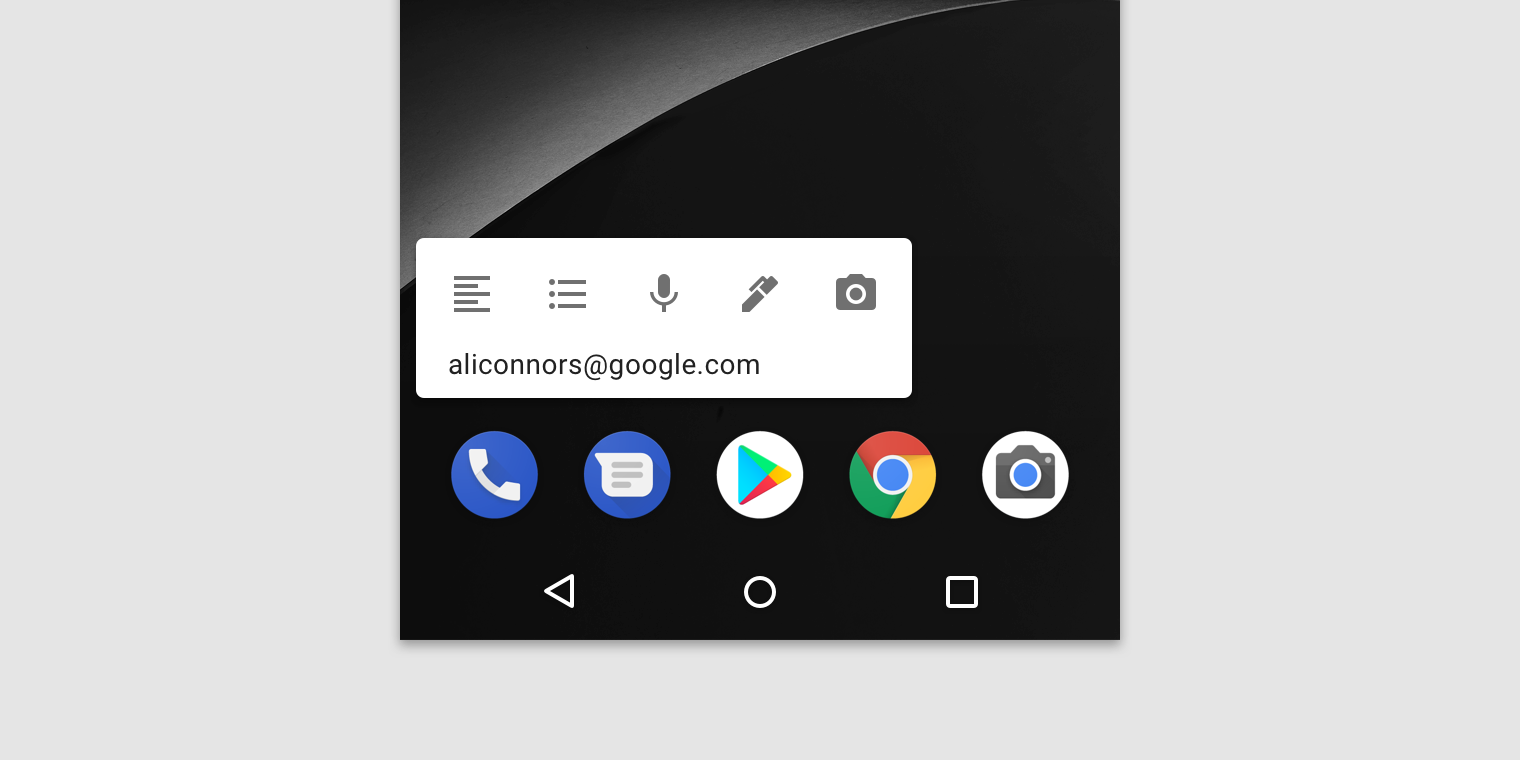
Les widgets de contrôle exposent des fonctions fréquemment utilisées, déclenchables directement depuis l'écran d'accueil sans ouvrir l'application. Par exemple, le widget d'une application musicale permet de lancer, de mettre en pause ou de passer des morceaux sans ouvrir l'application.
Un widget de contrôle peut ou non donner accès à un écran de détail.
Widgets hybrides
De nombreux widgets combinent des éléments des différents types décrits ci-dessus. Concevez votre widget autour de l'un de ces types, puis ajoutez des éléments des autres selon vos besoins.
Comportement
Défilement
Widgets défilables
Les widgets de collection, sous forme de liste ou de grille, ajustent généralement leur zone de défilement vertical en fonction de leur taille. Quelle que soit cette taille, l'utilisateur peut toujours faire défiler l'ensemble des éléments.
Déterminez la part des informations de votre application à afficher. Pour les widgets de petite taille, concentrez-vous sur l'essentiel, puis ajoutez davantage d'informations contextuelles à mesure que la taille du widget augmente.
Widgets non défilables
Les widgets d'information ne sont pas défilables : leur contenu et leur mise en page doivent s'adapter dynamiquement à la taille choisie par l'utilisateur.
Redimensionnement
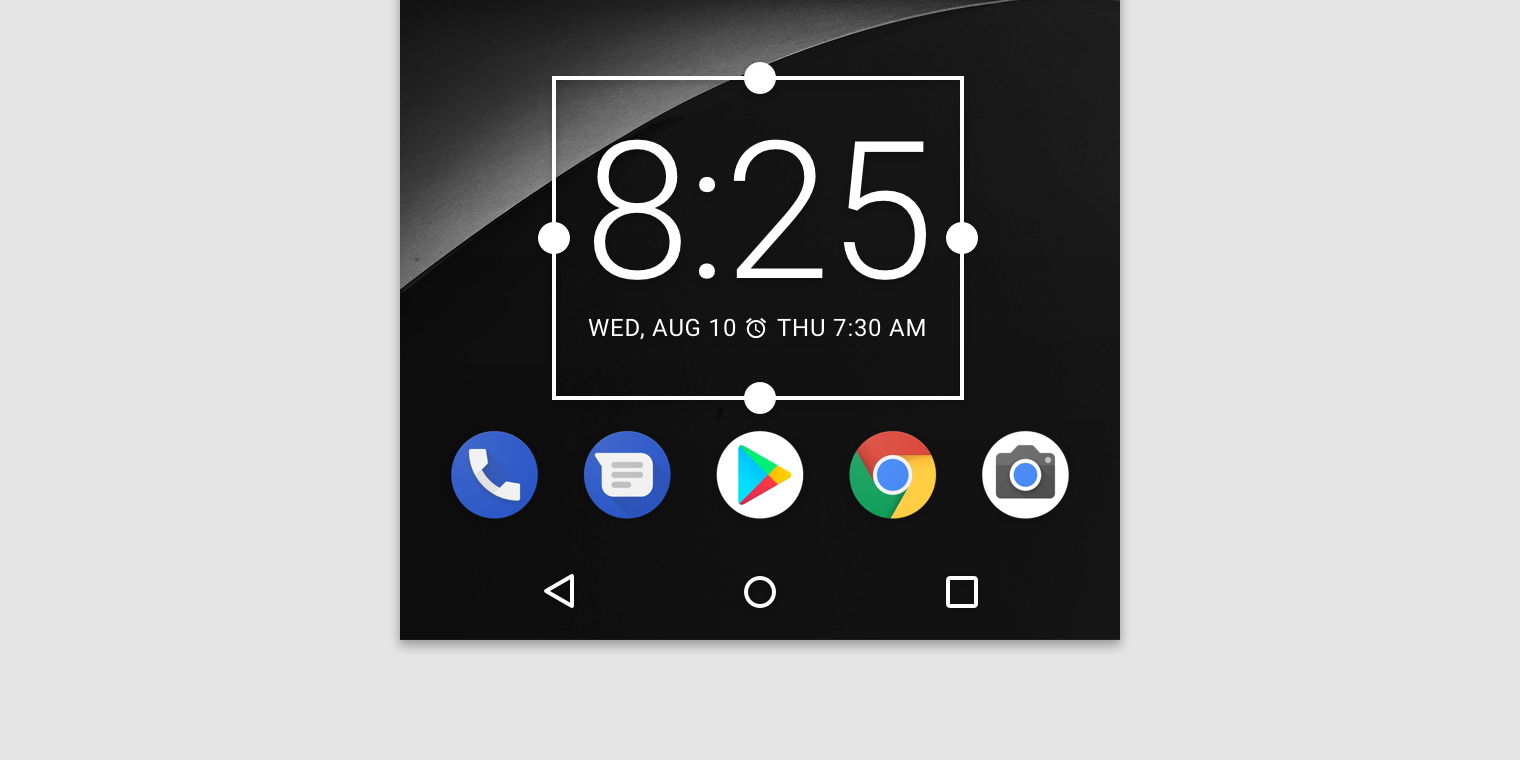
Le redimensionnement permet aux utilisateurs d'ajuster la hauteur ou la largeur d'un widget et ainsi d'influencer son agencement sur l'écran d'accueil.
Votre widget peut être entièrement redimensionnable, ou limité à des changements de taille horizontaux ou verticaux.
Redimensionnement adaptatif
Les widgets doivent s'adapter aux contraintes d'espace variables d'un appareil à l'autre, notamment les différences de nombre, de taille et d'espacement des cellules de l'écran d'accueil.
Navigation
Vos widgets doivent fournir des liens de navigation vers les zones fréquemment utilisées de votre application, notamment :
- Les fonctions permettant de créer de nouveaux contenus, comme un document ou un message
- L'accès au niveau principal de votre application
Configuration
Une fois placés sur un panneau de l'écran d'accueil, les widgets Android affichent leurs options de configuration.
La configuration doit :
- Proposer au maximum 2 à 3 éléments de configuration
- Présenter les choix sous forme de boîtes de dialogue, plutôt qu'en plein écran, afin de préserver le contexte de l'utilisateur
Une fois configurés, les widgets n'affichent généralement pas de bouton « Paramétrage » ou « Configuration ».