Skip to content
Material Design 2
Main Navigation
v3
v2
v1

Português – Brasil

English
简体中文
繁體中文
Español
Français
Русский
Deutsch
日本語
한국어
Italiano
Polski
Türkçe
čeština
magyar

Português – Brasil

English
简体中文
繁體中文
Español
Français
Русский
Deutsch
日本語
한국어
Italiano
Polski
Türkçe
čeština
magyar

Aparência

Sidebar Navigation

Sistema Material

Introdução

Estudos do Material Design

Sobre os Estudos do Material Design

Basil

Crane

Fortnightly

Owl

Rally

Reply

Shrine

Fundamentos do Material

Ambiente

Superfícies

Elevação

Luz e sombras

Layout

Entendendo o layout

Densidade de pixels

Grade de layout responsiva

Métodos de espaçamento

Comportamento de componentes

Aplicação de densidade

Navegação

Entender a navegação

Transições de navegação

Pesquisa

Cor

O sistema de cores

Aplicar cor à UI

Uso de cores

Legibilidade do texto

Tema escuro

Tipografia

O sistema tipográfico

Entendendo a tipografia

Suporte a idiomas

Som

Sobre o som

Aplicando som à UI

Atributos do som

Coreografia de som

Iconografia

Ícones de produto

Ícones do sistema

Ícones animados

Forma

Sobre a forma

Forma e hierarquia

Forma como expressão

Forma e movimento

Aplicando formas à interface

Movimento

Entendendo o movimento

O sistema de movimento

Velocidade

Coreografia

Personalização

Interação

Gestos

Seleção

Estados

Comunicação

Confirmação e reconhecimento

Formatos de dados

Visualização de dados

Estados vazios

Ajuda e feedback

Imagens

Tela de abertura

Onboarding

Estados offline

Escrita

Aprendizado de máquina

Padrões de aprendizado de máquina

Detecção de objetos: câmera ao vivo

Detecção de objetos: imagem estática

Leitura de código de barras

Diretrizes do Material

Material Theming

Visão geral

Implementando seu tema

Usabilidade

Acessibilidade

Bidirecionalidade

Diretrizes de plataforma

Barras do Android

Impressão digital no Android

Feedback tátil do Android

Ícones do Android

Navegação entre apps no Android

Notificações no Android

Permissões do Android

Slices do Android

Tela dividida no Android

Deslizar para atualizar no Android

Barra de ferramentas de seleção de texto no Android

Widget do Android

Adaptação multiplataforma

Componentes

Barras de aplicativo: inferior

Barras de aplicativo superiores

Backdrop

Banners

Navegação inferior

Botões

Botões: botão de ação flutuante

Cartões

Caixas de seleção

Chips

Tabelas de dados

Seletores de data

Diálogos

Divisores

Listas de imagens

Listas

Menus

Gaveta de navegação

Trilho de navegação

Indicadores de progresso

Botões de opção

Folhas inferiores

Folhas laterais

Controles deslizantes

Snackbars

Interruptores

Abas

Campos de texto

Seletores de horário

Tooltips

Nesta página

Widget do Android ​

Os widgets exibem de relance os dados e as funcionalidades mais importantes de um app.

Tipos ​

Os widgets exibem, de forma consolidada, o conteúdo novo e interessante do seu app na tela inicial de um dispositivo móvel. Eles levam o usuário a visualizações de detalhes mais completas no app.

Os usuários podem mover os widgets pelos painéis da tela inicial e, se houver suporte, redimensioná-los.

Widgets de informação ​

Os widgets de informação exibem informações importantes e acompanham como elas mudam ao longo do tempo, como o clima ou placares esportivos. Ao tocar em um widget, o app associado é iniciado e abre a visualização de detalhes.
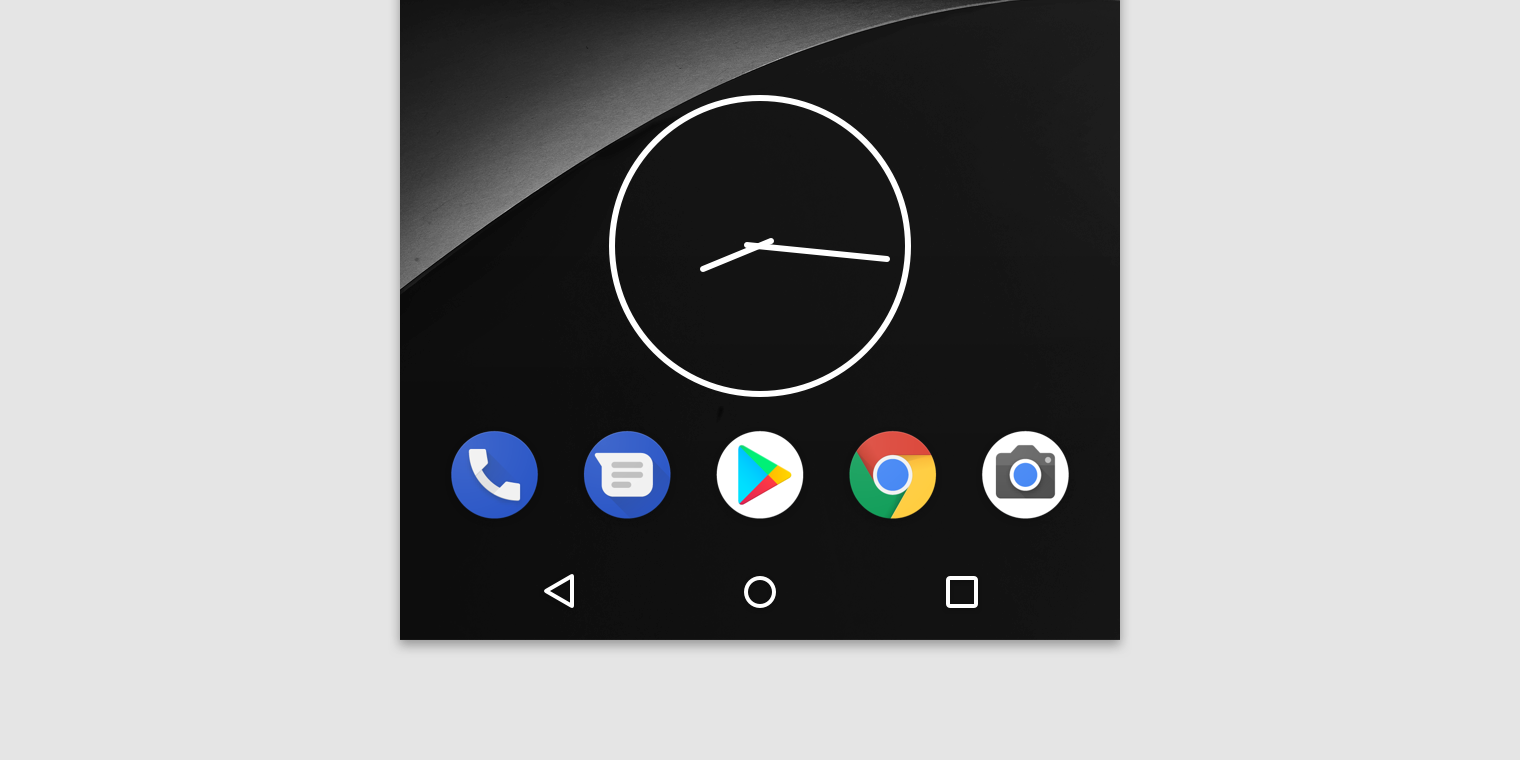
Um widget de informação

Widgets de coleção ​

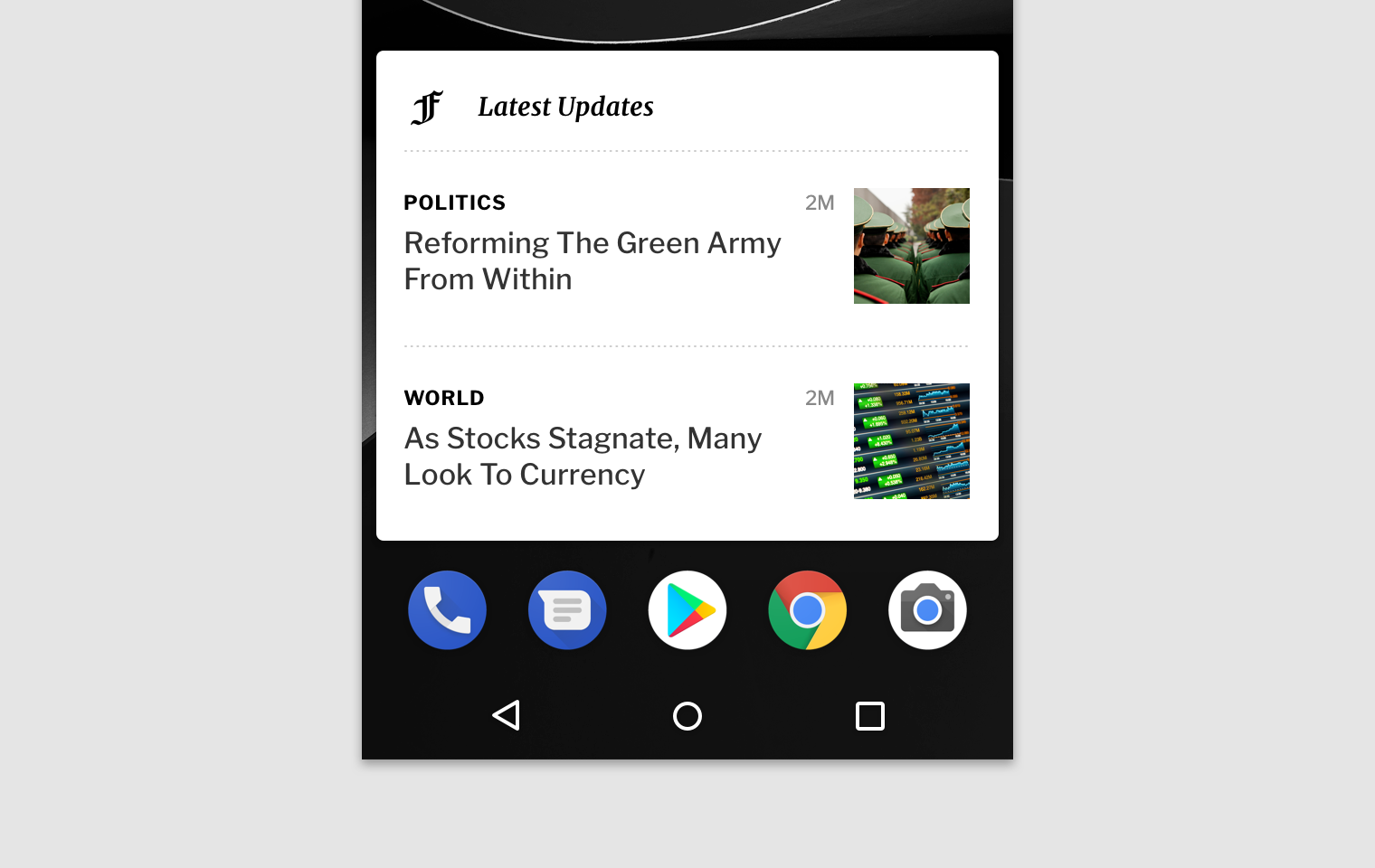
Os widgets de coleção exibem vários elementos do mesmo tipo, como uma coleção de artigos de um app de notícias. Eles se concentram em duas interações:

  • Navegar por uma coleção
  • Abrir a visualização de detalhes de um elemento

Os widgets de coleção permitem rolagem vertical.
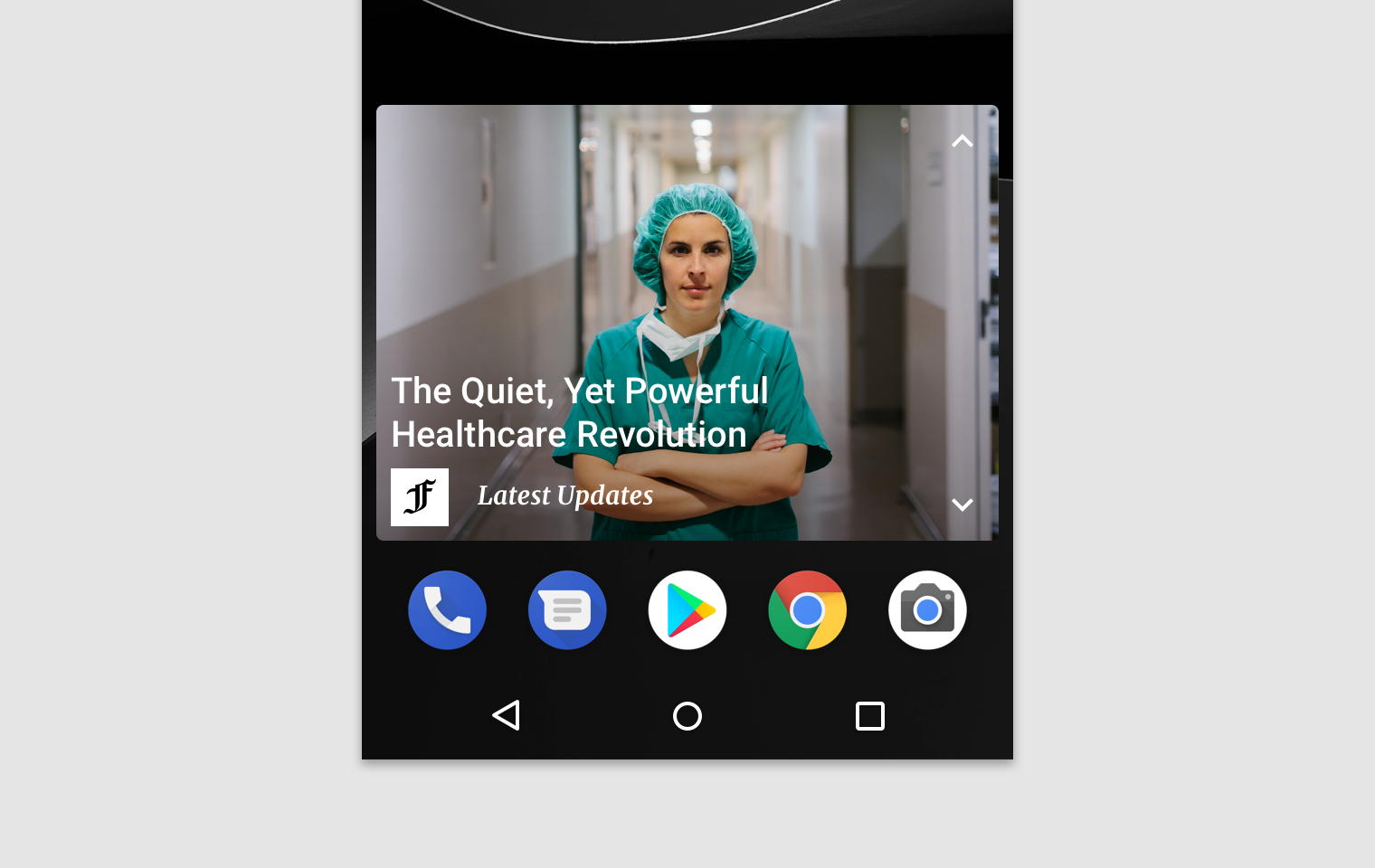
Um widget de coleção

Um widget de coleção

Widgets de controle ​

Os widgets de controle exibem funções usadas com frequência, que podem ser acionadas a partir da tela inicial sem abrir o app. Por exemplo, widgets de apps de música permitem que o usuário reproduza, pause ou avance faixas.

Os widgets de controle podem ou não levar a uma visualização de detalhes.
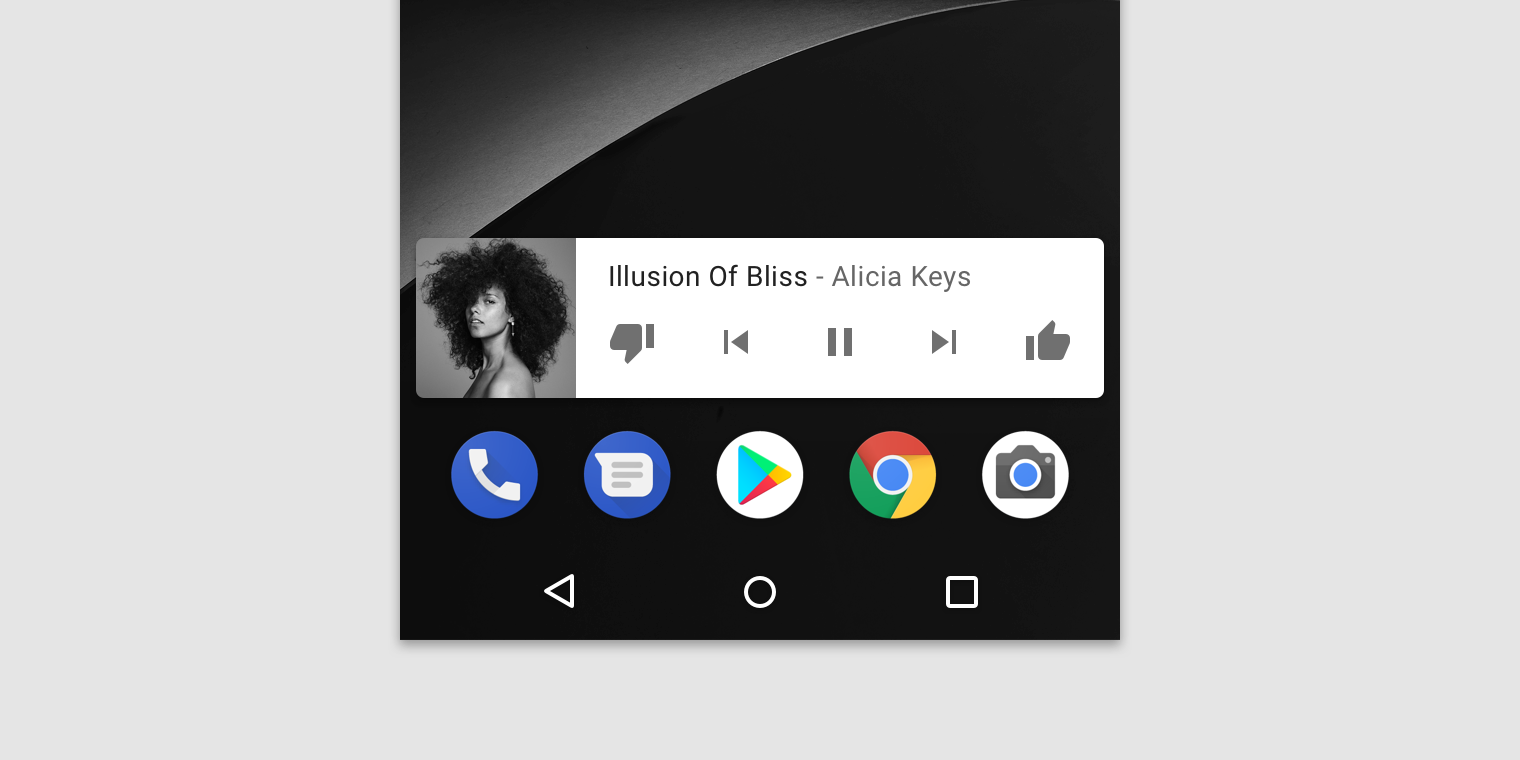
Um widget de controle

Widgets híbridos ​

Muitos widgets são híbridos que combinam elementos dos diferentes tipos descritos acima. Estruture seu widget em torno de um desses tipos e adicione elementos dos demais conforme necessário.
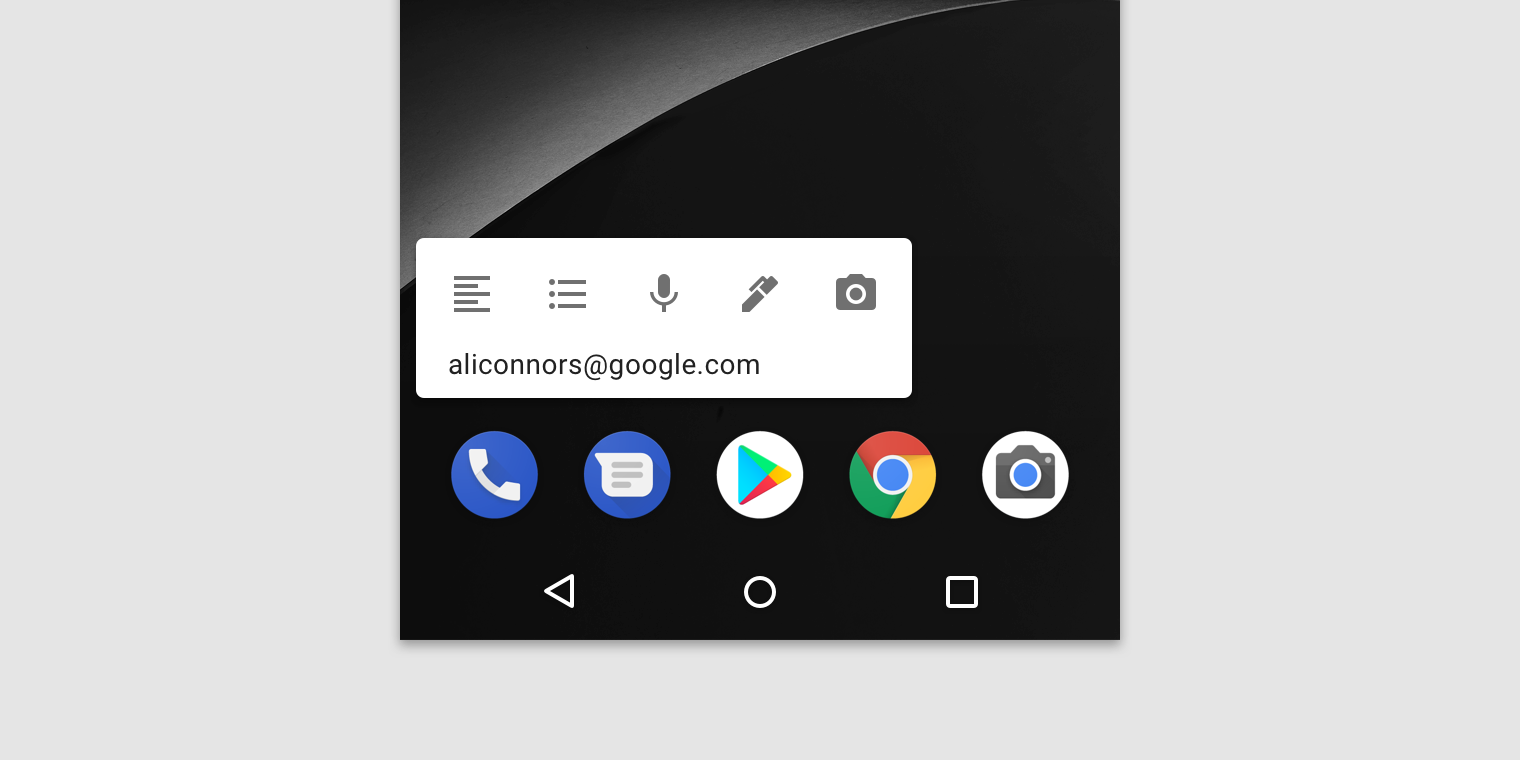
Um widget de música híbrido combina um widget de controle com elementos de um widget de informação
Um widget de música híbrido combina um widget de controle com elementos de um widget de informação. O resultado mantém o usuário informado sobre qual faixa está sendo reproduzida.

Widgets de apps

Visualizações de apps em miniatura que podem ser incorporadas em outros apps

Link relacionado

Comportamento ​

Rolagem ​

Widgets roláveis ​

Os widgets de coleção baseados em lista ou grade geralmente expandem ou reduzem sua área de rolagem vertical. Independentemente do tamanho do widget, o usuário ainda pode rolar para visualizar todos os elementos.

Defina a quantidade de informações do app que deve ser exibida. Em widgets menores, concentre-se no essencial e adicione mais informações contextuais à medida que o widget cresce.

Widgets não roláveis ​

Os widgets de informação não são roláveis. Todo o conteúdo e o layout devem se ajustar dinamicamente ao tamanho escolhido pelo usuário.

Redimensionamento ​

O redimensionamento permite que os usuários ajustem a altura ou a largura de um widget. Assim, eles podem influenciar a organização dos widgets nos painéis da tela inicial.

Seu app pode ser totalmente redimensionável ou restrito a mudanças de tamanho apenas na horizontal ou na vertical.
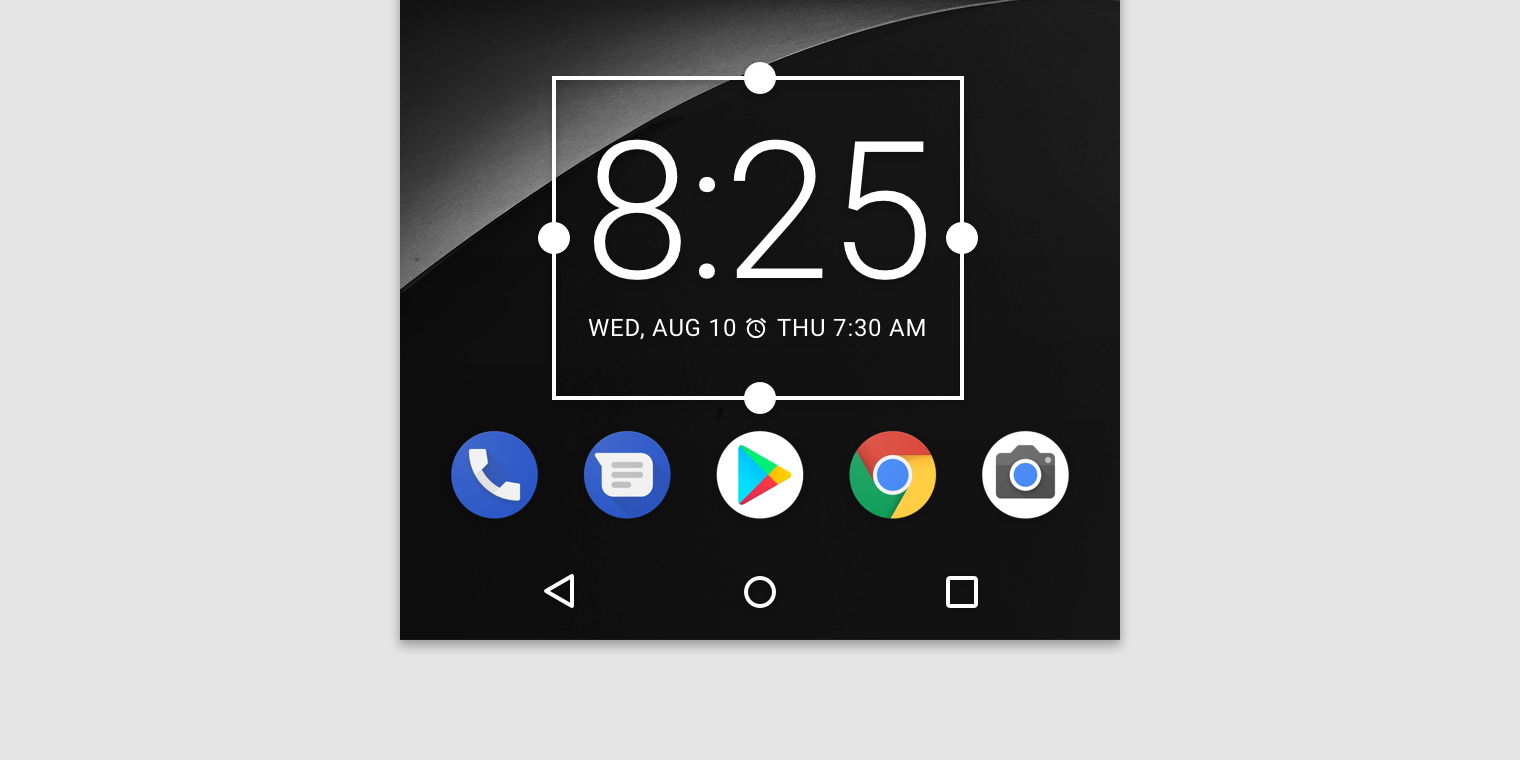
Manter pressionado e soltar coloca os widgets redimensionáveis no modo de redimensionamento
Manter pressionado e soltar coloca os widgets redimensionáveis no modo de redimensionamento. Os usuários podem usar as alças de arraste ou os cantos do widget para definir o tamanho desejado.

Redimensionamento responsivo ​

Os widgets devem se adaptar aos requisitos de espaçamento dos diferentes dispositivos, incluindo variações na quantidade, no tamanho e no espaçamento das células.

Navegação ​

Seus widgets devem fornecer links de navegação para as áreas mais usadas do app, incluindo:

  • Funções que permitem ao usuário criar conteúdo novo, como um novo documento ou uma nova mensagem
  • Acesso ao nível superior do seu app

Configuração ​

Quando colocados em um painel da tela inicial, os widgets do Android exibem suas opções de configuração.

A configuração deve:

  • Oferecer no máximo 2 ou 3 elementos de configuração
  • Apresentar as opções em diálogos, em vez de em tela cheia, para preservar o contexto do usuário

Depois de configurados, os widgets normalmente não exibem um botão "Configuração" ou "Setup".

Pager
AnteriorBarra de ferramentas de seleção de texto no Android
PróximoAdaptação multiplataforma

Distribuído sob a Licença Apache-2.0.

Copyright © 2018-Present Google

https://m2.material.io/design/platform-guidance/android-widget.html

Distribuído sob a Licença Apache-2.0.

Copyright © 2018-Present Google