Skip to content
Material Design 2
Main Navigation
v3
v2
v1

magyar

English
简体中文
繁體中文
Español
Français
Русский
Português – Brasil
Deutsch
日本語
한국어
Italiano
Polski
Türkçe
čeština

magyar

English
简体中文
繁體中文
Español
Français
Русский
Português – Brasil
Deutsch
日本語
한국어
Italiano
Polski
Türkçe
čeština

Megjelenés

Sidebar Navigation

Material rendszer

Bevezetés

Material-tanulmányok

A Material-tanulmányokról

Basil

Crane

Fortnightly

Owl

Rally

Reply

Shrine

Material alapok

Környezet

Felületek

Eleváció

Fény és árnyékok

Elrendezés

Az elrendezés megismerése

Pixelsűrűség

Reszponzív elrendezési rács

Térközkezelési módszerek

A komponensek viselkedése

Sűrűség alkalmazása

Navigáció

A navigáció megértése

Navigációs átmenetek

Keresés

Szín

A színrendszer

Szín alkalmazása a felhasználói felületen

Színhasználat

A szöveg olvashatósága

Sötét téma

Tipográfia

A típusrendszer

A tipográfia megértése

Nyelvi támogatás

Hang

A hangról

Hang alkalmazása a felhasználói felületen (UI)

A hang tulajdonságai

Hangkoreográfia

Ikonográfia

Termékikonok

Rendszerikonok

Animált ikonok

Alak

Az alakzatról

Alak és hierarchia

A alak mint kifejezőeszköz

Alak és mozgás

Alak alkalmazása a felhasználói felületen

Mozgás

A mozgás megértése

A mozgásrendszer

Sebesség

Koreográfia

Testreszabás

Interakció

Gesztusok

Kiválasztás

Állapotok

Kommunikáció

Megerősítés és nyugtázás

Adatformátumok

Adatvizualizáció

Üres állapotok

Súgó és visszajelzés

Képanyag

Indítóképernyő

Onboarding

Offline állapotok

Írás

Gépi tanulás

Gépi tanulási minták

Tárgyfelismerés: élő kamera

Objektumészlelés: statikus kép

Vonalkód-szkennelés

Material irányelvek

Material Theming

Áttekintés

A téma alkalmazása

Használhatóság

Akadálymentesség

Kétirányúság

Platformirányelvek

Android-sávok

Android-ujjlenyomat

Android haptika

Android ikonok

Alkalmazások közötti navigálás Androidon

Android-értesítések

Android-engedélyek

Android slice-ok

Android osztott képernyő

Android: húzás a frissítéshez

Android szövegkijelölési eszköztár

Android widget

Platformok közötti alkalmazkodás

Komponensek

Alkalmazássávok: alsó

Felső alkalmazássávok

Háttérpanel

Bannerek

Alsó navigáció

Gombok

Gombok: lebegő műveletgomb

Kártyák

Jelölőnégyzetek

Chipek

Adattáblák

Dátumválasztók

Párbeszédablakok

Elválasztók

Képlisták

Listák

Menük

Navigációs fiók

navigációs sín

Folyamatjelzők

Választógombok

Alsó lapok

Oldalsó lapok

Csúszkák

Snackbarok

Kapcsolók

Fülek

Szövegmezők

Időválasztók

Eszköztippek

Ezen az oldalon

Android widget ​

A widgetek az alkalmazás legfontosabb adatait és funkcióit egyetlen pillantással áttekinthető formában jelenítik meg.

Típusok ​

A widgetek az alkalmazásod új és érdekes tartalmát tömörített formában jelenítik meg a mobileszköz kezdőképernyőjén. Az alkalmazásban található részletesebb tartalmakra mutatnak.

A felhasználók áthelyezhetik a widgeteket a kezdőképernyő egyes paneljei között, és ha a rendszer támogatja, átméretezhetik azokat is.

Információs widgetek ​

Az információs widgetek néhány, a felhasználó számára fontos elemet jelenítenek meg, és nyomon követik, hogy ezek hogyan változnak az idő múlásával, például az időjárás vagy a sporteredmények esetében. A widgetre koppintva a kapcsolódó alkalmazás a részletes nézetben nyílik meg.
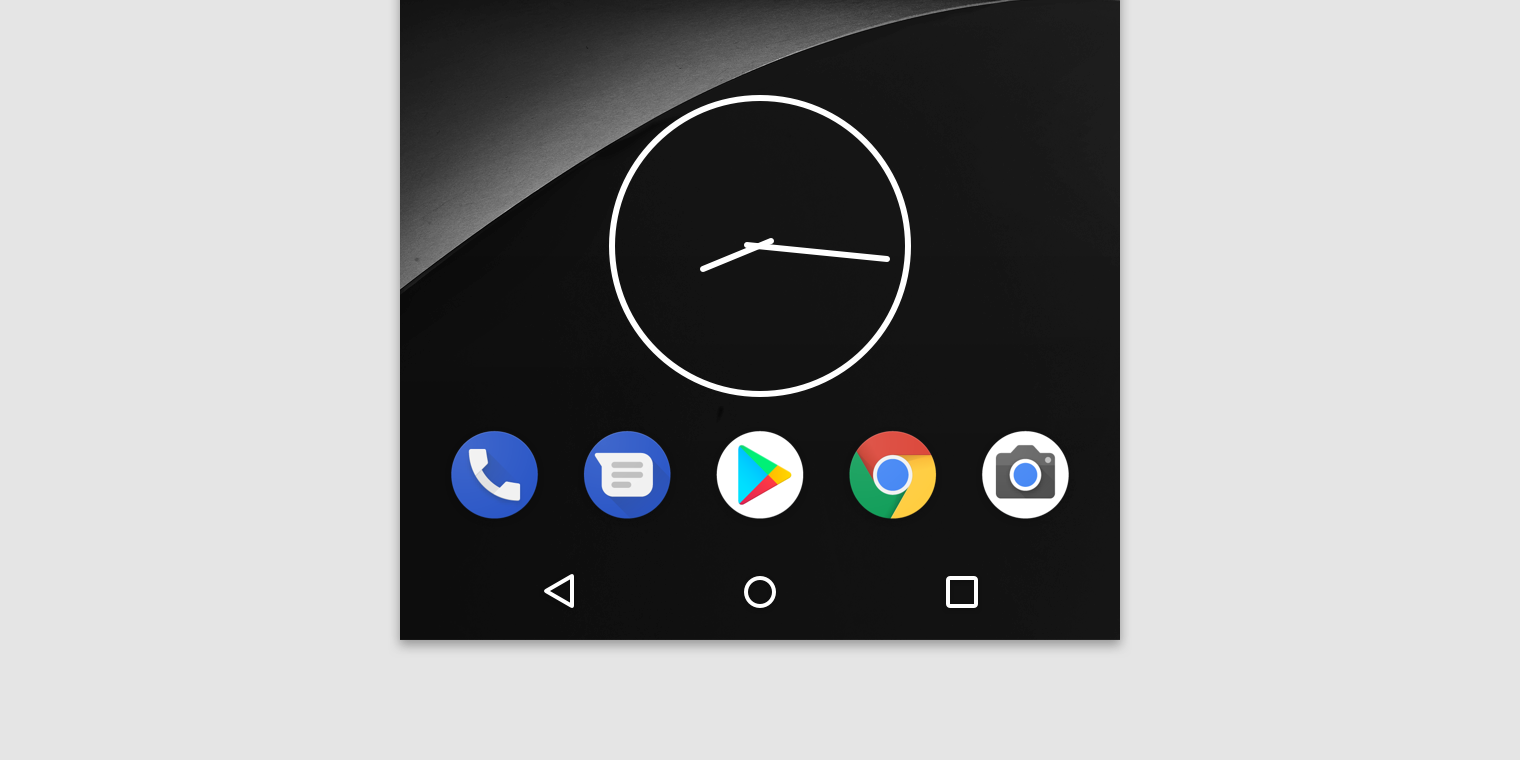
Egy információs widget

Gyűjtemény widgetek ​

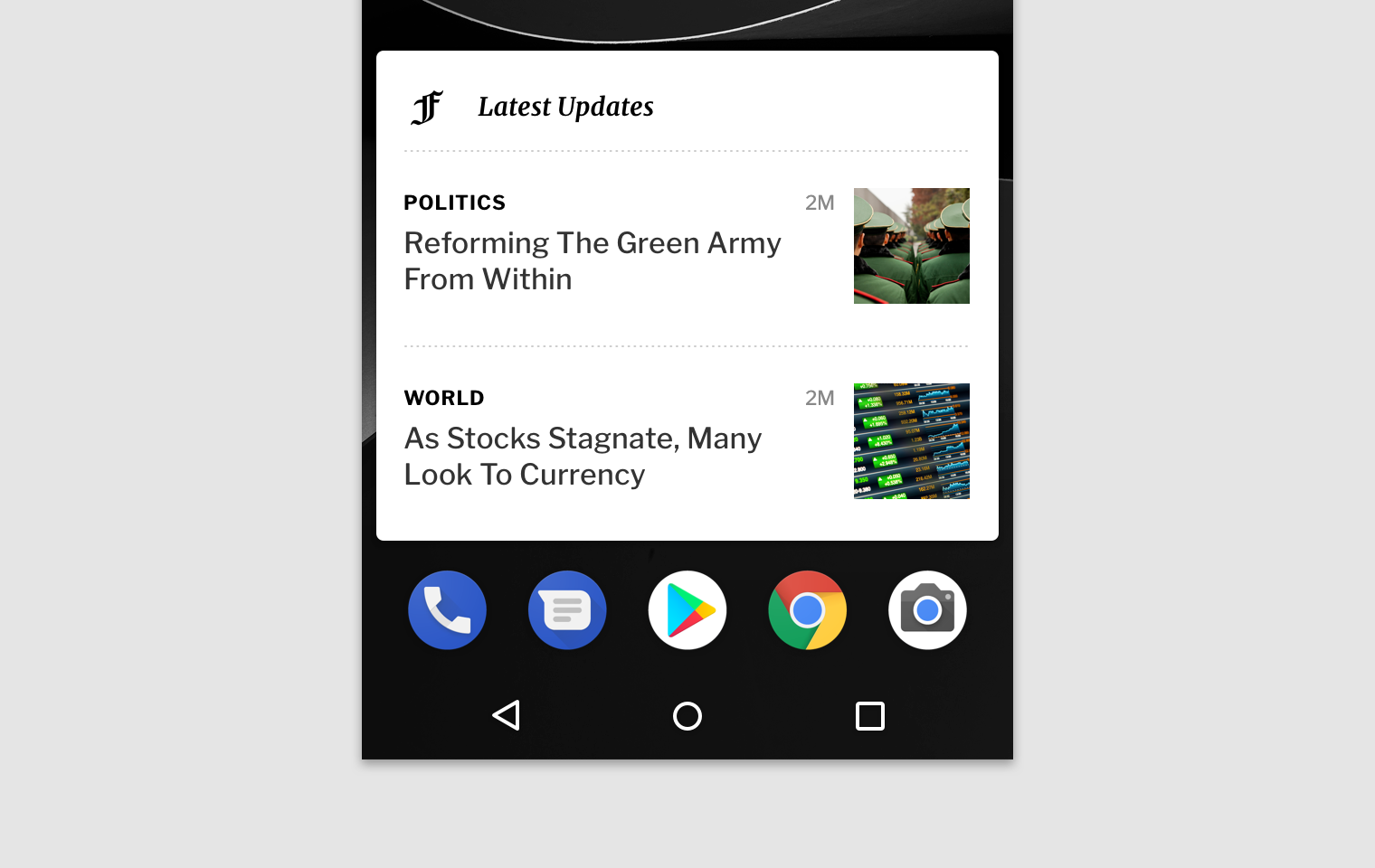
A gyűjtemény widgetek több azonos típusú elemet jelenítenek meg, például egy híralkalmazás cikkeit. Két interakcióra összpontosítanak:

  • A gyűjtemény böngészése
  • Egy elem megnyitása a részletes nézetben

A gyűjtemény widgetek függőlegesen görgethetők.
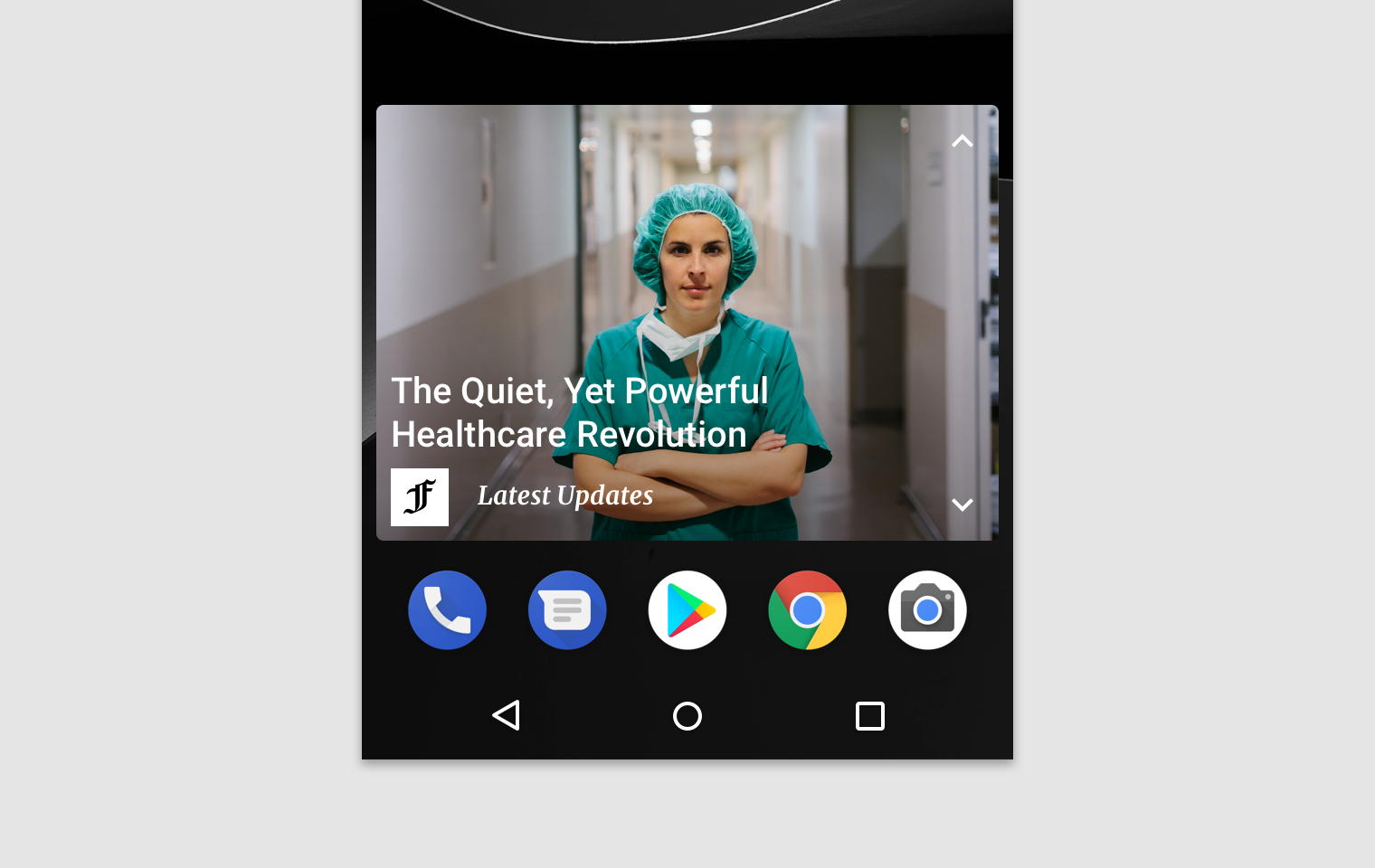
Egy gyűjtemény widget

Egy gyűjtemény widget

Vezérlő widgetek ​

A vezérlő widgetek gyakran használt funkciókat jelenítenek meg. Ezek a funkciók a kezdőképernyőről, az alkalmazás megnyitása nélkül indíthatók el. Például a zenealkalmazások widgetei lehetővé teszik a felhasználó számára, hogy a zenealkalmazáson kívülről is lejátszhassa, szüneteltethesse vagy átugorhassa a zeneszámokat.

A vezérlő widgetek nem feltétlenül vezetnek a részletes nézetre.
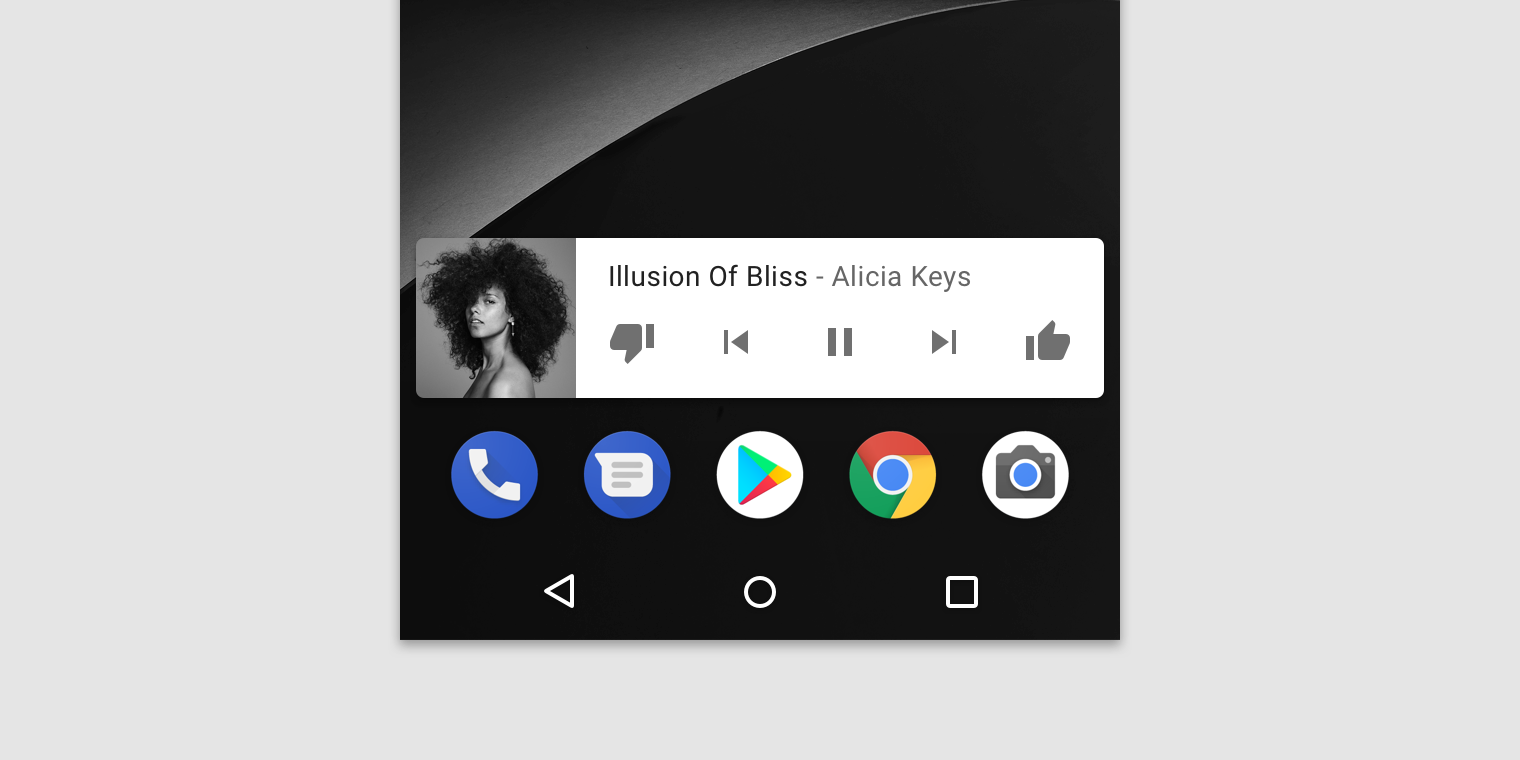
Egy vezérlő widget
Egy vezérlő widget

Hibrid widgetek ​

Sok widget hibrid, vagyis a fentebb ismertetett különböző típusok elemeit ötvözi. A widgetedet az egyik típus köré építsd, és szükség szerint add hozzá a többi típus elemeit.
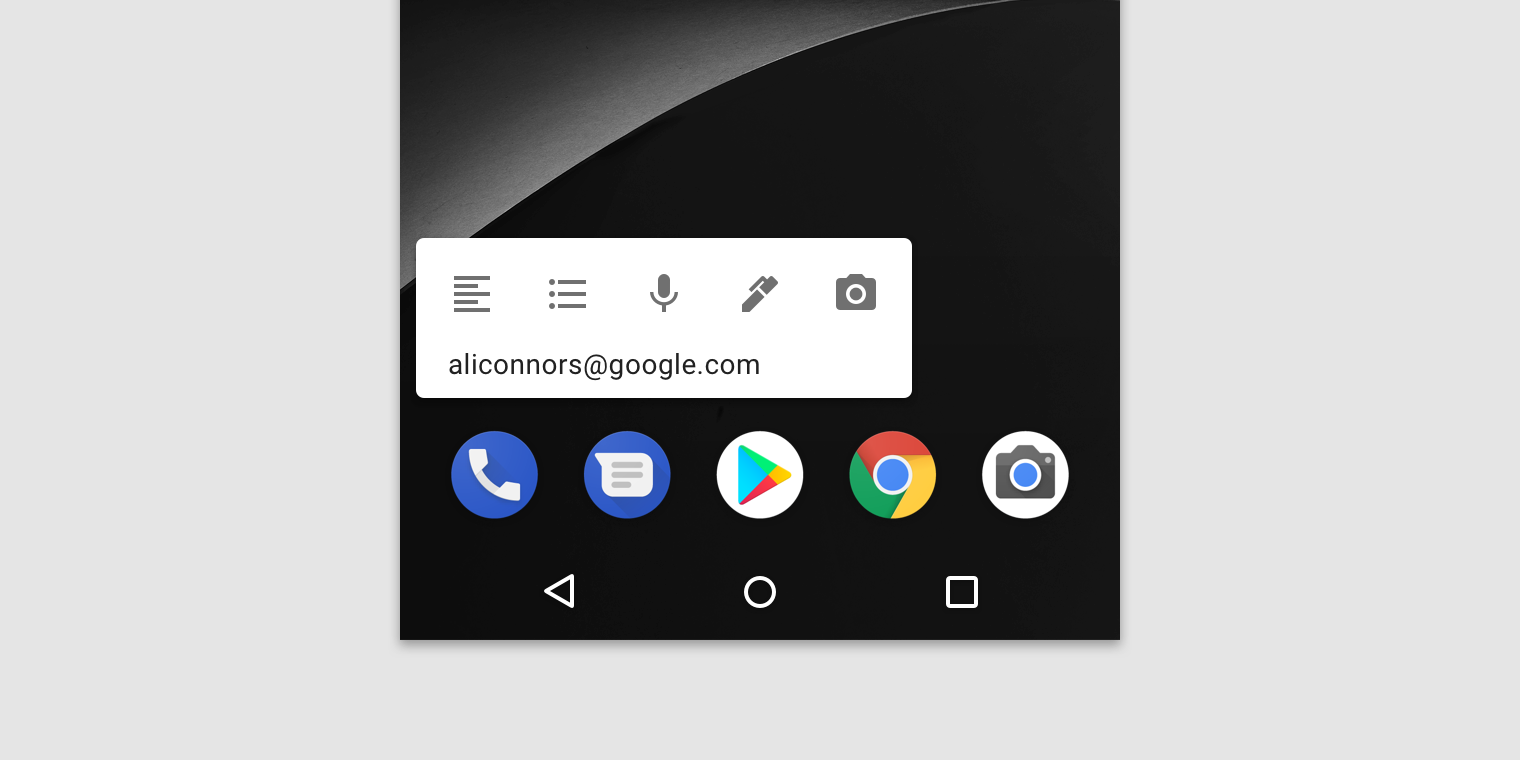
Egy hibrid zenelejátszó widget, amely egy vezérlő widgetet ötvöz egy információs widget elemeivel
Egy hibrid zenelejátszó widget, amely egy vezérlő widgetet ötvöz egy információs widget elemeivel. Így a felhasználó mindig tudja, éppen melyik zeneszám játszódik.

Alkalmazás widgetek

Miniatűr alkalmazásnézetek, amelyek más alkalmazásokba beágyazhatók

Kapcsolódó hivatkozás

Viselkedés ​

Görgetés ​

Görgethető widgetek ​

A lista vagy rács alapú gyűjtemény widgetek jellemzően megnövelik vagy csökkentik a függőlegesen görgethető területet. A widget méretétől függetlenül a felhasználó görgetéssel megtekintheti az összes elemet.

Döntsd el, mennyi információt jeleníts meg az alkalmazásodból. Kisebb widgetméretek esetén összpontosíts az alapvető információkra, majd a widget növekedésével egyre több háttérinformációt vegyél fel.

Nem görgethető widgetek ​

Az információs widgetek nem görgethetők. Minden tartalomnak és elrendezésnek dinamikusan bele kell férnie a felhasználó által kiválasztott méretbe.

Átméretezés ​

Az átméretezés lehetővé teszi a felhasználók számára, hogy módosítsák a widget magasságát vagy szélességét. Így a felhasználók befolyásolhatják, hogyan rendeződnek el a widgetek a kezdőképernyő paneljein.

A widgeted lehet teljesen átméretezhető, vagy korlátozható kizárólag vízszintes, illetve függőleges méretváltoztatásra.
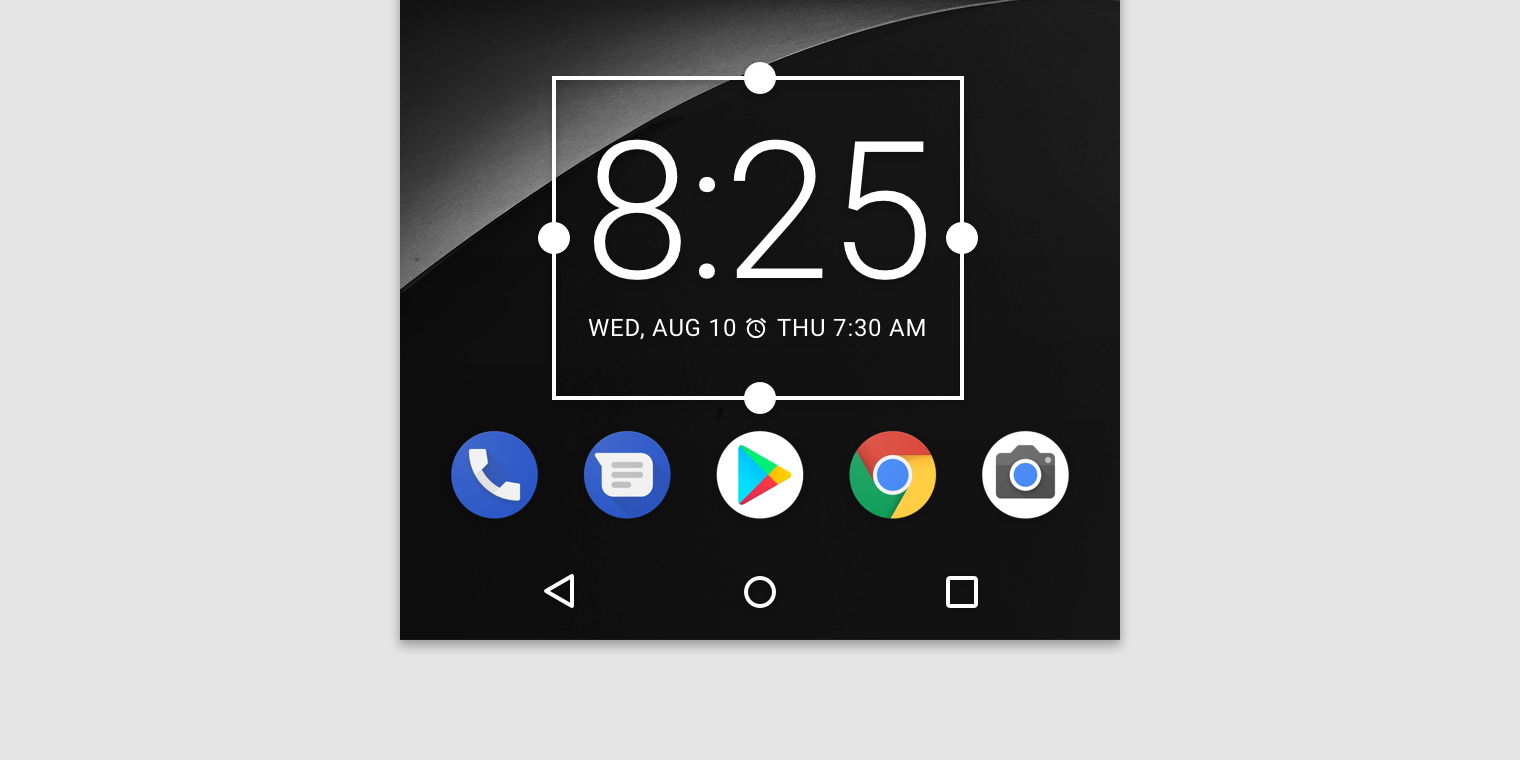
Ha a felhasználó hosszan lenyomja, majd elengedi a widgetet, az átméretezési módba kerül
Ha a felhasználó hosszan lenyomja, majd elengedi a widgetet, az átméretezési módba kerül. A felhasználók a húzófogantyúkkal vagy a widget sarkaival állíthatják be a kívánt méretet.

Reszponzív átméretezés ​

A widgeteknek alkalmazkodniuk kell az eszközökön rendelkezésre álló eltérő helyhez, ideértve a cellák számában, méretében és térközében mutatkozó eltéréseket.

Navigáció ​

A widgeteidnek navigációs hivatkozásokat kell tartalmazniuk az alkalmazásod gyakran használt területeire, többek között:

  • Olyan funkciók, amelyekkel a felhasználó új tartalmat hozhat létre, például új dokumentumot vagy üzenetet
  • Hozzáférés az alkalmazásod legfelső szintjéhez

Konfigurálás ​

Miután a felhasználó az Android widgetet a kezdőképernyő egyik paneljére helyezte, a widget megjeleníti a konfigurációs lehetőségeit.

A konfigurációnak a következőknek kell megfelelnie:

  • Legfeljebb 2–3 konfigurációs elem megjelenítése
  • A lehetőségek megjelenítése párbeszédablakon, nem pedig teljes képernyős nézetben, hogy a felhasználó ne veszítse el a kontextust

A konfigurálás után a widgetek jellemzően nem tartalmaznak „Beállítás" vagy „Konfigurálás" gombot.

Pager
Előző oldalAndroid szövegkijelölési eszköztár
Következő oldalPlatformok közötti alkalmazkodás

A Apache-2.0 licenc alapján kiadva.

Copyright © 2018-Present Google

https://m2.material.io/design/platform-guidance/android-widget.html

A Apache-2.0 licenc alapján kiadva.

Copyright © 2018-Present Google