Skip to content
Material Design 2
Main Navigation
v3
v2
v1

Italiano

English
简体中文
繁體中文
Español
Français
Русский
Português – Brasil
Deutsch
日本語
한국어
Polski
Türkçe
čeština
magyar

Italiano

English
简体中文
繁體中文
Español
Français
Русский
Português – Brasil
Deutsch
日本語
한국어
Polski
Türkçe
čeština
magyar

Aspetto

Sidebar Navigation

Sistema Material

Introduzione

Material Studies

A proposito dei Material Studies

Basil

Crane

Fortnightly

Owl

Rally

Reply

Shrine

Fondamenti di Material

Ambiente

Superfici

Elevazione

Luce e ombre

Layout

Comprensione del layout

Densità dei pixel

Griglia di layout responsive

Metodi di spaziatura

Comportamento dei componenti

Applicazione della densità

Navigazione

Comprendere la navigazione

Transizioni di navigazione

Ricerca

Colore

Il sistema di colori

Applicare il colore alla UI

Utilizzo del colore

Leggibilità del testo

Tema scuro

Tipografia

Il sistema tipografico

Comprendere la tipografia

Supporto linguistico

Suono

Informazioni sull'audio

Applicazione del suono alla UI

Attributi del suono

Coreografia del suono

Iconografia

Icone di prodotto

Icone di sistema

Icone animate

Forma

Informazioni sulla forma

Forma e gerarchia

La forma come espressione

Forma e movimento

Applicazione delle forme alla UI

Movimento

Comprensione del movimento

Il sistema di movimento

Velocità

Coreografia

Personalizzazione

Interazione

Gesti

Selezione

Stati

Comunicazione

Conferma e riscontro

Formati dei dati

Visualizzazione dei dati

Stati vuoti

Guida e feedback

Immagini

Schermata di avvio

Onboarding

Stati offline

Scrittura

Machine learning

Pattern di machine learning

Rilevamento di oggetti: fotocamera in tempo reale

Rilevamento di oggetti: immagine statica

Scansione di codici a barre

Linee guida Material

Material Theming

Panoramica

Implementazione del tuo tema

Usabilità

Accessibilità

Bidirezionalità

Linee guida per piattaforma

Barre Android

Impronta digitale su Android

Aptica in Android

Icone Android

Navigazione tra app su Android

Notifiche su Android

Autorizzazioni Android

Slice di Android

Schermo diviso su Android

Swipe to refresh su Android

Barra degli strumenti per la selezione del testo su Android

Widget per Android

Adattamento multipiattaforma

Componenti

Barre dell’applicazione: in basso

Barra dell’applicazione in alto

Backdrop

Banner

Navigazione inferiore

Pulsanti

Pulsanti: pulsante d’azione flottante

Schede

Caselle di controllo

Chip

Tabelle dati

Selettori di data

Finestre di dialogo

Divisori

Elenchi di immagini

Elenchi

Menu

Cassetto di navigazione

Barra di navigazione laterale

Indicatori di avanzamento

Pulsanti di opzione

Bottom sheet

Pannelli laterali

Slider

Snackbars

Interruttori

Tab

Campi di testo

Selettori orari

Tooltip

In questa pagina

Widget per Android ​

I widget mostrano a colpo d'occhio i dati e le funzionalità più importanti di un'app.

Tipi ​

I widget presentano in forma compatta, sulla schermata Home di un dispositivo mobile, i contenuti nuovi e interessanti della tua app. Rimandano a informazioni più approfondite all'interno dell'app.

Gli utenti possono spostare i widget tra i pannelli della schermata Home e, se supportato dal dispositivo, ridimensionarli.

Widget informativi ​

I widget informativi mostrano all'utente alcune informazioni importanti e ne tengono traccia nel tempo, ad esempio il meteo o i punteggi sportivi. Toccando il widget, si apre la schermata di dettaglio dell'app associata.
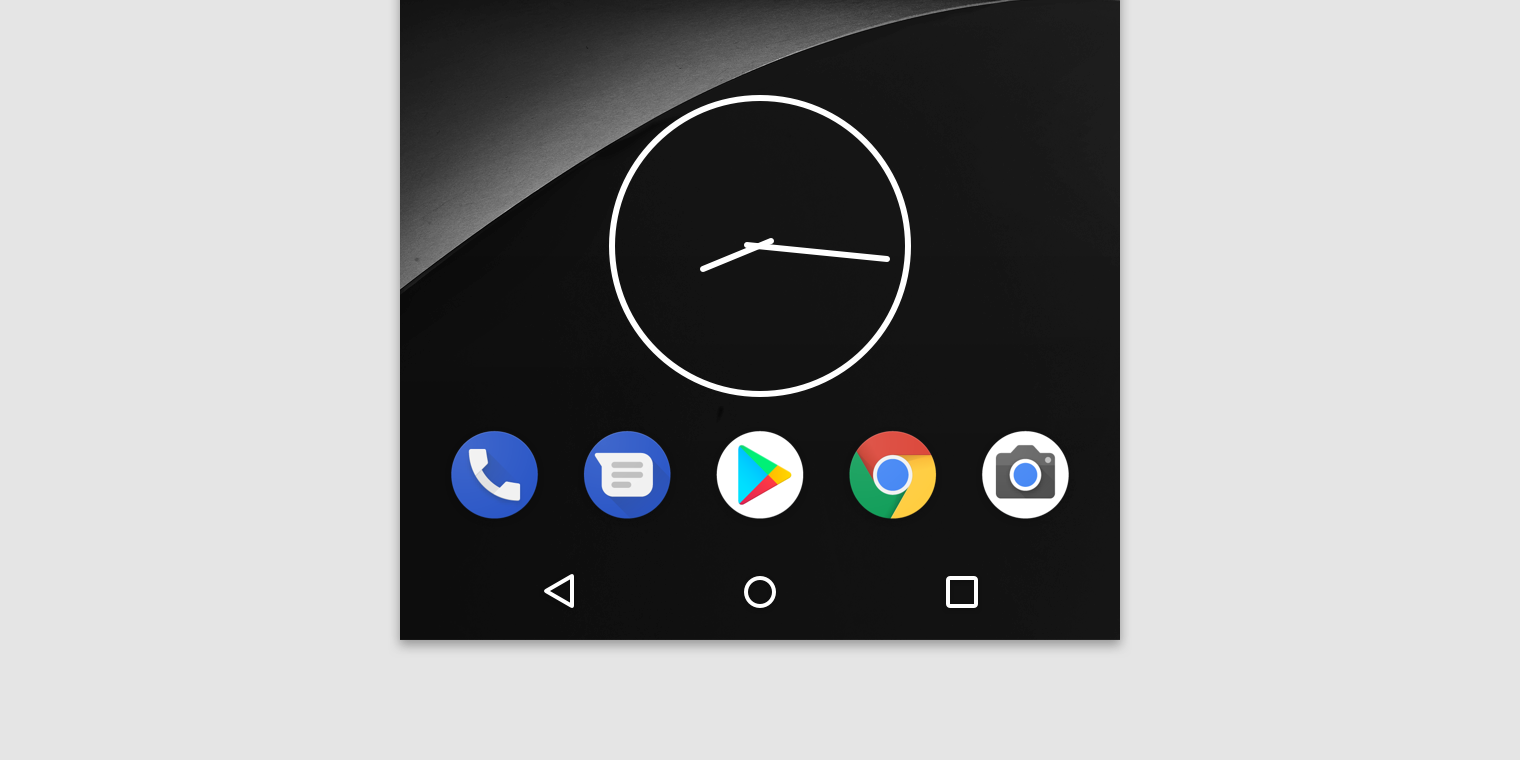
Un widget informativo

Widget di raccolta ​

I widget di raccolta mostrano più elementi dello stesso tipo, come gli articoli di un'app di notizie. Si concentrano su due interazioni:

  • Sfogliare una raccolta
  • Aprire la schermata di dettaglio di un elemento

I widget di raccolta possono scorrere verticalmente.
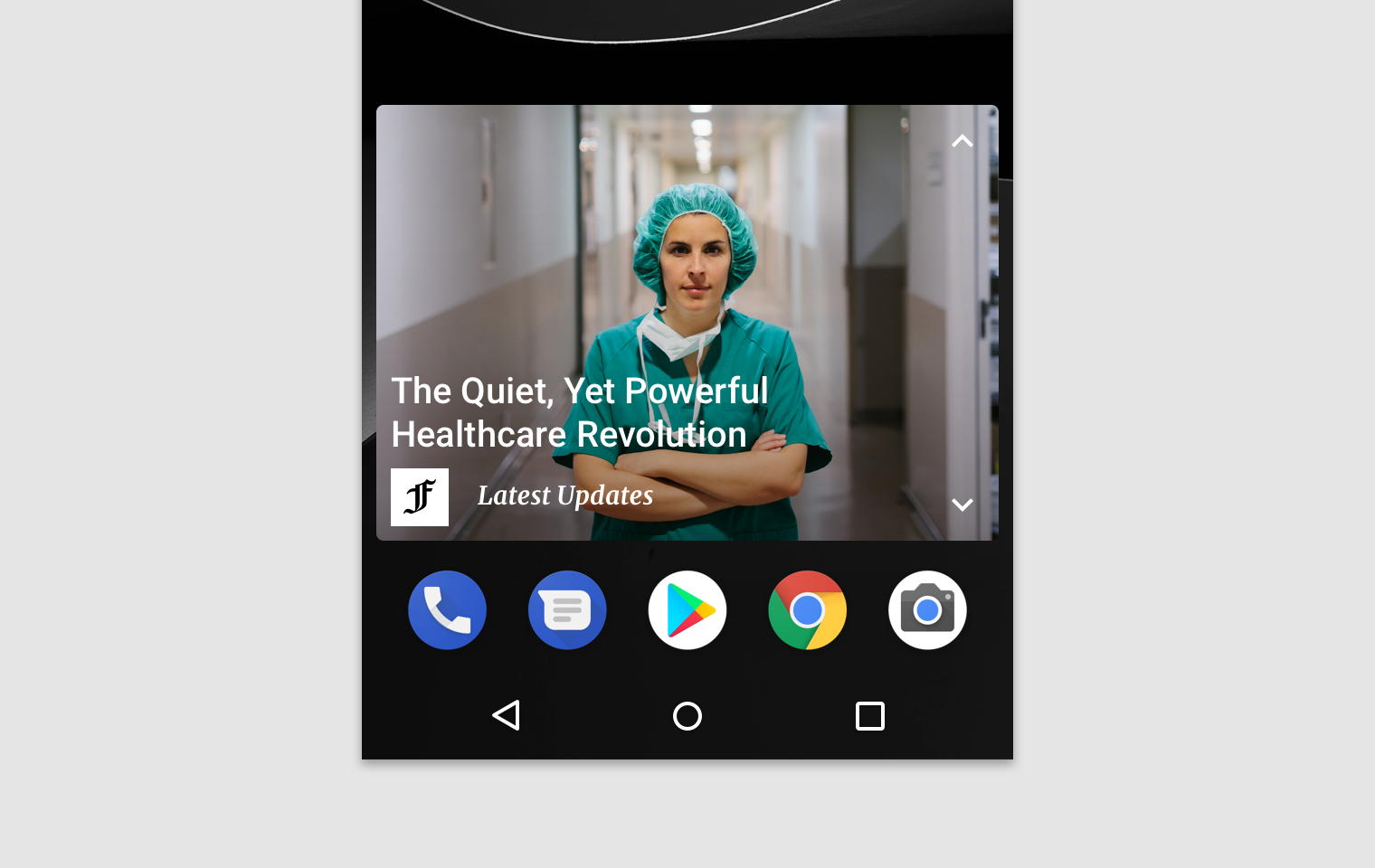
Un widget di raccolta

Un widget di raccolta

Widget di controllo ​

I widget di controllo mostrano funzioni di uso frequente e ne consentono l'attivazione dalla schermata Home, senza dover aprire l'app. Ad esempio, i widget delle app musicali permettono di riprodurre, mettere in pausa o saltare brani direttamente dalla schermata Home.

I widget di controllo possono rimandare, oppure no, a una schermata di dettaglio.
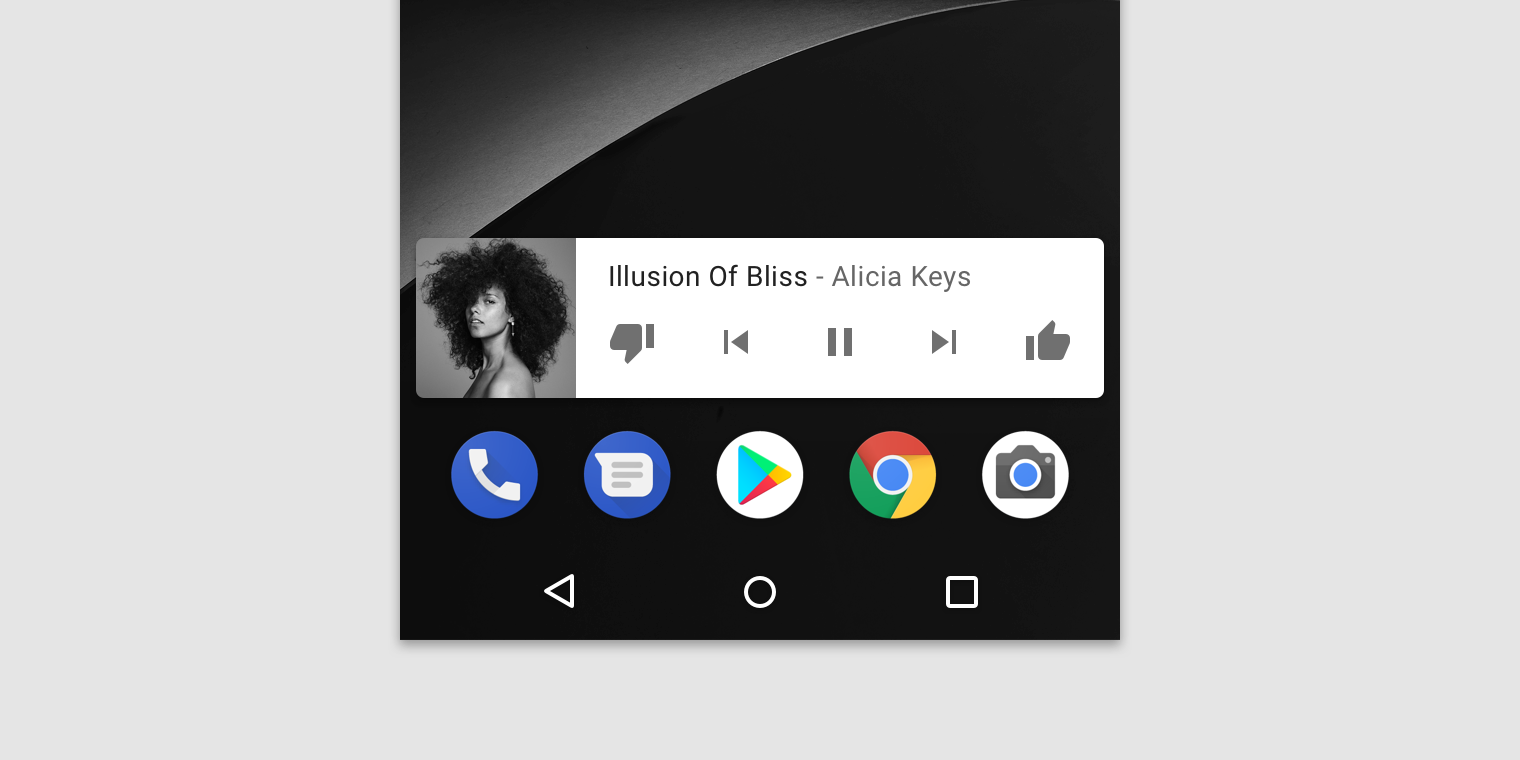
Un widget di controllo

Widget ibridi ​

Molti widget sono ibridi, cioè combinano elementi dei diversi tipi descritti sopra. Concentra il tuo widget su uno di questi tipi e aggiungi elementi degli altri secondo necessità.
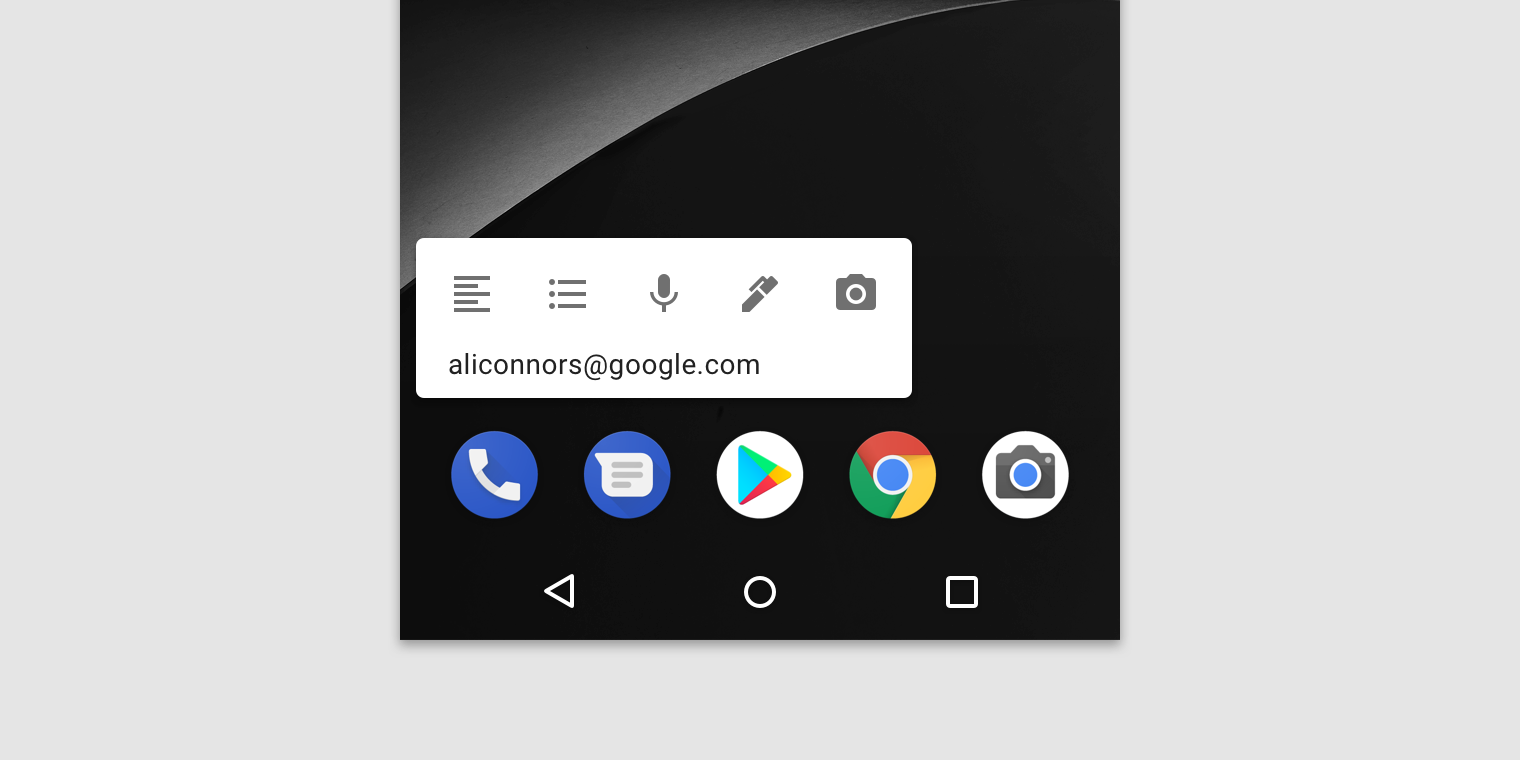
Un widget musicale ibrido combina un widget di controllo con elementi di un widget informativo
Un widget musicale ibrido combina un widget di controllo con elementi di un widget informativo. Il risultato tiene l'utente informato su quale brano è attualmente in riproduzione.

Widget delle app

Viste in miniatura dell'app che possono essere incorporate in altre applicazioni

Link correlato

Comportamento ​

Scorrimento ​

Widget scorrevoli ​

I widget di raccolta basati su elenchi o griglie di solito adattano l'area di scorrimento verticale, espandendola o contraendola. Indipendentemente dalle dimensioni del widget, l'utente può comunque scorrere per visualizzare tutti gli elementi.

Determina quante informazioni della tua app visualizzare. Nei widget più piccoli concentrati sull'essenziale e aggiungi maggiori informazioni contestuali via via che le dimensioni aumentano.

Widget non scorrevoli ​

I widget informativi non sono scorrevoli. Tutti i contenuti e il layout devono adattarsi dinamicamente alle dimensioni selezionate dall'utente.

Ridimensionamento ​

Il ridimensionamento consente agli utenti di regolare l'altezza o la larghezza di un widget e, di conseguenza, di adattarne il layout ai pannelli della schermata Home.

I widget della tua app possono essere completamente ridimensionabili oppure limitati alle sole modifiche orizzontali o verticali.
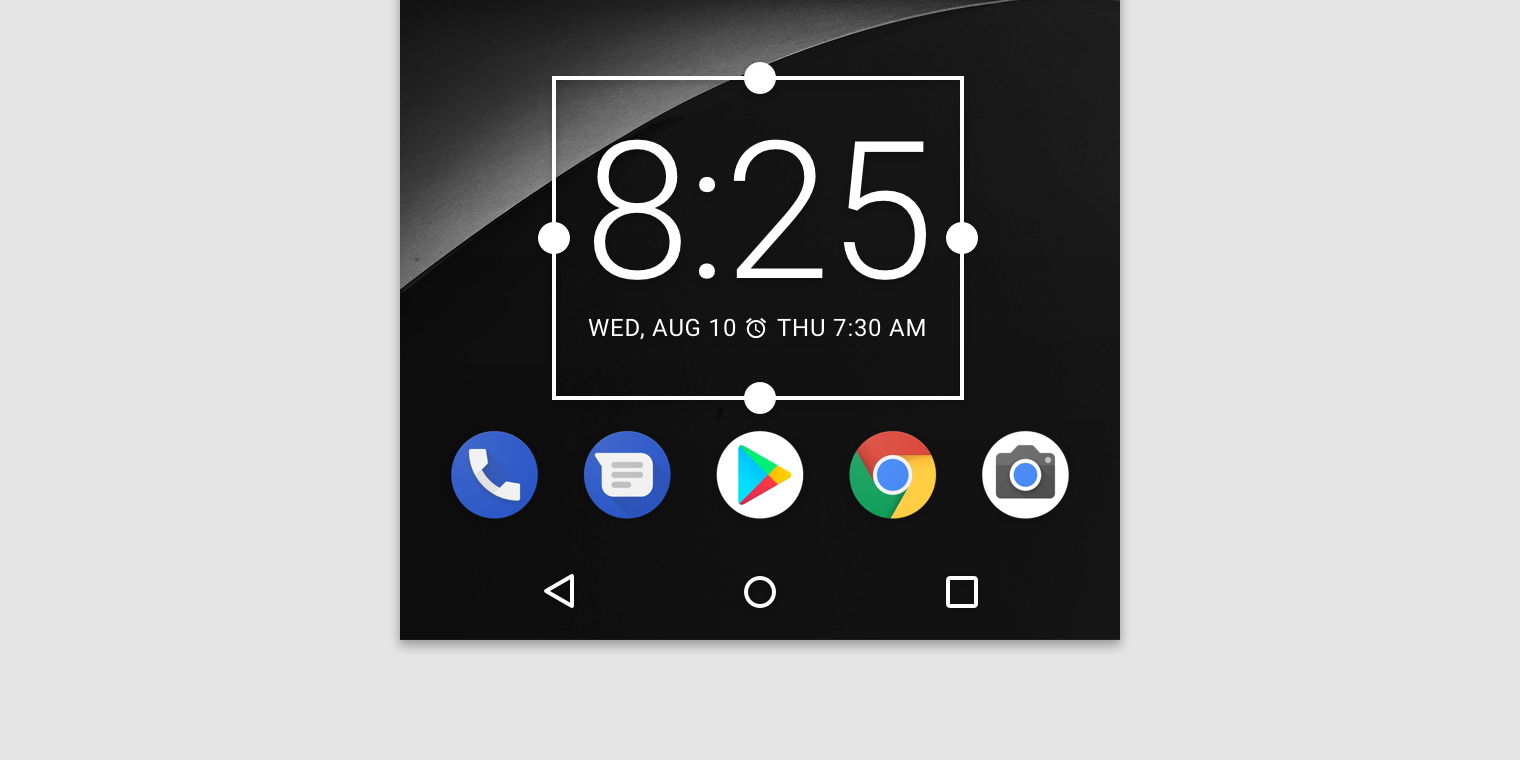
Una pressione prolungata seguita dal rilascio attiva la modalità di ridimensionamento dei widget che lo supportano
Una pressione prolungata seguita dal rilascio attiva la modalità di ridimensionamento dei widget che lo supportano. Gli utenti possono usare i punti di trascinamento o gli angoli del widget per impostare le dimensioni desiderate.

Ridimensionamento reattivo ​

I widget dovrebbero adattarsi ai diversi requisiti di spaziatura dei vari dispositivi, incluse le variazioni di numero di celle, di dimensioni e di spaziatura.

Navigazione ​

I tuoi widget dovrebbero fornire link di navigazione verso le aree della tua app utilizzate di frequente, tra cui:

  • Funzioni che consentono all'utente di creare nuovi contenuti, come un nuovo documento o messaggio
  • Accesso al livello principale della tua app

Configurazione ​

Una volta posizionati su un pannello della schermata Home, i widget Android mostrano le opzioni di configurazione.

La configurazione dovrebbe:

  • Presentare non più di 2-3 elementi di configurazione
  • Presentare le scelte tramite finestre di dialogo anziché viste a schermo intero, per mantenere il contesto dell'utente

Una volta configurati, i widget in genere non mostrano più un pulsante "Impostazione" o "Configurazione".

Pager
Pagina precedenteBarra degli strumenti per la selezione del testo su Android
Pagina successivaAdattamento multipiattaforma

Rilasciato sotto la licenza Apache-2.0.

Copyright © 2018-Present Google

https://m2.material.io/design/platform-guidance/android-widget.html

Rilasciato sotto la licenza Apache-2.0.

Copyright © 2018-Present Google