

Android ウィジェット
ウィジェットは、アプリの最も重要なデータや機能を、一目で確認できる形で表示します。
タイプ
ウィジェットは、アプリの新着コンテンツなど興味を引く情報を、ひとつのビューにまとめてモバイルのホーム画面に表示します。ウィジェットからは、アプリ内のより詳しい情報へ移動できます。
ユーザーは、ホーム画面のパネル間でウィジェットを移動できます。サイズ変更に対応している場合は、サイズを変更することもできます。
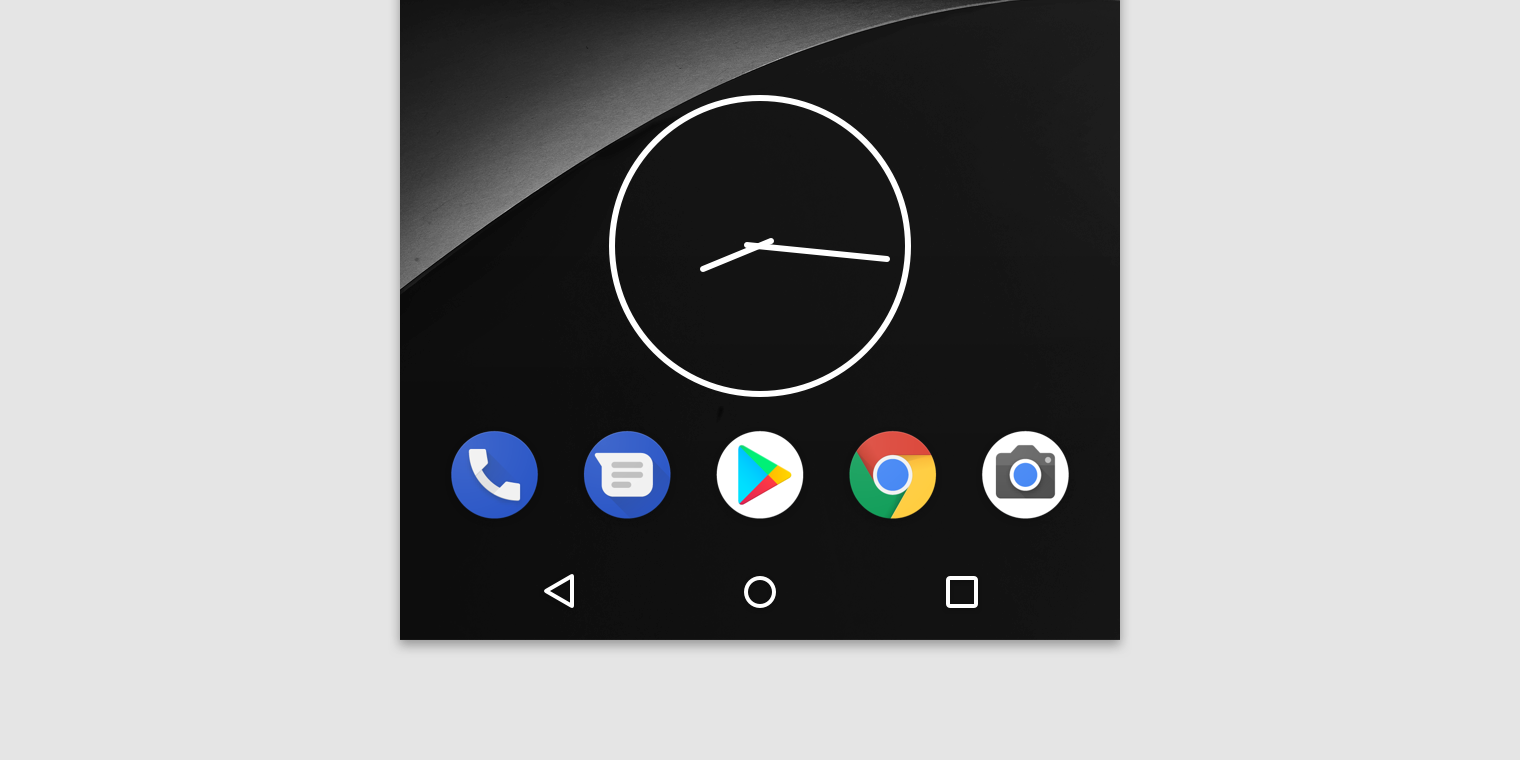
情報ウィジェット
情報ウィジェットは、ユーザーにとって重要な情報をいくつか表示し、その変化を随時反映して更新します。たとえば、天気やスポーツのスコアなどが挙げられます。ウィジェットをタップすると、関連するアプリが起動し、詳細画面が開きます。
コレクションウィジェット
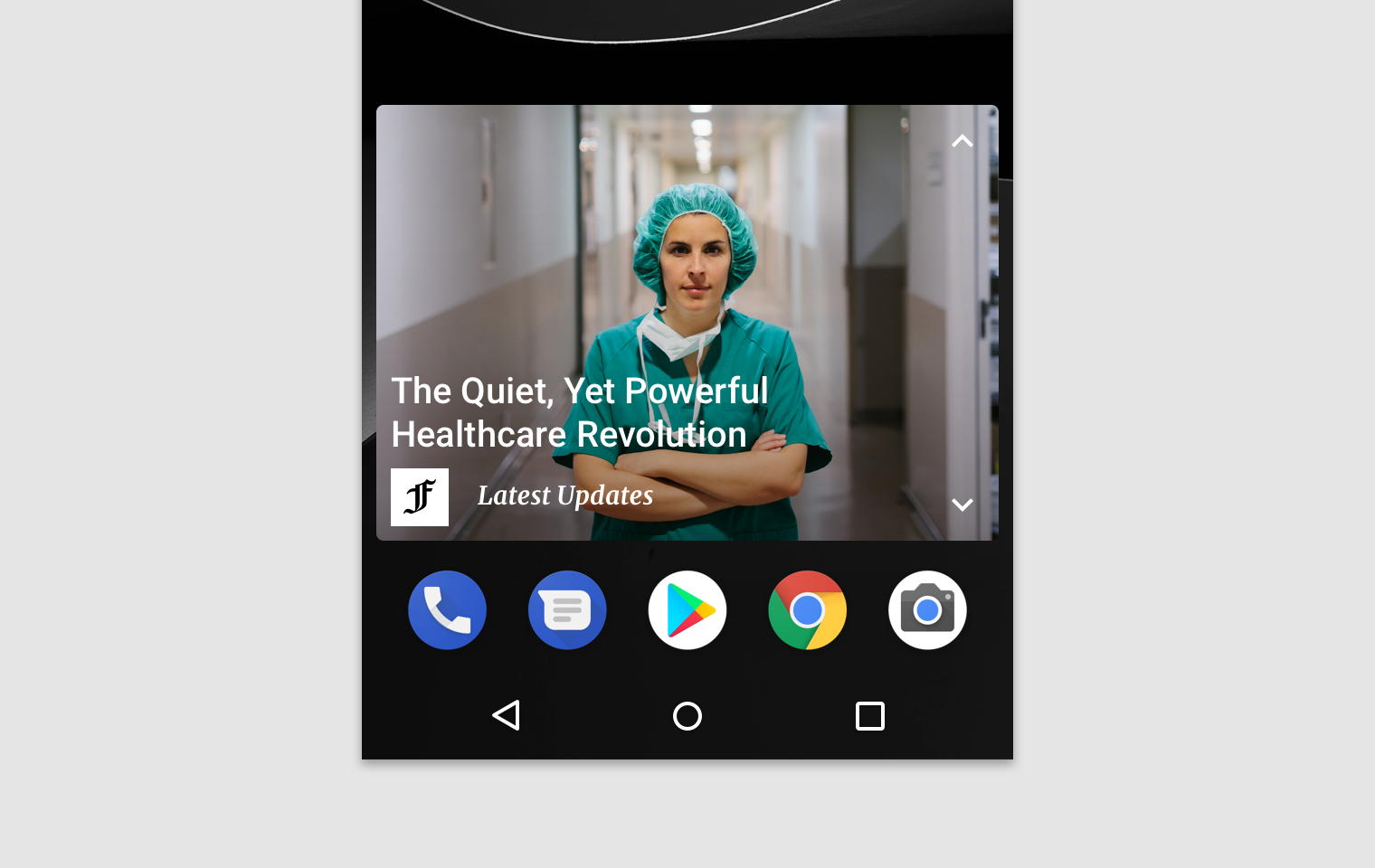
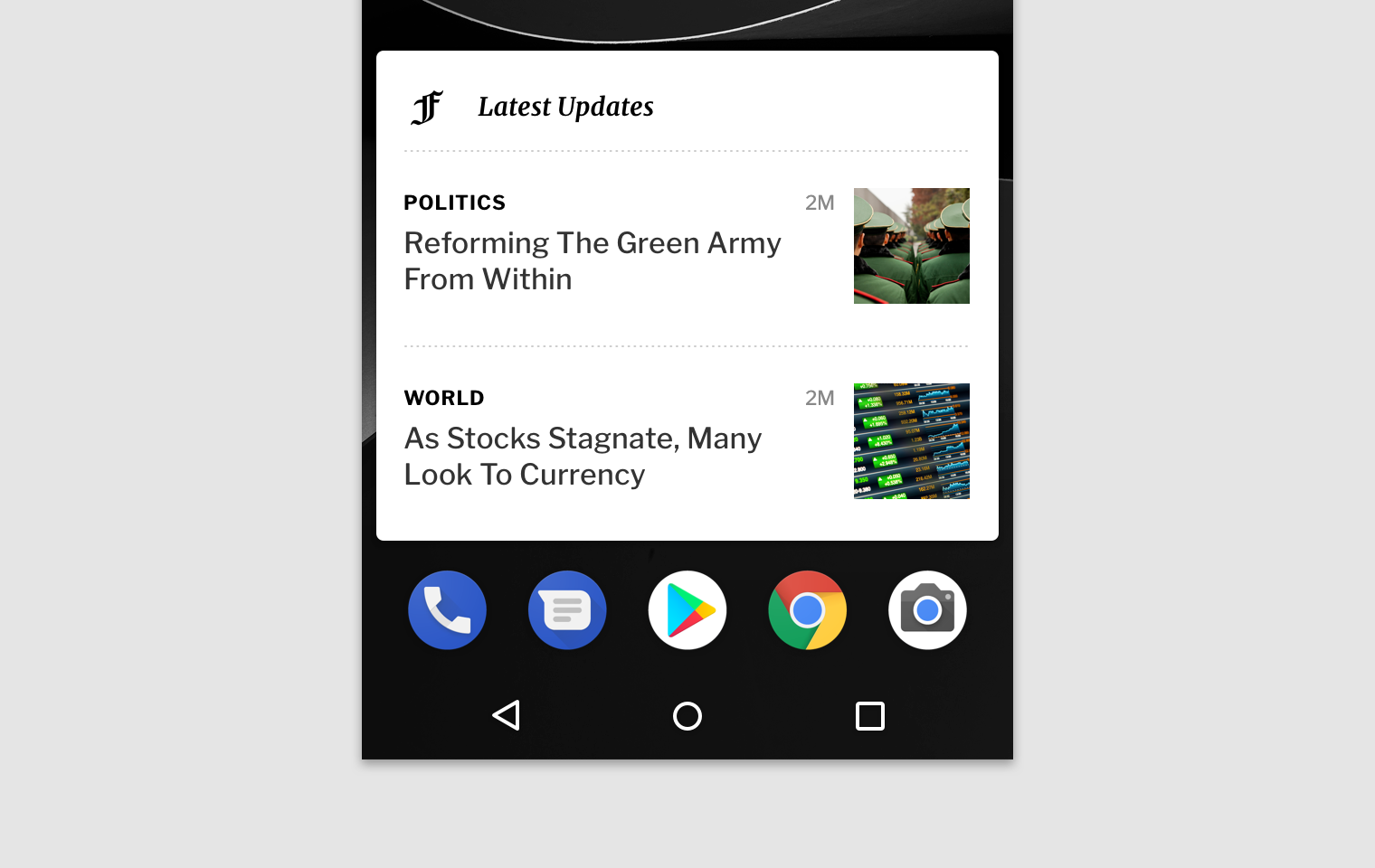
コレクションウィジェットは、ニュースアプリの記事コレクションなど、同じ種類の複数の要素を表示します。主に次の 2 つの操作に重点を置いています:
- コレクションを閲覧する
- 要素の詳細画面を開く
コレクションウィジェットは垂直方向にスクロールできます。
コントロールウィジェット
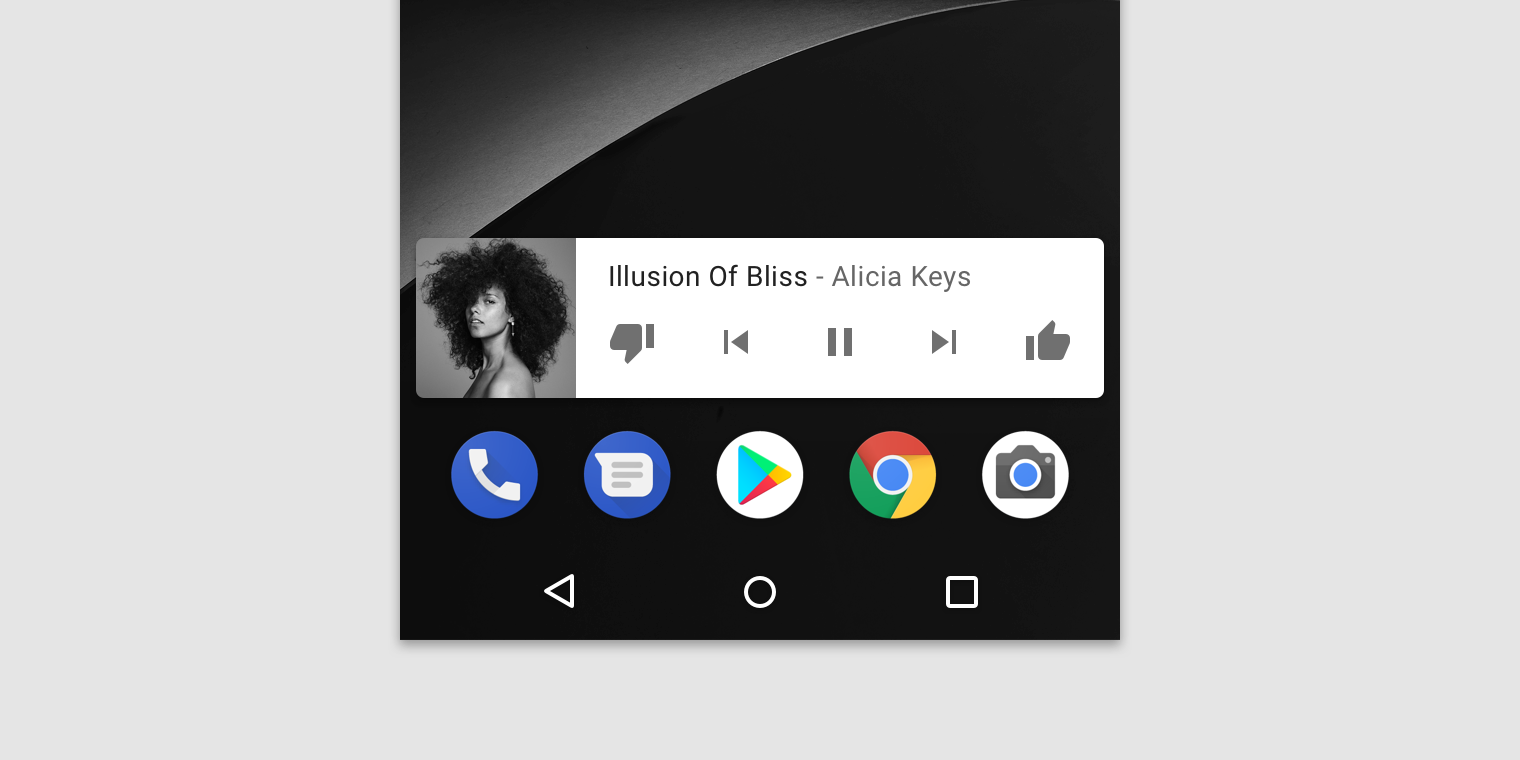
コントロールウィジェットは、頻繁に使用する機能を表示します。これらの機能は、アプリを開かなくてもホーム画面から直接実行できます。たとえば、音楽アプリのウィジェットでは、曲の再生、一時停止、スキップをそのまま行えます。
コントロールウィジェットには、操作の結果として詳細画面へ移動するものと、移動しないものがあります。
ハイブリッドウィジェット
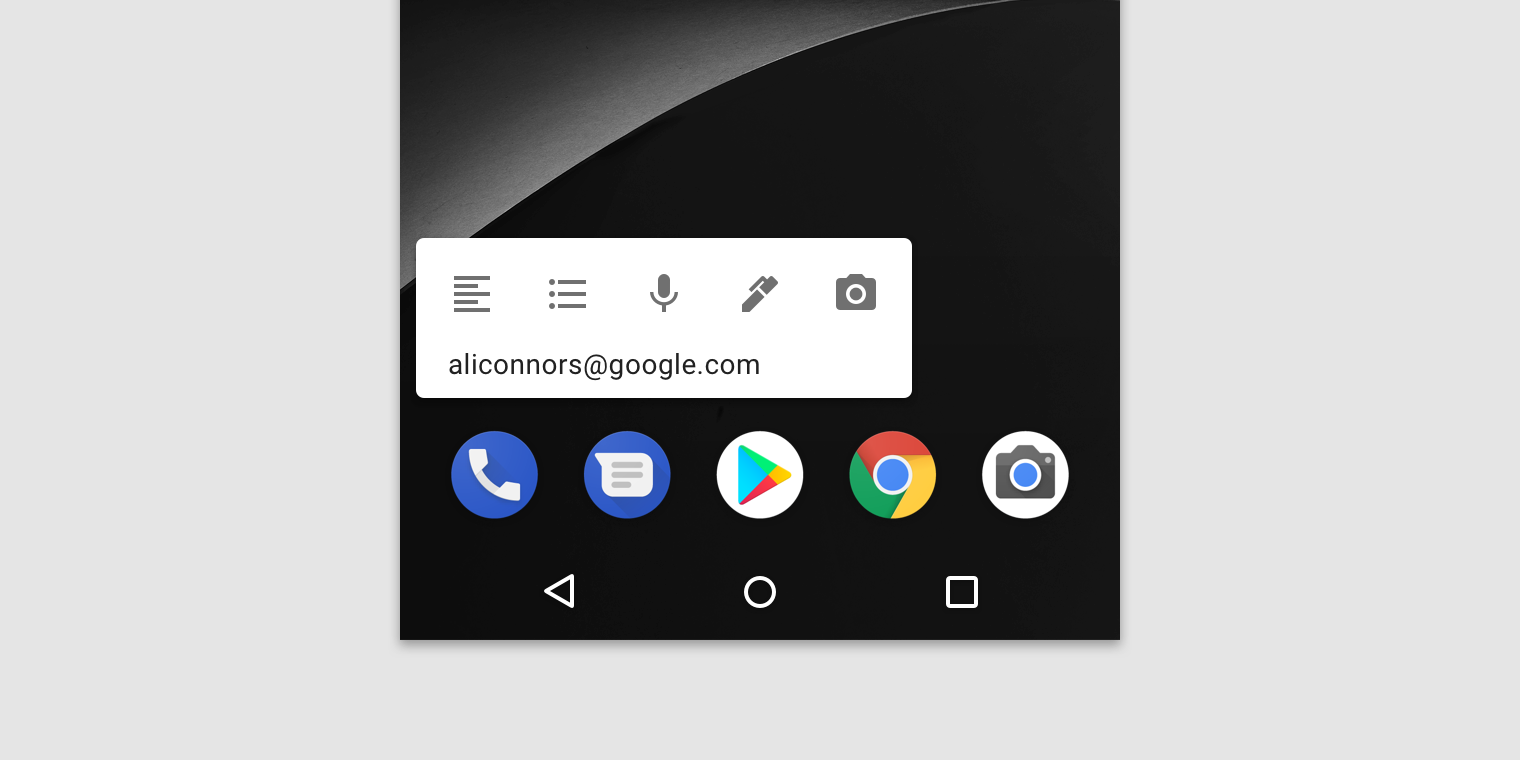
多くのウィジェットは、上記の複数のタイプの要素を組み合わせたハイブリッド型です。ウィジェットを設計する際は、これらのタイプのいずれかを中心に据え、必要に応じて他のタイプの要素を追加してください。
動作
スクロール
スクロール可能なウィジェット
リスト形式やグリッド形式のコレクションウィジェットでは、通常、スクロール領域は垂直方向に拡大または縮小します。ウィジェットのサイズにかかわらず、ユーザーはスクロールしてすべての要素を確認できます。
アプリの情報のうち、どれを表に出すかを決めてください。ウィジェットのサイズが小さい場合は必須の情報に絞り、ウィジェットが大きくなるにつれて、より多くのコンテキスト情報を追加します。
スクロールできないウィジェット
情報ウィジェットはスクロールできません。そのため、すべてのコンテンツとレイアウトは、ユーザーが選択したサイズに収まるよう動的に調整する必要があります。
サイズ変更
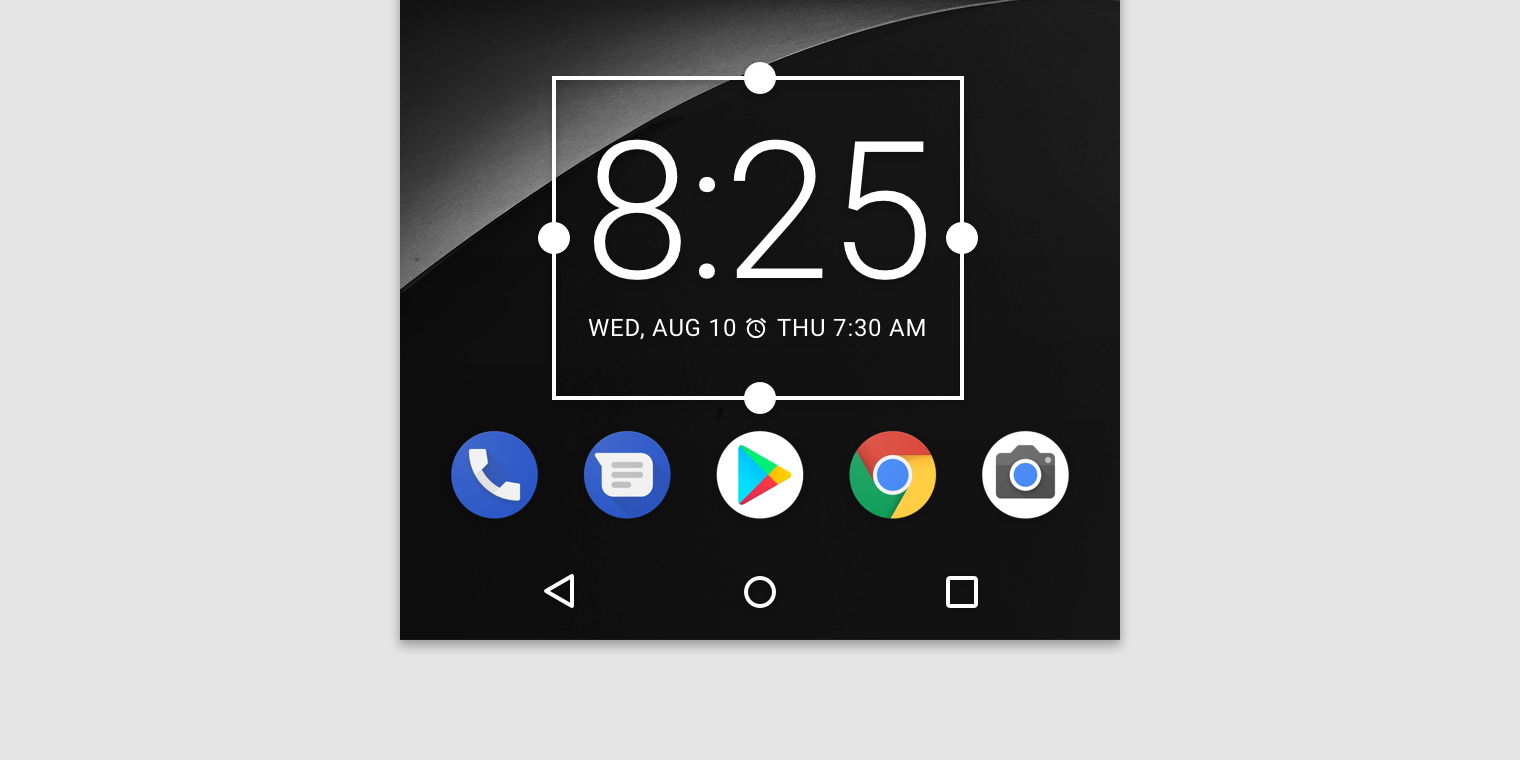
サイズ変更により、ユーザーはウィジェットの高さや幅を調整できます。これにより、ホーム画面のパネル上でのウィジェットの配置を柔軟に変更できます。
アプリのウィジェットは、自由にサイズ変更できる場合もあれば、水平方向または垂直方向のサイズ変更のみに制限されている場合もあります。
レスポンシブサイズ変更
ウィジェットは、セルの数やサイズ、間隔の違いなど、デバイスごとに異なるスペース要件に対応する必要があります。
ナビゲーション
ウィジェットには、アプリ内で頻繁に使用される部分へのナビゲーションリンクを用意してください。たとえば、次のようなものです:
- 新しいドキュメントやメッセージの作成など、ユーザーが新しいコンテンツを作成できる機能
- アプリのトップレベルへのアクセス
設定
Android ウィジェットは、ホーム画面のパネルに配置されると、設定オプションを表示します。
設定では、次の点に留意してください:
- 設定要素は 2~3 個までに抑える
- ユーザーの現在の状況を保つため、全画面表示ではなくダイアログで選択肢を提示する
設定が完了したウィジェットには、通常、「セットアップ」ボタンや「設定」ボタンは表示されません。