Skip to content
Material Design 1
Main Navigation
v3
v2
v1

čeština

English
简体中文
繁體中文
Español
Français
Русский
Português – Brasil
Deutsch
日本語
한국어
Italiano
Polski
Türkçe
magyar

čeština

English
简体中文
繁體中文
Español
Français
Русский
Português – Brasil
Deutsch
日本語
한국어
Italiano
Polski
Türkçe
magyar

Vzhled

Sidebar Navigation

Material Design

Prostředí

Vlastnosti materiálu

Elevace a stíny

Co je nového

Pohyb

Pohyb v Material Designu

Doba trvání a easing

Pohyb

Transformace materiálu

Choreografie

Kreativní přizpůsobení

Styl

Barva

Ikony

Obrázky

Typografie

Psaní textu

Rozvržení

Principy

Jednotky a měření

Metriky a vodicí linie

Struktura

Responzivní UI

Rozdělená obrazovka

Komponenty

Spodní navigace

Spodní panely

Tlačítka

Tlačítka: Plovoucí akční tlačítko

Karty

Čipy

Datové tabulky

Dialogy

Oddělovače

Rozbalovací panely

Mřížkové seznamy

Seznamy

Seznamy: Ovládací prvky

Nabídky

Výběry

Indikátory průběhu a aktivity

Výběrové ovládací prvky

Posuvníky

Snackbary a toasty

Krokování

Podnadpisy

Záložky

Textová pole

Panely nástrojů

Popisky (tooltips)

Widgety

Vzory

Potvrzení a oznámení

Formáty dat

Prázdné stavy

Chyby

Otisk prstu

Gesta

Nápověda a zpětná vazba

Úvodní obrazovky

Načítání obrázků

Navigace

Navigační panel

Navigační přechody

Oznámení

Stavy offline

Oprávnění

Techniky posouvání

Vyhledávání

Výběr

Nastavení

Obnovení potažením

Růst a komunikace

Úvod

Onboarding

Objevování funkcí

Výuka gest

Použitelnost

Přístupnost

Obousměrnost

Platformy

Přizpůsobení pro platformy

Android

Zdroje

Barevné palety

Zařízení

Šablony rozvržení

Písma Roboto a Noto

Šablony a ikony

Stíny

Na této stránce

Stavy offline ​

Stavy offline umožňují uživatelům používat aplikace i bez připojení k internetu.

Principy ​

Material Design: Přizpůsobte se pomalému nebo omezenému připojení k internetu

Přizpůsobte se podmínkám připojení

Zvažte, jak se vaše funkce nebo celá aplikace zachová, když má uživatel pomalé, přerušované nebo žádné připojení k internetu.

Material Design: Ukázka fungování funkcí offline

Vizuálně znázorněte offline funkce

Vzhledem prvku dejte uživateli najevo, jak daná funkce v režimu offline funguje.

Material Design: Zobrazte dostupný obsah při omezeném připojení

Zobrazte dostupný obsah

Je lepší načíst alespoň část obsahu než žádný – a současně uživatele upozornit, že připojení k internetu je omezené.

Stavy a nastavení ​

Aplikace by měla označovat, zda je v režimu offline nebo online – zejména pokud některé funkce jsou dostupné offline a jiné ne.

Pokud je to relevantní, měla by také nabízet sekci pro správu offline souborů.

Zpřístupněte aplikaci pro použití offline
Ukládejte data lokálně a zjednodušte síťové požadavky

Zásady UX pro offline režim
Návrhová doporučení pro pomalé sítě a použití offline

Funkce dostupné v režimu offline

Chcete-li signalizovat, že akce funguje i offline, zobrazte ikonu offline pinu s textovým popiskem „Offline“.
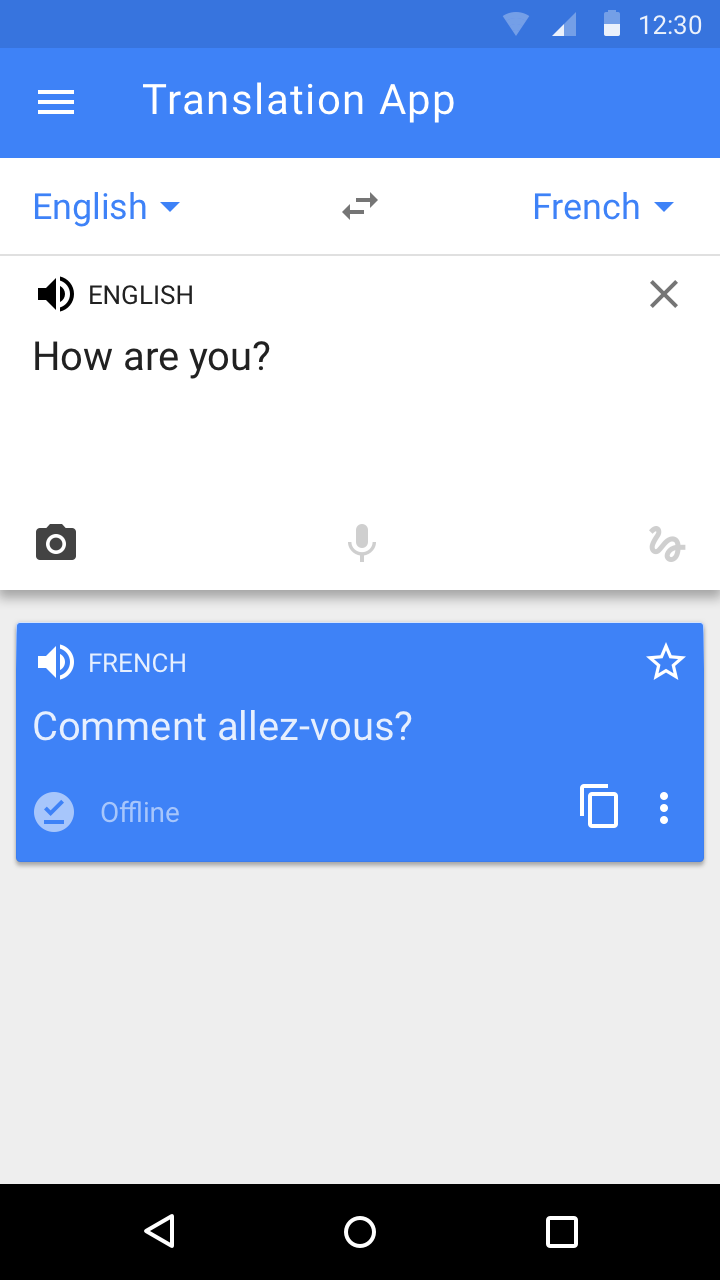

Ikona offline režimu označující akci v Material Design
Když uživatel provede akci offline, zobrazí se ikona offline.
Ikona offline režimu pro weby v Material Design
Když je webová stránka otevřena offline, vedle adresy URL se zobrazí ikona offline.

Funkce nedostupné v režimu offline

Nedostupné funkce by měly být v režimu offline označeny ikonou „cloud off“. Tuto ikonu zobrazujte pouze tehdy, když je aplikace offline. Pokud to lze, doplňte ikonu textovým popiskem „Bez internetu“.
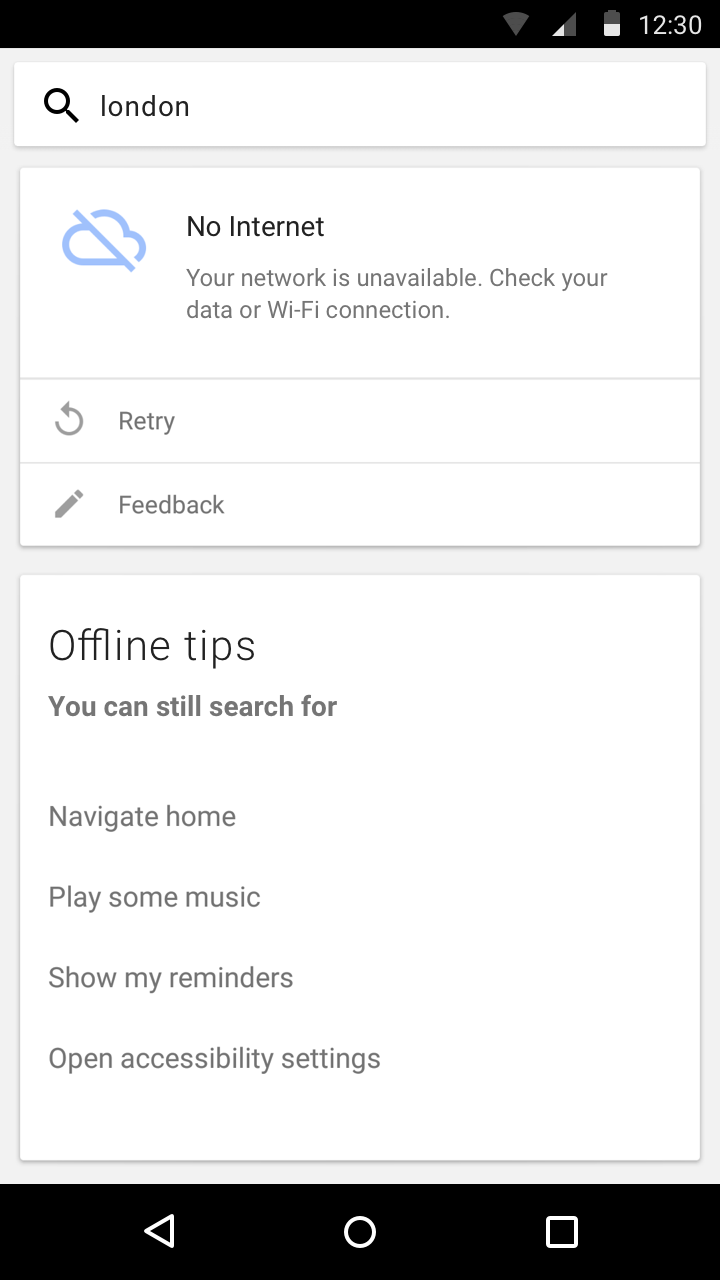
Stav offline v Material Design s užitečnými tipy
Stav offline je zobrazen spolu s užitečnými tipy, jaké akce má uživatel offline k dispozici.
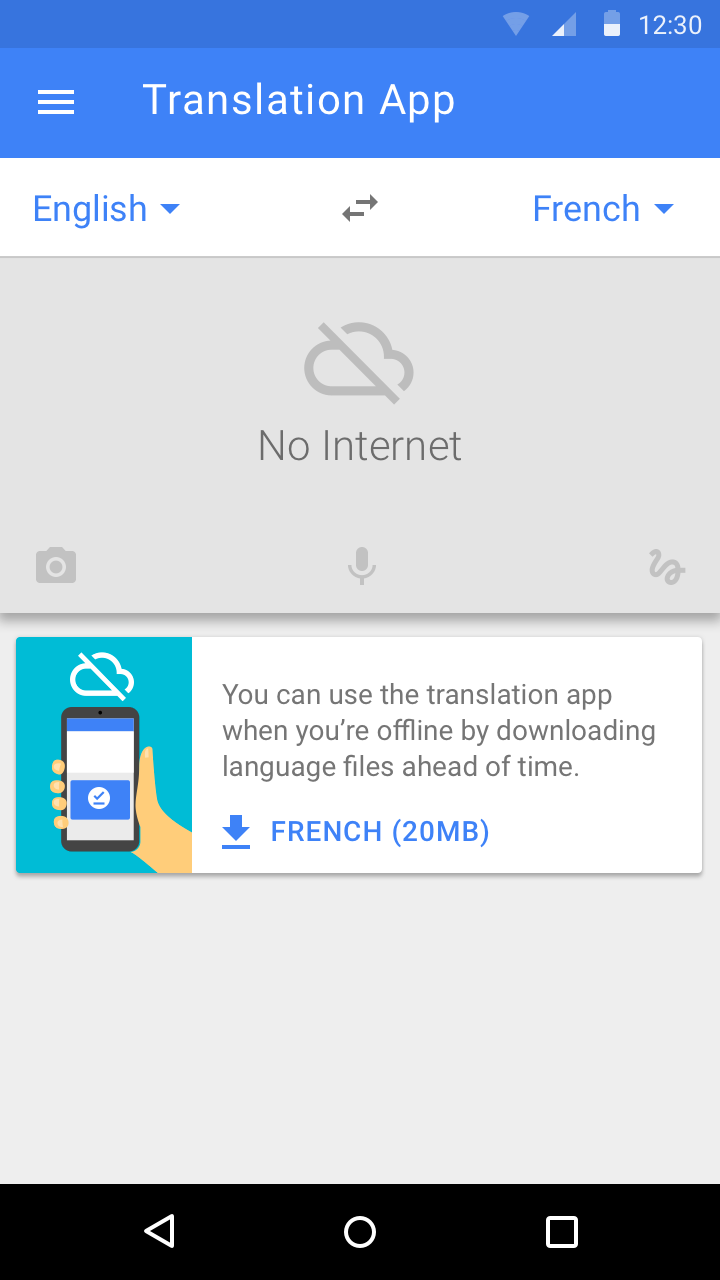
Stažení pro použití offline v Material Design
Při připojení k internetu je uživateli nabídnuto stažení obsahu pro pozdější použití offline.

Sekce offline

Poskytněte uživatelům sekci pro správu nastavení offline. Pokud je to vhodné, označte tuto položku ikonou offline pinu.
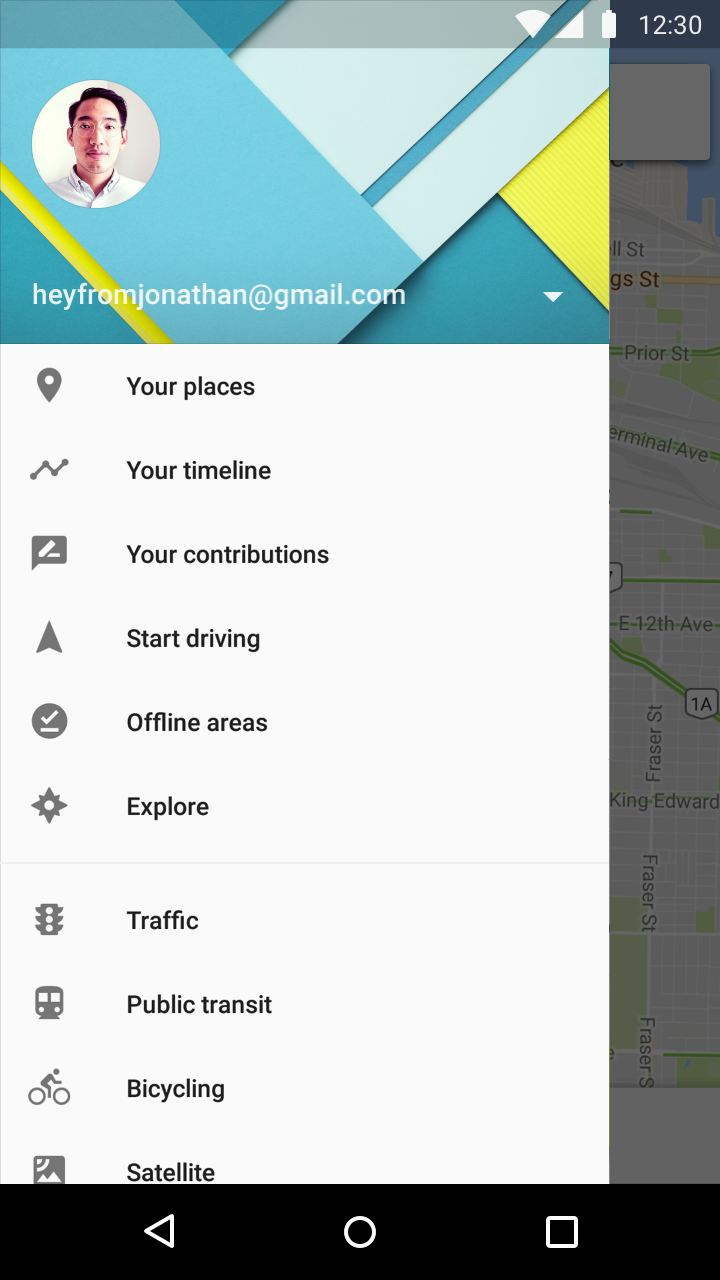
Oblasti offline v navigační nabídce Material Design
V této navigační nabídce je dostupná položka pro offline oblasti.

Interakce offline ​

Stahování souborů

Offline funkce dávají uživatelům přístup k dříve staženým souborům, například k videím nebo webovým stránkám. Aby k nim měli offline přístup, musí si je nejprve při připojení k internetu stáhnout do svých zařízení.

Chcete-li označit, že soubor lze stáhnout, zobrazte ikonu stažení společně se slovem „Stáhnout“. Uveďte také velikost souboru, aby si uživatelé mohli ověřit, zda není příliš velký.

V režimu offline umožněte uživatelům vybrat soubory ke stažení, které se stáhnou, jakmile budou znovu připojeni k internetu.
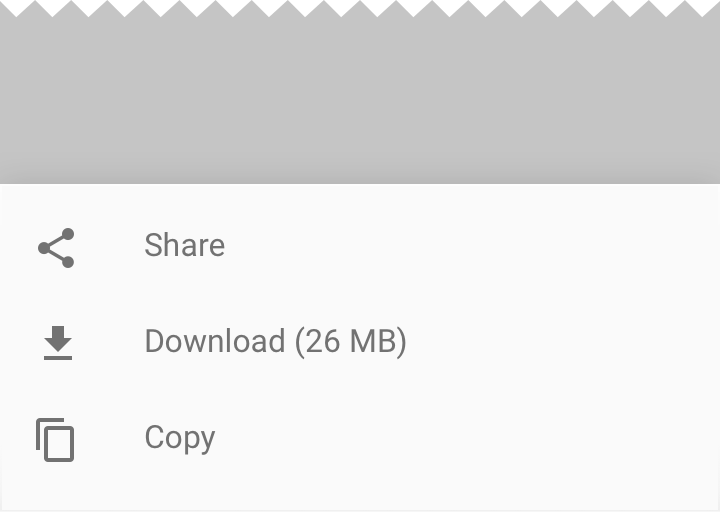
Ikona stažení pro akci stažení v Material Design

Správně.

Spojte ikonu stažení se slovem „Stáhnout“.
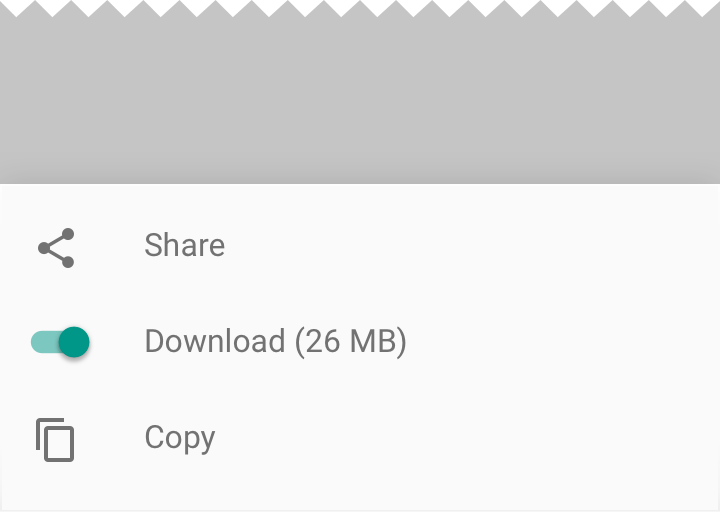
Material Design: Vyhněte se přepínačům pro stahování jednotlivých souborů

Nesprávně.

Nepoužívejte přepínač pro stažení jednoho souboru. Přepínače vyjadřují stav „zapnuto“ nebo „vypnuto“, nikoli jednorázovou akci stažení.

Ikony

Po stažení souboru označte, že je dostupný offline, zobrazením ikony offline pinu.

Ikony stažení a offline pinu dostupné v Material Design
Ikony stažení a offline pinu jsou dostupné v knihovně ikon Material.

Animace

Chcete-li označit, že stažené položky jsou nyní dostupné offline, zobrazte animaci, při níž se ikona stažení promění v ikonu offline pinu. Viz pokyny v sekci Průběh a aktivita.

Ukazatel průběhu plynule přechází mezi těmito dvěma ikonami.

Odstranění staženého obsahu

Pro uvolnění místa mohou uživatelé mazat soubory ze svých zařízení. Aplikace by jim měla umožnit odstranit jakýkoli stažený soubor.
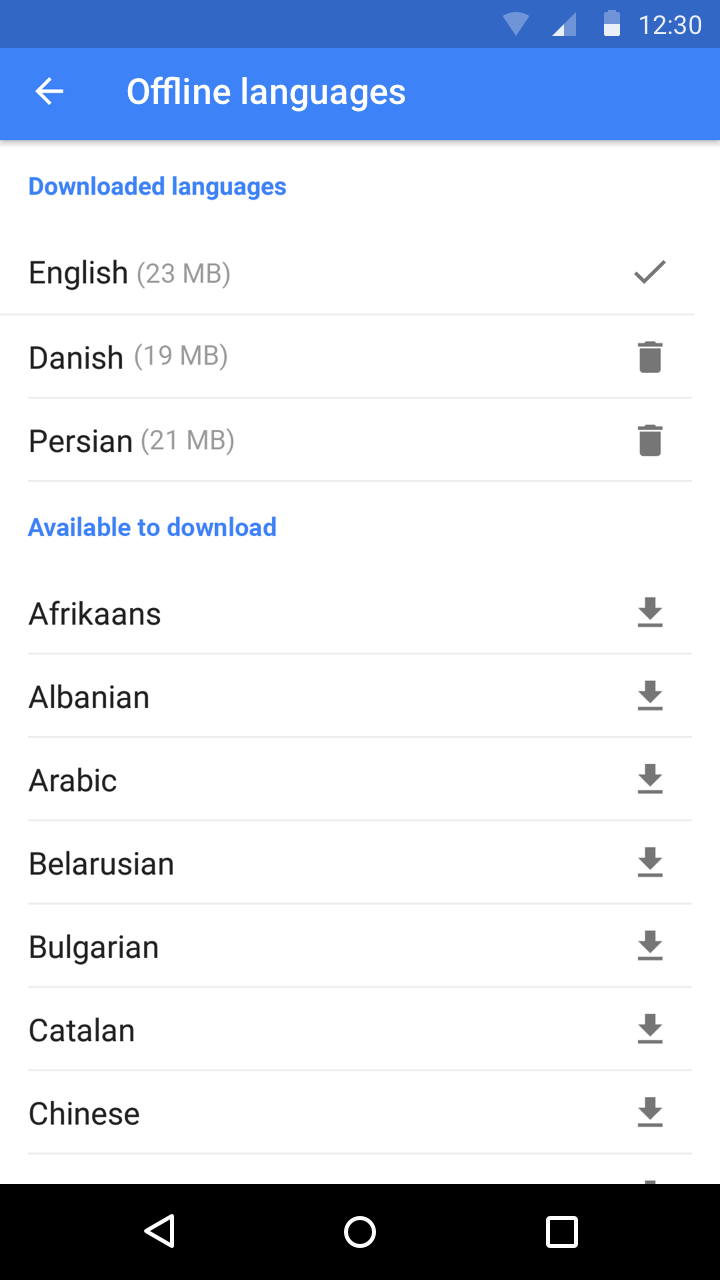
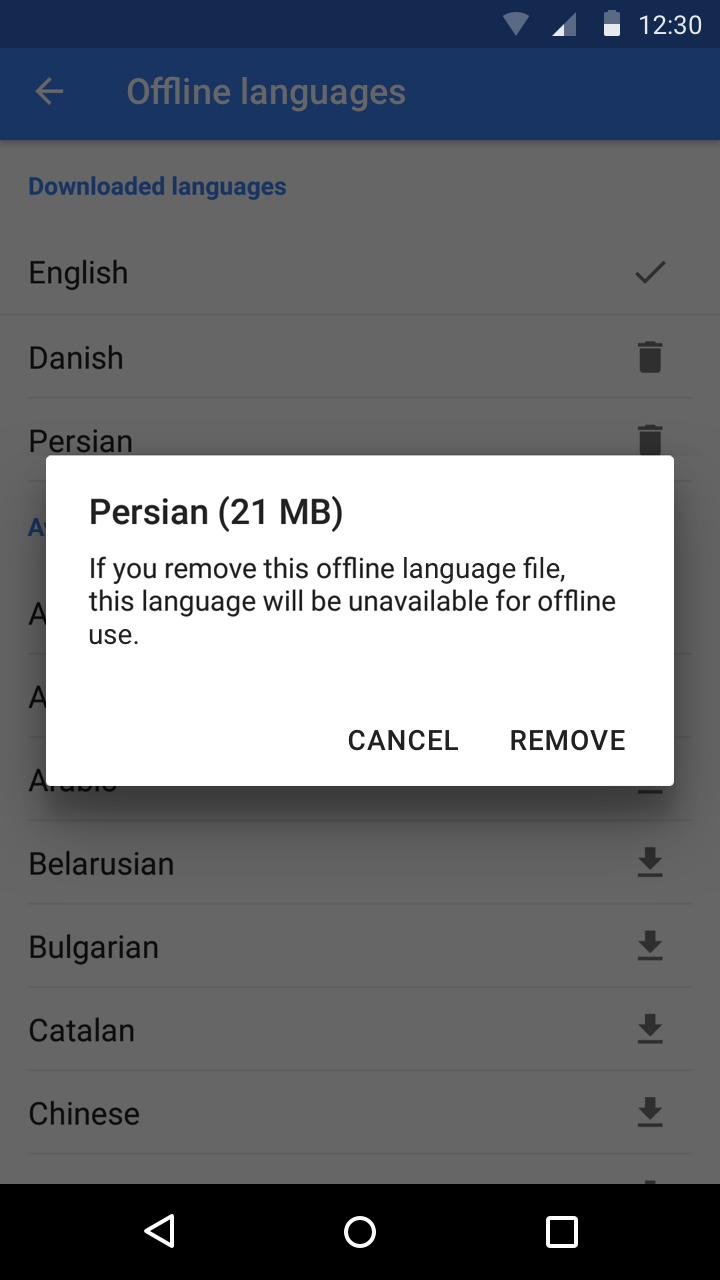
Ikona smazání v Material Design pro odstranění stažených souborů
U stažených souborů zobrazte akci odstranění s ikonou smazání.
Material Design: Vizualizace úspory místa u souborů
Ukažte uživateli, kolik místa se odstraněním souboru uvolní.
Pager
Předchozí stránkaOznámení
Další stránkaOprávnění

Vydáno pod licencí Apache-2.0.

Copyright © 2014-Present Google

https://m1.material.io/patterns/offline-states.html

Vydáno pod licencí Apache-2.0.

Copyright © 2014-Present Google