Oznámení
Pouze pro Android
Oznámení poskytují krátké, včasné a relevantní informace o vaší aplikaci v době, kdy ji uživatel právě nepoužívá.
Oznámení mají za cíl informovat uživatele o událostech ve vaší aplikaci. Nejúčinnější jsou tyto dva typy oznámení:
- Zprávy od jiných uživatelů
- Včasné a informativní připomínky úkolů
Komponenty oznámení
Oblast záhlaví
Oblast obsahu
Oblast akcí
Jak si uživatel oznámení může všimnout
- Ikona ve stavové liště
- Zobrazení na uzamčené obrazovce
- Přehrání zvuku nebo vibrace
- Překryvné zobrazení přes aktuální obrazovku
- Blikání LED diody zařízení

Anatomie oznámení
Přehled
Oznámení jsou navržena tak, aby jejich nejdůležitější prvky bylo snadné rozpoznat a používat:
Hlavní obsah
Obsah je nejvýraznějším prvkem oznámení. Sekundární informace, jako je časové razítko, jsou menší a umístěné nad hlavním obsahem.
Osoby
Pokud se oznámení týká konkrétní osoby, její avatar se zobrazí vpravo, kde vynikne nad zbytkem obsahu.
Akce
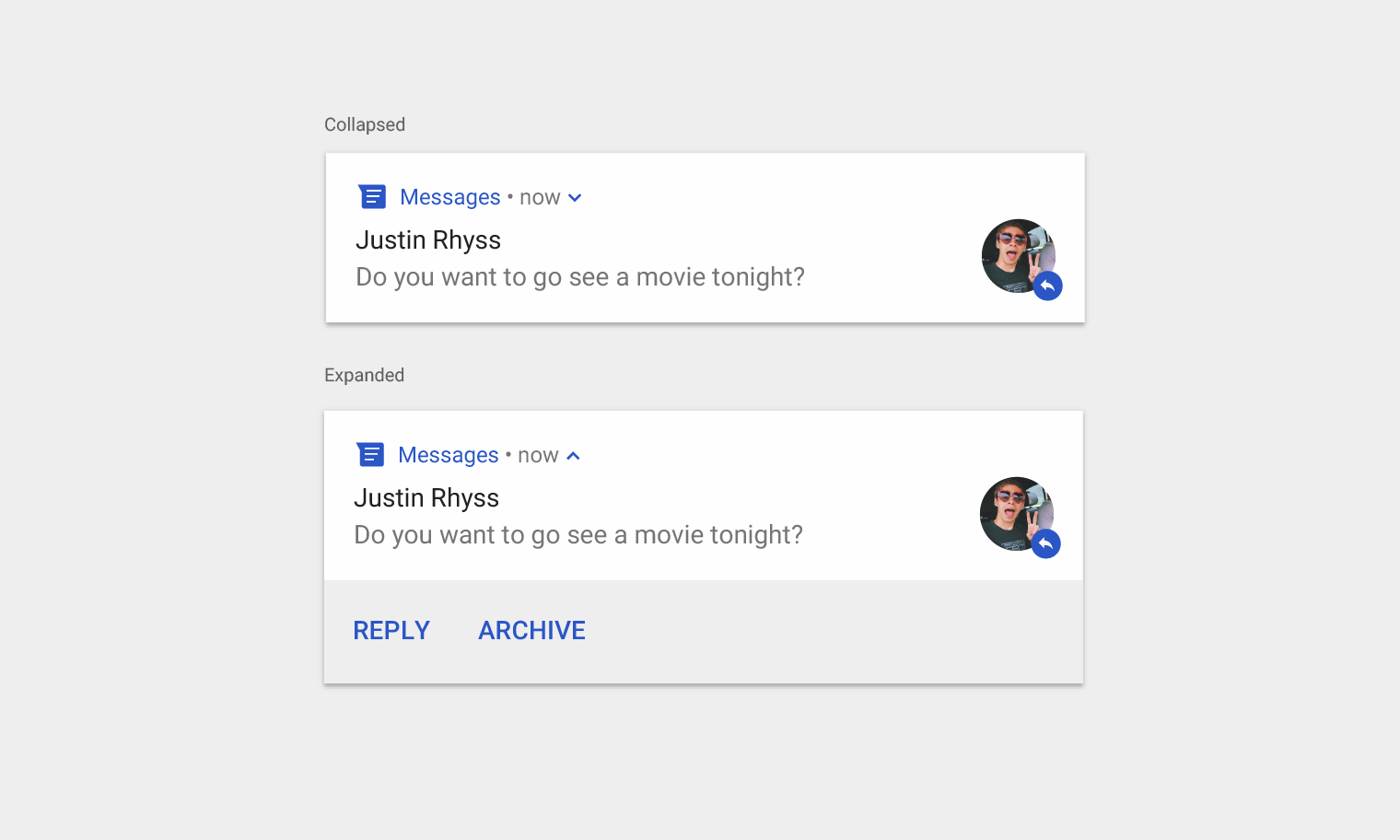
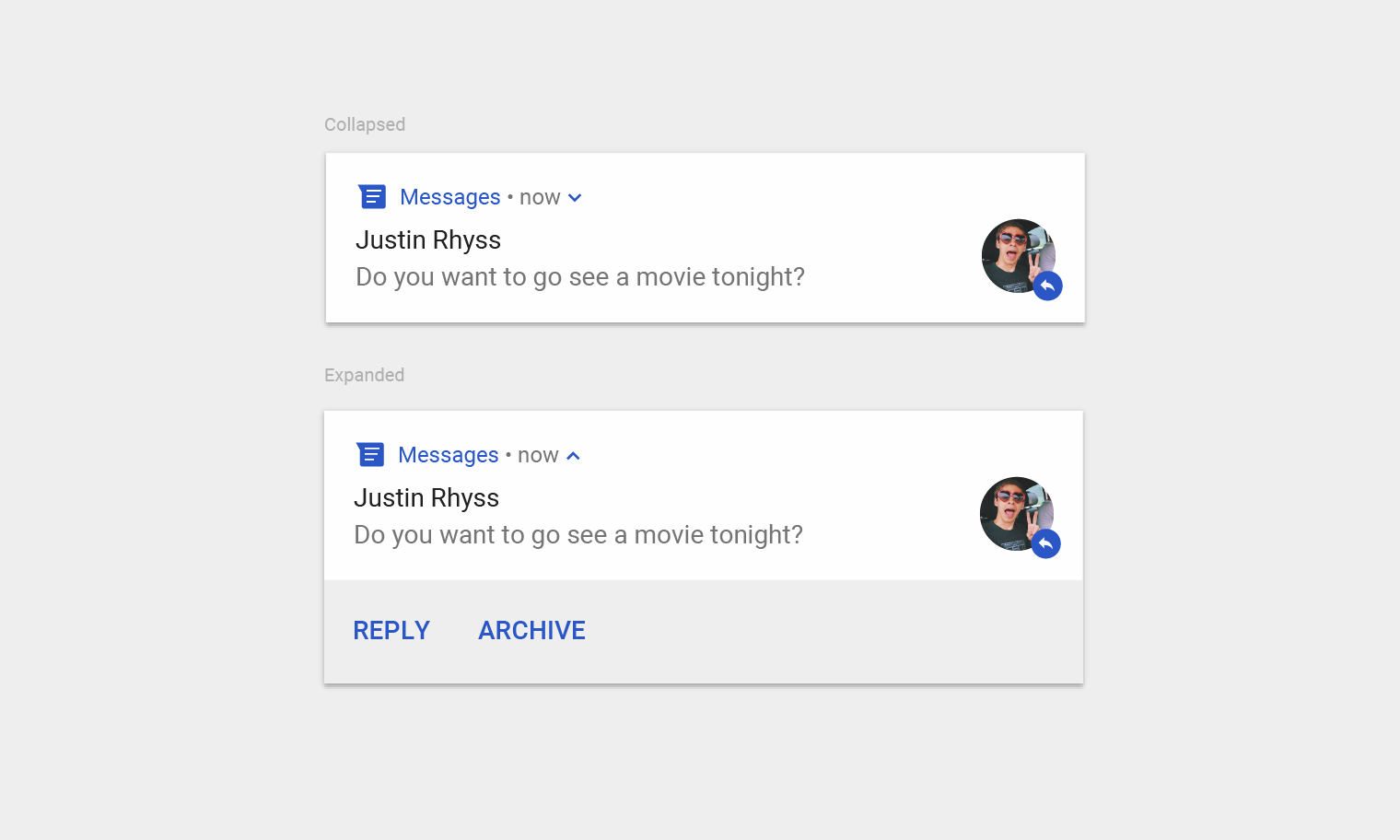
Rozbalitelná oznámení se rozbalí klepnutím na ukazatel rozbalení. Akce se zobrazují s textovými popisky na pozadí odlišné barvy a na vyhrazeném místě.
Oblast záhlaví
Oblast záhlaví zahrnuje:
1. Ikona aplikace: Malé dvourozměrné znázornění identity vaší aplikace. Ve stavové liště se zobrazuje v jednobarevném provedení. Pokud vaše aplikace odesílá širokou škálu oznámení, můžete ikonu aplikace nahradit symbolem odrážejícím typ obsahu. Například Google Now používá pro oznámení o počasí ikonu oblaku.
2. Název aplikace: Do oznámení se vkládá automaticky.
3. Text záhlaví (volitelný): Obvykle je potřeba pouze tehdy, když aplikace odesílá oznámení z více zdrojů, například název účtu u uživatelů s více účty.
4. Časové razítko (volitelné): Ve výchozím nastavení se nezobrazuje. Přidat lze, když je důležité, aby uživatel věděl, kdy bylo oznámení odesláno, například u času zmeškaného hovoru.
5. Ukazatel rozbalení: Zobrazí se, pokud lze oznámení rozbalit.

Oblast obsahu
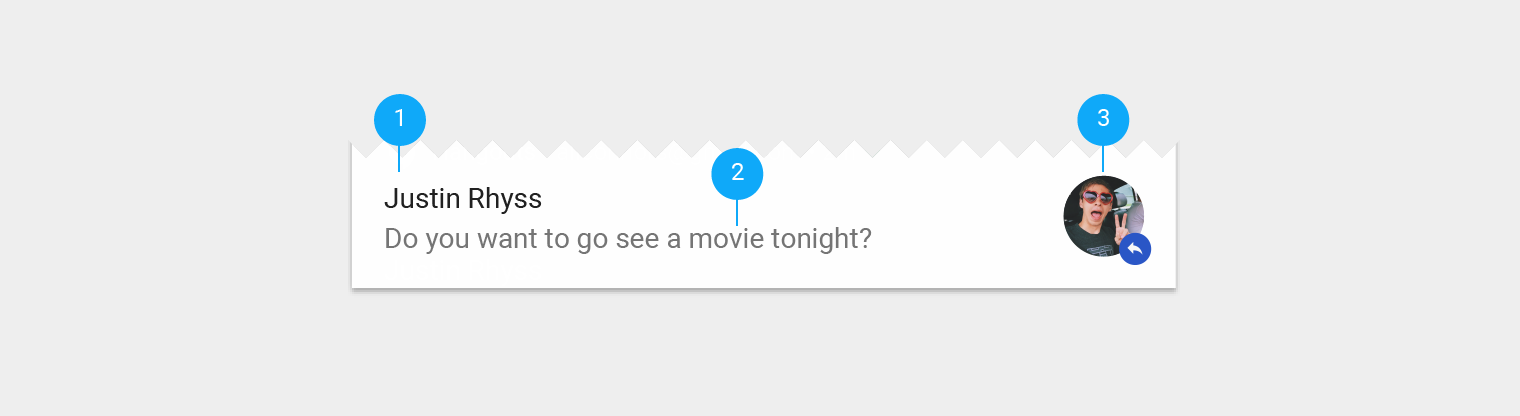
Oblast obsahu zahrnuje:
1. Titulek obsahu: Stručný titulek oznámení.
2. Text obsahu: Doplňující informace.
3. Velká ikona (volitelná): Obrázek, který smysluplně doplňuje oznámení, například avatar odesílatele u zprávy.
Oblast akcí
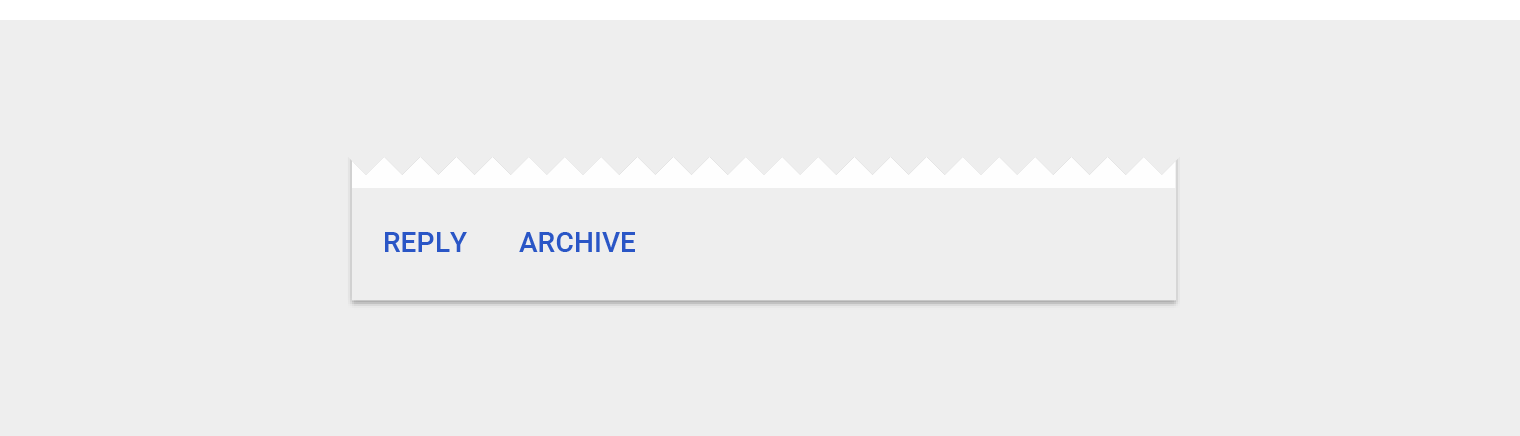
Po rozbalení může oznámení zobrazit až tři akce ve spodní části.
V Androidu N a novějším se akce zobrazují bez ikon, aby se vešlo více textu. Ikony by však měly být nadále k dispozici, protože na ně spoléhají zařízení se staršími verzemi operačního systému, stejně jako zařízení Android Wear a Android Auto.
Použití
Kdy oznámení nepoužívat
Oznámení by neměla být primárním komunikačním kanálem k vašim uživatelům, protože častá přerušení mohou uživatele dráždit. Následující situace nevyžadují zasílání oznámení:
- Křížová propagace, tedy reklama na jiný produkt uvnitř oznámení, kterou Play Store přísně zakazuje
- Aplikace, kterou uživatel nikdy neotevřel
- Zprávy, které uživatele vyzývají k návratu do aplikace, ale neposkytují žádnou přímou hodnotu, například „Dlouho jsme se neviděli“
- Žádosti o ohodnocení aplikace
- Operace, které nevyžadují zapojení uživatele, například synchronizace informací
- Chybové stavy, ze kterých se aplikace dokáže zotavit bez zásahu uživatele
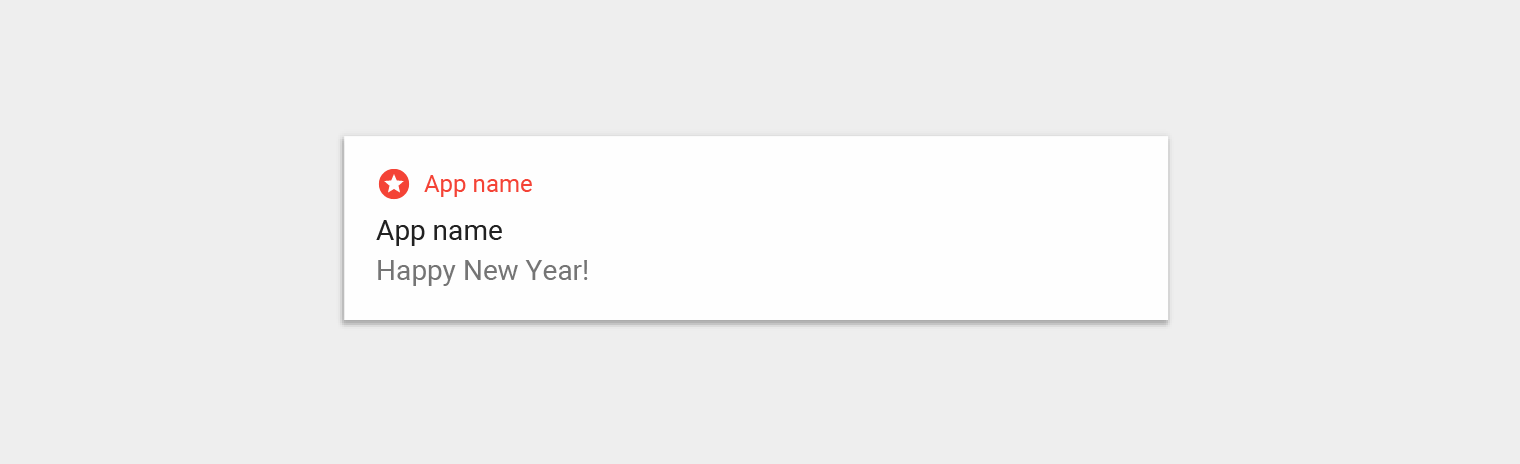
Nesprávně.
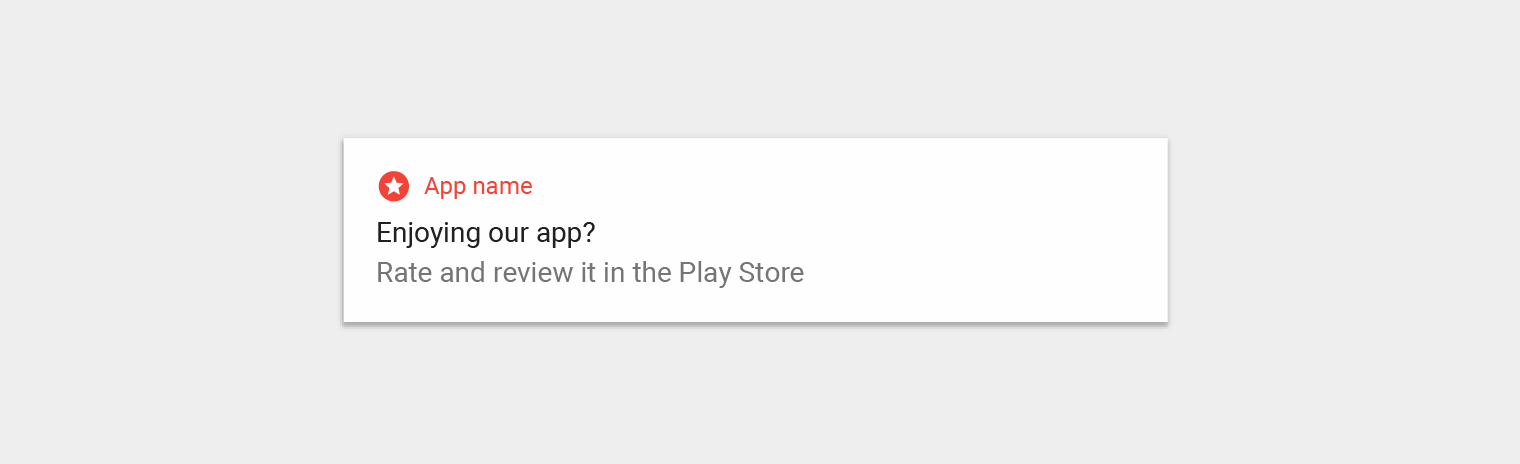
Nesprávně.
Povinná oznámení
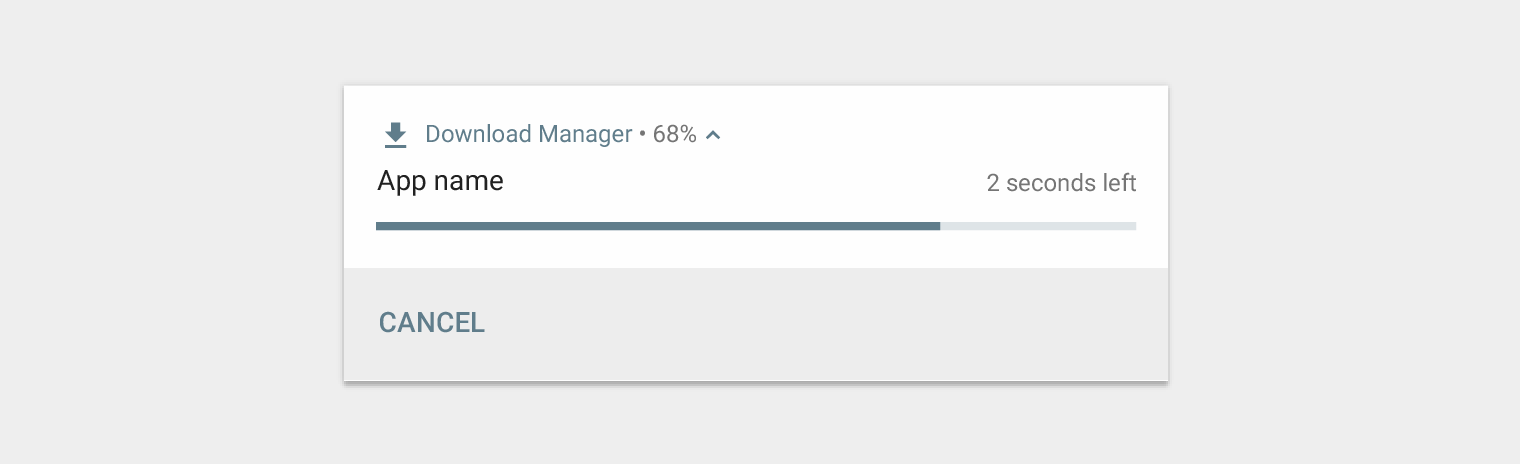
Služby na popředí jsou procesy aplikace, které běží na pozadí, zatímco uživatel s aplikací přímo neinteraguje. Protože tyto služby spotřebovávají baterii a případně data, vyžaduje Android, aby o nich byli uživatelé informováni pomocí neodstranitelného oznámení.
Protože takové oznámení nemůže uživatel odstranit, měli byste nabídnout akci, pomocí které může službu zastavit, pokud si nepřeje, aby běžela.
Chování
Příchod oznámení
Když oznámení dorazí, objeví se v panelu oznámení. V závislosti na nastavených parametrech a aktuálním stavu zařízení může oznámení navíc:
- Zobrazit ikonu ve stavové liště
- Přehrát zvuk nebo zavibrovat
- Zobrazit se překryvně přes aktuální obrazovku, aby upoutalo pozornost uživatele
Uživatelé si mohou toto chování oznámení upravit podle svých potřeb.
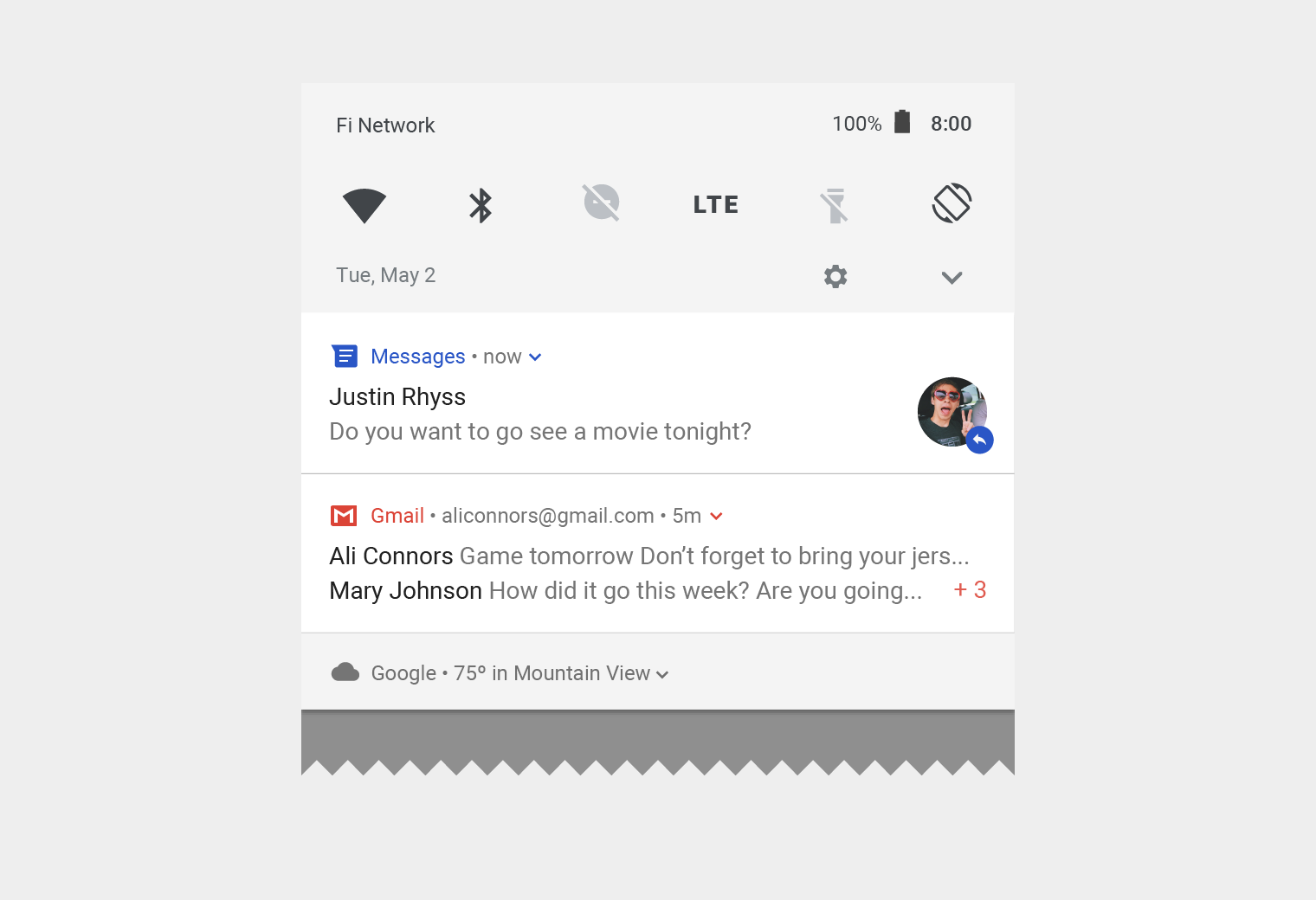
Panel oznámení
Panel oznámení v Androidu obvykle zobrazuje oznámení v obráceném chronologickém pořadí. Toto pořadí však může být upraveno na základě:
- Přiřazené priority nebo důležitosti oznámení aplikací
- Toho, zda oznámení nedávno upozornilo uživatele zvukem nebo vibrací
- Osob spojených s oznámením a toho, zda jde o kontakty označené hvězdičkou
- Toho, zda oznámení představuje důležitou probíhající aktivitu, například probíhající telefonát nebo přehrávání hudby
Od Androidu O může systém změnit vzhled některých oznámení nahoře a dole v seznamu zvýrazněním nebo potlačením, aby uživatelům usnadnil orientaci.
Zastaralá oznámení
Panel oznámení by měl uživatelům zobrazovat pouze aktuálně relevantní informace. Pokud dříve odeslané oznámení již není relevantní, můžete ho automaticky odstranit, aby se uživateli už nezobrazovalo.
Interakce s oznámeními
Uživatelé mohou s oznámením interagovat následujícími způsoby:
1. Navigace do cíle
Uživatel se může do cíle dostat klepnutím na oznámení. Pokud se oznámení zobrazuje na uzamčené obrazovce, musí na něj uživatel dvakrát klepnout a poté zadat PIN, vzor nebo heslo.
Klepnutím na oznámení by se uživatel měl dostat na obrazovku ve vaší aplikaci, která se danému oznámení přímo týká a umožňuje mu okamžitě jednat. Pokud například oznámení říká, že je na řadě uživatel ve hře pro dva hráče, klepnutí by mělo vést přímo do dané hry.
2. Zobrazení rozbaleného oznámení
Pokud lze oznámení rozbalit, v záhlaví se zobrazí ukazatel rozbalení. Uživatel může klepnout na ukazatel, nebo přejet prstem po těle oznámení směrem dolů.
3. Odstranění oznámení (pokud je povoleno)
Oznámení lze odstranit přejetím doleva nebo doprava.
Trvalá oznámení signalizující probíhající proces na pozadí, například přehrávání hudby, nelze přejetím odstranit.
4. Ovládání podobných oznámení v budoucnu
K ovládacím prvkům oznámení se lze dostat:
- Dlouhým stiskem jednotlivého oznámení
- Přejetím oznámení doleva nebo doprava a následným klepnutím na ikonu nastavení
Zobrazené ovládací prvky se liší podle verze Androidu a podle toho, zda aplikace pro svá oznámení používá kanály (od Androidu O).
Více oznámení
Pro aplikace, které generují více oznámení stejného typu, nabízí Android dva způsoby jejich zobrazení: shrnutí a seskupování.
Shrnutí
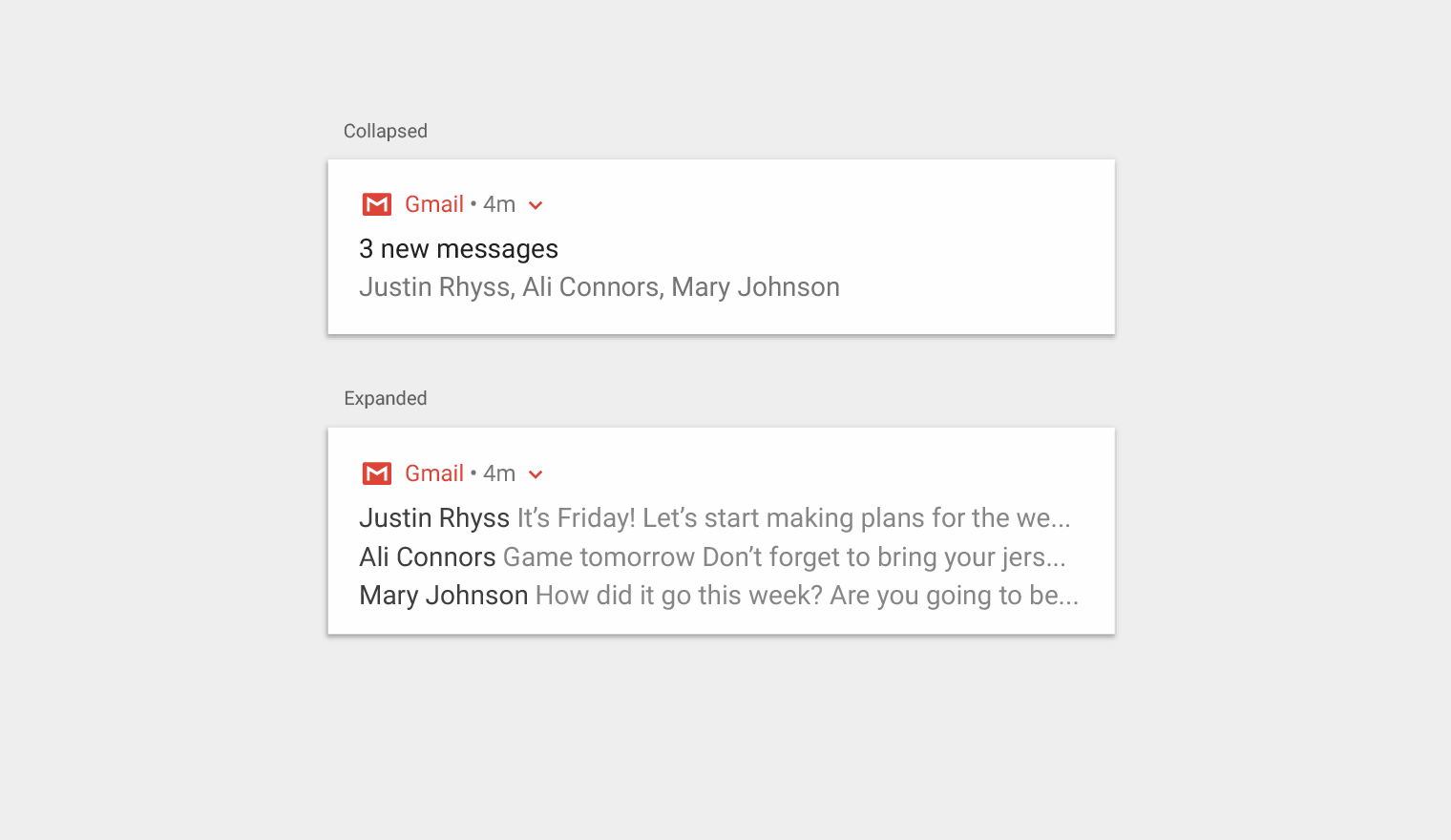
Místo zobrazení více samostatných oznámení můžete vytvořit jedno souhrnné oznámení. Aplikace pro zasílání zpráv může například zobrazit oznámení „3 nové zprávy“; po rozbalení se v něm zobrazí úryvek každé z nich.
Seskupování
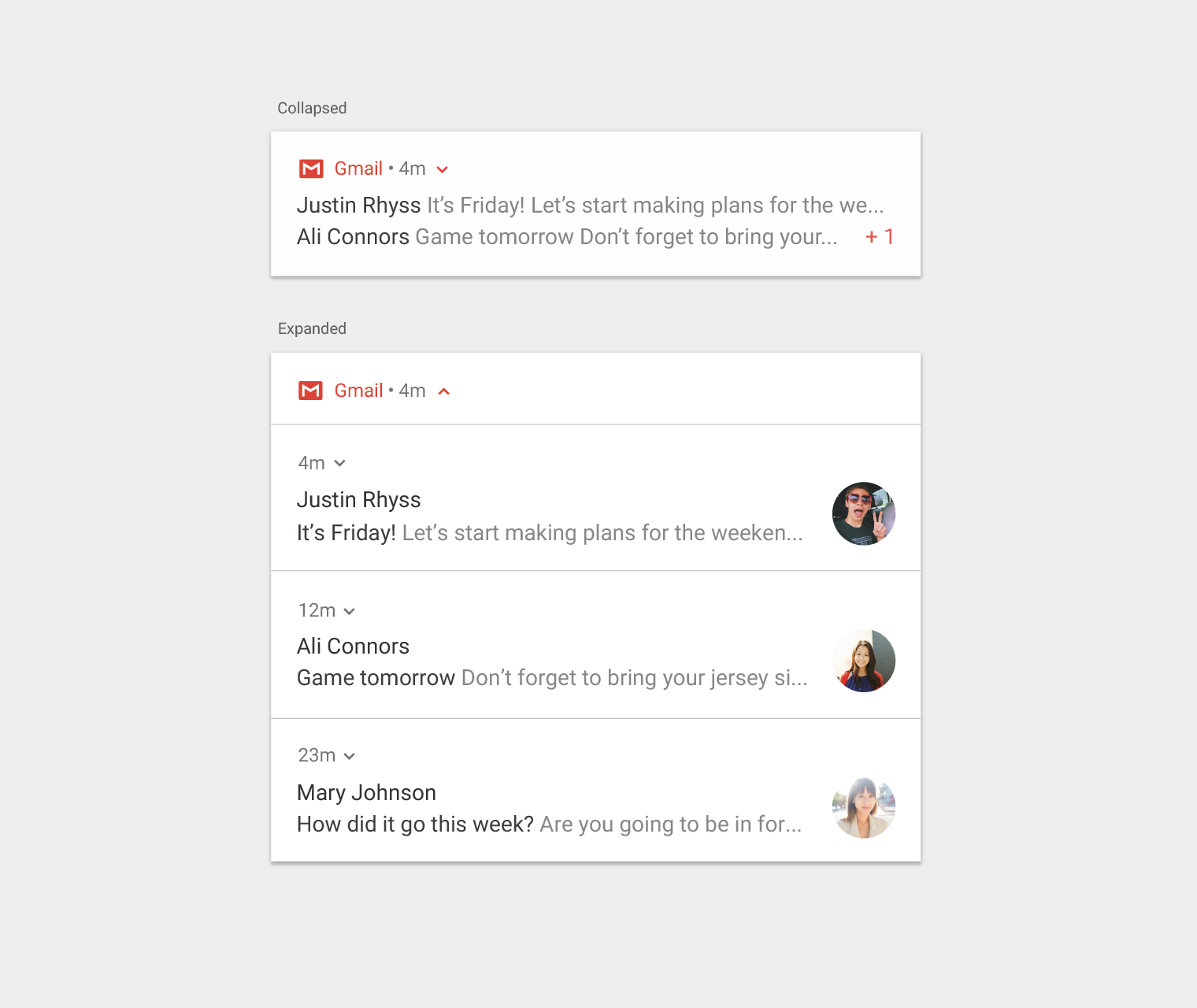
Aplikace může zobrazit více oznámení hierarchicky:
- Nadřazené oznámení zobrazuje souhrn svých podřazených oznámení
- Po rozbalení nadřazeného oznámení se zobrazí všechna podřazená oznámení
- Podřazené oznámení lze rozbalit a zobrazit jeho celý obsah
Podřazená oznámení se zobrazují bez duplicitních informací v záhlaví. Pokud má například podřazené oznámení stejnou ikonu aplikace jako nadřazené, záhlaví podřazeného oznámení tuto ikonu neobsahuje.
Podřazená oznámení by měla být srozumitelná i samostatně, protože je systém může po doručení zobrazit mimo skupinu.
Rozbalená zobrazení
Další informace můžete zobrazit v rozbaleném zobrazení oznámení, aniž by musel uživatel aplikaci otevřít.
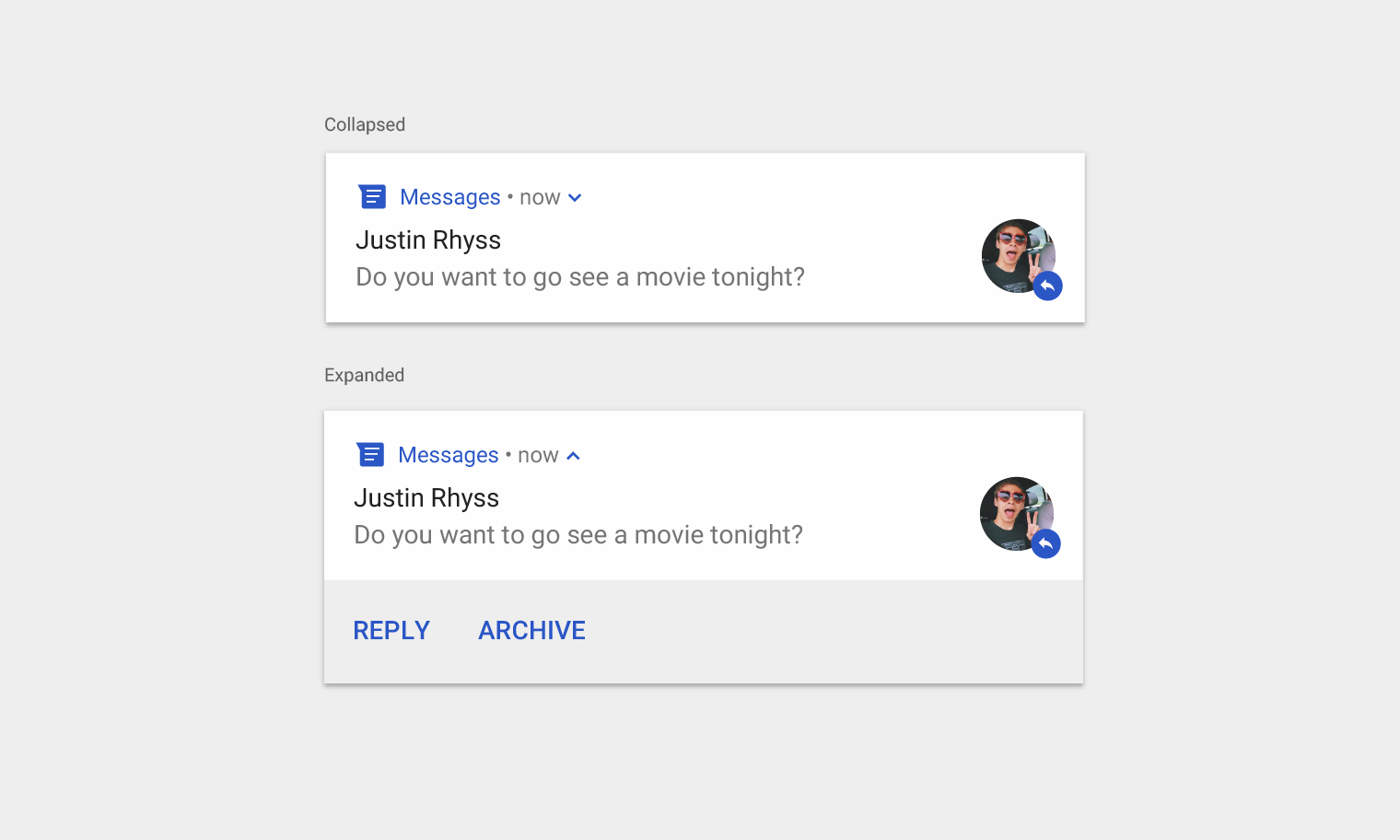
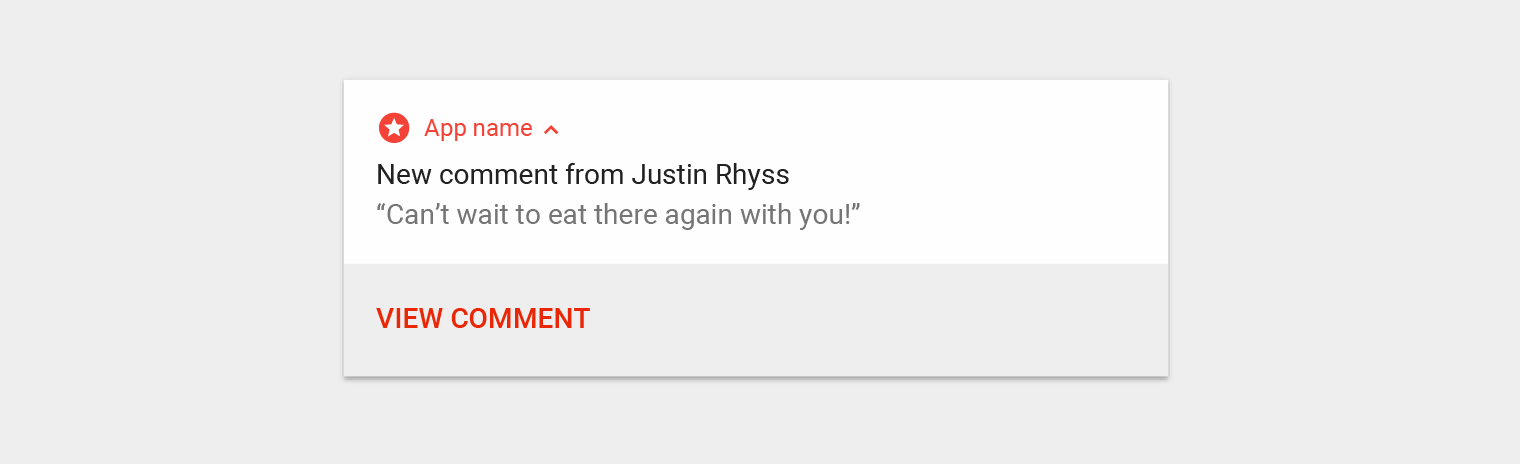
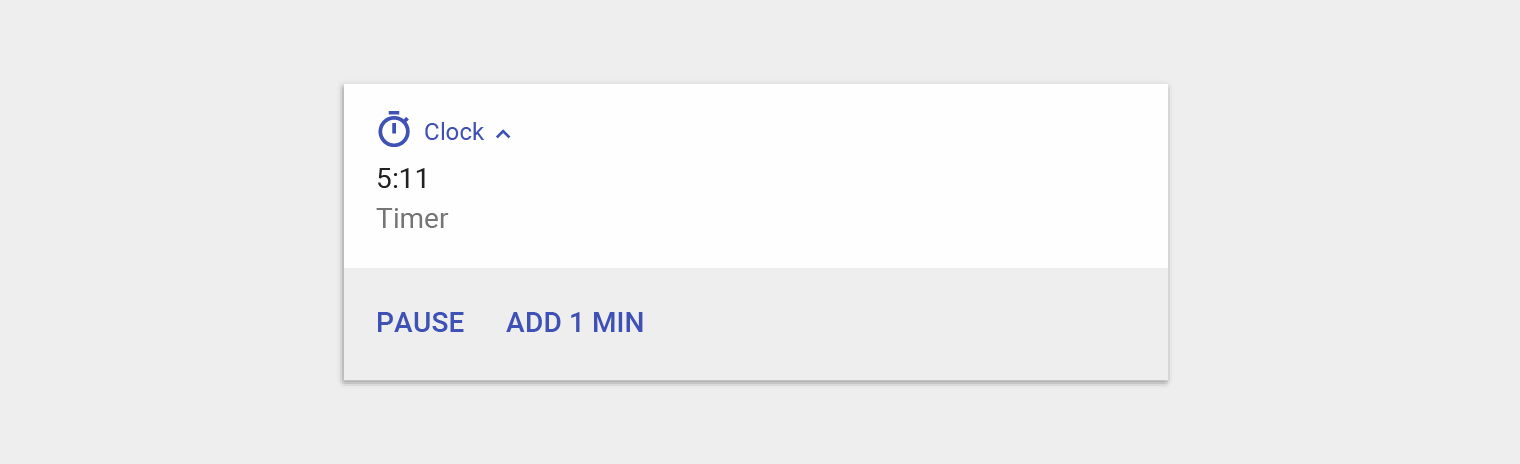
Po rozbalení může oznámení nabízet až tři akce. Ty by neměly opakovat akci provedenou klepnutím na tělo oznámení.
Nesprávně.
Správně.
Přímé psaní do oznámení
Můžete uživateli umožnit psát přímo do oznámení, například odpovědět na textovou zprávu nebo si rychle sepsat poznámku. Tato funkce je vhodná pro krátké texty.
Pro delší texty přesuňte uživatele do vaší aplikace, kde má více místa pro zobrazení a úpravu textu.
Pokud tuto funkci používáte v aplikaci pro zasílání zpráv, ponechte oznámení po odeslání odpovědi zobrazené a odstraňte ho automaticky až poté, co konverzace utichne.
Typy oznámení
Oznámení se dělí na transakční a netransakční.
Transakční
Transakční oznámení poskytují obsah, který musí uživatel obdržet v konkrétním čase, aby mohl:
- komunikovat s ostatními lidmi,
- snadněji zvládat každodenní činnosti,
- ovládat nebo vyřešit dočasné stavy zařízení.
Netransakční
Pokud žádná z výše uvedených situací neplatí, jde o netransakční oznámení.
| Transakční oznámení mohou uživatelům pomoci... | Příklady |
|---|---|
| Komunikovat s ostatními lidmi |
|
| Lépe zvládat každodenní činnosti |
|
| Sledovat, ovládat nebo vyřešit dočasné stavy zařízení |
|
Netransakční oznámení typu opt-out a opt-in
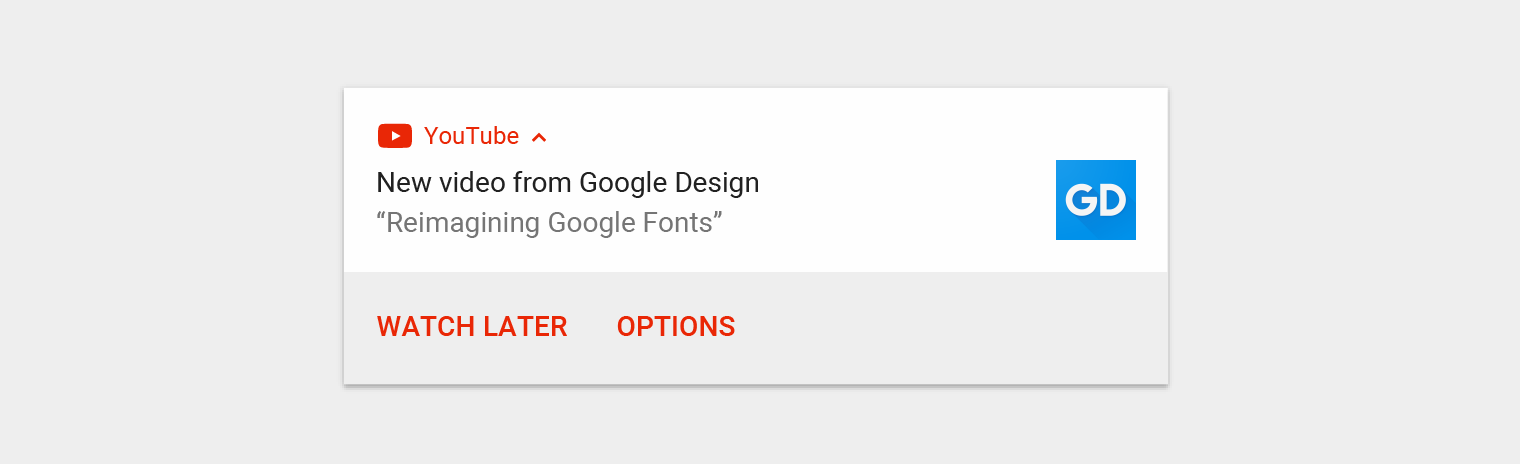
Netransakční oznámení by měla být volitelná, protože nemusí oslovit všechny uživatele. Volitelnými je můžete učinit dvěma způsoby:
- Opt-out: Uživatelé tato oznámení ve výchozím nastavení přijímají, ale mohou je přestat dostávat vypnutím příslušného nastavení.
- Opt-in: Uživatelé tato oznámení přijímají až po zapnutí příslušného nastavení ve vaší aplikaci.
Opt-out
Vyhněte se přístupu typu opt-out, pokud vaše oznámení nesplňují obě následující kritéria:
- Poskytují uživateli konkrétní hodnotu
- Jasně souvisí s kontextem uživatele (například aktuální polohou, datem či časem, historií nebo vyjádřenými zájmy)
| Příklad oznámení | Důvod, proč se zde opt-outu vyhnout |
|---|---|
| Nahodilý tip, jak aplikaci používat | Poskytuje konkrétní hodnotu, ale není kontextové |
| Výzva k ohodnocení obsahu nedávno použitého v aplikaci | Je kontextové, ale neposkytuje konkrétní hodnotu |
Opt-in
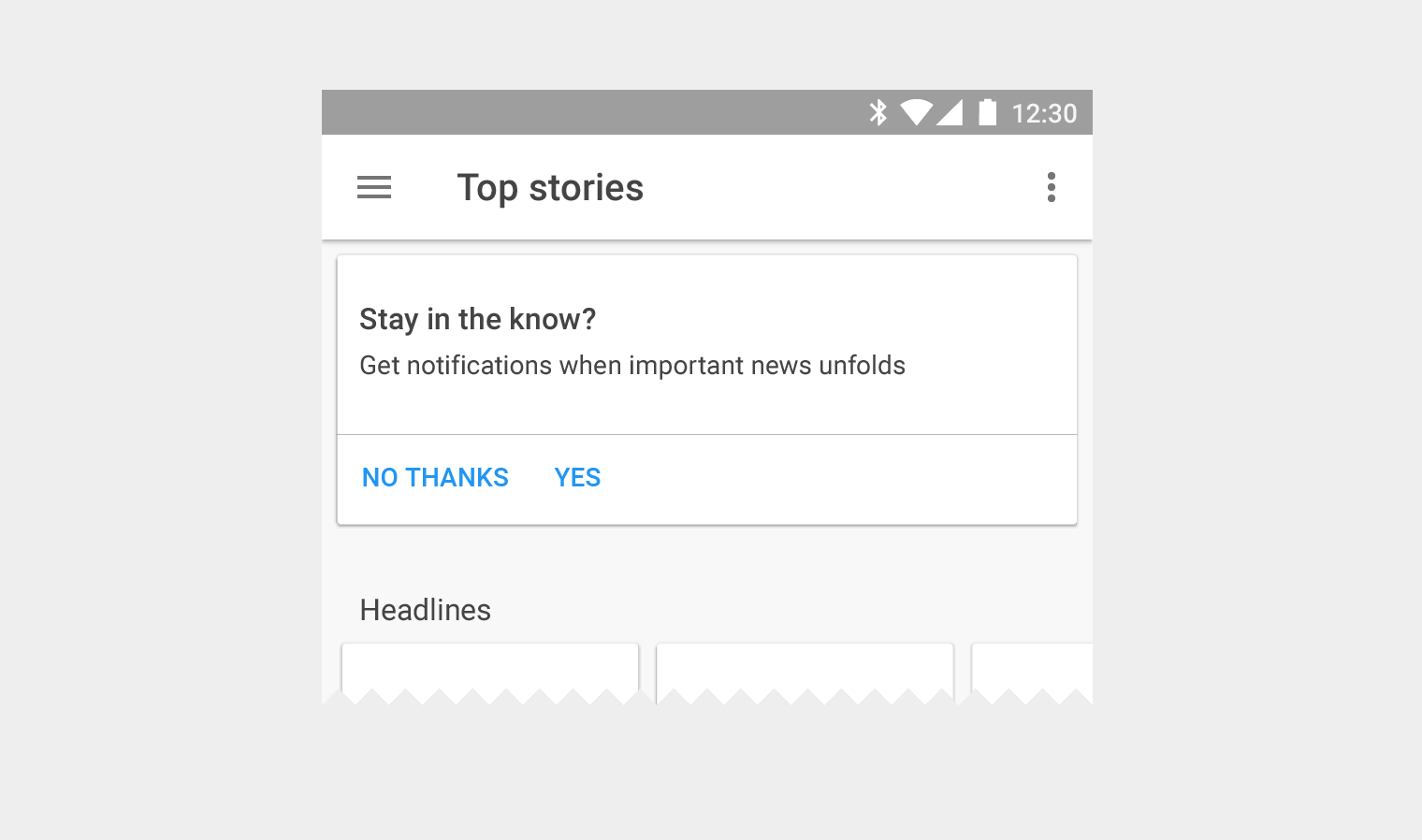
Přístup opt-in je zdrženlivější. Protože se uživatelé výslovně rozhodnou tato oznámení přijímat, je pravděpodobnější, že je uvítají. Uživatelé je však musí nejprve najít v nastavení a aktivovat. Můžete je na tato oznámení upozornit i na jiných místech aplikace, například během úvodního seznámení (onboardingu) nebo pomocí karty, kterou lze zavřít.
Nastavení
Kanály v Androidu O
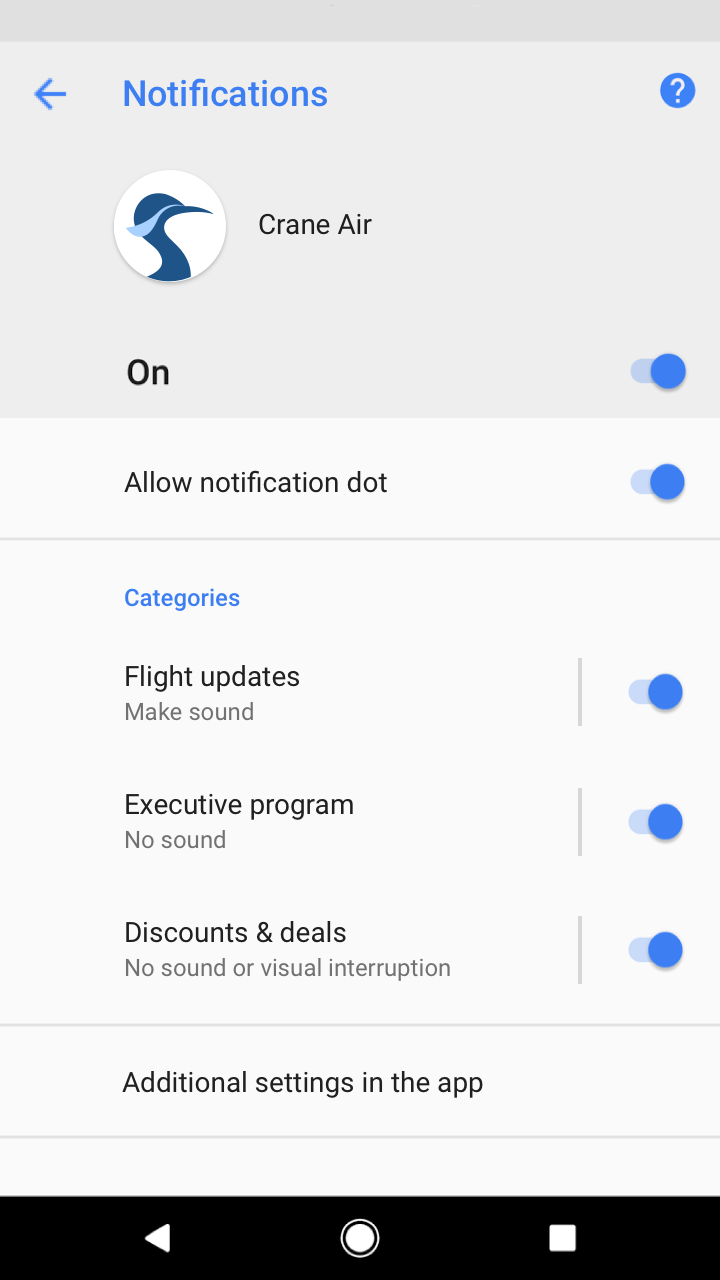
Když aplikaci migrujete na Android O, musíte pro svá oznámení definovat kanály – jeden pro každý typ oznámení, který chcete odesílat.
O oznámeních aplikací v Androidu O rozhodují uživatelé pomocí kanálů. Pokud uživatel nechce od vaší aplikace určité oznámení, může zablokovat daný kanál namísto všech oznámení.
Úrovně důležitosti kanálů
Každému definovanému kanálu přiřaďte úroveň důležitosti. Od Androidu O úrovně důležitosti řídí chování kanálů (nahrazují dřívější úrovně priority).
Úrovně důležitosti mají následující omezení:
- Přiřazená úroveň důležitosti je pro daný kanál výchozí. Uživatelé ji mohou v Nastavení Androidu změnit.
- Jakmile úroveň důležitosti zvolíte, lze ji pouze snížit – a jen v případě, že ji uživatel sám nezměnil.
Důležitost kanálu volte s ohledem na čas a pozornost uživatele. Oznámení, které není důležité, ale vypadá naléhavě, způsobuje zbytečný poplach.
| Důležitost | Chování | Použití | Příklady |
|---|---|---|---|
| HIGH | Vydává zvuk a zobrazuje se na obrazovce | Časově kritické informace, o kterých musí uživatel vědět nebo na které musí okamžitě reagovat | Textové zprávy, budíky, telefonáty |
| DEFAULT | Vydává zvuk | Informace, které si má uživatel přečíst co nejdříve, ale nemají přerušit to, co právě dělá | Dopravní výstrahy, připomínky úkolů |
| LOW | Bez zvuku | Oznámení, která nesplňují požadavky ostatních úrovní důležitosti | Nový obsah, který uživatel odebírá, pozvánky na sociálních sítích |
| MIN | Bez zvuku ani vizuálního přerušení | Nepodstatné informace, které mohou počkat, nebo se uživatele přímo netýkají | Zajímavá místa v okolí, počasí, propagační obsah |
Definování kanálů
Chcete-li definovat kanály, proveďte nejprve přehled všech oznámení, která chcete odesílat. Ta pak seskupte do sad, které mají následující společné rysy:
- Téma. Všechna oznámení v sadě lze stručně popsat jedním tématem, například „Stažení“.
- Požadovaná úroveň důležitosti. Oznámení v kanálu sdílejí jednu úroveň důležitosti, proto by měla být z pohledu uživatele vzájemně srovnatelně důležitá.
Seskupování kanálů
Kanály můžete seskupit, aby uživatelům byl seznam kanálů v Nastavení Androidu snáz čitelný.
Seskupování kanálů vytvářejte pouze, pokud:
- máte více než 10 kanálů,
- aplikace podporuje více uživatelských účtů (například osobní a firemní), díky čemuž uživatelé mohou mít stejné názvy a funkce kanálů napříč účty.
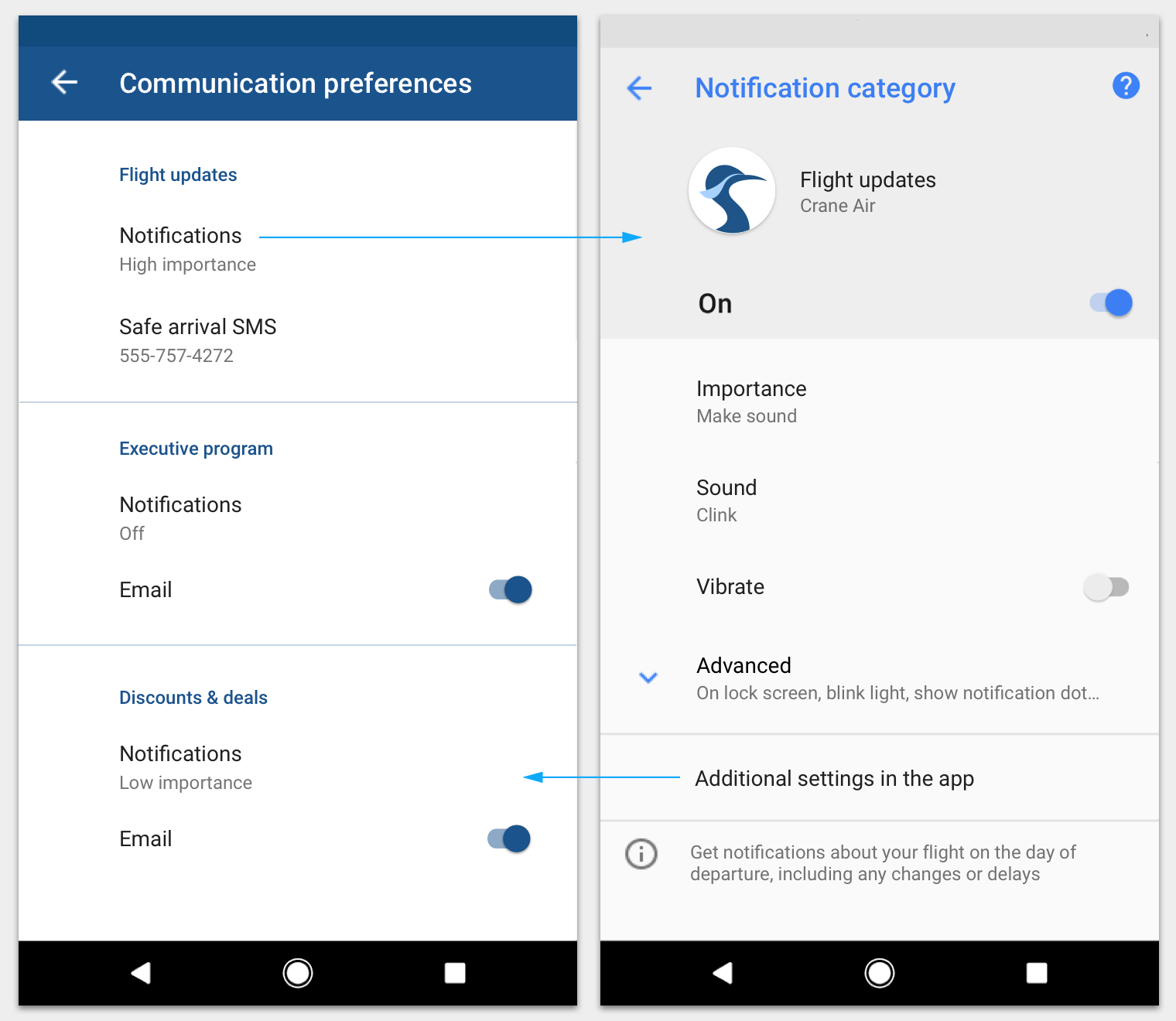
Propojení nastavení aplikace s nastavením kanálů Androidu
Udržujte nastavení ve své aplikaci konzistentní s nastavením kanálů Androidu. Pokud aplikace nabízí ovládací prvky pro různé typy oznámení, nasměrujte uživatele do nastavení příslušného kanálu Androidu, aby tam mohli provést změny.
Obrazovku nastavení kanálů můžete také propojit s nastavením vaší aplikace.
Kanály a služby na popředí
V Androidu O musí mít kanál pro oznámení služby na popředí výchozí úroveň důležitosti alespoň IMPORTANCE_LOW, aby se ve stavové liště zobrazila ikona.
Kanály s nenápadnější úrovní IMPORTANCE_MIN navíc vyvolají oznámení Androidu na úrovni IMPORTANCE_LOW, které upozorňuje, že aplikace spotřebovává baterii.
Úrovně priority bez kanálů
Aplikace, které zatím nebyly migrovány na Android O, musí přiřadit úroveň priority ke každému jednotlivému oznámení. Některé úrovně priority navíc umožňují přehrání zvuku.
Úrovně priority
Chcete-li ovlivnit způsob doručení oznámení, přiřaďte mu úroveň priority. Čím vyšší priorita, tím více oznámení uživatele vyruší. Oznámení s prioritou MAX a HIGH se například zobrazí překryvně přes aktuální obrazovku uživatele bez ohledu na to, co právě dělá. V případě pochybností zvolte nižší prioritu.
Zvuky oznámení
Oznámení s prioritou DEFAULT (nebo vyšší) mohou při doručení přehrát zvuk (ze zvukového souboru, který poskytnete). Zvuk by však oznámení mělo používat pouze, pokud:
- Pomáhá uživateli dostát časově citlivému sociálnímu očekávání, například při příchozím telefonátu nebo blížící se pracovní schůzce.
- Pomáhá uživateli v každodenním životě, například informováním o zpoždění letu.
- Uživatel výslovně požádal, aby toto oznámení při doručení vydávalo zvuk (tato možnost je ve výchozím nastavení vypnutá).
Předdefinované kategorie
Ať už kanály používáte, nebo ne, přiřaďte každé oznámení k nejvhodnější předdefinované kategorii. Android tyto informace může využít při řazení a filtrování oznámení.
| Kategorie | Popis |
|---|---|
| CATEGORY_CALL | Příchozí hovor (hlasový nebo video) nebo podobná synchronní komunikační žádost |
| CATEGORY_MESSAGE | Příchozí přímá zpráva (SMS, okamžitá zpráva apod.) |
| CATEGORY_EMAIL | Asynchronní hromadná zpráva (e-mail) |
| CATEGORY_EVENT | Událost v kalendáři |
| CATEGORY_PROMO | Propagace nebo reklama |
| CATEGORY_ALARM | Budík nebo časovač |
| CATEGORY_PROGRESS | Průběh dlouhotrvající operace na pozadí |
| CATEGORY_SOCIAL | Aktualizace ze sociální sítě nebo sdílení |
| CATEGORY_ERROR | Chyba operace na pozadí nebo stavu ověření |
| CATEGORY_TRANSPORT | Ovládání přehrávání médií |
| CATEGORY_SYSTEM | Aktualizace stavu systému nebo zařízení. Vyhrazeno pro systém. |
| CATEGORY_SERVICE | Indikace běžící služby na pozadí |
| CATEGORY_RECOMMENDATION | Konkrétní, včasné doporučení jedné věci. Například zpravodajská aplikace může doporučit článek, který si má uživatel přečíst jako další. |
| CATEGORY_STATUS | Průběžné informace o stavu zařízení nebo kontextu |
Uzamčená obrazovka
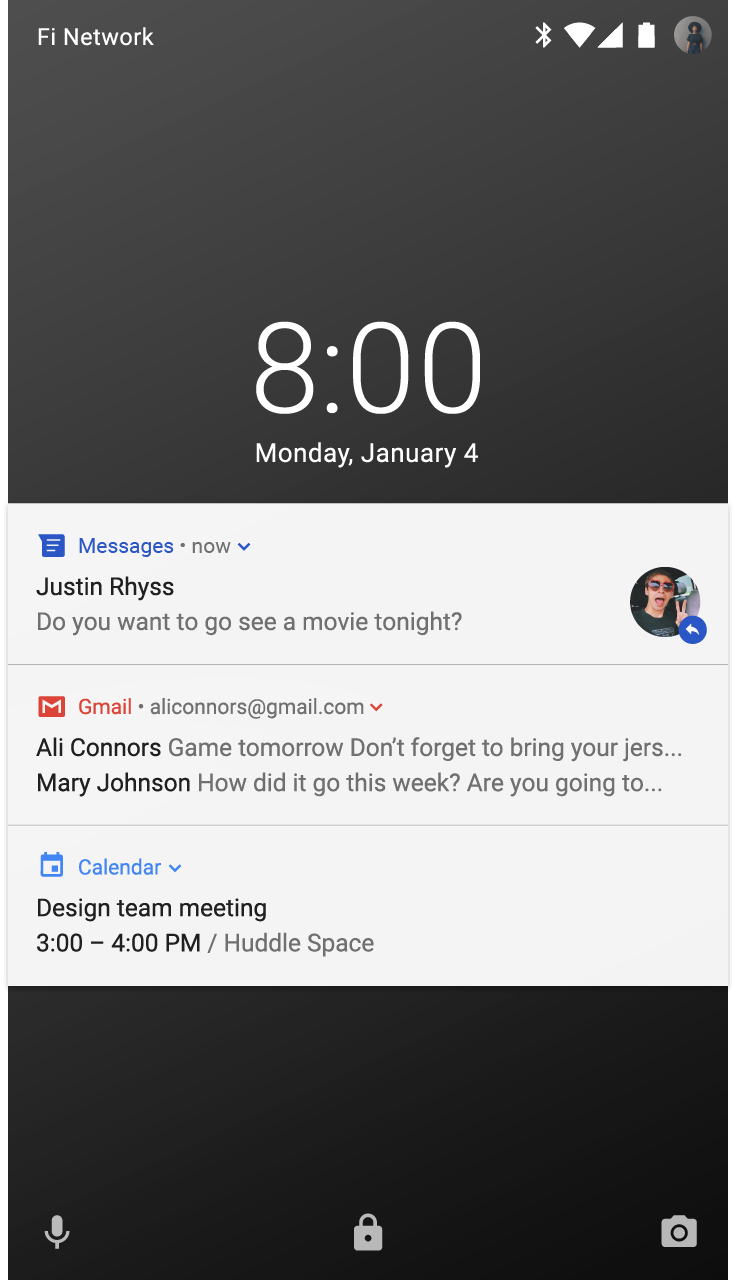
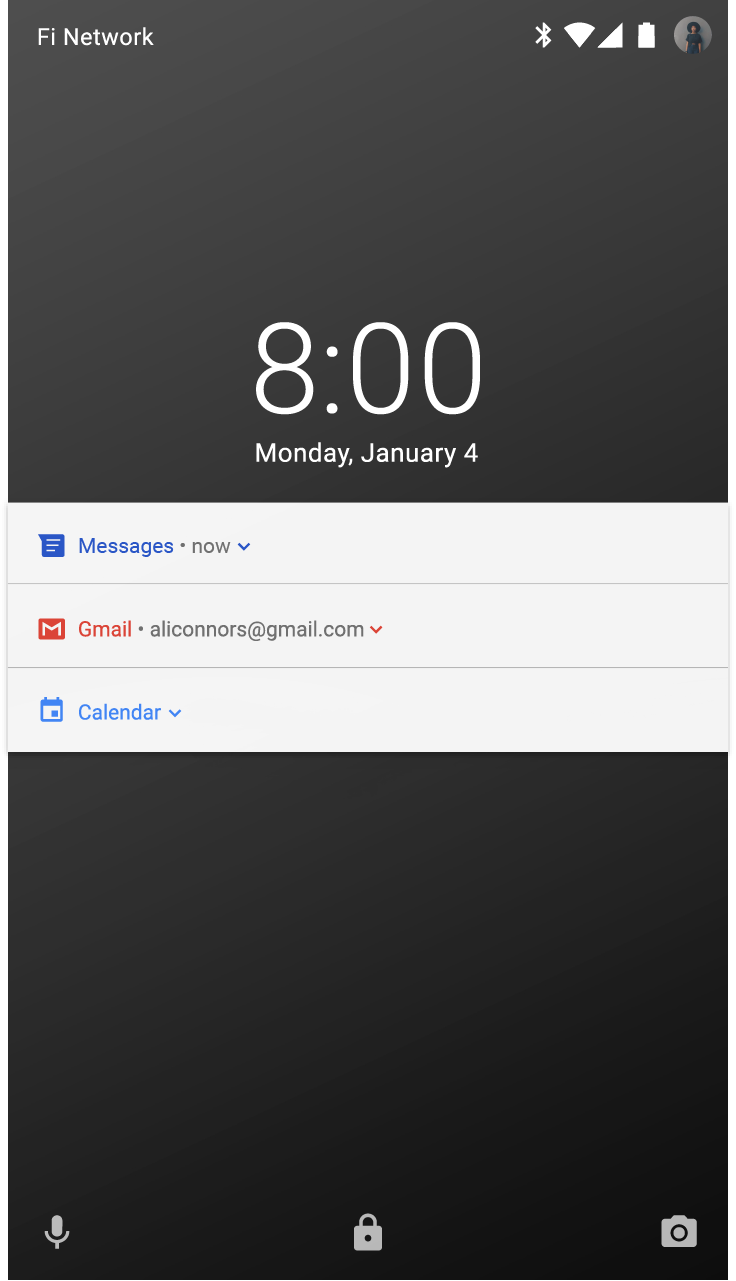
Uživatel si může zvolit, zda se oznámení zobrazují i na uzamčené obrazovce. Tato oznámení mohou skrýt obsah, který aplikace označí jako citlivý. Android vyhodnocuje úroveň viditelnosti každého oznámení, aby určil, co lze bezpečně zobrazit.
Citlivý obsah na uzamčených obrazovkách
Protože jsou oznámení na uzamčené obrazovce viditelná, je ochrana soukromí uživatele důležitým aspektem. U každého oznámení lze nastavit jednu ze tří úrovní viditelnosti: veřejnou, soukromou nebo tajnou.
Veřejná oznámení jsou plně viditelná na zabezpečené uzamčené obrazovce, tajná oznámení jsou skryta.
Soukromá oznámení jsou mezi tím: zobrazují pouze základní informace, tedy název odesílající aplikace a její ikonu. Místo běžného obsahu, který je skryt, můžete zobrazit text, který neodhaluje osobní informace, například „2 nové zprávy“.
Styl
Jasný a stručný text
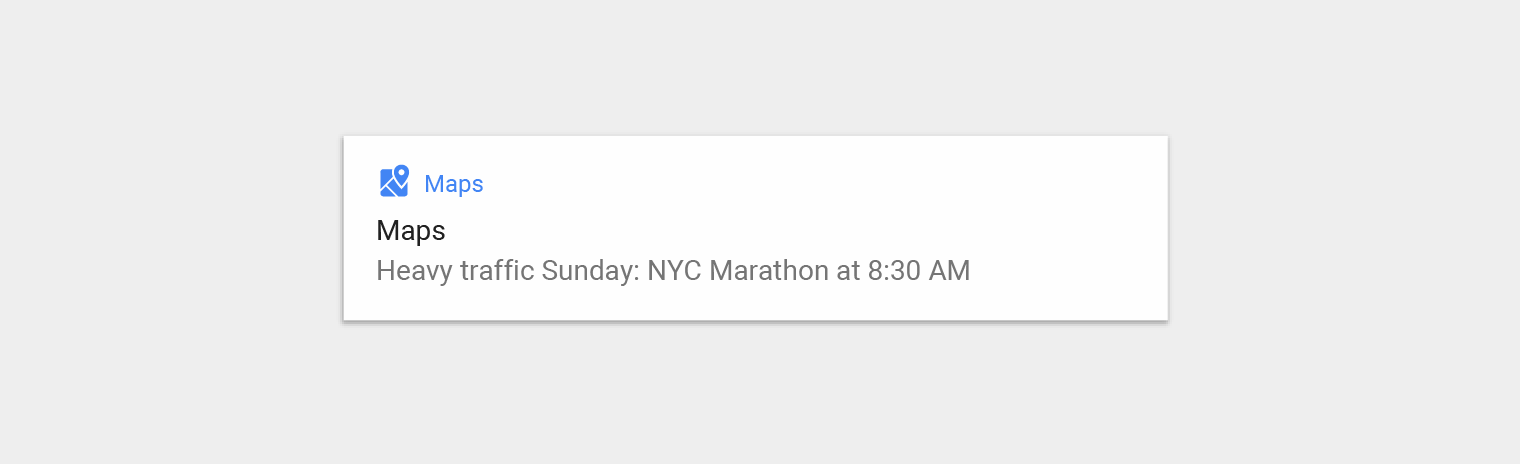
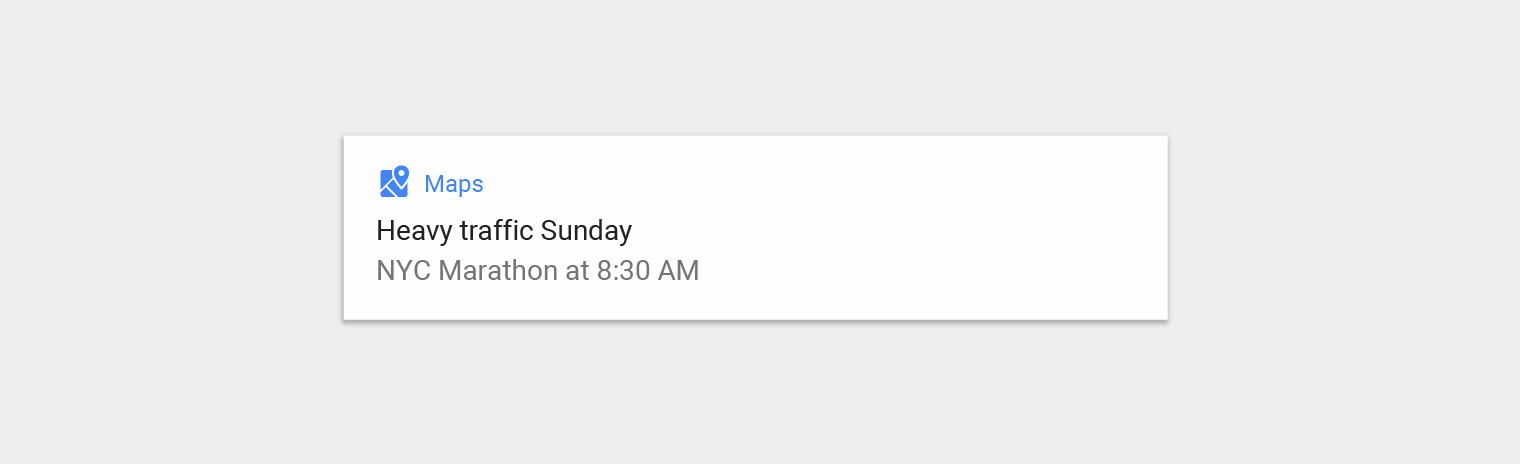
Android zkracuje titulky obsahu na jeden řádek (i po rozbalení).
Titulky obsahu by měly:
- mít méně než 30 znaků
- obsahovat nejdůležitější informace
- vyhýbat se proměnným, pokud neobsahují číslo nebo krátký textový řetězec, nebo jim nepředchází text
- vynechat název aplikace, který se už zobrazuje v záhlaví
Nesprávně.
Text obsahu by neměl:
- překročit limit 40 znaků
- opakovat to, co je uvedeno v titulku obsahu
Správně.
Velká ikona
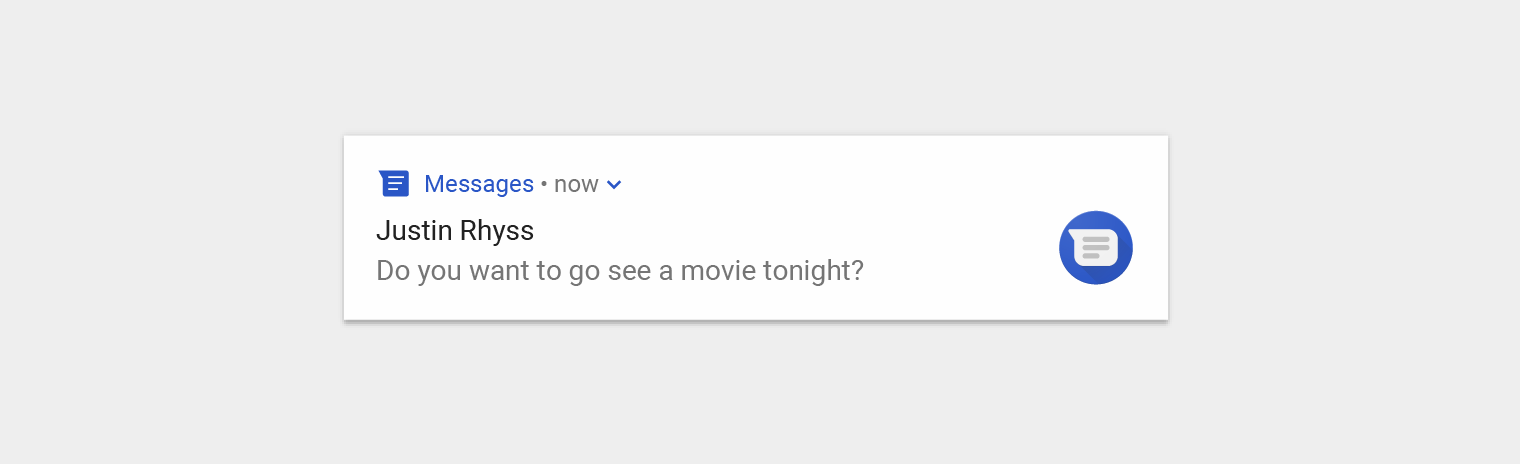
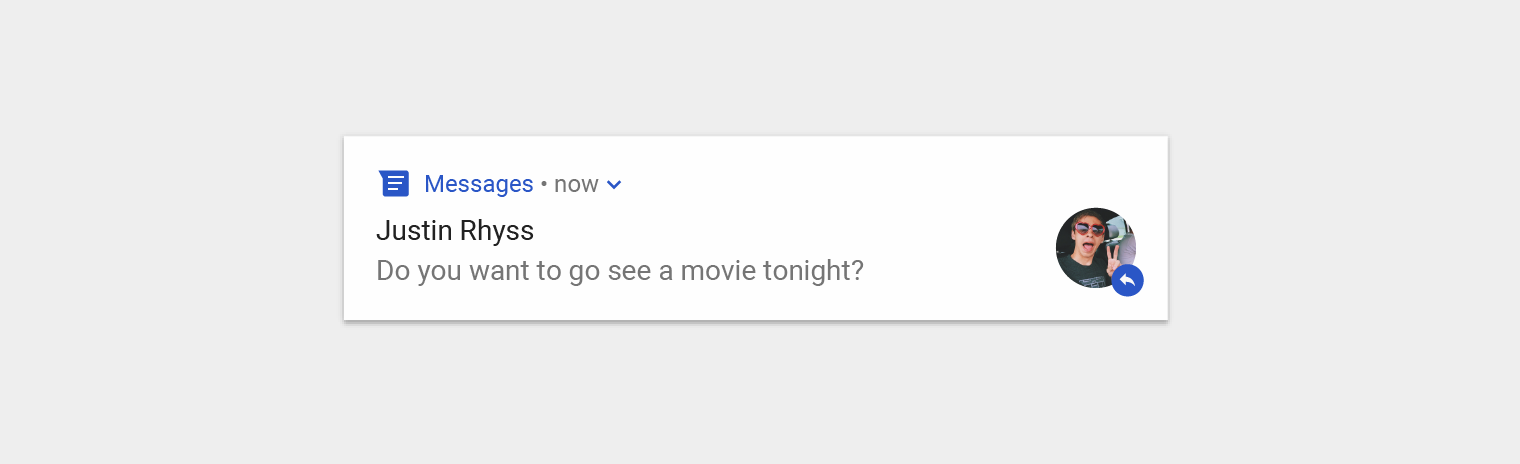
Od Androidu N je velká ikona určena pouze pro situace, ve kterých obrázek smysluplně doplňuje obsah oznámení, například:
- Komunikace od jiné osoby, například fotografie odesílatele zprávy
- Zdroj obsahu, pokud se liší od odesílající aplikace, například logo kanálu YouTube, který uživatel odebírá
- Smysluplné symboly vztahující se k oznámení, například symbol šipky pro navigaci
Velké ikony by měly být při zobrazení osoby kruhové, ve všech ostatních případech čtvercové.
Nesprávně.
Správně.
Šablony
Google používá ve svých aplikacích pro Android následující šablony oznámení, které si můžete přizpůsobit pro svou aplikaci.
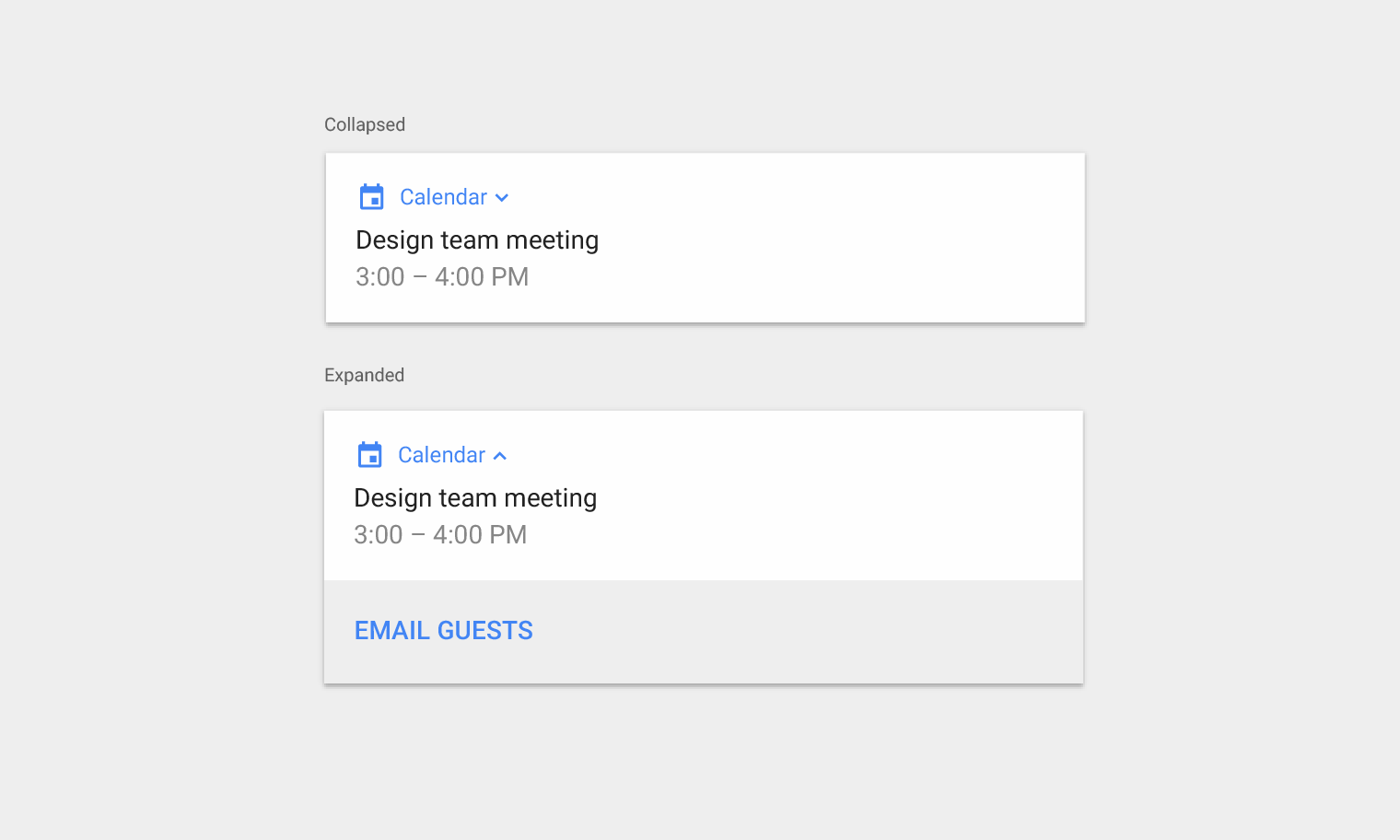
Standardní šablona
Standardní šablona je vhodná pro většinu oznámení a podporuje stručný text, velkou ikonu (pokud je vhodná) a akce.
Šablona s velkým textem
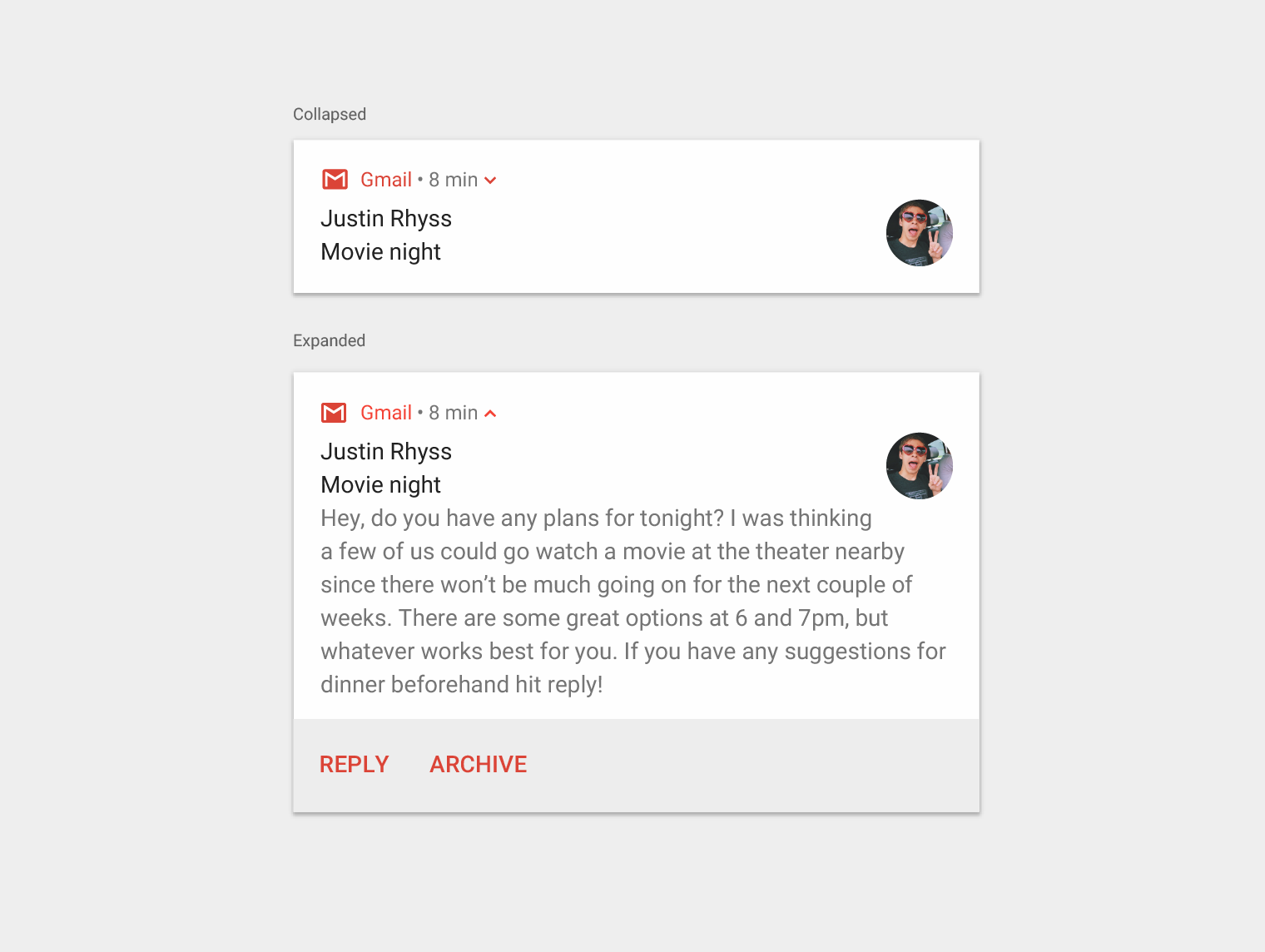
Tato šablona je určena pro zobrazování delšího textu. Po rozbalení oznámení umožňuje uživateli zobrazit náhled většího množství textu.
Šablona s velkým obrázkem
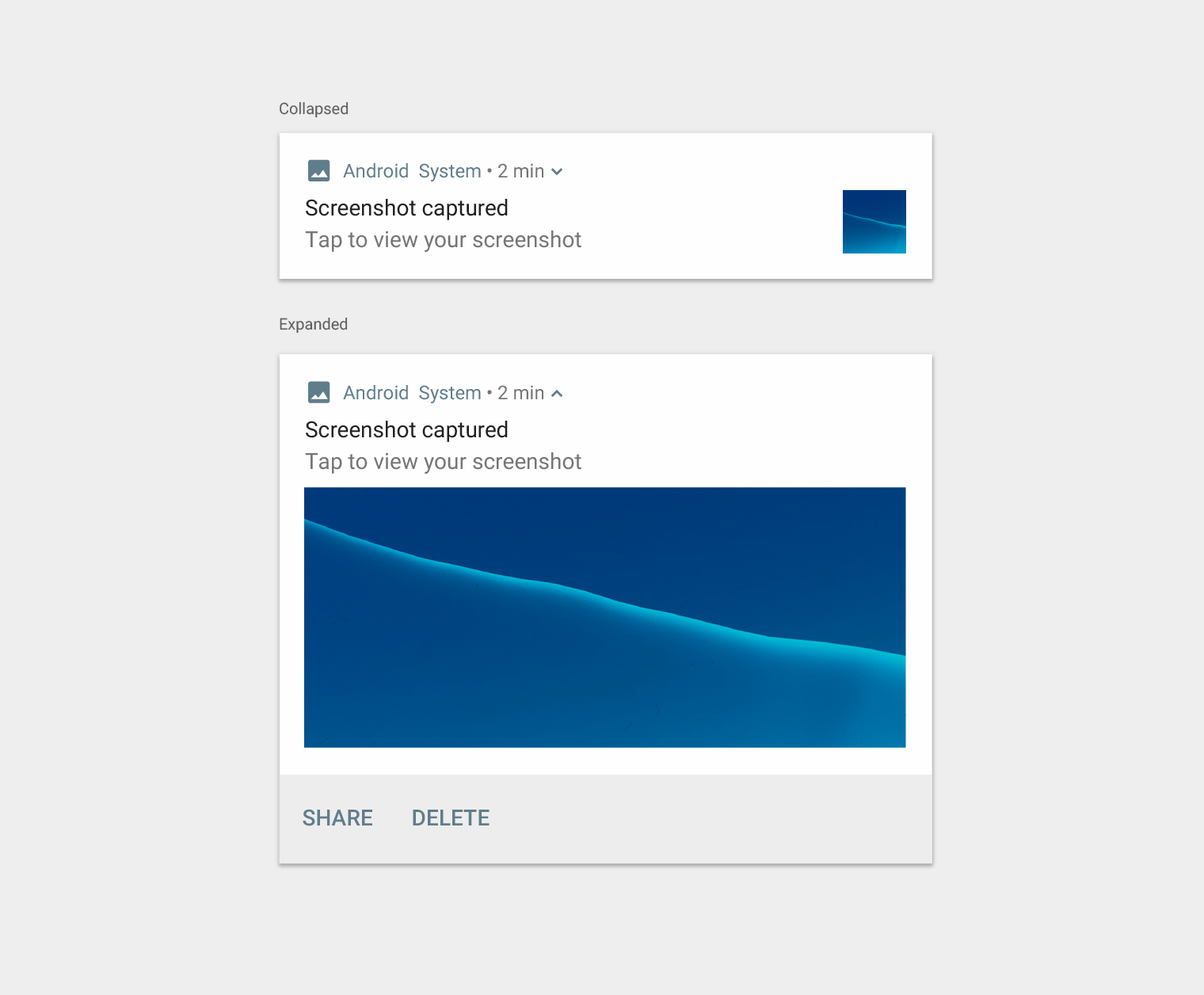
Tato šablona je určena pro oznámení obsahující obrázek. Velká ikona nabízí miniaturu obrázku a po rozbalení oznámení může uživatel zobrazit náhled ve větší velikosti.
Šablona průběhu
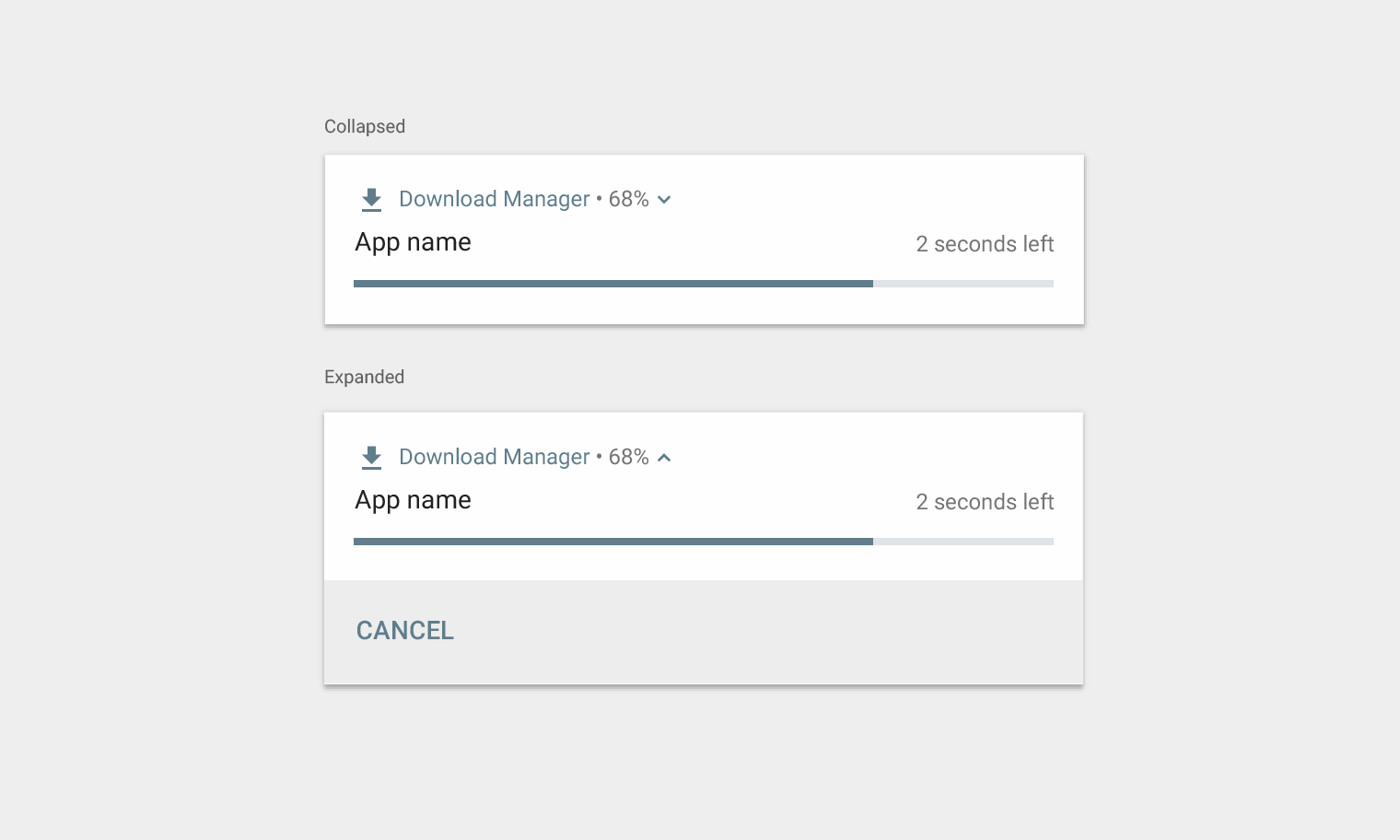
Tato šablona je určena pro aktivity zahájené uživatelem, jejichž dokončení nějakou dobu trvá a které lze kdykoli zrušit. (Aktivity, které nelze zrušit, oznámení nevyžadují.)
Mediální šablona
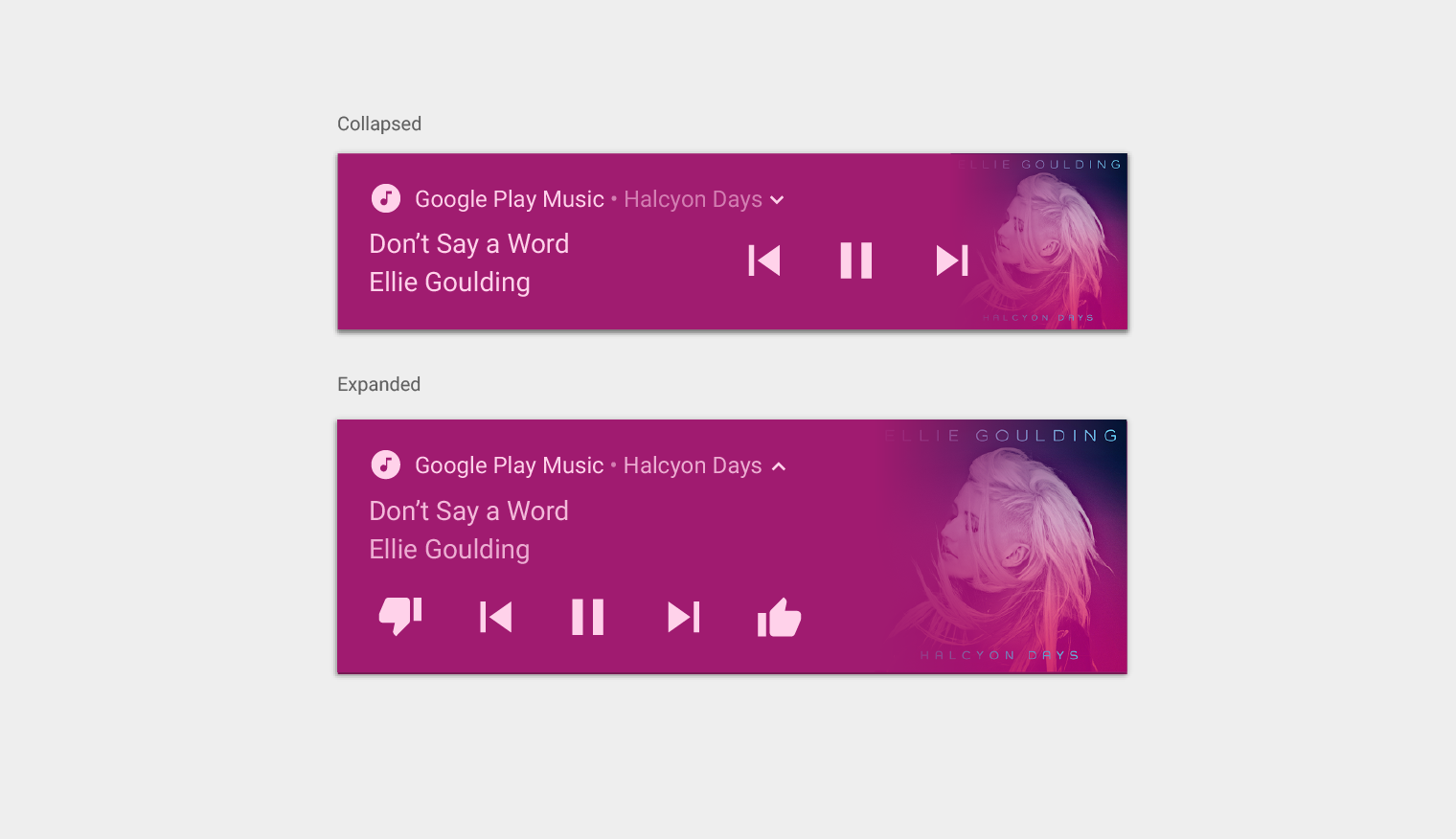
Tato šablona uživateli umožňuje ovládat média, která aplikace právě přehrává.
- Sbalené zobrazení ukazuje až tři akce; velká ikona může zobrazit související obrázek, například obal alba.
- Rozbalené zobrazení ukazuje až pět akcí s větším obrázkem, nebo šest akcí, pokud se žádný obrázek nezobrazuje. Barvy z poskytnutých obrázků automaticky obarví pozadí oznámení a další prvky.
Šablona zpráv
Tato šablona je určena pro komunikaci v reálném čase. Volitelně můžete uživatelům nabídnout možnost psát odpovědi přímo do oznámení.