Tlačítka
Tlačítka vyjadřují akci, která nastane, když se jich uživatel dotkne.
Tlačítka Material Design při stisknutí spustí inkoustovou reakci. Mohou zobrazovat text, obrázky nebo obojí. Nejčastěji používanými typy jsou plochá a zvýšená tlačítka.
Další typy tlačítek zahrnují:
- Trvalá tlačítka v zápatí – plochá tlačítka, která lze umístit do zápatí obrazovky nebo do dialogů.
- Rozbalovací tlačítka – zobrazují více možností k výběru.
- Přepínací tlačítka – seskupují související možnosti. Ikonová přepínací tlačítka umožňují vybrat nebo zrušit výběr jediné volby.
Plochá tlačítka
Plochá tlačítka obsahují pouze text.
Lze je použít v dialozích, na panelech nástrojů nebo vloženě (inline).
Nezvedají se, ale po stisknutí se vyplní barvou.
Zvýšená tlačítka
Zvýšená tlačítka mají obdélníkový tvar.
Lze je použít vloženě.
Při stisknutí se nadzvednou a zobrazí inkoustovou reakci.
Elevace (elevation)
Plochá tlačítka: 0dp
Zvýšená tlačítka: 2dp

Typy tlačítek
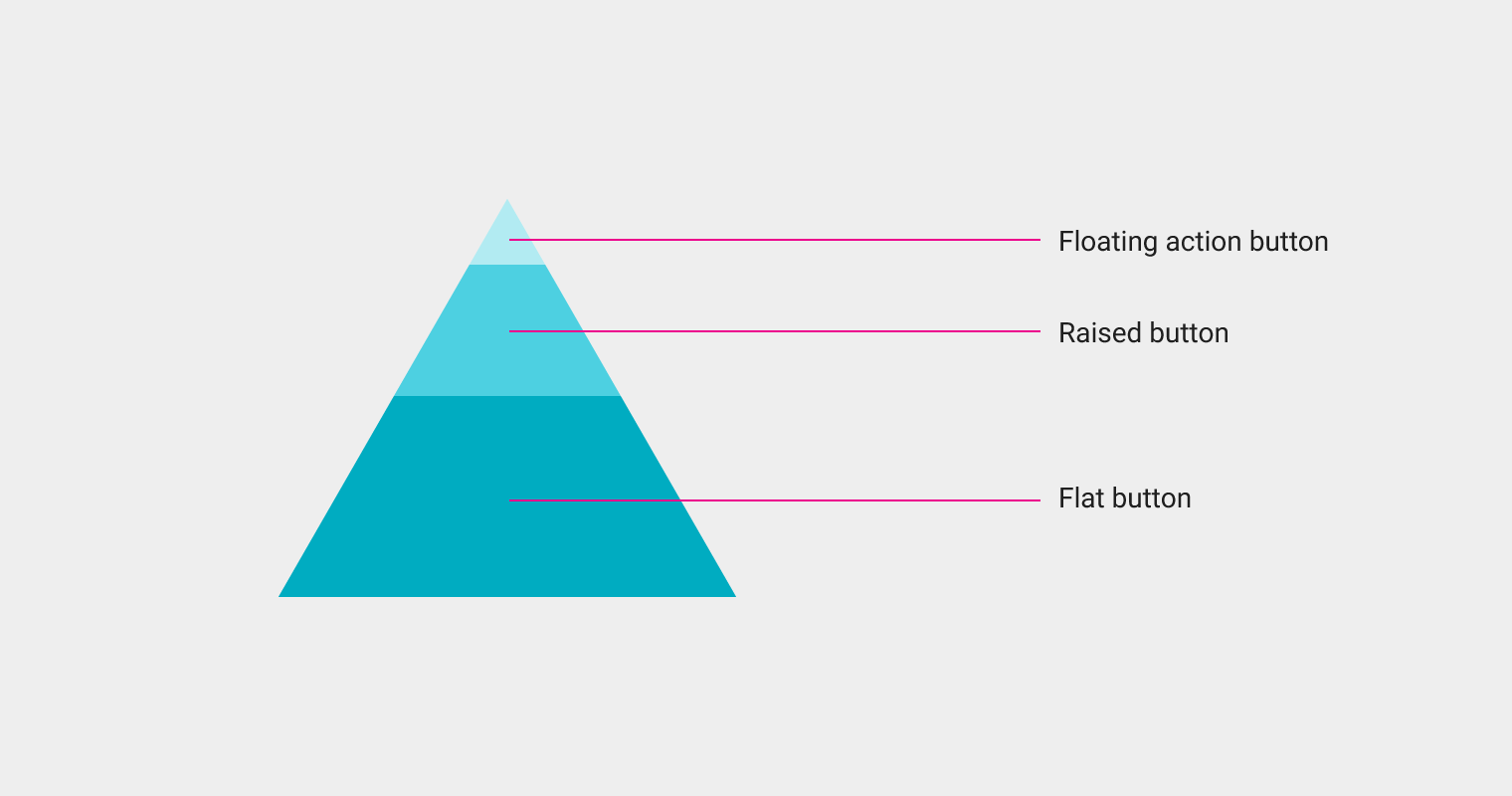
Existují tři standardní typy tlačítek:
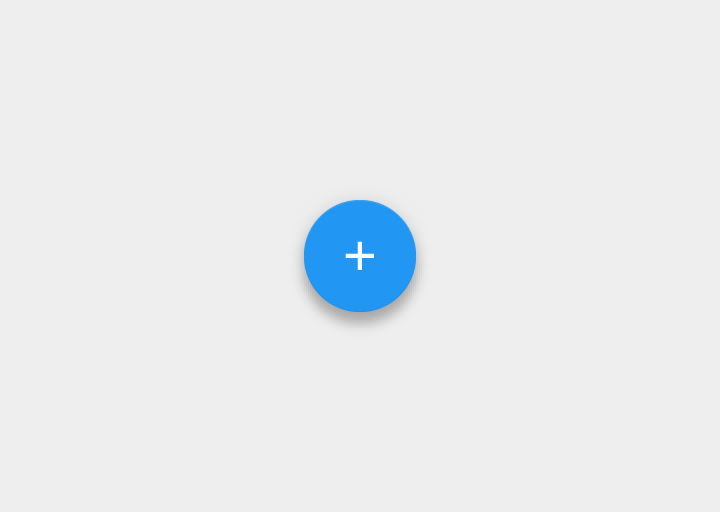
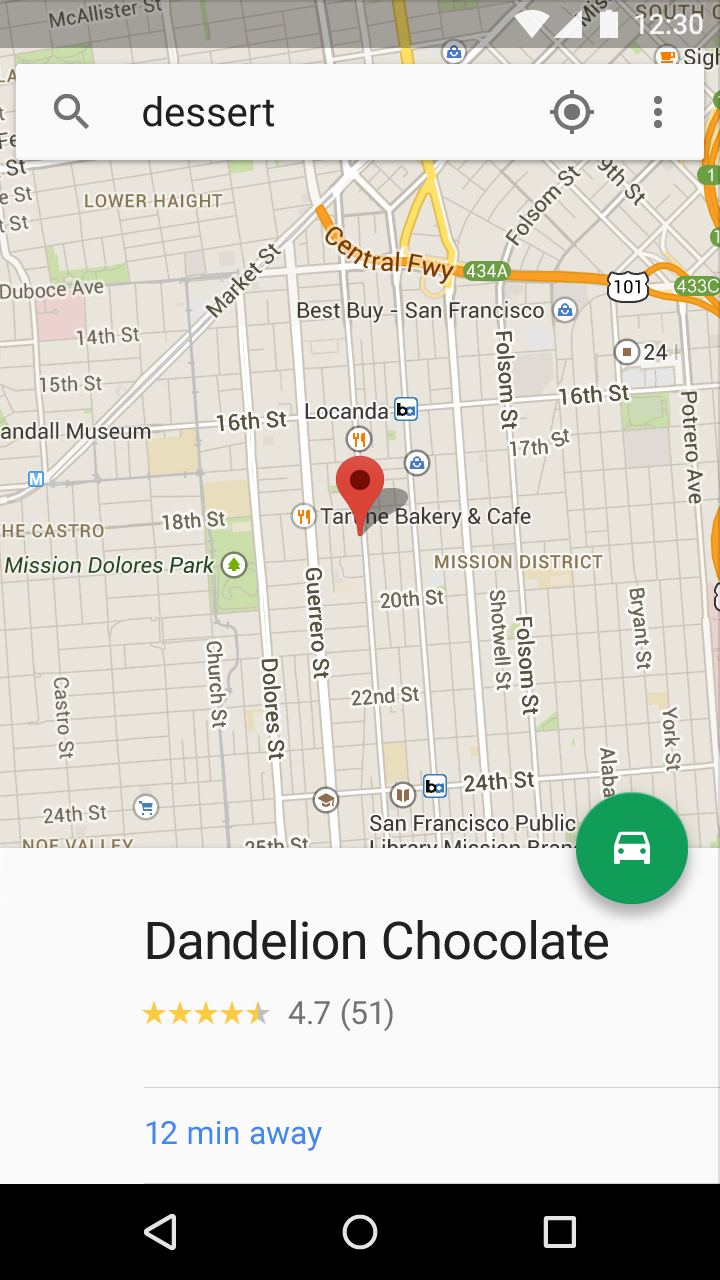
- Plovoucí akční tlačítko: Kulaté tlačítko Material Design, které se při stisknutí nadzvedne a zobrazí inkoustovou reakci
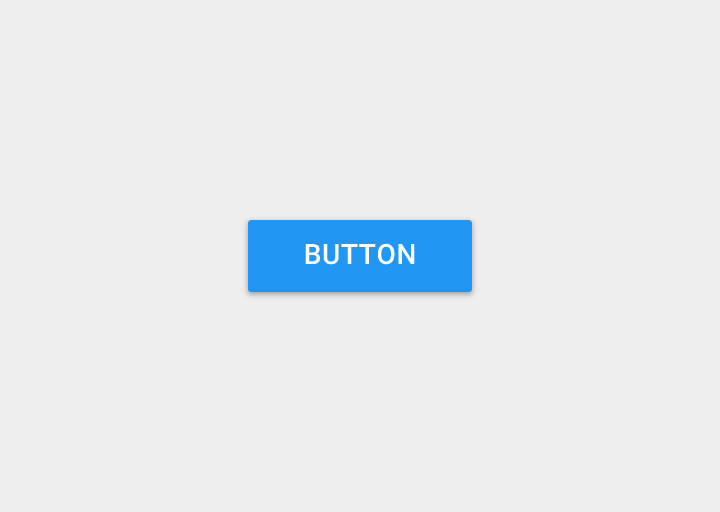
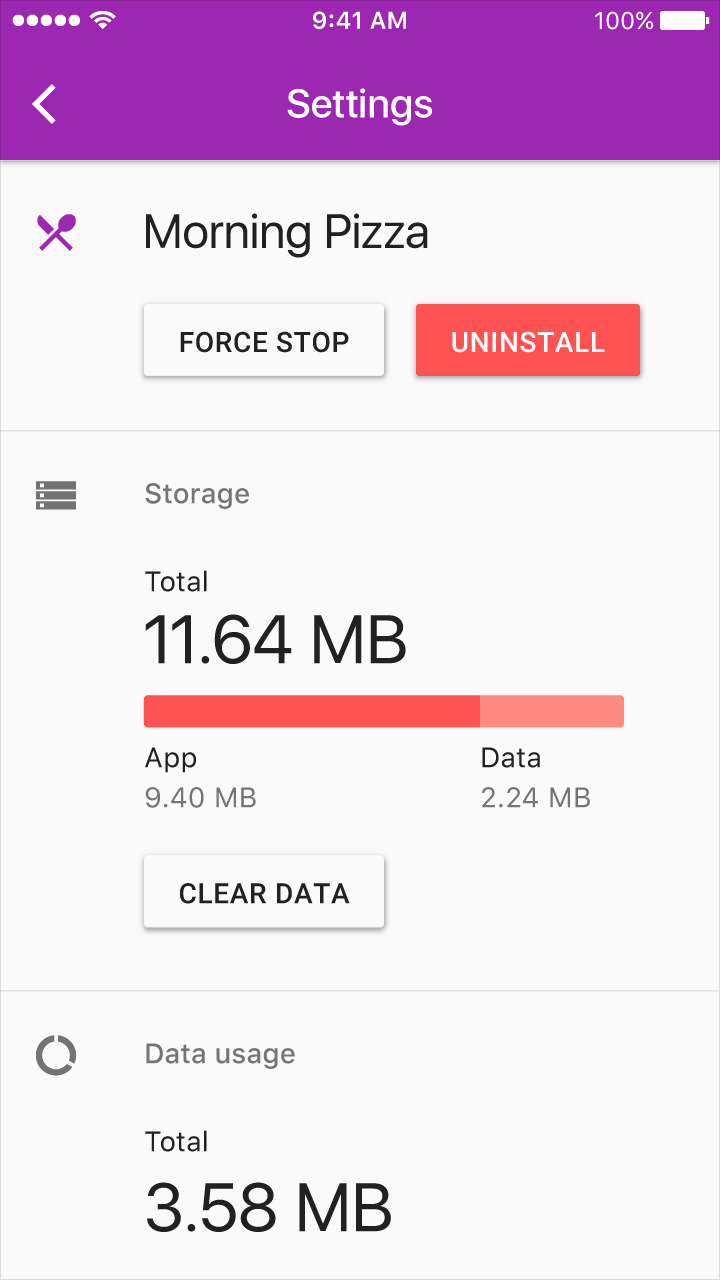
- Zvýšené tlačítko: Obvykle obdélníkové tlačítko Material Design, které se při stisknutí nadzvedne a zobrazí inkoustovou reakci
- Ploché tlačítko: Tlačítko vytvořené z inkoustu, které při stisknutí zobrazí inkoustovou reakci, ale nezvedne se
Výběr stylu tlačítka
Výběr stylu tlačítka závisí na důležitosti tlačítka, na počtu kontejnerů na obrazovce a na rozvržení obrazovky.
Funkce: Je tlačítko dostatečně důležité a často používané, aby mohlo být plovoucím akčním tlačítkem?
Rozvrstvení: Zvolte zvýšené nebo ploché tlačítko podle kontejneru, ve kterém se bude nacházet, a podle počtu vrstev na ose z, které na obrazovce potřebujete. Obrazovka by neměla obsahovat příliš mnoho vrstev objektů.
Rozvržení: V jednom kontejneru používejte primárně jeden typ tlačítka. Kombinujte typy tlačítek pouze tehdy, máte-li k tomu dobrý důvod, například zdůraznění důležité funkce.
Použití
Typy tlačítek
Zvolený typ tlačítka by měl odpovídat kontextu, ve kterém se tlačítko objevuje.
Kontext | Typ tlačítka |
|---|---|
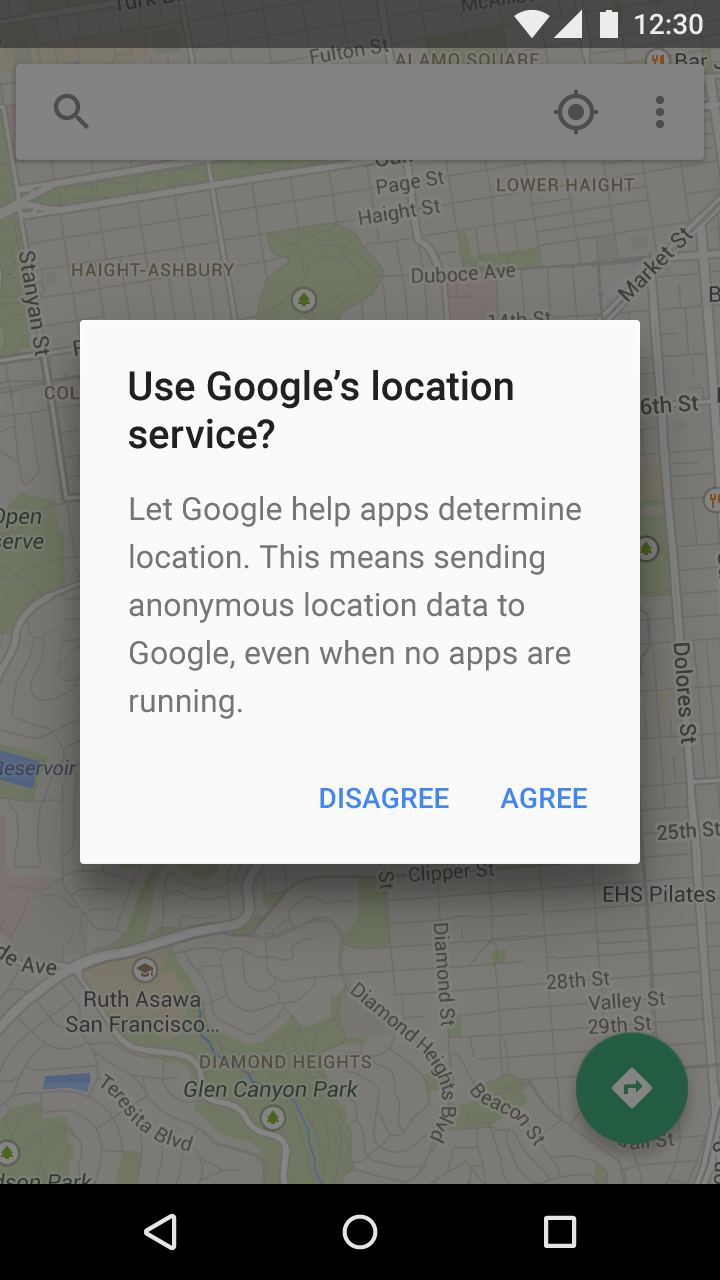
Dialogy | V dialozích použijte plochá tlačítka. |
Vložené | Pro vložená tlačítka lze použít zvýšená tlačítka nebo plochá tlačítka. |
Vždy dostupné | Pokud vaše aplikace vyžaduje, aby byly akce trvale a snadno dostupné, použijte plovoucí akční tlačítko nebo trvalá tlačítka v zápatí. |
Doporučené umístění tlačítek
Standardní dialogy
Zarovnání tlačítek na obrazovce: vpravo
Potvrzovací tlačítko umístěte vpravo a tlačítko pro zrušení vlevo.
Formuláře
Zarovnání tlačítek na obrazovce: vlevo
Potvrzovací tlačítko umístěte vlevo a tlačítko pro zrušení vpravo.
Karty
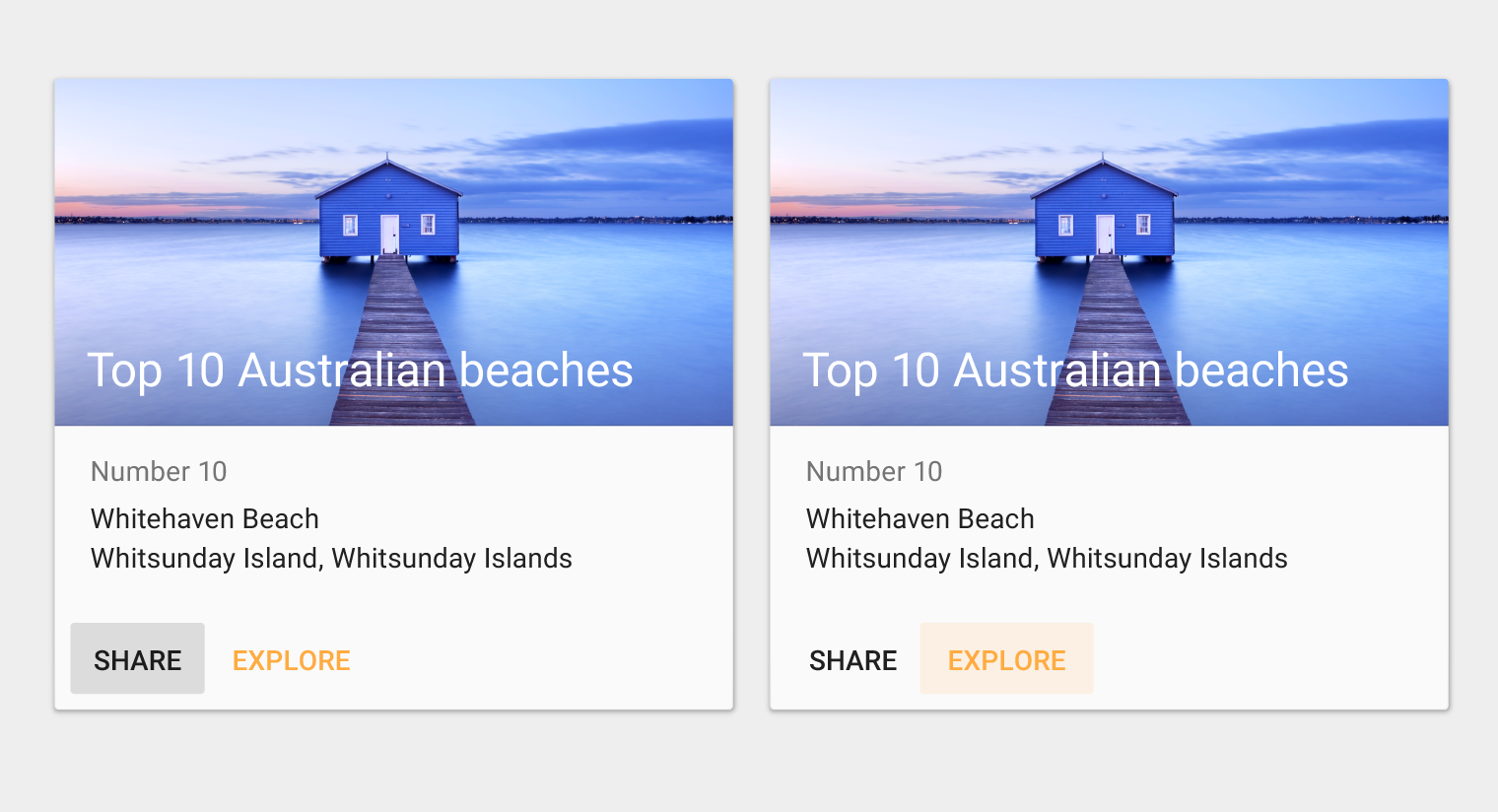
Tlačítka je nejlepší umístit na levou stranu karty, aby byla lépe viditelná. Protože však karty mají flexibilní rozvržení, lze tlačítka umístit tam, kde vyhovuje obsahu a kontextu – při zachování konzistence v rámci celého produktu.
Nestandardní dialogy a modální okna
Umístění tlačítek v nestandardních dialozích a modálních oknech závisí na složitosti jejich obsahu.
U dialogů s poměrně jednoduchým obsahem se doporučuje umístit tlačítka na pravou stranu dialogu, přičemž potvrzovací tlačítko se nachází vpravo od tlačítka pro zrušení.
U dlouhých nebo složitých formulářů se doporučuje umístit tlačítka na levou stranu formuláře, přičemž potvrzovací tlačítko se nachází vlevo od tlačítka pro zrušení.
Styl
Typografie
Text tlačítek by měl být v jazycích rozlišujících velká a malá písmena psán velkými písmeny. U ostatních jazyků odlišuje text plochých tlačítek od běžného textu jeho barva.
Přístupnost
Pro zajištění použitelnosti pro osoby se zdravotním postižením by tlačítka měla mít výšku 36dp a jejich dotykové cíle minimální výšku 48dp.
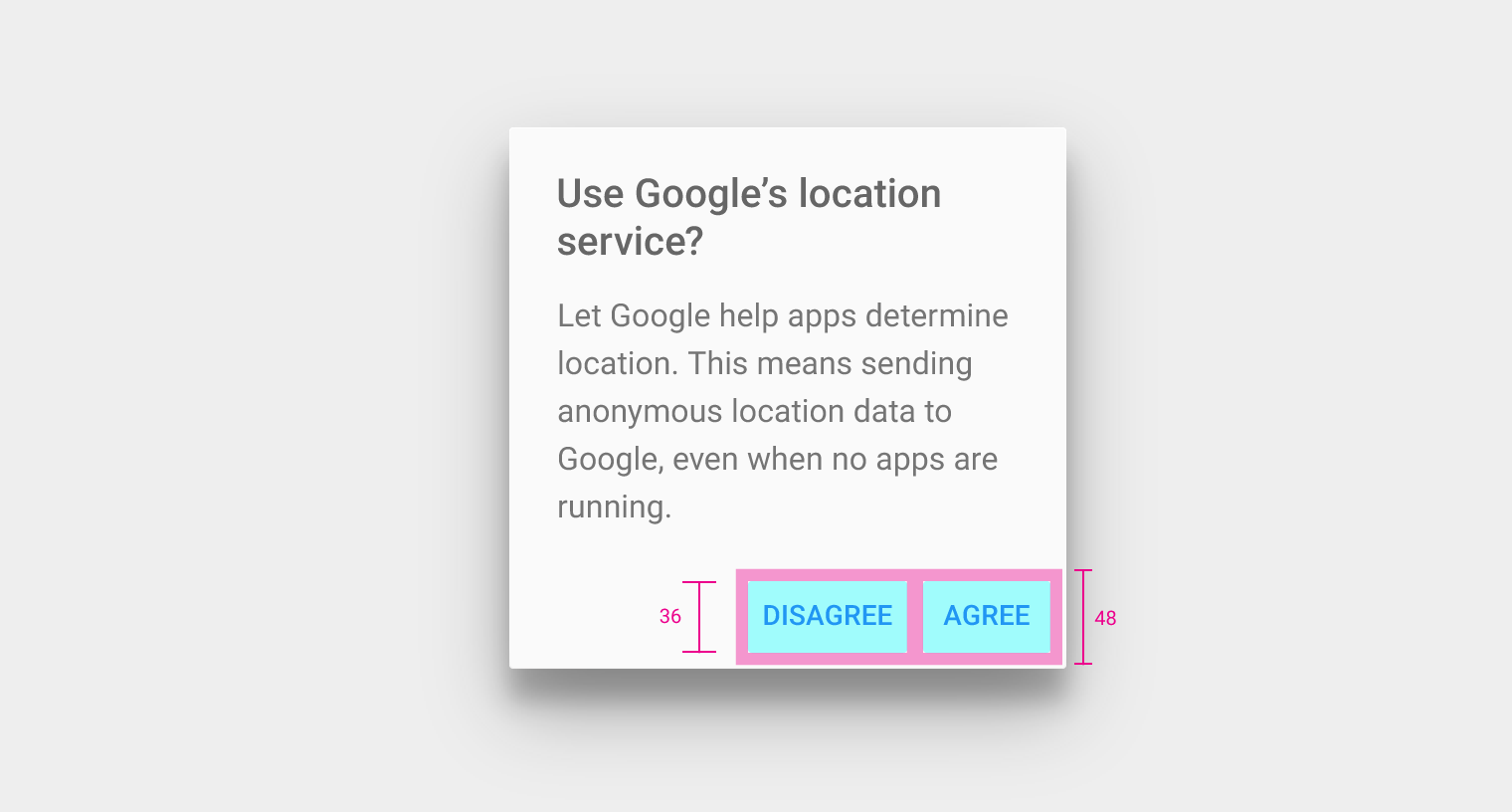
Výška dotykového cíle: 48dp
Zaoblení rohů
Tlačítka by měla mít zaoblení rohů 2dp.
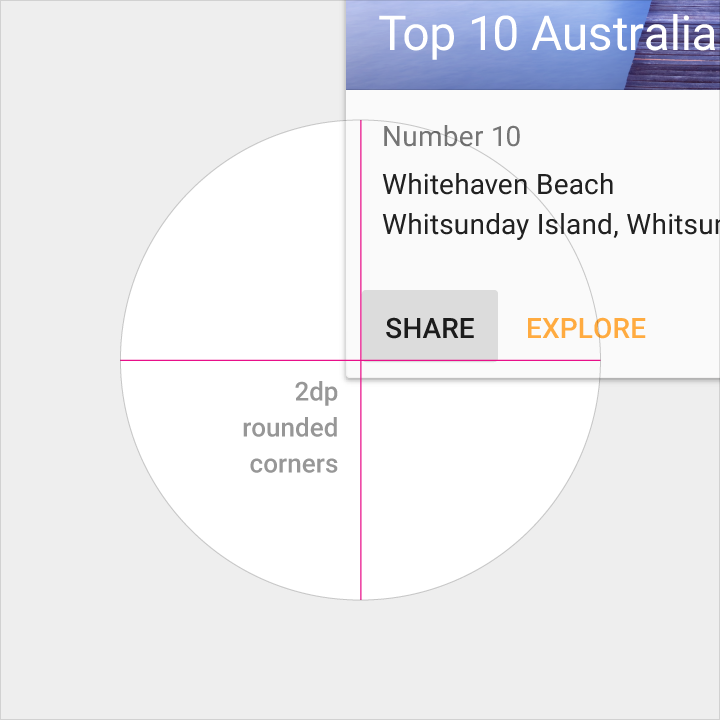
Správně.
Hustota
Pokud jsou primárními vstupními metodami myš a klávesnice, mohou být rozměry tlačítek mírně zmenšeny, aby vyhovovaly kompaktním uživatelským rozhraním.
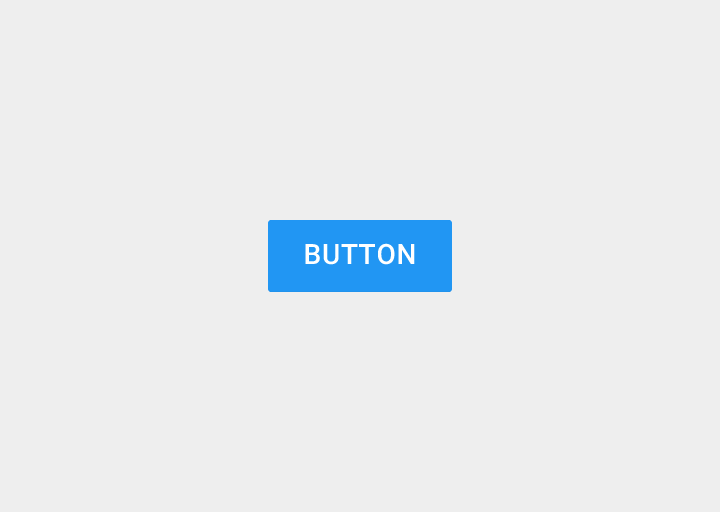
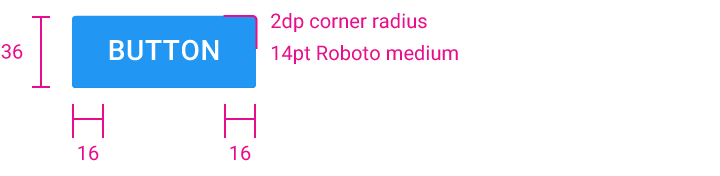
Výška tlačítka: 36dp
Levé a pravé vnitřní odsazení textu tlačítka: 16dp
Zaoblení rohů: 2dp
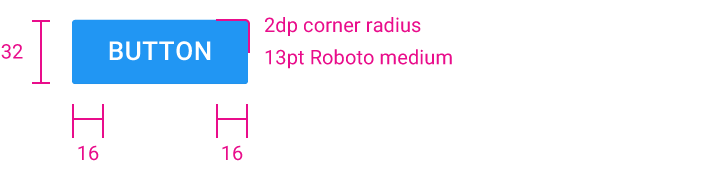
Výška tlačítka: 32dp
Levé a pravé vnitřní odsazení textu tlačítka: 16dp
Zaoblení rohů: 2dp
Rozměry a odsazení
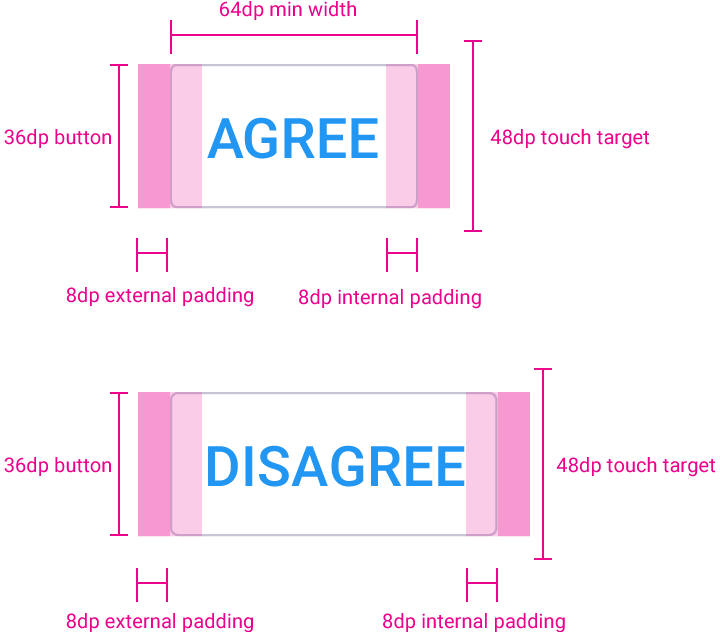
Ploché tlačítko
Výška: 36dp
Minimální šířka: 88dp
Výška dotykového cíle: 48dp
Zaoblení rohů: 2dp
Vodorovné vnější odsazení: 8dp
Vodorovné vnitřní odsazení: 8dp
Plochá tlačítka
Použití
Plochá tlačítka vypadají, jako by byla vytištěna přímo na materiálu. Nezvedají se, ale po stisknutí se vyplní barvou.
Plochá tlačítka použijte na následujících místech:
- na panelech nástrojů
- v dialozích, aby akce tlačítek odpovídala obsahu dialogu
- vloženě, s vnitřním odsazením, aby je uživatel snadno našel
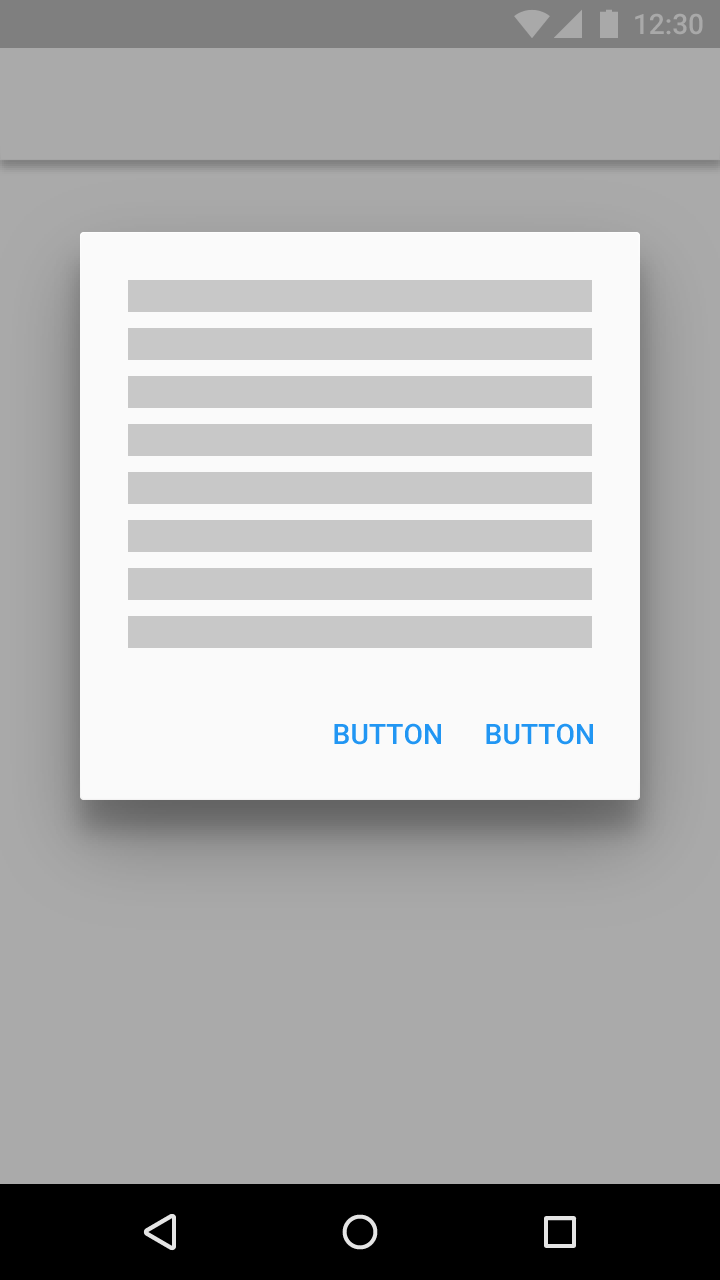
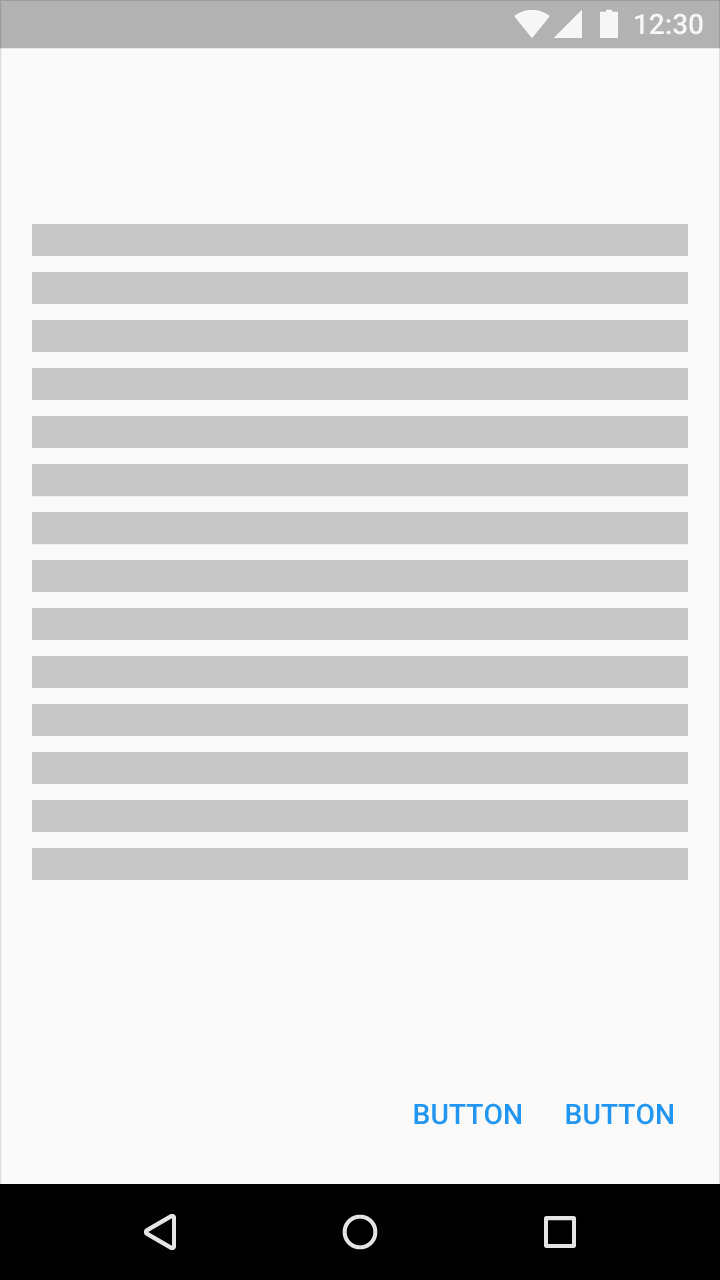
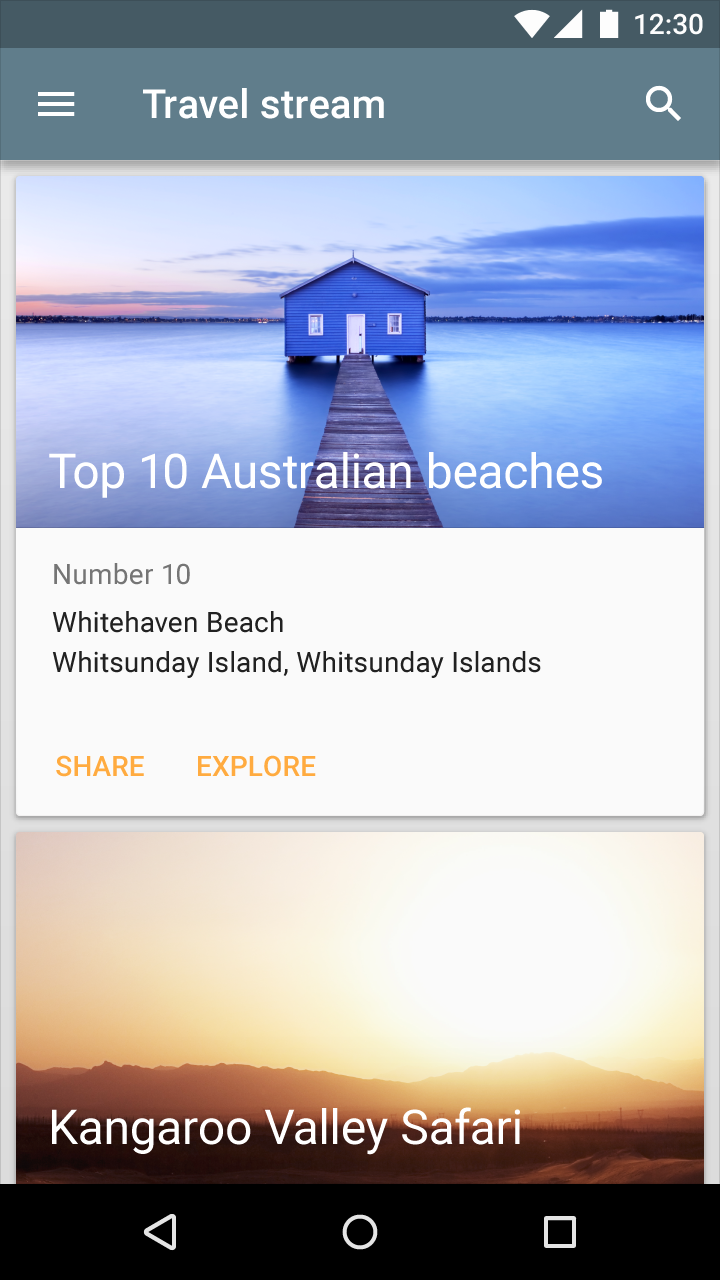
Správně.
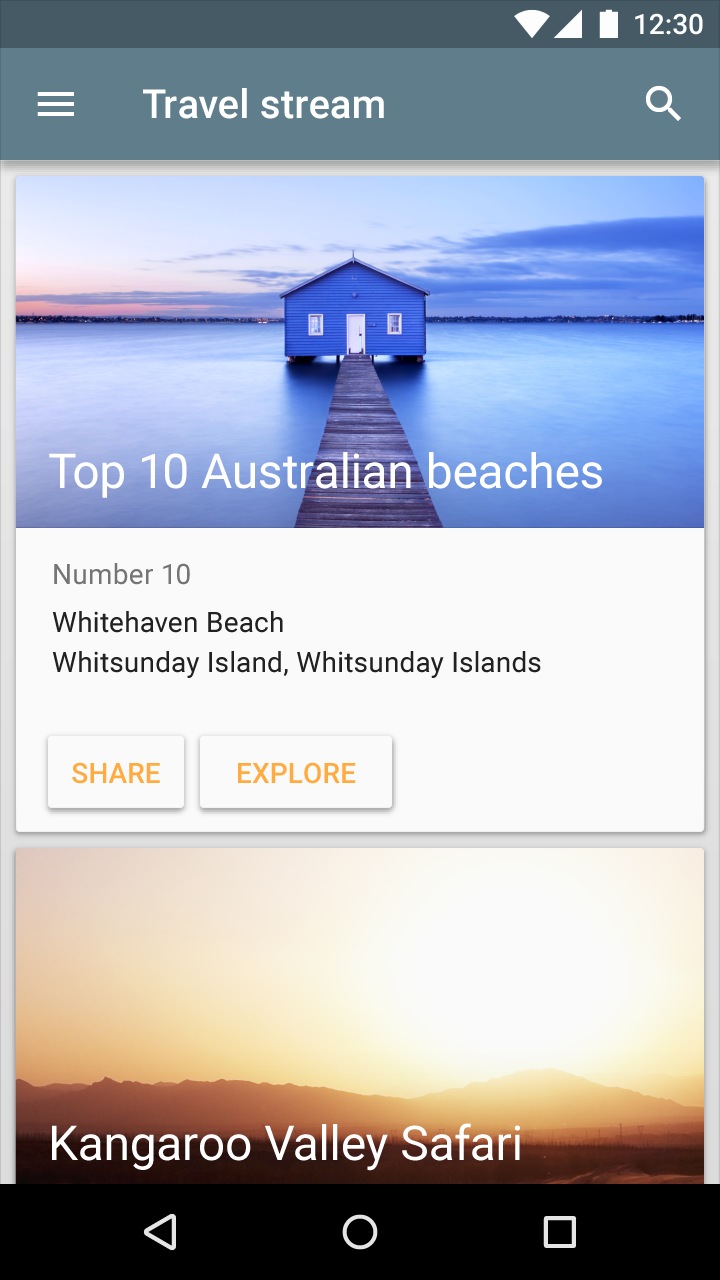
Nesprávně.
Specifikace
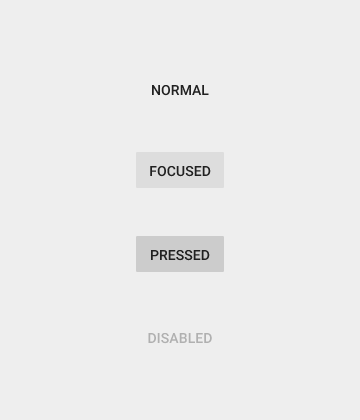
Minimální šířka: 88dp
Výška: 36dp
Zaoblení rohů: 2dp
Stisknuto: 40% #999999
Zakázaný text: 26% #000000
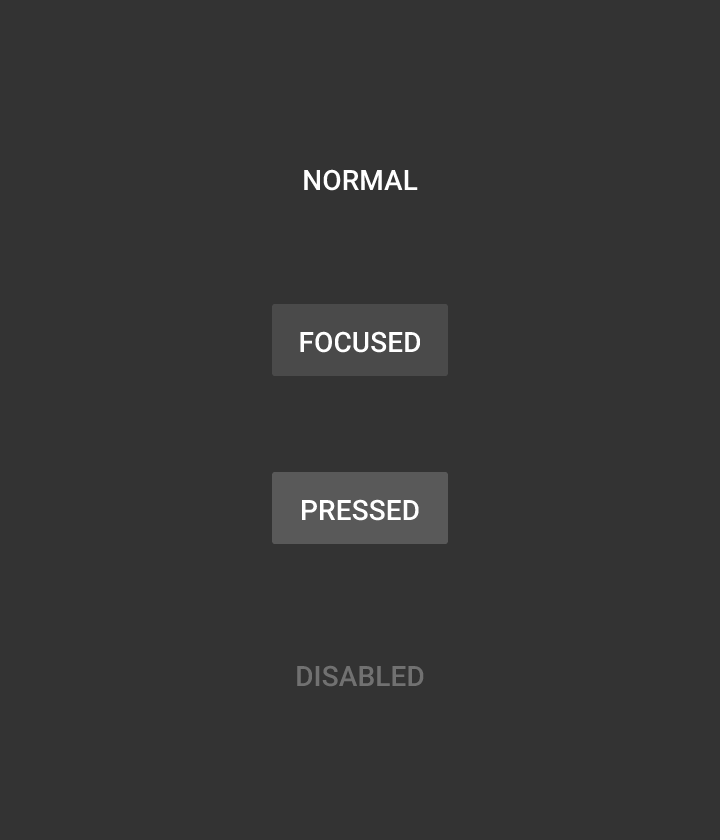
Minimální šířka: 88dp
Výška: 36dp
Zaoblení rohů: 2dp
Stisknuto: 25% #CCCCCC
Zakázaný text: 30% #FFFFFF
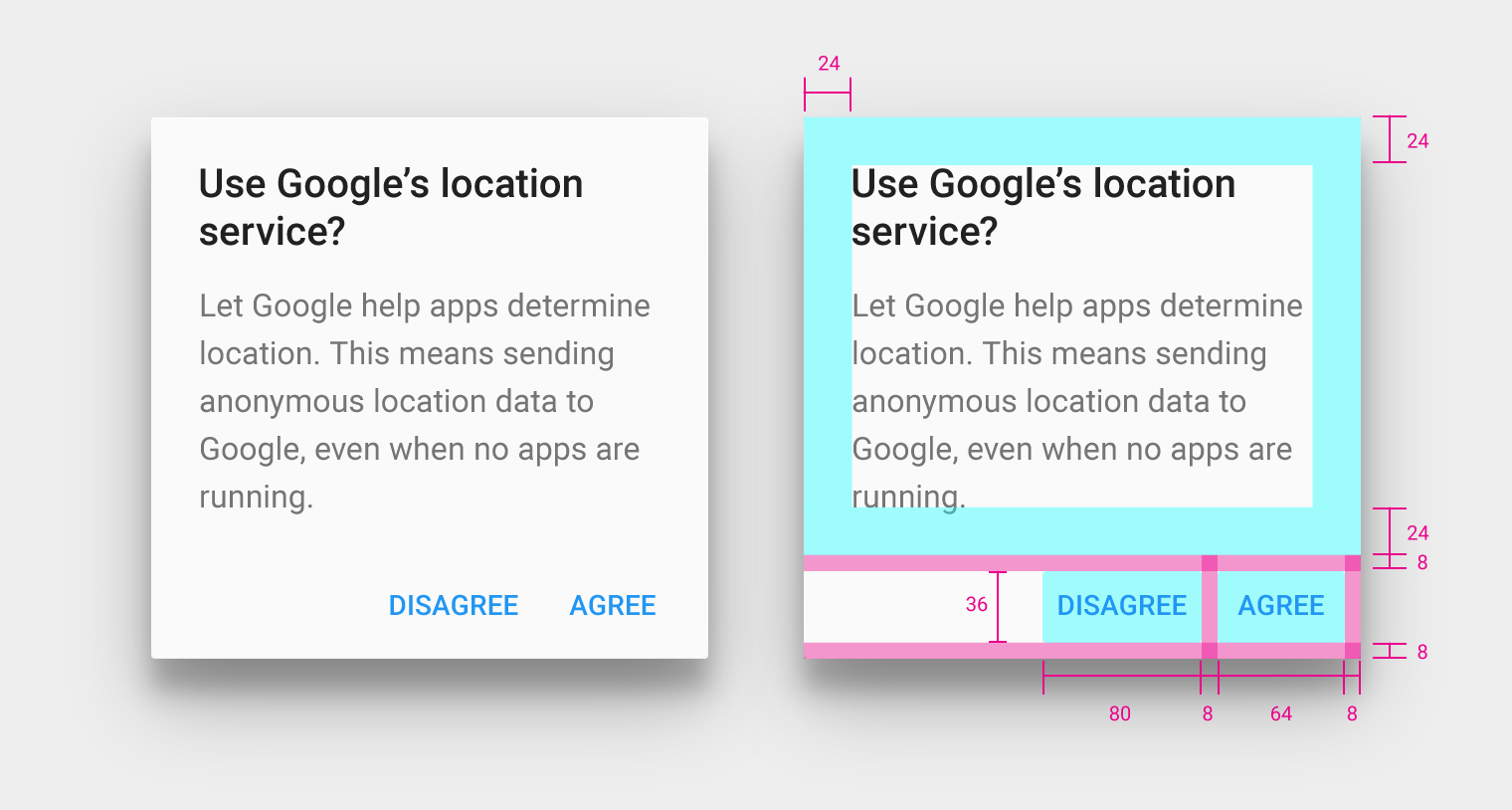
Výška kontejneru tlačítek dialogu: 52dp
Tlačítka dialogu: vnitřní odsazení 8dp od okrajů kontejneru, zarovnána doprava uvnitř kontejneru (u skriptů psaných zleva doprava)
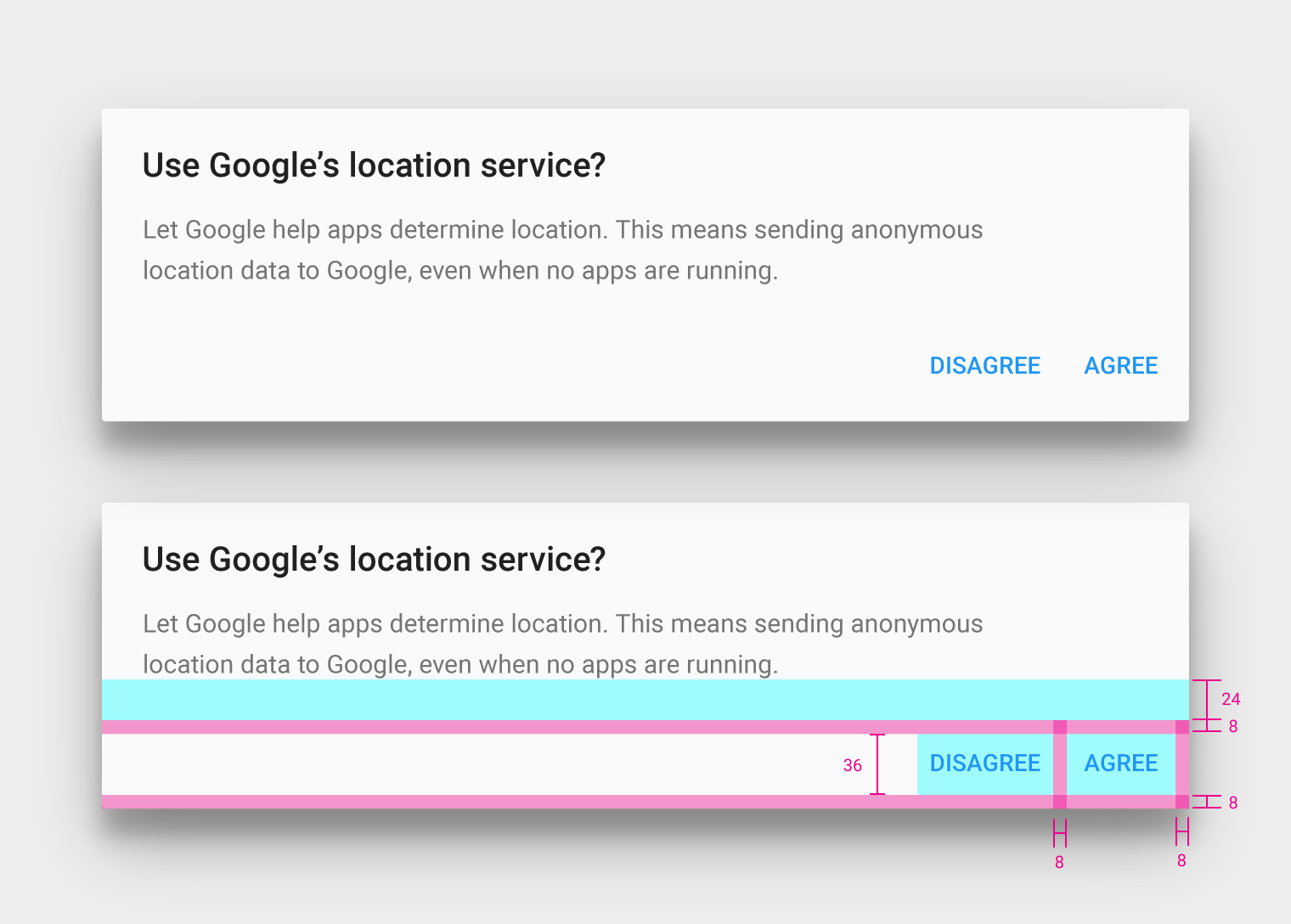
Tlačítka dialogu
Výška tlačítka: 36dp
Horní vnější odsazení tlačítka: 24dp
Vnitřní odsazení tlačítka: 8dp
Zarovnání tlačítka: u pravého okraje (u skriptů psaných zleva doprava)
Šířka tlačítka: mění se podle délky textu na tlačítku
Chování
Zvýšená tlačítka
Použití
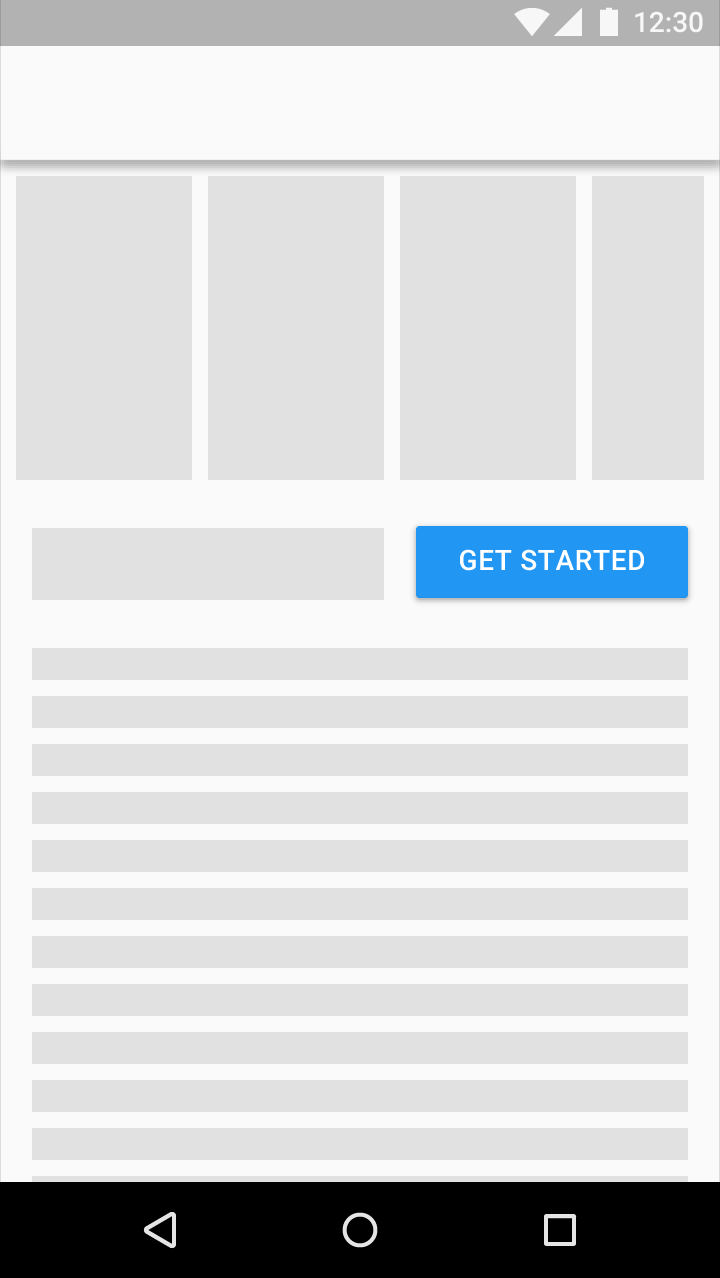
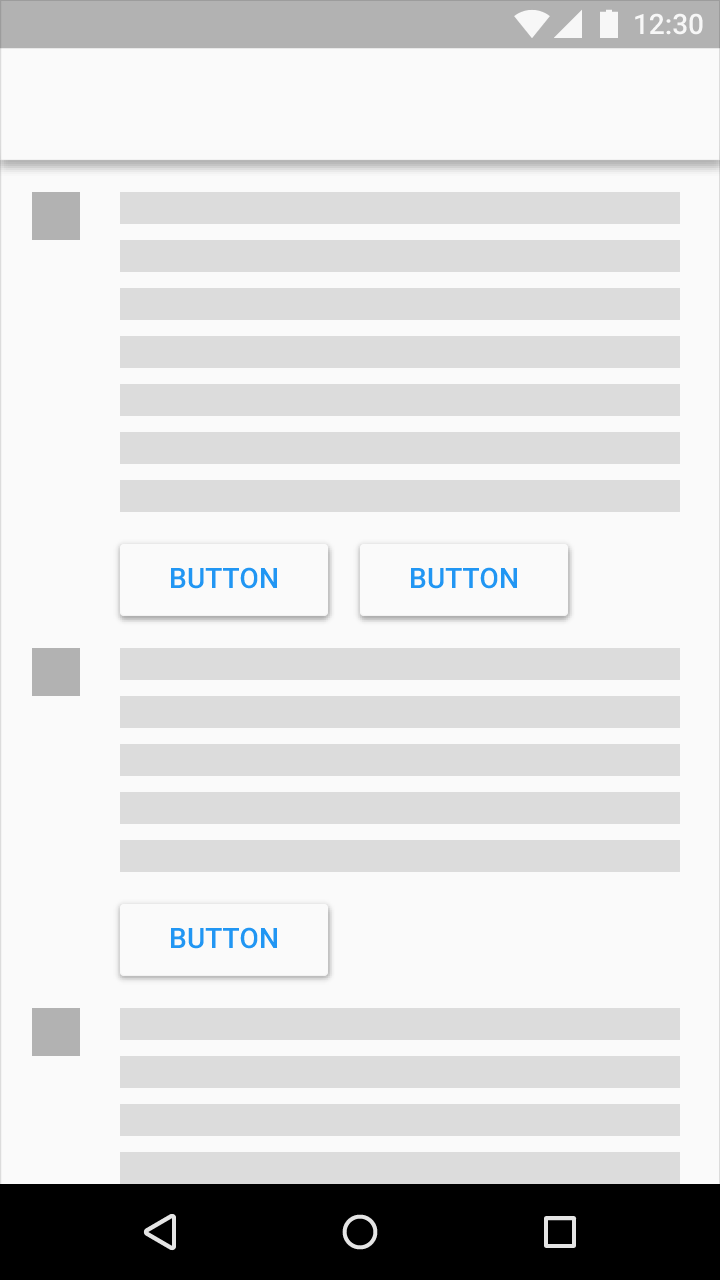
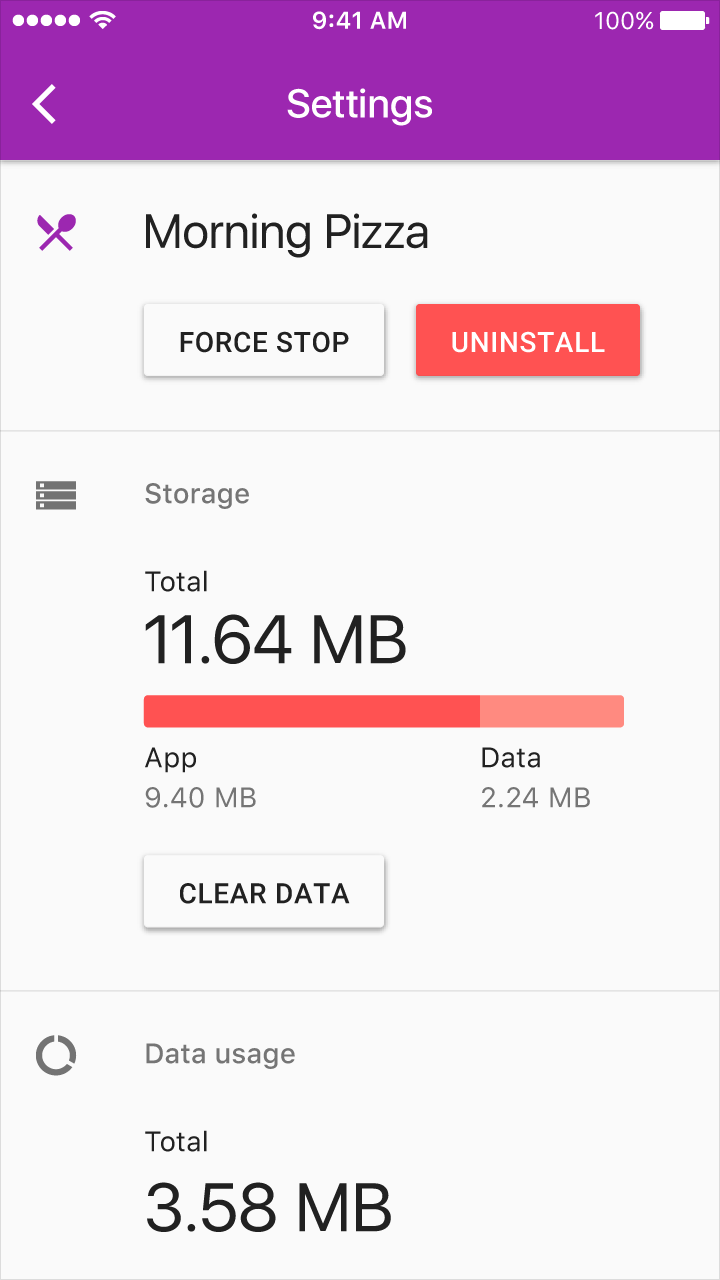
Zvýšená tlačítka dodávají hloubku jinak převážně plochým rozvržením. Zdůrazňují funkce na přeplněných nebo rozsáhlých plochách.
Správně.
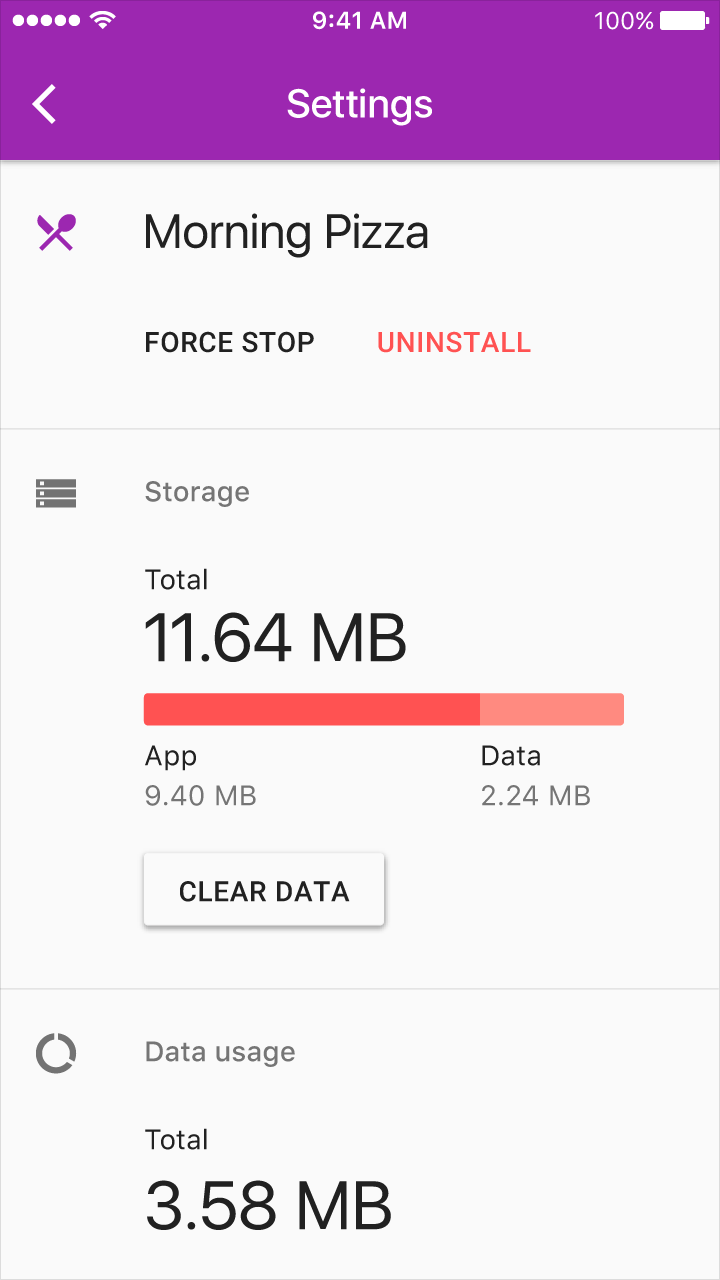
Nesprávně.
Zvýšená tlačítka se chovají jako kus materiálu položený na jiném listu – při stisknutí se nadzvednou a vyplní barvou.
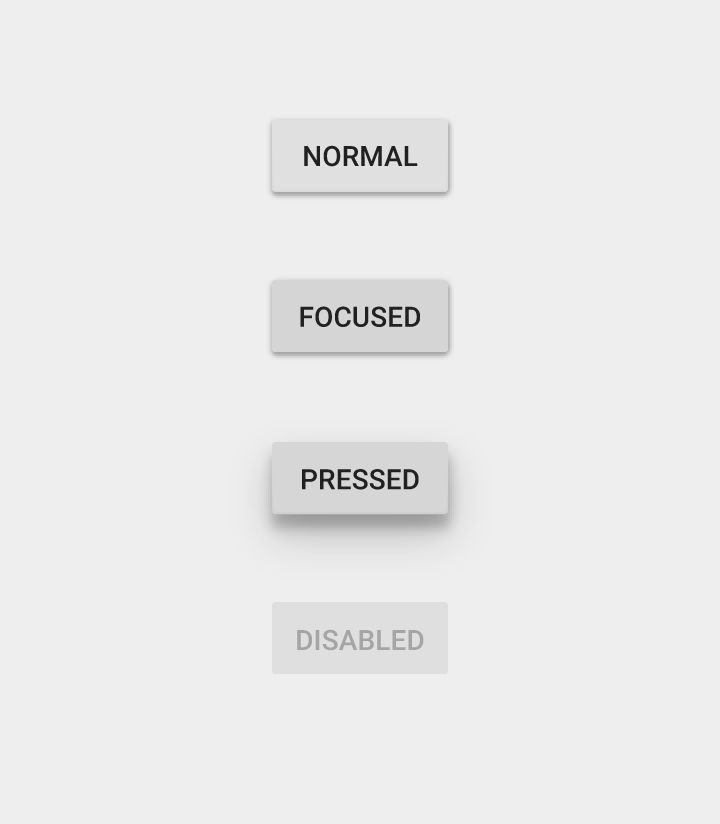
Minimální šířka: 88dp
Výška: 36dp
Zaoblení rohů: 2dp
Zakázaný text: 26% #000000
Zakázané tlačítko: 12% #000000
Při zaměření: stín 12% #000000 přes barvu
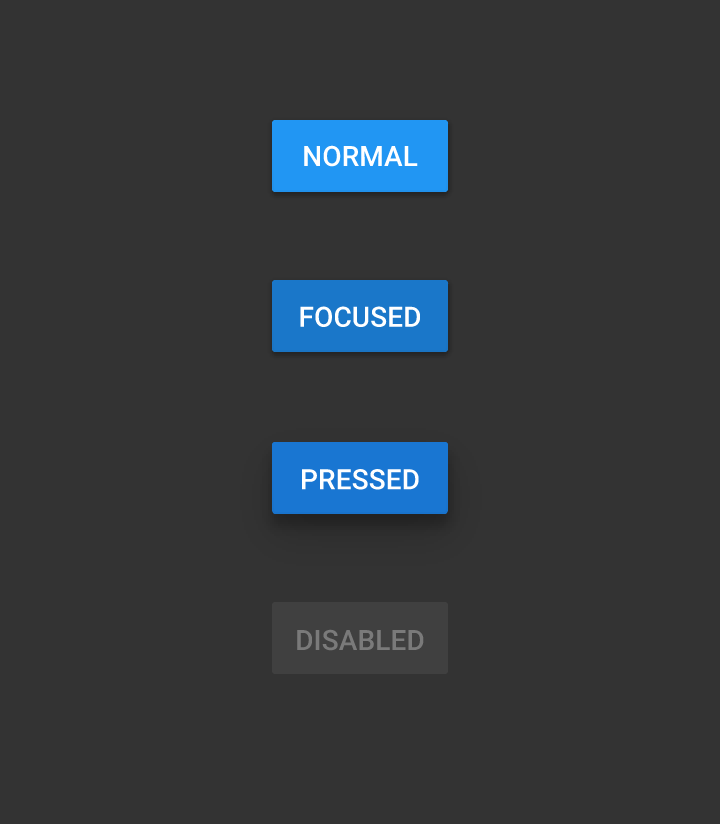
Minimální šířka: 88dp
Výška: 36dp
Zaoblení rohů: 2dp
Normální barva: 500
Barva při stisknutí: 700
Zakázaný text: 30% #FFFFFF
Zakázané tlačítko: 12% #FFFFFF
Při zaměření: stín 12% #000000 přes barvu
Elevace tlačítka
Zvýšená tlačítka mají výchozí elevaci 2dp.
Na desktopu mohou zvýšená tlačítka tuto elevaci získat při najetí myší.
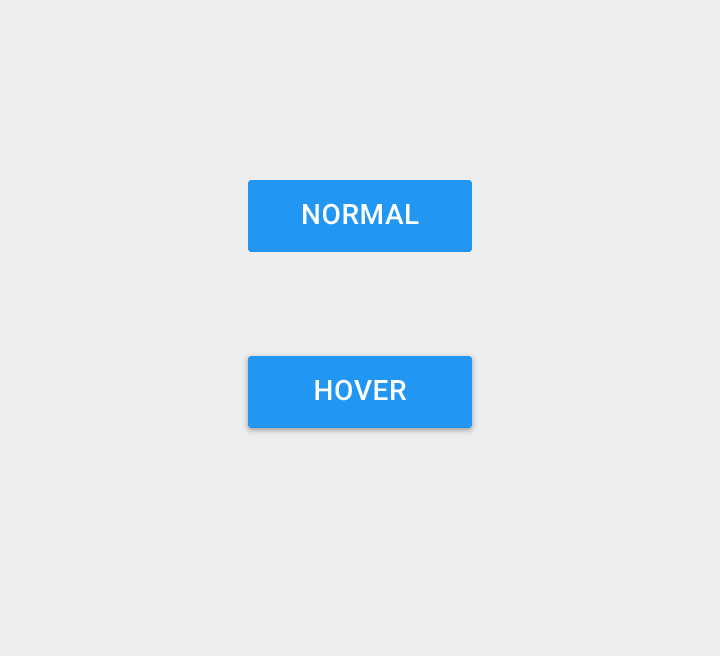
Minimální šířka: 88dp
Výška: 36dp
Elevace: 0dp
Zakázaný text: 30% #FFFFFF
Zakázané tlačítko: 12% #FFFFFF
Chování
Trvalá tlačítka v zápatí
Pokud vaše aplikace vyžaduje, aby byly akce trvale a snadno dostupné uživateli, zvažte použití plovoucího akčního tlačítka nebo trvalých tlačítek v zápatí.
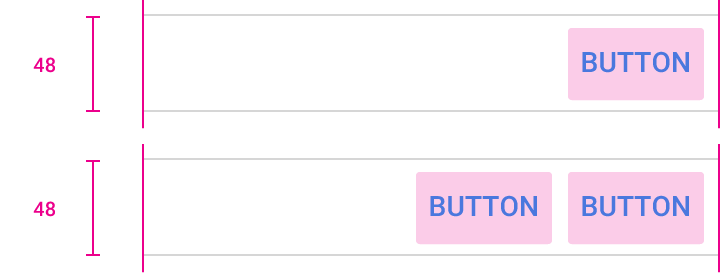
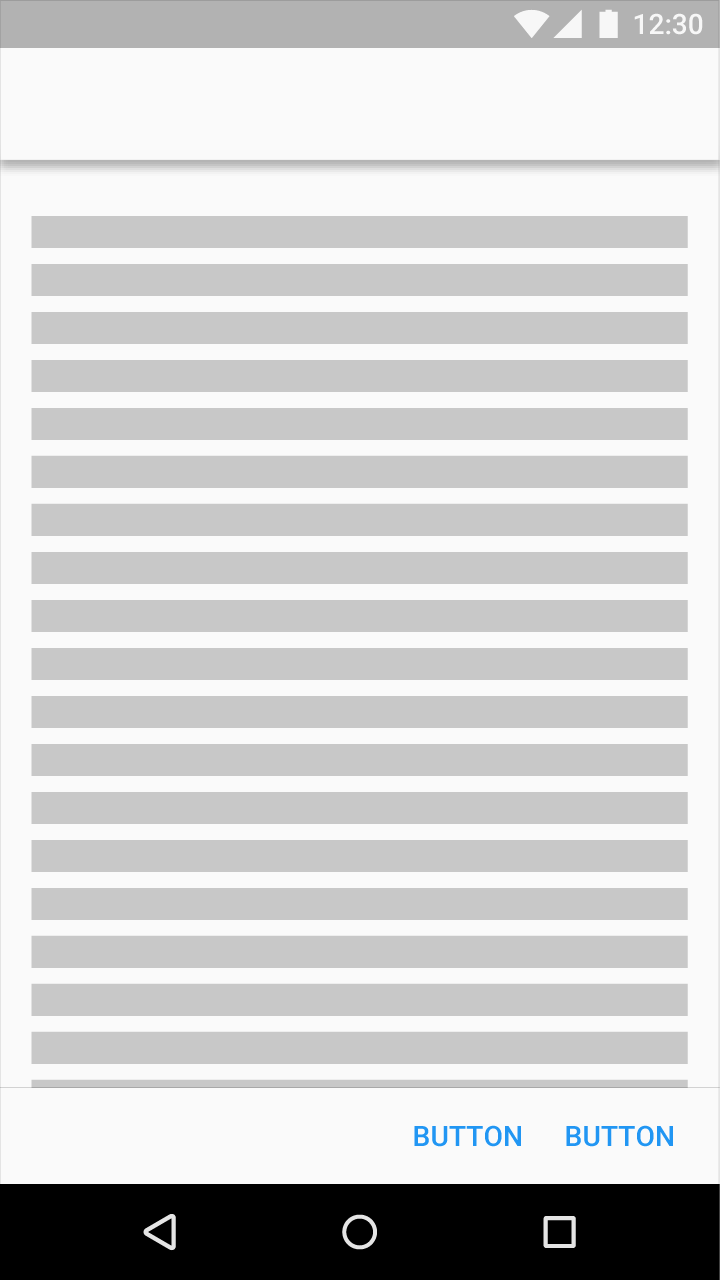
V oblastech s trvalými tlačítky nepoužívejte zvýšená tlačítka.

Nesprávně.
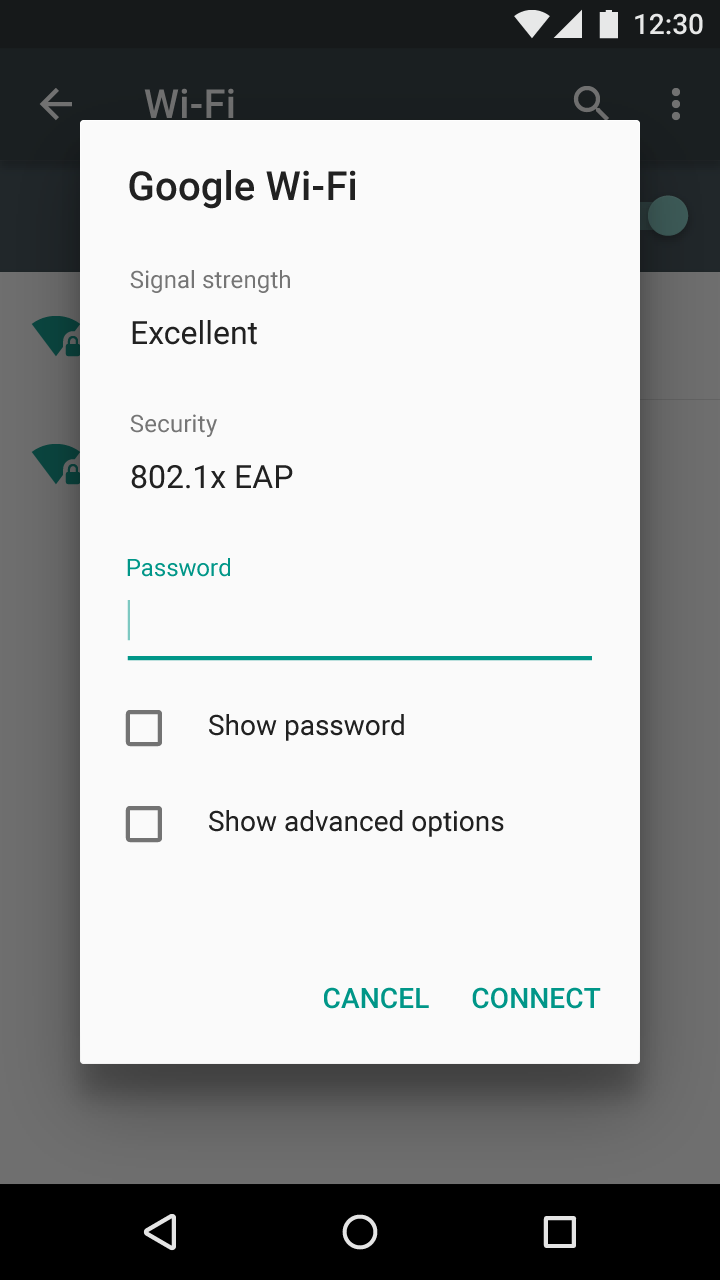
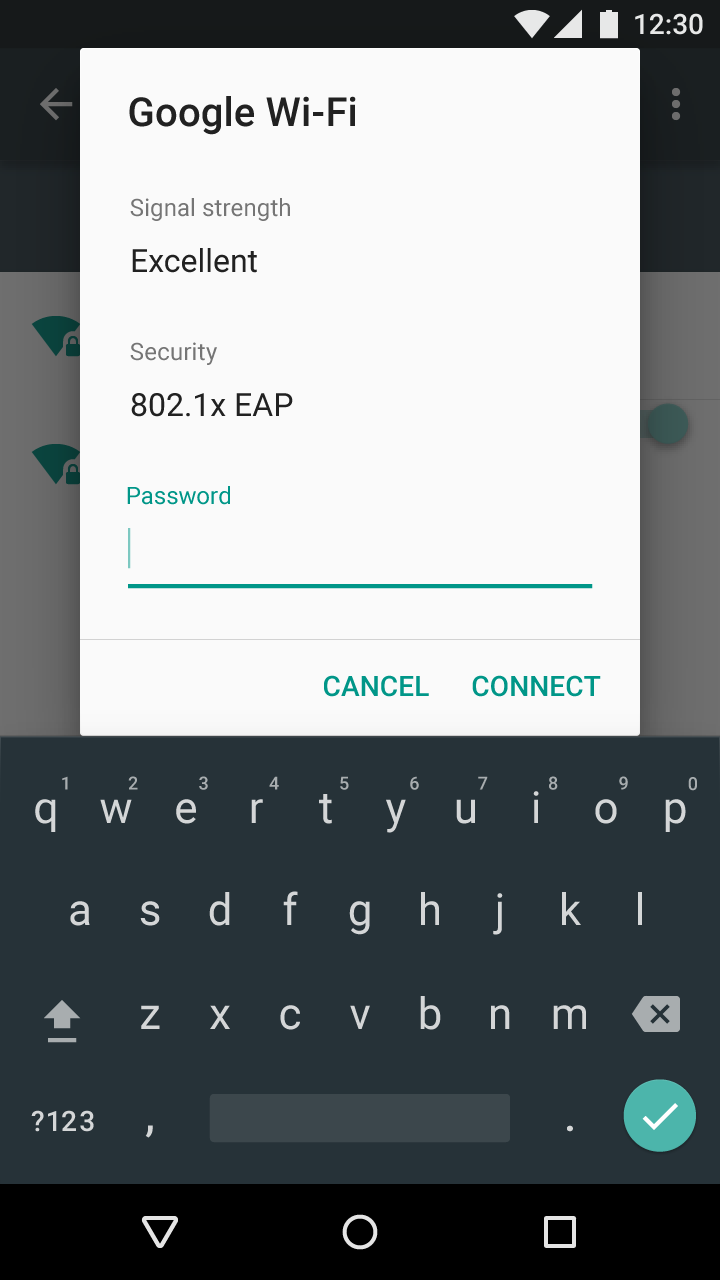
Trvalá tlačítka v zápatí lze použít i u posouvatelných dialogů, je-li přidán oddělovač.
Rozbalovací tlačítka
Rozbalovací tlačítka na mobilních zařízeních
Rozbalovací tlačítko
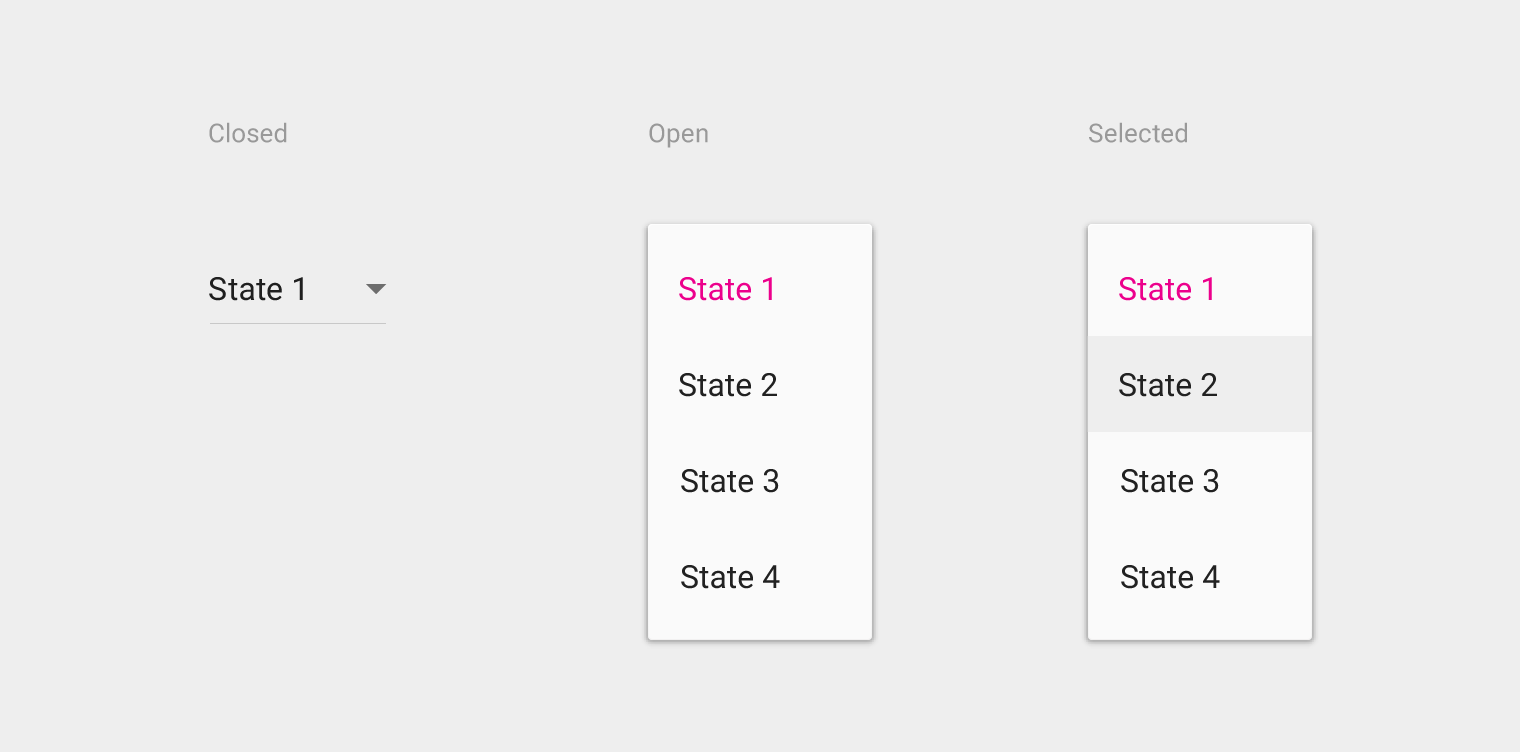
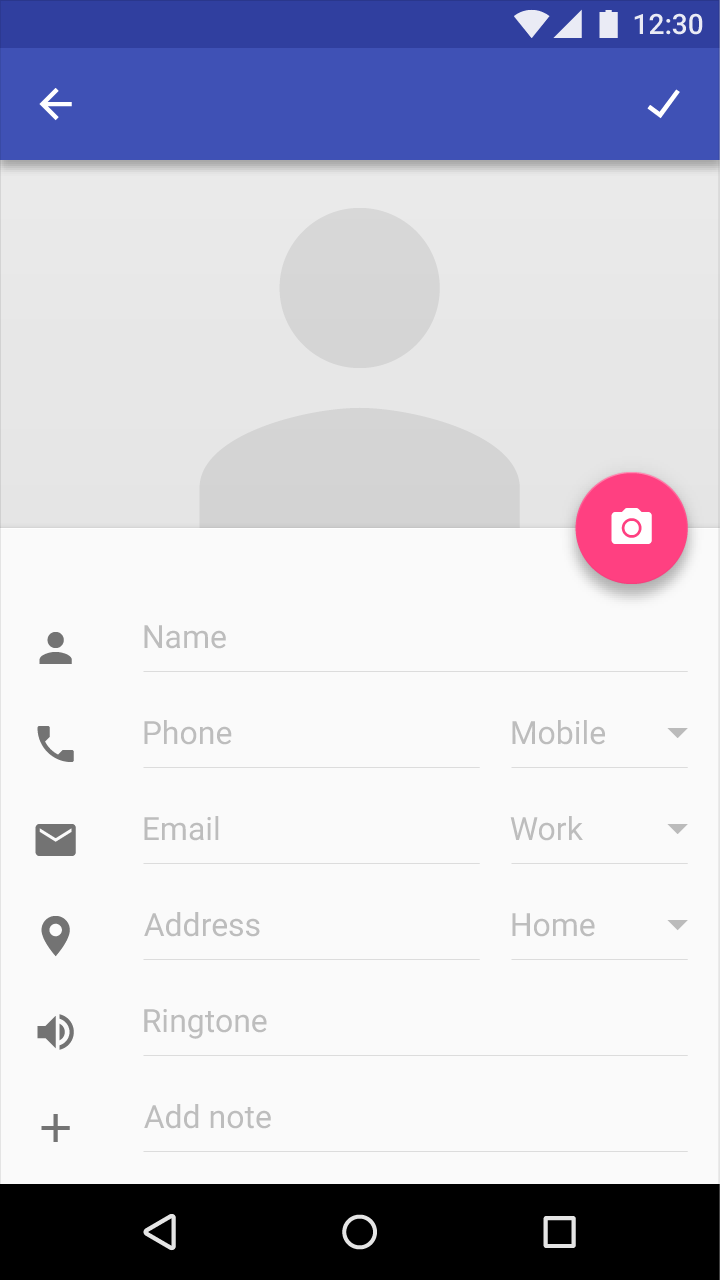
Rozbalovací tlačítko umožňuje vybírat mezi více možnostmi. Tlačítko zobrazuje aktuální stav a šipku dolů. Dostupné stavy mohou být zobrazeny například jako seznam textových položek, paleta nebo sada ikon.
Když uživatel tlačítkem interaguje, nabídka překryje tlačítko a zobrazí všechny dostupné stavy. Výběrem stavu se nabídka zavře a tlačítko se aktualizuje tak, aby zobrazovalo nově vybraný stav.
Posouvání v rozbalovací nabídce funguje stejně jako v běžné nabídce.
Obecné přetékající rozbalovací tlačítko
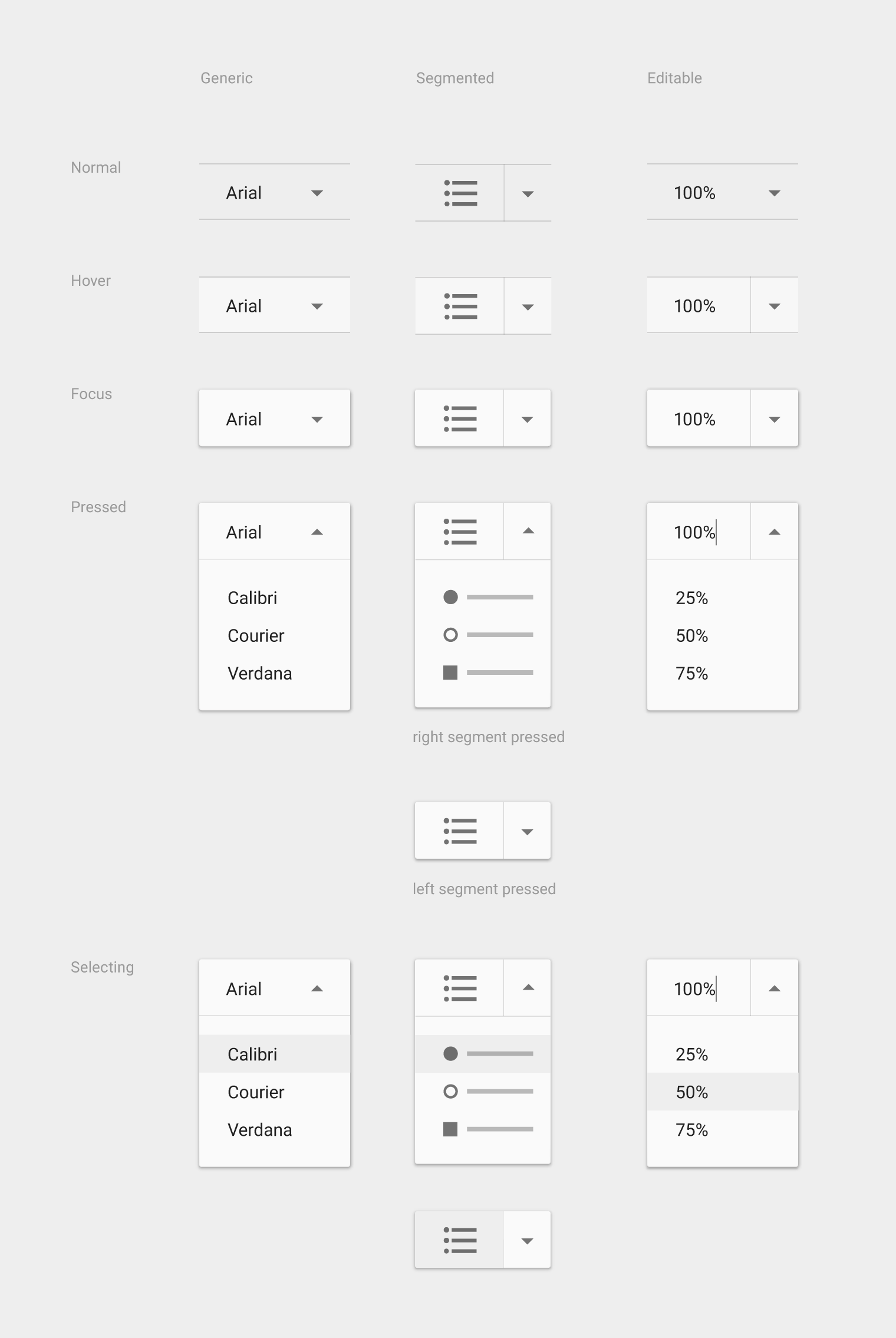
Obecné přetékající rozbalovací tlačítko ve výchozím stavu zobrazuje šipku nebo tlačítko nabídky. Po stisknutí tlačítka se zobrazí nabídka. Stisknutím volby v nabídce se přejde k dalšímu nastavení této volby.
Segmentované rozbalovací tlačítko
Segmentované rozbalovací tlačítko se skládá ze dvou částí: aktuálního stavu a ikony rozbalovací šipky. Stisknutí aktuálního stavu spustí na obrazovce akci tohoto stavu. Stisknutím rozbalovací šipky se zobrazí všechny dostupné stavy; výběrem jednoho z nich se změní zobrazovaný stav.
Editovatelné segmentované rozbalovací tlačítko
Toto tlačítko má segmentovanou rozbalovací nabídku, u níž lze zobrazovaný stav upravovat, například výběr velikosti písma. Stisknutí aktuálního stavu spustí akci tohoto stavu a zároveň umožní úpravu zobrazovaného stavu. Stisknutím šipky se zobrazí všechny dostupné stavy.
Rozbalovací nabídky na desktopu
Specifikace aplikační lišty na desktopu
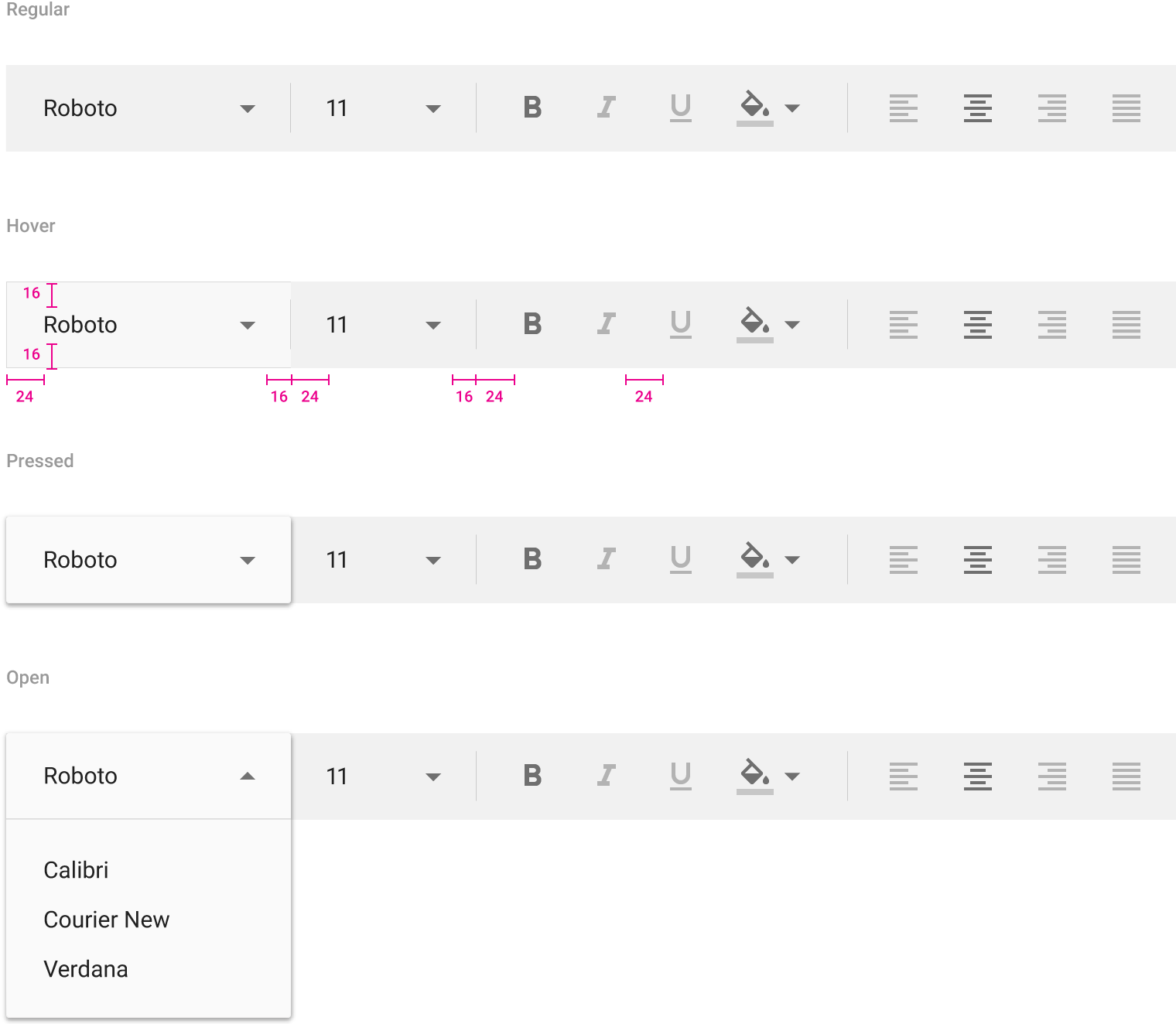
Horní a dolní vnitřní odsazení: 16dp
Levé vnitřní odsazení: 24dp
Pravé vnější odsazení: 16dp
Vodorovná vzdálenost mezi styly písma: 24dp
Přepínací tlačítka
Přepínací tlačítka lze použít k seskupení souvisejících možností. Uspořádejte rozvržení a rozestupy tak, aby bylo zřejmé, že daná přepínací tlačítka tvoří skupinu.
Stavy zaměření a stisknutí mohou zdůraznit, že přepínací tlačítka tvoří skupinu. Například když je jeden segment tlačítka zaměřen, zaměření se může současně zobrazit i na ostatních segmentech.
Požadavky na přepínací tlačítka:
- Ve skupině by měla být alespoň tři přepínací tlačítka
- Tlačítka by měla být opatřena popiskem s textem, ikonou nebo obojím
Doporučují se následující kombinace:
- vícenásobný výběr – nic nevybráno
- výhradní výběr – nic nevybráno
- pouze výhradní výběr

Přepínací tlačítka zarovnání textu nabízejí možnosti zarovnání vlevo, vpravo, na střed, na celou šířku a do bloku, přičemž najednou lze vybrat pouze jednu položku. Výběrem jedné možnosti se zruší výběr všech ostatních.


Logicky seskupené možnosti, jako je tučné, kurzíva a podtržení, umožňují vybrat více možností najednou.

Ikonová přepínací tlačítka
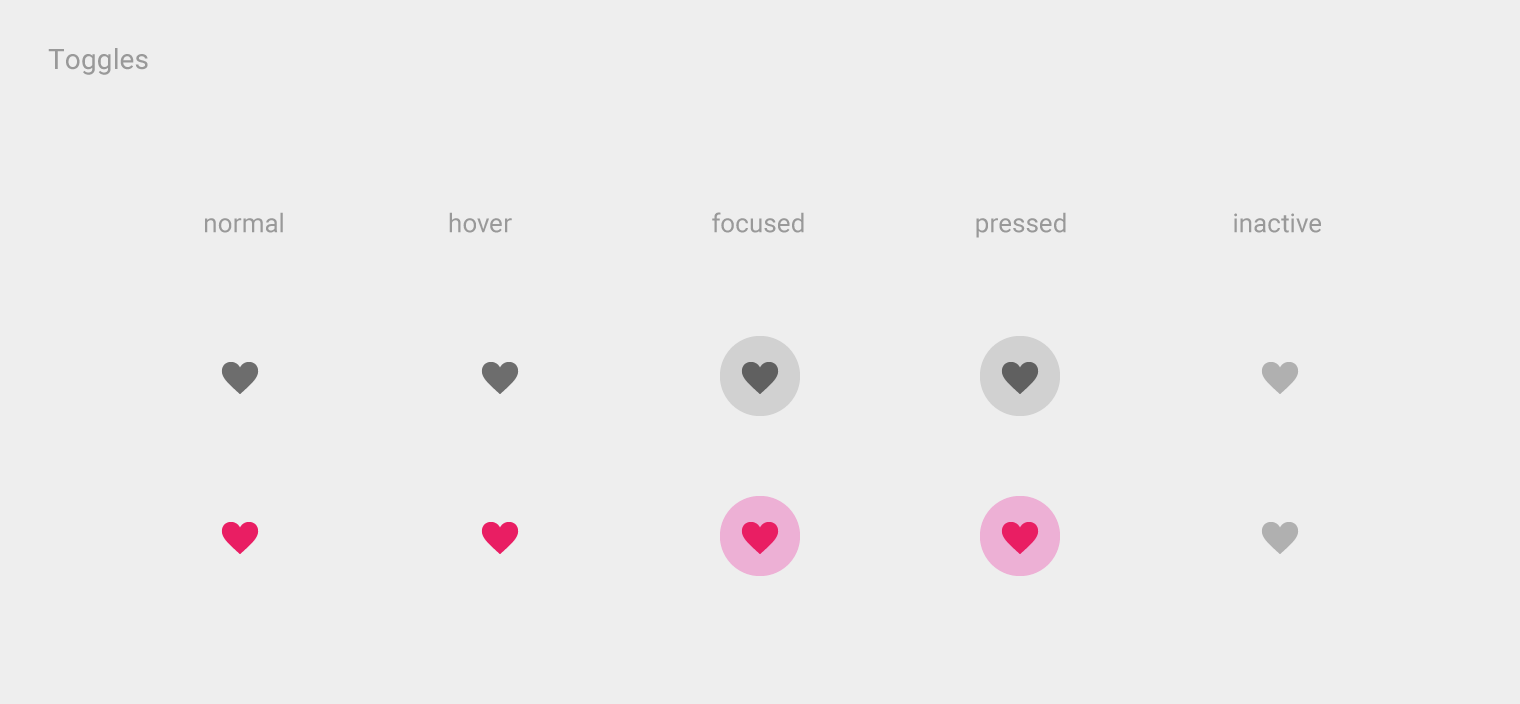
Ikony jsou vhodné pro přepínací tlačítka, která umožňují vybrat nebo zrušit výběr jediné volby, například přidání nebo odebrání hvězdičky u položky.
Nejlepší je umístit je do aplikačních lišt, panelů nástrojů, akčních tlačítek nebo přepínacích tlačítek.
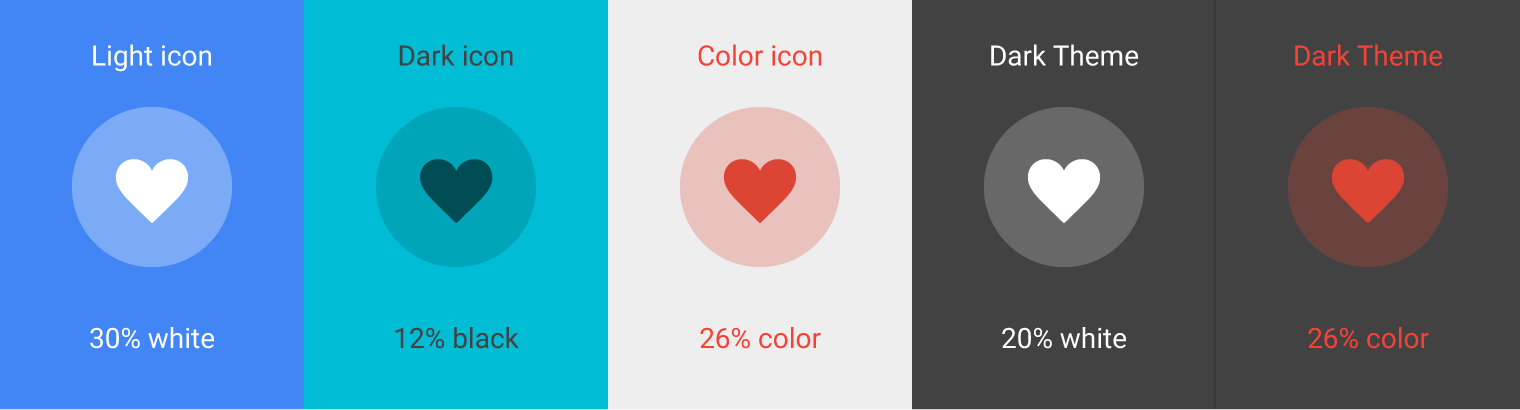
Ikonová přepínací tlačítka mohou zobrazovat ohraničené nebo neohraničené vlny inkoustové povrchové reakce, které přesahují hranice svých dotykových cílů.