

Datové tabulky
Datové tabulky zobrazují sady syrových dat. Obvykle se s nimi setkáme v podnikových aplikacích pro desktop.
Datové tabulky lze umístit na povrch, například do karty. Mohou obsahovat:
- Odpovídající vizualizaci
- Možnost dotazovat se na data a manipulovat s nimi
Datové tabulky na kartách mohou zobrazovat navigaci a nástroje pro manipulaci s daty nahoře i dole.
Podporované interakce
Najetí myší na řádek (desktop)
Výběr řádku
Řazení sloupců
Najetí myší na sloupec (desktop)
Dlouhé názvy sloupců
Úprava textu
Nabídky
Související komponenty
Struktura
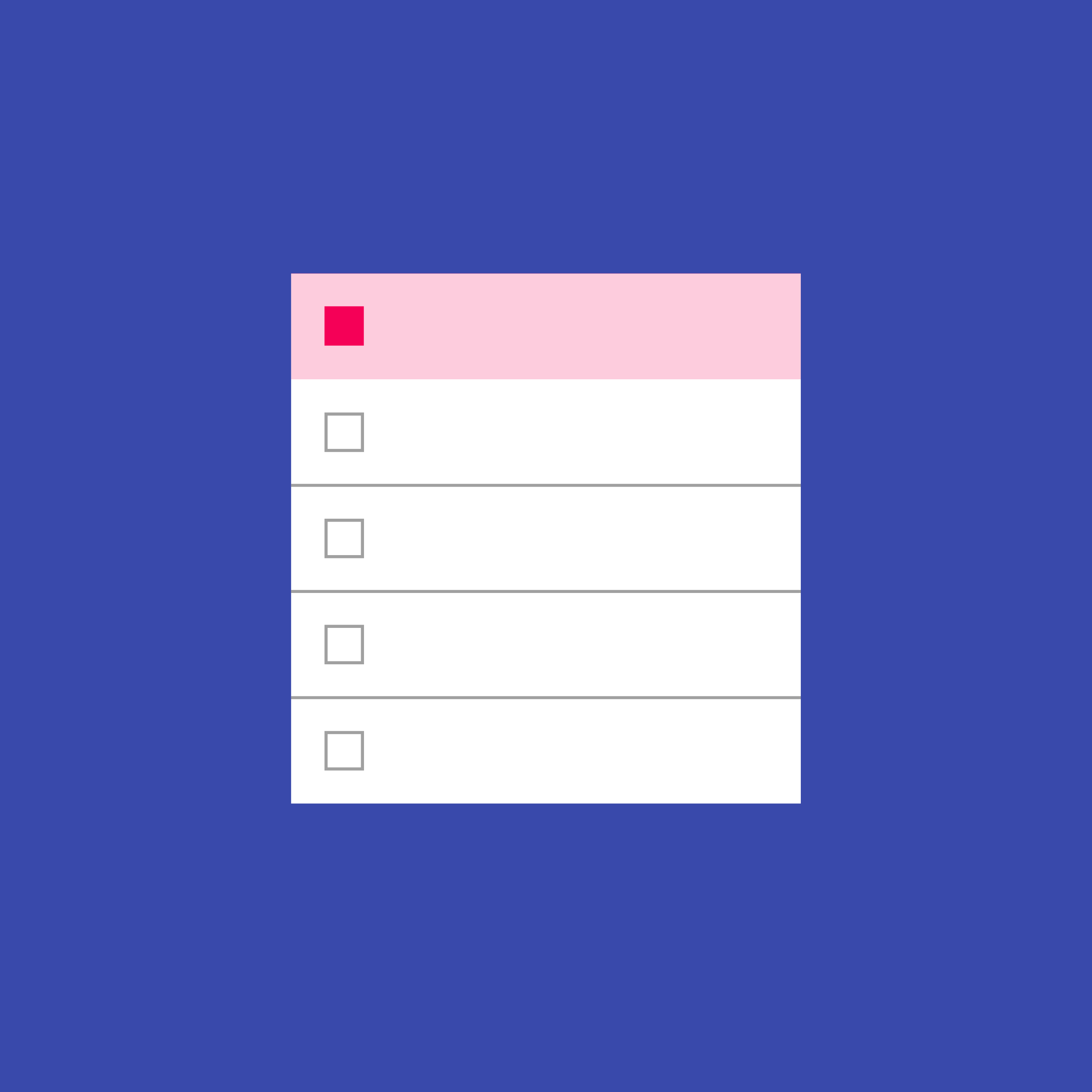
Datová tabulka má nahoře řádek záhlaví s názvy sloupců; za ním následují řádky s daty.
Pokud uživatel potřebuje data vybírat nebo s nimi manipulovat, měl by každý řádek obsahovat zaškrtávací políčko.
Datové tabulky mohou obsahovat:
- Tři a více sloupců s daty
- Odpovídající vizualizaci
- Možnost dotazovat se na data a manipulovat s nimi
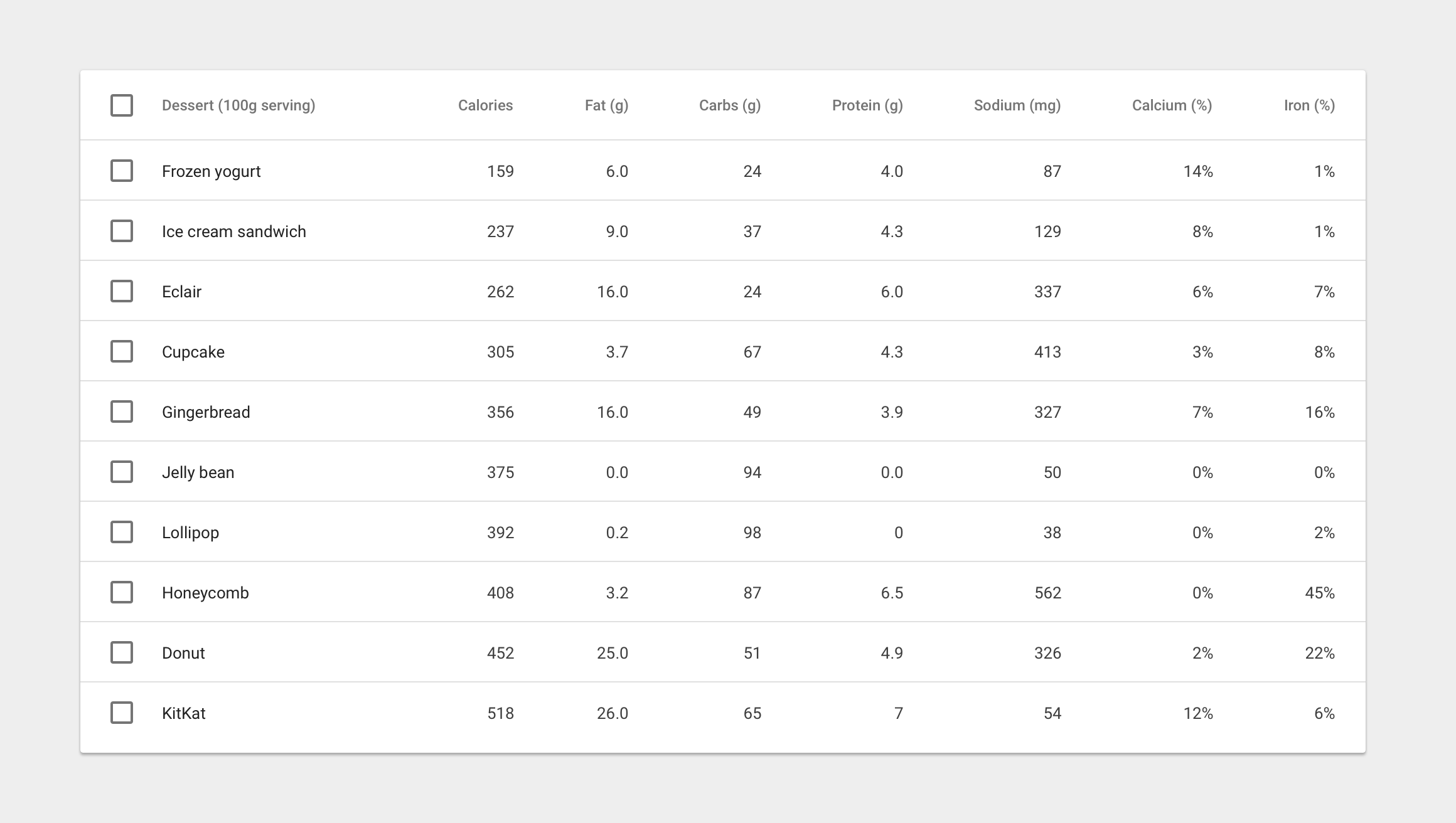
Obsah tabulky
13 sp Roboto Regular
87 % černé
Záhlaví sloupců
12 sp Roboto Medium
54 % černé
Zarovnání textu
Číselné sloupce zarovnané doprava
Textové sloupce zarovnané doleva
Interakce
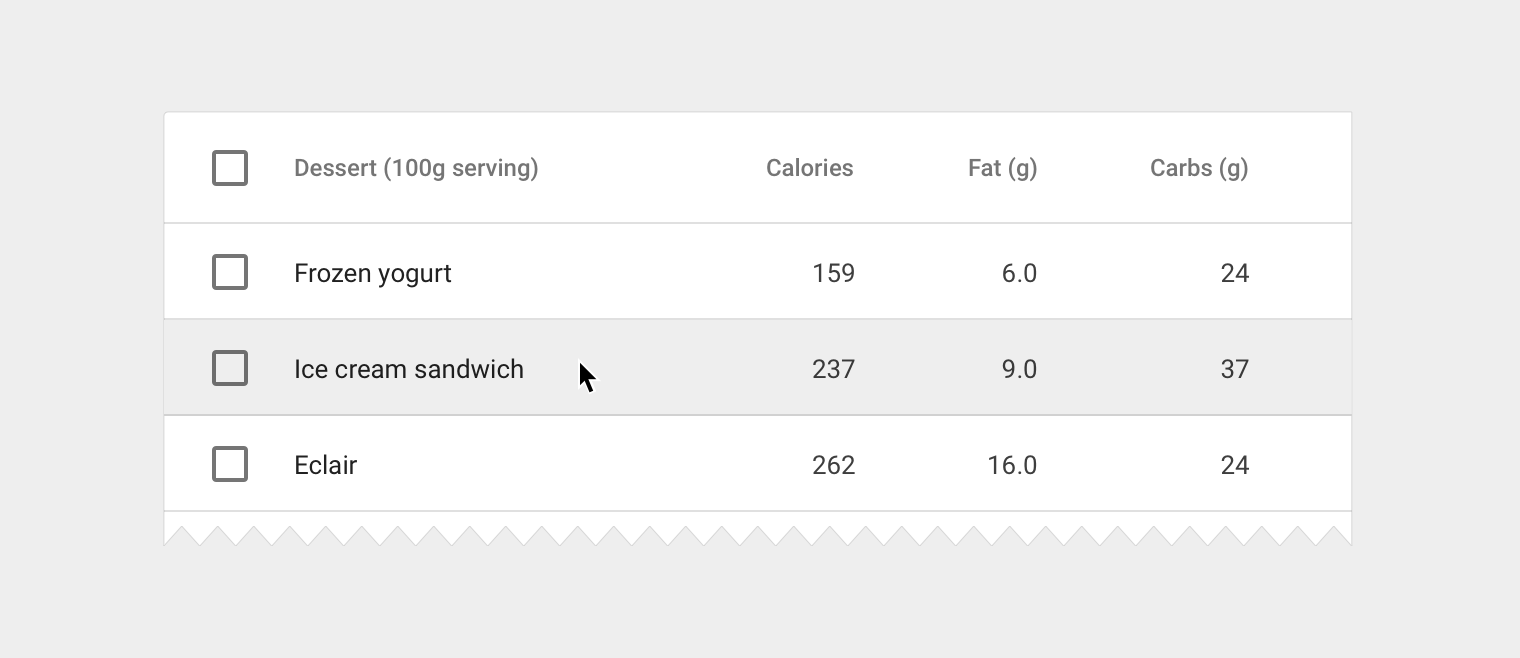
Najetí myší na řádek (Desktop)
Když uživatel najede myší na jakoukoli část řádku, zobrazte barvu pozadí řádku. Pokud mají jednotlivé buňky tabulky vlastní stavy najetí myší, zobrazte současně stav najetí buňky i řádku.
Barva pozadí při najetí myší
- Šedá 200 (#EEEEEE)
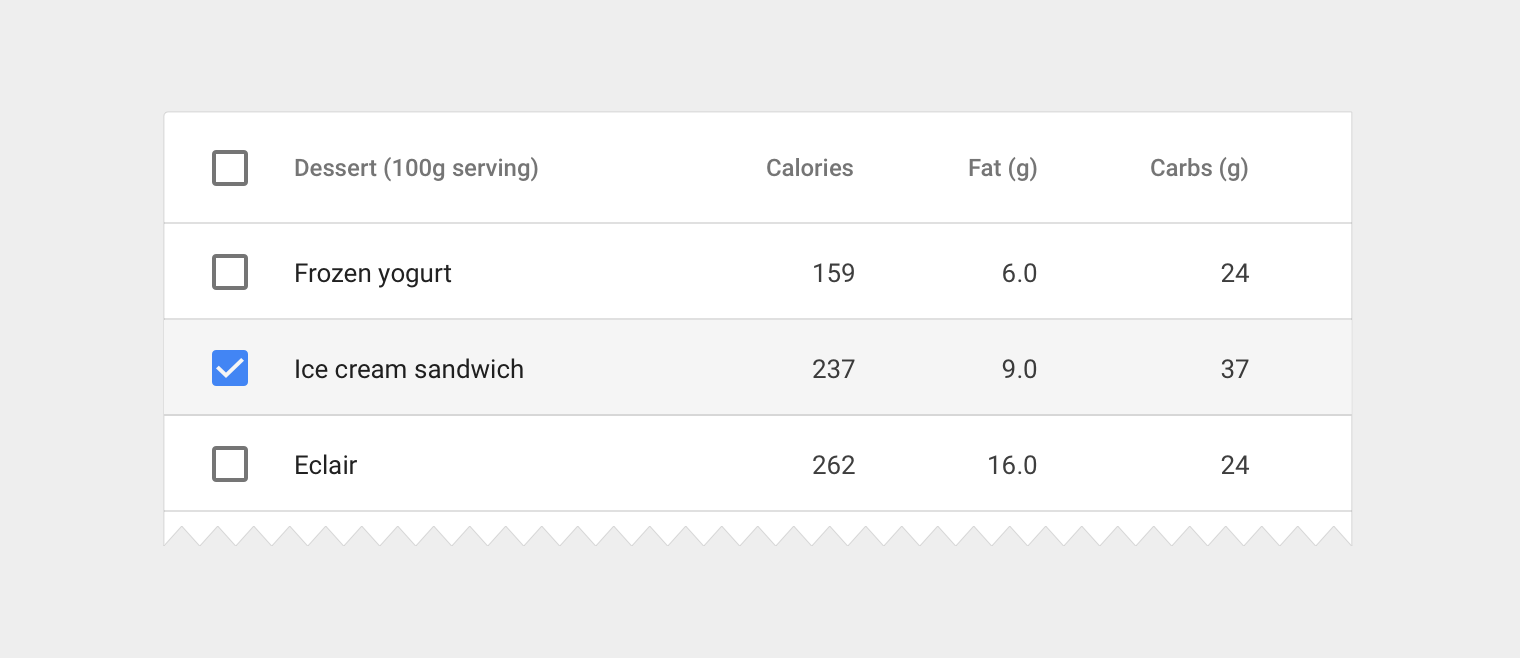
Výběr řádku
Vybraný řádek zvýrazněte barvou pozadí.
Pozadí vybraného řádku
- Šedá 100 (#F5F5F5)
Zaškrtávací políčko
- Použijte sekundární barvu aplikace
Seřazený sloupec
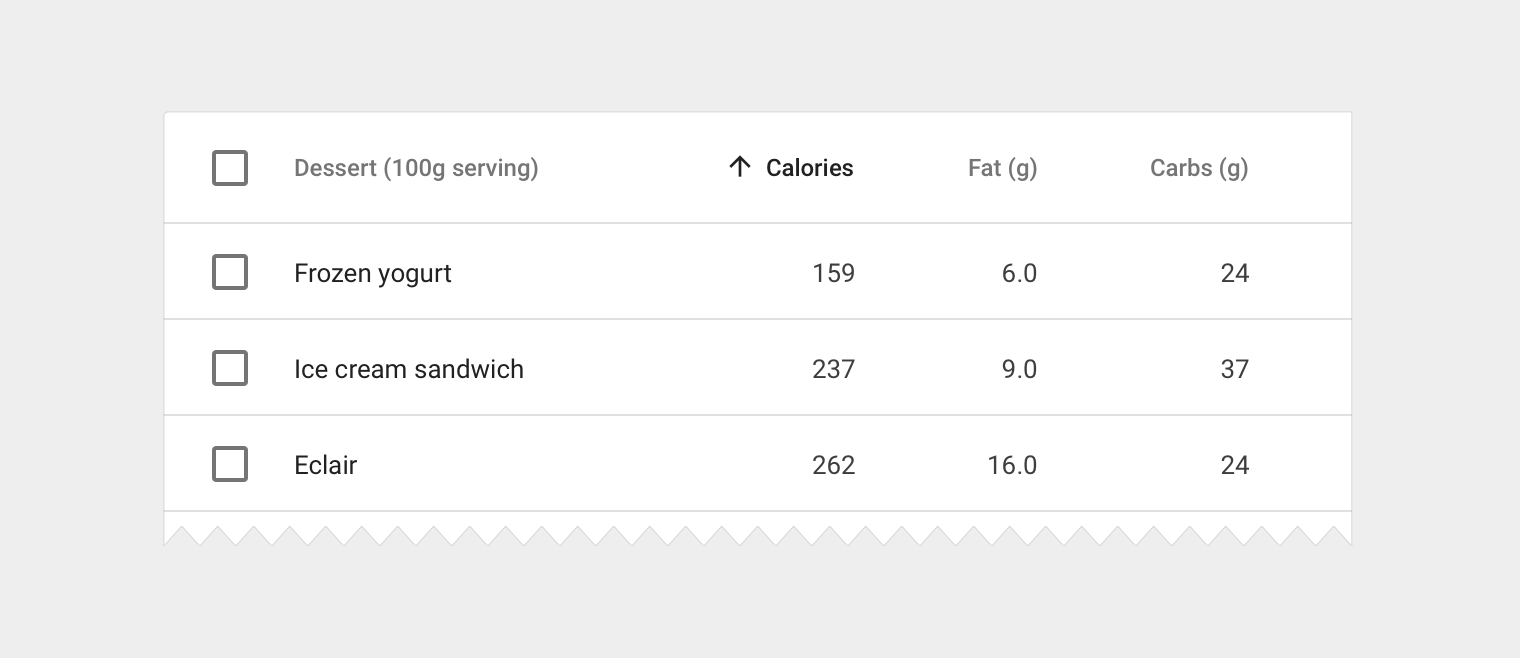
Pokud je řazení sloupců povoleno, řaďte ve výchozím nastavení podle nejdůležitějších dat a v záhlaví sloupce zobrazte stav řazení. Když uživatel klikne na již seřazený sloupec, obraťte pořadí řazení a otočte ikonu řazení.
Název seřazeného sloupce
- 12 sp Roboto Medium
- 87 % černé
Ikona řazení
- Kontejner o velikosti 16 dp
- 87 % černé
Najetí myší na název sloupce (Desktop)
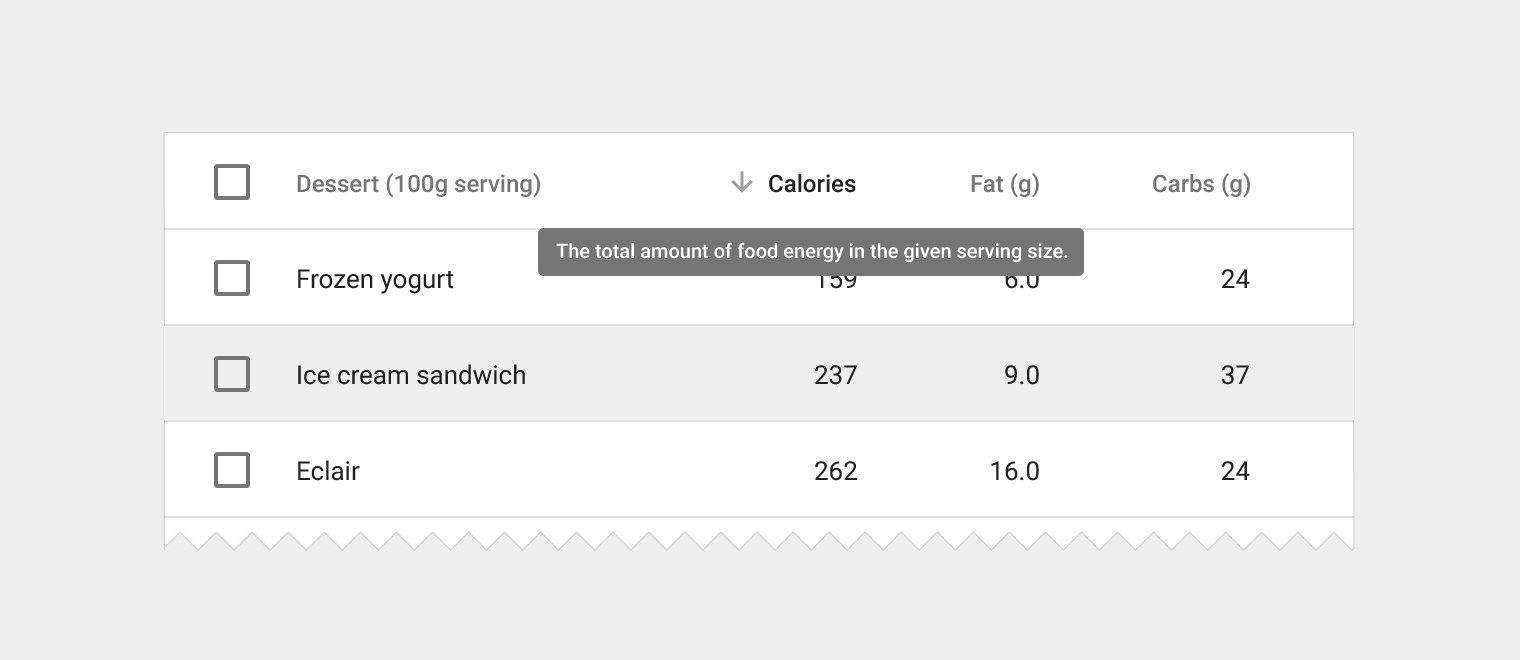
Pokud je potřeba vysvětlit význam názvů sloupců, zobrazte při najetí myší popisky. Pokud je řazení povoleno, zobrazte při najetí myší světle zobrazenou ikonu řazení, která naznačuje, že sloupec lze řadit.
Popisek
- Dodržujte pokyny pro popisky
Ikona řazení
- Kontejner o velikosti 16 dp
- 38 % černé
Dlouhé názvy sloupců
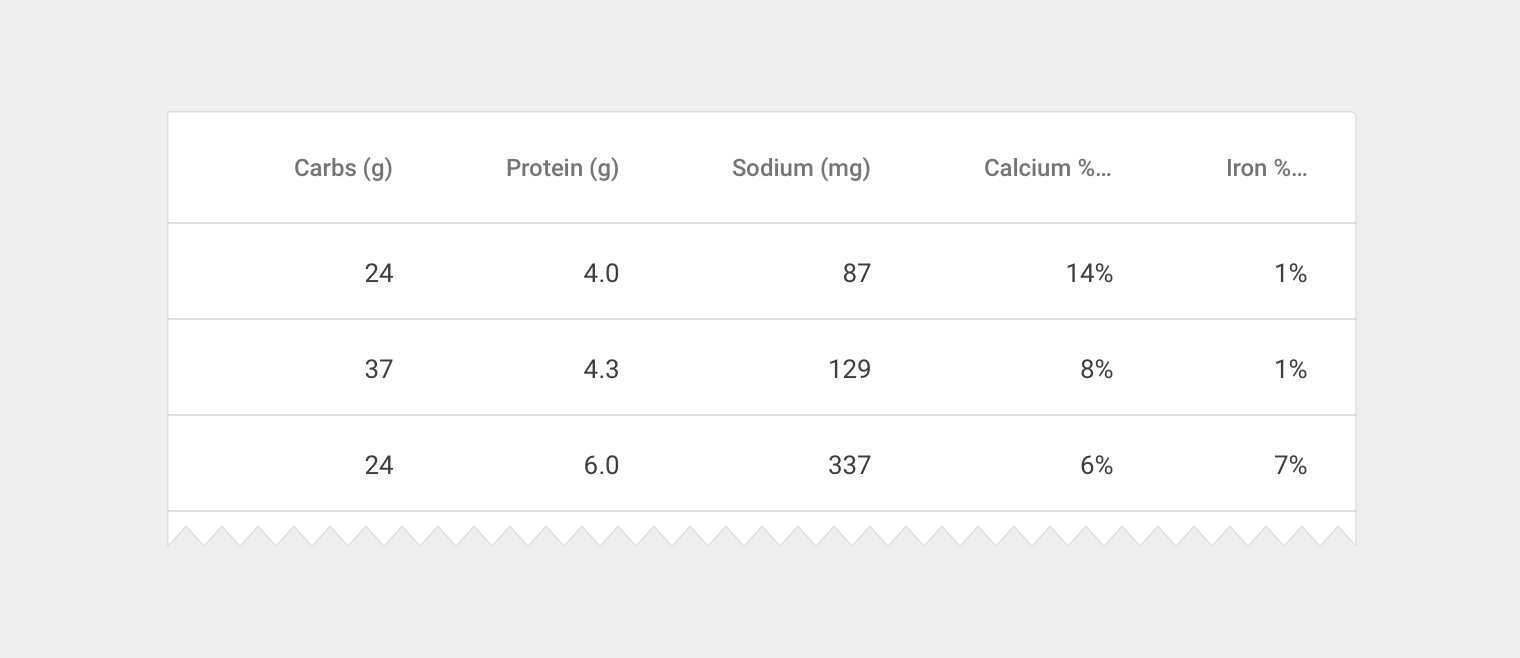
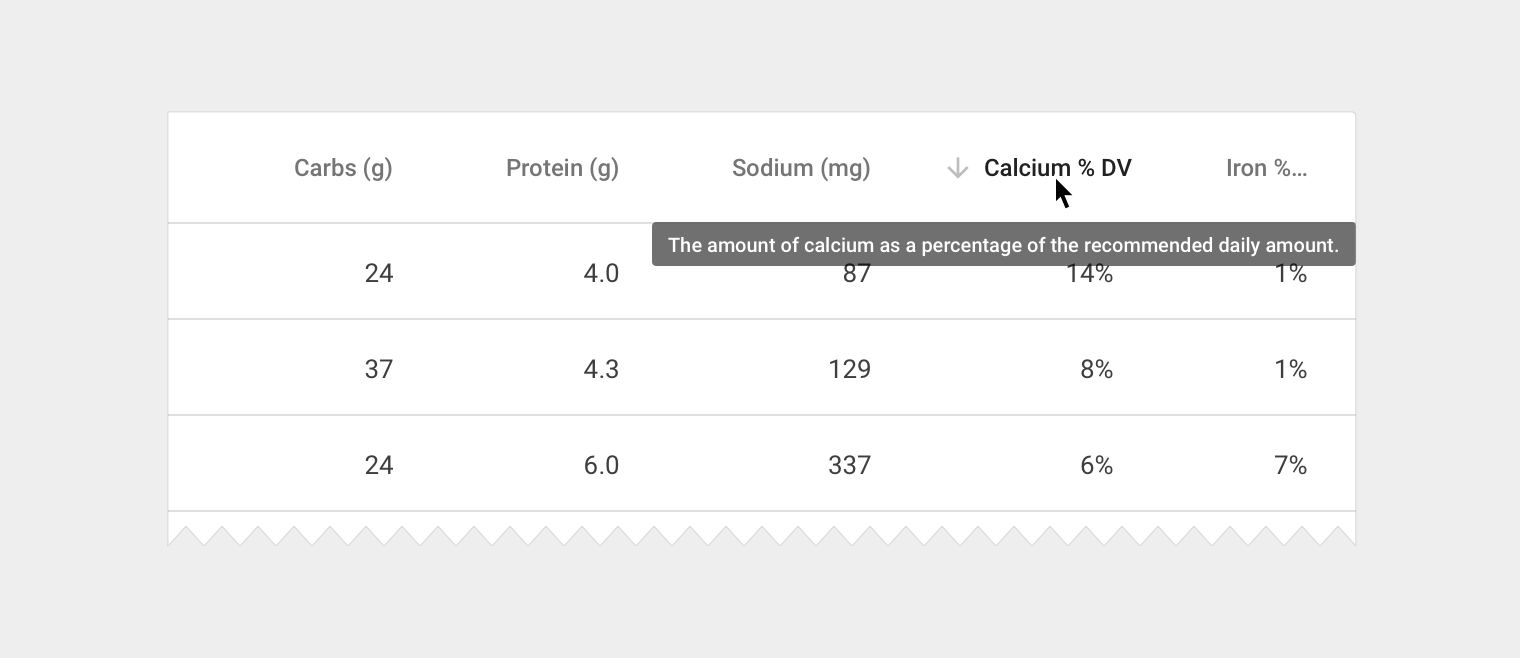
Někdy se název sloupce nevejde do kontejneru při dodržení doporučeného odsazení 56 dp mezi sloupci. Tuto situaci lze vyřešit dvěma způsoby:
- Zobrazit celý název sloupce a povolit vodorovné posouvání v kontejneru tabulky
- Zkrátit název sloupce a jeho plnou podobu zobrazit po najetí myší
Vložená úprava textu
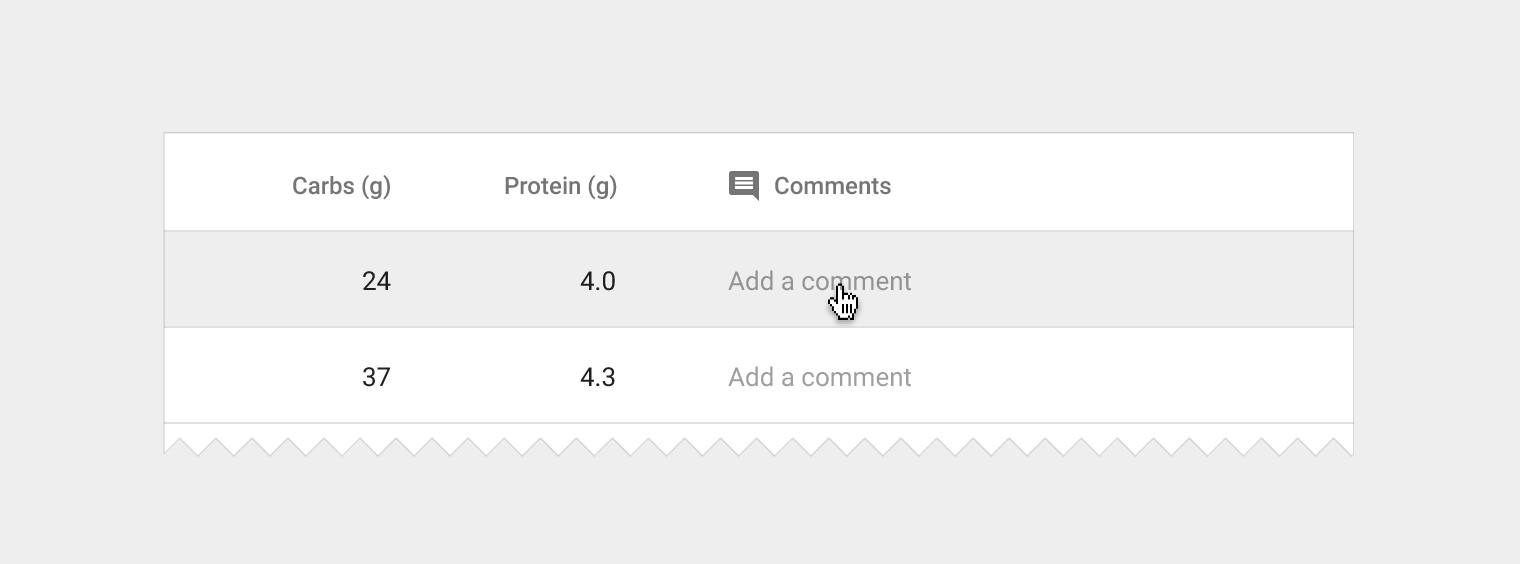
Tabulky mohou vyžadovat základní úpravu textu (např. úpravu existujícího obsahu nebo přidávání komentářů). Zahrňte do tabulky upravitelná pole a naznačte je zástupným textem. Můžete použít jednoduchý editační dialog pouze s textovým polem, nebo po kliknutí zobrazit plnohodnotnou komponentu dialogu.
Zástupný text
- 13 sp Roboto Regular
- 38 % černé
- Bez oddělovací čáry u textového pole
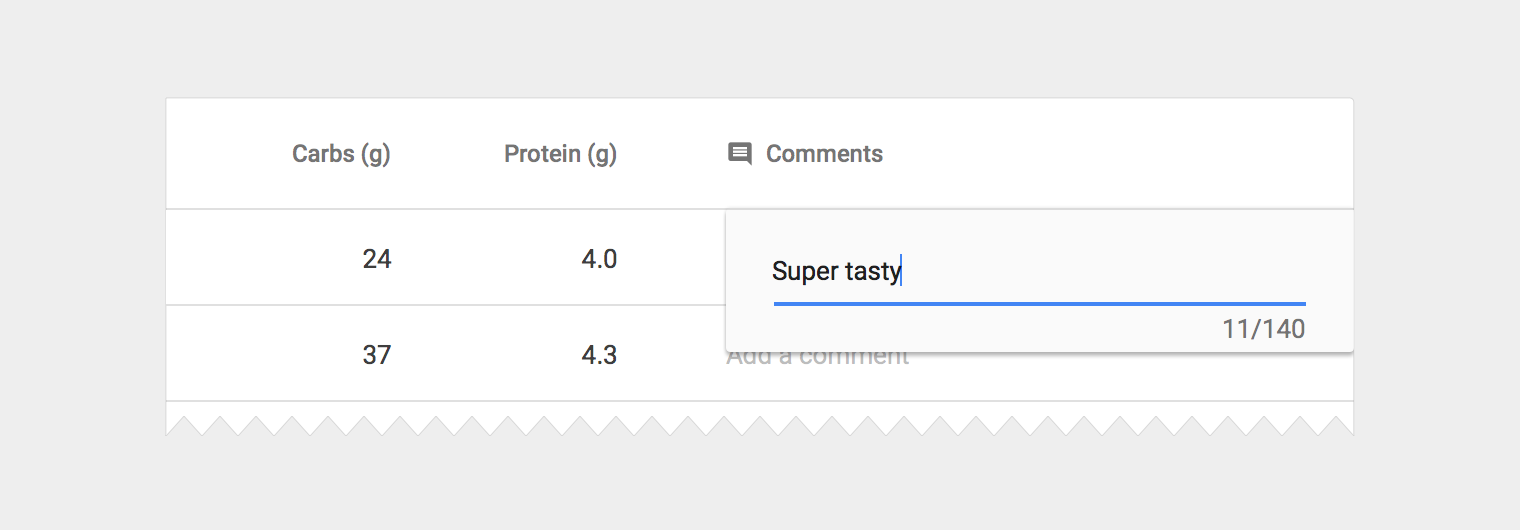
Malý editační dialog
- Zarovnejte okraje dialogu s nejbližšími oddělovacími čarami nebo hranami tabulky
- 24 dp odsazení vlevo a vpravo
- Zahrňte pouze jedno textové pole a tam, kde je to vhodné, aplikujte motiv aplikace
- Uživatel potvrdí text stisknutím klávesy Enter
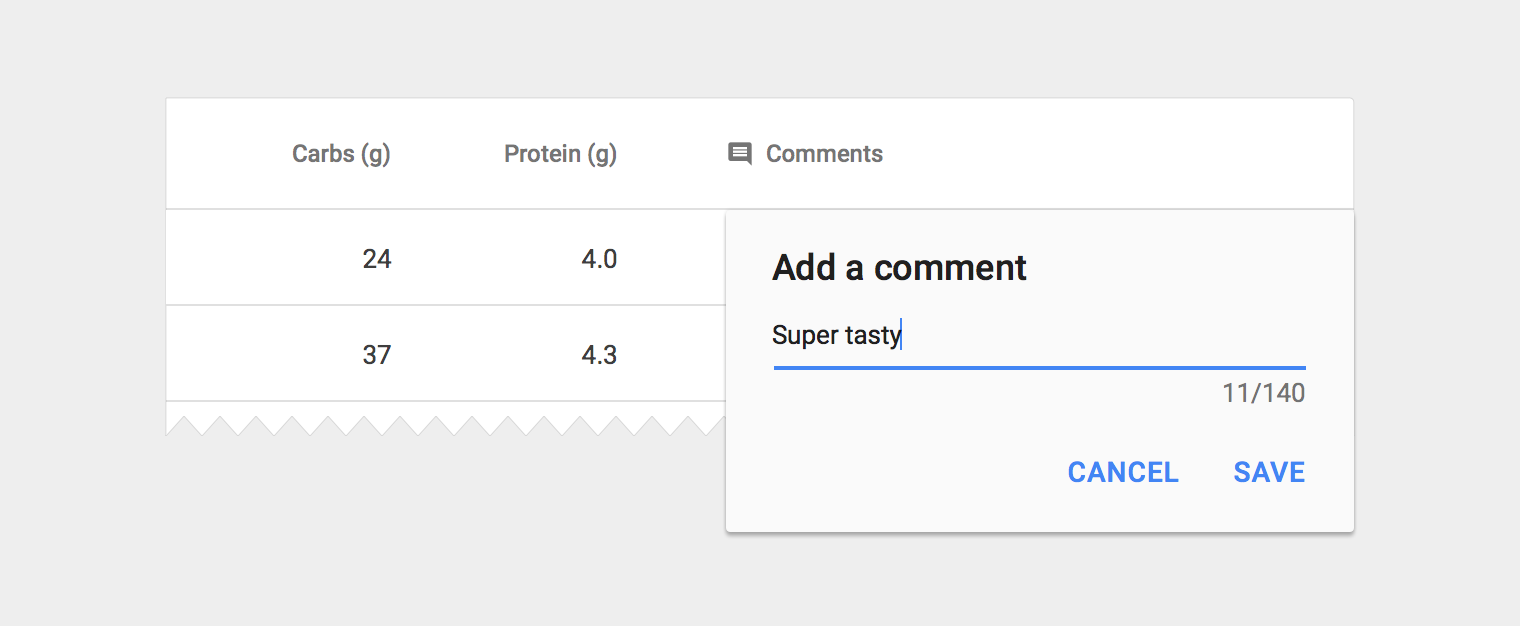
Velký editační dialog
- Zarovnejte okraje dialogu s nejbližšími oddělovacími čarami nebo hranami tabulky
- Dodržujte pokyny pro dialogy a tam, kde je to vhodné, aplikujte motiv aplikace
- Uživatel potvrdí text kliknutím na tlačítko Uložit
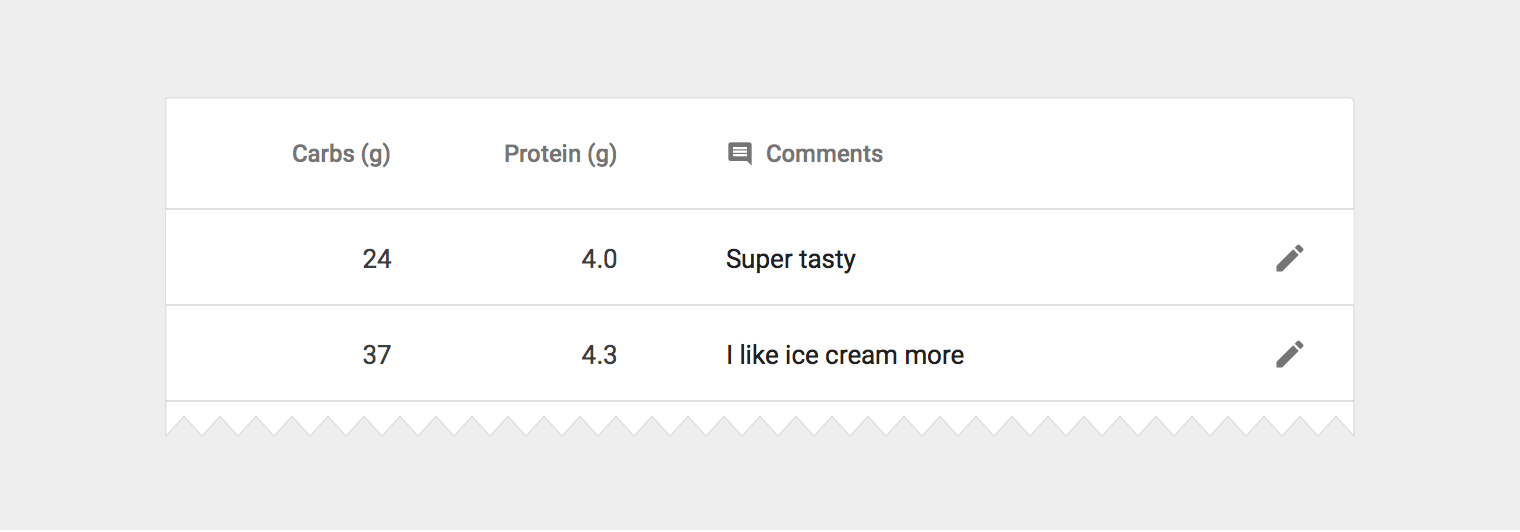
Ikona vložené úpravy
- Kontejner o velikosti 18 dp
- 54 % černé
Vložené nabídky
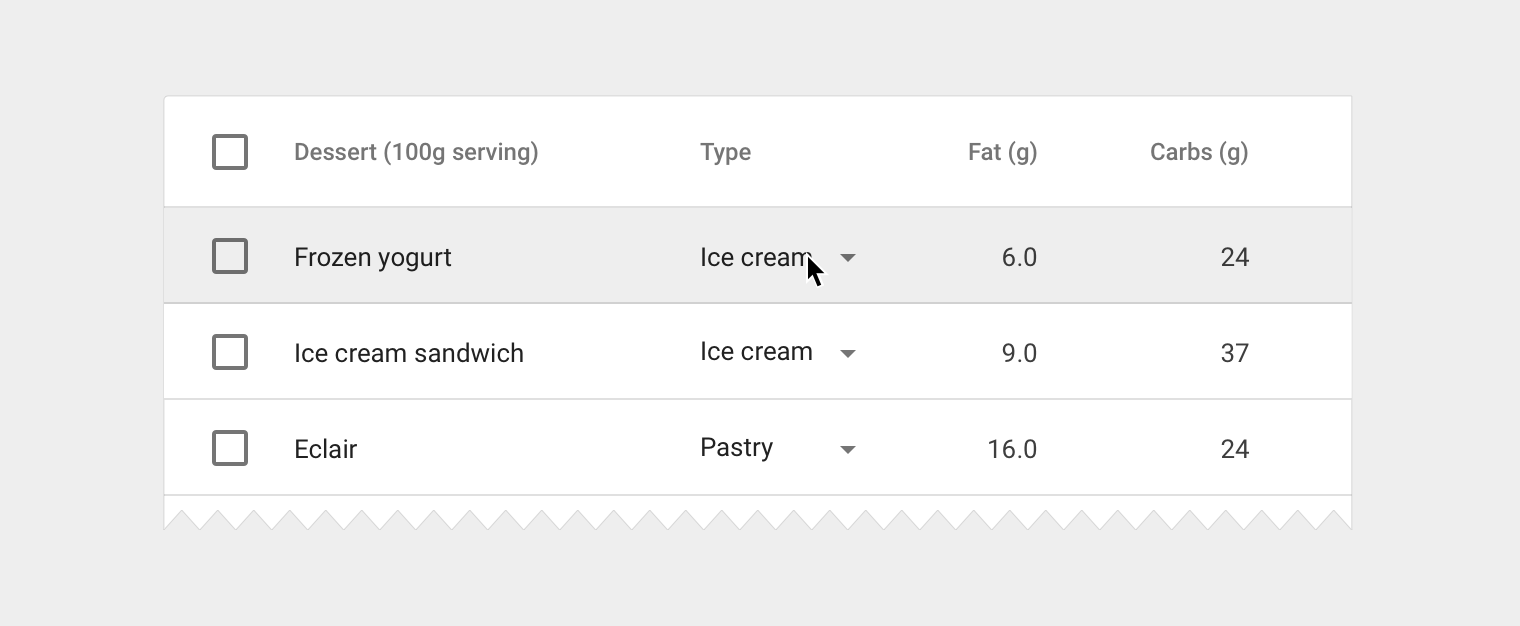
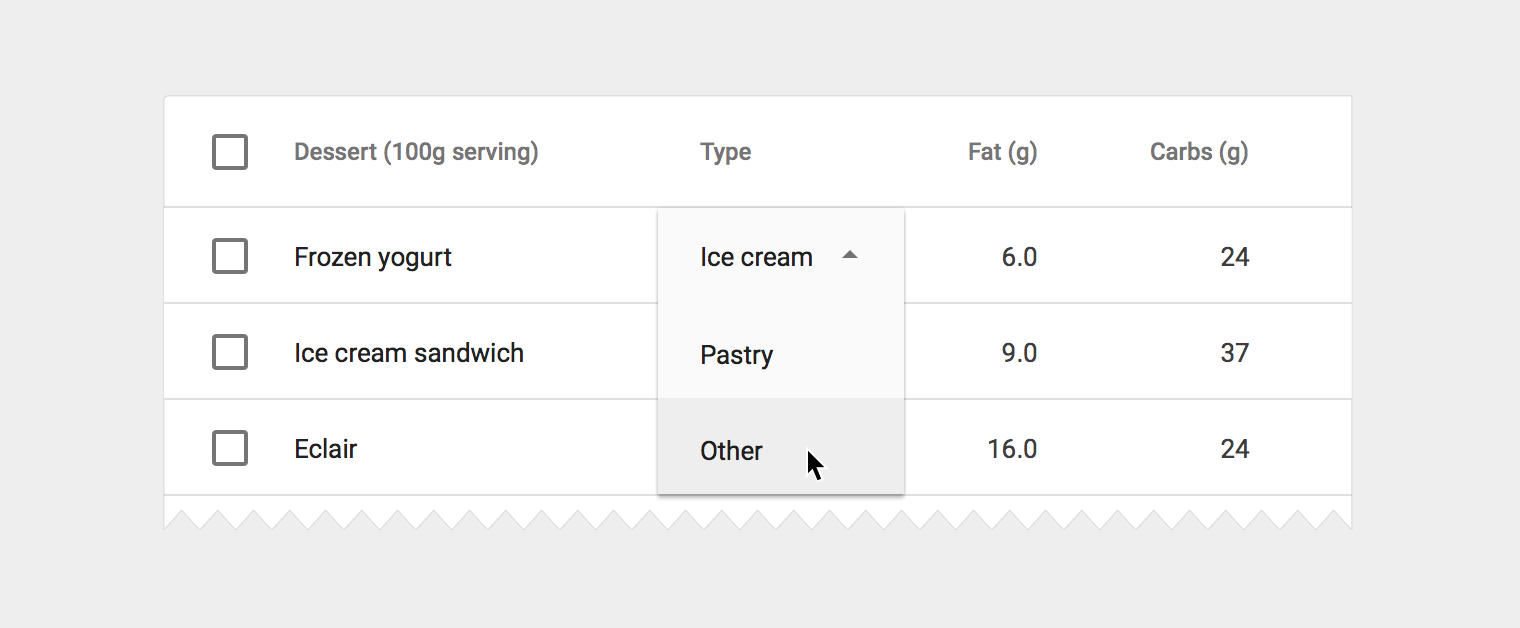
Místo úpravy textu mohou uživatelé potřebovat vybrat z předdefinovaného seznamu možností. V takovém případě vložte komponentu nabídky přímo do tabulky.
Vložená nabídka
- 13 sp Roboto Regular
- 87 % černé
- Dodržujte pokyny pro rozestupy a velikosti u nabídek
Tabulky uvnitř karet
Tabulky lze umístit do karty, přičemž navigace v tabulce a nástroje pro manipulaci s daty se zobrazují nahoře i dole.
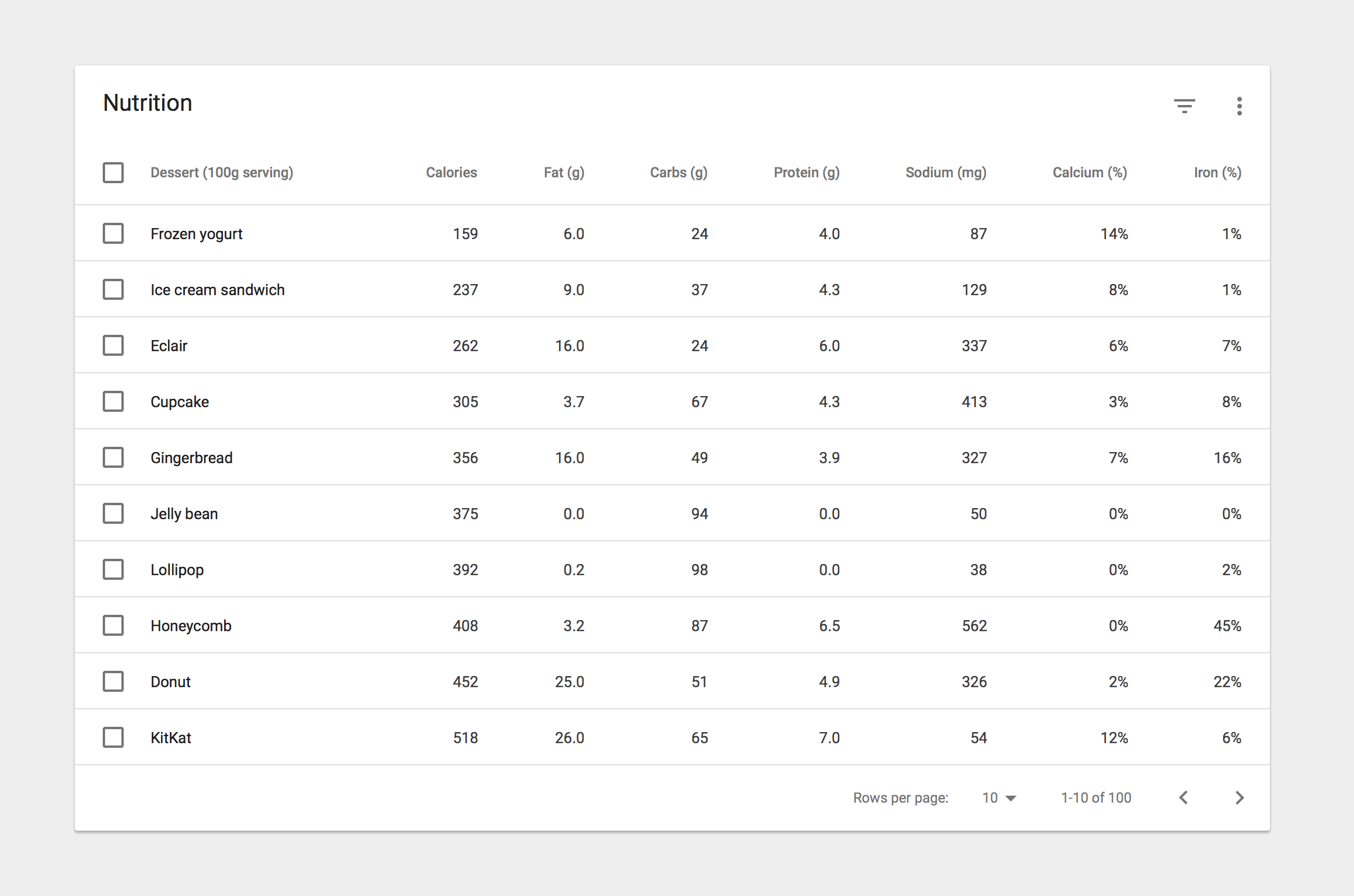
Název karty
20 sp Roboto Regular
87 % černé
Akční ikony karty (záhlaví a zápatí)
Kontejner o velikosti 24 dp
54 % černé
Popisky stránkování v zápatí
12 sp Roboto Regular
54 % černé
Alternativní záhlaví
Některé tabulkové karty mohou místo názvu vyžadovat záhlaví s akcemi. V takovém případě můžete:
- Zobrazit trvalé akce
- Zobrazit kontextové záhlaví, které se aktivuje při výběru položek
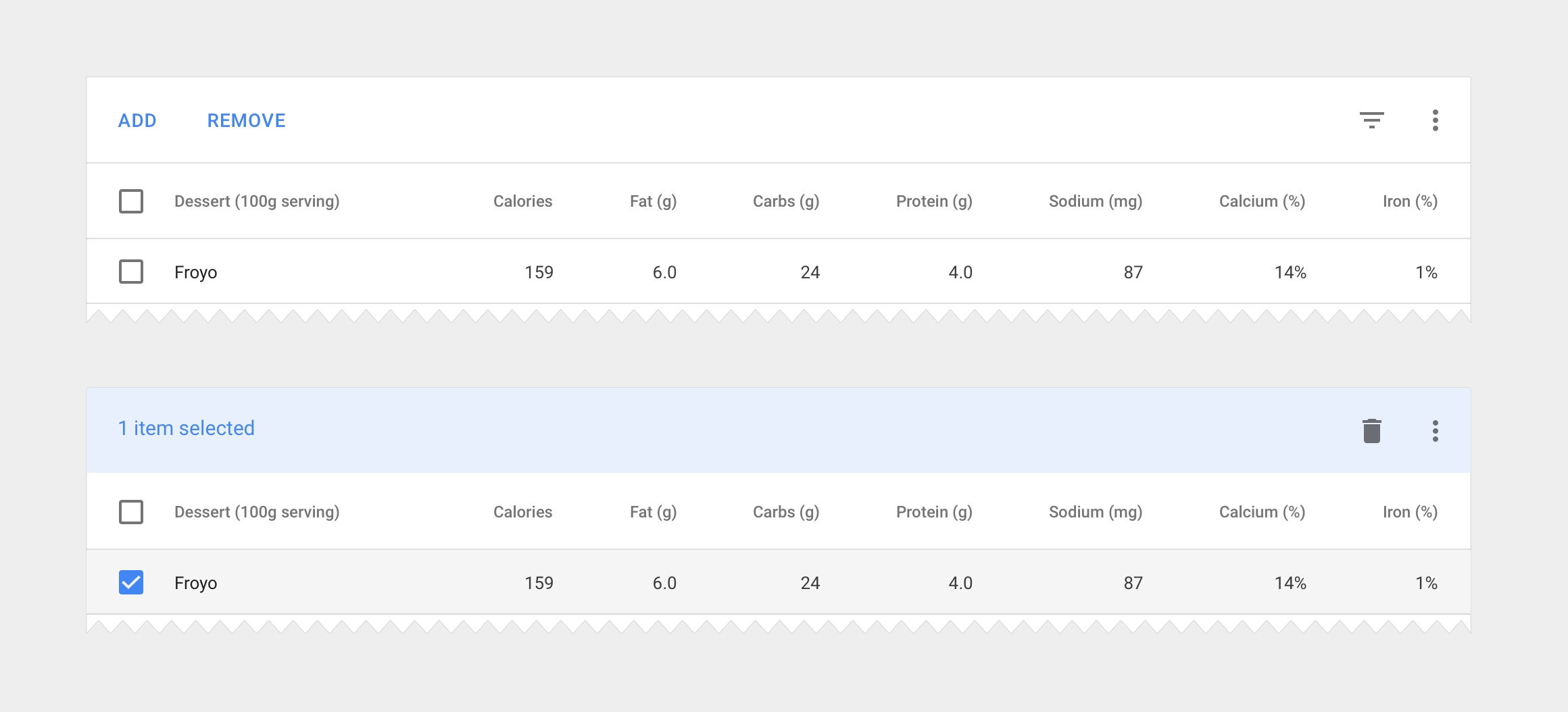
Akční tlačítka
Použijte tlačítka bez okrajů
Aktivujte je po výběru položek
Barevné záhlaví
Jako výplň pozadí použijte odstín 50 sekundární barvy aplikace
Zobrazte počet vybraných položek
Po výběru položek zobrazte dostupné kontextové ikony
Specifikace
Svislé rozestupy
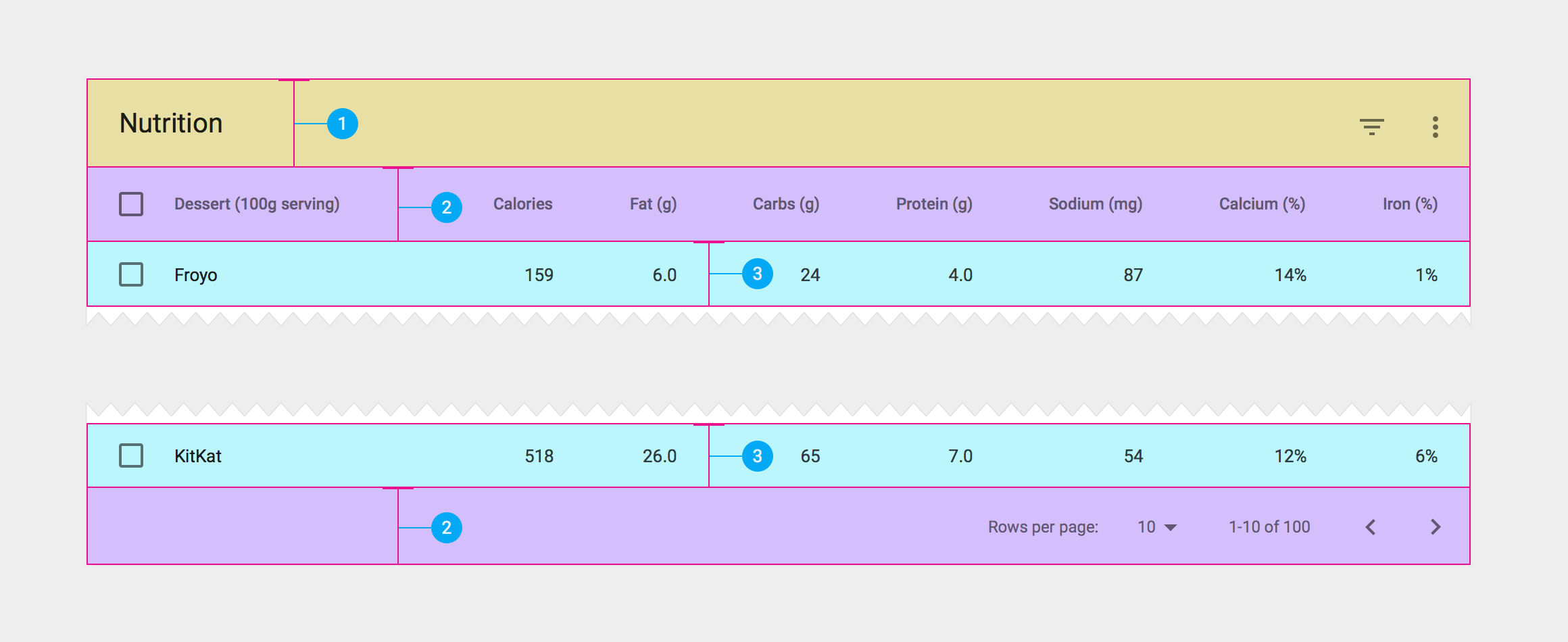
- Výška záhlaví karty: 64 dp
- Výška posledního řádku: 56 dp
- Výška řádku s daty: 48 dp
Odsazení záhlaví a zápatí
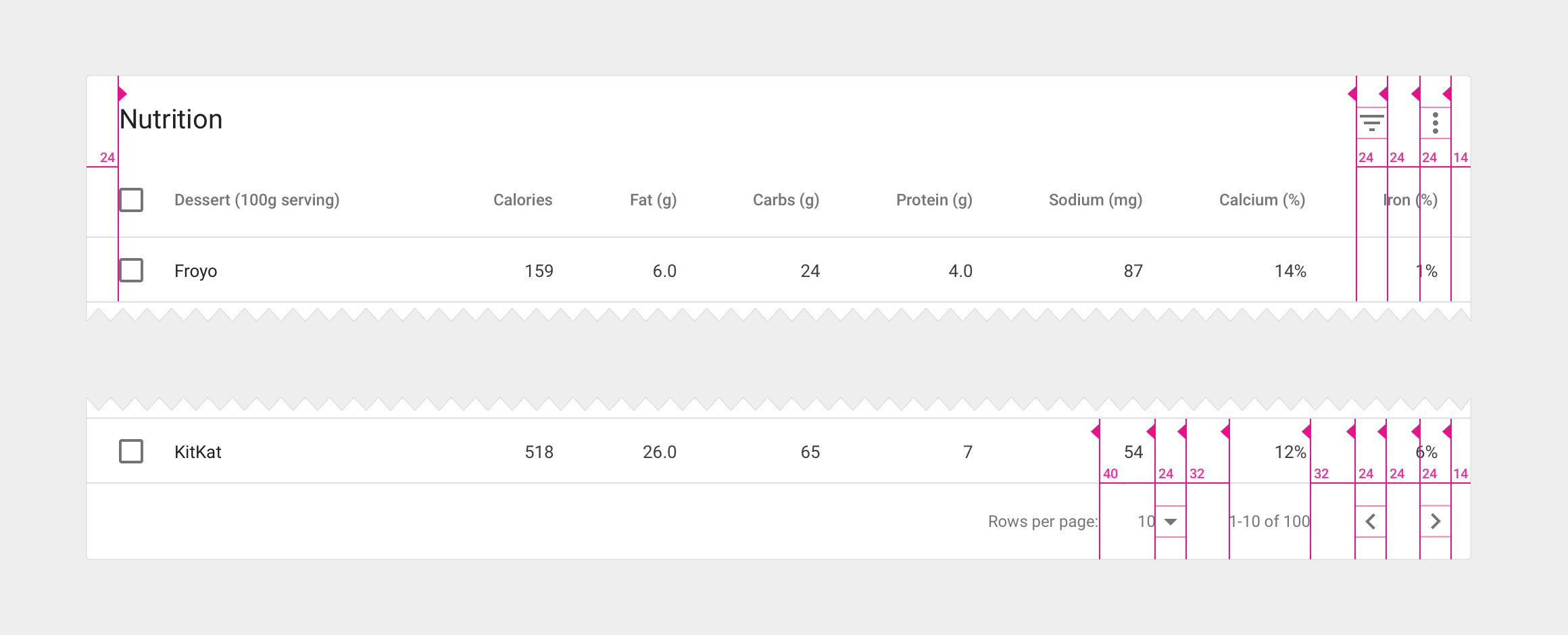
- 24 dp odsazení po obvodu tabulkových karet
- 32 dp mezi sadami ovládacích prvků v zápatí
- 40 dp mezi počtem řádků v zápatí a jeho popiskem
Odsazení sloupců
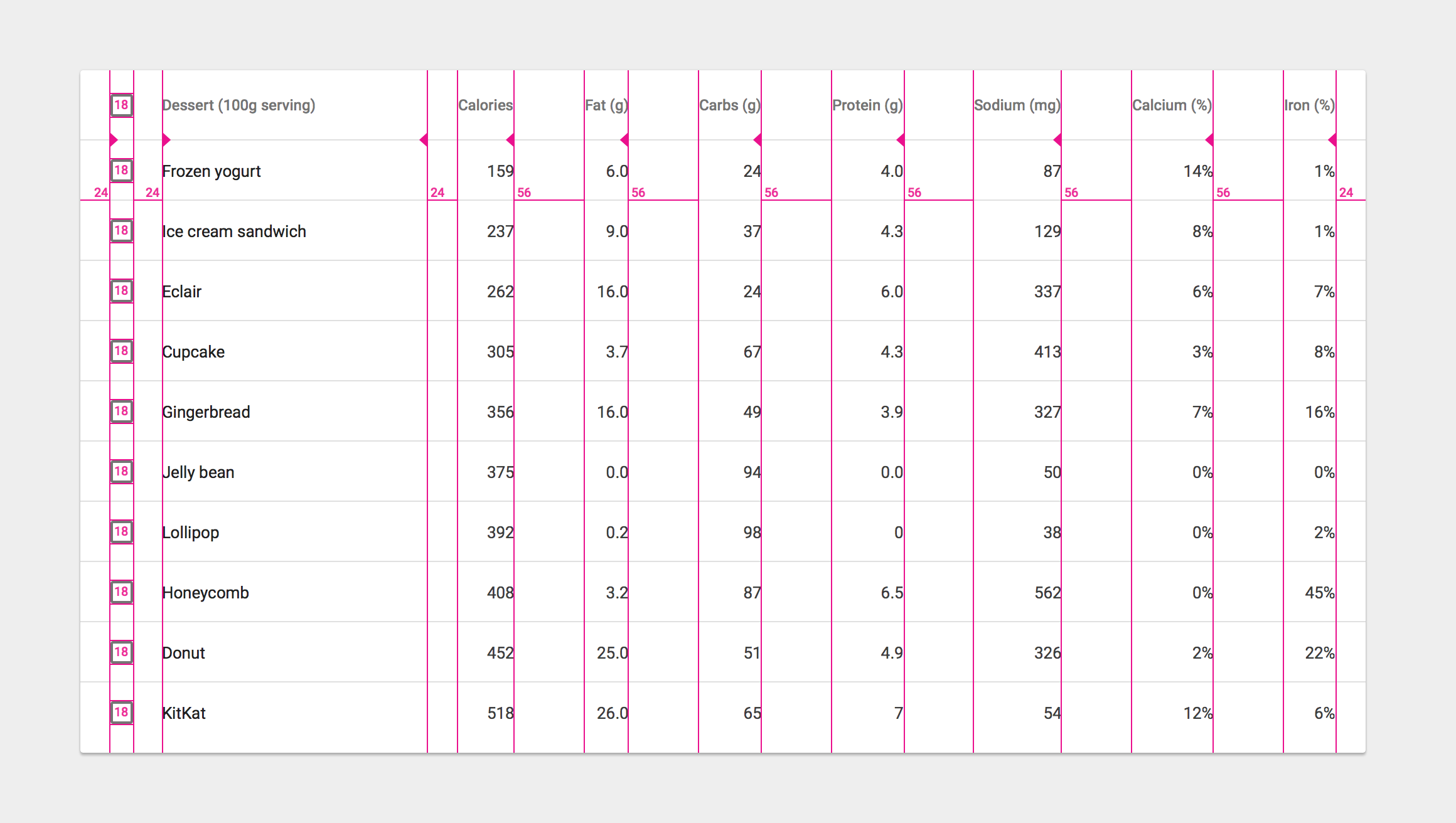
- Použijte mezi sloupci odsazení minimálně 56 dp. Hranici sloupce vymezuje jeho nejširší prvek (včetně dat a názvu sloupce).
- Ikony zaškrtávacích políček mají šířku i výšku 18 dp a jsou umístěny v kontejneru ikon o velikosti 24 dp