

Nápověda a zpětná vazba
Obsah nápovědy poskytuje odpovědi na otázky a problémy uživatelů.
Použití
Obsah nápovědy odpovídá na běžné otázky uživatelů ohledně vaší aplikace. Uživatelé mohou odesílat komentáře, hlásit chyby a pokládat otázky, na které obsah nápovědy neodpovídá.
Umístění
Usnadněte uživatelům vyhledání obsahu nápovědy ve vaší aplikaci.
Obsah nápovědy může být přístupný z různých míst navigace vaší aplikace; možnosti jsou uvedeny níže. Obvykle je umístěn v navigačním panelu (nebo v nabídce dalších možností) pod názvem „Nápověda“ nebo „Odeslat zpětnou vazbu“.
Komplexní aplikace
Pokud je vaše aplikace složitá, umístěte „Nápovědu“ do navigačního panelu i do aplikační lišty.
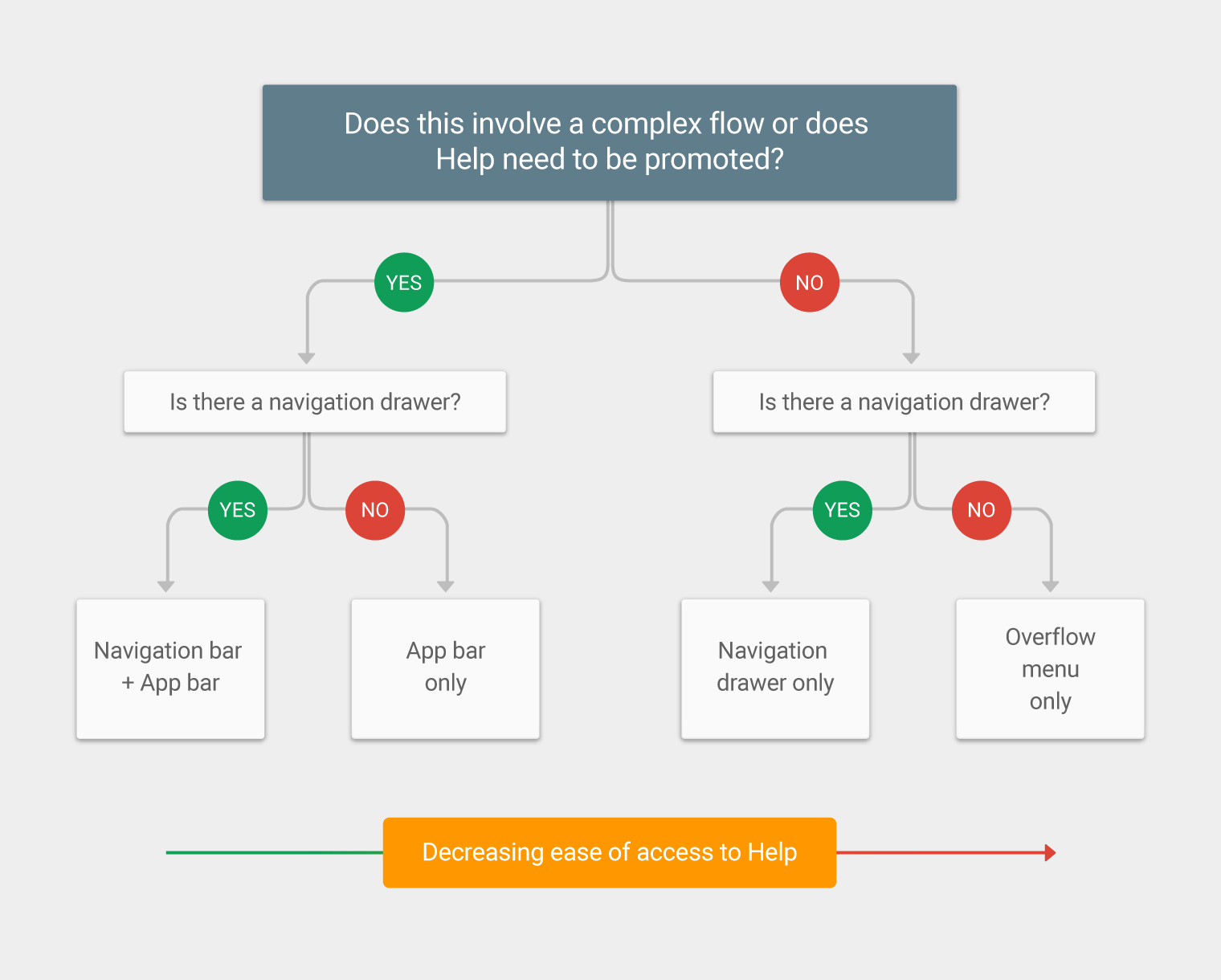
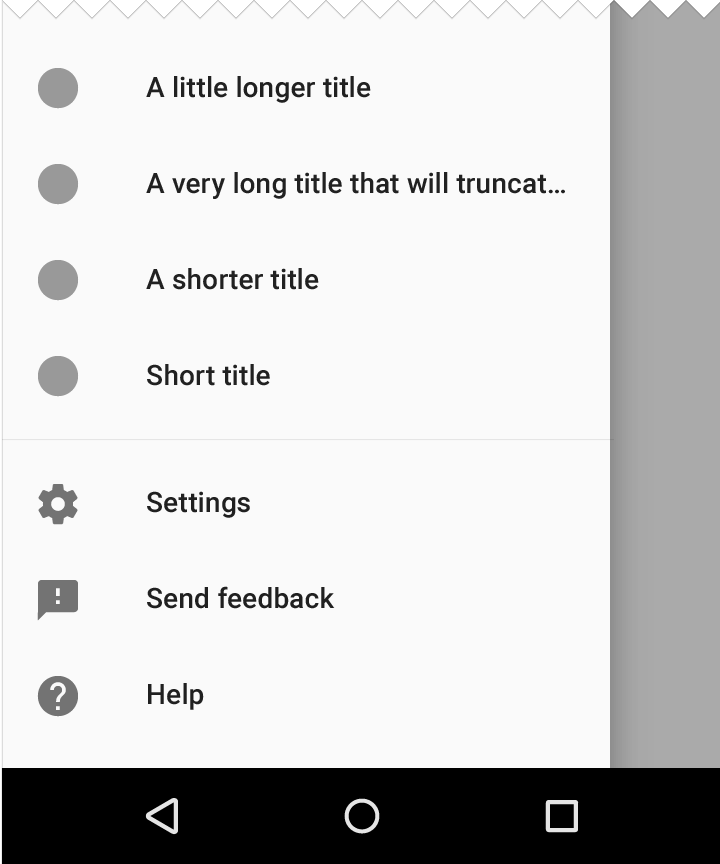
Navigační panel
Umístěte „Nápovědu“ jako poslední položku v navigačním panelu a „Odeslat zpětnou vazbu“ umístěte přímo nad ní.
Pokud se v navigačním panelu nachází „Odhlásit se“, měla by být tato položka poslední v seznamu.
Nabídka dalších možností
Umístěte „Nápovědu“ a „Zpětnou vazbu“ (nebo „Odeslat zpětnou vazbu“) do nabídky dalších možností, pokud aplikace nemá navigační panel.
Pokud se v nabídce dalších možností nachází „Odhlásit se“, měla by být tato položka poslední v seznamu.
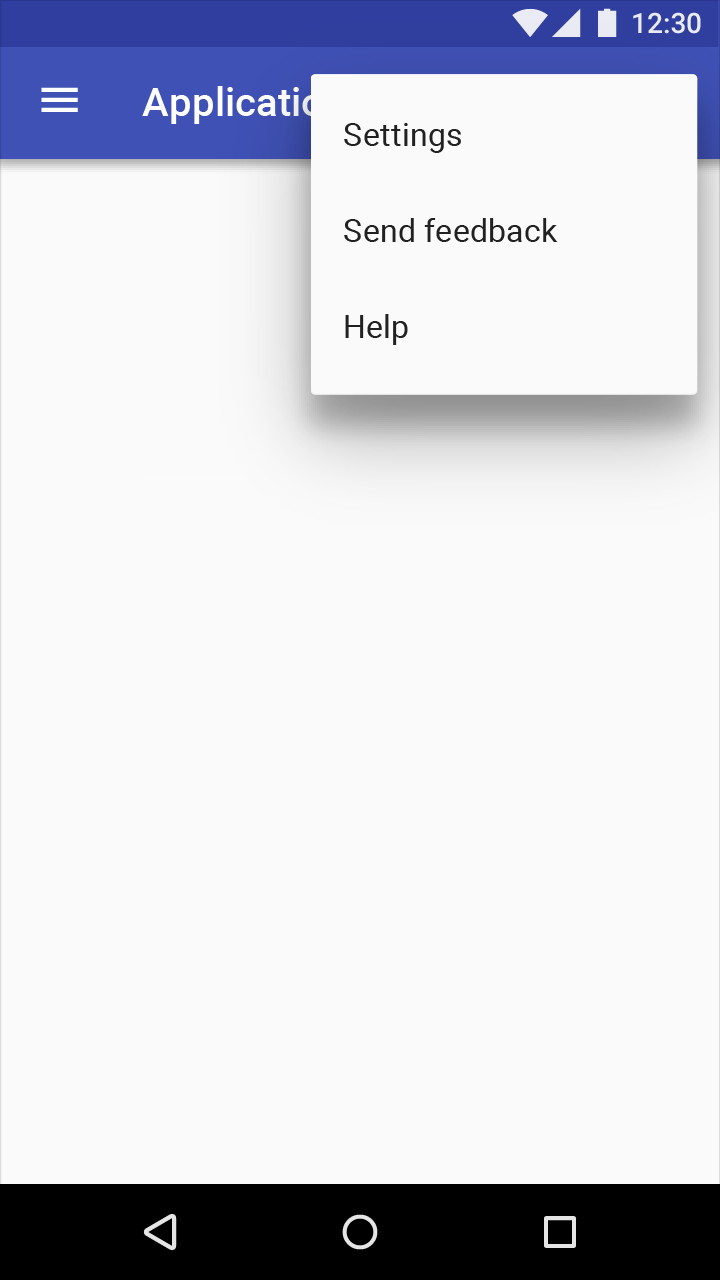
Správně.
Aplikační lišta
Chcete-li uživatelům usnadnit vyhledání nápovědy pro naléhavé problémy, jako jsou platby a vrácení peněz, umístěte ikonu nápovědy do aplikační lišty.
Desktopové aplikace mohou také umístit ikonu nápovědy do aplikační lišty, protože uživatelské rozhraní desktopu nabízí více prostoru.

Obrazovka nápovědy
Obrazovka nápovědy může obsahovat tlačítko „Odeslat zpětnou vazbu“.
Obsah, který se zobrazuje méně často (jako „O aplikaci“, „Soukromí“ a „Podmínky poskytování služeb“), může být umístěn do nabídky dalších akcí.
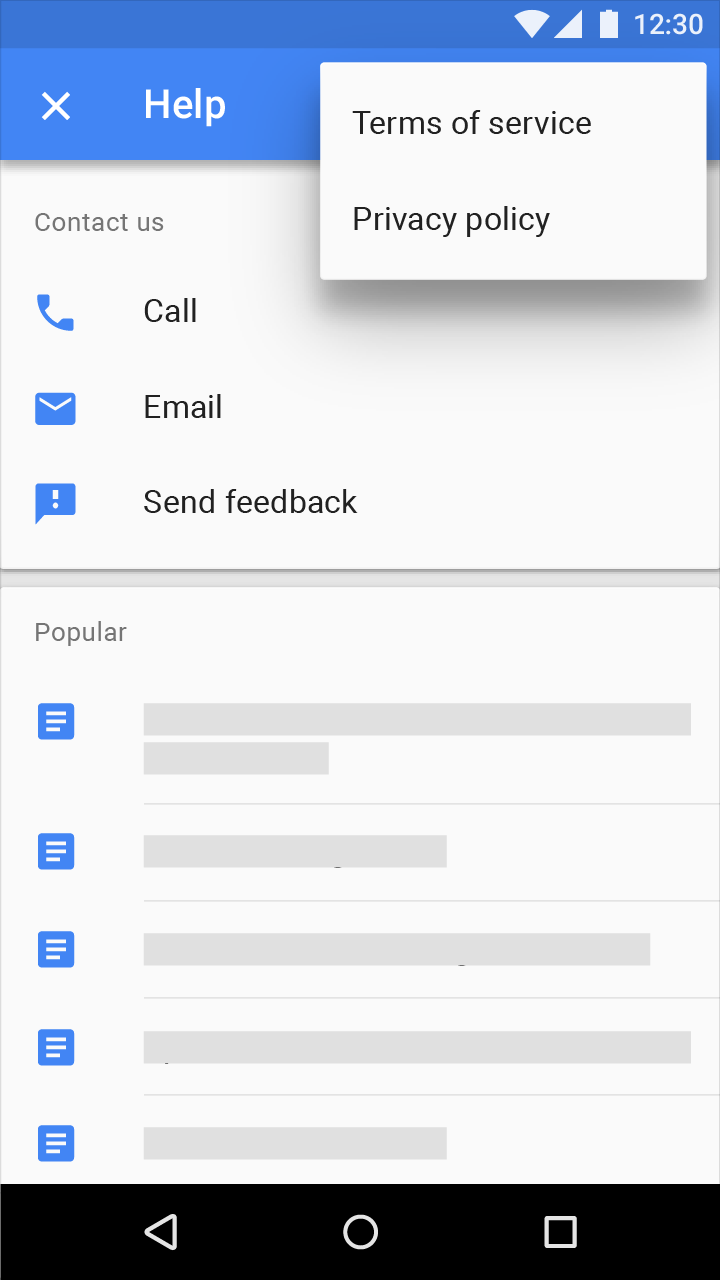
Chování
Relevantní témata nápovědy
Obsah nápovědy by měl souviset s aktuálním umístěním uživatele v aplikaci. Pokud například uživatel prohlíží informace o svém účtu, zobrazený obsah nápovědy by měl pokrývat informace o účtech.
Okamžitý přístup
Po zvolení „Nápovědy“ ve vaší aplikaci nasměrujte uživatele přímo na obsah nápovědy.
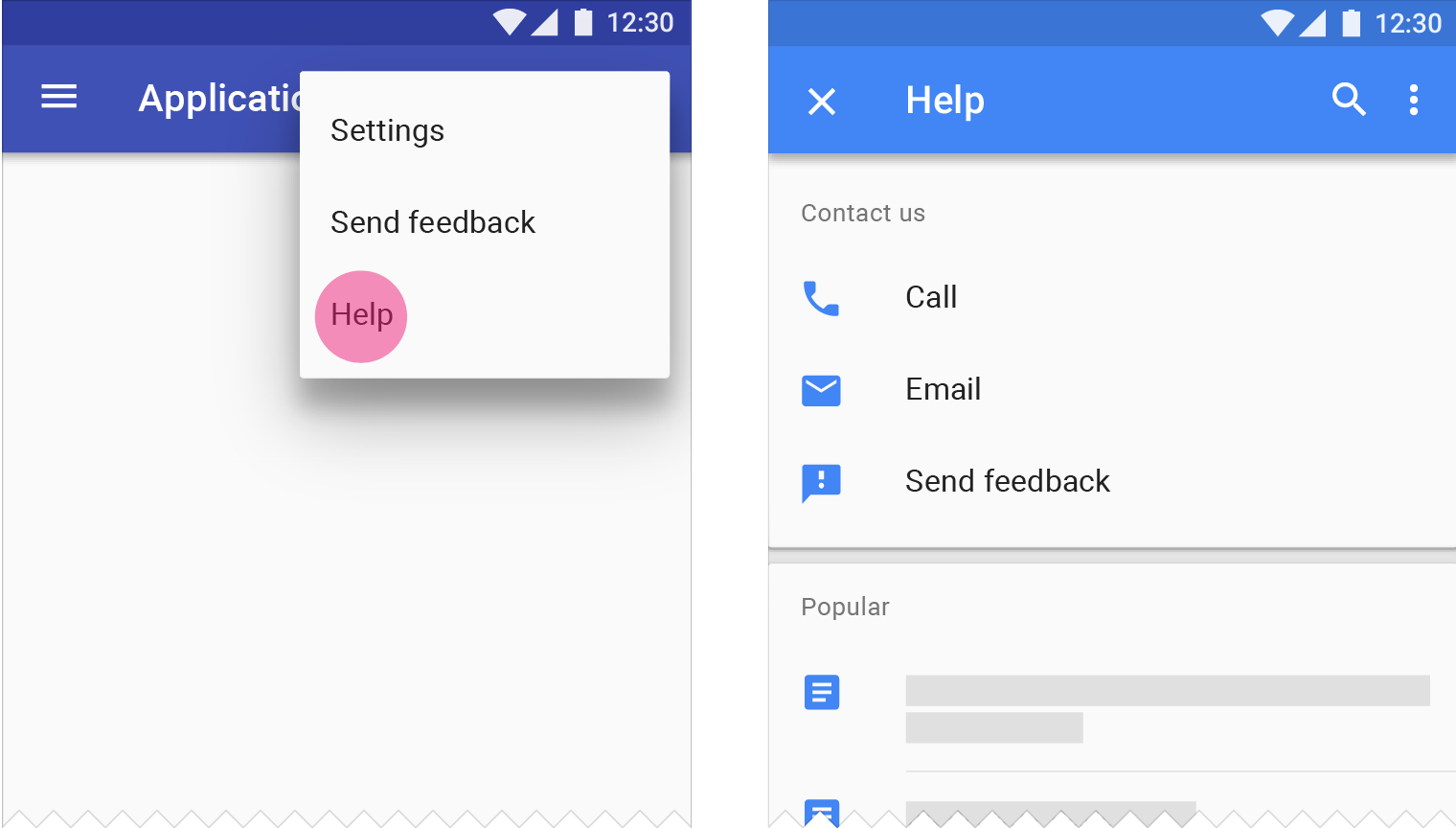
Správně.
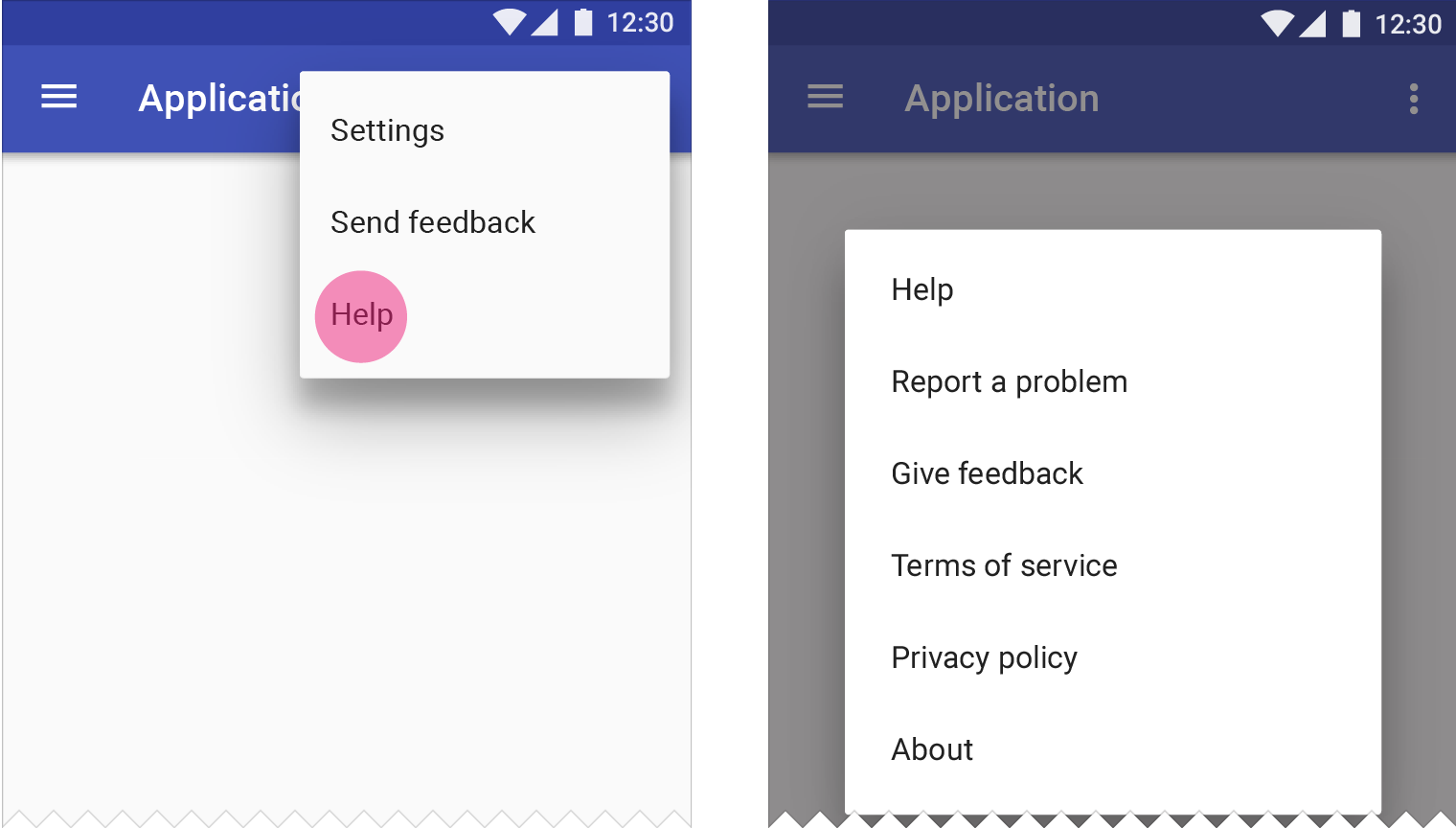
Nesprávně.
Nevyžádaná nápověda
Občas se obsah nápovědy objeví, když uživatel s aplikací pracuje poprvé, a to i v případě, že si uživatel nevyžádal nápovědu. Díky nabídce nevyžádané nápovědy uživatelé nemusí prohledávat nabídku „Nápověda“, aby našli odpovědi na to, jak používat nové funkce. Tento typ nápovědy se často objevuje:
- Pro podporu objevování funkcí, pokud funkci nelze snadno aktivovat pomocí nabídky nebo tlačítka
- Když je zavedeno nové gesto, které v aplikaci dříve nebylo
Tento typ nápovědy by měl být omezen na nové funkce a výuku gest, protože může být rušivý a rozptylující.
Ikony
Ikony nápovědy a zpětné vazby se zobrazují ve velikosti 24dp.
Ikony bublinových nápověd (tooltipů) mají velikost 18dp.
Na světlém pozadí mají ikony neprůhlednost 54 %. Na tmavém pozadí mají neprůhlednost 100 %.
| Světlý motiv | Neprůhlednost |
|---|---|
| Aktivní ikona | 54 % |
| Neaktivní ikona | 38 % |
| Tmavý motiv | Neprůhlednost |
|---|---|
| Aktivní ikona | 100 % |
| Neaktivní ikona | 50 % |
Nápověda

Správně.

Nesprávně.
Odeslat zpětnou vazbu

Správně.

Nesprávně.
Bublinové nápovědy (tooltipy)

Správně.

Nesprávně.
Styl psaní
Obsah nápovědy umožňuje uživatelům najít odpovědi na otázky nebo řešení problémů, které jsou specifické pro vaši aplikaci.
Při psaní obsahu nápovědy se řiďte následujícími pokyny:
Uveďte klíčové informace
Vysvětlení udržujte co nejkratší. Vyhýbejte se podrobnostem, které nesouvisejí s běžným používáním. Vždy odpovídejte pouze na jednu otázku nebo problém.
Usnadněte čtení
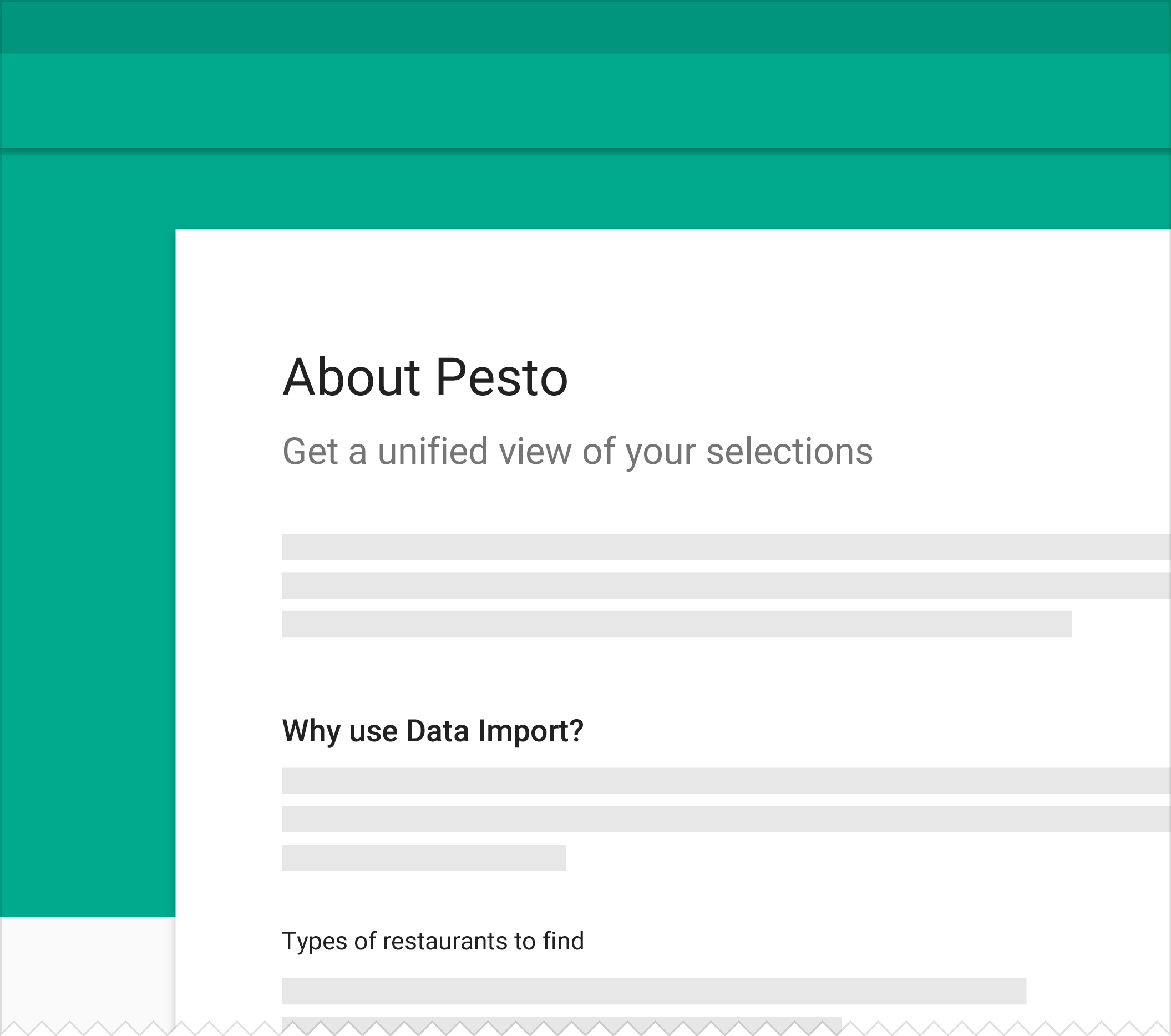
Zajistěte, aby byl obsah nápovědy snadno čitelný formátováním textu pomocí tučných nadpisů, seznamů, tabulek a mezer mezi odstavci podle potřeby.
Zejména pokud v obsahu nápovědy odkazujete na prvky, které uživatelé potřebují vybrat, jako jsou tlačítka nebo odkazy, zvýrazněte jejich názvy tučným písmem.
Používejte jednoduchý jazyk
Pokud je to možné, vyhýbejte se v obsahu nápovědy technickým termínům.
Zobrazujte obrázky
Při poskytování pokynů krok za krokem zobrazujte relevantní obrázky nebo ikony, abyste vysvětlili, co má uživatel udělat.