Skip to content
Material Design 1
Main Navigation
v3
v2
v1

čeština

English
简体中文
繁體中文
Español
Français
Русский
Português – Brasil
Deutsch
日本語
한국어
Italiano
Polski
Türkçe
magyar

čeština

English
简体中文
繁體中文
Español
Français
Русский
Português – Brasil
Deutsch
日本語
한국어
Italiano
Polski
Türkçe
magyar

Vzhled

Sidebar Navigation

Material Design

Prostředí

Vlastnosti materiálu

Elevace a stíny

Co je nového

Pohyb

Pohyb v Material Designu

Doba trvání a easing

Pohyb

Transformace materiálu

Choreografie

Kreativní přizpůsobení

Styl

Barva

Ikony

Obrázky

Typografie

Psaní textu

Rozvržení

Principy

Jednotky a měření

Metriky a vodicí linie

Struktura

Responzivní UI

Rozdělená obrazovka

Komponenty

Spodní navigace

Spodní panely

Tlačítka

Tlačítka: Plovoucí akční tlačítko

Karty

Čipy

Datové tabulky

Dialogy

Oddělovače

Rozbalovací panely

Mřížkové seznamy

Seznamy

Seznamy: Ovládací prvky

Nabídky

Výběry

Indikátory průběhu a aktivity

Výběrové ovládací prvky

Posuvníky

Snackbary a toasty

Krokování

Podnadpisy

Záložky

Textová pole

Panely nástrojů

Popisky (tooltips)

Widgety

Vzory

Potvrzení a oznámení

Formáty dat

Prázdné stavy

Chyby

Otisk prstu

Gesta

Nápověda a zpětná vazba

Úvodní obrazovky

Načítání obrázků

Navigace

Navigační panel

Navigační přechody

Oznámení

Stavy offline

Oprávnění

Techniky posouvání

Vyhledávání

Výběr

Nastavení

Obnovení potažením

Růst a komunikace

Úvod

Onboarding

Objevování funkcí

Výuka gest

Použitelnost

Přístupnost

Obousměrnost

Platformy

Přizpůsobení pro platformy

Android

Zdroje

Barevné palety

Zařízení

Šablony rozvržení

Písma Roboto a Noto

Šablony a ikony

Stíny

Na této stránce

Navigační panel ​

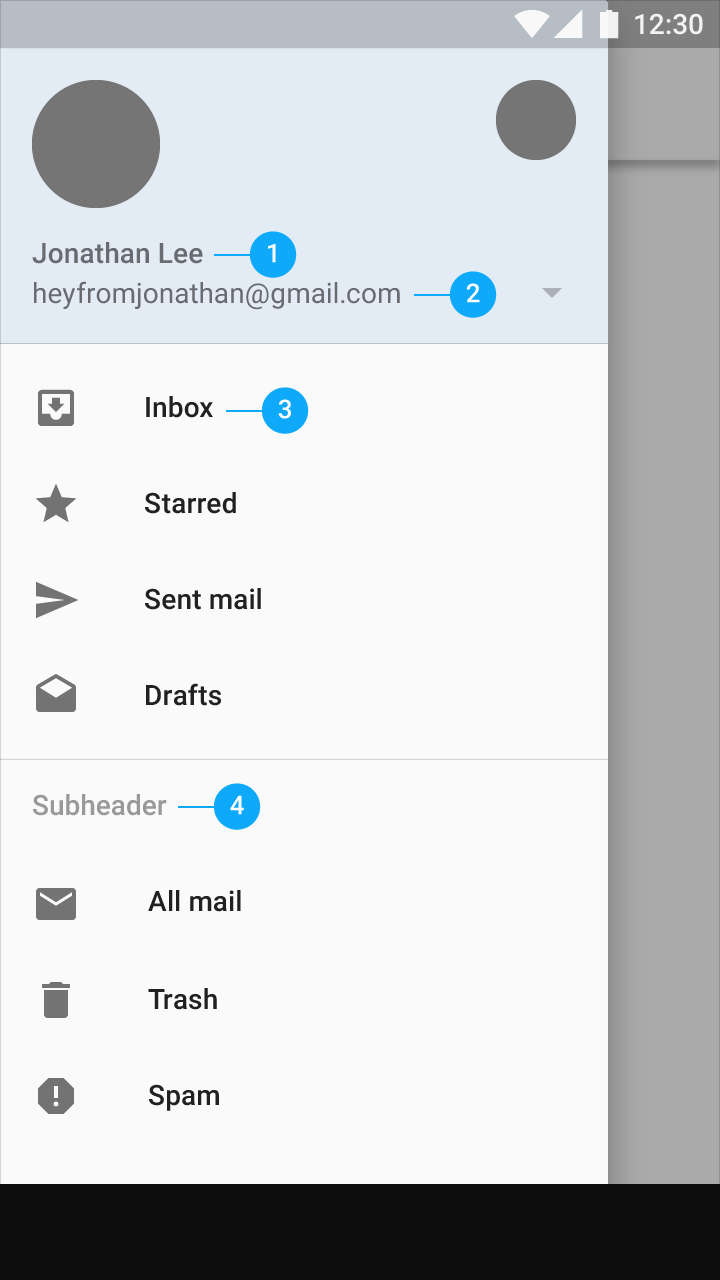
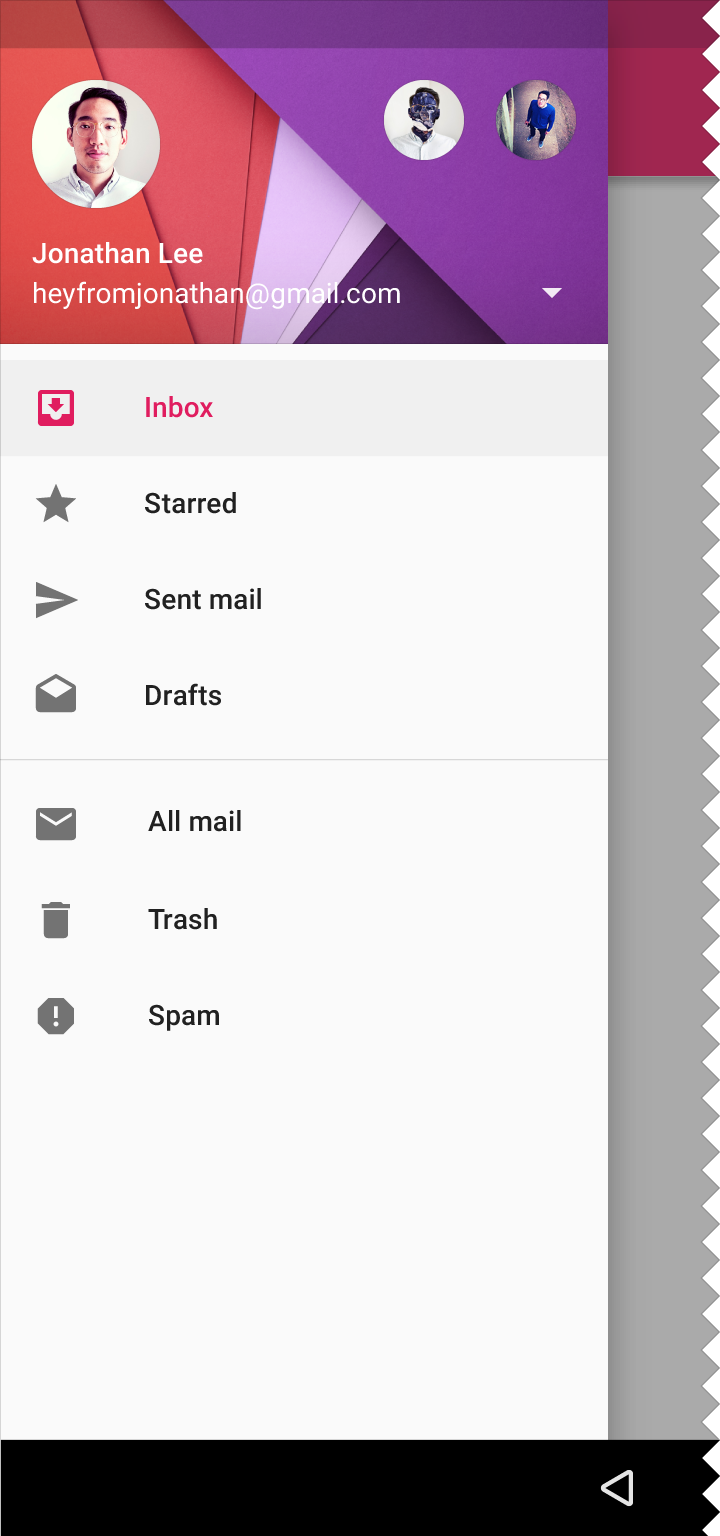
Navigační panel se vysouvá zleva a obsahuje navigační cíle vaší aplikace.

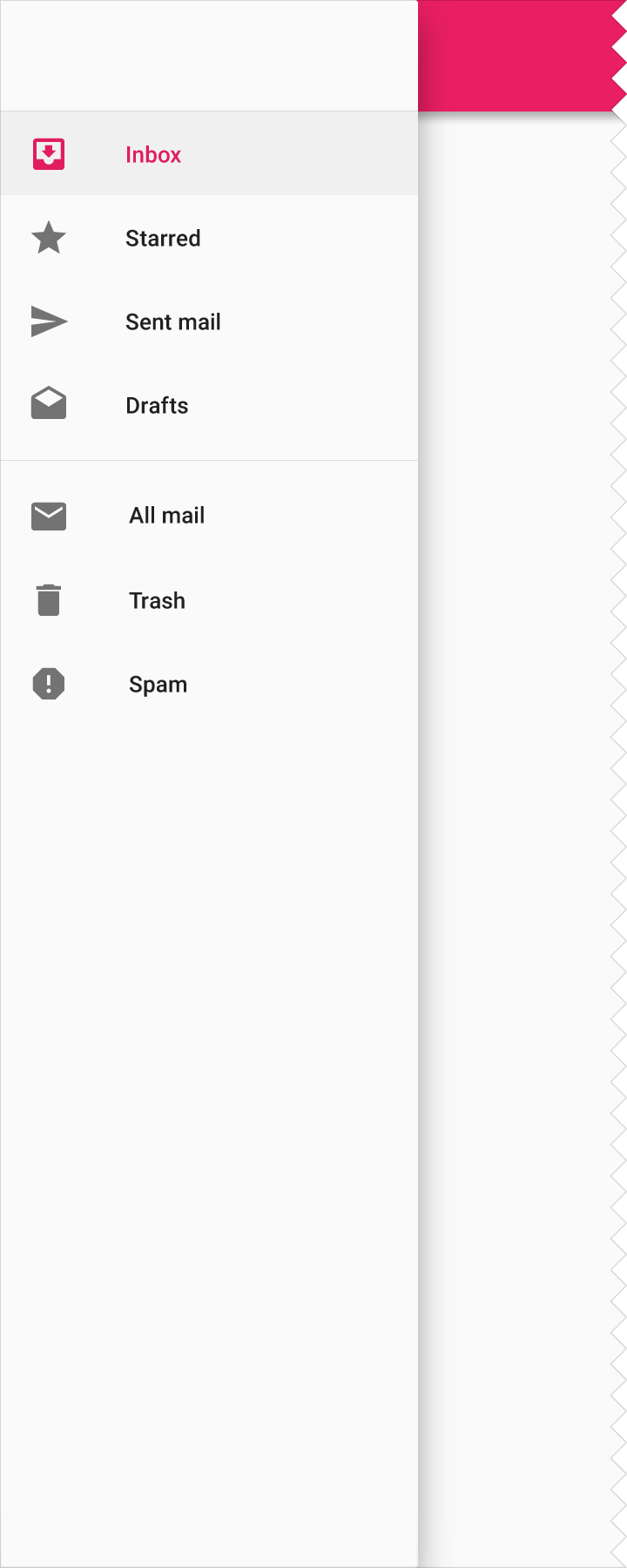
Navigační panel zaujímá plnou výšku obrazovky. Veškerý obsah za ním zůstává viditelný, je však ztmaven překryvnou vrstvou (scrim).

Navigační panel se řídí vodicími linkami (keylines) a metrikami pro seznamy.

Elevace v klidovém stavu

16 dp


Typy navigačních panelů

Permanentní
Perzistentní
Varianta mini
Dočasný

Navigační panel Material Design s cíli aplikace

Specifikace ​

Typografie navigačního panelu Material Design
Typografie
  • Název: Roboto Medium, 14sp, #FFFFFF
  • E-mailová adresa: Roboto Regular, 14sp, #FFFFFF
  • Položka seznamu: Roboto Medium, 14sp, 87% #000000
  • Podnadpis: Roboto Medium, 14sp, 54% #000000, zarovnaný na vodicí linku 16 dp
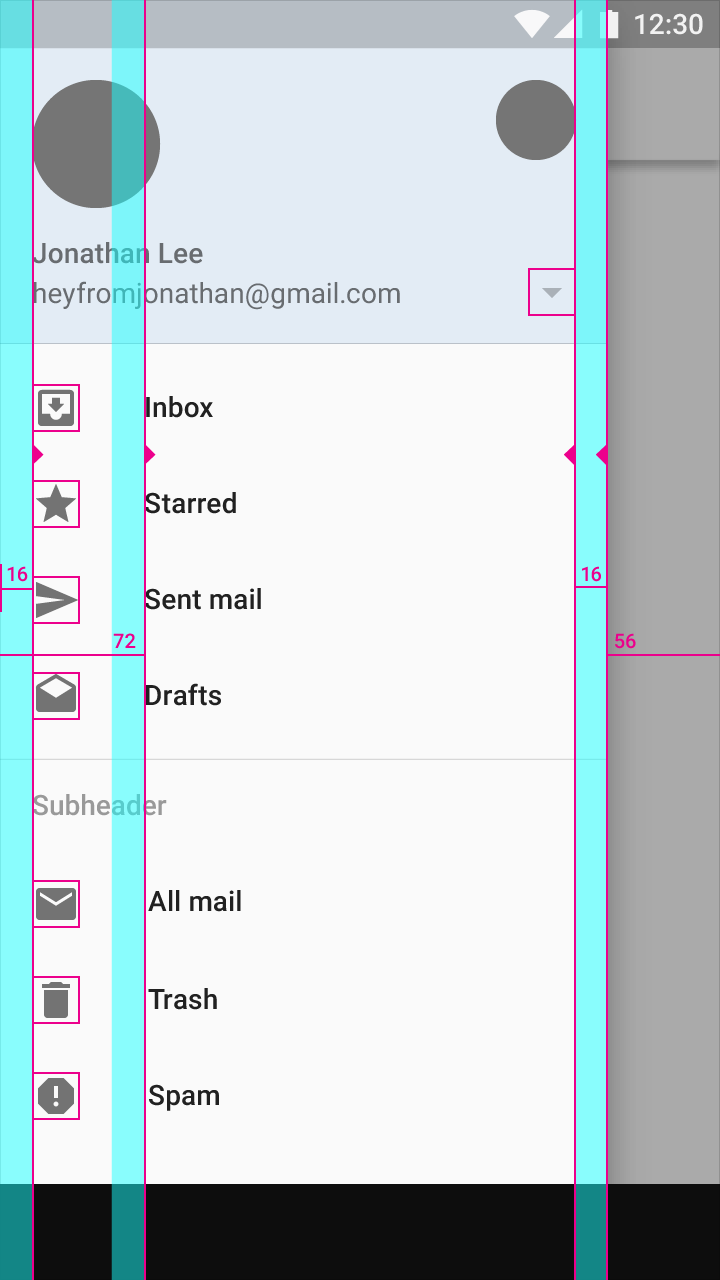
Vodicí linky a okraje navigačního panelu Material Design
Vodicí linky a okraje

Ikony se zarovnávají k levému a pravému okraji obrazovky: 16 dp

Barva ikon: 54% #000000

Levý okraj obsahu spojeného s ikonou nebo avatarem: 72 dp

Šířka navigačního panelu: Rovná se šířce obrazovky zmenšené o výšku aplikační lišty. V uvedeném příkladu je navigační panel vzdálen 56 dp od pravého okraje obrazovky.

Maximální šířka: 280 dp na mobilních zařízeních a 320 dp na tabletech. Jedná se o pětinásobek standardního kroku (56 dp na mobilních zařízeních, 64 dp na tabletech).

Na mobilních zařízeních použijte vodorovné okraje 16 dp, na tabletech 24 dp
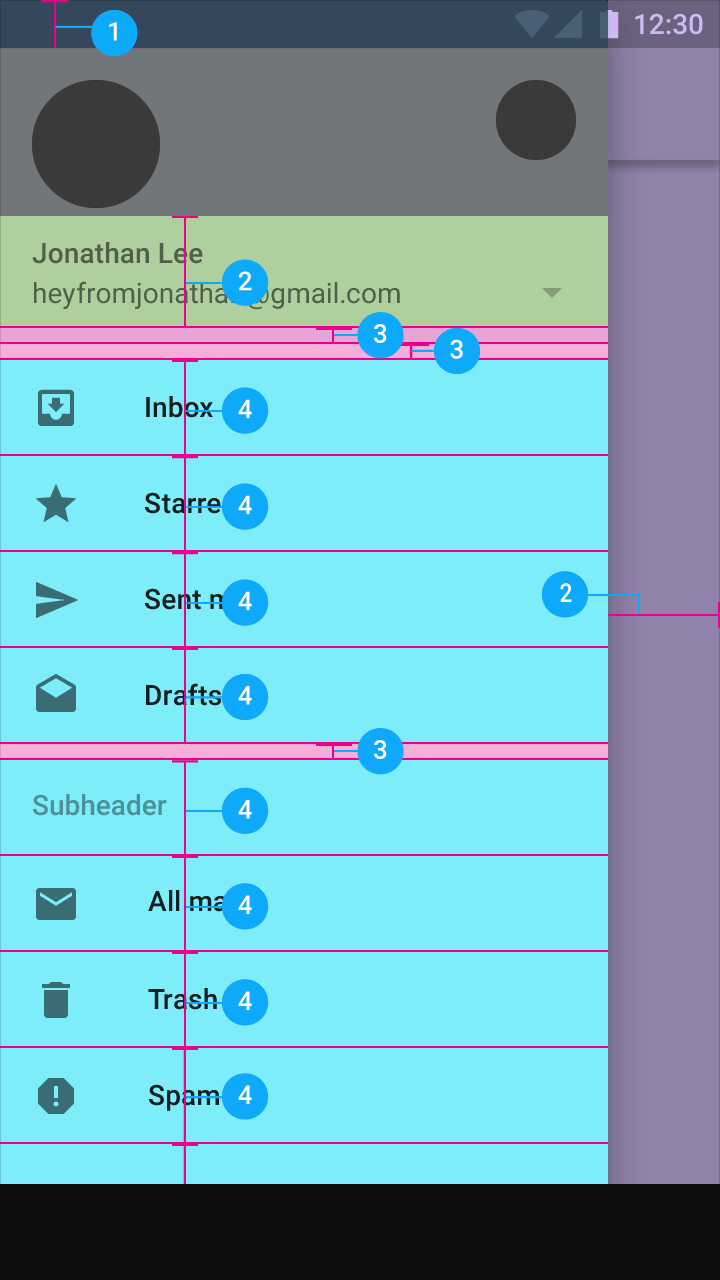
Svislé rozestupy navigačního panelu Material Design
Svislé rozestupy
  • Stavová lišta: 24 dp
  • Podtitul: 56 dp
  • Prostor mezi oblastmi obsahu: 8 dp
  • Podtituly a položky seznamu: 48 dp

U každé skupiny seznamu přidejte odsazení 8 dp nahoře a dole. Výjimkou je horní část seznamu s podnadpisem, protože podnadpisy mají vlastní odsazení.

Obsah ​

Elevace

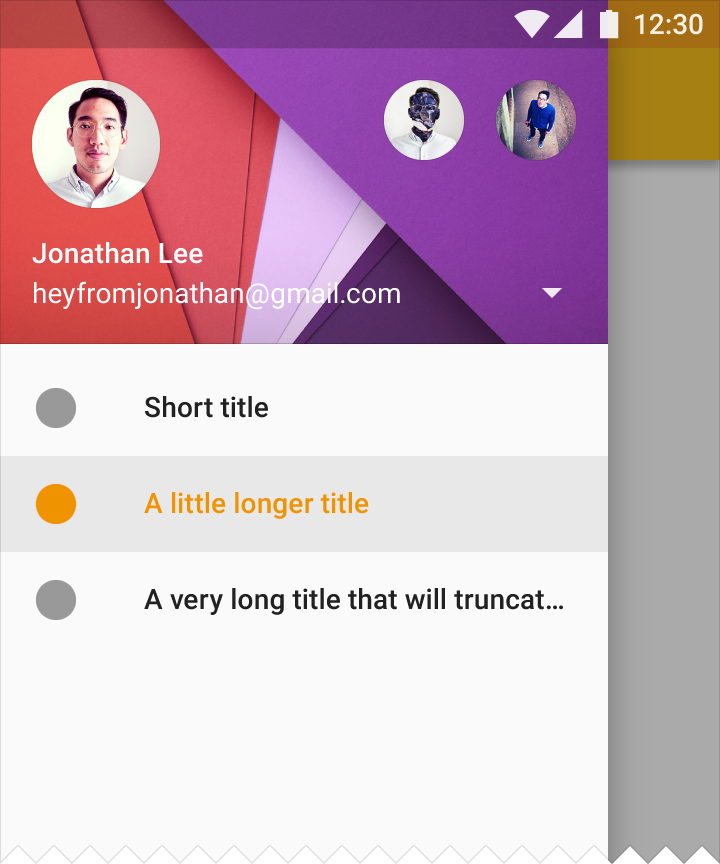
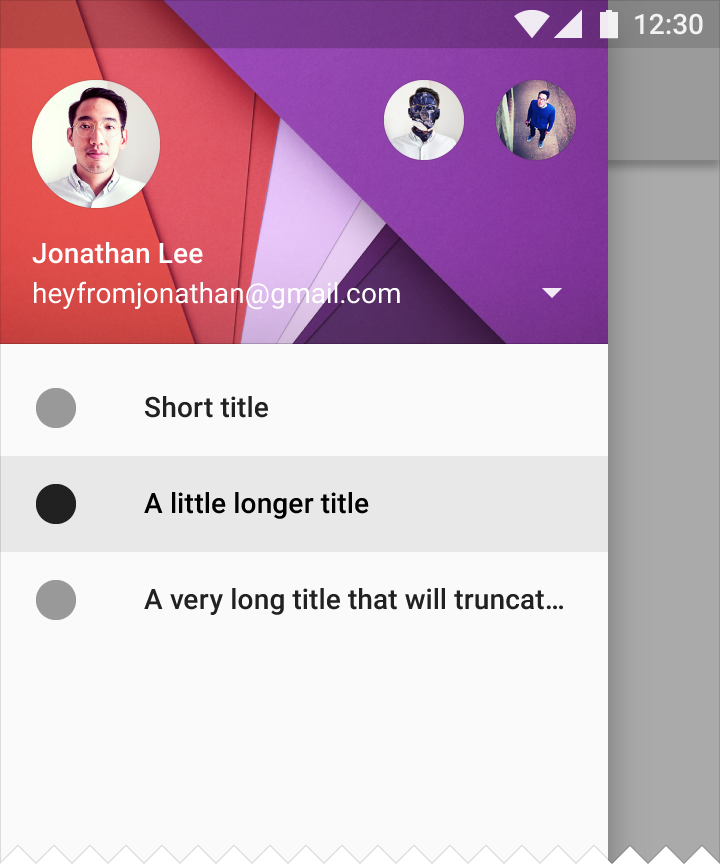
Navigační panel zaujímá plnou výšku obrazovky včetně oblasti za stavovou lištou a má elevaci v klidovém stavu 16 dp. Veškerý obsah za ním zůstává viditelný, je však ztmaven překryvnou vrstvou (scrim).
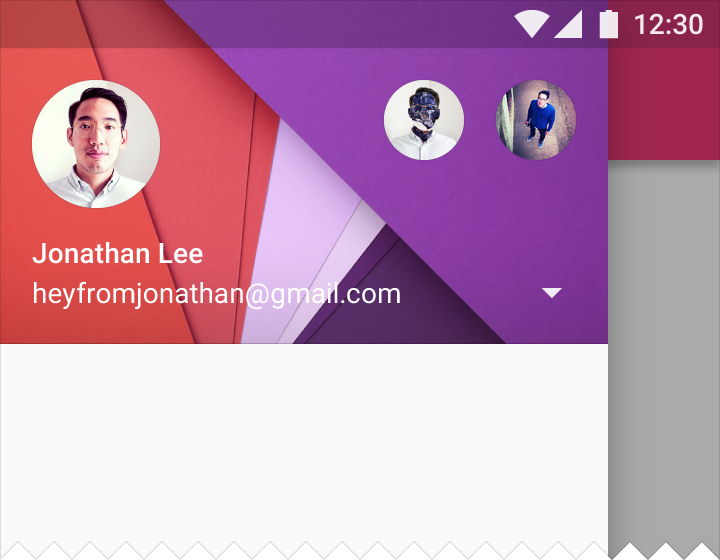
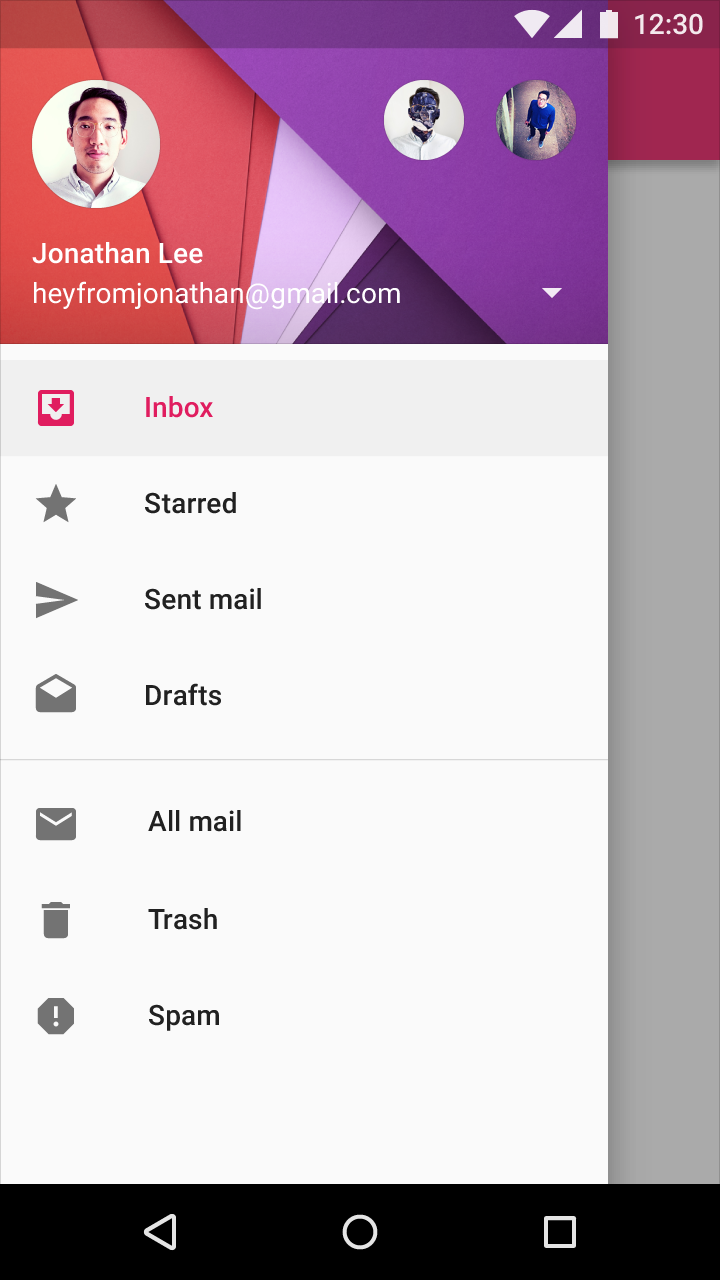
Navigační panel Material Design v systému Android
Navigační panel v systému Android

Stav výběru

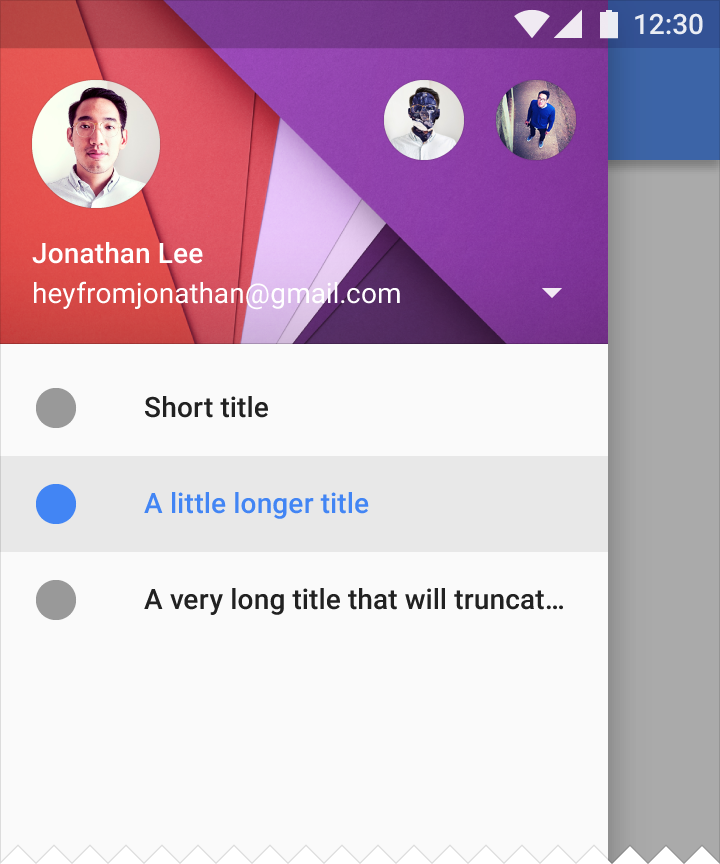
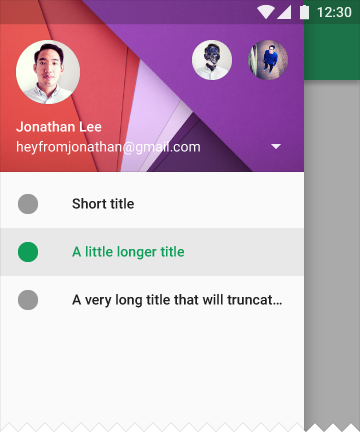
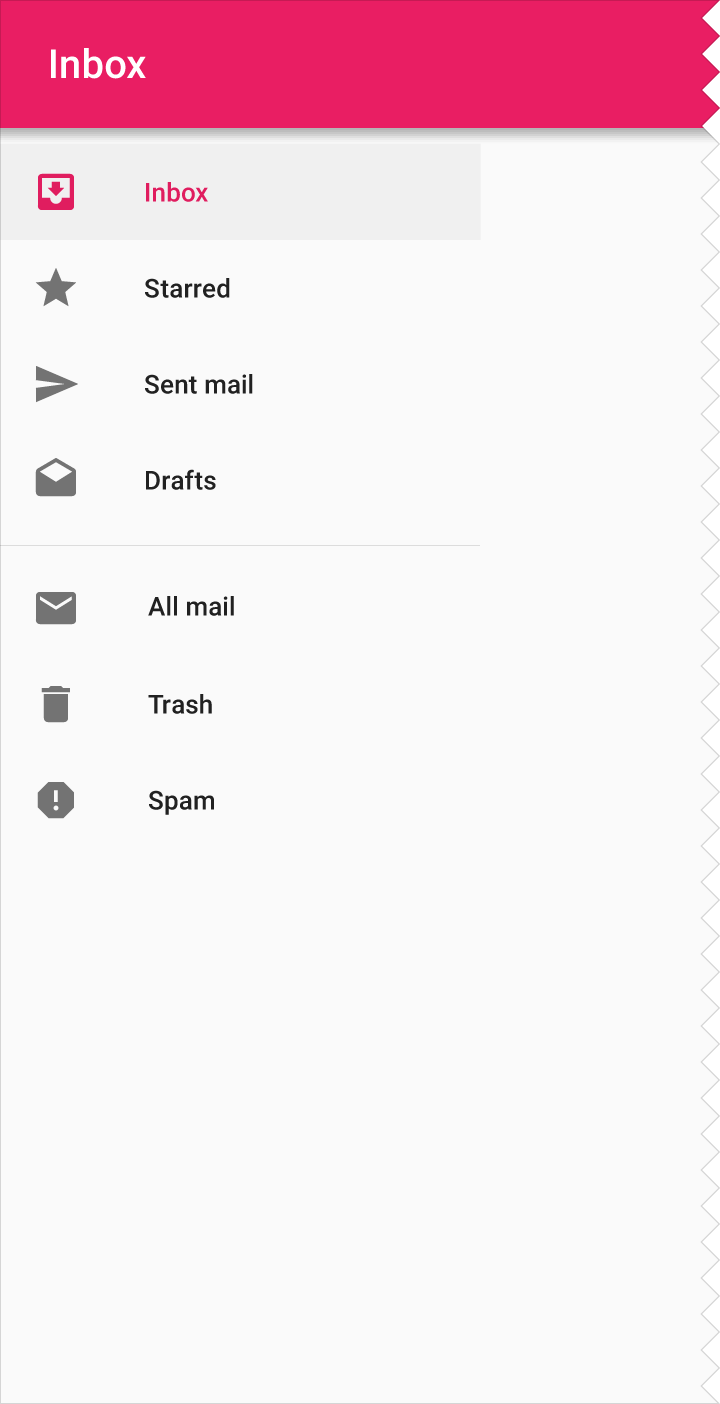
Po výběru položky seznamu změní tato položka barvu na primární barvu aplikace (nebo #000000 s plnou neprůhledností), čímž signalizuje svůj vybraný stav. Dotykový efekt vlnky navíc zvýrazní řádek dané položky.

Pokud barva efektu vlnky/zvýraznění nedostatečně kontrastuje s primární barvou, použijte tmavší odstín primární barvy.
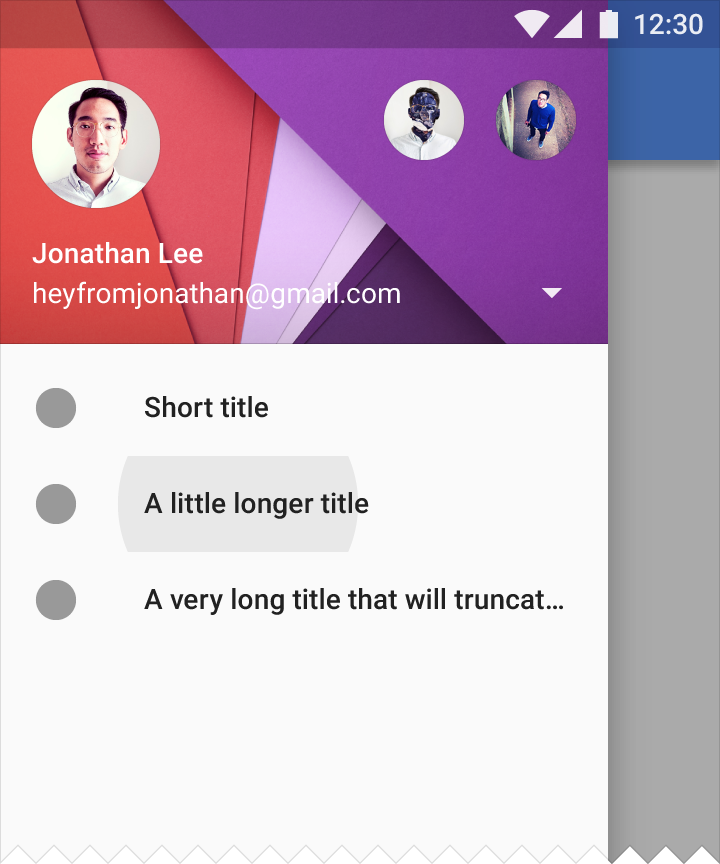
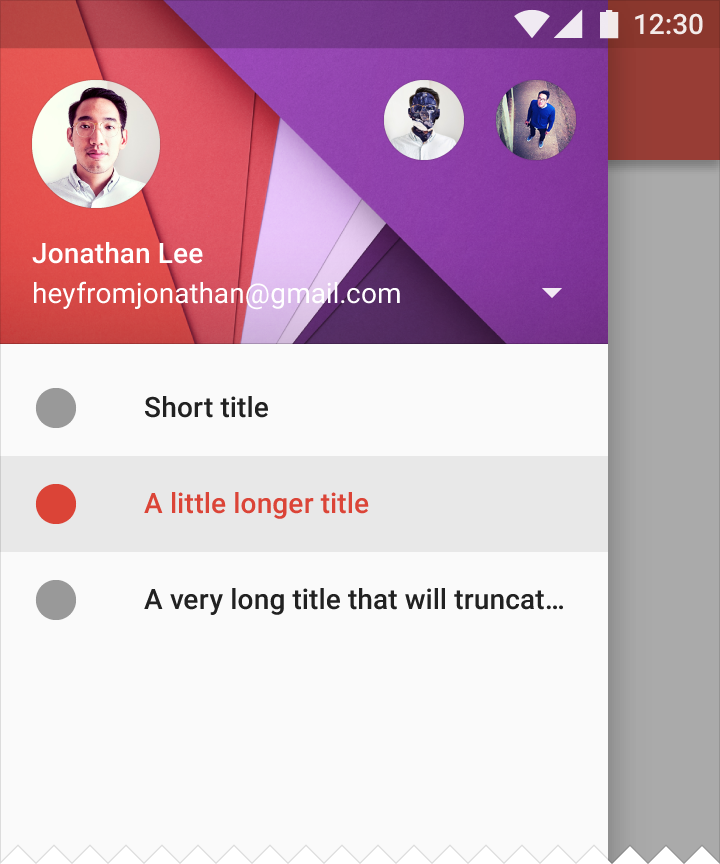
Vybraná položka seznamu v navigačním panelu Material Design
Vybraná položka seznamu

Dotykový efekt vlnky/zvýraznění v navigačním panelu Material Design
Dotykový efekt vlnky/zvýraznění

Dotykový efekt vlnky/zvýraznění v navigačním panelu Material Design
Dotykový efekt vlnky/zvýraznění
Dotykový efekt vlnky/zvýraznění v navigačním panelu Material Design
Dotykový efekt vlnky/zvýraznění

Dotykový efekt vlnky/zvýraznění v navigačním panelu Material Design
Dotykový efekt vlnky/zvýraznění

Dotykový efekt vlnky/zvýraznění v navigačním panelu Material Design
Dotykový efekt vlnky/zvýraznění

Oddělovače

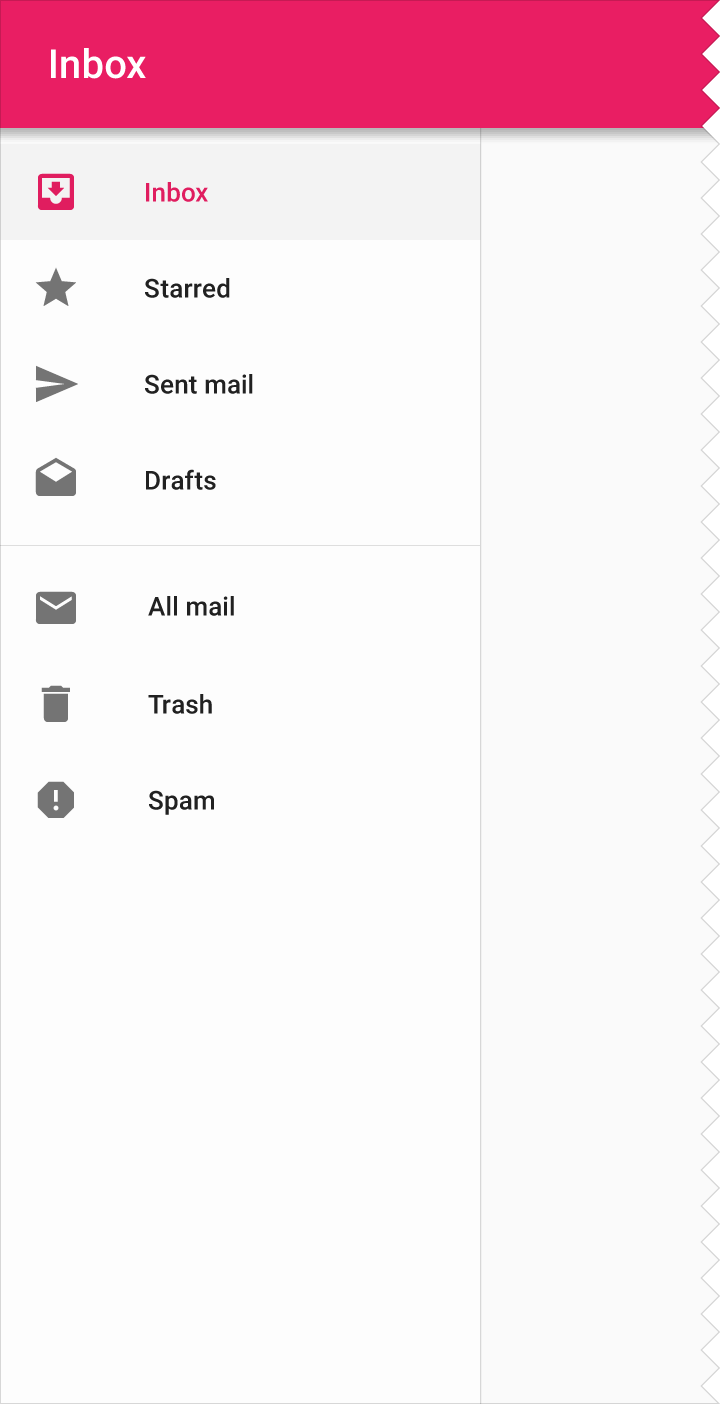
Všechny oddělovače v navigačním panelu jsou roztaženy po celé šířce panelu a mají odsazení 8 dp nad a pod oddělovačem.
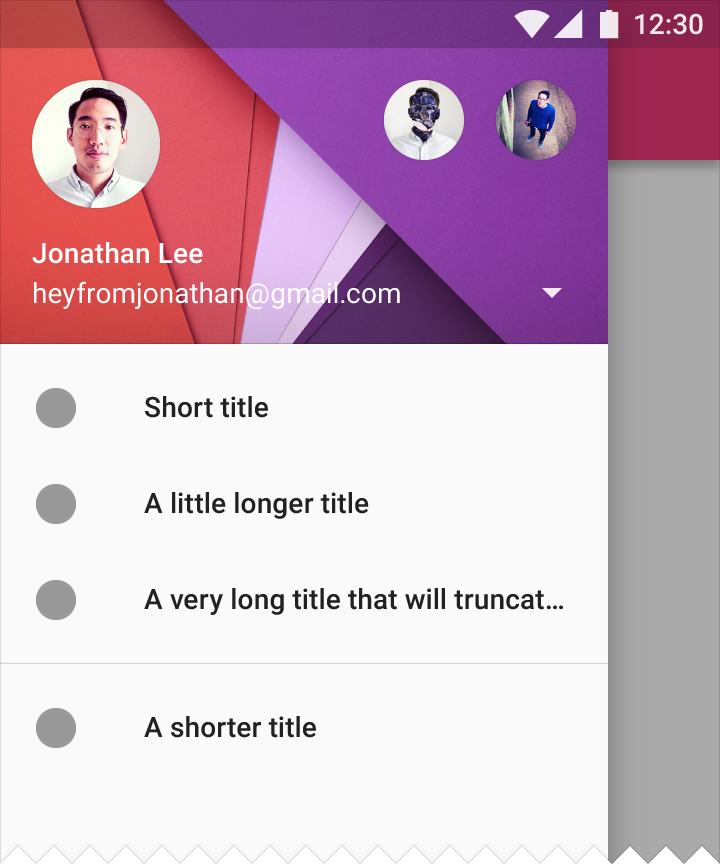
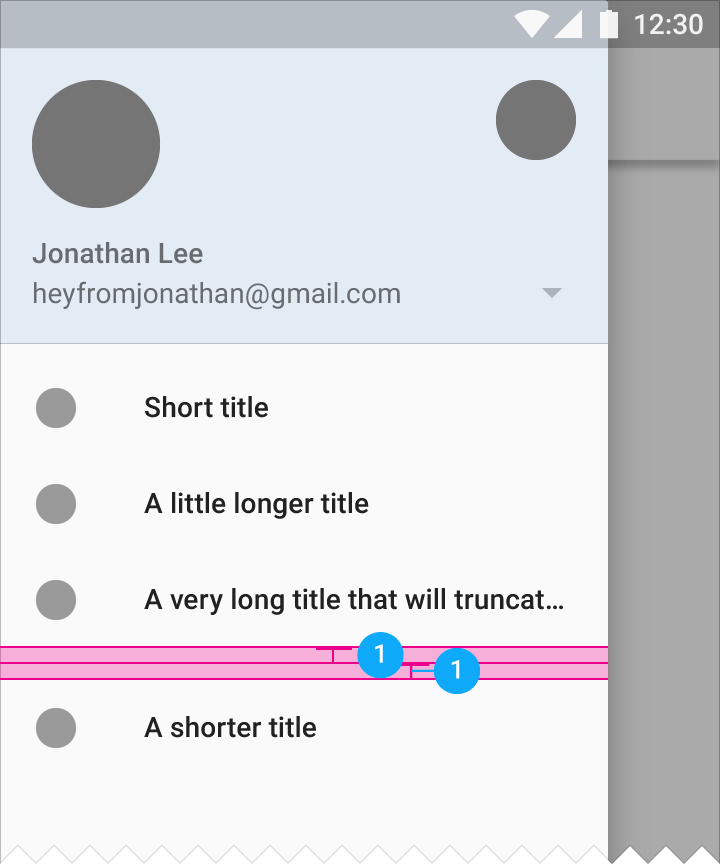
Příklad oddělovače v navigačním panelu Material Design
Příklad oddělovače
Svislý rozestup 8 dp v navigačním panelu Material Design
Svislý rozestup 8 dp

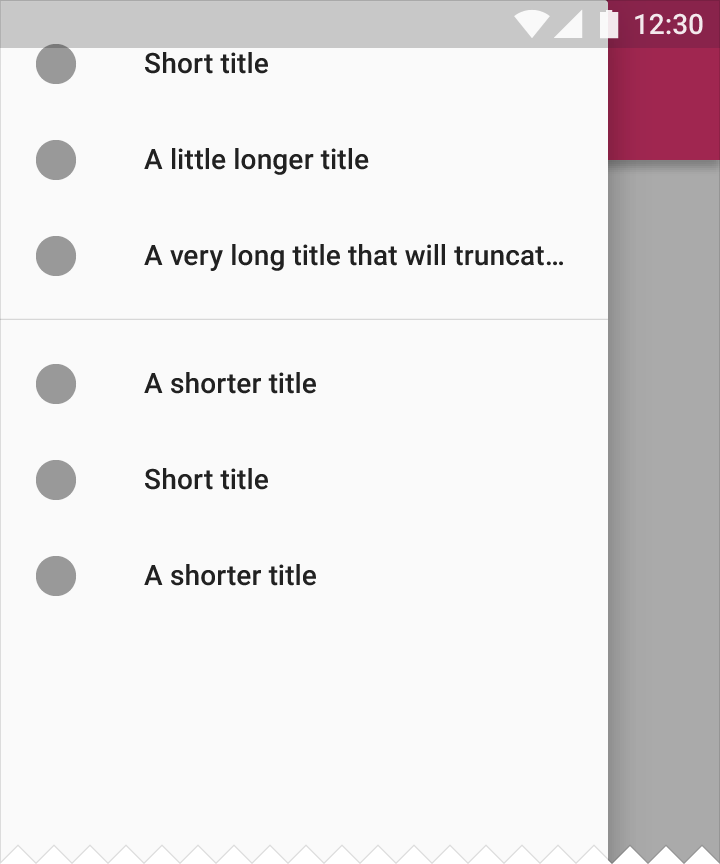
Posouvání

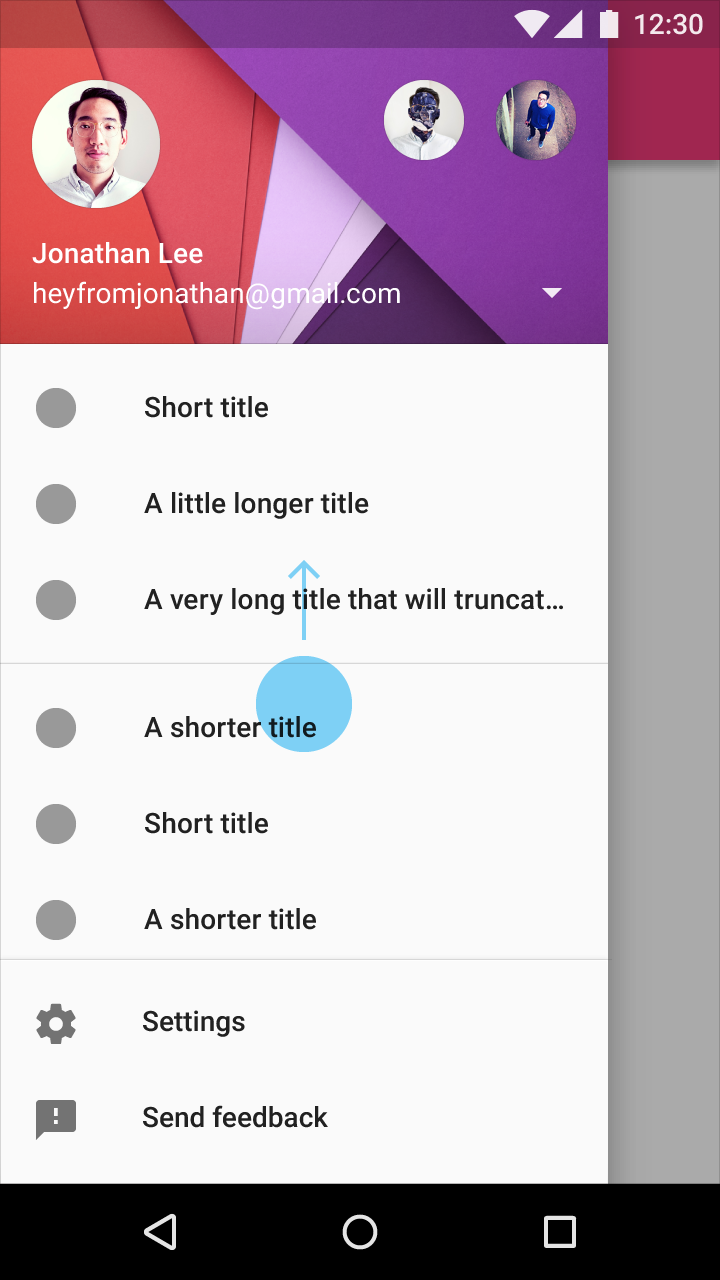
Navigační panel se posouvá stejným způsobem jako jakékoli jiné zobrazení (view).
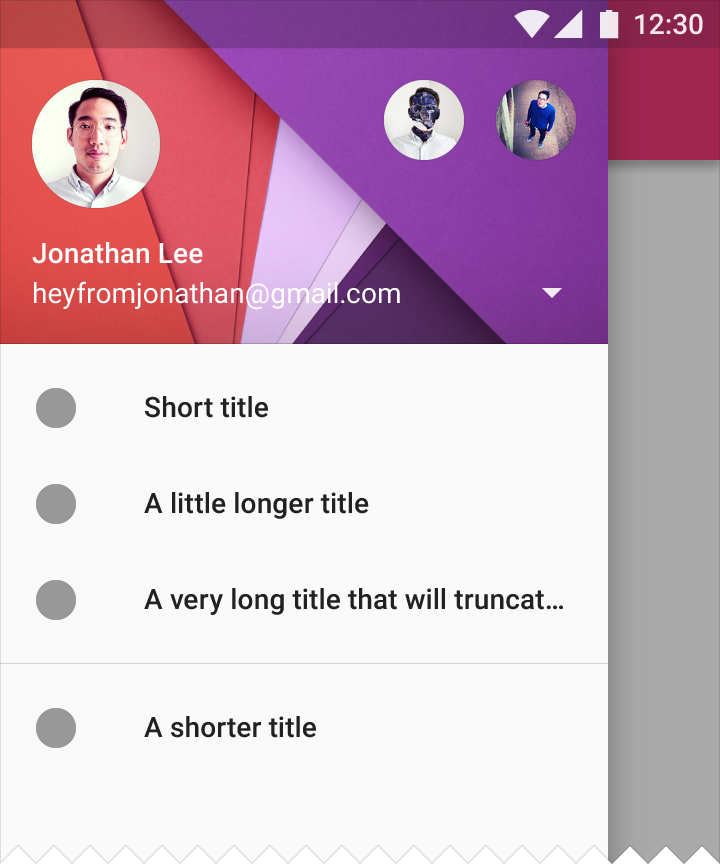
Navigační panel Material Design před posouváním
Navigační panel před posouváním
Posouvání navigačního panelu v Material Design
Navigační panel během posouvání

Nastavení a podpora

Nastavení a podpora se nacházejí ve spodní části posouvatelného seznamu, zarovnané s ostatním obsahem seznamu. Mohou odkazovat na položky Nápověda, Zpětná vazba, nebo Nápověda a zpětná vazba — podle toho, co váš produkt nabízí.
Nastavení a podpora ve spodní části v Material Design
Nastavení a podpora se nacházejí ve spodní části posouvatelného seznamu.

Chování ​

Permanentní

Doporučený výchozí typ pro desktop

Permanentní navigační panely jsou vždy viditelné a přichycené k levému okraji. Mají stejnou elevaci jako obsah nebo pozadí a nelze je zavřít.

Práh pro přichycení se vypočítá pomocí těchto minimálních hodnot:

1. Šířka navigačního panelu
2. Šířka obsahu
3. Odsazení obsahu
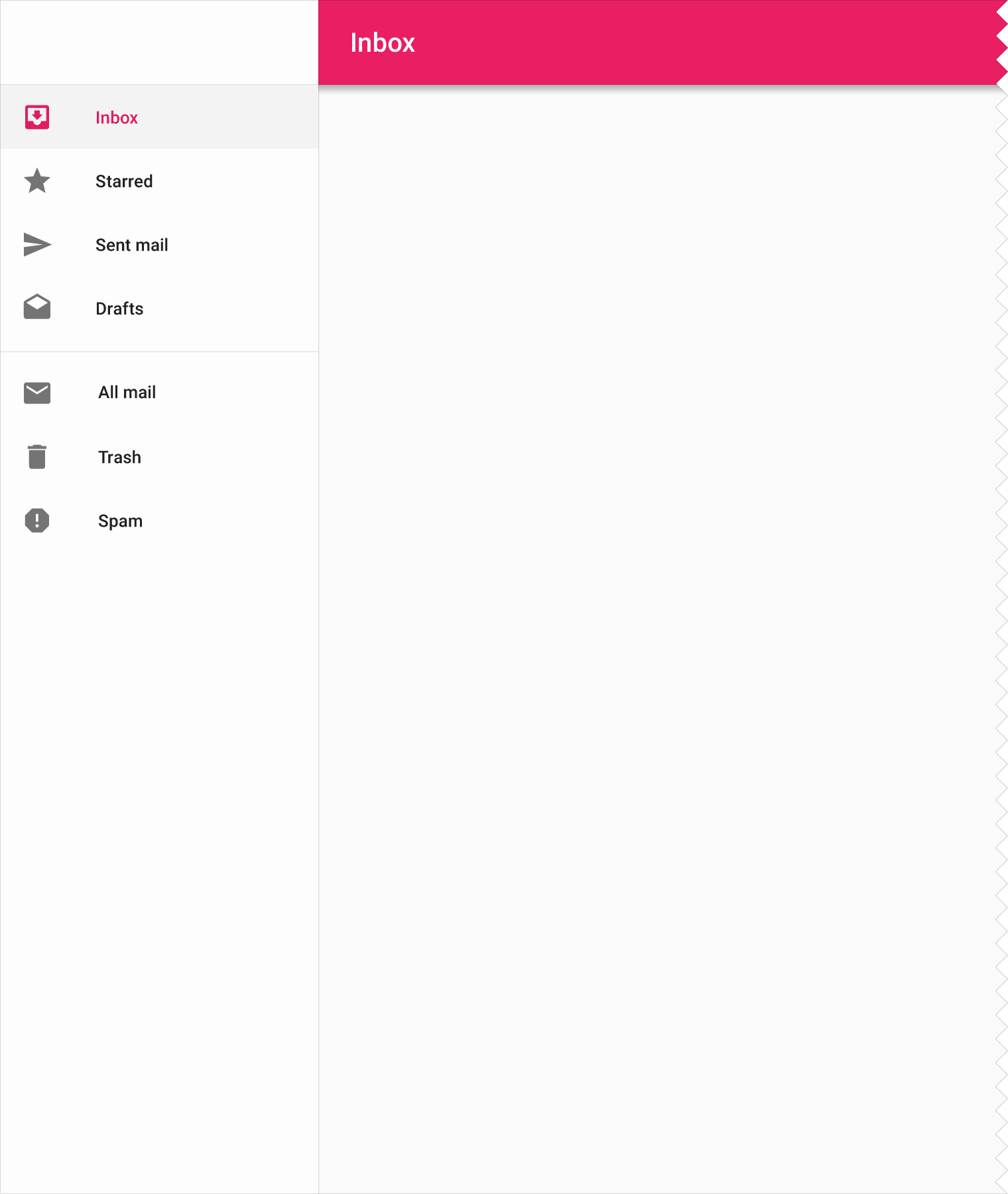
Material Design: Rozvržení permanentního levého navigačního panelu

Typy permanentních navigačních panelů

Struktura a chování celého rozhraní určují, který typ permanentního navigačního panelu použít:

  • Navigační panel v plné výšce: Aplikace zaměřené na prohlížení informací, které využívají hierarchii zleva doprava
  • Navigační panel oříznutý pod aplikační lištou: Aplikace zaměřené na produktivitu, které vyžadují rovnováhu napříč obrazovkou
  • Plovoucí navigační panel: Aplikace, které vyžadují méně hierarchie
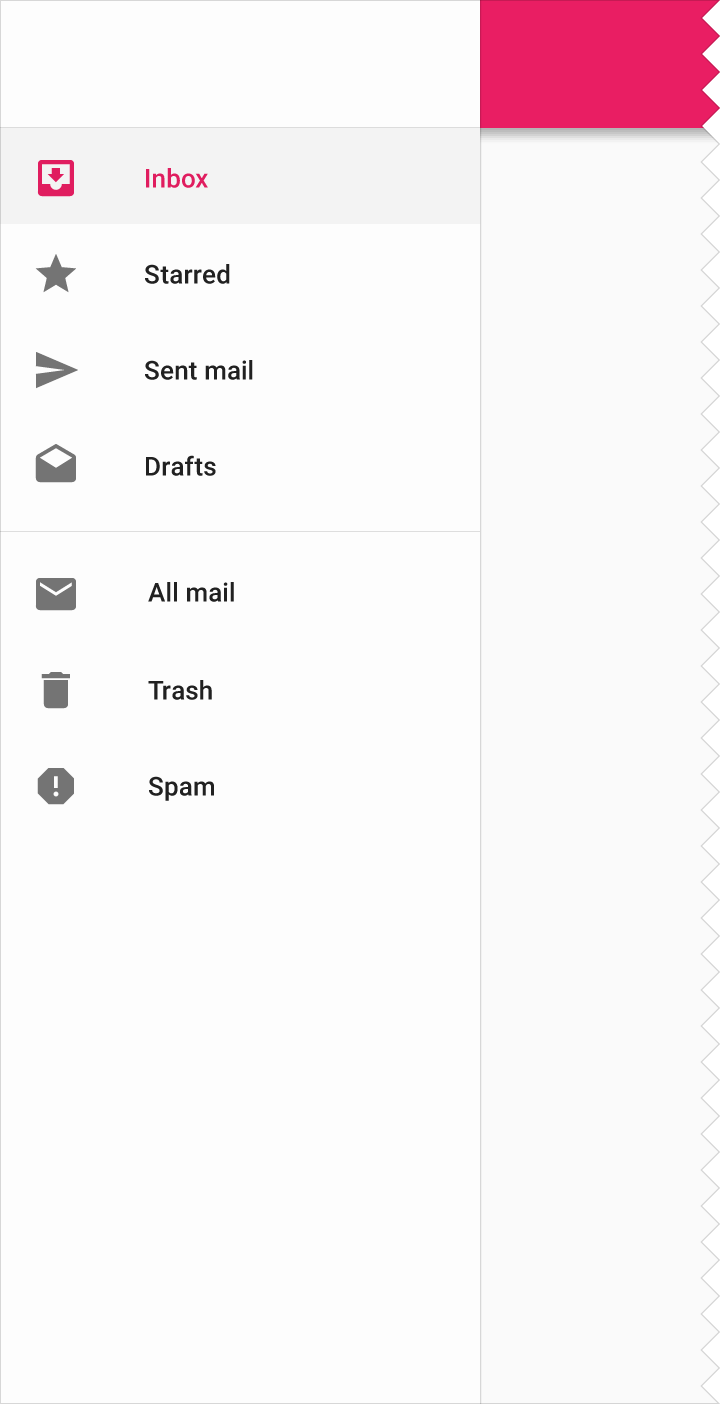
Příklad panelu v plné výšce v Material Design
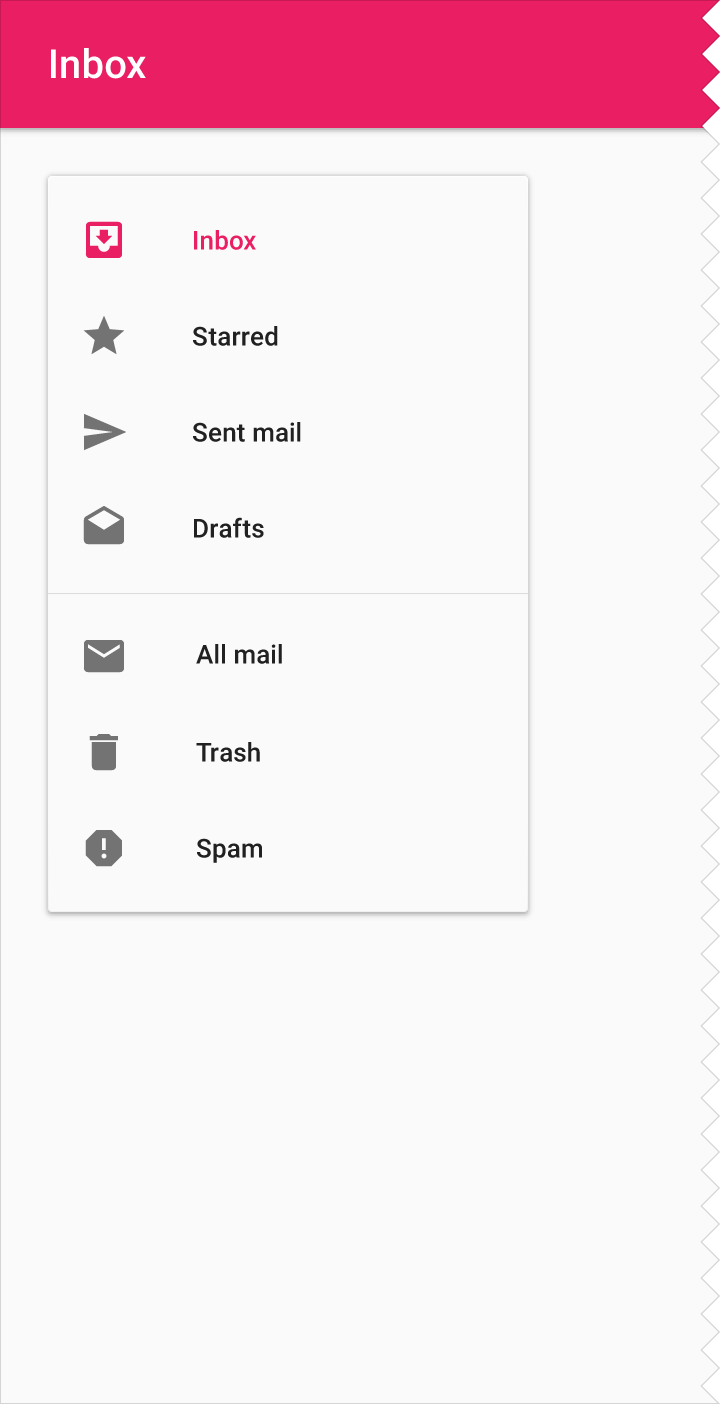
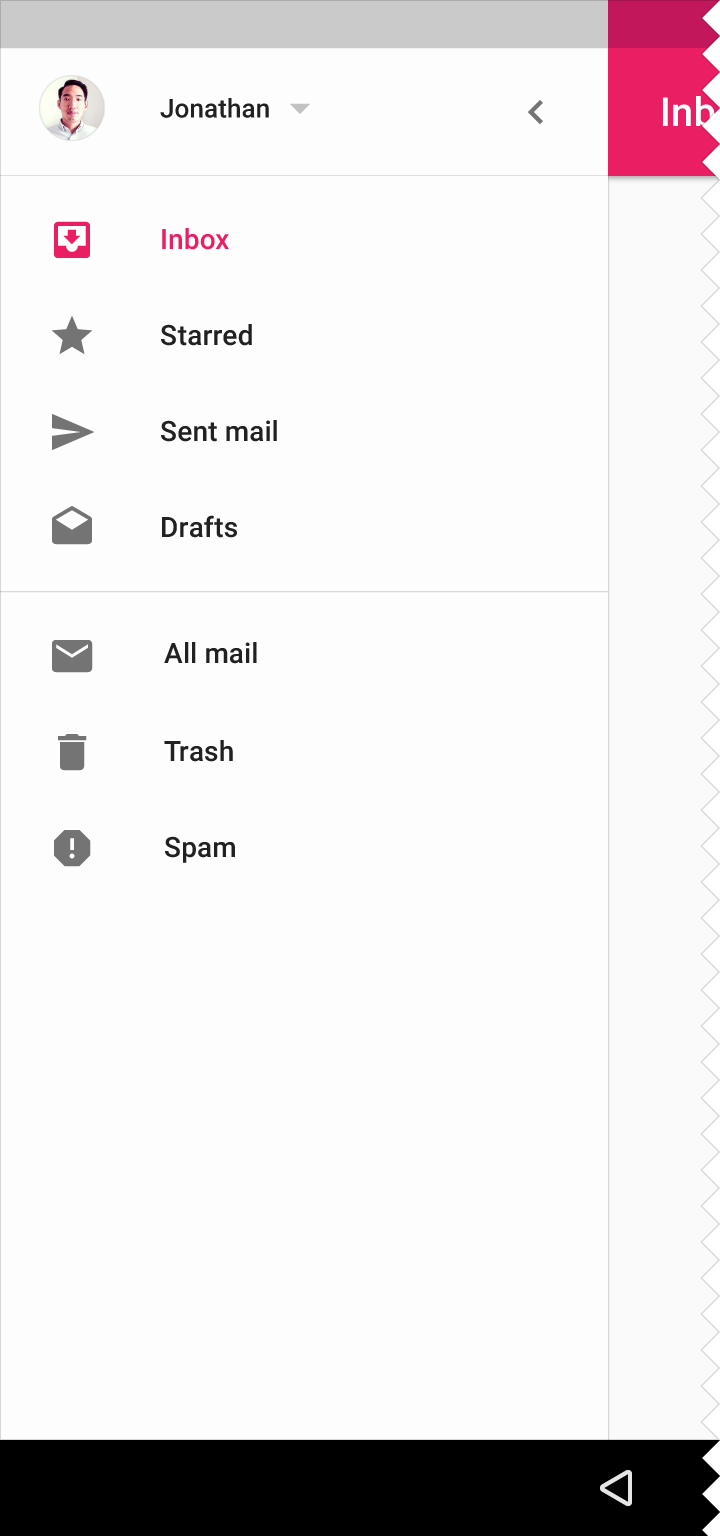
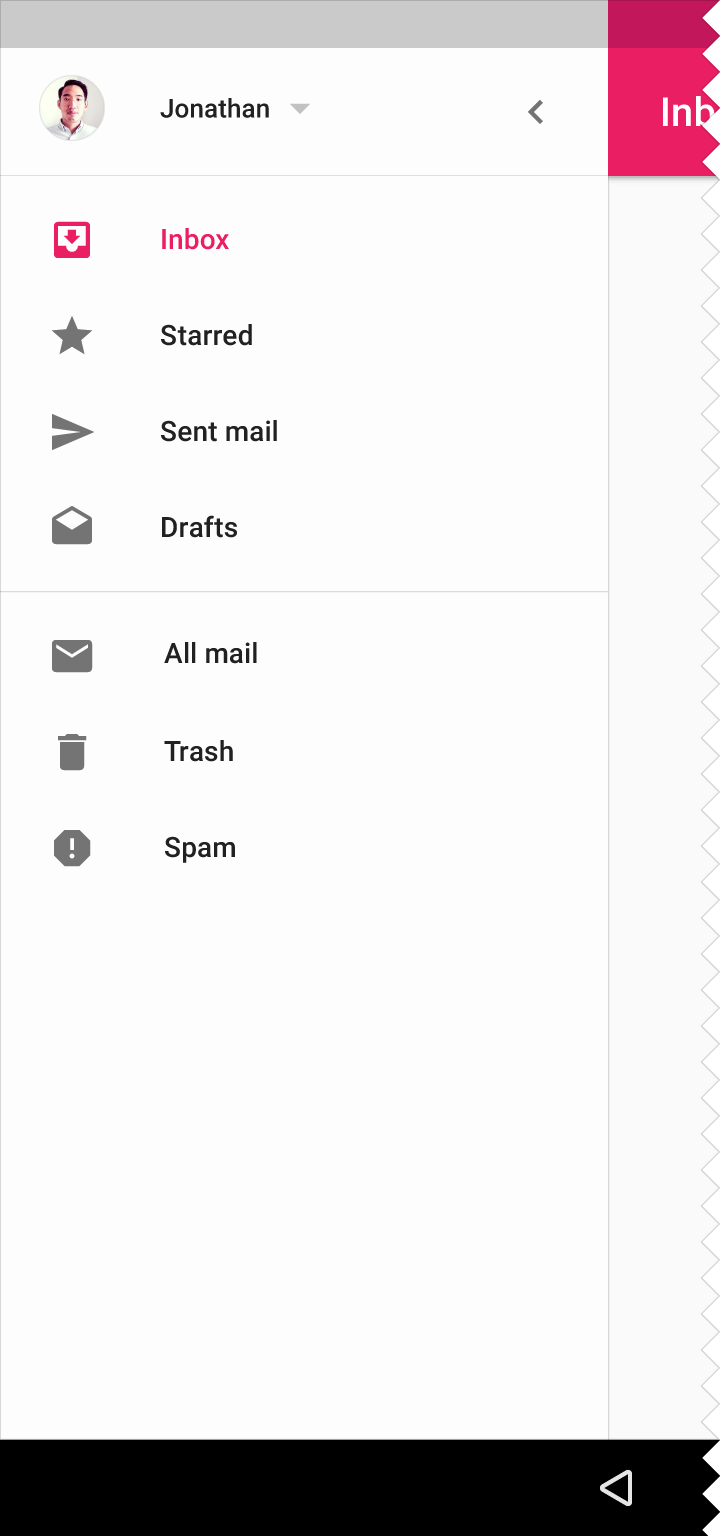
Příklad permanentního panelu v plné výšce
Příklad oříznutého permanentního panelu v Material Design
Příklad permanentního oříznutého panelu
Příklad permanentního plovoucího panelu v Material Design
Příklad permanentního plovoucího panelu
Příklad plovoucího panelu v kartě v Material Design
Příklad permanentního plovoucího panelu v kartě

Perzistentní

Perzistentní navigační panely lze přepínat mezi otevřeným a zavřeným stavem. Panel se nachází na stejné elevační úrovni jako obsah. Ve výchozím stavu je zavřený a otevírá se klepnutím na ikonu nabídky; zůstává otevřený, dokud ho uživatel nezavře. Stav panelu se uchovává mezi jednotlivými akcemi i relacemi.

Když se panel nachází mimo mřížku stránky, jeho otevření způsobí změnu velikosti ostatního obsahu, který se přizpůsobí menší zobrazované oblasti (viewport).

Perzistentní navigační panely jsou vhodné pro všechny velikosti obrazovek větší než mobilní.
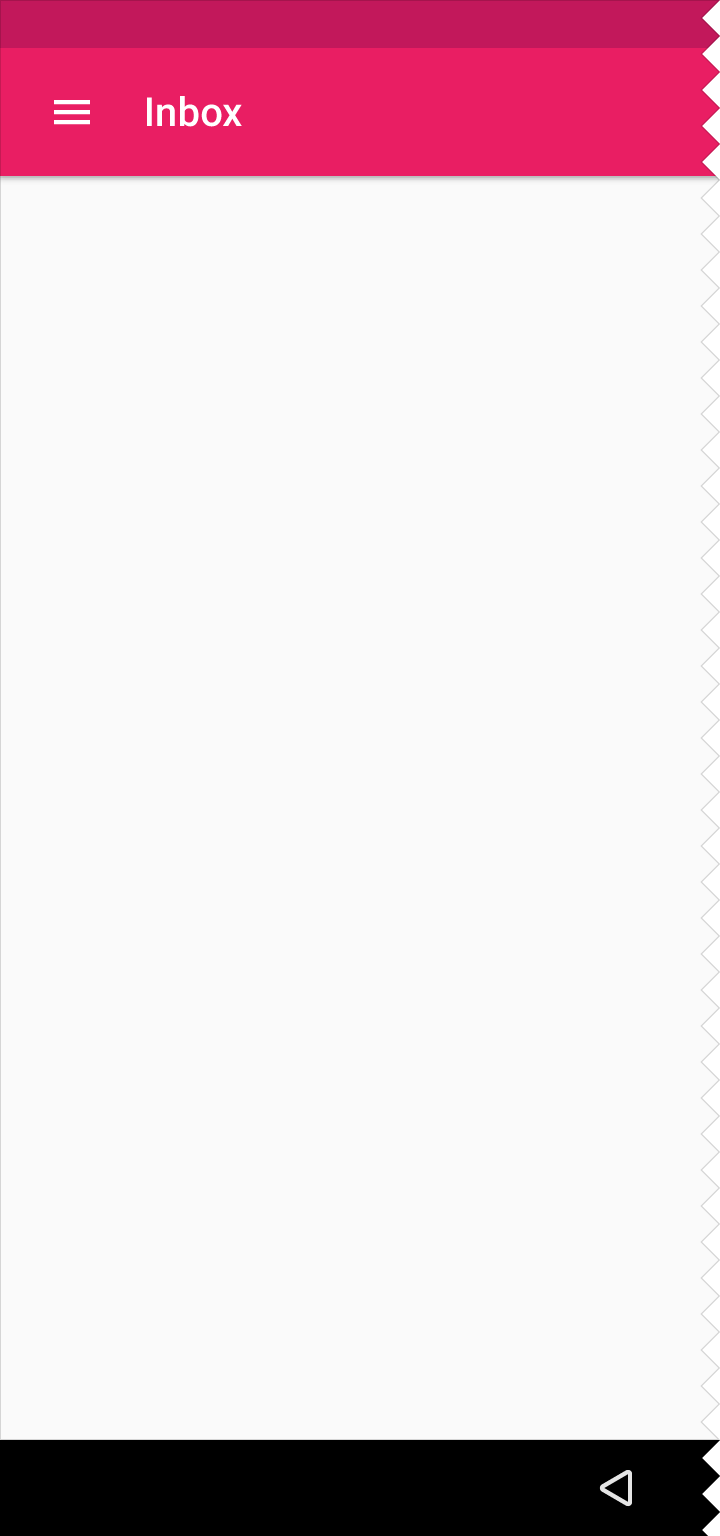
Příklad zavřeného perzistentního panelu v Material Design
Příklad zavřeného perzistentního panelu
Příklad otevřeného perzistentního panelu v Material Design
Příklad otevřeného perzistentního panelu

Perzistentní navigační panely se nedoporučují pro aplikace s více úrovněmi hierarchie, které vyžadují navigaci pomocí šipky nahoru.
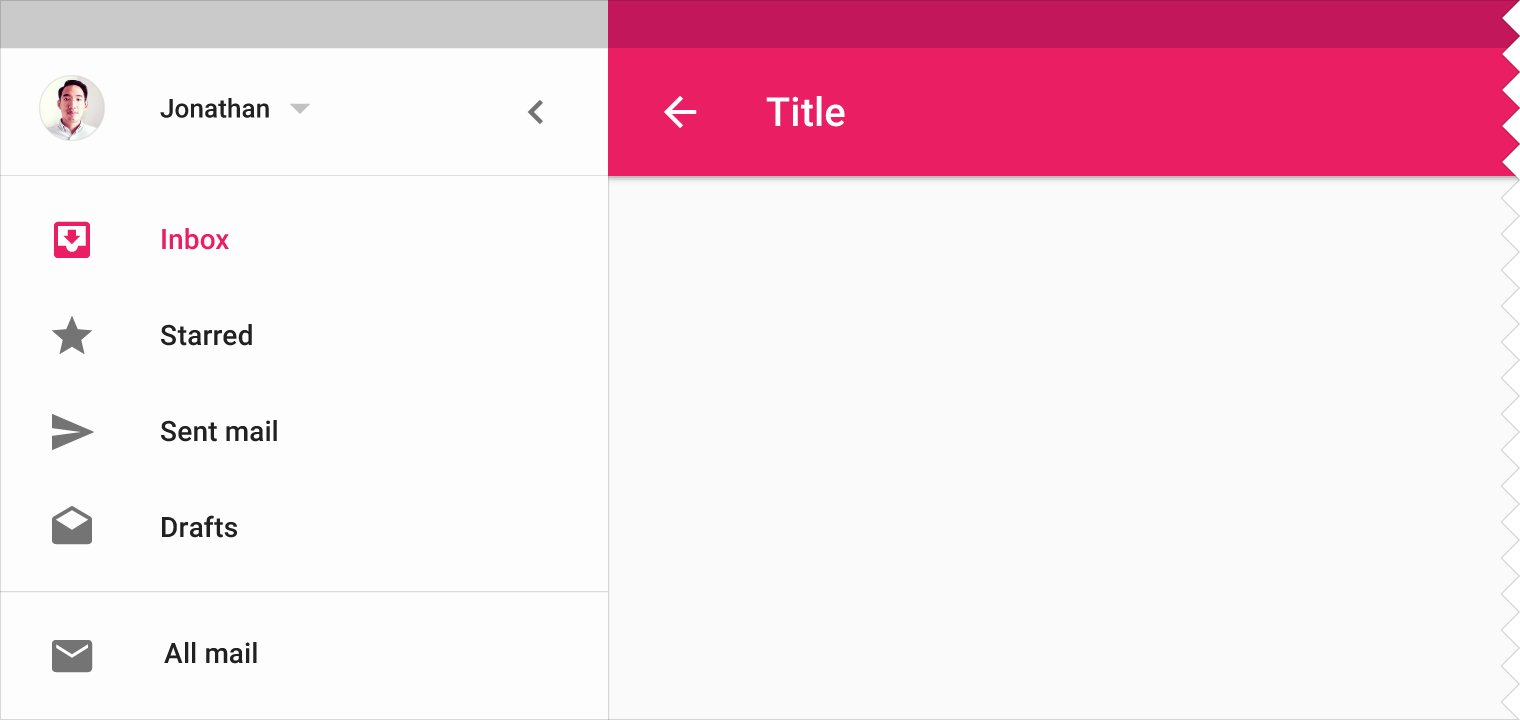
Material Design: Vyhýbejte se perzistentním navigačním panelům v komplexních aplikacích

Nesprávně.

Varianta mini

V této variantě mění perzistentní navigační panel svou šířku. Jeho výchozím stavem je mini panel ve stejné elevaci jako obsah, oříznutý pod aplikační lištou. Po rozbalení se zobrazuje jako standardní perzistentní navigační panel.

Doporučeno pro:
Sekce aplikace, které vyžadují rychlý přístup k výběru vedle obsahu
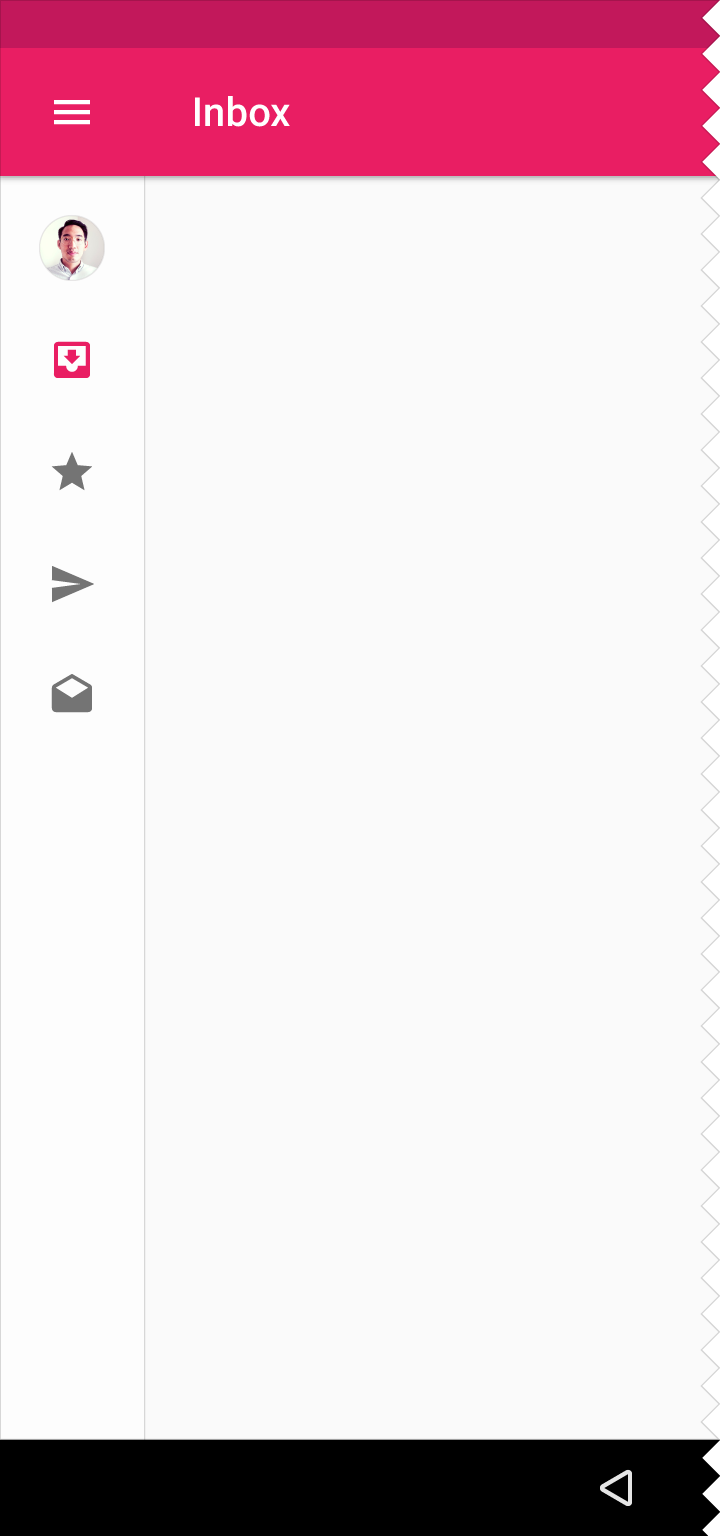
Příklad mini panelu v Material Design
Příklad mini panelu
Příklad otevřeného perzistentního panelu v Material Design
Příklad otevřeného perzistentního panelu

Dočasný

Dočasné navigační panely lze přepínat mezi otevřeným a zavřeným stavem. Ve výchozím stavu jsou zavřené a po otevření se zobrazují nad veškerým ostatním obsahem pouze dočasně — dokud uživatel nevybere sekci.

Doporučeno pro:
Tablet

Vyžadováno pro:
Mobil
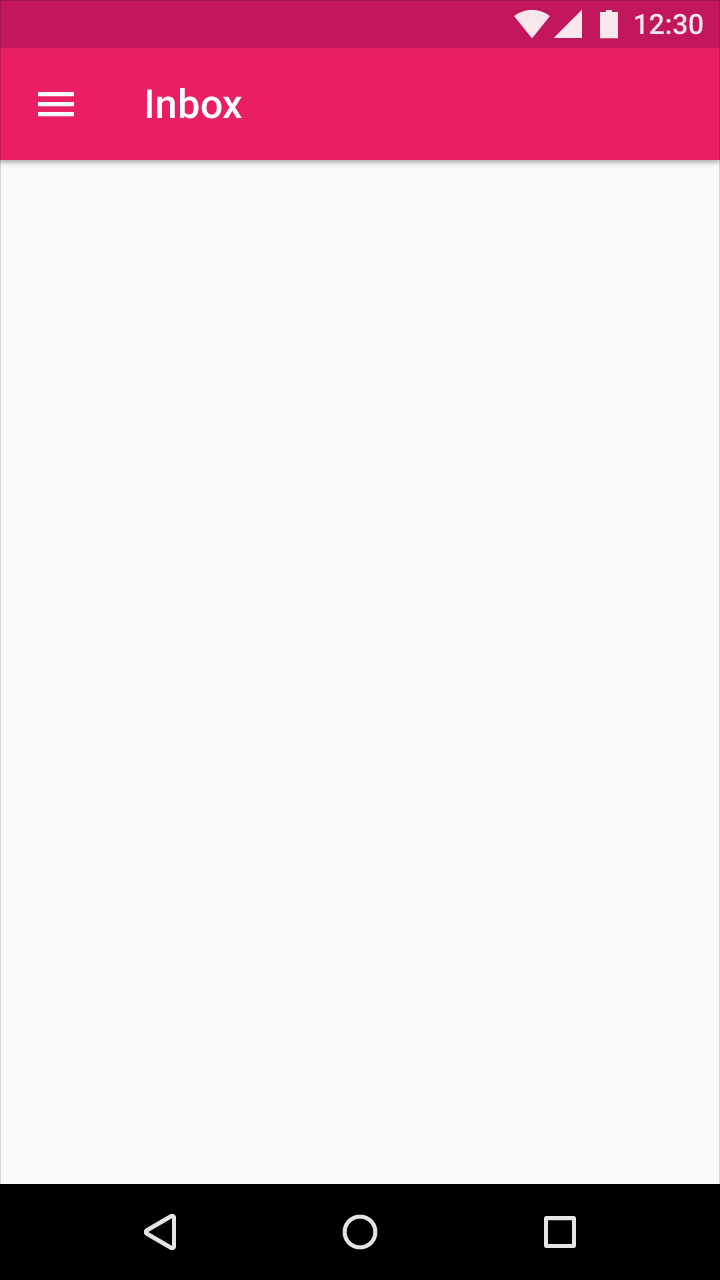
Zavřený mobilní dočasný panel v Material Design
Příklad zavřeného dočasného panelu na mobilu
Příklad otevřeného mobilního dočasného panelu v Material Design
Příklad otevřeného dočasného panelu na mobilu

Varianta mini je rovněž přijatelným zavřeným stavem pro dočasný navigační panel.
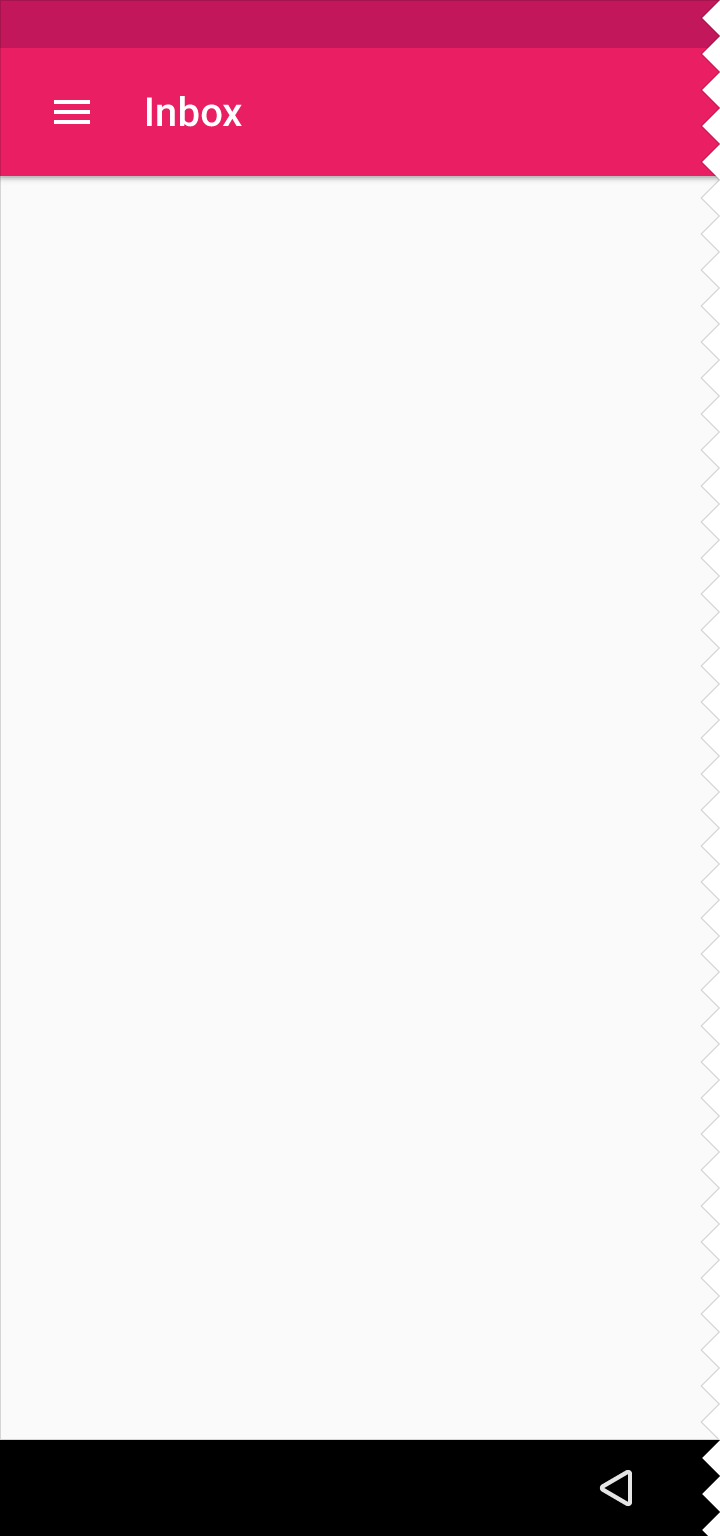
Příklad zavřeného dočasného panelu v Material Design na tabletu
Příklad zavřeného dočasného panelu na tabletu
Příklad otevřeného dočasného panelu v Material Design na tabletu
Příklad otevřeného dočasného panelu na tabletu
Příklad zavřeného dočasného panelu v Material Design
Příklad zavřeného dočasného panelu na desktopu
Příklad otevřeného dočasného panelu v Material Design
Příklad otevřeného dočasného panelu na desktopu
Pager
Předchozí stránkaNavigace
Další stránkaNavigační přechody

Vydáno pod licencí Apache-2.0.

Copyright © 2014-Present Google

https://m1.material.io/patterns/navigation-drawer.html

Vydáno pod licencí Apache-2.0.

Copyright © 2014-Present Google