Skip to content
Material Design 1
Main Navigation
v3
v2
v1

Polski

English
简体中文
繁體中文
Español
Français
Русский
Português – Brasil
Deutsch
日本語
한국어
Italiano
Türkçe
čeština
magyar

Polski

English
简体中文
繁體中文
Español
Français
Русский
Português – Brasil
Deutsch
日本語
한국어
Italiano
Türkçe
čeština
magyar

Wygląd

Sidebar Navigation

Material Design

Środowisko

Właściwości materiału

Elewacja i cienie

Co nowego

Ruch

Ruch w Material Design

Czas trwania i krzywe wygładzania

Ruch

Przekształcanie materiału

Choreografia

Kreatywne dostosowanie

Styl

Kolor

Ikony

Grafika

Typografia

Pisanie

Układ

Zasady

Jednostki i miary

Metryki i linie pomocnicze

Struktura

Responsywny interfejs użytkownika

Podzielony ekran

Komponenty

Dolna nawigacja

Dolne arkusze (bottom sheets)

Przyciski

Przyciski: Pływający przycisk akcji (Floating Action Button)

Karty

Chipy

Tabele danych

Okna dialogowe

Separatory

Panele rozwijane

Listy siatkowe

Listy

Listy: Kontrolki

Menu

Selektory

Wskaźniki postępu i aktywności

Kontrolki wyboru

Suwaki

Snackbary i toasty

Steppery

Podnagłówki

Zakładki

Pola tekstowe

Paski narzędzi

Podpowiedzi

Widżety

Wzorce

Potwierdzanie i powiadamianie o wykonaniu

Formaty danych

Stany puste

Błędy

Odcisk palca

Gesty

Pomoc i opinie

Ekrany startowe

Ładowanie obrazów

Nawigacja

Szuflada nawigacyjna

Przejścia nawigacyjne

Powiadomienia

Stany trybu offline

Uprawnienia

Techniki przewijania

Wyszukiwanie

Zaznaczanie

Ustawienia

Przesuń, aby odświeżyć

Rozwój i komunikacja

Wprowadzenie

Onboarding

Odkrywanie funkcji

Edukacja dotycząca gestów

Użyteczność

Dostępność

Dwukierunkowość

Platformy

Dostosowanie do platform

Android

Zasoby

Palety kolorów

Urządzenia

Szablony układów

Czcionki Roboto i Noto

Arkusze elementów i ikony

Cienie

Na tej stronie

Stany trybu offline ​

Stany offline pozwalają użytkownikom bez dostępu do internetu korzystać z aplikacji.

Zasady ​

Material Design: Dostosuj się do wolnego lub ograniczonego połączenia internetowego

Dostosuj się do połączenia

Przewiduj, jak funkcja lub aplikacja będzie działać przy wolnym lub niestabilnym połączeniu internetowym, a także przy braku połączenia.

Material Design: Prezentowanie funkcjonalności działającej offline

Zilustruj funkcjonalność

Wykorzystaj wygląd elementu, aby pokazać, jak działa funkcja w trybie offline.

Material Design: Wyświetlanie dostępnych treści przy ograniczonym połączeniu

Wyświetlaj dostępne treści

Lepiej wyświetlić jakiekolwiek treści niż żadnych — przy czym należy jednocześnie poinformować, że połączenie internetowe jest ograniczone.

Stany i ustawienia ​

Aplikacja powinna wskazywać, czy działa w trybie offline, czy online — zwłaszcza jeśli część jej funkcji jest dostępna w trybie offline, a część nie.

Jeśli ma to zastosowanie, aplikacja powinna również udostępniać miejsce do zarządzania plikami offline.

Spraw, aby aplikacja była użyteczna w trybie offline
Zapisuj dane lokalnie i uprość żądania sieciowe

Zagadnienia UX związane z trybem offline
Wskazówki projektowe dotyczące wolnych połączeń i korzystania z aplikacji w trybie offline

Funkcjonalność w trybie offline

Aby poinformować, że dana czynność działa w trybie offline, wyświetl ikonę pinezki offline z etykietą tekstową „Offline”.
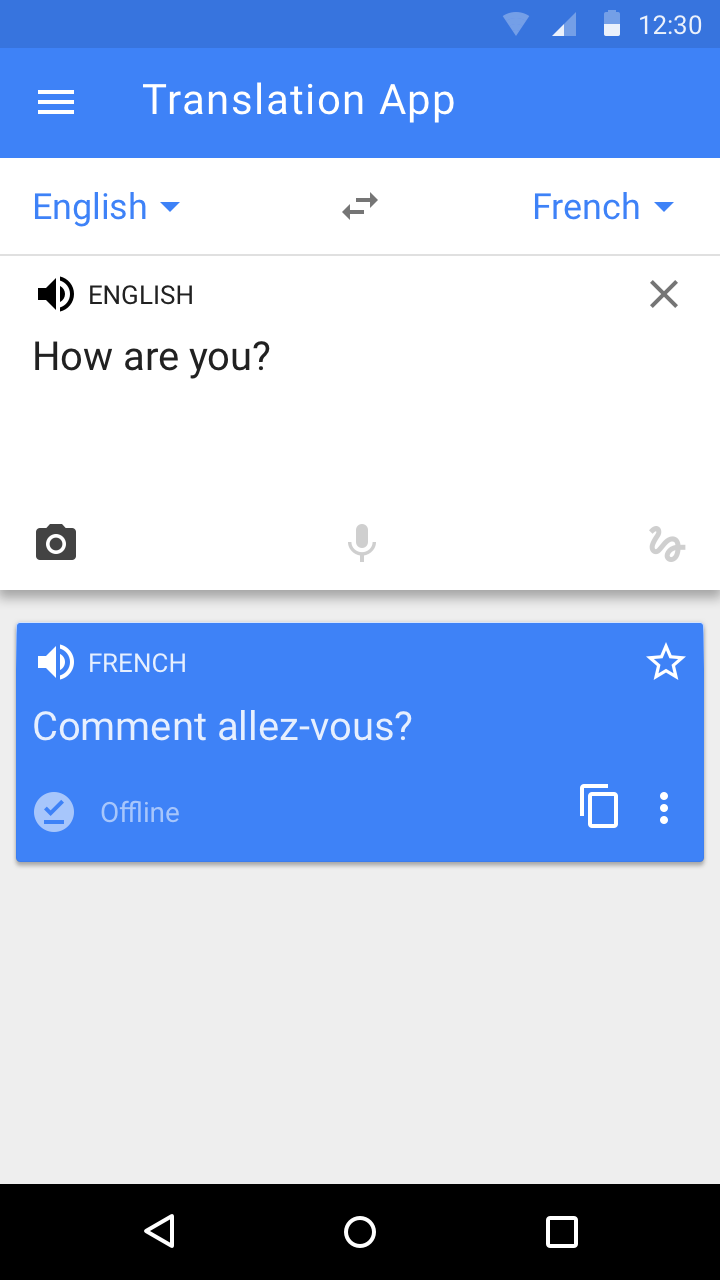

Ikona offline oznaczająca czynność w Material Design
Ikona offline jest wyświetlana, gdy użytkownik wykonuje czynność w trybie offline.
Ikona offline dla witryn internetowych w Material Design
Ikona offline jest wyświetlana obok adresu URL, gdy witryna jest otwierana w trybie offline.

Brak funkcjonalności w trybie offline

Niedostępne w trybie offline funkcje powinny być oznaczone ikoną „cloud off” . Pokaż tę ikonę tylko wtedy, gdy produkt jest offline. W miarę możliwości towarzysz jej etykietą tekstową „No internet”.
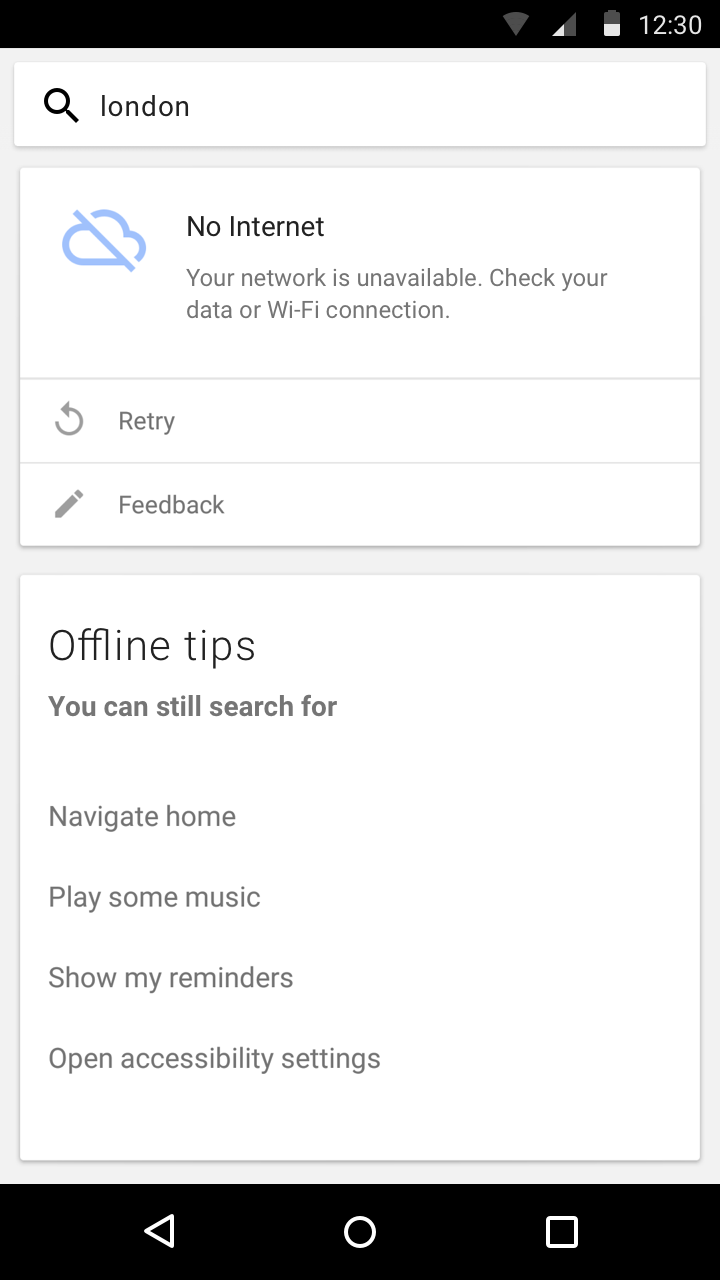
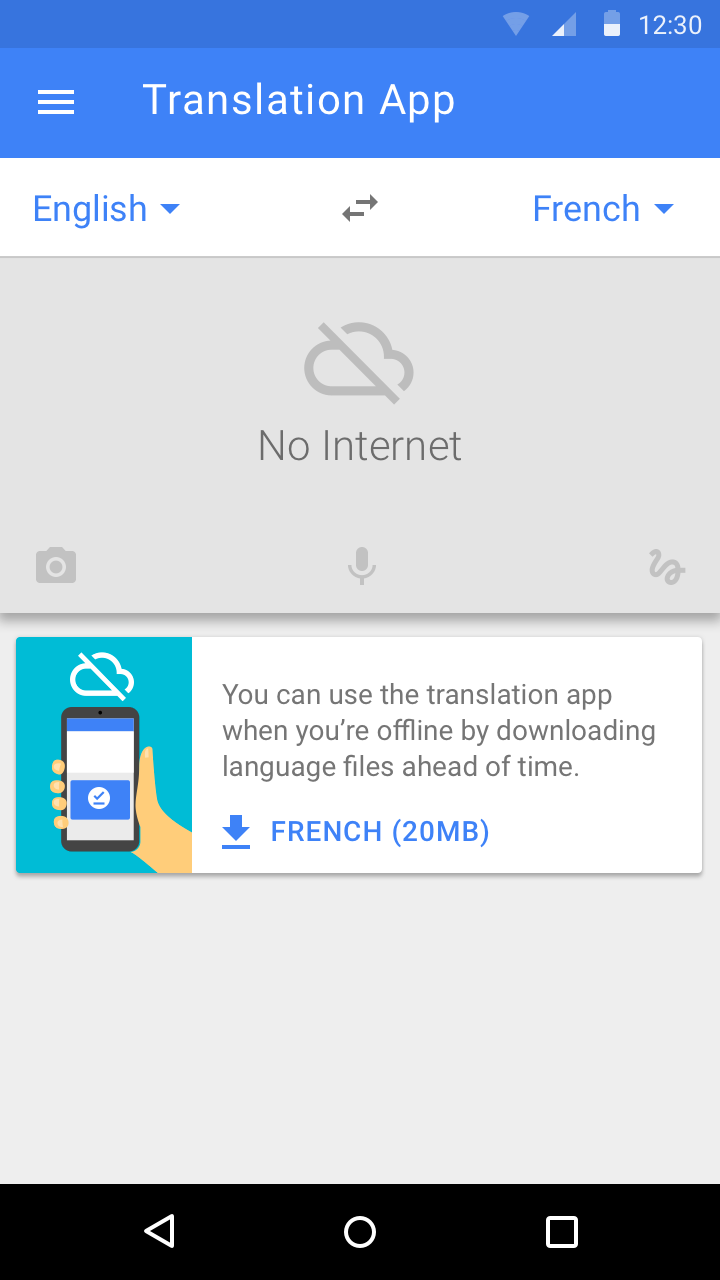
Status offline w Material Design z przydatnymi wskazówkami
Status offline jest oznaczony wraz z przydatnymi wskazówkami dotyczącymi tego, co użytkownik może robić w trybie offline.
Pobieranie do użytku offline w Material Design
Gdy użytkownik jest połączony z internetem, oferowana jest opcja pobrania treści do późniejszego użytku w trybie offline.

Sekcje offline

Zapewnij użytkownikom miejsce do zarządzania ustawieniami offline. Jeśli ma to zastosowanie, oznacz tę sekcję ikoną pinezki offline.
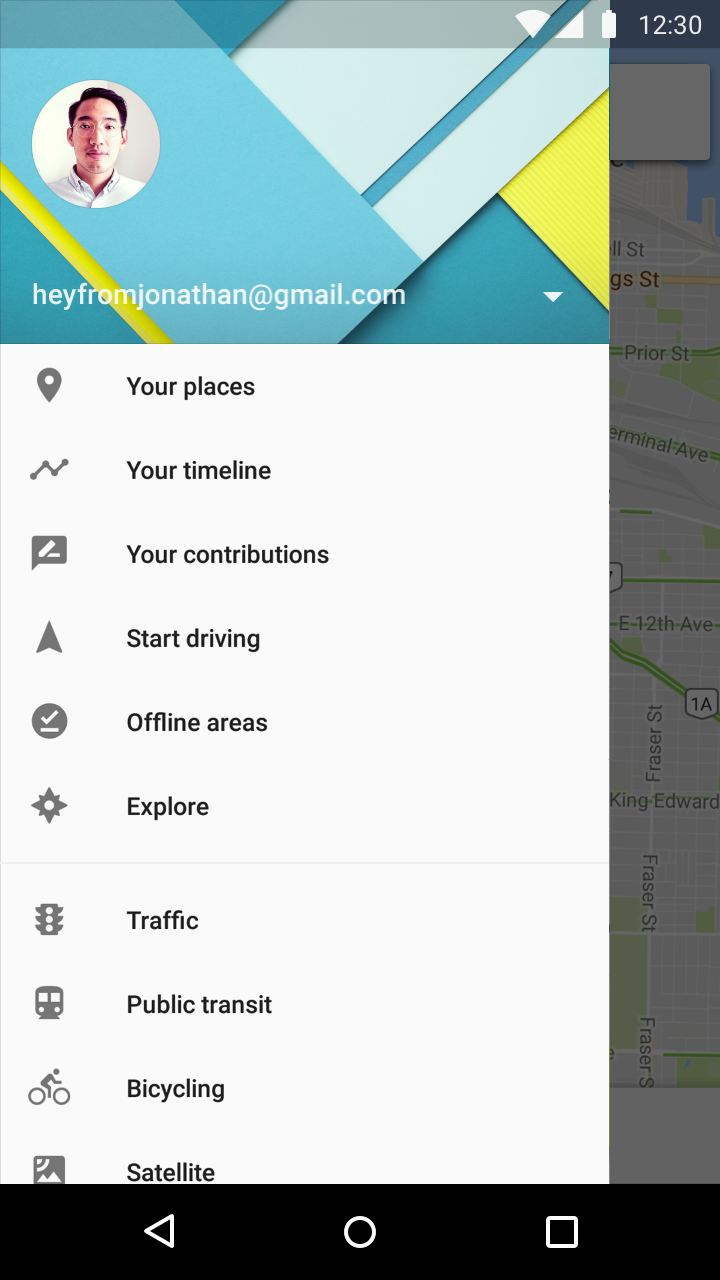
Sekcje offline w menu nawigacyjnym Material Design
Sekcje offline są dostępne w tym menu nawigacyjnym.

Interakcje offline ​

Pobieranie pliku

Funkcjonalność w trybie offline daje użytkownikom dostęp do wcześniej pobranych plików, takich jak filmy i witryny internetowe. Aby z nich korzystać w trybie offline, użytkownicy muszą pobrać pliki na swoje urządzenia, gdy mają połączenie z internetem.

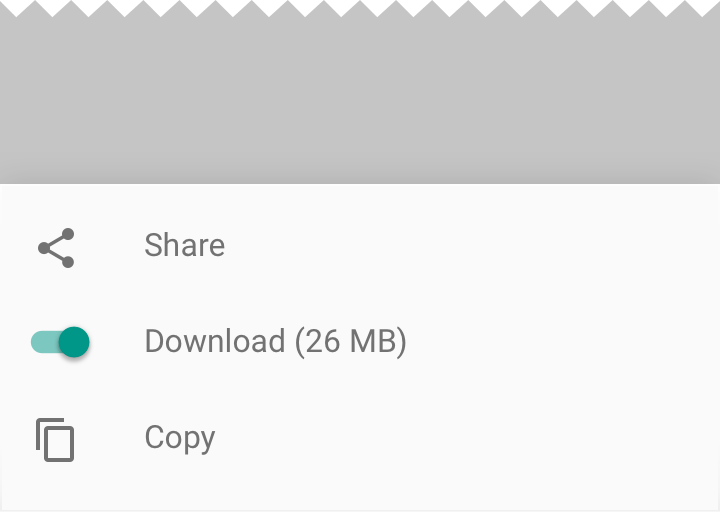
Aby wskazać, że plik można pobrać, wyświetl zarówno ikonę pobierania, jak i słowo „Pobierz”. Dołącz rozmiar pliku, aby użytkownicy mogli ocenić, czy nie jest on dla nich zbyt duży.

W trybie offline pozwól użytkownikom wybrać pliki do pobrania, gdy połączą się z internetem.
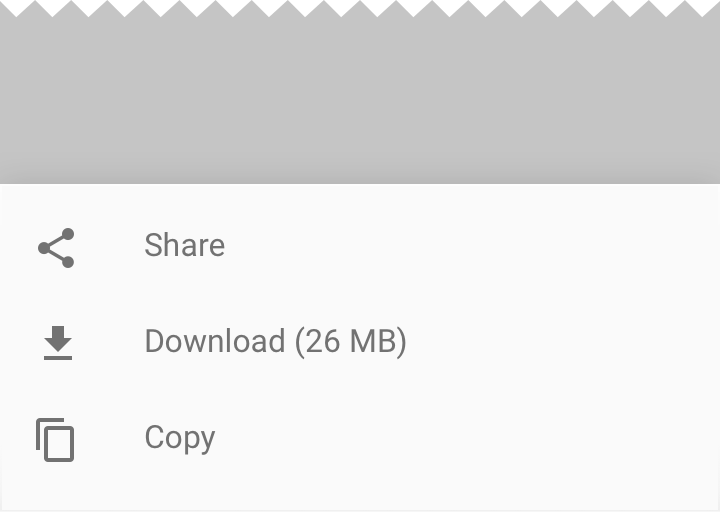
Ikona pobierania dla akcji pobierania w Material Design

Zalecane.

Połącz ikonę pobierania ze słowem „Pobierz”.
Material Design: Unikaj przełączników przy pobieraniu pojedynczego pliku

Niezalecane.

Nie używaj przełącznika do pobierania pojedynczego pliku. Przełączniki wskazują, czy dany stan jest „włączony” czy „wyłączony”, a nie służą do uruchamiania jednorazowej czynności, takiej jak pobranie.

Ikonografia

Po pobraniu pliku wskaż, że jest on dostępny w trybie offline, wyświetlając ikonę pinezki offline.

Dostępne ikony pobierania i pinezki offline w Material Design
Ikony pobierania i pinezki offline są dostępne w bibliotece ikon Material.

Animacja

Aby wskazać, że pobrane elementy są dostępne w trybie offline, pokaż animację przekształcania się ikony pobierania w ikonę pinezki offline. Wytyczne znajdziesz w sekcji Postęp i aktywność.

Wskaźnik postępu przechodzi między dwiema ikonami.

Usuwanie pobranych treści

Aby zwolnić miejsce, użytkownicy mogą usuwać pliki ze swoich urządzeń. Aplikacja powinna pozwalać na usuwanie wszystkich pobranych plików.
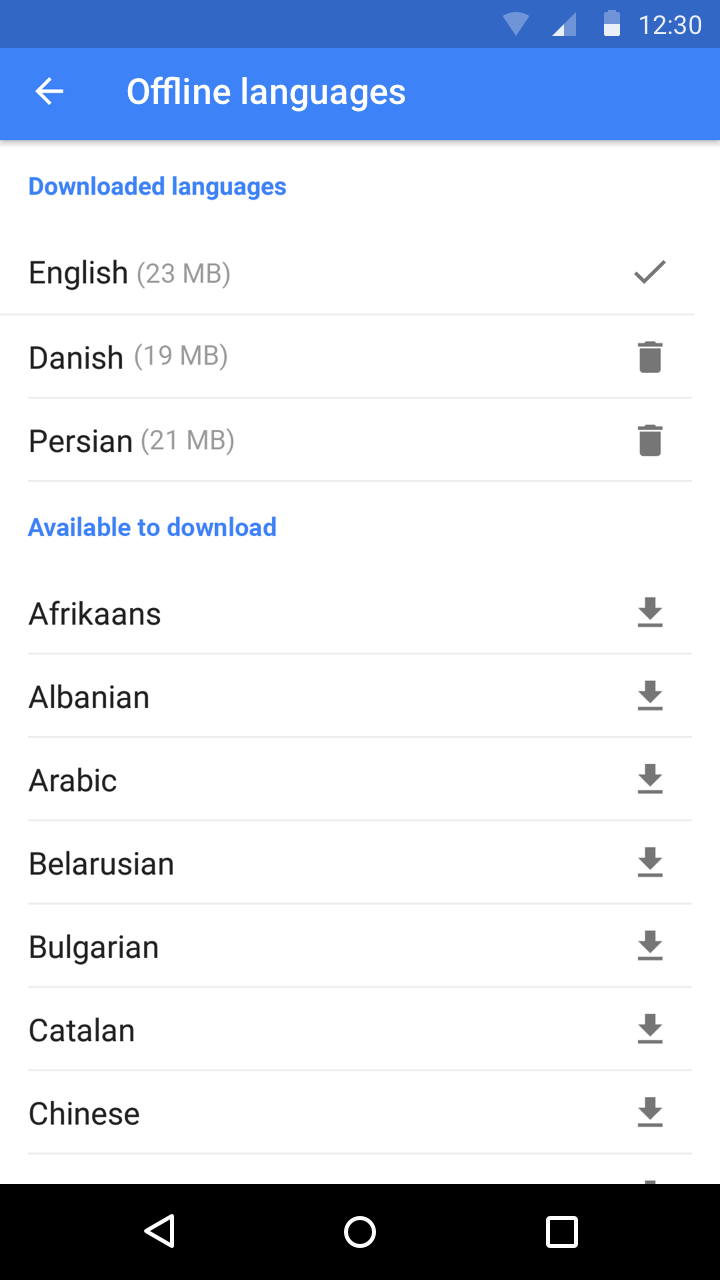
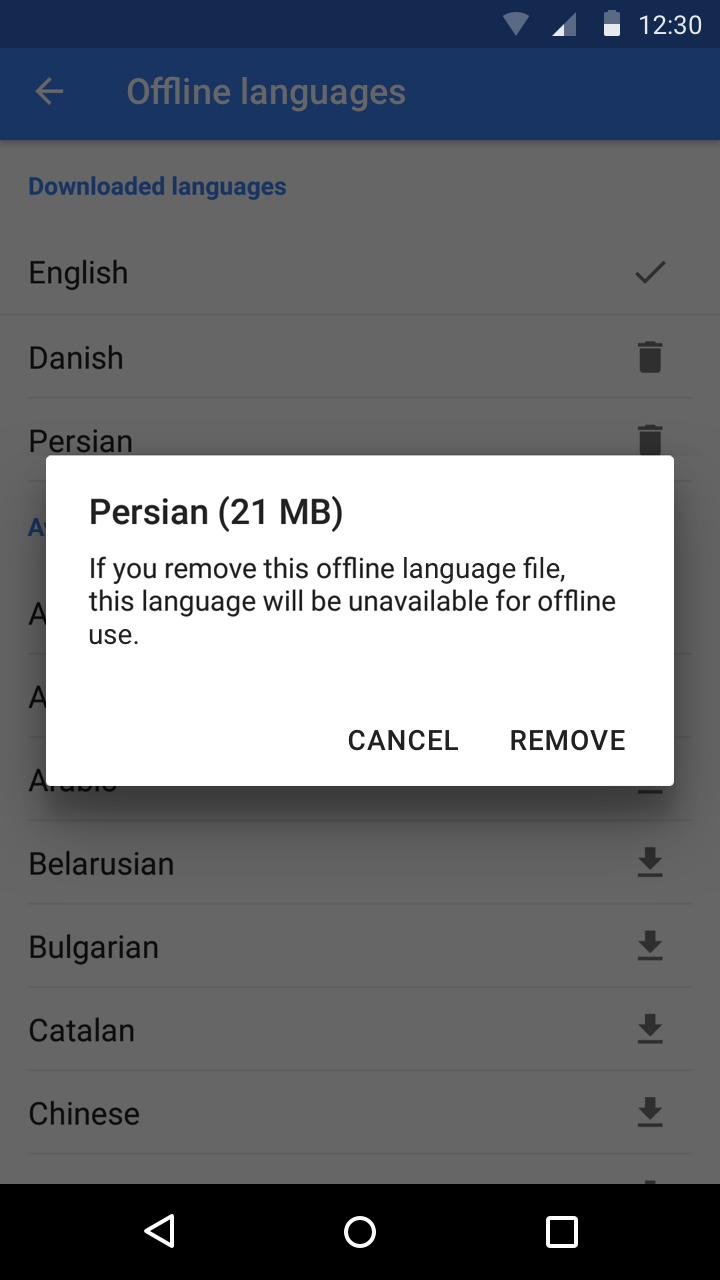
Ikona usuwania pobranych plików w Material Design
Wyświetl opcję usuwania z ikoną usuwania dla pobranych plików.
Material Design: Wizualizacja oszczędności miejsca w pamięci
Pokaż, ile miejsca zostanie zwolnione po usunięciu pliku.
Pager
Poprzednia stronaPowiadomienia
Następna stronaUprawnienia

Opublikowano na licencji Apache-2.0.

Copyright © 2014-Present Google

https://m1.material.io/patterns/offline-states.html

Opublikowano na licencji Apache-2.0.

Copyright © 2014-Present Google