Struktura
Oblasti uživatelského rozhraní
Pokyny k uspořádání prvků v prostoru osy Z (z-space), které zajišťují správné chování a vykreslování stínů, naleznete v částech Prostředí a Elevace a stíny.
Struktura na mobilu
Tato struktura zahrnuje trvalou aplikační lištu a plovoucí akční tlačítko (floating action button). Volitelně lze přidat spodní panel (bottom bar) pro další funkce nebo přetečení akcí (action overflow). Postranní navigační nabídky se překrývají se všemi ostatními strukturálními prvky.
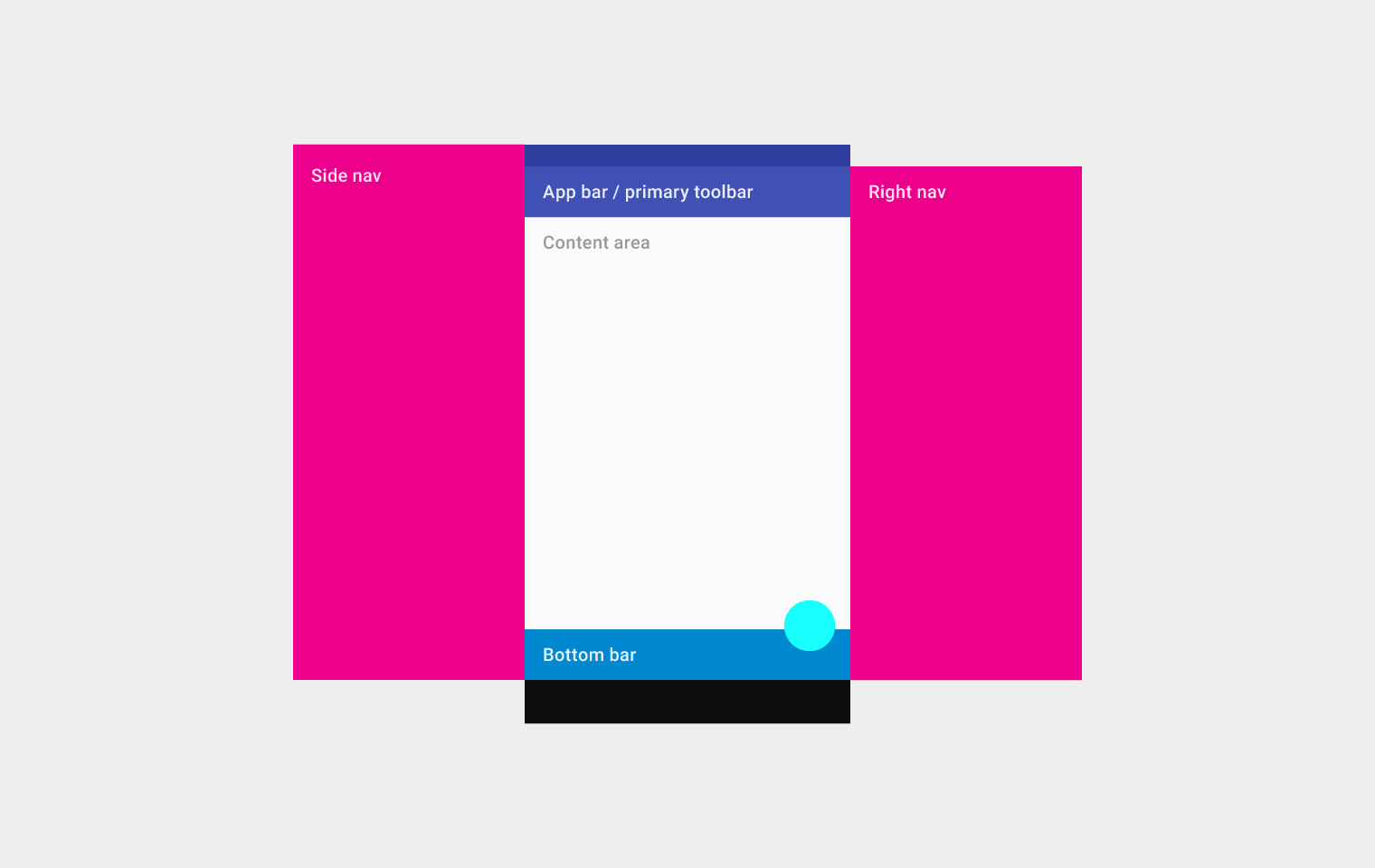
Nahoře zleva doprava: Postranní navigace, aplikační lišta/primární panel nástrojů, oblast obsahu (pod aplikační lištou/primárním panelem nástrojů) a pravá navigace
Dole: spodní panel
Struktura na tabletu
Tato struktura ukazuje trvalou aplikační lištu s plovoucím akčním tlačítkem. Aplikační lišta přebírá prvky ze spodních panelů tabletu a mobilu. Volitelně lze přidat spodní panel pro další funkce nebo přetečení akcí. Postranní navigace se překrývá se všemi ostatními strukturálními prvky. Pravou navigační nabídku lze zobrazit dočasně nebo ji připnout pro trvalé zobrazení.
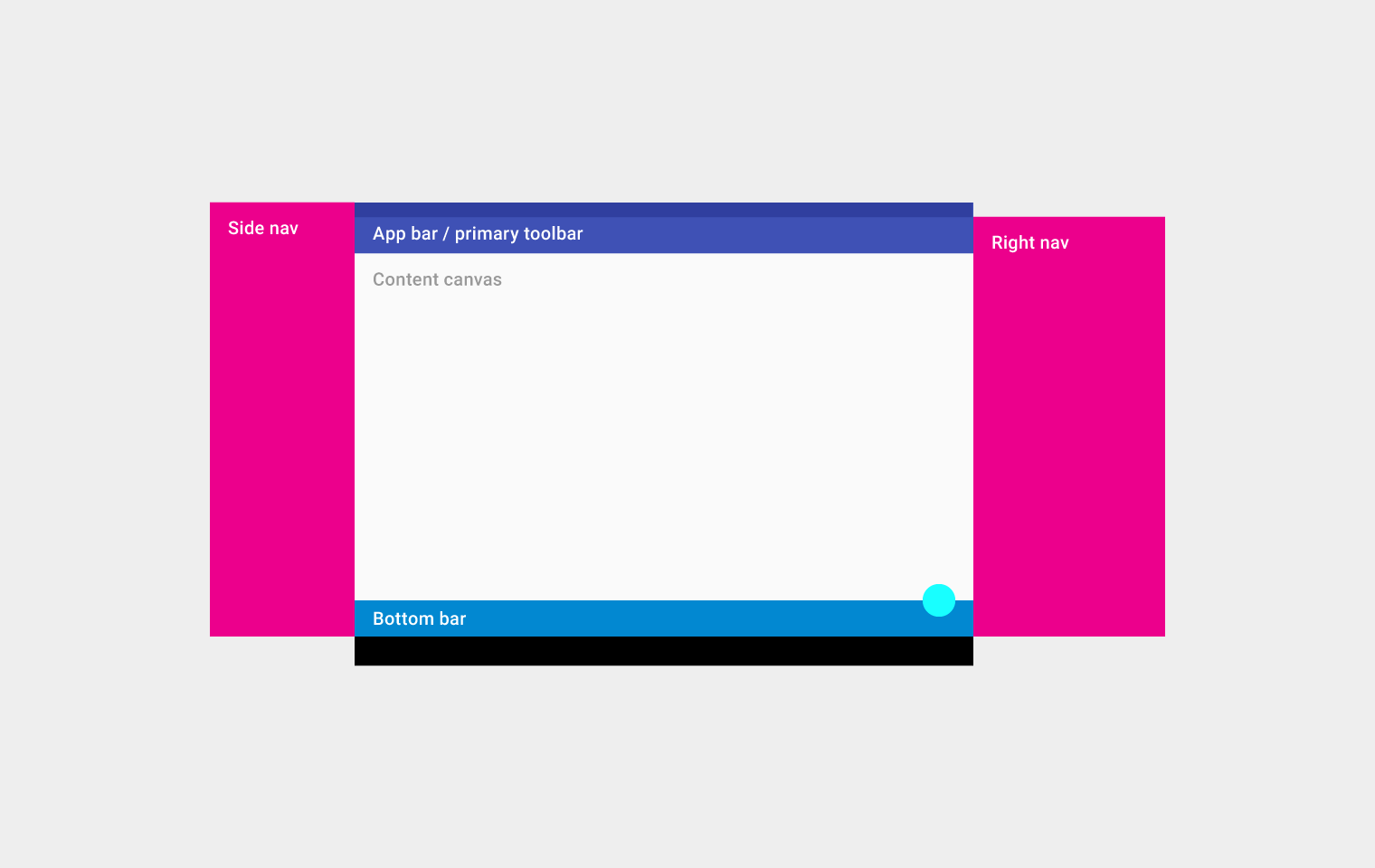
Nahoře zleva doprava: Postranní navigace, aplikační lišta/primární panel nástrojů, plátno obsahu (pod aplikační lištou/primárním panelem nástrojů) a pravá navigace
Dole: spodní panel
Struktura na desktopu
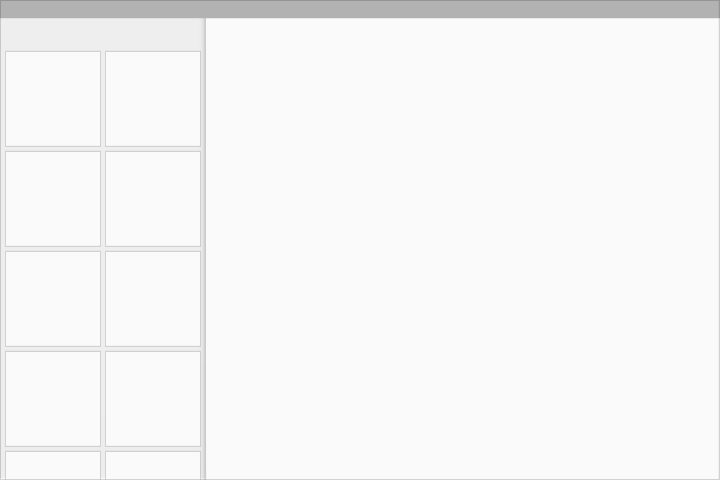
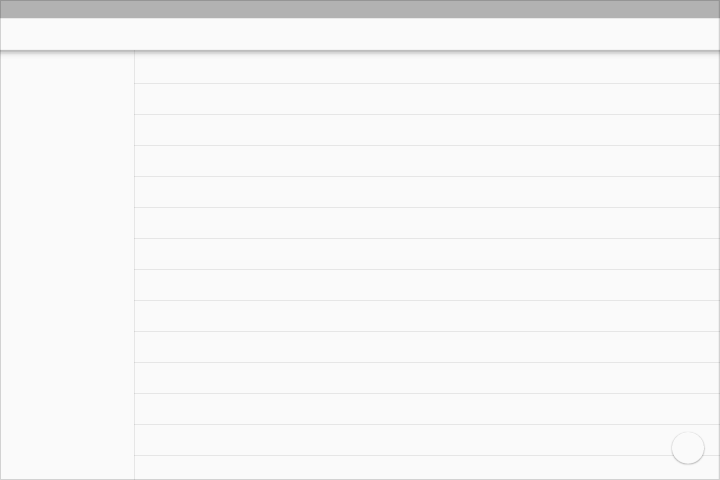
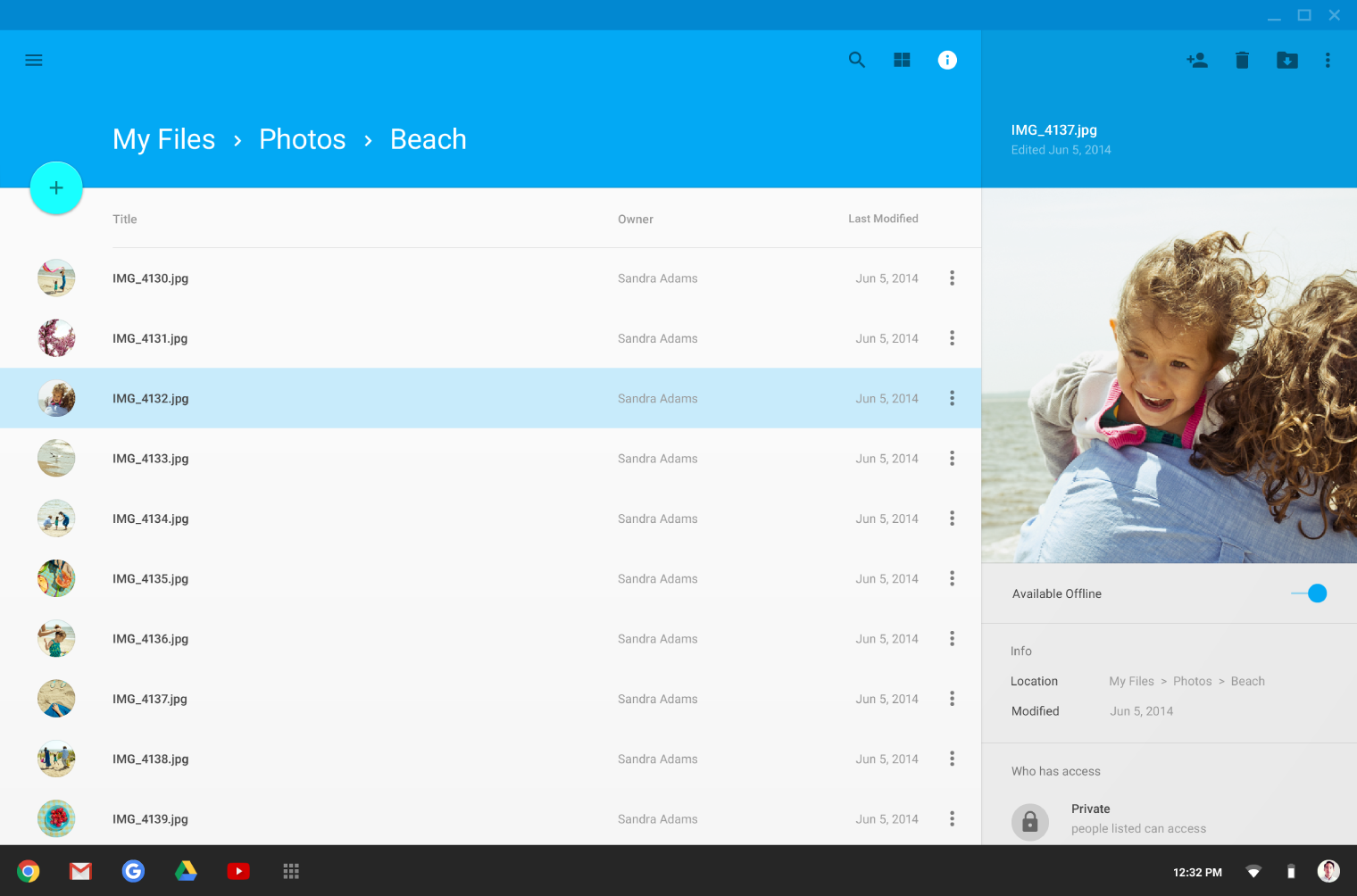
Struktura na desktopu obsahuje trvalou aplikační lištu s plovoucím akčním tlačítkem. Aplikační lišta přebírá prvky ze spodních panelů tabletu a mobilu. Pokud to platforma umožňuje, jsou ovládací prvky okna začleněny přímo do aplikační lišty.
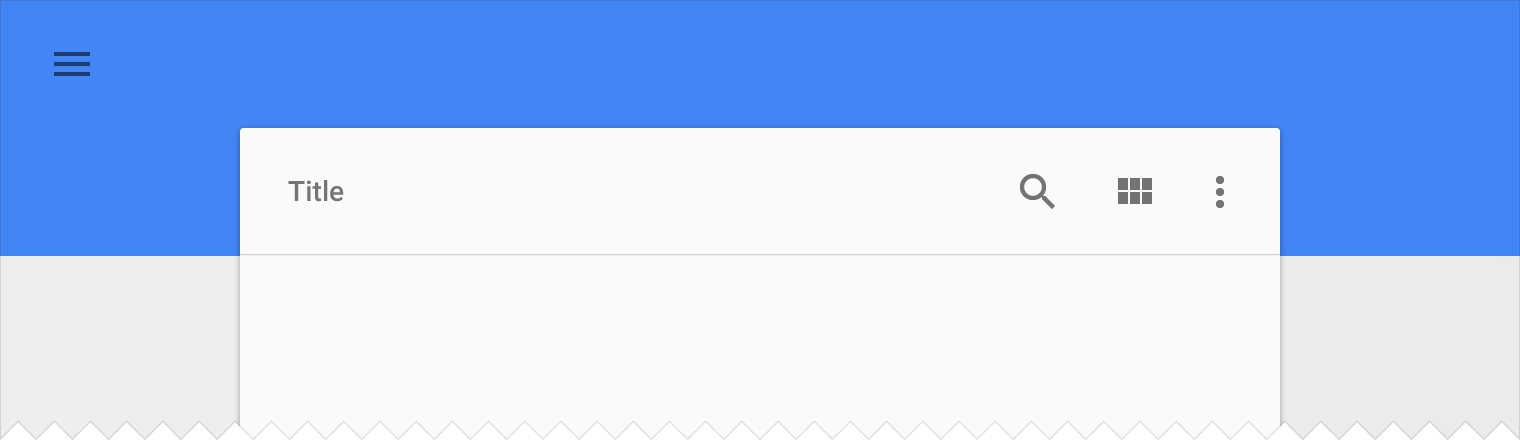
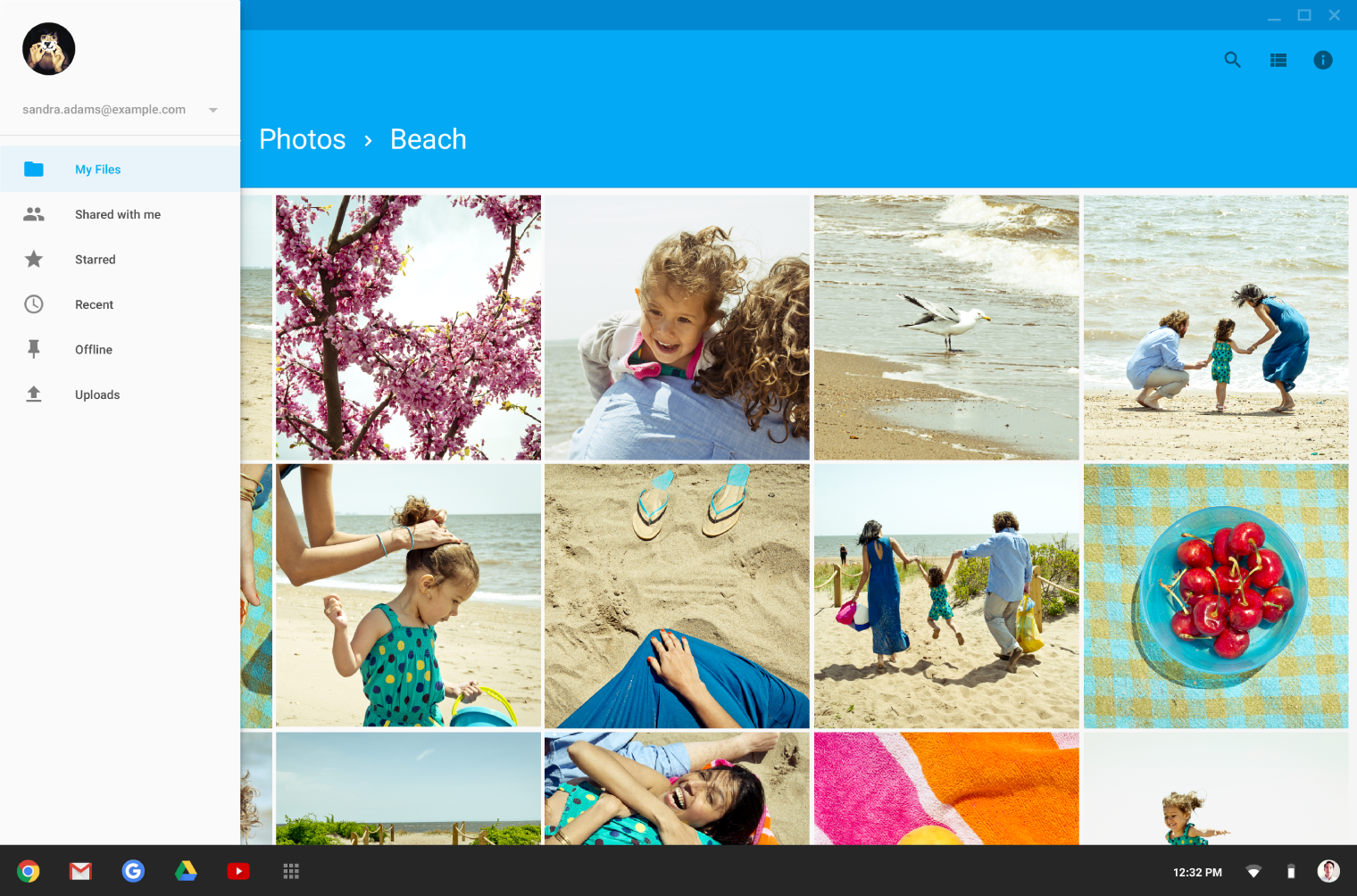
Postranní navigační nabídky mohou zabírat celou výšku obrazovky (včetně prostoru pod aplikační lištou) a lze je zobrazit dočasně nebo připnout pro trvalé zobrazení. Postranní navigační nabídky, stejně jako plátno obsahu, mohou mít vlastní sekundární panely nástrojů pro záložky, palety nebo sekundární akce.
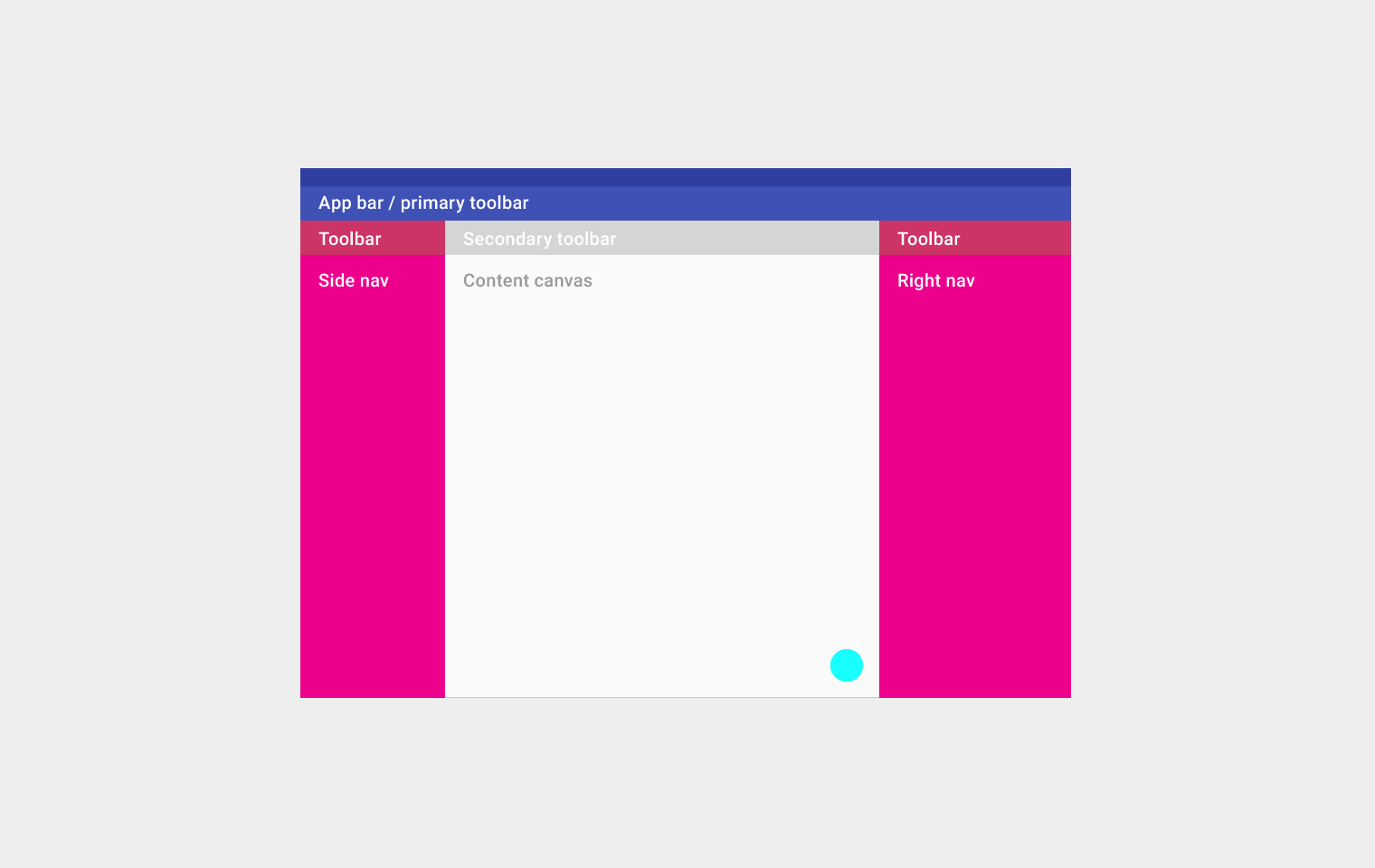
První řádek zleva doprava: Aplikační lišta/primární panel nástrojů
Druhý řádek zleva doprava: Panel nástrojů, sekundární panel nástrojů a panel nástrojů
Třetí řádek zleva doprava: Postranní navigace, plátno obsahu a pravá navigace
Dole: plovoucí akční tlačítko
Oblasti uživatelského rozhraní
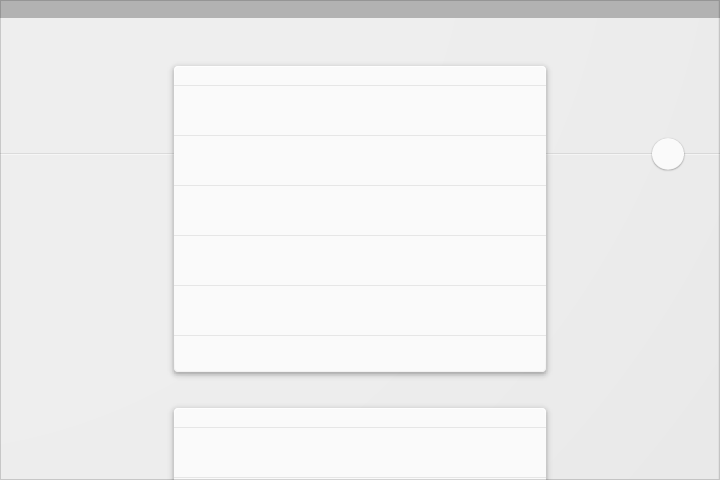
Rozhraní lze dělit primárními vodorovnými nebo svislými oddělovači.
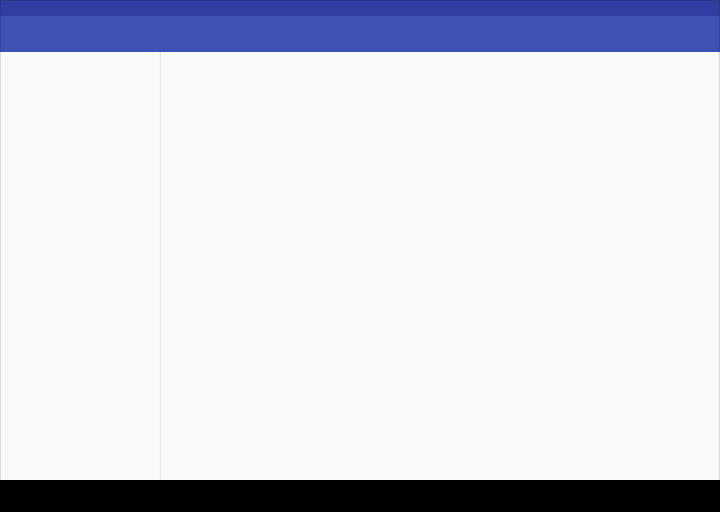
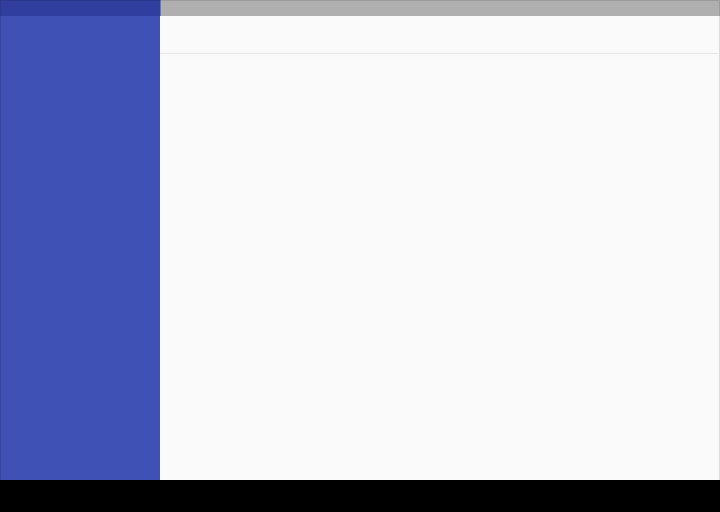
Vyhněte se dělení rozhraní na příliš mnoho oblastí, protože by mohly vzniknout útvary ve tvaru písmene L. Místo toho použijte volný prostor (whitespace) k vymezení sekundárních oblastí.

Správně.
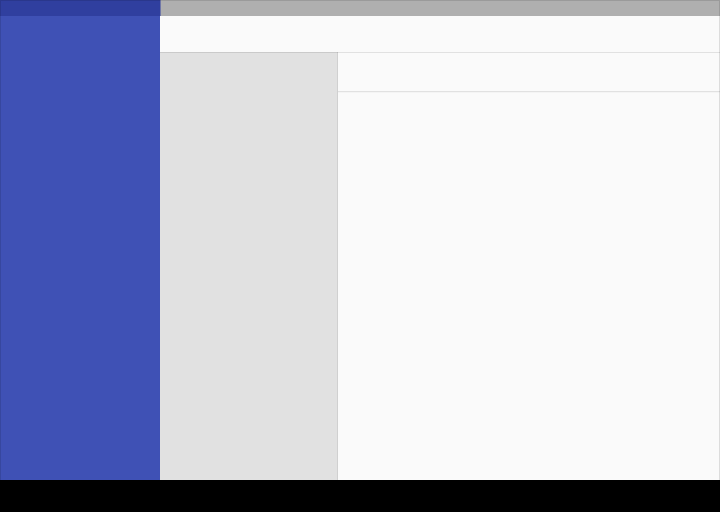
Nesprávně.
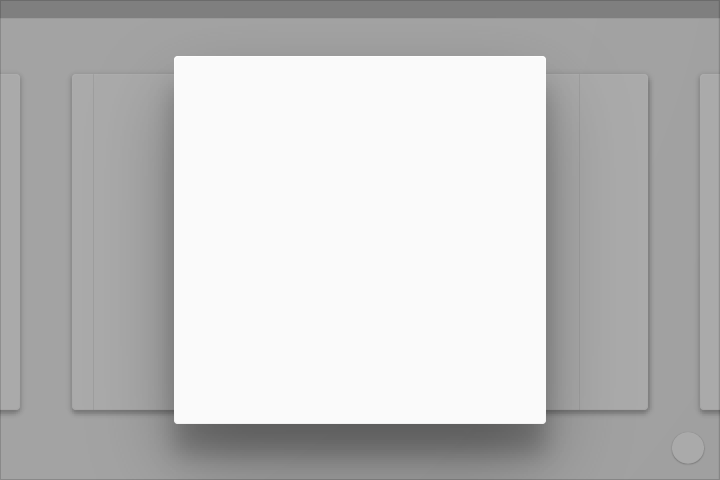
Prolamujte okraje pomocí karet a plovoucích akčních tlačítek.
Karty použijte k uspořádání obsahu tehdy, když je vyžadováno specifické chování nebo když skupiny informací vyžadují větší oddělení, než jaké mohou poskytnout volný prostor nebo oddělovače.
Panely nástrojů
Panely nástrojů jsou univerzální a lze je použít mnoha různými způsoby.
Aplikační lišta
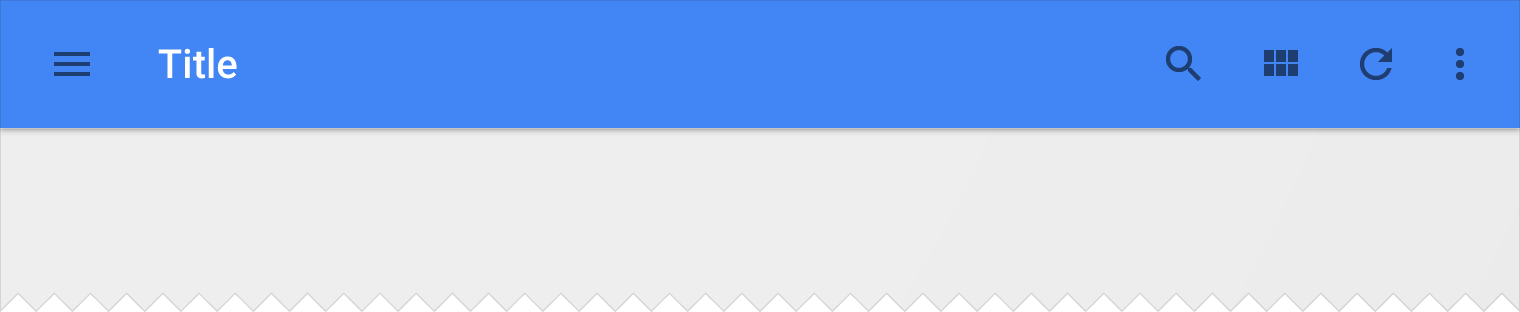
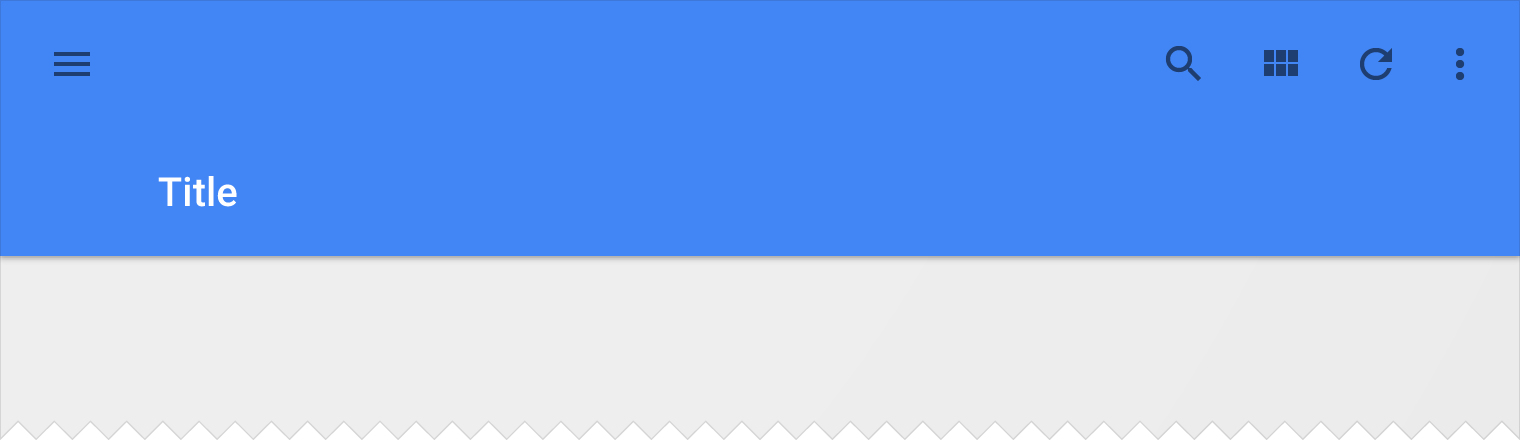
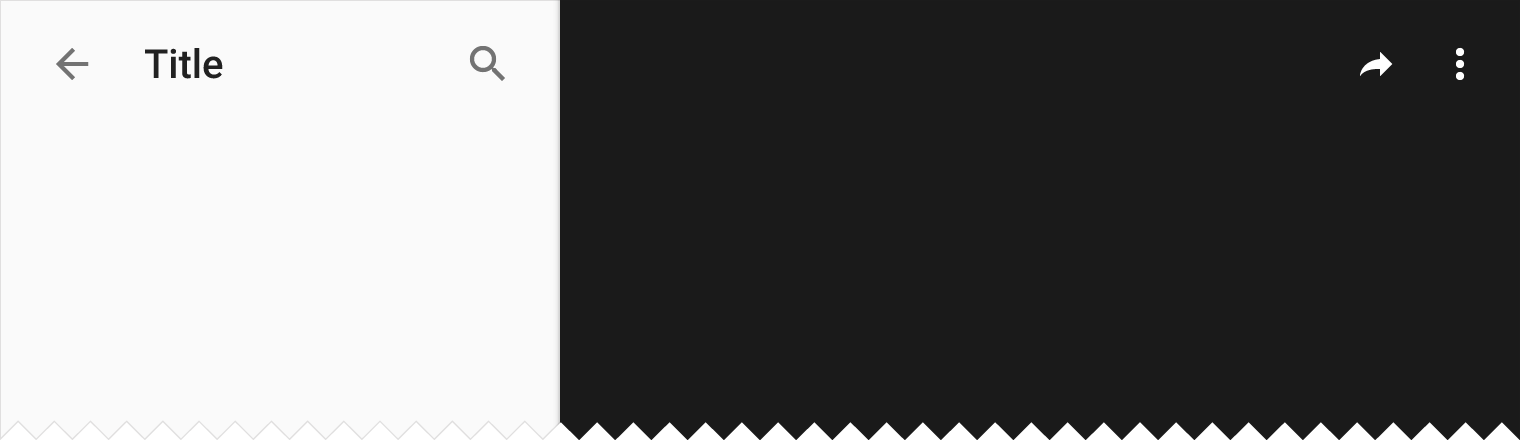
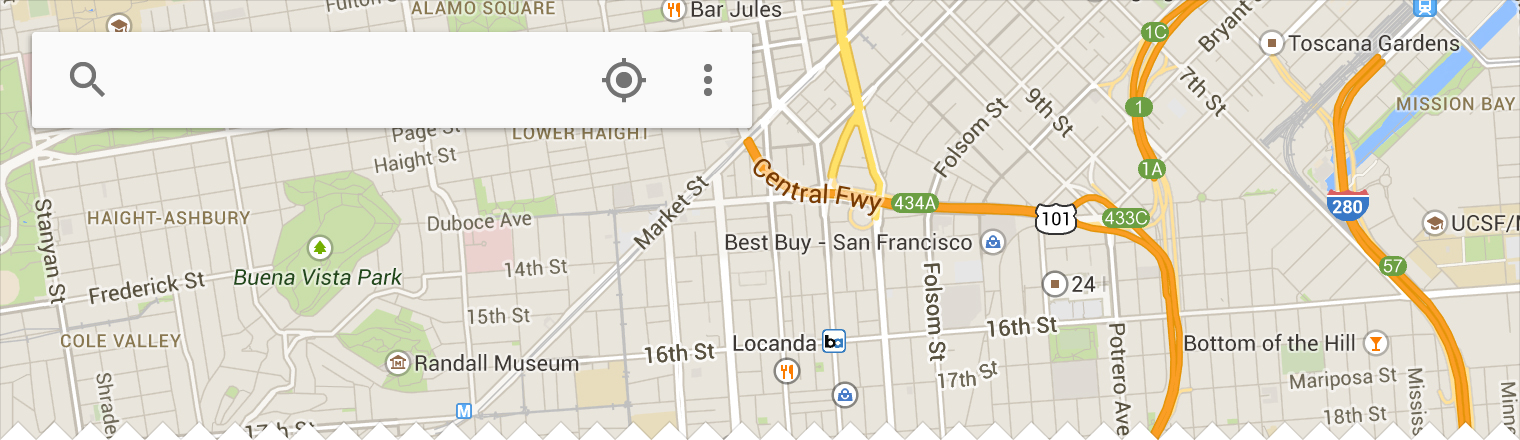
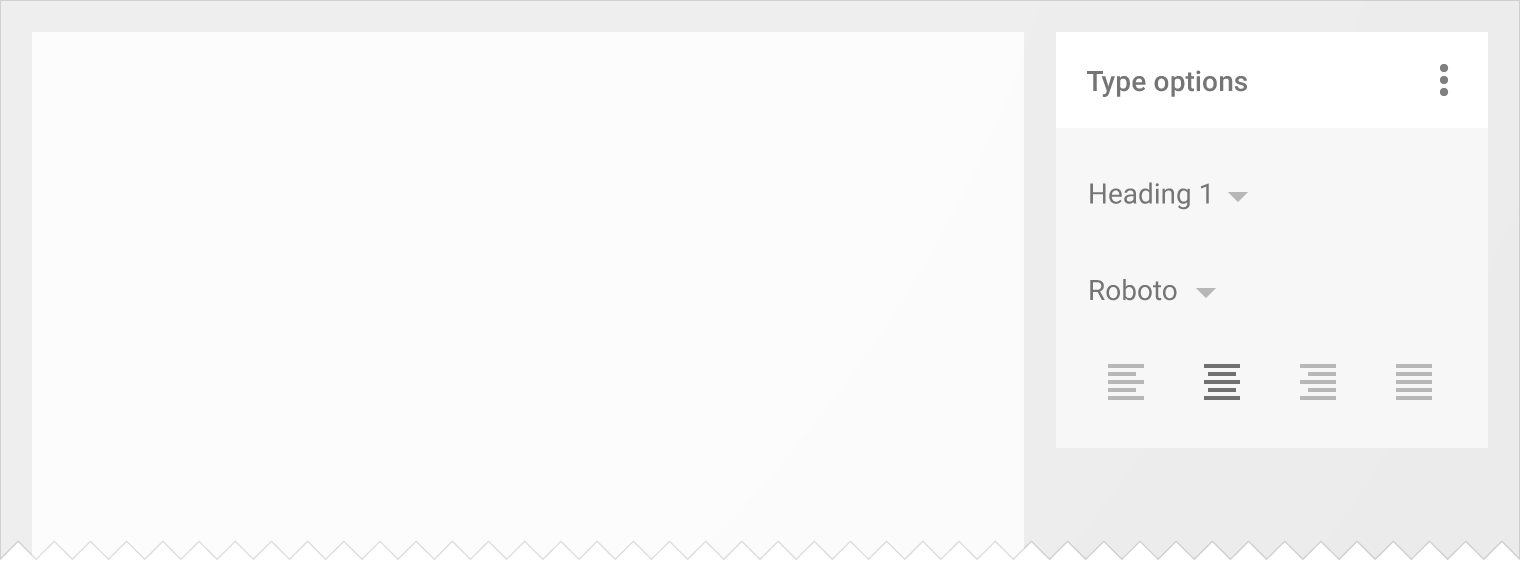
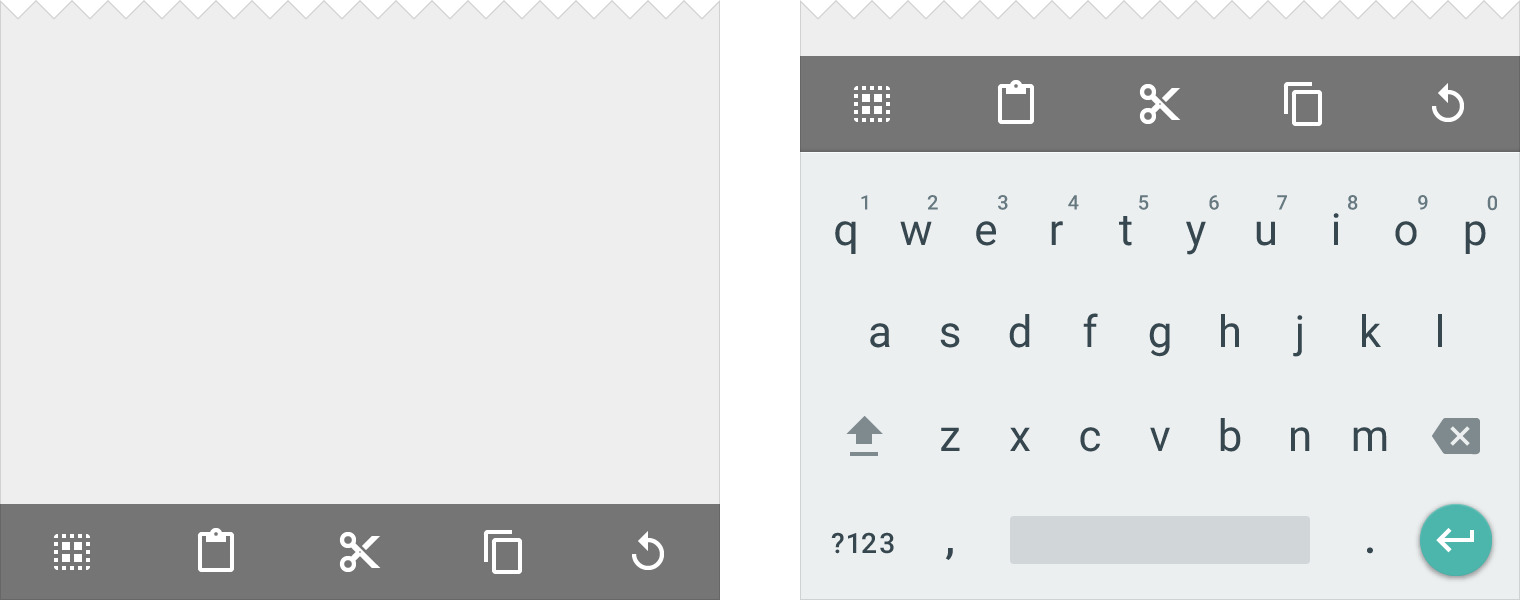
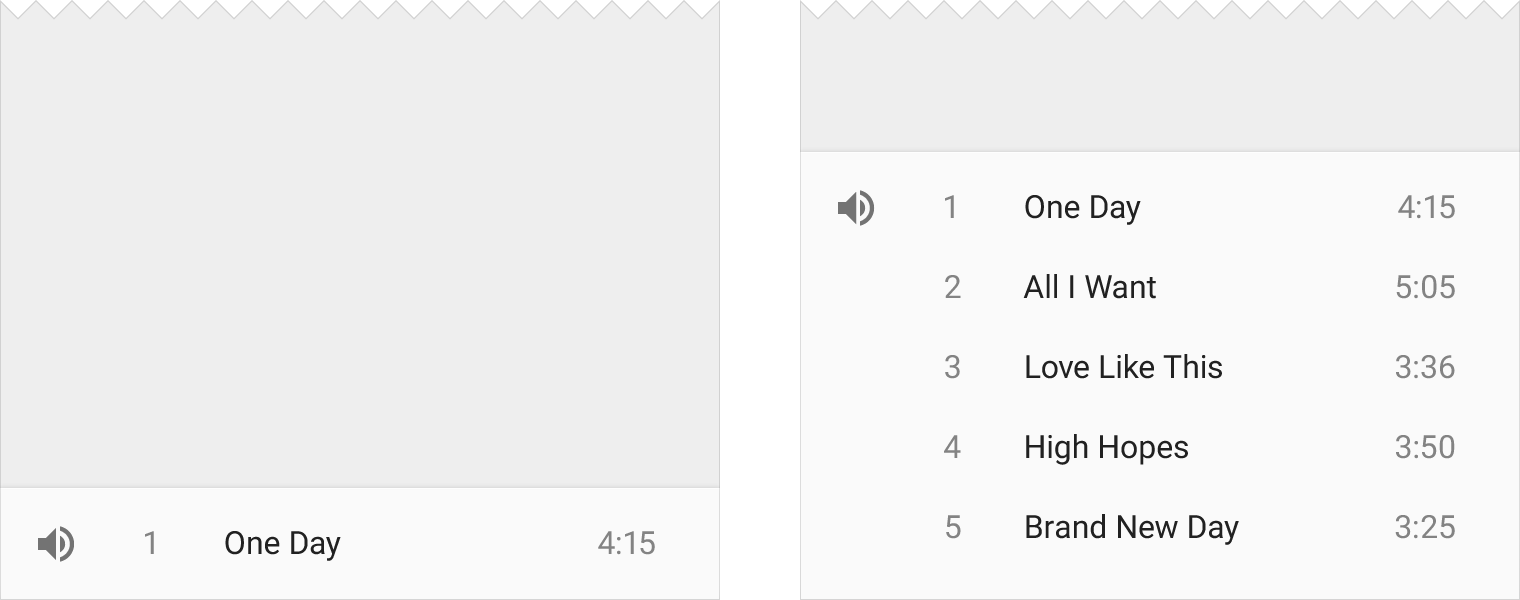
Aplikační lišta, dříve známá v Androidu jako action bar, je speciální typ panelu nástrojů, který slouží k prezentaci značky (branding), navigaci, vyhledávání a akcím.
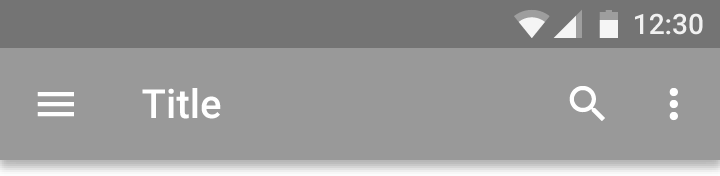
Navigační ikona na levé straně aplikační lišty může být:
- Ovládací prvek pro otevření navigačního panelu (navigation drawer)
- Šipka nahoru pro přechod na vyšší úroveň hierarchie aplikace
- Zcela vynechána, pokud z dané obrazovky není vyžadována žádná navigace
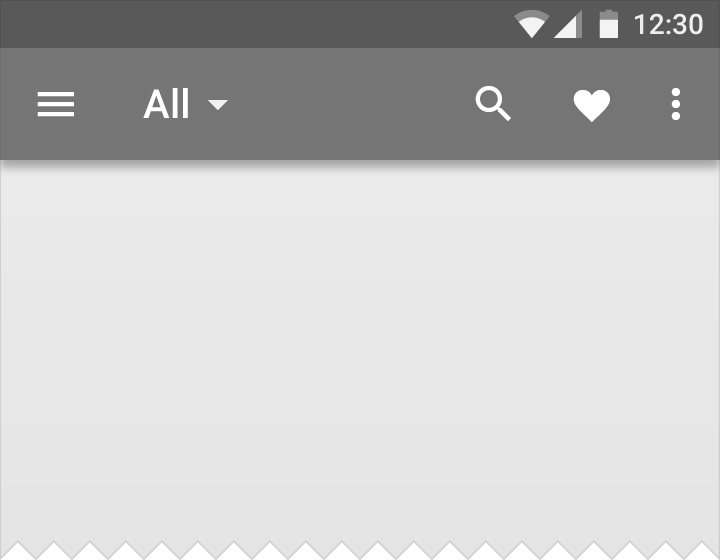
Nadpis v aplikační liště označuje aktuální stránku. Může jít o název aplikace, název stránky nebo filtr stránky.
Ikony na pravé straně aplikační lišty představují akce související s aplikací. Ikona nabídky otevírá přetékající nabídku (overflow menu), která obsahuje sekundární akce a položky nabídky, jako je nápověda, nastavení a zpětná vazba.

Vlevo: Navigační ikona, nadpis a ikona filtru
Vpravo: Ikony akcí a ikona nabídky
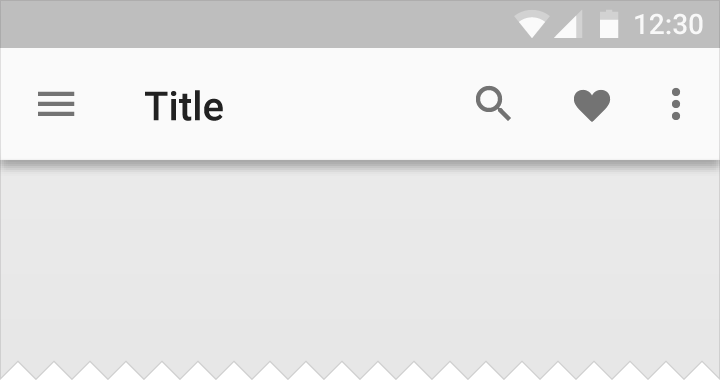
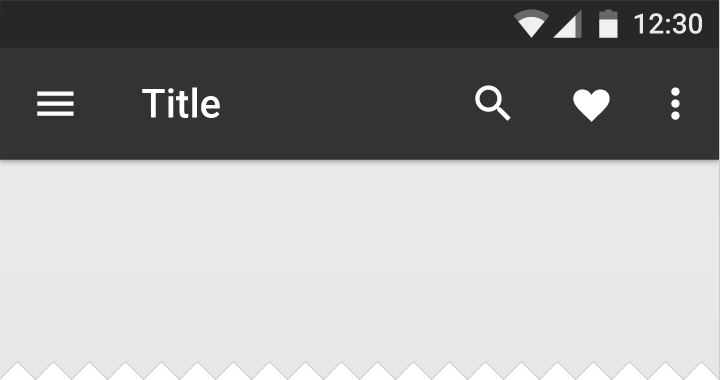
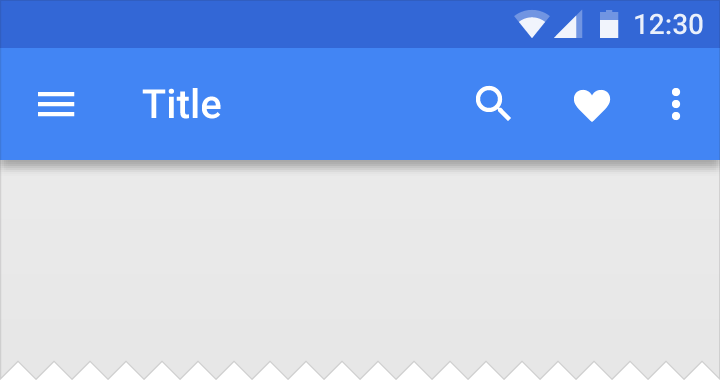
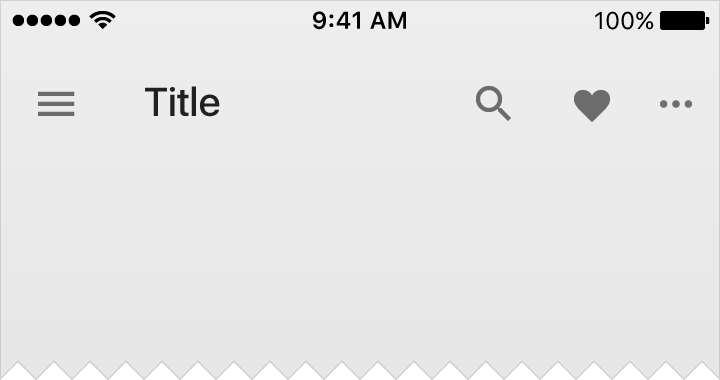
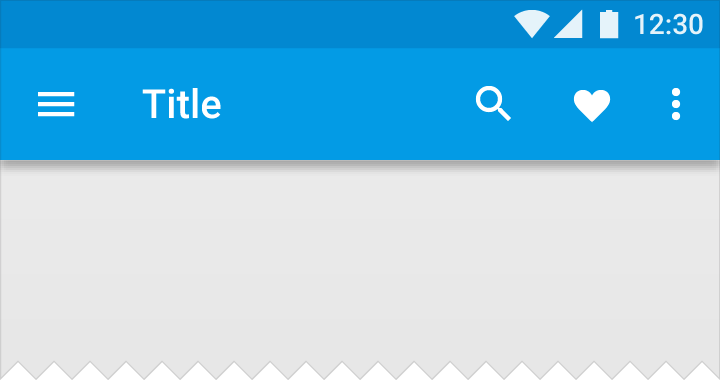
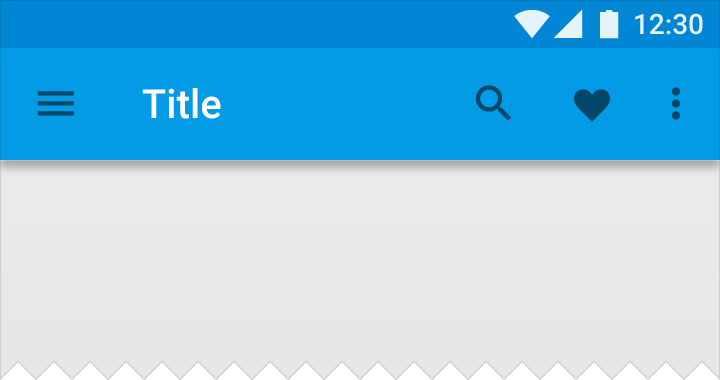
Barva nadpisu
V aplikační lišty by měly mít všechny ikony stejnou barvu.
Nadpis může mít odlišnou barvu než ikony, pokud je potřeba posílit vizuální hierarchii. Odlišné barvy nadpisů se nejlépe uplatní na pozadích s dostatečným kontrastem pro bílé i černé znaky.
Rozměry
Výchozí výšky:
Mobil na šířku: 48dp
Mobil na výšku: 56dp
Tablet/Desktop: 64dp
Výška rozšířených aplikačních lišt se rovná výchozí výšce zvětšené o přírůstky obsahu.
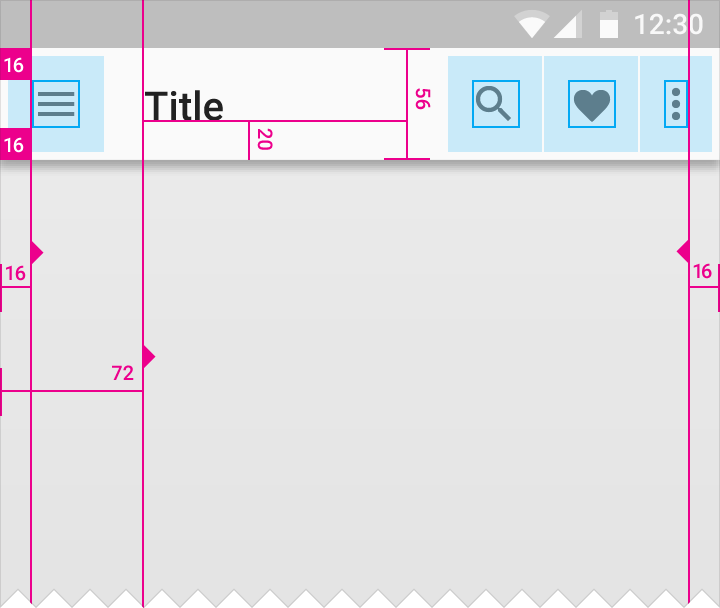
Levé a pravé odsazení aplikační lišty: 16dp
Horní, dolní a levé odsazení ikony aplikační lišty: 16dp
Levé odsazení nadpisu aplikační lišty: 72dp
Dolní odsazení nadpisu aplikační lišty: 20dp
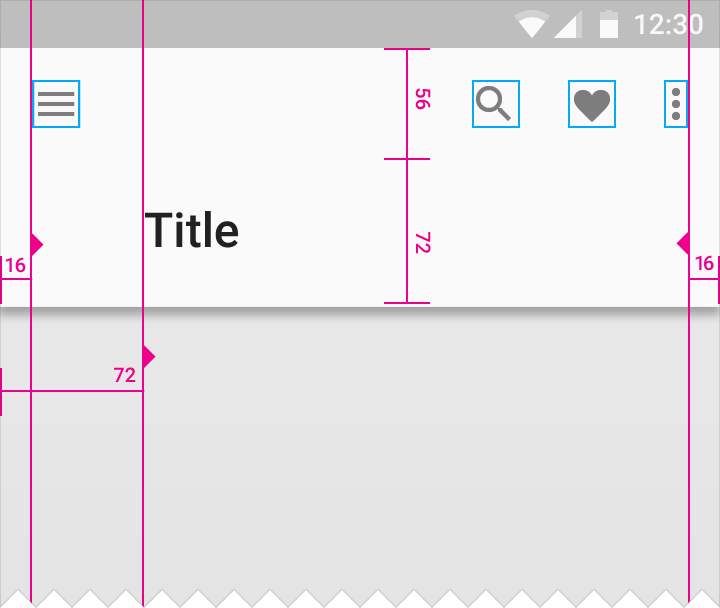
Výška aplikační lišty: 128dp
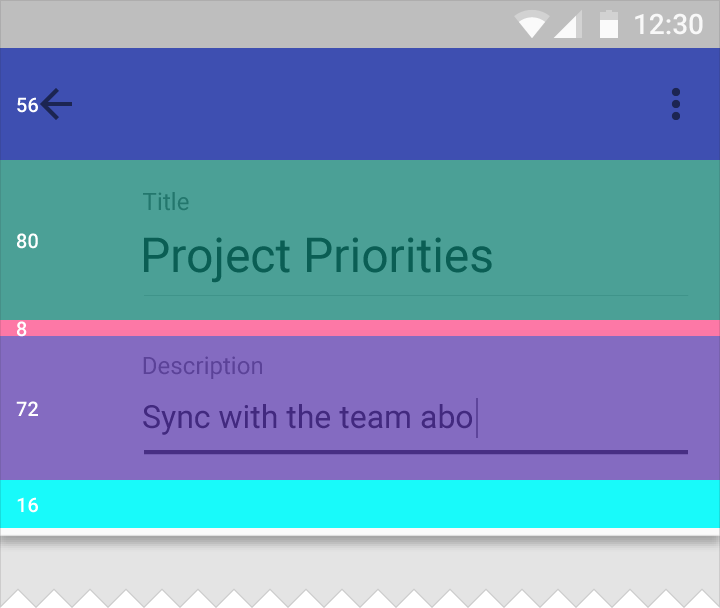
Výška oblasti nadpisu: 80dp
Dolní odsazení oblasti nadpisu: 8dp
Výška oblasti popisu: 72dp
Dolní odsazení oblasti popisu: 16dp
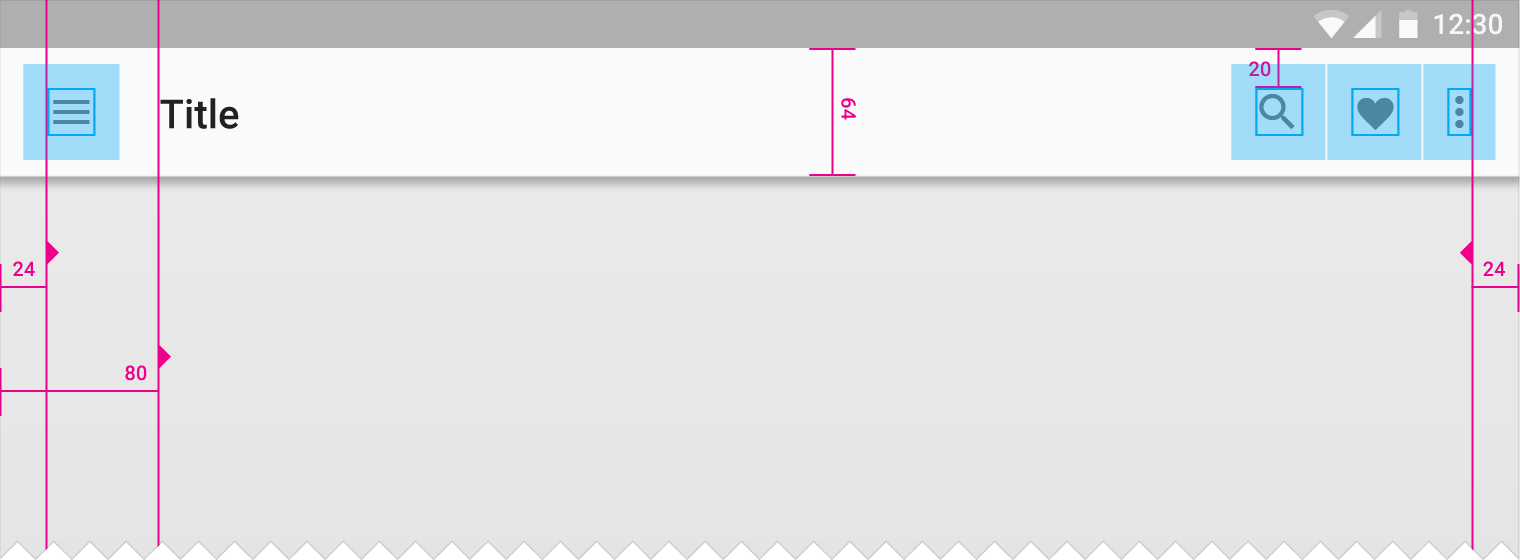
Levé a pravé odsazení obsahu aplikační lišty: 24dp
Horní a dolní odsazení ikony aplikační lišty: 20dp
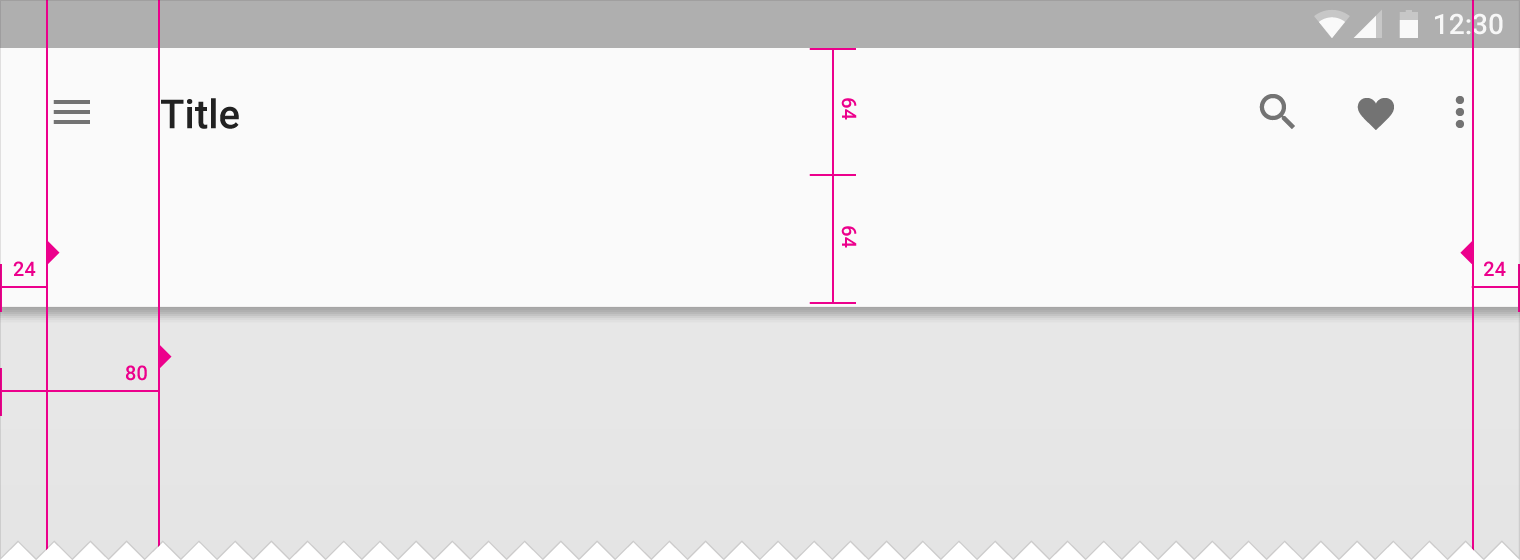
Levé a pravé odsazení ikon aplikační lišty: 24dp
Levé odsazení obsahu aplikační lišty: 80dp
Kompaktnost
Pokud jsou primárními vstupními metodami myš a klávesnice, mohou být rozměry zhuštěny, aby odpovídaly kompaktnějším rozvržením.
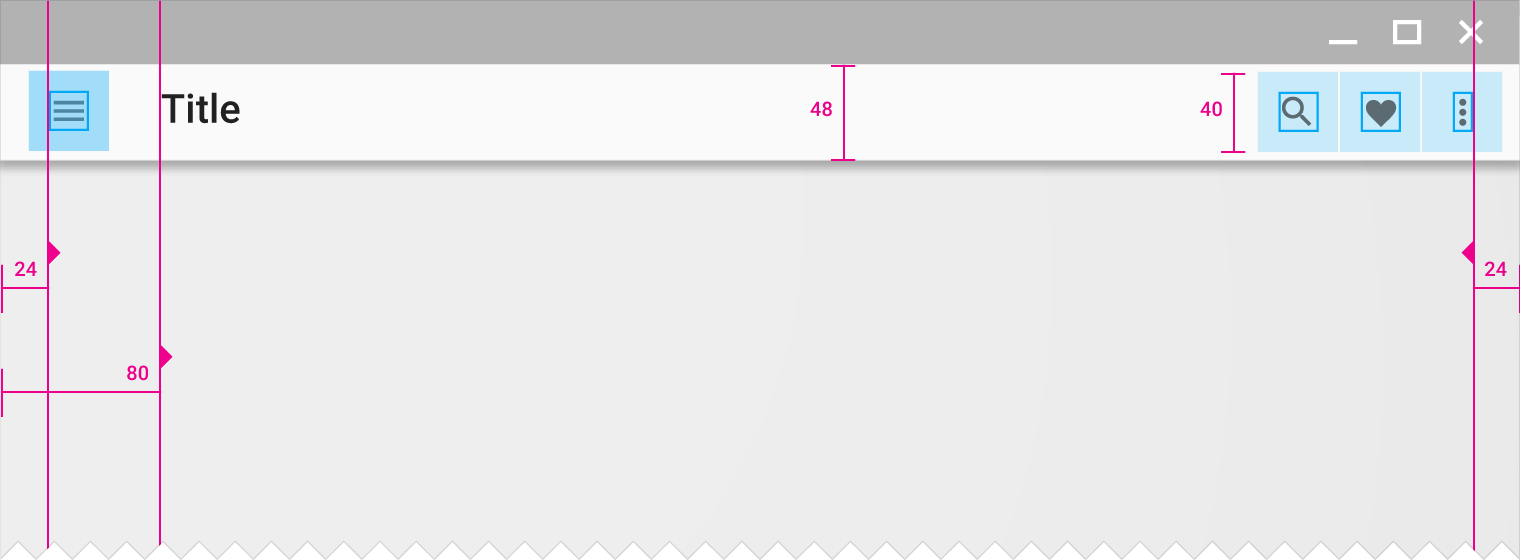
Výška aplikační lišty: 48dp
Levé a pravé odsazení obsahu aplikační lišty: 24dp
Levé odsazení obsahu aplikační lišty: 80dp
Výška ikony včetně dotykové oblasti: 40dp
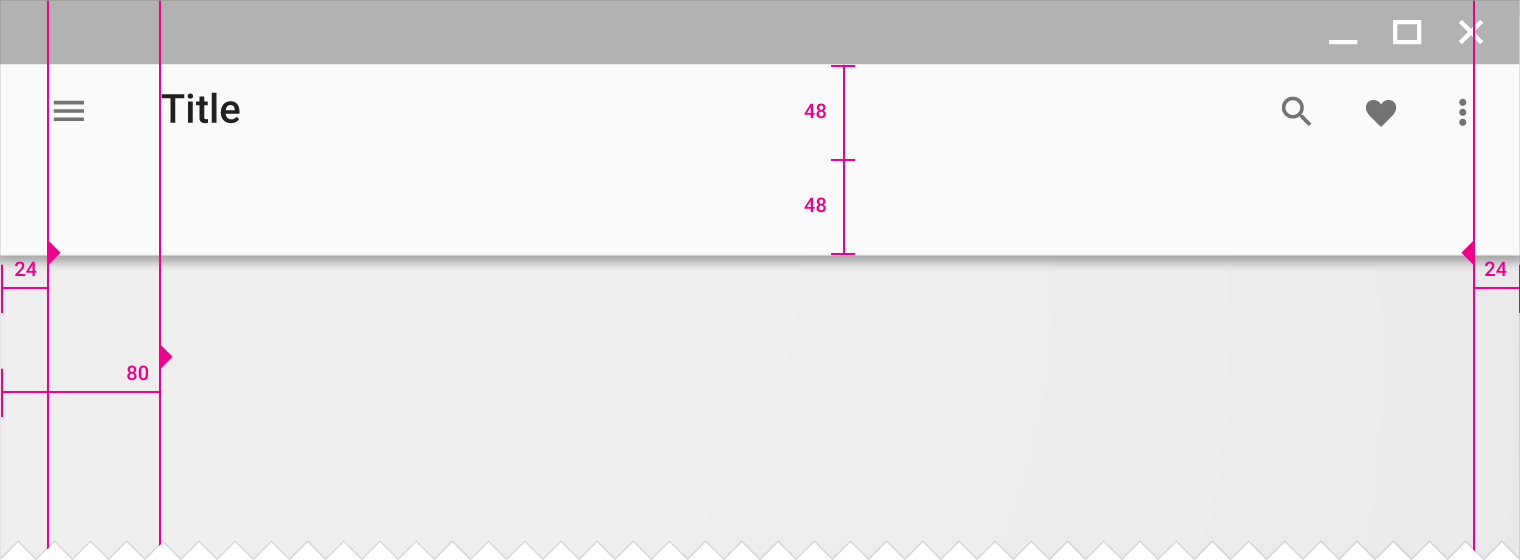
Výška kompaktní výrazné aplikační lišty: 96dp
Levé a pravé odsazení obsahu aplikační lišty: 24dp
Levé odsazení obsahu aplikační lišty: 80dp
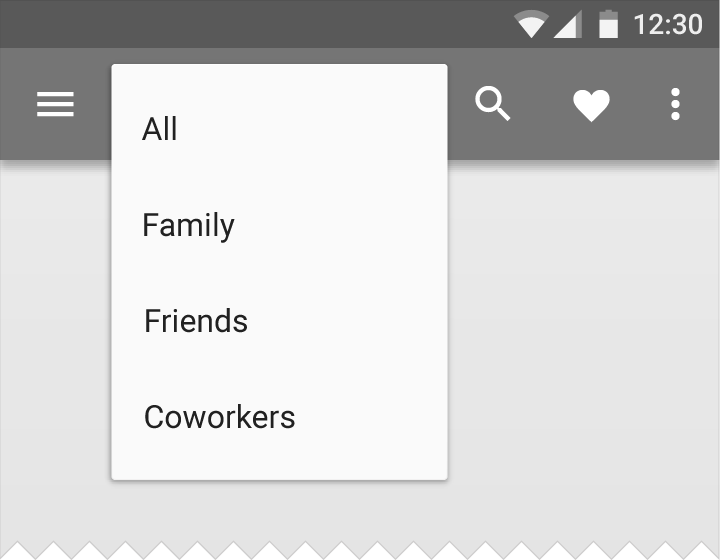
Nabídky
Nabídka je dočasný list papíru, který se vždy zobrazuje nad aplikační lištou jako překryv, nikoli jako její rozšíření.
Systémové lišty
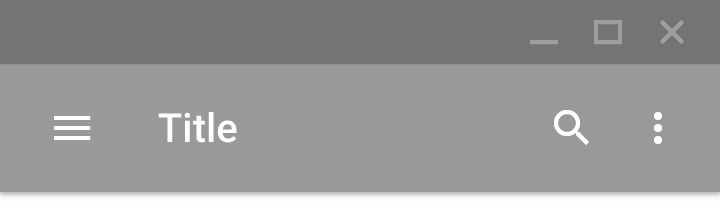
Stavová lišta/lišta okna
Stavová lišta v systému Android obsahuje ikony oznámení a systémové ikony. V prohlížeči Chrome horní lišta obsahuje ovládací prvky okna: minimalizaci, režim celé obrazovky a zavření. V aplikaci Chrome může horní lišta zmizet; ovládací prvky okna jsou poté začleněny do aplikační lišty.


Rozměry:
Výška stavové lišty Androidu: 24dp
Výška lišty okna Chrome: 32dp

Celá obrazovka
Některý obsah se nejlépe zobrazuje v režimu celé obrazovky, například videa, hry, knihy a prezentace. Režim celé obrazovky prohlubuje zaujetí obsahem tím, že minimalizuje vizuální rozptýlení způsobené ovládacími prvky, a chrání uživatele před nechtěným opuštěním aplikace.
Režim celé obrazovky má několik typů:
- Lean back (uvolněné sledování)
- Immersive (plně pohlcující)
- Lights Out (zhasnuté lišty)
Lean back
Režim lean back je nejvhodnější pro sledování obsahu s omezenou interakcí s obrazovkou, například videa.
Interakce: Dotkněte se libovolného místa na obrazovce a systémové lišty se znovu zobrazí.
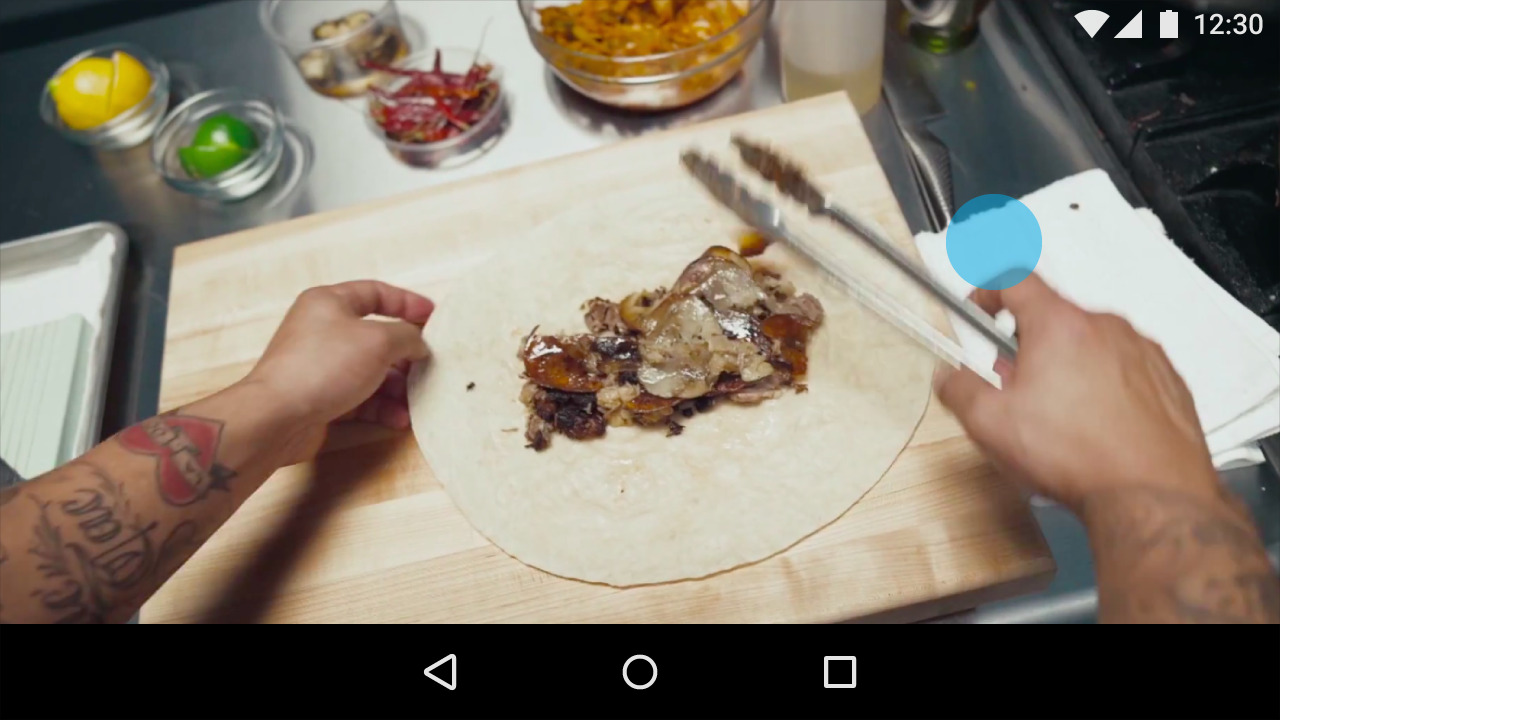
Immersive
Režim immersive je nejvhodnější tehdy, když uživatelé potřebují s obrazovkou intenzivně interagovat, například při hraní hry nebo prohlížení galerie obrázků. Ovládací prvky aplikace můžete podle potřeby zobrazovat a skrývat společně se systémovými lištami.
Interakce: Přejeďte prstem od libovolného okraje obrazovky a systémové lišty se zobrazí. Při prvním přechodu aplikace do celoobrazovkového režimu je toto gesto uživateli vysvětleno.
Výjimka pro gesto přejetí od okraje: Aplikace, které používají gesto přejetí od okraje k provádění akcí, by měly při použití tohoto gesta zobrazit také systémové lišty. Například aplikace pro kreslení, která využívá přejetí od okraje (například k nakreslení čáry), by měla vždy, kdy k tomuto gestu dojde, na několik sekund poloprůhledně zobrazit systémové lišty.


Lights Out
V režimu Lights Out akční lišta (action bar) a stavová lišta po několika sekundách nečinnosti postupně zmizí a přestanou být dostupné. Navigační lišta zůstává dostupná a na dotyky reaguje, avšak zobrazuje se ztlumená.
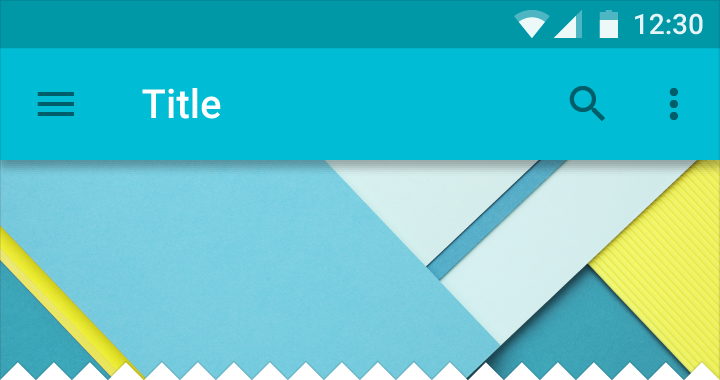
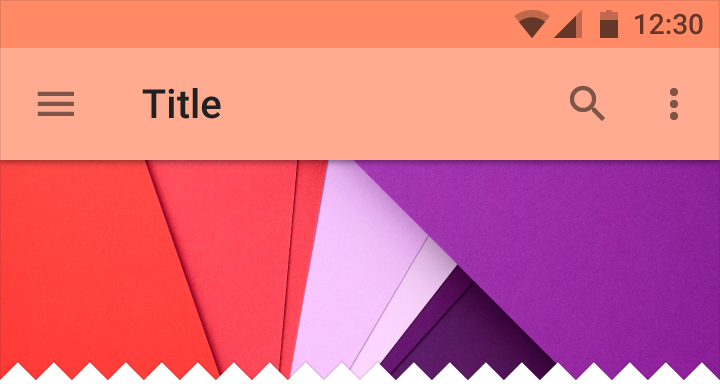
Tmavá stavová lišta
Ve výchozím nastavení má stavová lišta nebo lišta okna tmavší odstín barvy aplikační lišty. Může také použít barvu jiného prvku rozvržení nebo být poloprůhledná.



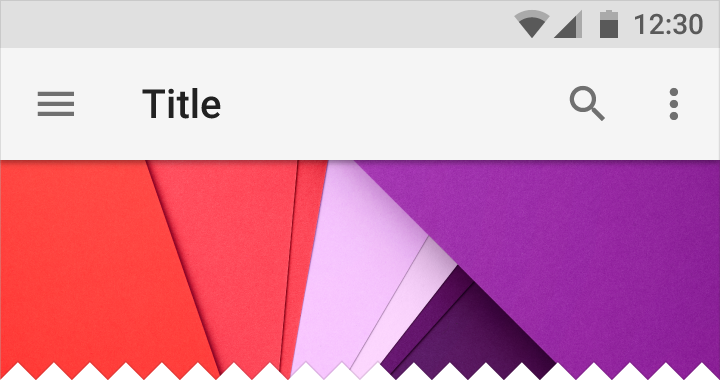
Světlá stavová lišta
Světlá stavová lišta s tmavými ikonami lépe harmonuje se světlým obsahem a může sloužit jako alternativa k tmavé stavové liště.


Navigační lišta Androidu
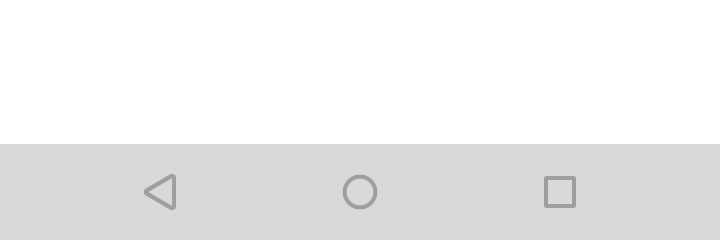
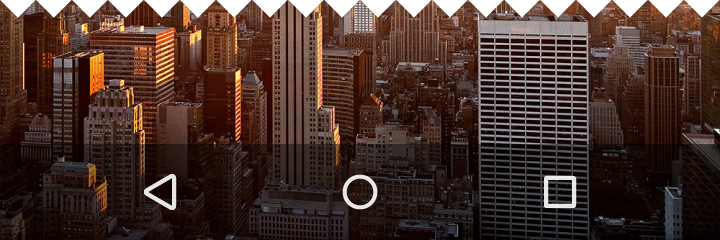
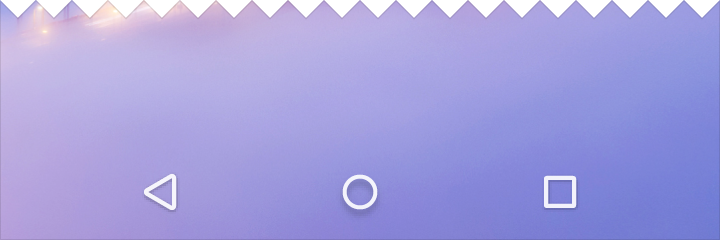
Navigační lišta v systému Android obsahuje navigační ovládací prvky zařízení: Zpět, Domů a Přehled. U aplikací napsaných pro Android 2.3 nebo starší zobrazuje také nabídku.
Výška: 48dp


Barevné varianty
Navigační lišta může být neprůhledná, poloprůhledná nebo průhledná.

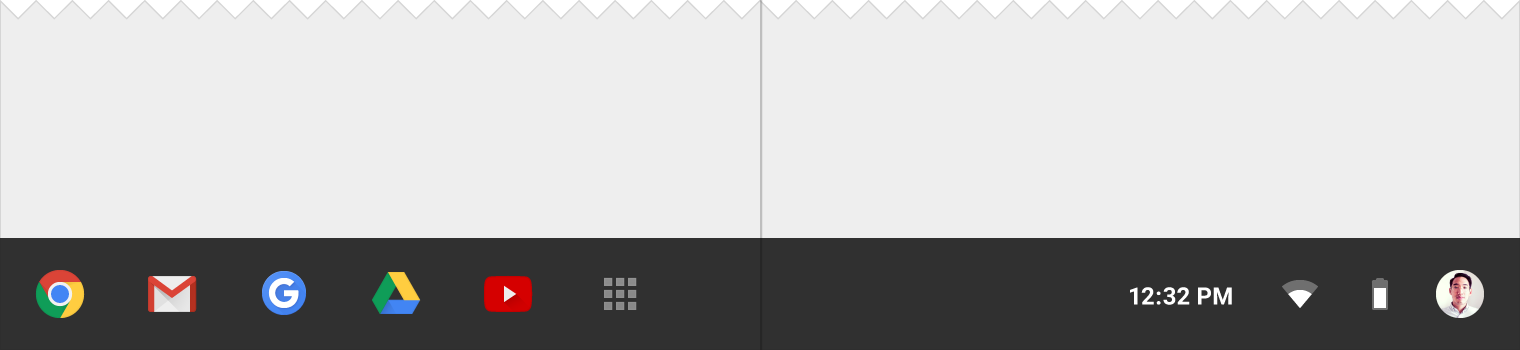
Police (shelf) v Chrome OS
Police v Chrome OS obsahuje spouštěč aplikací, ikony aplikací a systémová nastavení.
Výška: 56dp
Postranní navigace
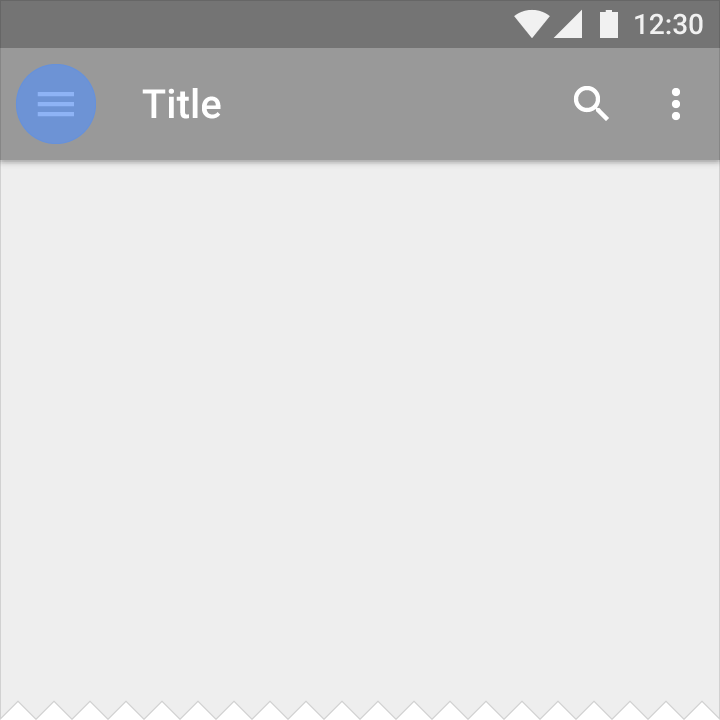
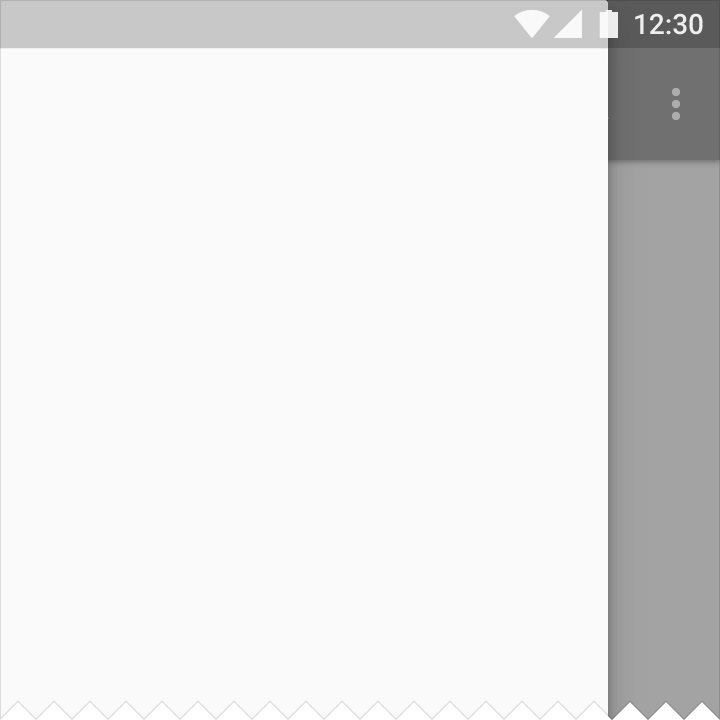
Pokud jsou přítomny, mohou být postranní navigační lišty připnuty pro trvalé zobrazení, nebo se mohou dočasně zobrazovat jako překryvné vrstvy (overlays). Postranní navigace může být umístěna na levé nebo pravé straně obrazovky.
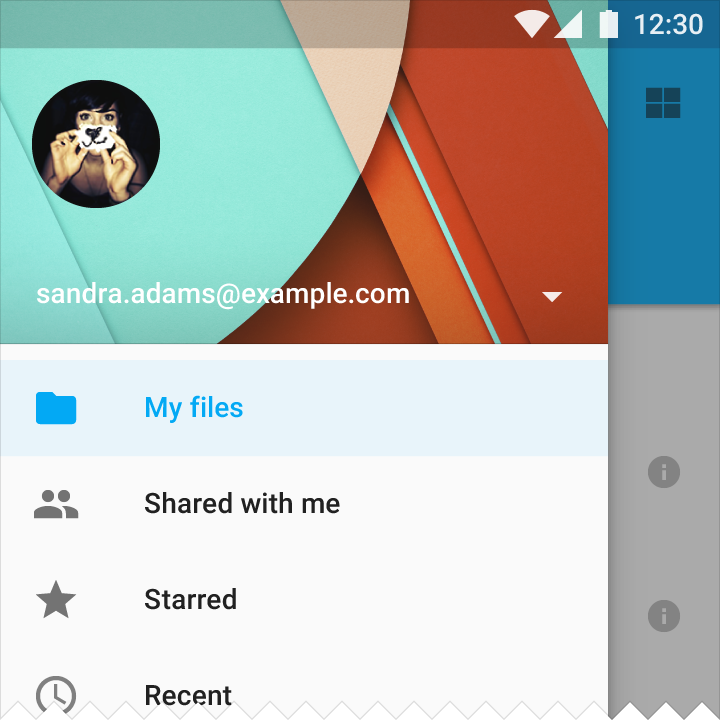
Obsah levé navigace by měl ideálně souviset s navigací nebo identitou aplikace. Obsah pravé navigace by měl být sekundární vůči hlavnímu obsahu stránky.
Viz také Navigační panel (Navigation drawer).
Struktura
Postranní navigační lišty mohou být připnuty pro trvalé zobrazení, nebo se mohou dočasně zobrazovat jako překryvné vrstvy. Dočasné navigační panely (nav drawers) se překrývají s plátnem obsahu; připnuté navigační panely jsou umístěny vedle nebo pod plátnem obsahu.
O tom, zda je panel připnut, nebo jde o překryv, může rozhodovat velikost obrazovky. Při dostatečném prostoru může být panel připnut a obsah se responzivně přizpůsobí. Při nedostatečném prostoru musí být panel zobrazen jako překryv.
Rozměry
Mobil:
Šířka = šířka obrazovky − 56 dp
Maximální šířka: 320dp
Maximální šířka platí pouze při použití levé navigace. Při použití pravé navigace může panel pokrývat celou šířku obrazovky.
Desktop: Maximální šířka levé navigace je 400dp. Pravá navigace se může lišit podle obsahu.
Whiteframes
Whiteframes (šablony rozvržení) poskytují řadu struktur rozvržení, které využívají konzistentní přístup k plochám, vrstvením a stínům.
Soubory ke stažení a další informace o whiteframes naleznete v části Zdroje.