Skip to content
Material Design 1
Main Navigation
v3
v2
v1

Deutsch

English
简体中文
繁體中文
Español
Français
Русский
Português – Brasil
日本語
한국어
Italiano
Polski
Türkçe
čeština
magyar

Deutsch

English
简体中文
繁體中文
Español
Français
Русский
Português – Brasil
日本語
한국어
Italiano
Polski
Türkçe
čeština
magyar

Aussehen

Sidebar Navigation

Material Design

Umgebung

Materialeigenschaften

Elevation und Schatten

Was ist neu

Bewegung

Bewegung im Material Design

Dauer & Easing

Bewegung

Transformation von Material

Choreografie

Kreative Anpassung

Stil

Farbe

Symbole

Bildmaterial

Typografie

Schreiben

Layout

Prinzipien

Einheiten und Maße

Maße & Keylines

Struktur

Responsive UI

Geteilter Bildschirm

Komponenten

Untere Navigation

Bottom Sheets

Schaltflächen

Schaltflächen: Floating Action Button

Karten

Chips

Datentabellen

Dialoge

Trennlinien

Expansion-Panels

Rasterlisten

Listen

Listen: Steuerelemente

Menüs

Picker

Fortschritt und Aktivität

Auswahlelemente

Schieberegler

Snackbars & Toasts

Stepper

Subheader

Tabs

Textfelder

Toolbars

Tooltips

Widgets

Muster

Bestätigung und Rückmeldung

Datenformate

Leerzustände (Empty States)

Fehler

Fingerabdruck

Gesten

Hilfe & Feedback

Startbildschirme

Laden von Bildern

Navigation

Navigation-Drawer

Navigationsübergänge

Benachrichtigungen

Offline-Zustände

Berechtigungen

Scrolltechniken

Suche

Auswahl

Einstellungen

Zum Aktualisieren wischen

Wachstum & Kommunikation

Einführung

Onboarding

Feature Discovery

Gesteneinführung

Benutzerfreundlichkeit

Barrierefreiheit

Bidirektionalität

Plattformen

Plattformanpassung

Android

Ressourcen

Farbpaletten

Geräte

Layoutvorlagen

Roboto- und Noto-Schriftarten

Sticker Sheets und Symbole

Schatten

Auf dieser Seite

Offline-Zustände ​

Offline-Zustände ermöglichen es Nutzern, Apps auch ohne Internetverbindung zu verwenden.

Prinzipien ​

Material Design: Anpassung an langsame oder eingeschränkte Internetverbindungen

An die Internetverbindung anpassen

Berücksichtigen Sie, wie sich Ihre App oder Funktion verhält, wenn nur eine langsame oder zeitweise unterbrochene Internetverbindung besteht oder gar keine.

Material Design: Veranschaulichung der Offline-Funktionalität

Funktionalität veranschaulichen

Nutzen Sie das Design eines Elements, um zu verdeutlichen, wie eine Offline-Funktion funktioniert.

Material Design: Anzeige verfügbarer Inhalte bei eingeschränkter Internetverbindung

Verfügbare Inhalte anzeigen

Laden Sie lieber etwas statt gar nichts, und weisen Sie dabei darauf hin, dass die Internetverbindung eingeschränkt ist.

Zustände und Einstellungen ​

Ihre App sollte anzeigen, ob sie gerade offline oder online ist – insbesondere dann, wenn einige ihrer Funktionen offline verfügbar sind und andere nicht.

Sie sollte außerdem – falls zutreffend – einen Bereich bereitstellen, in dem Nutzer ihre Offline-Dateien verwalten können.

Machen Sie Ihre App offline nutzbar
Speichern Sie Daten lokal und vereinfachen Sie Netzwerkanfragen.

Überlegungen zur Offline-UX
Designempfehlungen für langsame Netzwerke und Offline-Nutzung.

Funktionalität im Offline-Zustand

Um mitzuteilen, dass eine Aktion offline funktioniert, zeigen Sie das Offline-Pin-Symbol mit der Beschriftung „Offline“ an.
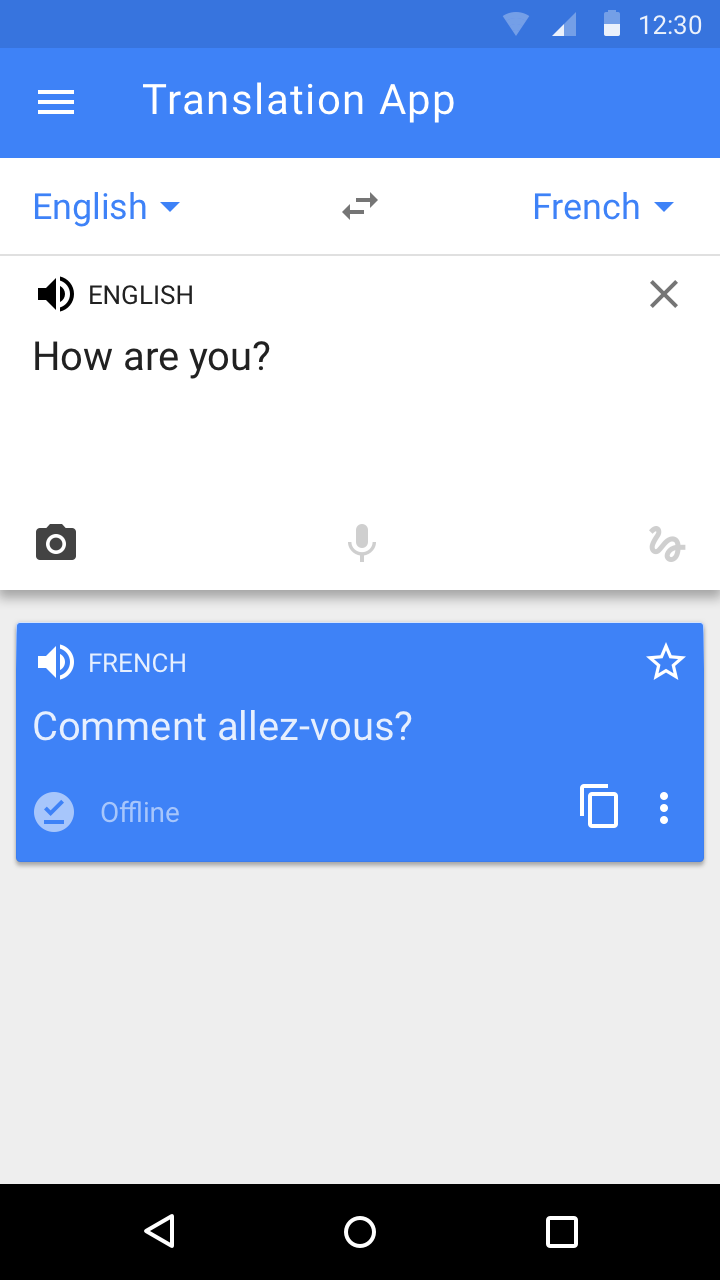

Offline-Symbol zur Kennzeichnung einer Aktion in Material Design
Ein Offline-Symbol wird angezeigt, wenn der Nutzer eine Aktion offline ausführt.
Offline-Symbol für Websites in Material Design
Ein Offline-Symbol wird neben der URL angezeigt, wenn eine Website offline aufgerufen wird.

Keine Funktionalität im Offline-Zustand

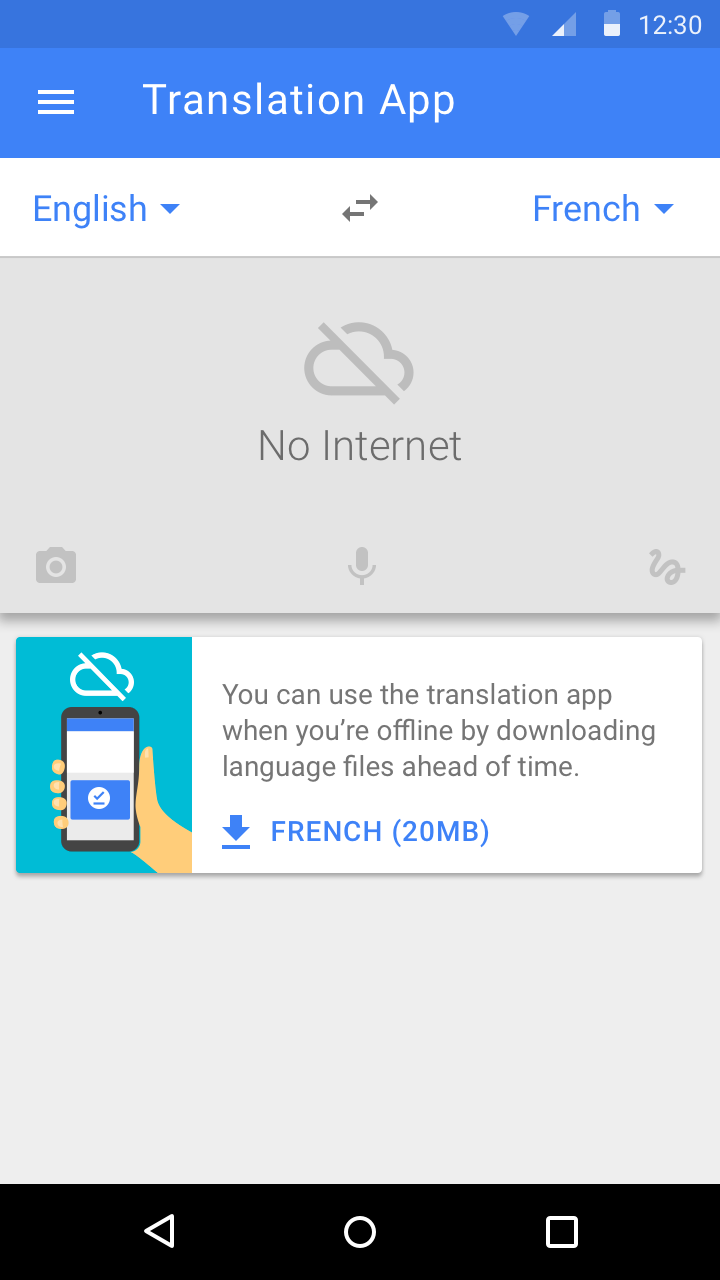
Funktionen, die offline nicht verfügbar sind, sollten im Offline-Zustand mit dem „Cloud off“-Symbol gekennzeichnet werden. Zeigen Sie dieses Symbol nur an, wenn das Produkt tatsächlich offline ist. Verwenden Sie nach Möglichkeit zusammen mit dem Symbol die Beschriftung „Kein Internet“.
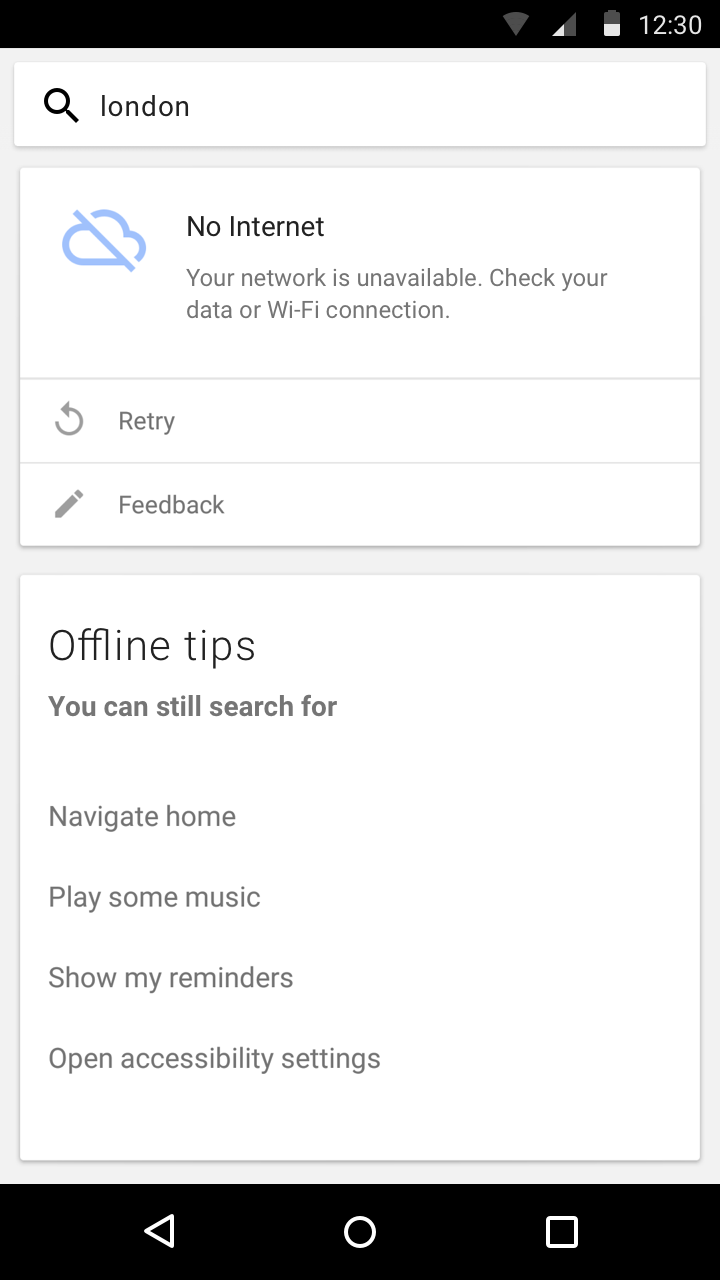
Material Design Offline-Status mit hilfreichen Hinweisen
Der Offline-Status wird zusammen mit hilfreichen Hinweisen angezeigt, was der Nutzer offline tun kann.
Download für die Offline-Nutzung in Material Design
Bei bestehender Internetverbindung wird eine Option angeboten, Inhalte für die spätere Offline-Nutzung herunterzuladen.

Offline-Bereiche

Bieten Sie Nutzern einen Bereich zur Verwaltung ihrer Offline-Einstellungen. Kennzeichnen Sie diesen Bereich – falls zutreffend – mit dem Offline-Pin-Symbol.
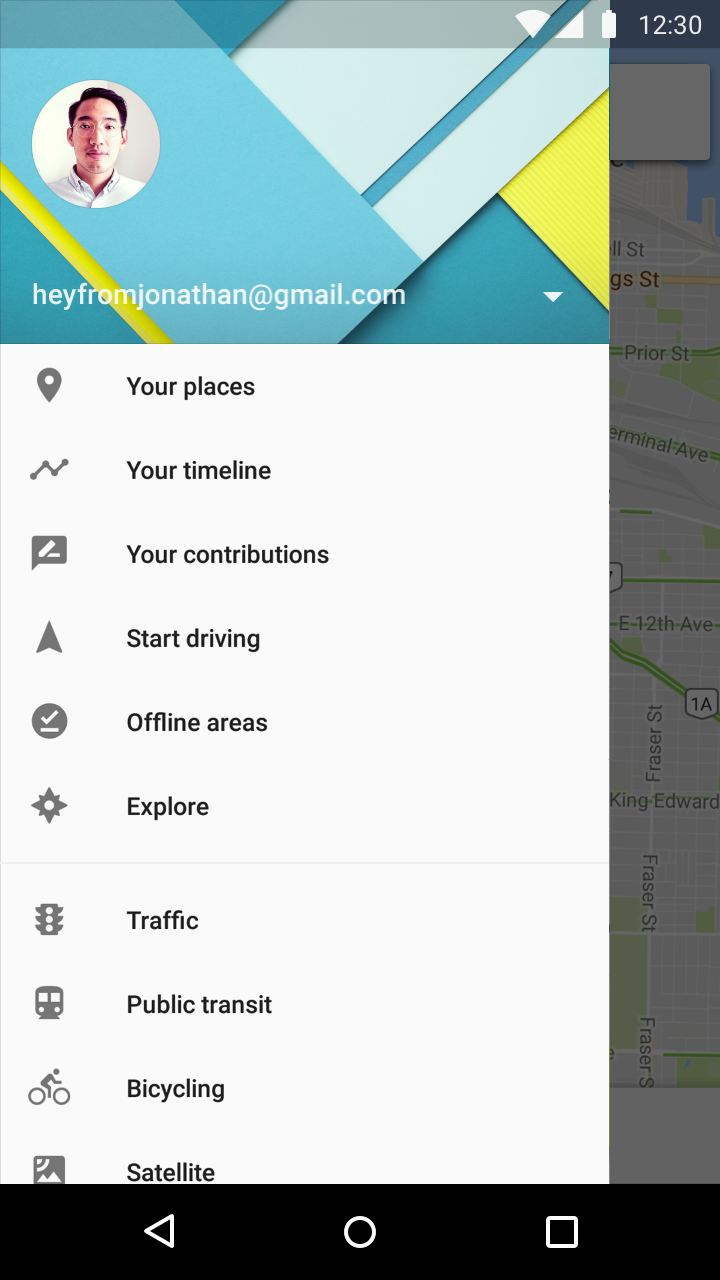
Offline-Bereiche im Navigationsmenü von Material Design
Offline-Bereiche sind in diesem Navigationsmenü verfügbar.

Offline-Interaktionen ​

Herunterladen einer Datei

Offline-Funktionen ermöglichen Nutzern den Zugriff auf Dateien, die sie zuvor heruntergeladen haben – z. B. Videos und Websites. Damit Nutzer offline darauf zugreifen können, müssen sie diese Dateien herunterladen, solange eine Internetverbindung besteht.

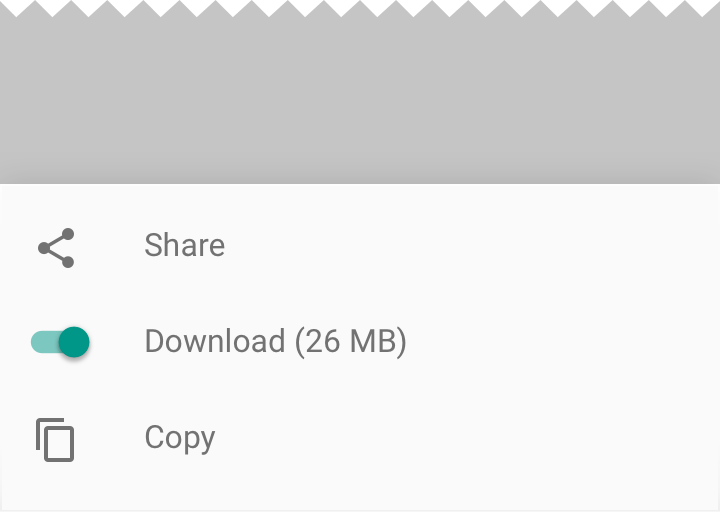
Um anzuzeigen, dass eine Datei heruntergeladen werden kann, zeigen Sie sowohl das Download-Symbol als auch das Wort „Download“ an. Geben Sie zusätzlich die Dateigröße an, damit Nutzer einschätzen können, ob die Datei zu groß ist.

Im Offline-Zustand sollten Nutzer Dateien auswählen können, die heruntergeladen werden sollen, sobald wieder eine Internetverbindung besteht.
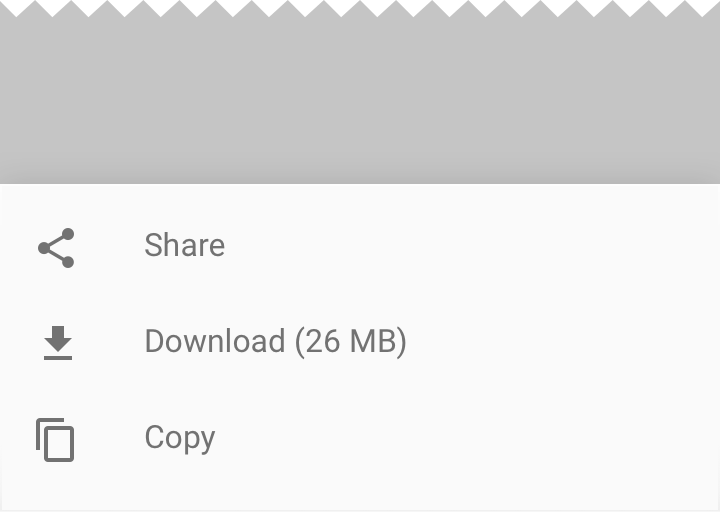
Download-Symbol zum Herunterladen in Material Design

Richtig.

Kombinieren Sie das Download-Symbol mit dem Wort „Download“.
Material Design: Umschalter bei Einzeldatei-Downloads vermeiden

Falsch.

Verwenden Sie für den Download einer einzelnen Datei keinen Umschalter. Umschalter geben einen an- oder ausgeschalteten Zustand wieder und eignen sich nicht für einen einmaligen Download.

Ikonografie

Zeigen Sie nach dem Herunterladen einer Datei mit dem Offline-Pin-Symbol an, dass sie offline verfügbar ist.

In Material Design verfügbare Download- und Offline-Pin-Symbole
Die Symbole Download und Offline-Pin sind in der Material-Icon-Bibliothek verfügbar.

Animation

Um anzuzeigen, dass heruntergeladene Elemente offline verfügbar sind, spielen Sie eine Animation ab, in der sich das Download-Symbol in das Offline-Pin-Symbol verwandelt. Richtlinien dazu finden Sie unter Fortschritt und Aktivität.

Ein Fortschrittsindikator wechselt zwischen den beiden Symbolen.

Entfernen heruntergeladener Inhalte

Um Speicherplatz freizugeben, können Nutzer Dateien auf ihren Geräten löschen. Ihre App sollte es Nutzern ermöglichen, beliebige heruntergeladene Dateien zu löschen.
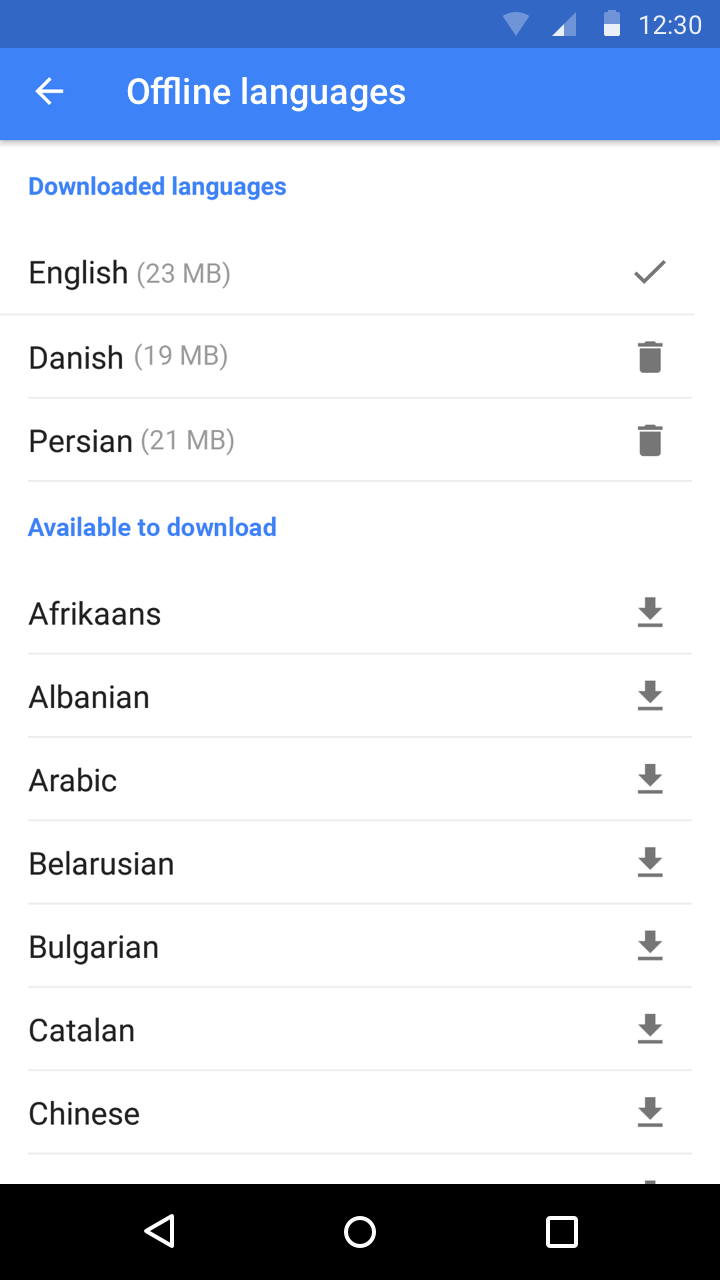
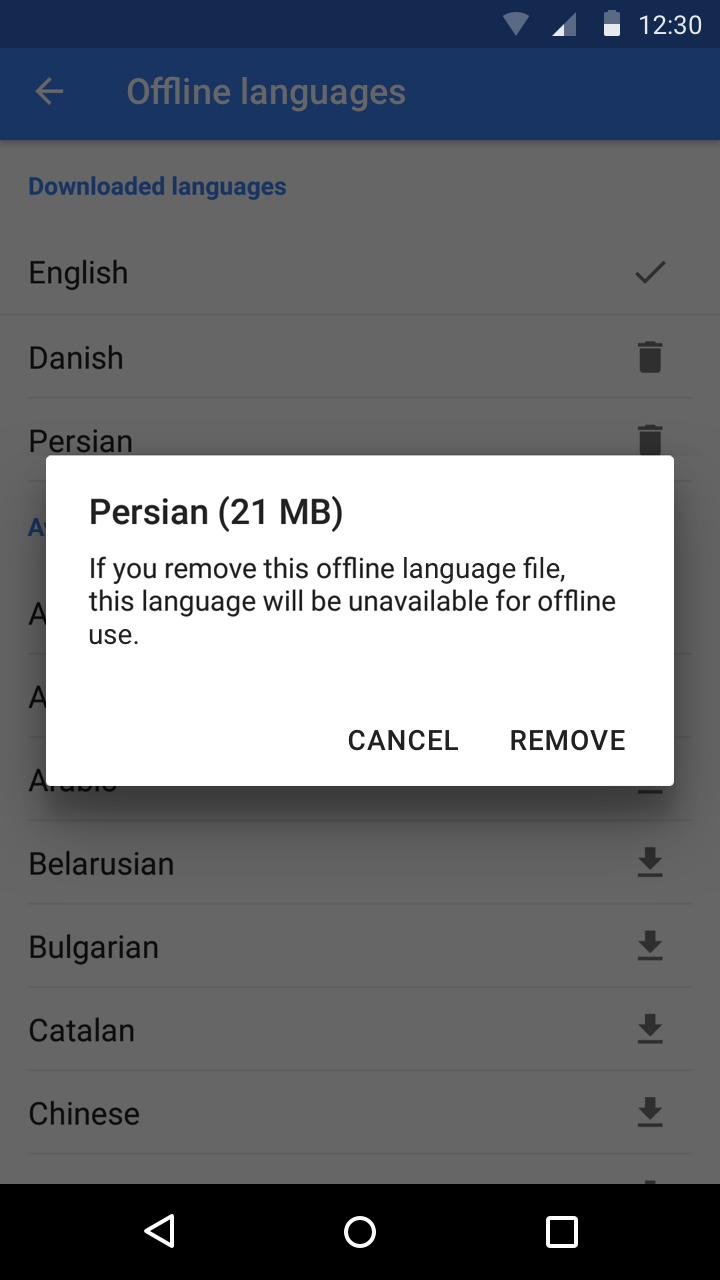
Löschsymbol zum Entfernen heruntergeladener Dateien in Material Design
Bieten Sie für heruntergeladene Dateien eine Entfernen-Aktion mit einem Löschsymbol an.
Material Design: Visualisierung des durch das Entfernen einer Datei eingesparten Speicherplatzes
Zeigen Sie an, wie viel Speicherplatz durch das Entfernen einer Datei freigegeben wird.
Pager
Vorherige SeiteBenachrichtigungen
Nächste SeiteBerechtigungen

Veröffentlicht unter der Apache-2.0-Lizenz.

Copyright © 2014-Present Google

https://m1.material.io/patterns/offline-states.html

Veröffentlicht unter der Apache-2.0-Lizenz.

Copyright © 2014-Present Google