

Tlačítka: Plovoucí akční tlačítko
Plovoucí akční tlačítko představuje primární akci v aplikaci.
Plovoucí akční tlačítko slouží ke zvýraznění nejdůležitější akce.
Má tvar kruhové ikony vznášející se nad uživatelským rozhraním. Po získání fokusu změní barvu a po výběru se nadzvedne. Po stisknutí může odhalit další související akce.
Použití
Na jedné obrazovce se doporučuje pouze jedno plovoucí akční tlačítko, které představuje nejčastěji používanou akci.
Chování
Standardně se na obrazovce objeví animací, při níž se roztahuje jako kus materiálu.
Velikosti
Výchozí: 56 x 56dp
Mini: 40 x 40dp

Plovoucí akční tlačítko
Plovoucí akční tlačítko
Plovoucí akční tlačítka se používají pro zvýrazněnou akci. Poznáte je podle kruhové ikony vznášející se nad uživatelským rozhraním a podle pohybového chování, které zahrnuje morfování, spuštění a přesun kotevního bodu.
Plovoucí akční tlačítka jsou k dispozici ve dvou velikostech:
- Výchozí velikost: pro většinu případů použití
- Mini velikost: používá se pouze k vytvoření vizuální návaznosti na ostatní prvky obrazovky
Velikost tlačítka by se měla změnit z výchozí (56dp) na mini (40dp), jakmile je šířka obrazovky 460dp nebo menší.
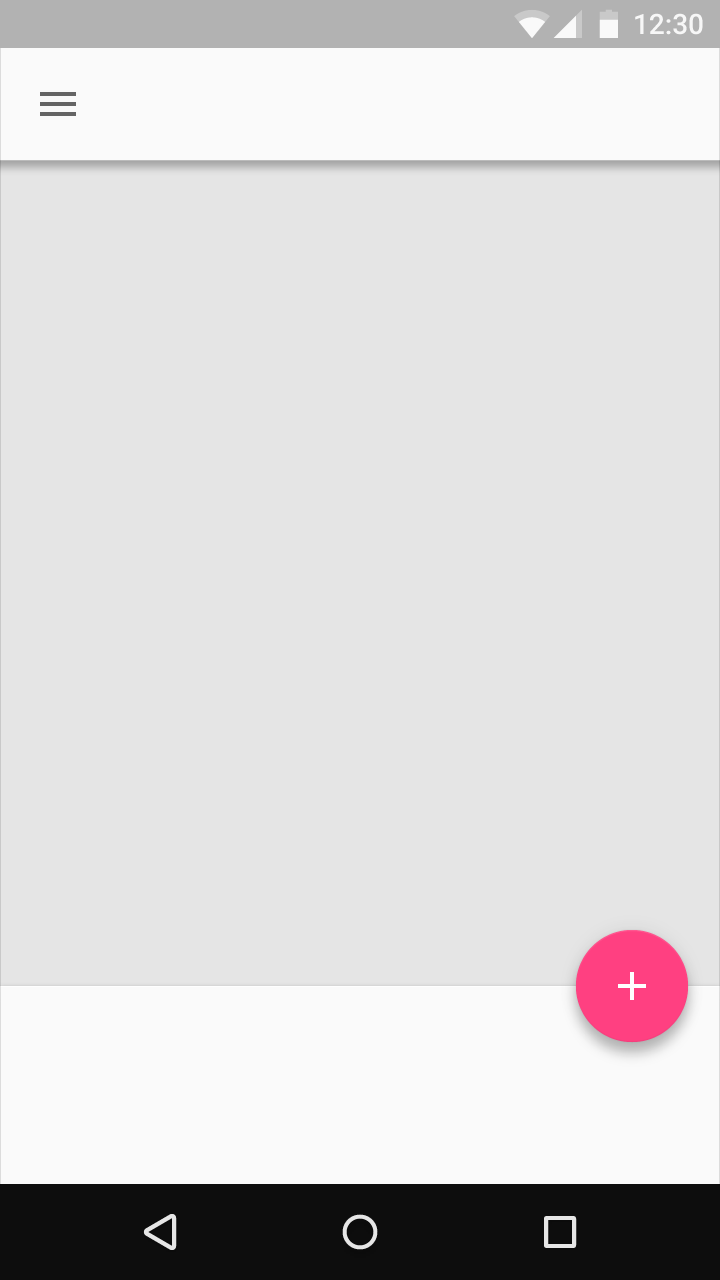
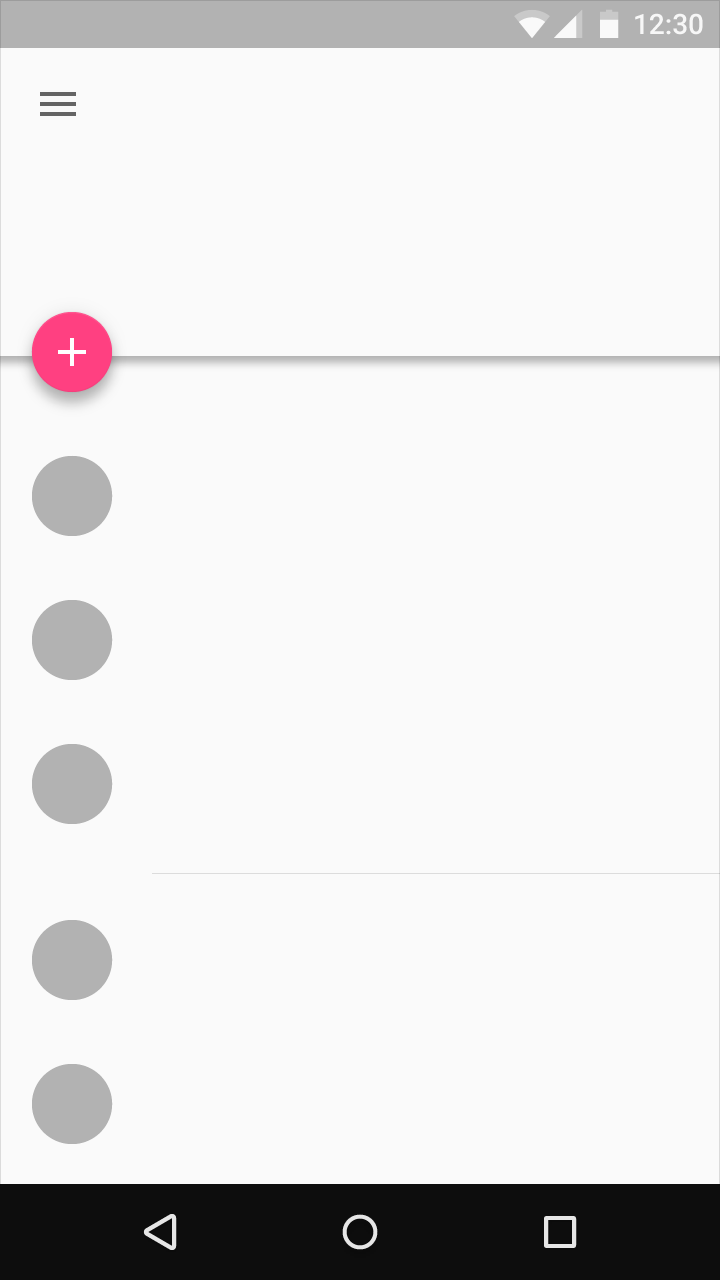
Plovoucí akční tlačítko by mělo být umístěno nejméně 16dp od okraje obrazovky na mobilním zařízení a nejméně 24dp na tabletu nebo počítači.
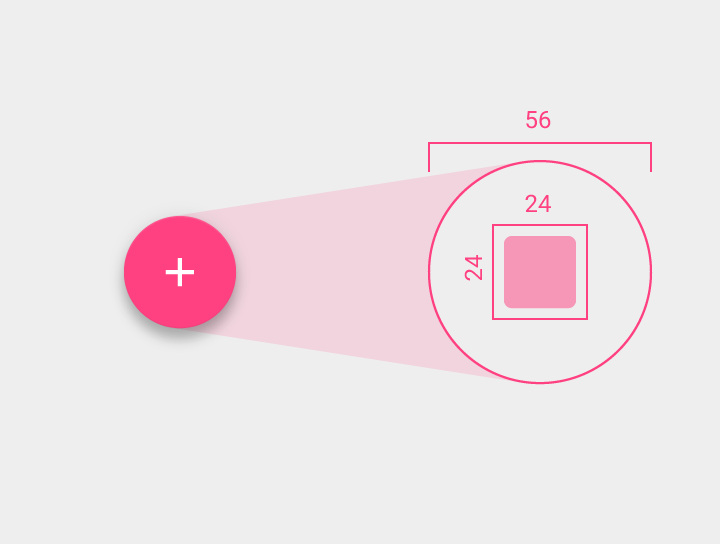
Vnitřní ikona: 24 x 24dp
Kruh plovoucího akčního tlačítka: 56 x 56dp
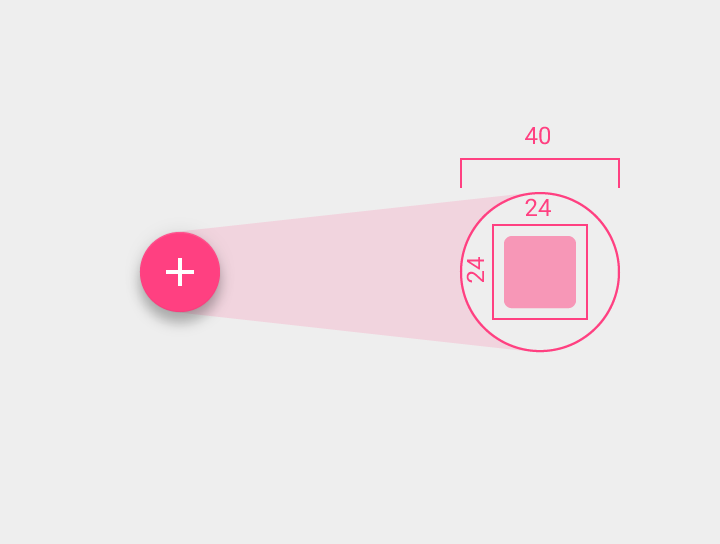
Vnitřní ikona: 24 x 24dp
Kruh plovoucího akčního tlačítka: 40 x 40dp
Plovoucí akční tlačítko po získání fokusu změní barvu a po výběru se nadzvedne.
Ne každá obrazovka plovoucí akční tlačítko potřebuje. Plovoucí akční tlačítko představuje primární akci v aplikaci.

Správně.
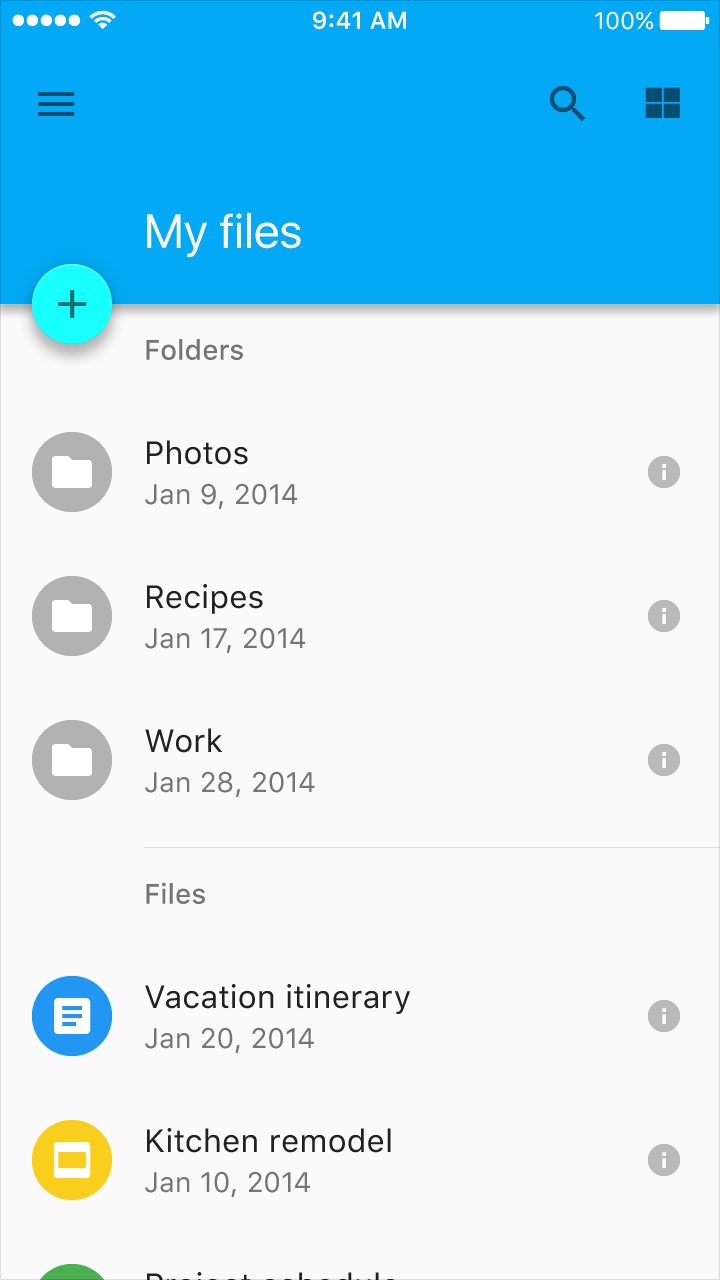
Správně.
Aby plovoucí akční tlačítko dostatečně vyniklo, používejte na obrazovce pouze jedno takové tlačítko. Mělo by představovat pouze nejčastěji používanou akci.
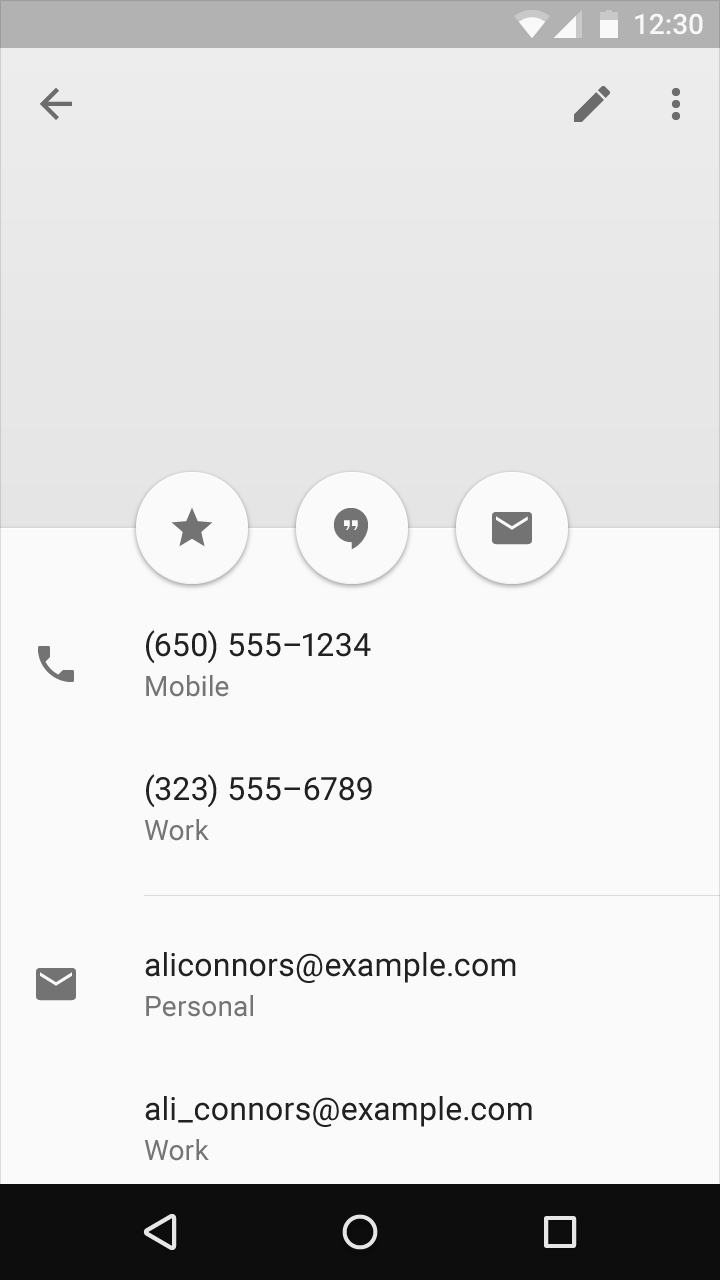
Nesprávně.
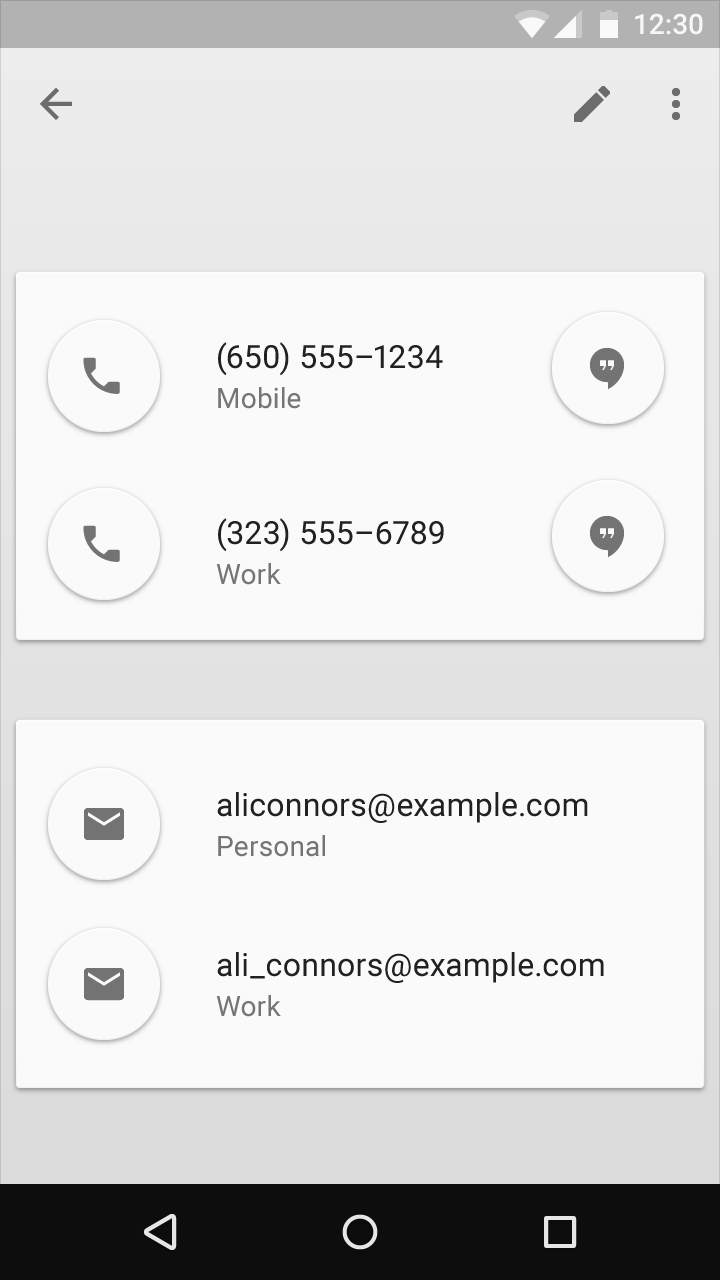
Nesprávně.
Vlastnosti
Plovoucí akční tlačítka používejte pro pozitivní akce, jako je Vytvořit, Přidat do oblíbených, Sdílet, Navigovat a Prozkoumat.
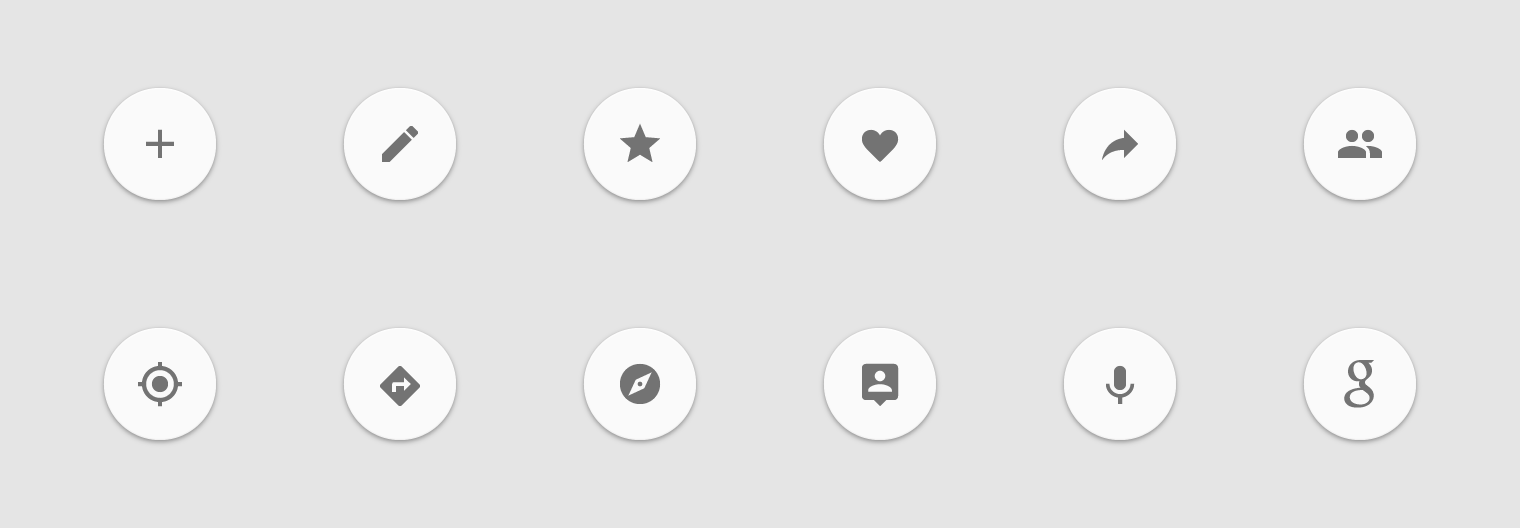
Správně.
Vyhněte se používání plovoucích akčních tlačítek pro podružné a destruktivní akce, mezi které patří například:
- Archivace nebo přesunutí do koše
- Nespecifické akce
- Upozornění nebo chyby
- Omezené úkoly, jako je vyjmutí textu
- Ovládací prvky, které patří do panelu nástrojů, například ovládání hlasitosti nebo změna barvy písma
Plovoucí akční tlačítka neobsahují ikony aplikační lišty ani oznámení ve stavové liště. Neumisťujte na ně odznaky ani jiné prvky.
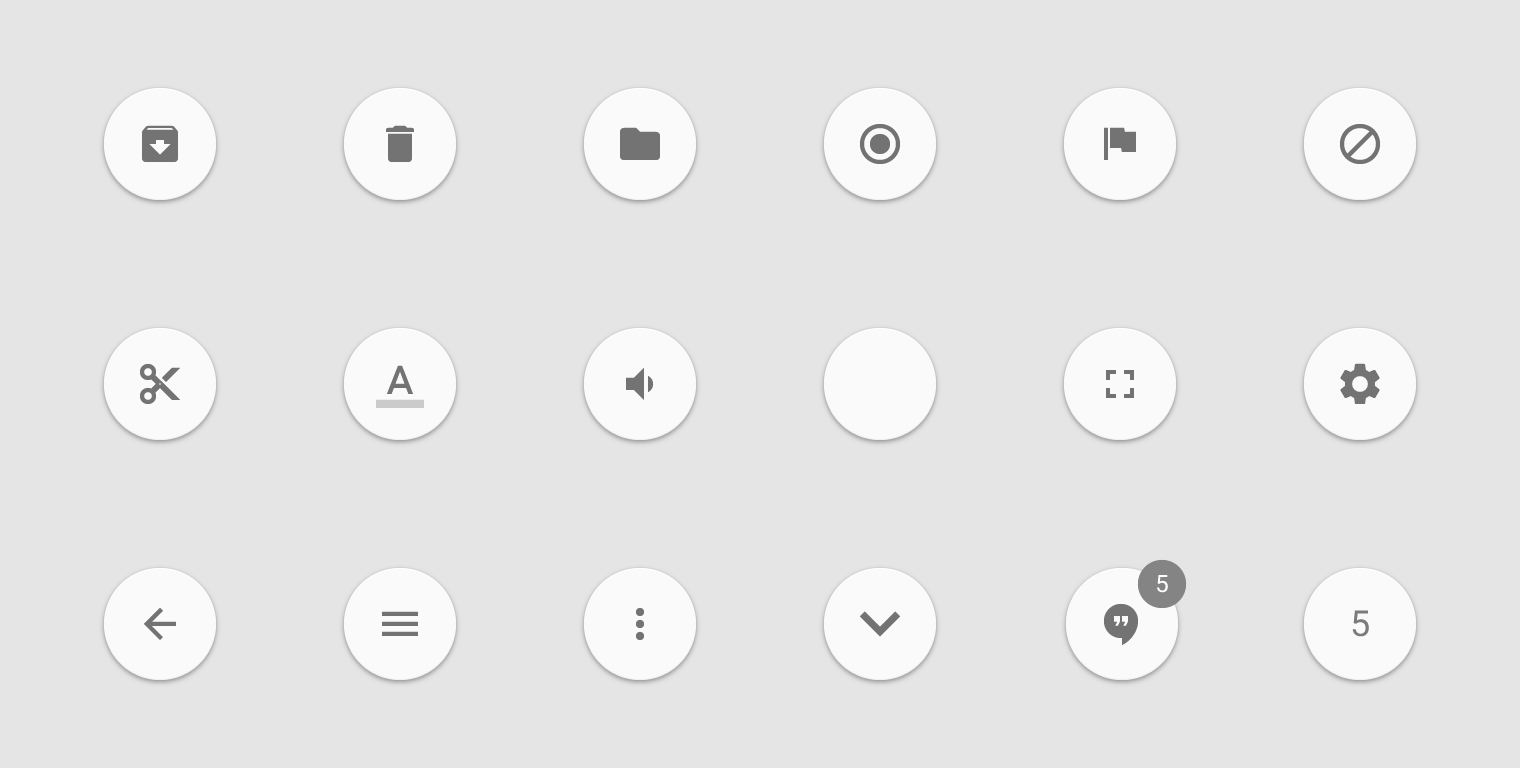
Nesprávně.
Kruhový tvar ikony používejte důsledně, aby byl vzor primární akce konzistentní napříč aplikacemi.
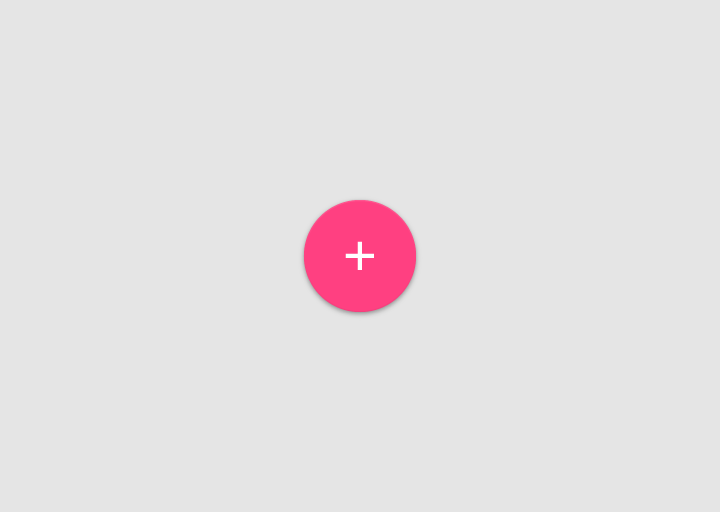
Správně.
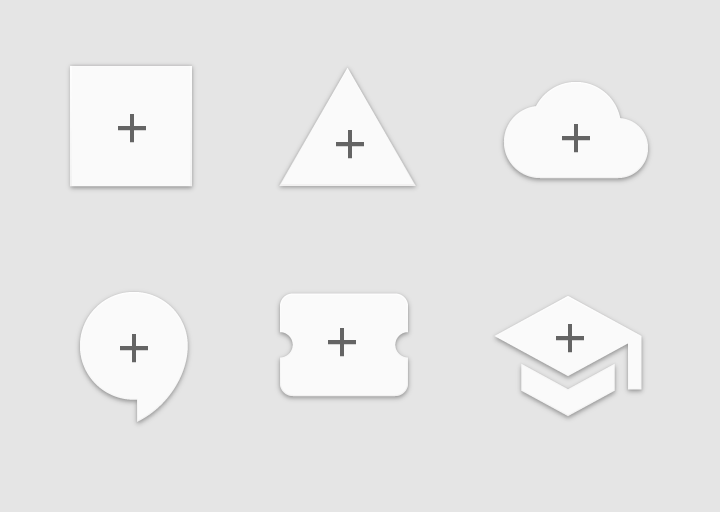
Nesprávně.
Nepřidávejte plovoucímu akčnímu tlačítku další rozměr.
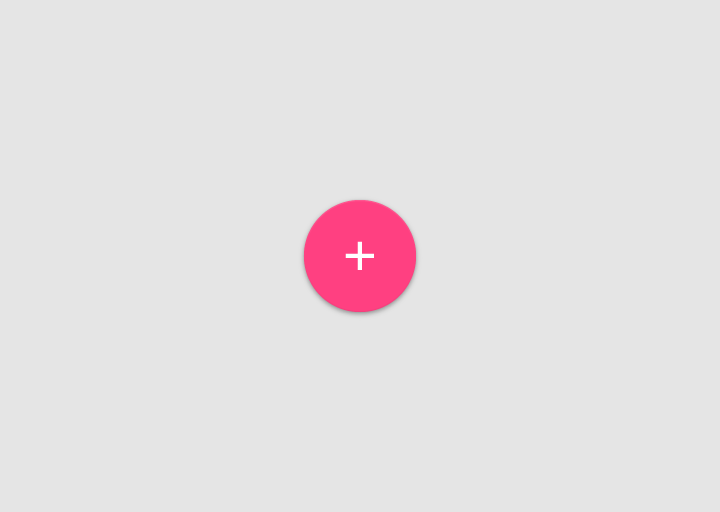
Správně.
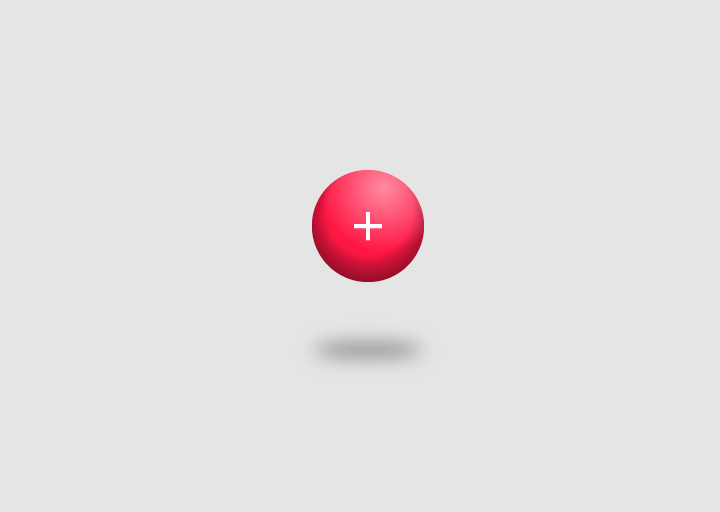
Nesprávně.
Chování
Plovoucí akční tlačítko se standardně objeví na obrazovce animací, při níž se roztahuje jako kus materiálu. Animovat se může i ikona uvnitř tlačítka.
Vzhledem ke svému relativnímu významu se plovoucí akční tlačítka mohou pohybovat jinak než ostatní prvky uživatelského rozhraní.
Postranní obrazovky
Pokud plovoucí akční tlačítko zasahuje na více postranních obrazovek (například obrazovek se záložkami), mělo by na krátkou dobu zmizet a v případě změny své akce se znovu objevit.
Pokud jeho akce zůstává na všech obrazovkách stejná, tlačítko by mělo na obrazovce zůstat (v případě potřeby se pouze přesune na novou pozici).
Seznamy
Seznamy umístěné pod plovoucími akčními tlačítky by měly mít u spodního okraje dostatečnou mezeru, aby jejich obsah nebyl tlačítkem zakryt.
Správně.
Správně.
Obrazovky se záložkami
Na obrazovkách se záložkami by plovoucí akční tlačítko nemělo opouštět obrazovku stejným směrem jako obsah. Tím se předchází následujícím problémům:
- plovoucí akční tlačítka by mohla působit funkčně, i když funkční nejsou
- vznikl by dojem, že plovoucí akční tlačítko je ve stejné elevaci jako obsah
Nesprávně.
Nesprávně.
Přechody
Přechody
Plovoucí akční tlačítko je ojedinělým prvkem, který reprezentuje primární případ použití v aplikaci. Využijte jeho viditelnosti k vytvoření okouzlujících přechodů pro hlavní prvek uživatelského rozhraní.
Běžné přechody zahrnují spuštění, panel nástrojů, rychlou volbu a morfování. Nejde o vyčerpávající seznam. Plovoucí akční tlačítka jsou navržena tak, aby byla flexibilní. Experimentujte s přechody, které nejlépe vyhovují vaší aplikaci a obrazovkám, na nichž se tlačítko nachází.
Spuštění
Plovoucí akční tlačítko může jednoduše spustit akci nebo přejít na jiné místo. Animace dotykového vlnění se šíří ven jako síla, která způsobuje změny uživatelského rozhraní.
Aplikace obvykle používají jediné plovoucí akční tlačítko. Tento příklad však používá dvě tlačítka, protože vykonávají stejně důležité, ale odlišné akce.
Panel nástrojů
Plovoucí akční tlačítko se může po stisknutí proměnit v panel nástrojů a při posouvání se může zpět proměnit z panelu nástrojů. Panel nástrojů může obsahovat související akce, textová a vyhledávací pole nebo jakékoli další položky, které se hodí mít po ruce.
Panel nástrojů, který při posouvání zmizí, se zvlášť hodí pro obrazovky, kde je celý panel nástrojů potřeba při prvním vstupu nebo na začátku či konci dlouhého seznamu. Šetří místo na obrazovce, jakmile posouvání ukáže, že si uživatel přeje prohlížet hlavní obsah.
Pokud se plovoucí akční tlačítko promění v panel nástrojů, měl by tento panel obsahovat související akce.
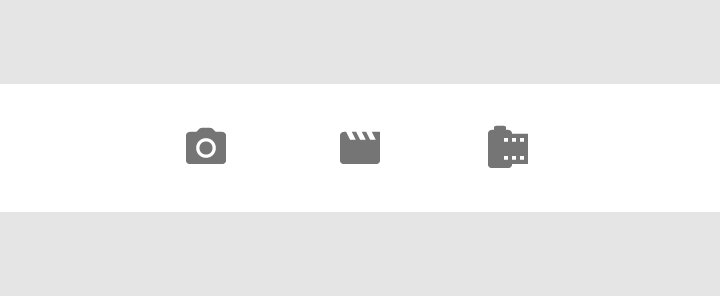
Správně.
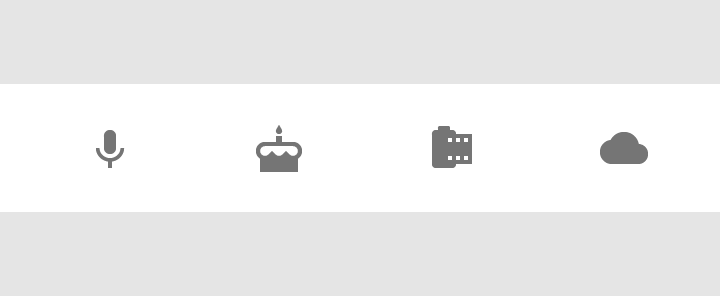
Nesprávně.
Rychlá volba
Plovoucí akční tlačítko může po stisknutí vysunout související akce. Po vyvolání nabídky by tlačítko mělo zůstat na obrazovce. Klepnutím na stejné místo by se měla buď aktivovat nejčastěji používaná akce, nebo zavřít otevřenou nabídku.
Plovoucí akční tlačítko se může transformovat na jeden list materiálu, který obsahuje všechny akce.
Obecným pravidlem je nabídnout po stisknutí nejméně tři možnosti, ale ne více než šest, přičemž se počítá i původní cíl plovoucího akčního tlačítka. Pokud máte pouze dvě možnosti – tedy plovoucí akční tlačítko vysouvá jedinou další volbu – vyberte, která akce je důležitější. Při více než šesti možnostech může být pro uživatele obtížné dosáhnout na nejvzdálenější z nich.
Snižte únavu z rozhodování tím, že uživatelům nabídnete omezený počet nejlepších a nejodlišnějších možností.
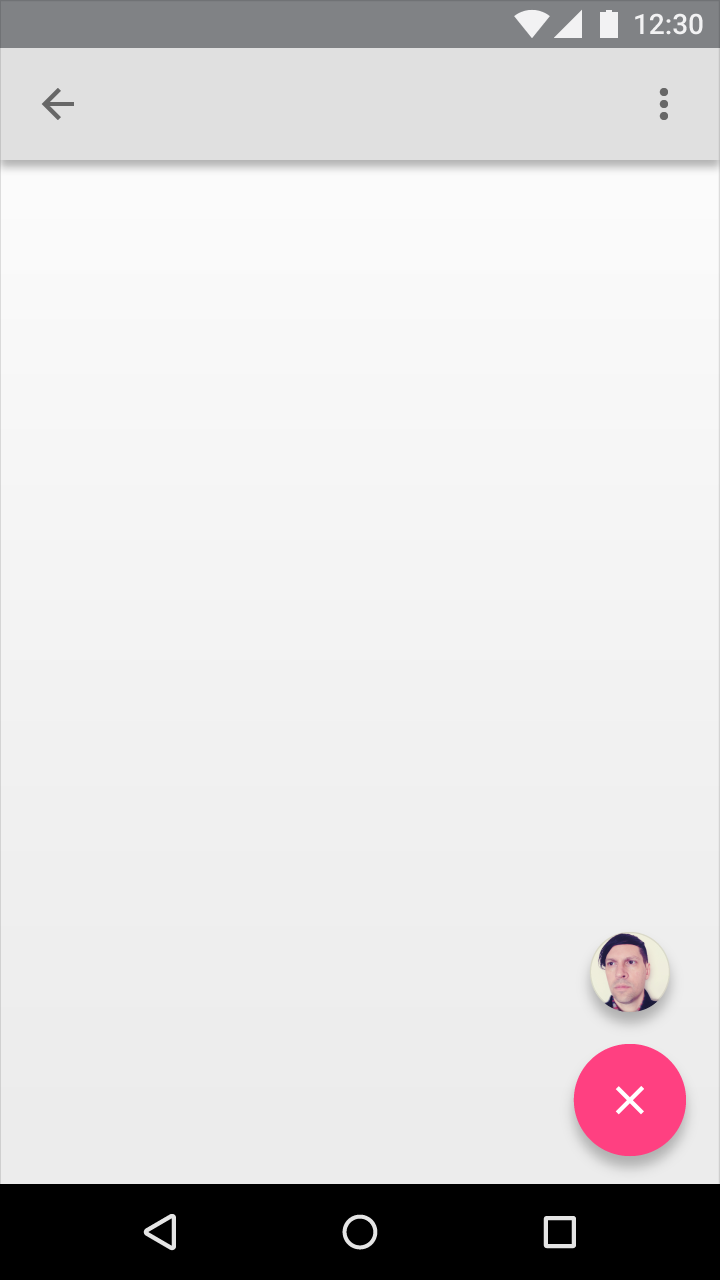
Nesprávně.
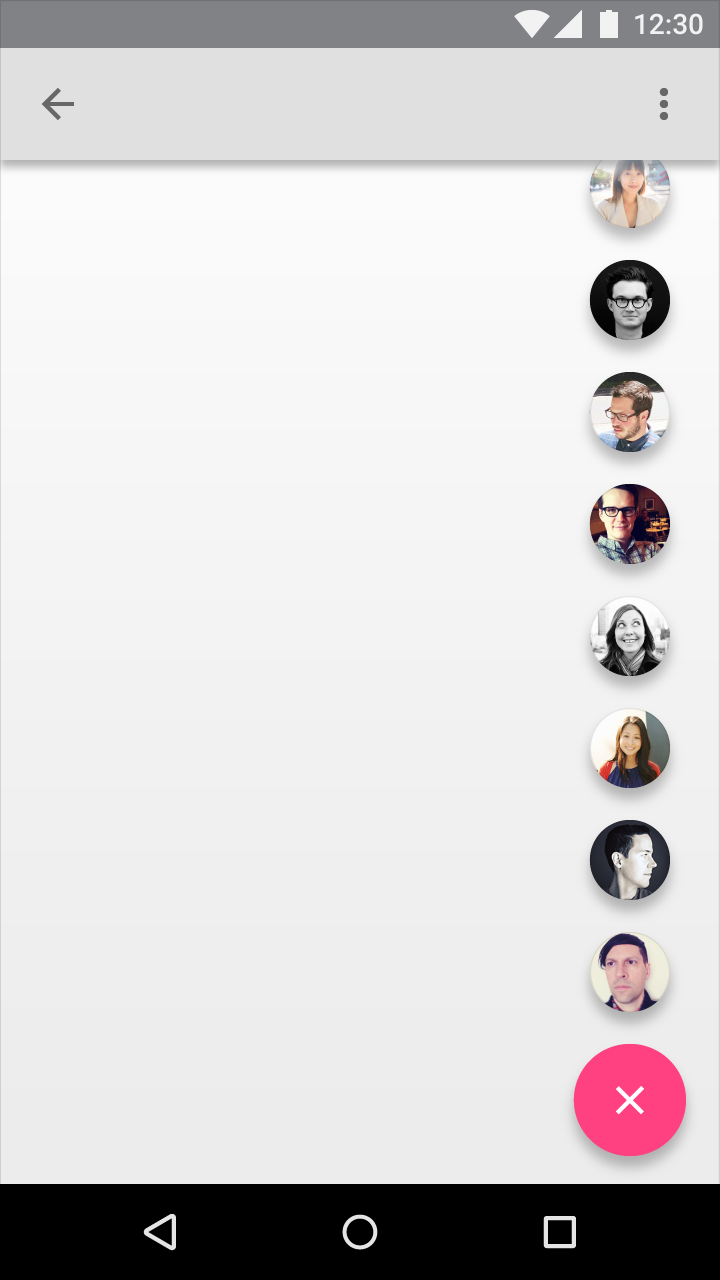
Nesprávně.
Neumisťujte přetékající nabídky mezi akce plovoucího akčního tlačítka. Od počáteční obrazovky by k zamýšlenému cíli mělo vést nejvýše dvě klepnutí.
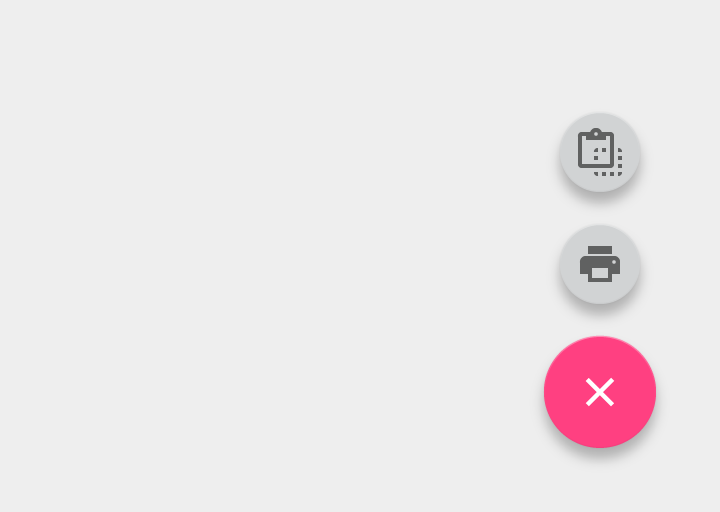
Správně.
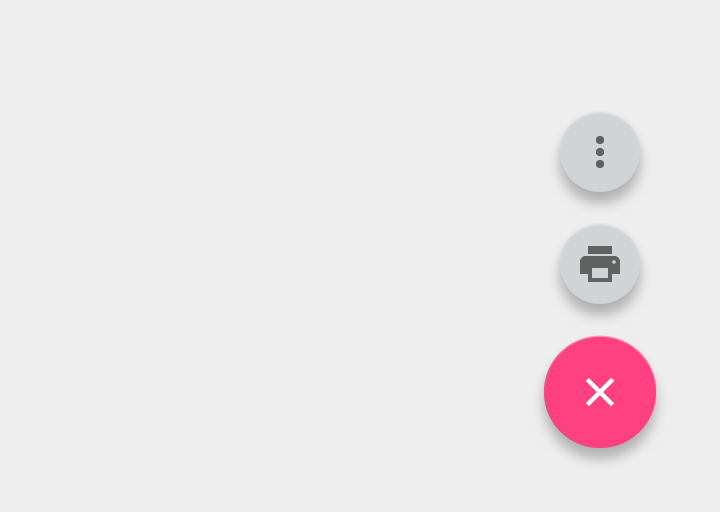
Nesprávně.
Akce přetečení umisťujte do přetékající nabídky (overflow menu) v panelu nástrojů, nikoli do plovoucích akčních tlačítek.
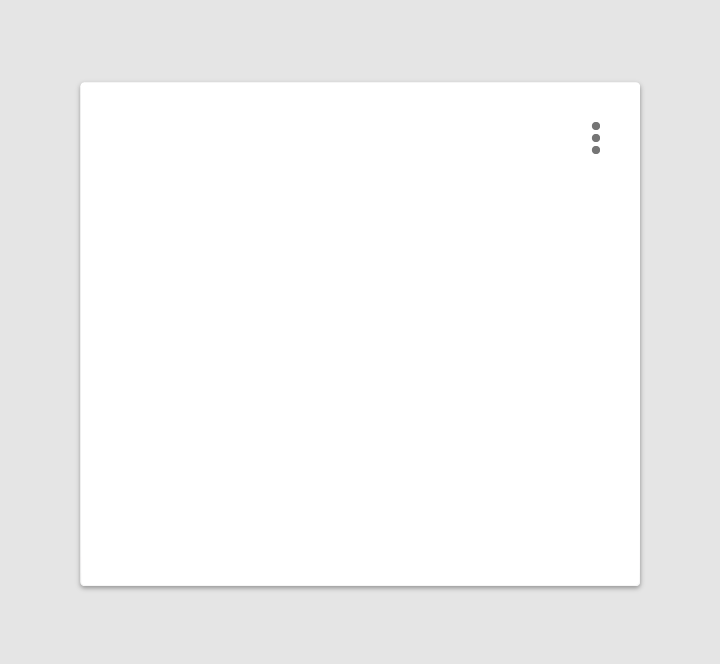
Správně.
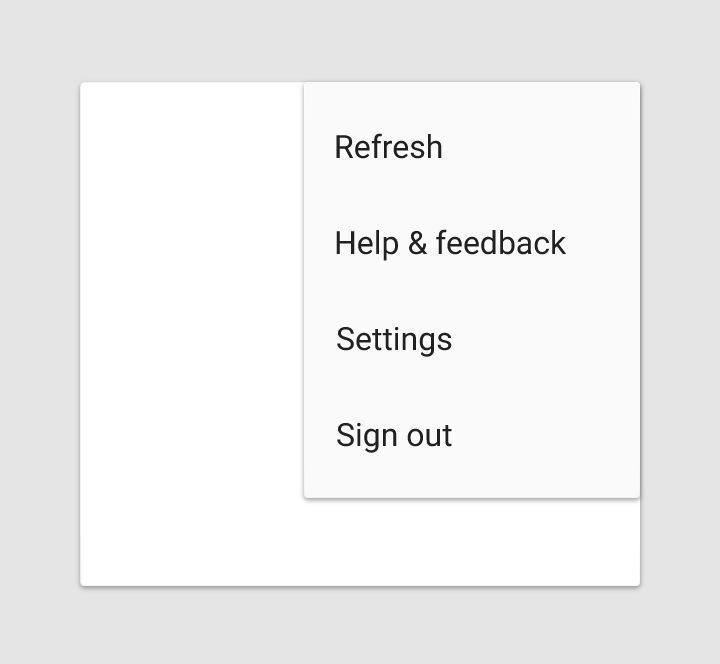
Správně.
Nesprávně.
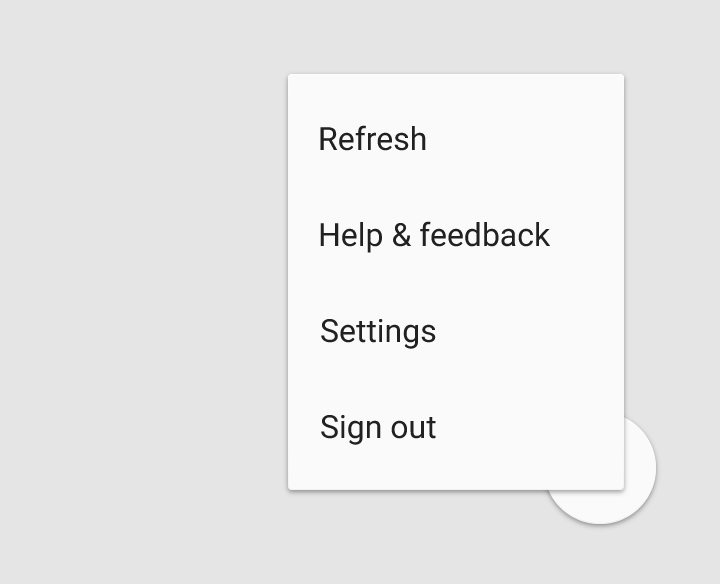
Nesprávně.
Pokud je přidávání typů souborů charakteristickým rysem aplikace, může se plovoucí akční tlačítko po prvním dotyku transformovat na související akce. Akce nesouvisející s tlačítkem však umístěte do přetékající nabídky.

Správně.

Nesprávně.
Plovoucí akční tlačítko může obsahovat seznam kontaktů. Tento seznam by neměl obsahovat nesouvisející akce.
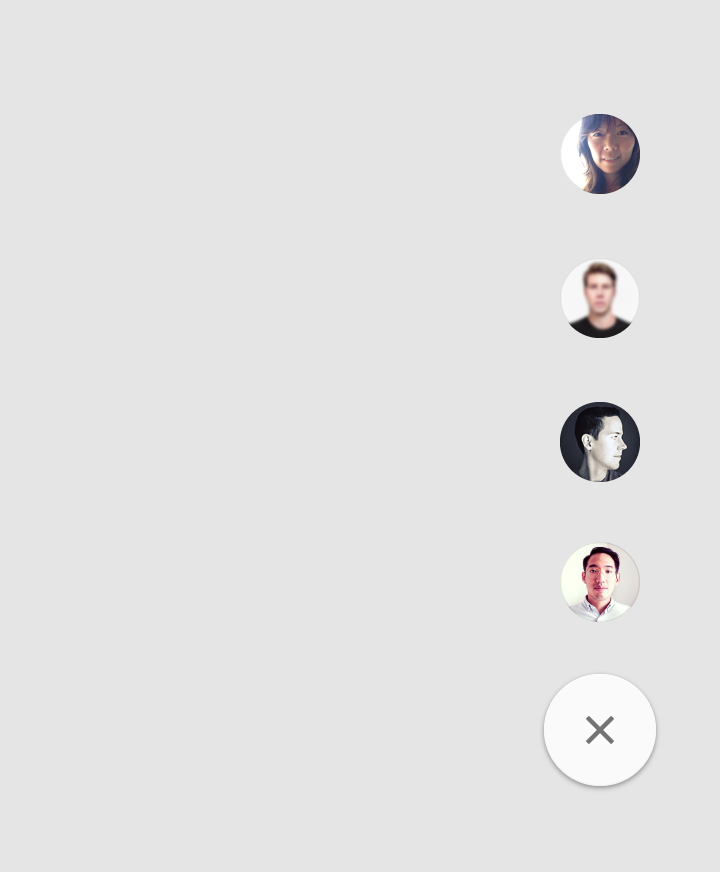
Správně.
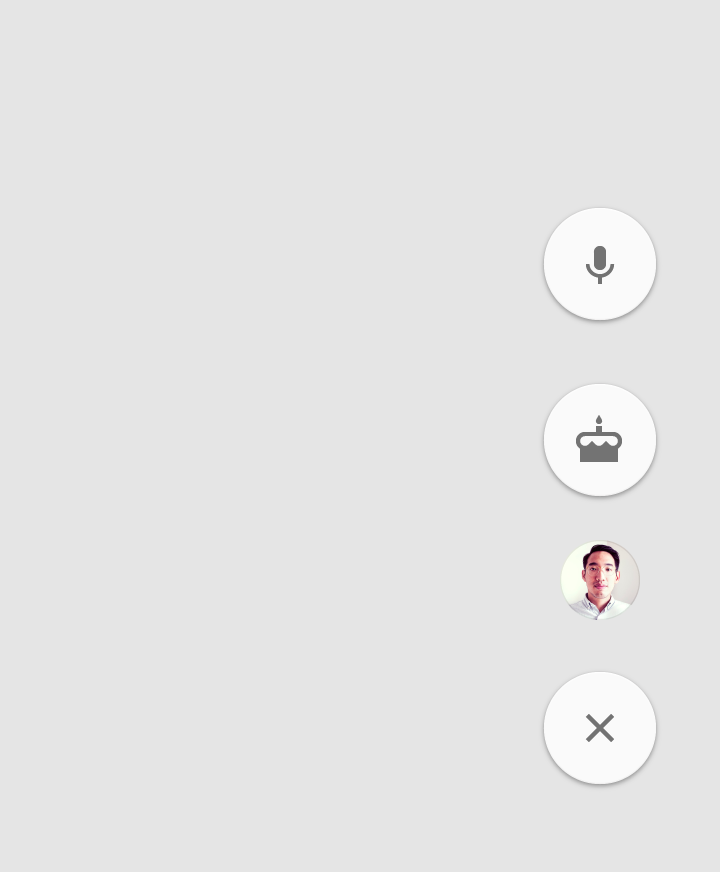
Nesprávně.
Morfování
Plovoucí akční tlačítko se může transformovat na list materiálu, který je součástí struktury aplikace. Tato nápadná transformace zdůrazňuje akci, kterou tlačítko umožňuje.
Při morfování plovoucího akčního tlačítka přecházejte mezi počáteční a koncovou pozicí logickým způsobem – například neprocházejte přitom dalšími listy materiálu.
Animace morfování by měla být vratná, tedy měla by nový list materiálu transformovat zpět na plovoucí akční tlačítko.
Celá obrazovka
Plovoucí akční tlačítko se může transformovat na nový list materiálu, který se rozprostře po celé obrazovce.
Tento typ nápadné transformace je obvykle spojen s vytvářením nového obsahu. Proto obvykle neumožňuje vrácení transformace ani reverzní animaci.
Velké obrazovky
Velké obrazovky
Plovoucí akční tlačítko se může připojit k rozšířené aplikační liště.
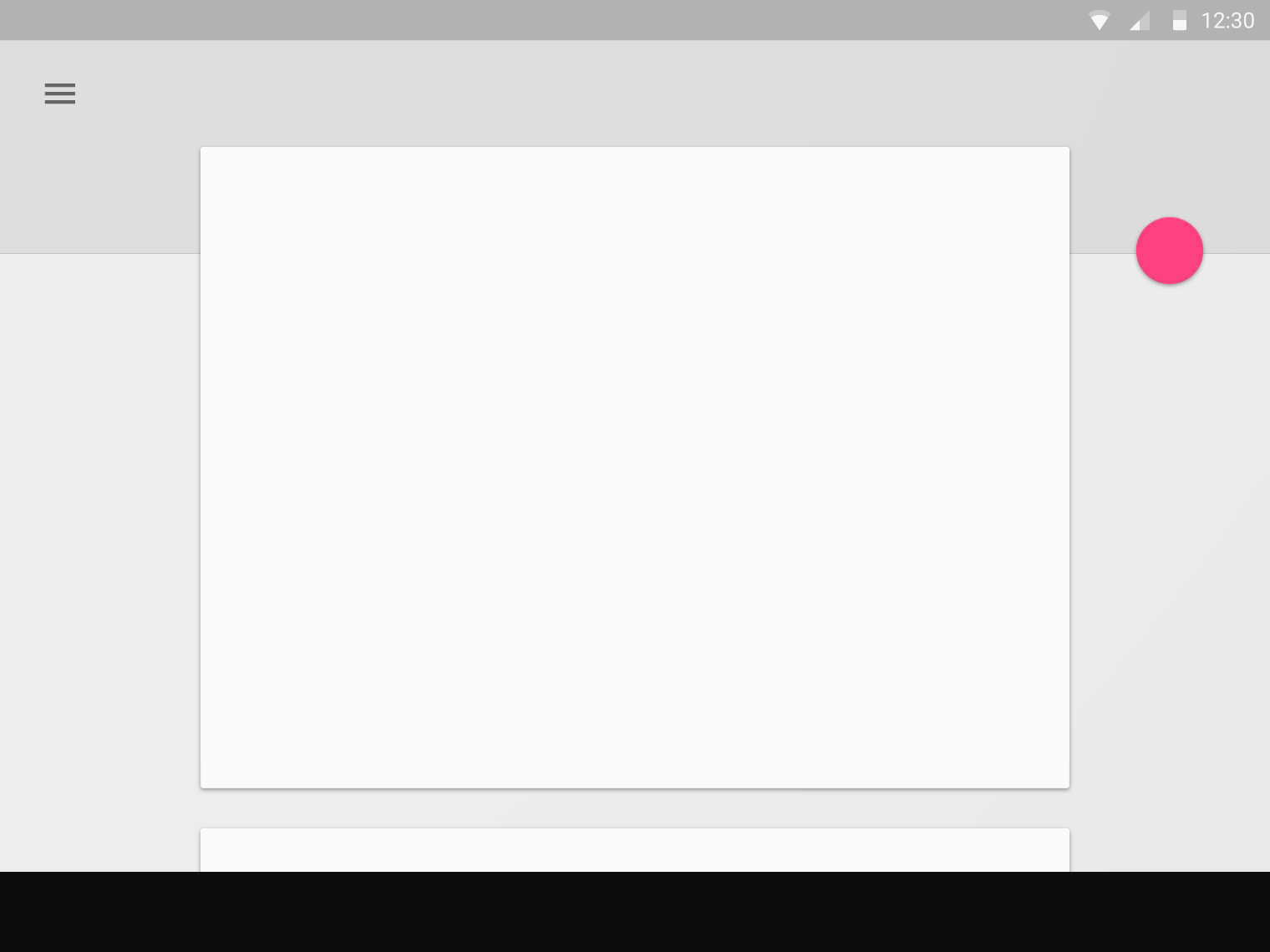
Správně.
Plovoucí akční tlačítko může být připojeno k panelu nástrojů nebo ke konstrukčnímu prvku uvnitř listu (pokud neblokuje jiné prvky).
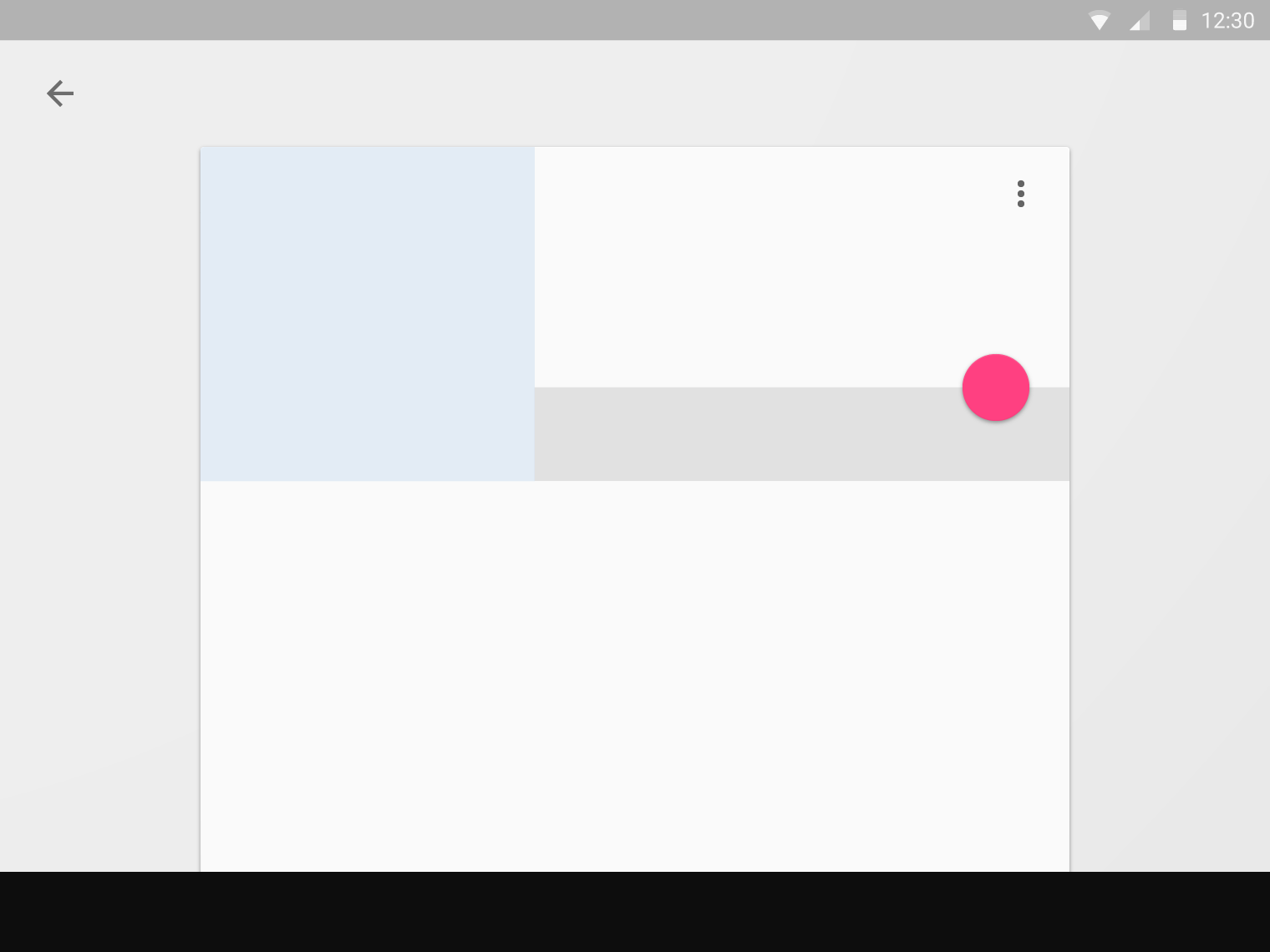
Správně.
Plovoucí akční tlačítko může být připojeno k okraji listu.
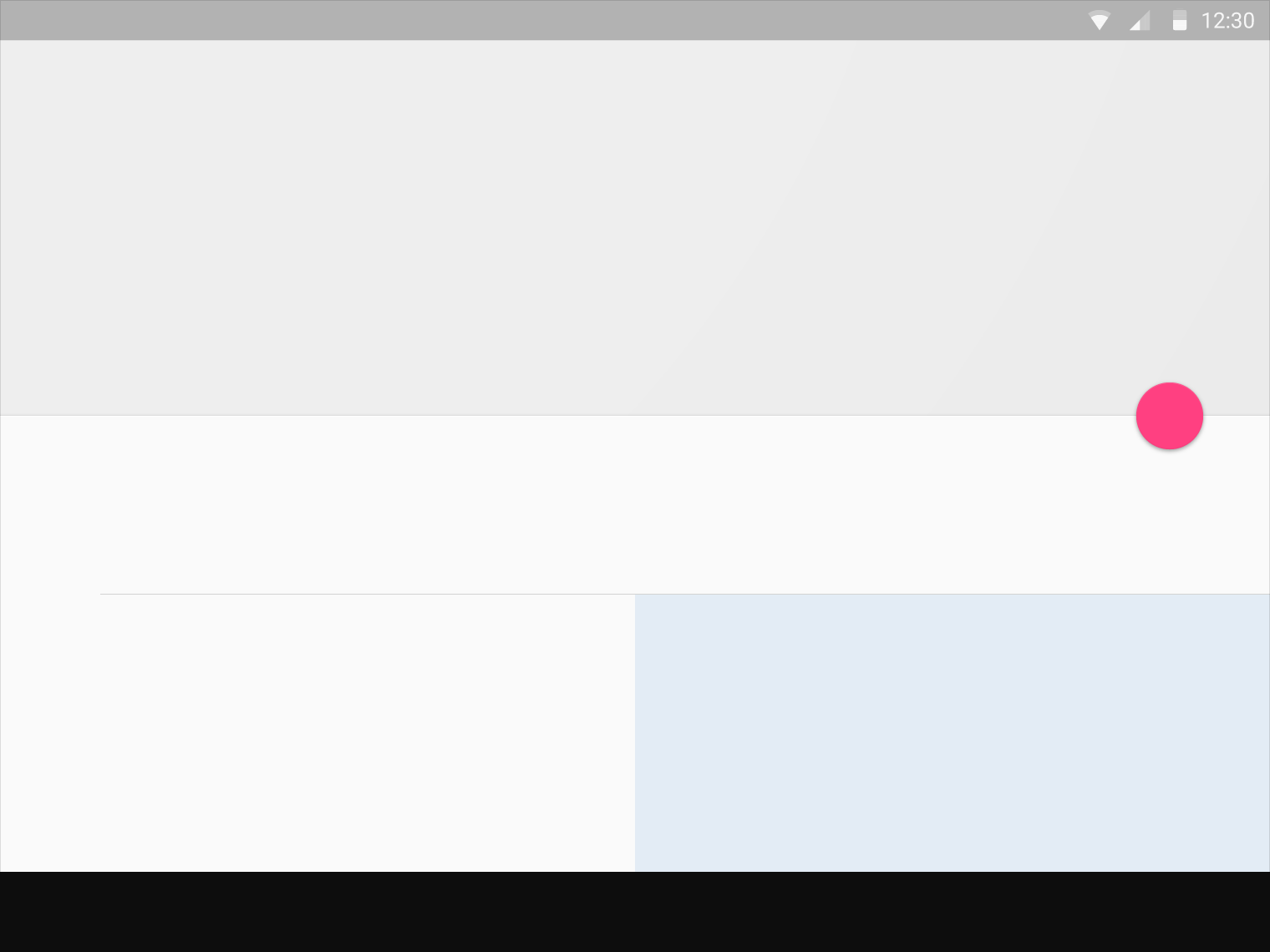
Správně.
Nepoužívejte na jedné obrazovce více než jedno plovoucí akční tlačítko.
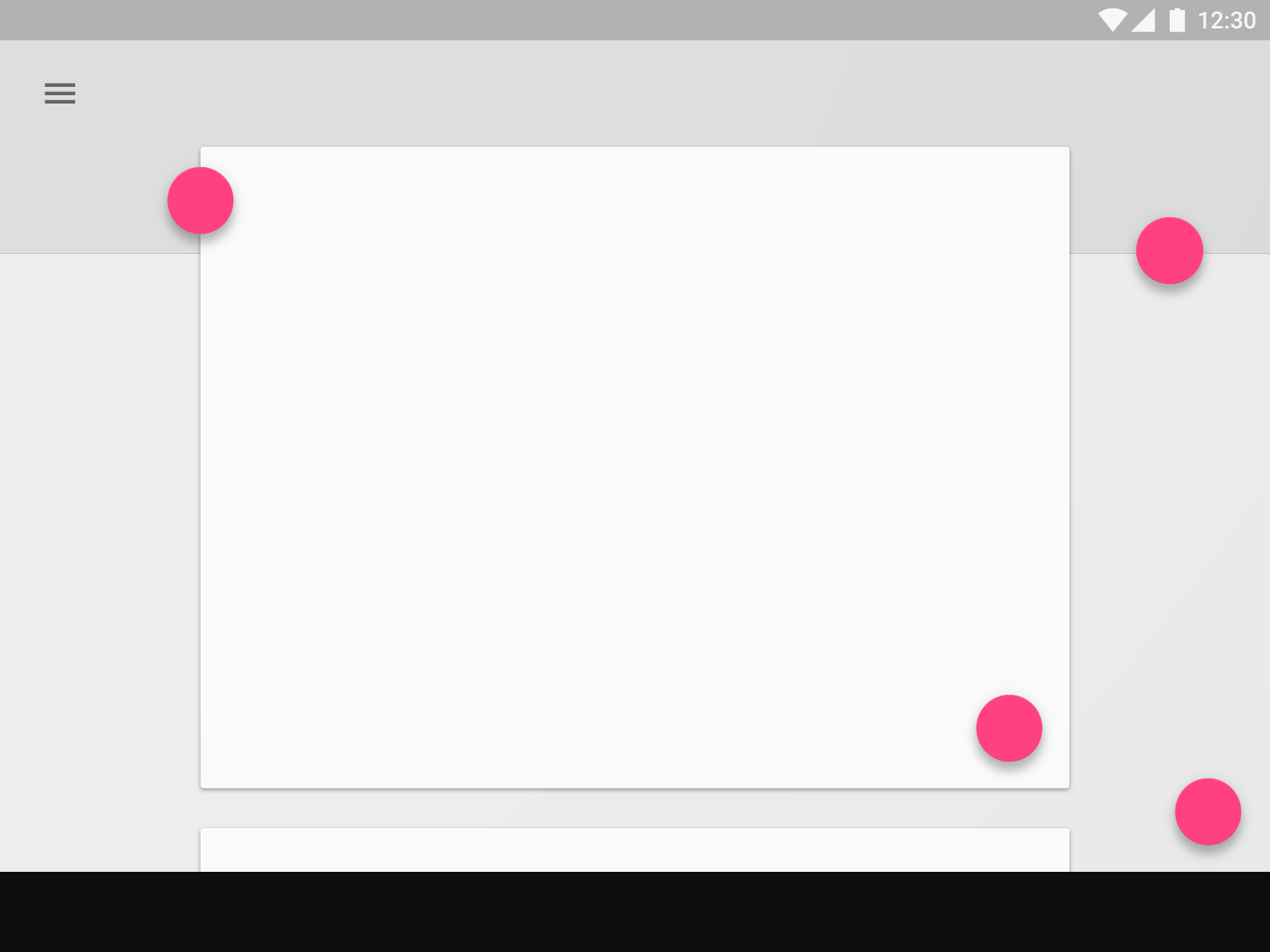
Nesprávně.
Nepřipojujte plovoucí akční tlačítka ke každému prvku na obrazovce.
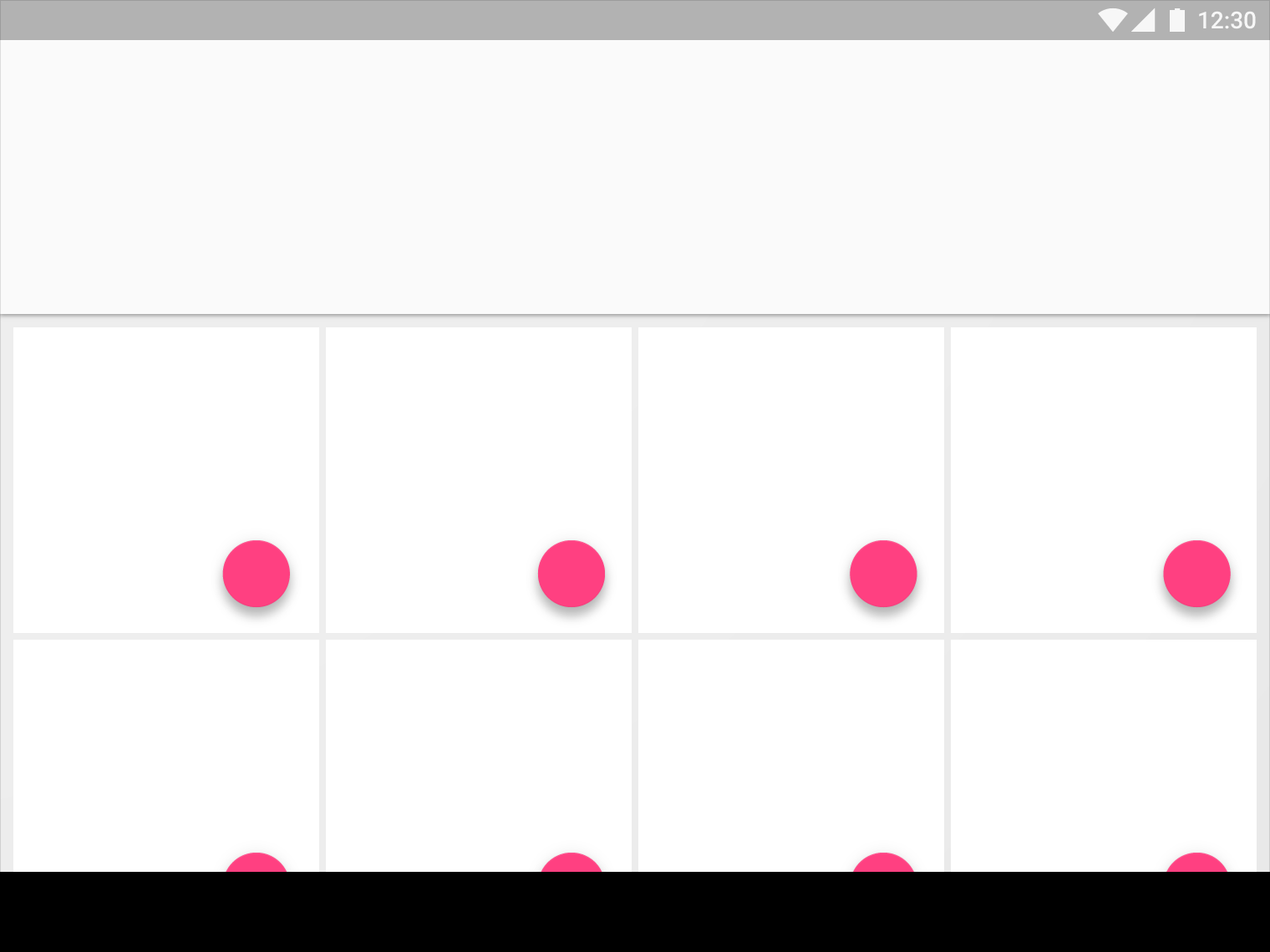
Nesprávně.