Skip to content
Material Design 1
Main Navigation
v3
v2
v1

Italiano

English
简体中文
繁體中文
Español
Français
Русский
Português – Brasil
Deutsch
日本語
한국어
Polski
Türkçe
čeština
magyar

Italiano

English
简体中文
繁體中文
Español
Français
Русский
Português – Brasil
Deutsch
日本語
한국어
Polski
Türkçe
čeština
magyar

Aspetto

Sidebar Navigation

Material Design

Ambiente

Proprietà del materiale

Elevazione e ombre

Novità

Movimento

Movimento in Material Design

Durata ed easing

Movimento

Trasformazione del materiale

Coreografia

Personalizzazione creativa

Stile

Colore

Icone

Immagini

Tipografia

Scrittura

Layout

Principi

Unità di misura

Metriche e keyline

Struttura

UI responsiva

Schermo diviso

Componenti

Navigazione inferiore

Bottom sheet

Pulsanti

Pulsanti: pulsante d’azione flottante

Schede

Chip

Tabelle dati

Finestre di dialogo

Divisori

Pannelli espandibili

Elenchi a griglia

Elenchi

Elenchi: controlli

Menu

Selettori

Avanzamento e attività

Controlli di selezione

Slider

Snackbar e toast

Steppers

Intestazioni di sezione

Schede

Campi di testo

Barre degli strumenti

Tooltip

Widget

Pattern

Conferma e notifica

Formati dei dati

Stati vuoti

Errori

Impronta digitale

Gesti

Guida e feedback

Schermate di avvio

Caricamento delle immagini

Navigazione

Cassetto di navigazione

Transizioni di navigazione

Notifiche

Stati offline

Autorizzazioni

Tecniche di scorrimento

Ricerca

Selezione

Impostazioni

Trascina per aggiornare

Crescita e comunicazione

Introduzione

Onboarding

Scoperta delle funzionalità

Guida ai gesti

Usabilità

Accessibilità

Bidirezionalità

Piattaforme

Adattamento alle piattaforme

Android

Risorse

Tavolozze di colori

Dispositivi

Modelli di layout

Font Roboto e Noto

Fogli di adesivi e icone

Ombre

In questa pagina

Stati offline ​

Gli stati offline consentono agli utenti privi di connessione a Internet di continuare a utilizzare le app.

Principi ​

Material Design: Adattarsi a connessioni a Internet lente o limitate

Adattamento alla connessione

Metti in grado la tua app di comportarsi in modo appropriato quando la connessione a Internet dell'utente è lenta, intermittente o assente.

Material Design: Dimostrazione della funzionalità offline

Comunicazione della funzionalità

Utilizza l'aspetto di un elemento dell'interfaccia per comunicare chiaramente il funzionamento di una funzionalità offline.

Material Design: Visualizzare i contenuti disponibili con una connessione limitata

Visualizzazione dei contenuti disponibili

È preferibile mostrare almeno parte dei contenuti anziché una schermata vuota, segnalando al contempo che la connessione a Internet è limitata.

Stati e impostazioni ​

La tua app dovrebbe segnalare in modo chiaro se è offline o online, in particolare se alcune funzionalità sono disponibili anche offline e altre no.

Se applicabile, dovrebbe inoltre offrire una sezione dedicata alla gestione dei file disponibili offline.

Rendi la tua app utilizzabile offline
Salva i dati localmente e semplifica le richieste di rete

Considerazioni sulla UX offline
Suggerimenti di progettazione per la gestione di reti lente e dell'uso offline

Funzionalità disponibili offline

Per comunicare che un'azione funziona offline, mostra l'icona del pin offline accompagnata dall'etichetta «Offline».
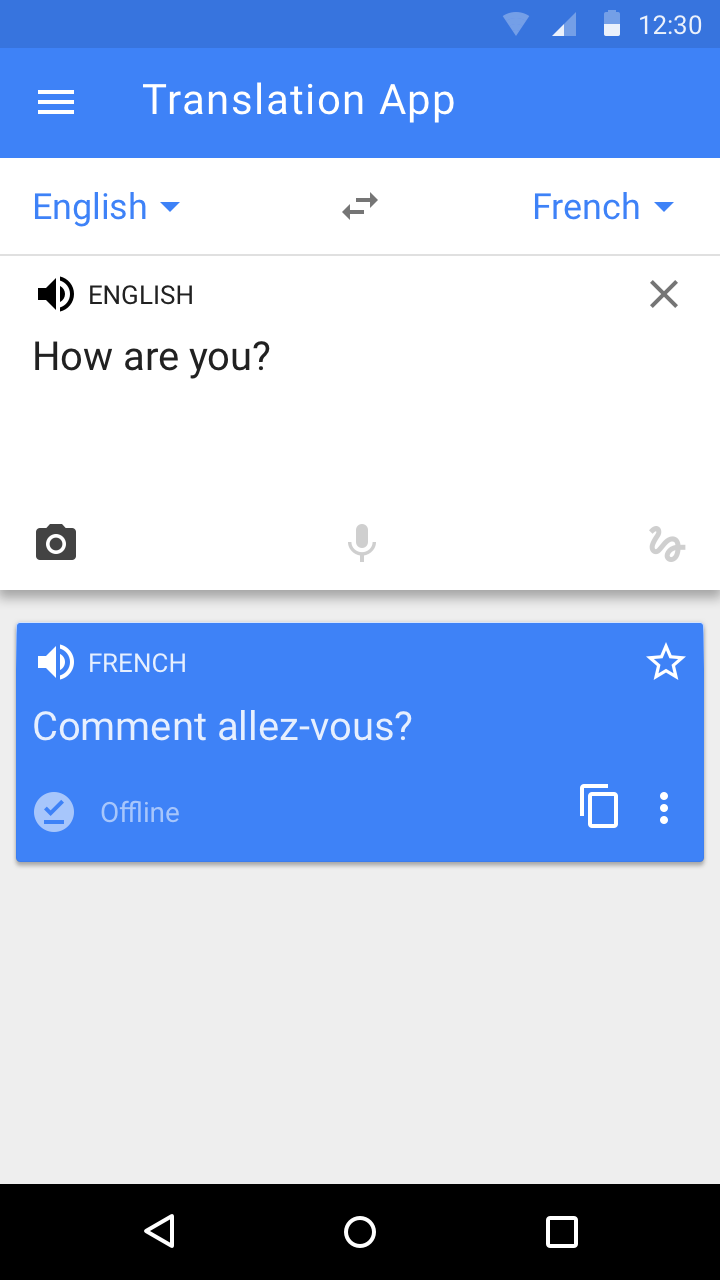

Icona offline che indica un'azione in Material Design
L'icona offline viene mostrata quando l'utente esegue un'azione in modalità offline.
Icona offline per i siti web in Material Design
L'icona offline viene mostrata accanto all'URL quando l'accesso a un sito web avviene in modalità offline.

Funzionalità non disponibili offline

Le funzionalità non disponibili in assenza di connessione dovrebbero essere indicate con l'icona «cloud off». Mostra questa icona solo quando l'app è offline. Se possibile, accompagnala con l'etichetta «Nessuna connessione a Internet».
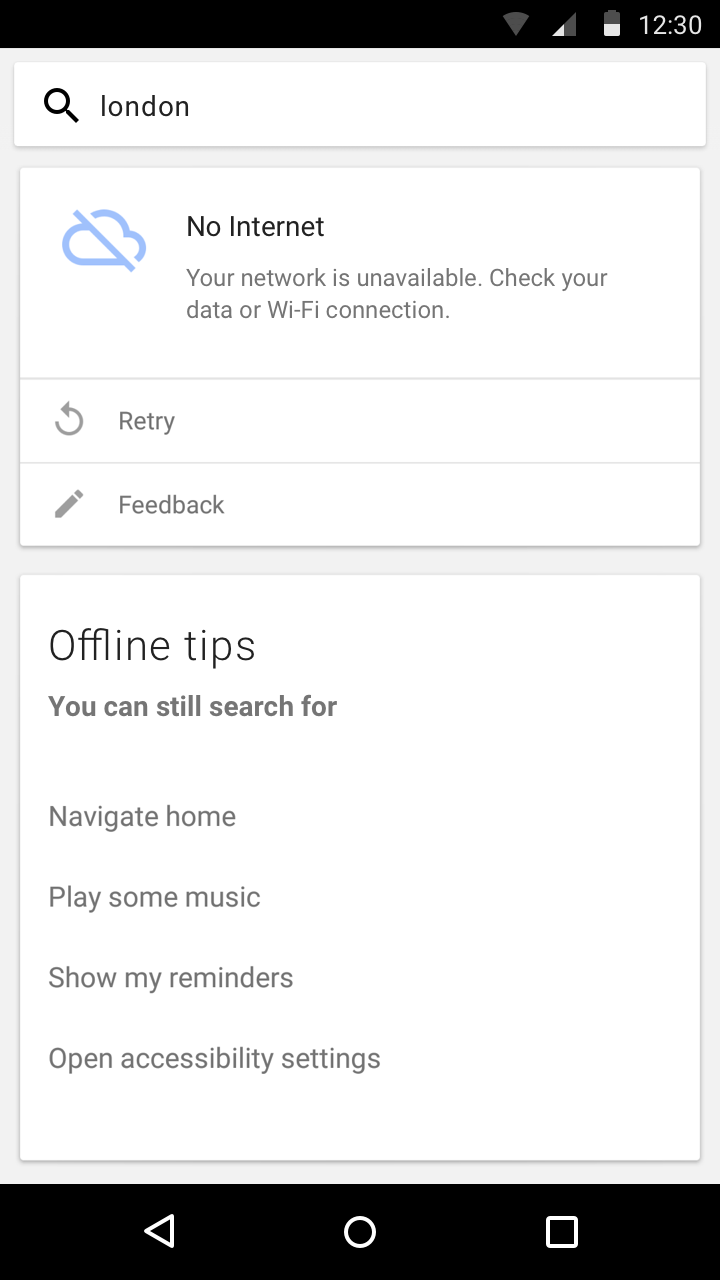
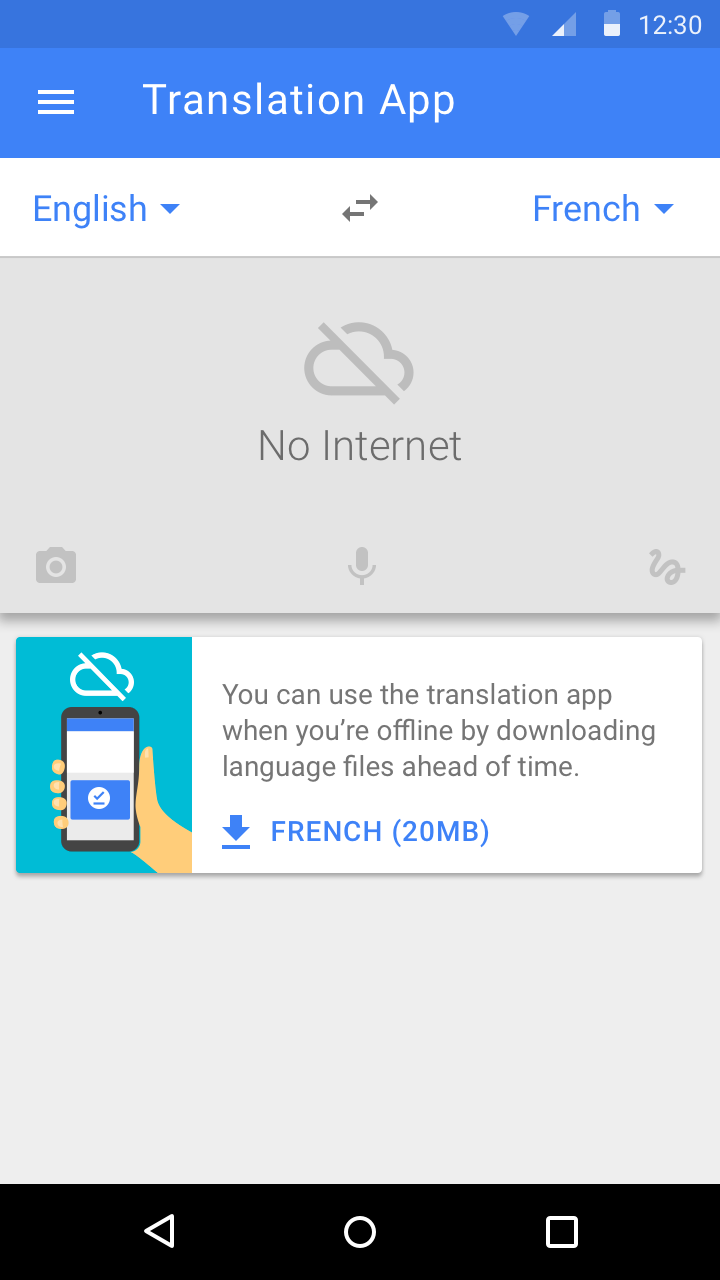
Stato offline in Material Design con suggerimenti utili
Lo stato offline è accompagnato da suggerimenti utili su cosa l'utente può fare senza connessione.
Download per l'uso offline in Material Design
Quando la connessione a Internet è attiva, viene offerta la possibilità di scaricare i contenuti per un uso successivo offline.

Aree offline

Metti a disposizione degli utenti un'area dedicata in cui gestire le impostazioni offline. Se applicabile, contrassegna questa sezione con l'icona del pin offline.
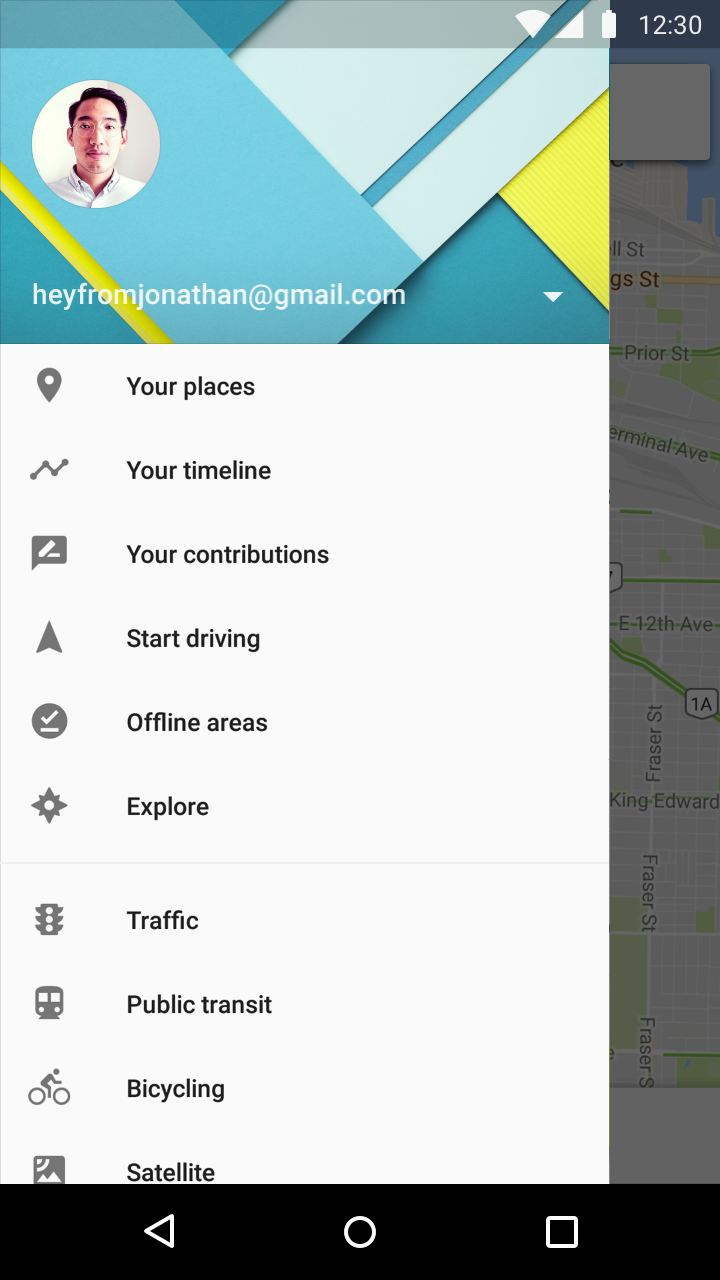
Aree offline nel menu di navigazione di Material Design
Le aree offline sono accessibili da questo menu di navigazione.

Interazioni offline ​

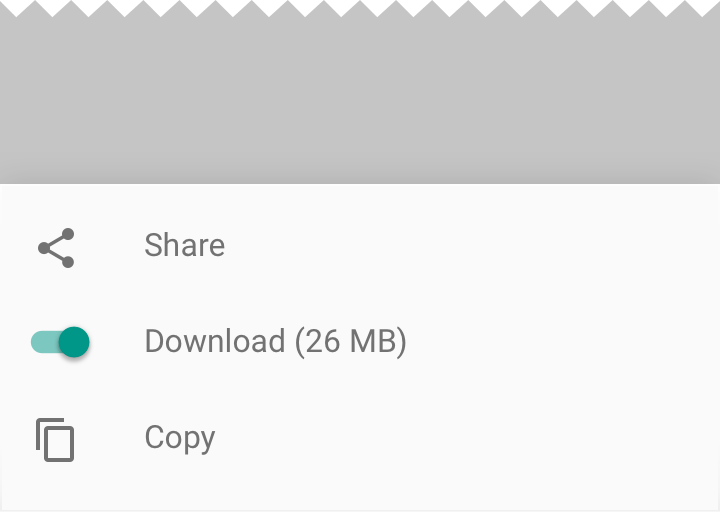
Download di un file

Le funzionalità offline permettono agli utenti di accedere in un secondo momento a file come video e pagine web. Per fruirne offline, gli utenti devono scaricarli sul proprio dispositivo mentre dispongono di una connessione a Internet.

Per indicare che un file può essere scaricato, mostra l'icona di download accompagnata dalla parola «Scarica». Includi anche la dimensione del file, così gli utenti possono valutare se esso risulta eccessivamente grande.

In modalità offline, consenti agli utenti di selezionare i file da scaricare al momento della riconnessione a Internet.
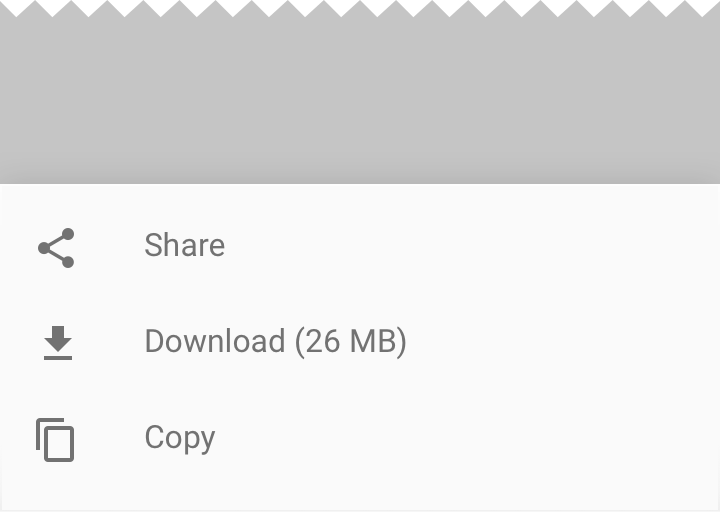
Icona di download per l'azione di download in Material Design

Da fare.

Abbina l'icona di download alla parola «Scarica».
Material Design: Evita gli interruttori per il download di singoli file

Da non fare.

Non usare un interruttore per avviare il download di un singolo file: gli interruttori indicano l'attivazione o la disattivazione di uno stato, non un'azione una tantum come un download.

Iconografia

Una volta completato il download, indica che il file è disponibile offline mostrando l'icona del pin offline.

Icone di download e pin offline di Material Design disponibili
Le icone di download e pin offline sono disponibili nella libreria di icone Material.

Animazione

Per indicare che gli elementi scaricati sono accessibili offline, mostra un'animazione in cui l'icona di download si trasforma in un pin offline. Per le linee guida, consulta Avanzamento e attività.

Un indicatore di avanzamento in cui un'icona passa all'altra.

Rimozione dei contenuti scaricati

Per liberare spazio di archiviazione, gli utenti possono eliminare dal proprio dispositivo i file scaricati. La tua app dovrebbe consentire l'eliminazione di qualsiasi file scaricato.
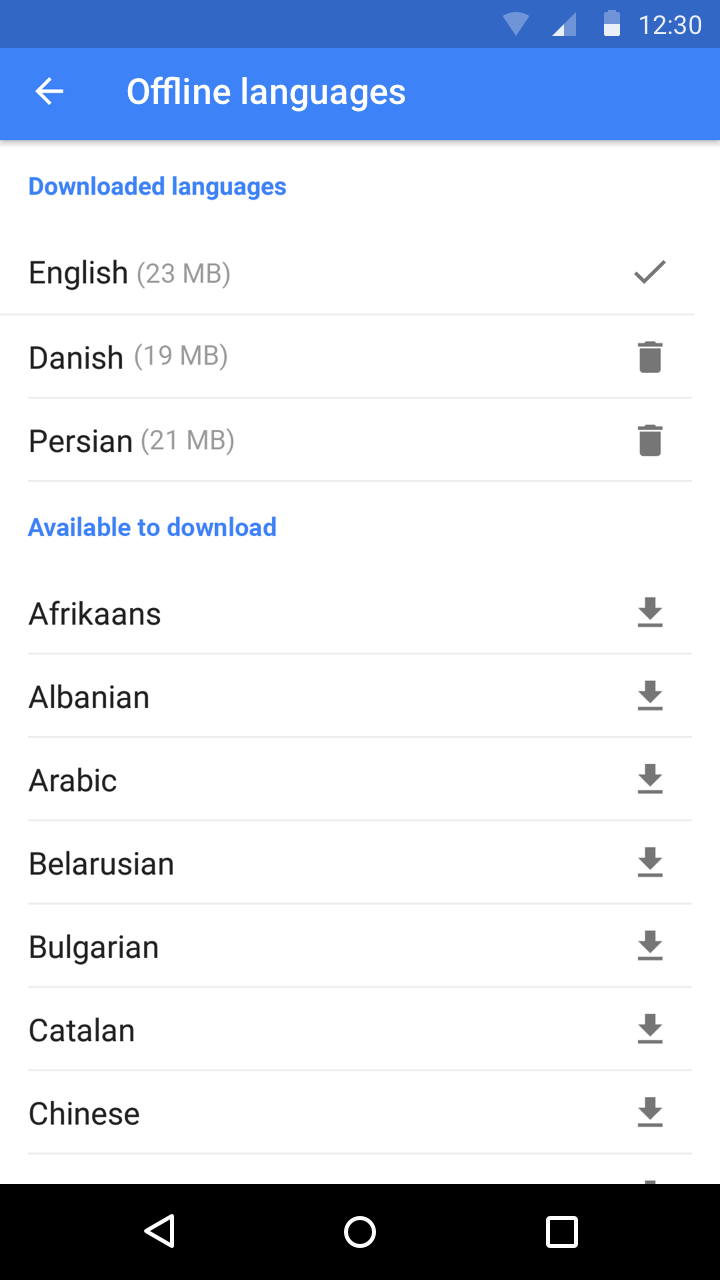
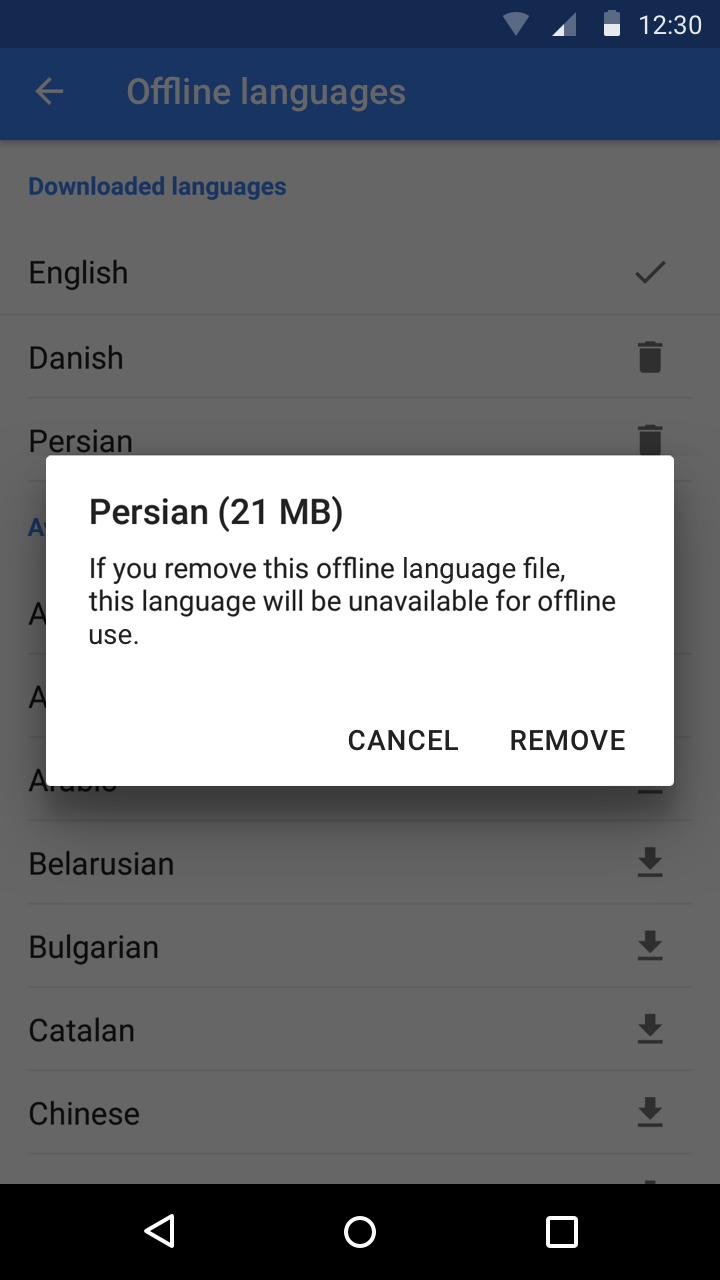
Icona di eliminazione di Material Design per rimuovere i file scaricati
Per i file scaricati, mostra un'azione di rimozione con un'icona di eliminazione.
Material Design: Visualizzazione dello spazio liberato rimuovendo un file
Indica quanto spazio verrà liberato eliminando un file.
Pager
Pagina precedenteNotifiche
Pagina successivaAutorizzazioni

Rilasciato sotto la licenza Apache-2.0.

Copyright © 2014-Present Google

https://m1.material.io/patterns/offline-states.html

Rilasciato sotto la licenza Apache-2.0.

Copyright © 2014-Present Google