

Nabídky
Nabídky zobrazují seznam možností na dočasném prvku materiálu.
Nabídky se zobrazí po interakci s tlačítkem, akcí nebo jiným ovládacím prvkem. Zobrazují seznam možností, přičemž každá možnost zabírá jeden řádek.
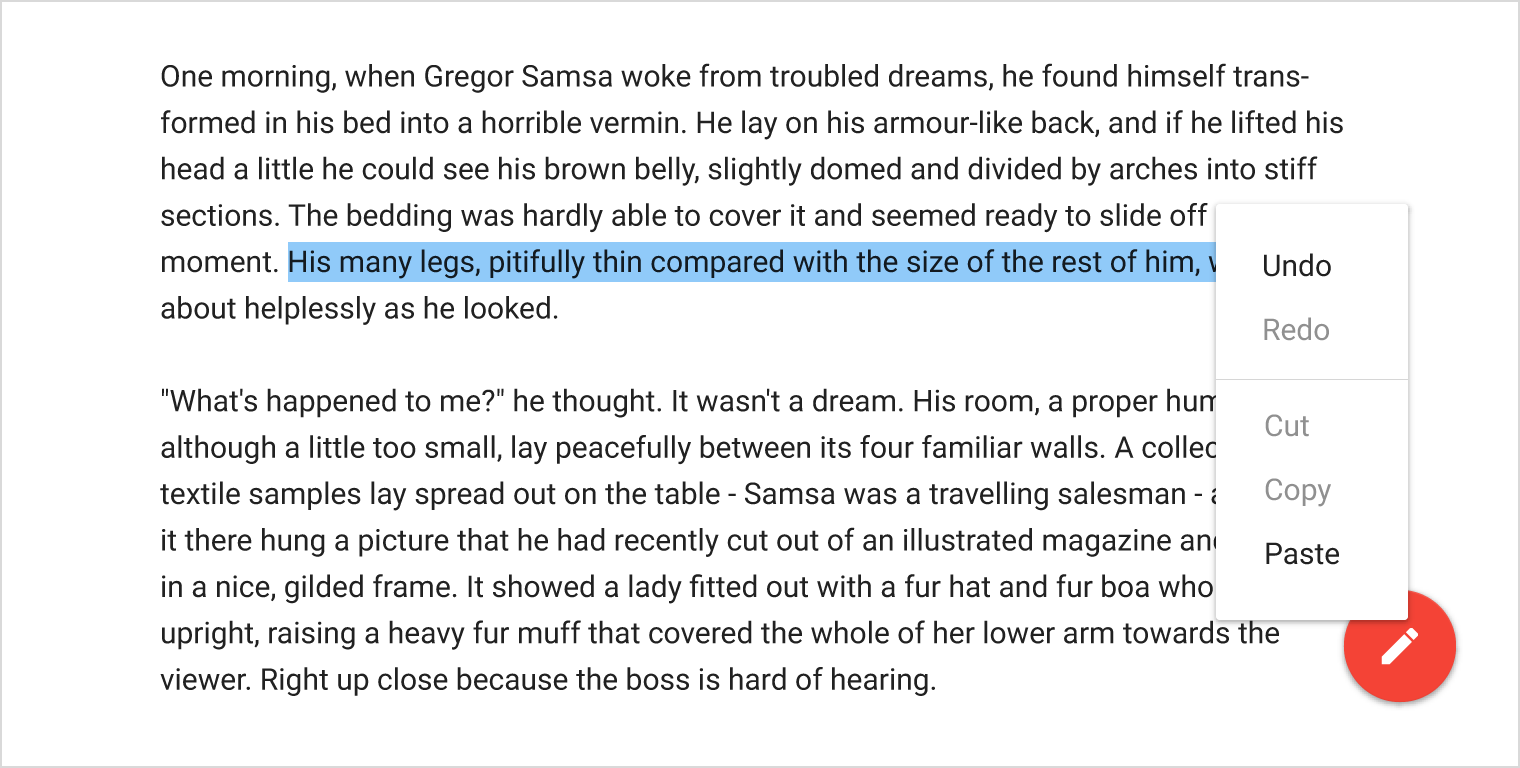
Položky menu mohou být neaktivní, pokud se nevztahují k danému kontextu. Kontextové nabídky dynamicky mění dostupné položky podle aktuálního stavu aplikace.
Typy
Jednoduché nabídky (mobilní zařízení a tablety)
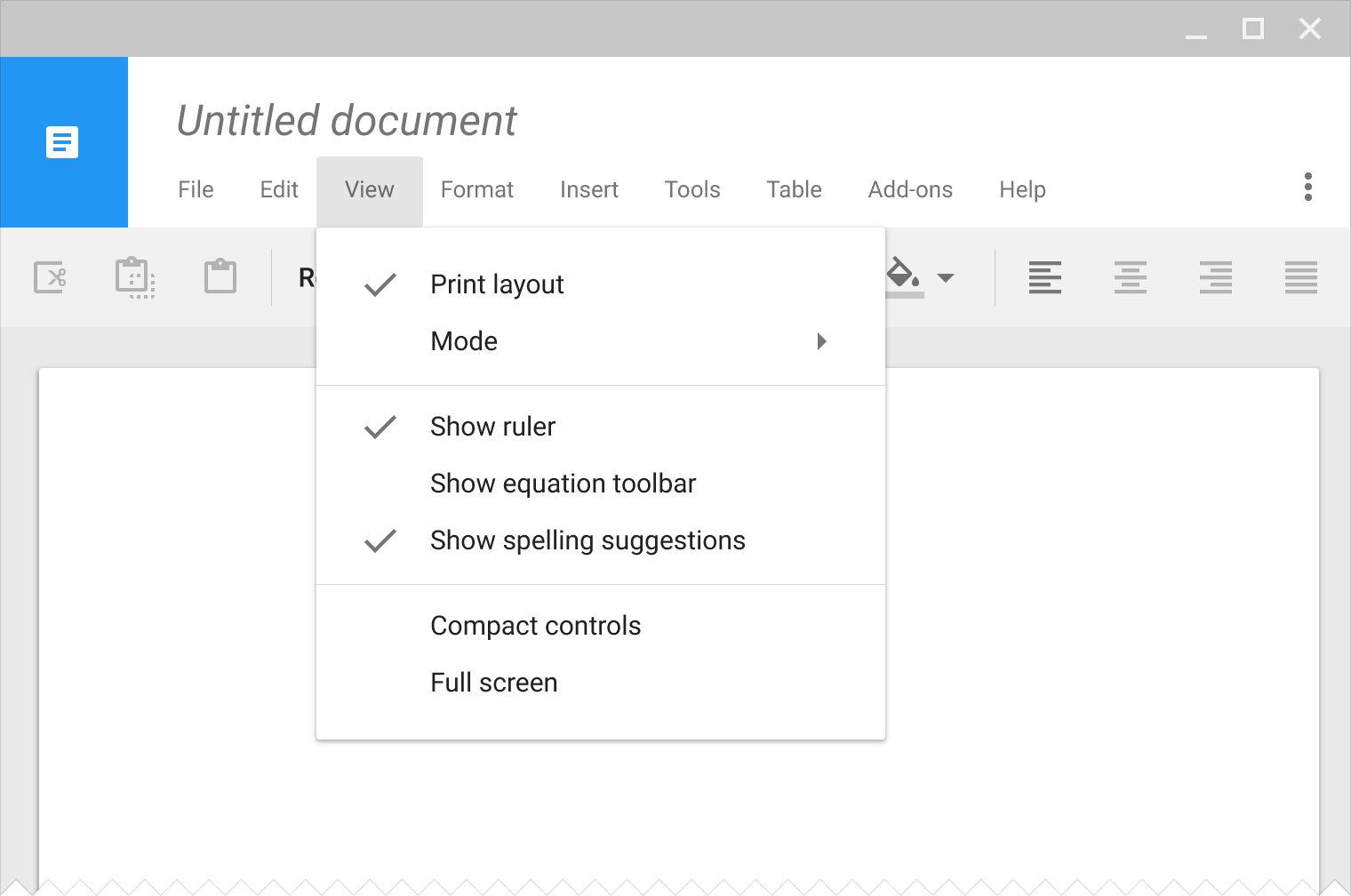
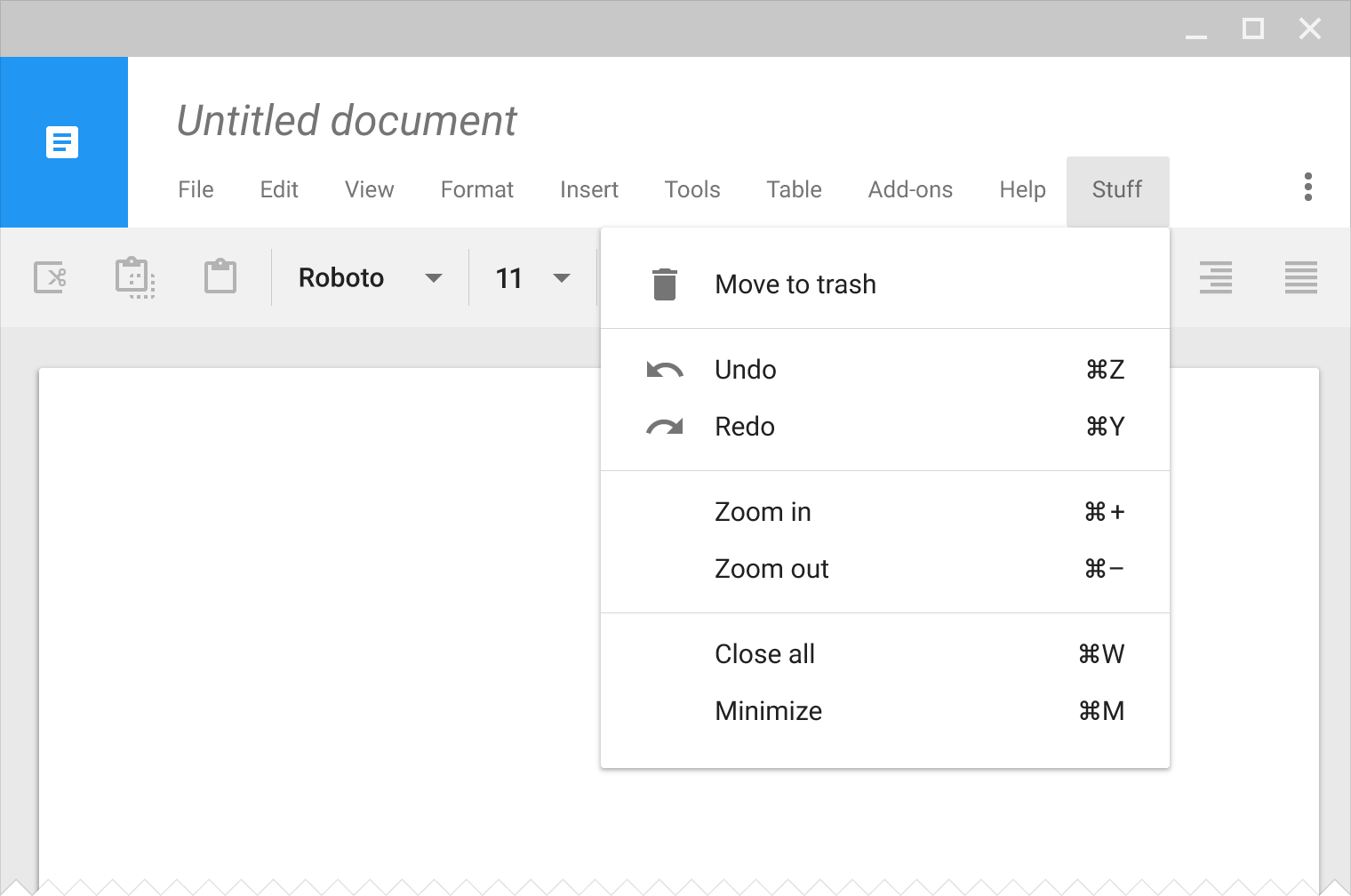
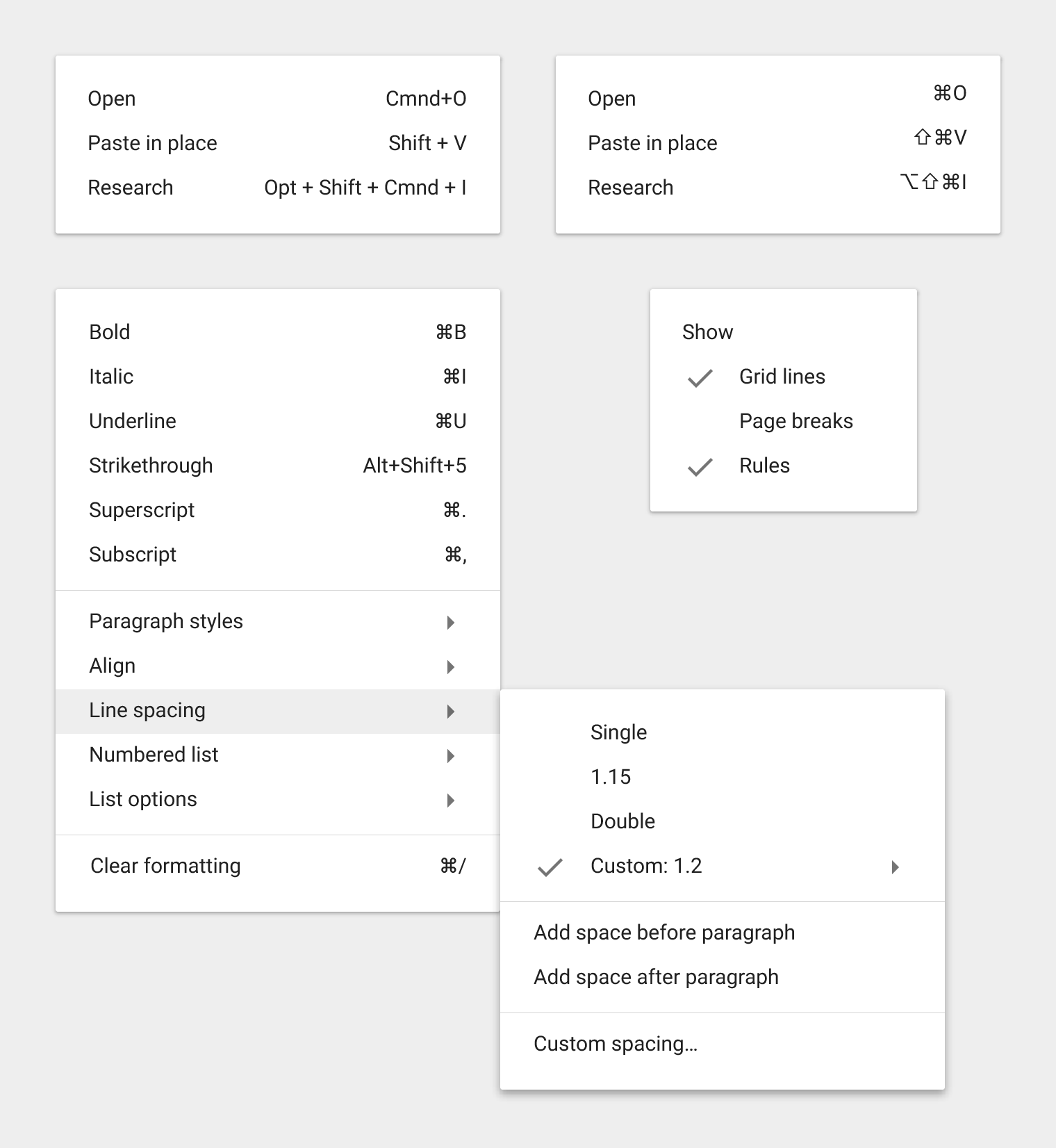
Kaskádové nabídky (desktopová verze)
Elevace
Nabídky se zobrazují nad ostatními prvky v aplikaci.
Chování
Posouvatelné
Alternativy

Použití
Nabídka je dočasný prvek materiálu, který se zobrazí po interakci s tlačítkem, akcí, ukazatelem nebo jiným ovládacím prvkem. Obsahuje alespoň dvě položky menu.
Každá položka nabídky představuje samostatnou volbu nebo akci, která může ovlivnit aplikaci, zobrazení nebo vybrané prvky v rámci zobrazení.
Nabídky by se neměly používat jako primární způsob navigace v aplikaci.
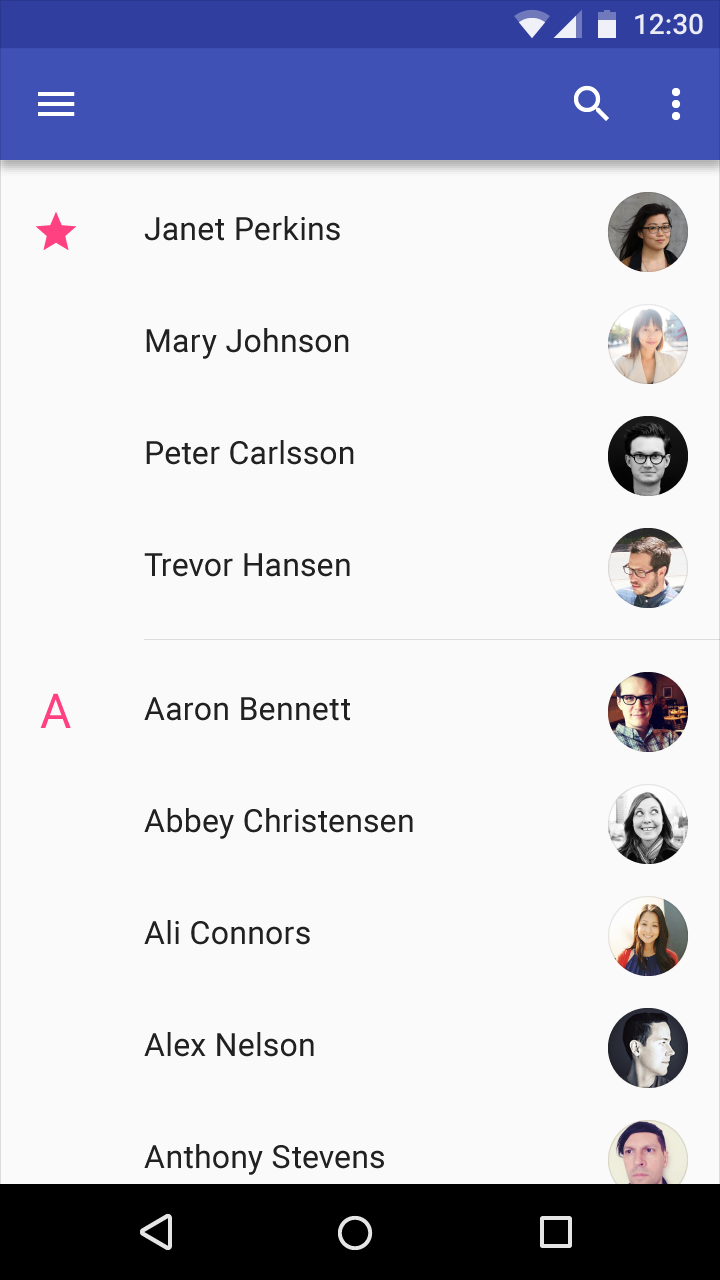
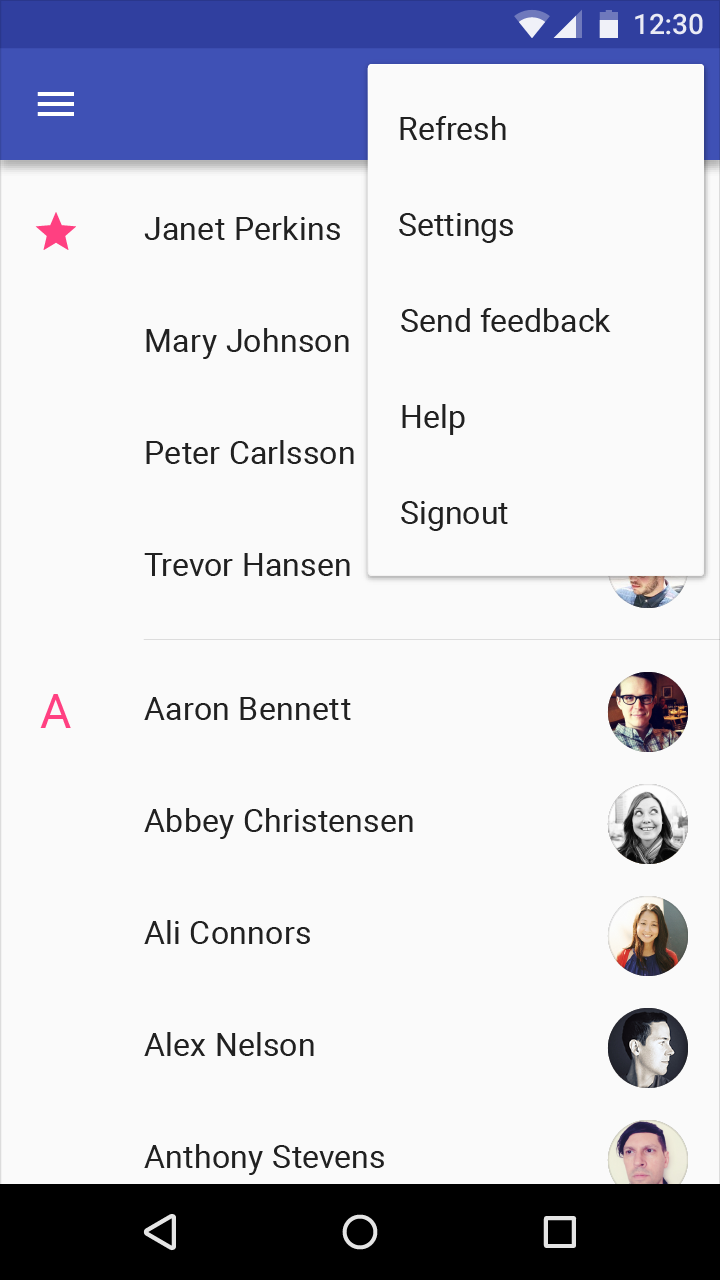
Popisky nabídek
Popisek tlačítka nebo ovládacího prvku by měl stručně a přesně vystihovat obsah nabídky. Lišty nabídek obvykle používají jako popisky jednotlivá slova, například „Soubor“, „Formát“ a „Úpravy“. V jiných kontextech mohou být vhodnější delší popisky.
Neaktivní volby nabídky
Nabídky zobrazují konzistentní sadu položek. Jednotlivé položky menu mohou být aktivní nebo neaktivní podle aktuálního stavu aplikace.
Správně.
Nesprávně.
Kontextové nabídky
Kontextové nabídky dynamicky mění dostupné položky podle aktuálního stavu aplikace.
- Položky menu, které jsou pro aktuální kontext irelevantní, mohou být odstraněny.
- Položky menu, které jsou relevantní, ale vyžadují splnění určitých podmínek, mohou být neaktivní. Například volba nabídky Kopírovat se aktivuje, když je vybrán text.
Stavy s jednou položkou menu
Některé stavy aplikace mohou vést ke kontextové nabídce s jedinou položkou. Například při zvýraznění textu na webové stránce systém Android zobrazí pouze položku menu Kopírovat, protože uživatelé nemohou text vyjmout ani vložit.
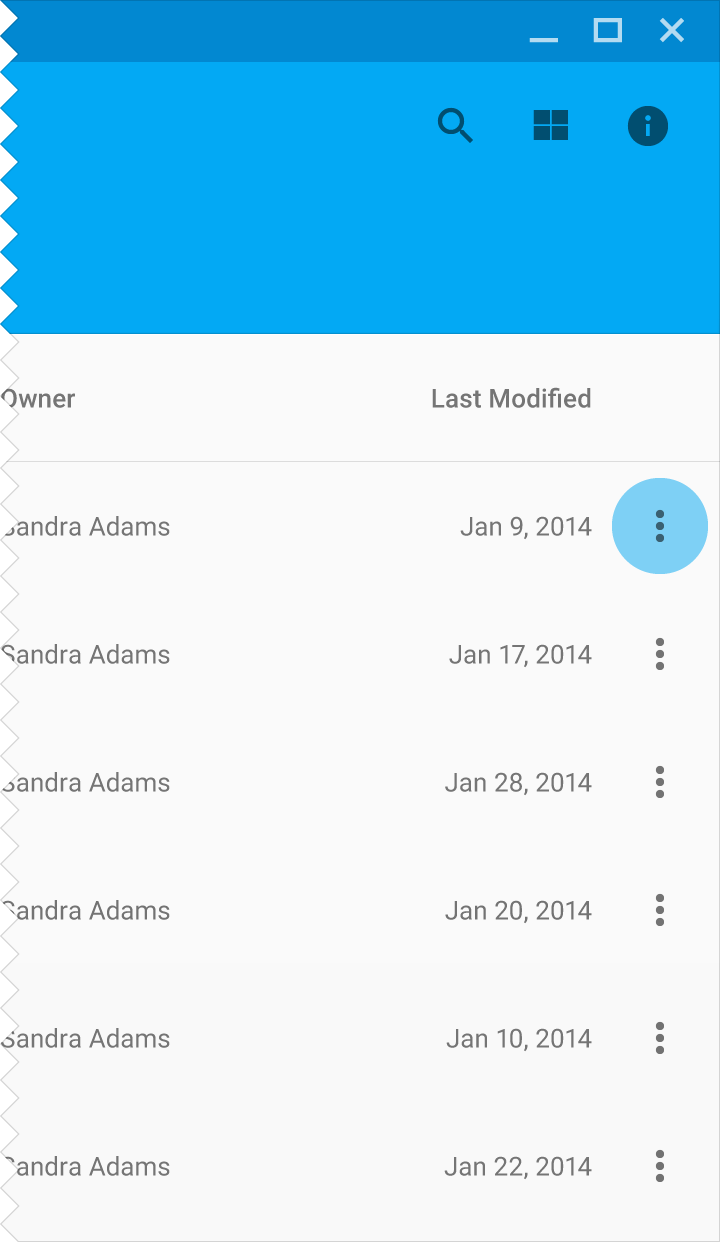
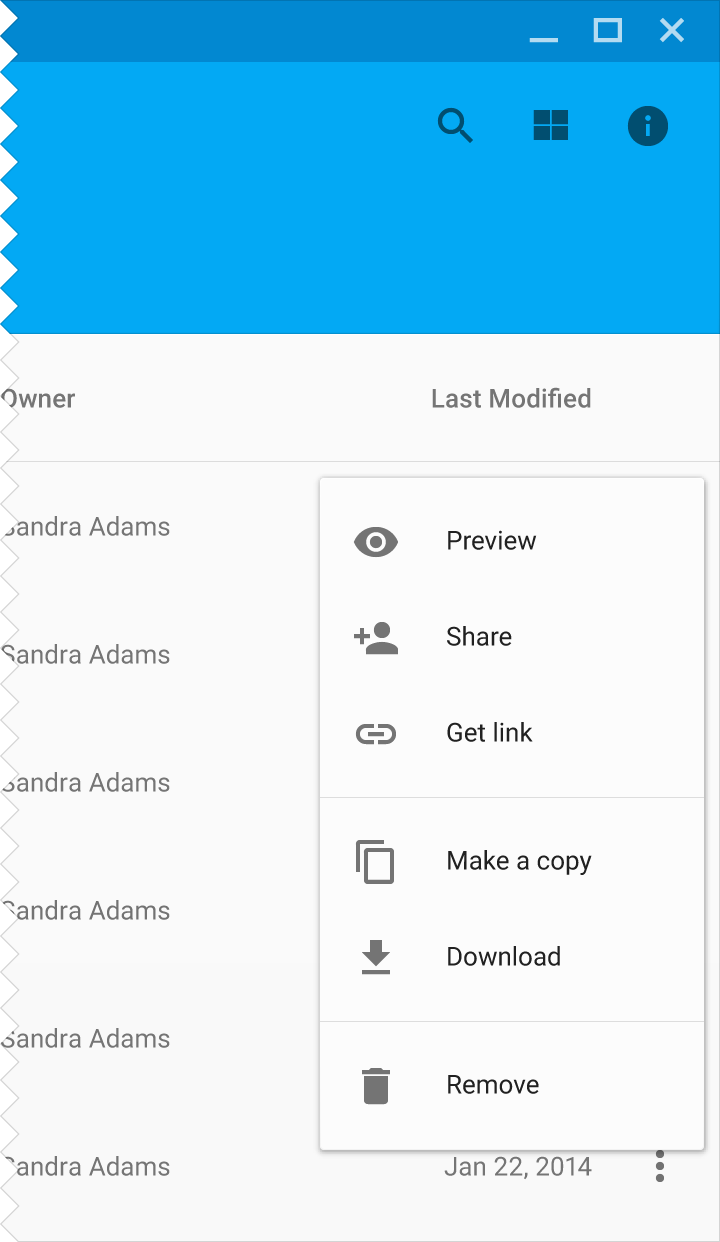
Nabídky lze posouvat
Pokud výška nabídky neumožňuje zobrazit všechny položky, může se nabídka posouvat uvnitř. Příkladem je zobrazení nabídky na telefonu v orientaci na šířku.
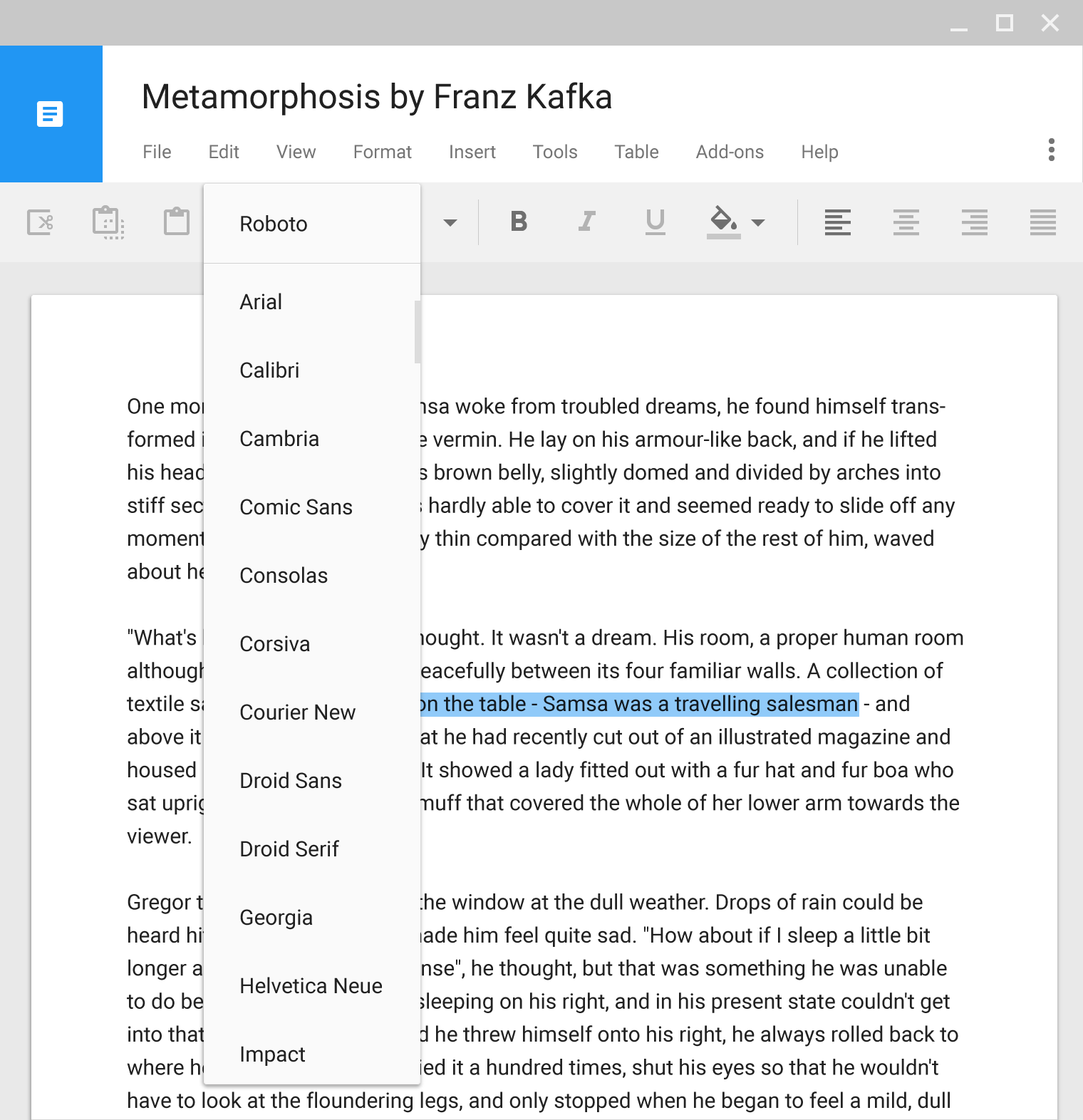
Kaskádové nabídky (pouze v desktopové verzi)
Kaskádové nabídky umístěte svisle a vodorovně podle jejich vzdálenosti od okrajů obrazovky.
Poznámka pro vývojáře: Implementace této komponenty se mohou na jednotlivých platformách lišit. Pokud použijete standardní implementace dané platformy, získáte automaticky všechna budoucí vylepšení.
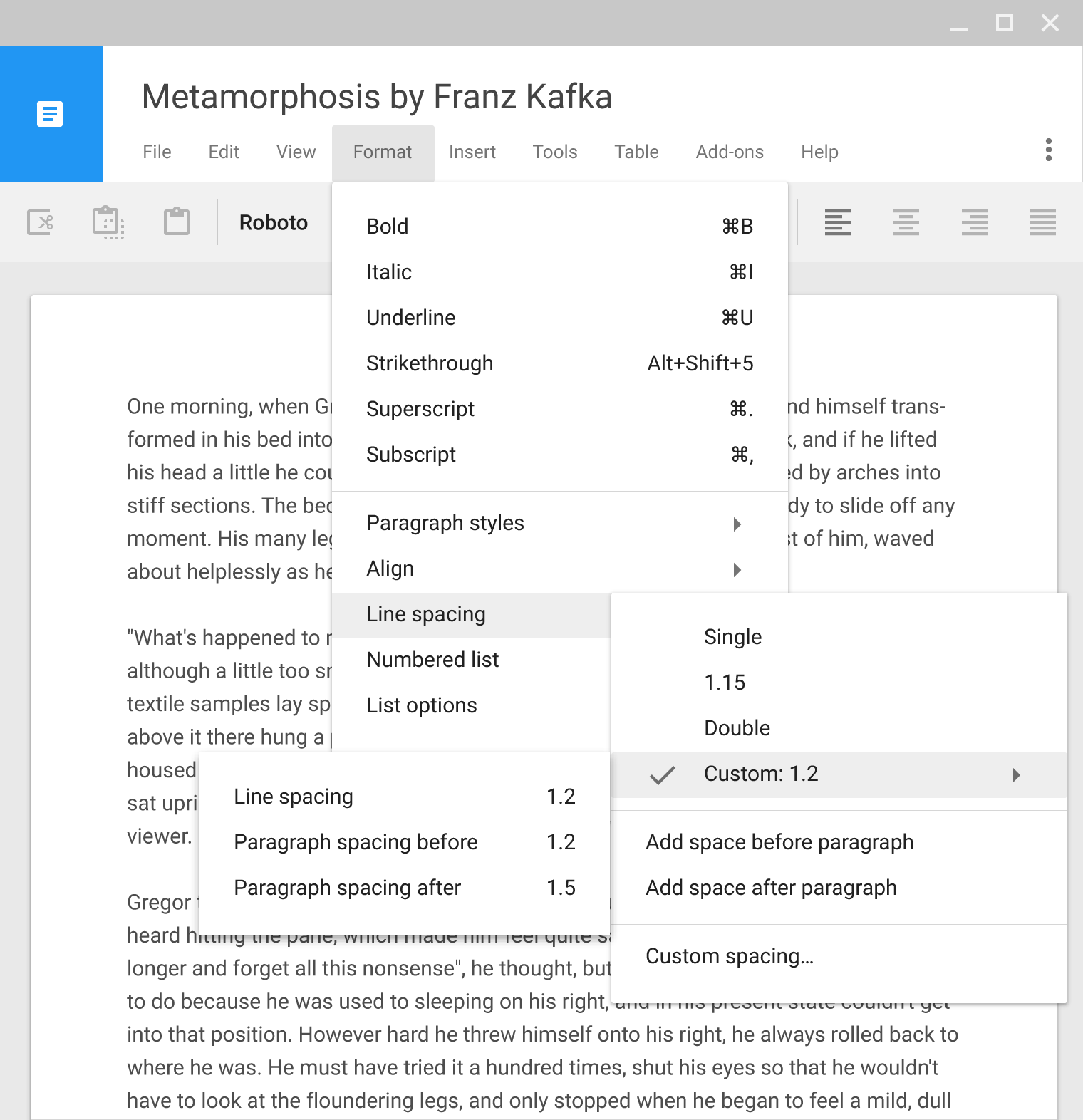
Položky menu
Jednořádkové zobrazení
Každá položka nabídky je omezena na jeden řádek textu (jedno slovo nebo krátkou frázi), který popisuje akci provedenou po jejím výběru.
Položky menu mohou také obsahovat:
- Ikony a pomocný text, například klávesové zkratky
- Ovládací prvky, jako jsou zaškrtávací značky, k označení více vybraných položek nebo stavů (viz Ovládací prvky seznamů)
Pořadí položek menu
Nabídky se statickým obsahem by měly mít nejčastěji používané položky umístěné v horní části nabídky.
Nabídky s dynamickým obsahem mohou mít jiné chování, například dříve použitá písma umístěná v horní části nabídky. Pořadí se může měnit podle akcí uživatele.
Vnořování nabídek
Položky menu mohou zobrazovat vnořené podnabídky. V ideálním případě omezte vnořování na jednu úroveň, protože navigace ve více vnořených podnabídkách je pro uživatele obtížná.
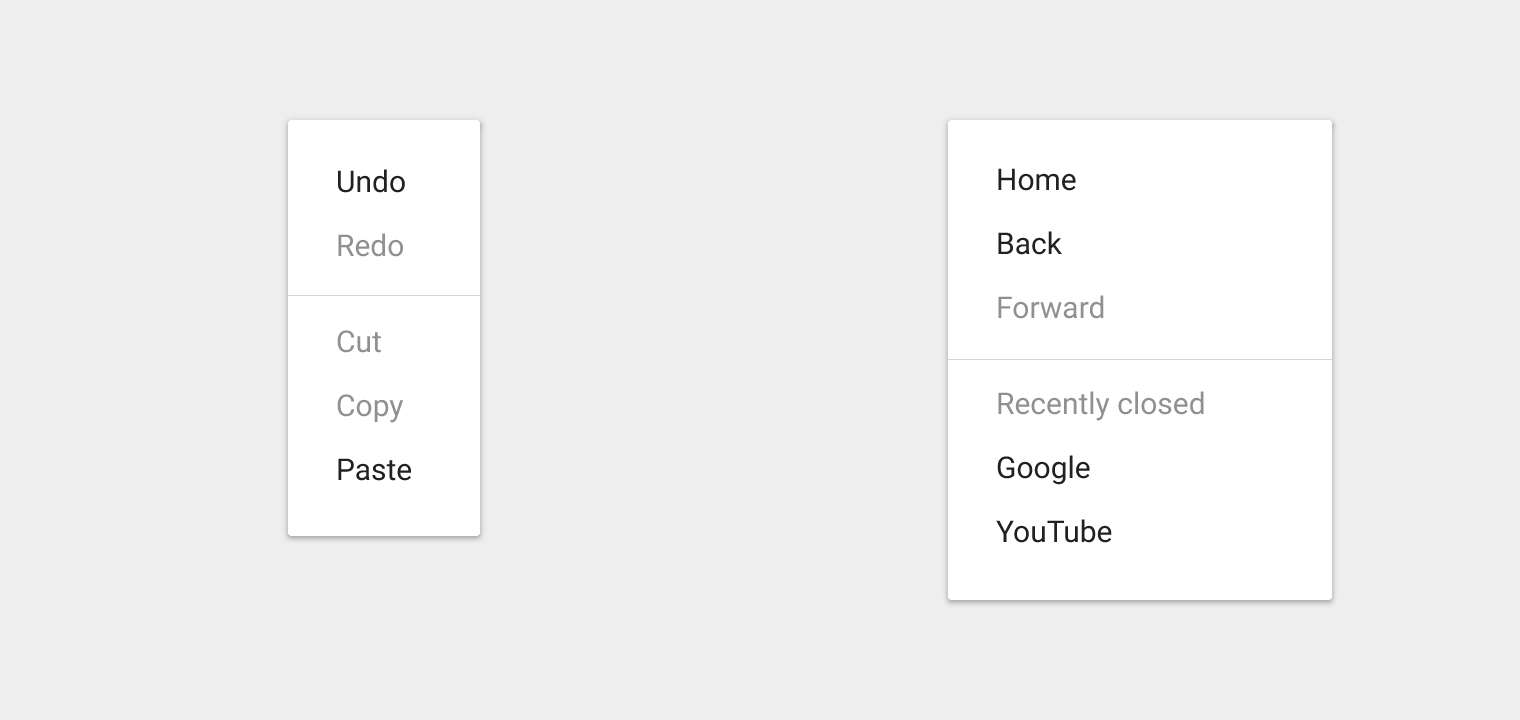
Neaktivní akce
Zobrazení akcí jako neaktivních místo jejich odstranění uživateli dává najevo, že za příslušných podmínek existují.
Například příkaz Znovu provést je neaktivní, když není co znovu provést. Příkazy Vyjmout a Kopírovat jsou neaktivní, dokud není vybrán žádný obsah.
Chování
Umístění
Nabídky se zobrazují nad všemi ostatními prvky uživatelského rozhraní v aplikaci.
Nabídky se umísťují nad prvky, které je vyvolaly, takže aktuálně vybraná položka nabídky se zobrazuje nad tímto prvkem.
Správně.
Nezobrazujte kopii vybrané položky menu.
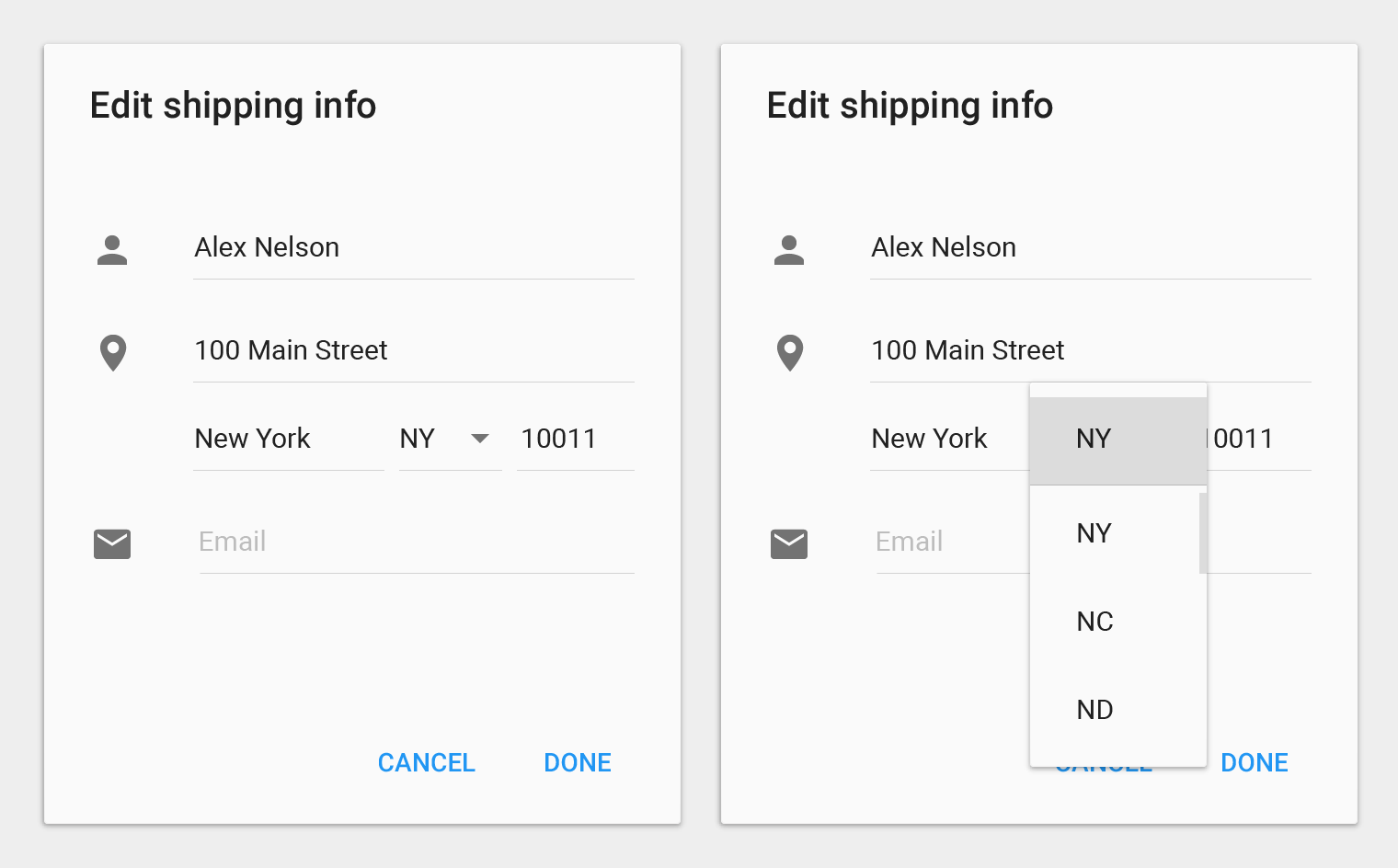
Nesprávně.
Umístění nabídky pod prvek, který ji vyvolal, odděluje nabídku od jejího kontextu.
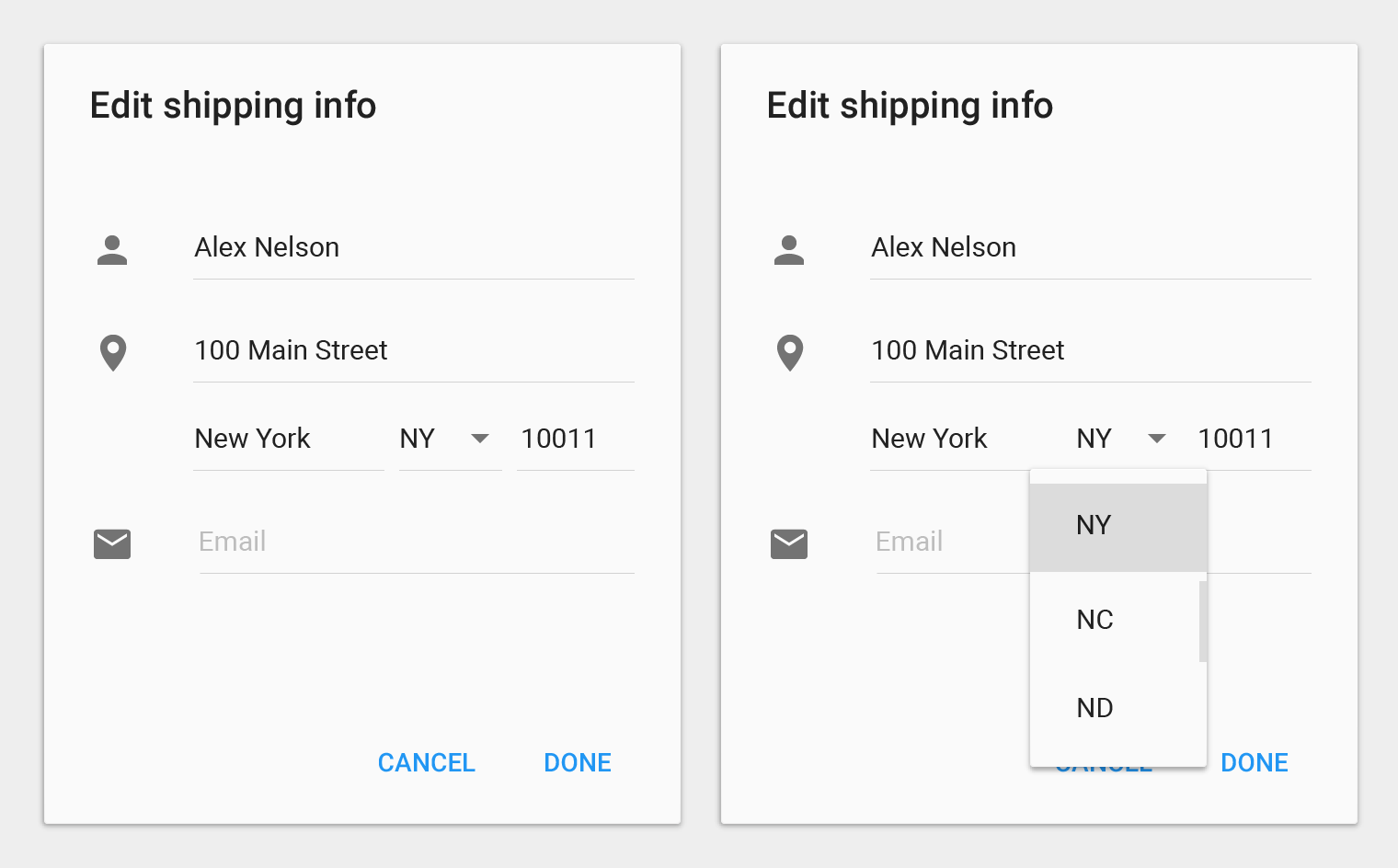
Nesprávně.
Zavírání nabídek
Nabídku zavřete klepnutím mimo nabídku nebo klepnutím na tlačítko, které ji vyvolalo (pokud je stále viditelné).
Výběr položky menu by měl nabídku také zavřít. Výjimkou je situace, kdy nabídka umožňuje výběr více položek, například pomocí zaškrtávacích značek.
Jednoduché nabídky
Mobilní zařízení nebo tablet
Použijte jednoduché nabídky v seznamech k zobrazení možností pro konkrétní položku seznamu.
Svislé zarovnání
Když jsou nabídky blízko okraje obrazovky, jednoduché nabídky se svisle posunou tak, aby byly všechny položky menu zcela viditelné.
Upřesnění: Na rozdíl od jednoduchých nabídek mohou jednoduché dialogy zobrazit další podrobnosti související s dostupnými možnostmi pro položku seznamu, nebo nabídnout navigační či nezávislé akce související s hlavním úkolem. Ačkoli mohou zobrazovat stejný obsah, jednoduchým nabídkám se dává přednost před jednoduchými dialogy, protože méně narušují aktuální kontext uživatele.
Výběr položky
Výběr možnosti se okamžitě potvrdí a nabídka se zavře.
Zrušení výběru
Klepnutí mimo nabídku nebo stisknutí systémového tlačítka Zpět akci zruší a nabídku zavře.
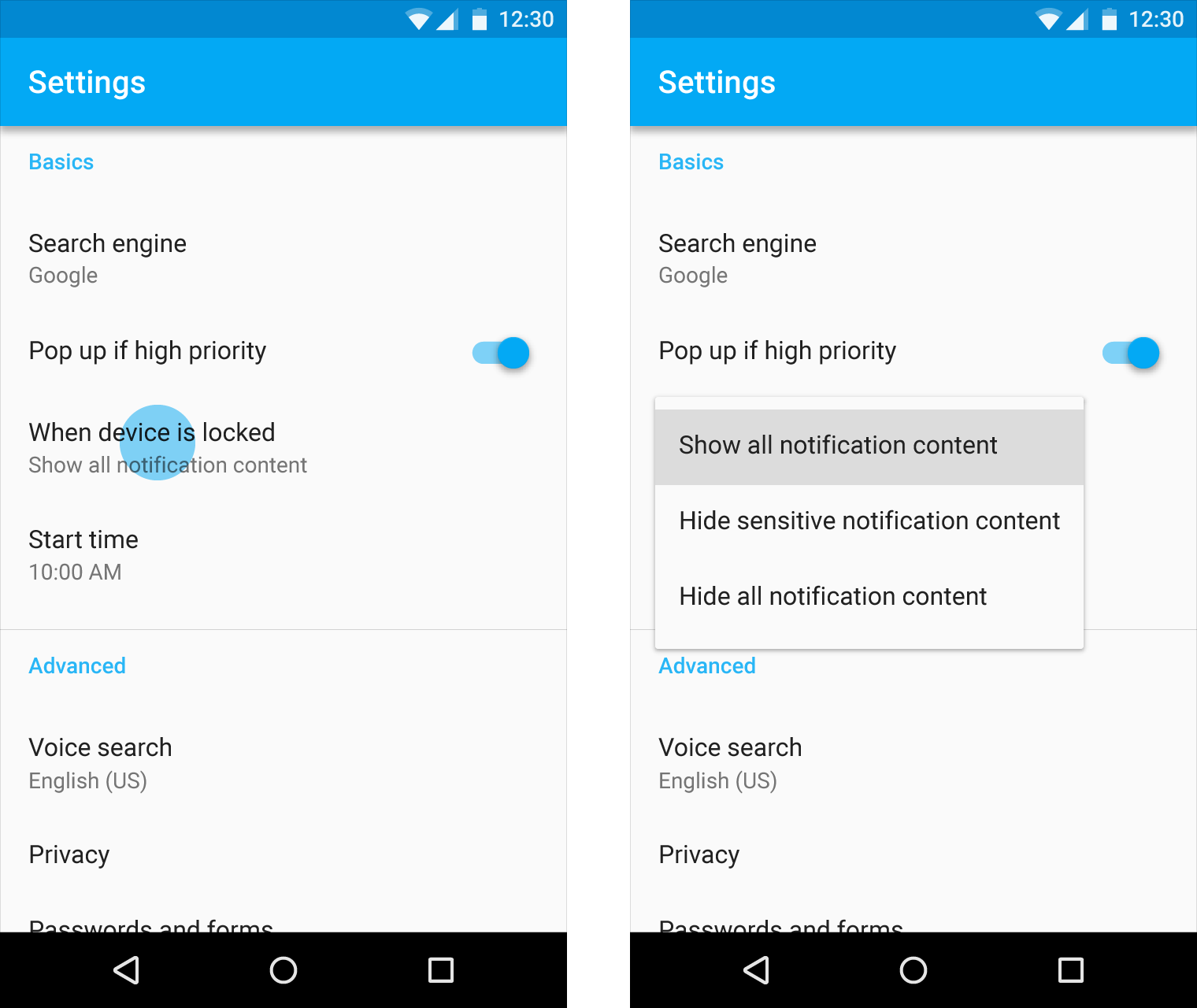
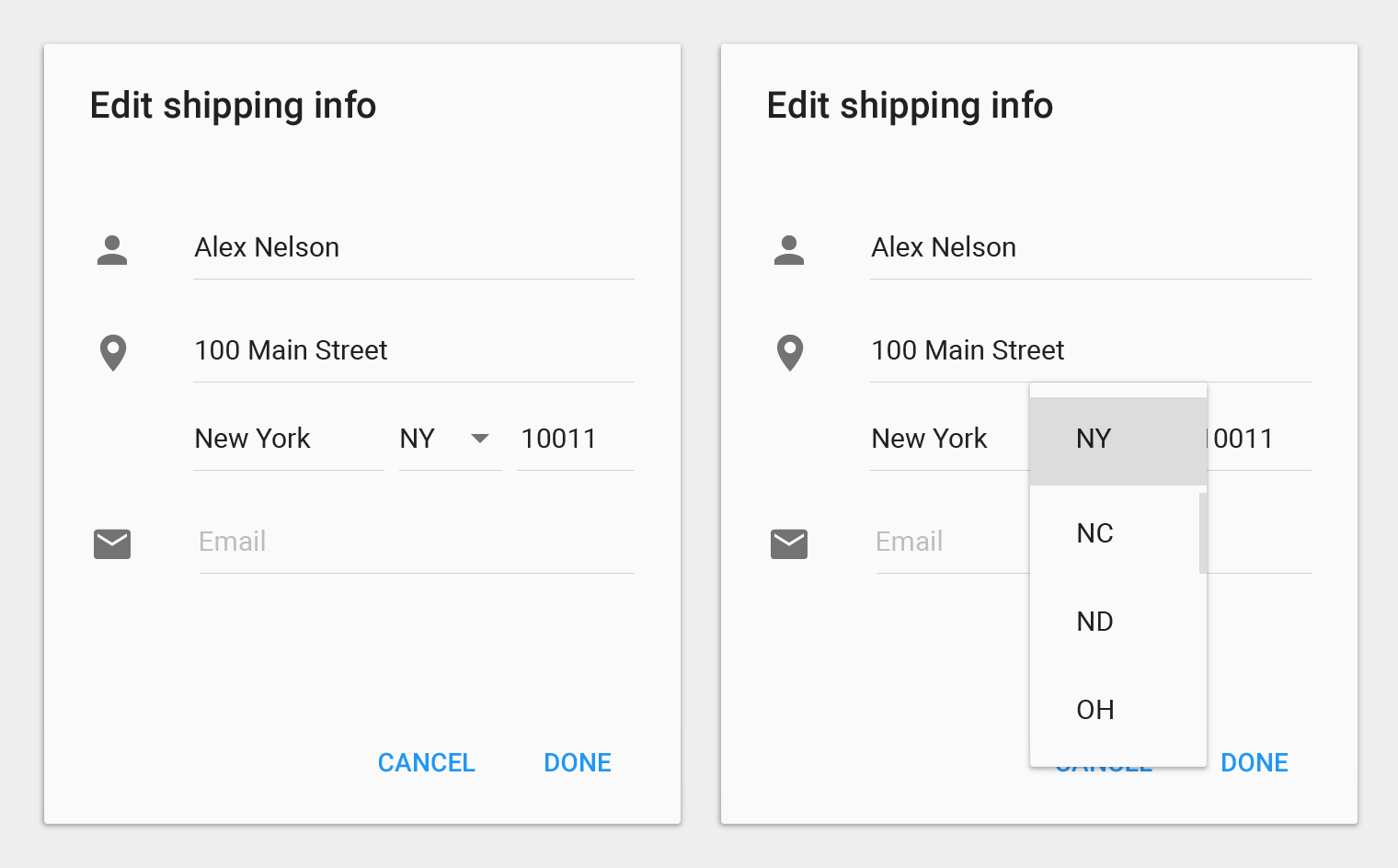
Při otevření se jednoduché nabídky pokoušejí svisle zarovnat aktuálně vybranou položku nabídky s položkou seznamu. Aktuálně vybraná položka nabídky je zvýrazněna.
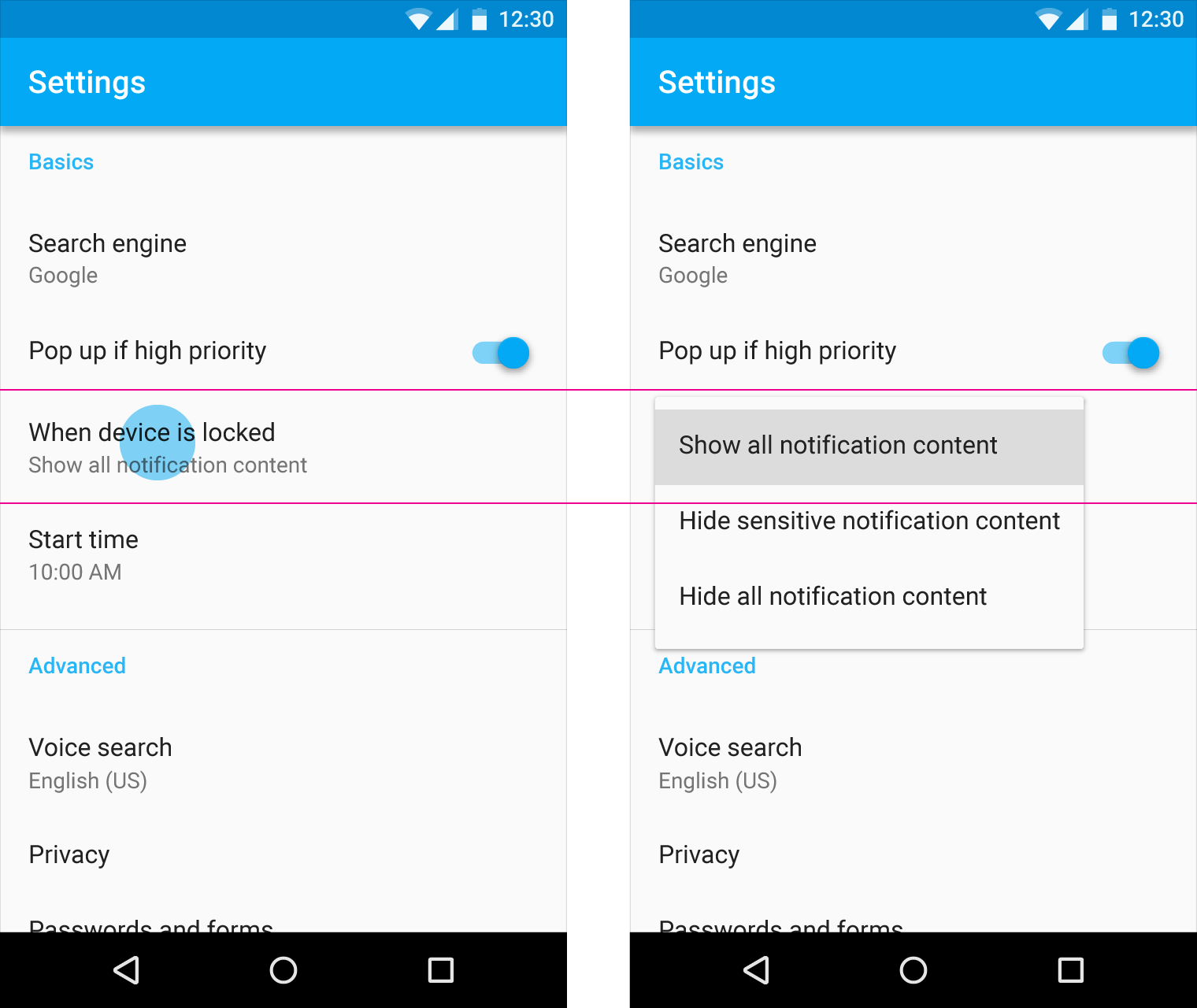
Správně.
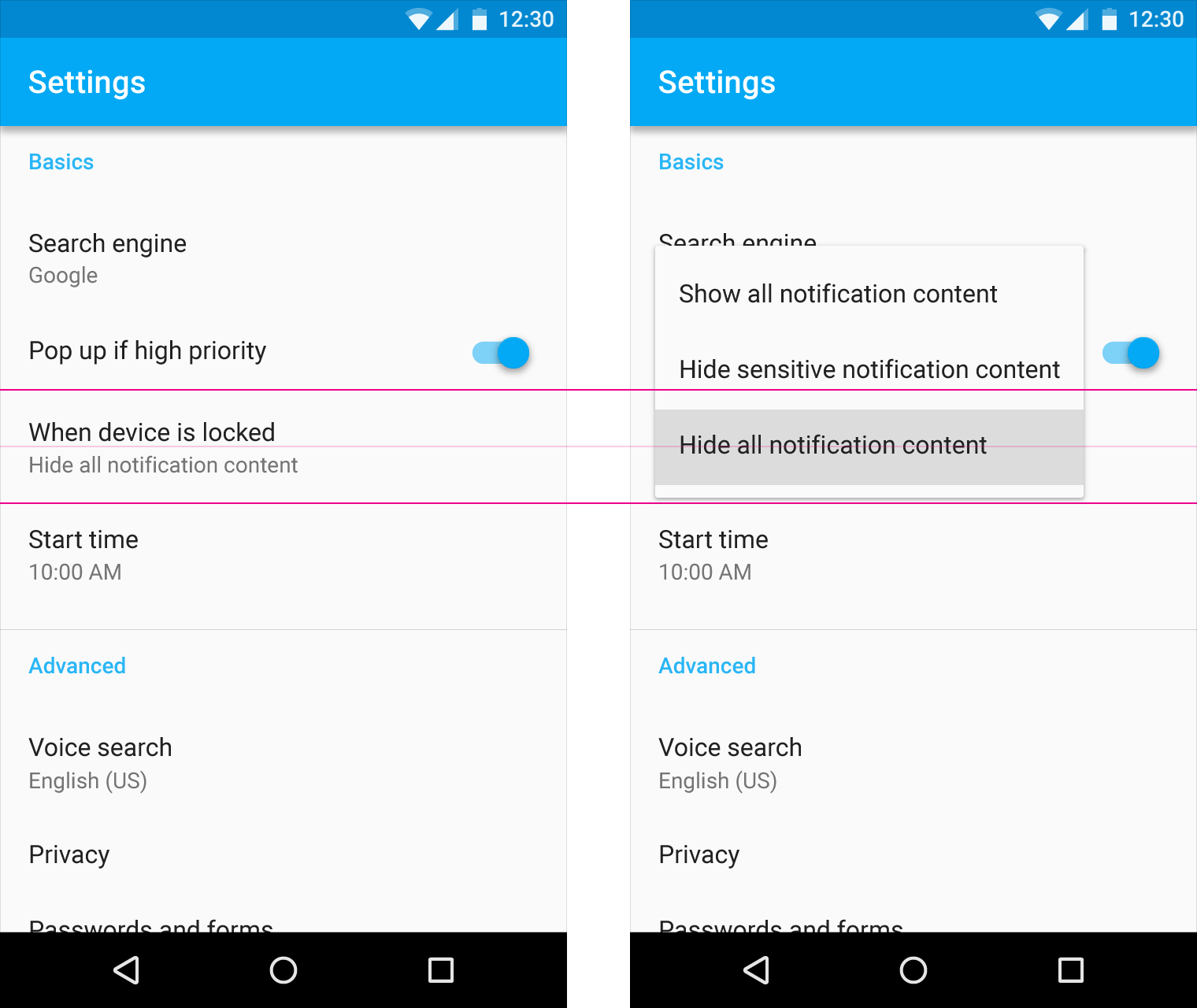
Správně.
Neumísťujte první položku menu nad položku seznamu libovolně.
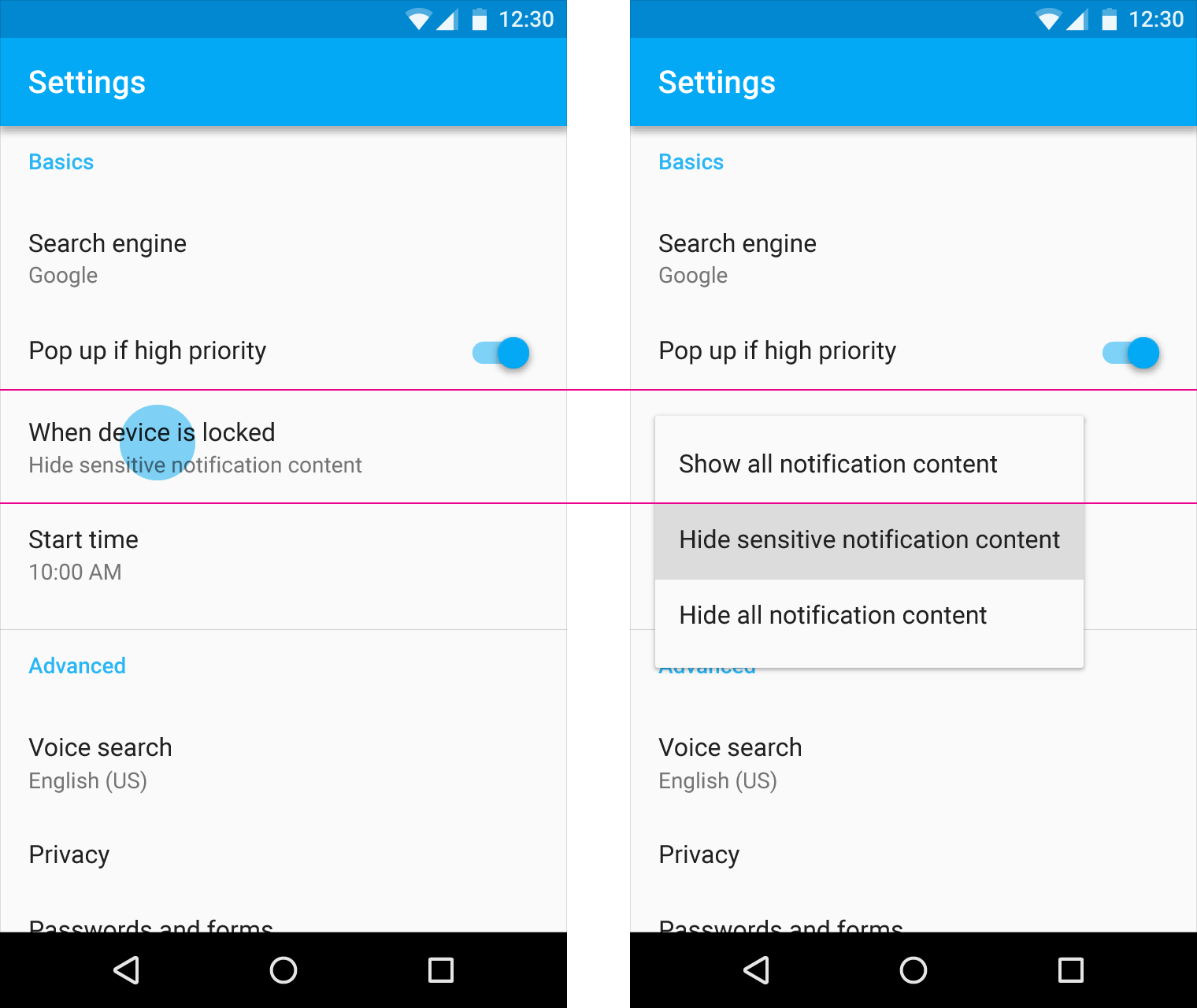
Nesprávně.
Když jsou nabídky blízko okraje obrazovky, jednoduché nabídky upraví své svislé zarovnání tak, aby byly všechny položky menu zcela viditelné.
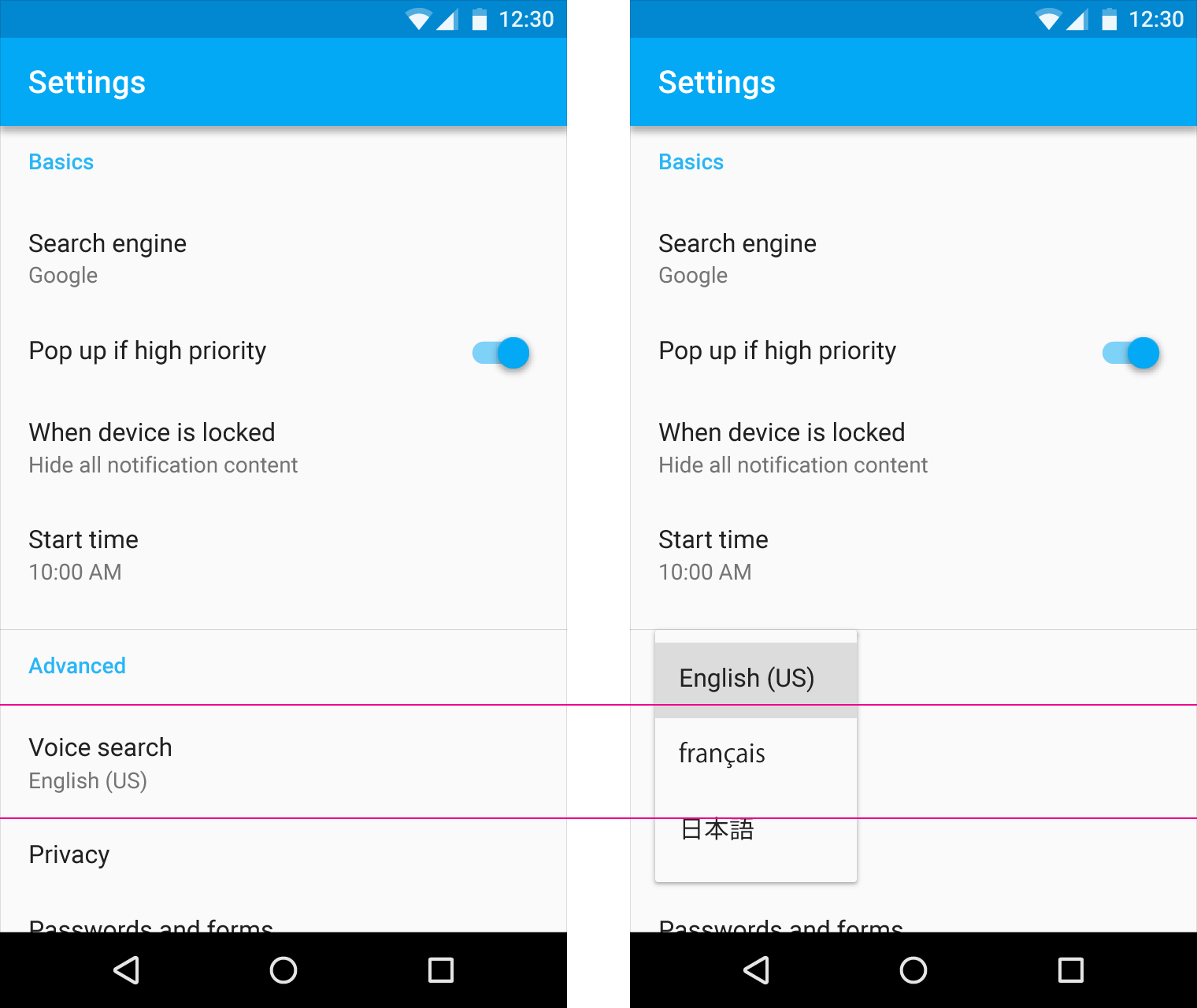
Správně.
Jednoduché nabídky se zobrazují nad prvkem, který je vyvolal, nikoli pod ním.
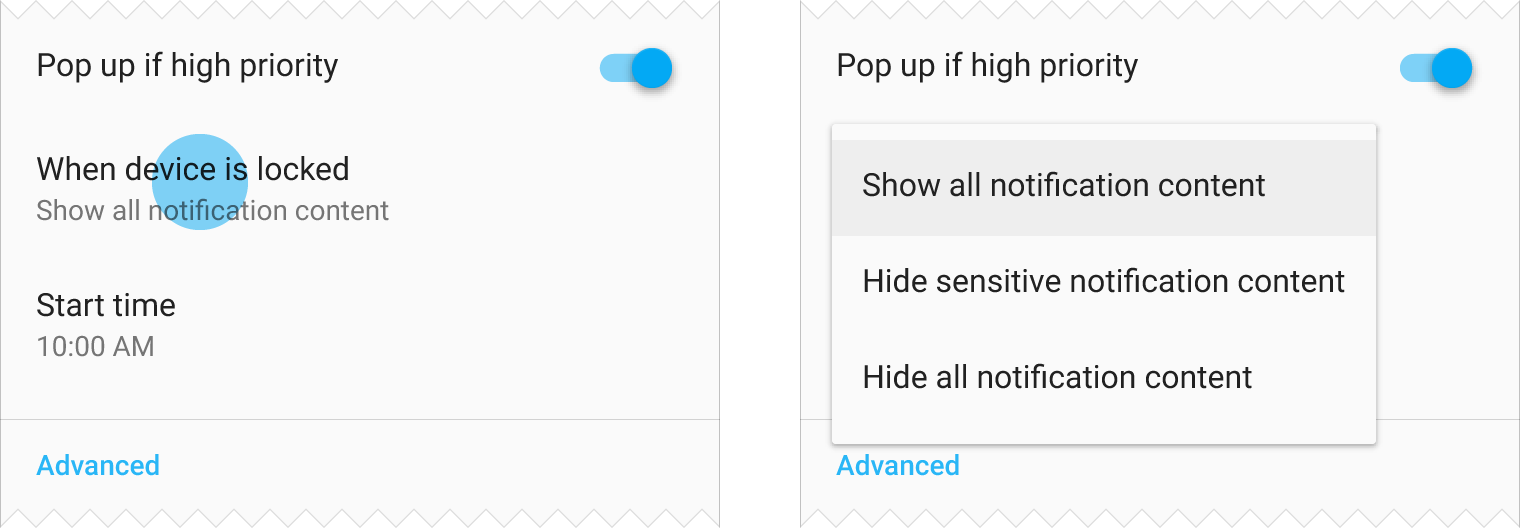
Správně.
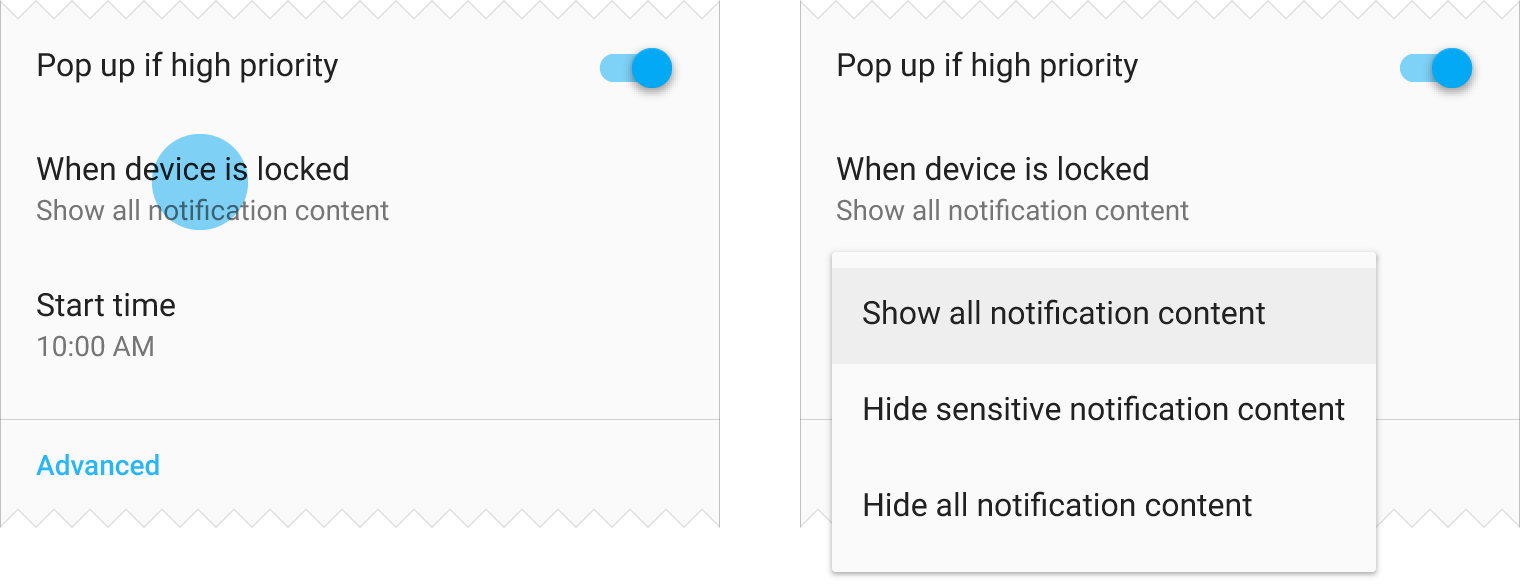
Nesprávně.
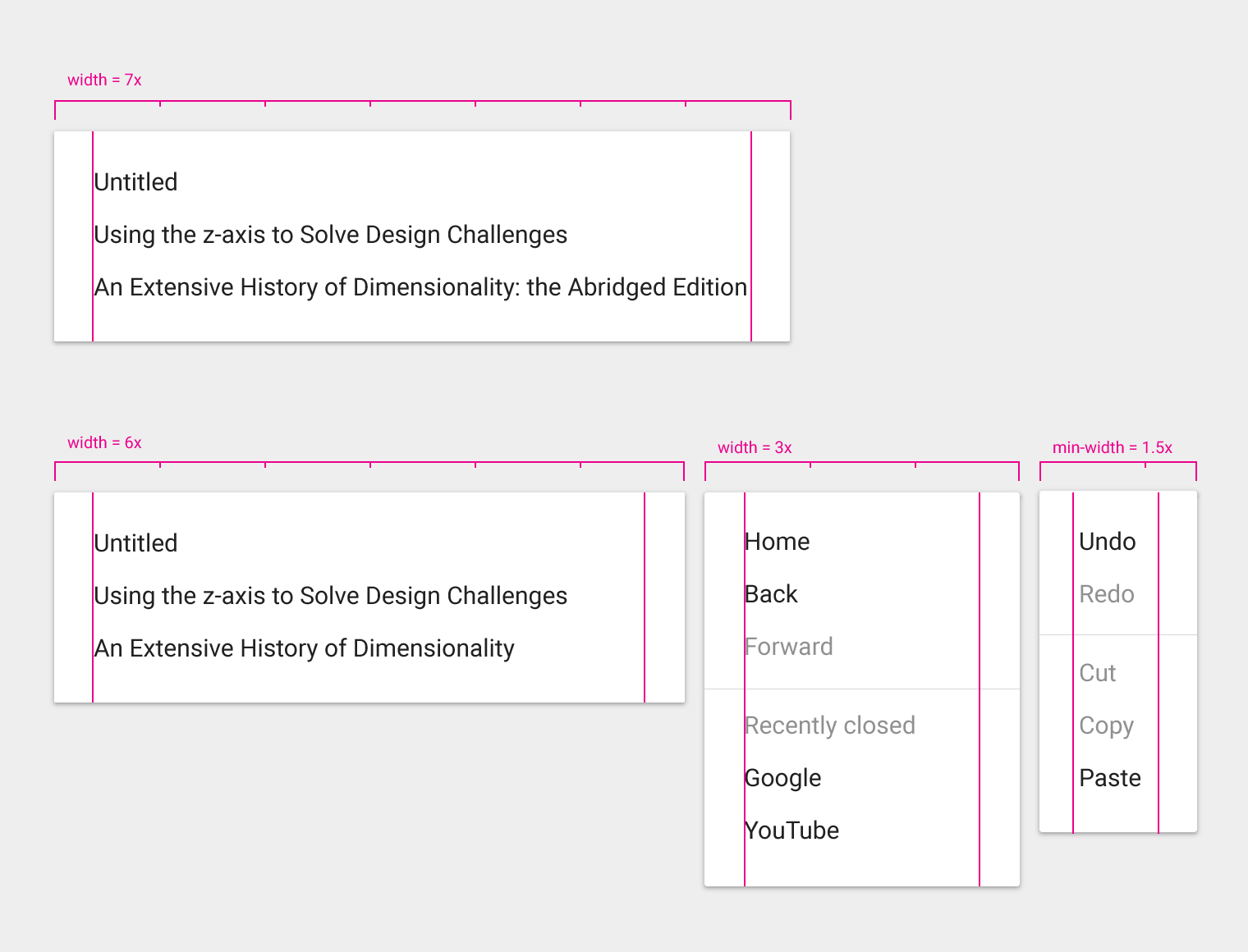
Šířka nabídky se liší podle délky textu a na mobilních zařízeních je definována jako násobek jednotky 56dp.
Jednoduché nabídky vždy zachovávají okraj 16dp (telefon) nebo 24dp (tablet) od levého a pravého okraje obrazovky.
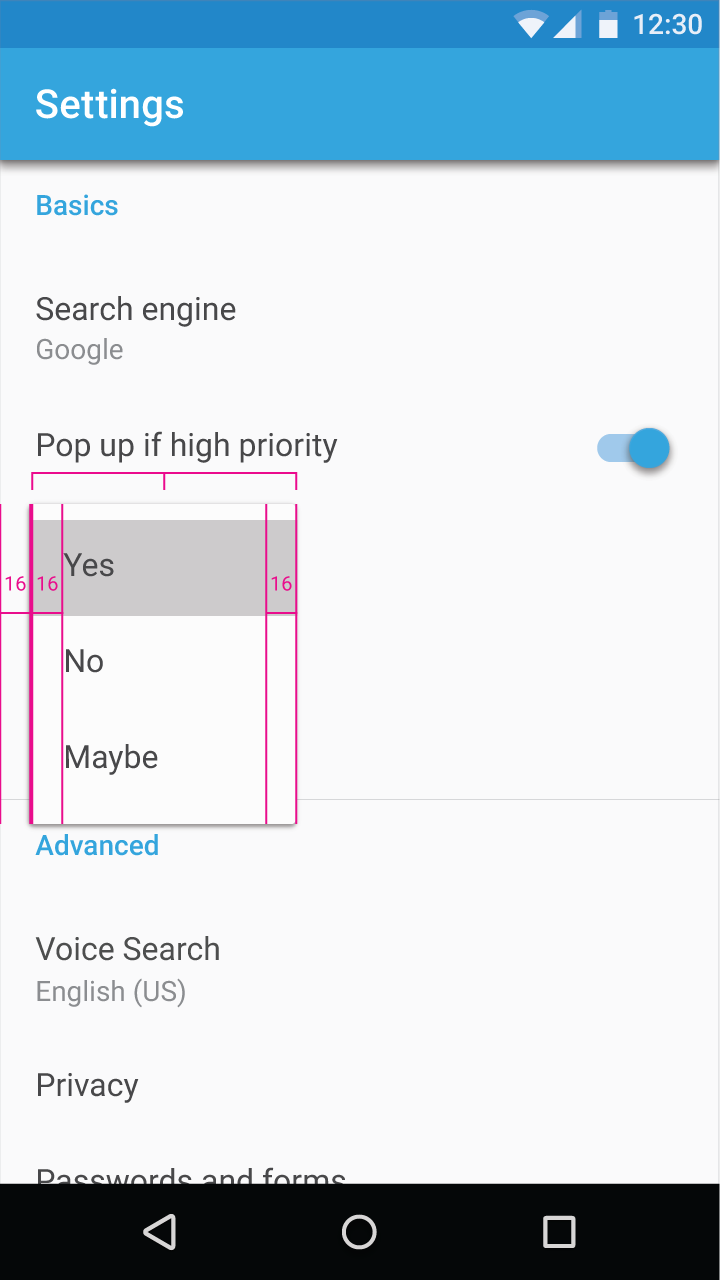
Každá jednotka je široká 56dp.
Minimální šířka na mobilním zařízení = 2 * 56dp = 112dp
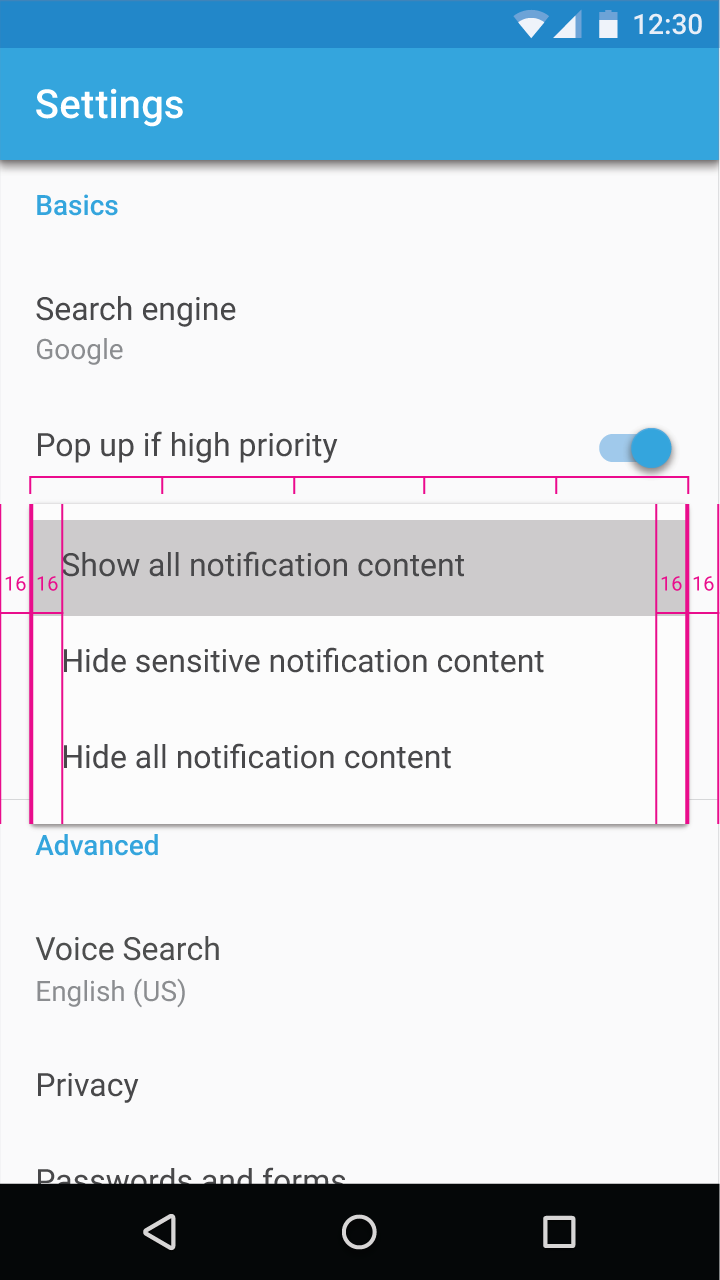
Každá jednotka je široká 56dp.
Maximální šířka na mobilním zařízení (na výšku i na šířku) = 5 * 56dp = 280dp
Pokud se text v jednoduché nabídce zalomí na druhý řádek, použijte místo ní jednoduchý dialog. Jednoduché dialogy mohou mít řádky s různou výškou.
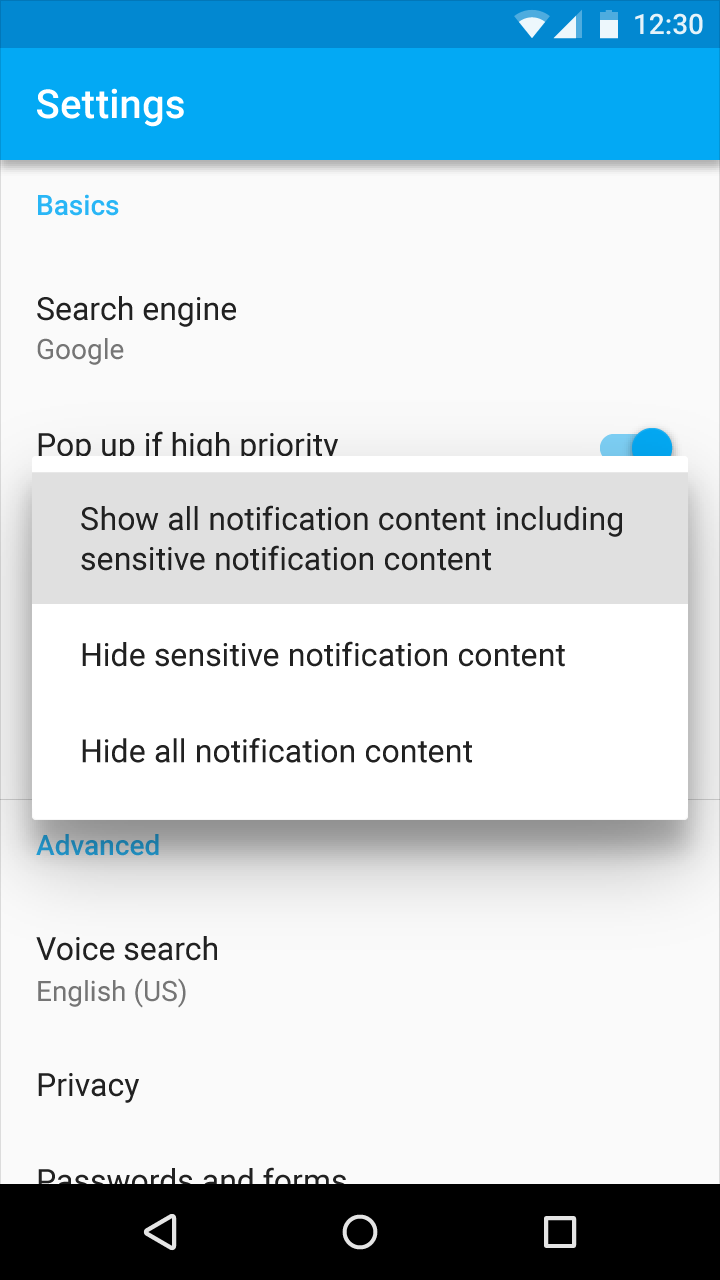
Správně.
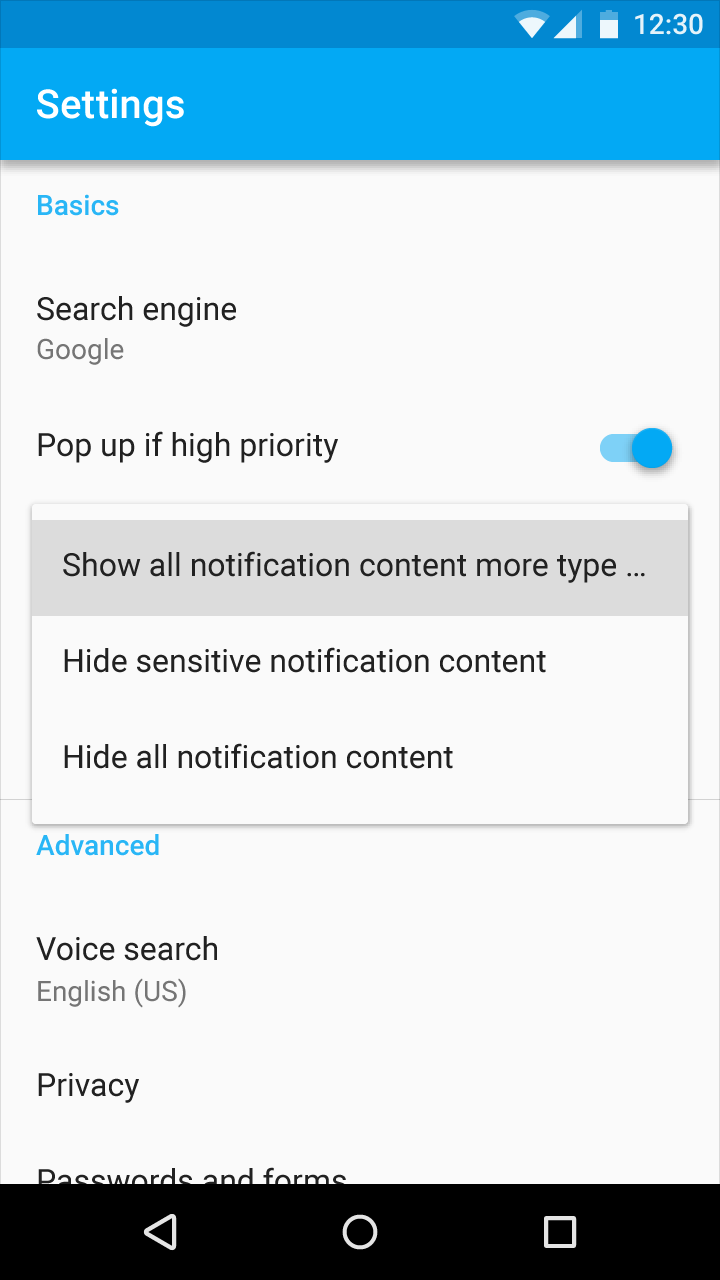
Nesprávně.
Nabídky zobrazují trvale viditelný posuvník, pokud je obsah posouvatelný.
Maximální výška jednoduché nabídky by měla být o jeden nebo více řádků menší než výška viditelné oblasti. Tím je zajištěna oblast mimo jednoduchou nabídku, na kterou lze klepnout a nabídku tak zavřít.
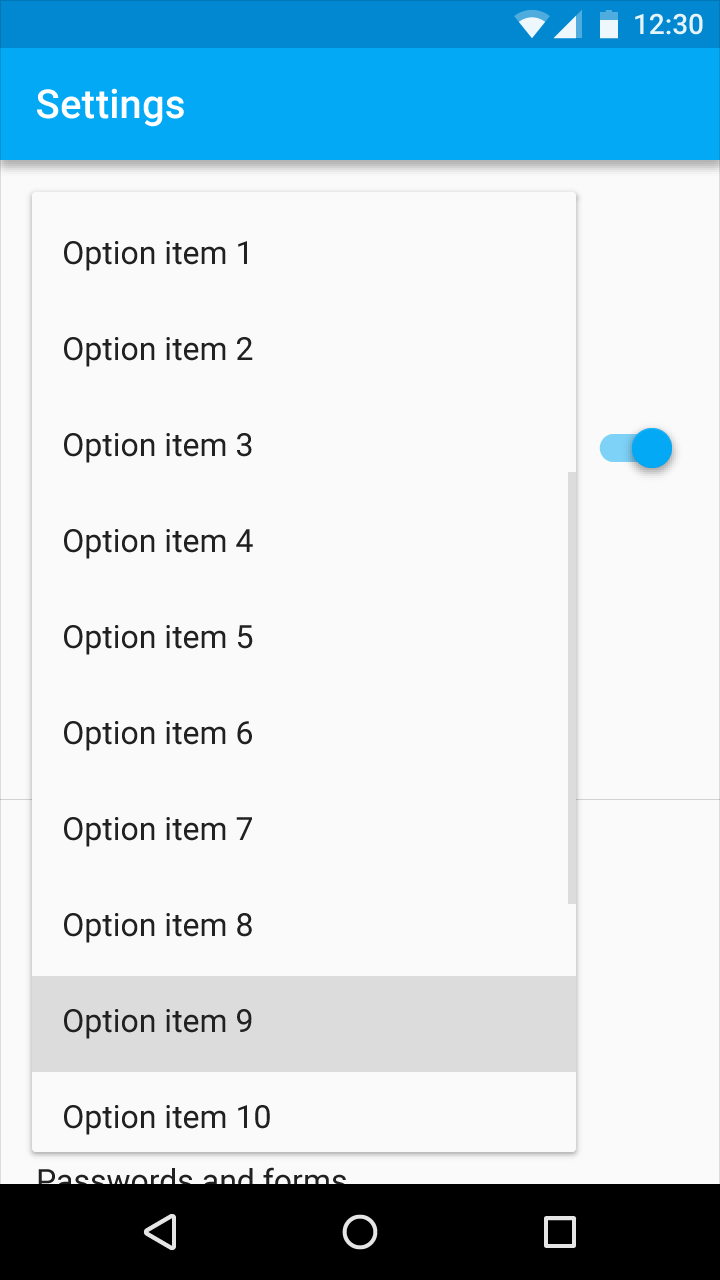
Správně.
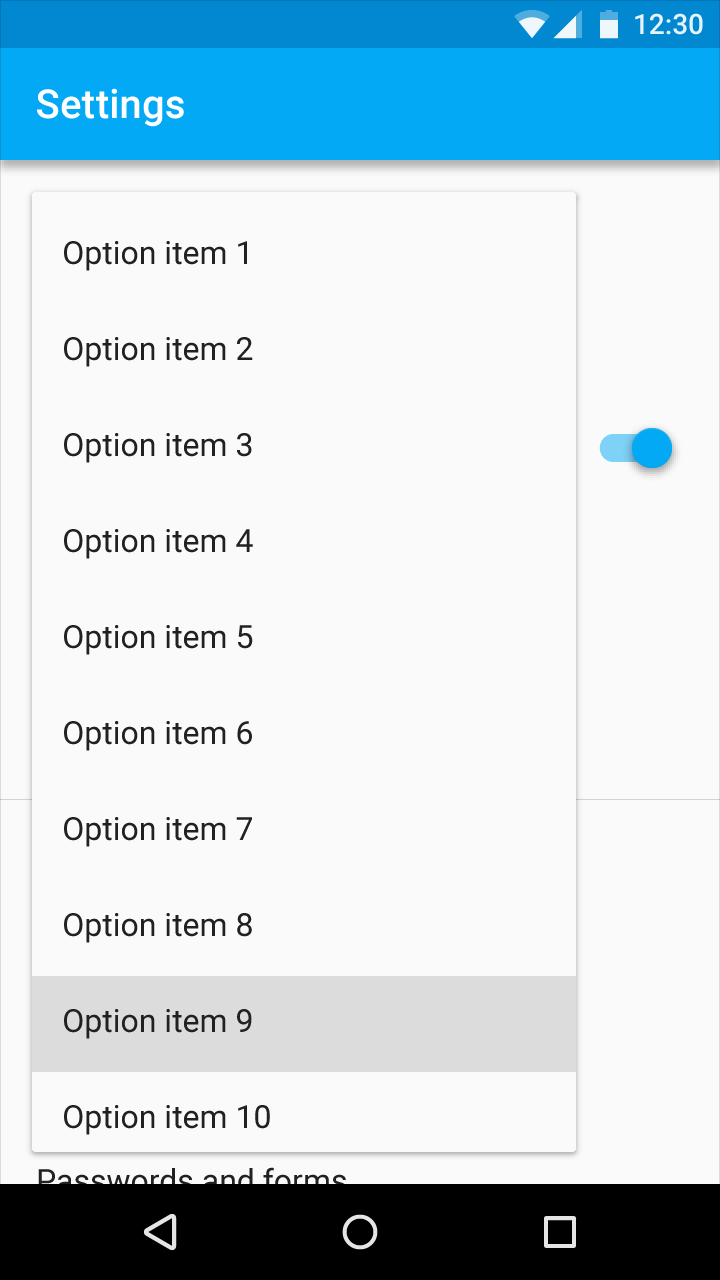
Nesprávně.
Nezobrazujte kopii vybrané položky menu.
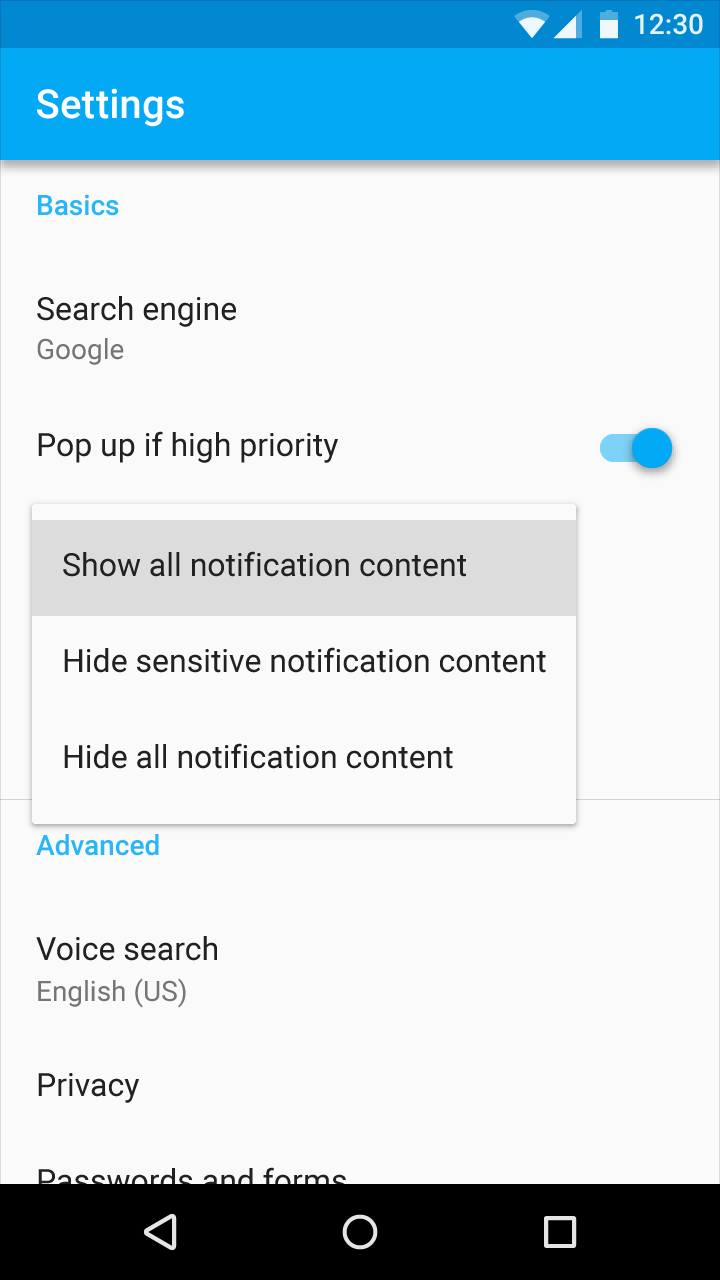
Správně.
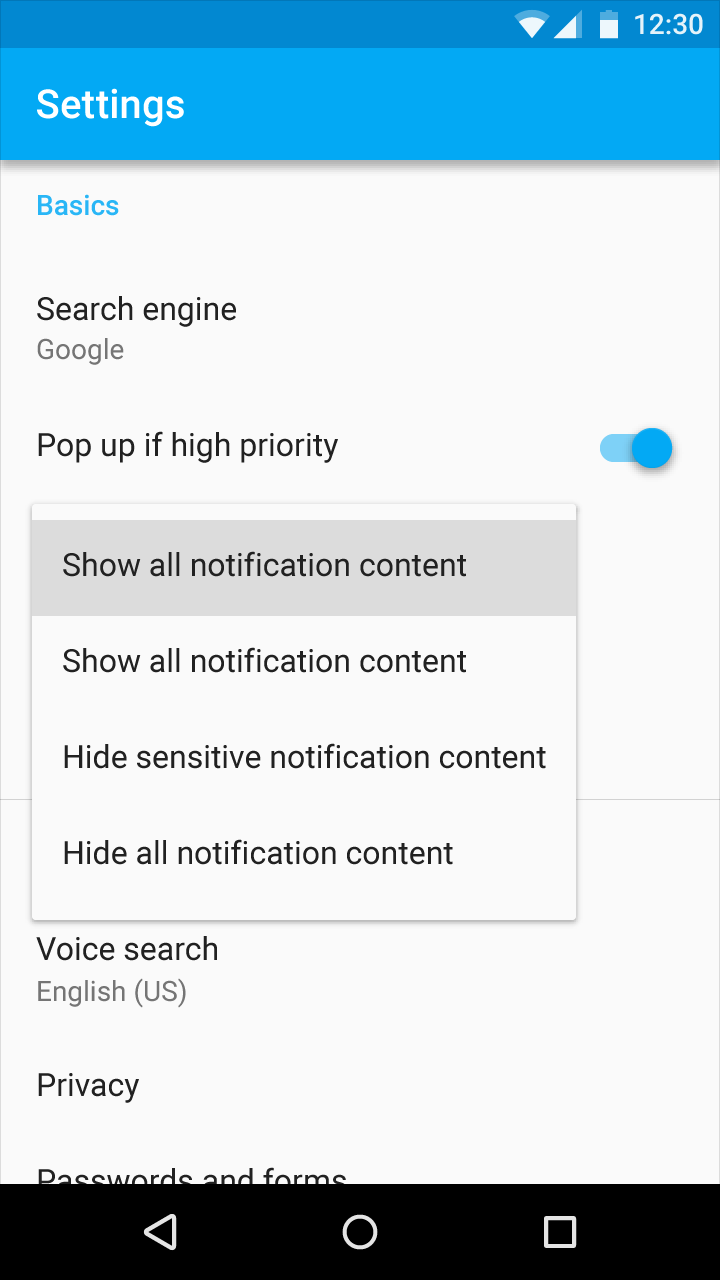
Nesprávně.
Jednoduché nabídky jsou vždy zarovnány vlevo podle začátku textu položky seznamu a nepřemísťují se vodorovně podle místa dotyku.
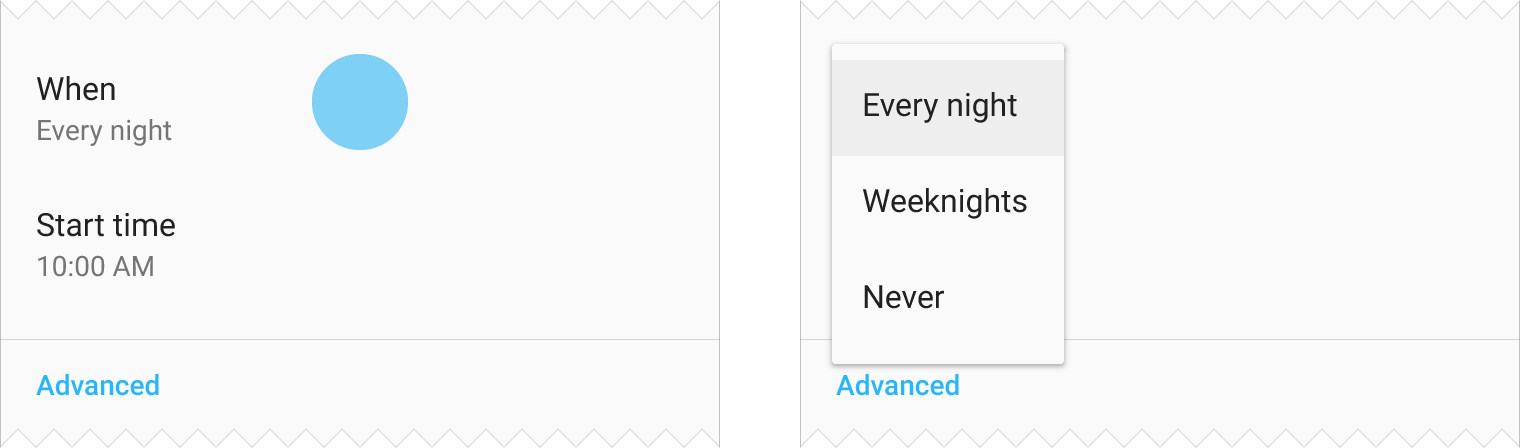
Správně.
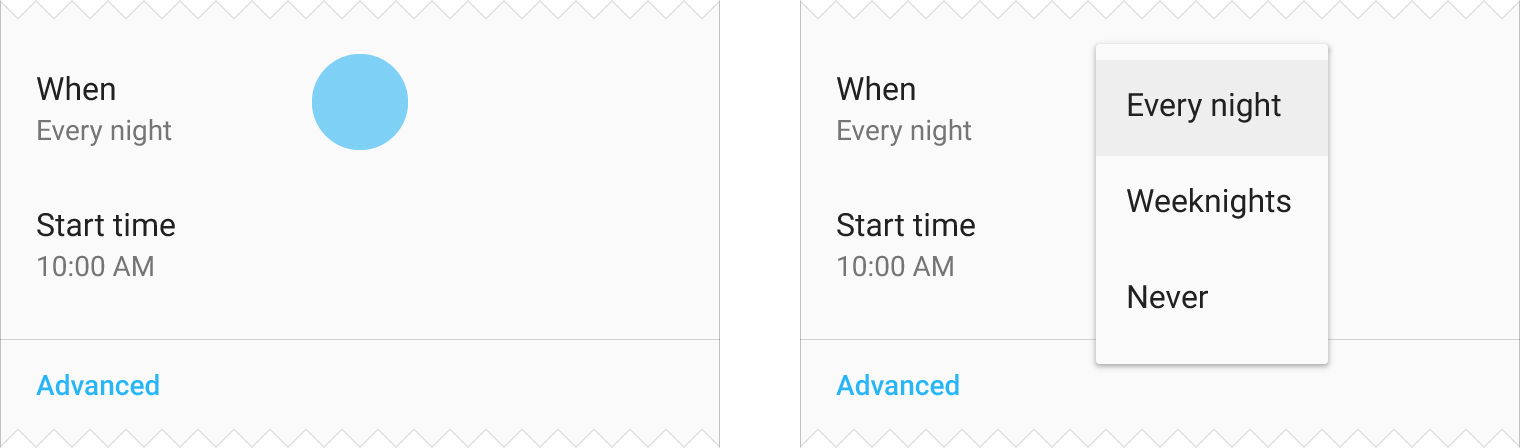
Nesprávně.
Specifikace
Specifikace jsou k dispozici pro různé velikosti a typy nabídek a pro různé platformy. Přidejte odsazení 8dp na horní a dolní stranu nabídky.
Styl písma používaný pro nabídky je definován typografickou škálou Material.
Ve výchozím nastavení nabídky používají: 16sp (mobilní zařízení), 15px (desktopová verze)
Kompaktní rozhraní mohou používat: 14sp (mobilní zařízení), 13px (desktopová verze)
Mobilní zařízení
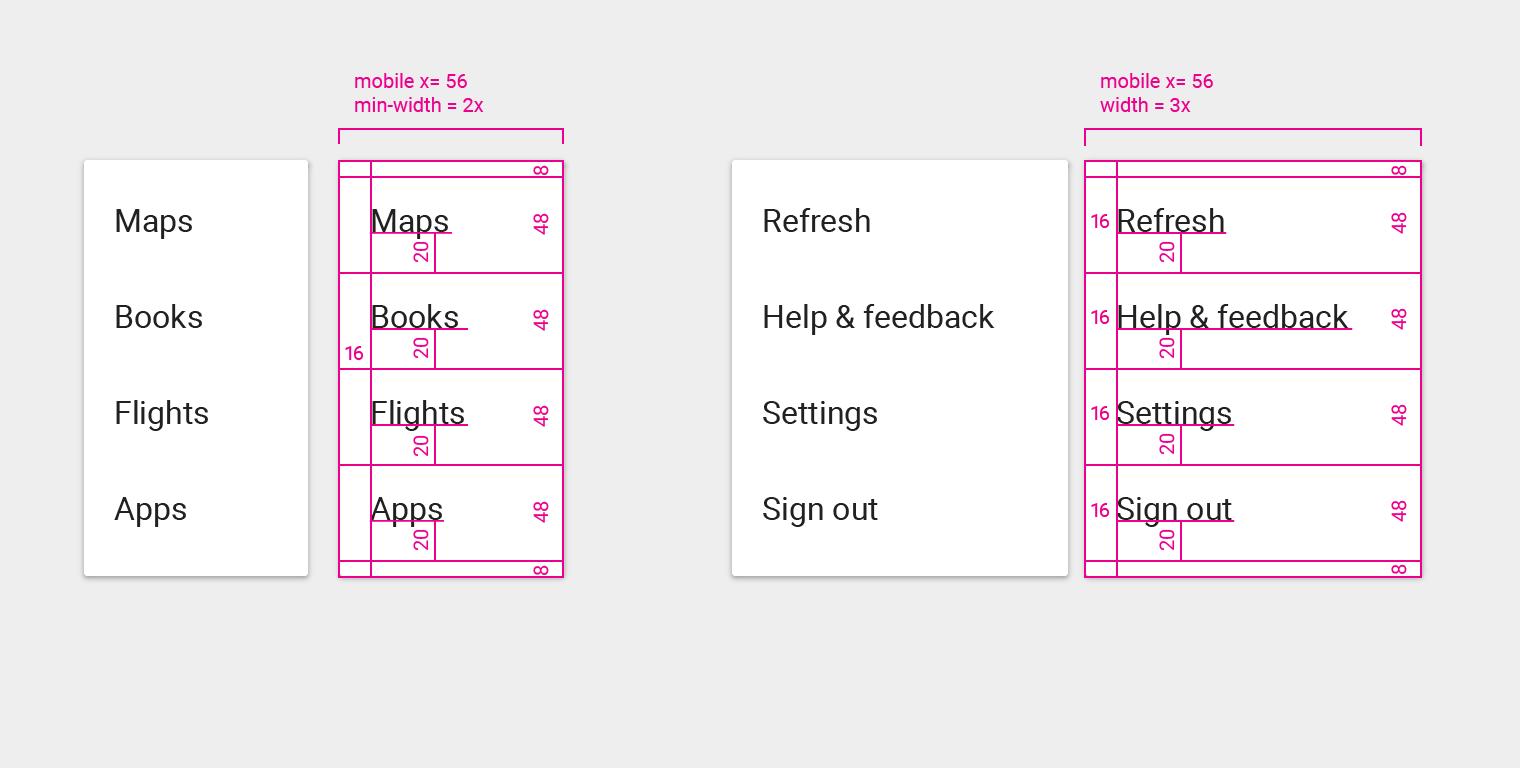
Levé odsazení textu položky menu: 16dp
Dolní odsazení textu položky menu: 20dp
Horní odsazení: 8dp
Dolní odsazení: 8dp
Typografie: 16sp
Různé šířky
Desktop
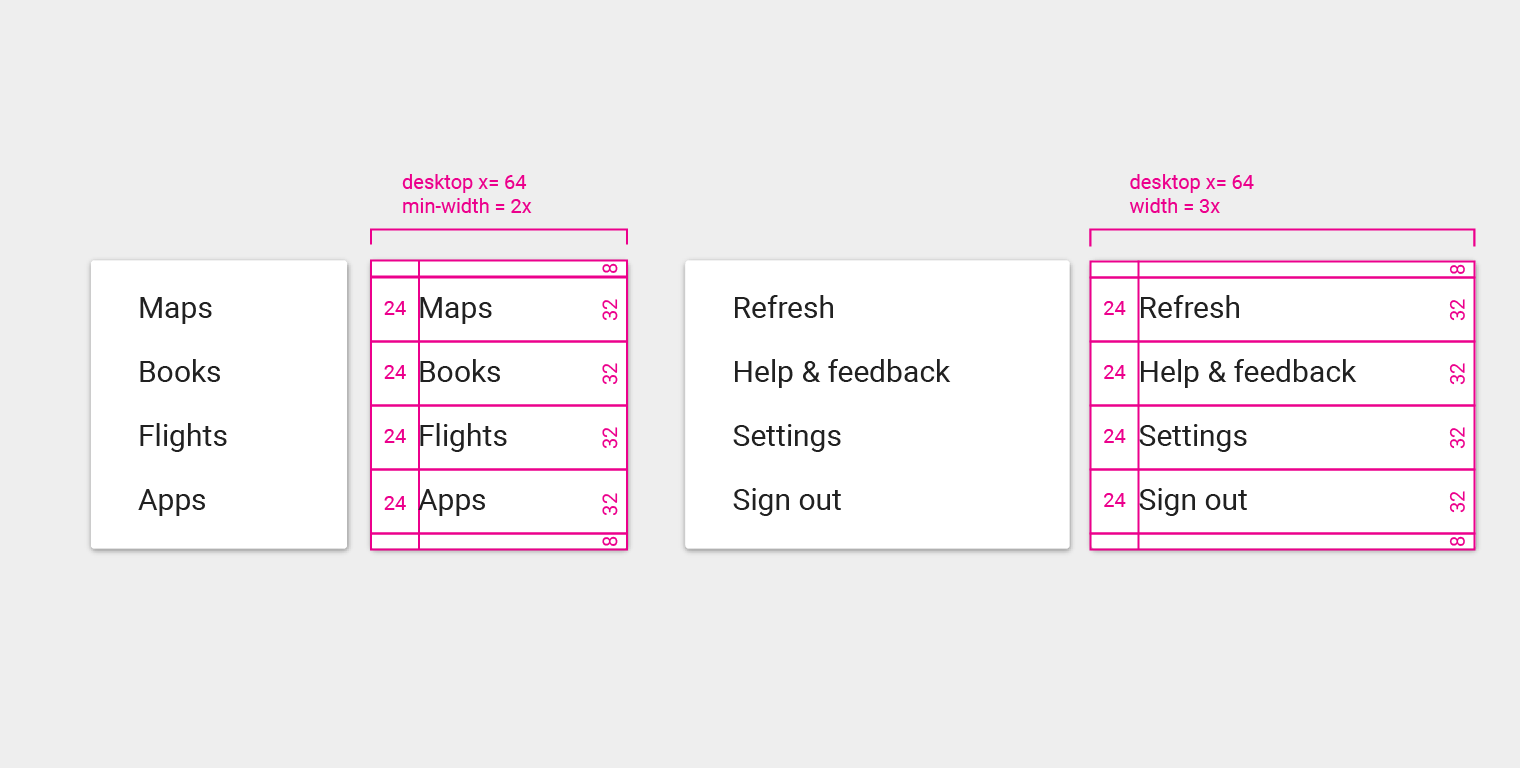
Výška položky menu: 32px
Levé odsazení textu položky menu: 24px
Horní odsazení: 8px
Dolní odsazení: 8px
Typografie: 15px
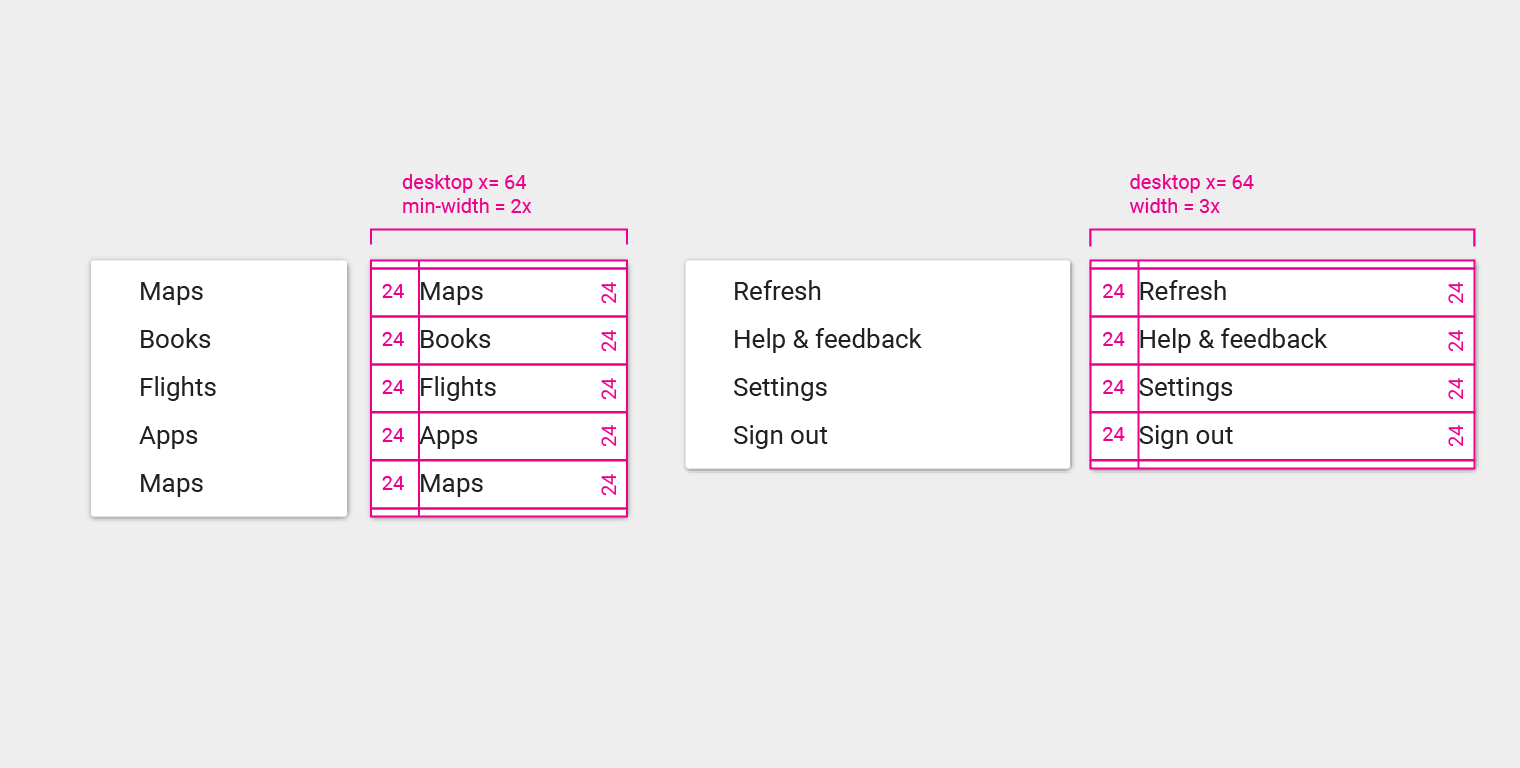
Výška položky menu: 24px
Levé odsazení textu položky menu: 24px
Horní odsazení: 4px
Dolní odsazení: 4px
Typografie: 13px
Kaskádová nabídka
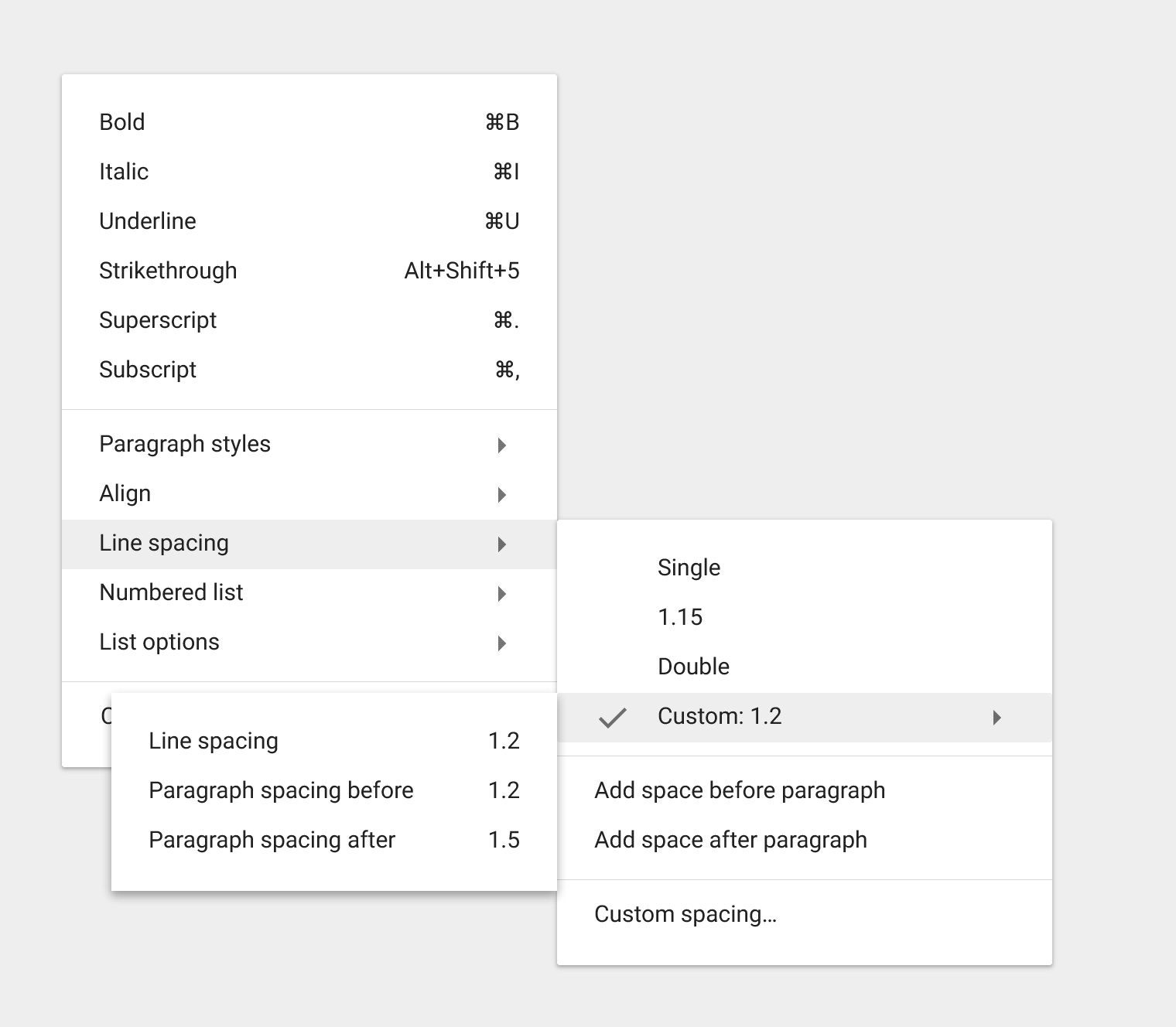
Kaskádové kóty (redlines)
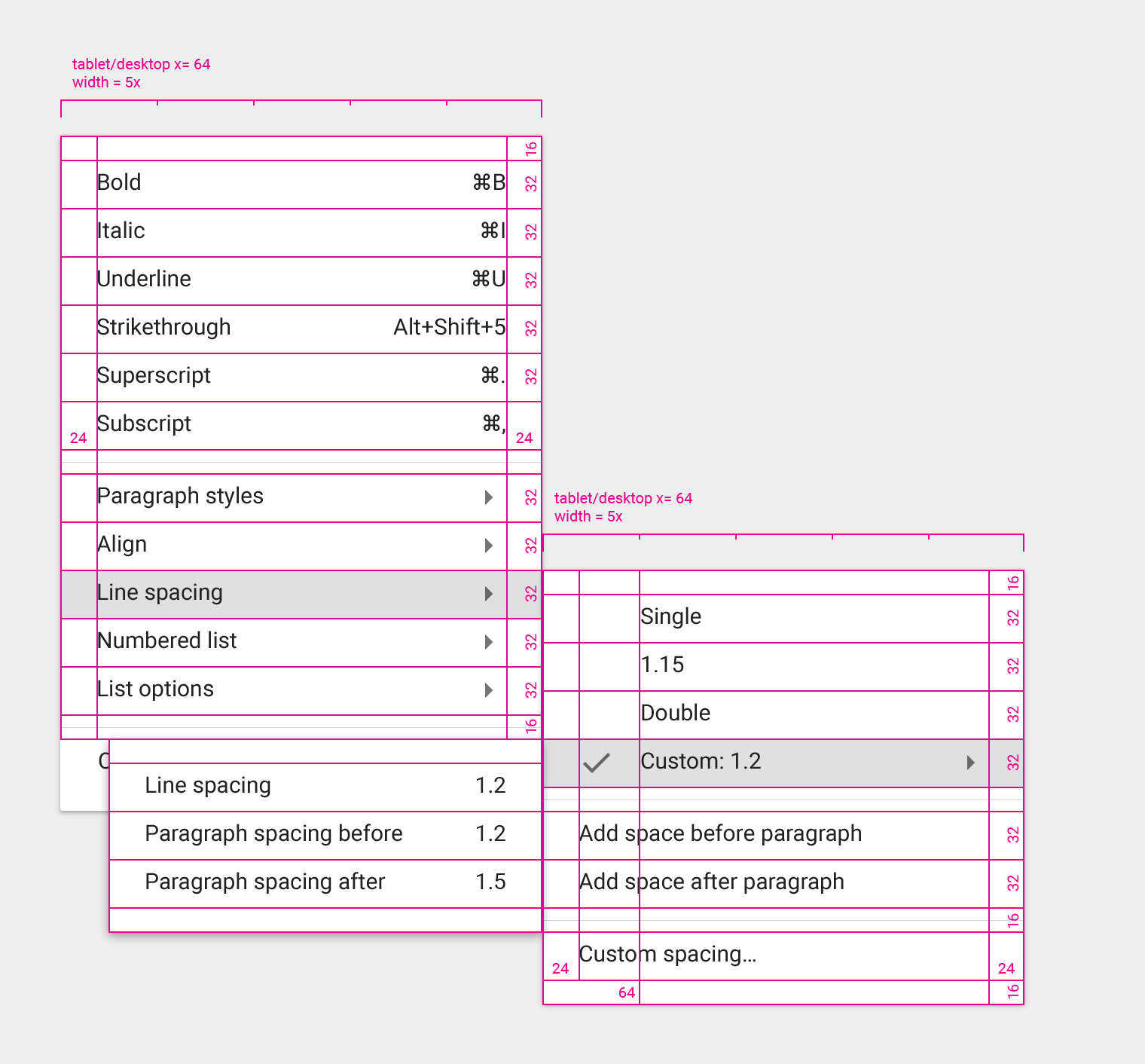
Horní odsazení kaskádové nabídky: 16px
Levé odsazení kaskádové nabídky: 24px
Výška položky kaskádové nabídky: 32px
Pravé odsazení ikony položky menu: 32px
Levé odsazení položky podnabídky: 64px
Typografie: 15px
Kompaktní kaskádové nabídky mohou používat typografii 13px