Skip to content
Material Design 1
Main Navigation
v3
v2
v1

Français

English
简体中文
繁體中文
Español
Русский
Português – Brasil
Deutsch
日本語
한국어
Italiano
Polski
Türkçe
čeština
magyar

Français

English
简体中文
繁體中文
Español
Русский
Português – Brasil
Deutsch
日本語
한국어
Italiano
Polski
Türkçe
čeština
magyar

Apparence

Sidebar Navigation

Material Design

Environnement

Propriétés du matériau

Élévation et ombres

Nouveautés

Mouvement

Animation Material

Durée et easing

Mouvement

Transformation du matériau

Chorégraphie

Personnalisation créative

Style

Couleur

Icônes

Images

Typographie

Rédaction

Mise en page

Principes

Unités de mesure

Métriques et lignes de repère

Structure

Interface utilisateur adaptative

Écran partagé

Composants

Navigation inférieure

Bottom sheets

Boutons

Boutons : bouton d'action flottant

Cartes

Puces

Tableaux de données

Boîtes de dialogue

Séparateurs

Panneaux dépliables

Listes en grille

Listes

Listes : contrôles

Menus

Sélecteurs

Progression et activité

Contrôles de sélection

Curseurs

Snackbars et toasts

Steppers

Sous-en-têtes

Onglets

Champs de texte

Barres d'outils

Infobulles

Widgets

Modèles

Confirmation et acquittement

Formats de données

États vides

Erreurs

Empreinte digitale

Gestes

Aide et commentaires

Écrans de lancement

Chargement des images

Navigation

Tiroir de navigation

Transitions de navigation

Notifications

États hors connexion

Autorisations

Techniques de défilement

Recherche

Sélection

Paramètres

Actualisation par glissement

Croissance et communications

Introduction

Onboarding (Parcours d'accueil)

Découverte des fonctionnalités

Apprentissage des gestes

Utilisabilité

Accessibilité

Bidirectionnalité

Plateformes

Adaptation aux plateformes

Android

Ressources

Palettes de couleurs

Appareils

Modèles de mise en page

Polices Roboto et Noto

Planches de stickers et icônes

Ombres

Sur cette page

États hors connexion ​

Les états hors connexion permettent aux utilisateurs n'ayant pas accès à Internet d'utiliser les applications.

Principes ​

Material Design : S'adapter aux connexions Internet lentes ou limitées

S'adapter à la connexion

Étudiez le comportement de votre fonctionnalité ou de votre application lorsque la connexion Internet de l'utilisateur est lente, intermittente ou inexistante.

Material Design : Illustration du fonctionnement d'une fonctionnalité hors connexion

Illustrer la fonctionnalité

Exploitez la conception d'un élément pour illustrer le fonctionnement d'une fonctionnalité hors connexion.

Material Design : Afficher le contenu disponible avec une connexion limitée

Afficher le contenu disponible

Il vaut mieux charger quelque chose que rien, tout en expliquant que la connexion Internet est limitée.

États et paramètres ​

Votre application doit indiquer si elle est hors connexion ou en ligne, en particulier lorsque certaines fonctionnalités sont disponibles hors connexion et d'autres non.

Le cas échéant, elle doit également proposer un emplacement permettant de gérer les fichiers disponibles hors connexion.

Rendre votre application utilisable hors connexion
Enregistrez les données localement et simplifiez les requêtes réseau

Considérations sur l'expérience utilisateur hors connexion
Suggestions de conception pour les réseaux lents et l'utilisation hors connexion

Fonctionnalités utilisables hors connexion

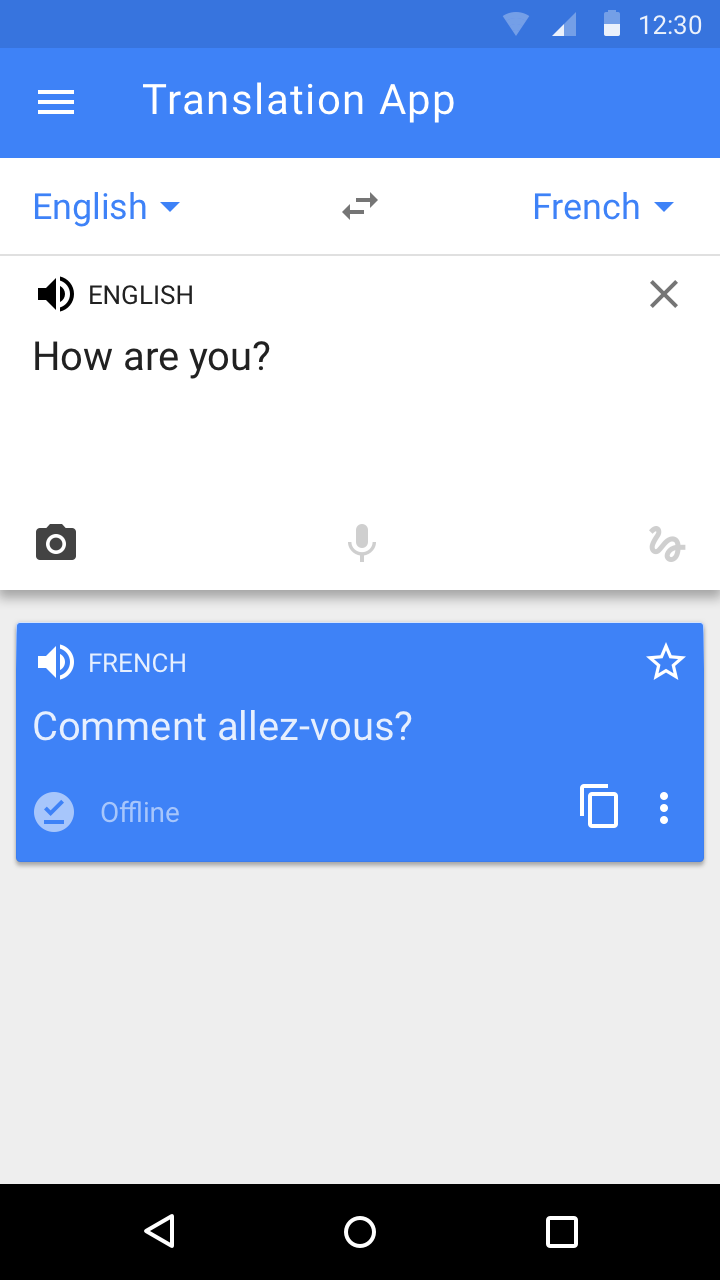
Pour indiquer qu'une action fonctionne hors connexion, affichez l'icône « offline pin » accompagnée du libellé « Hors connexion ».

Icône hors connexion indiquant une action dans Material Design
Une icône hors connexion s'affiche lorsque l'utilisateur effectue une action hors connexion.
Icône hors connexion pour les sites web dans Material Design
Une icône hors connexion s'affiche à côté de l'URL lorsqu'un site web est consulté hors connexion.

Aucune fonctionnalité disponible hors connexion

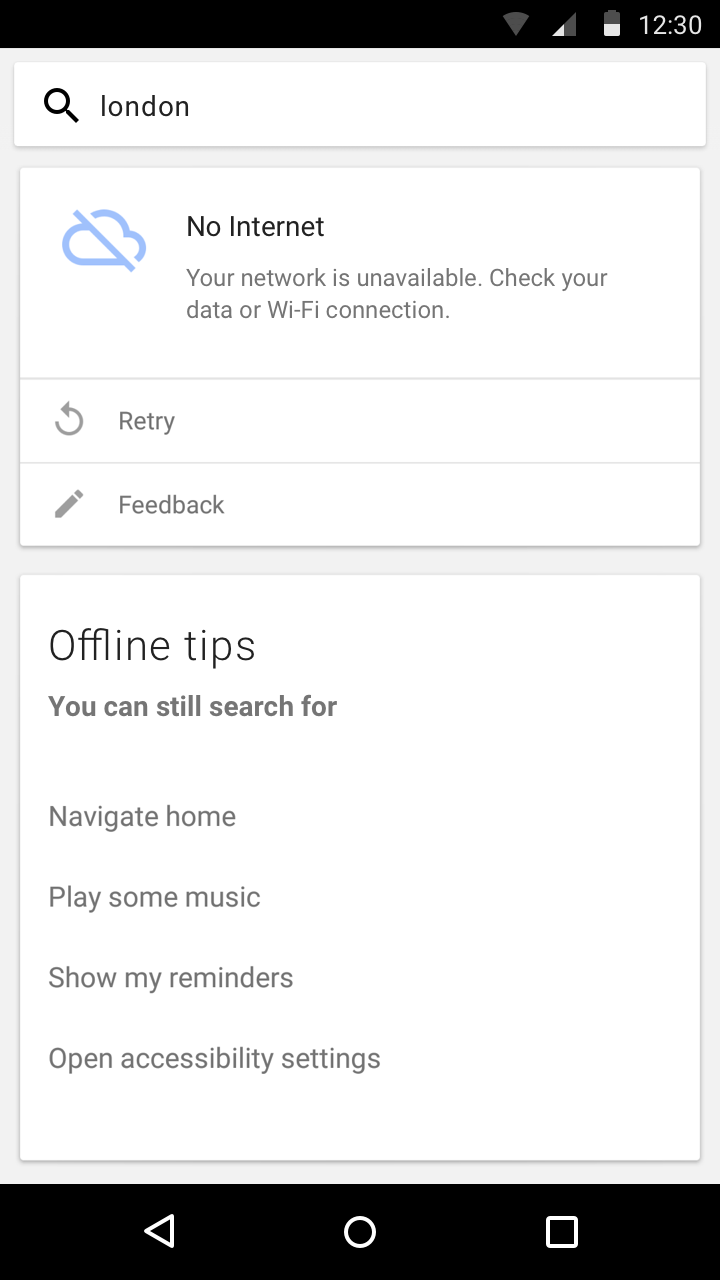
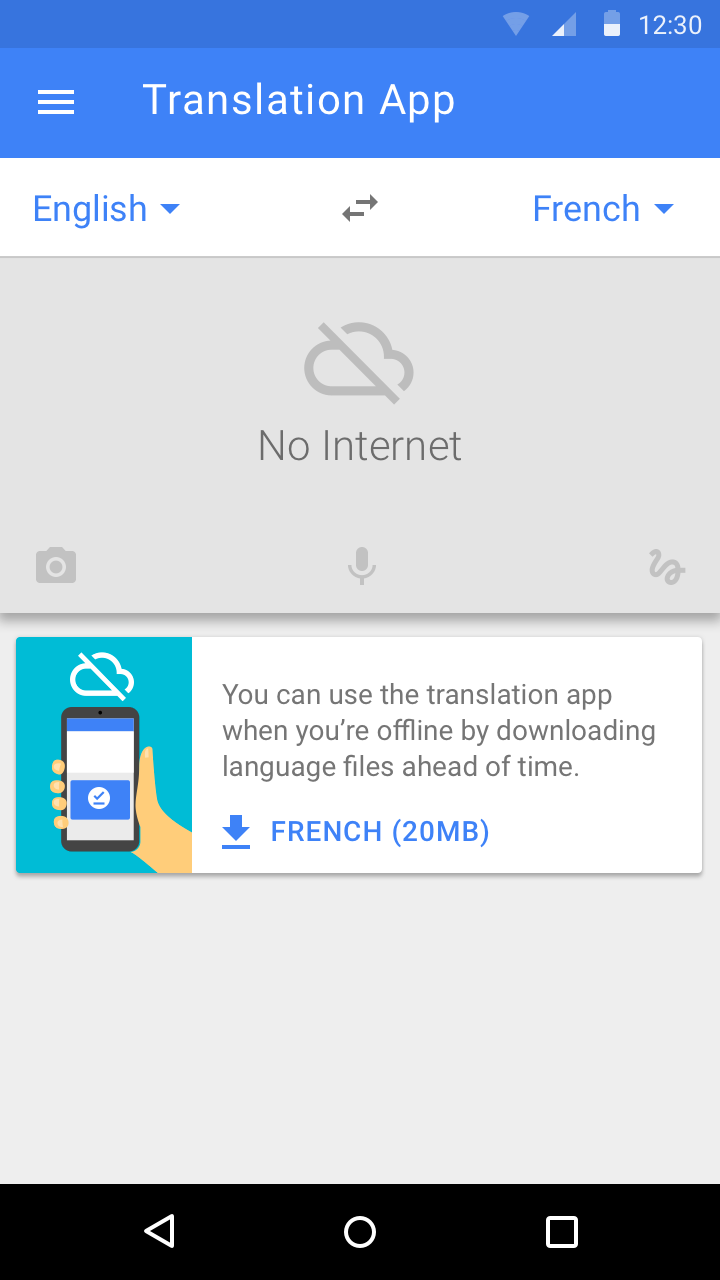
Lorsque l'application est hors connexion, signalez les fonctionnalités indisponibles à l'aide de l'icône « cloud off ». N'affichez cette icône que lorsque l'application est hors connexion. Dans la mesure du possible, associez-y le libellé « Aucune connexion Internet ».
État hors connexion dans Material Design, avec des conseils utiles
L'état hors connexion est indiqué, accompagné de conseils sur ce que l'utilisateur peut faire malgré l'absence de connexion.
Téléchargement pour une utilisation hors connexion dans Material Design
Lorsqu'une connexion Internet est disponible, une option de téléchargement est proposée pour permettre une utilisation ultérieure hors connexion.

Emplacements hors connexion

Proposez un emplacement dédié où les utilisateurs peuvent gérer leurs paramètres hors connexion. Le cas échéant, signalez cet emplacement à l'aide de l'icône « offline pin ».
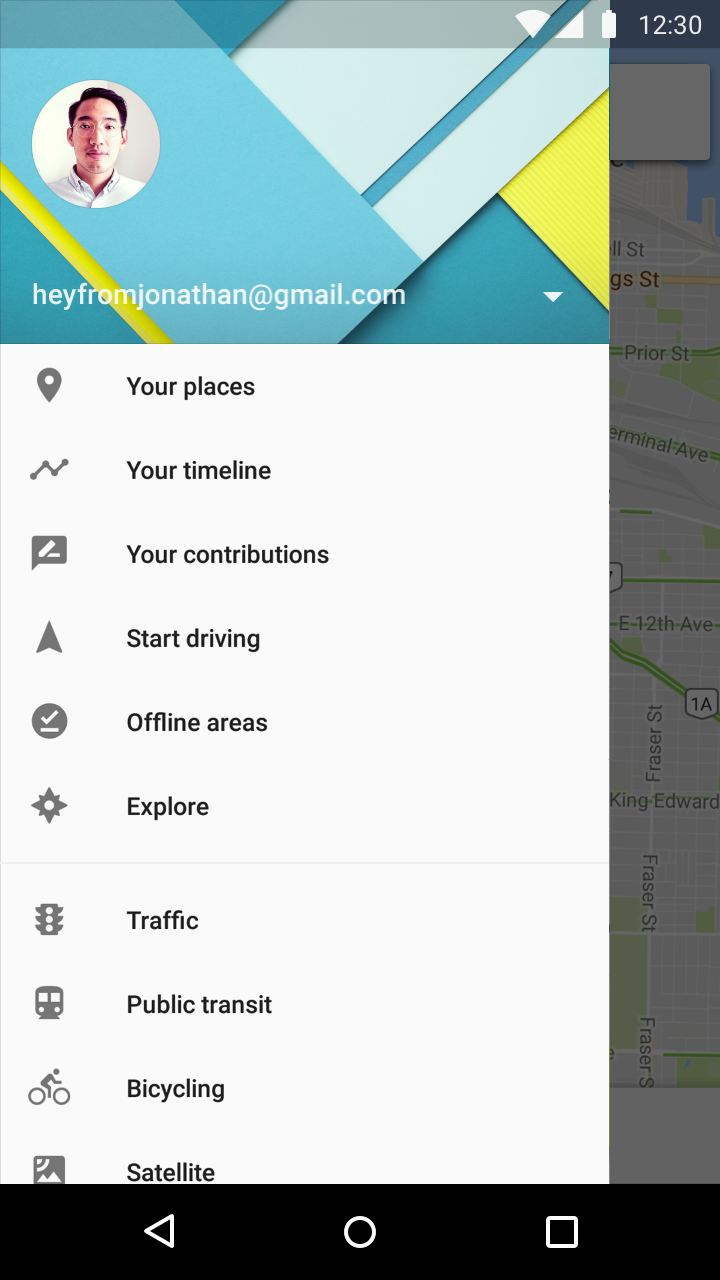
Emplacements hors connexion dans le menu de navigation de Material Design
Des emplacements hors connexion sont accessibles depuis ce menu de navigation.

Interactions hors connexion ​

Téléchargement d'un fichier

Les fonctionnalités hors connexion donnent aux utilisateurs accès aux fichiers qu'ils ont précédemment téléchargés, tels que des vidéos ou des sites web. Pour pouvoir les consulter hors connexion, les utilisateurs doivent d'abord les télécharger sur leur appareil lorsqu'ils disposent d'une connexion Internet.

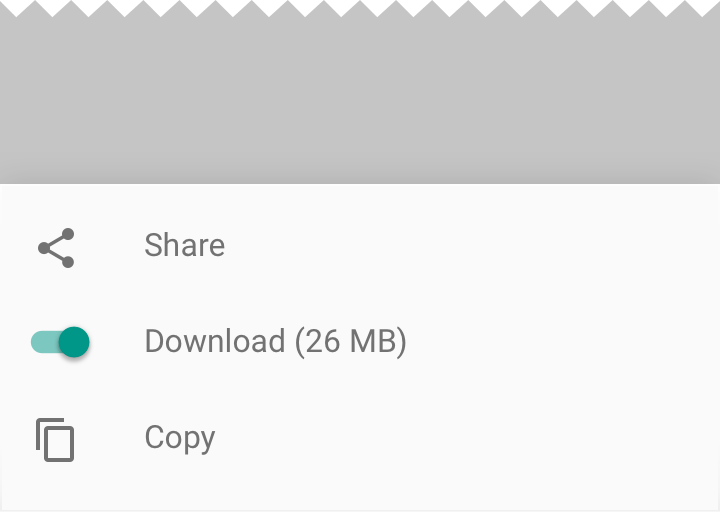
Pour indiquer qu'un fichier peut être téléchargé, affichez à la fois l'icône de téléchargement et le libellé « Télécharger ». Indiquez la taille du fichier afin d'aider les utilisateurs à déterminer si le fichier est trop volumineux.

Lorsque l'application est hors connexion, permettez aux utilisateurs de sélectionner les fichiers qui seront téléchargés dès qu'une connexion Internet sera à nouveau disponible.
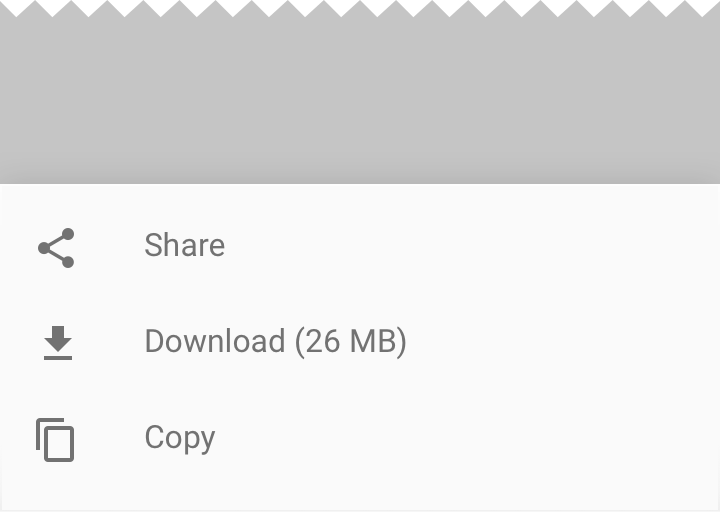
Icône de téléchargement pour l'action de téléchargement de Material Design

À faire.

Associez l'icône de téléchargement au libellé « Télécharger ».
Material Design : Éviter les interrupteurs pour le téléchargement d'un fichier unique

À ne pas faire.

N'utilisez pas d'interrupteur pour le téléchargement d'un seul fichier. Un commutateur indique si un état est « activé » ou « désactivé », et non un téléchargement ponctuel.

Iconographie

Une fois le fichier téléchargé, indiquez qu'il est disponible hors connexion en affichant l'icône « offline pin ».

Icônes de téléchargement et « offline pin » disponibles dans Material Design
L'icône de téléchargement et l'icône « offline pin » sont disponibles dans la bibliothèque d'icônes Material.

Animation

Pour indiquer que les éléments téléchargés sont accessibles hors connexion, affichez une animation dans laquelle l'icône de téléchargement se transforme en icône « offline pin ». Pour obtenir des lignes directrices, consultez la section Progression et activité.

Un indicateur de progression effectue la transition entre les deux icônes.

Suppression du contenu téléchargé

Pour libérer de l'espace de stockage, les utilisateurs peuvent supprimer des fichiers de leur appareil. Votre application doit leur permettre de supprimer tout fichier téléchargé.
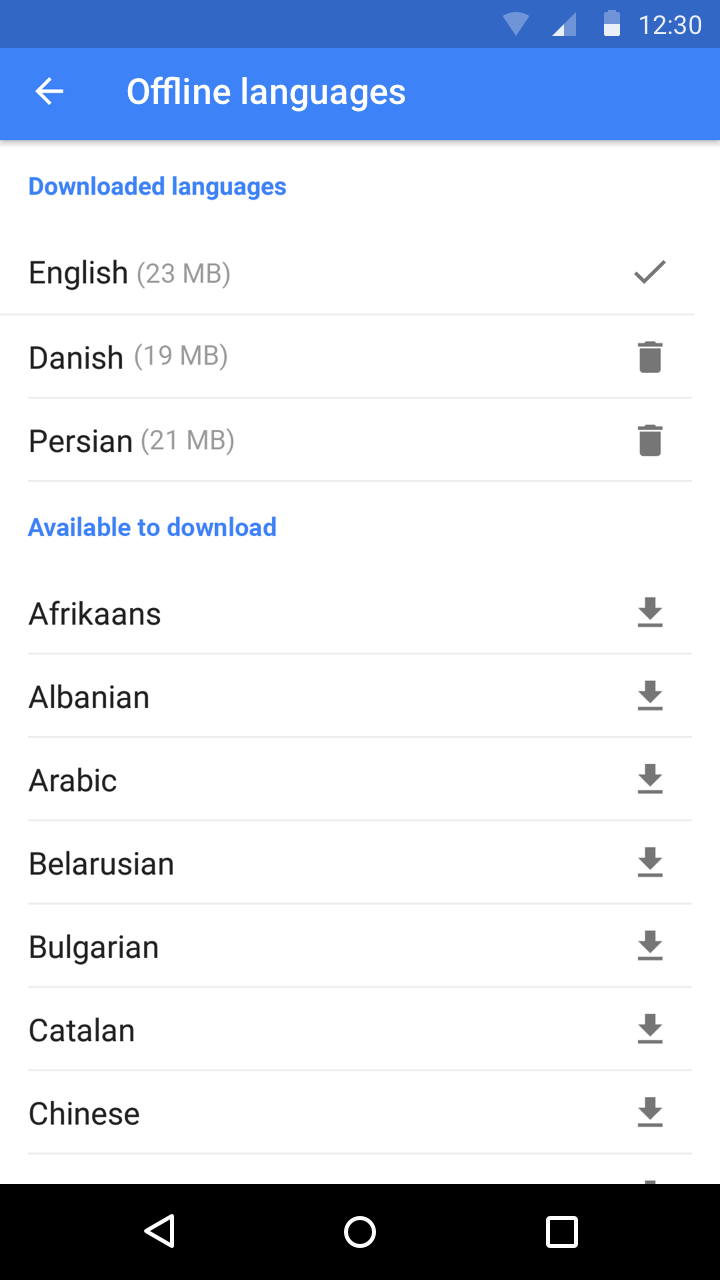
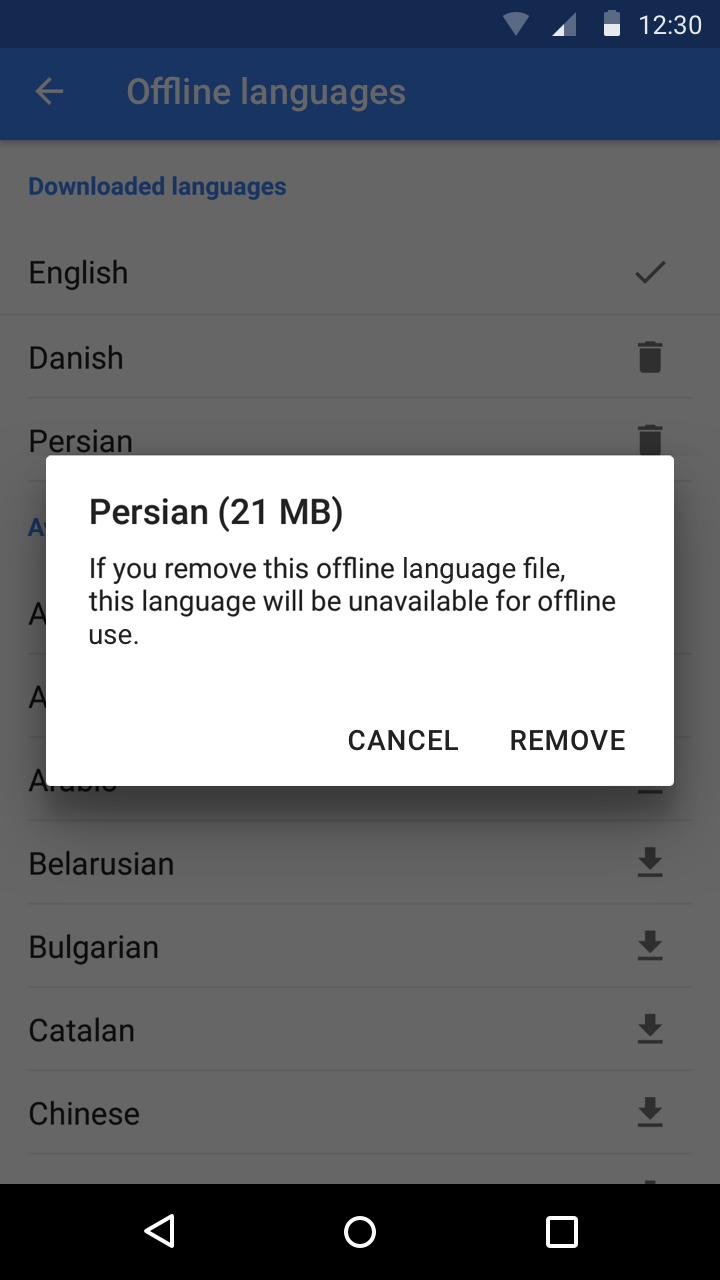
Icône de suppression dans Material Design pour supprimer les fichiers téléchargés
Proposez une action de suppression, accompagnée d'une icône de suppression, pour les fichiers téléchargés.
Material Design : Visualisation des économies d'espace de stockage
Indiquez la quantité d'espace de stockage qui sera libérée par la suppression d'un fichier.
Pager
Page précédenteNotifications
Page suivanteAutorisations

Publié sous la licence Apache-2.0.

Copyright © 2014-Present Google

https://m1.material.io/patterns/offline-states.html

Publié sous la licence Apache-2.0.

Copyright © 2014-Present Google