Spodní navigace
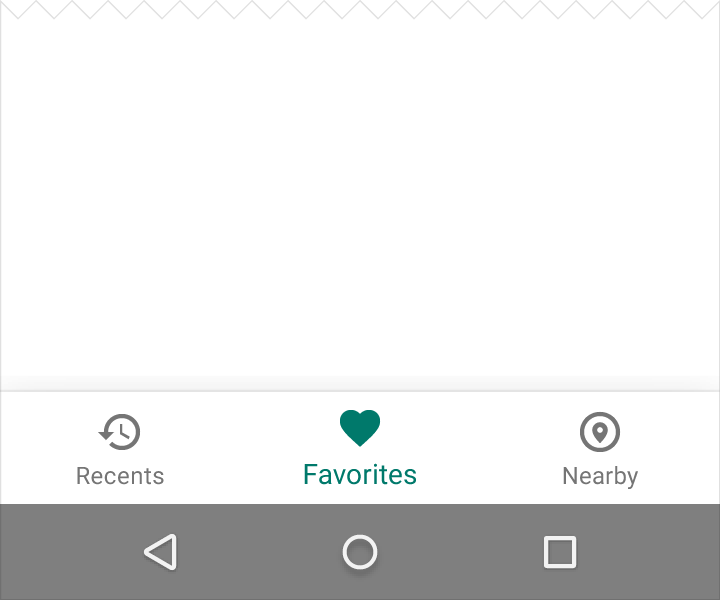
Spodní navigační lišty usnadňují prozkoumávání a přepínání mezi zobrazeními nejvyšší úrovně jediným klepnutím.
Klepnutím na ikonu spodní navigace se uživatel přesune přímo na přidružené zobrazení nebo obnoví aktuálně aktivní zobrazení.
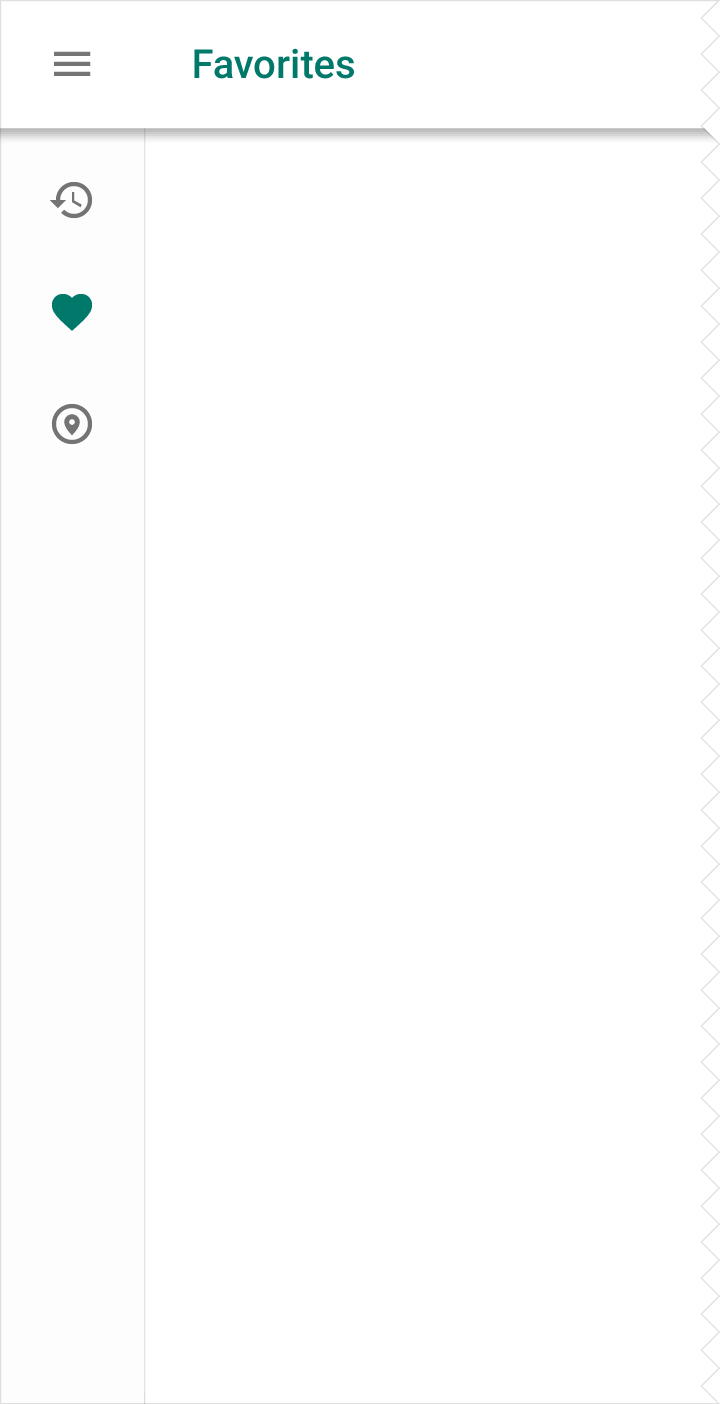
Spodní navigace je primárně určena pro mobilní zařízení. Na desktopu lze dosáhnout podobného efektu pomocí boční navigace.
Použití
- Tři až pět cílů nejvyšší úrovně
- Cíle vyžadující přímý přístup
Barva
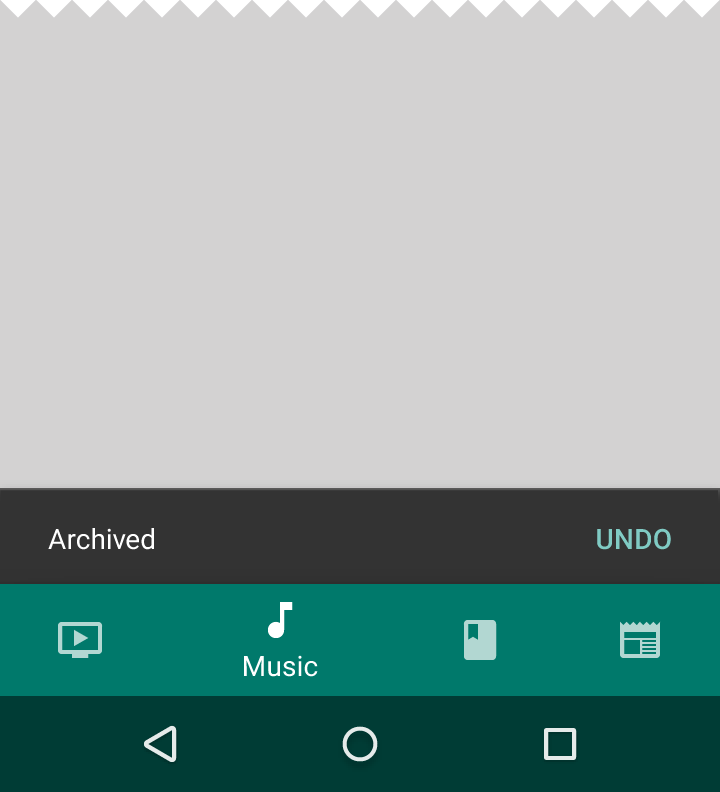
Aktivní ikonu obarvěte primární barvou aplikace. Pokud má spodní navigační lišta vlastní barvu, použijte pro ikonu černou nebo bílou.
Specifikace
- Šířka každé akce: šířka zobrazení dělená počtem akcí (maximálně 168dp, minimálně 80dp)
- Výška: 56dp
- Ikona: 24 x 24dp

Použití
Spodní navigace poskytuje rychlou navigaci mezi zobrazeními nejvyšší úrovně aplikace. Je navržena především pro mobilní zařízení.
Na větších obrazovkách, například na desktopu, lze podobného efektu dosáhnout pomocí boční navigace. Její kompaktní varianta „rail“ (postranní lišta) například zobrazuje navigační ikony ve výchozím nastavení.
Kdy použít
Spodní navigaci použijte pro:
- tři až pět cílů nejvyšší úrovně s podobným významem (alternativou je trvale dostupný navigační panel (navigation drawer) přístupný z libovolného místa aplikace)
- cíle vyžadující přímý přístup z libovolného místa aplikace (alternativou jsou záložky (tabs) pro jeden nebo dva cíle)
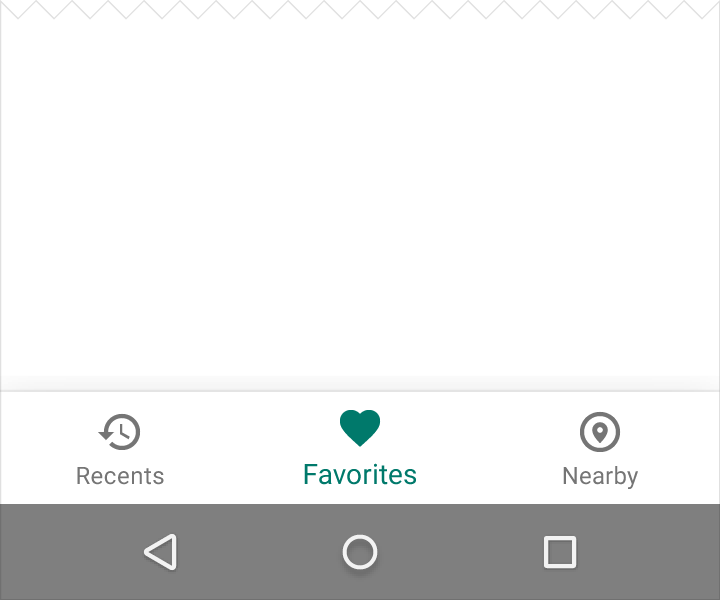
Správně.
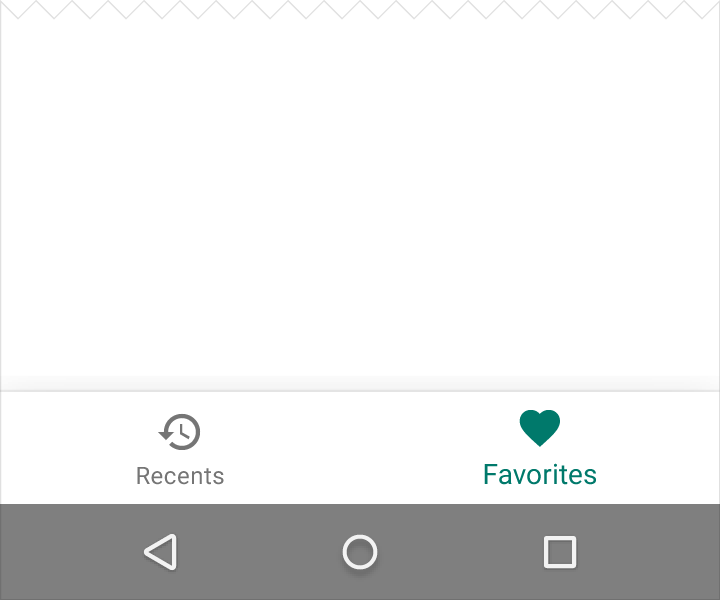
Nesprávně.
Pokud má navigace nejvyšší úrovně více než šest cílů, zpřístupněte cíle, které spodní navigace nepokrývá, na jiném místě, například v navigačním panelu.
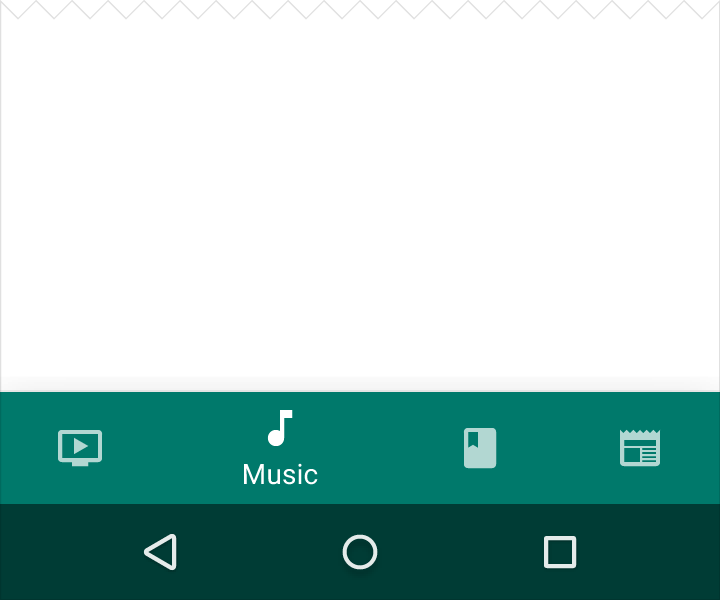
Správně.
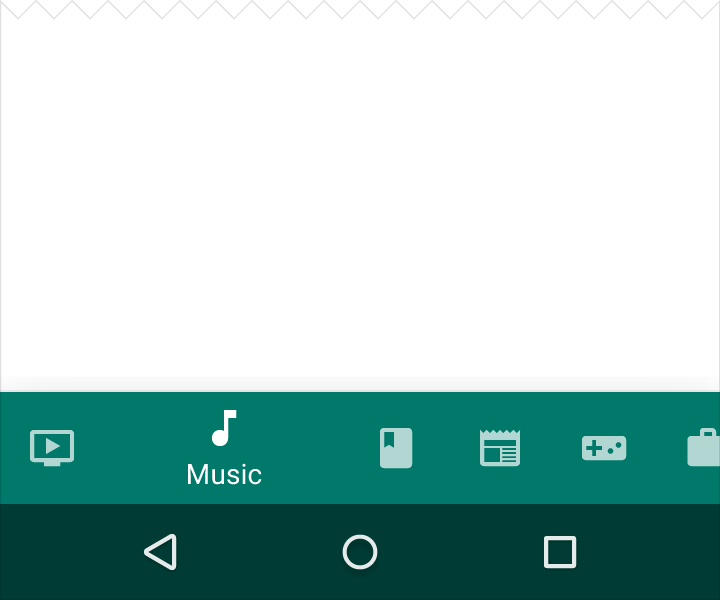
Nesprávně.
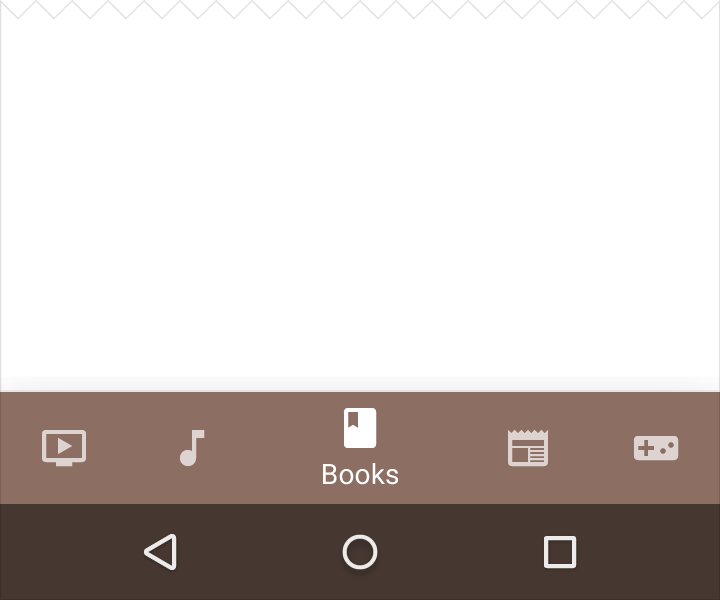
Správně.
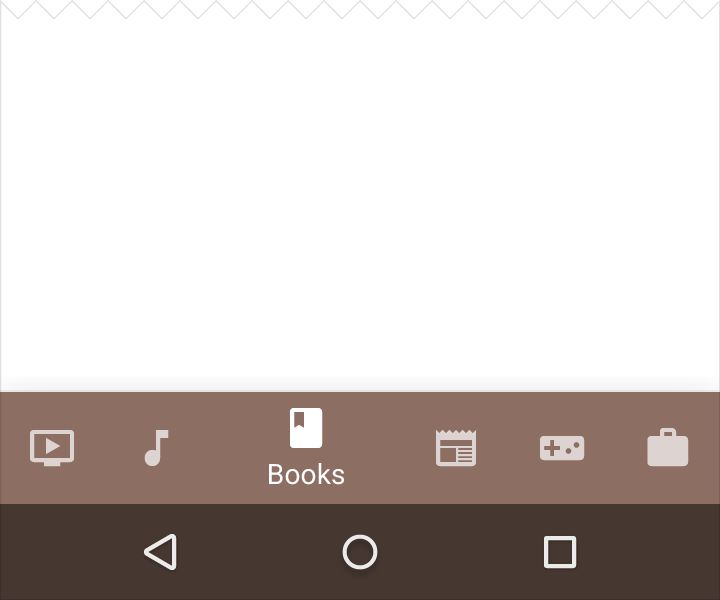
Nesprávně.
Spodní navigace a záložky
Při kombinování spodní navigace se záložkami buďte obezřetní, protože tato kombinace může uživatele při navigaci v aplikaci mást. Klepnutí na záložky i na spodní navigaci totiž může vyvolat různé přechody ke stejnému obsahu.
Styl
Ikony a text
Protože se akce ve spodní navigaci zobrazují jako ikony, používejte je pro obsah, který lze přehledně znázornit ikonou.
Styl každé akce nastavte podle následujících pravidel:
- Když je zobrazení aktivní, zobrazte jeho ikonu i textový popisek
- Jsou-li pouze tři akce, zobrazujte u všech vždy ikonu i textový popisek
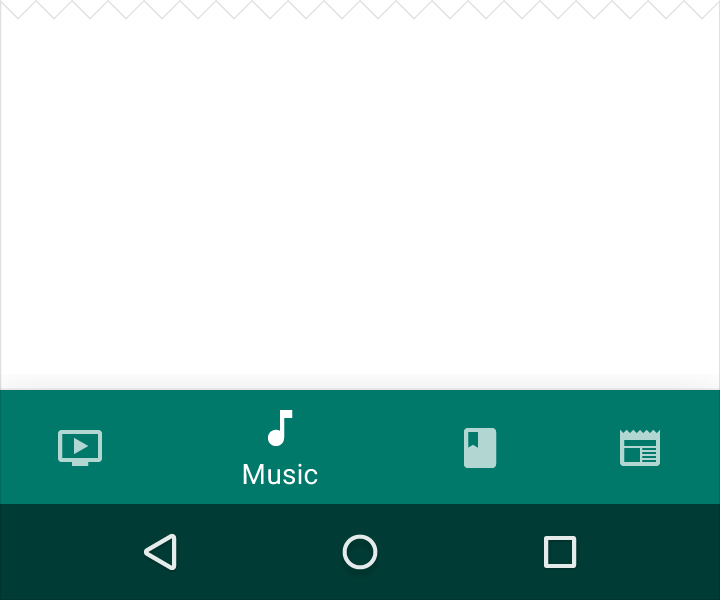
- Jsou-li čtyři nebo pět akcí, zobrazujte neaktivní zobrazení pouze jako ikony
Barva
Aktivní akci ve spodní navigaci (ikonu i případný textový popisek) obarvěte primární barvou aplikace.
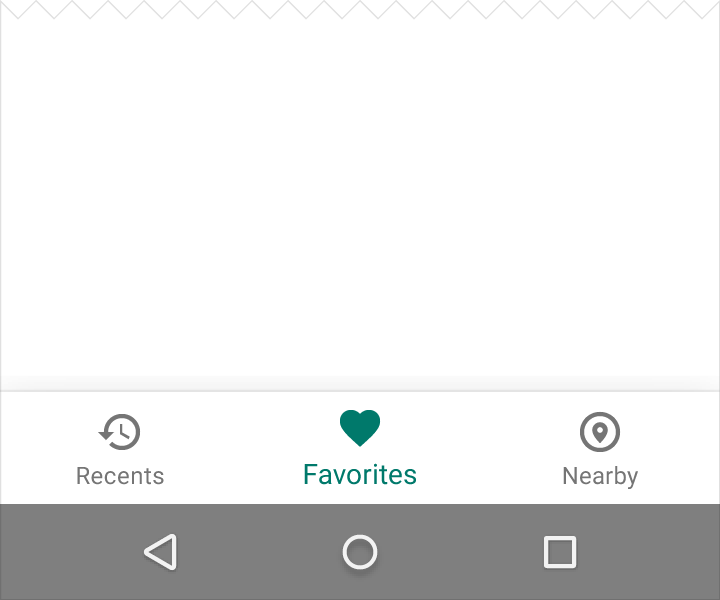
Správně.
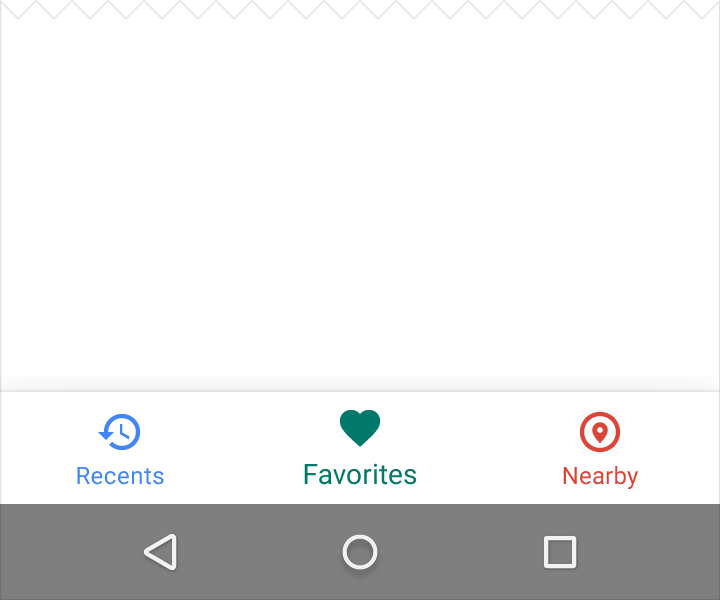
Nesprávně.
Je-li spodní navigační lišta barevná, použijte pro ikonu a textový popisek aktivní akce černou nebo bílou barvu.
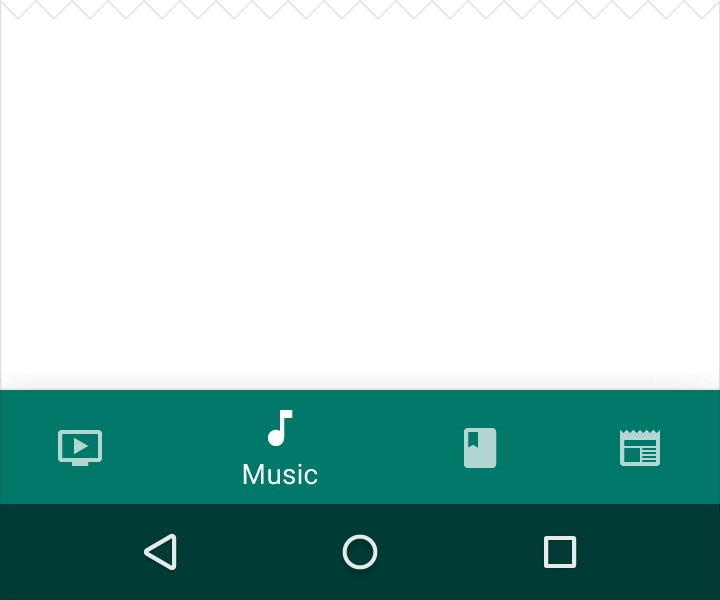
Správně.
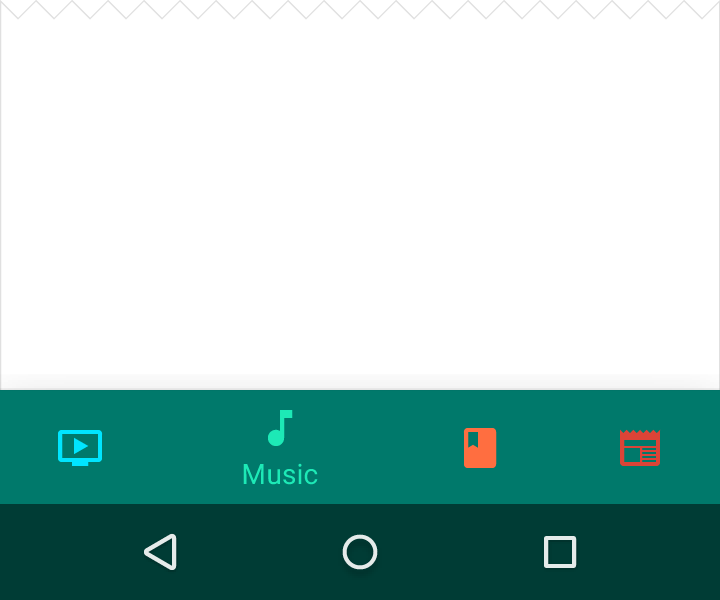
Nesprávně.
Textové popisky
Textové popisky poskytují ikonám spodní navigace krátká a výstižná vysvětlení. Popisky udržujte krátké – nezkracují se ani se nezalamují na více řádků.
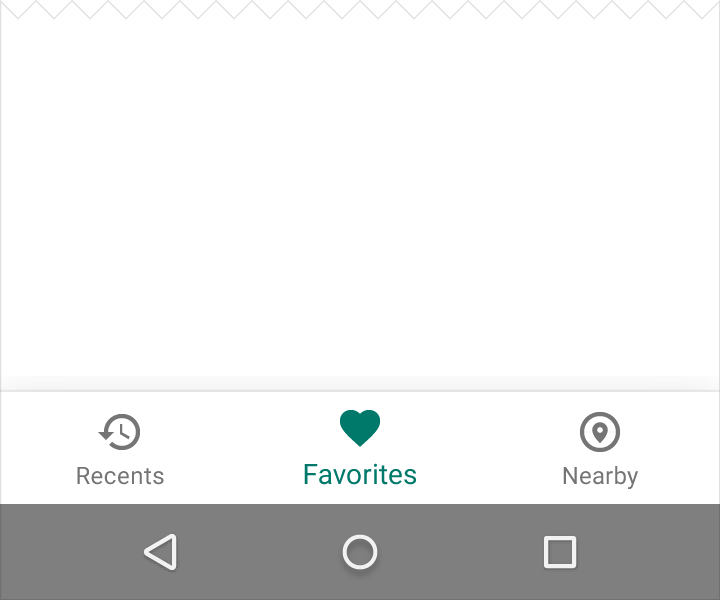
Správně.
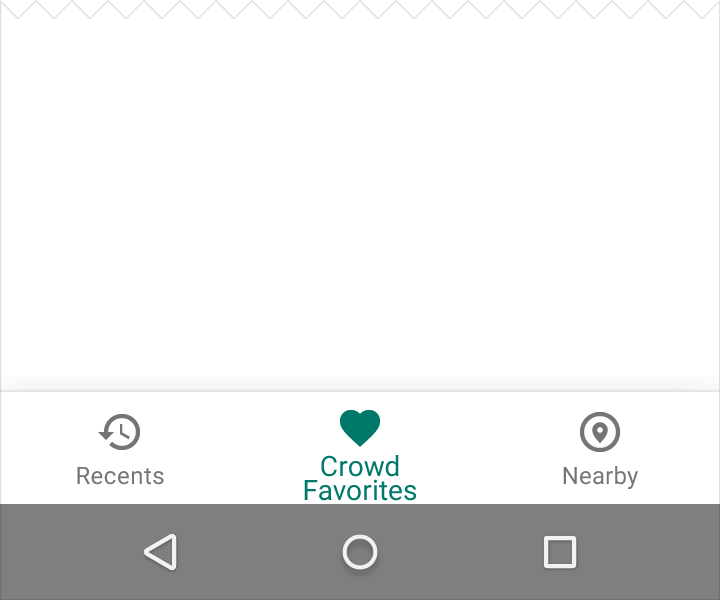
Nesprávně.
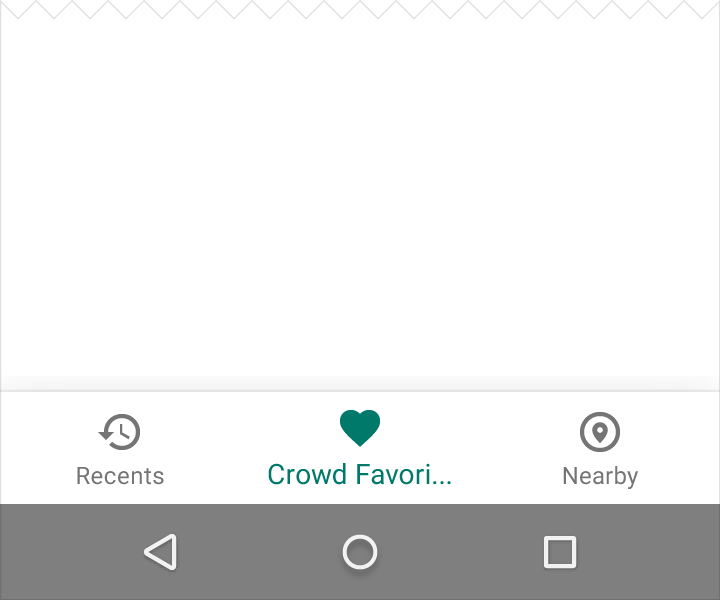
Nesprávně.
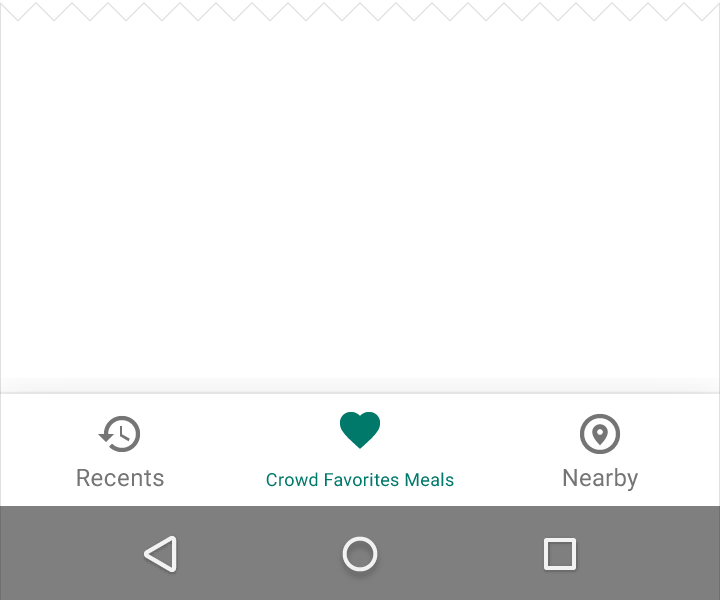
Nesprávně.
Chování
Spodní navigační lišta umožňuje rychlý přesun z hloubi jednoho tématu na začátek jiného tématu. Udržujte ji dostupnou i při sestupování po hierarchii – buď ji zobrazujte trvale, nebo ji při posouvání skrývejte a znovu zobrazujte.
Spodní navigační lišta by se neměla používat pro:
- zobrazení zaměřená na jedinou úlohu, například obrazovku „Nová zpráva“ (Compose) v e-mailu
- zobrazení s uživatelskými předvolbami nebo nastavením
V systému Android tlačítko Zpět nepřepíná mezi zobrazeními spodní navigační lišty.
Ikony spodní navigace
Klepnutím na ikonu spodní navigace se uživatel přesune přímo na přidružené zobrazení nebo obnoví aktuálně aktivní zobrazení. Každá ikona musí vést k cíli a nesmí otevírat nabídky ani dialogová okna.
Posouvání
Spodní navigační lišta se může při posouvání dynamicky objevovat a mizet:
- při posouvání dolů se skryje
- při posouvání nahoru se znovu zobrazí
Gesto přejetí prstem (swipe) v oblasti obsahu nepřepíná mezi zobrazeními.
Správně.
Nesprávně.
Specifikace
Pevná spodní navigační lišta
Šířku každé akce spodní navigace vypočítáte vydělením šířky zobrazení počtem akcí:
Šířka akce = šířka celého zobrazení / počet akcí
Pokud je například zobrazení široké 360dp a obsahuje tři akce, měla by být každá akce široká 120dp.
Desktop a větší displeje
Případně nastavte všem akcím spodní navigace šířku podle nejširší z nich.
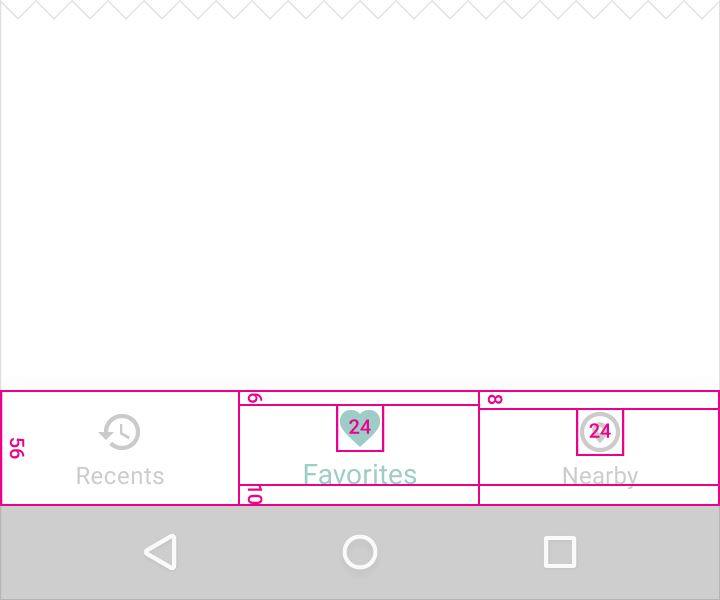
Minimální a maximální šířka (hodnoty zahrnují odsazení):
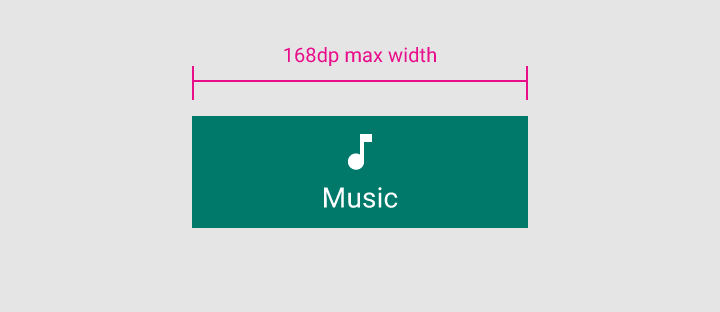
- Maximum: 168dp
- Minimum: 80dp
Výška:
56dp
Ikona:
24 x 24dp
Zarovnání obsahu:
Text a ikona jsou vodorovně vycentrovány v zobrazení.
Odsazení (padding):
- 6dp nad ikonou (aktivní zobrazení), 8dp nad ikonou (neaktivní zobrazení)
- 10dp pod textem
- 12dp vlevo a vpravo od textu
Textový popisek:
- Roboto Regular 14sp (aktivní zobrazení)
- Roboto Regular 12sp (neaktivní zobrazení)
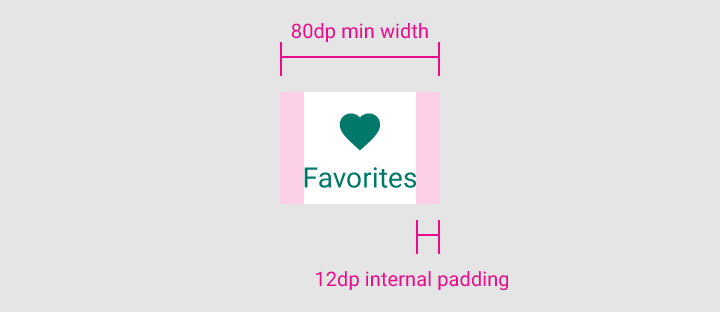
Odsazení 12dp
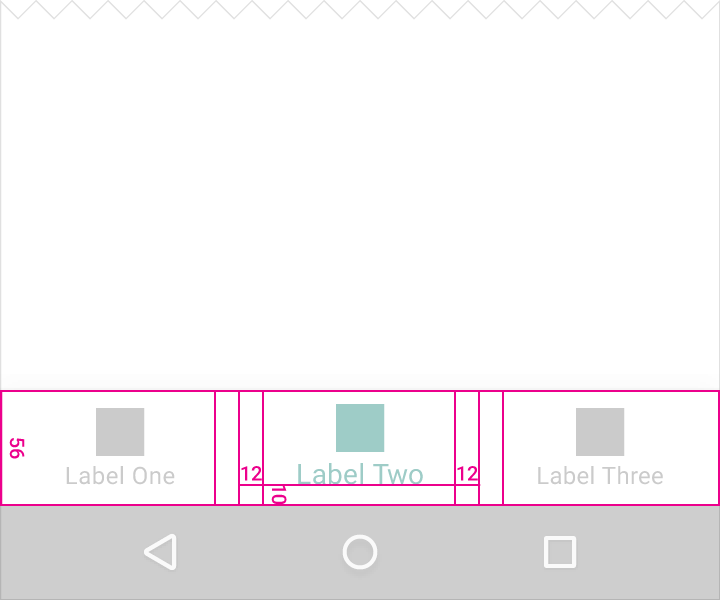
12dp vlevo a vpravo od textu
10dp pod textem
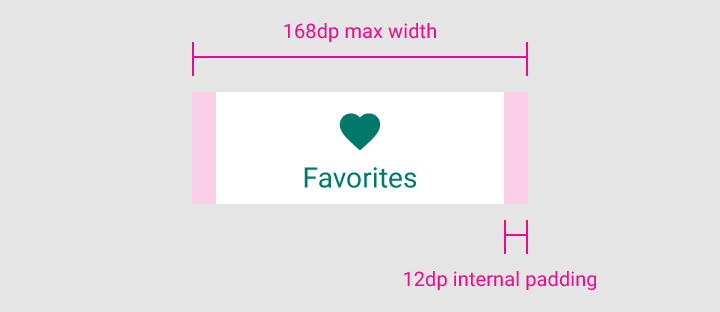
Odsazení 12dp
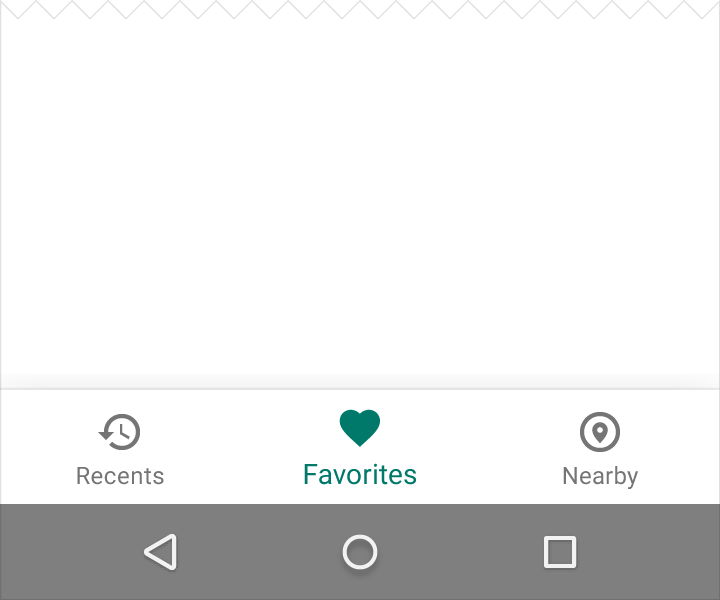
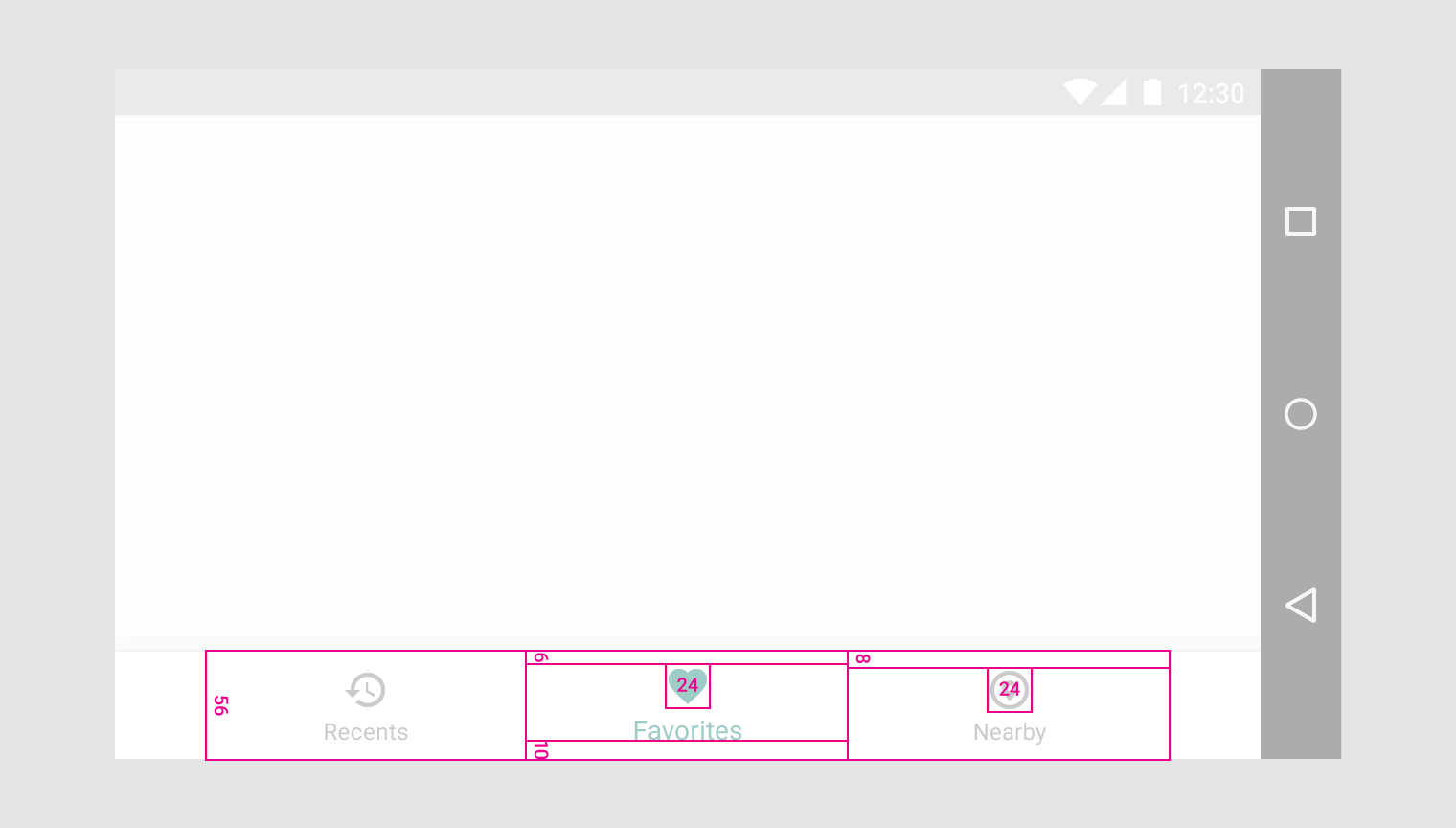
Výška 56dp
Ikona 24 x 24dp
6dp nad ikonou (aktivní zobrazení)
8dp nad ikonou (neaktivní zobrazení)
10dp pod textem
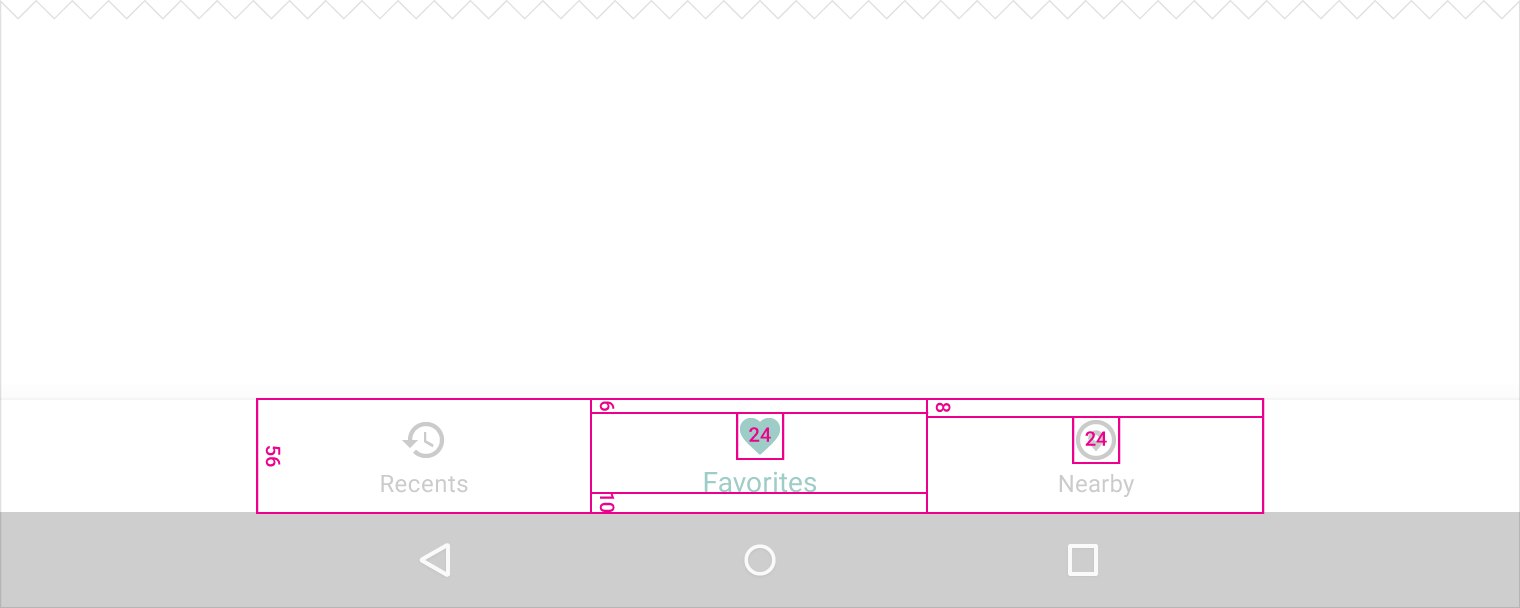
Výška 56dp
Ikona 24 x 24dp
6dp nad ikonou (aktivní zobrazení)
8dp nad ikonou (neaktivní zobrazení)
10dp pod textem
Posuvná spodní navigační lišta (shifting)
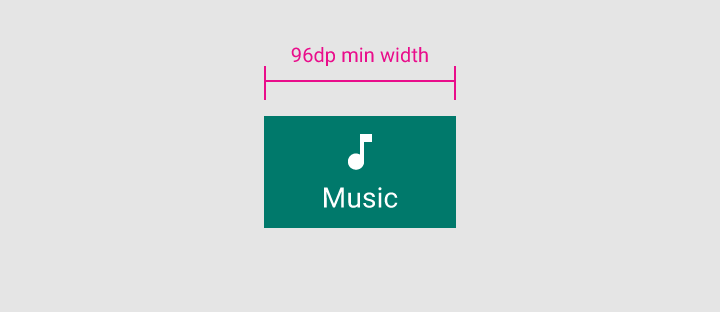
Minimální a maximální šířka (hodnoty zahrnují odsazení):
Aktivní zobrazení
- Maximum: 168dp
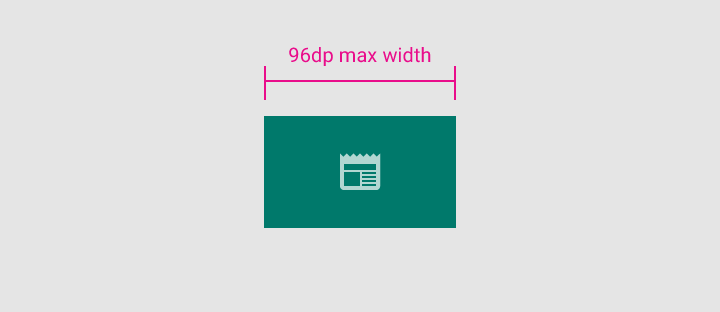
- Minimum: 96dp
Neaktivní zobrazení
- Maximum: 96dp
- Minimum: 56dp
Výška:
56dp
Ikona:
24 x 24dp
Zarovnání obsahu:
Text a ikona jsou vodorovně vycentrovány v zobrazení.
Odsazení:
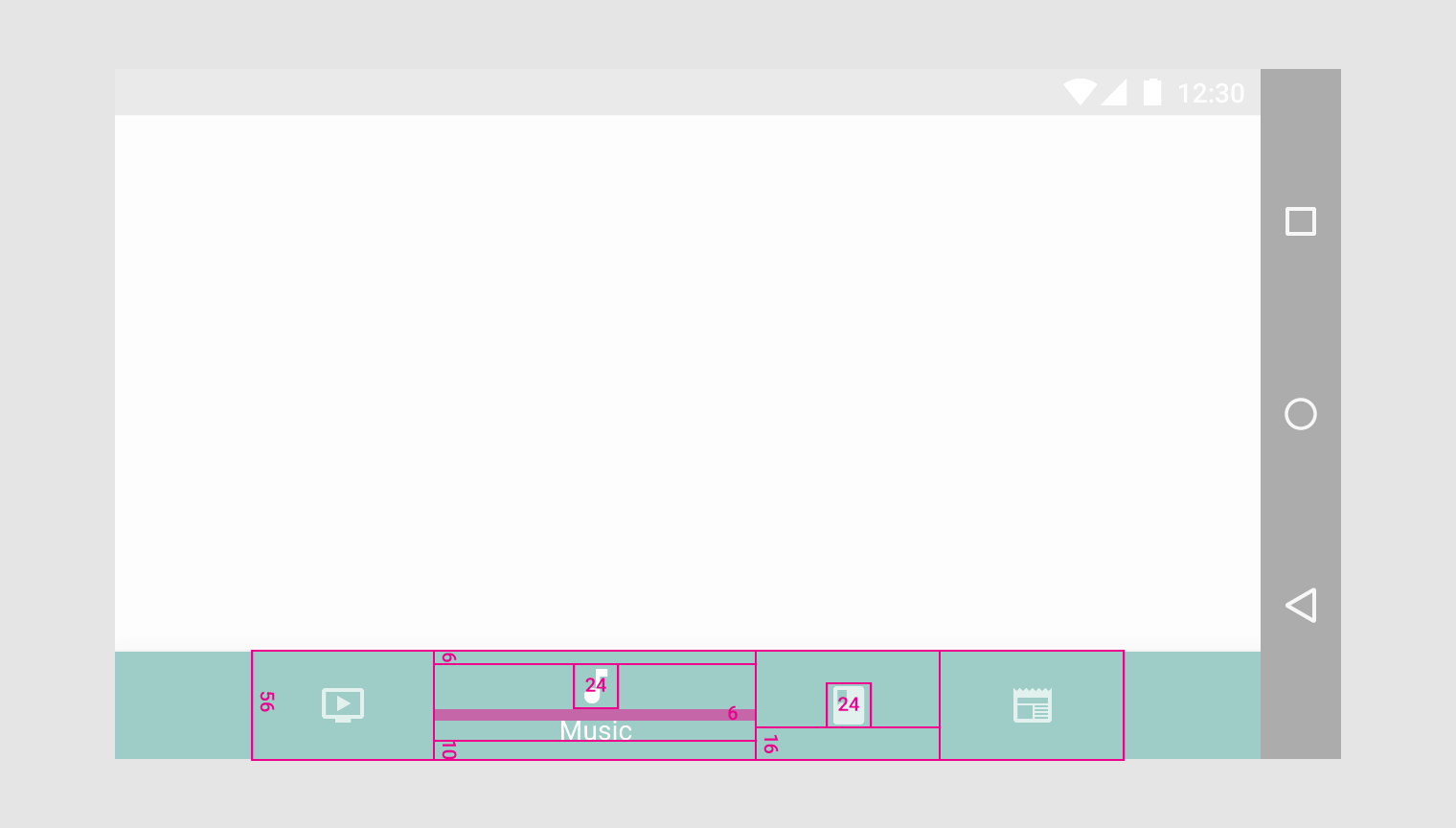
- 6dp nad ikonou (aktivní zobrazení), 16dp nad a pod ikonou (neaktivní zobrazení)
- 10dp pod textem
Textový popisek:
Roboto Regular 14sp (aktivní zobrazení)
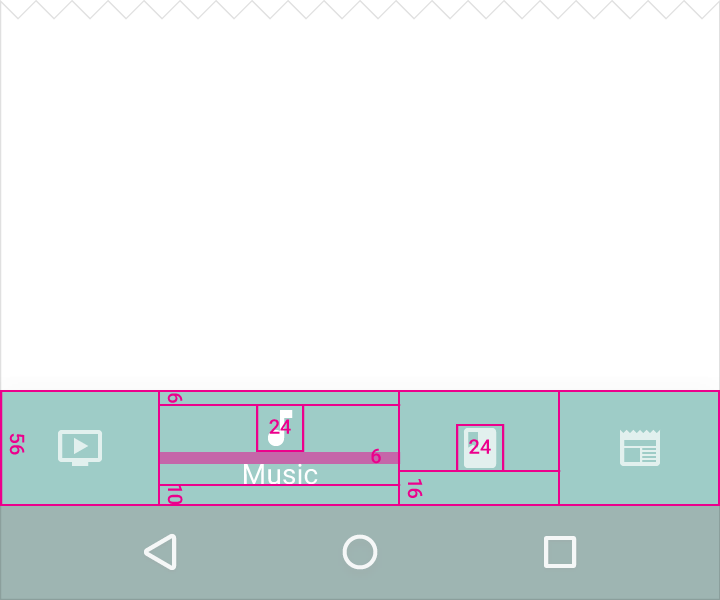
Výška 56dp
Ikona 24 x 24dp
6dp nad ikonou (aktivní zobrazení)
10dp pod textem
6dp pod ikonou
16dp pod ikonou bez textového popisku

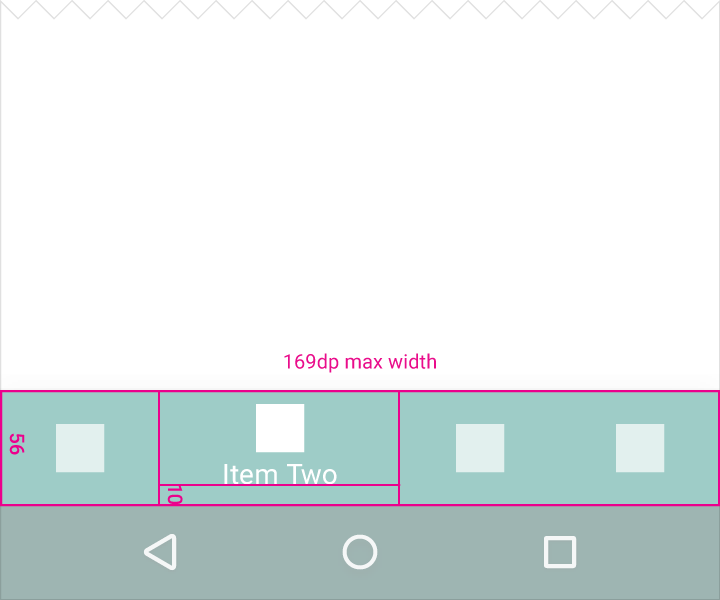
Výška 56dp
Ikona 24 x 24dp
6dp nad ikonou (aktivní zobrazení)
10dp pod textem
6dp pod ikonou
16dp pod ikonou bez textového popisku
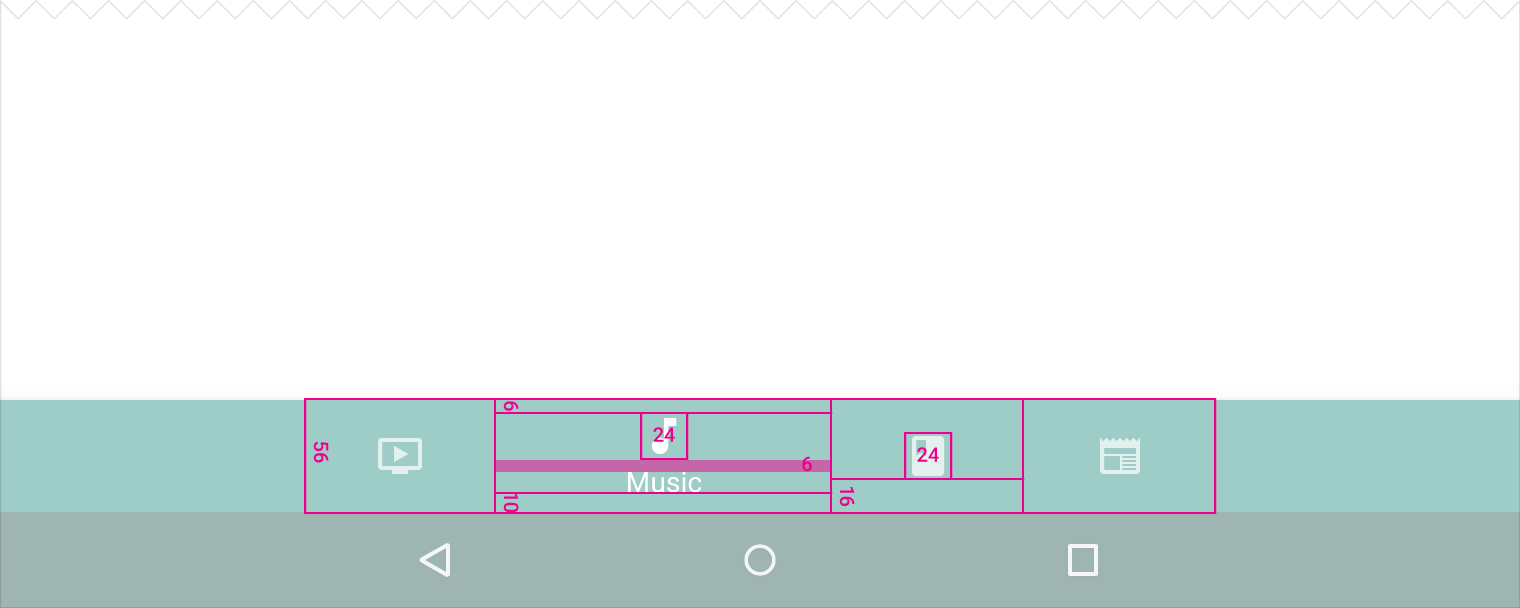
Výška 56dp
Ikona 24 x 24dp
6dp nad ikonou (aktivní zobrazení)
10dp pod textem
6dp pod ikonou
16dp pod ikonou bez textového popisku
Elevace (elevation)
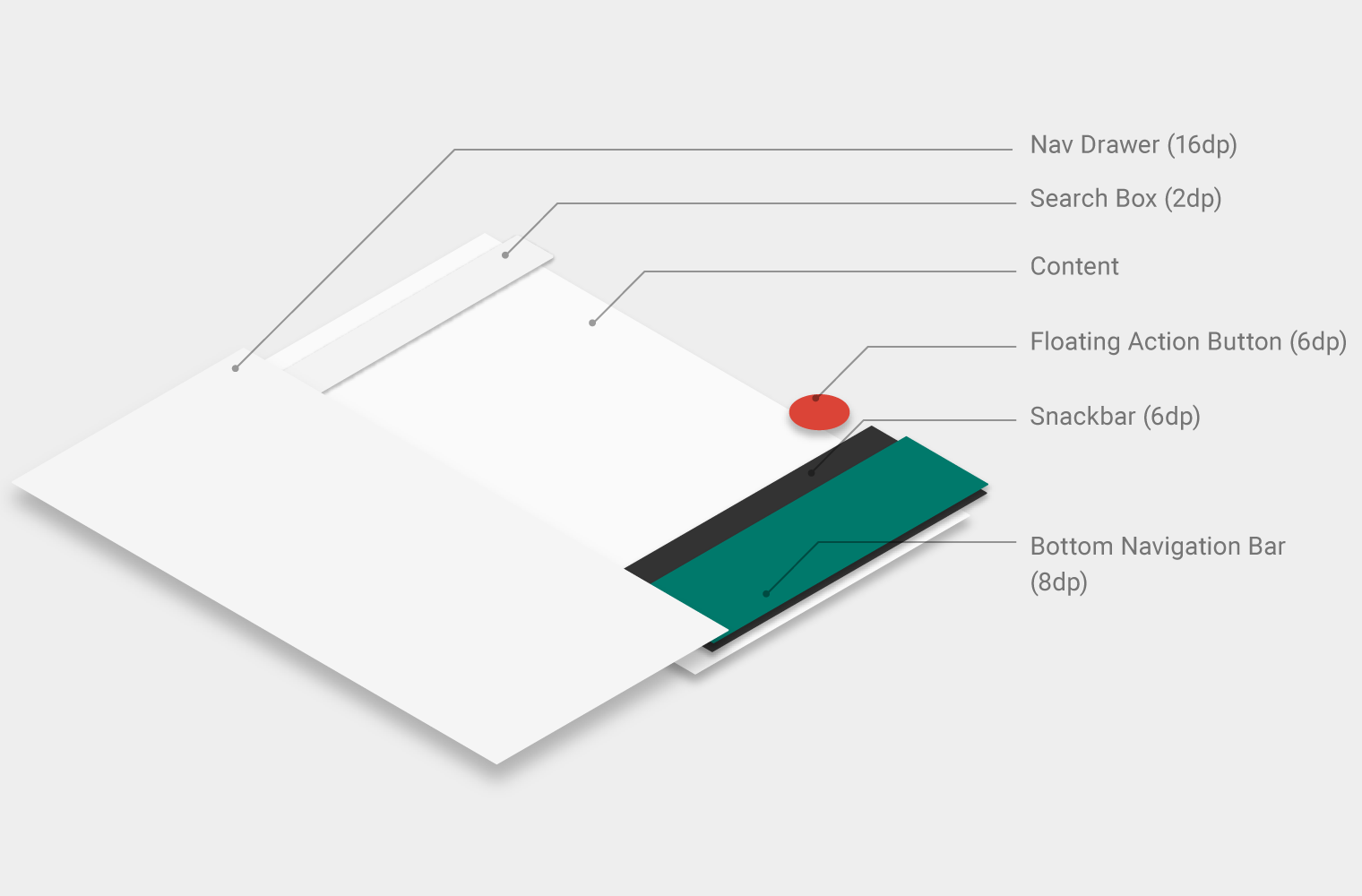
Protože mají snackbary nižší elevaci (6dp) než spodní navigační lišta (8dp), zobrazují se za ní.
Spodní panely (bottom sheets), navigační panely a klávesnice se zobrazují před spodní navigační lištou a dočasně ji zakrývají.