Chyby
K chybám dochází, když se aplikaci nepodaří dokončit očekávanou akci.
Mezi typické příklady chyb patří:
- Když aplikace nerozumí uživatelskému vstupu
- Aplikaci se nepodaří načíst
- Uživatel se pokusí současně spustit nekompatibilní operace
Typy chyb
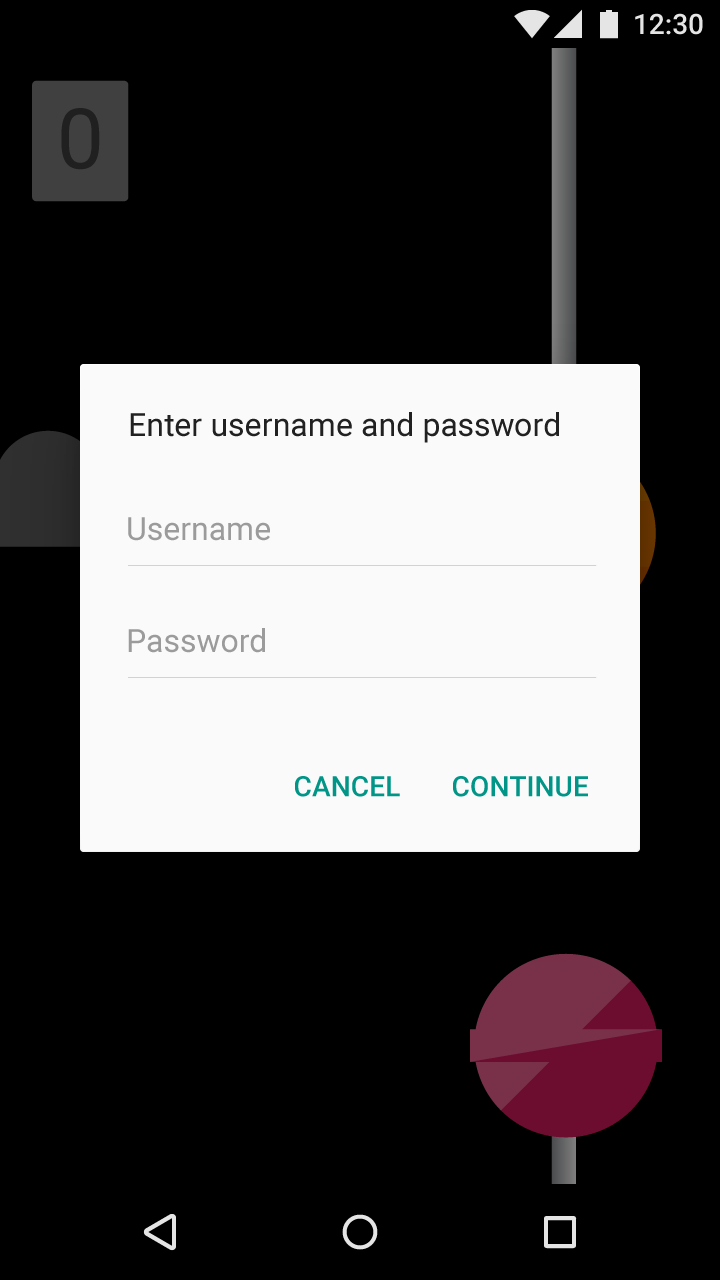
Chyby uživatelského vstupu
Chyby aplikace
Chyby nekompatibilního stavu
Specifické vzory chyb
Formuláře
Obecné chyby použití
Chyby synchronizace
Připojení
Oprávnění

Použití
K chybám dochází, když se aplikaci nepodaří dokončit akci, například když:
- aplikace nerozumí uživatelskému vstupu,
- dojde k selhání systému nebo aplikace,
- se uživatel pokusí současně spustit nekompatibilní operace.
Výskytu chyb předcházejte návrhem aplikací, které uživatelům umožní flexibilně zadávat informace. Aplikace by měly přijímat běžné datové formáty a využívat affordance ke zlepšení srozumitelnosti pro uživatele.
Při řešení chyb:
- jasně sdělte, co se stalo,
- popište, jak uživatel chybu může vyřešit,
- zachovejte co nejvíce vstupu, který uživatel již zadal.
Chyby uživatelského vstupu
Pomozte uživatelům opravit chyby vstupu co nejdříve po jejich zjištění. Pokud jsou chyby zjištěny před odesláním formuláře, zabraňte jeho odeslání. Pokud jsou zjištěny až po odeslání, jasně vysvětlete, v čem chyba spočívá a jak ji opravit.
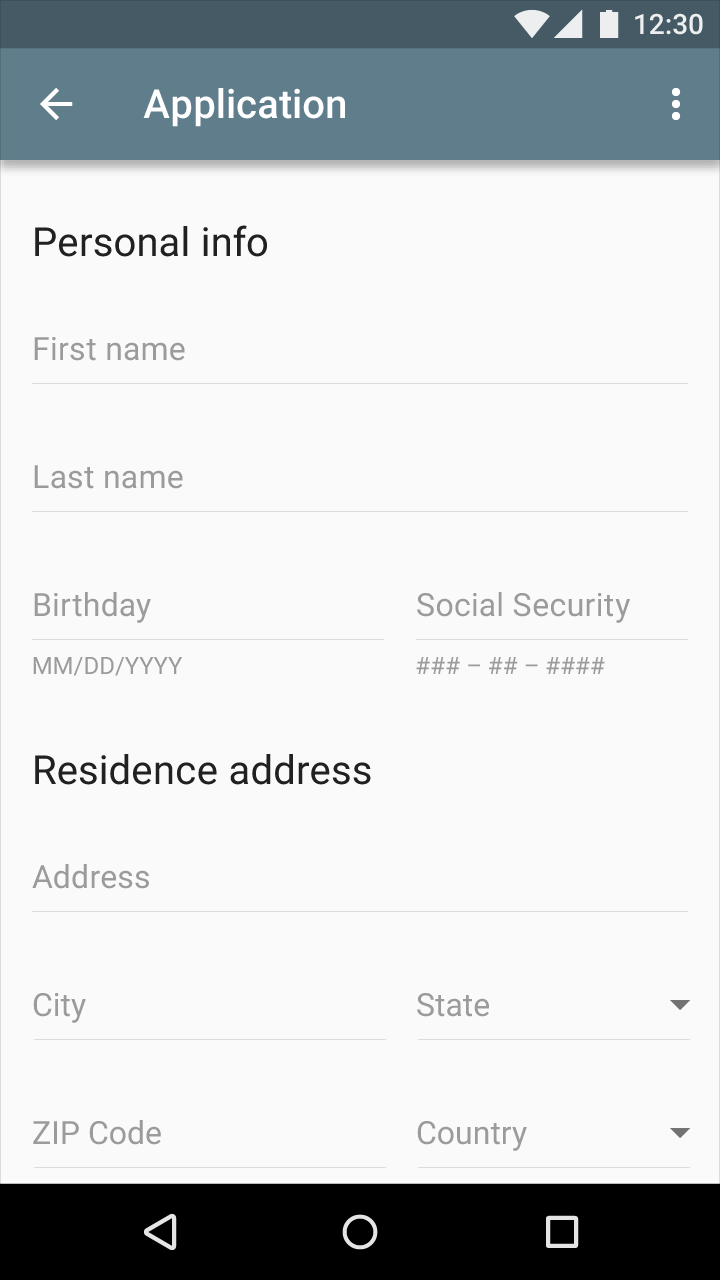
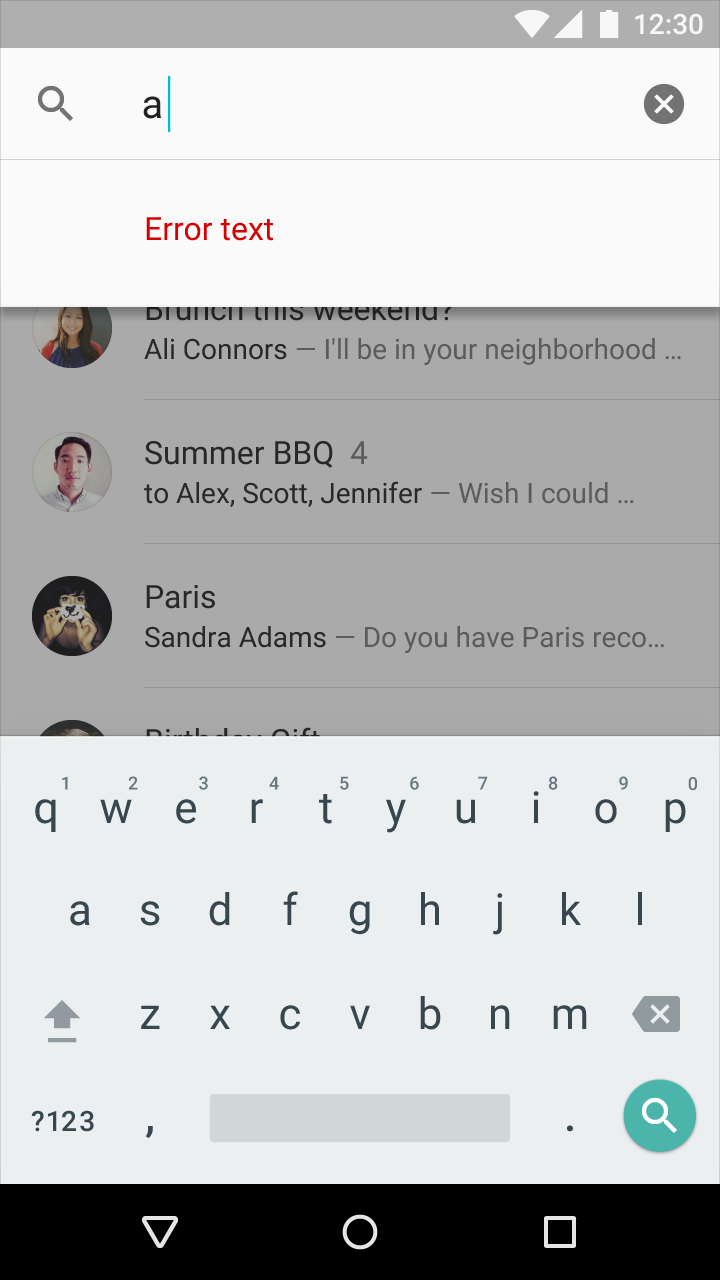
Vstup do textového pole
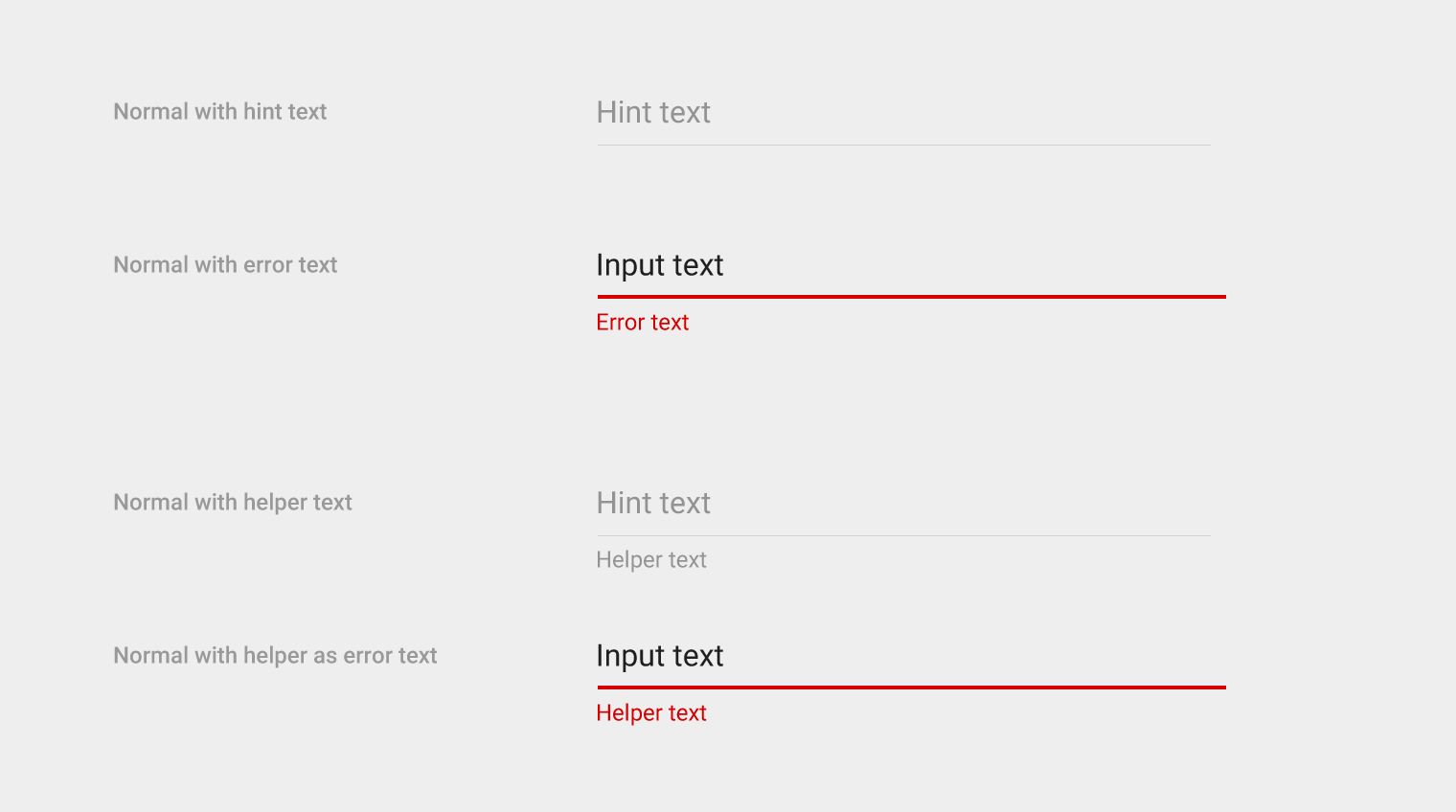
Pomocný text se může zobrazovat před interakcí uživatele s jednotlivými poli formuláře, během ní i po ní.
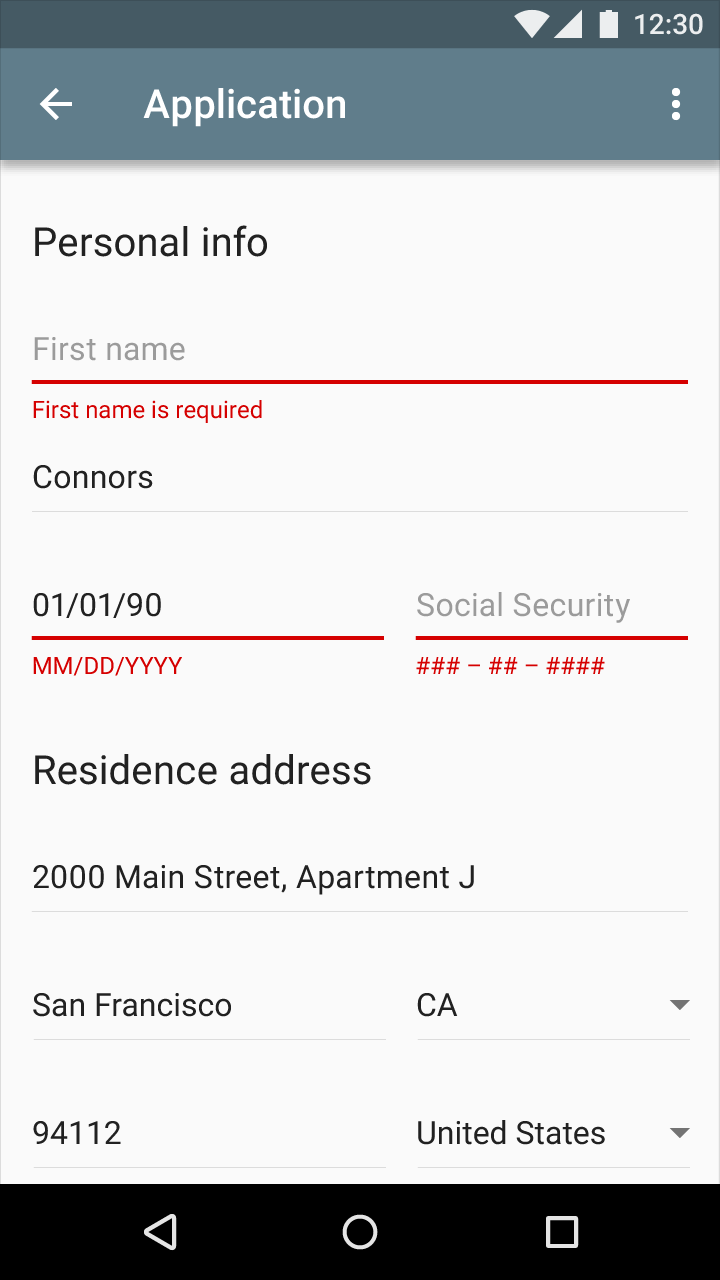
Text chyby zobrazujte pouze poté, co uživatel s polem interagoval. Pokud uživatel zadá nesprávná data, pomocný text se může změnit na text chyby.
Texty ve formuláři omezte na skutečně nezbytné minimum. Ne každé textové pole potřebuje pomocný text nebo text chyby.
Specifikace:
Mezi textovými poli a pod textem chyby ponechte svislou mezeru 16dp.
Odeslání formuláře
Tlačítko Odeslat by mělo být ve výchozím stavu aktivní.
Pokud provádíte průběžnou (inline) validaci formuláře a pole s chybou je jasně označeno, tlačítko Odeslat může zůstat deaktivované, dokud chyba není opravena.
Barva
Text chyby by měl vycházet z barevné palety vašeho produktu. Pro stavy chyb se doporučuje použít kontrastní barvu, například teplejší odstín, jako je červená nebo oranžová.
Text chyby by měl být čitelný a měl by mít znatelný kontrast s barvou pozadí.
Nástroje pro kontrolu barevného kontrastu nabízejí například stránky jako webaim.org.
Písma pro světlá pozadí
- Chyby: Roboto Regular 12sp
- Text nápovědy a pomocný text: #000000 s opacitou 38 %
Písma pro tmavá pozadí
- Chyby: Roboto Regular 12sp
- Text nápovědy a pomocný text: #FFFFFF s opacitou 50 %
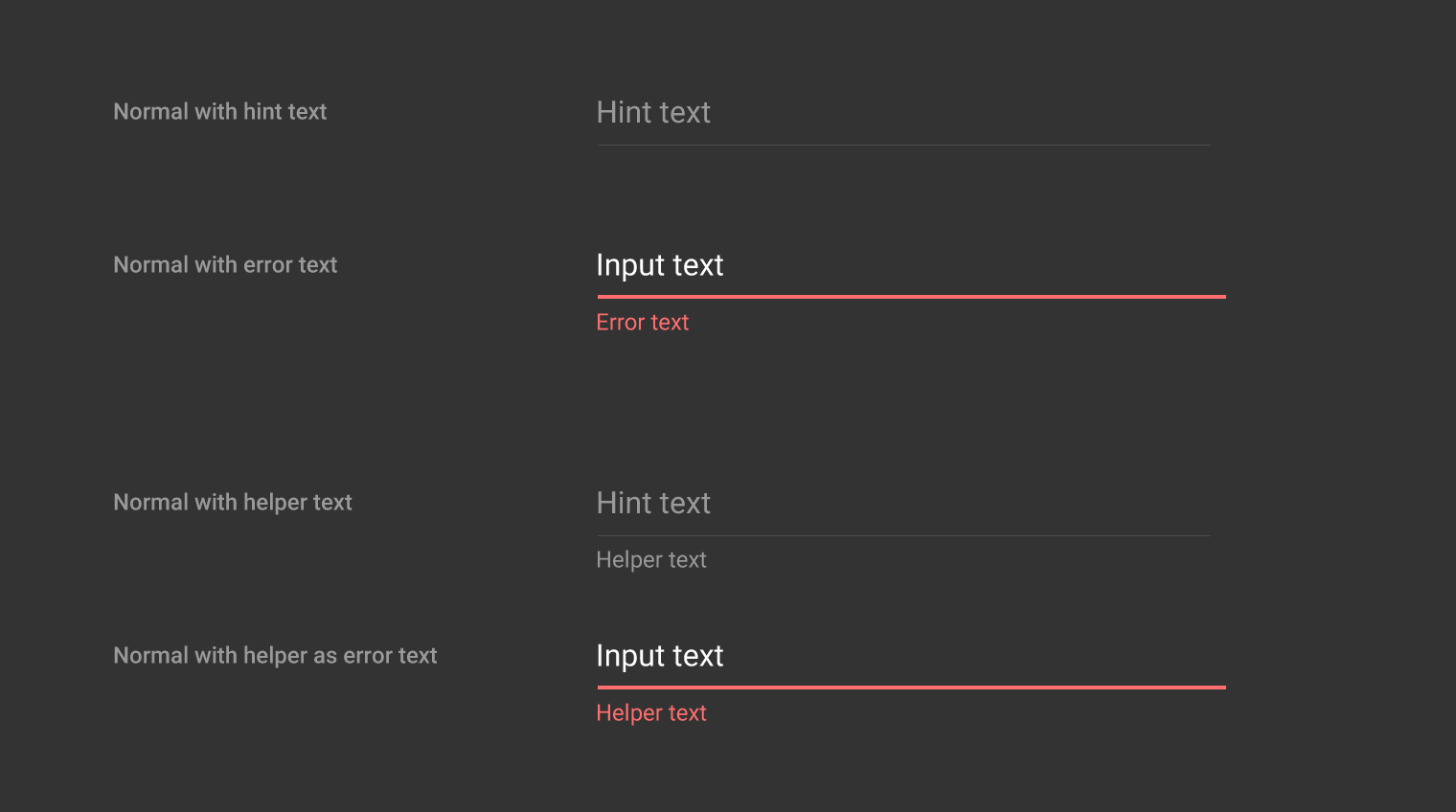
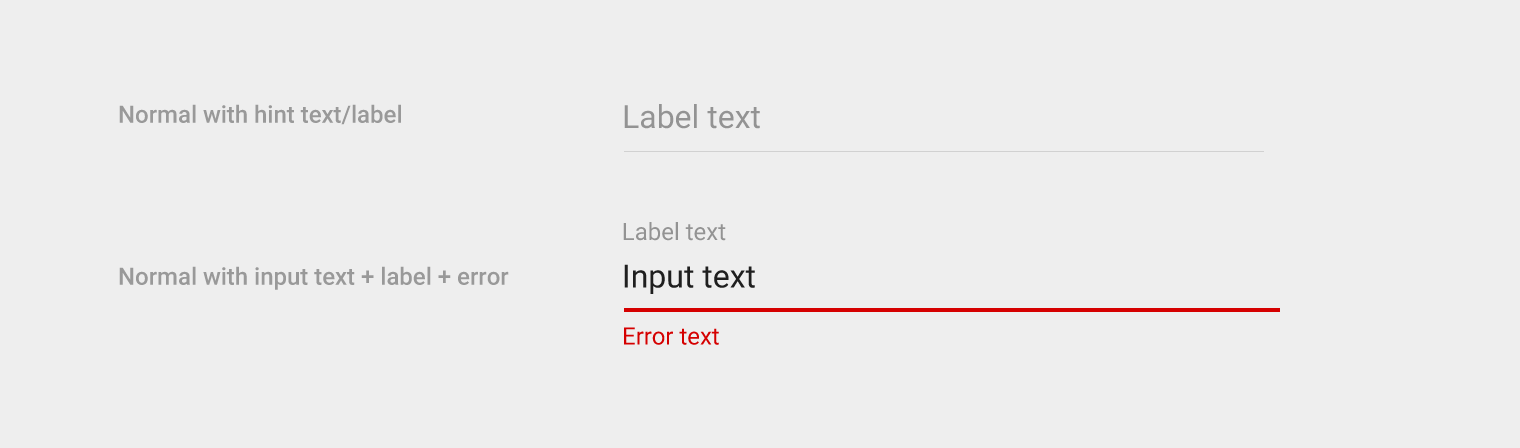
Pomocný text a text chyby
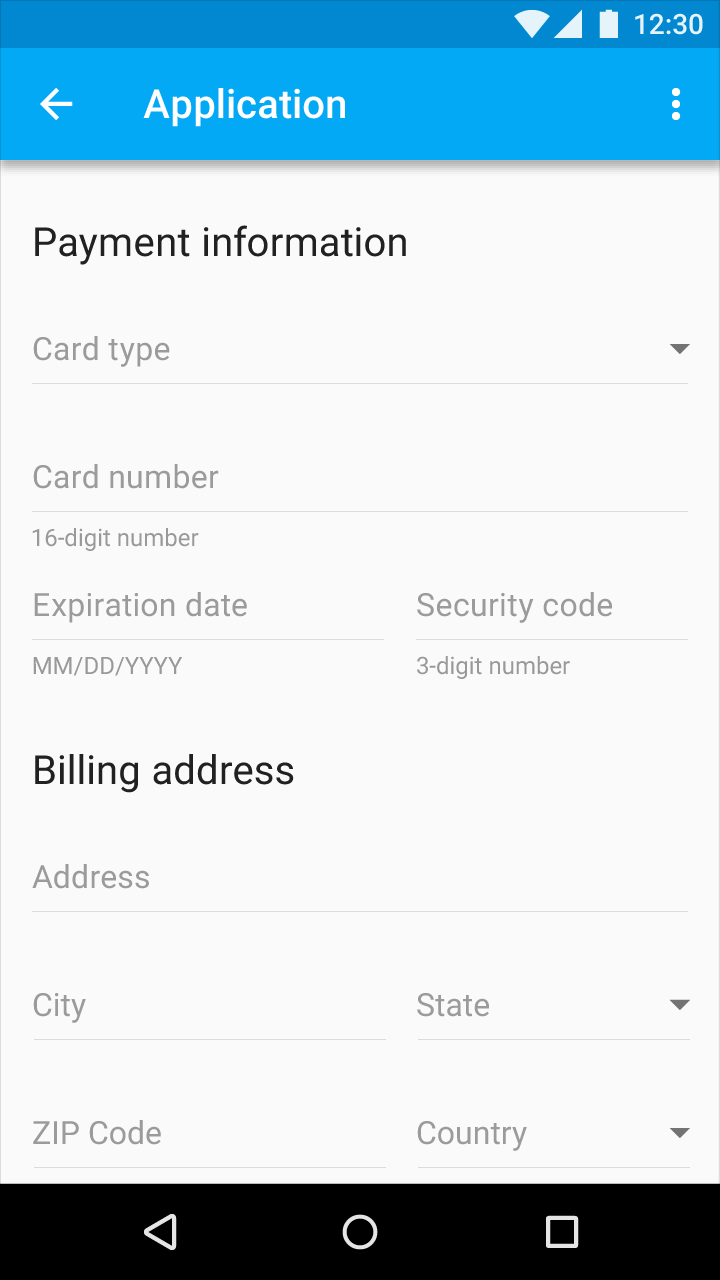
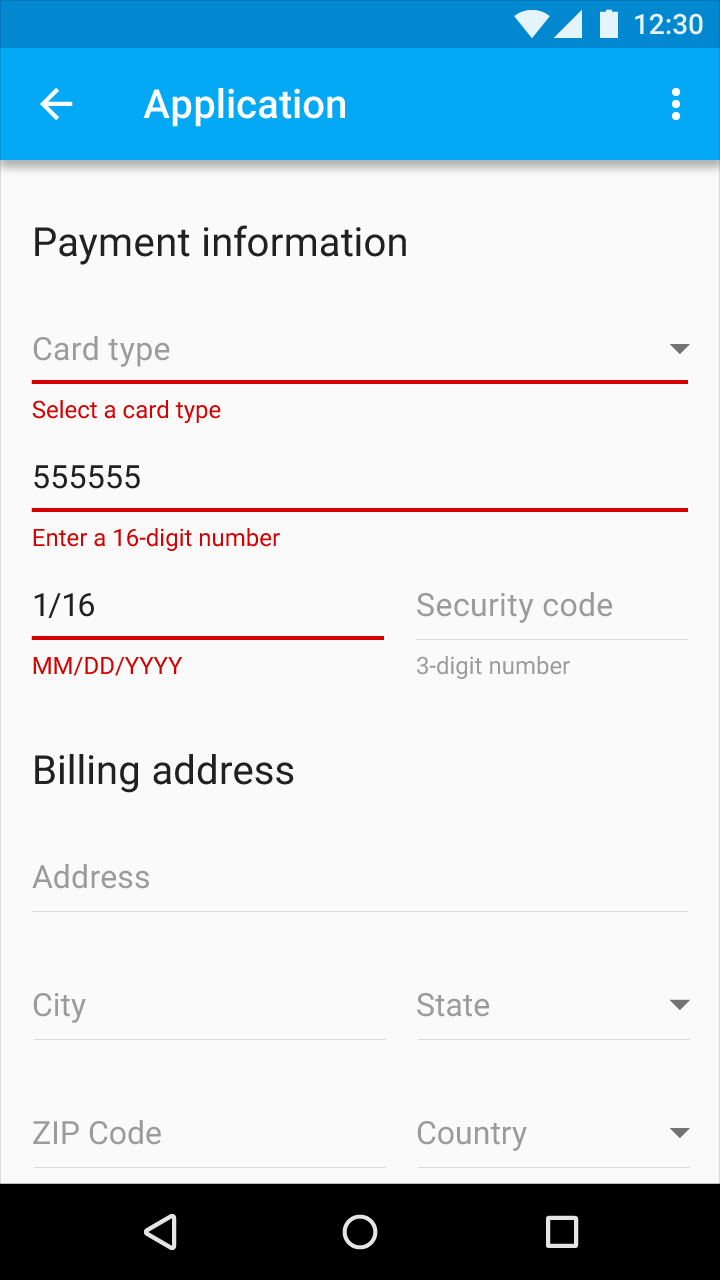
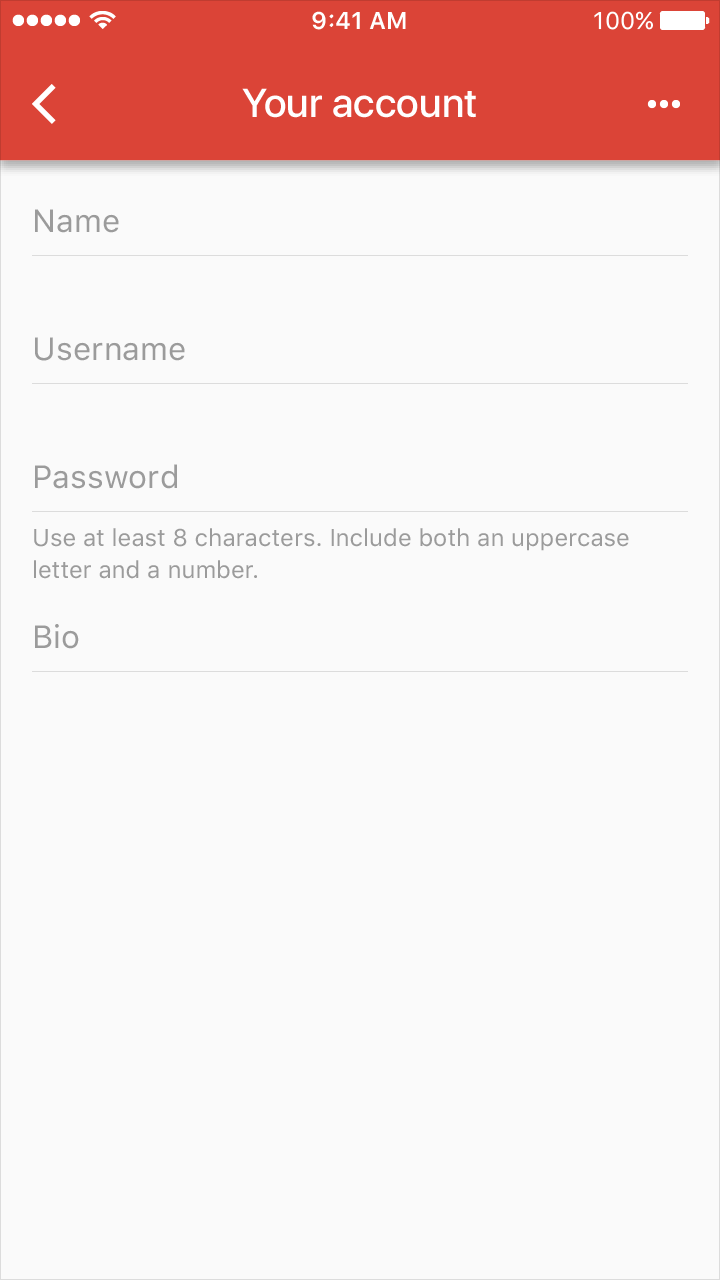
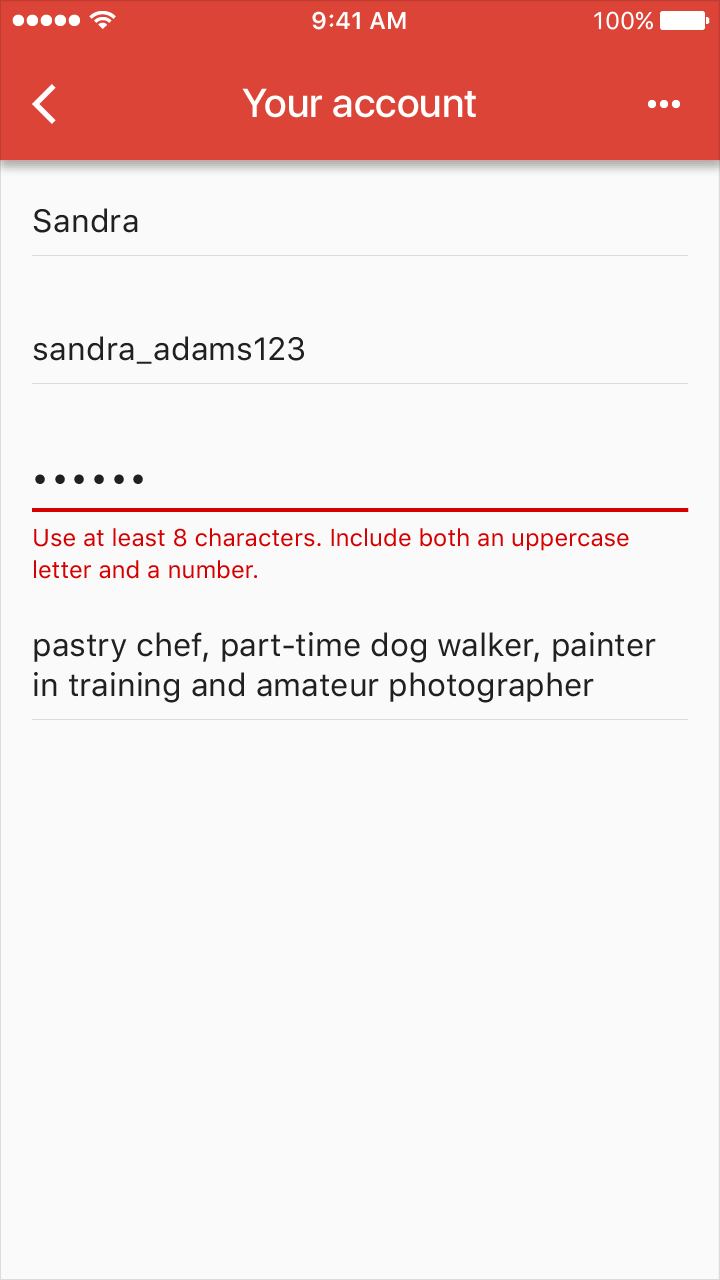
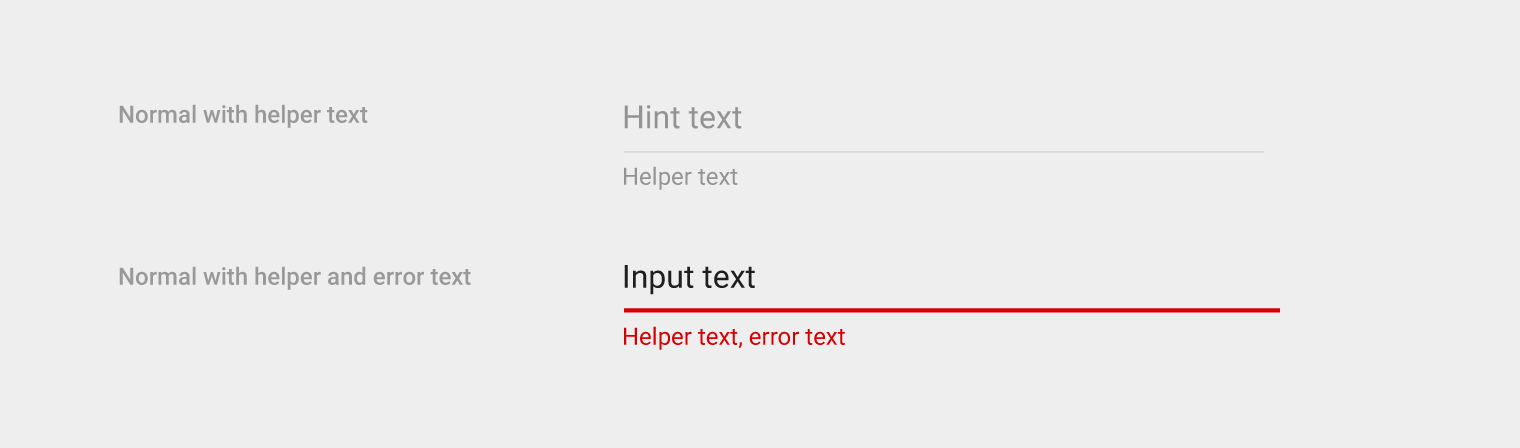

Výška pole: 64dp
Odsazení nad vstupním textem: 16dp
Odsazení pod vstupním textem: 8dp
Odsazení nad a pod textem chyby: 4dp
Chyba s plovoucím popiskem
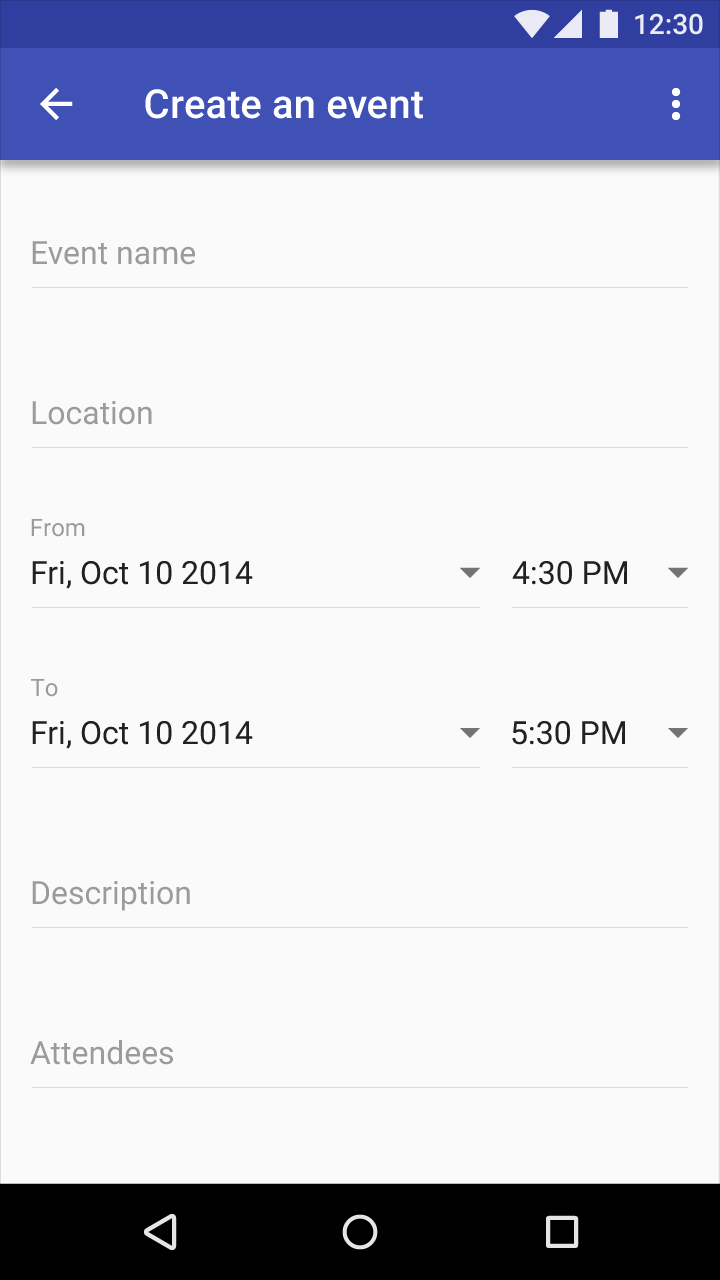
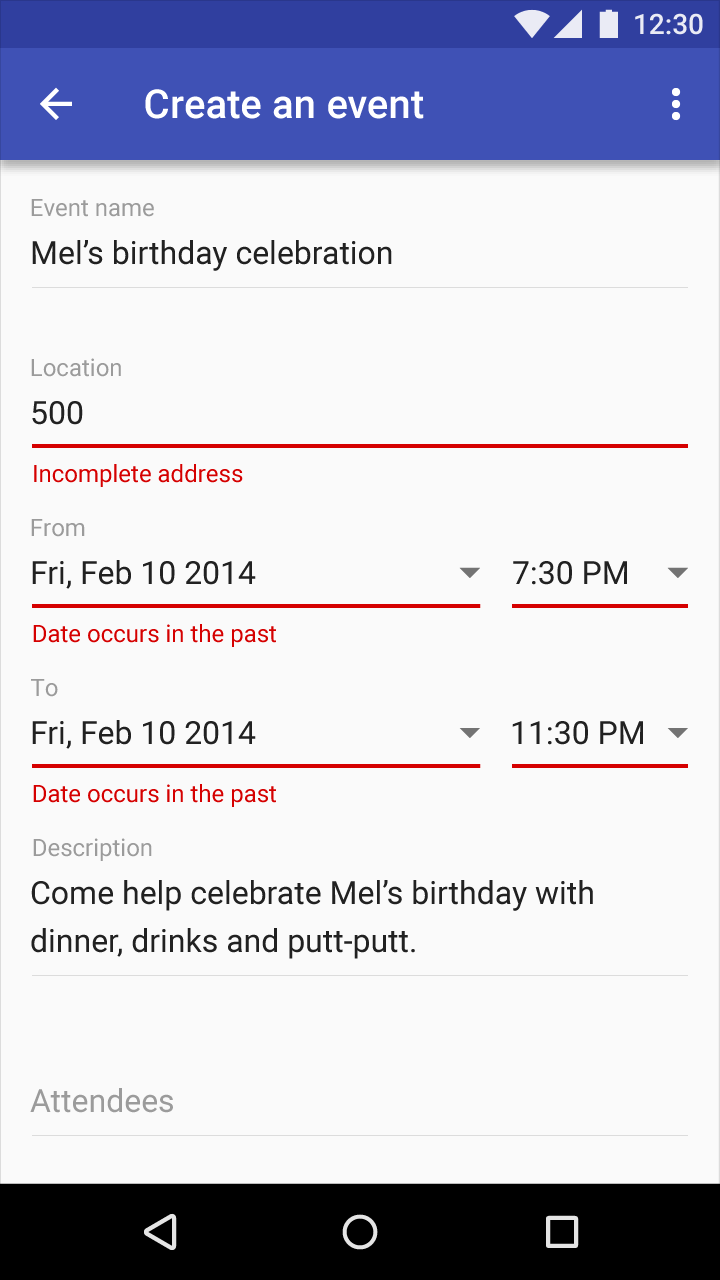
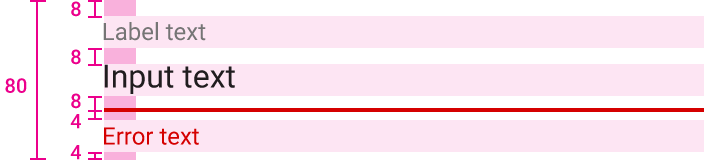
Výška pole: 80dp
Odsazení nad textem popisku: 8dp
Odsazení nad a pod vstupním textem: 8dp
Odsazení nad a pod textem chyby: 4dp
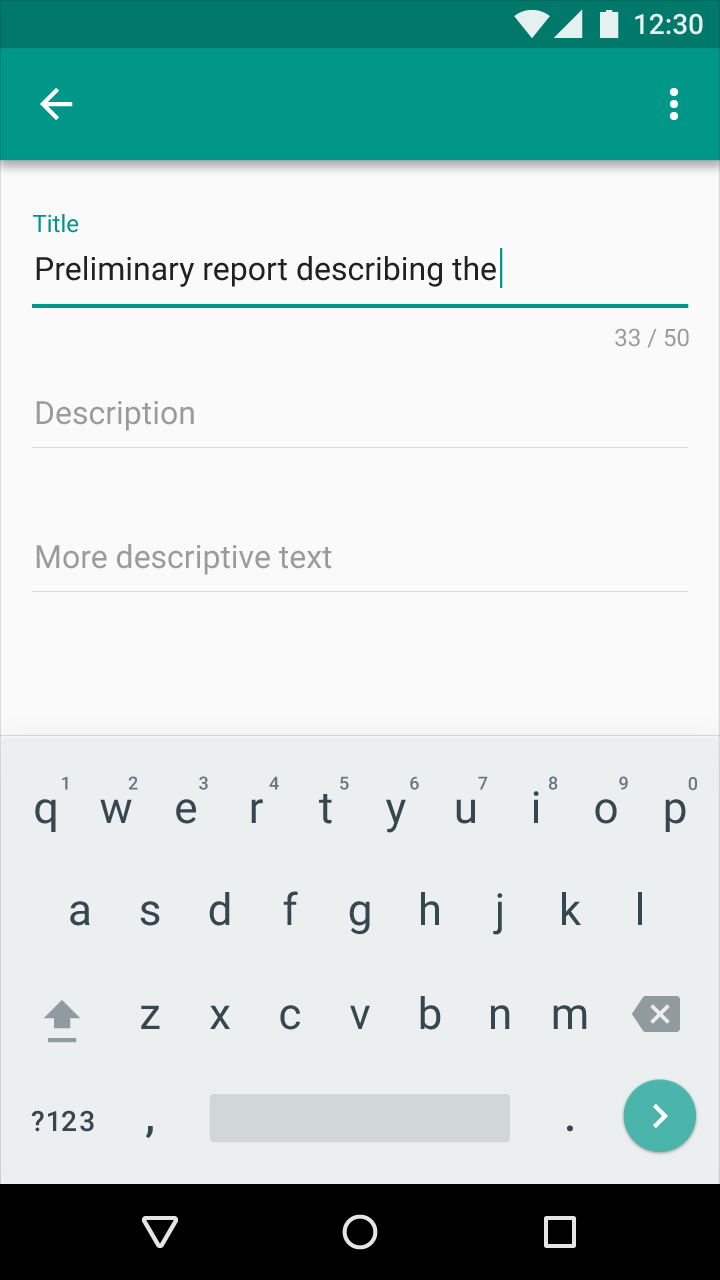
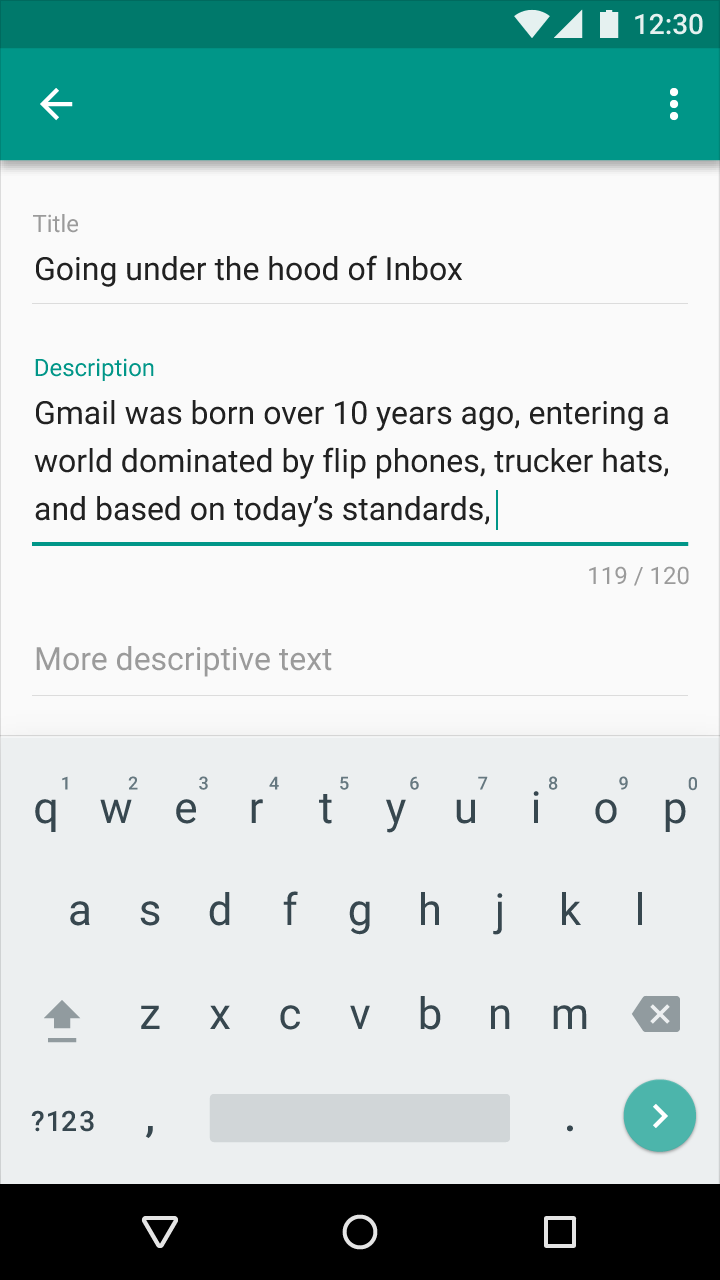
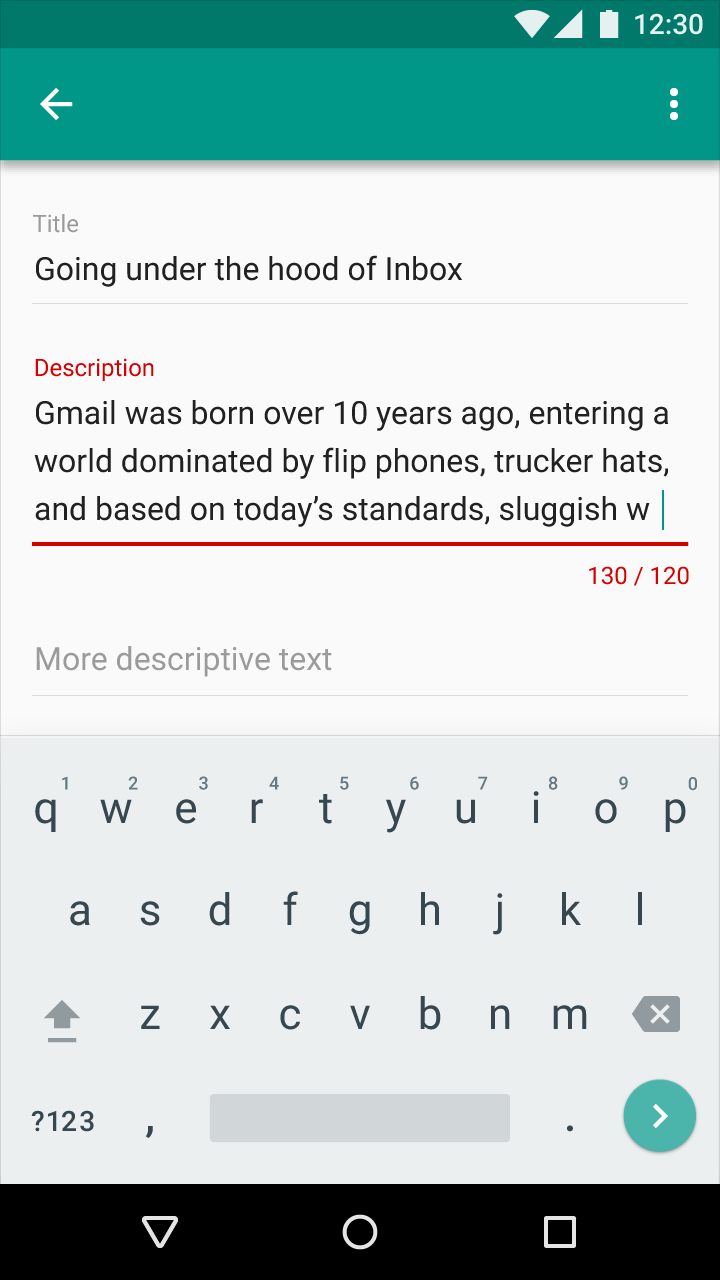
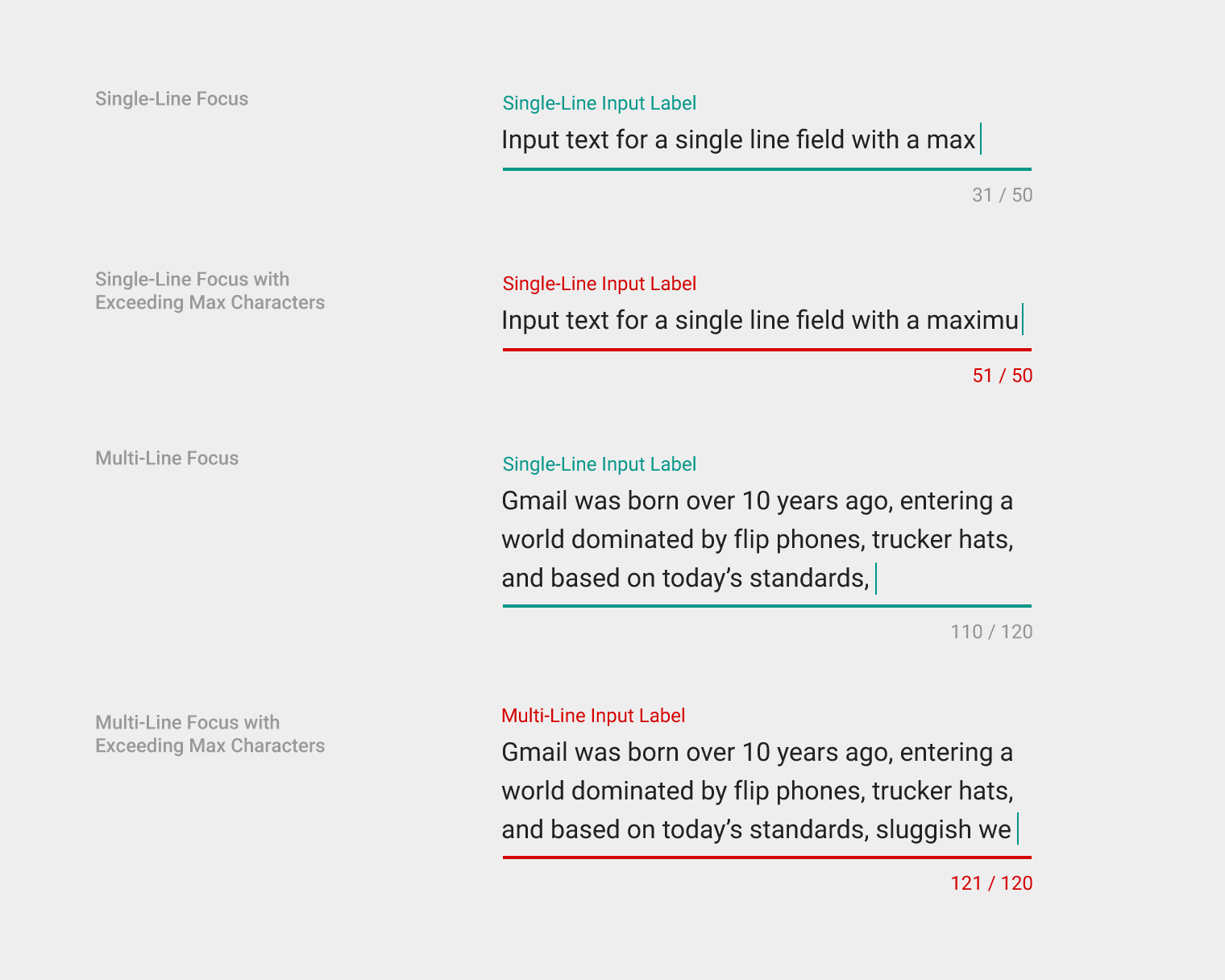
Vstup do textového pole – překročení nebo nedodržení limitu počtu znaků nebo slov
Počítadlo znaků se může zobrazovat před interakcí uživatele s polem, během ní i po ní. Zvažte, zda počítadlo nezobrazovat až ve chvíli, kdy se uživatel limitu znaků přiblíží.
- Písmo počítadla: Roboto Regular 12sp
- Pole s počítadlem mají dodatečné spodní odsazení 16dp
Jednořádkový vstup s počítadlem znaků
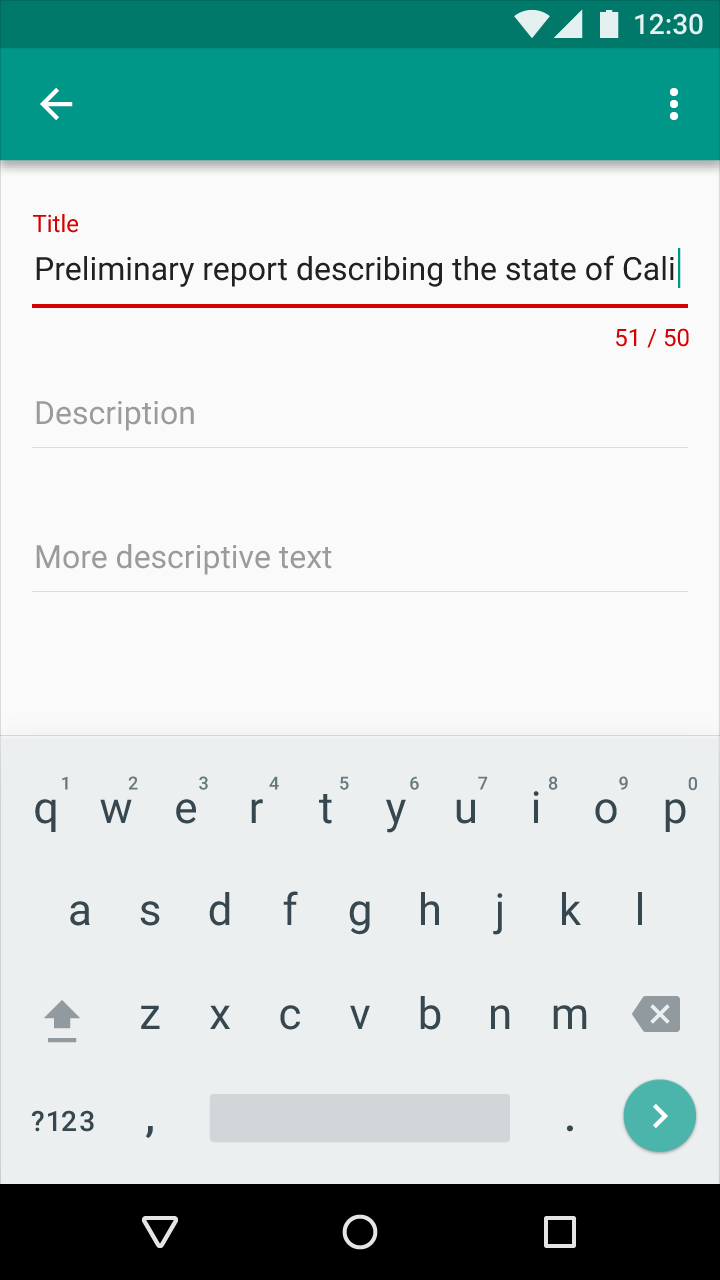
Víceřádkový vstup s počítadlem znaků
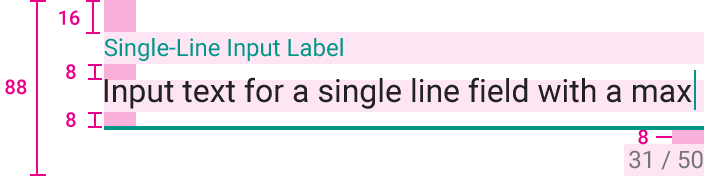
Výška celé vstupní oblasti: 88dp
Horní odsazení jednořádkového vstupního popisku: 16dp
Horní a dolní odsazení vstupního textu pro jednořádkové pole: 8dp
Odsazení nad počítadlem: 8dp
Nekompatibilní hodnoty
Chyby nekompatibilních hodnot zobrazujte během interakce uživatele s textovým polem nebo po ní.
Pokud dvě nebo více polí obsahují nekompatibilní vstupy:
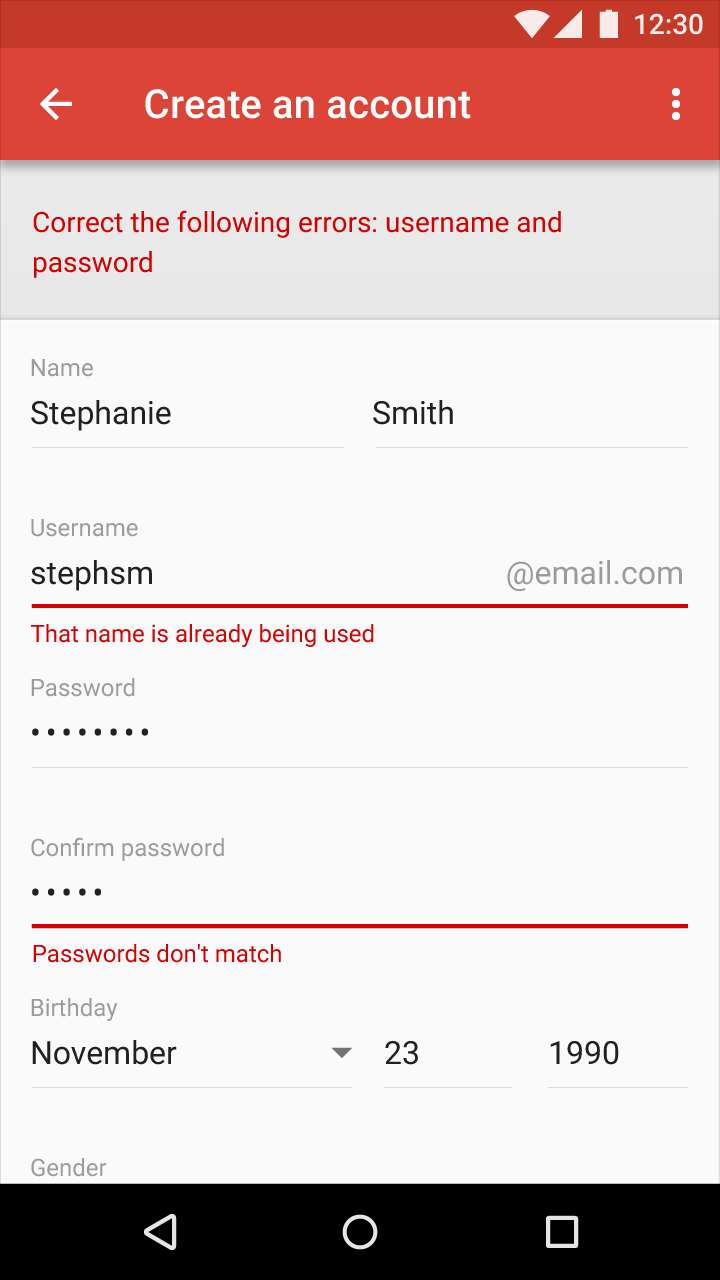
- označte v daném textovém poli, že je nutná oprava, a pod pole přidejte chybovou zprávu,
- v horní části formuláře nebo obrazovky zobrazte zprávu shrnující nutné opravy a případná další vysvětlení.
Chyby zjištěné při odeslání formuláře
Načtěte formulář znovu se souhrnnými zprávami o chybách a posuňte zobrazení na jeho začátek. Chybové zprávy u jednotlivých polí pak mohou být postupně odstraňovány, jak uživatel formulářem prochází.
Neúplný formulář
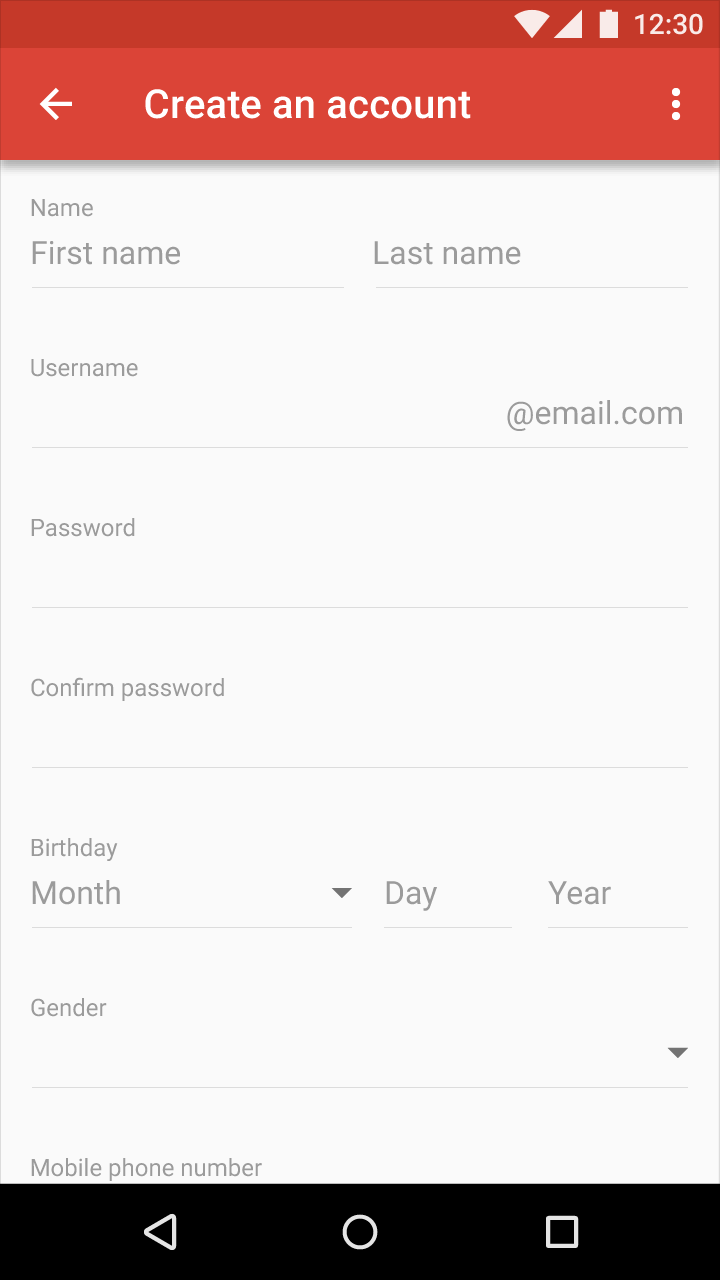
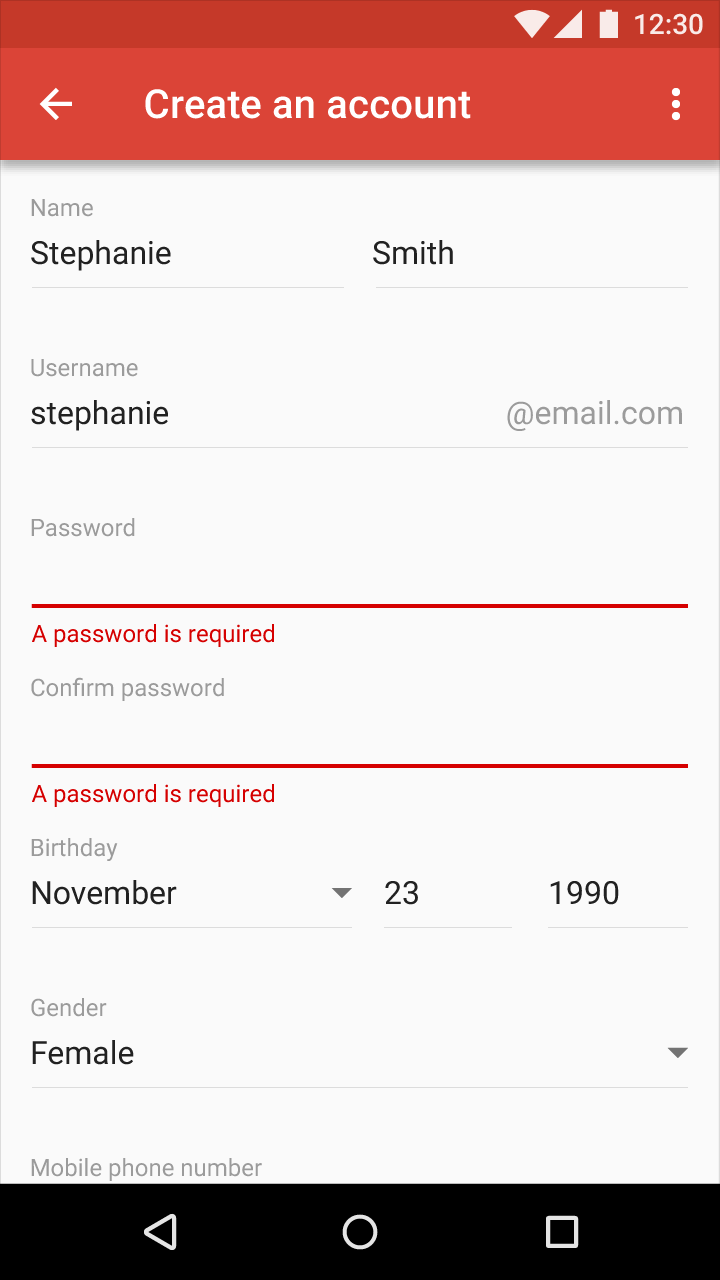
Prázdná pole formuláře by měla být označena jak v samotném textovém poli, tak chybovou zprávou pod ním.
Chyby neúplného formuláře, které naznačují, že uživatel přeskakoval pole, zobrazte poté, co se uživatel ve formuláři posune dále. Pokud nelze zjistit pokrok uživatele ve vyplňování formuláře, zobrazte chybu až poté, co se uživatel pokusí formulář odeslat.
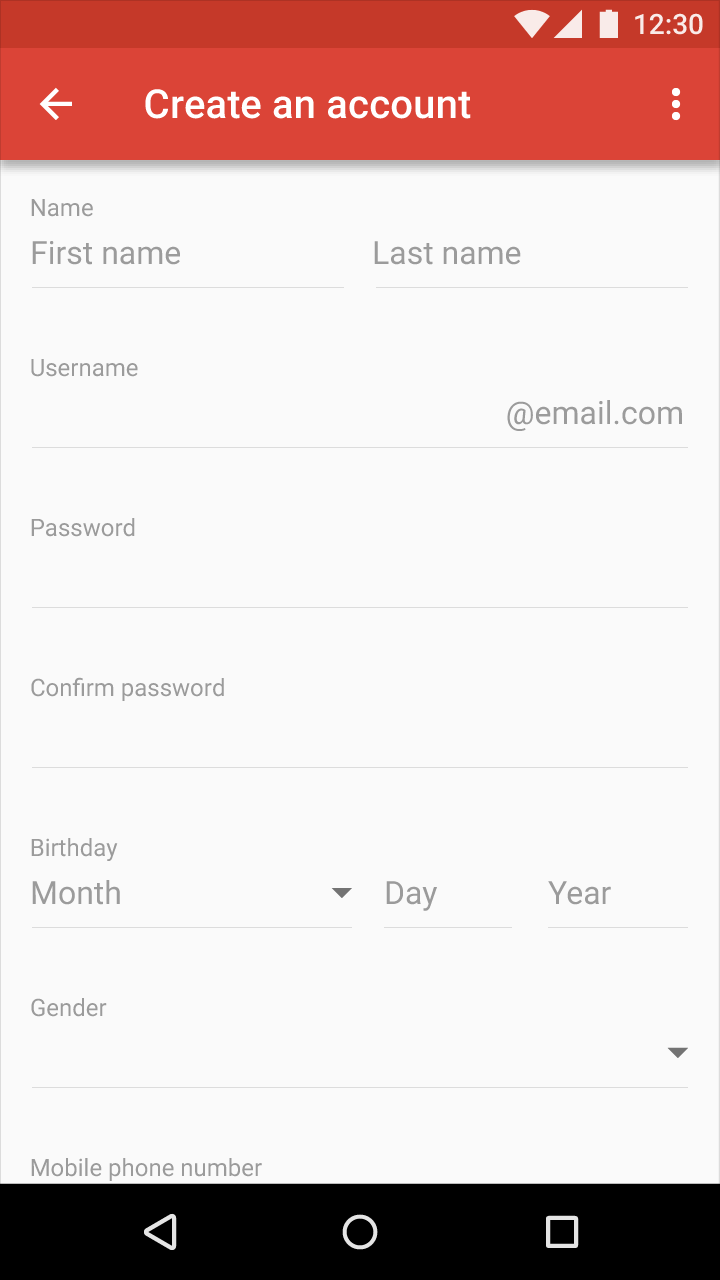
Více chyb před odesláním formuláře
Označujte jednotlivé chybové zprávy postupně, jak uživatel formulářem prochází.
Chyba jednořádkového seznamu
Chyby aplikace
K chybám aplikace dochází bez ohledu na uživatelský vstup.
Obecná chyba aplikace
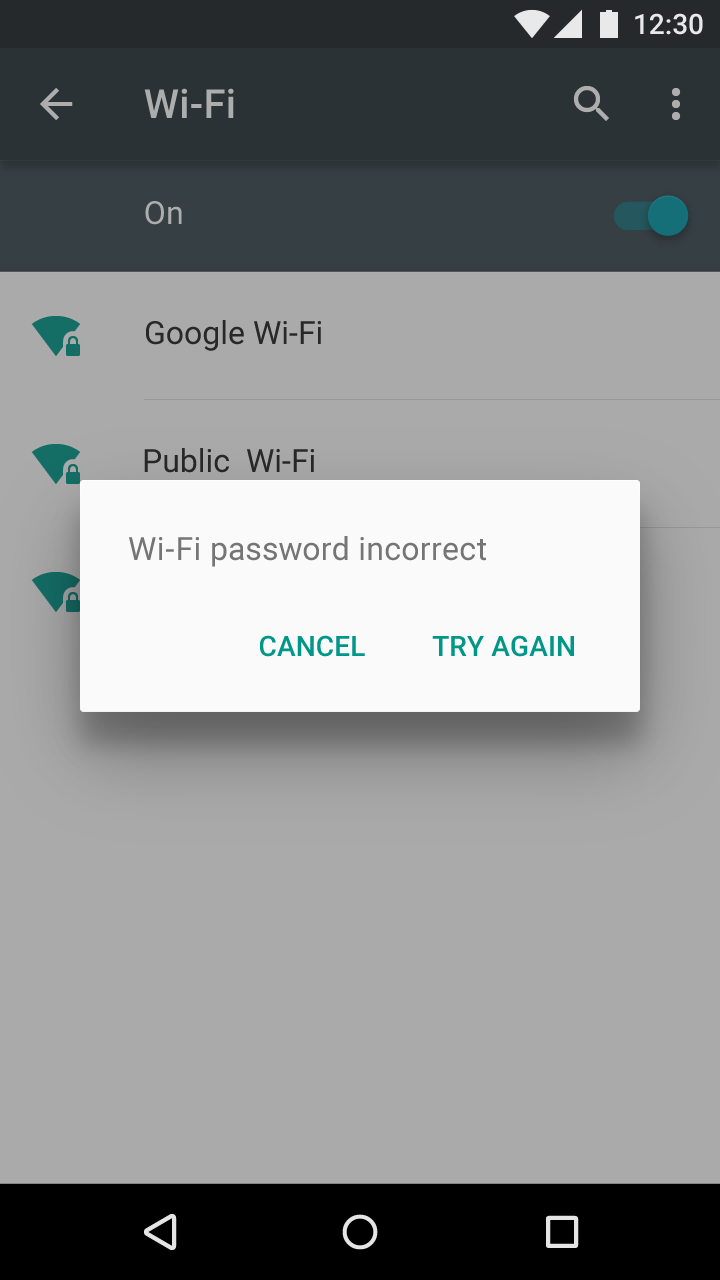
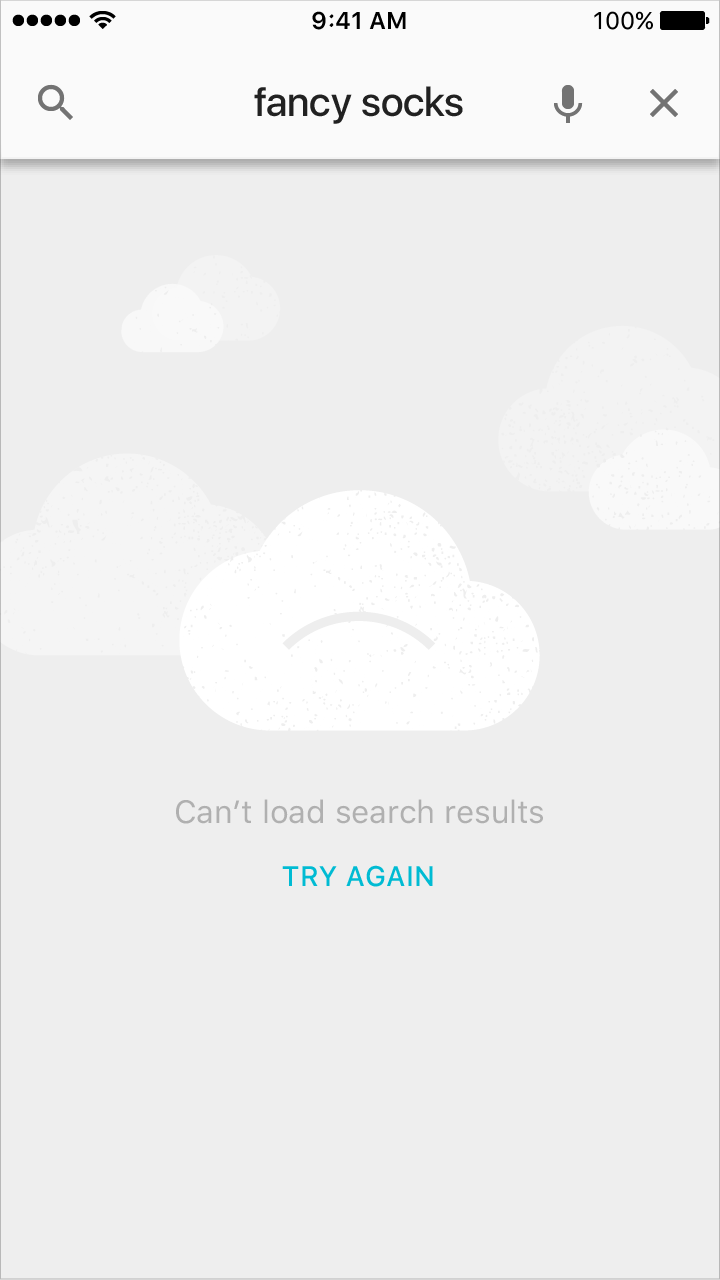
Při výskytu chyby by aplikace měla zobrazovat ukazatele načítání, dokud se neobjeví chybová zpráva.
Nedostupné funkce mohou být v uživatelském rozhraní označeny jako neaktivní. Tlačítko může být například zobrazeno v neaktivním stavu s doprovodným textem vysvětlujícím, že funkce není dostupná. Ne každá chyba však vyžaduje zobrazení nové komponenty.
Pokud je to možné, nabídněte uživateli akci, která mu pomůže chybu vyřešit.
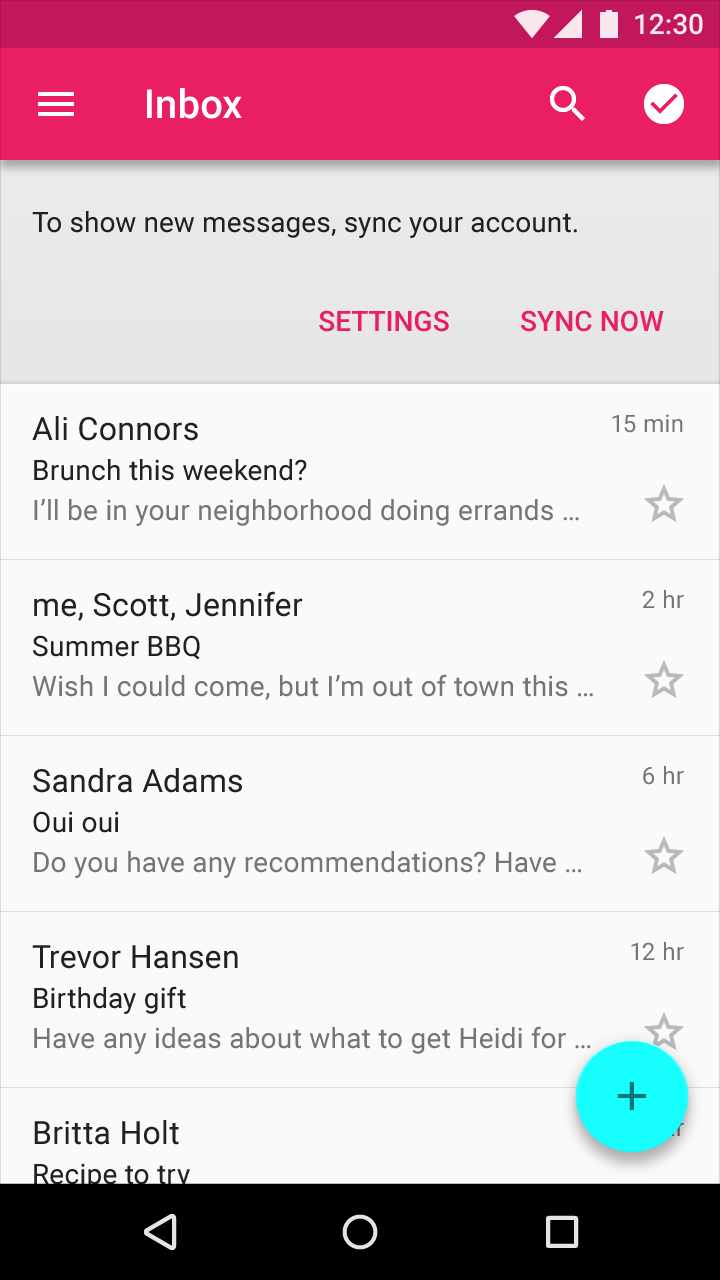
Chyba synchronizace nebo nezdařené načtení
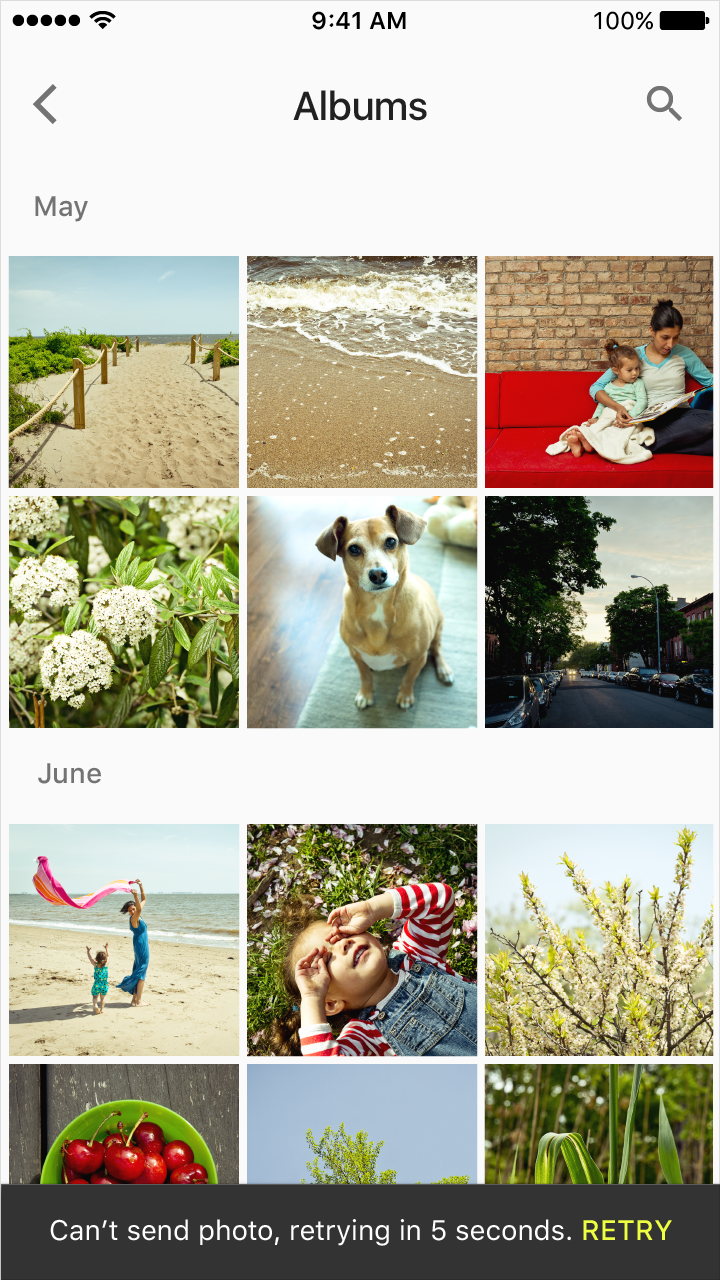
Pokud nefunguje synchronizace nebo se nepodaří načíst obsah, uživatel by měl mít stále přístup k co největší části zbytku aplikace.
Připojení
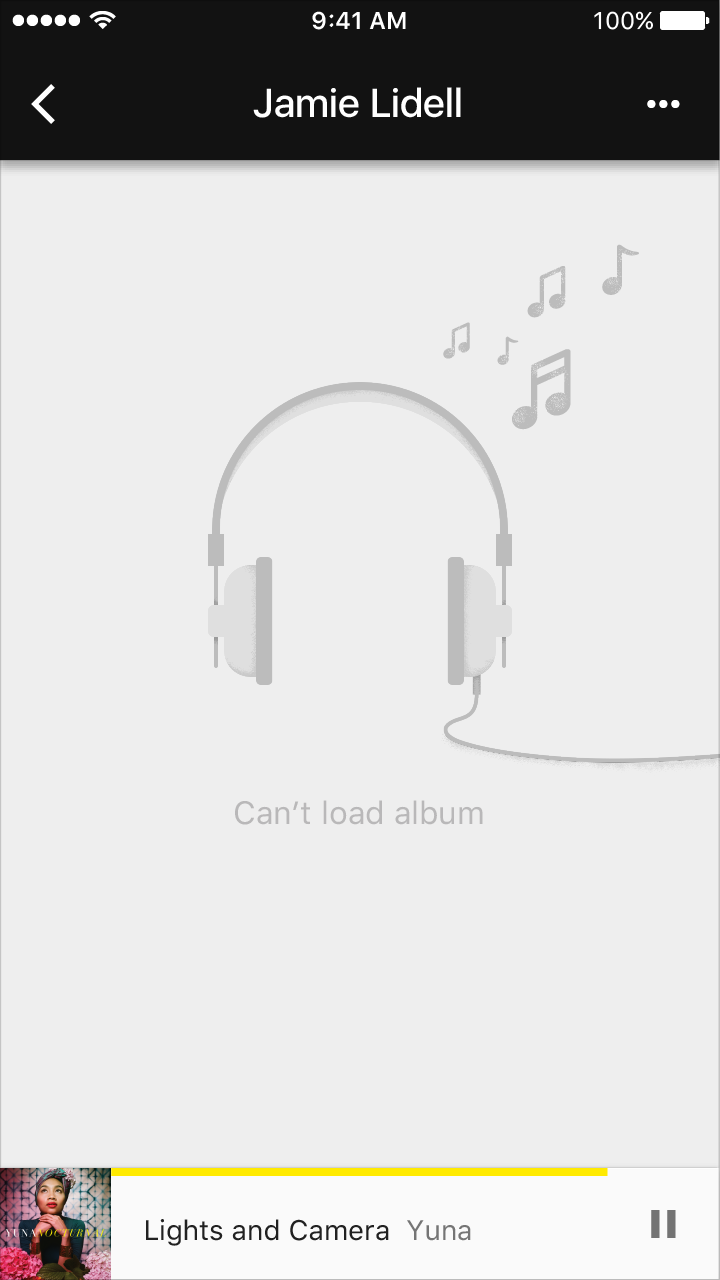
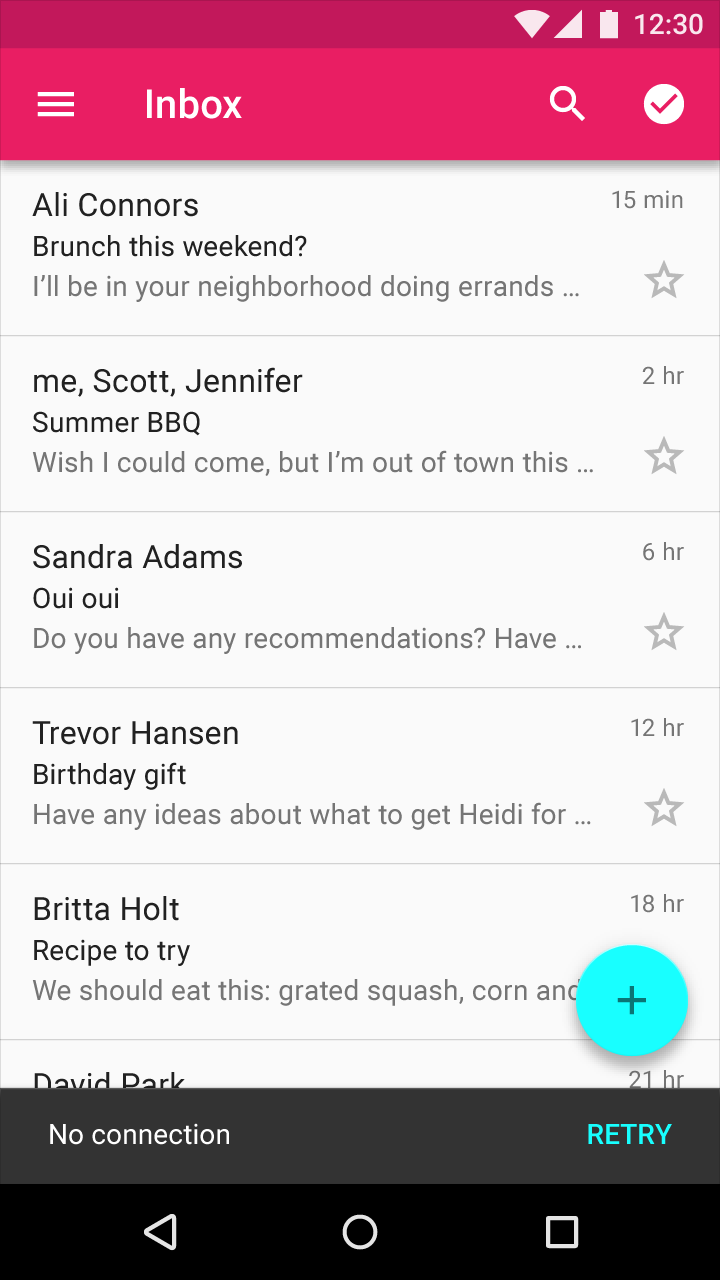
Pokud nefunguje připojení, uživatel by měl mít stále přístup k co největší části zbytku aplikace.
Pokud je to vhodné, zobrazte odkaz, který uživateli pomůže dokončit jeho úkol. Nabízejte však pouze odkazy, které skutečně dokážete podpořit. Například nenabízejte možnost typu „Zkusit znovu“ v případech, kdy lze předem zjistit, že operace selže.
Chyby nekompatibilního stavu
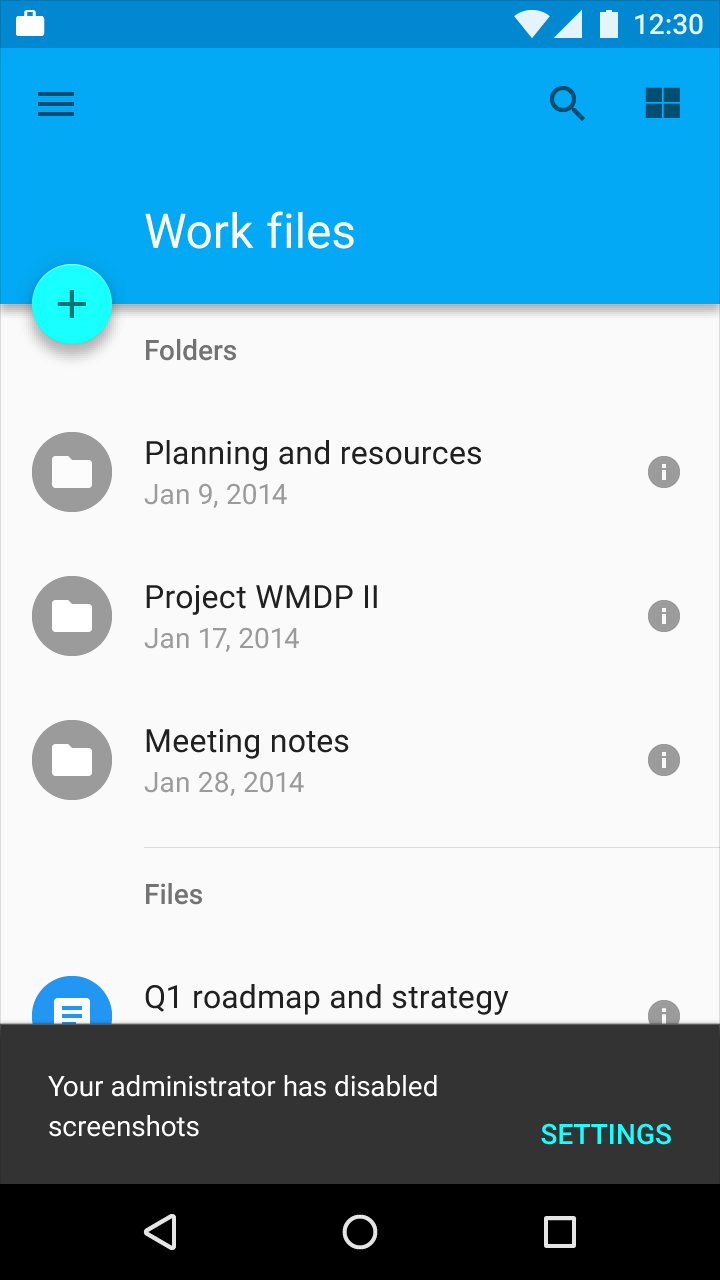
K chybám nekompatibilního stavu dochází, když se uživatelé pokoušejí spustit operace, které si vzájemně odporují, například uskutečnit hovor v režimu letadlo nebo pořídit snímek obrazovky z omezeného pracovního účtu. Pomozte uživatelům těmto situacím předcházet tím, že jim jasně sdělíte, který stav zvolili, a jaké to má důsledky pro další práci s aplikací. Když k těmto chybám dojde, nevytvářejte dojem, že jde o chybu uživatele.
Obecná nekompatibilita
Vysvětlete příčinu a původ chyby.
V omezeném režimu například nejsou povoleny snímky obrazovky ani prémiové funkce.
Záměrný režim offline
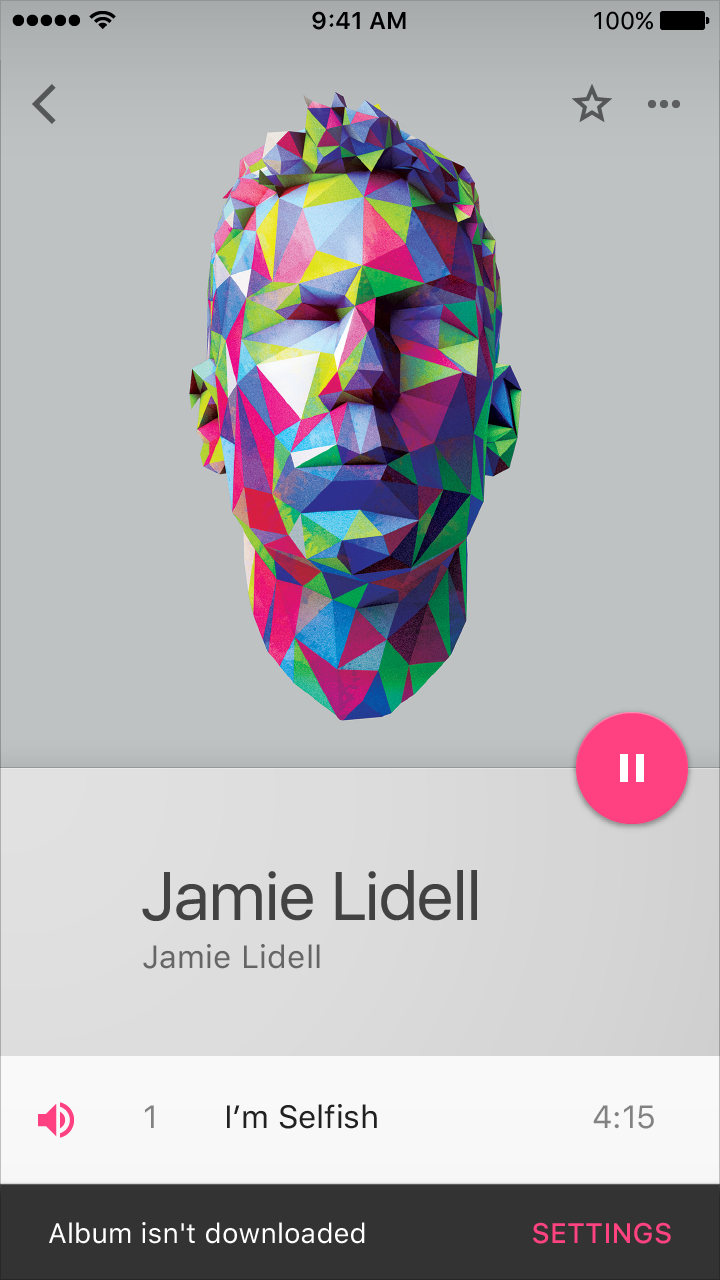
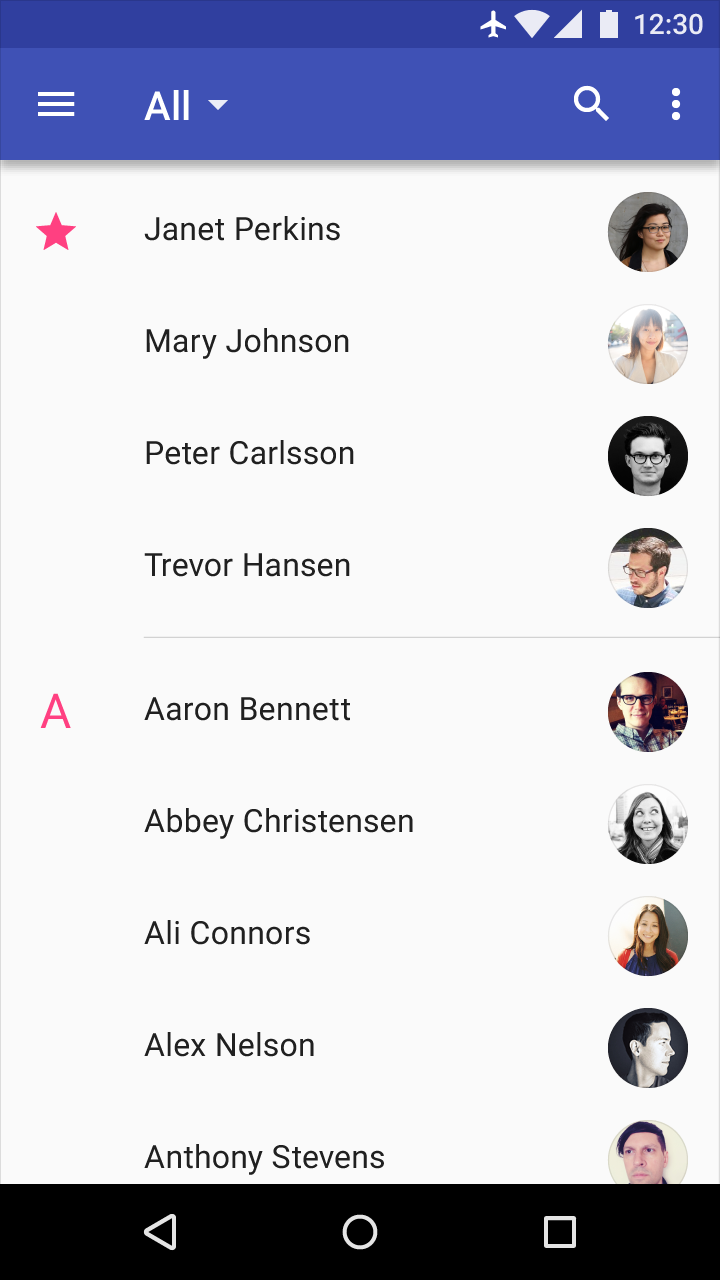
Pokud jsou uživatelé offline a přesto se pokoušejí provádět úkoly vyžadující připojení, zobrazte nenápadný, trvalý ukazatel.
Příklady:
- uskutečnění hovoru v režimu letadlo,
- dostupnost hudby v režimu offline.
Žádost o oprávnění
Pokud aplikace vyžaduje uživatelská oprávnění, aby mohla v akci pokračovat, zahrňte žádost o oprávnění přirozeně do průběhu práce s aplikací místo toho, abyste s ní zacházeli jako s chybou.
Pokud jsou oprávnění nezbytná již před prvním spuštěním aplikace, zvažte jejich zařazení do procesu prvního spuštění.
Příklady:
- změněná oprávnění aplikace,
- zakázané nákupy v aplikaci.