Skip to content
Material Design 1
Main Navigation
v3
v2
v1

Español

English
简体中文
繁體中文
Français
Русский
Português – Brasil
Deutsch
日本語
한국어
Italiano
Polski
Türkçe
čeština
magyar

Español

English
简体中文
繁體中文
Français
Русский
Português – Brasil
Deutsch
日本語
한국어
Italiano
Polski
Türkçe
čeština
magyar

Apariencia

Sidebar Navigation

Material Design

Entorno

Propiedades del material

Elevación y sombras

Novedades

Movimiento

Movimiento de Material

Duración y easing (suavizado)

Movimiento

Transformación del material

Coreografía

Personalización creativa

Estilo

Color

Iconos

Imágenes

Tipografía

Redacción

Diseño

Principios

Unidades y medidas

Métricas y líneas clave

Estructura

Interfaz de usuario responsiva

Pantalla dividida

Componentes

Navegación inferior

Hojas inferiores

Botones

Botones: Botón de acción flotante

Tarjetas

Chips

Tablas de datos

Diálogos

Divisores

Paneles de expansión

Listas de cuadrícula

Listas

Listas: controles

Menús

Selectores

Progreso y actividad

Controles de selección

Controles deslizantes

Snackbars y toasts

Steppers

Subencabezados

Pestañas

Campos de texto

Barras de herramientas

Tooltips

Widgets

Patrones

Confirmación y notificación

Formatos de datos

Estados vacíos

Errores

Huella dactilar

Gestos

Ayuda y comentarios

Pantallas de inicio

Carga de imágenes

Navegación

Panel de navegación

Transiciones de navegación

Notificaciones

Estados sin conexión

Permisos

Técnicas de desplazamiento

Búsqueda

Selección

Ajustes

Deslizar para actualizar

Crecimiento y comunicaciones

Introducción

Onboarding (Incorporación)

Descubrimiento de funciones

Enseñanza de gestos

Usabilidad

Accesibilidad

Bidireccionalidad

Plataformas

Adaptación a la plataforma

Android

Recursos

Paletas de colores

Dispositivos

Plantillas de diseño

Fuentes Roboto y Noto

Hojas de stickers e iconos

Sombras

En esta página

Estados sin conexión ​

Los estados sin conexión permiten que los usuarios sin acceso a internet puedan seguir utilizando las aplicaciones.

Principios ​
Material Design: Adaptarse a conexiones de internet lentas o limitadas

Adaptarse a la conexión

Ten en cuenta cómo se comporta tu función o aplicación cuando el usuario tenga una conexión a internet lenta, intermitente o inexistente.
Material Design: Demostración de la funcionalidad sin conexión

Ilustrar la funcionalidad

Usa el diseño de un elemento para comunicar visualmente cómo funciona la característica sin conexión.

Material Design: Mostrar contenido disponible con una conexión limitada

Mostrar el contenido disponible

Es preferible mostrar algo de contenido antes que nada, indicando al mismo tiempo que la conexión a internet es limitada.

Estados y ajustes ​

Tu aplicación debe indicar si está sin conexión o conectada, especialmente cuando algunas funciones estén disponibles sin conexión y otras no.

Además, cuando corresponda, debe ofrecer un apartado para gestionar los archivos sin conexión.

Haz que tu aplicación funcione sin conexión
Almacena los datos localmente y simplifica las solicitudes de red

Consideraciones de UX sin conexión
Sugerencias de diseño para redes lentas y para el uso sin conexión

Funcionalidad sin conexión

Para comunicar que una acción funciona sin conexión, muestra el icono de pin sin conexión junto con la etiqueta de texto «Sin conexión».
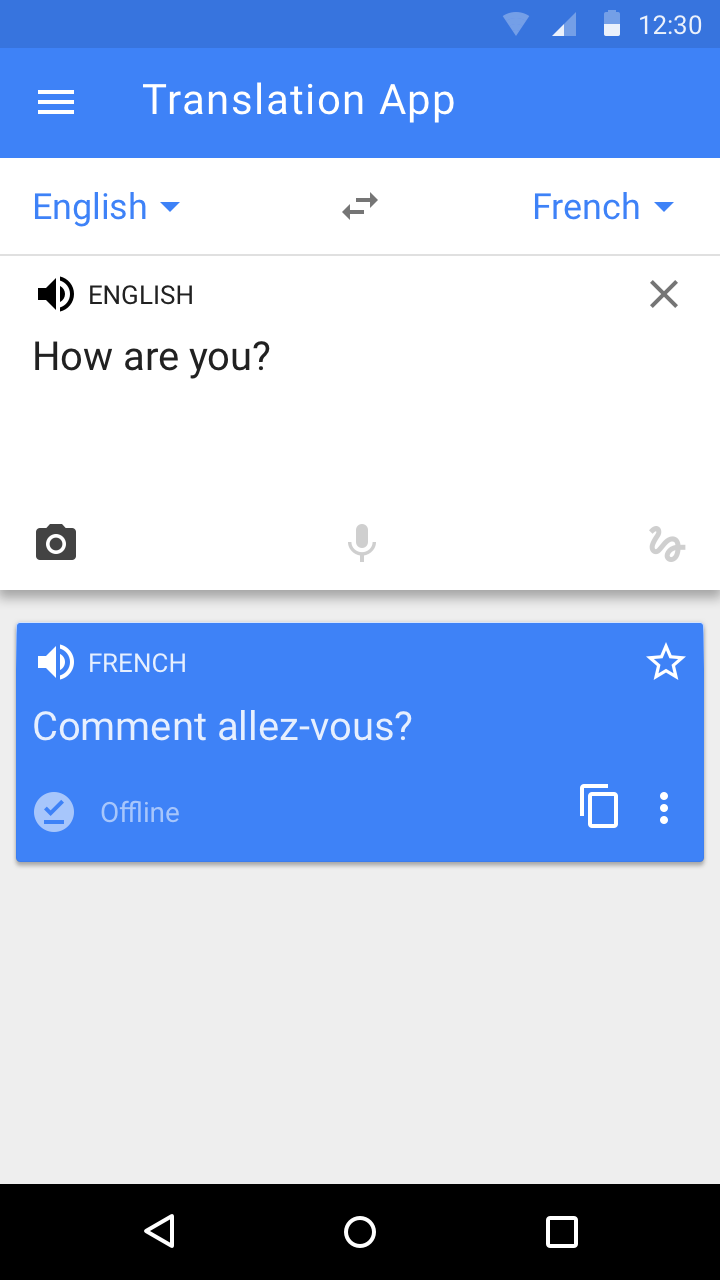

Icono de «sin conexión» que indica una acción en Material Design
Se muestra un icono de «sin conexión» cuando el usuario realiza una acción sin conexión.
Icono de «sin conexión» para sitios web en Material Design
Se muestra un icono de «sin conexión» junto a la URL cuando se accede a un sitio web sin conexión.

Funcionalidad no disponible sin conexión

Las funciones que no están disponibles sin conexión deben indicarse con el icono de «nube desactivada». Muestra este icono únicamente cuando el producto esté sin conexión. Siempre que sea posible, acompáñalo con la etiqueta de texto «Sin internet».
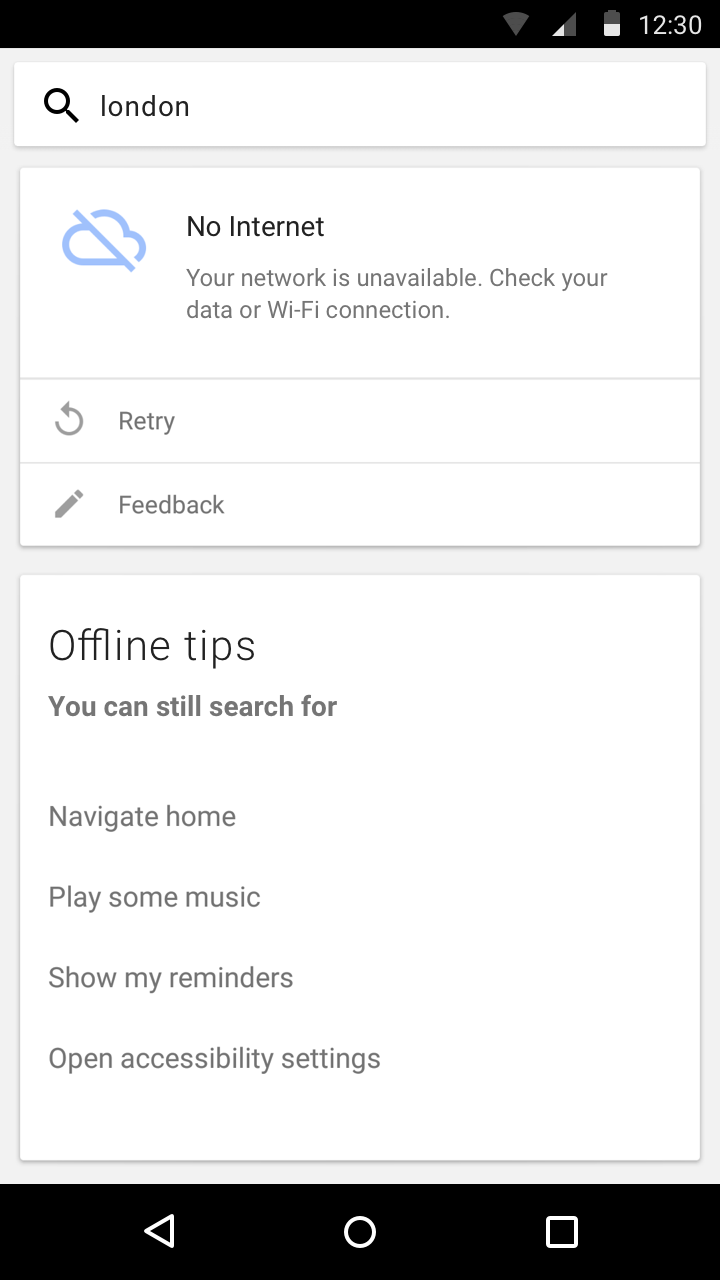
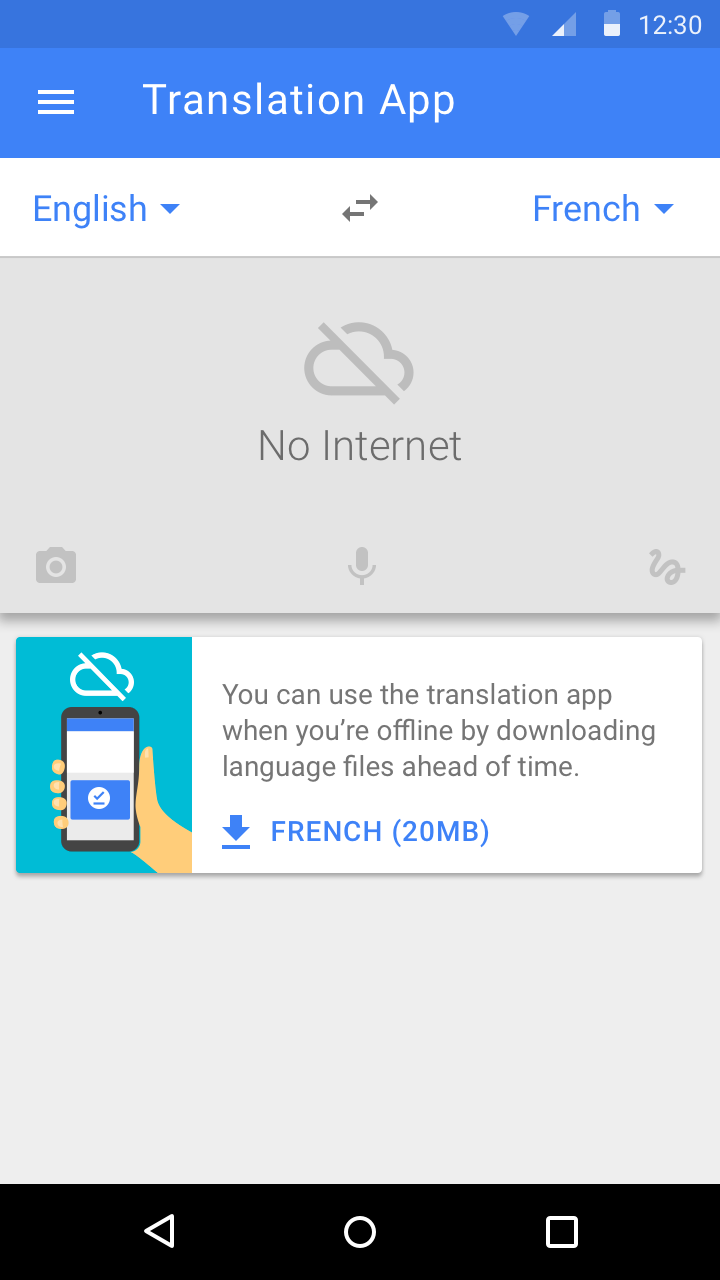
Estado sin conexión de Material Design con consejos útiles
Se indica el estado sin conexión junto con consejos útiles sobre lo que el usuario puede hacer sin conexión.
Descarga para uso sin conexión en Material Design
Cuando el usuario esté conectado a internet, se le ofrece una acción de descarga para usar el contenido sin conexión más adelante.

Áreas sin conexión

Ofrece un apartado donde los usuarios puedan gestionar sus ajustes sin conexión. Si procede, marca este destino con el icono de pin sin conexión.
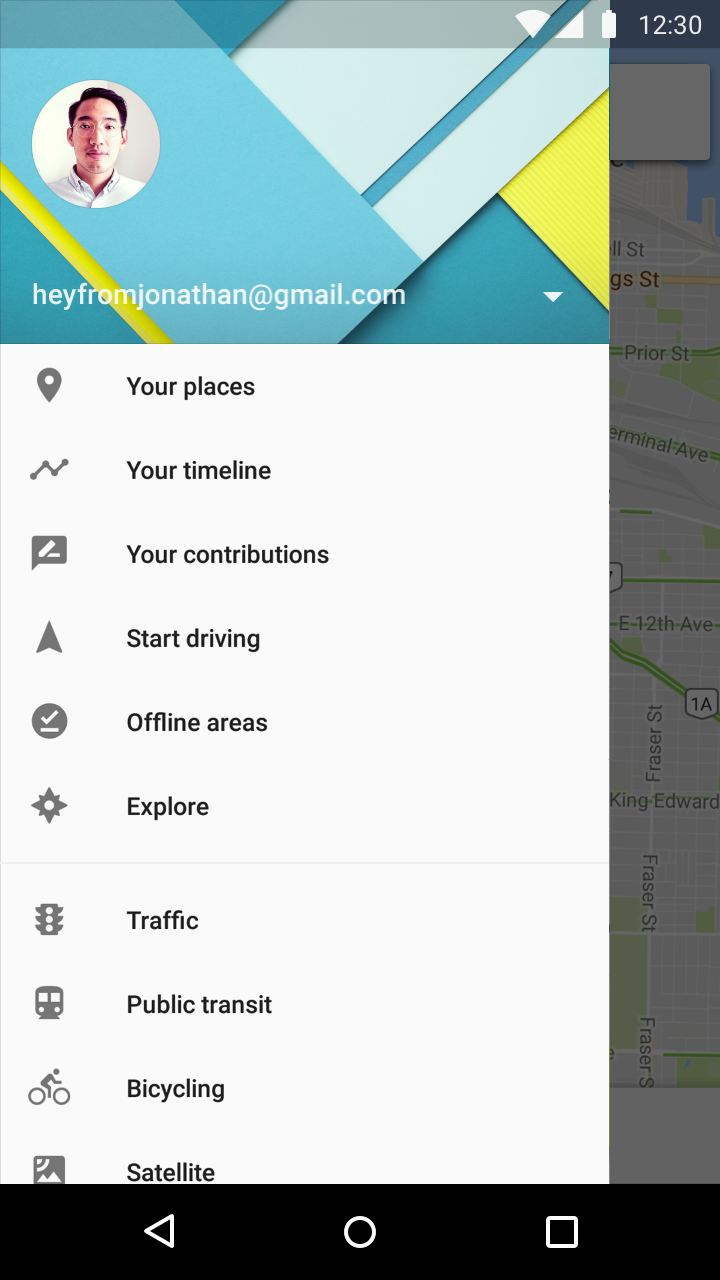
Áreas sin conexión en el menú de navegación de Material Design
Las áreas sin conexión están disponibles en este menú de navegación.

Interacciones sin conexión ​

Descarga de un archivo

La funcionalidad sin conexión da a los usuarios acceso a los archivos descargados previamente, como videos y sitios web. Para poder consultarlos sin conexión, los usuarios deben descargar los archivos en sus dispositivos cuando tengan conexión a internet.

Para indicar que un archivo se puede descargar, muestra el icono de descarga junto con la palabra «Descargar». Incluye también el tamaño del archivo, para que los usuarios puedan decidir si les resulta demasiado grande.

Cuando el usuario esté sin conexión, permítele seleccionar los archivos que se descargarán al reconectarse a internet.
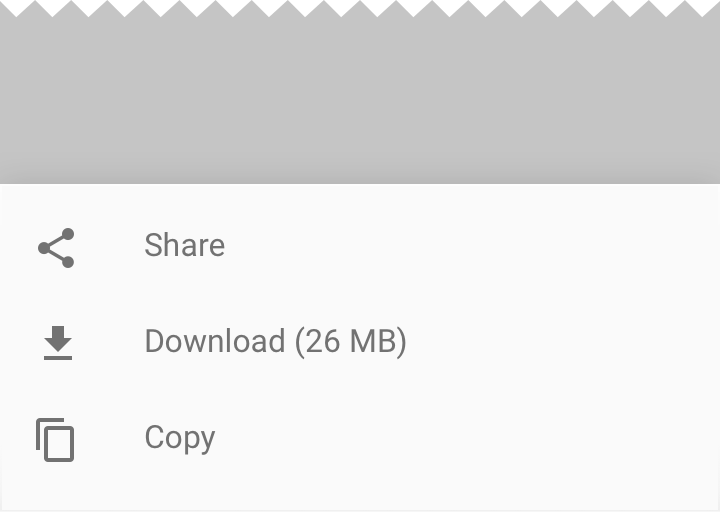
Icono de descarga para la acción de descargar un archivo en Material Design

Correcto.

Combina el icono de descarga con la palabra «Descargar».
Material Design: Evitar interruptores para descargas de un solo archivo

Incorrecto.

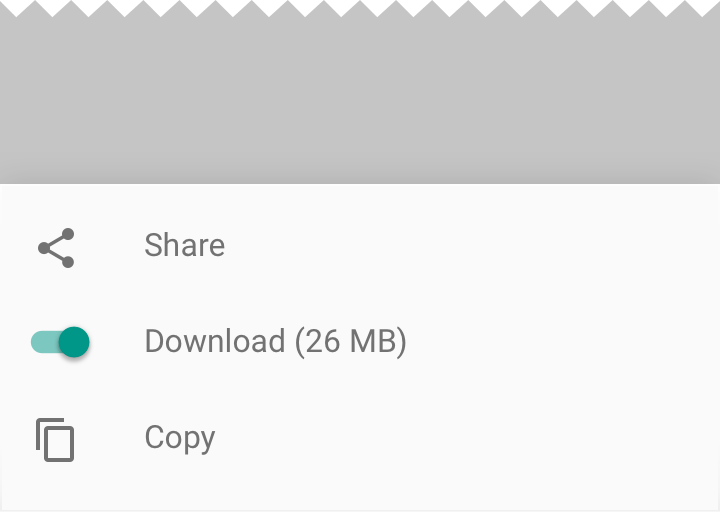
No uses un control de alternancia (toggle) para descargar un solo archivo. Los interruptores indican si un estado está «activado» o «desactivado», no una acción puntual como una descarga.

Iconografía

Una vez descargado un archivo, indica que está disponible sin conexión mostrando el icono de pin sin conexión.
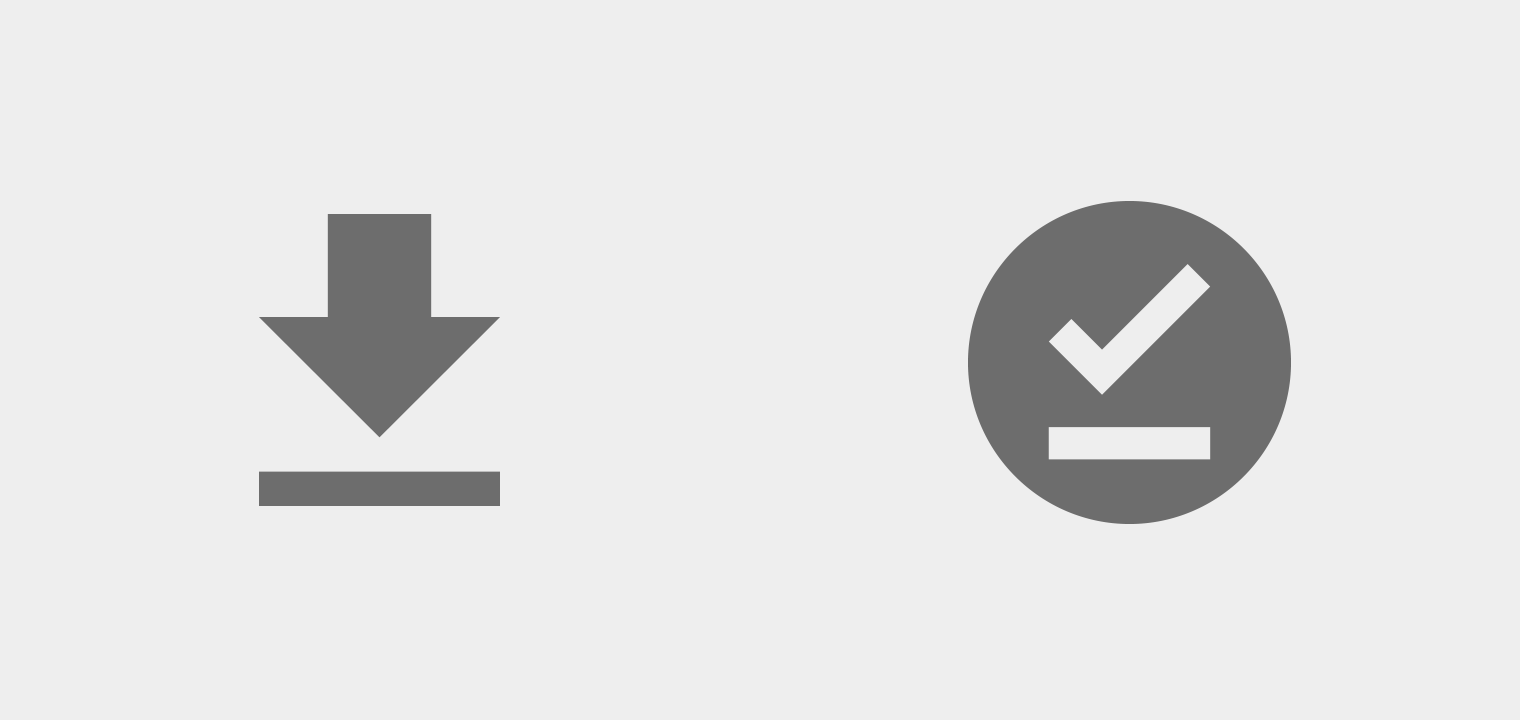
Iconos de descarga y pin sin conexión disponibles en Material Design
Los iconos de descarga y pin sin conexión están disponibles en la biblioteca de iconos de Material.

Animación

Para indicar que los elementos descargados se pueden consultar sin conexión, muestra una animación en la que el icono de descarga se transforma en un icono de pin sin conexión. Consulta las directrices en Progreso y actividad.

Un indicador de progreso hace la transición entre los dos iconos.

Eliminación de contenido descargado

Para liberar espacio de almacenamiento, los usuarios pueden eliminar archivos de sus dispositivos. Tu aplicación debe permitirles eliminar cualquier archivo descargado.
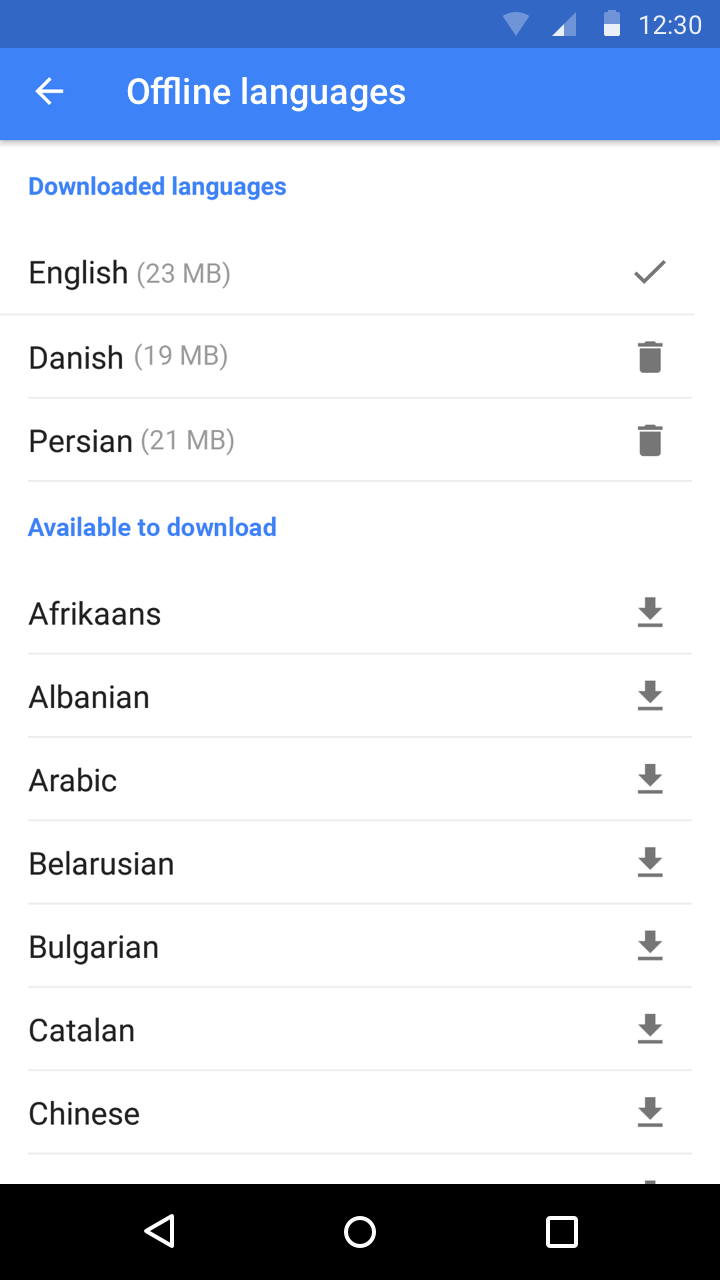
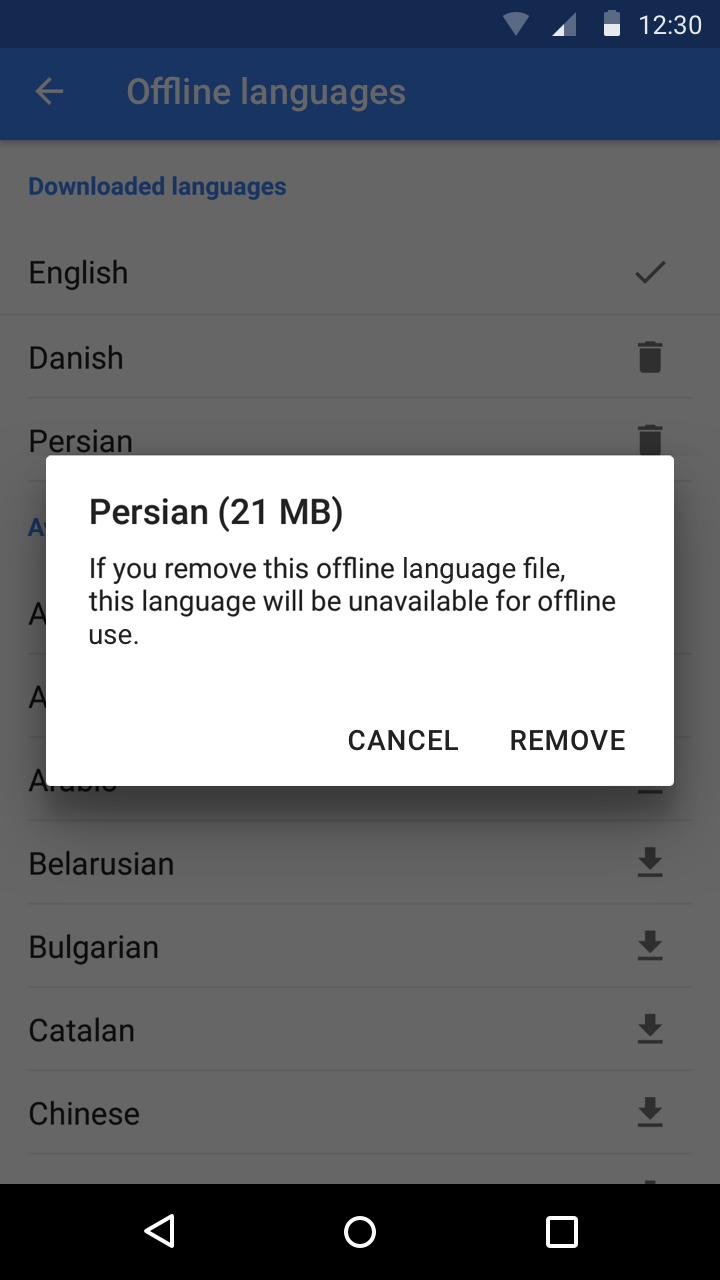
Icono de eliminar de Material Design para borrar archivos descargados
Ofrece una acción de eliminación con un icono de eliminar para los archivos descargados.
Material Design: Visualización del espacio de almacenamiento ahorrado
Muestra cuánto espacio de almacenamiento se liberará al eliminar un archivo.
Pager
AnteriorNotificaciones
SiguientePermisos

Publicado bajo la licencia Apache-2.0.

Copyright © 2014-Present Google

https://m1.material.io/patterns/offline-states.html

Publicado bajo la licencia Apache-2.0.

Copyright © 2014-Present Google