Alsó navigáció
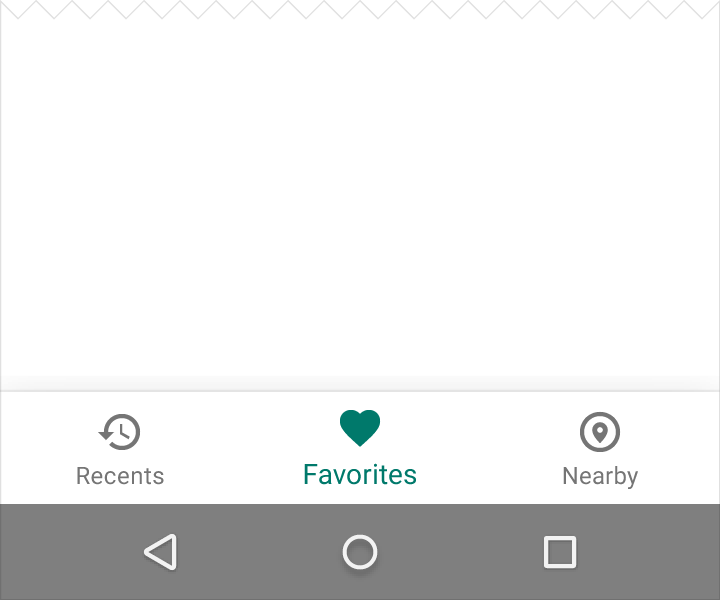
Az alsó navigáció megkönnyíti a legfelső szintű nézetek felfedezését és közöttük való váltást egyetlen koppintással.
Egy alsó navigációs ikonra koppintva a felhasználó közvetlenül a hozzá tartozó nézetre jut, vagy frissíti az aktuálisan aktív nézetet.
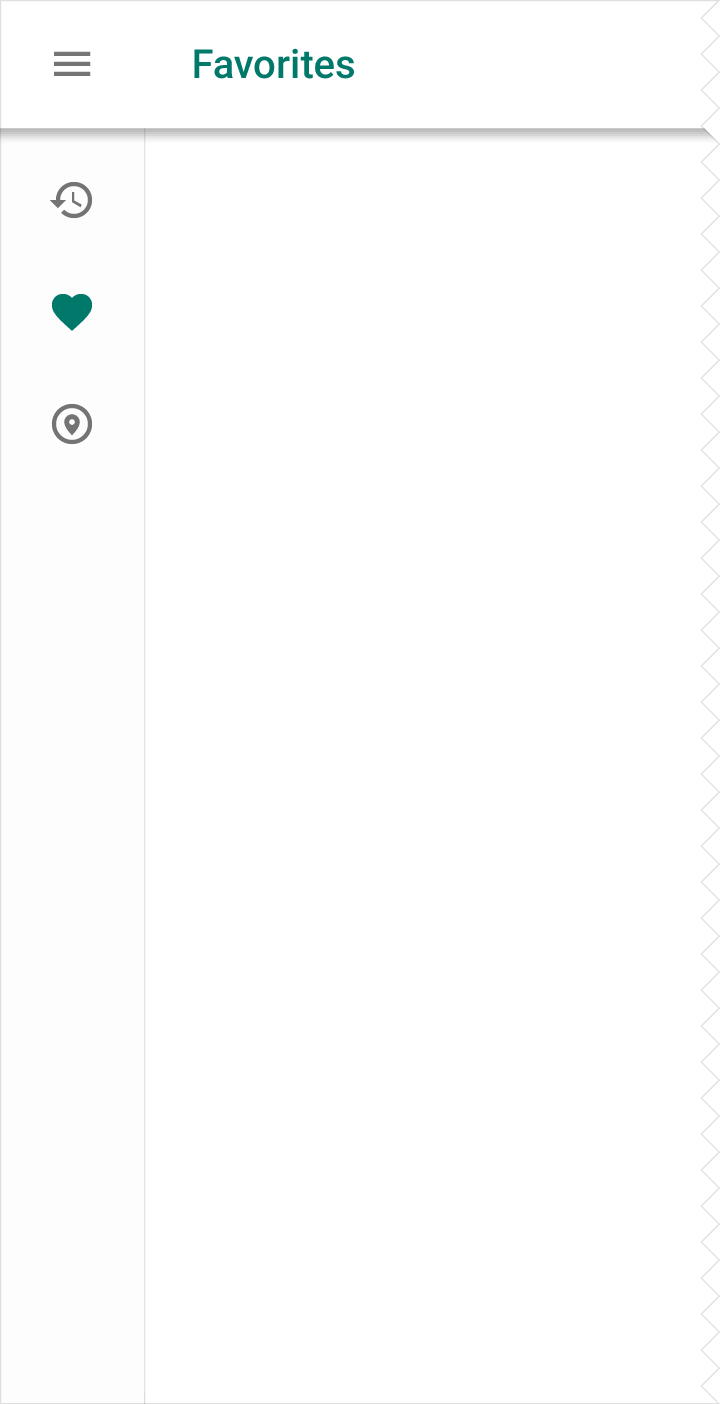
Az alsó navigáció elsősorban mobilon használatos. Hasonló hatás eléréséhez asztali környezetben használjon oldalsó navigációt.
Használat
- Három-öt legfelső szintű célpont
- Közvetlen hozzáférést igénylő célpontok
Szín
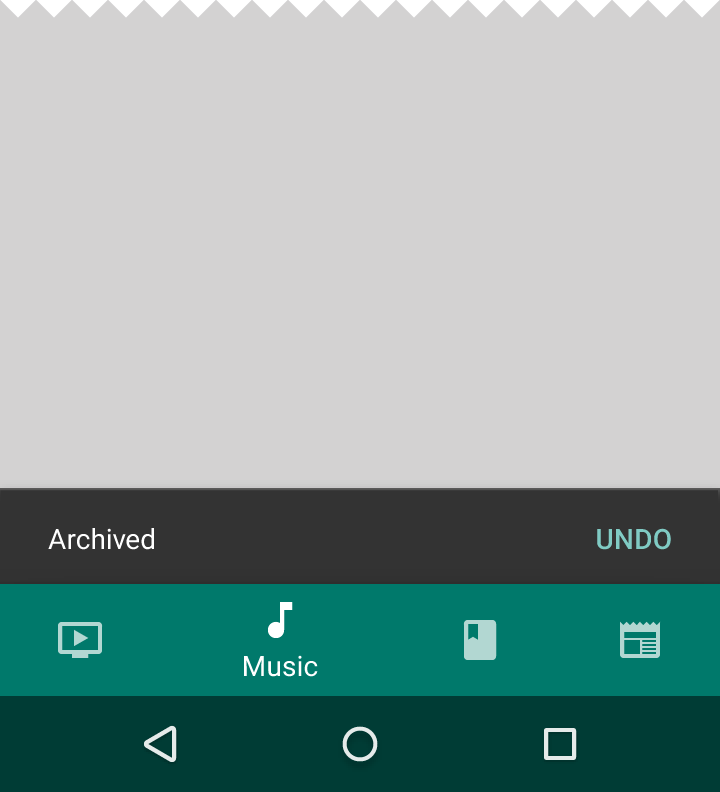
Az aktív ikont az alkalmazás elsődleges színével színezze. Ha az alsó navigációs sáv már színezett, fekete vagy fehér ikont használjon.
Specifikációk
- Elemek szélessége: a nézet szélessége osztva az elemek számával (maximum 168dp, minimum 80dp)
- Magasság: 56dp
- Ikon: 24 x 24dp

Használat
Az alsó navigáció gyors váltást tesz lehetővé az alkalmazás legfelső szintű nézetei között. Elsősorban mobilon való használatra tervezték.
A nagyobb kijelzők, például az asztali gépek, hasonló hatást érhetnek el az oldalsó navigáció használatával. Például a kompakt „sín” (rail) megoldás alapértelmezés szerint megjeleníti a navigációs ikonokat.
Mikor érdemes használni
Az alsó navigációt a következő esetekben érdemes használni:
- Három-öt, hasonló fontosságú legfelső szintű célpont esetén (alternatíva: egy állandó navigációs fiók, amely az alkalmazás bármely pontjáról elérhető)
- Az alkalmazás bármely pontjáról közvetlen hozzáférést igénylő célpontok esetén (alternatíva: fülek, ha csak egy-két célpont van)
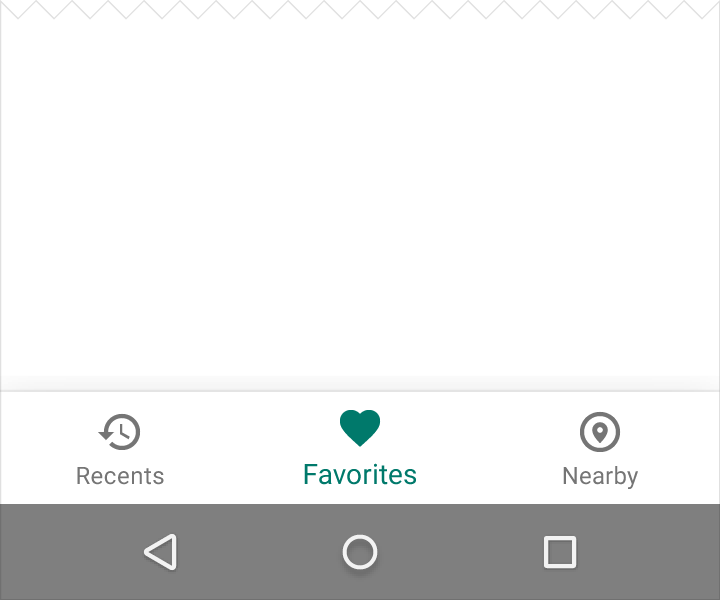
Ajánlott.
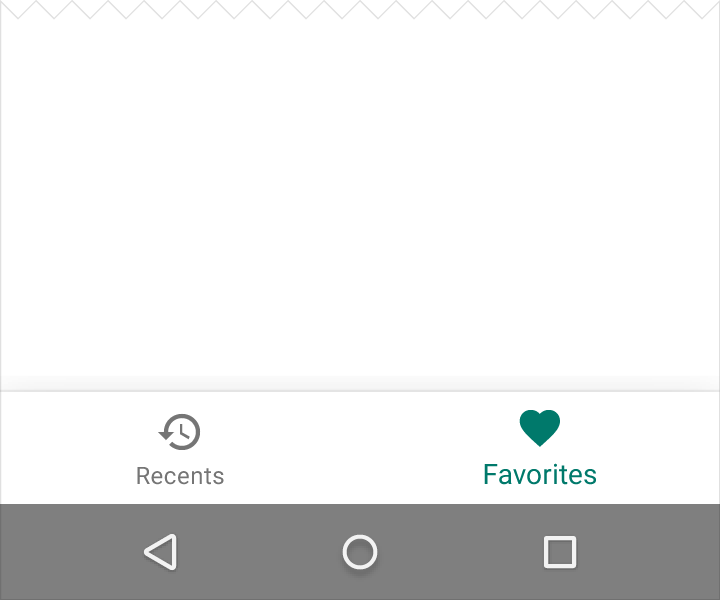
Kerülendő.
Ha a legfelső szintű navigáció hatnál több célpontot tartalmaz, az alsó navigációban nem szereplő célpontokat alternatív helyről, például navigációs fiókból tegye elérhetővé.
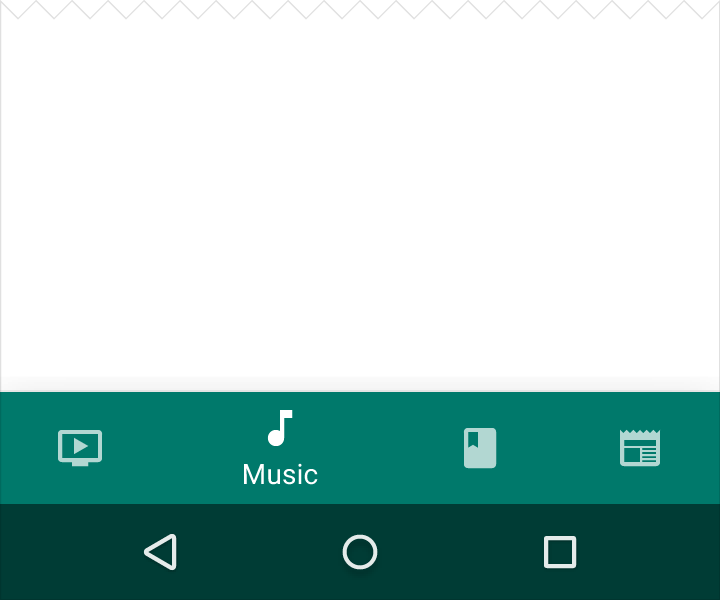
Ajánlott.
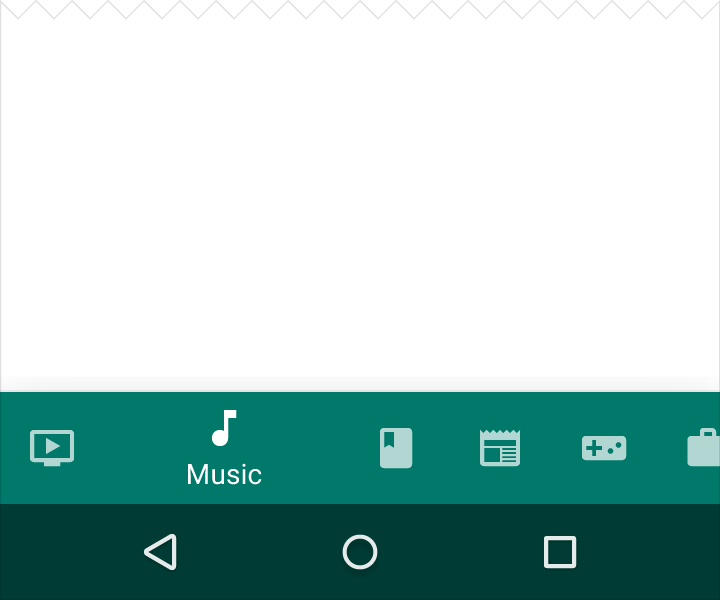
Kerülendő.
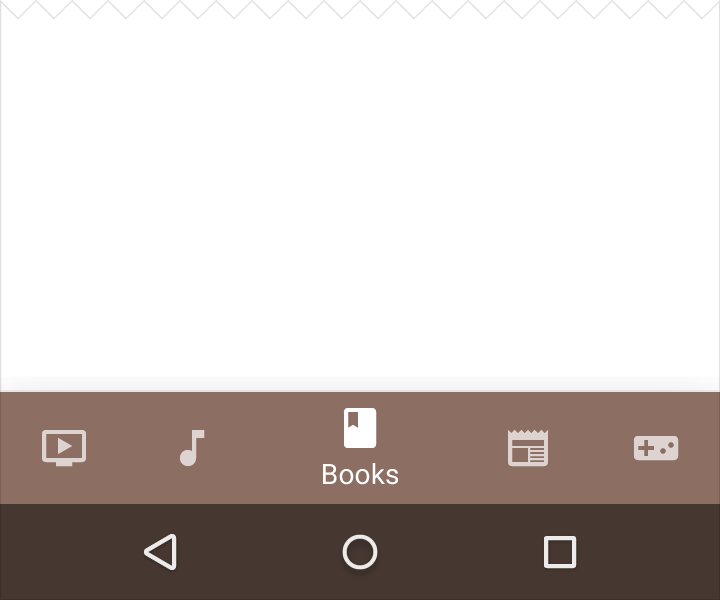
Ajánlott.
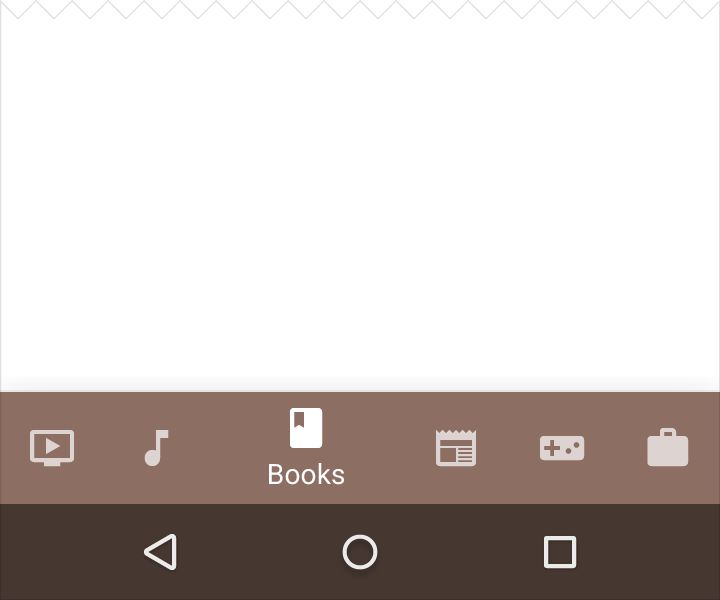
Kerülendő.
Alsó navigáció és fülek
Az alsó navigációt csak körültekintéssel kombinálja fülekkel, mivel ez a kombináció zavaró lehet a navigáció során. Például a füleken és az alsó navigáción végzett koppintások eltérő átmeneteket eredményezhetnek ugyanazon tartalom esetén.
Stílus
Ikonok és szöveg
Mivel az alsó navigációs elemek ikonokként jelennek meg, elsősorban olyan tartalmakhoz érdemes használni őket, amelyek jól kifejezhetők ikonokkal.
Stílusozza az elemeket a következő szabályok szerint:
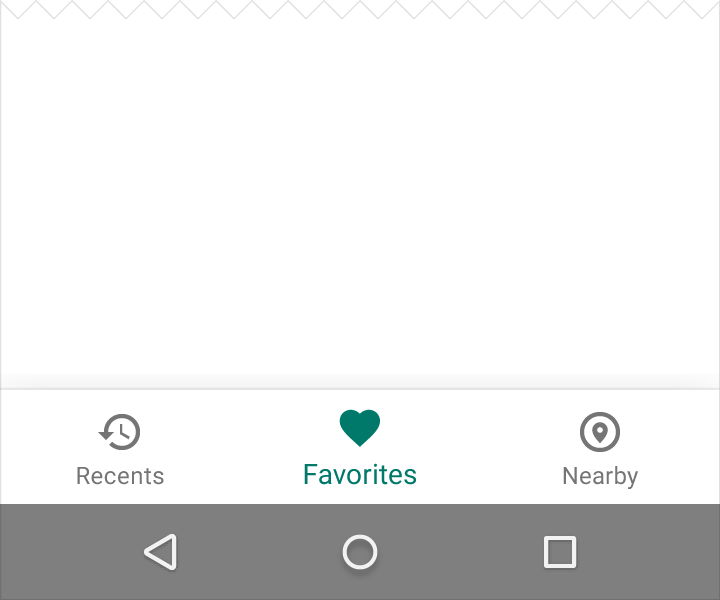
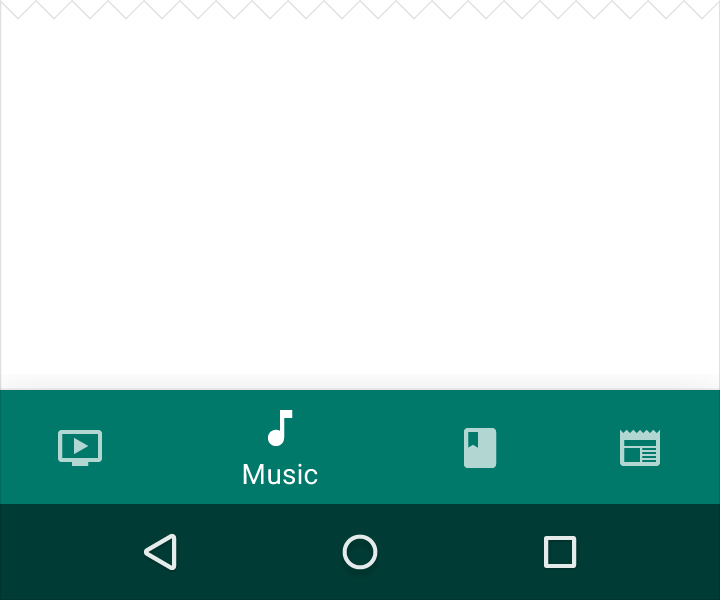
- Ha a nézet fókuszban van, jelenítse meg az adott nézet ikonját és szöveges címkéjét
- Ha csak három elem van, mindig jelenítse meg az ikonokat és a szöveges címkéket egyaránt
- Ha négy vagy öt elem van, az inaktív nézeteket csak ikonként jelenítse meg
Szín
Színezze az aktuális alsó navigációs elemet (az ikont és az esetleges szöveges címkét együtt) az alkalmazás elsődleges színével.
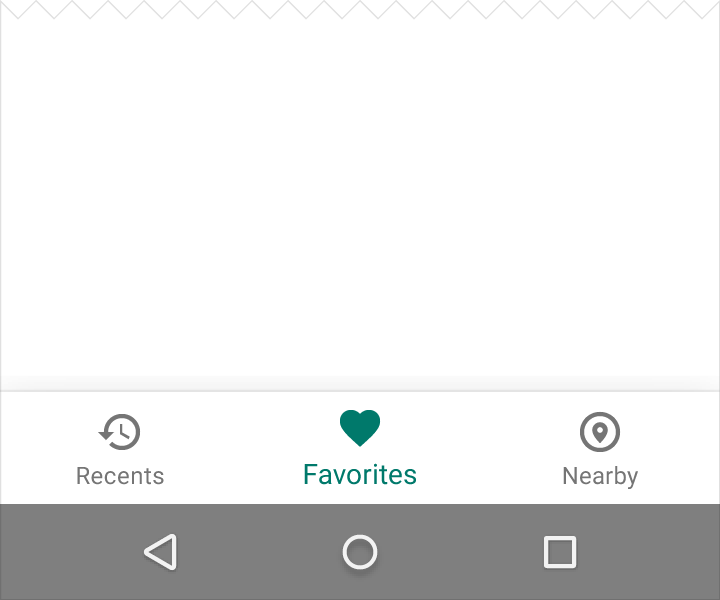
Ajánlott.
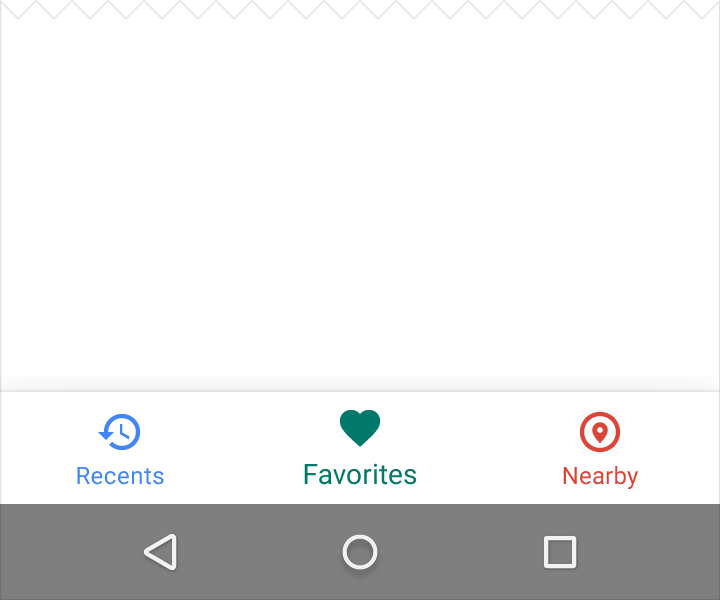
Kerülendő.
Ha az alsó navigációs sáv színezett, az aktív elem ikonja és szöveges címkéje legyen fekete vagy fehér.
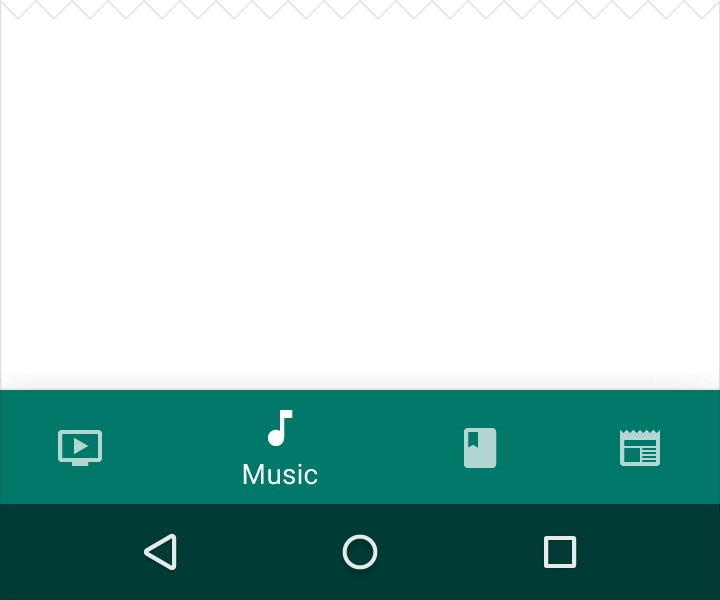
Ajánlott.
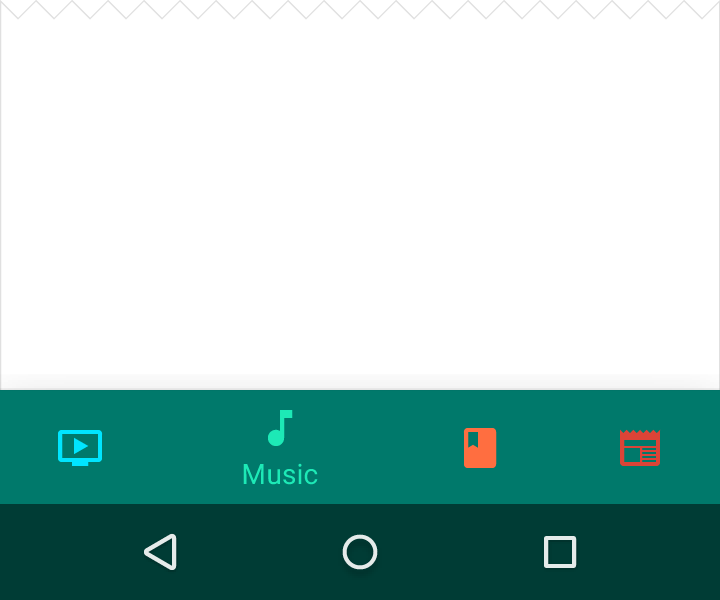
Kerülendő.
Szöveges címkék
A szöveges címkék rövid, értelmes leírást adnak az alsó navigációs ikonokhoz. Kerülje a hosszú címkéket, mivel ezek nem csonkolódnak és nem tördelődnek.
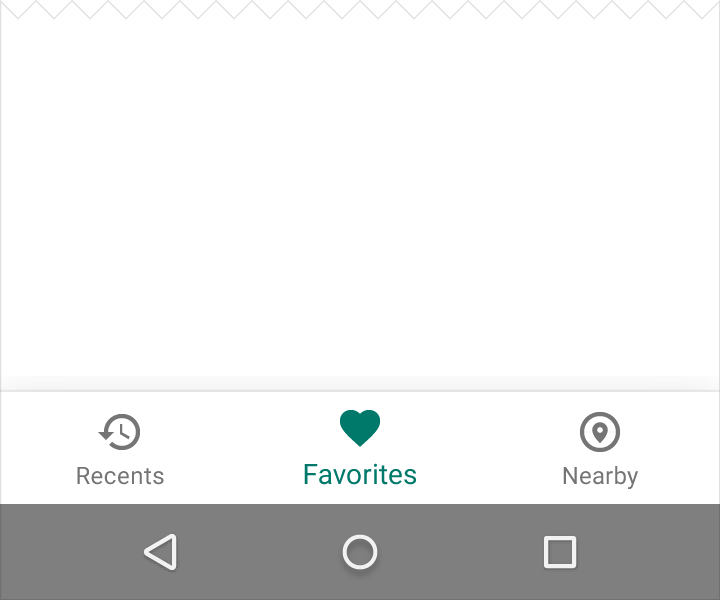
Ajánlott.
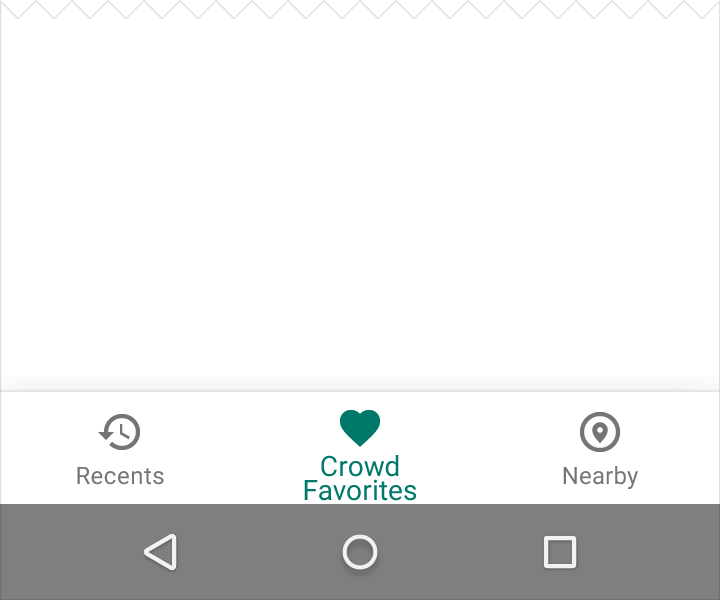
Kerülendő.
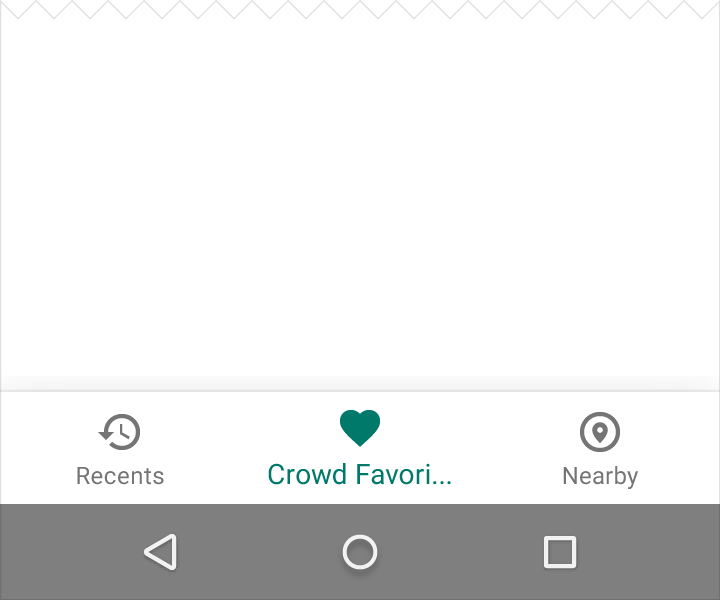
Kerülendő.
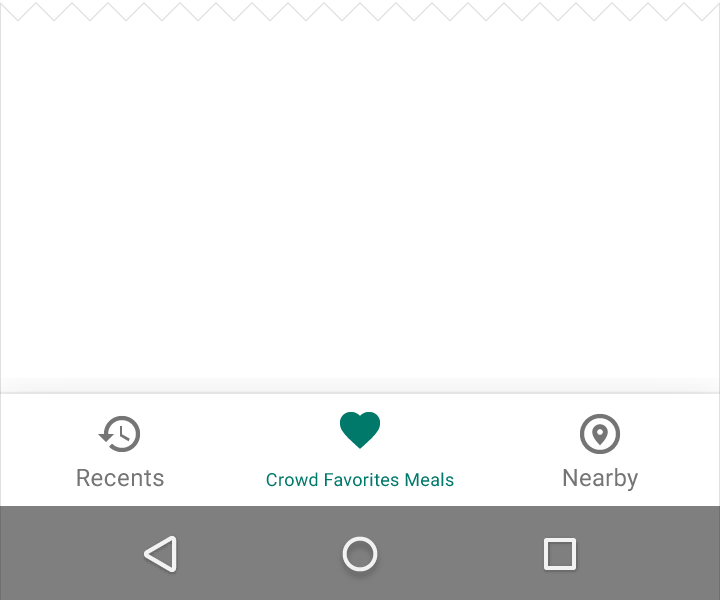
Kerülendő.
Viselkedés
Az alsó navigációs sáv lehetővé teszi a gyors mozgást az egyik téma mélyéről egy másik téma tetejére. Tartsa elérhetővé, amíg a felhasználó lefelé halad a hierarchiában: jelenítse meg folyamatosan, vagy rejtse el és jelenítse meg görgetés hatására.
Az alsó navigációs sáv nem használható:
- Egyetlen feladatra összpontosító nézetekhez, például egy e-mail „Írás” (Compose) képernyőhöz
- Felhasználói preferenciákat vagy beállításokat tartalmazó nézetekhez
Androidon a Vissza gomb nem használható az alsó navigációs sáv nézetei közötti váltásra.
Az alsó navigáció ikonjai
Egy alsó navigációs ikonra koppintva a felhasználó közvetlenül a hozzá tartozó nézetre jut, vagy frissíti az aktuálisan aktív nézetet. Minden ikonnak célponthoz kell vezetnie, és nem nyithat menüt vagy párbeszédablakot.
Görgetés
Az alsó navigációs sáv dinamikusan megjelenhet és eltűnhet görgetéskor:
- Lefelé görgetéskor az alsó navigációs sáv elrejtőzik
- Felfelé görgetéskor megjelenik
A tartalomterületen végzett csúsztatásos (swipe) gesztusok nem szolgálnak a nézetek közötti váltásra.
Ajánlott.
Kerülendő.
Specifikációk
Rögzített alsó navigációs sáv
Az egyes alsó navigációs elemek szélességének kiszámításához ossza el a nézet szélességét az elemek számával:
Az elem szélessége = A teljes nézet szélessége / Az elemek száma
Például ha egy nézet 360dp széles, és három elem van, akkor minden elem 120dp széles.
Asztali és nagyobb nézetek
Alternatívaként az összes elem szélessége a legszélesebb elem szélességével egyezhet meg.
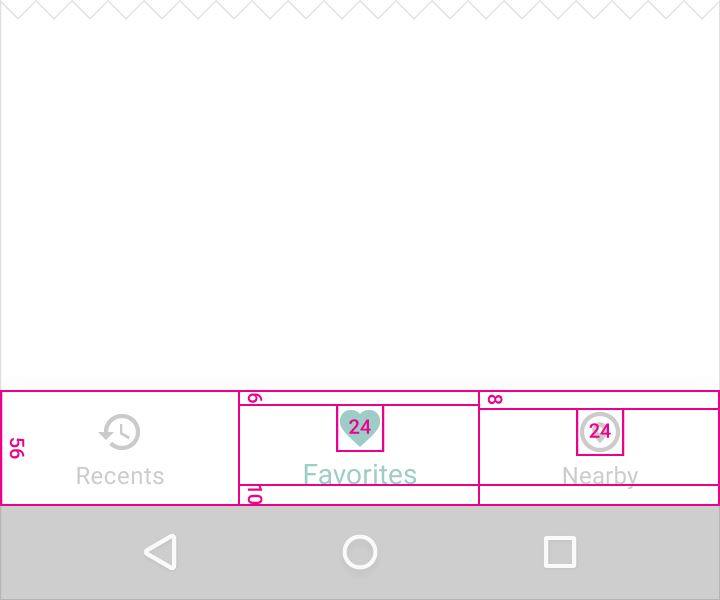
Minimális és maximális szélesség (az értékek a belső kitöltést is tartalmazzák):
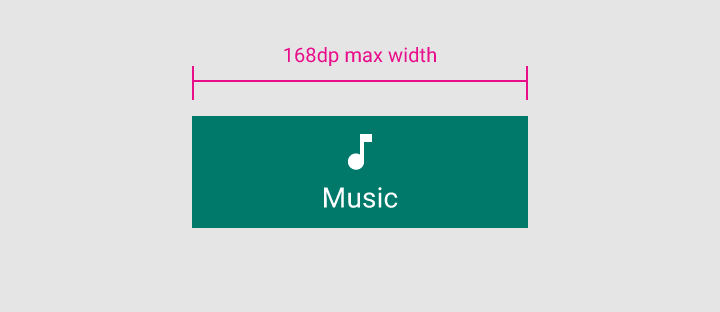
- Maximum: 168dp
- Minimum: 80dp
Magasság:
56dp
Ikon:
24 x 24dp
A tartalom igazítása:
A szöveg és az ikon vízszintesen középre van igazítva a nézeten belül.
Belső kitöltés (padding):
- 6dp az ikon felett (aktív nézet), 8dp az ikon felett (inaktív nézet)
- 10dp a szöveg alatt
- 12dp a szöveg bal és jobb oldalán
Szöveges címke:
- Roboto Regular 14sp (aktív nézet)
- Roboto Regular 12sp (inaktív nézet)
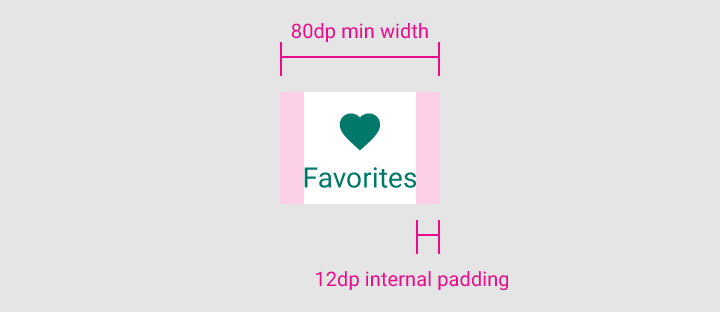
12dp belső kitöltés
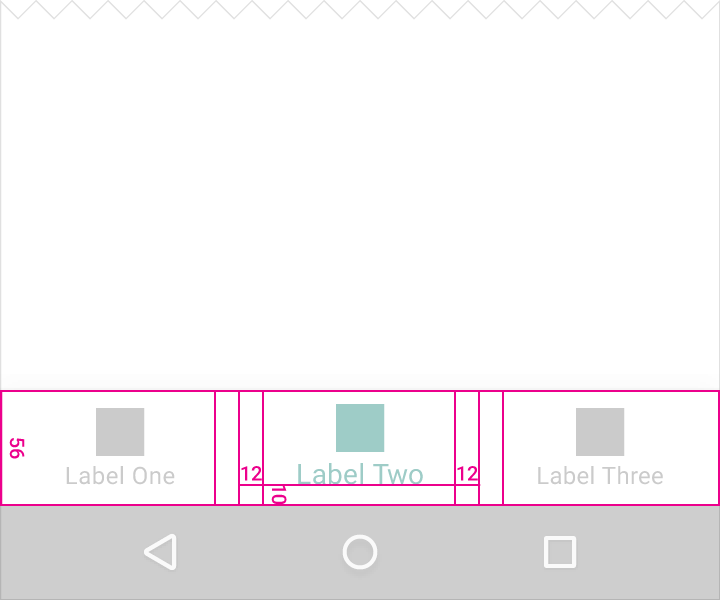
12dp a szöveg bal és jobb oldalán
10dp a szöveg alatt
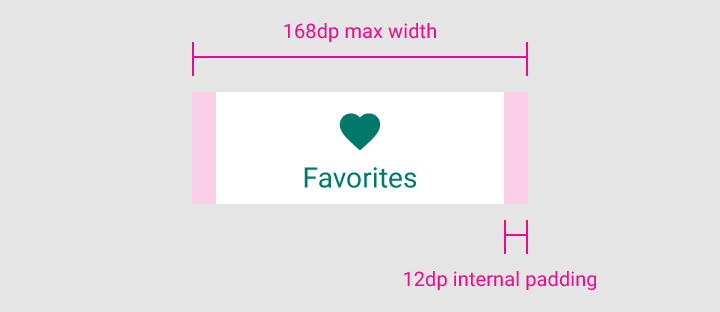
12dp belső kitöltés
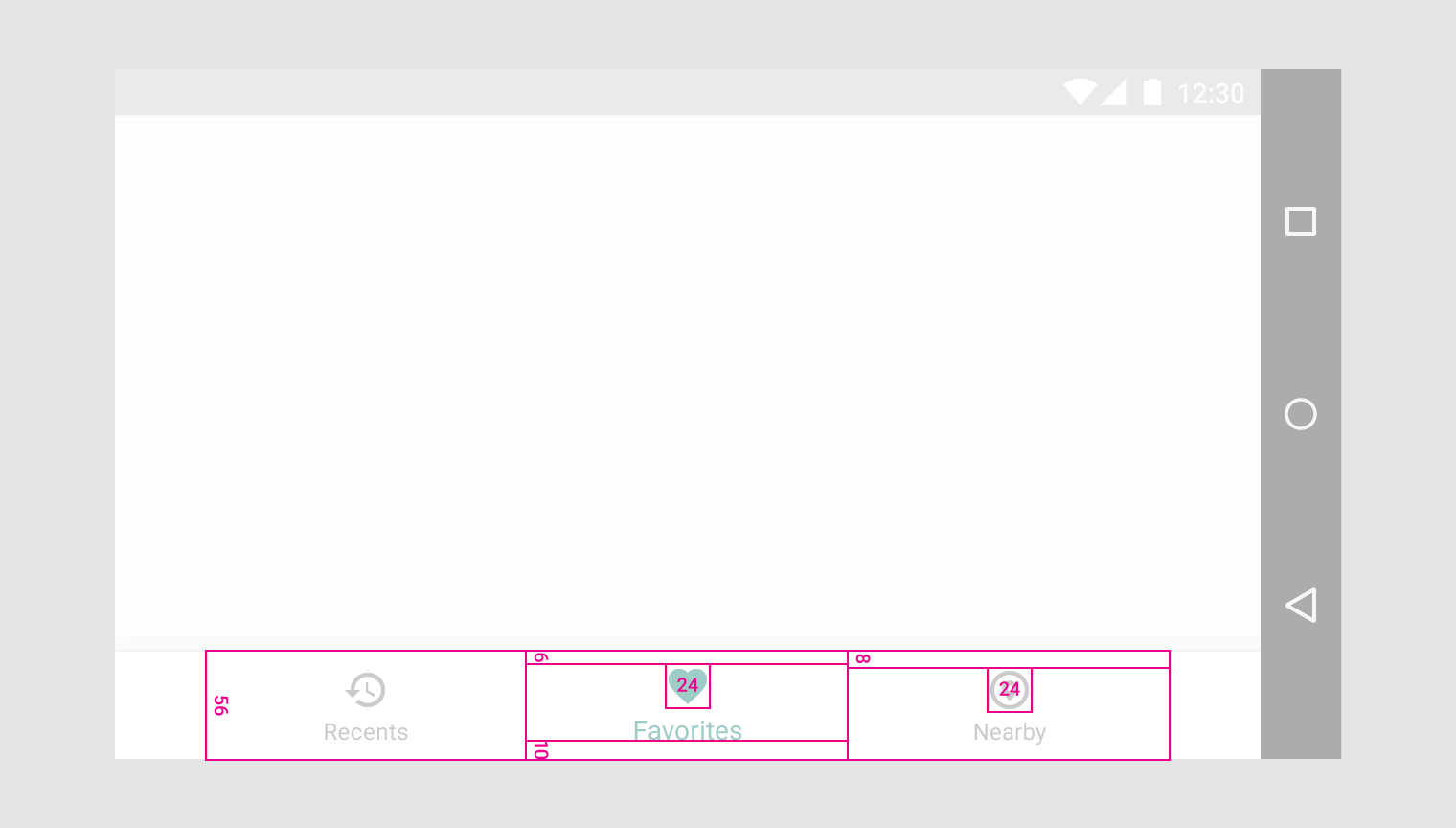
56dp magasság
24 x 24dp ikon
6dp az ikon felett (aktív nézet)
8dp az ikon felett (inaktív nézet)
10dp a szöveg alatt
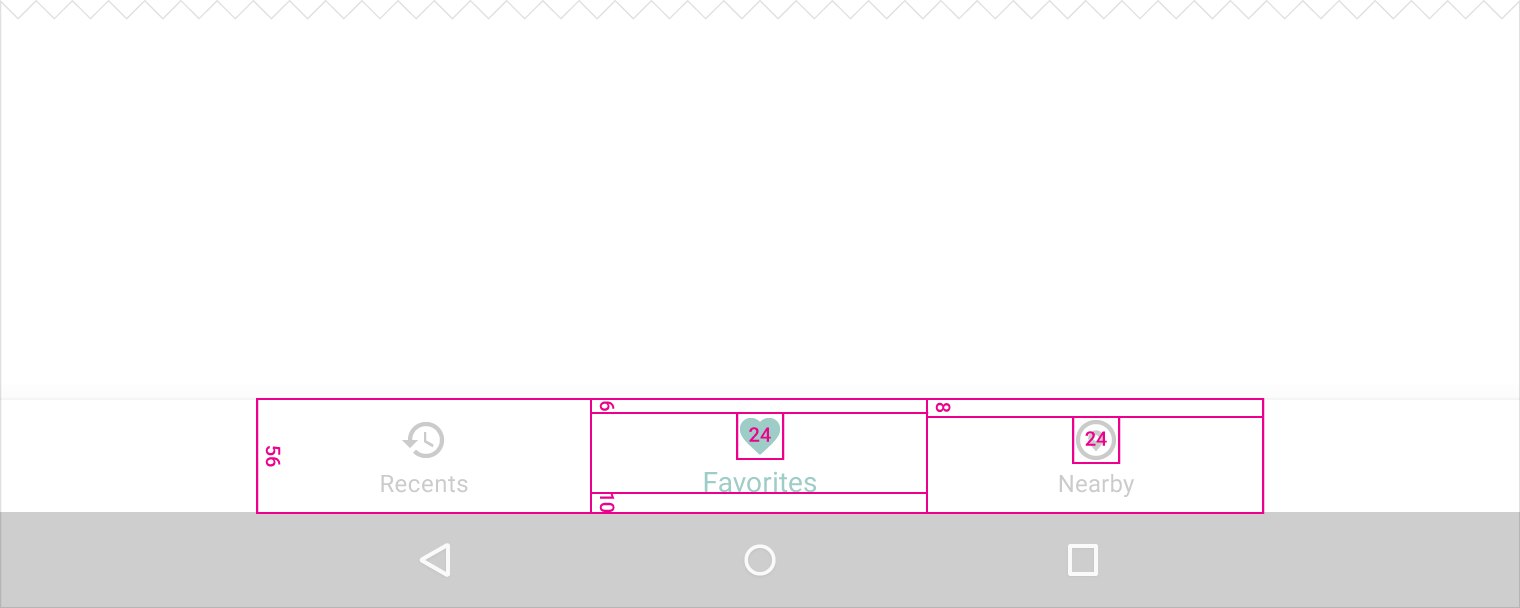
56dp magasság
24 x 24dp ikon
6dp az ikon felett (aktív nézet)
8dp az ikon felett (inaktív nézet)
10dp a szöveg alatt
Eltolódó (shifting) alsó navigációs sáv
Minimális és maximális szélesség (az értékek a belső kitöltést is tartalmazzák):
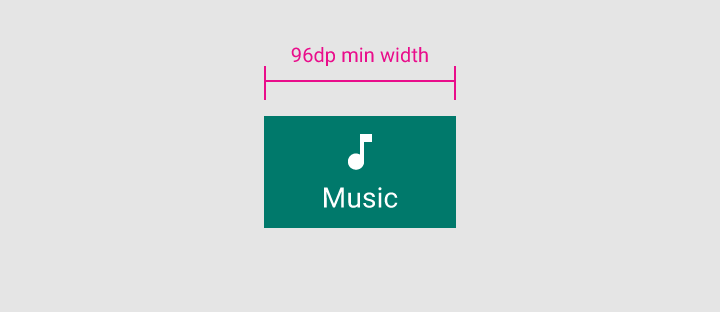
Aktív nézet
- Maximum: 168dp
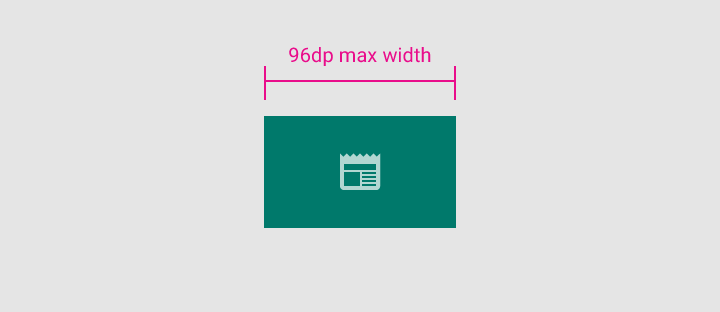
- Minimum: 96dp
Inaktív nézet
- Maximum: 96dp
- Minimum: 56dp
Magasság:
56dp
Ikon:
24 x 24dp
A tartalom igazítása:
A szöveg és az ikon vízszintesen középre van igazítva a nézeten belül.
Belső kitöltés (padding):
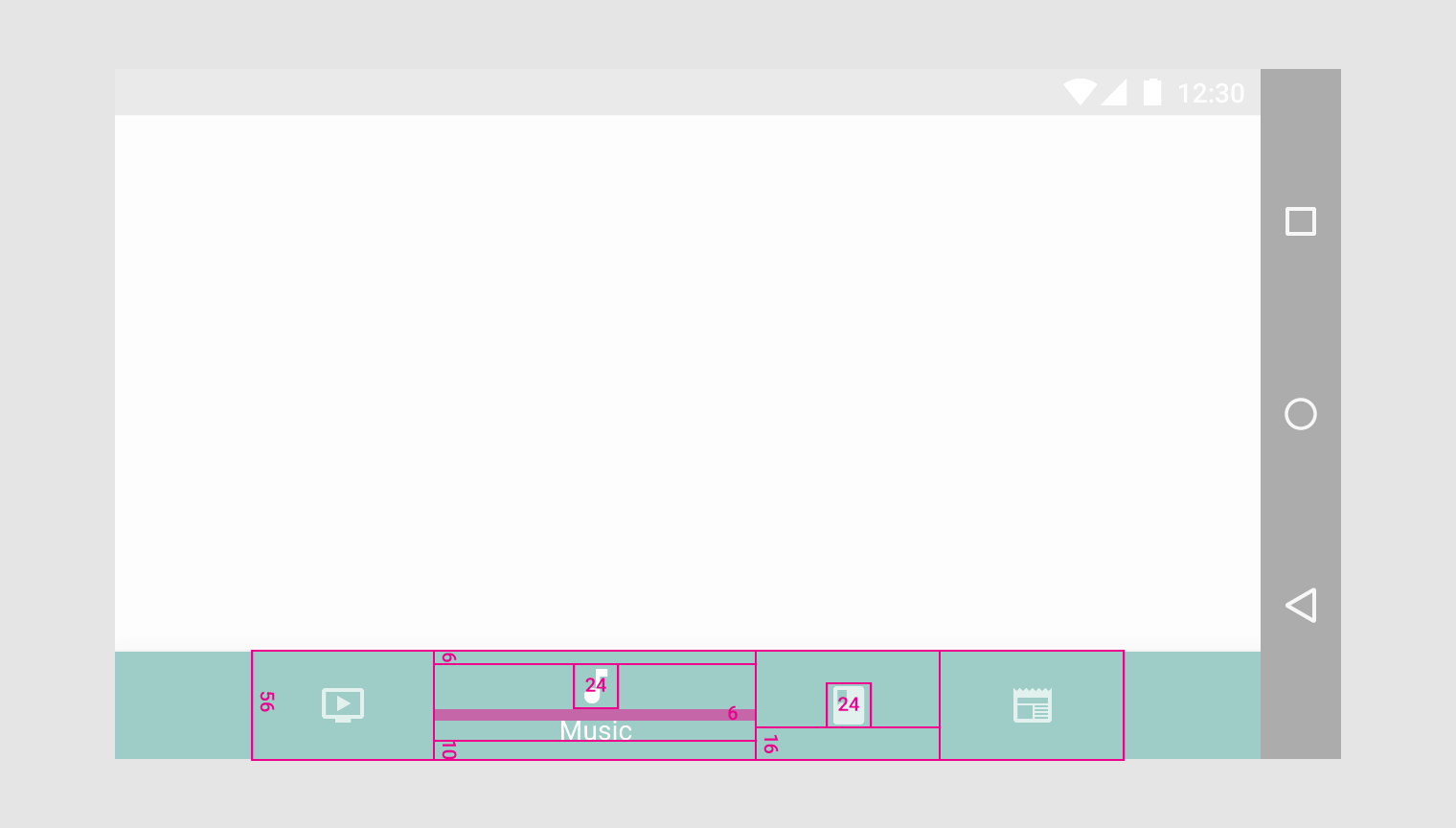
- 6dp az ikon felett (aktív nézet), 16dp az ikon felett és alatt (inaktív nézet)
- 10dp a szöveg alatt
Szöveges címke:
Roboto Regular 14sp (aktív nézet)
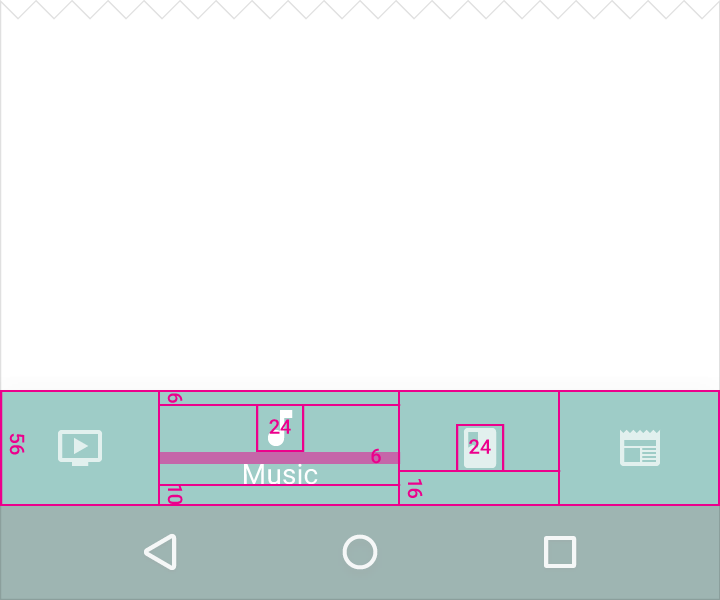
56dp magasság
24 x 24dp ikon
6dp az ikon felett (aktív nézet)
10dp a szöveg alatt
6dp az ikon alatt
16dp az ikon alatt, ha nincs cím

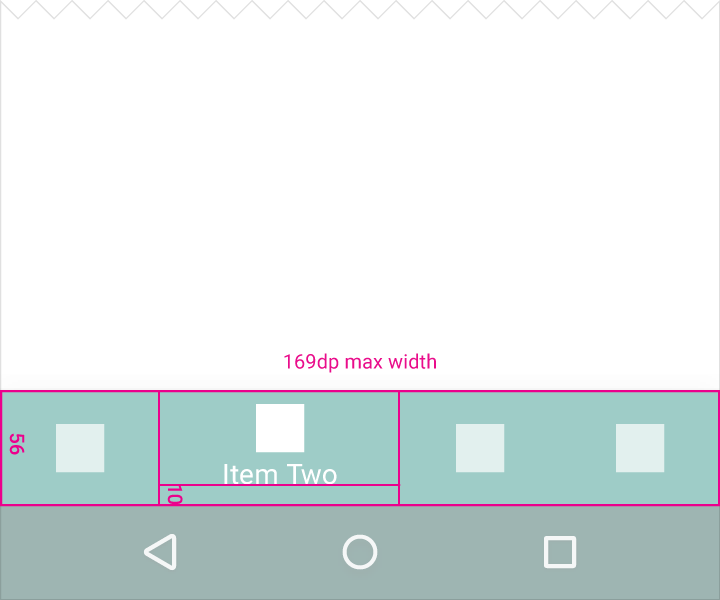
56dp magasság
24 x 24dp ikon
6dp az ikon felett (aktív nézet)
10dp a szöveg alatt
6dp az ikon alatt
16dp az ikon alatt, ha nincs cím
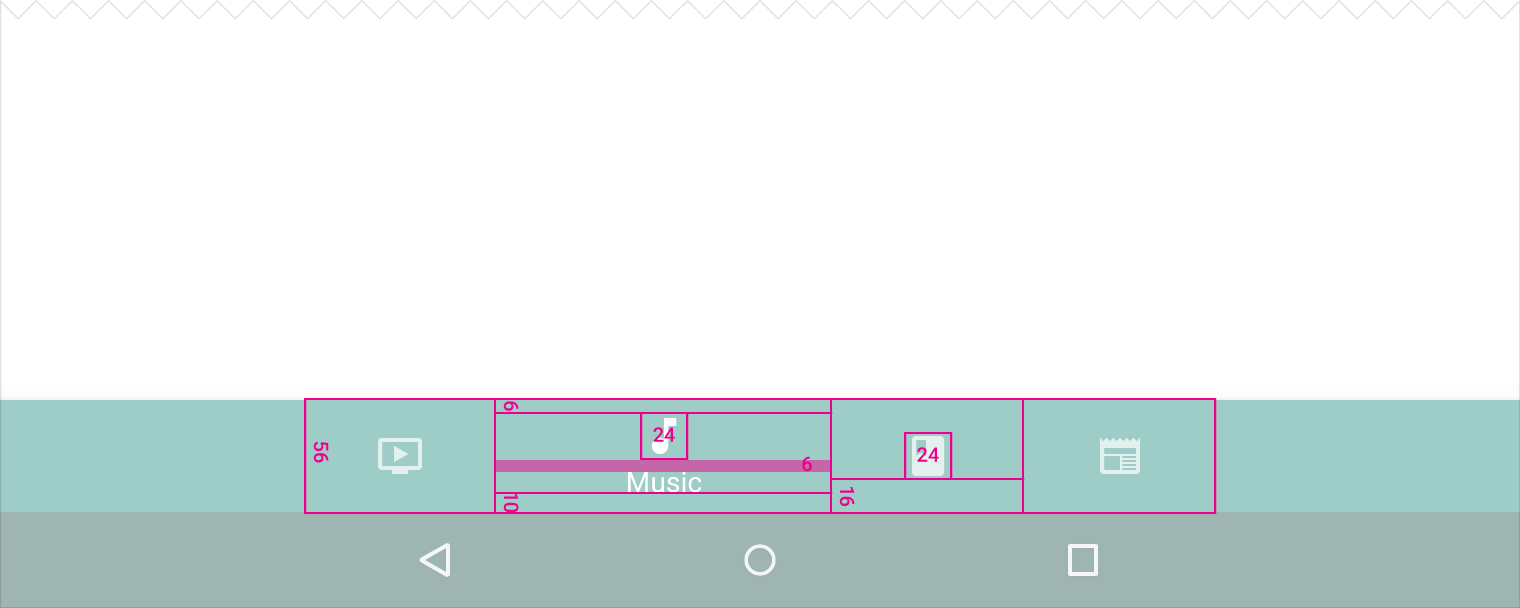
56dp magasság
24 x 24dp ikon
6dp az ikon felett (aktív nézet)
10dp a szöveg alatt
6dp az ikon alatt
16dp az ikon alatt, ha nincs cím
Elevation
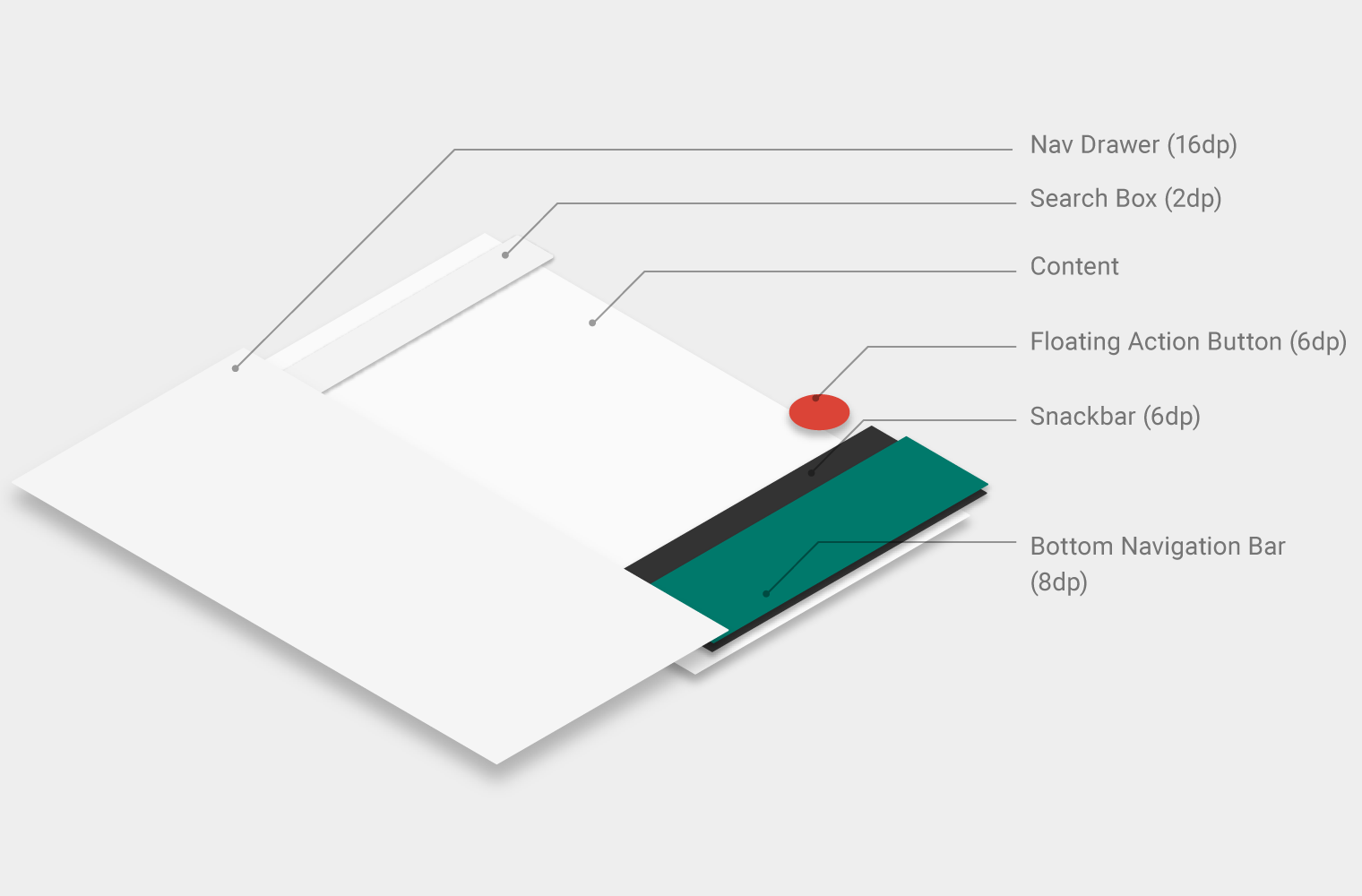
Mivel a snackbarok (snackbar) alacsonyabb elevation-nal (6dp) rendelkeznek, az alsó navigációs sáv (8dp elevation) mögött jelennek meg.
Az alsó lapok (bottom sheet), a navigációs fiókok és a billentyűzetek az alsó navigációs sáv előtt jelennek meg, ideiglenesen elfedve azt.