Skip to content
Material Design 1
Main Navigation
v3
v2
v1

Deutsch

English
简体中文
繁體中文
Español
Français
Русский
Português – Brasil
日本語
한국어
Italiano
Polski
Türkçe
čeština
magyar

Deutsch

English
简体中文
繁體中文
Español
Français
Русский
Português – Brasil
日本語
한국어
Italiano
Polski
Türkçe
čeština
magyar

Aussehen

Sidebar Navigation

Material Design

Umgebung

Materialeigenschaften

Elevation und Schatten

Was ist neu

Bewegung

Bewegung im Material Design

Dauer & Easing

Bewegung

Transformation von Material

Choreografie

Kreative Anpassung

Stil

Farbe

Symbole

Bildmaterial

Typografie

Schreiben

Layout

Prinzipien

Einheiten und Maße

Maße & Keylines

Struktur

Responsive UI

Geteilter Bildschirm

Komponenten

Untere Navigation

Bottom Sheets

Schaltflächen

Schaltflächen: Floating Action Button

Karten

Chips

Datentabellen

Dialoge

Trennlinien

Expansion-Panels

Rasterlisten

Listen

Listen: Steuerelemente

Menüs

Picker

Fortschritt und Aktivität

Auswahlelemente

Schieberegler

Snackbars & Toasts

Stepper

Subheader

Tabs

Textfelder

Toolbars

Tooltips

Widgets

Muster

Bestätigung und Rückmeldung

Datenformate

Leerzustände (Empty States)

Fehler

Fingerabdruck

Gesten

Hilfe & Feedback

Startbildschirme

Laden von Bildern

Navigation

Navigation-Drawer

Navigationsübergänge

Benachrichtigungen

Offline-Zustände

Berechtigungen

Scrolltechniken

Suche

Auswahl

Einstellungen

Zum Aktualisieren wischen

Wachstum & Kommunikation

Einführung

Onboarding

Feature Discovery

Gesteneinführung

Benutzerfreundlichkeit

Barrierefreiheit

Bidirektionalität

Plattformen

Plattformanpassung

Android

Ressourcen

Farbpaletten

Geräte

Layoutvorlagen

Roboto- und Noto-Schriftarten

Sticker Sheets und Symbole

Schatten

Auf dieser Seite

Untere Navigation ​

Mit der unteren Navigation lassen sich Ansichten der obersten Ebene mit nur einem Tipp erkunden und zwischen ihnen wechseln.

Durch Tippen auf ein Symbol in der unteren Navigation gelangen Sie direkt zur zugehörigen Ansicht, oder die aktuell aktive Ansicht wird aktualisiert.

Die untere Navigation ist in erster Linie für die Nutzung auf Mobilgeräten gedacht. Um auf Desktop-Geräten einen ähnlichen Effekt zu erzielen, verwenden Sie die Seitennavigation.

Verwendung
  • Drei bis fünf Ziele der obersten Ebene
  • Ziele, auf die direkt zugegriffen werden muss

Farbe

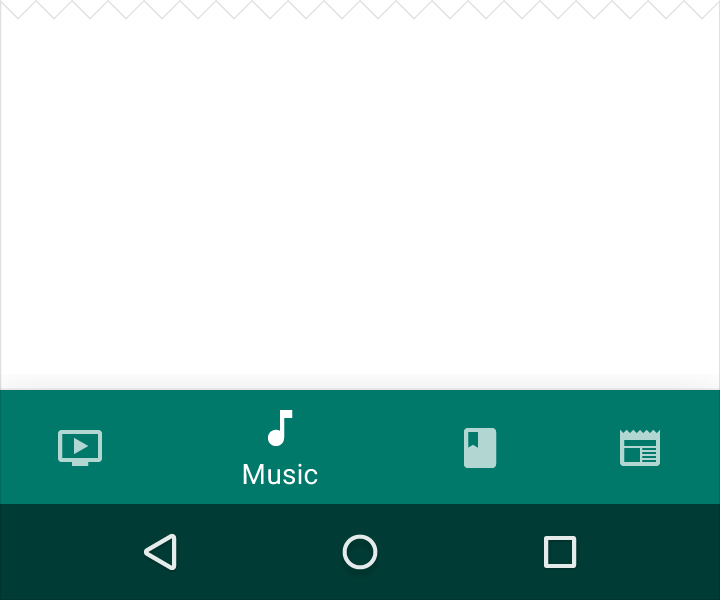
Stellen Sie das aktive Symbol in der Primärfarbe der App dar. Verwenden Sie Schwarz oder Weiß, wenn die untere Navigationsleiste bereits farbig ist.


Maße
  • Breite jeder Aktion: Breite der Ansicht dividiert durch die Anzahl der Aktionen (maximal 168dp, mindestens 80dp)
  • Höhe: 56dp
  • Symbol: 24 x 24dp
Bottom-Navigation zur einfachen Erkundung in Material Design

Verwendung ​

Die untere Navigation ermöglicht einen schnellen Wechsel zwischen den Ansichten der obersten Ebene einer App. Sie wurde in erster Linie für die Nutzung auf Mobilgeräten konzipiert.

Auf größeren Displays wie Desktops lässt sich ein ähnlicher Effekt mithilfe der Seitennavigation erzielen. So zeigt beispielsweise die kompakte Rail-Variante standardmäßig Navigationssymbole an.
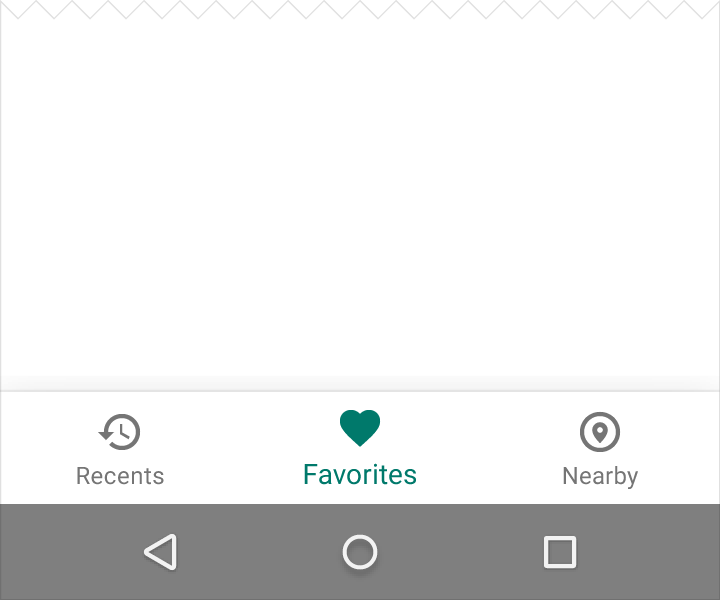
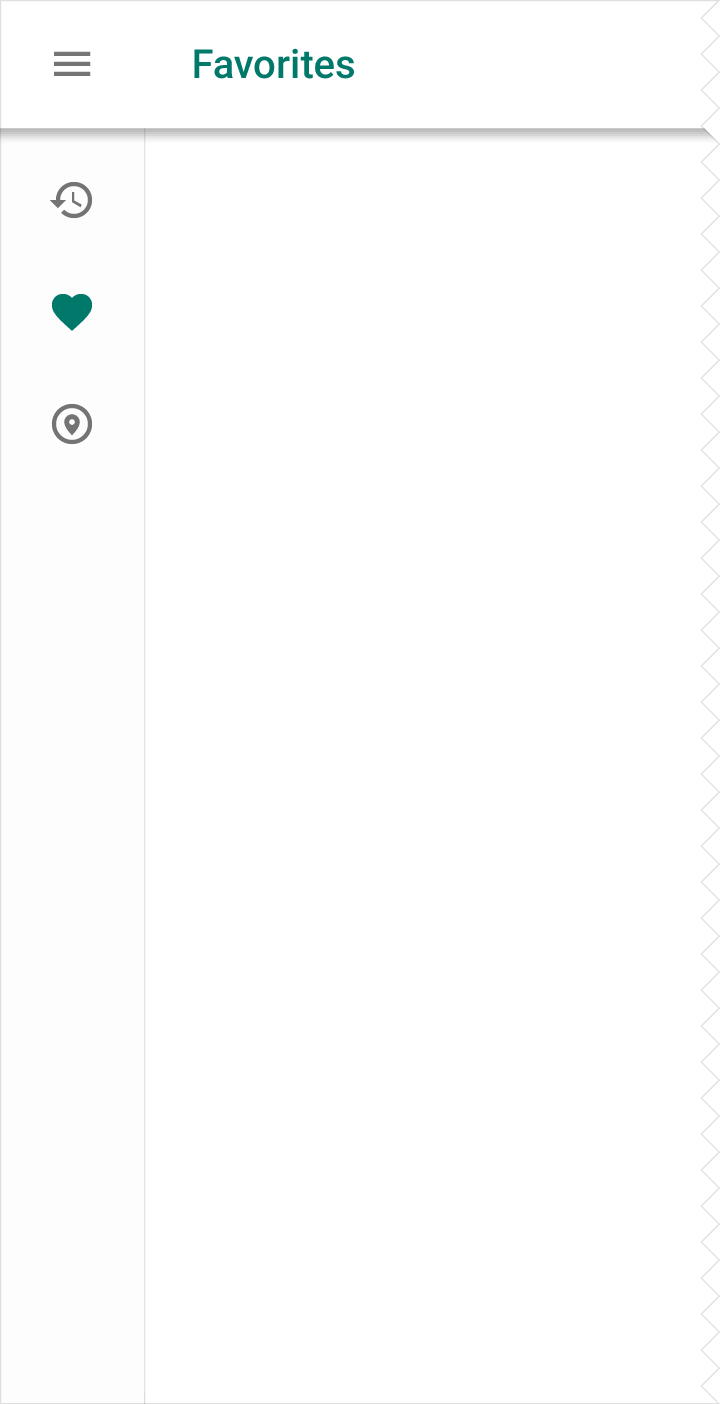
Bottom-Navigationsleiste auf einem Mobilgerät in Material Design
Die untere Navigationsleiste auf Mobilgeräten
Seitennavigation für größere Displays in Material Design
Seitennavigation auf einem größeren Display, etwa einem Tablet oder Desktop-Computer

Wann sollte die Bottom-Navigation verwendet werden?

Die untere Navigation sollte in folgenden Fällen verwendet werden:

  • Drei bis fünf Ziele der obersten Ebene von ähnlicher Wichtigkeit (Alternative: eine dauerhaft eingeblendete Navigation-Drawer, die von überall in der App zugänglich ist)
  • Ziele, auf die von überall in der App direkt zugegriffen werden muss (Alternative: Tabs bei nur ein oder zwei Zielen)
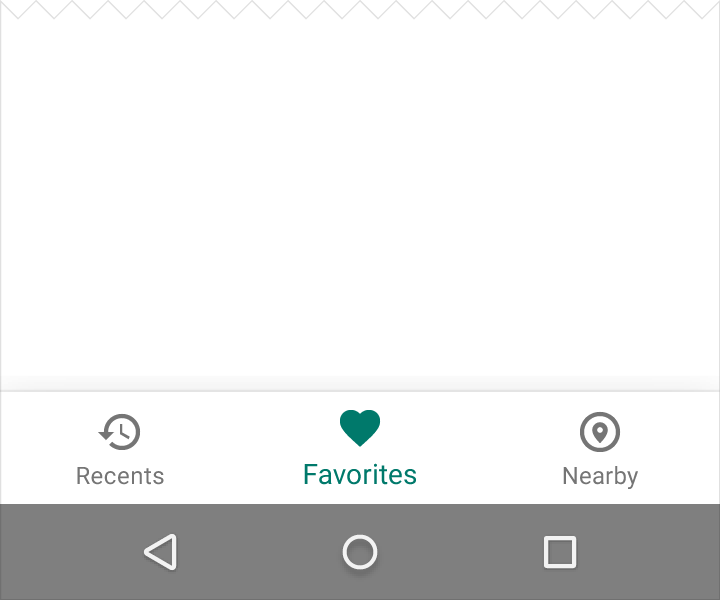
Bottom-Navigationsleiste für Ziele der obersten Ebene in Material Design

Richtig.

Die untere Navigationsleiste zeigt die drei bis fünf Ziele der obersten Ebene einer App.
Tabs verwenden, wenn weniger als drei Ziele vorhanden sind, in Material Design

Falsch.

Wenn es weniger als drei Ziele gibt, ziehen Sie stattdessen die Verwendung von Tabs in Betracht.

Wenn Ihre Navigation der obersten Ebene mehr als sechs Ziele umfasst, machen Sie die Ziele, die nicht in der Bottom-Navigation enthalten sind, an anderer Stelle zugänglich, z. B. über eine Navigationsleiste.
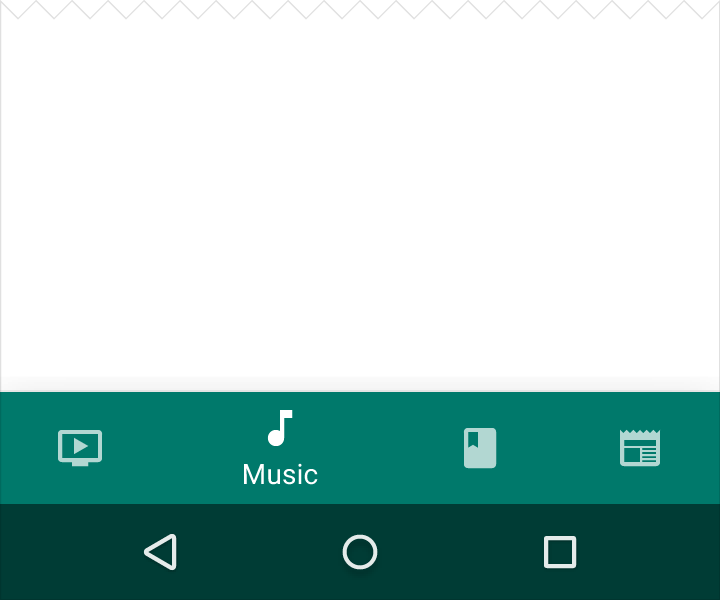
Bottom-Navigationsleiste mit Ansichten in Material Design

Richtig.

Die Ansichten sind in der unteren Navigationsleiste fixiert.
Material Design: Scrollbare Inhalte in der Bottom-Navigation vermeiden

Falsch.

Vermeiden Sie scrollbare Inhalte in der unteren Navigationsleiste.
Bottom-Navigationsleiste mit bis zu fünf Zielen in Material Design

Richtig.

Verwenden Sie maximal fünf Ziele der obersten Ebene in einer unteren Navigationsleiste.
Bottom-Navigation in Material Design auf maximal fünf Ziele begrenzen

Falsch.

Vermeiden Sie mehr als fünf Ziele in der unteren Navigation, da die Tippziele sonst zu nah beieinander liegen.

Untere Navigation und Tabs ​

Vorsicht ist geboten, wenn Sie die Bottom-Navigation mit Tabs kombinieren, da diese Kombination bei der Navigation durch eine App zu Verwirrung führen kann. Wenn Nutzer sowohl über Tabs als auch über die Bottom-Navigation wechseln können, kann dies zu einer Mischung unterschiedlicher Übergänge bei denselben Inhalten führen.

Stil ​

Symbole und Text ​

Da die Aktionen der unteren Navigation durch Symbole dargestellt werden, sollten sie für Inhalte verwendet werden, die sich durch Symbole angemessen vermitteln lassen.

Gestalten Sie jede Aktion gemäß den folgenden Vorgaben:

  • Wenn die Ansicht aktiv ist, zeigen Sie das Symbol und die Beschriftung dieser Ansicht an
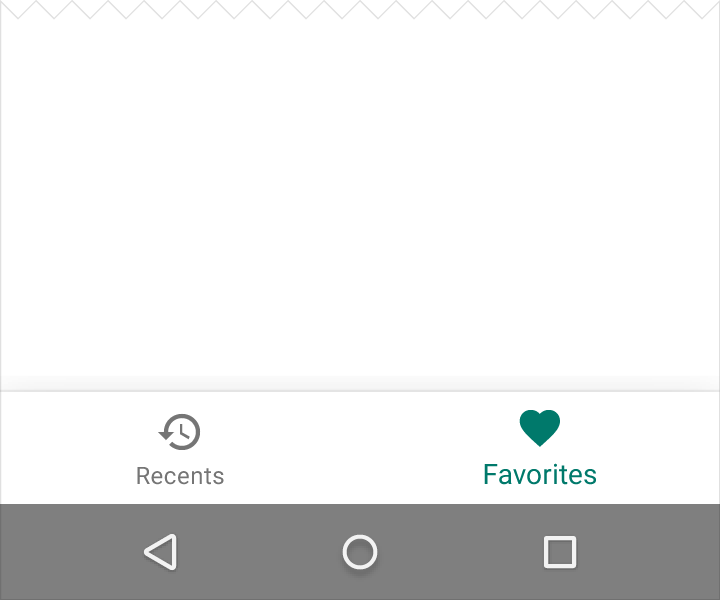
  • Wenn es nur drei Aktionen gibt, zeigen Sie immer sowohl Symbole als auch Beschriftungen an
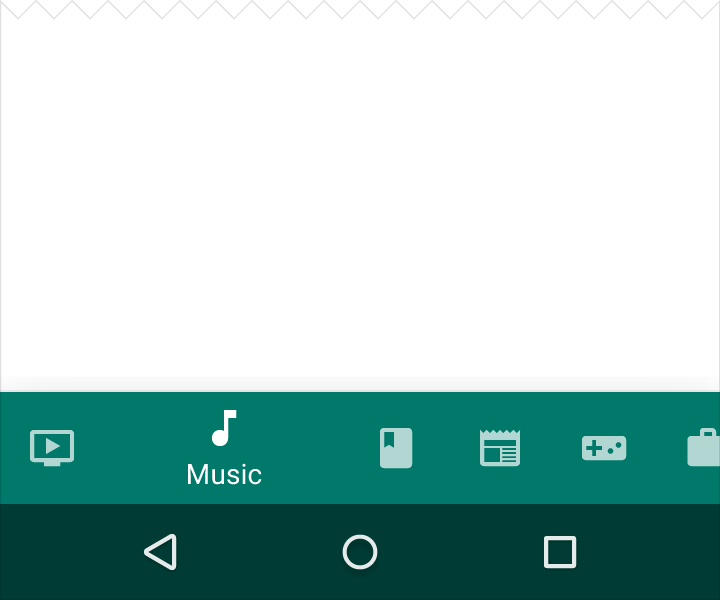
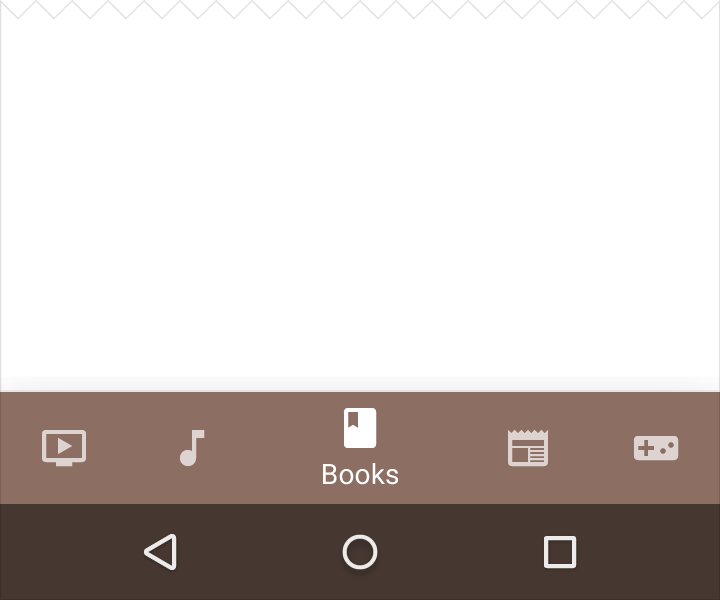
  • Bei vier oder fünf Aktionen zeigen Sie inaktive Ansichten nur als Symbole an

Farbe

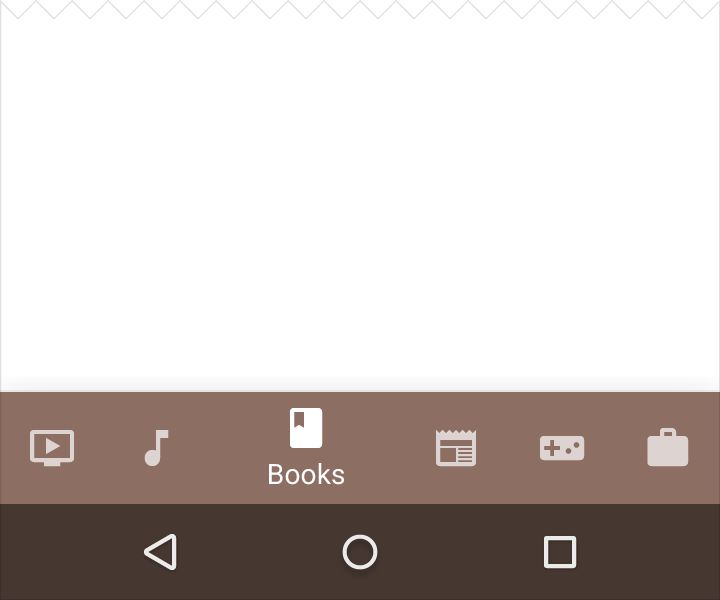
Stellen Sie die aktuelle Aktion in der unteren Navigation (einschließlich des Symbols und einer gegebenenfalls vorhandenen Beschriftung) in der Primärfarbe der App dar.
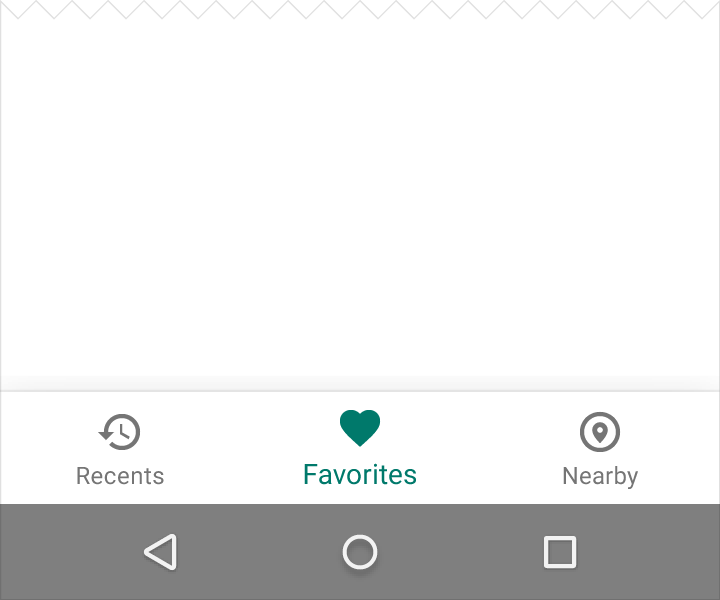
Primärfarbe für die aktive Ansicht in Material Design verwenden

Richtig.

Verwenden Sie die Primärfarbe der App, um die aktive Ansicht zu kennzeichnen.
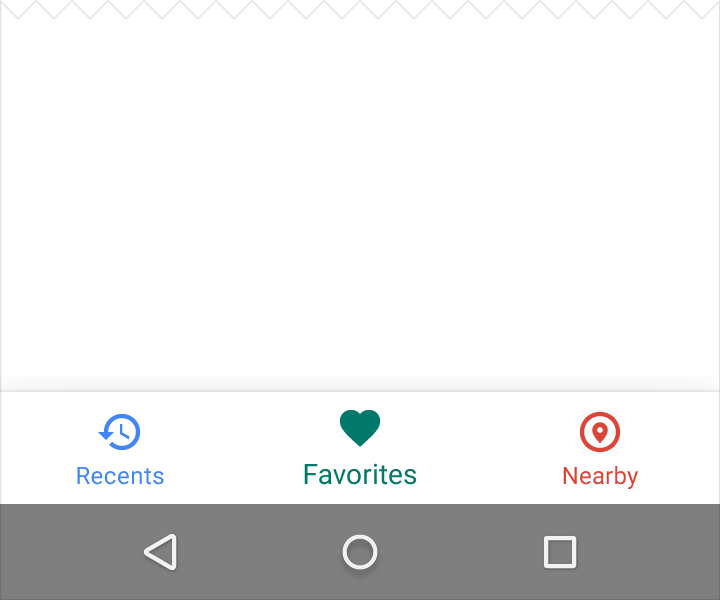
Konsistente Farben für Symbole und Beschriftungen in Material Design verwenden

Falsch.

Vermeiden Sie unterschiedliche Farben für Symbol und Beschriftung.

Wenn die untere Navigationsleiste farbig ist, stellen Sie das Symbol und die Beschriftung der aktuellen Aktion in Schwarz oder Weiß dar.
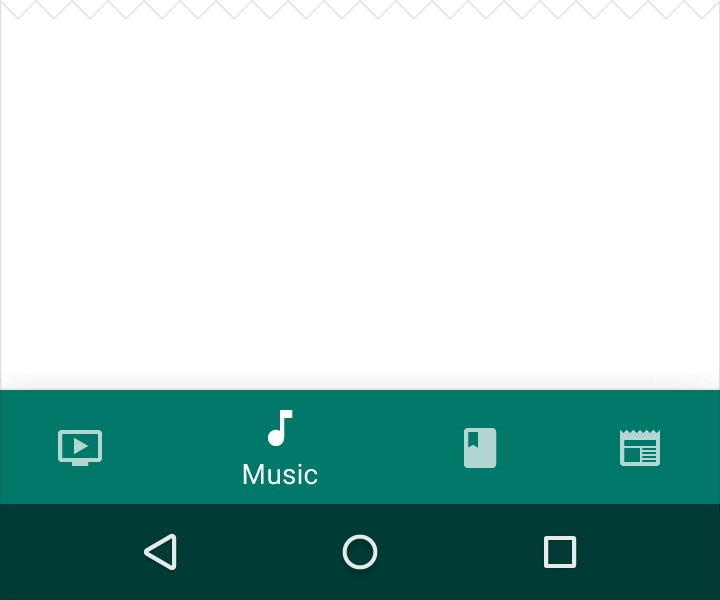
Schwarze oder weiße Symbole für farbige Material Design-Leisten verwenden

Richtig.

Verwenden Sie schwarze oder weiße Symbole, wenn die untere Navigationsleiste farbig ist.
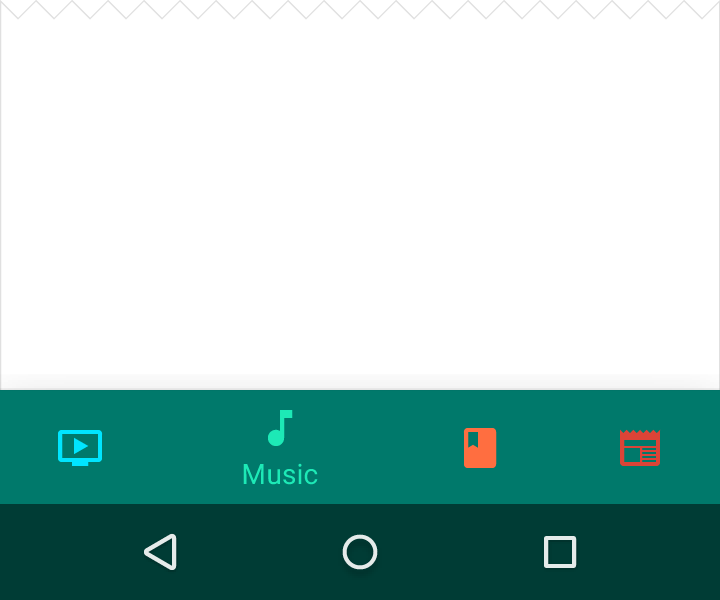
Material Design: Farbiges Symbol nicht mit farbiger Leiste kombinieren

Falsch.

Vermeiden Sie die Kombination farbiger Symbole mit einer farbigen untere Navigationsleiste.

Textbeschriftungen

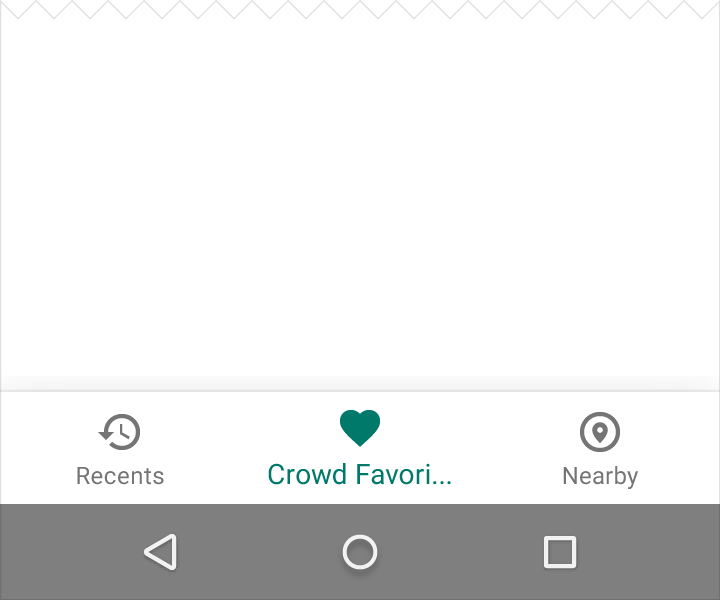
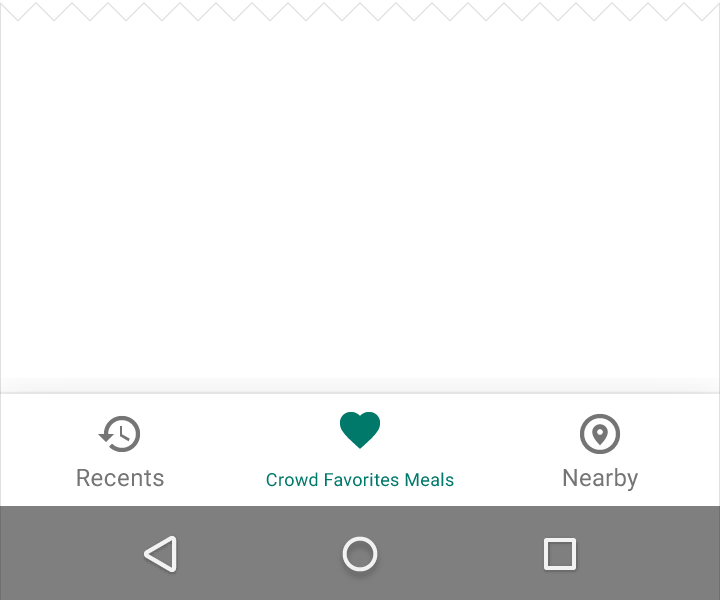
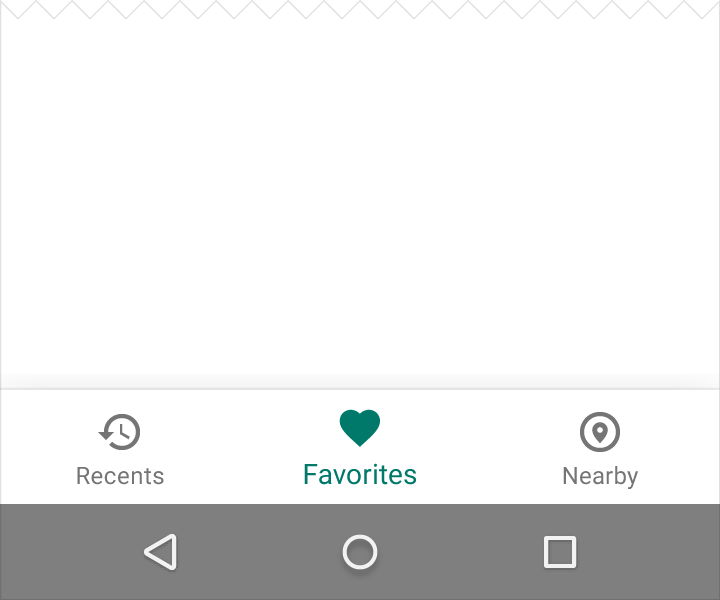
Beschriftungen liefern kurze, aussagekräftige Definitionen zu den Symbolen der unteren Navigation. Vermeiden Sie lange Beschriftungen, da diese weder abgeschnitten noch umbrochen werden.
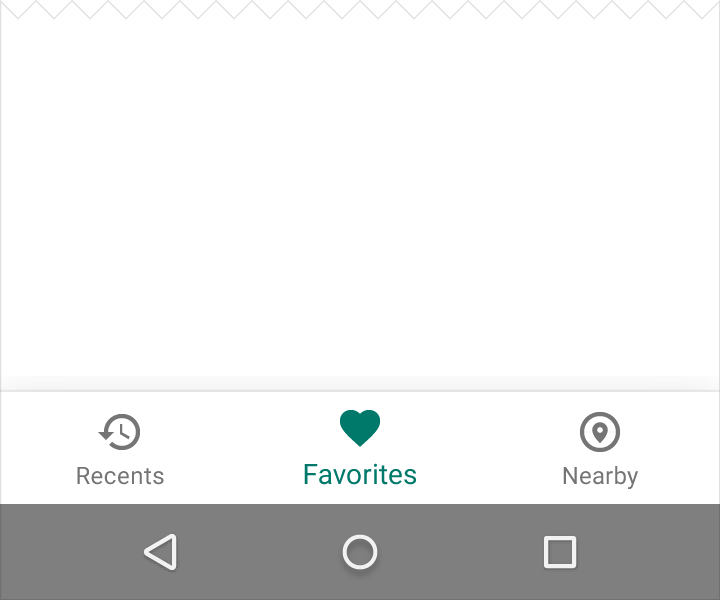
Kurze Beschriftungen für die Bottom-Navigation in Material Design verwenden

Richtig.

Kurze Beschriftungen verwenden
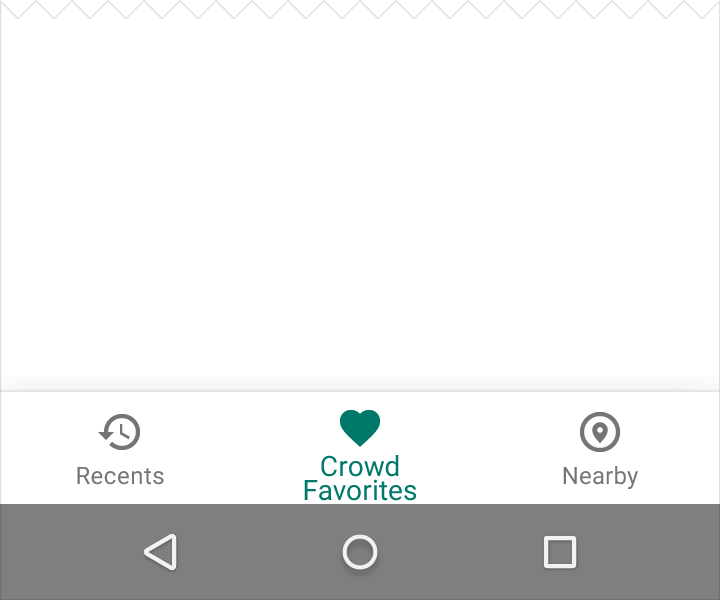
Beschriftungen mit Zeilenumbruch in der Bottom-Navigation in Material Design vermeiden

Falsch.

Beschriftungen mit Zeilenumbruch vermeiden
Abschneiden von Beschriftungen in der Bottom-Navigation in Material Design vermeiden, da dies das Verständnis beeinträchtigen kann

Falsch.

Vermeiden Sie das Abschneiden von Beschriftungen, da dies das Verständnis beeinträchtigen kann.
Verkleinern von Beschriftungen, damit sie in eine einzige Zeile passen, in der Material Design Bottom-Navigation vermeiden

Falsch.

Verkleinern Sie Beschriftungen nicht, um sie in einer einzigen Zeile unterzubringen.

Verhalten ​

Die untere Navigationsleiste ermöglicht den schnellen Wechsel von einer tiefen Ebene eines Themenbereichs zum Anfang eines anderen Themenbereichs. Halten Sie sie verfügbar, während der Nutzer durch die Hierarchie navigiert – entweder durch dauerhafte Anzeige oder durch Ausblenden und Einblenden beim Scrollen.

In folgenden Fällen sollte die untere Navigationsleiste nicht verwendet werden:

  • Ansichten, die sich auf eine einzelne Aufgabe konzentrieren, z. B. einen „Verfassen“-Bildschirm bei E-Mails
  • Ansichten mit Nutzerpräferenzen oder Einstellungen

Unter Android navigiert die Zurück-Taste nicht zwischen den Ansichten der unteren Navigationsleiste.

Symbole der unteren Navigation

Durch Tippen auf ein Symbol in der unteren Navigation gelangen Sie direkt zur zugehörigen Ansicht, oder die aktuell aktive Ansicht wird aktualisiert. Jedes Symbol muss zu einem Ziel führen und darf keine Menüs oder Dialoge öffnen.

Tippen auf die aktive Aktion in der unteren Navigationsleiste bringt den Nutzer zum Anfang der Ansicht.
Die Navigation mithilfe der unteren Navigationsleiste sollte den Task zurücksetzen.

Scrollen

Die untere Navigationsleiste kann beim Scrollen dynamisch ein- und ausgeblendet werden:

  • Scrollen nach unten blendet die untere Navigationsleiste aus
  • Scrollen nach oben blendet sie wieder ein
Die untere Navigationsleiste kann ausgeblendet und wieder eingeblendet werden, um immersive Ansichten der Inhalte zu ermöglichen.
Die untere Navigationsleiste bleibt beim Navigieren durch die Hierarchie der App sichtbar.

Die Verwendung von Wischgesten im Inhaltsbereich führt nicht zu einem Wechsel zwischen den Ansichten.

Richtig.

Wechseln Sie zwischen aktiven und inaktiven Ansichten mithilfe einer Überblendanimation.

Falsch.

Vermeiden Sie seitliche Bewegungen beim Übergang zwischen Ansichten.

Spezifikationen ​

Fixierte untere Navigationsleiste

Um die Breite jeder Aktion in der unteren Navigation zu berechnen, teilen Sie die Breite der Ansicht durch die Anzahl der Aktionen:

Breite einer Aktion = Breite der gesamten Ansicht / Anzahl der Aktionen

Ist eine Ansicht beispielsweise 360dp breit und gibt es drei Aktionen, sollte jede Aktion 120dp breit sein.

Desktop und größere Displays
Alternativ können Sie für alle Aktionen der unteren Navigation die Breite der größten Aktion festlegen.
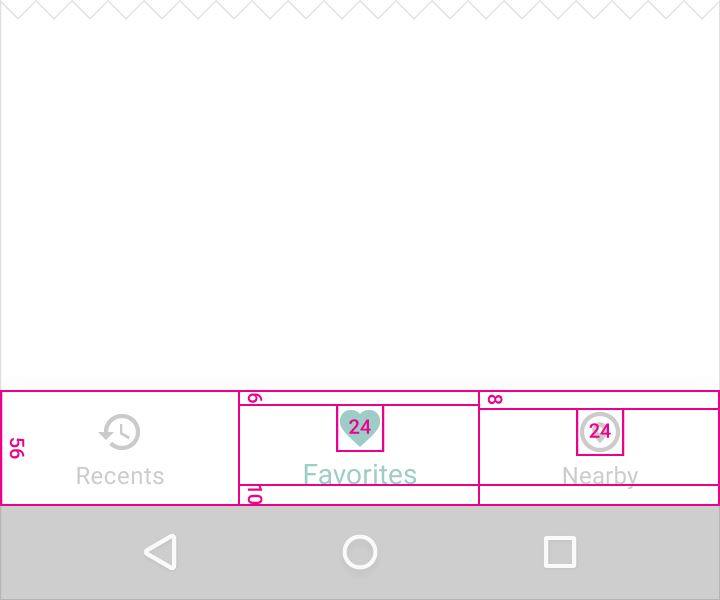
Fixierte Bottom-Navigationsleiste in Material Design für Mobilgeräte
Fixierte untere Navigationsleiste auf Mobilgeräten

Minimale und maximale Breite (diese Werte umfassen das Padding):

  • Maximal: 168dp
  • Minimal: 80dp

Höhe:
56dp

Symbol:
24 x 24dp

Inhaltsausrichtung:
Text und Symbol sind innerhalb der Ansicht horizontal zentriert.

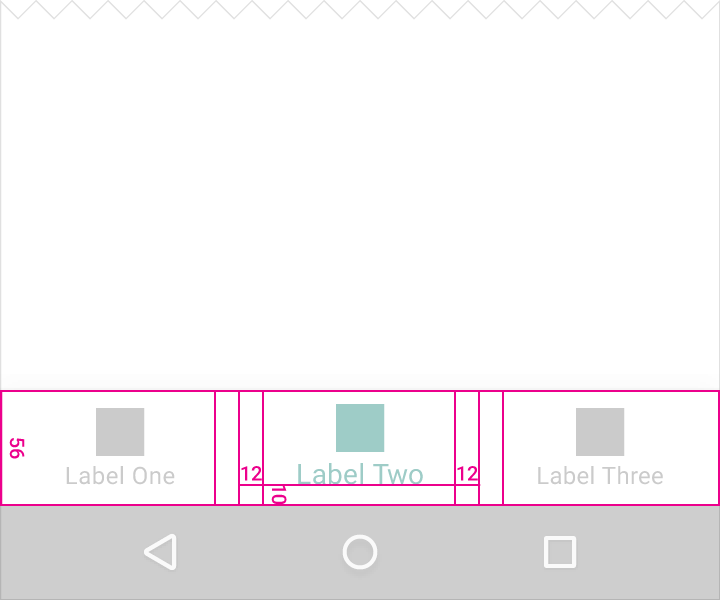
Innenabstand:

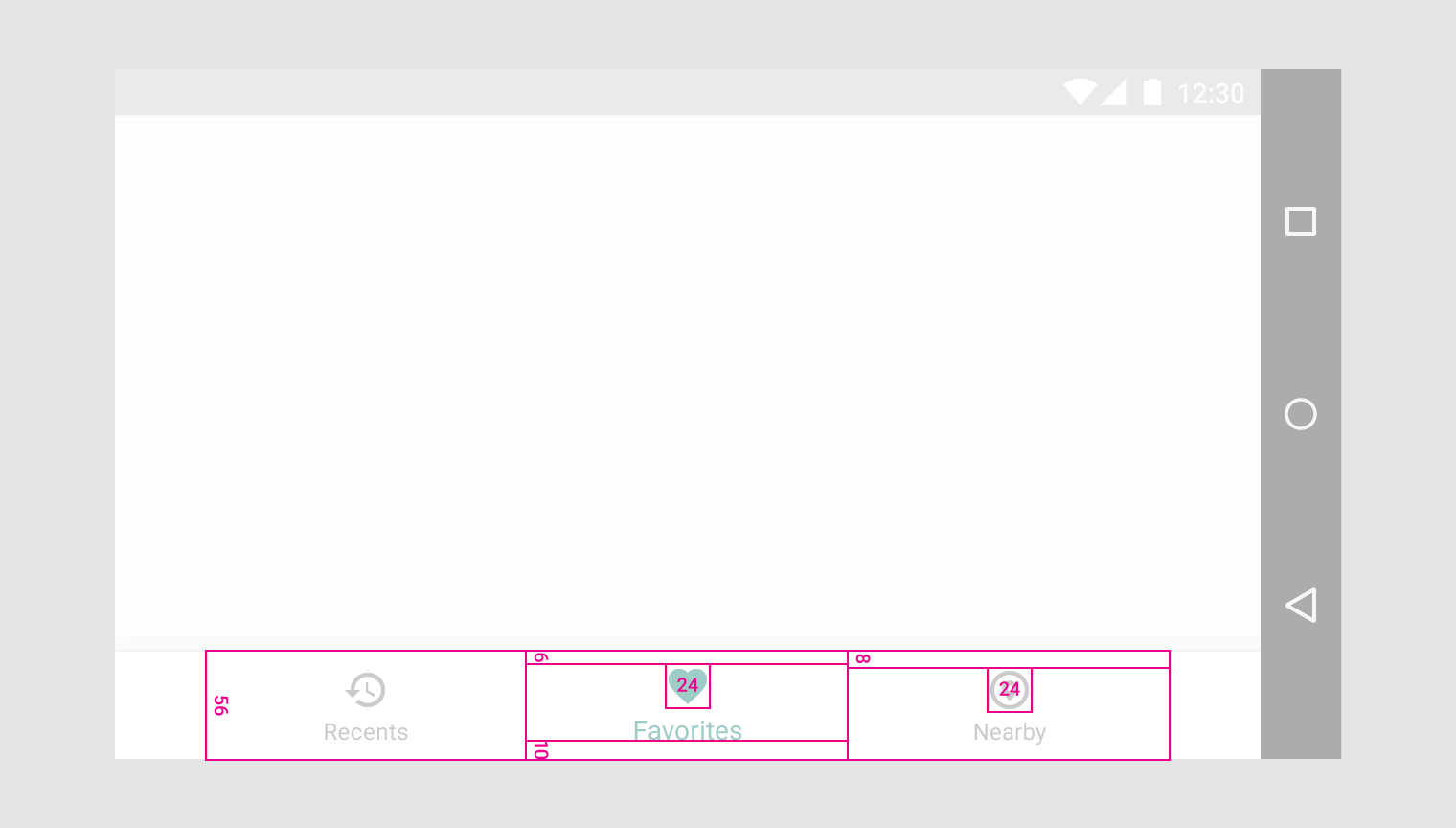
  • 6dp oberhalb des Symbols (aktive Ansicht), 8dp oberhalb des Symbols (inaktive Ansicht)
  • 10dp unter dem Text
  • 12dp links und rechts vom Text

Beschriftung:

  • Roboto Regular 14sp (aktive Ansicht)
  • Roboto Regular 12sp (inaktive Ansicht)
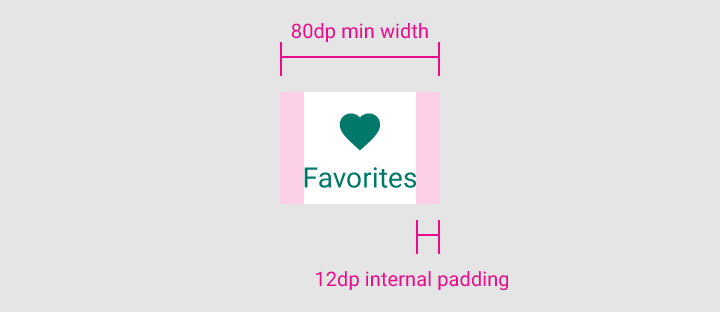
Padding und Breite für die Bottom-Navigation in Material Design
Mindestbreite: 80dp
Innenabstand: 12dp

Padding und Höhe für die Bottom-Navigation in Material Design
Höhe: 56dp
12dp links und rechts vom Text
10dp unter dem Text
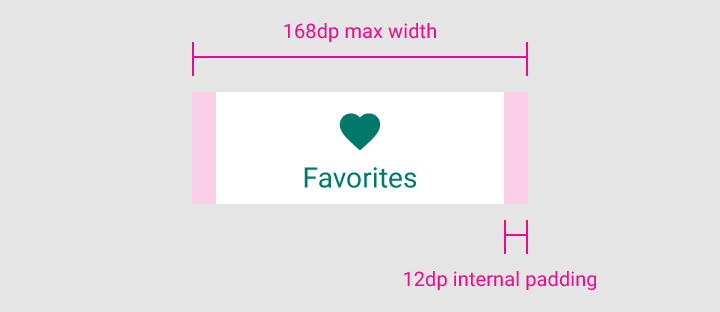
Padding und maximale Breite für die Bottom-Navigation in Material Design
Maximale Breite: 168dp
Innenabstand: 12dp

Beispiel für eine Bottom-Navigationsleiste in Material Design
Beispiel einer unteren Navigationsleiste
Fixierte Bottom-Navigationsleiste in Material Design für Mobilgeräte im Querformat
Fixierte untere Navigationsleiste auf Mobilgeräten im Querformat

Höhe: 56dp
Symbol: 24 x 24dp
6dp oberhalb des Symbols (aktive Ansicht)
8dp oberhalb des Symbols (inaktive Ansicht)
10dp unter dem Text
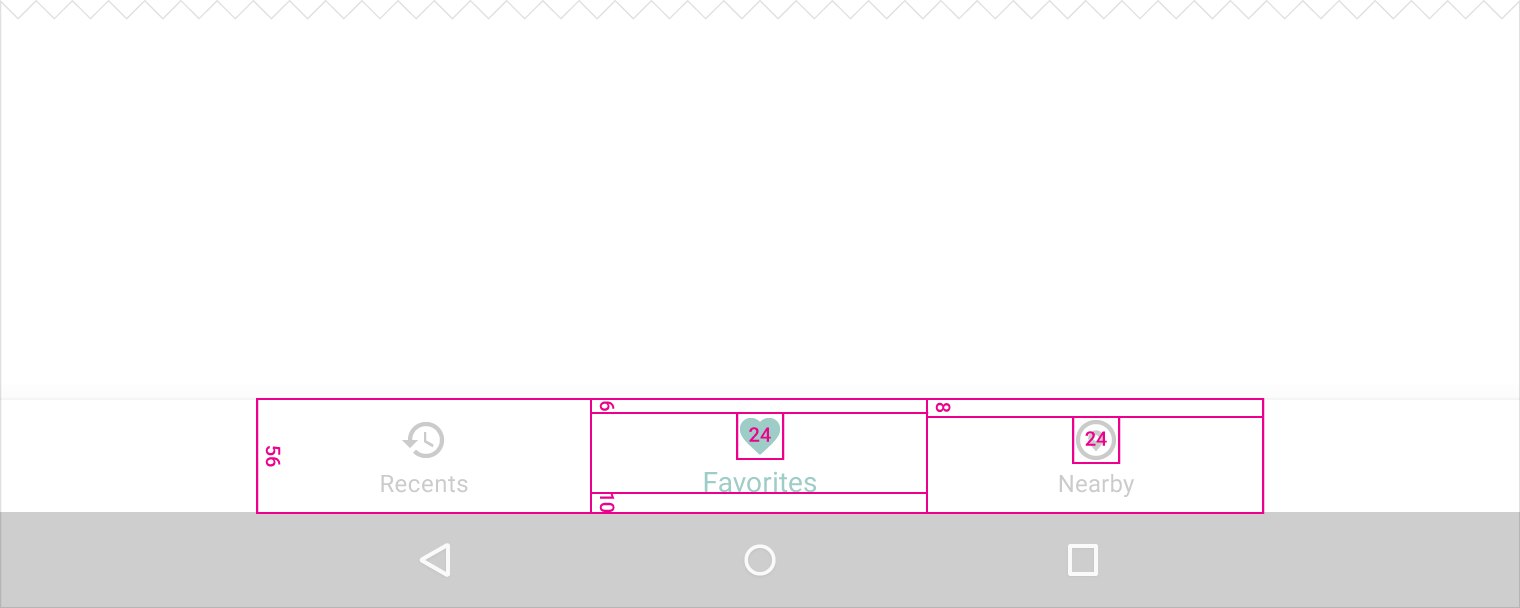
Fixierte Bottom-Navigationsleiste mit Material Design auf Tablets
Fixierte untere Navigationsleiste auf Tablets

Höhe: 56dp
Symbol: 24 x 24dp
6dp oberhalb des Symbols (aktive Ansicht)
8dp oberhalb des Symbols (inaktive Ansicht)
10dp unter dem Text

Shifting-Bottom-Navigationsleiste

Minimale und maximale Breite (einschließlich Innenabstand):

Aktive Ansicht

  • Maximal: 168dp
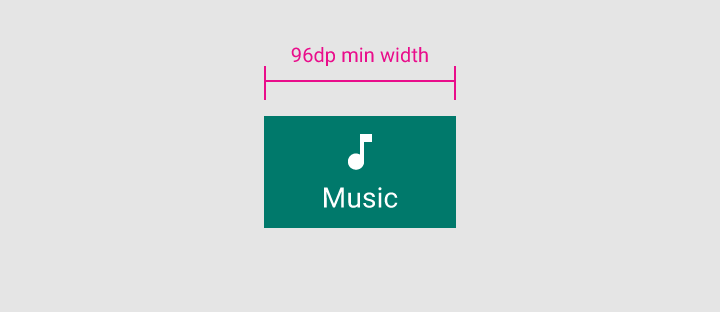
  • Minimal: 96dp

Inaktive Ansicht

  • Maximal: 96dp
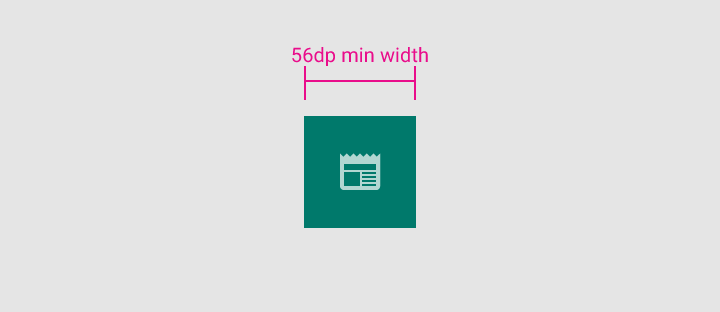
  • Minimal: 56dp

Höhe:
56dp

Symbol:
24 x 24dp

Inhaltsausrichtung:
Text und Symbol sind innerhalb der Ansicht horizontal zentriert.

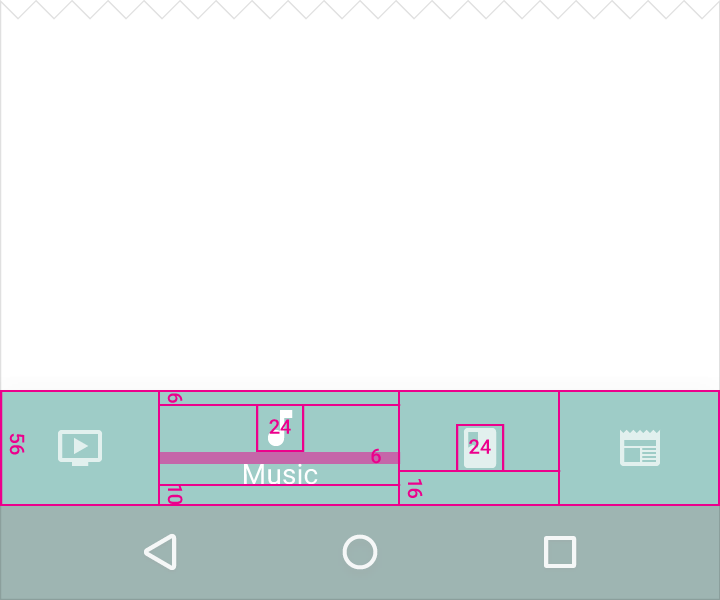
Innenabstand:

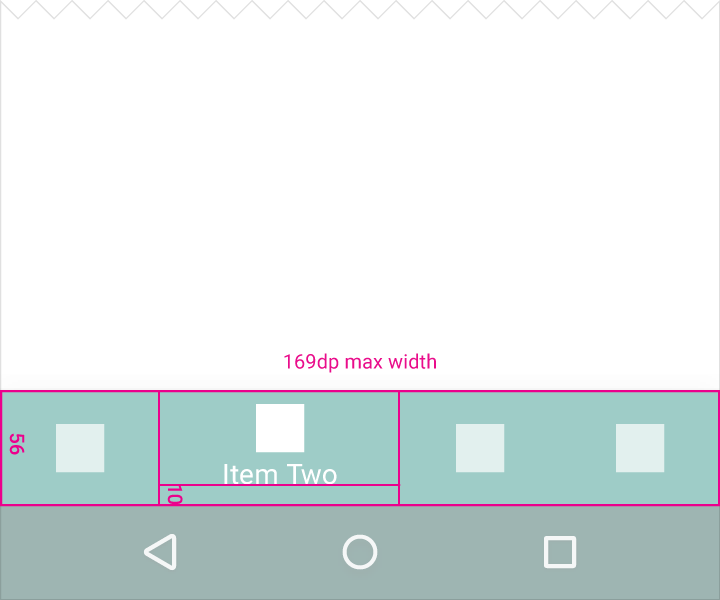
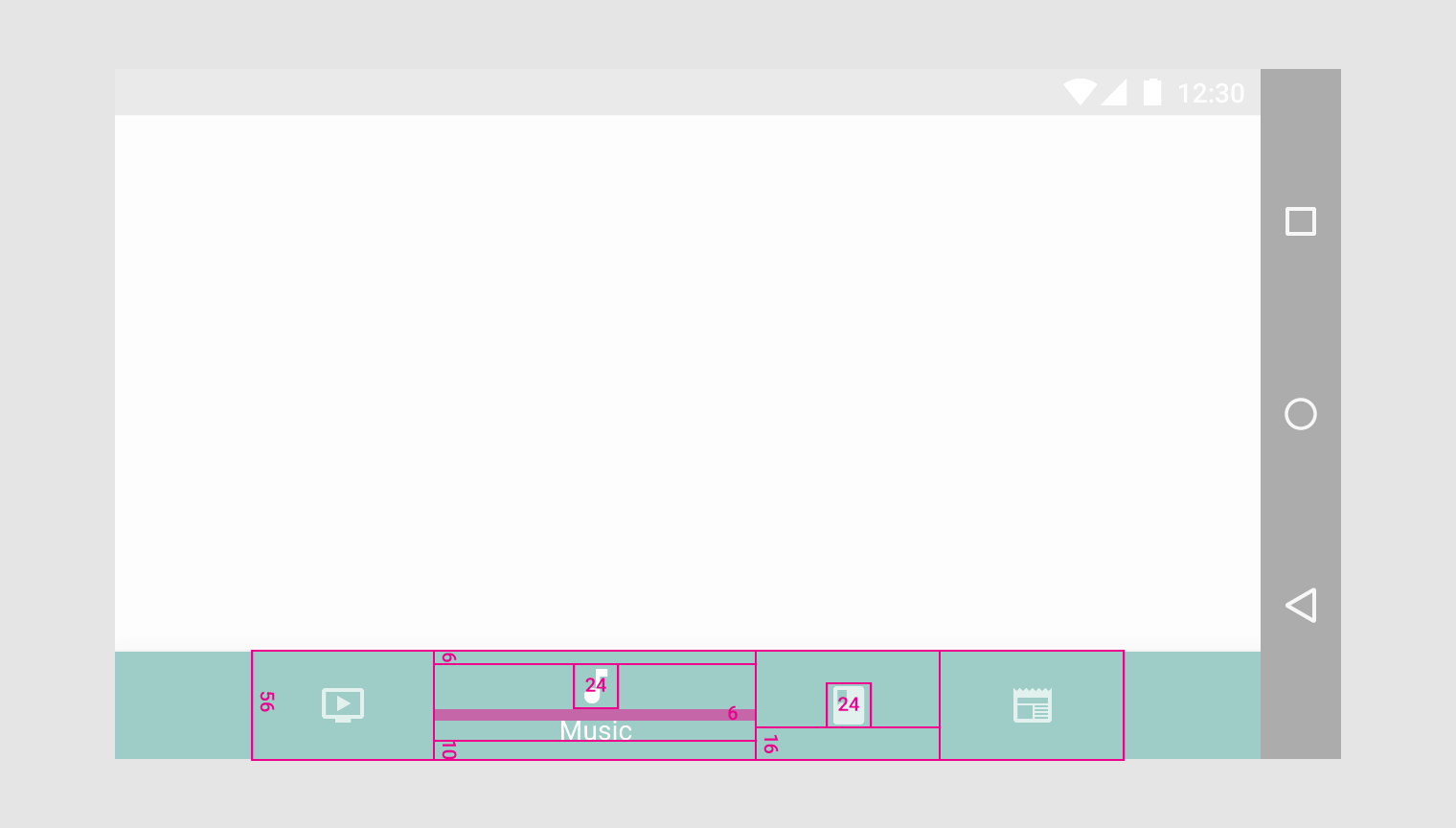
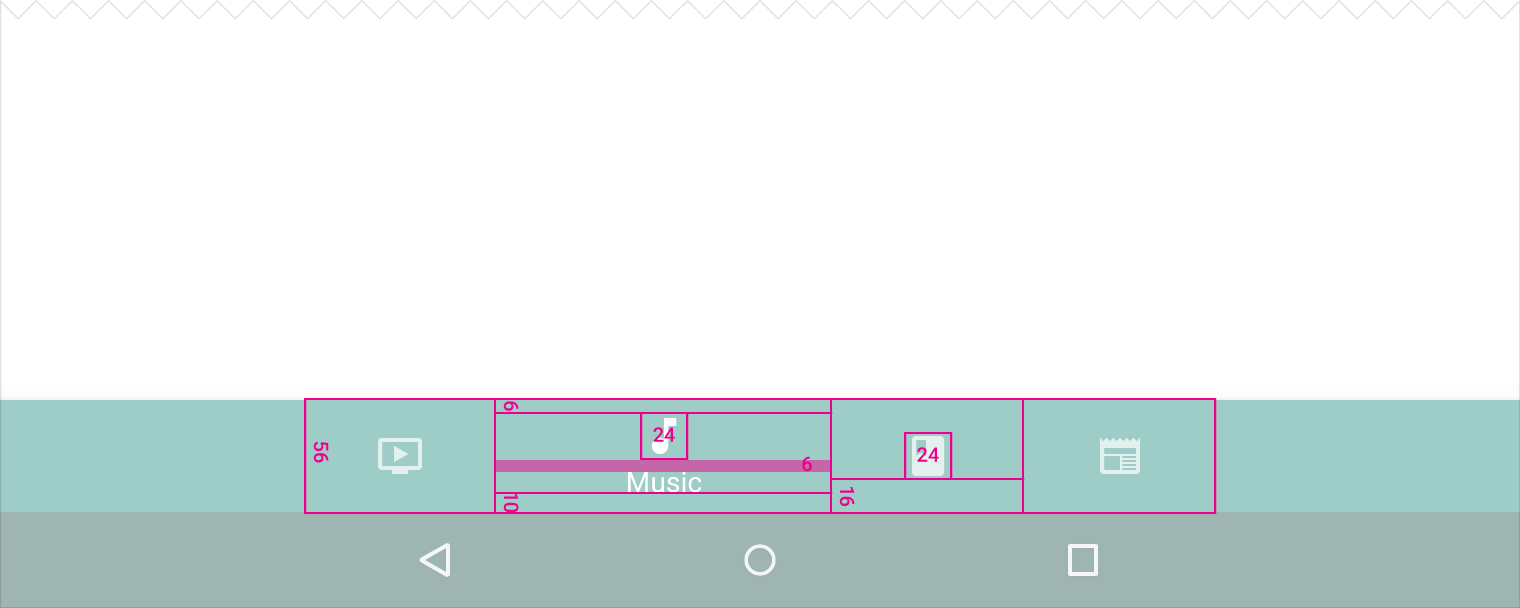
  • 6dp oberhalb des Symbols (aktive Ansicht), 16dp oberhalb und unterhalb des Symbols (inaktive Ansicht)
  • 10dp unter dem Text

Beschriftung:
Roboto Regular 14sp (aktive Ansicht)
Shifting-Bottom-Navigationsleiste in Material Design
Shifting-Bottom-Navigationsleiste auf Mobilgeräten

Höhe: 56dp
Symbol: 24 x 24dp
6dp oberhalb des Symbols (aktive Ansicht)
10dp unter dem Text
6dp unter dem Symbol
16dp unter dem Symbol ohne Titel
Shifting-Bottom-Navigationsleiste auf Mobilgeräten
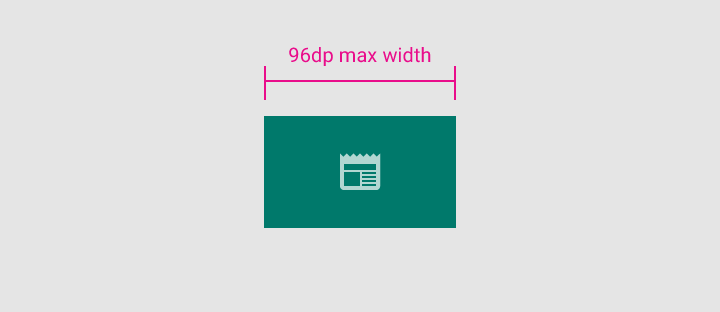
Minimale Breite für die aktive Ansicht in der Bottom-Navigation in Material Design
Aktive Ansicht: Mindestbreite 96dp

Minimale Breite für inaktive Ansichten in der Bottom-Navigation in Material Design
Inaktive Ansicht: Mindestbreite 56dp

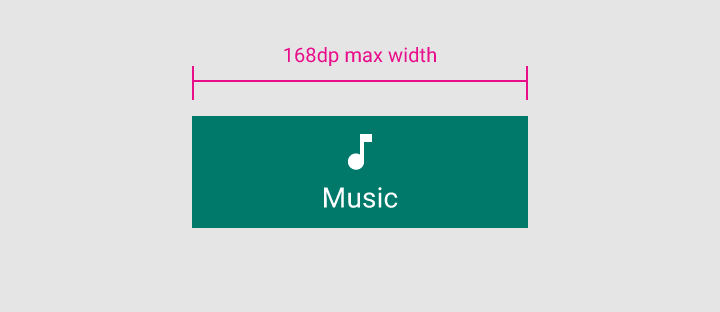
Material Design: Beschriftungen nutzen die maximale Breite in der aktiven Ansicht
Beschriftungen können in der aktiven Ansicht die maximale Breite nutzen.
Maximale Breite für die aktive Ansicht in der Bottom-Navigation in Material Design
Aktive Ansicht: Maximale Breite 168dp

Maximale Breite für inaktive Ansichten in der Bottom-Navigation in Material Design
Inaktive Ansicht: Maximale Breite 96dp

Material Design: Beschriftungen nutzen die maximale Breite in der Ansicht
Beschriftungen können in der aktiven Ansicht die maximale Breite nutzen.
Bottom-Navigationsleiste in Material Design im Querformat
Shifting-Bottom-Navigationsleiste auf Mobilgeräten im Querformat

Höhe: 56dp
Symbol: 24 x 24dp
6dp oberhalb des Symbols (aktive Ansicht)
10dp unter dem Text
6dp unter dem Symbol
16dp unter dem Symbol ohne Titel
Shifting-Bottom-Navigationsleiste in Material Design auf Tablets
Shifting-Bottom-Navigationsleiste auf Tablets

Höhe: 56dp
Symbol: 24 x 24dp
6dp oberhalb des Symbols (aktive Ansicht)
10dp unter dem Text
6dp unter dem Symbol
16dp unter dem Symbol ohne Titel

Elevation

Da Snackbars eine geringere Elevation von 6dp aufweisen, erscheinen sie hinter der unteren Navigationsleiste (8dp Elevation).

Bottom Sheets, Navigationsleisten und Tastaturen werden vor der unteren Navigationsleiste angezeigt und verdecken sie vorübergehend.
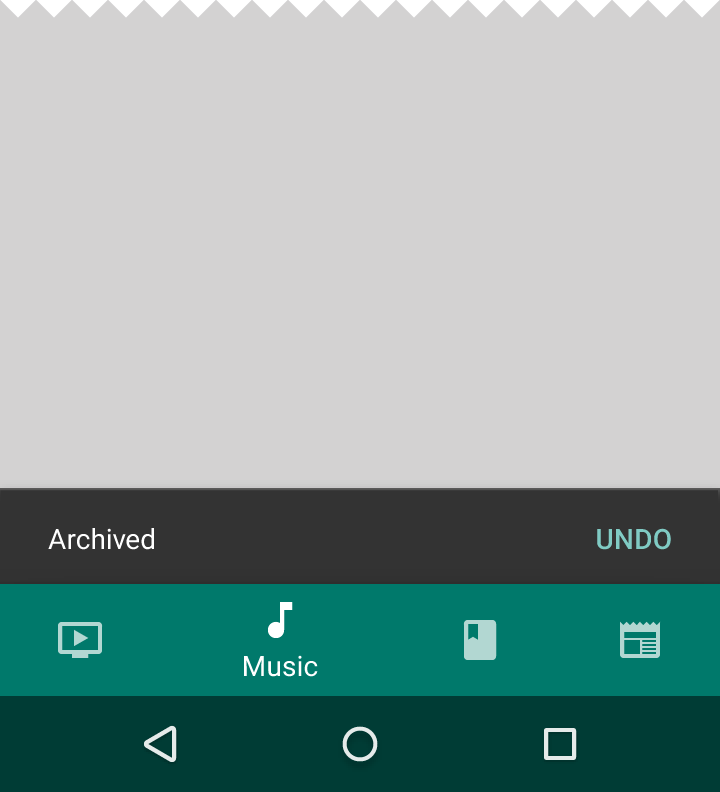
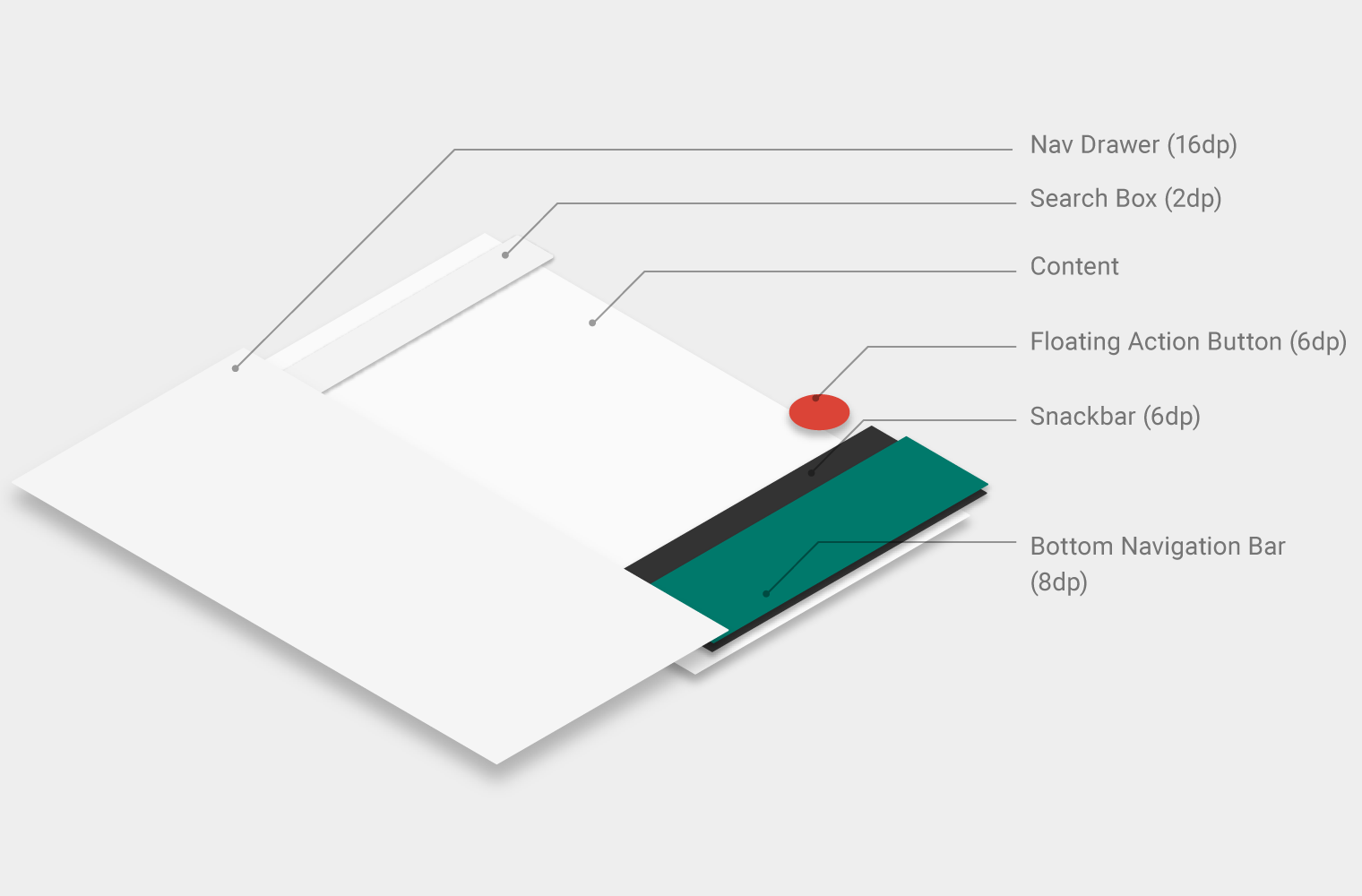
Material Design: Snackbars erscheinen hinter der Bottom-Navigationsleiste
Snackbars erscheinen hinter der unteren Navigationsleiste.
Bottom Sheets und Tastaturen werden vor der Bottom-Navigationsleiste angezeigt und verdecken sie vorübergehend.
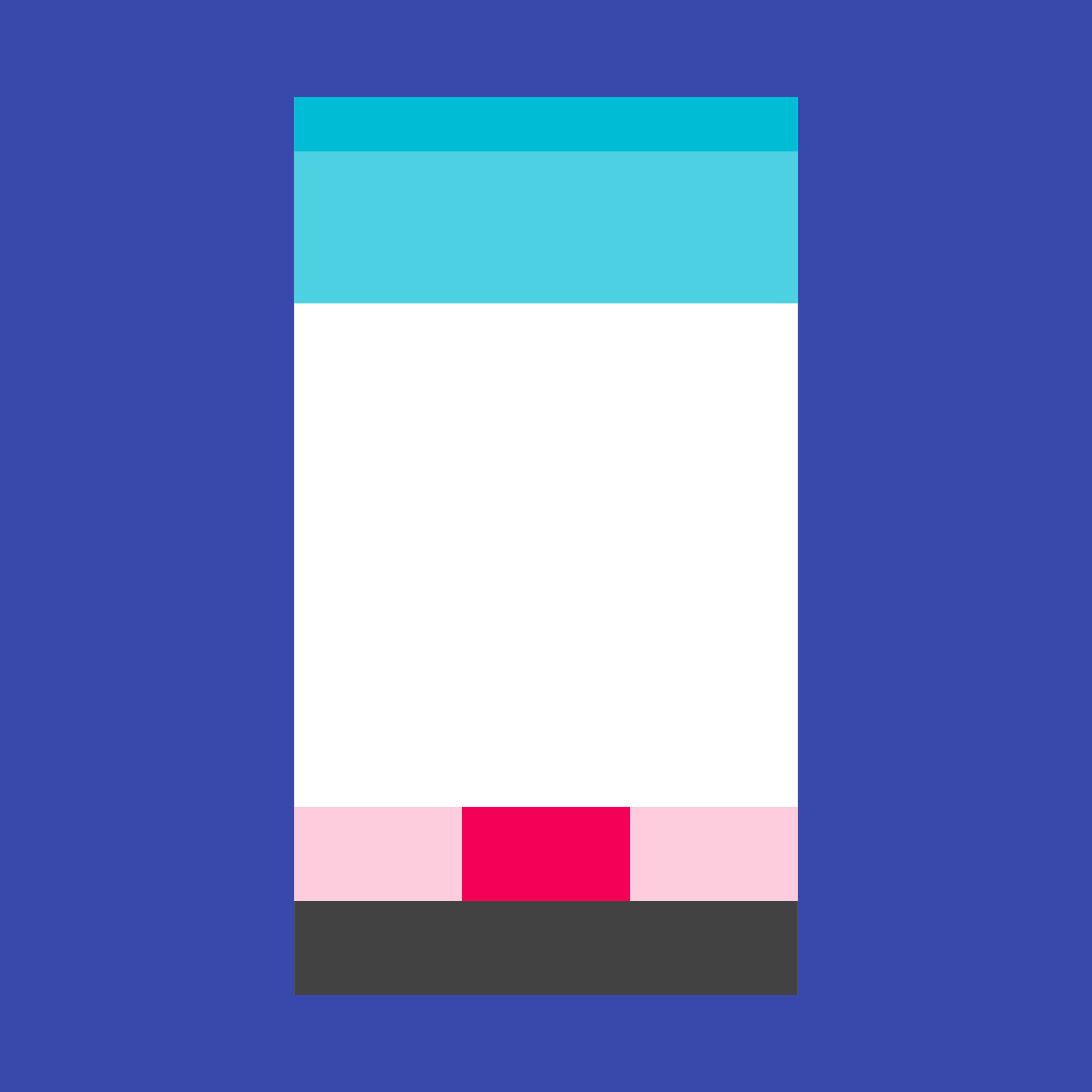
Orthografische Ansicht der App-Struktur in Material Design
Orthografische Ansicht der App-Struktur
Pager
Vorherige SeiteGeteilter Bildschirm
Nächste SeiteBottom Sheets

Veröffentlicht unter der Apache-2.0-Lizenz.

Copyright © 2014-Present Google

https://m1.material.io/components/bottom-navigation.html

Veröffentlicht unter der Apache-2.0-Lizenz.

Copyright © 2014-Present Google