ボトムナビゲーション
ボトムナビゲーションバーを使用すると、トップレベルのビューの探索と切り替えをワンタップで簡単に行えます。
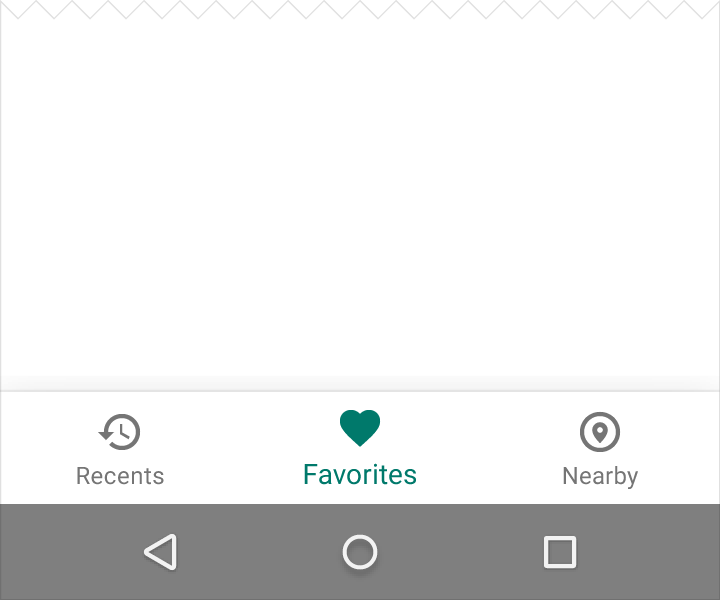
ボトムナビゲーションのアイコンをタップすると、対応するビューに直接移動するか、現在アクティブなビューを更新します。
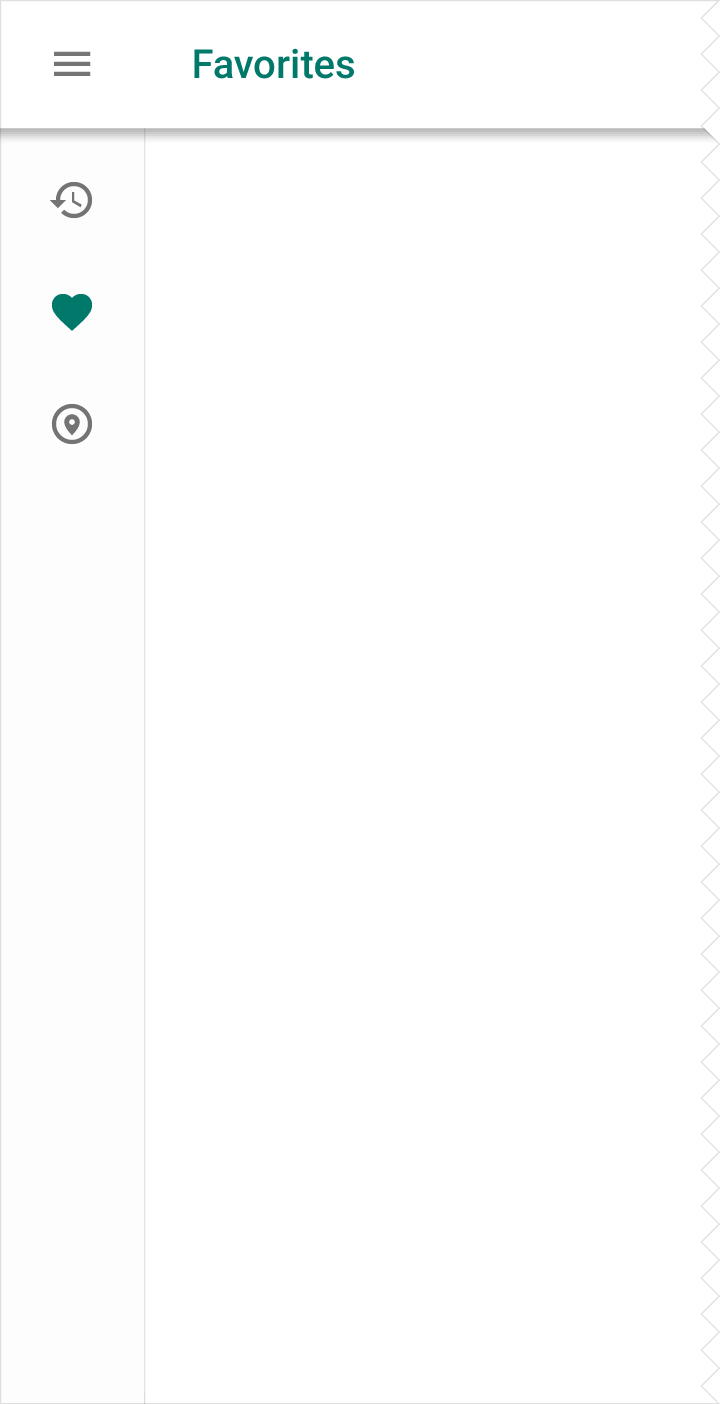
ボトムナビゲーションは主にモバイルでの使用を想定しています。デスクトップで同様の効果を実現したい場合は、サイドナビゲーションを使用してください。
使用方法
- 3~5個のトップレベルの移動先がある場合
- 移動先へ直接アクセスできる必要がある場合
カラー
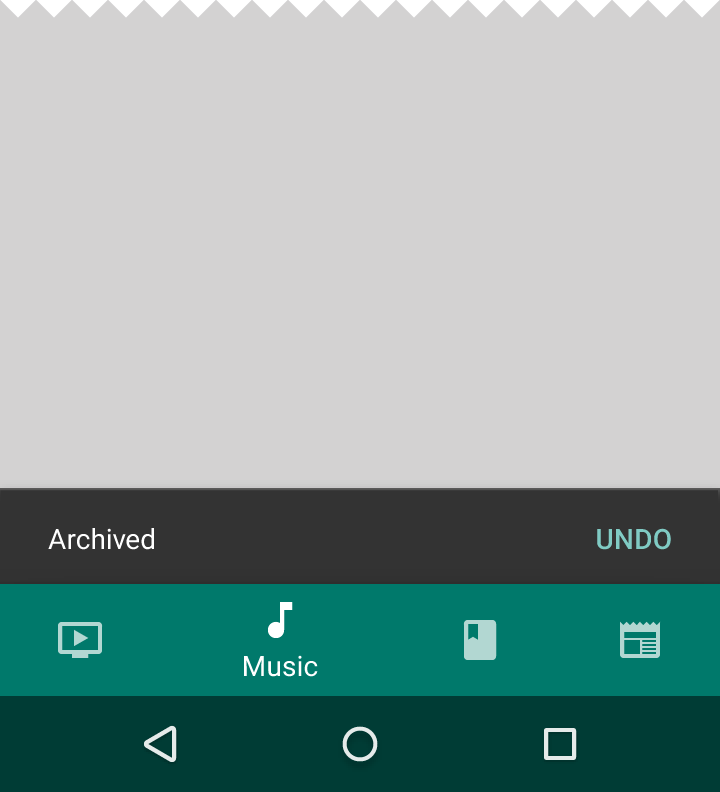
アクティブなアイコンには、アプリのプライマリカラーを適用します。ボトムナビゲーションバー自体に色を付けている場合は、アイコンには黒または白を使用してください。
仕様
- 各アクションの幅:ビューの幅をアクションの数で割った値(最小80dp、最大168dp)
- 高さ:56dp
- アイコン:24 x 24dp

使用方法
ボトムナビゲーションは、アプリのトップレベルのビュー間を素早く移動するための機能です。主にモバイルでの使用を想定して設計されています。
デスクトップなどの大型ディスプレイでは、サイドナビゲーションを使用することで同様の効果を実現できます。たとえばコンパクトな「レール」表示では、デフォルトでナビゲーションアイコンが表示されます。
使用する場面
ボトムナビゲーションは、以下のような場合に使用します:
- 重要度が同程度の3~5個のトップレベルの移動先がある場合(代替案:アプリ内のどこからでもアクセスできる常設のナビゲーションドロワー)
- アプリ内のどこからでも直接アクセスできる必要がある移動先がある場合(代替案:移動先が1~2個のみの場合はタブ)
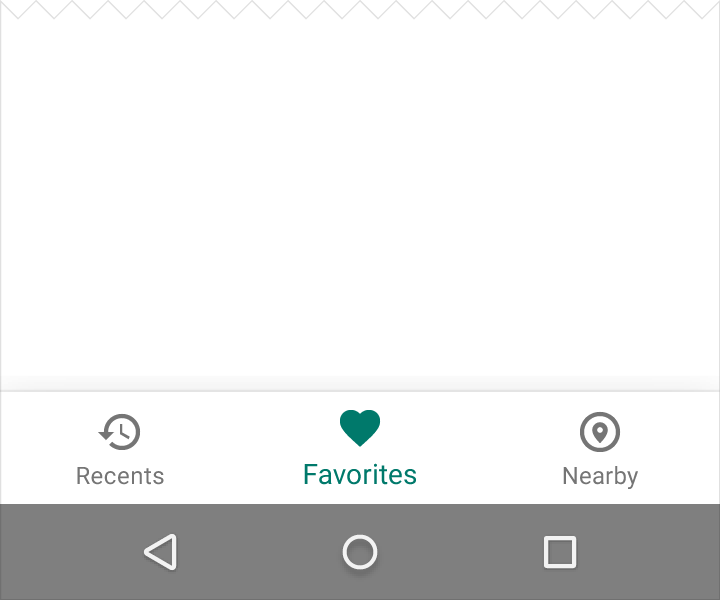
推奨
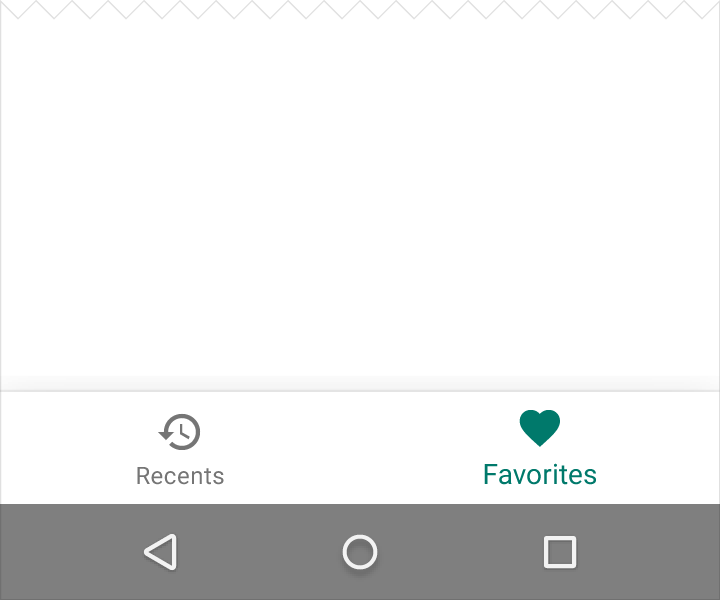
非推奨
トップレベルのナビゲーションに6個を超える移動先がある場合は、ボトムナビゲーションに含められなかった移動先へ、ナビゲーションドロワーなどの別の場所からアクセスできるようにしてください。
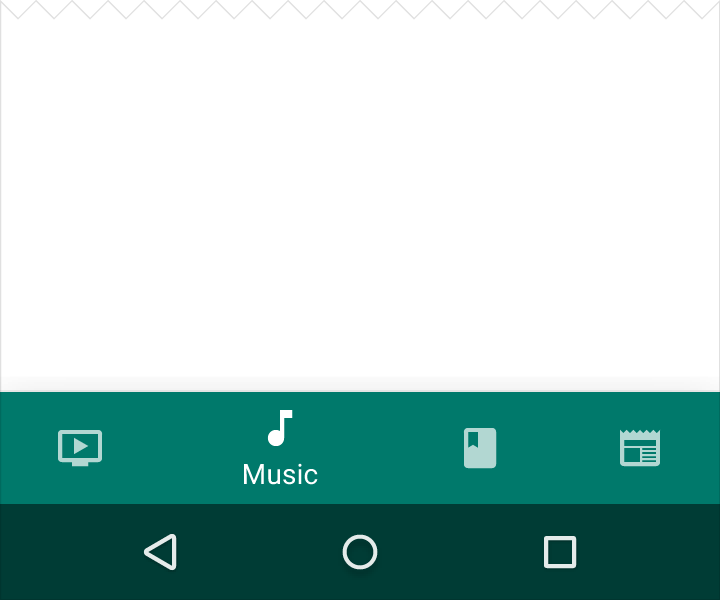
推奨
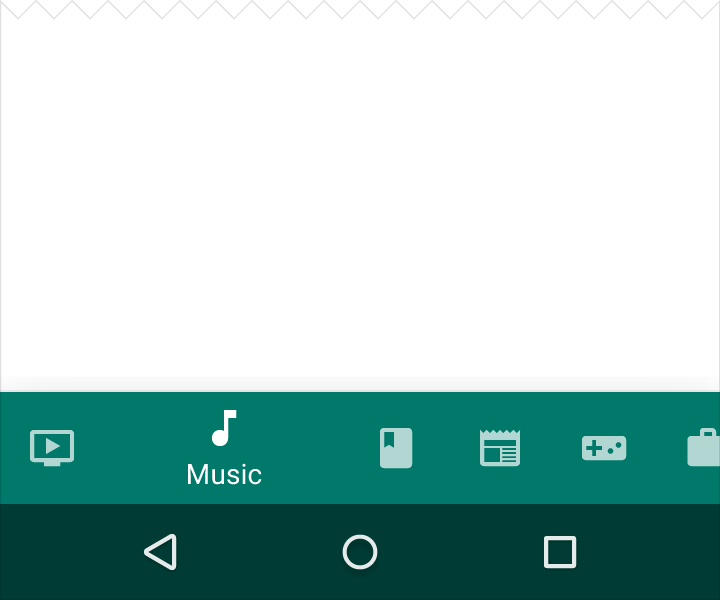
非推奨
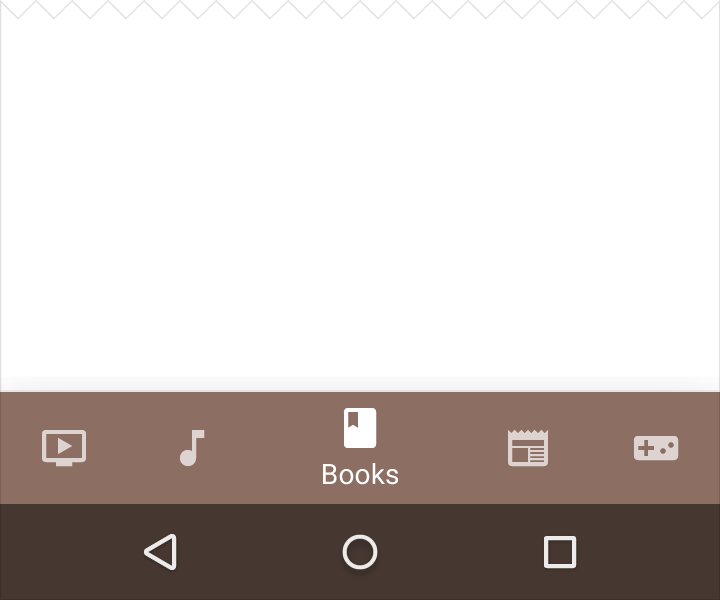
推奨
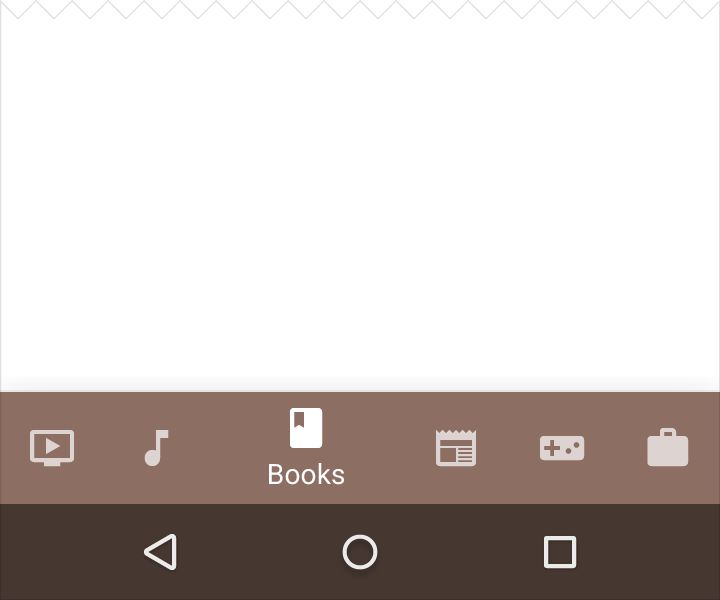
非推奨
ボトムナビゲーションとタブ
ボトムナビゲーションとタブの組み合わせは、混乱の原因となる可能性があるため注意が必要です。たとえば、タブとボトムナビゲーションの両方をタップすると、同じコンテンツに対して異なる画面遷移が混在して表示される可能性があります。
スタイル
アイコンとテキスト
ボトムナビゲーションのアクションはアイコンとして表示されるため、アイコンで適切に表現できる内容に使用します。
各アクションのスタイルは、以下の条件に従って設定します:
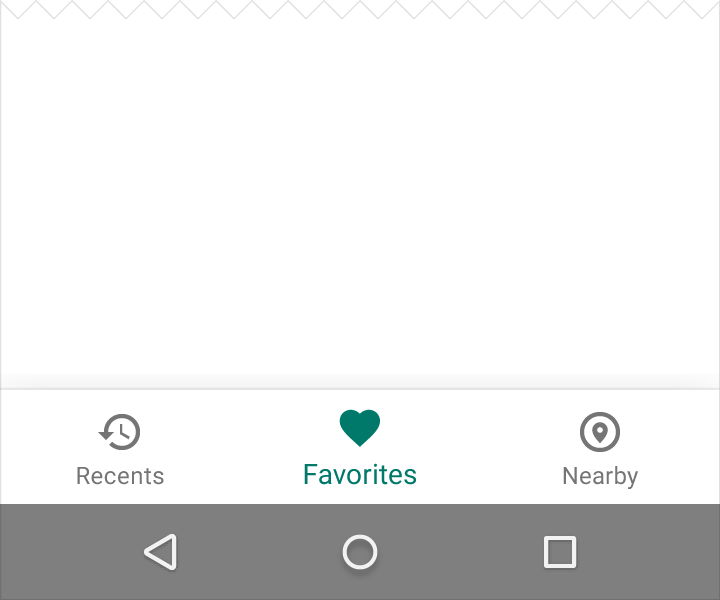
- ビューが選択中の場合は、そのビューのアイコンとテキストラベルを表示します
- アクションが3個のみの場合は、常にアイコンとテキストラベルの両方を表示します
- アクションが4~5個の場合は、非アクティブなビューをアイコンのみで表示します
カラー
現在選択中のボトムナビゲーションのアクション(アイコンと、表示されている場合はテキストラベルを含む)には、アプリのプライマリカラーを適用します。
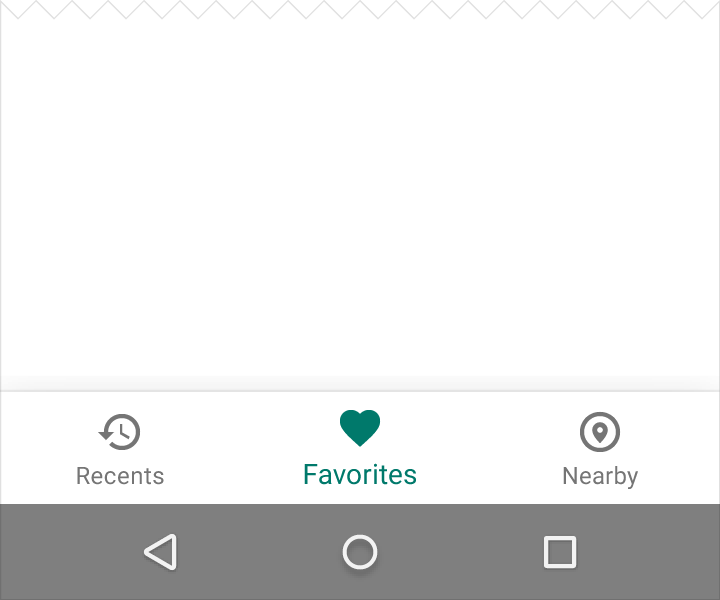
推奨
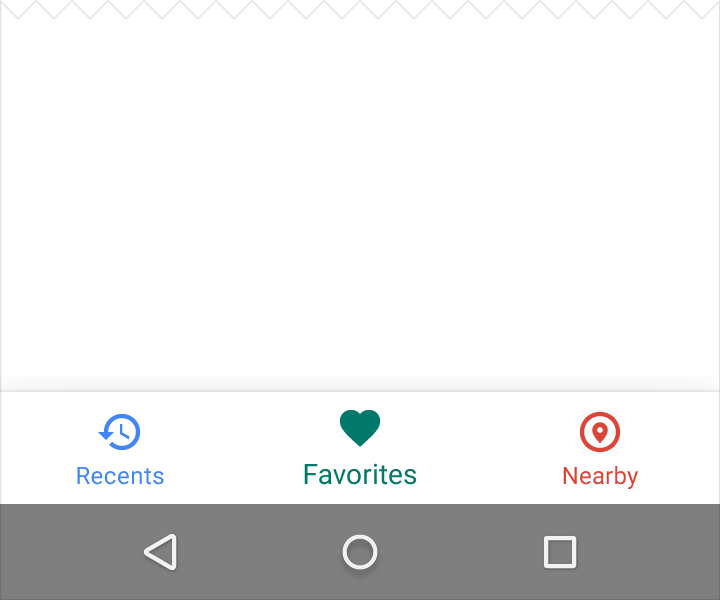
非推奨
ボトムナビゲーションバーに色が付いている場合は、現在選択中のアクションのアイコンとテキストラベルを黒または白にしてください。
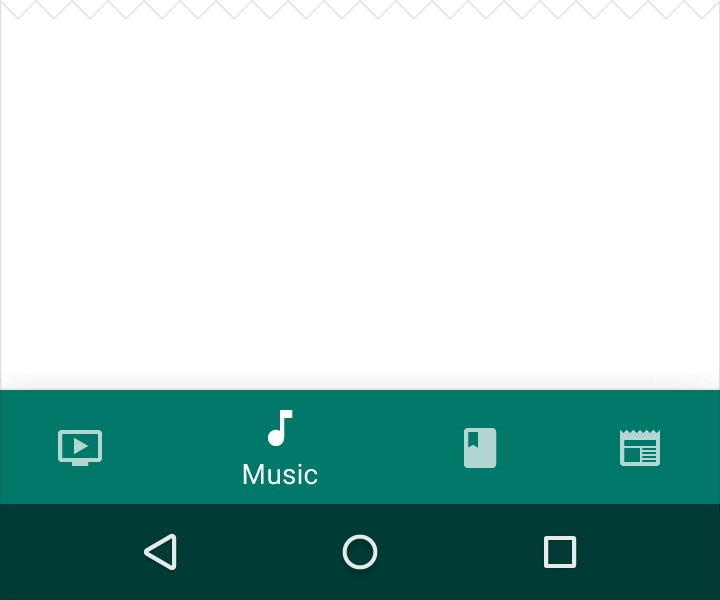
推奨
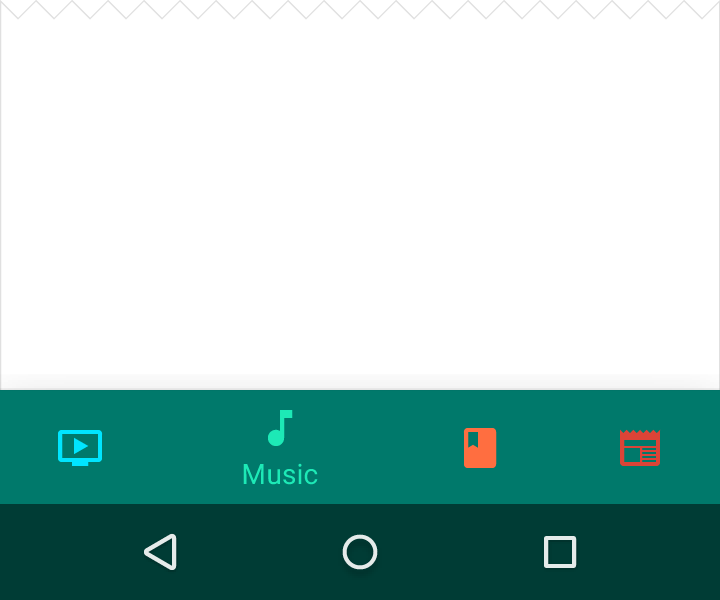
非推奨
テキストラベル
テキストラベルは、ボトムナビゲーションのアイコンの意味を短く分かりやすく示します。ラベルは省略表示も折り返しもされないため、長いテキストラベルは避けてください。
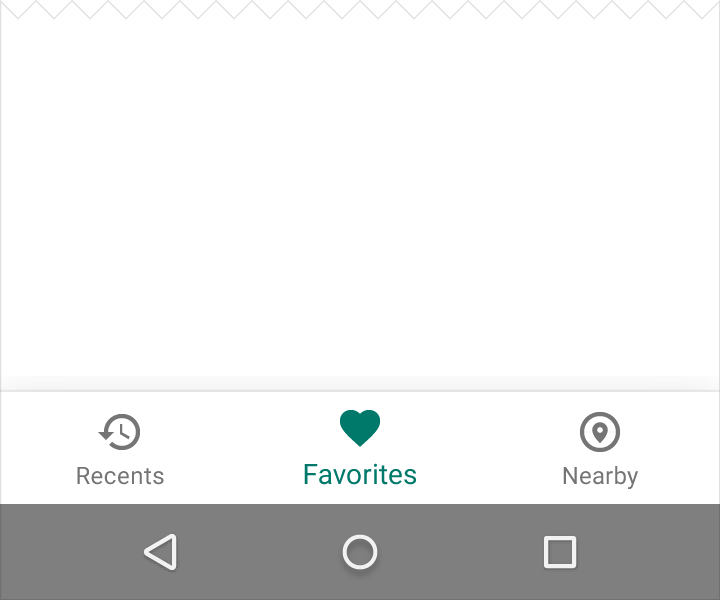
推奨
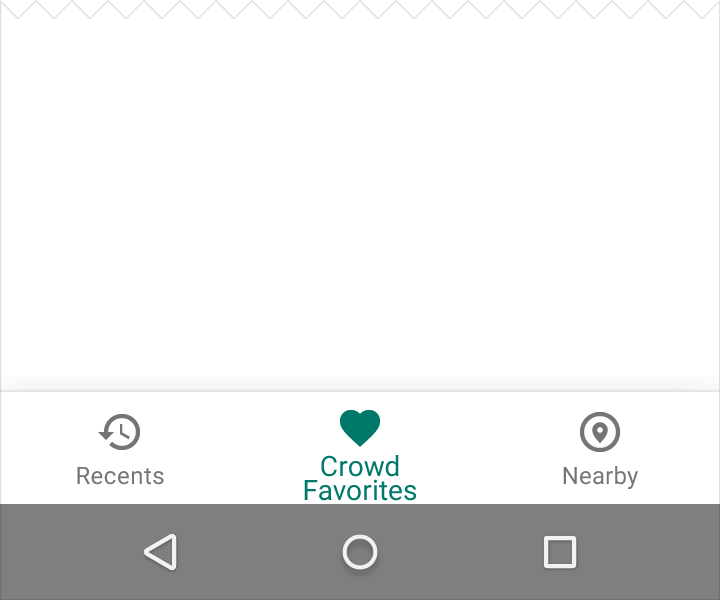
非推奨
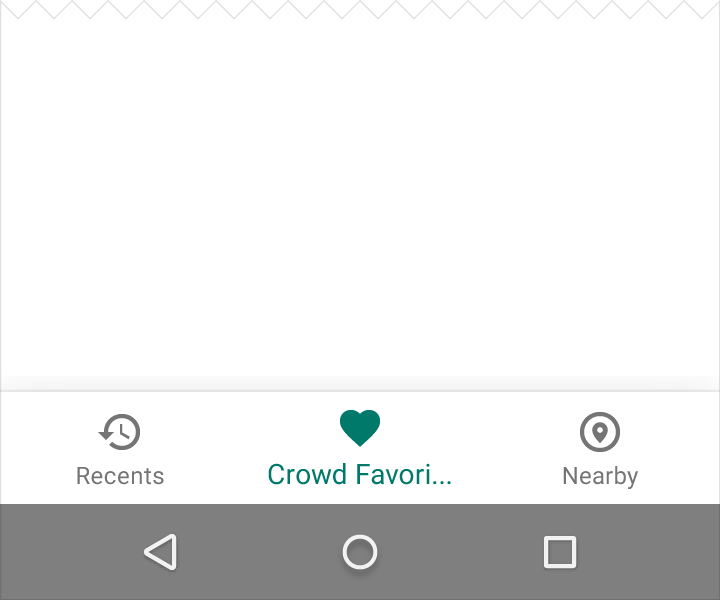
非推奨
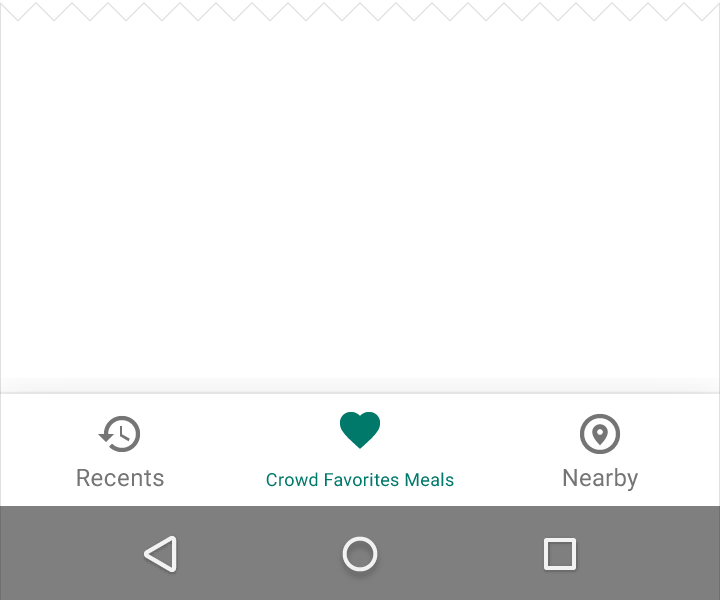
非推奨
動作
ボトムナビゲーションバーを使用すると、あるトピックの深い階層から別のトピックの最上位へ素早く移動できます。ユーザーが階層を下っていく際も、ナビゲーションバーを常時表示するか、スクロールに応じて表示・非表示を切り替えることで、アクセス可能な状態を維持してください。
ボトムナビゲーションバーは、次のようなビューには使用しないでください:
- メールの「作成」画面のような、単一のタスクに焦点を当てたビュー
- ユーザーの好みや各種設定を含むビュー
Android では、戻るボタンでボトムナビゲーションバーのビュー間を移動することはできません。
ボトムナビゲーションのアイコン
ボトムナビゲーションのアイコンをタップすると、対応するビューに直接移動するか、現在アクティブなビューを更新します。各アイコンは必ず移動先への遷移につながるものでなければなりません。メニューやダイアログを開くために使用してはいけません。
スクロール
ボトムナビゲーションバーは、スクロールに応じて動的に表示・非表示を切り替えることができます:
- 下方向にスクロールすると、ボトムナビゲーションバーは非表示になります
- 上方向にスクロールすると、再表示されます
コンテンツ領域をスワイプしても、ビュー間の移動は行われません。
推奨
非推奨
仕様
固定ボトムナビゲーションバー
ボトムナビゲーションの各アクションの幅は、ビューの幅をアクションの数で割って求めます:
アクションの幅 = ビュー全体の幅 / アクションの数
たとえば、ビューの幅が360dpでアクションが3個ある場合、各アクションの幅は120dpになります。
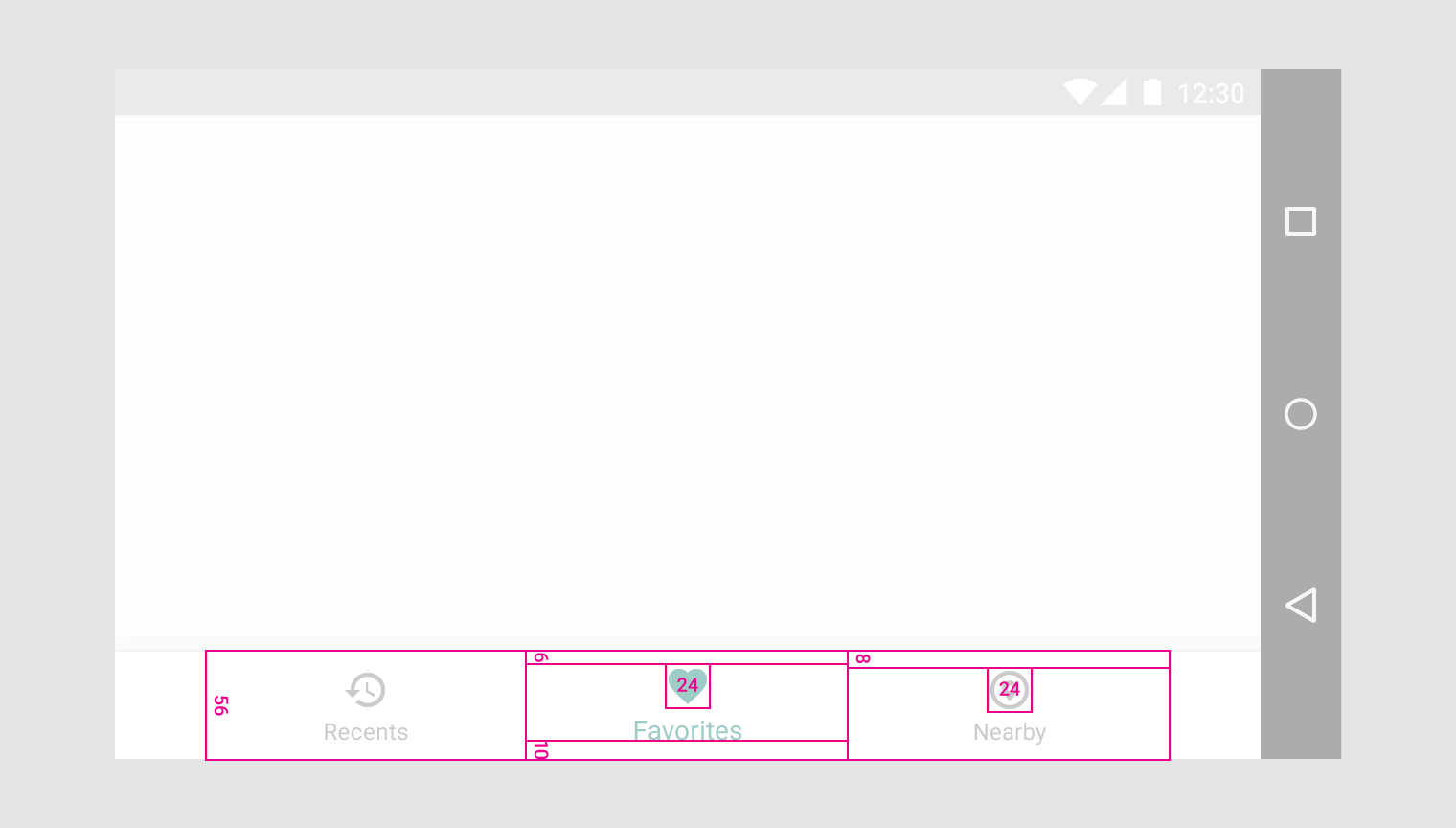
デスクトップとより大きなビュー
または、すべてのボトムナビゲーションのアクションを、最も幅の広いアクションと同じ幅にします。
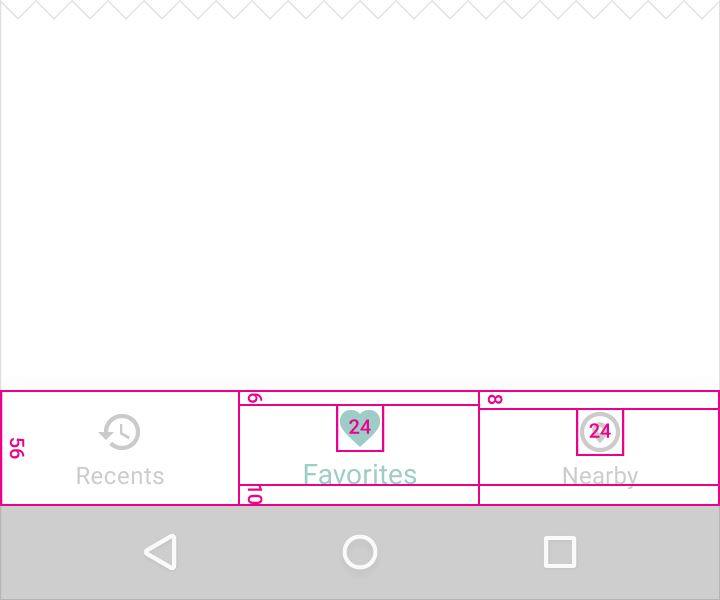
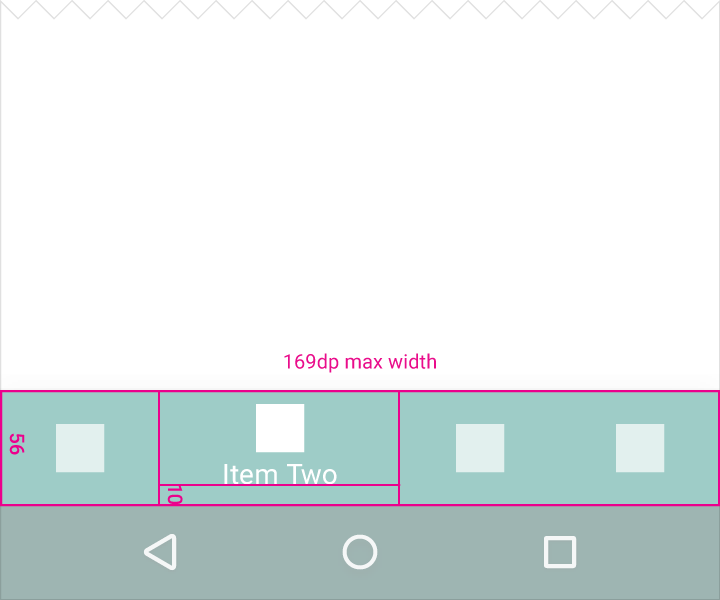
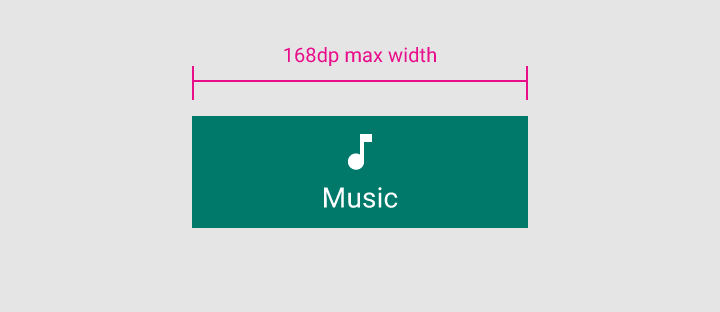
幅の最小値と最大値(パディングを含みます):
- 最大:168dp
- 最小:80dp
高さ:
56dp
アイコン:
24 x 24dp
コンテンツの配置:
テキストとアイコンは、ビュー内で水平方向の中央に配置されます。
パディング:
- アイコンの上に6dp(アクティブなビュー)、8dp(非アクティブなビュー)
- テキストの下に10dp
- テキストの左右に12dp
テキストラベル:
- Roboto Regular 14sp(アクティブなビュー)
- Roboto Regular 12sp(非アクティブなビュー)
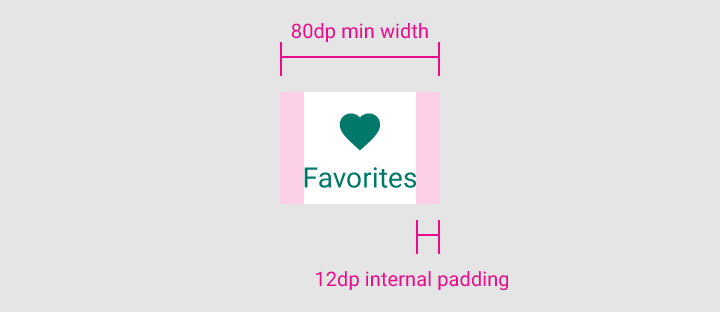
パディング12dp
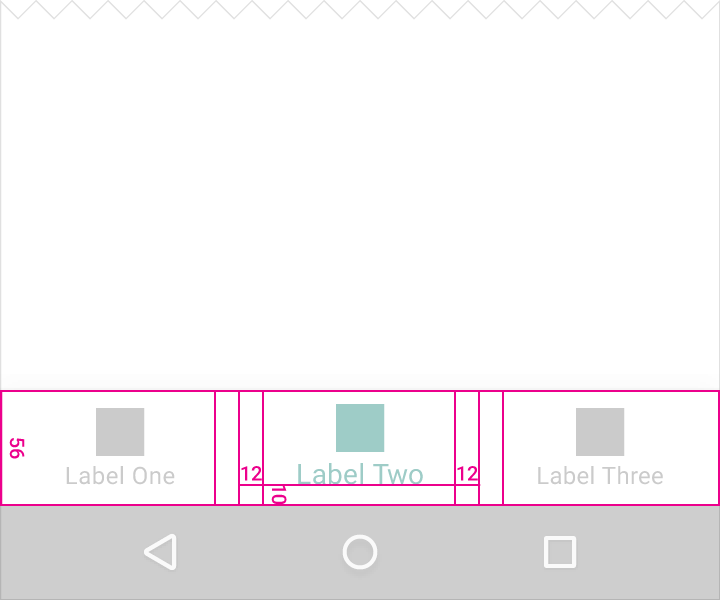
テキストの左右に12dp
テキストの下に10dp
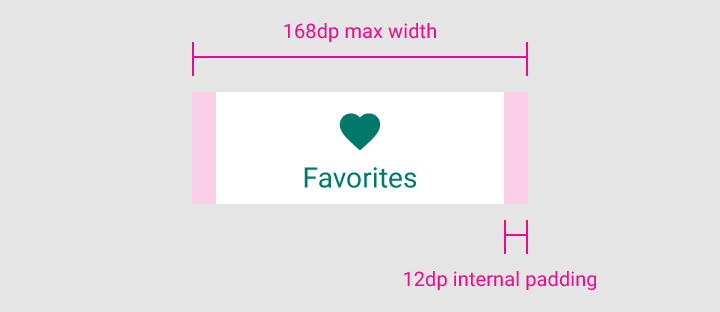
パディング12dp
高さ56dp
アイコン24 x 24dp
アイコンの上に6dp(アクティブなビュー)
アイコンの上に8dp(非アクティブなビュー)
テキストの下に10dp
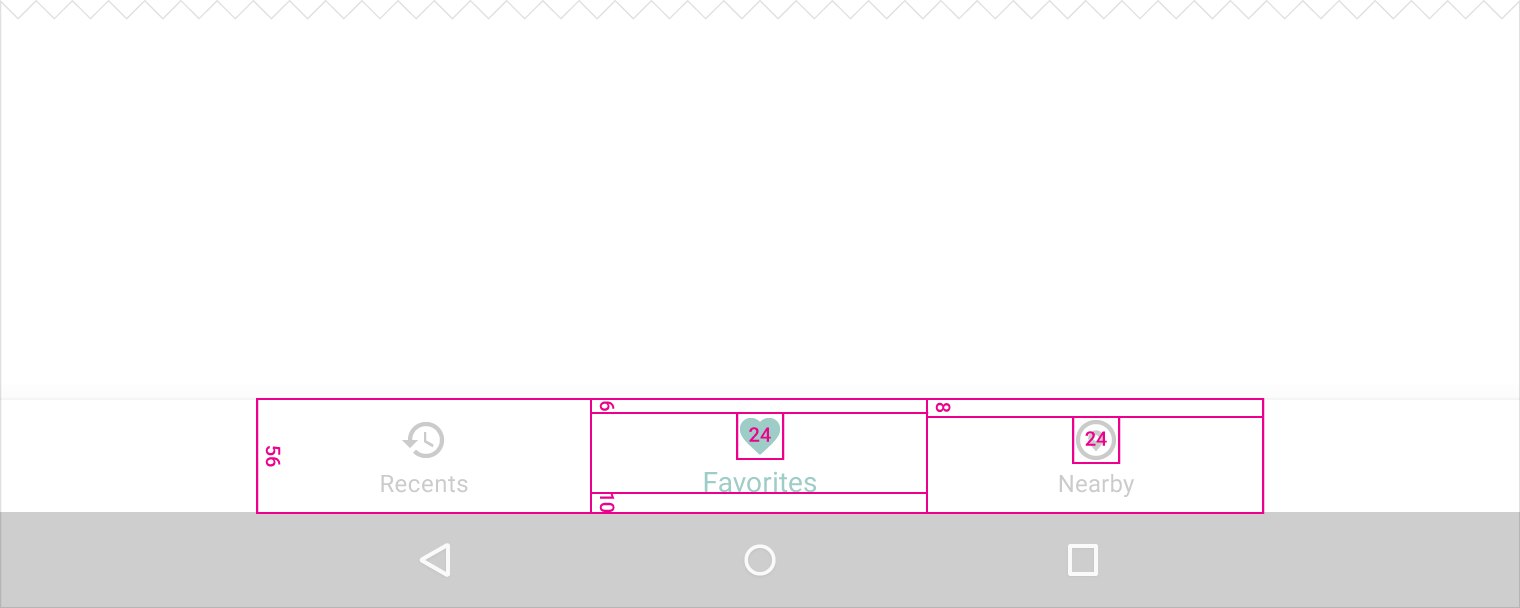
高さ56dp
アイコン24 x 24dp
アイコンの上に6dp(アクティブなビュー)
アイコンの上に8dp(非アクティブなビュー)
テキストの下に10dp
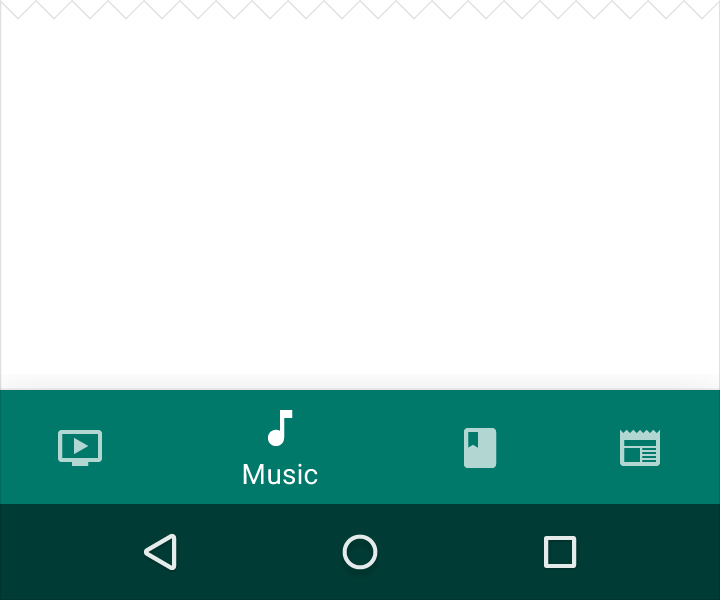
シフティングボトムナビゲーションバー
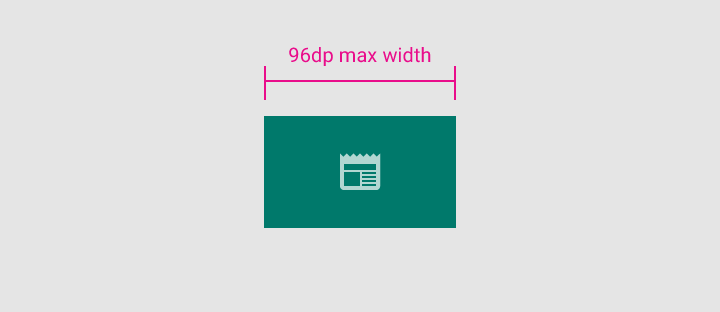
幅の最小値と最大値(パディングを含みます):
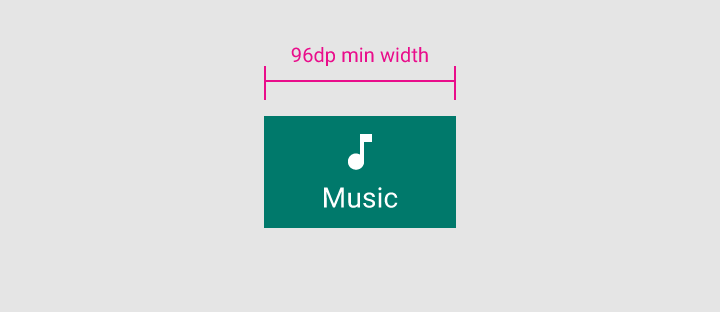
アクティブなビュー
- 最大:168dp
- 最小:96dp
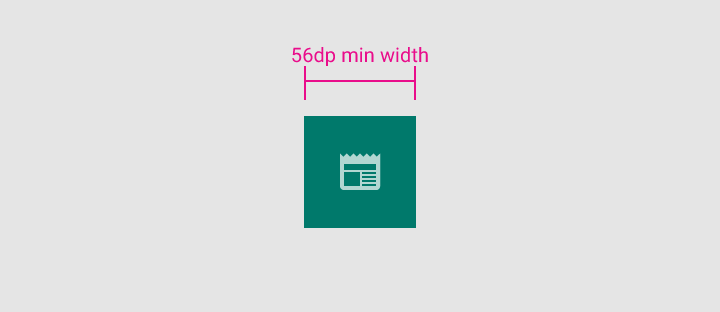
非アクティブなビュー
- 最大:96dp
- 最小:56dp
高さ:
56dp
アイコン:
24 x 24dp
コンテンツの配置:
テキストとアイコンは、ビュー内で水平方向の中央に配置されます。
パディング:
- アイコンの上に6dp(アクティブなビュー)、アイコンの上と下にそれぞれ16dp(非アクティブなビュー)
- テキストの下に10dp
テキストラベル:
Roboto Regular 14sp(アクティブなビュー)
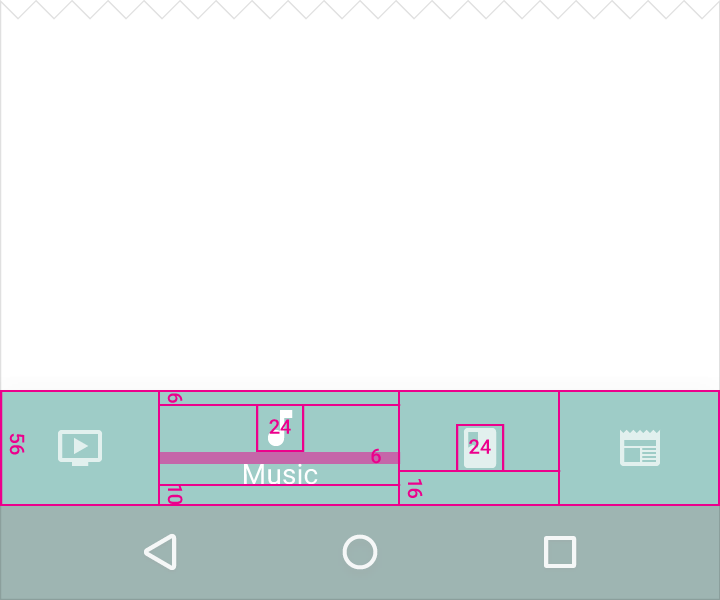
高さ56dp
アイコン24 x 24dp
アイコンの上に6dp(アクティブなビュー)
テキストの下に10dp
アイコンの下に6dp
テキストラベルがない場合はアイコンの下に16dp
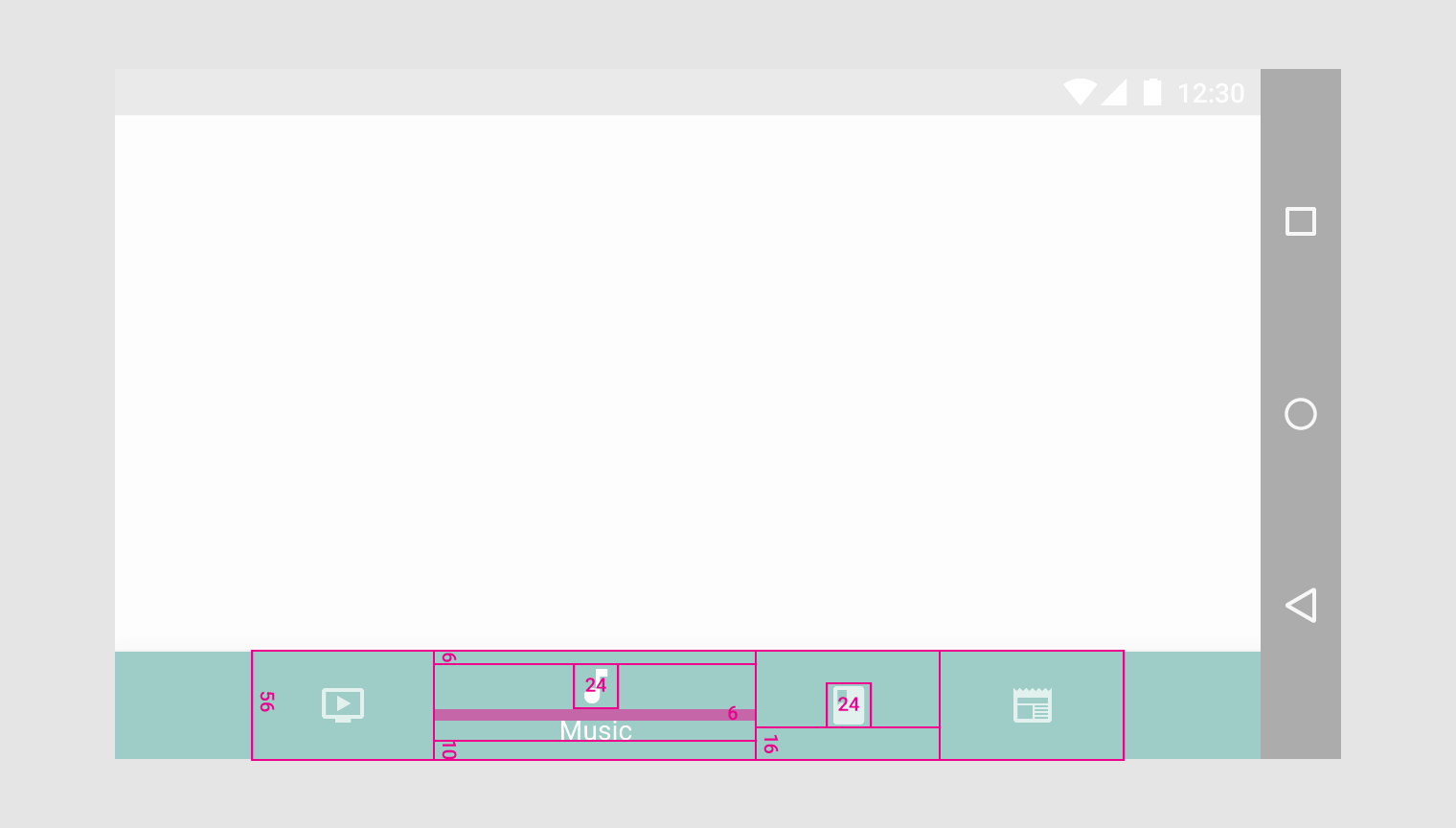
高さ56dp
アイコン24 x 24dp
アイコンの上に6dp(アクティブなビュー)
テキストの下に10dp
アイコンの下に6dp
テキストラベルがない場合はアイコンの下に16dp
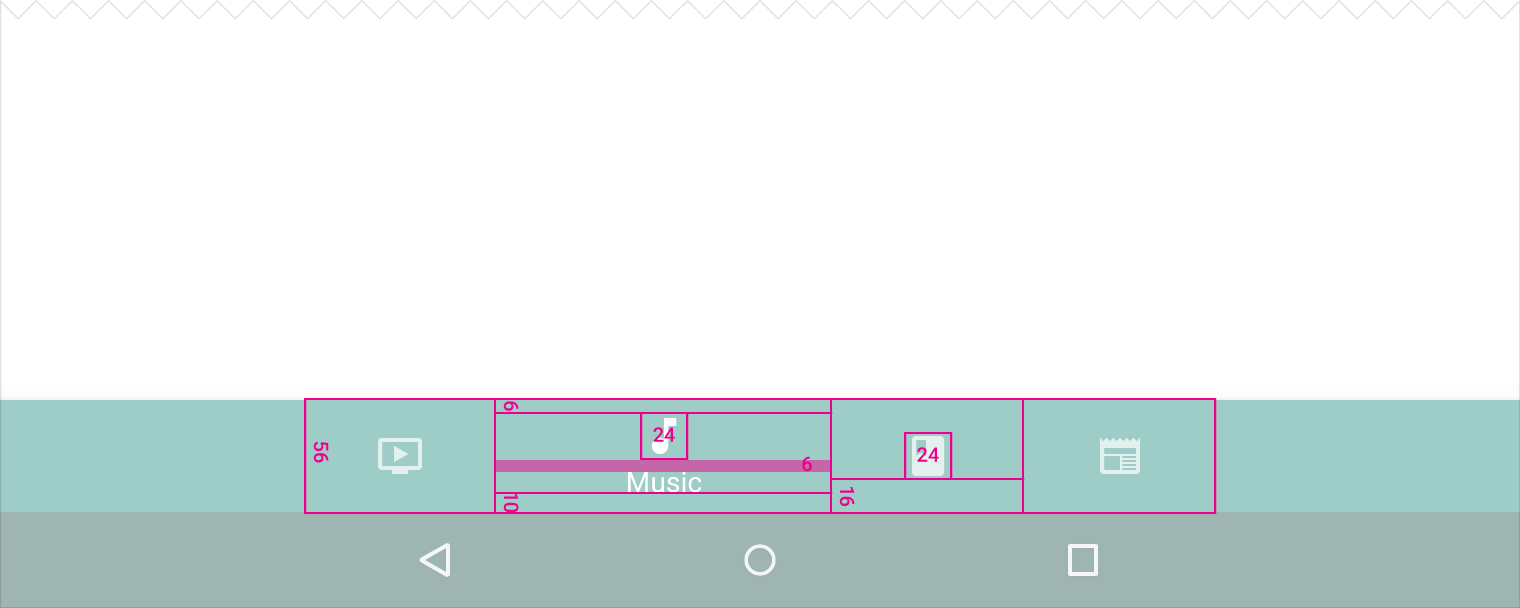
高さ56dp
アイコン24 x 24dp
アイコンの上に6dp(アクティブなビュー)
テキストの下に10dp
アイコンの下に6dp
テキストラベルがない場合はアイコンの下に16dp
エレベーション
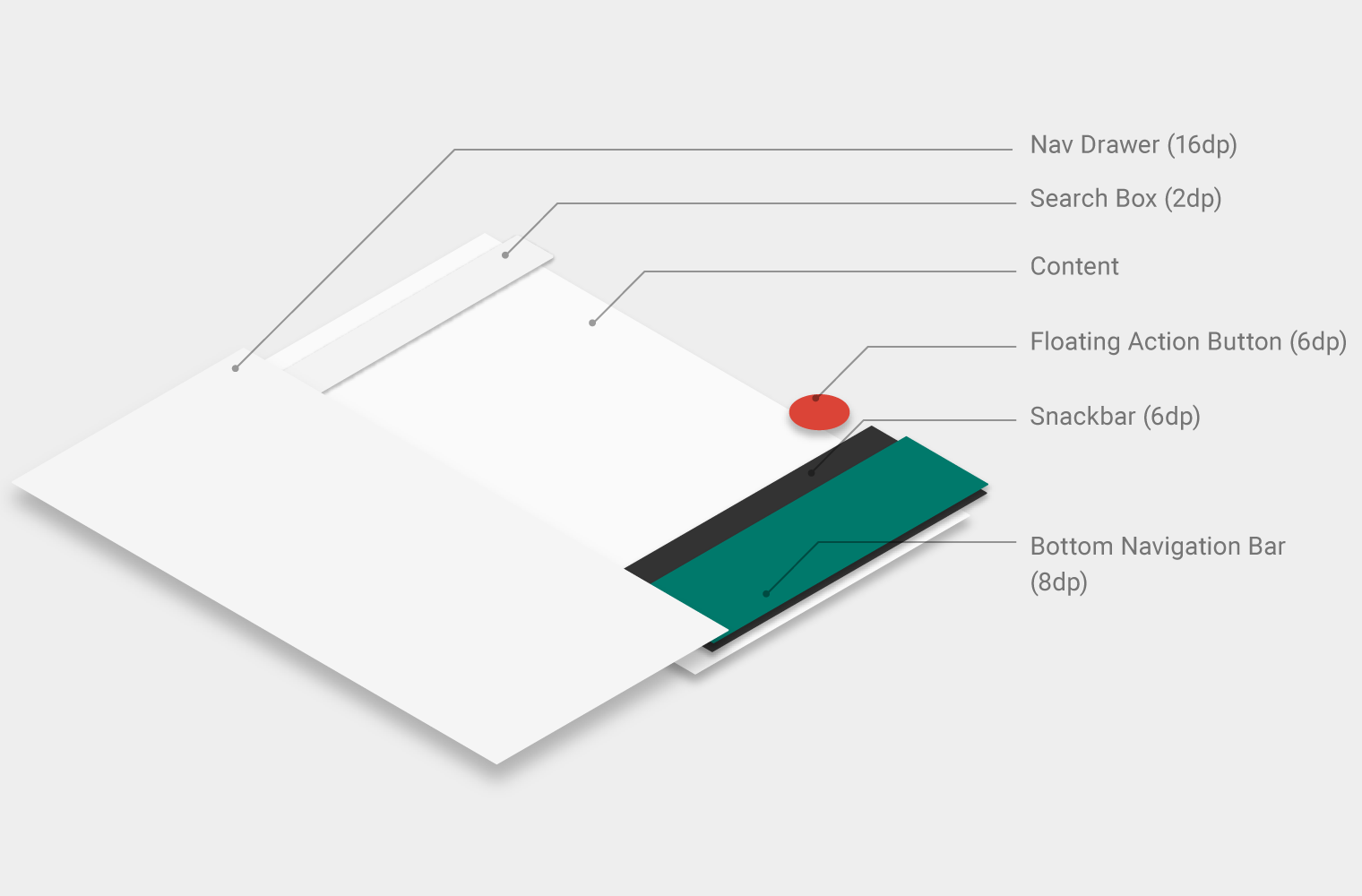
スナックバーはエレベーションが低い(6dp)ため、ボトムナビゲーションバー(エレベーション 8dp)の背面に表示されます。
ボトムシート、ナビゲーションドロワー、キーボードは、ボトムナビゲーションバーより手前に表示され、一時的にボトムナビゲーションバーを覆います。