Skip to content
Material Design 1
Main Navigation
v3
v2
v1

Español

English
简体中文
繁體中文
Français
Русский
Português – Brasil
Deutsch
日本語
한국어
Italiano
Polski
Türkçe
čeština
magyar

Español

English
简体中文
繁體中文
Français
Русский
Português – Brasil
Deutsch
日本語
한국어
Italiano
Polski
Türkçe
čeština
magyar

Apariencia

Sidebar Navigation

Material Design

Entorno

Propiedades del material

Elevación y sombras

Novedades

Movimiento

Movimiento de Material

Duración y easing (suavizado)

Movimiento

Transformación del material

Coreografía

Personalización creativa

Estilo

Color

Iconos

Imágenes

Tipografía

Redacción

Diseño

Principios

Unidades y medidas

Métricas y líneas clave

Estructura

Interfaz de usuario responsiva

Pantalla dividida

Componentes

Navegación inferior

Hojas inferiores

Botones

Botones: Botón de acción flotante

Tarjetas

Chips

Tablas de datos

Diálogos

Divisores

Paneles de expansión

Listas de cuadrícula

Listas

Listas: controles

Menús

Selectores

Progreso y actividad

Controles de selección

Controles deslizantes

Snackbars y toasts

Steppers

Subencabezados

Pestañas

Campos de texto

Barras de herramientas

Tooltips

Widgets

Patrones

Confirmación y notificación

Formatos de datos

Estados vacíos

Errores

Huella dactilar

Gestos

Ayuda y comentarios

Pantallas de inicio

Carga de imágenes

Navegación

Panel de navegación

Transiciones de navegación

Notificaciones

Estados sin conexión

Permisos

Técnicas de desplazamiento

Búsqueda

Selección

Ajustes

Deslizar para actualizar

Crecimiento y comunicaciones

Introducción

Onboarding (Incorporación)

Descubrimiento de funciones

Enseñanza de gestos

Usabilidad

Accesibilidad

Bidireccionalidad

Plataformas

Adaptación a la plataforma

Android

Recursos

Paletas de colores

Dispositivos

Plantillas de diseño

Fuentes Roboto y Noto

Hojas de stickers e iconos

Sombras

En esta página

Navegación inferior ​

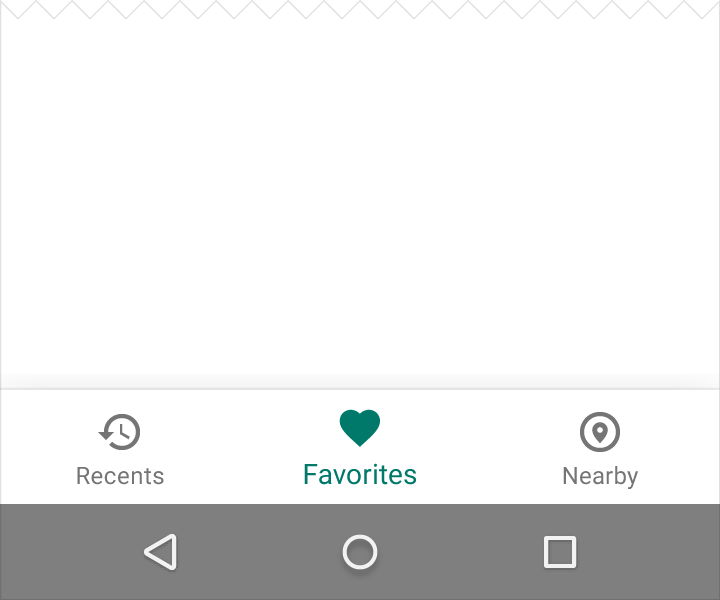
Las barras de navegación inferior facilitan la exploración y el cambio entre vistas de nivel superior con un solo toque.

Al tocar un icono de la navegación inferior, se accede directamente a la vista asociada o se actualiza la vista activa.

La navegación inferior está diseñada principalmente para dispositivos móviles. Para lograr un efecto similar en equipos de escritorio, utilice la navegación lateral.

Uso
  • De tres a cinco destinos de nivel superior
  • Destinos que requieren acceso directo

Color

Aplique el color principal de la aplicación al icono de la vista activa. Si la barra ya está coloreada, utilice negro o blanco.


Especificaciones
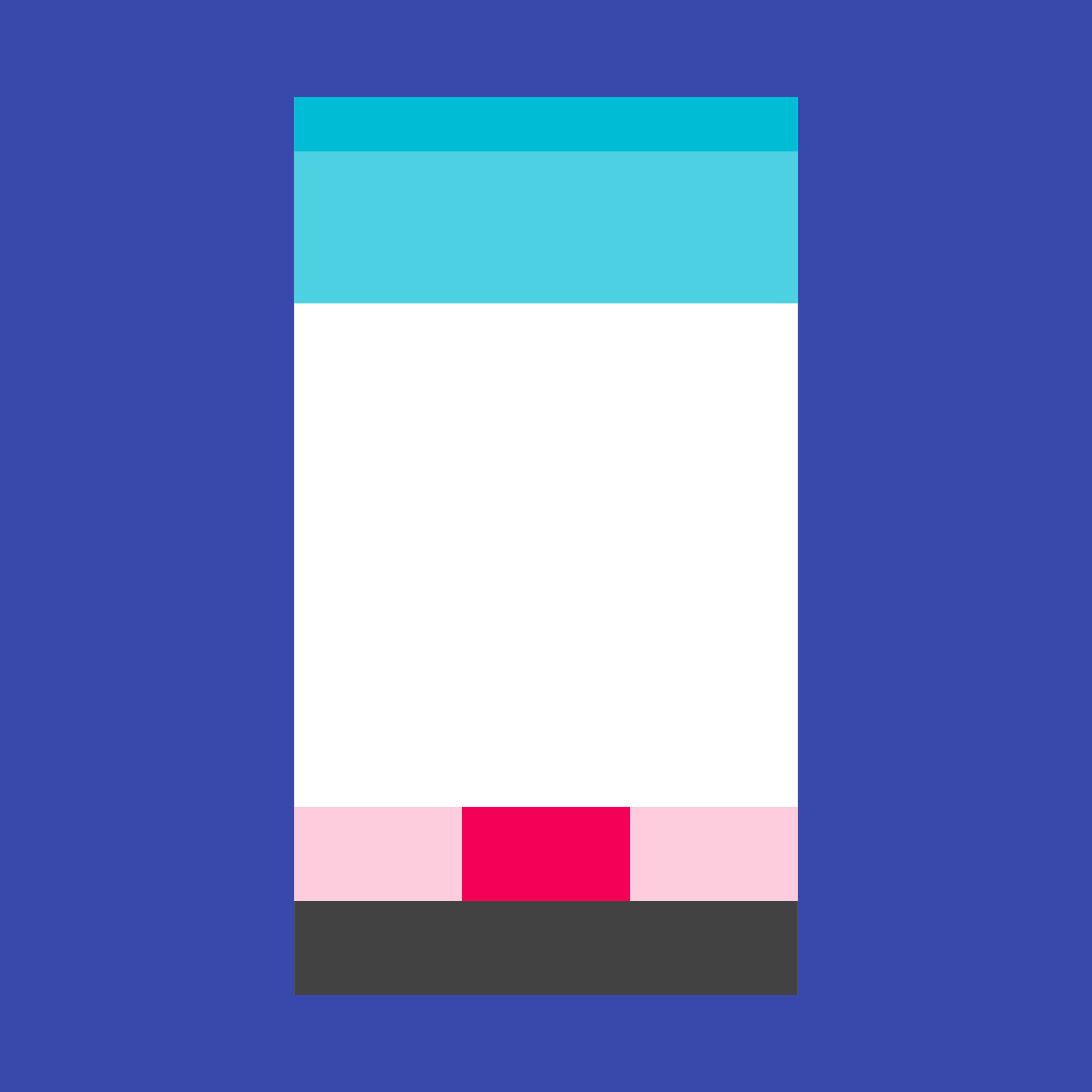
  • Ancho de cada acción: el ancho de la vista dividido por el número de acciones (máximo: 168dp, mínimo: 80dp)
  • Altura: 56dp
  • Icono: 24 x 24dp
Navegación inferior para una exploración sencilla en Material Design

Uso ​

La navegación inferior permite desplazarse rápidamente entre las vistas de nivel superior de una aplicación. Está diseñada principalmente para dispositivos móviles.

En pantallas de mayor tamaño, como las de los equipos de escritorio, puede lograrse un efecto similar mediante la navegación lateral. Por ejemplo, la variante compacta en forma de «rail» muestra los iconos de navegación de forma predeterminada.
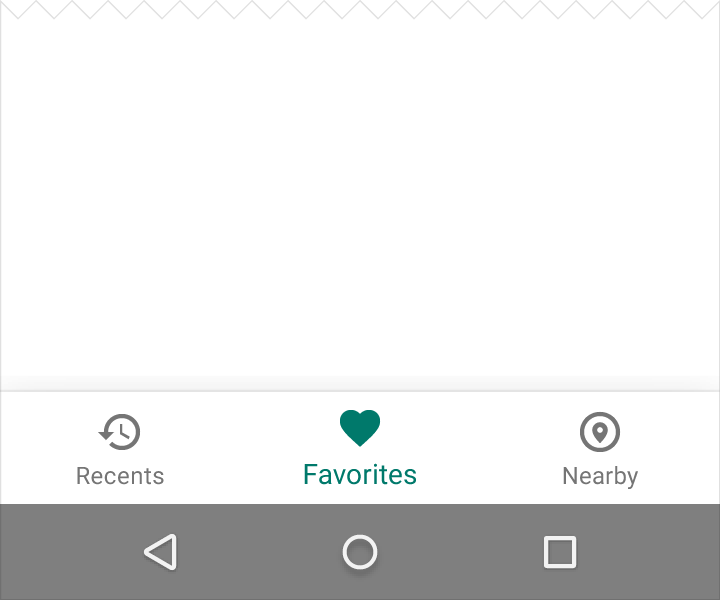
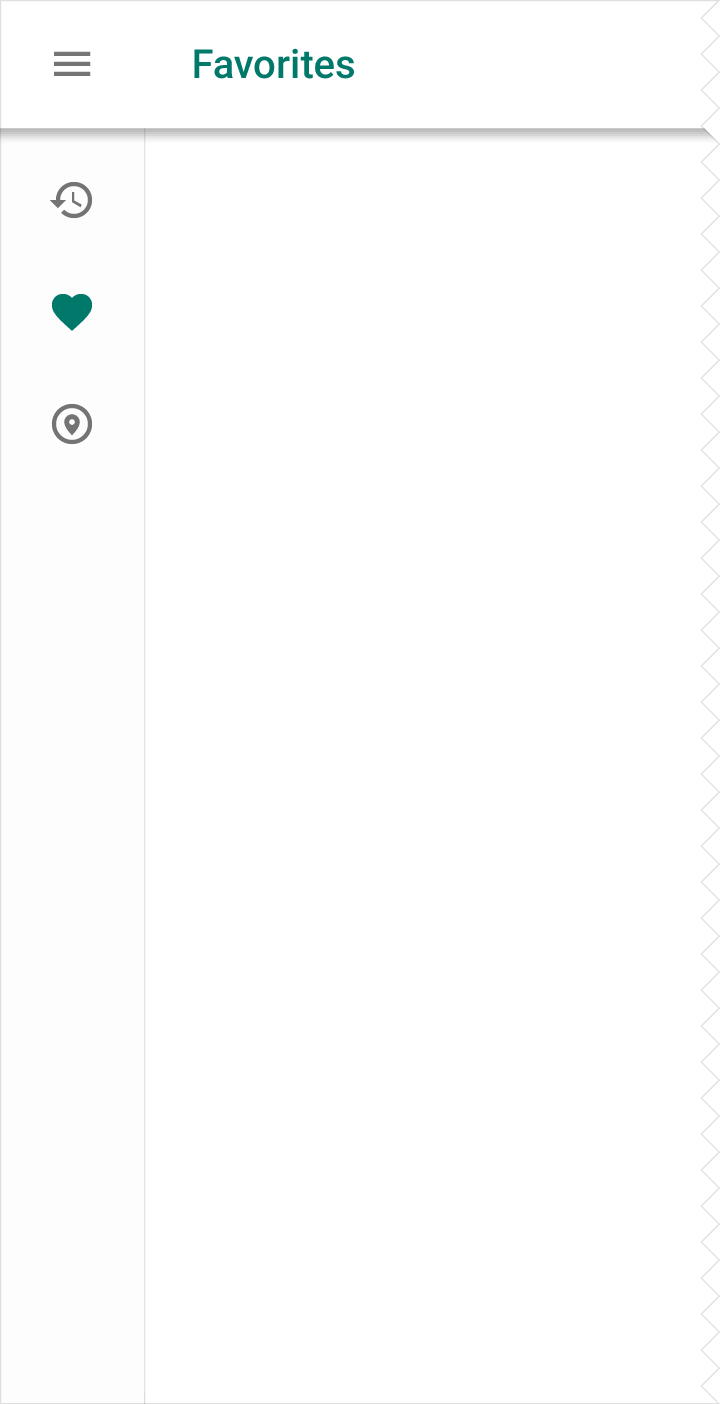
Barra de navegación inferior en un dispositivo móvil en Material Design
La barra de navegación inferior en un dispositivo móvil
Navegación lateral para pantallas más grandes en Material Design
Navegación lateral en una pantalla más grande, como una tableta o un equipo de escritorio

Cuándo usarla

La navegación inferior debe utilizarse para:

  • De tres a cinco destinos de nivel superior de importancia similar (alternativa: un panel de navegación persistente accesible desde cualquier parte de la aplicación)
  • Destinos que requieren acceso directo desde cualquier parte de la aplicación (alternativa: pestañas cuando solo hay uno o dos destinos)
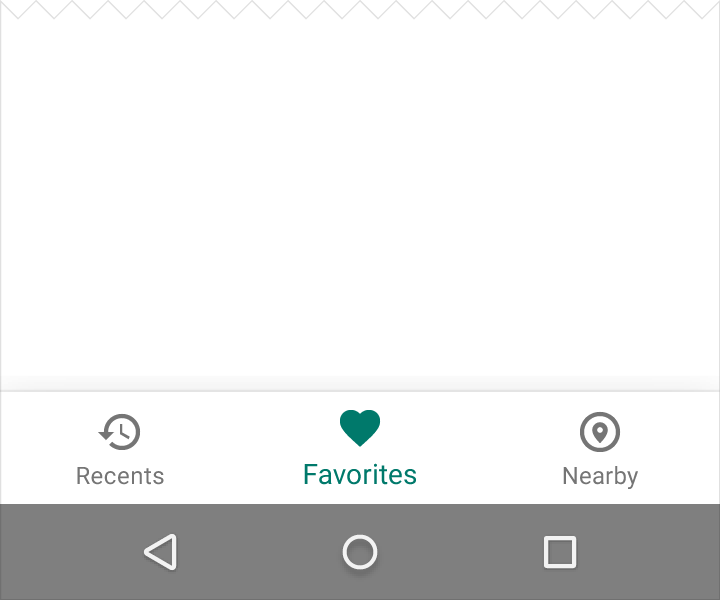
Barra de navegación inferior para los destinos principales en Material Design

Correcto.

La barra de navegación inferior muestra los tres a cinco destinos de nivel superior de la aplicación.
Use pestañas si hay menos de tres destinos en Material Design

Incorrecto.

Si hay menos de tres destinos, considere usar pestañas en su lugar.

Si la navegación de nivel superior tiene más de seis destinos, proporcione acceso a los destinos no cubiertos por la navegación inferior mediante otras ubicaciones, como un panel de navegación.
Barra de navegación inferior con vistas de Material Design

Correcto.

Las vistas permanecen fijas en la barra de navegación inferior.
Material Design: Evite el contenido desplazable en la navegación inferior

Incorrecto.

Evite incluir contenido desplazable en la barra de navegación inferior.
Barra de navegación inferior con hasta cinco destinos de Material Design

Correcto.

Use como máximo cinco destinos de nivel superior en la barra de navegación inferior.
Limite la navegación inferior a 5 destinos en Material Design

Incorrecto.

Evite usar más de cinco destinos, ya que las áreas táctiles quedarían demasiado próximas entre sí.

Navegación inferior y pestañas ​

Tenga cuidado al combinar la navegación inferior con pestañas, ya que esta combinación puede causar confusión al navegar por la aplicación. Por ejemplo, tocar tanto las pestañas como la navegación inferior podría mostrar una mezcla de distintas transiciones sobre el mismo contenido.

Estilo ​

Iconos y texto ​

Dado que las acciones de la navegación inferior se presentan como iconos, deben usarse para contenido que pueda comunicarse adecuadamente mediante iconos.

Aplique a cada acción el estilo correspondiente según las siguientes condiciones:

  • Cuando la vista esté activa, muestre el icono y la etiqueta de texto de esa vista
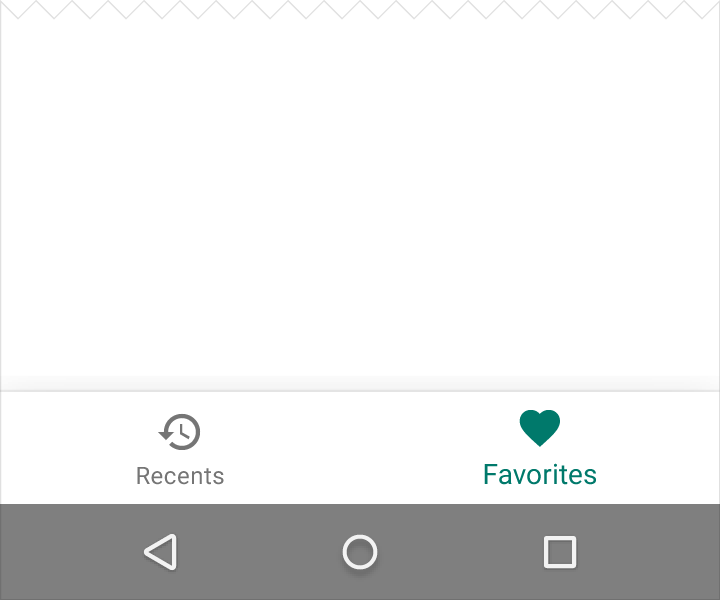
  • Cuando haya solo tres acciones, muestre siempre los iconos y las etiquetas de texto
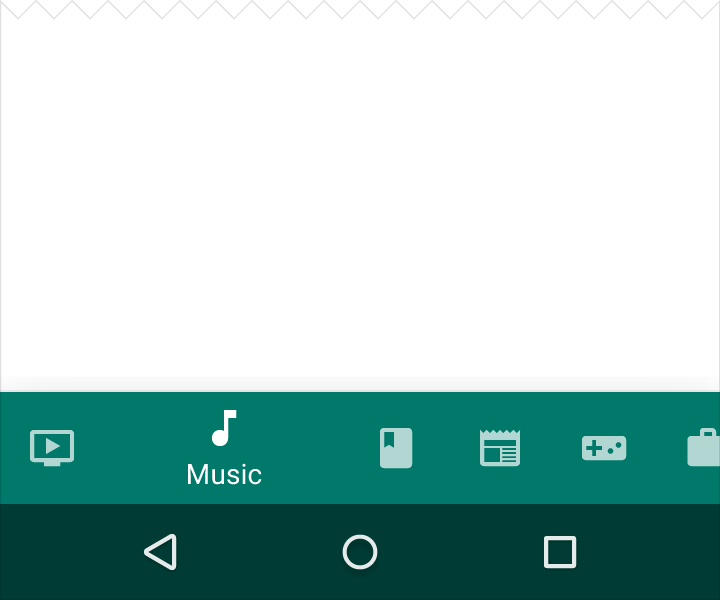
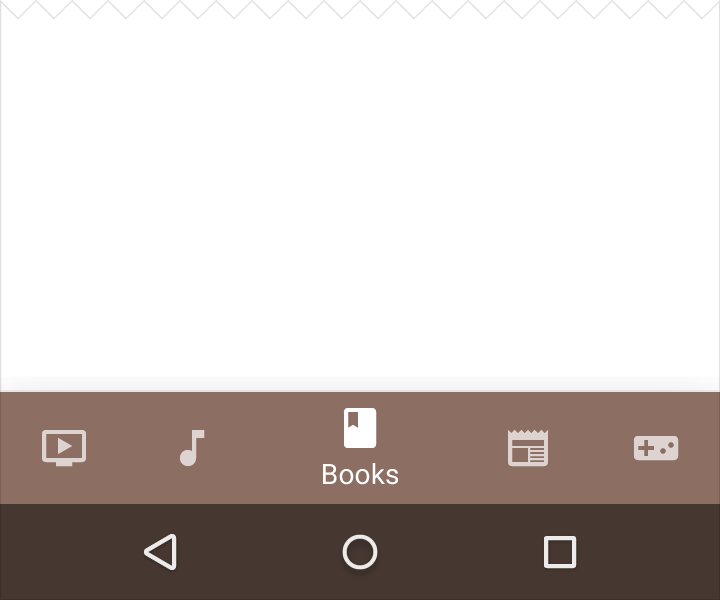
  • Si hay cuatro o cinco acciones, muestre las vistas inactivas solo como iconos

Color

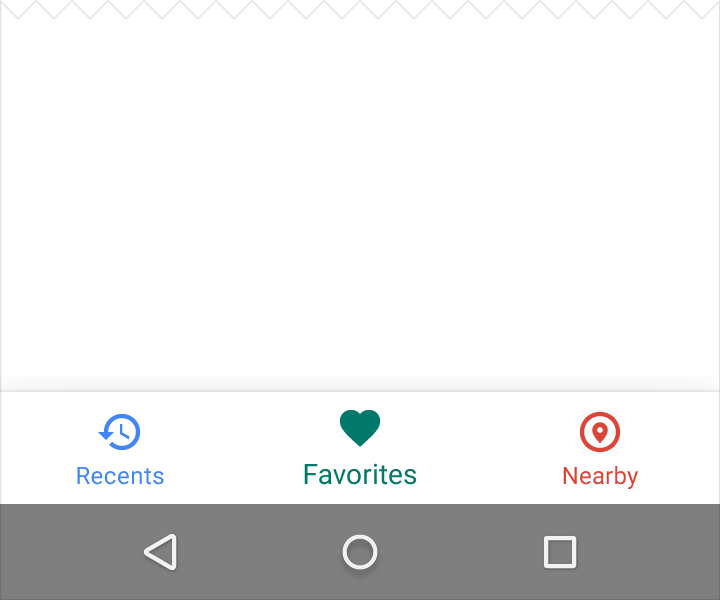
Aplique el color principal de la aplicación a la acción activa de la navegación inferior, incluidos el icono y la etiqueta de texto, si la hay.
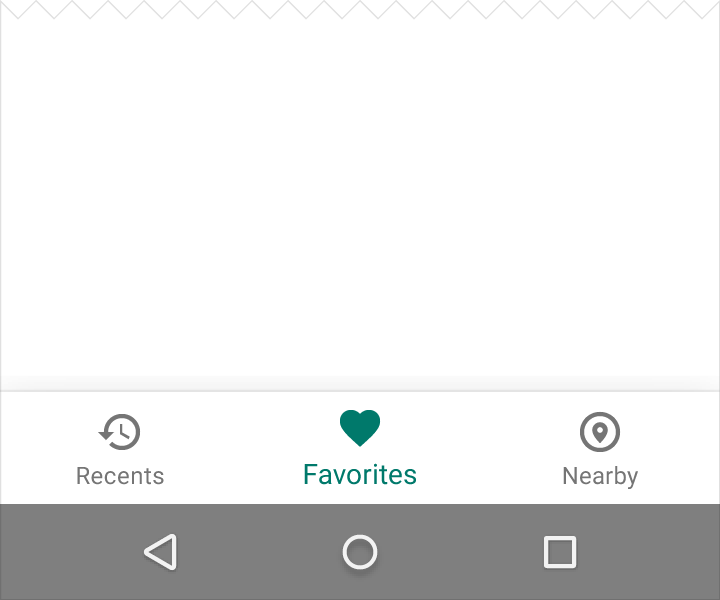
Use el color principal para la vista activa en Material Design

Correcto.

Use el color principal de la aplicación para indicar la vista activa.
Use colores consistentes en los iconos y etiquetas de Material Design

Incorrecto.

Evite que el icono y la etiqueta de texto de una misma acción tengan colores diferentes.

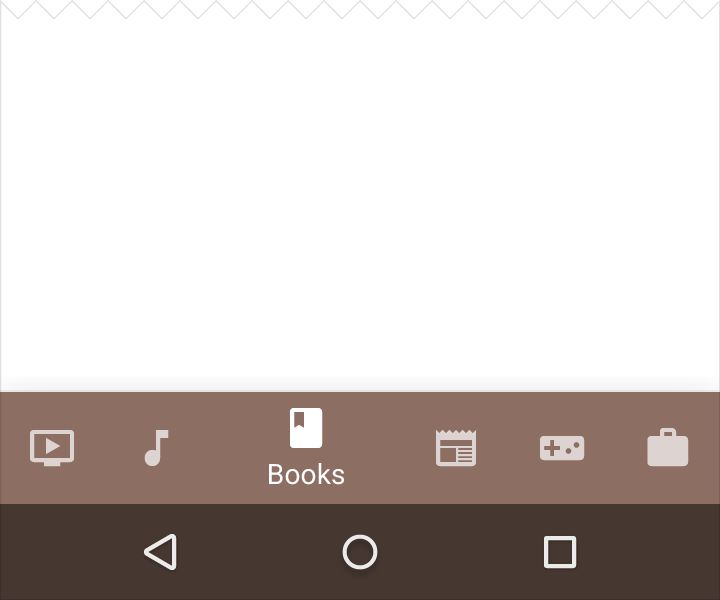
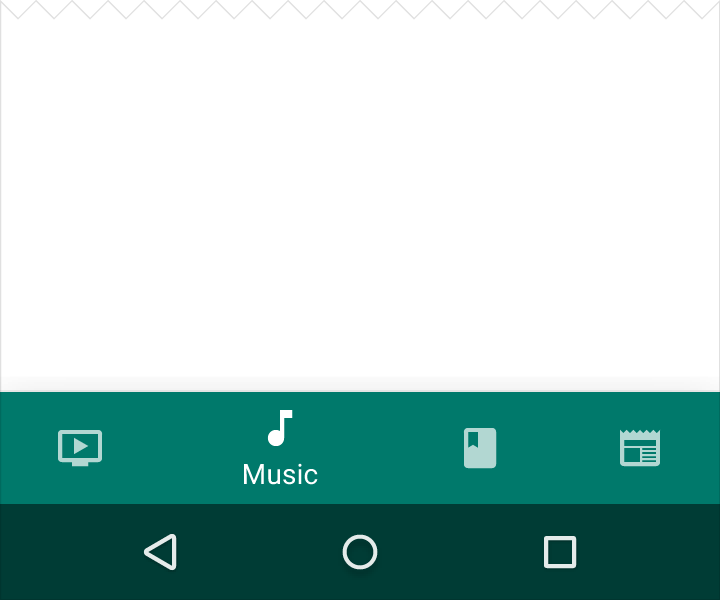
Si la barra de navegación inferior está coloreada, muestre en negro o blanco el icono y la etiqueta de texto de la acción activa.
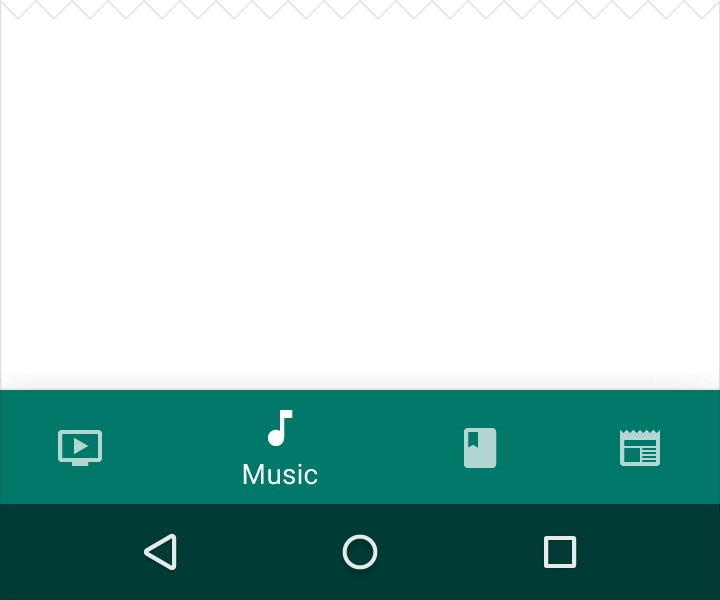
Use iconos negros o blancos para barras de Material Design coloreadas

Correcto.

Use iconos negros o blancos si la barra de navegación inferior está coloreada.
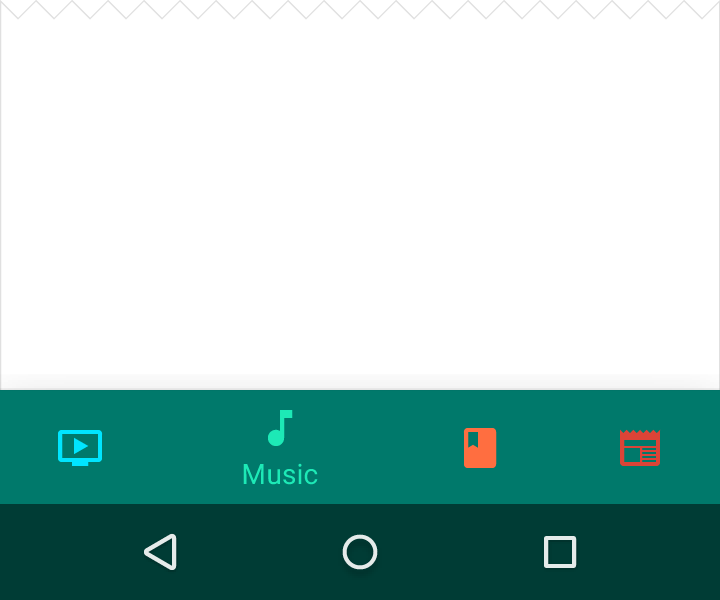
Material Design: No combine iconos de color con una barra coloreada

Incorrecto.

Evite combinar iconos de color con una barra de navegación inferior coloreada.

Etiquetas de texto

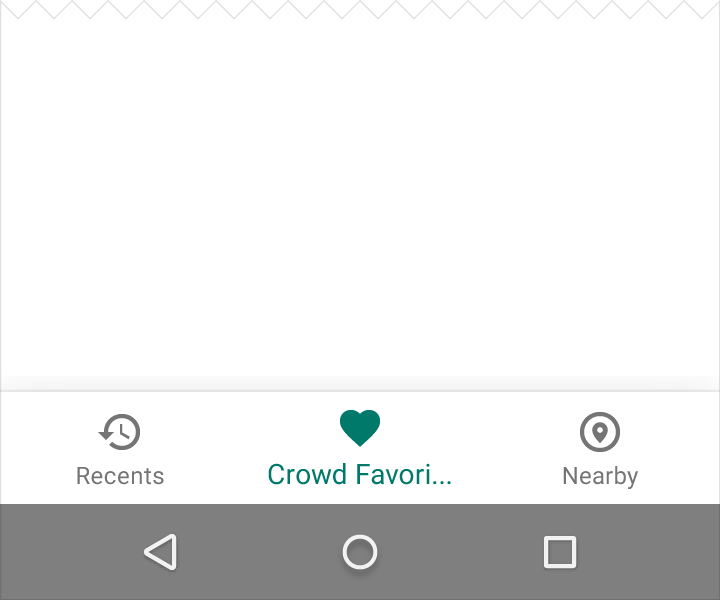
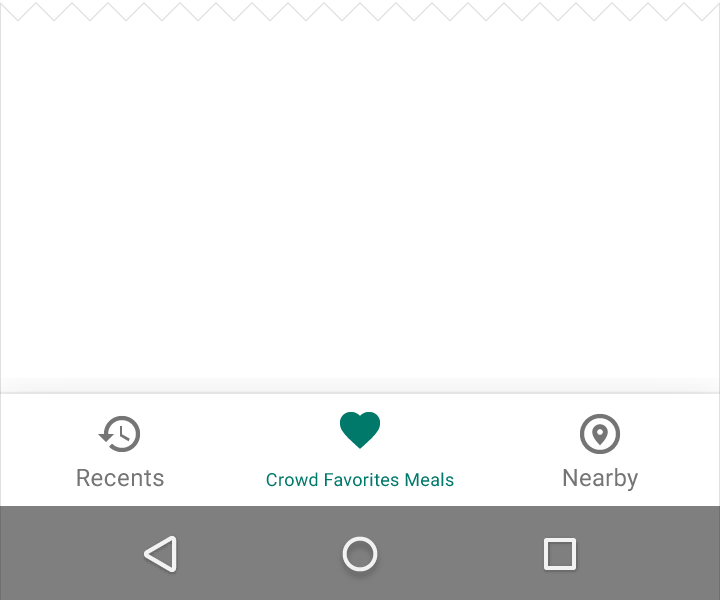
Las etiquetas de texto proporcionan descripciones breves y significativas de los iconos de la navegación inferior. Evite las etiquetas largas, ya que no se truncan ni se ajustan a varias líneas.
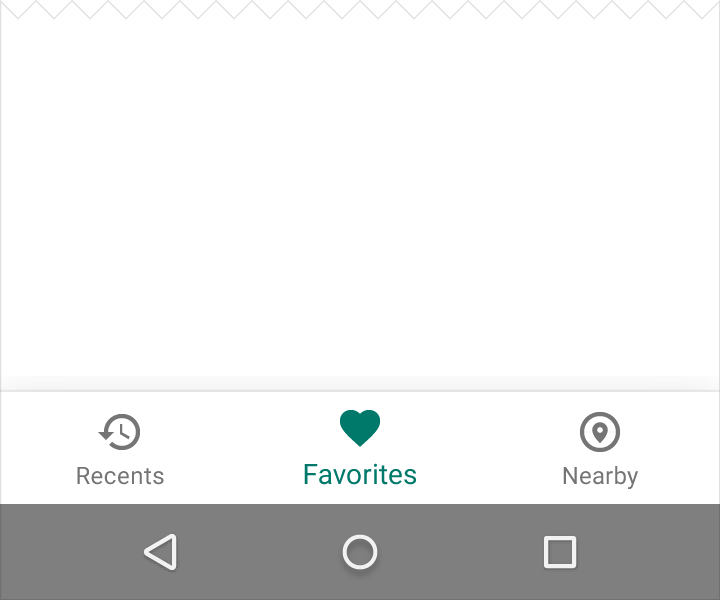
Use etiquetas cortas para la navegación inferior en Material Design

Correcto.

Use etiquetas cortas
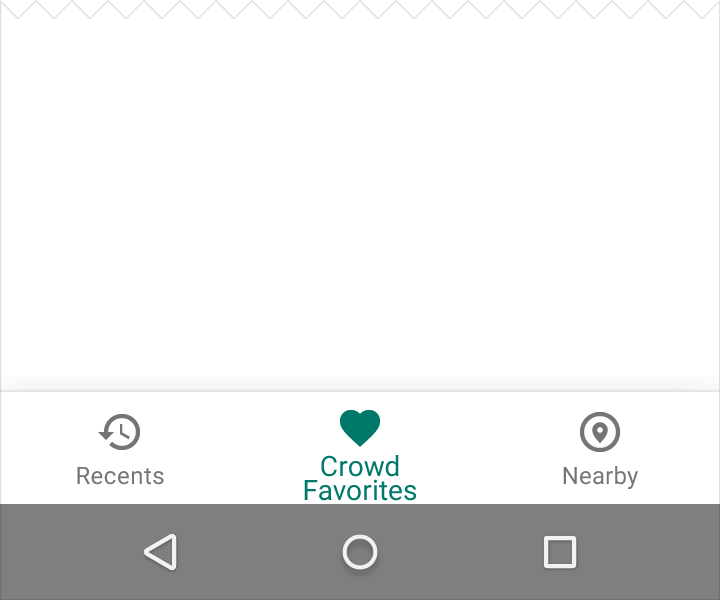
Evite usar etiquetas con texto dividido en varias líneas en la navegación inferior de Material Design

Incorrecto.

Evite las etiquetas cuyo texto se divida en varias líneas
Evite truncar las etiquetas de texto en la navegación inferior de Material Design, ya que esto puede dificultar la comprensión

Incorrecto.

Evite truncar las etiquetas de texto, ya que hacerlo dificulta su comprensión.
Evite reducir el tamaño de las etiquetas de texto para que quepan en una sola línea en la navegación inferior de Material Design

Incorrecto.

Evite reducir el tamaño del texto de las etiquetas para hacerlas caber en una sola línea.

Comportamiento ​

La barra de navegación inferior permite pasar rápidamente desde un nivel profundo de una sección hasta la parte superior de otra. Manténgala disponible a medida que el usuario desciende en la jerarquía, ya sea mostrándola de forma permanente u ocultándola y volviéndola a mostrar al desplazarse.

La barra de navegación inferior no debe usarse para:

  • Vistas centradas en una sola tarea, como la pantalla de redacción de un correo electrónico
  • Vistas que contienen preferencias o configuraciones del usuario

En Android, el botón Atrás no permite navegar entre las vistas de la barra de navegación inferior.

Iconos de la navegación inferior

Al tocar un icono de la navegación inferior, se accede directamente a la vista asociada o se actualiza la vista activa. Cada icono debe llevar a un único destino y no debe abrir menús ni diálogos.

Al tocar la acción activa de la barra de navegación inferior, el usuario vuelve a la parte superior de la vista.
Navegar mediante la barra de navegación inferior reinicia la tarea.

Desplazamiento

La barra de navegación inferior puede aparecer y desaparecer dinámicamente al desplazarse:

  • Al desplazarse hacia abajo, la barra se oculta
  • Al desplazarse hacia arriba, la barra vuelve a mostrarse
La barra de navegación inferior puede desaparecer y reaparecer para permitir una visualización inmersiva del contenido.
La barra de navegación inferior permanece visible al navegar por la jerarquía de la aplicación.

Los gestos de deslizamiento horizontal en el área de contenido no permiten navegar entre las vistas.

Correcto.

Realice la transición entre vistas activas e inactivas mediante una animación de fundido cruzado.

Incorrecto.

Evite usar movimiento lateral para pasar de una vista a otra.

Especificaciones ​

Barra de navegación inferior fija

Para calcular el ancho de cada acción de la navegación inferior, divida el ancho de la vista por el número de acciones:

Ancho de la acción = Ancho total de la vista / Número de acciones

Por ejemplo, si una vista tiene 360dp de ancho y hay tres acciones, cada una debe tener 120dp de ancho.

Escritorio y vistas de mayor tamaño
Como alternativa, haga que todas las acciones tengan el mismo ancho que la acción más ancha.
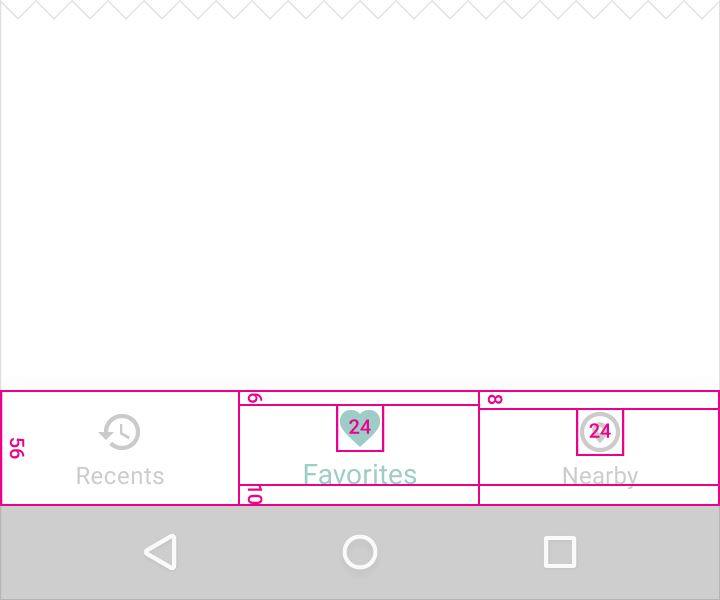
Barra de navegación inferior fija de Material Design en un dispositivo móvil
Barra de navegación inferior fija en un dispositivo móvil

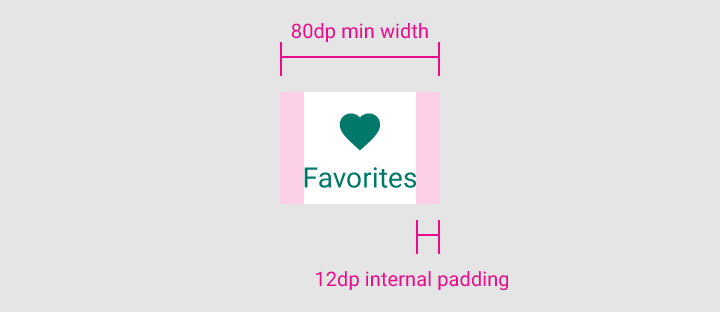
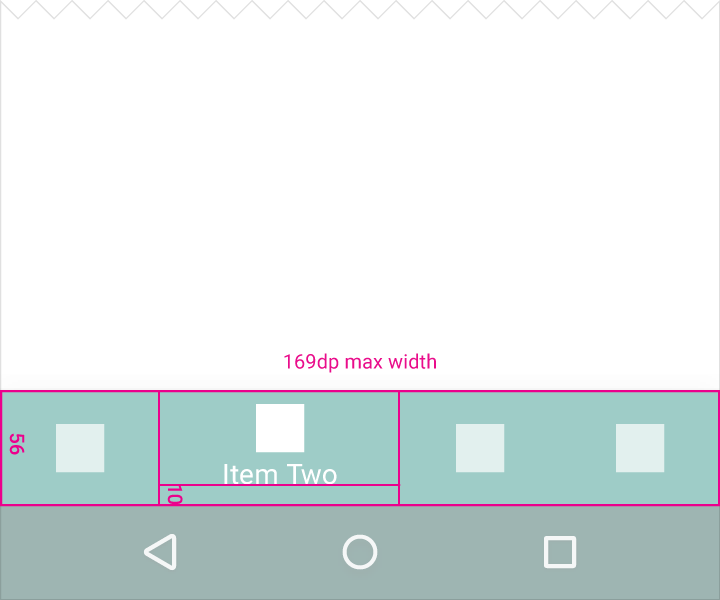
Ancho mínimo y máximo (ambos valores incluyen el relleno):

  • Máximo: 168dp
  • Mínimo: 80dp

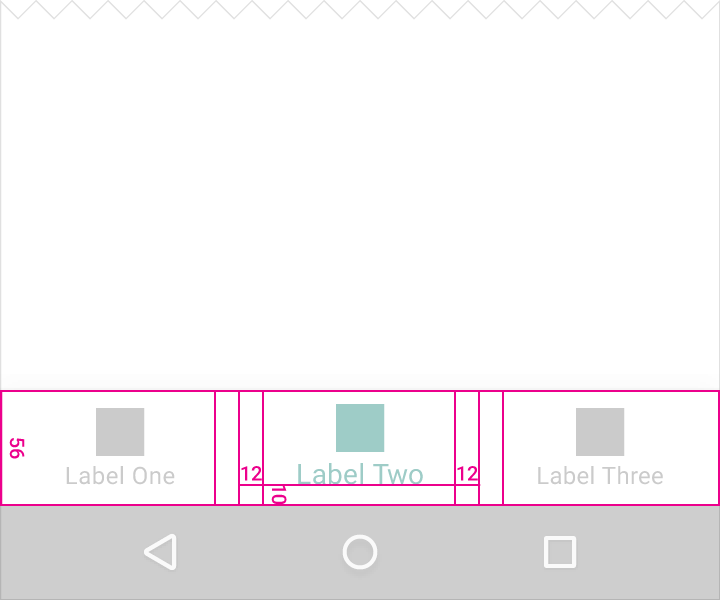
Altura:
56dp

Icono:
24 x 24dp

Alineación del contenido:
El texto y el icono están centrados horizontalmente dentro de la vista.

Relleno:

  • 6dp por encima del icono (vista activa), 8dp por encima del icono (vista inactiva)
  • 10dp por debajo del texto
  • 12dp a la izquierda y a la derecha del texto

Etiqueta de texto:

  • Roboto Regular 14sp (vista activa)
  • Roboto Regular 12sp (vista inactiva)
Relleno y ancho para la navegación inferior de Material Design
Ancho mínimo de 80dp
Relleno de 12dp

Relleno y altura para la navegación inferior de Material Design
Altura de 56dp
12dp a la izquierda y a la derecha del texto
10dp por debajo del texto
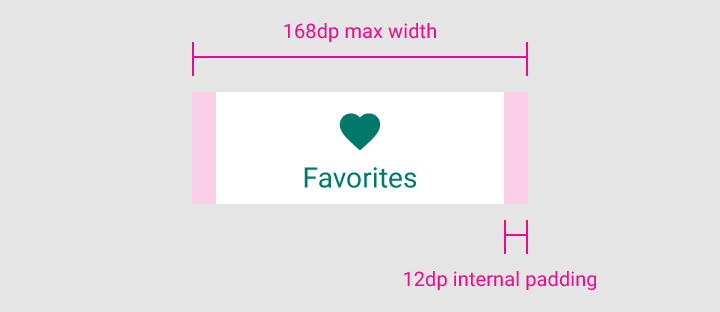
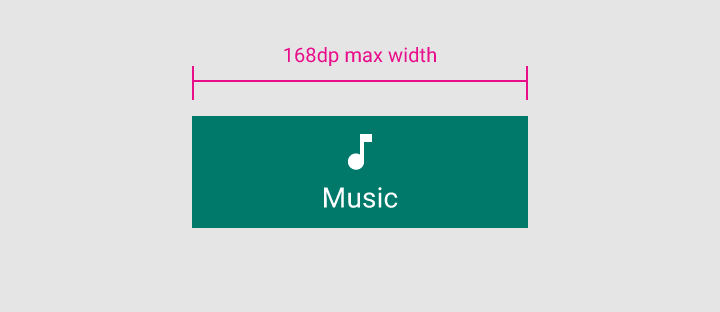
Relleno y ancho máximo para la navegación inferior de Material Design
Ancho máximo de 168dp
Relleno de 12dp

Ejemplo de barra de navegación inferior de Material Design
Ejemplo de barra de navegación inferior
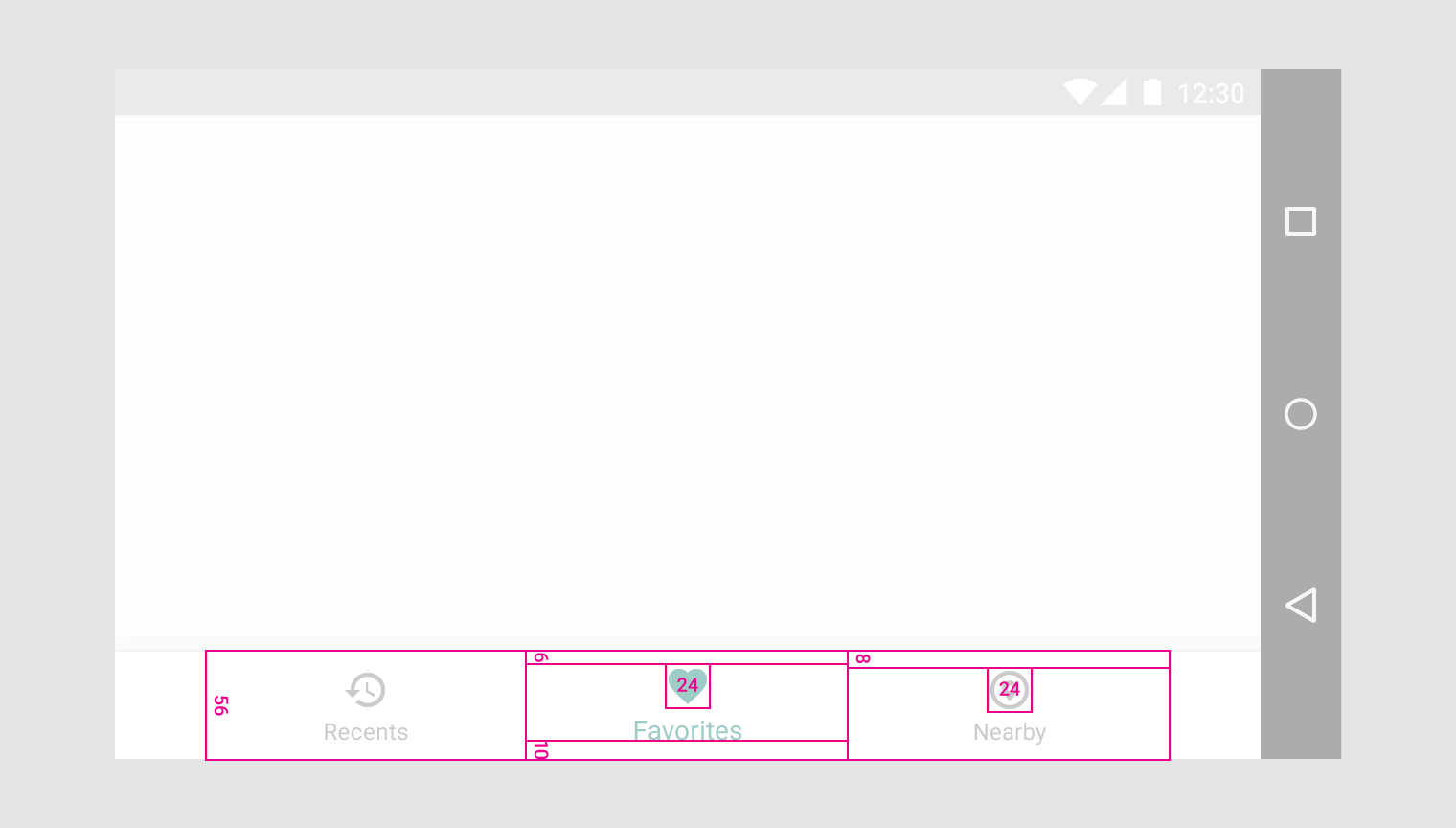
Barra de navegación inferior fija de Material Design en un móvil en orientación horizontal
Barra de navegación inferior fija en un dispositivo móvil en orientación horizontal

Altura de 56dp
Icono de 24 x 24dp
6dp por encima del icono (vista activa)
8dp por encima del icono (vista inactiva)
10dp por debajo del texto
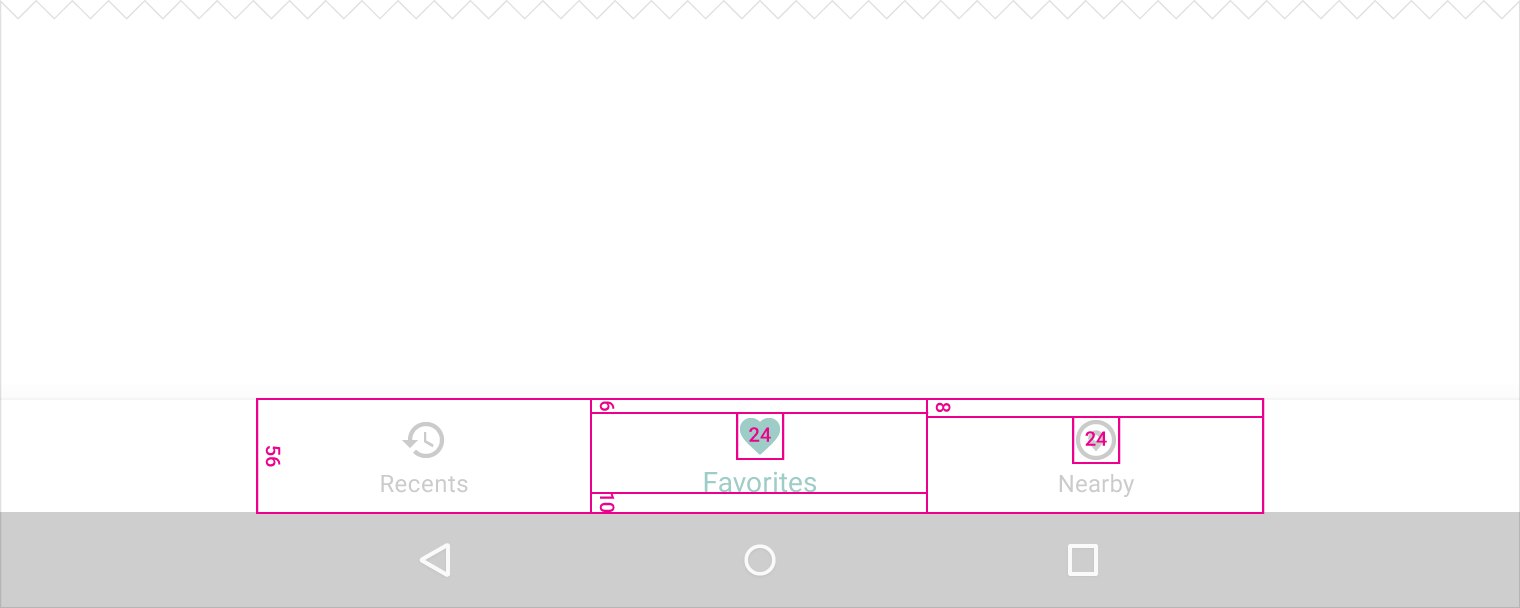
Barra de navegación inferior fija de Material Design en una tableta
Barra de navegación inferior fija en una tableta

Altura de 56dp
Icono de 24 x 24dp
6dp por encima del icono (vista activa)
8dp por encima del icono (vista inactiva)
10dp por debajo del texto

Barra de navegación inferior dinámica

Ancho mínimo y máximo (ambos valores incluyen el relleno):

Vista activa

  • Máximo: 168dp
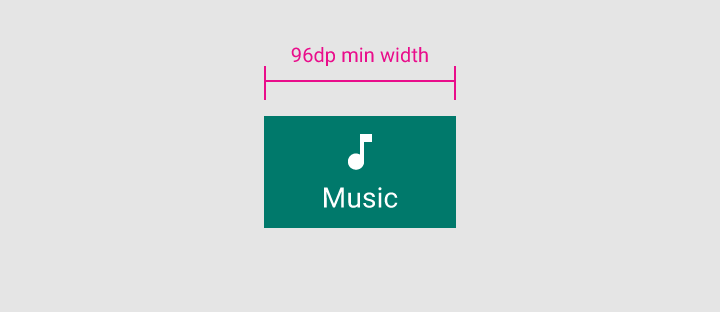
  • Mínimo: 96dp

Vista inactiva

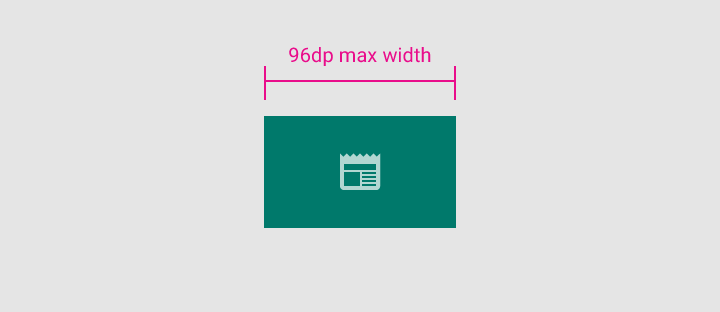
  • Máximo: 96dp
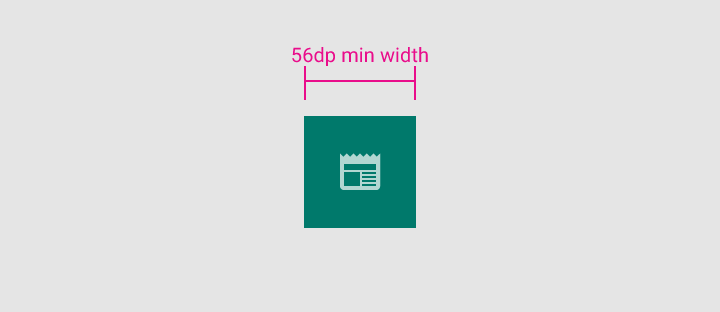
  • Mínimo: 56dp

Altura:
56dp

Icono:
24 x 24dp

Alineación del contenido:
El texto y el icono están centrados horizontalmente dentro de la vista.

Relleno:

  • 6dp por encima del icono (vista activa), 16dp por encima y por debajo del icono (vista inactiva)
  • 10dp por debajo del texto

Etiqueta de texto:
Roboto Regular 14sp (vista activa)
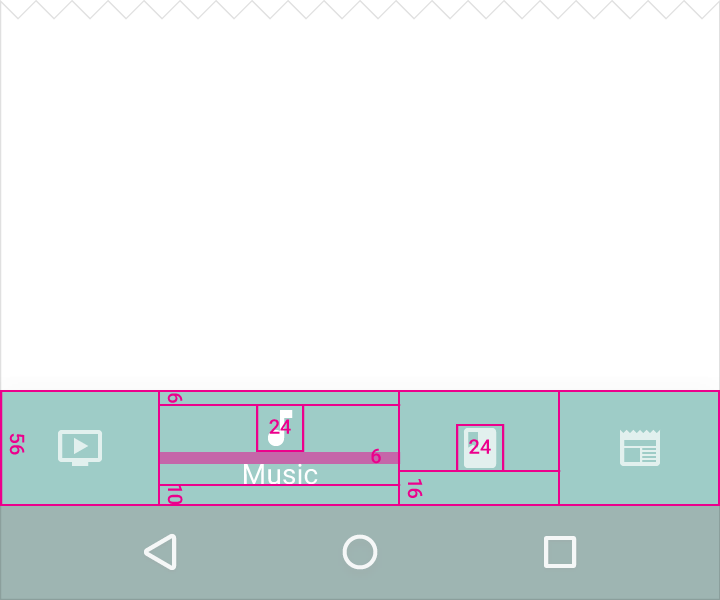
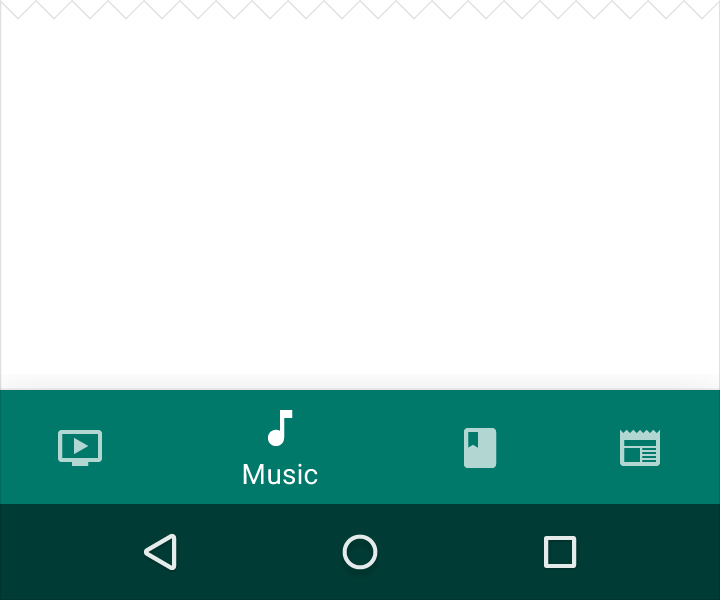
Barra de navegación inferior dinámica de Material Design
Barra de navegación inferior dinámica en un dispositivo móvil

Altura de 56dp
Icono de 24 x 24dp
6dp por encima del icono (vista activa)
10dp por debajo del texto
6dp por debajo del icono
16dp por debajo del icono cuando no hay título
Barra de navegación inferior dinámica en un dispositivo móvil
Ancho mínimo para la vista activa en la navegación inferior de Material Design
Vista activa: ancho mínimo de 96dp

Ancho mínimo para las vistas inactivas en la navegación inferior de Material Design
Vista inactiva: ancho mínimo de 56dp

Material Design: Las etiquetas de texto usan el ancho máximo en la vista activa
Las etiquetas de texto pueden ocupar el ancho máximo de la vista activa.
Ancho máximo para la vista activa en la navegación inferior de Material Design
Vista activa: ancho máximo de 168dp

Ancho máximo para las vistas inactivas en la navegación inferior de Material Design
Vista inactiva: ancho máximo de 96dp

Material Design: Las etiquetas de texto utilizan el ancho máximo en la vista
Las etiquetas de texto pueden ocupar el ancho máximo de la vista activa.
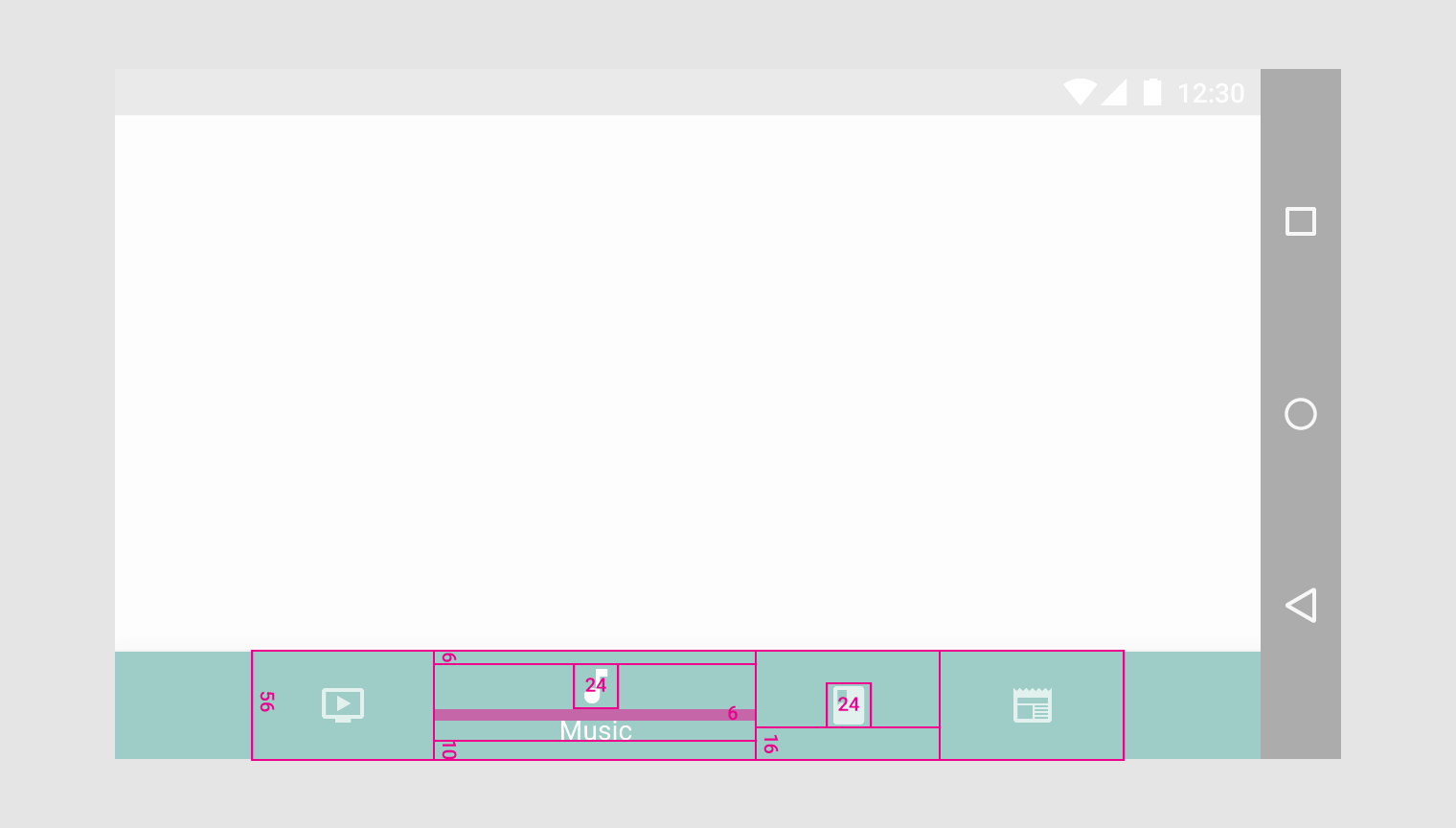
Barra de navegación inferior de Material Design en vista horizontal
Barra de navegación inferior dinámica en un dispositivo móvil en orientación horizontal

Altura de 56dp
Icono de 24 x 24dp
6dp por encima del icono (vista activa)
10dp por debajo del texto
6dp por debajo del icono
16dp por debajo del icono cuando no hay título
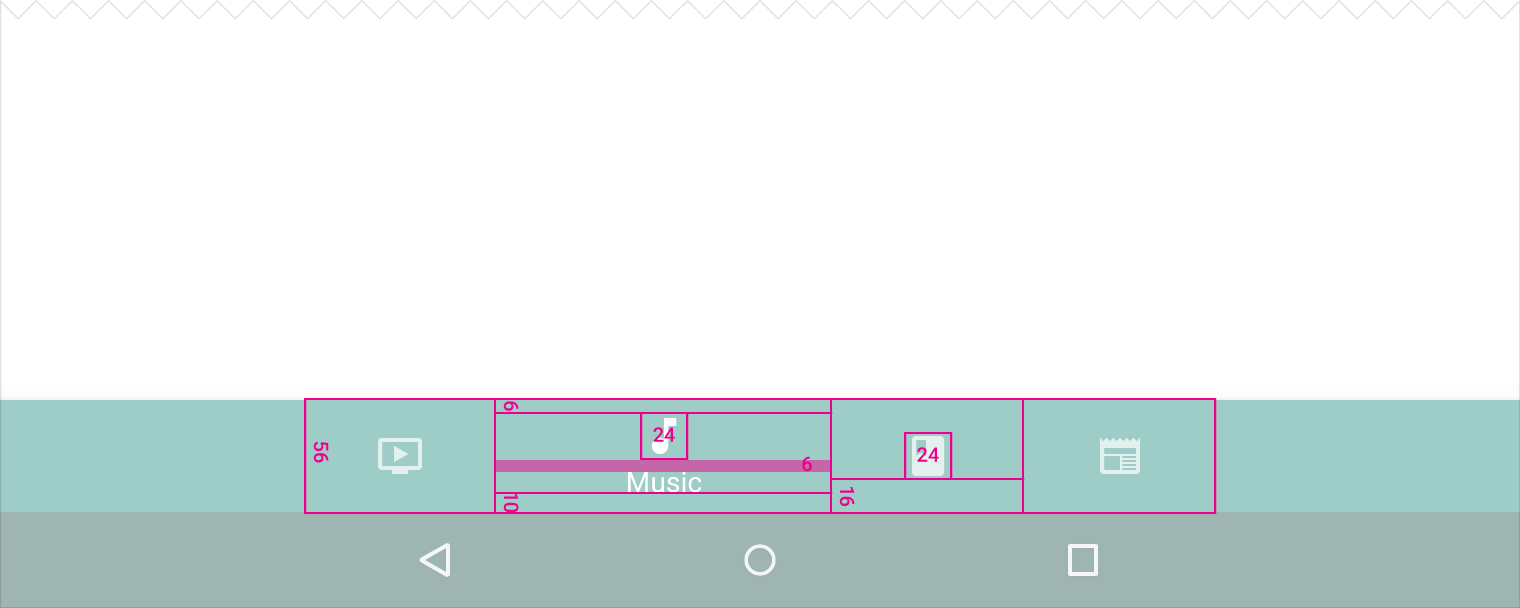
Barra de navegación inferior dinámica de Material Design en una tableta
Barra de navegación inferior dinámica en una tableta

Altura de 56dp
Icono de 24 x 24dp
6dp por encima del icono (vista activa)
10dp por debajo del texto
6dp por debajo del icono
16dp por debajo del icono cuando no hay título

Elevación

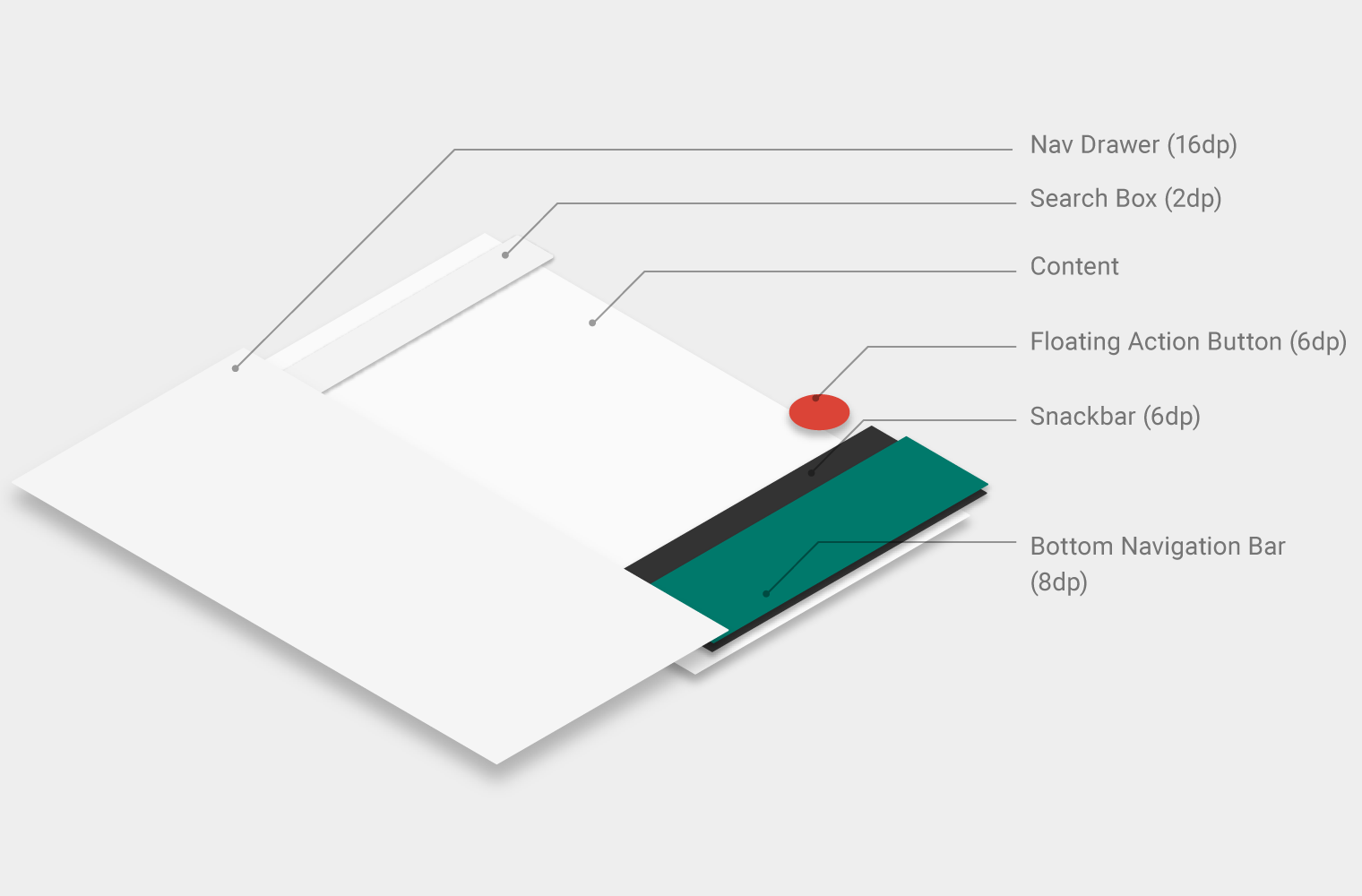
Como las snackbars tienen una elevación menor (6dp), aparecen detrás de la barra de navegación inferior (elevación de 8dp).

Las hojas inferiores, los paneles laterales de navegación y el teclado aparecen delante de la barra de navegación inferior, cubriéndola temporalmente.
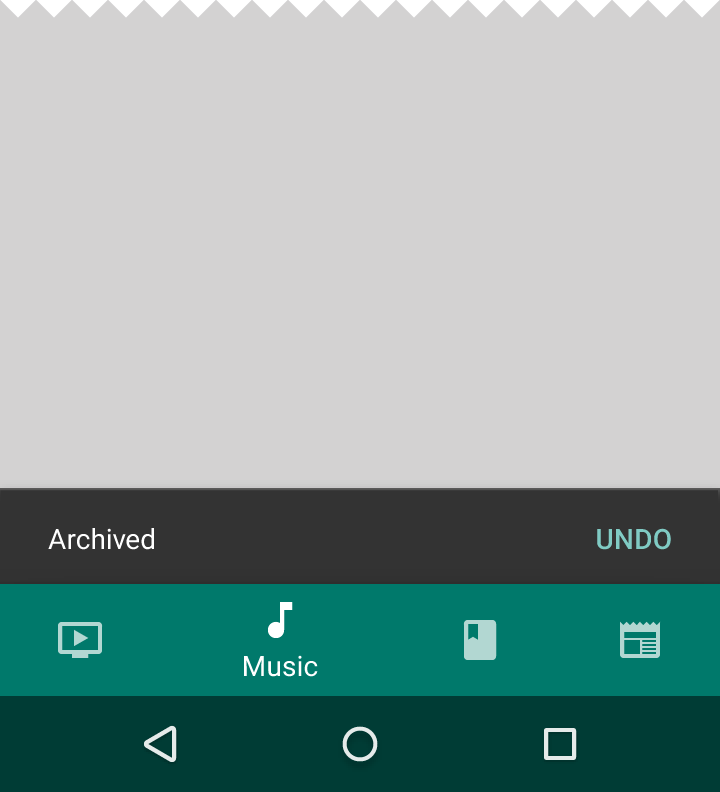
Las snackbars de Material Design se muestran detrás de la barra de navegación inferior
Las snackbars aparecen detrás de la barra de navegación inferior.
Las hojas inferiores y el teclado aparecen delante de la barra de navegación inferior, cubriéndola temporalmente.
Vista ortográfica de la estructura de una aplicación de Material Design
Vista ortográfica de la estructura de la aplicación
Pager
AnteriorPantalla dividida
SiguienteHojas inferiores

Publicado bajo la licencia Apache-2.0.

Copyright © 2014-Present Google

https://m1.material.io/components/bottom-navigation.html

Publicado bajo la licencia Apache-2.0.

Copyright © 2014-Present Google