Dolna nawigacja
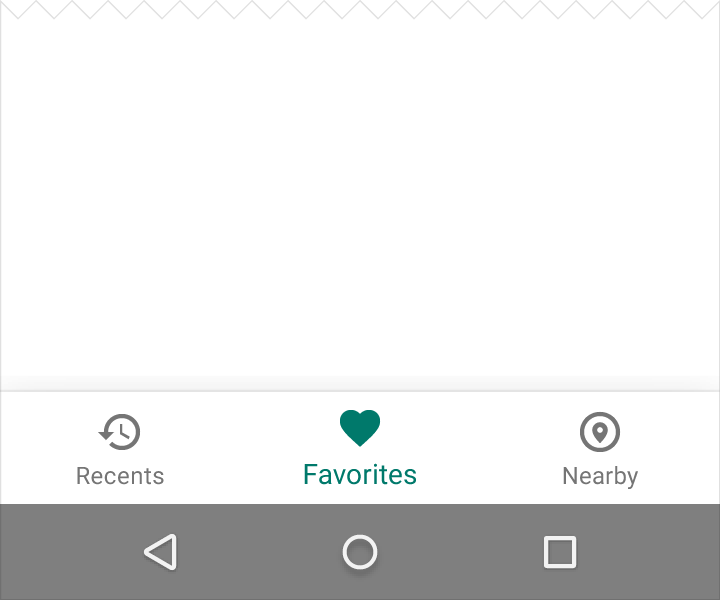
Dolne paski nawigacyjne ułatwiają przeglądanie treści i przełączanie się między widokami najwyższego poziomu jednym dotknięciem.
Dotknięcie ikony na dolnym pasku nawigacyjnym przenosi użytkownika bezpośrednio do powiązanego widoku lub odświeża aktualnie aktywny widok.
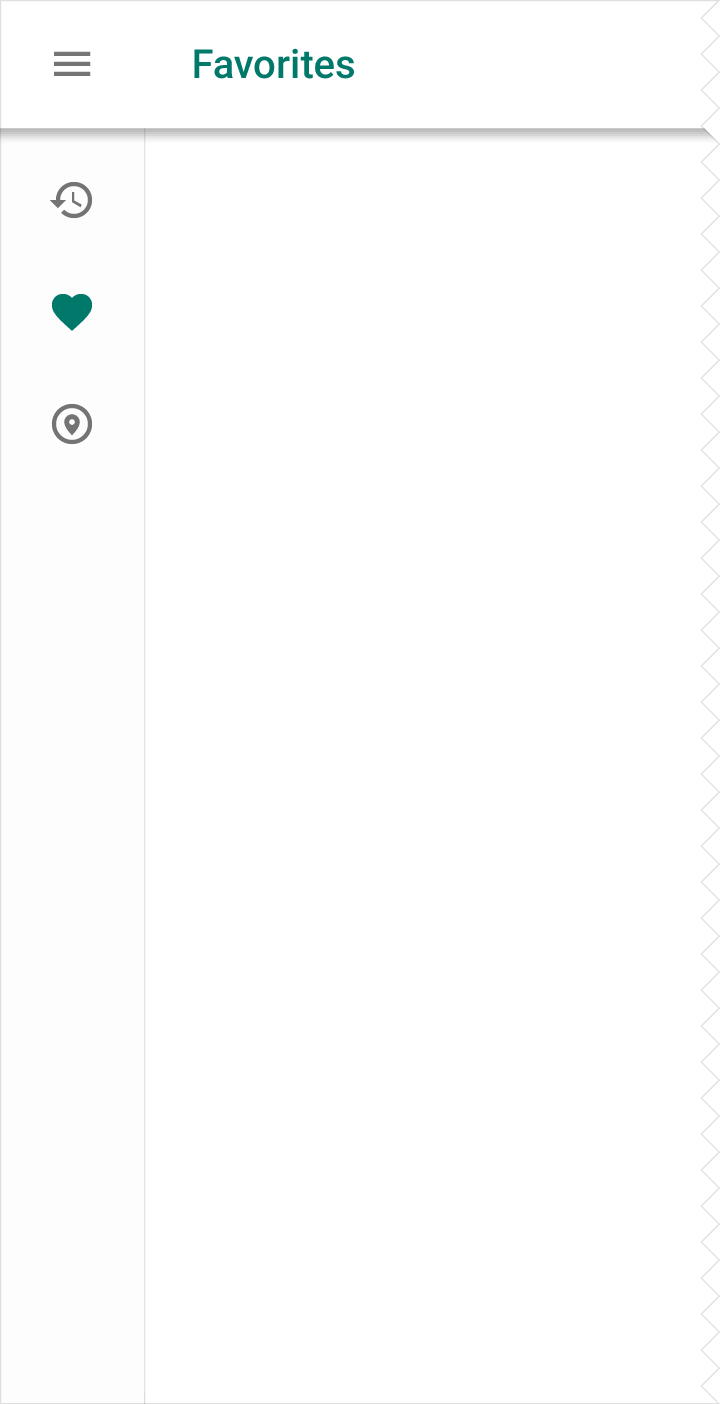
Dolna nawigacja jest przeznaczona przede wszystkim do użytku na urządzeniach mobilnych. Aby uzyskać podobną funkcjonalność na komputerach stacjonarnych, użyj nawigacji bocznej.
Zastosowanie
- Od trzech do pięciu miejsc docelowych najwyższego poziomu
- Miejsca docelowe wymagające bezpośredniego dostępu
Kolor
Zastosuj kolor główny aplikacji do aktywnej ikony. Jeśli dolny pasek nawigacyjny jest już kolorowy, użyj koloru czarnego lub białego.
Specyfikacja
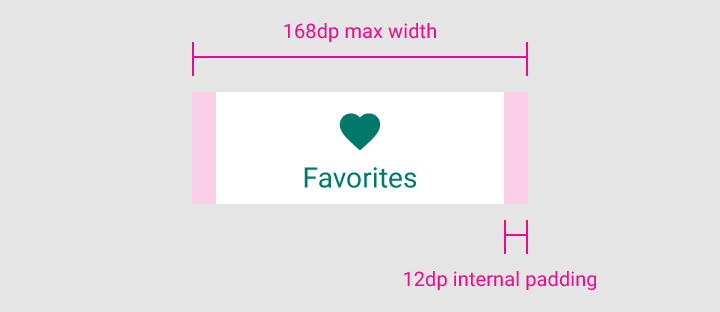
- Szerokość każdej akcji: szerokość widoku podzielona przez liczbę akcji (maksymalnie 168dp, minimalnie 80dp)
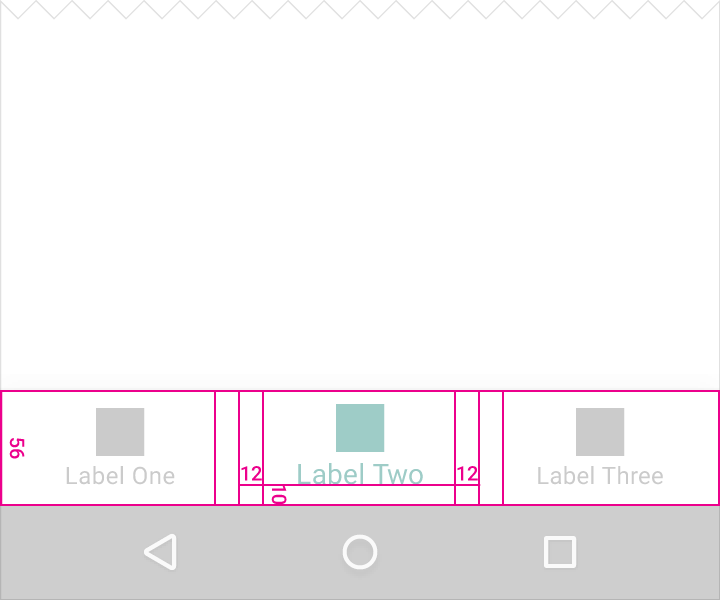
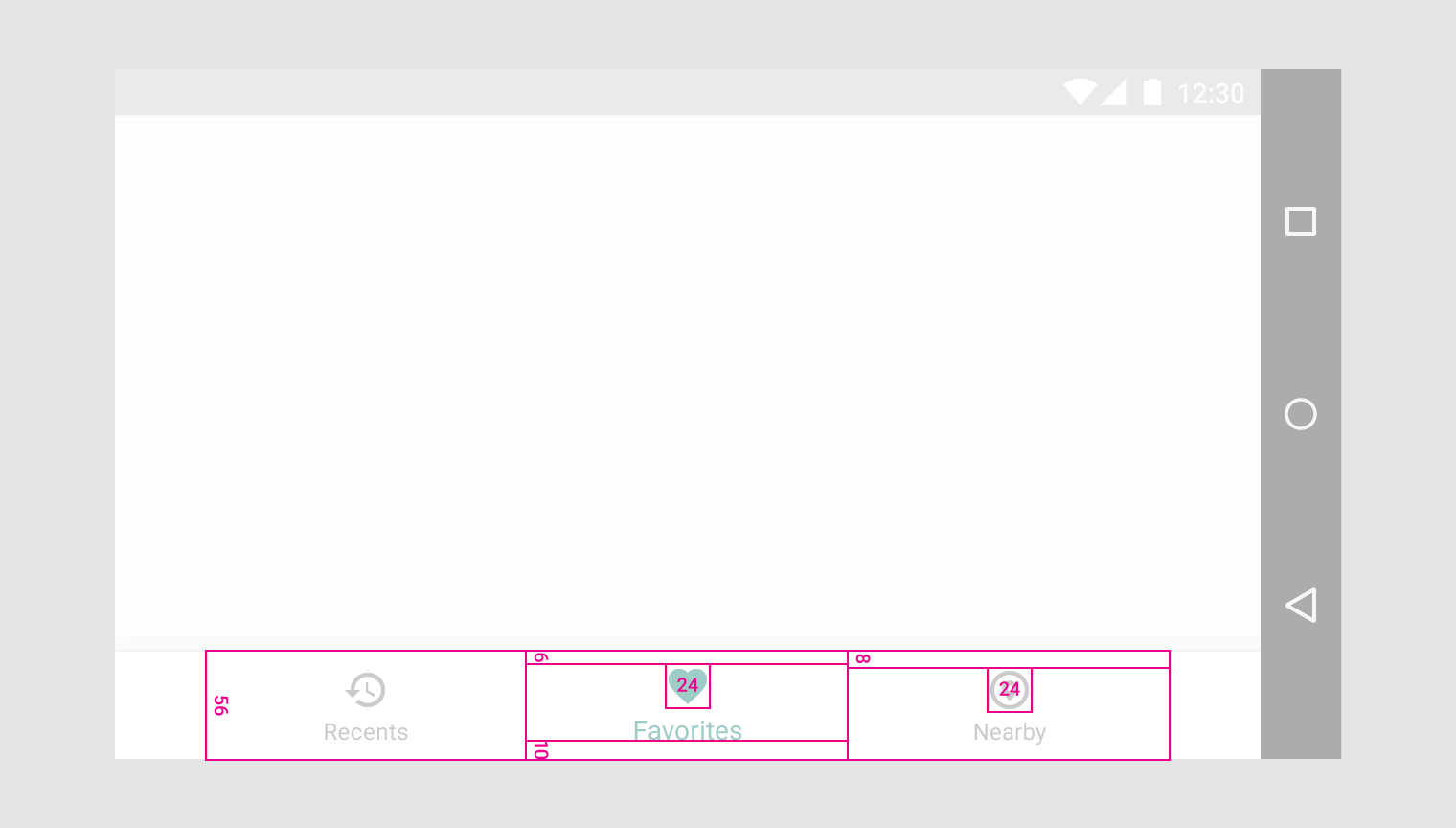
- Wysokość: 56dp
- Ikona: 24 x 24dp

Zastosowanie
Dolna nawigacja umożliwia szybkie poruszanie się między widokami najwyższego poziomu aplikacji. Została zaprojektowana przede wszystkim z myślą o urządzeniach mobilnych.
Na większych ekranach, takich jak ekrany komputerów stacjonarnych, podobny efekt można uzyskać, stosując nawigację boczną. Na przykład kompaktowy układ „rail” domyślnie wyświetla ikony nawigacyjne.
Kiedy stosować
Dolną nawigację należy stosować w przypadku:
- od trzech do pięciu miejsc docelowych najwyższego poziomu o podobnej randze (alternatywą jest stała szuflada nawigacyjna (navigation drawer) dostępny z dowolnego miejsca w aplikacji)
- miejsc docelowych wymagających bezpośredniego dostępu z dowolnego miejsca w aplikacji (alternatywą są zakładki (tabs), odpowiednie tylko dla jednego lub dwóch miejsc docelowych)
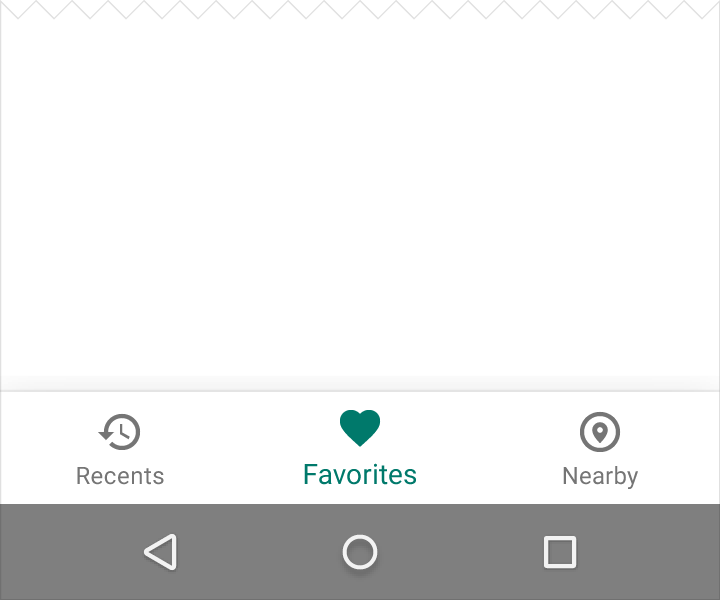
Zalecane.
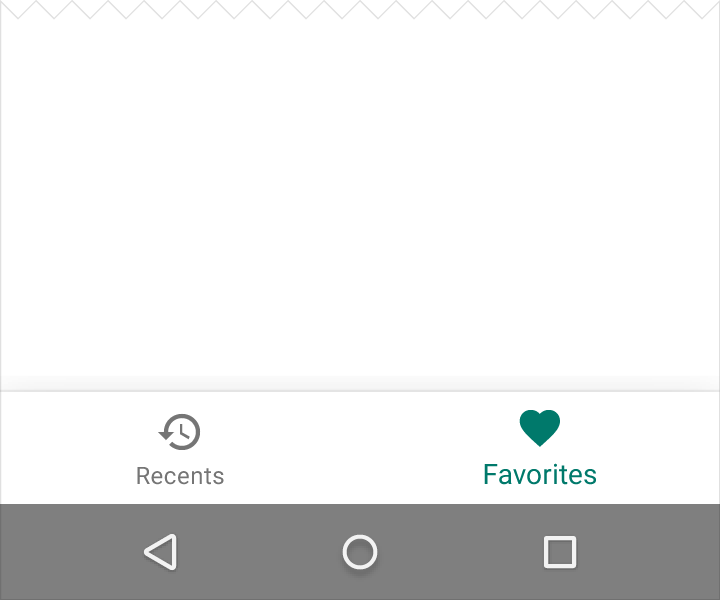
Niezalecane.
Jeśli nawigacja najwyższego poziomu obejmuje więcej niż sześć miejsc docelowych, zapewnij dostęp do miejsc docelowych nieujętych w dolnej nawigacji w inny sposób, na przykład za pomocą szuflady nawigacyjnej.
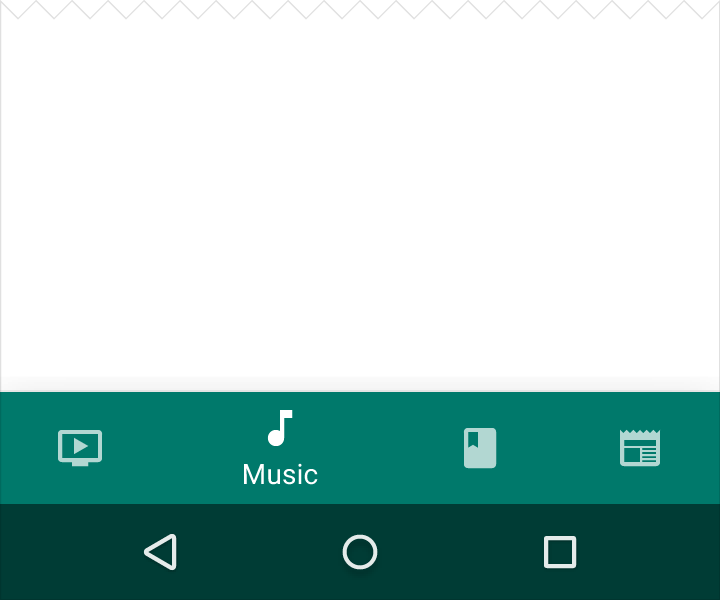
Zalecane.
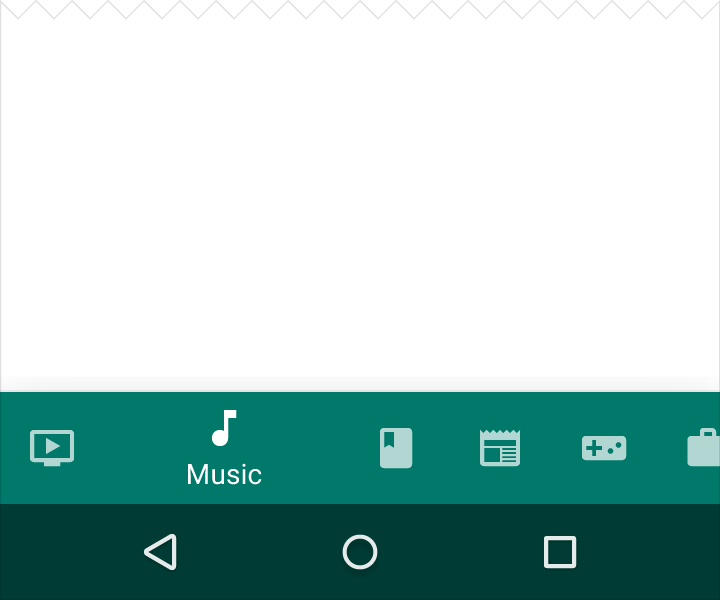
Niezalecane.
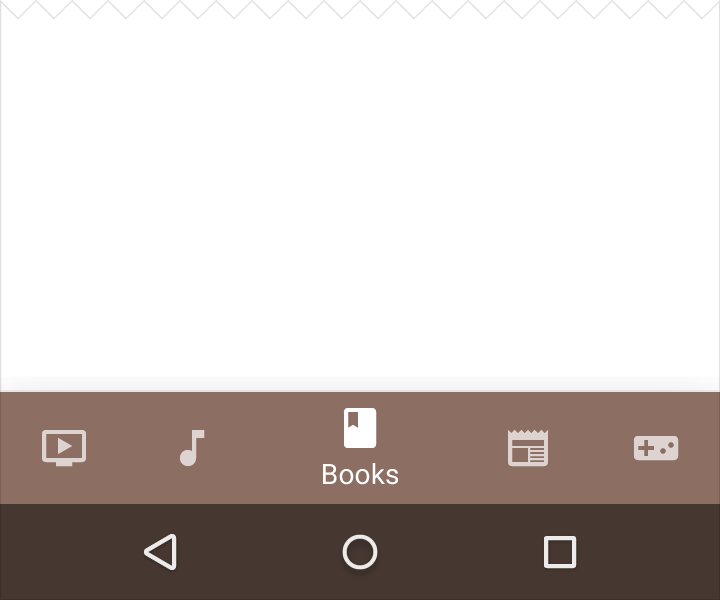
Zalecane.
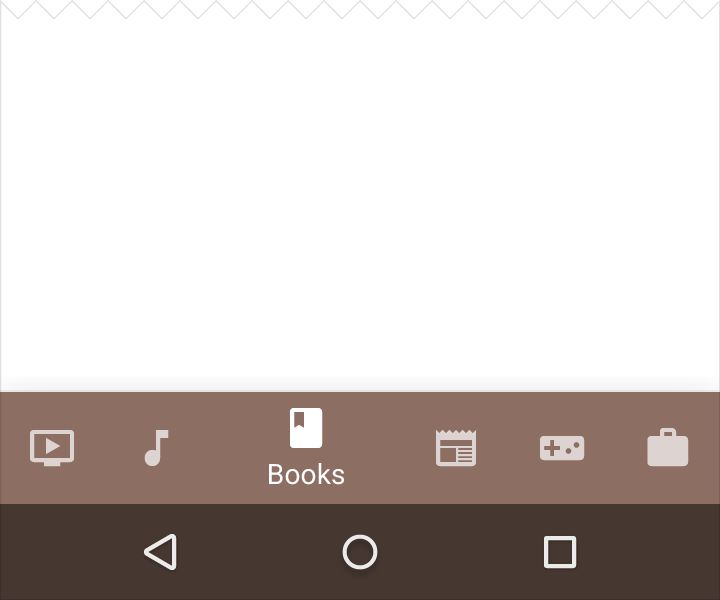
Niezalecane.
Dolna nawigacja i zakładki
Zachowaj ostrożność, łącząc dolną nawigację z zakładkami, ponieważ takie połączenie może wprowadzać dezorientację podczas poruszania się po aplikacji. Na przykład dotykanie zarówno zakładek, jak i dolnej nawigacji może prowadzić do mieszania różnych animacji przejść na tej samej treści.
Styl
Ikony i tekst
Ponieważ akcje w dolnej nawigacji są przedstawiane jako ikony, należy je stosować do treści, które można w pełni przekazać za pomocą ikon.
Stylizuj każdą akcję zgodnie z następującymi zasadami:
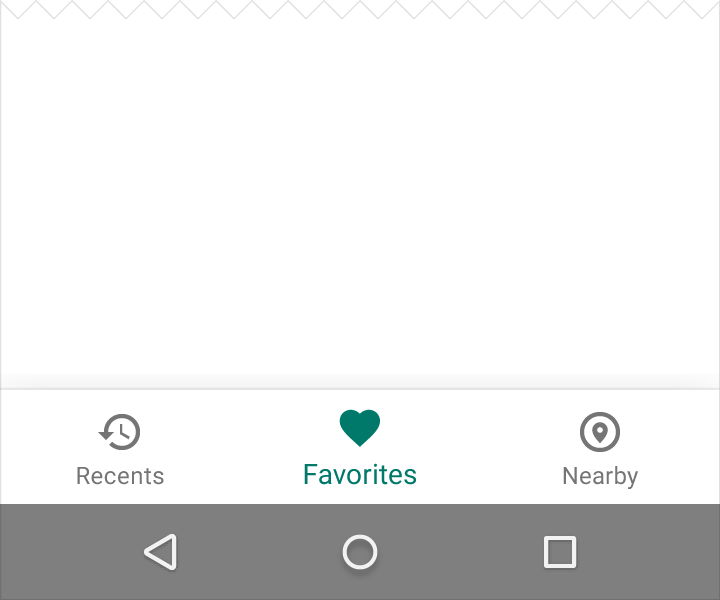
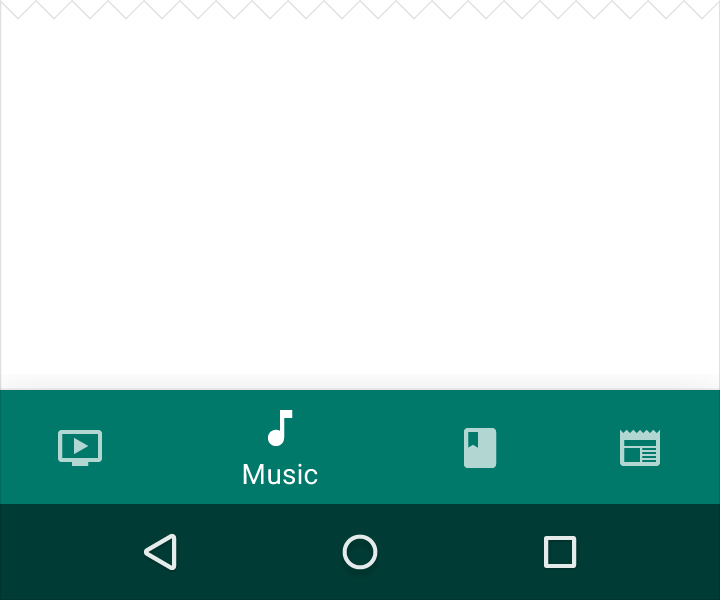
- Gdy widok jest aktywny, wyświetl jego ikonę i etykietę tekstową
- Gdy są tylko trzy akcje, zawsze wyświetlaj zarówno ikony, jak i etykiety tekstowe
- Jeśli są cztery lub pięć akcji, nieaktywne widoki wyświetlaj wyłącznie jako ikony
Kolor
Zastosuj kolor główny aplikacji do aktywnej akcji w dolnej nawigacji, w tym do ikony oraz wszystkich wyświetlanych etykiet tekstowych.
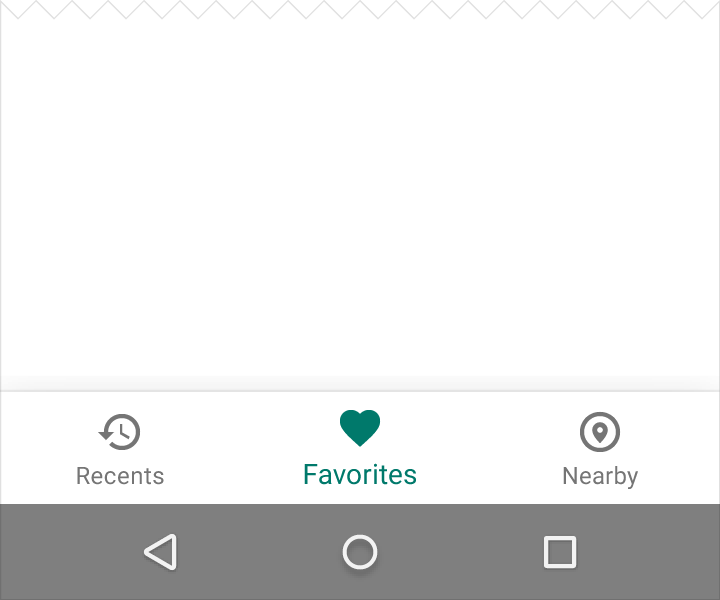
Zalecane.
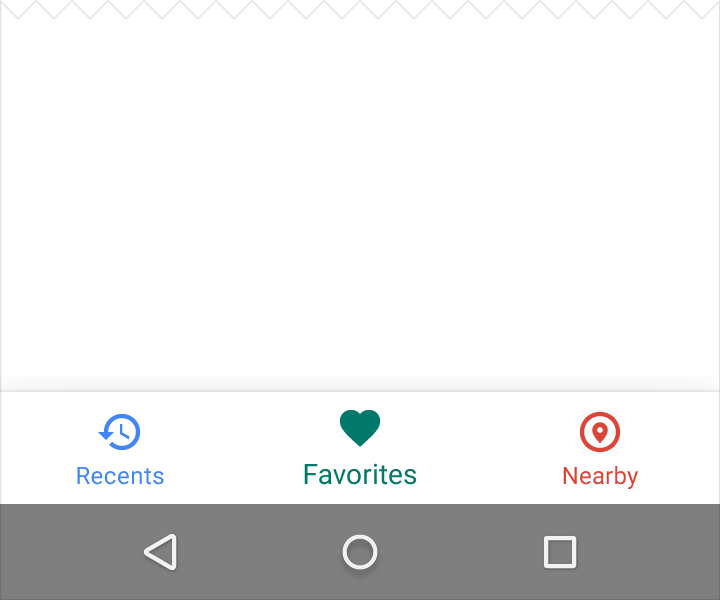
Niezalecane.
Jeśli dolny pasek nawigacyjny jest kolorowy, użyj koloru czarnego lub białego dla ikony i etykiety tekstowej aktywnej akcji.
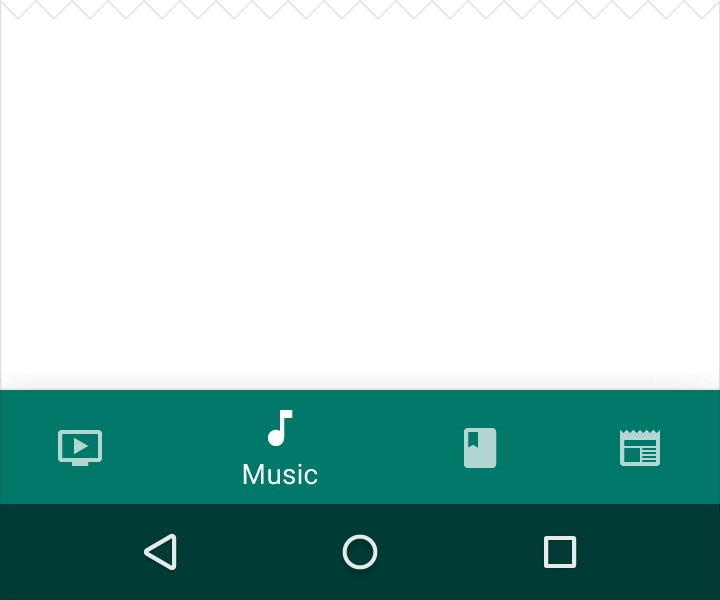
Zalecane.
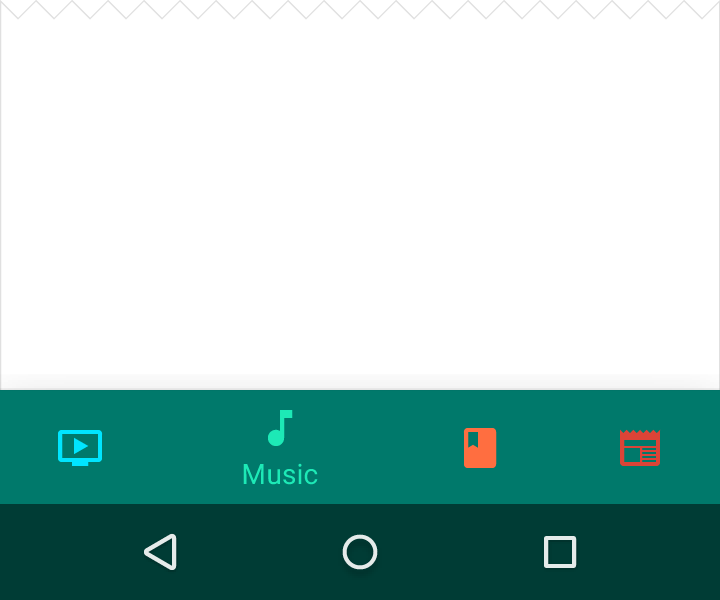
Niezalecane.
Etykiety tekstowe
Etykiety tekstowe stanowią krótkie, treściwe opisy ikon dolnej nawigacji. Unikaj długich etykiet tekstowych, ponieważ nie są one skracane ani zawijane.
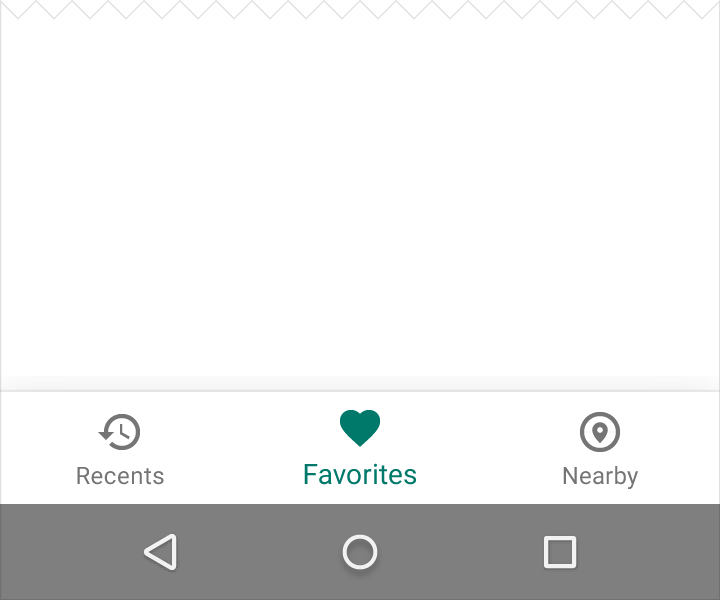
Zalecane.
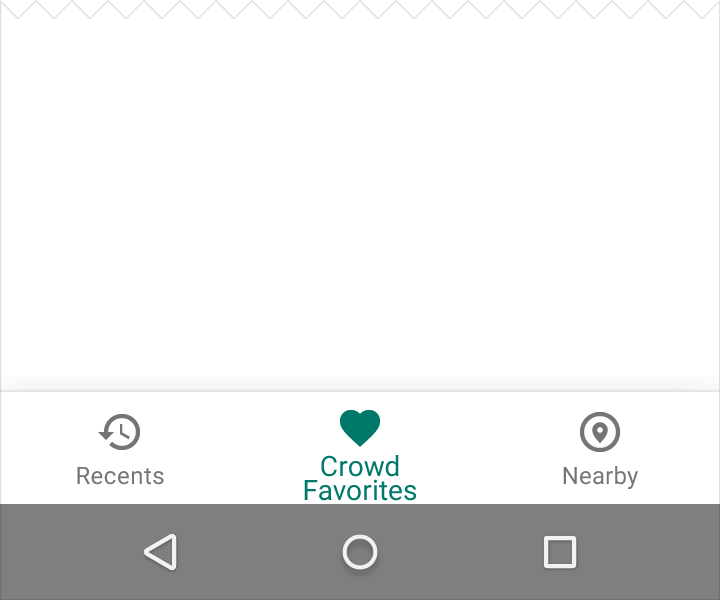
Niezalecane.
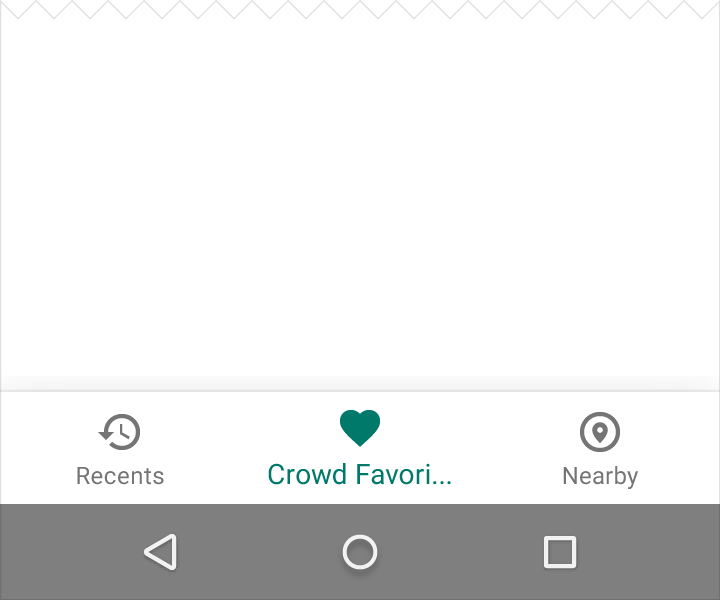
Niezalecane.
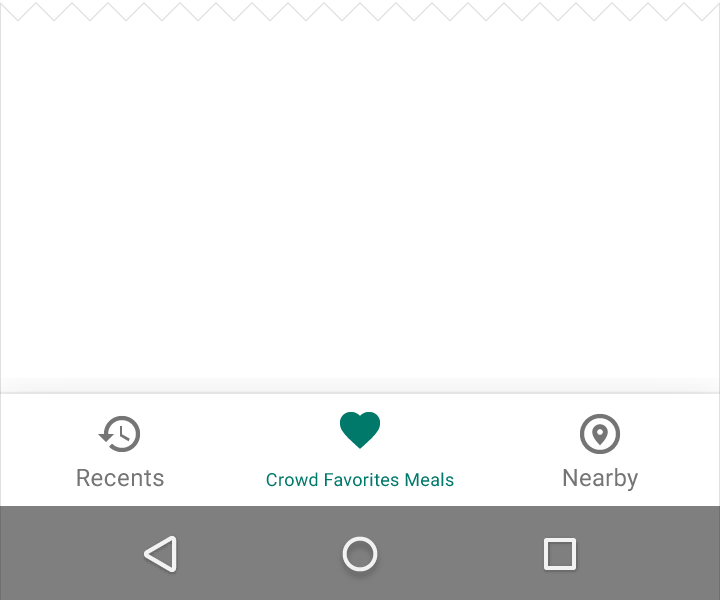
Niezalecane.
Zachowanie
Dolny pasek nawigacyjny umożliwia szybkie przejście z głębokiego poziomu jednej sekcji na początek innej sekcji. Utrzymuj go dostępnym, gdy użytkownik zagłębia się w hierarchię — albo wyświetlając go na stałe, albo ukrywając go podczas przewijania w dół i pokazując ponownie podczas przewijania w górę.
Dolnego paska nawigacyjnego nie należy używać do:
- widoków skupionych na jednym zadaniu, takich jak ekran „Napisz” w aplikacji pocztowej
- widoków zawierających preferencje lub ustawienia użytkownika
W systemie Android przycisk Wstecz nie służy do przełączania widoków w dolnym pasku nawigacyjnym.
Ikony dolnej nawigacji
Dotknięcie ikony na dolnym pasku nawigacyjnym przenosi użytkownika bezpośrednio do powiązanego widoku lub odświeża aktualnie aktywny widok. Każda ikona musi prowadzić do miejsca docelowego i nie może otwierać menu ani okien dialogowych.
Przewijanie
Dolny pasek nawigacyjny może pojawiać się i znikać dynamicznie podczas przewijania:
- przewijanie w dół ukrywa dolny pasek nawigacyjny
- przewijanie w górę odsłania go
Użycie gestów przesuwania (swipe) na obszarze treści nie powoduje przełączania widoków.
Zalecane.
Niezalecane.
Specyfikacja
Stały dolny pasek nawigacyjny
Aby obliczyć szerokość każdej akcji dolnej nawigacji, podziel szerokość widoku przez liczbę akcji:
Szerokość akcji = Szerokość całego widoku / Liczba akcji
Na przykład, jeśli widok ma szerokość 360dp, a akcji jest trzy, każda akcja powinna mieć szerokość 120dp.
Komputery stacjonarne i większe ekrany
Alternatywnie ustaw szerokość wszystkich akcji dolnej nawigacji równą szerokości najszerszej akcji.
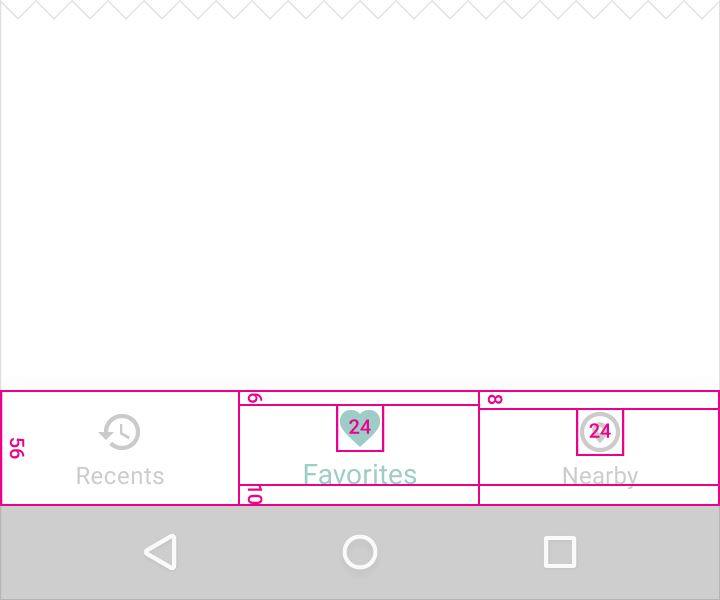
Minimalna i maksymalna szerokość (wartości te obejmują dopełnienie):
- Maksimum: 168dp
- Minimum: 80dp
Wysokość:
56dp
Ikona:
24 x 24dp
Wyrównanie treści:
Tekst i ikona są wyśrodkowane poziomo w widoku.
Dopełnienie:
- 6dp nad ikoną (widok aktywny), 8dp nad ikoną (widok nieaktywny)
- 10dp pod tekstem
- 12dp po lewej i prawej stronie tekstu
Etykieta tekstowa:
- Roboto Regular 14sp (widok aktywny)
- Roboto Regular 12sp (widok nieaktywny)
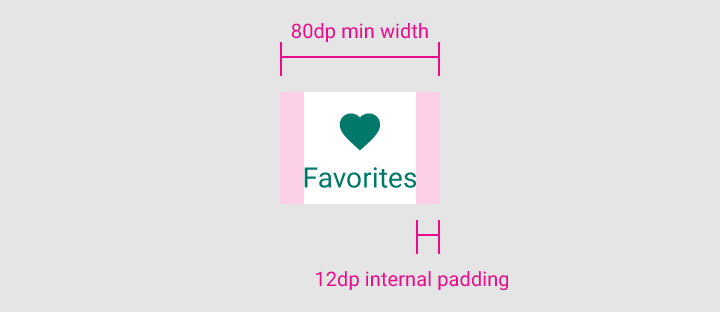
12dp dopełnienia
12dp po lewej i prawej stronie tekstu
10dp pod tekstem
12dp dopełnienia
56dp wysokość
24 x 24dp ikona
6dp nad ikoną (widok aktywny)
8dp nad ikoną (widok nieaktywny)
10dp pod tekstem
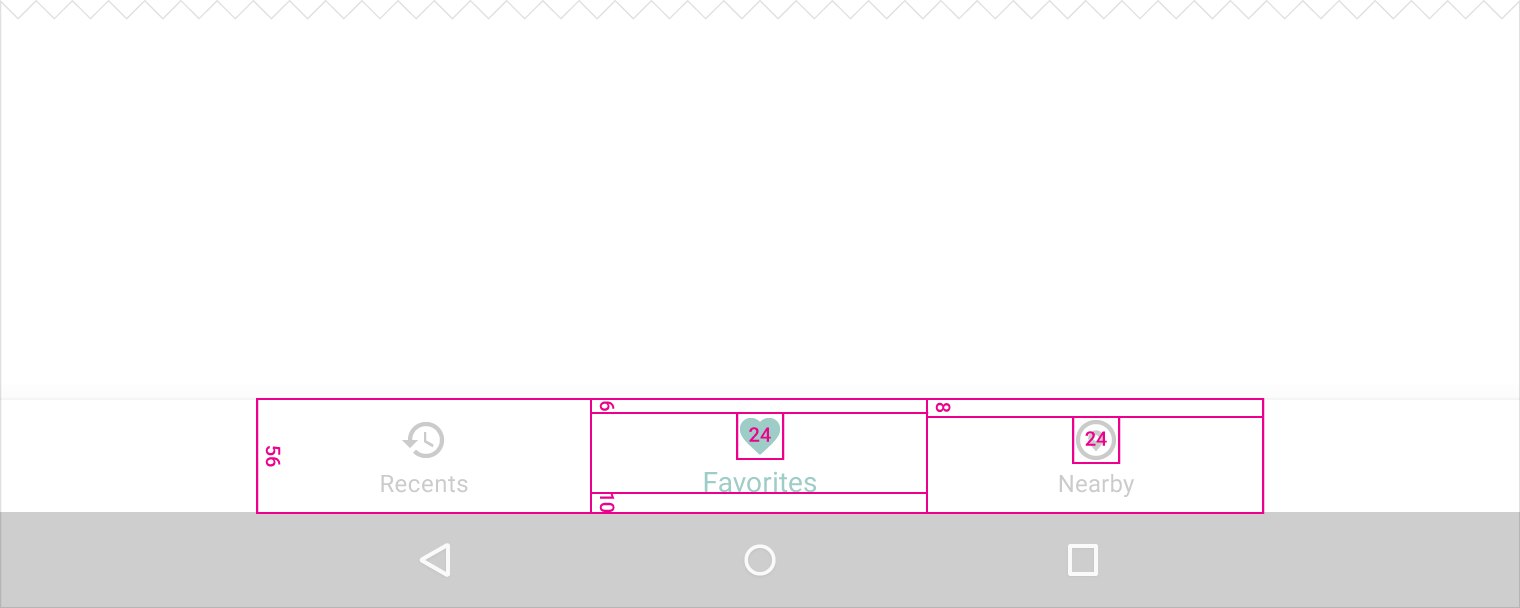
56dp wysokość
24 x 24dp ikona
6dp nad ikoną (widok aktywny)
8dp nad ikoną (widok nieaktywny)
10dp pod tekstem
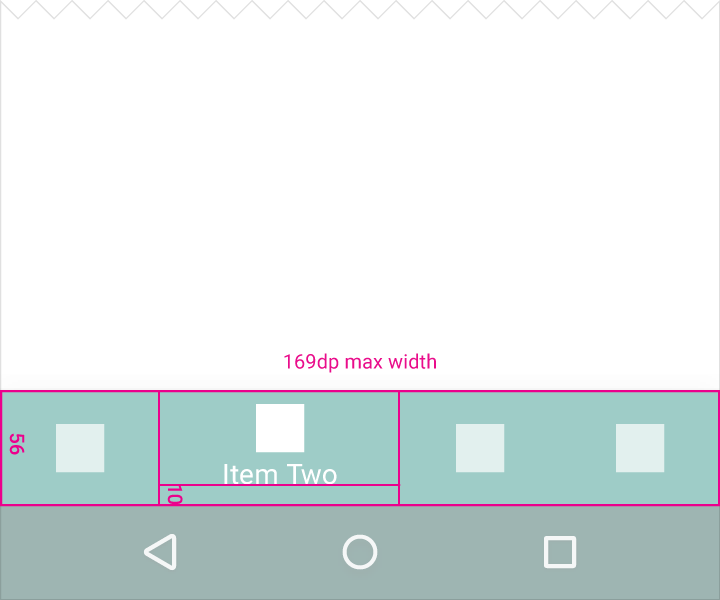
Przesuwny dolny pasek nawigacyjny (shifting)
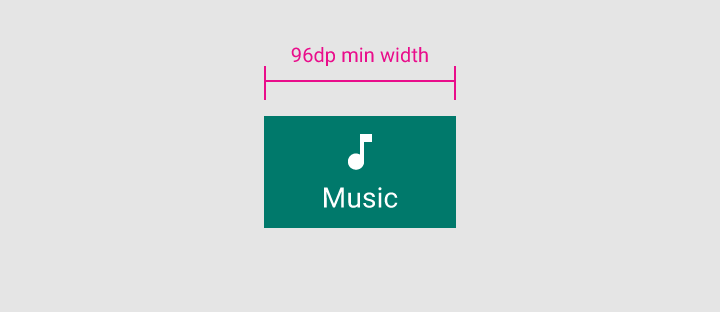
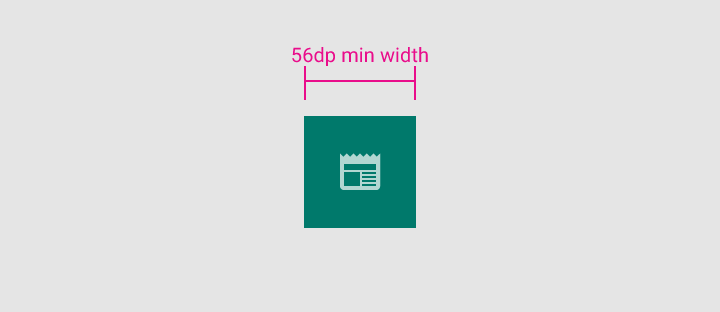
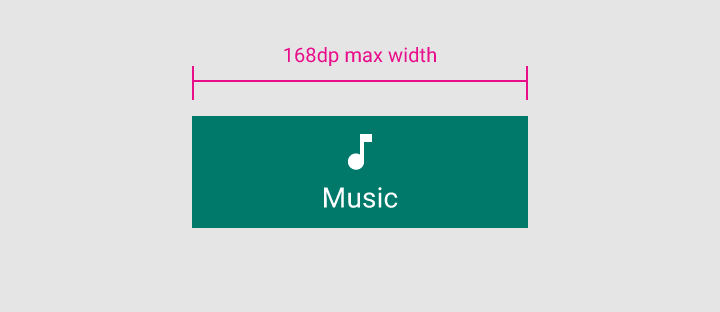
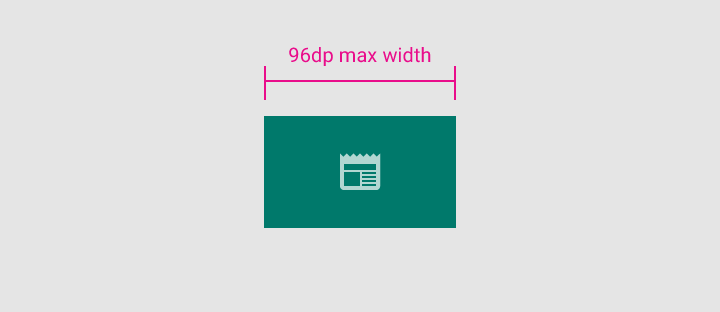
Minimalna i maksymalna szerokość (wartości te obejmują dopełnienie):
Widok aktywny
- Maksimum: 168dp
- Minimum: 96dp
Widok nieaktywny
- Maksimum: 96dp
- Minimum: 56dp
Wysokość:
56dp
Ikona:
24 x 24dp
Wyrównanie treści:
Tekst i ikona są wyśrodkowane poziomo w widoku.
Dopełnienie:
- 6dp nad ikoną (widok aktywny), 16dp nad i pod ikoną (widok nieaktywny)
- 10dp pod tekstem
Etykieta tekstowa:
Roboto Regular 14sp (widok aktywny)
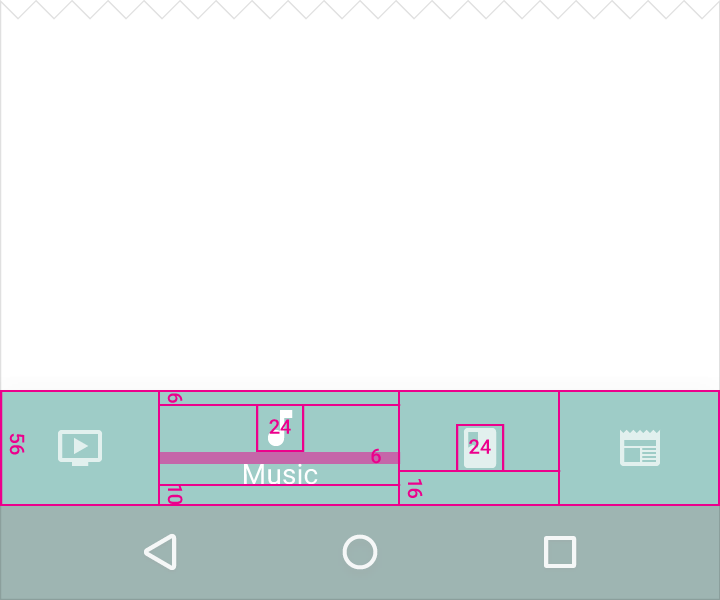
56dp wysokość
24 x 24dp ikona
6dp nad ikoną (widok aktywny)
10dp pod tekstem
6dp pod ikoną
16dp pod ikoną bez etykiety tekstowej
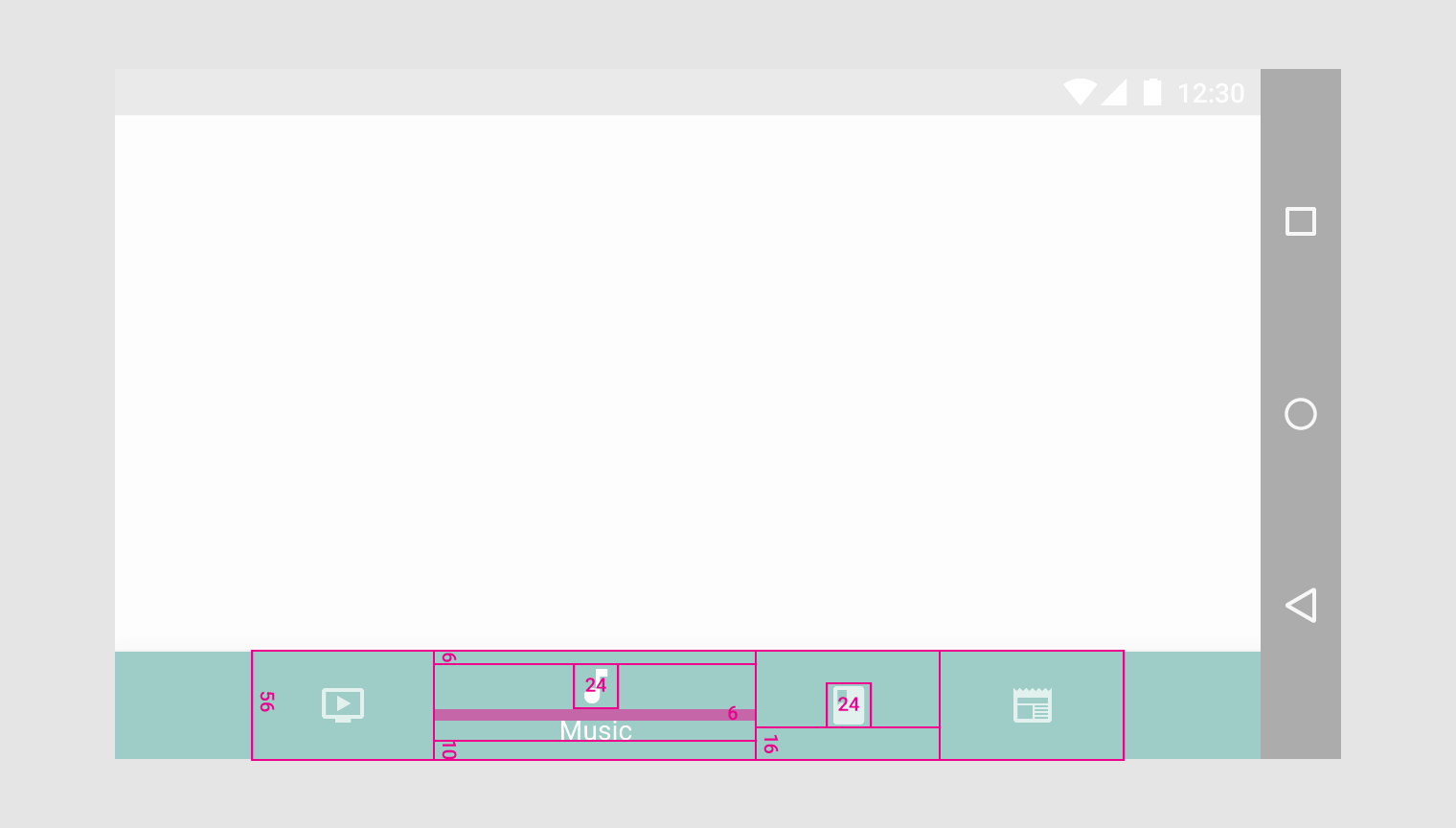
56dp wysokość
24 x 24dp ikona
6dp nad ikoną (widok aktywny)
10dp pod tekstem
6dp pod ikoną
16dp pod ikoną bez etykiety tekstowej
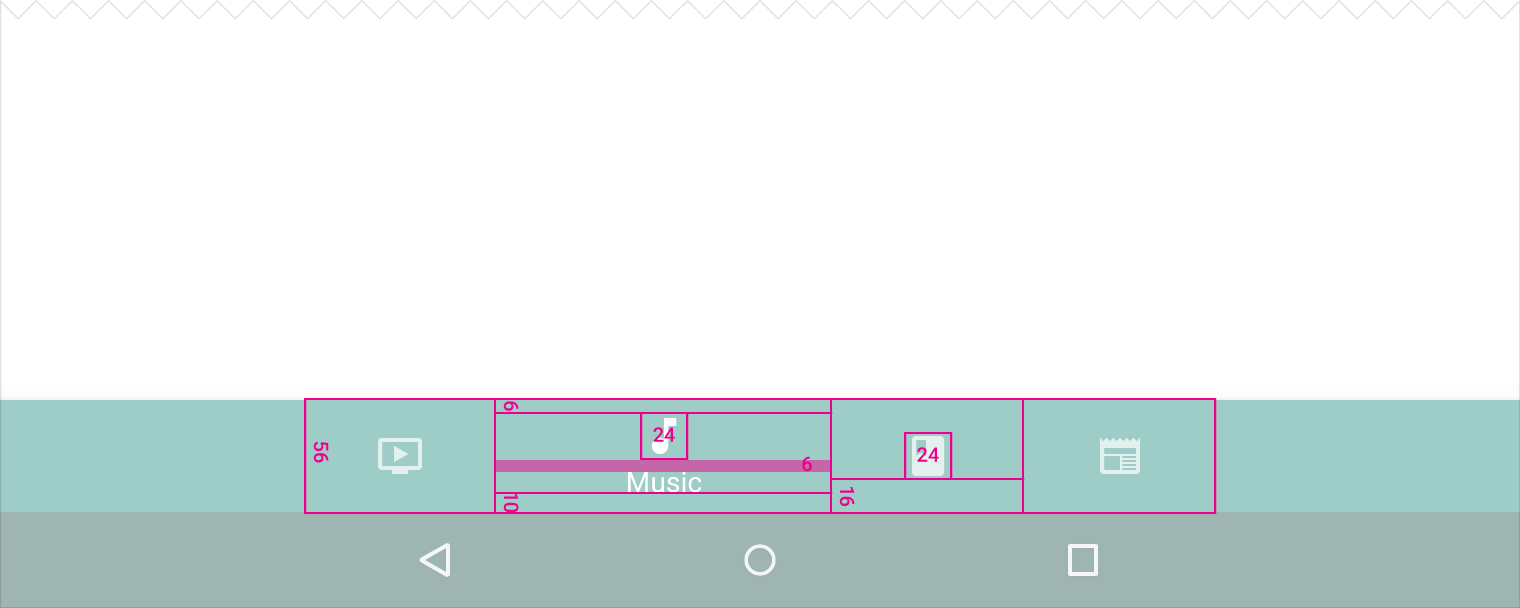
56dp wysokość
24 x 24dp ikona
6dp nad ikoną (widok aktywny)
10dp pod tekstem
6dp pod ikoną
16dp pod ikoną bez etykiety tekstowej
Elewacja (elevation)
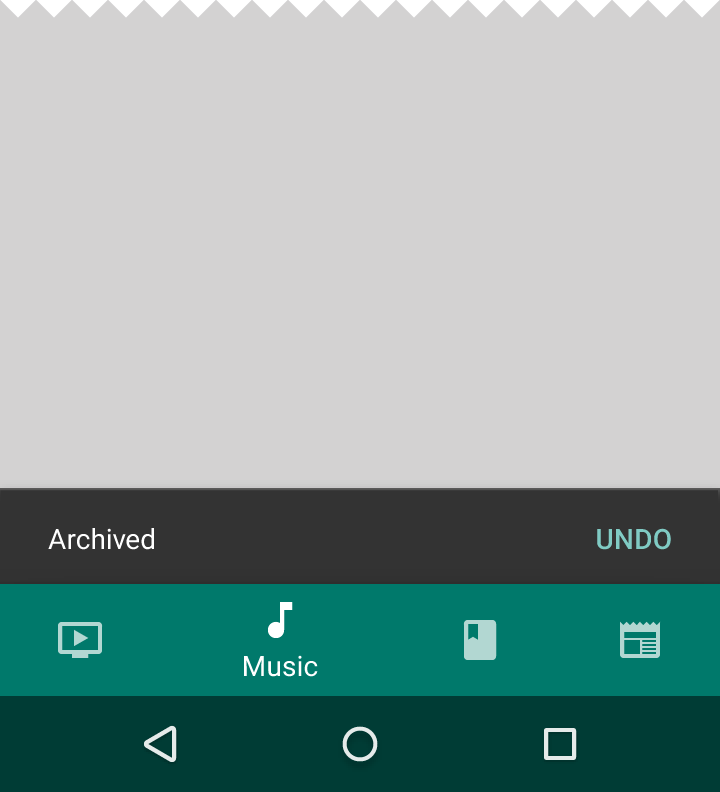
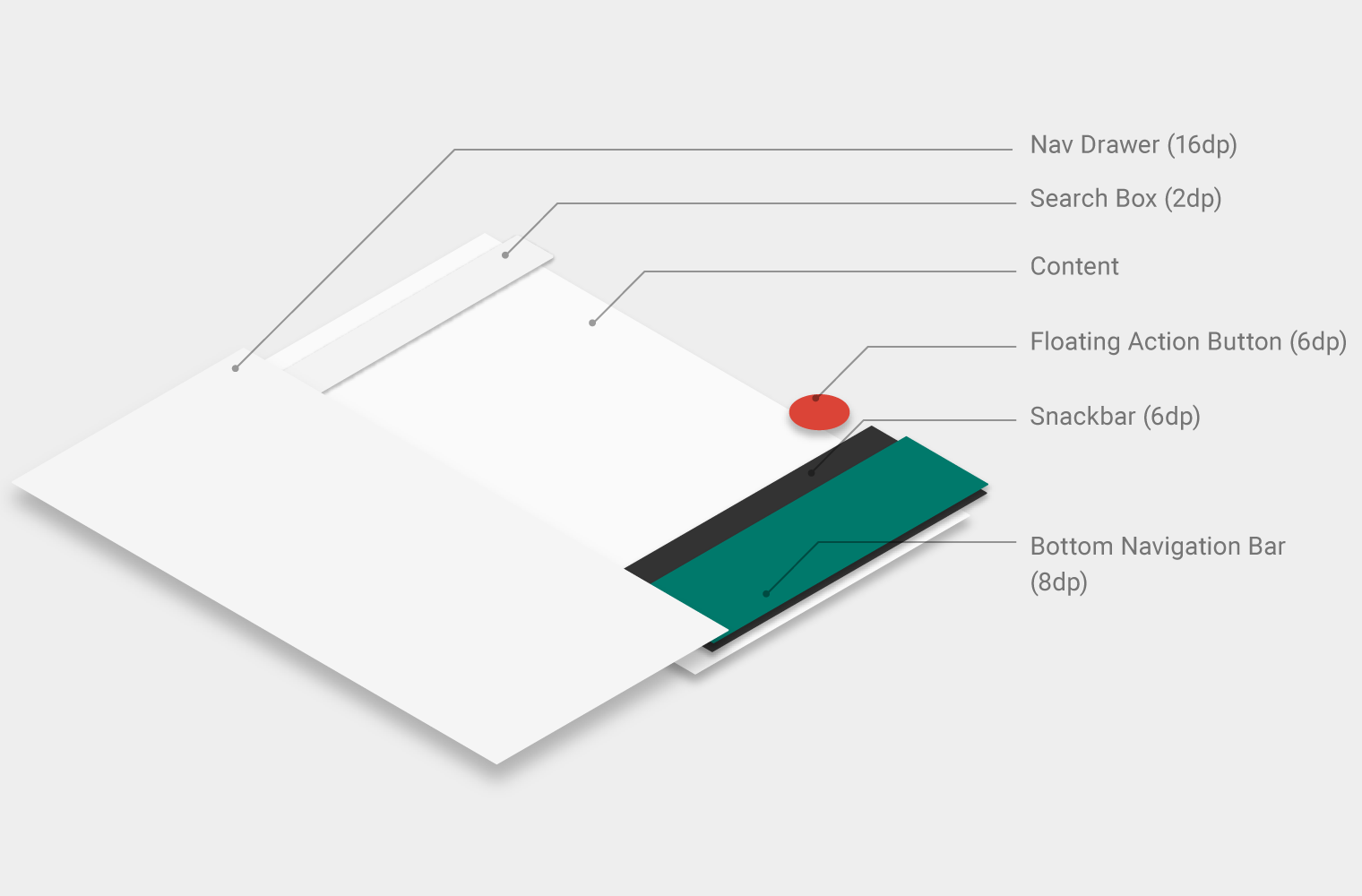
Ponieważ snackbary mają niższą elewację (6dp) niż dolny pasek nawigacyjny (8dp), są wyświetlane za nim.
Dolne arkusze (bottom sheets), szuflady nawigacyjne i klawiatury są wyświetlane nad dolnym paskiem nawigacyjnym, tymczasowo go zasłaniając.