Skip to content
Material Design 1
Main Navigation
v3
v2
v1

Français

English
简体中文
繁體中文
Español
Русский
Português – Brasil
Deutsch
日本語
한국어
Italiano
Polski
Türkçe
čeština
magyar

Français

English
简体中文
繁體中文
Español
Русский
Português – Brasil
Deutsch
日本語
한국어
Italiano
Polski
Türkçe
čeština
magyar

Apparence

Sidebar Navigation

Material Design

Environnement

Propriétés du matériau

Élévation et ombres

Nouveautés

Mouvement

Animation Material

Durée et easing

Mouvement

Transformation du matériau

Chorégraphie

Personnalisation créative

Style

Couleur

Icônes

Images

Typographie

Rédaction

Mise en page

Principes

Unités de mesure

Métriques et lignes de repère

Structure

Interface utilisateur adaptative

Écran partagé

Composants

Navigation inférieure

Bottom sheets

Boutons

Boutons : bouton d'action flottant

Cartes

Puces

Tableaux de données

Boîtes de dialogue

Séparateurs

Panneaux dépliables

Listes en grille

Listes

Listes : contrôles

Menus

Sélecteurs

Progression et activité

Contrôles de sélection

Curseurs

Snackbars et toasts

Steppers

Sous-en-têtes

Onglets

Champs de texte

Barres d'outils

Infobulles

Widgets

Modèles

Confirmation et acquittement

Formats de données

États vides

Erreurs

Empreinte digitale

Gestes

Aide et commentaires

Écrans de lancement

Chargement des images

Navigation

Tiroir de navigation

Transitions de navigation

Notifications

États hors connexion

Autorisations

Techniques de défilement

Recherche

Sélection

Paramètres

Actualisation par glissement

Croissance et communications

Introduction

Onboarding (Parcours d'accueil)

Découverte des fonctionnalités

Apprentissage des gestes

Utilisabilité

Accessibilité

Bidirectionnalité

Plateformes

Adaptation aux plateformes

Android

Ressources

Palettes de couleurs

Appareils

Modèles de mise en page

Polices Roboto et Noto

Planches de stickers et icônes

Ombres

Sur cette page

Navigation inférieure ​

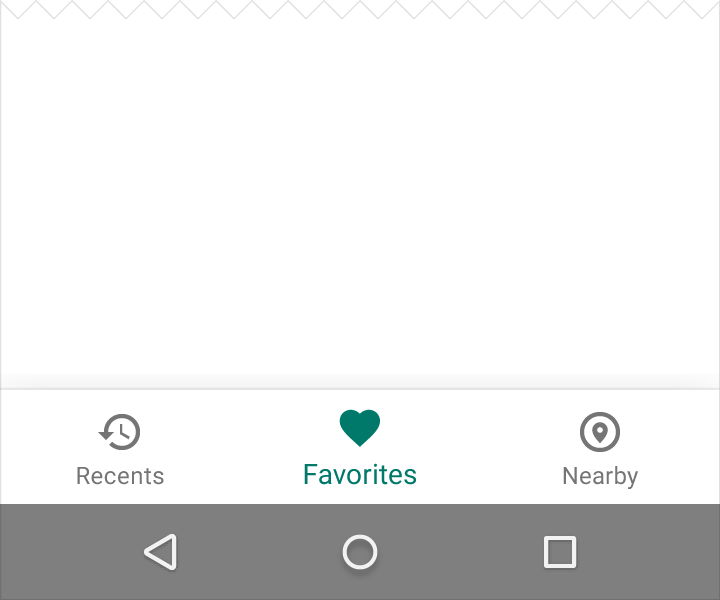
Les barres de navigation inférieure permettent d'explorer facilement les vues de premier niveau et de passer de l'une à l'autre en un simple appui.

En appuyant sur une icône de la navigation inférieure, vous accédez directement à la vue associée, ou vous rafraîchissez la vue actuellement active si celle-ci est déjà affichée.

La navigation inférieure est principalement destinée à un usage sur mobile. Pour obtenir un effet similaire sur ordinateur, utilisez la navigation latérale.

Utilisation
  • Trois à cinq destinations de premier niveau
  • Destinations nécessitant un accès direct

Couleur

Appliquez la couleur principale de l'application à l'icône active. Si la barre de navigation inférieure est déjà colorée, utilisez du noir ou du blanc.


Spécifications
  • Largeur de chaque action : la largeur de la vue divisée par le nombre d'actions (avec un maximum de 168 dp et un minimum de 80 dp)
  • Hauteur : 56 dp
  • Icône : 24 x 24 dp
Navigation inférieure pour une exploration facile dans Material Design

Utilisation ​

La navigation inférieure permet de passer rapidement d'une vue de premier niveau à une autre au sein d'une application. Elle est principalement conçue pour un usage sur mobile.

Les écrans plus grands, comme les ordinateurs, peuvent obtenir un effet similaire en utilisant la navigation latérale. Par exemple, la variante compacte « rail » affiche par défaut des icônes de navigation.
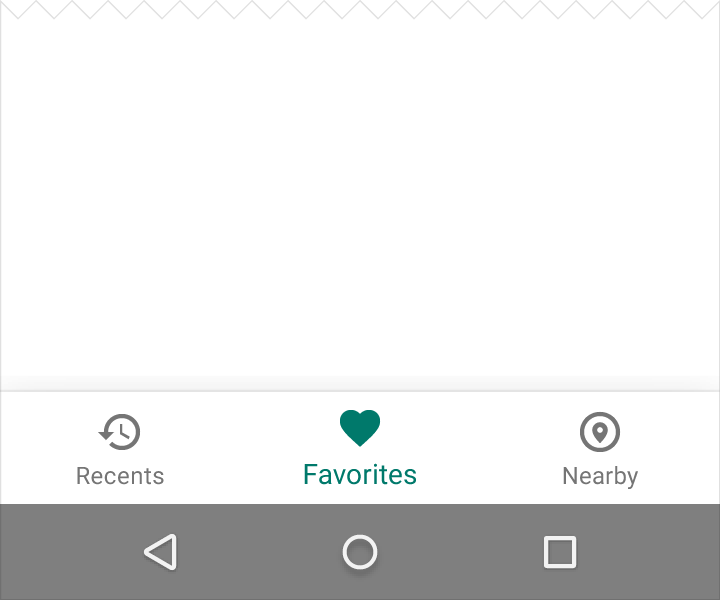
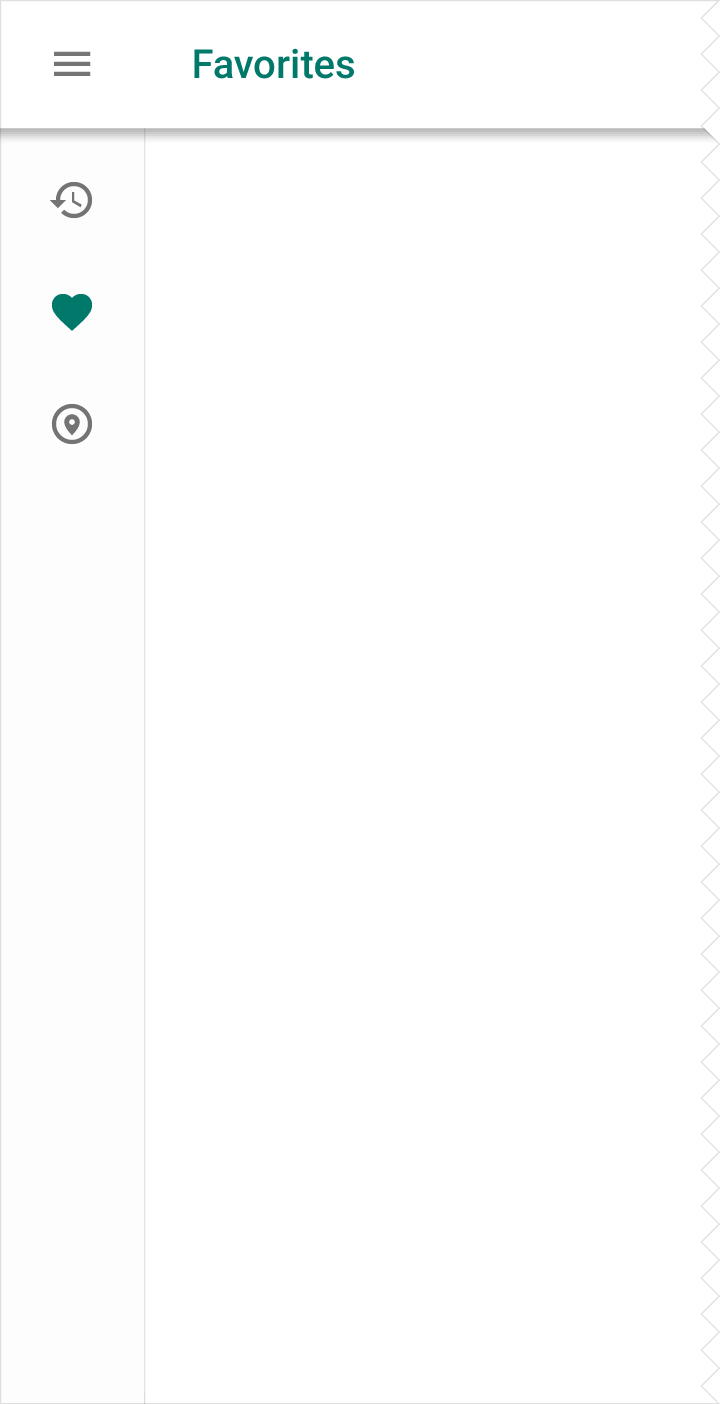
Barre de navigation inférieure mobile dans Material Design
La barre de navigation inférieure sur mobile
Navigation à gauche pour les écrans plus grands dans Material Design
Navigation à gauche sur un écran plus grand, comme une tablette ou un ordinateur

Quand l'utiliser

La navigation inférieure doit être utilisée pour :

  • Trois à cinq destinations de premier niveau d'importance similaire (alternative : un tiroir de navigation permanent accessible depuis n'importe où dans l'application)
  • Des destinations nécessitant un accès direct depuis n'importe où dans l'application (alternative : des onglets, pour une ou deux destinations seulement)
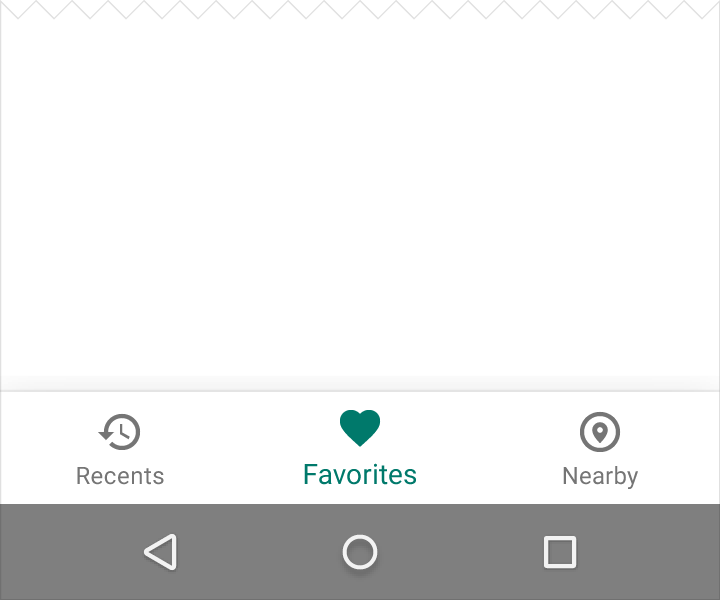
Barre de navigation inférieure pour les destinations principales dans Material Design

À faire.

La barre de navigation inférieure donne accès aux trois à cinq destinations de premier niveau d'une application.
Utiliser des onglets s'il y a moins de trois destinations dans Material Design

À ne pas faire.

S'il y a moins de trois destinations, envisagez plutôt d'utiliser des onglets.

Si votre navigation de premier niveau comporte plus de six destinations, offrez un accès aux destinations non couvertes par la navigation inférieure à d'autres emplacements, comme un tiroir de navigation.
Barre de navigation inférieure avec des vues Material Design

À faire.

Les vues sont fixes (non défilables) dans une barre de navigation inférieure.
Material Design : éviter le contenu défilable dans la navigation inférieure

À ne pas faire.

Évitez le contenu défilable dans la barre de navigation inférieure.
Barre de navigation inférieure avec jusqu'à cinq destinations Material Design

À faire.

Utilisez jusqu'à cinq destinations de premier niveau dans une barre de navigation inférieure.
Limiter la navigation inférieure à 5 destinations pour Material Design

À ne pas faire.

Évitez d'utiliser plus de cinq destinations dans la navigation inférieure, car les cibles tactiles seraient trop proches les unes des autres.

Navigation inférieure et onglets ​

Utilisez avec prudence la combinaison de la navigation inférieure et des onglets, car elle peut prêter à confusion lors de la navigation dans une application. Par exemple, alterner entre les onglets et la barre de navigation inférieure pourrait afficher des transitions différentes sur un même contenu.

Style ​

Icônes et texte ​

Comme les actions de la navigation inférieure sont présentées sous forme d'icônes, elles doivent être réservées aux contenus pouvant être représentés de manière appropriée par des icônes.

Mettez en forme chaque action selon les règles suivantes :

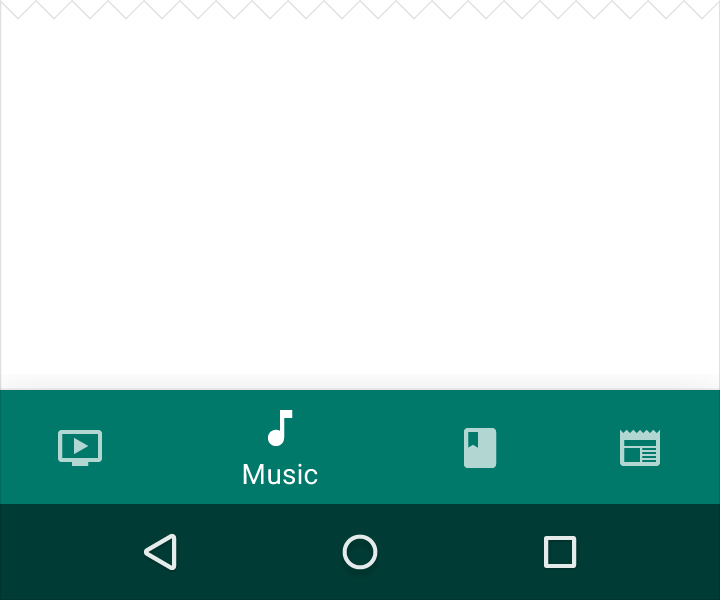
  • Lorsque la vue est active, affichez l'icône et le libellé de cette vue
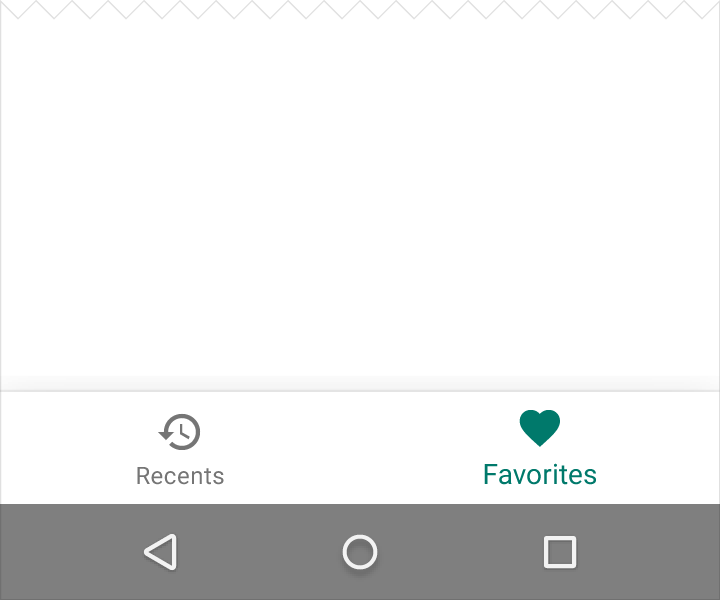
  • Lorsqu'il n'y a que trois actions, affichez toujours à la fois les icônes et les libellés
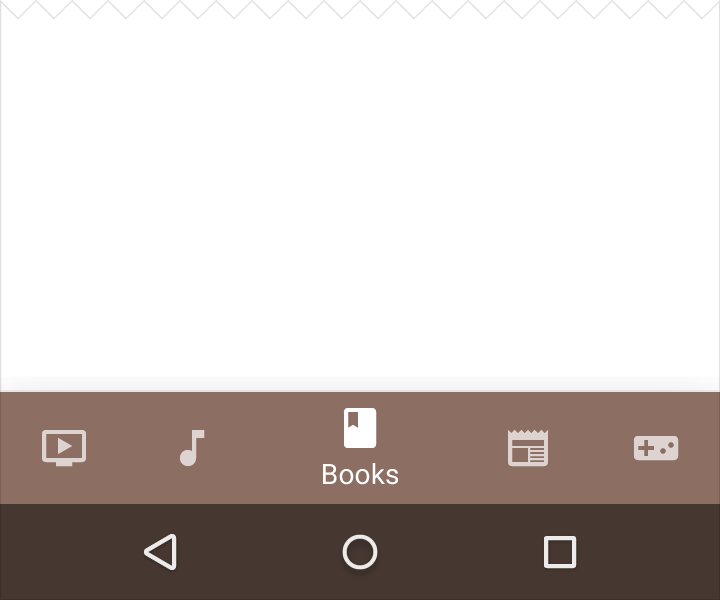
  • S'il y a quatre ou cinq actions, affichez les vues inactives sous forme d'icônes uniquement

Couleur

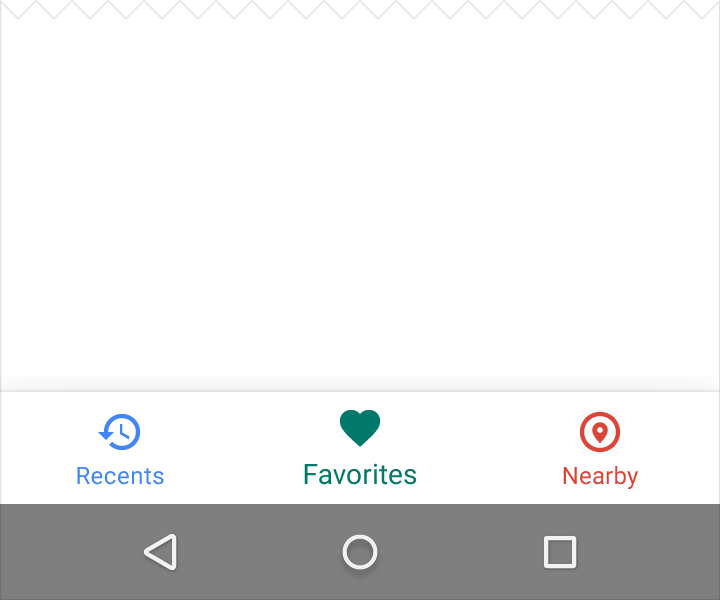
Appliquez la couleur principale de l'application à l'action active de la barre de navigation inférieure (y compris l'icône et tout libellé présent).
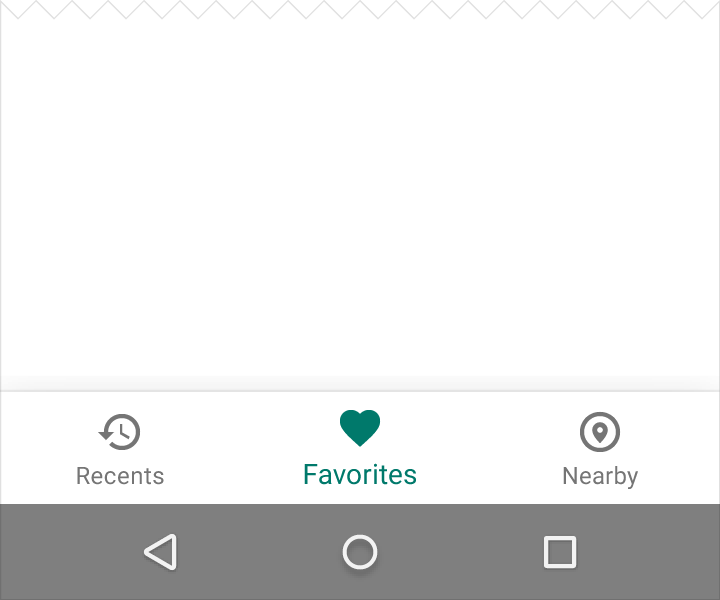
Utiliser la couleur principale pour la vue active dans Material Design

À faire.

Utilisez la couleur principale de l'application pour indiquer la vue active.
Utiliser des couleurs cohérentes dans les icônes et les libellés Material Design

À ne pas faire.

Évitez d'utiliser des icônes et des libellés de couleurs différentes.

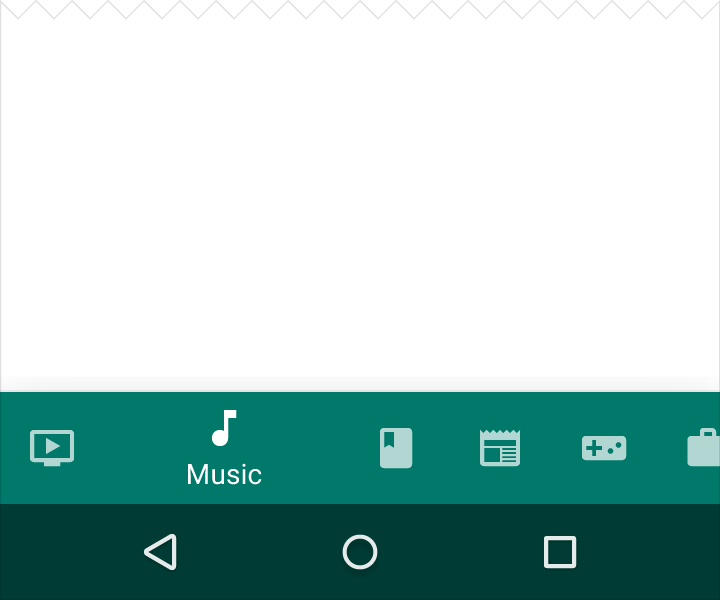
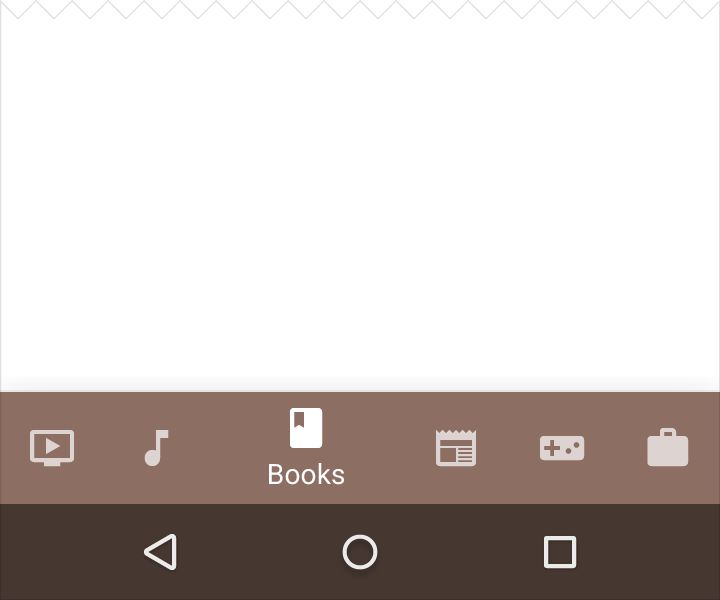
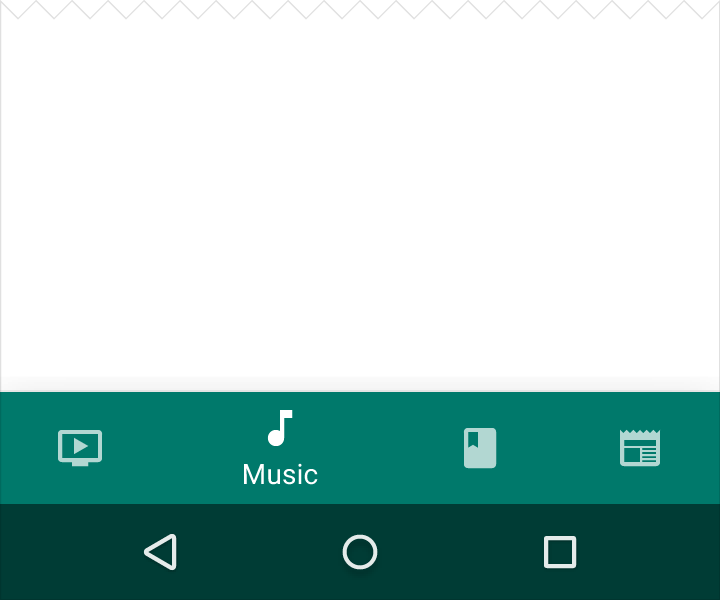
Si la barre de navigation inférieure est colorée, appliquez du noir ou du blanc à l'icône et au libellé de l'action active.
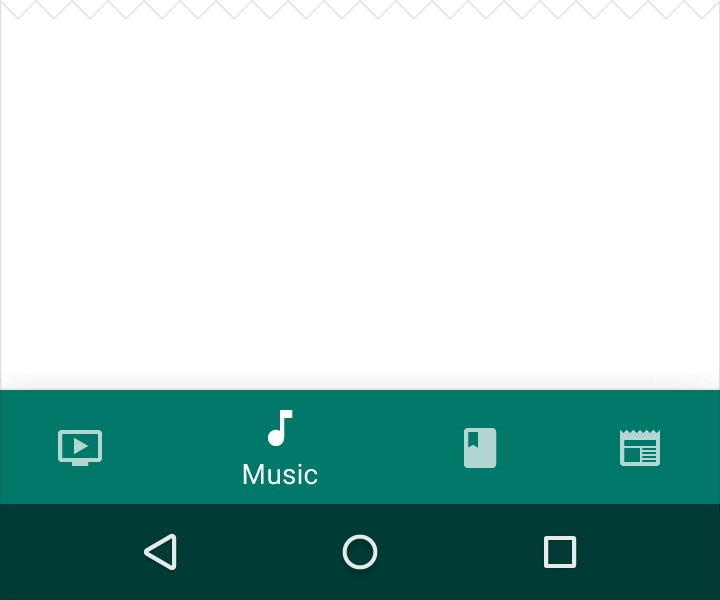
Utiliser des icônes noires ou blanches pour les barres Material Design colorées

À faire.

Utilisez des icônes noires ou blanches si la barre de navigation inférieure est colorée.
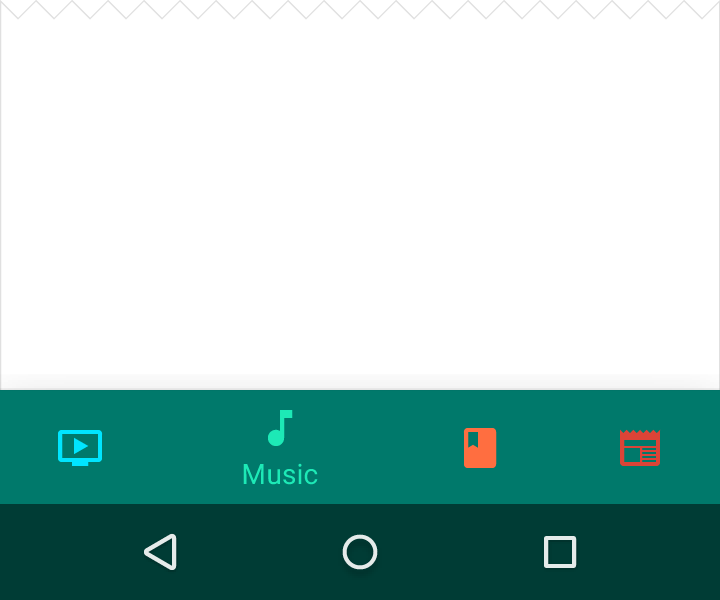
Material Design : ne pas associer des icônes colorées à une barre colorée

À ne pas faire.

Évitez d'associer des icônes colorées à une barre de navigation inférieure colorée.

Libellés

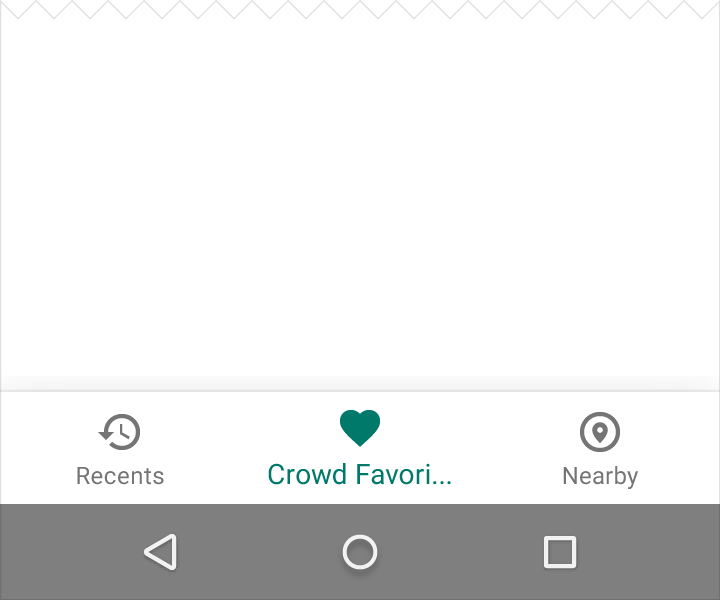
Les libellés fournissent une description courte et pertinente des icônes de la navigation inférieure. Évitez les libellés longs, car ils ne sont ni tronqués ni répartis sur plusieurs lignes.
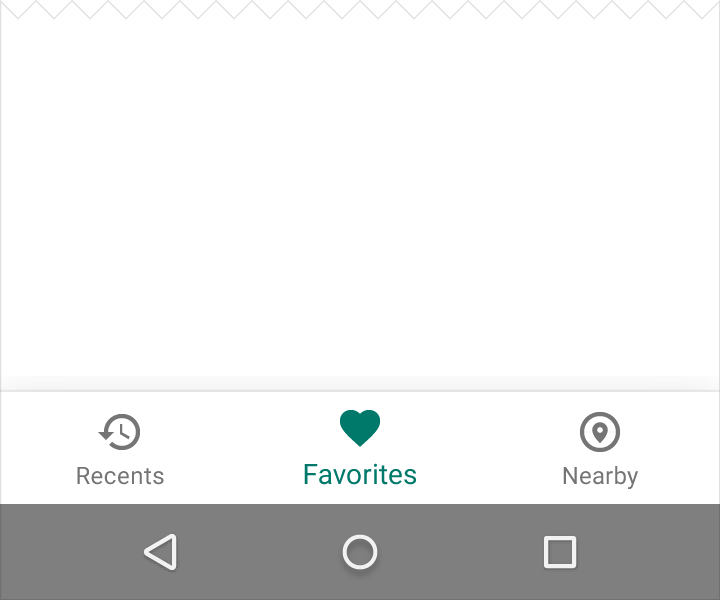
Utiliser des libellés courts pour la navigation inférieure dans Material Design

À faire.

Utilisez des libellés courts
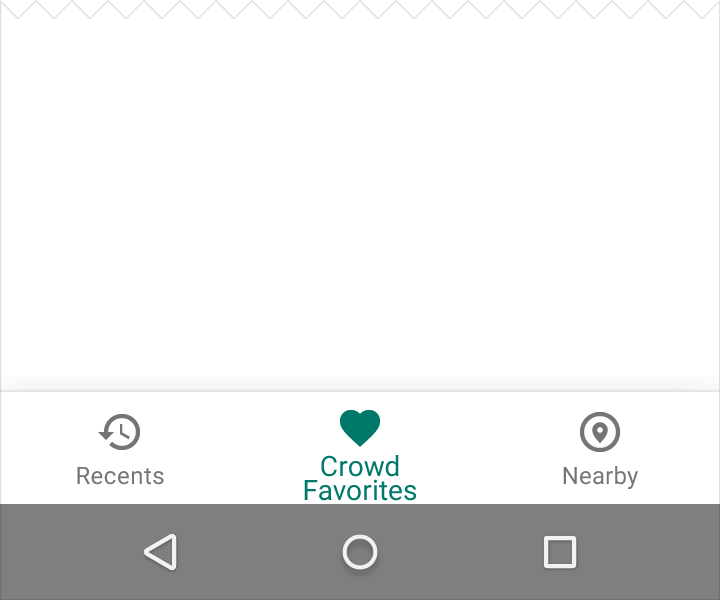
Éviter d'utiliser des libellés affichés sur plusieurs lignes dans la navigation inférieure Material Design

À ne pas faire.

Évitez les libellés qui s'affichent sur plusieurs lignes
Éviter de tronquer les libellés dans la navigation inférieure Material Design, car cela peut nuire à la compréhension

À ne pas faire.

Évitez de tronquer les libellés, car cela peut nuire à leur compréhension.
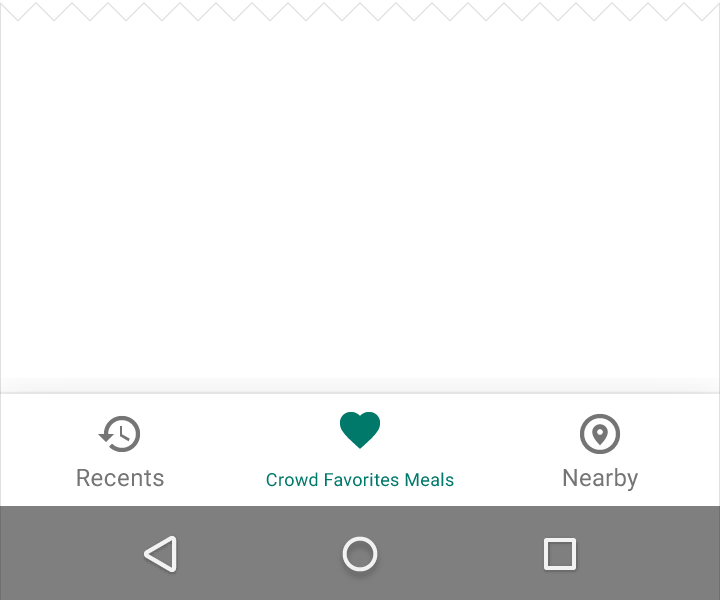
Éviter de réduire les libellés pour les faire tenir sur une seule ligne dans la navigation inférieure Material Design

À ne pas faire.

Évitez de réduire la taille des libellés pour les faire tenir sur une seule ligne.

Comportement ​

La barre de navigation inférieure permet de passer rapidement d'une vue profondément imbriquée dans une section à la vue principale d'une autre section. Maintenez-la disponible à mesure que l'utilisateur s'enfonce dans la hiérarchie, soit en l'affichant de manière persistante, soit en la masquant et en la révélant lors du défilement.

La barre de navigation inférieure ne doit pas être utilisée pour :

  • Les vues consacrées à une tâche unique, comme un écran de rédaction d'e-mail
  • Les vues contenant les préférences ou les paramètres de l'utilisateur

Sur Android, le bouton Retour ne permet pas de naviguer entre les vues de la barre de navigation inférieure.

Icônes de la navigation inférieure

En appuyant sur une icône de la navigation inférieure, vous accédez directement à la vue associée, ou vous rafraîchissez la vue actuellement active si celle-ci est déjà affichée. Chaque icône doit mener à une destination et ne peut pas ouvrir de menus ni de boîtes de dialogue.

Appuyer sur l'action active dans la barre de navigation inférieure fait remonter l'utilisateur en haut de la vue.
La navigation à l'aide de la barre de navigation inférieure doit réinitialiser la pile des tâches.

Défilement

La barre de navigation inférieure peut apparaître et disparaître dynamiquement lors du défilement :

  • Le défilement vers le bas masque la barre de navigation inférieure
  • Le défilement vers le haut la révèle
La barre de navigation inférieure peut disparaître et réapparaître afin de permettre un affichage immersif du contenu.
La barre de navigation inférieure reste visible lors de la navigation dans la hiérarchie de l'application.

Les gestes de balayage effectués dans la zone de contenu ne permettent pas de naviguer entre les vues.

À faire.

Effectuez la transition entre les vues active et inactive à l'aide d'une animation de fondu enchaîné.

À ne pas faire.

Évitez d'utiliser une animation latérale pour passer d'une vue à une autre.

Spécifications ​

Barre de navigation inférieure fixe

Pour calculer la largeur de chaque action de la navigation inférieure, divisez la largeur de la vue par le nombre d'actions :

Largeur de l'action = Largeur de la vue entière / Nombre d'actions

Par exemple, si une vue mesure 360 dp de large et qu'il y a trois actions, chaque action doit mesurer 120 dp de large.

Ordinateurs et écrans plus grands
Autre possibilité : donnez à toutes les actions de la navigation inférieure la largeur de la plus grande action.
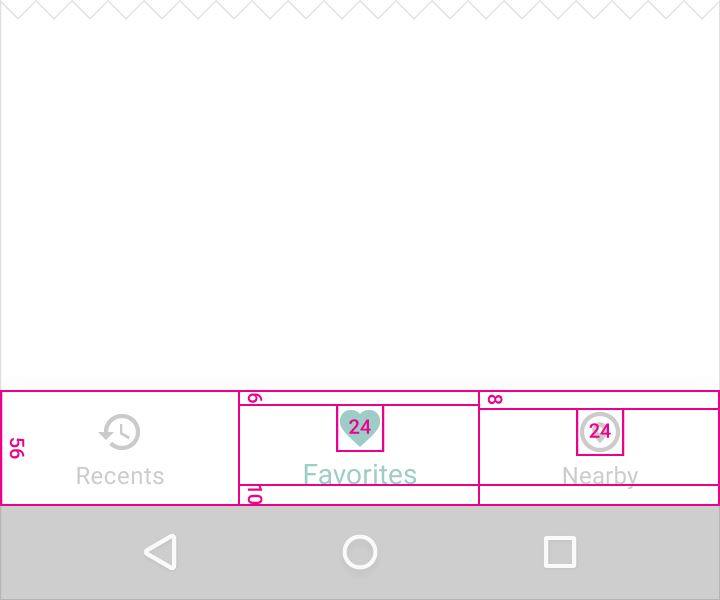
Barre de navigation inférieure fixe Material Design pour mobile
Barre de navigation inférieure fixe sur mobile

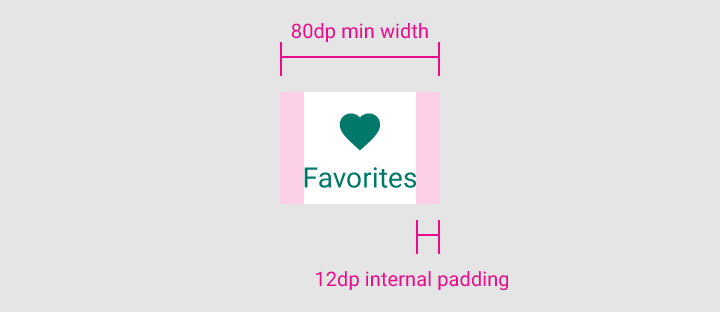
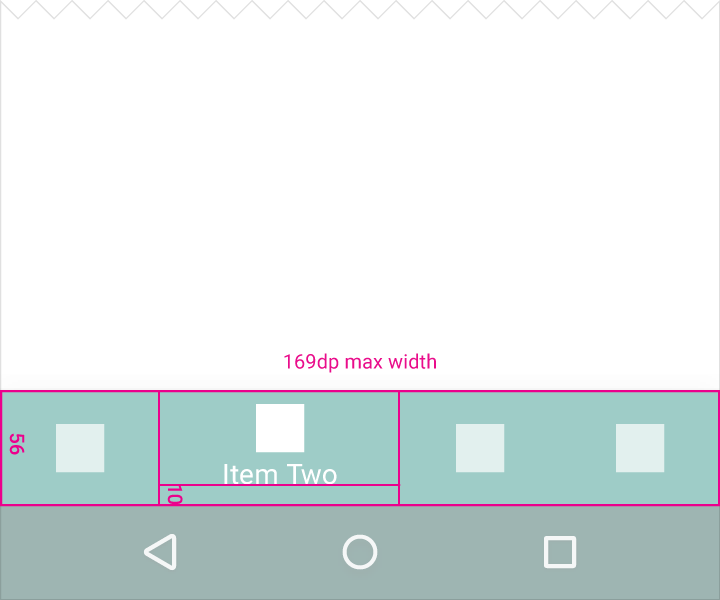
Largeur minimale et maximale (ces valeurs incluent la marge intérieure) :

  • Maximum : 168 dp
  • Minimum : 80 dp

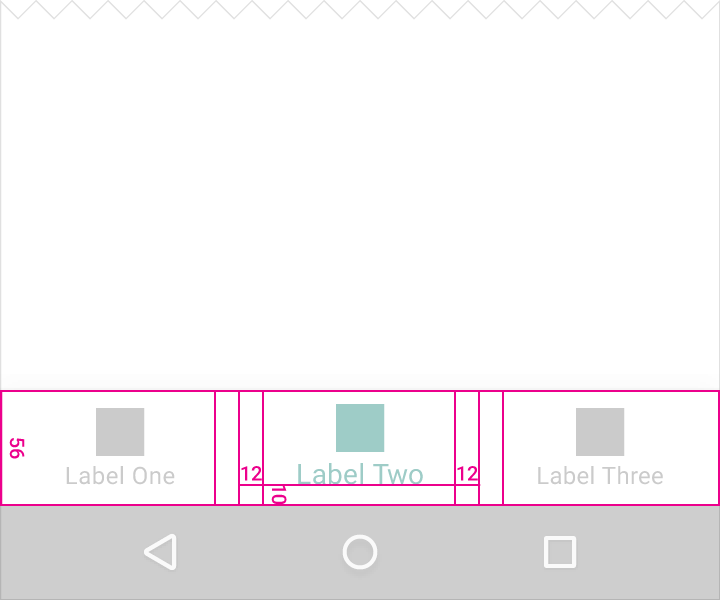
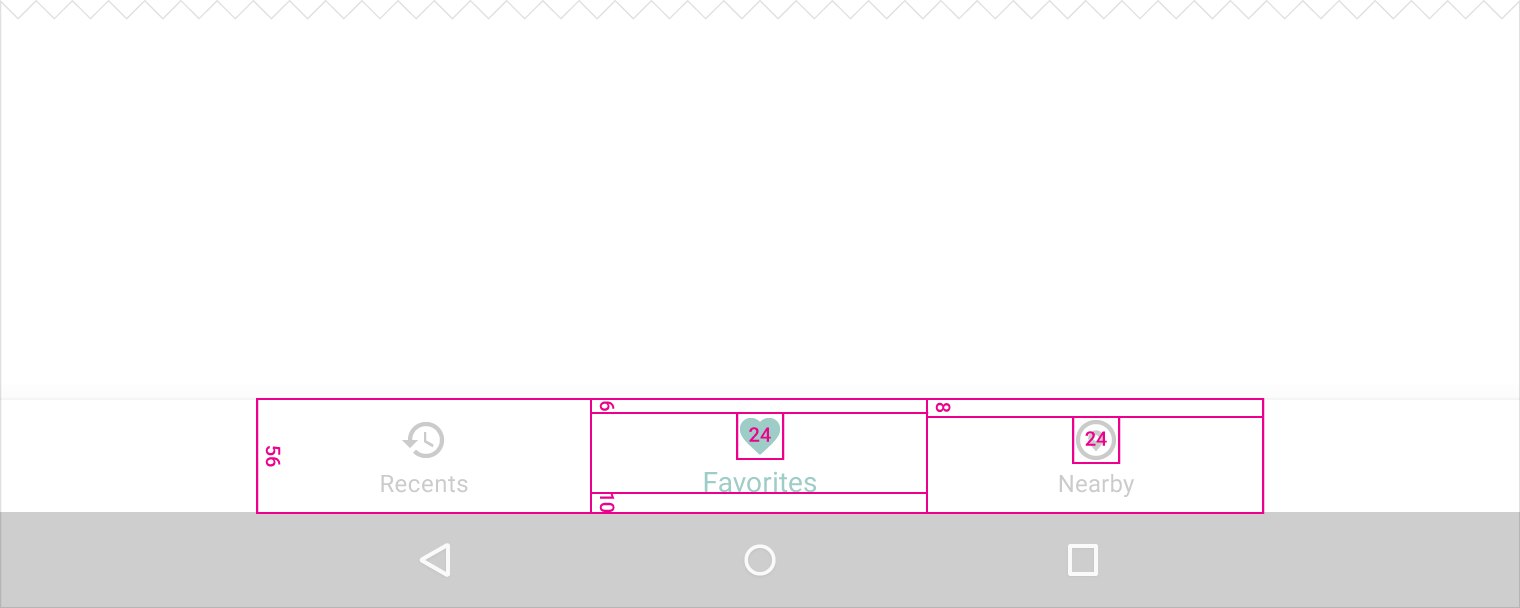
Hauteur :
56 dp

Icône :
24 x 24 dp

Alignement du contenu :
Le texte et l'icône sont centrés horizontalement dans la vue.

Marge intérieure :

  • 6 dp au-dessus de l'icône (vue active), 8 dp au-dessus de l'icône (vue inactive)
  • 10 dp sous le texte
  • 12 dp à gauche et à droite du texte

Libellé :

  • Roboto Regular 14 sp (vue active)
  • Roboto Regular 12 sp (vue inactive)
Padding et largeur pour la navigation inférieure Material Design
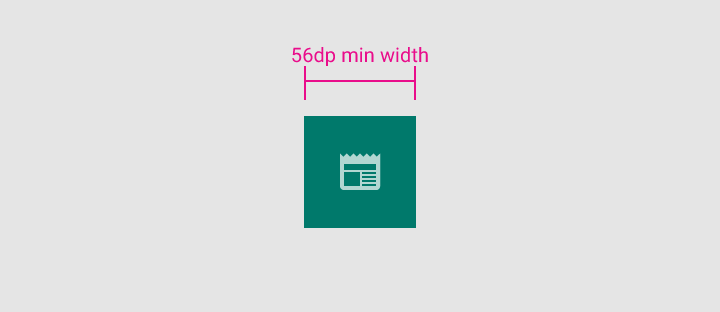
80 dp de largeur minimale
12 dp de marge intérieure

Padding et hauteur pour la navigation inférieure Material Design
56 dp de hauteur
12 dp à gauche et à droite du texte
10 dp sous le texte
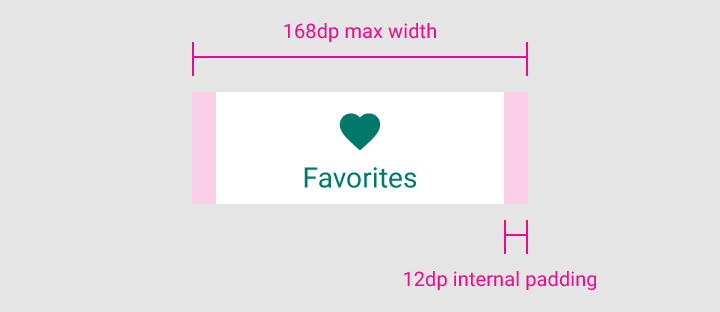
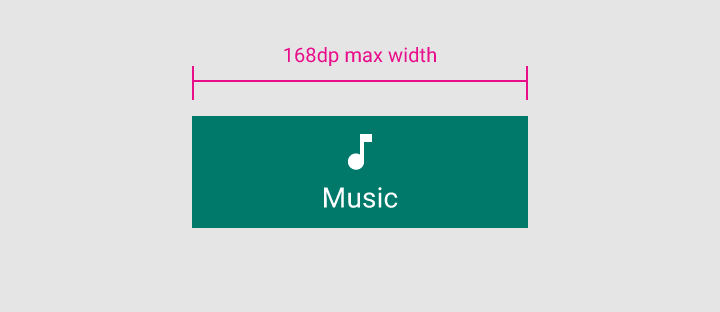
Padding et largeur maximale pour la navigation inférieure Material Design
168 dp de largeur maximale
12 dp de marge intérieure

Exemple de barre de navigation inférieure Material Design
Exemple de barre de navigation inférieure
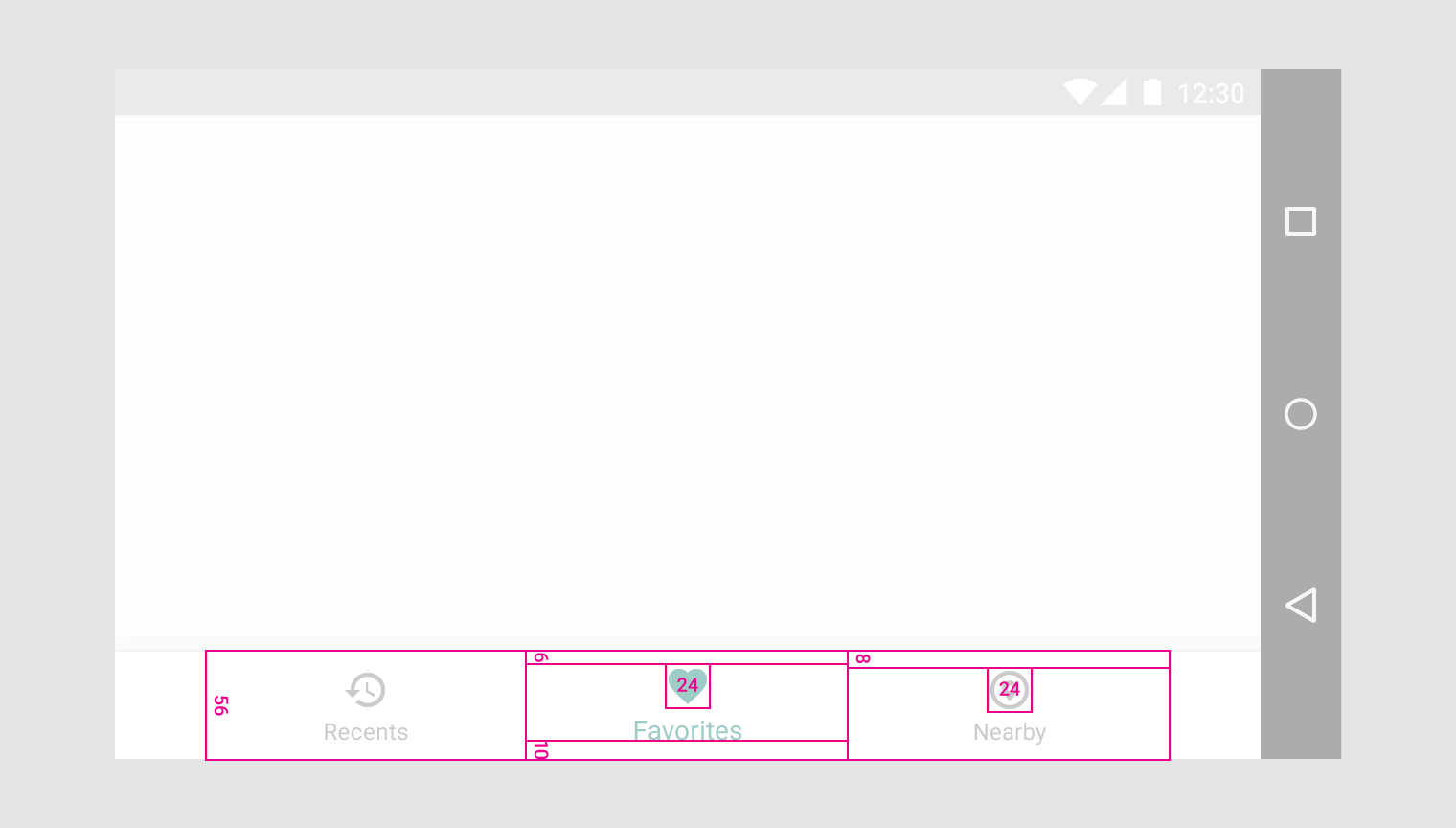
Barre de navigation inférieure fixe Material Design pour mobile en mode paysage
Barre de navigation inférieure fixe sur mobile en mode paysage

56 dp de hauteur
Icône de 24 x 24 dp
6 dp au-dessus de l'icône (vue active)
8 dp au-dessus de l'icône (vue inactive)
10 dp sous le texte
Barre de navigation inférieure fixe avec Material Design sur tablette
Barre de navigation inférieure fixe sur tablette

56 dp de hauteur
Icône de 24 x 24 dp
6 dp au-dessus de l'icône (vue active)
8 dp au-dessus de l'icône (vue inactive)
10 dp sous le texte

Barre de navigation inférieure à largeur variable

Largeur minimale et maximale (padding inclus) :

Vue active

  • Maximum : 168 dp
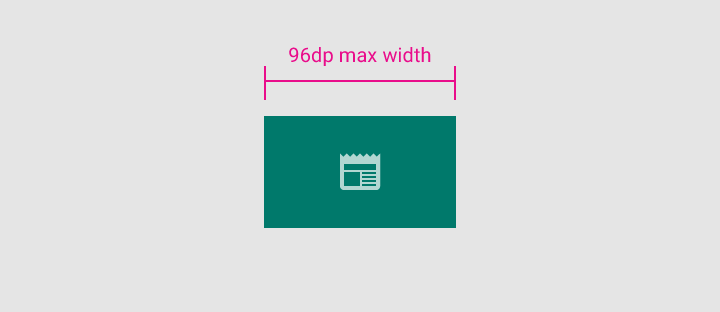
  • Minimum : 96 dp

Vue inactive

  • Maximum : 96 dp
  • Minimum : 56 dp

Hauteur :
56 dp

Icône :
24 x 24 dp

Alignement du contenu :
Le texte et l'icône sont centrés horizontalement dans la vue.

Marge intérieure :

  • 6 dp au-dessus de l'icône (vue active), 16 dp au-dessus et en dessous de l'icône (vue inactive)
  • 10 dp sous le texte

Libellé :
Roboto Regular 14 sp (vue active)
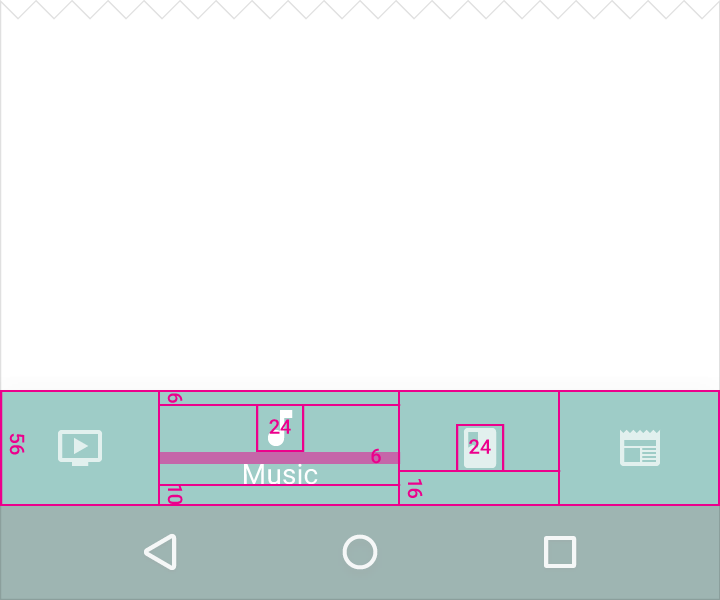
Barre de navigation inférieure à largeur variable Material Design
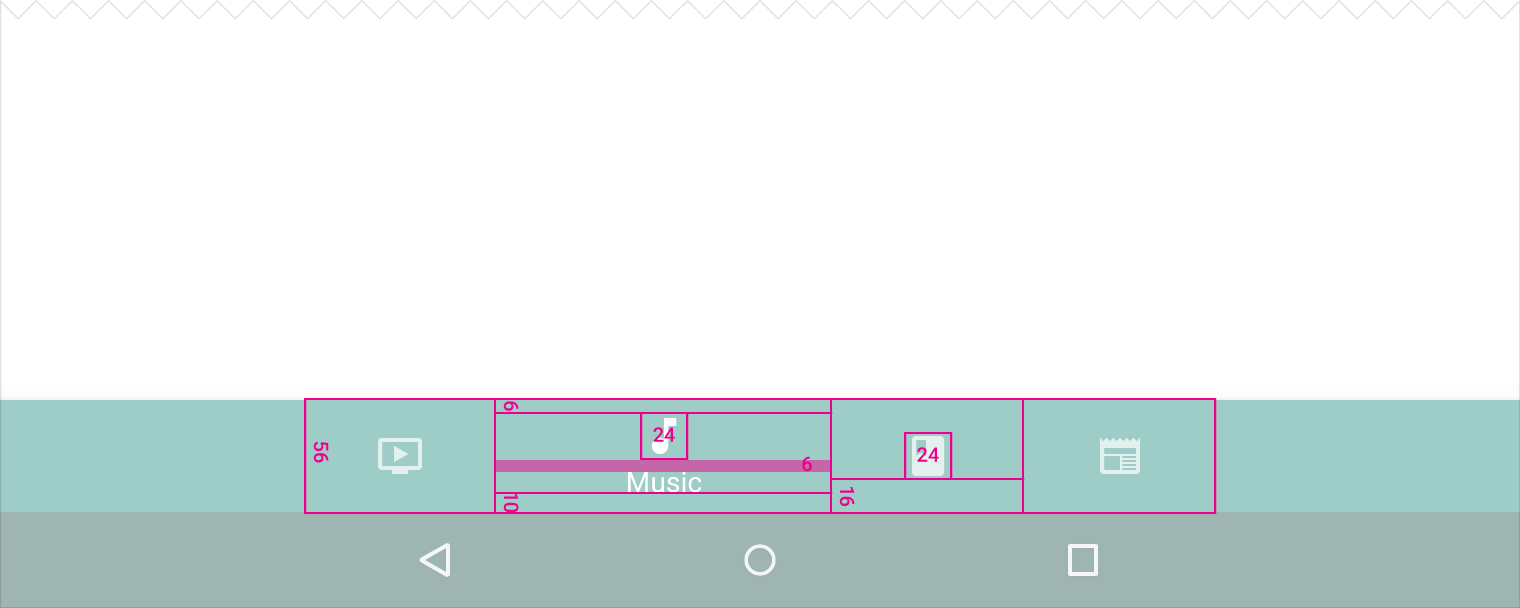
Barre de navigation inférieure à largeur variable sur mobile

56 dp de hauteur
Icône de 24 x 24 dp
6 dp au-dessus de l'icône (vue active)
10 dp sous le texte
6 dp sous l'icône
16 dp sous l'icône sans libellé
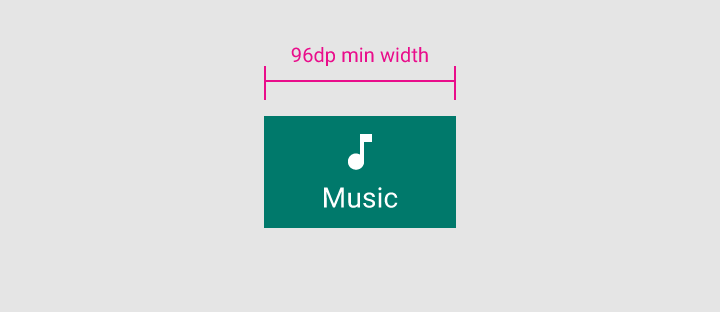
Barre de navigation inférieure à largeur variable sur mobile
Largeur minimale pour la vue active dans la navigation inférieure Material Design
Vue active : 96 dp de largeur minimale

Largeur minimale pour les vues inactives dans la navigation inférieure Material Design
Vue inactive : 56 dp de largeur minimale

Material Design : les libellés occupent la largeur maximale sur la vue active
Sur la vue active, les libellés peuvent occuper la largeur maximale.
Largeur maximale pour la vue active dans la navigation inférieure Material Design
Vue active : 168 dp de largeur maximale

Largeur maximale pour les vues inactives dans la navigation inférieure Material Design
Vue inactive : 96 dp de largeur maximale

Material Design : les libellés occupent la largeur maximale dans la vue
Sur la vue active, les libellés peuvent occuper la largeur maximale.
Barre de navigation inférieure Material Design en vue paysage
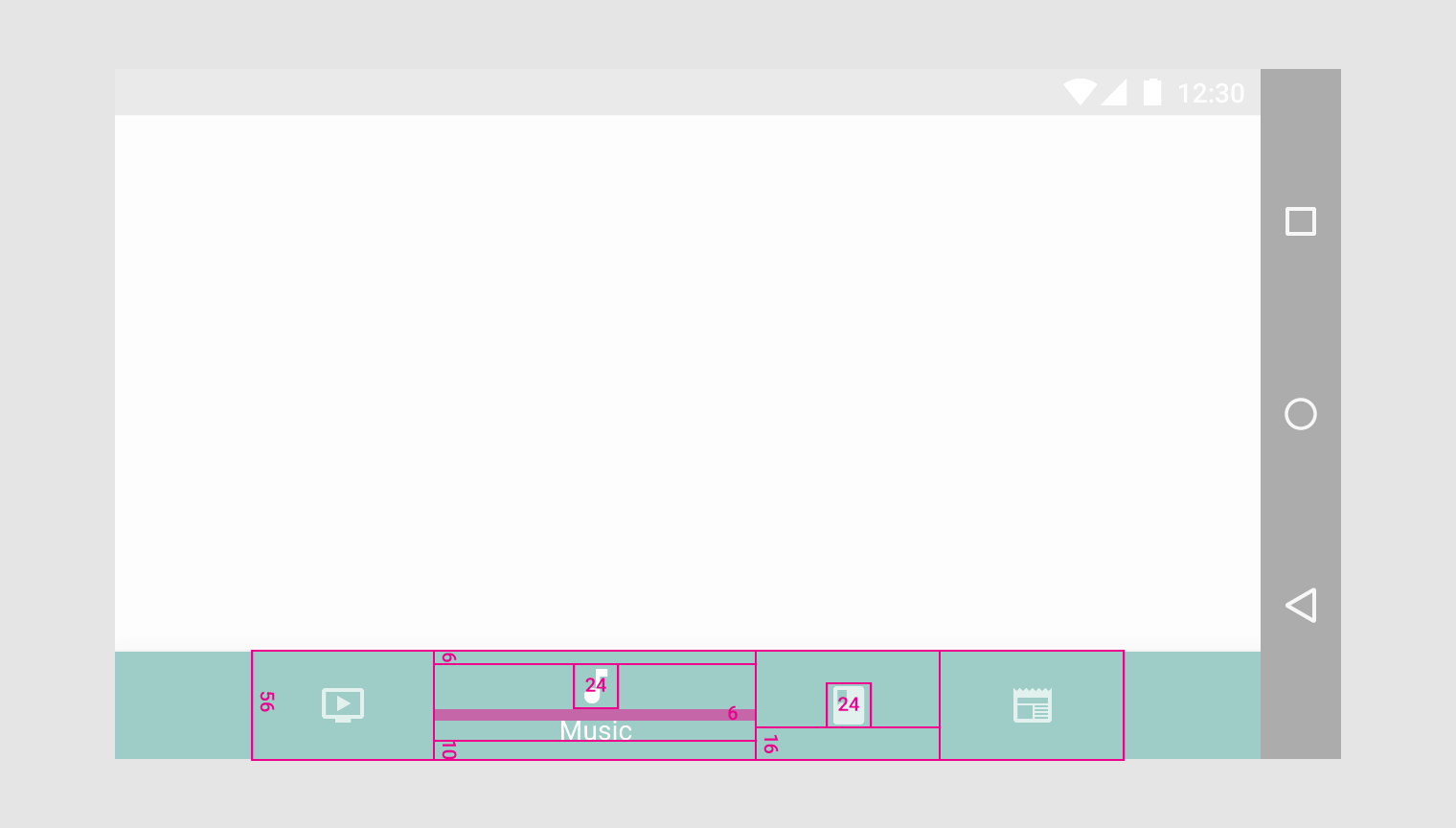
Barre de navigation inférieure à largeur variable sur mobile en mode paysage

56 dp de hauteur
Icône de 24 x 24 dp
6 dp au-dessus de l'icône (vue active)
10 dp sous le texte
6 dp sous l'icône
16 dp sous l'icône sans libellé
Barre de navigation inférieure à largeur variable Material Design sur tablette
Barre de navigation inférieure à largeur variable sur tablette

56 dp de hauteur
Icône de 24 x 24 dp
6 dp au-dessus de l'icône (vue active)
10 dp sous le texte
6 dp sous l'icône
16 dp sous l'icône sans libellé

Élévation

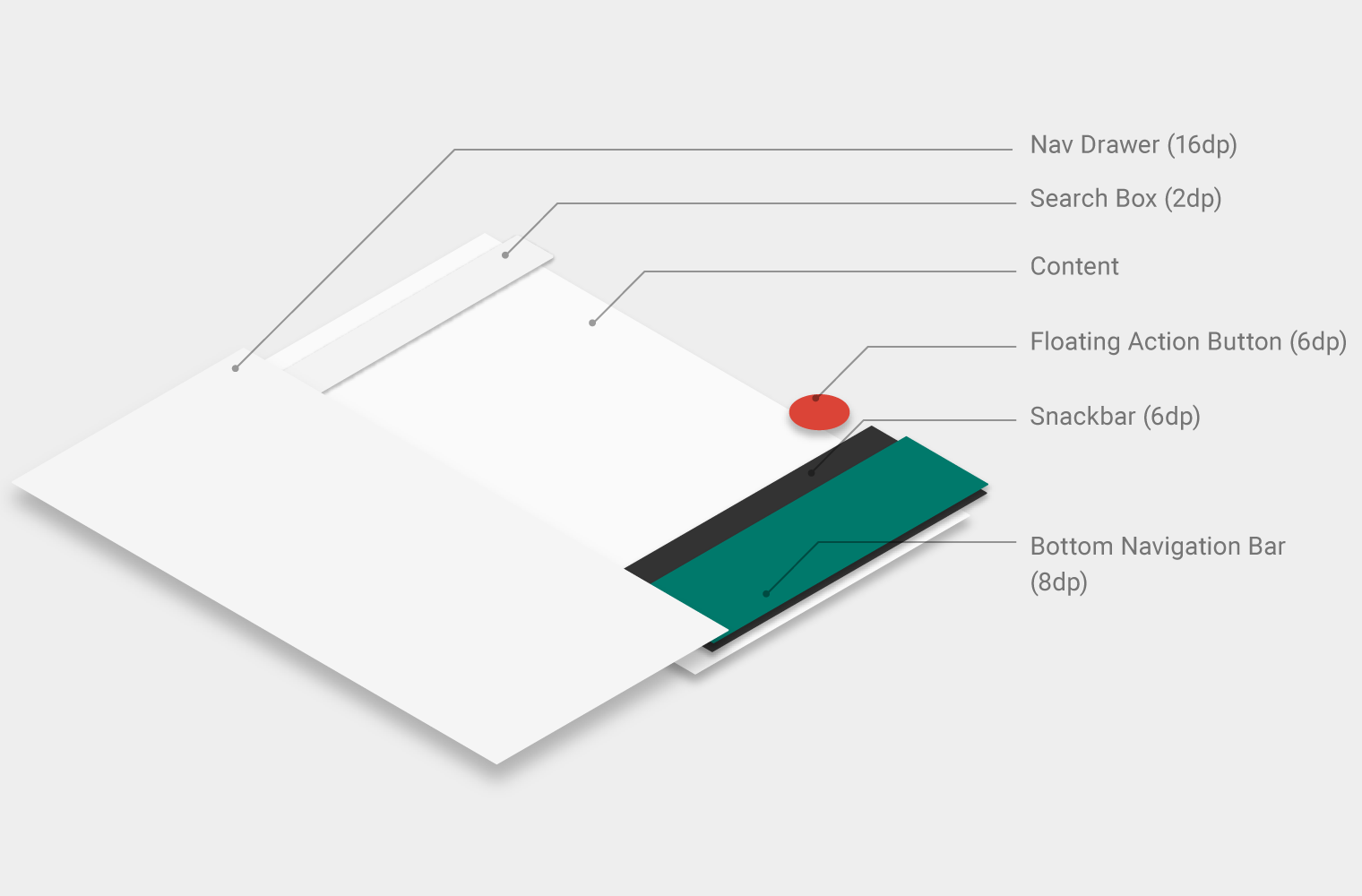
Comme les snackbars ont une élévation inférieure (6 dp), ils apparaissent derrière la barre de navigation inférieure (élévation de 8 dp).

Les bottom sheets, les tiroirs de navigation et les claviers apparaissent devant la barre de navigation inférieure et la recouvrent temporairement.
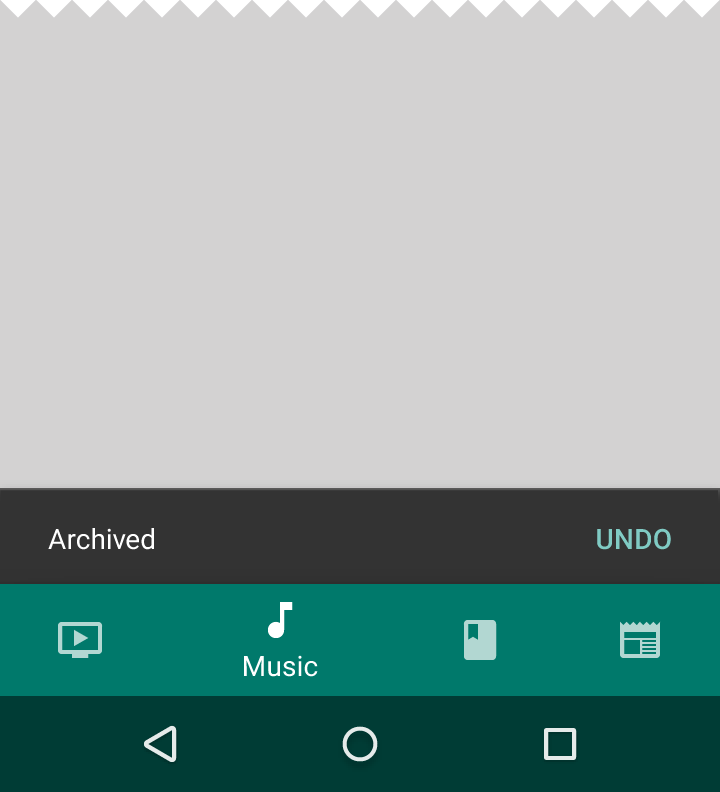
Les snackbars Material Design s'affichent derrière la barre de navigation inférieure
Les snackbars apparaissent derrière la barre de navigation inférieure.
Les bottom sheets et les claviers apparaissent devant la barre de navigation inférieure et la recouvrent temporairement.
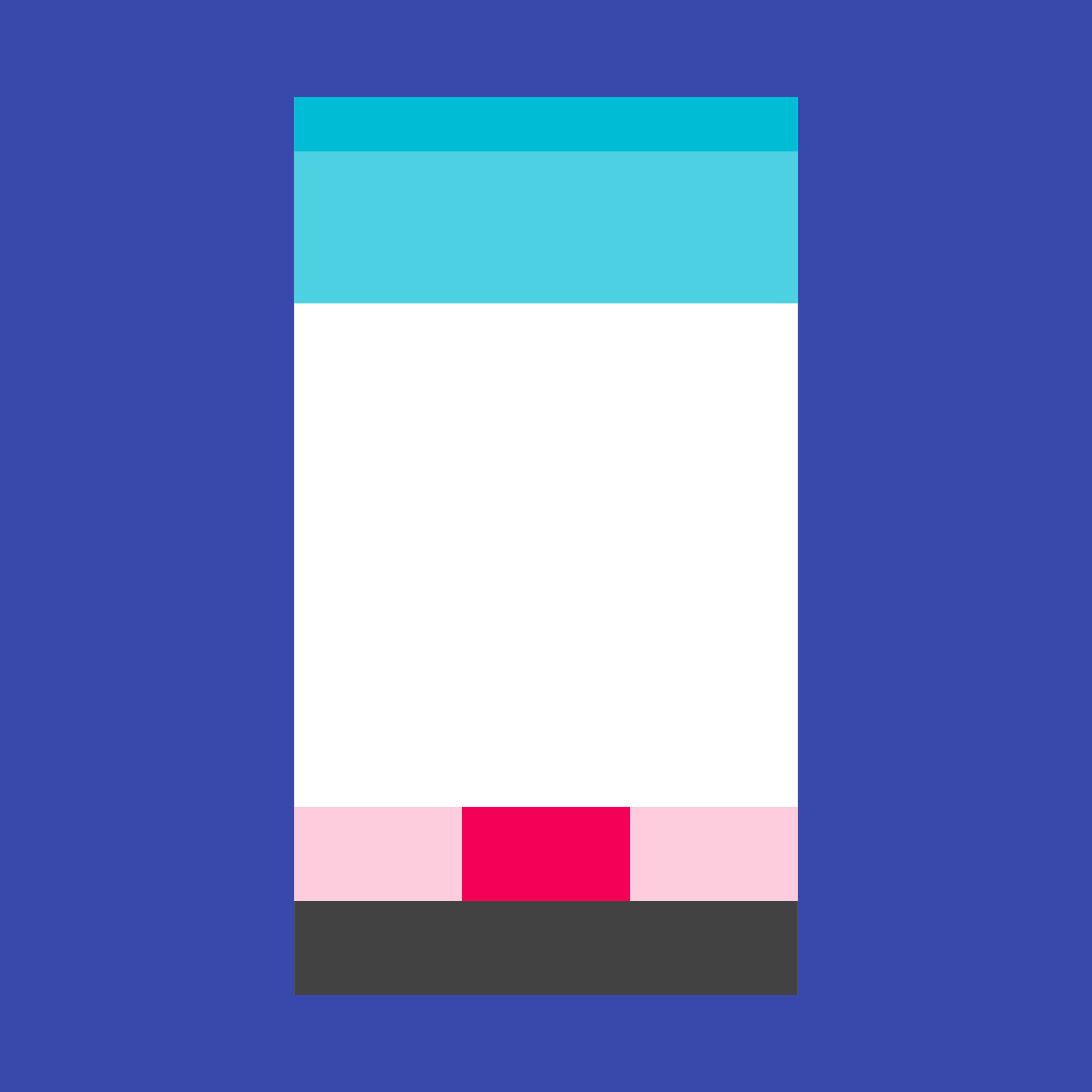
Vue en projection orthogonale de la structure d'une application Material Design
Vue en projection orthogonale de la structure de l'application
Pager
Page précédenteÉcran partagé
Page suivanteBottom sheets

Publié sous la licence Apache-2.0.

Copyright © 2014-Present Google

https://m1.material.io/components/bottom-navigation.html

Publié sous la licence Apache-2.0.

Copyright © 2014-Present Google