Нижняя навигация
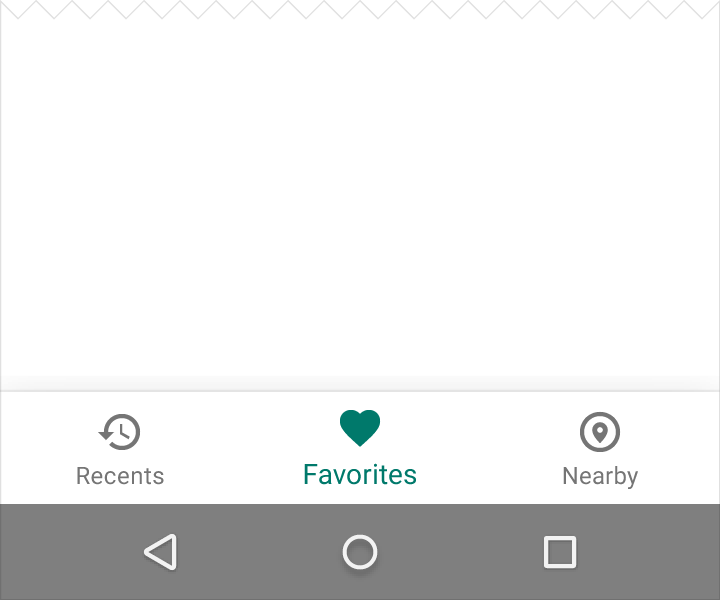
Панели нижней навигации позволяют быстро просматривать и переключать представления верхнего уровня одним касанием.
Касание значка в нижней навигации открывает соответствующее представление или обновляет текущее активное представление.
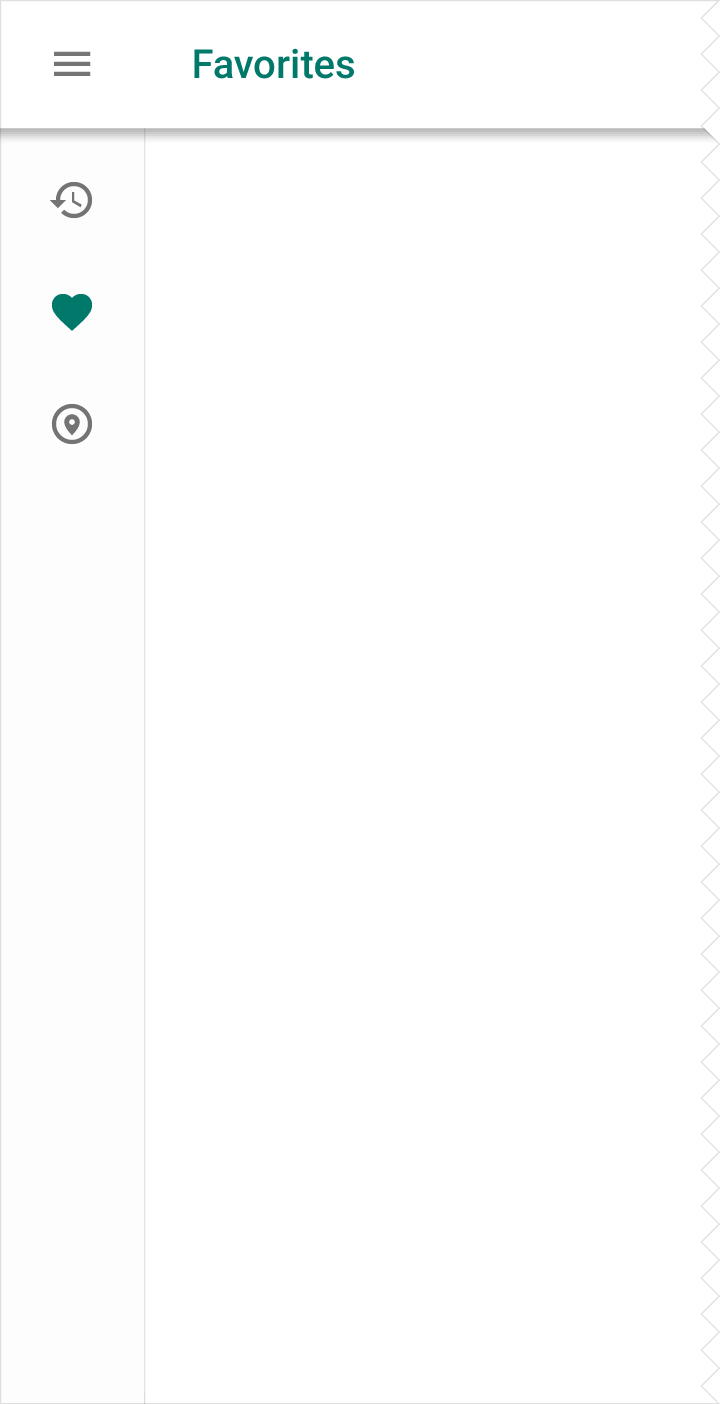
Нижняя навигация предназначена в первую очередь для мобильных устройств. На настольных компьютерах аналогичную роль выполняет боковая навигация.
Использование
- От трёх до пяти разделов верхнего уровня
- Разделы, требующие прямого доступа
Цвет
Окрашивайте активный значок в основной цвет приложения. Если панель нижней навигации уже окрашена, используйте чёрный или белый цвет.
Спецификации
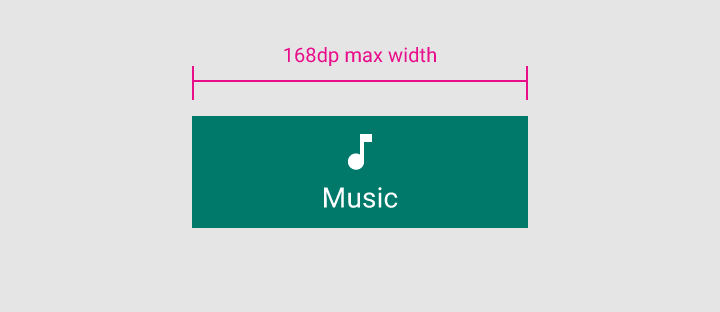
- Ширина элемента: ширина представления, делённая на количество элементов (максимум 168dp, минимум 80dp)
- Высота: 56dp
- Значок: 24 x 24dp

Использование
Нижняя навигация обеспечивает быстрое перемещение между представлениями верхнего уровня приложения. Она предназначена в первую очередь для мобильных устройств.
На экранах большего размера, например на настольных компьютерах, аналогичную роль выполняет боковая навигация. Например, компактный вариант «rail» по умолчанию отображает навигационные значки.
Когда использовать
Нижнюю навигацию следует использовать, если:
- в приложении от трёх до пяти разделов верхнего уровня сходной важности (альтернатива: боковая панель навигации (navigation drawer), доступная из любого места приложения)
- разделы требуют прямого доступа из любого места приложения (альтернатива: вкладки — при наличии лишь одного или двух разделов)
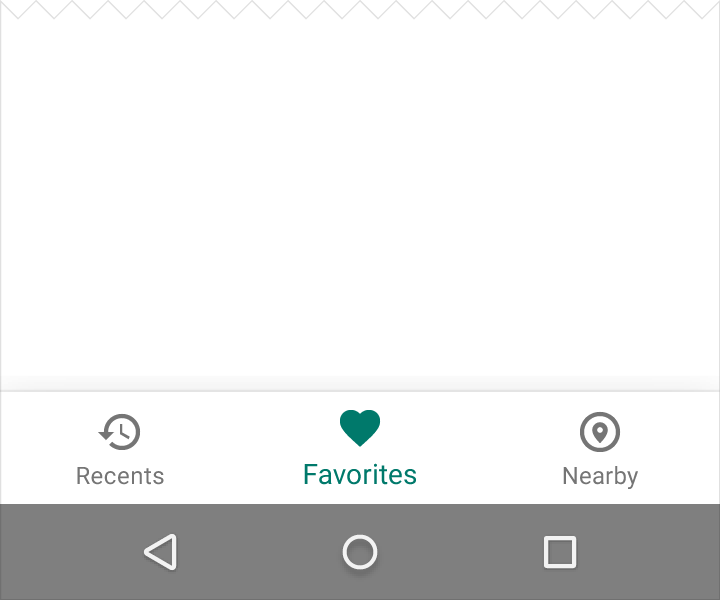
Правильно.
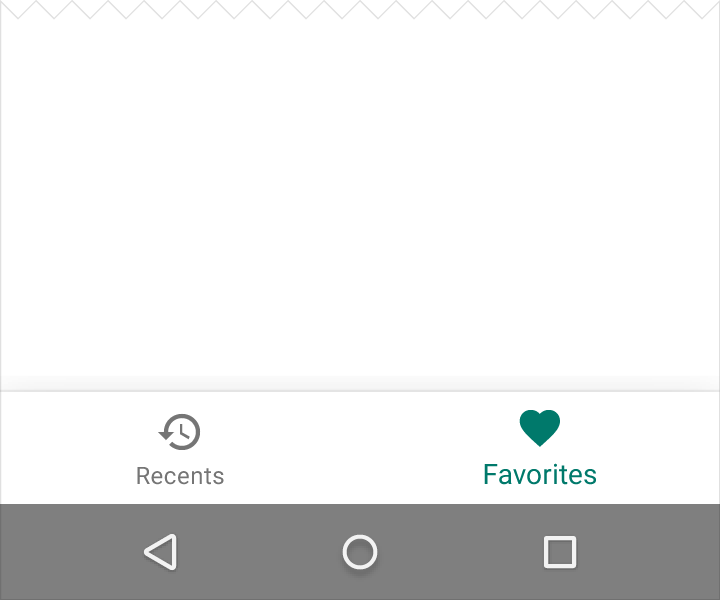
Неправильно.
Если в навигации верхнего уровня более шести разделов, доступ к разделам, не охваченным нижней навигацией, следует предоставить в других местах, например в боковой панели навигации (navigation drawer).
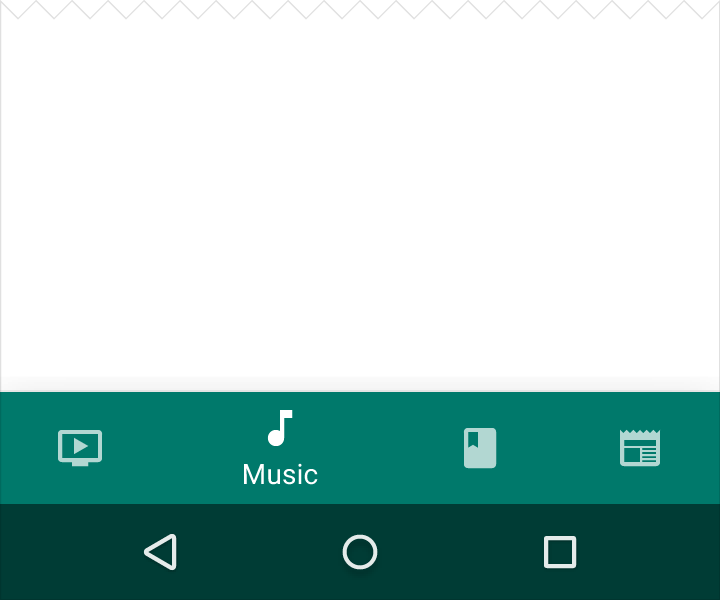
Правильно.
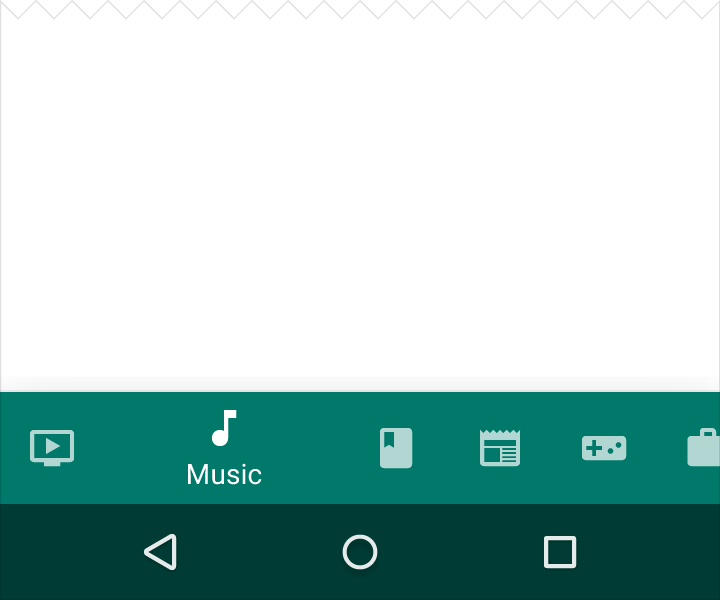
Неправильно.
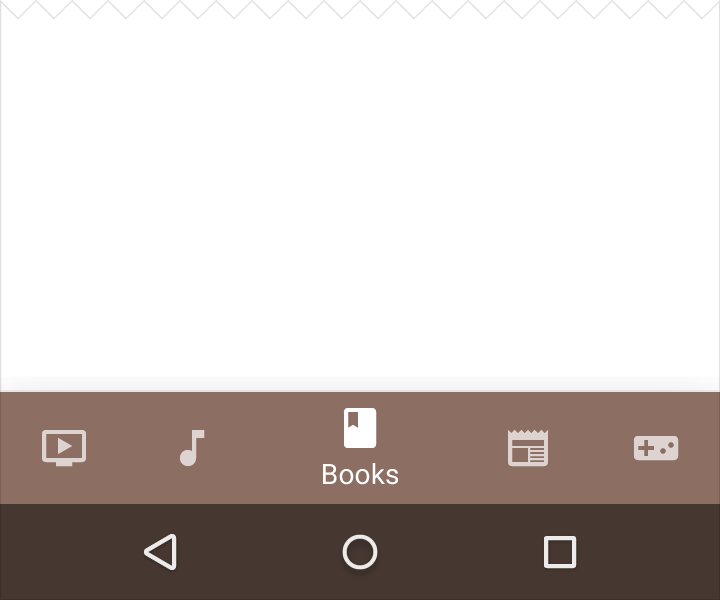
Правильно.
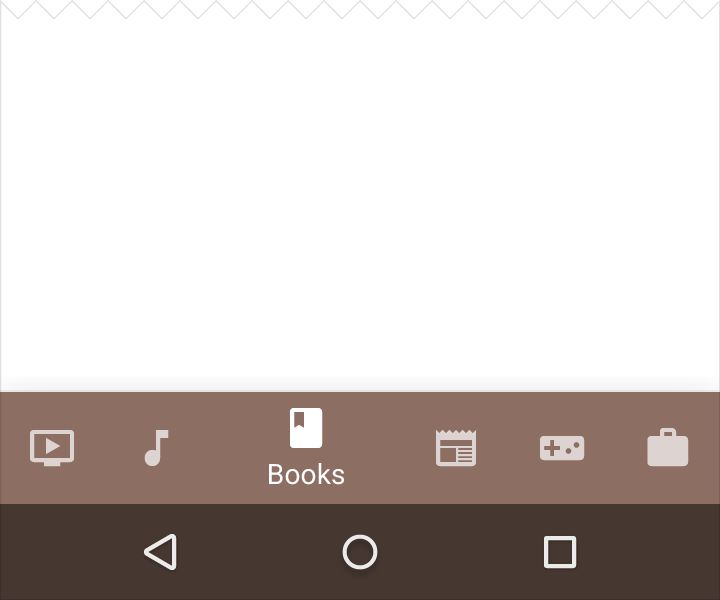
Неправильно.
Нижняя навигация и вкладки
Будьте осторожны, объединяя нижнюю навигацию с вкладками: такое сочетание может запутать пользователя при навигации по приложению. Например, если переключаться и вкладками, и панелью нижней навигации, одно и то же содержимое может отображаться с разными анимациями перехода.
Стиль
Значки и текст
Поскольку элементы нижней навигации представлены значками, используйте этот компонент для разделов, назначение которых легко передать значком.
Оформляйте элементы по следующим правилам:
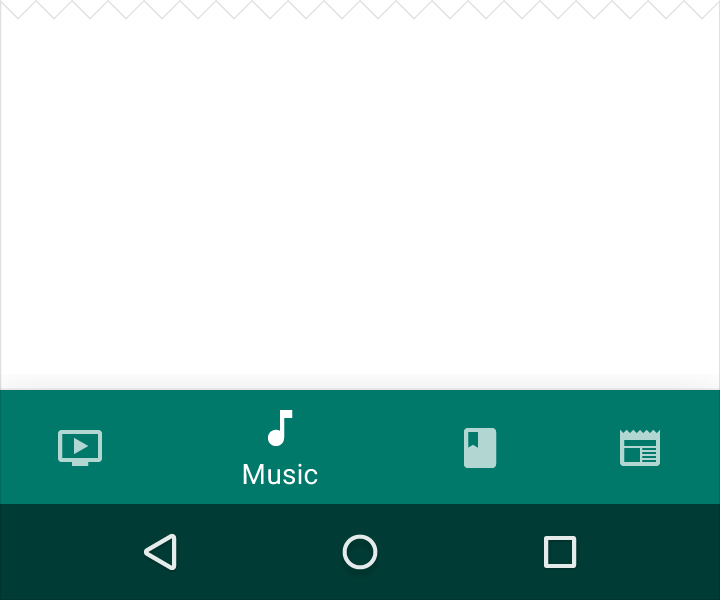
- Когда раздел активен, отображайте его значок и текстовую подпись
- Если элементов всего три, всегда отображайте и значки, и текстовые подписи
- Если элементов четыре или пять, неактивные разделы отображайте только значками
Цвет
Окрашивайте активный элемент нижней навигации (значок и, если есть, текстовую подпись) в основной цвет приложения.
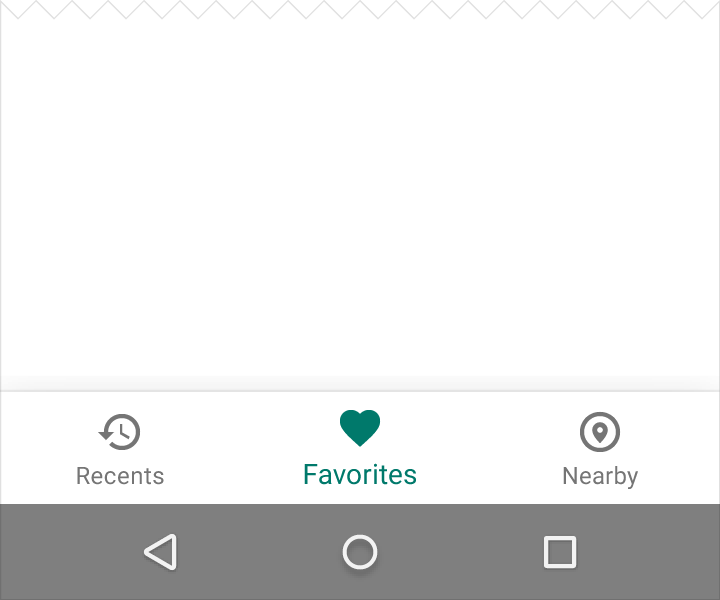
Правильно.
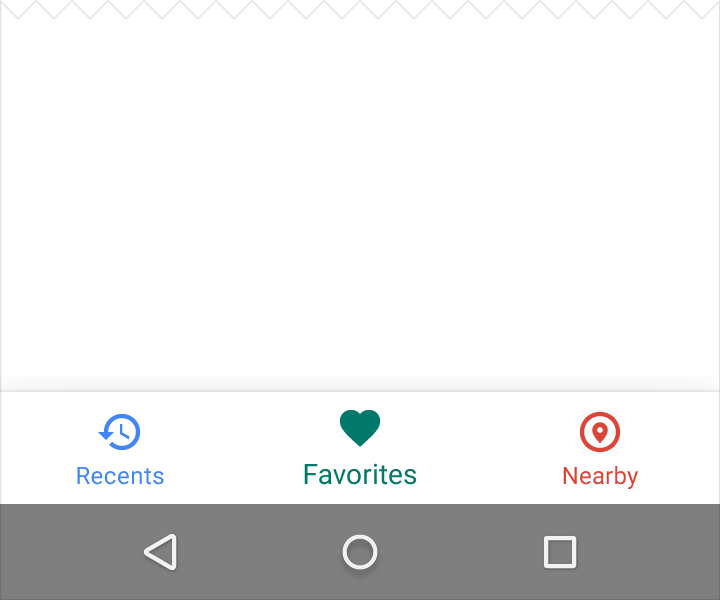
Неправильно.
Если панель нижней навигации окрашена, значок и текстовая подпись активного элемента должны быть чёрными или белыми.
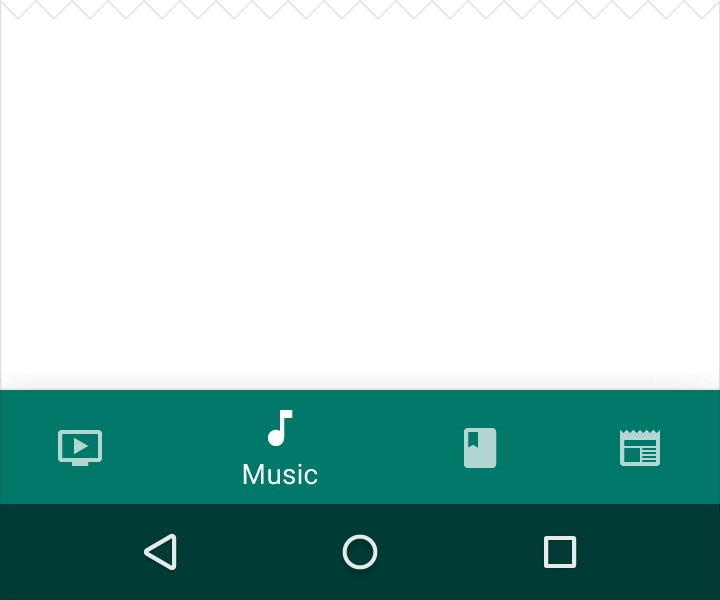
Правильно.
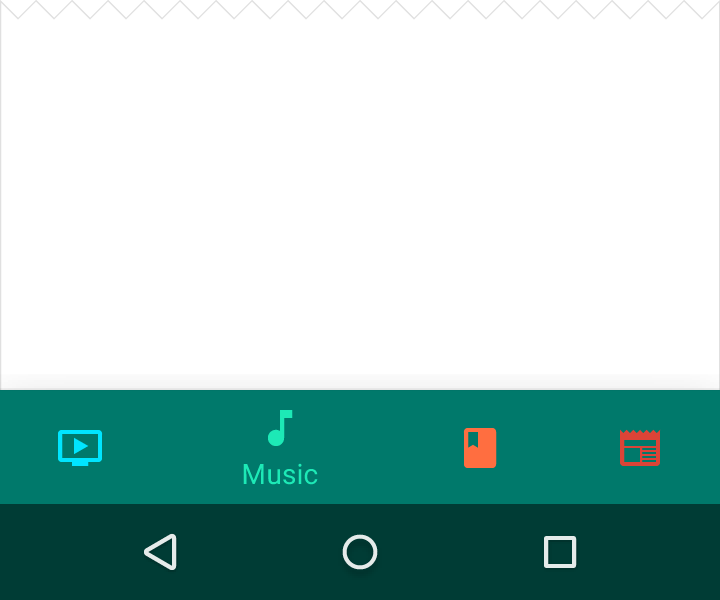
Неправильно.
Текстовые подписи
Текстовые подписи кратко поясняют назначение значков нижней навигации. Избегайте длинных подписей: они не усекаются и не переносятся на новую строку.
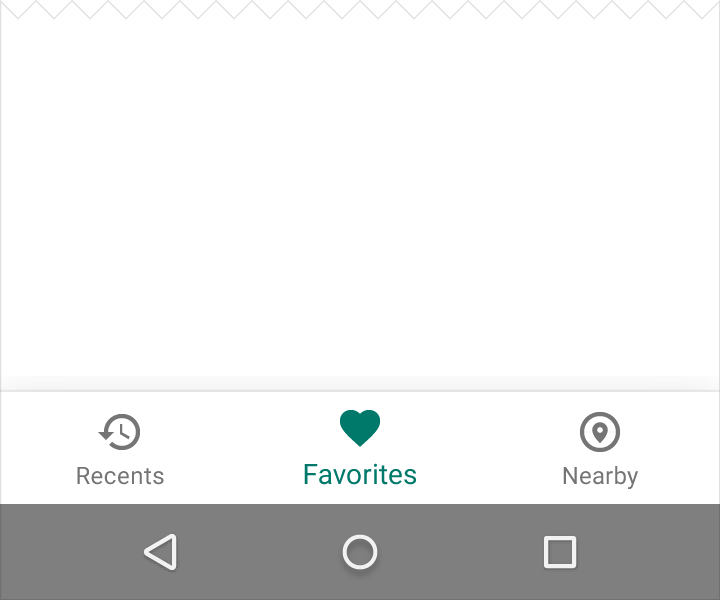
Правильно.
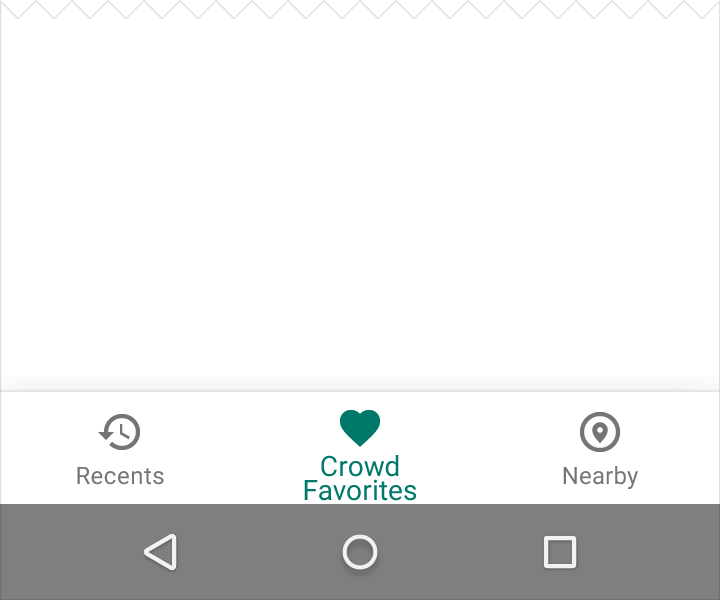
Неправильно.
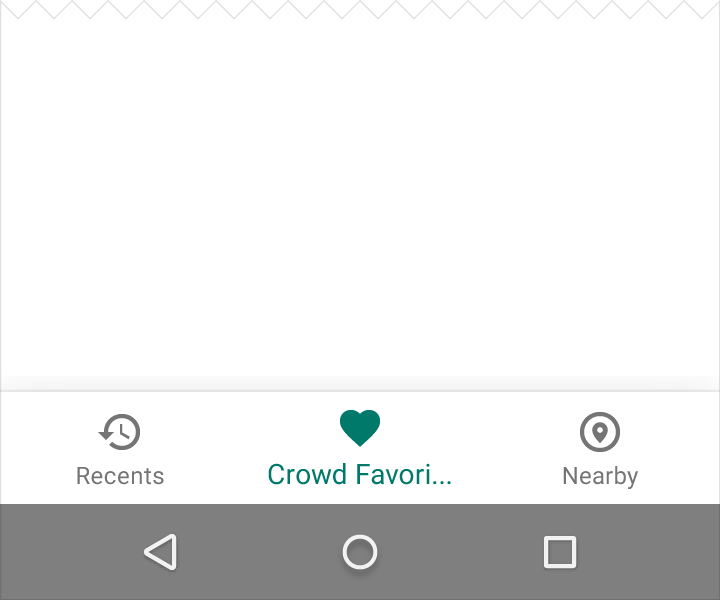
Неправильно.
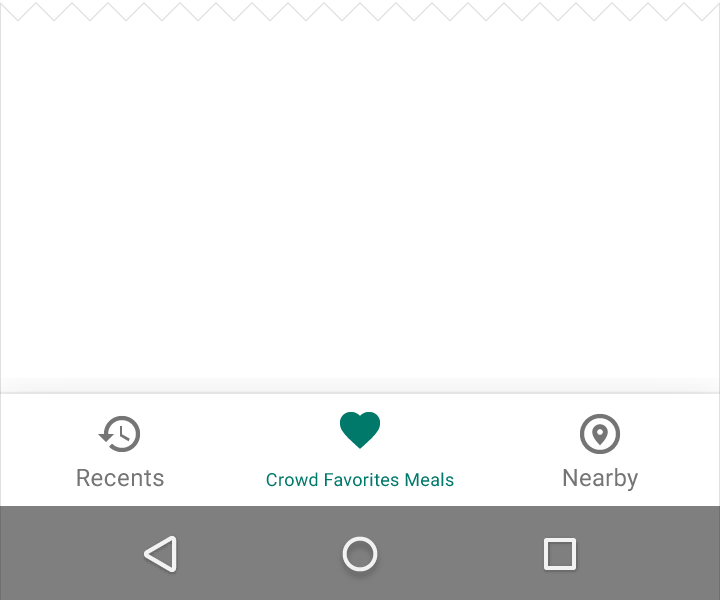
Неправильно.
Поведение
Панель нижней навигации позволяет быстро перейти из глубины одного раздела к началу другого. Она должна оставаться доступной при перемещении пользователя по иерархии — либо постоянно, либо скрываясь и появляясь при прокрутке.
Панель нижней навигации не следует использовать для:
- экранов, ориентированных на одну задачу, например экрана «Написать» (Compose) в почтовом приложении;
- экранов настроек и пользовательских предпочтений.
На Android кнопка «Назад» не используется для переключения между представлениями панели нижней навигации.
Значки нижней навигации
Касание значка открывает соответствующее представление или обновляет текущее активное представление. Каждый значок должен вести к разделу; открывать меню или диалоговые окна с его помощью нельзя.
Прокрутка
Панель нижней навигации может динамически появляться и исчезать при прокрутке:
- прокрутка вниз скрывает панель;
- прокрутка вверх показывает её.
Горизонтальное перелистывание (смахивание) в области содержимого не переключает представления.
Правильно.
Неправильно.
Спецификации
Фиксированная панель нижней навигации
Ширина каждого элемента нижней навигации вычисляется делением ширины представления на количество элементов:
Ширина элемента = Ширина всего представления / Количество элементов
Например, если ширина представления равна 360dp, а элементов три, ширина каждого элемента составит 120dp.
Настольные компьютеры и экраны большего размера
В качестве альтернативы ширину всех элементов нижней навигации можно сделать равной ширине самого широкого элемента.
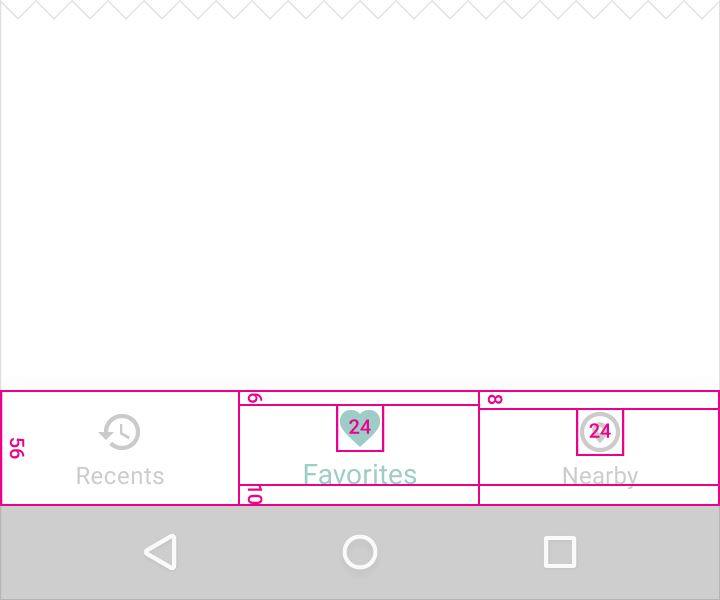
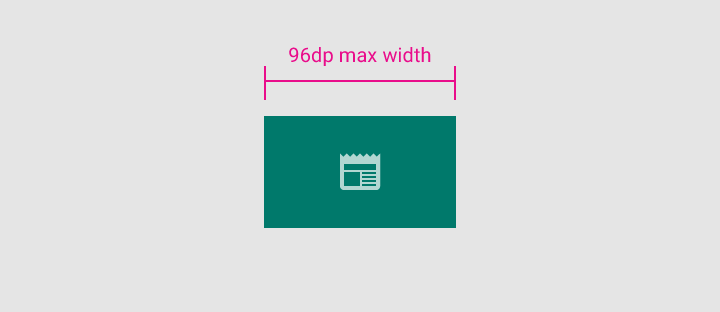
Минимальная и максимальная ширина (с учётом внутренних отступов):
- максимум: 168dp;
- минимум: 80dp.
Высота:
56dp
Значок:
24 x 24dp
Выравнивание содержимого:
Текст и значок центрируются по горизонтали внутри элемента.
Внутренние отступы:
- 6dp над значком (активное представление), 8dp над значком (неактивное представление)
- 10dp под текстом
- 12dp слева и справа от текста
Текстовая подпись:
- Roboto Regular 14sp (активное представление)
- Roboto Regular 12sp (неактивное представление)
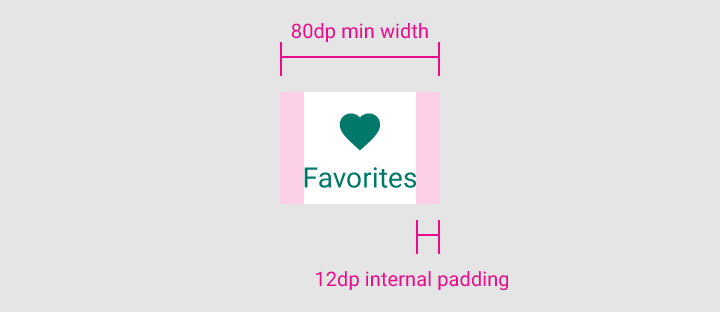
Внутренние отступы 12dp
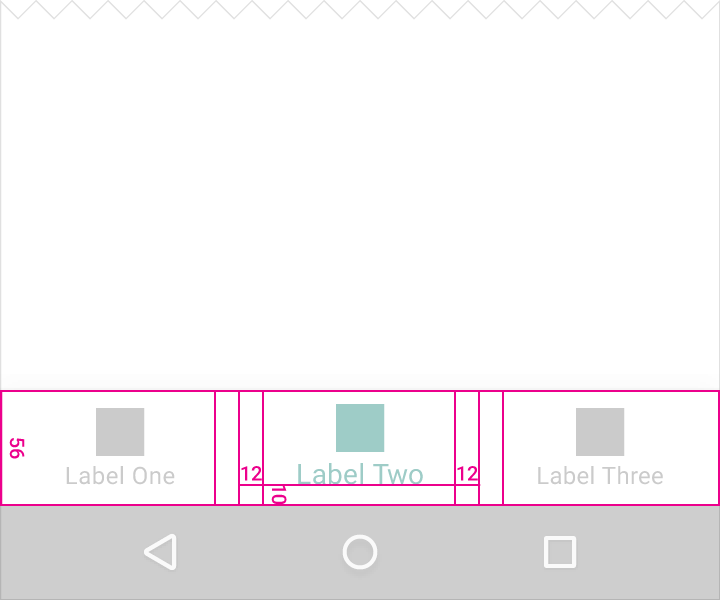
12dp слева и справа от текста
10dp под текстом
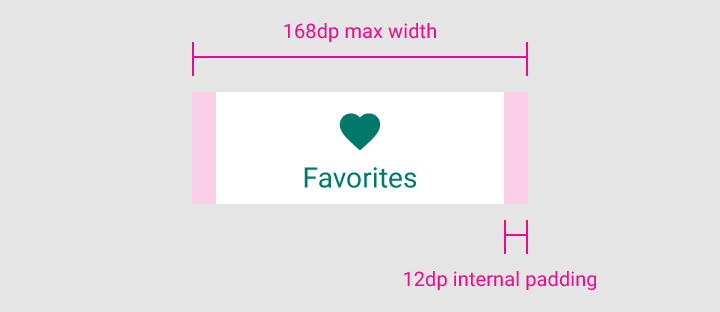
Внутренние отступы 12dp
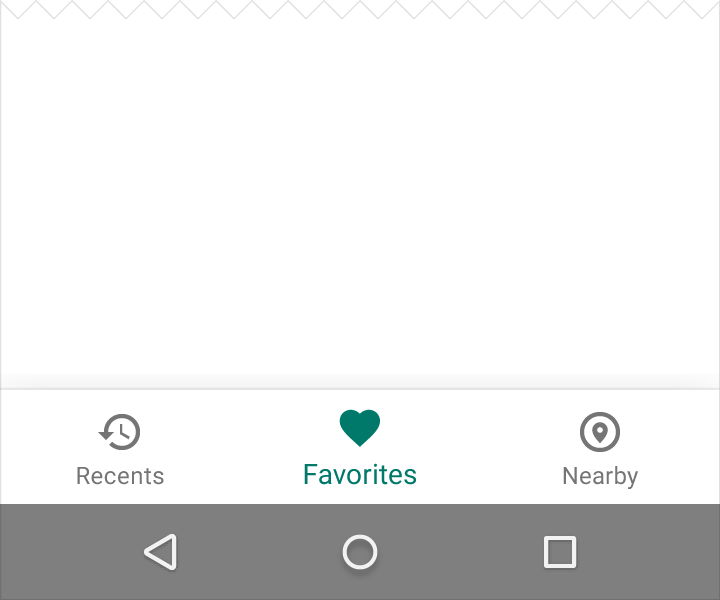
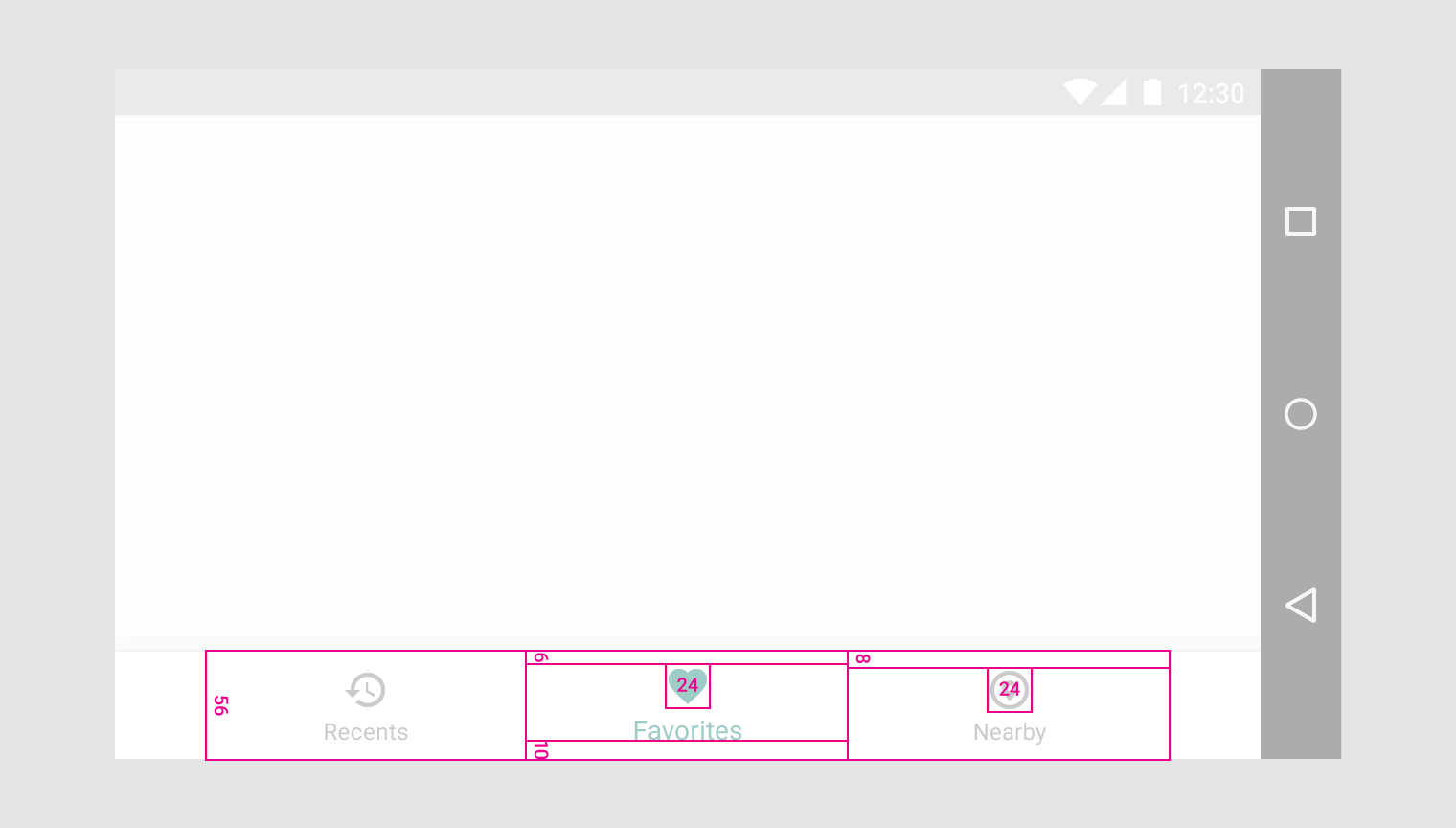
Высота 56dp
Значок 24 x 24dp
6dp над значком (активное представление)
8dp над значком (неактивное представление)
10dp под текстом
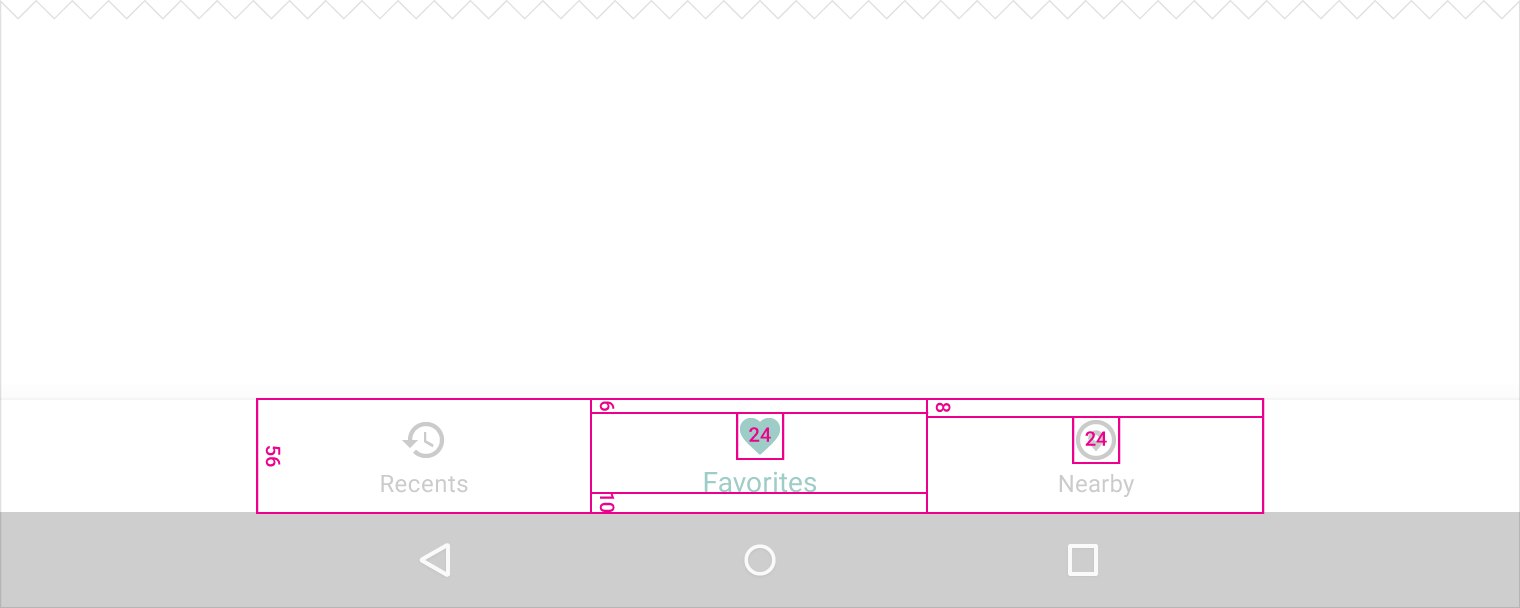
Высота 56dp
Значок 24 x 24dp
6dp над значком (активное представление)
8dp над значком (неактивное представление)
10dp под текстом
Панель нижней навигации со смещением
Минимальная и максимальная ширина (с учётом внутренних отступов):
Активное представление
- максимум: 168dp;
- минимум: 96dp.
Неактивное представление
- максимум: 96dp;
- минимум: 56dp.
Высота:
56dp
Значок:
24 x 24dp
Выравнивание содержимого:
Текст и значок центрируются по горизонтали внутри элемента.
Внутренние отступы:
- 6dp над значком (активное представление), 16dp над и под значком (неактивное представление)
- 10dp под текстом
Текстовая подпись:
Roboto Regular 14sp (активное представление)
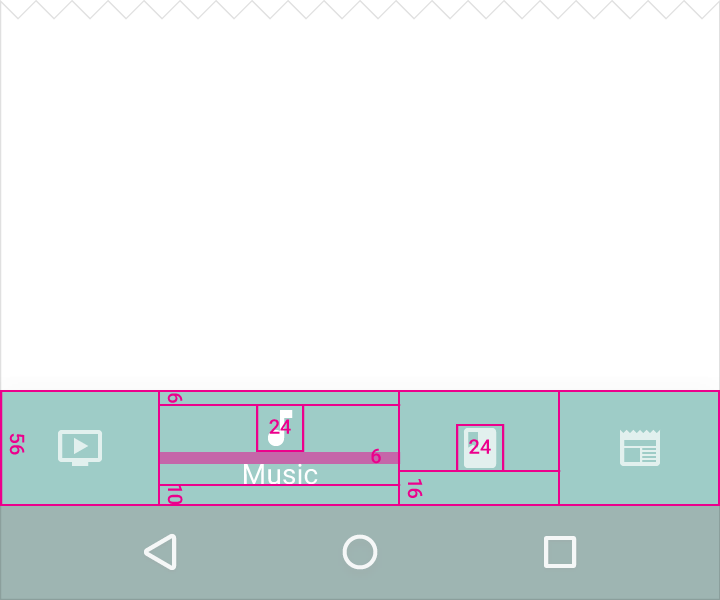
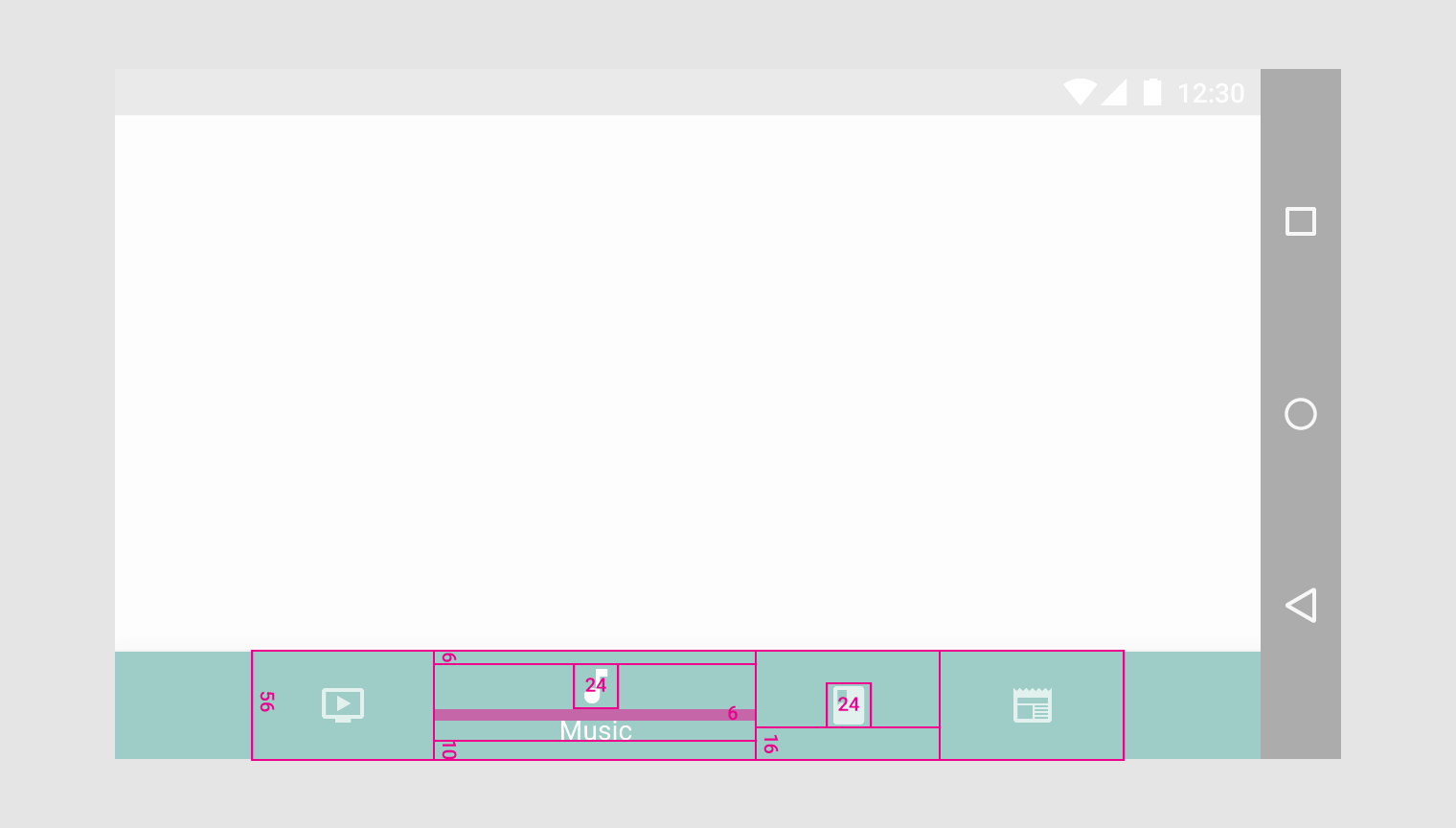
Высота 56dp
Значок 24 x 24dp
6dp над значком (активное представление)
10dp под текстом
6dp под значком
16dp под значком без текстовой подписи
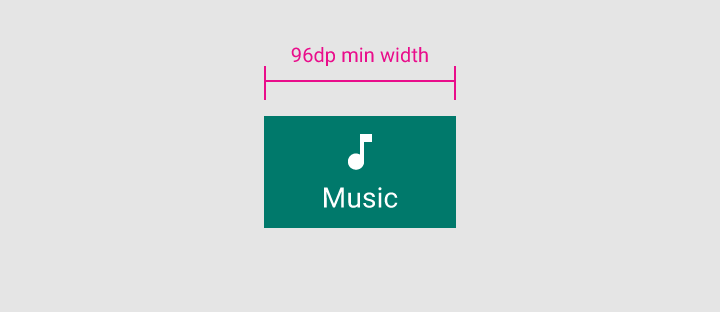

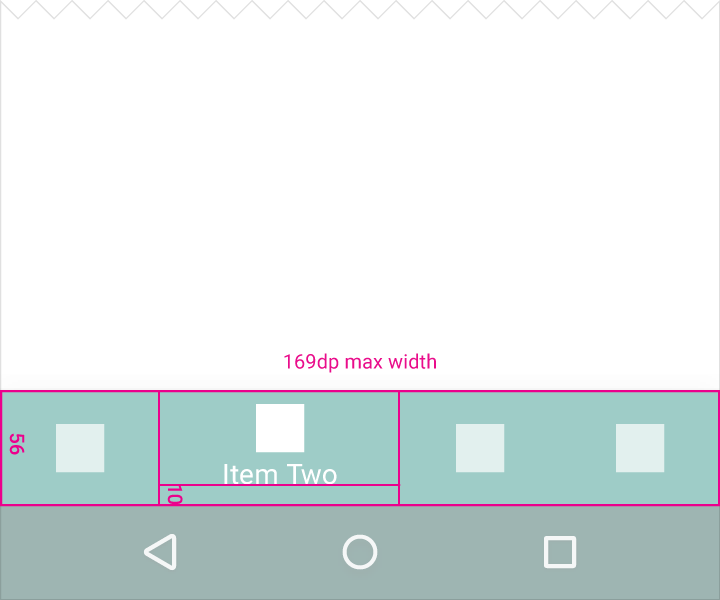
Высота 56dp
Значок 24 x 24dp
6dp над значком (активное представление)
10dp под текстом
6dp под значком
16dp под значком без текстовой подписи
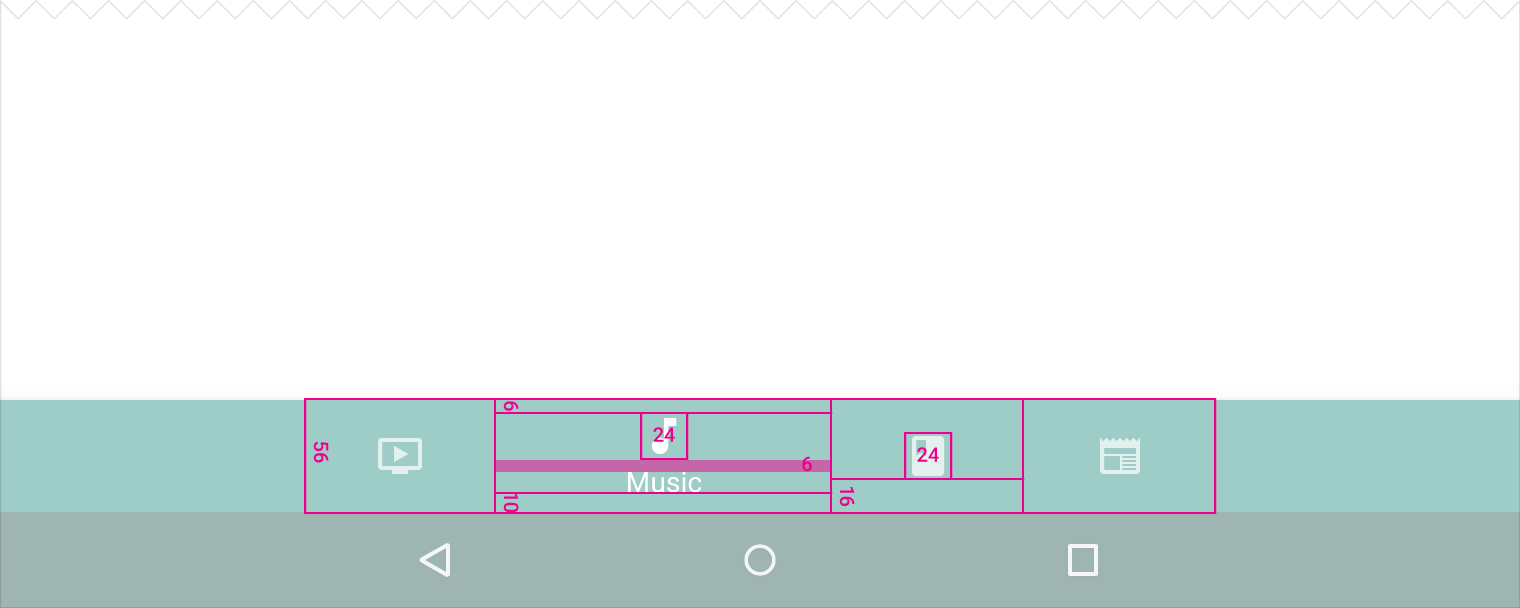
Высота 56dp
Значок 24 x 24dp
6dp над значком (активное представление)
10dp под текстом
6dp под значком
16dp под значком без текстовой подписи
Уровень возвышения (Elevation)
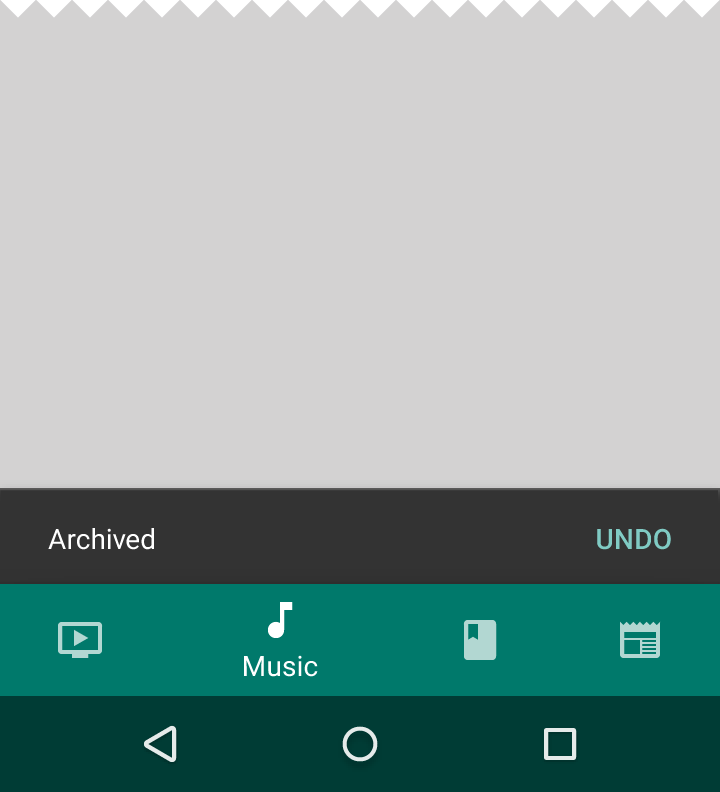
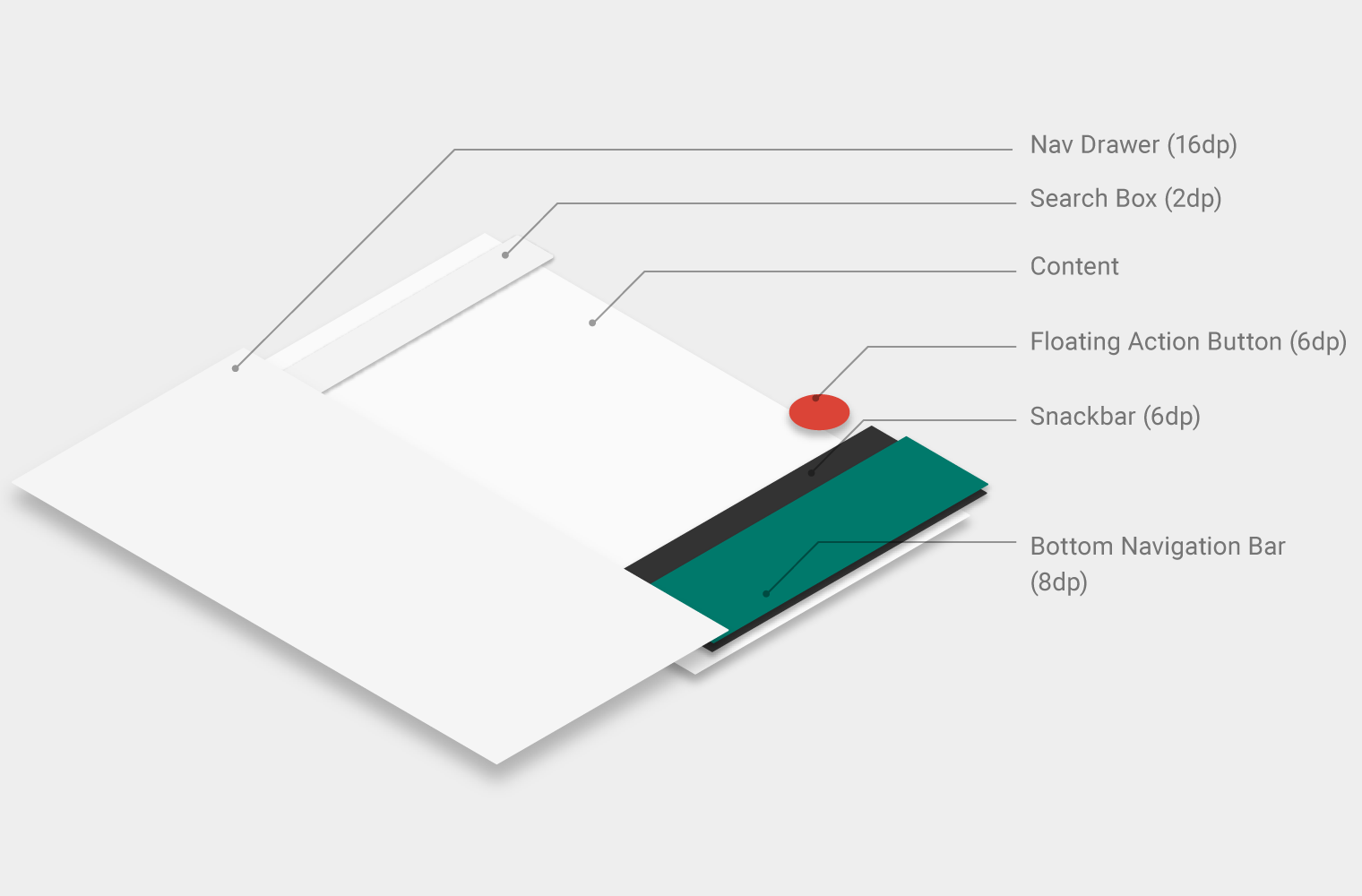
Снекбары (snackbars) имеют более низкий уровень возвышения (6dp), чем панель нижней навигации (8dp), поэтому отображаются позади неё.
Нижние панели (bottom sheets), боковые панели навигации (navigation drawer) и клавиатура отображаются поверх панели нижней навигации, временно закрывая её.