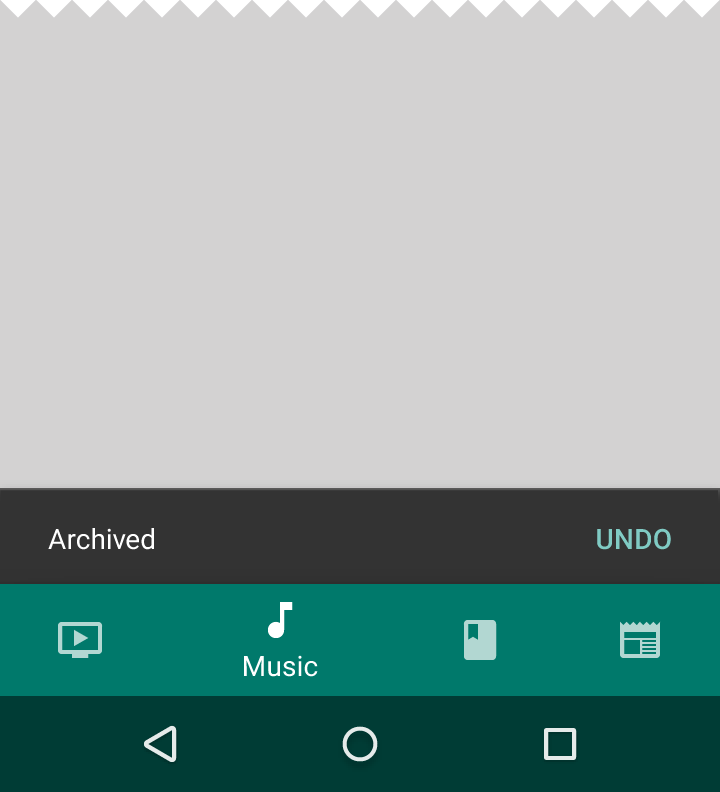
Navigazione inferiore
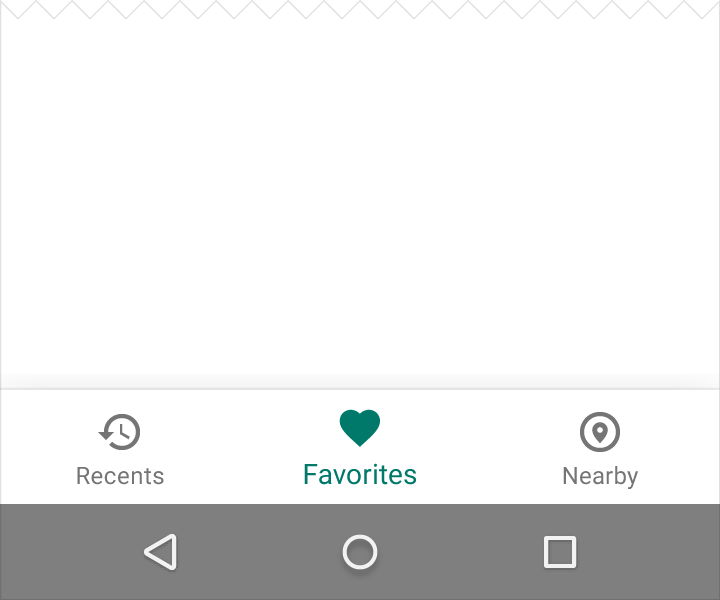
Le barre di navigazione inferiori consentono di esplorare le viste di primo livello e di passare facilmente dall'una all'altra con un solo tocco.
Toccando un'icona della barra di navigazione inferiore, si accede direttamente alla vista associata oppure si aggiorna la vista attiva.
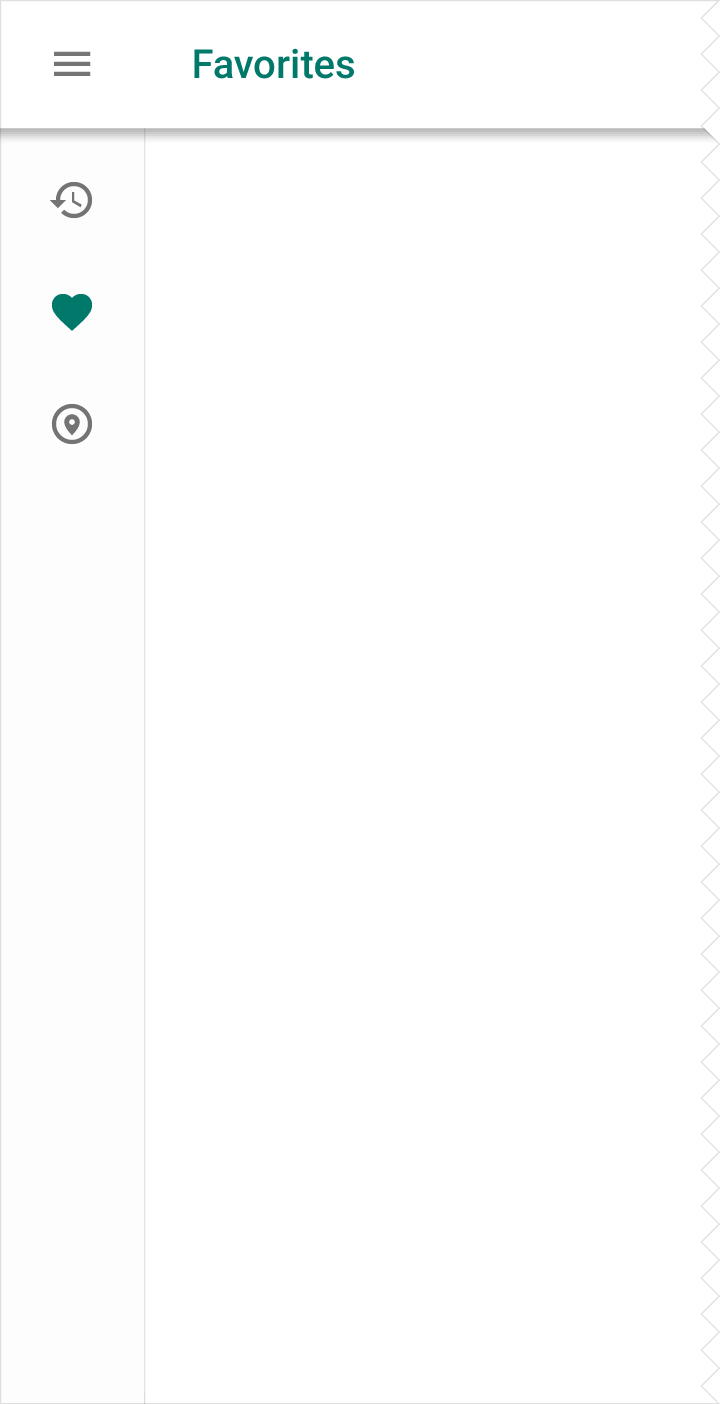
La navigazione inferiore è destinata principalmente all'uso su dispositivi mobili. Per ottenere un effetto simile su desktop, usare la navigazione laterale.
Utilizzo
- Da tre a cinque destinazioni di primo livello
- Destinazioni che richiedono un accesso diretto
Colore
Applicare il colore primario dell'app all'icona attiva. Usare il nero o il bianco se la barra di navigazione inferiore è già colorata.
Specifiche
- Larghezza di ogni voce: la larghezza della vista divisa per il numero di voci (massimo 168dp, minimo 80dp)
- Altezza: 56dp
- Icona: 24 x 24dp

Utilizzo
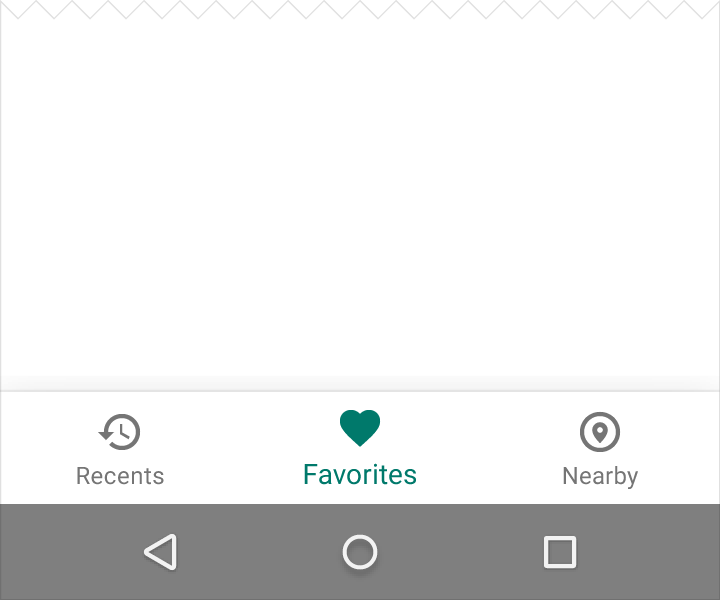
La navigazione inferiore consente di spostarsi rapidamente tra le viste di primo livello di un'app. È progettata principalmente per l'uso su dispositivi mobili.
Su schermi più grandi, come quelli dei computer desktop, è possibile ottenere un effetto simile utilizzando la navigazione laterale. Ad esempio, la variante compatta a “rail” mostra le icone di navigazione per impostazione predefinita.
Quando usarla
La navigazione inferiore dovrebbe essere usata per:
- Da tre a cinque destinazioni di primo livello di pari importanza (in alternativa: un cassetto di navigazione persistente accessibile da qualsiasi punto dell'app)
- Destinazioni che richiedono un accesso diretto da qualsiasi punto dell'app (in alternativa: le schede, se le destinazioni sono una o due sole)
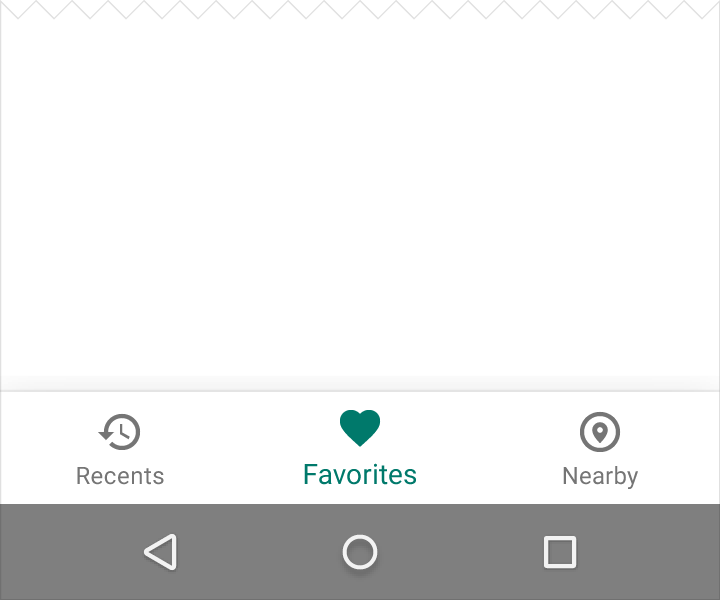
Da fare.
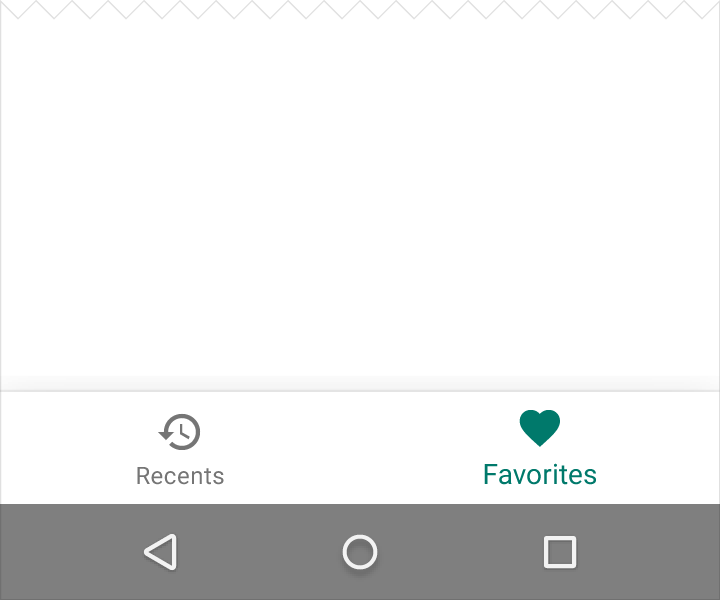
Da evitare.
Se la navigazione di primo livello comprende più di sei destinazioni, rendere le destinazioni non incluse nella navigazione inferiore accessibili tramite altre posizioni, come un cassetto di navigazione.
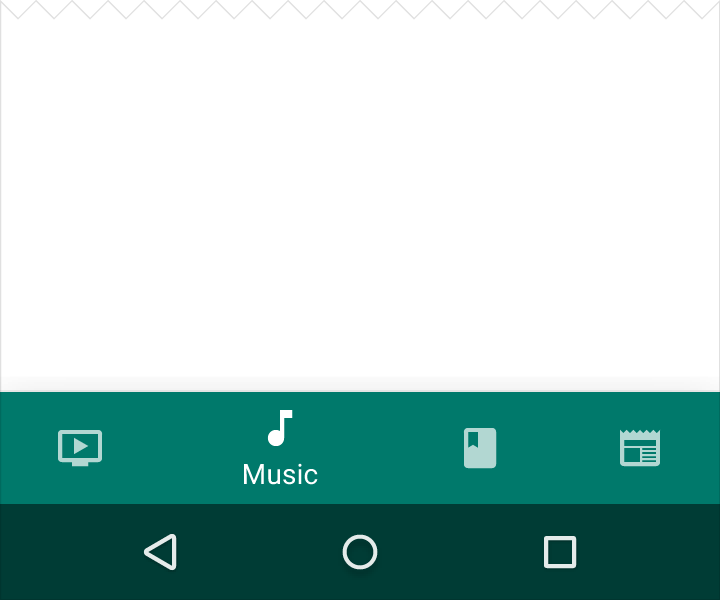
Da fare.
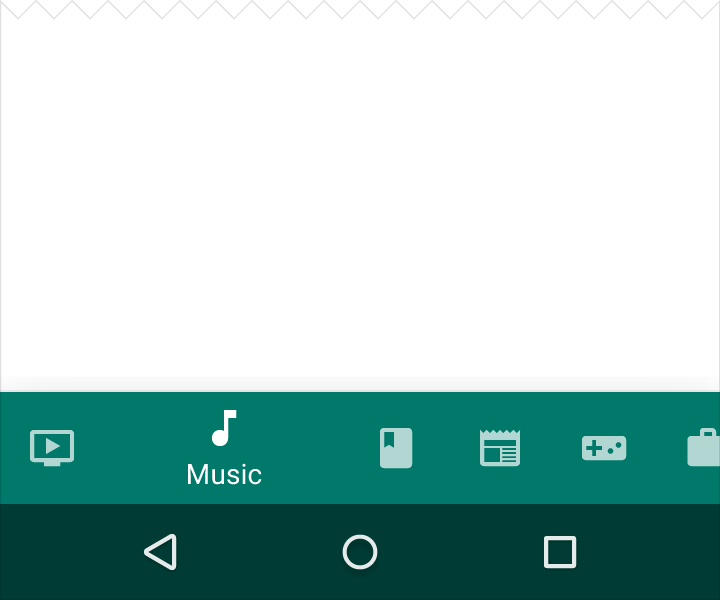
Da evitare.
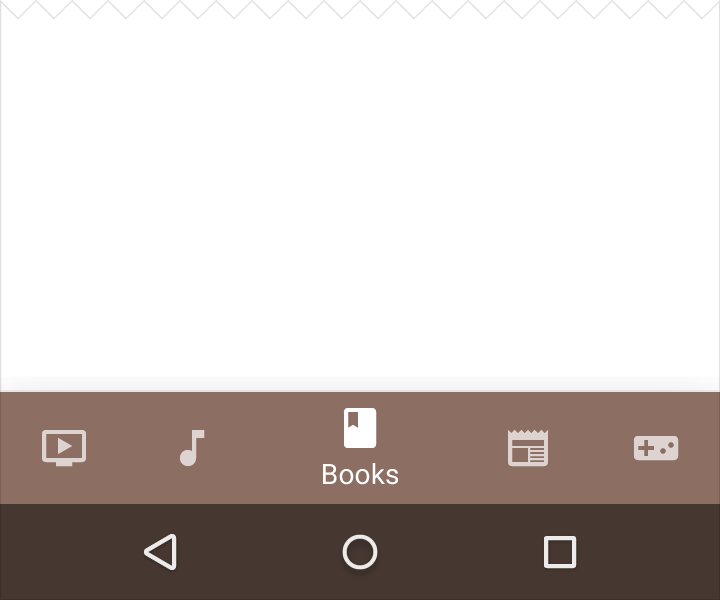
Da fare.
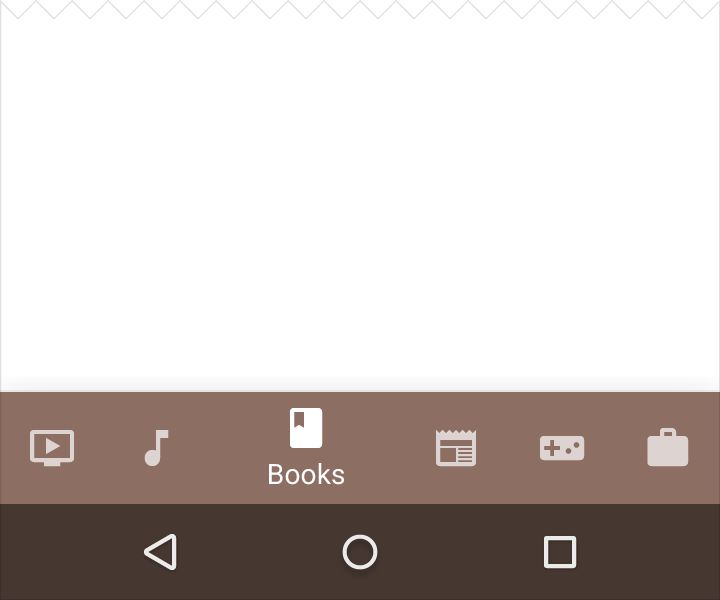
Da evitare.
Navigazione inferiore e schede
Prestare attenzione quando si combinano navigazione inferiore e schede: questa combinazione può creare confusione durante la navigazione nell'app. Ad esempio, toccando sia le schede sia le voci della barra di navigazione inferiore, sullo stesso contenuto potrebbero alternarsi transizioni diverse.
Stile
Icone e testo
Poiché le voci della navigazione inferiore sono presentate come icone, dovrebbero essere usate per contenuti che possono essere rappresentati in modo adeguato tramite icone.
Applicare lo stile di ogni voce secondo le seguenti condizioni:
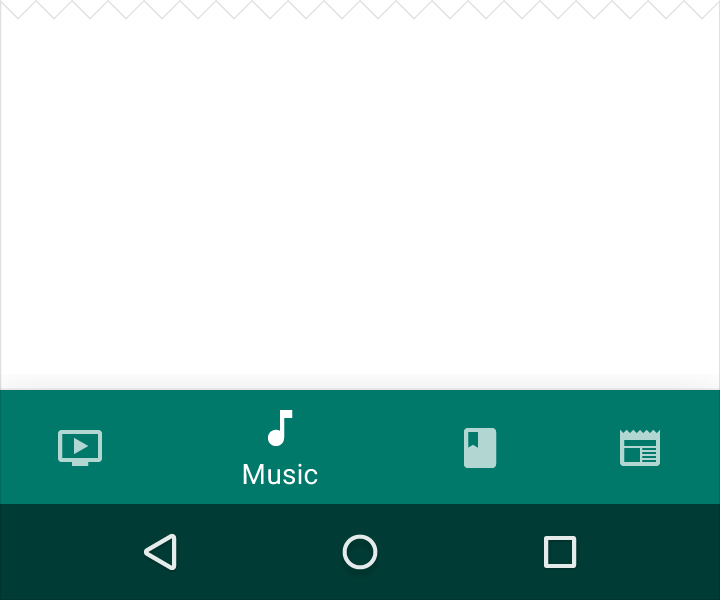
- Quando la vista è attiva, mostrare l'icona e l'etichetta di testo di quella vista
- Quando ci sono solo tre voci, mostrare sempre sia le icone sia le etichette di testo
- Se ci sono quattro o cinque voci, mostrare solo le icone delle viste inattive
Colore
Applicare il colore primario dell'app alla voce attiva della navigazione inferiore (comprese l'icona e le eventuali etichette di testo).
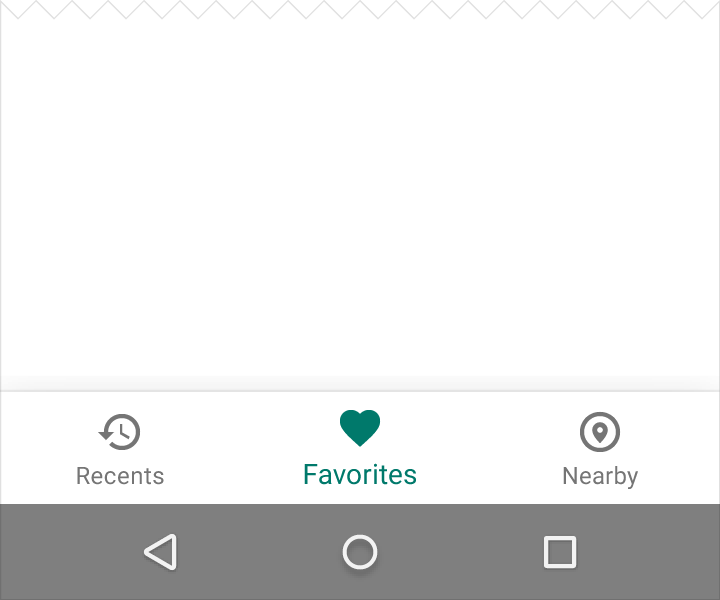
Da fare.
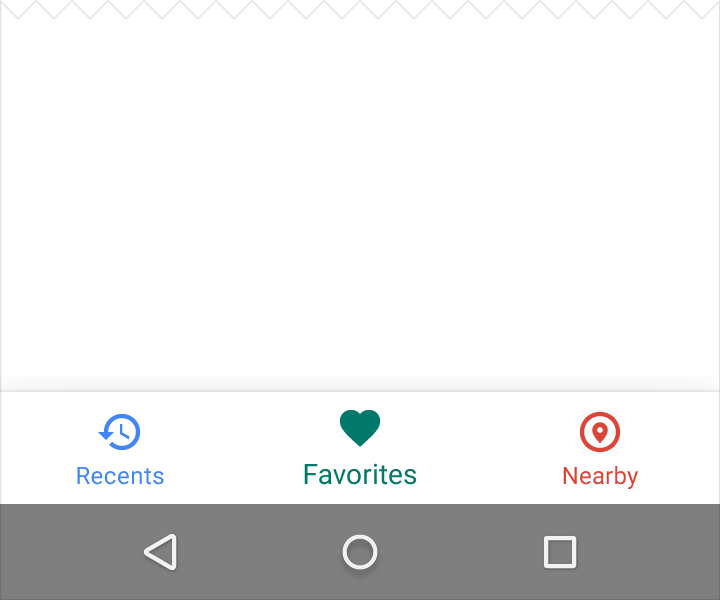
Da evitare.
Se la barra di navigazione inferiore è colorata, visualizzare in nero o in bianco l'icona e l'etichetta di testo della voce attiva.
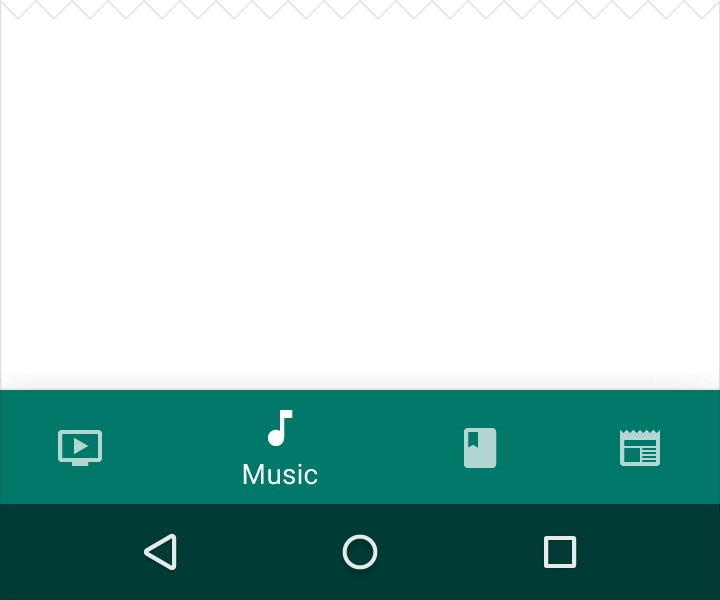
Da fare.
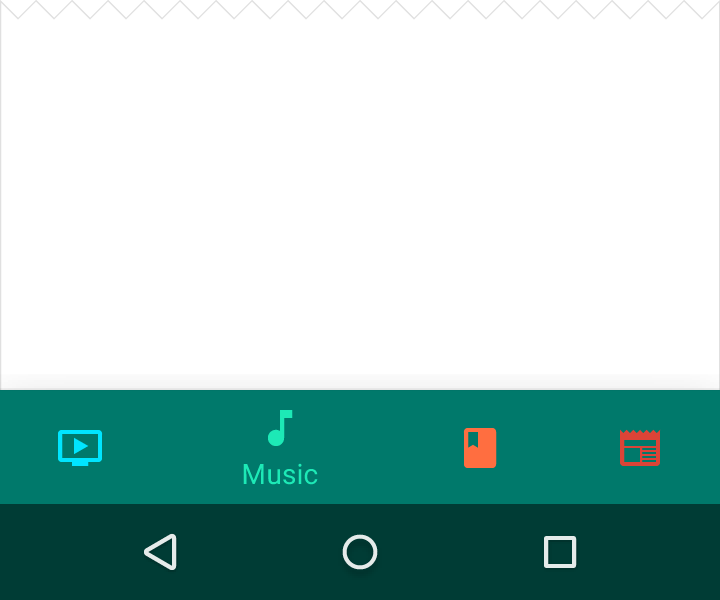
Da evitare.
Etichette di testo
Le etichette di testo descrivono in modo breve e significativo le icone della navigazione inferiore. Evitare etichette lunghe: non vengono troncate né vanno a capo.
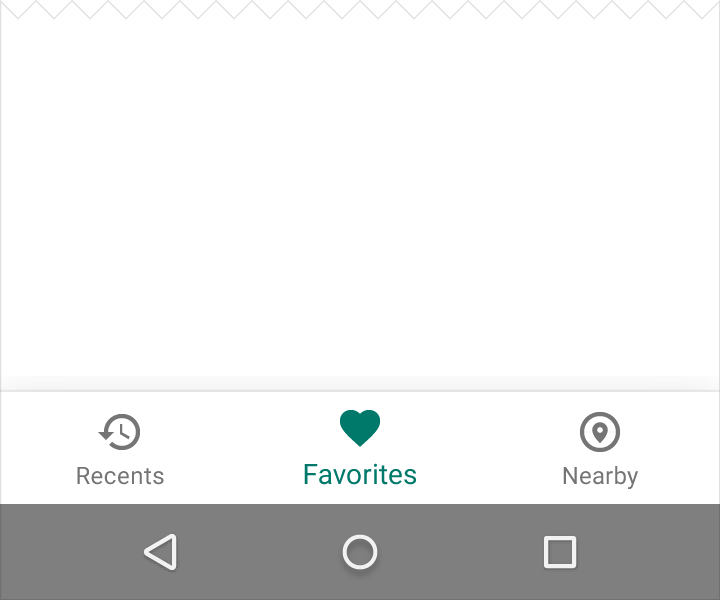
Da fare.
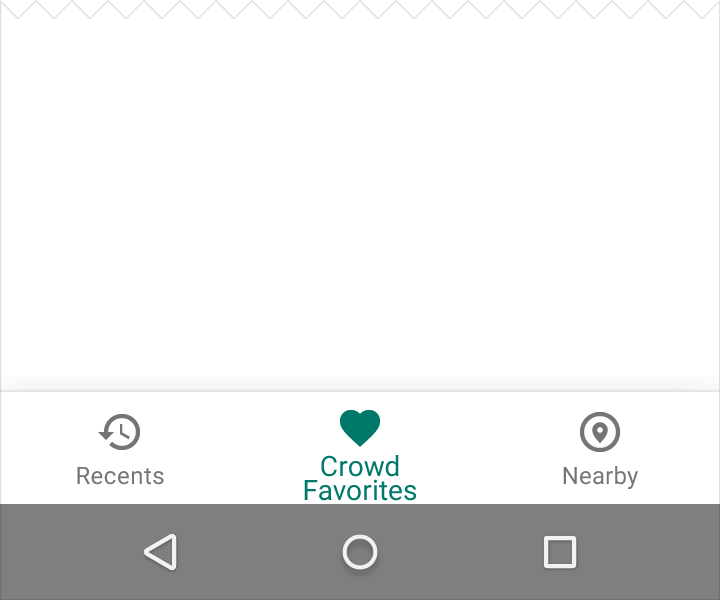
Da evitare.
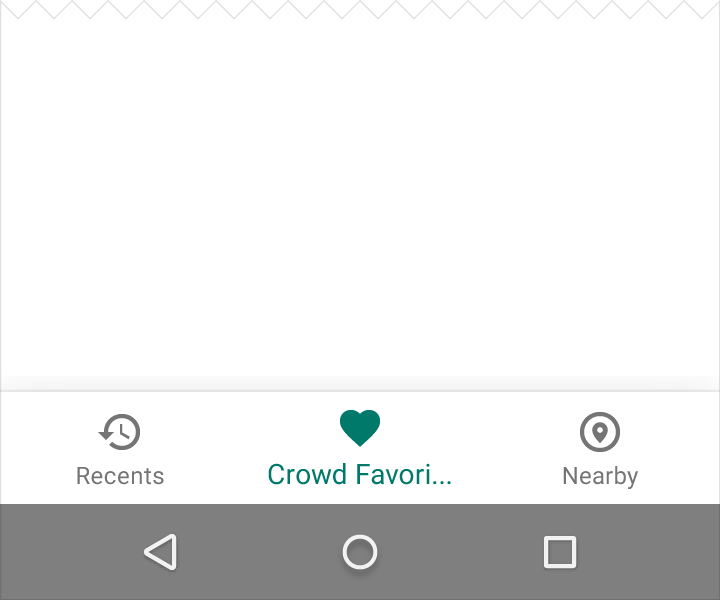
Da evitare.
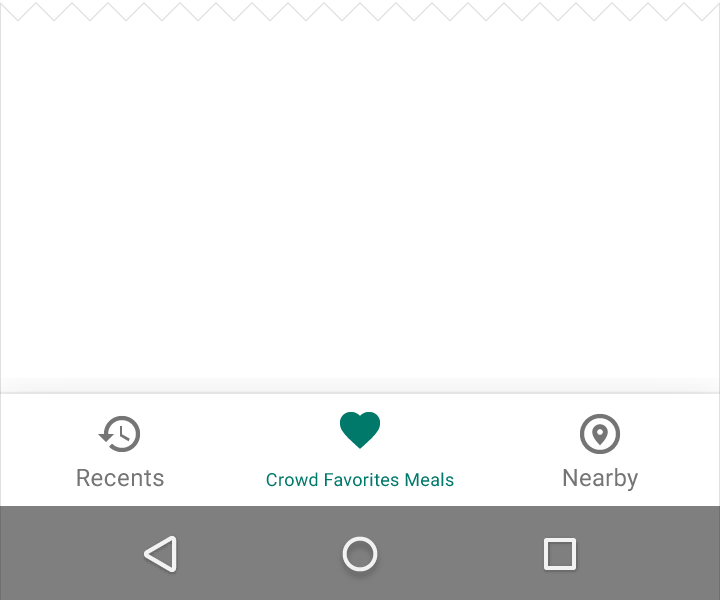
Da evitare.
Comportamento
La barra di navigazione inferiore consente di passare rapidamente dalle profondità di un argomento all'inizio di un altro. Mantenerla disponibile mentre l'utente si addentra nella gerarchia, lasciandola sempre visibile oppure nascondendola e facendola riapparire durante lo scorrimento.
La barra di navigazione inferiore non dovrebbe essere usata per:
- Viste incentrate su un singolo compito, come la schermata di composizione di un'e-mail
- Viste contenenti preferenze o impostazioni dell'utente
Su Android, il pulsante Indietro non consente di passare da una vista all'altra della barra di navigazione inferiore.
Icone della navigazione inferiore
Toccando un'icona della barra di navigazione inferiore, si accede direttamente alla vista associata oppure si aggiorna la vista attiva. Ogni icona deve portare a una destinazione e non può aprire menu o finestre di dialogo.
Scorrimento
La barra di navigazione inferiore può apparire e scomparire dinamicamente durante lo scorrimento:
- Scorrendo verso il basso, la barra di navigazione inferiore si nasconde
- Scorrendo verso l'alto, la barra riappare
I gesti di scorrimento eseguiti sull'area dei contenuti non consentono di passare da una vista all'altra.
Da fare.
Da evitare.
Specifiche
Barra di navigazione inferiore fissa
Per calcolare la larghezza di ogni voce della navigazione inferiore, dividere la larghezza della vista per il numero di voci:
Larghezza della voce = Larghezza dell'intera vista / Numero di voci
Ad esempio, se una vista è larga 360dp e ci sono tre voci, ogni voce dovrebbe essere larga 120dp.
Desktop e schermi più grandi
In alternativa, assegnare a tutte le voci della navigazione inferiore la larghezza della voce più larga.
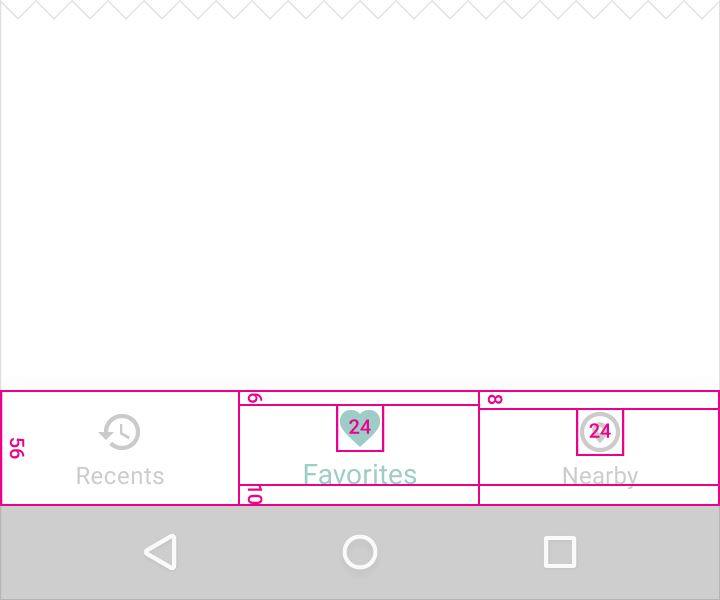
Larghezza minima e massima (questi valori includono il padding):
- Larghezza massima: 168dp
- Larghezza minima: 80dp
Altezza:
56dp
Icona:
24 x 24dp
Allineamento del contenuto:
Testo e icona sono centrati orizzontalmente nella vista.
Padding:
- 6dp sopra l'icona (vista attiva), 8dp sopra l'icona (vista inattiva)
- 10dp sotto il testo
- 12dp a sinistra e a destra del testo
Etichetta di testo:
- Roboto Regular 14sp (vista attiva)
- Roboto Regular 12sp (vista inattiva)
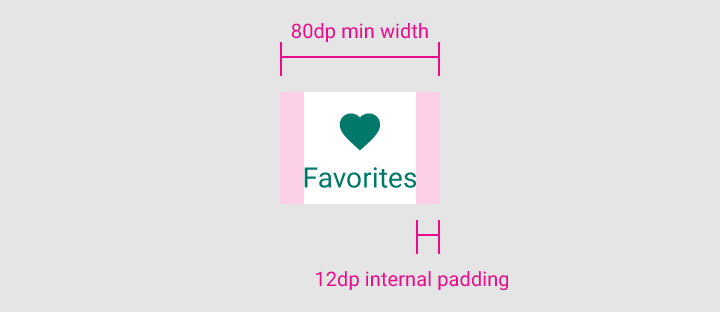
Padding 12dp
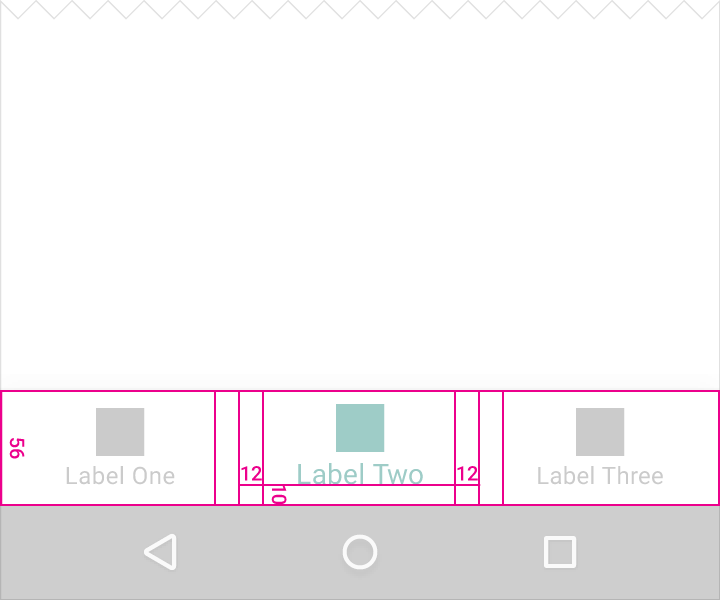
12dp a sinistra e a destra del testo
10dp sotto il testo
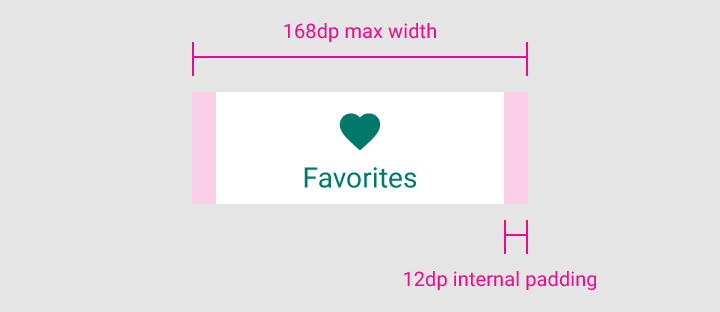
Padding 12dp
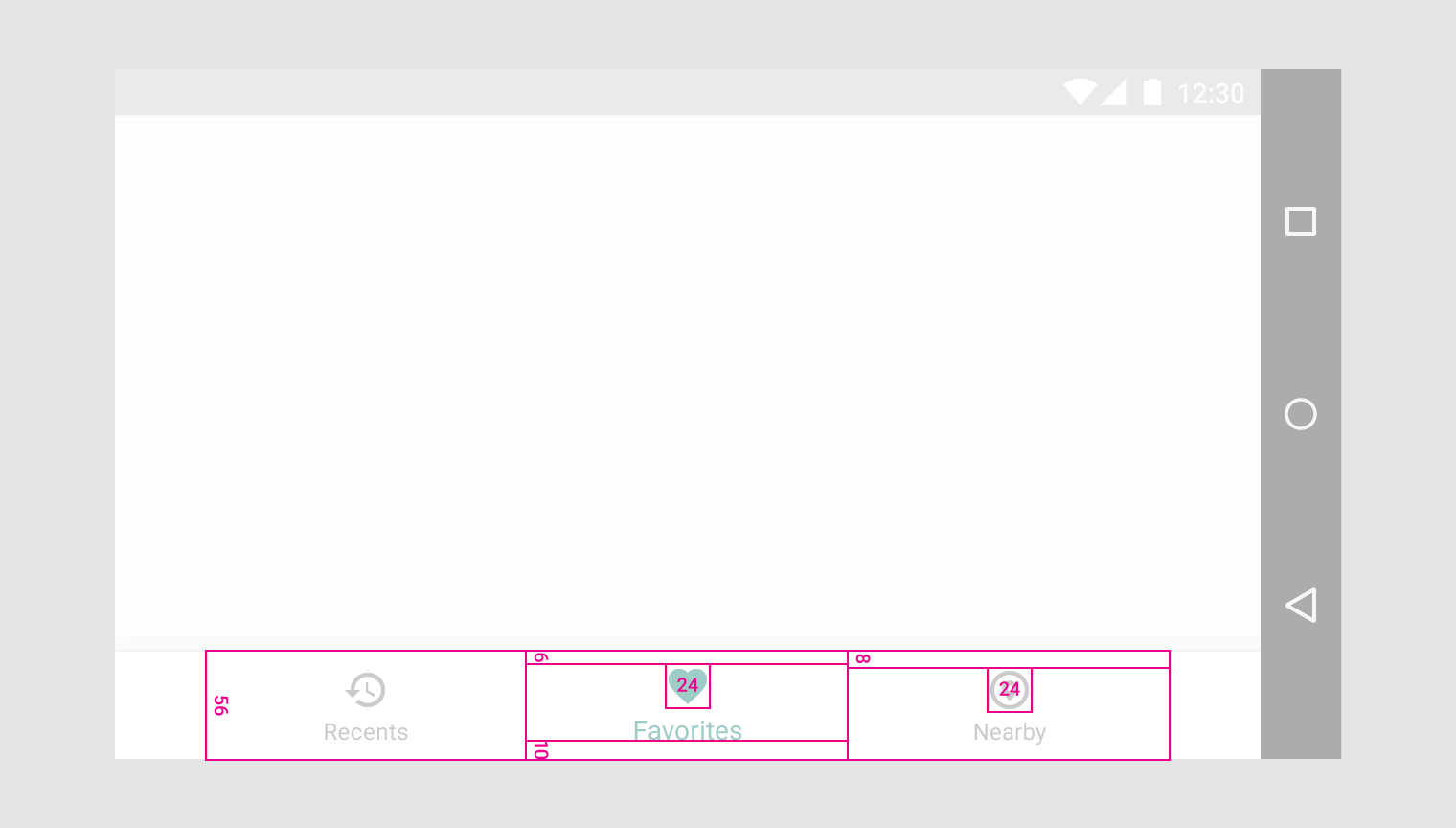
Altezza 56dp
Icona 24 x 24dp
6dp sopra l'icona (vista attiva)
8dp sopra l'icona (vista inattiva)
10dp sotto il testo
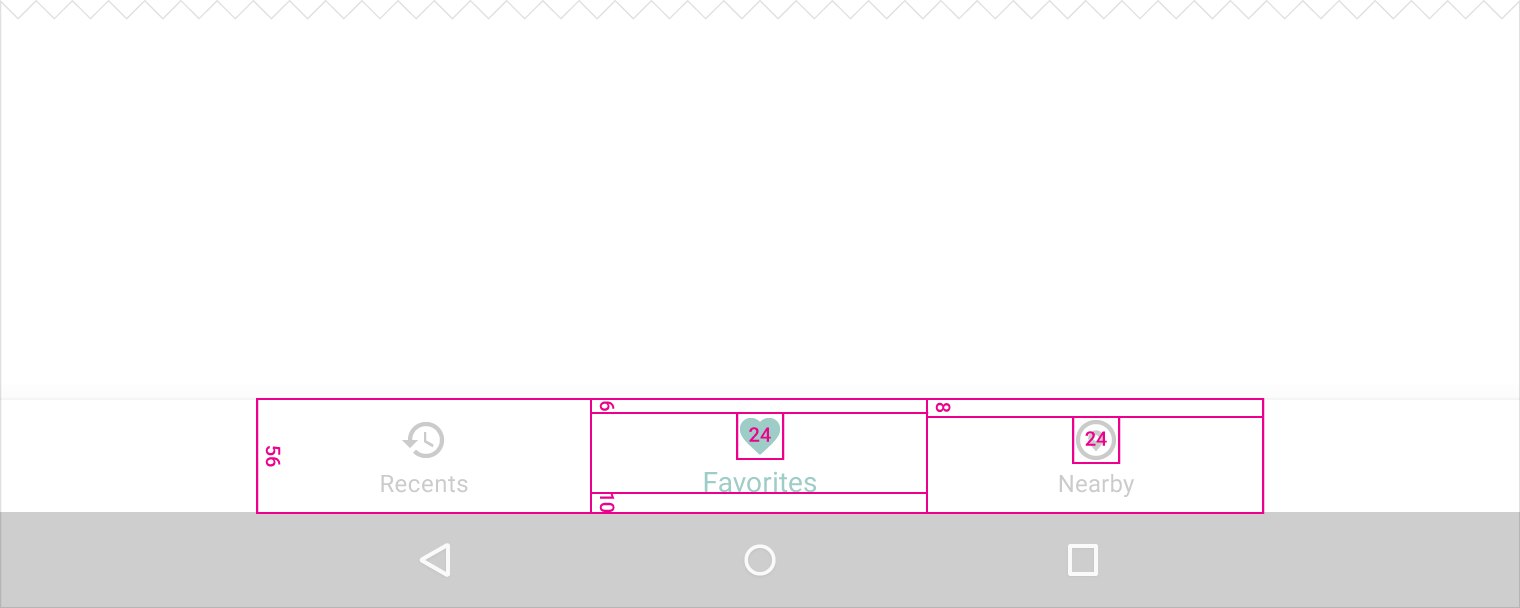
Altezza 56dp
Icona 24 x 24dp
6dp sopra l'icona (vista attiva)
8dp sopra l'icona (vista inattiva)
10dp sotto il testo
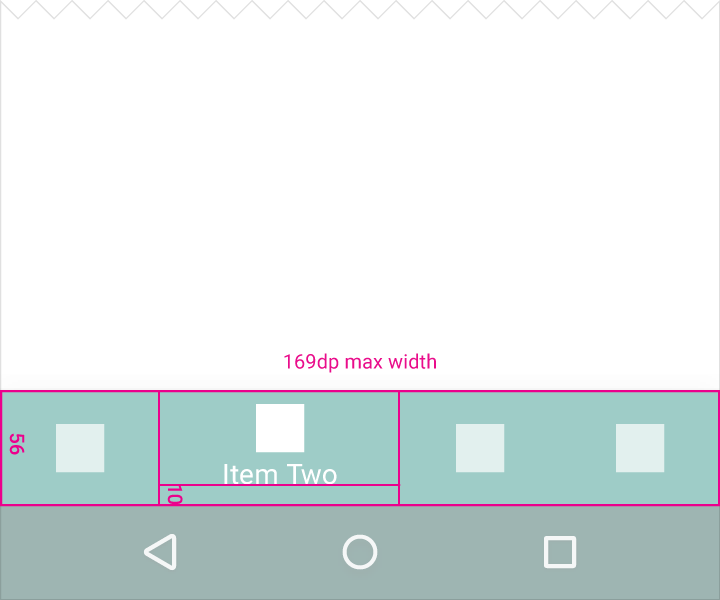
Barra di navigazione inferiore di tipo shifting
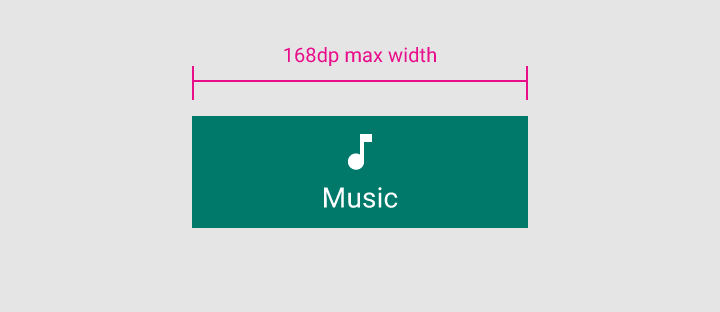
Larghezza minima e massima (questi valori includono il padding):
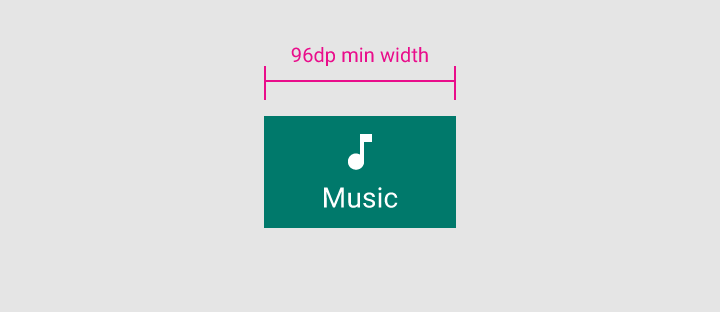
Vista attiva
- Larghezza massima: 168dp
- Larghezza minima: 96dp
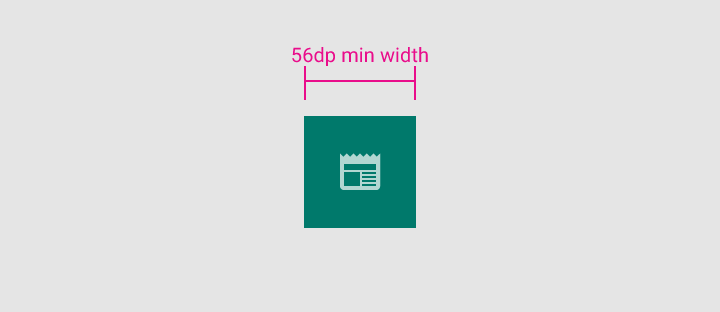
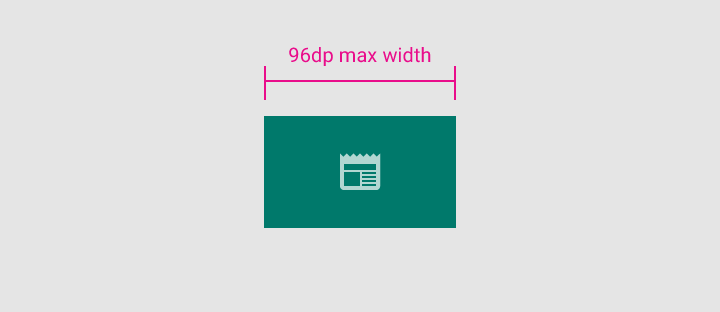
Vista inattiva
- Larghezza massima: 96dp
- Larghezza minima: 56dp
Altezza:
56dp
Icona:
24 x 24dp
Allineamento del contenuto:
Testo e icona sono centrati orizzontalmente nella vista.
Padding:
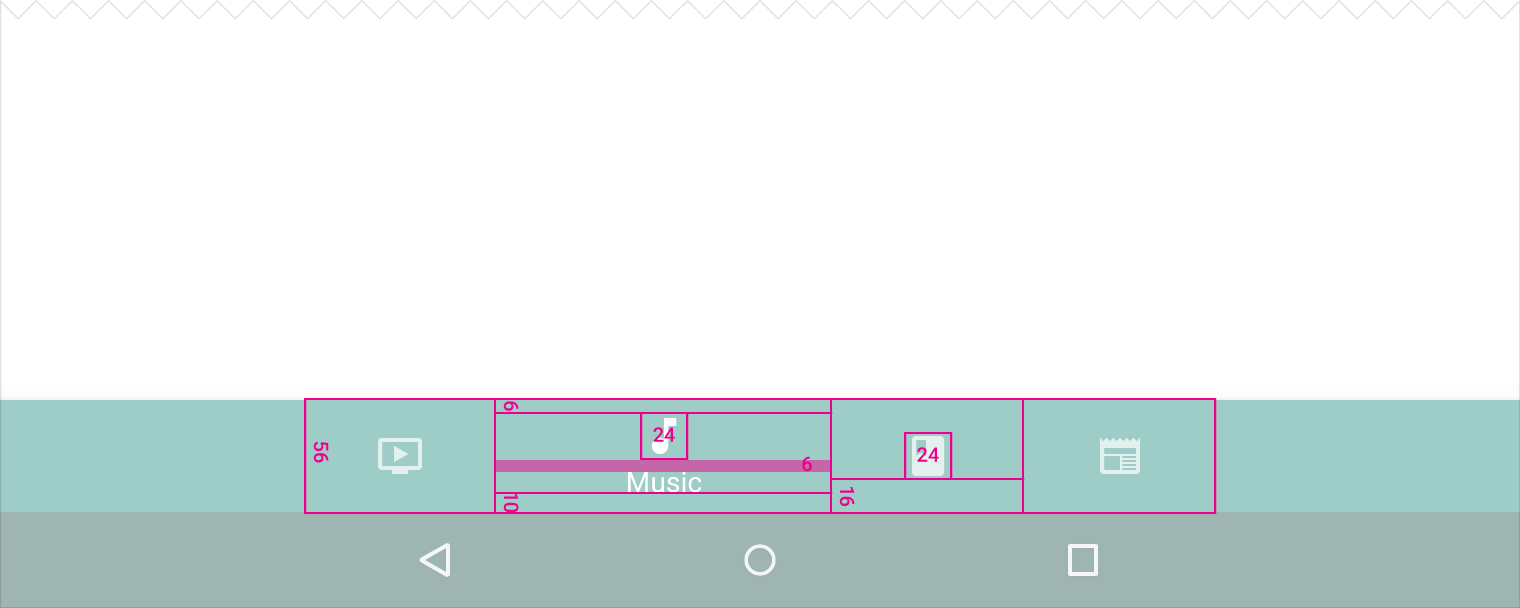
- 6dp sopra l'icona (vista attiva), 16dp sopra e sotto l'icona (vista inattiva)
- 10dp sotto il testo
Etichetta di testo:
Roboto Regular 14sp (vista attiva)
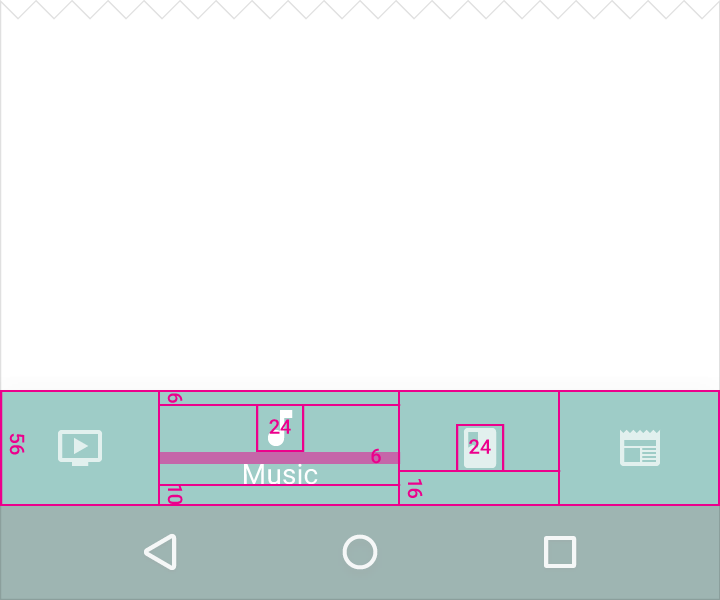
Altezza 56dp
Icona 24 x 24dp
6dp sopra l'icona (vista attiva)
10dp sotto il testo
6dp sotto l'icona
16dp sotto l'icona quando non è presente un'etichetta
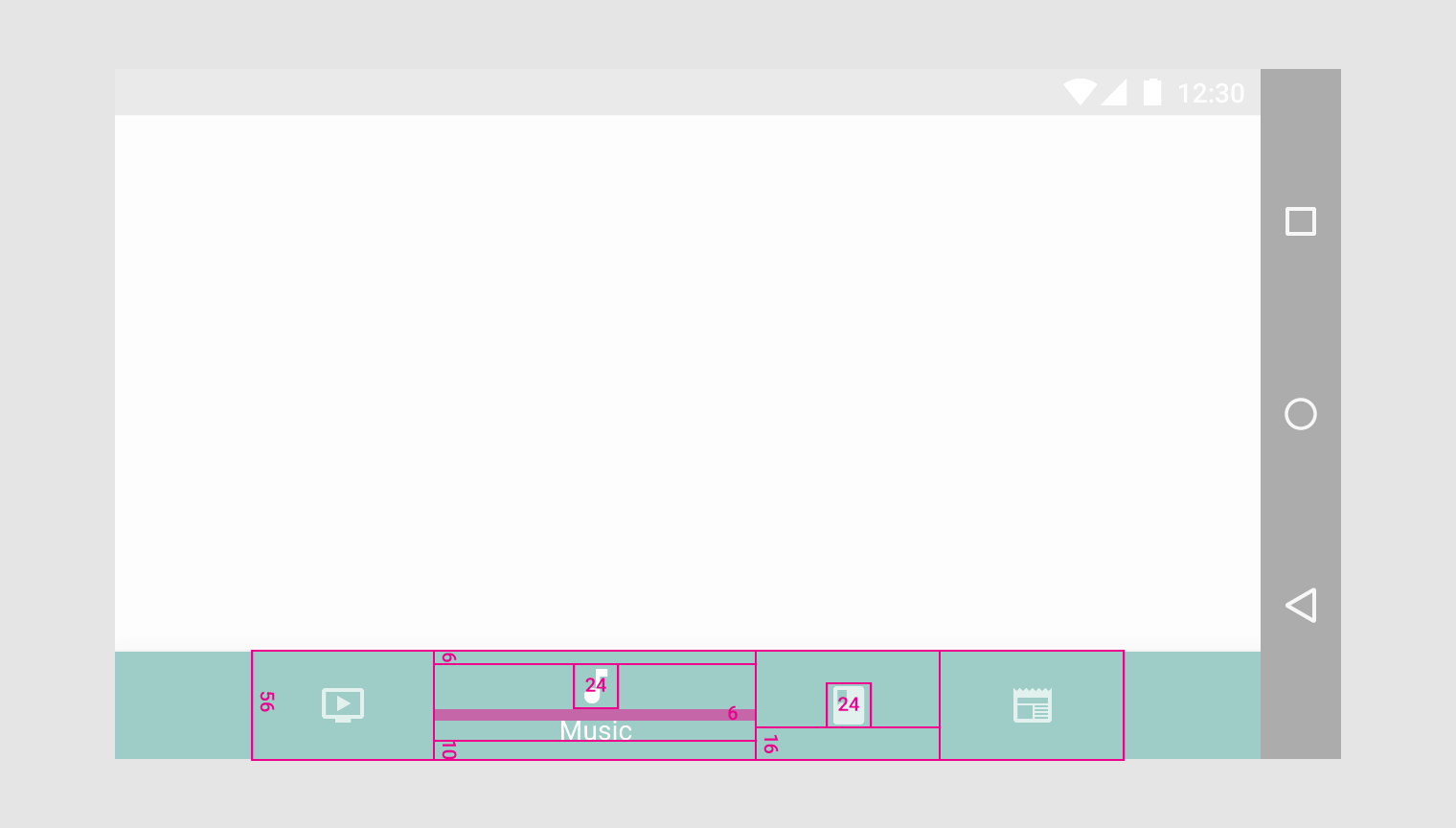
Altezza 56dp
Icona 24 x 24dp
6dp sopra l'icona (vista attiva)
10dp sotto il testo
6dp sotto l'icona
16dp sotto l'icona quando non è presente un'etichetta
Altezza 56dp
Icona 24 x 24dp
6dp sopra l'icona (vista attiva)
10dp sotto il testo
6dp sotto l'icona
16dp sotto l'icona quando non è presente un'etichetta
Elevazione
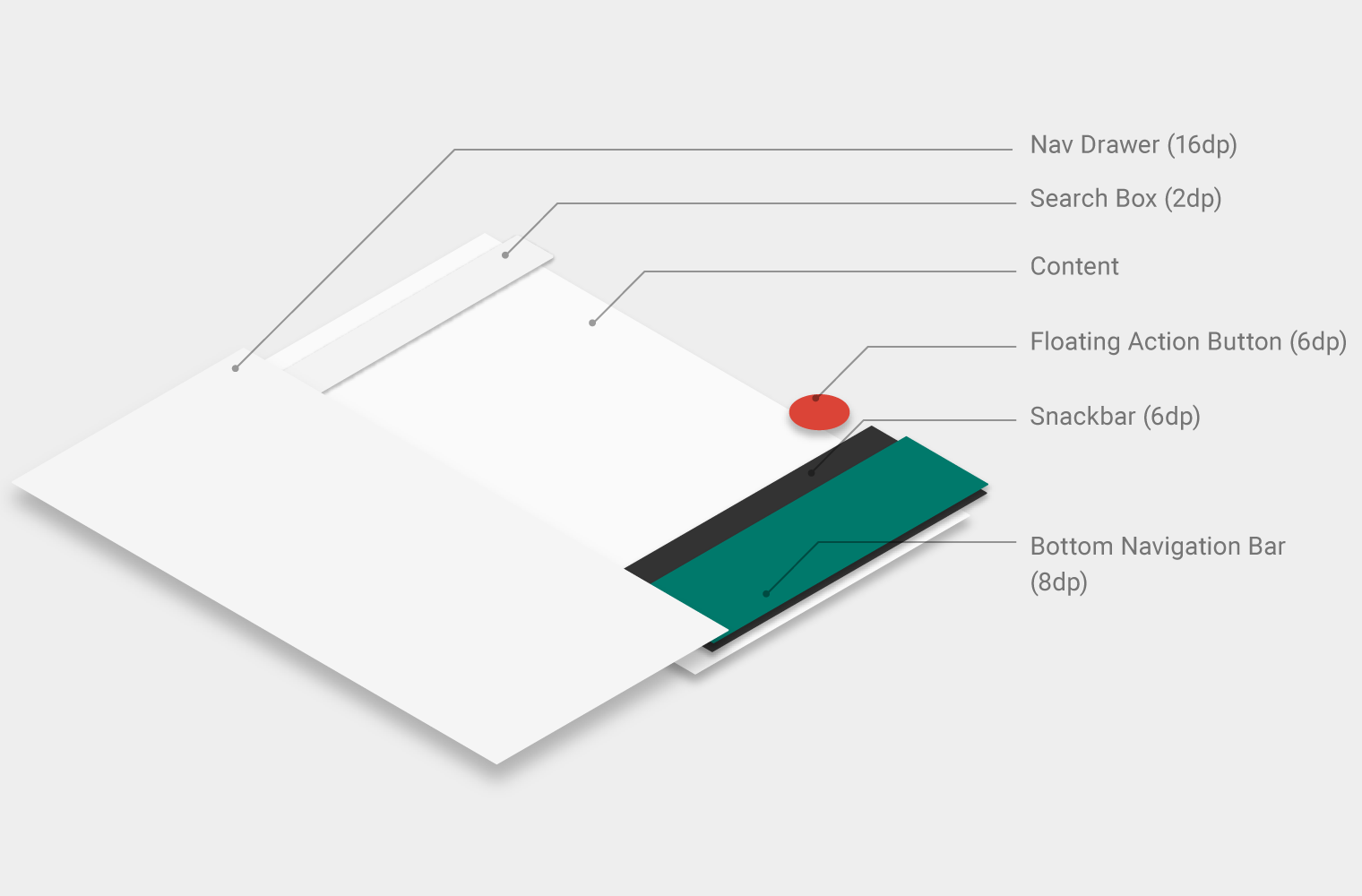
Le snackbar hanno un'elevazione inferiore (6dp) rispetto alla barra di navigazione inferiore (8dp) e appaiono quindi dietro a essa.
Bottom sheet, cassetto di navigazione e tastiera appaiono davanti alla barra di navigazione inferiore, coprendola temporaneamente.