Skip to content
Material Design 1
Main Navigation
v3
v2
v1

Português – Brasil

English
简体中文
繁體中文
Español
Français
Русский
Deutsch
日本語
한국어
Italiano
Polski
Türkçe
čeština
magyar

Português – Brasil

English
简体中文
繁體中文
Español
Français
Русский
Deutsch
日本語
한국어
Italiano
Polski
Türkçe
čeština
magyar

Aparência

Sidebar Navigation

Material Design

Ambiente

Propriedades do material

Elevação e sombras

Novidades

Movimento

Movimento do Material Design

Duração e easing

Movimento

Transformação do material

Coreografia

Personalização criativa

Estilo

Cor

Ícones

Imagens

Tipografia

Escrita

Layout

Princípios

Unidades e medidas

Métricas e linhas-chave

Estrutura

UI Responsiva

Tela dividida

Componentes

Navegação inferior

Folhas inferiores

Botões

Botões: Botão de ação flutuante

Cartões

Chips

Tabelas de dados

Diálogos

Divisores

Painéis de expansão

Listas em grade

Listas

Listas: Controles

Menus

Seletores

Progresso e atividade

Controles de seleção

Controles deslizantes

Snackbars e toasts

Steppers

Subcabeçalhos

Abas

Campos de texto

Barras de ferramentas

Tooltips

Widgets

Padrões

Confirmação e aviso de conclusão

Formatos de dados

Estados vazios

Erros

Impressão digital

Gestos

Ajuda e feedback

Telas de inicialização

Carregamento de imagens

Navegação

Gaveta de navegação

Transições de navegação

Notificações

Estados offline

Permissões

Técnicas de rolagem

Pesquisa

Seleção

Configurações

Deslizar para atualizar

Crescimento e comunicações

Introdução

Onboarding

Descoberta de recursos

Educação sobre gestos

Usabilidade

Acessibilidade

Bidirecionalidade

Plataformas

Adaptação de plataforma

Android

Recursos

Paletas de cores

Dispositivos

Modelos de layout

Fontes Roboto e Noto

Folhas de adesivos e ícones

Sombras

Nesta página

Navegação inferior ​

As barras de navegação inferior facilitam a exploração e a alternância entre telas de nível superior com um único toque.

Um toque em um ícone da navegação inferior leva o usuário diretamente à tela associada ou atualiza a tela ativa no momento.

A navegação inferior é usada principalmente em dispositivos móveis. Para obter um efeito semelhante em desktops, use a navegação lateral.

Uso
  • De três a cinco destinos de nível superior
  • Destinos que exigem acesso direto

Cor

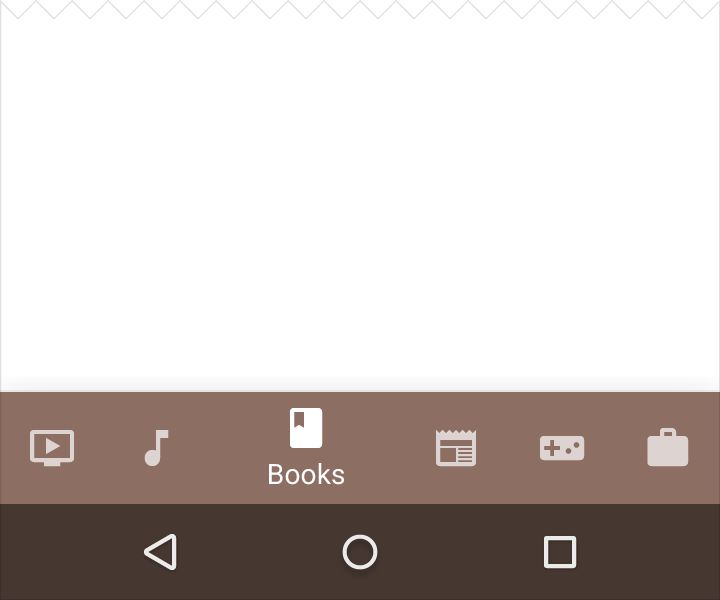
Pinte o ícone ativo com a cor primária do app. Use preto ou branco se a barra de navegação inferior já estiver colorida.


Especificações
  • Largura de cada ação: a largura da tela dividida pelo número de ações (máximo de 168dp e mínimo de 80dp)
  • Altura: 56dp
  • Ícone: 24 x 24dp
Navegação inferior para exploração fácil no Material Design

Uso ​

A navegação inferior permite alternar rapidamente entre as telas de nível superior de um app. Ela foi projetada principalmente para uso em dispositivos móveis.

Telas maiores, como as de desktops, podem obter um efeito semelhante usando a navegação lateral. Por exemplo, a versão compacta do “trilho” (rail) exibe ícones de navegação por padrão.
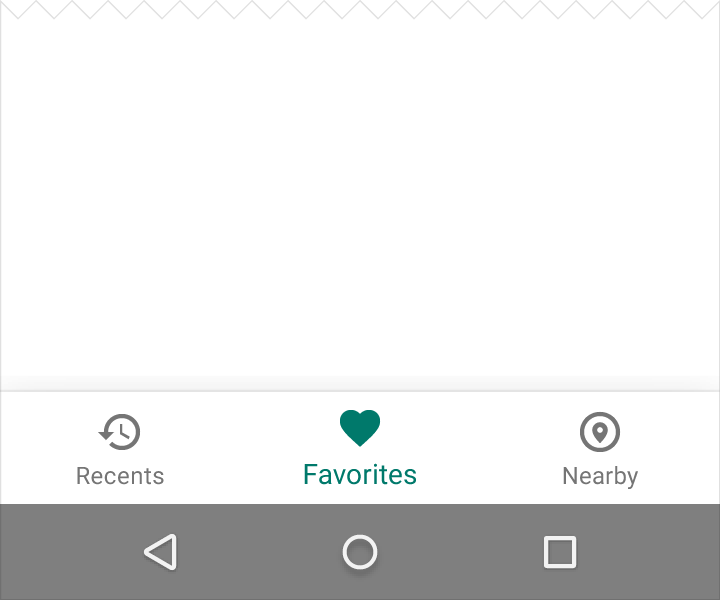
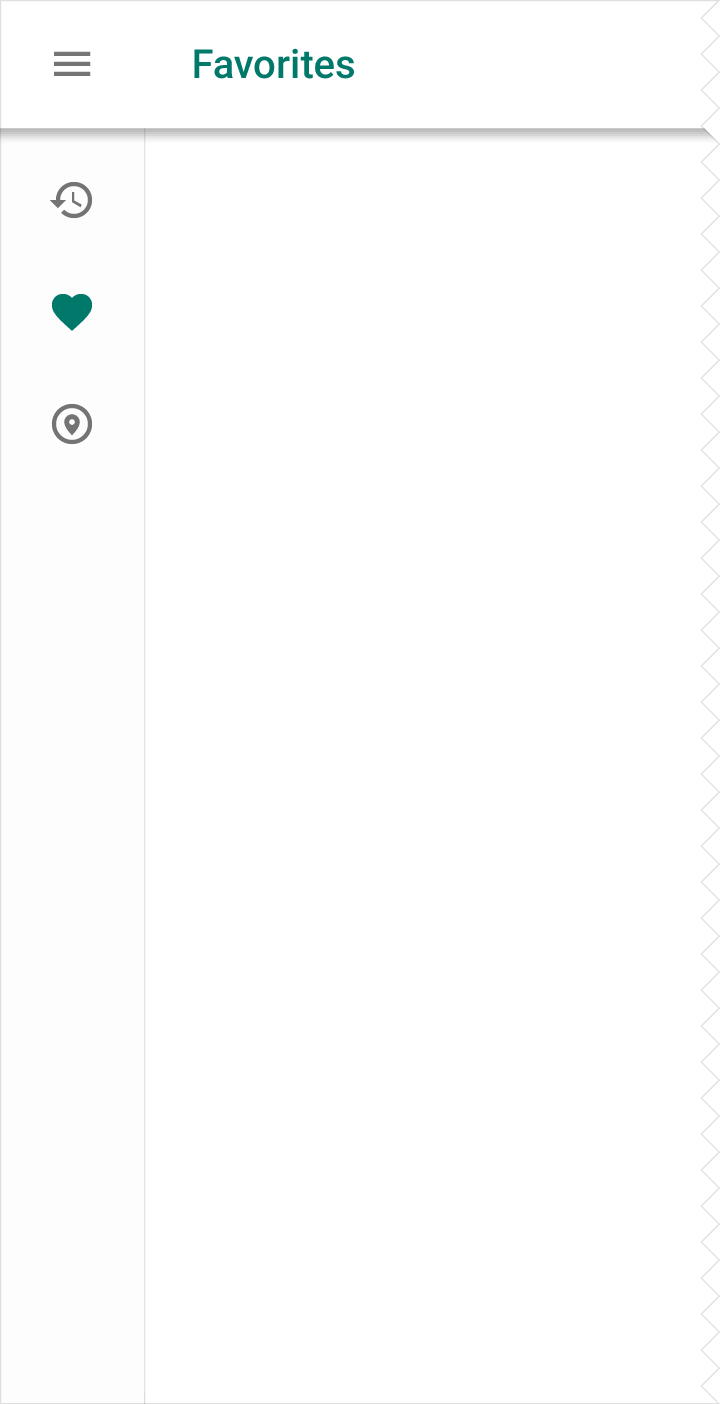
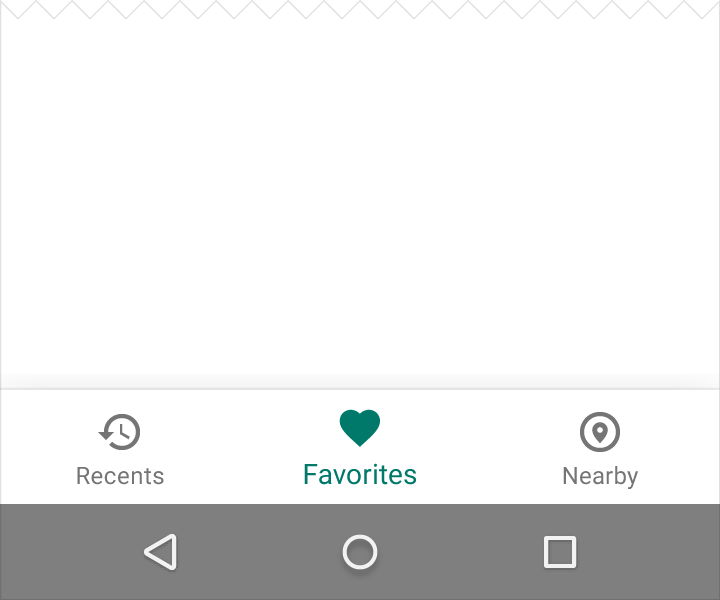
Barra de navegação inferior em dispositivos móveis no Material Design
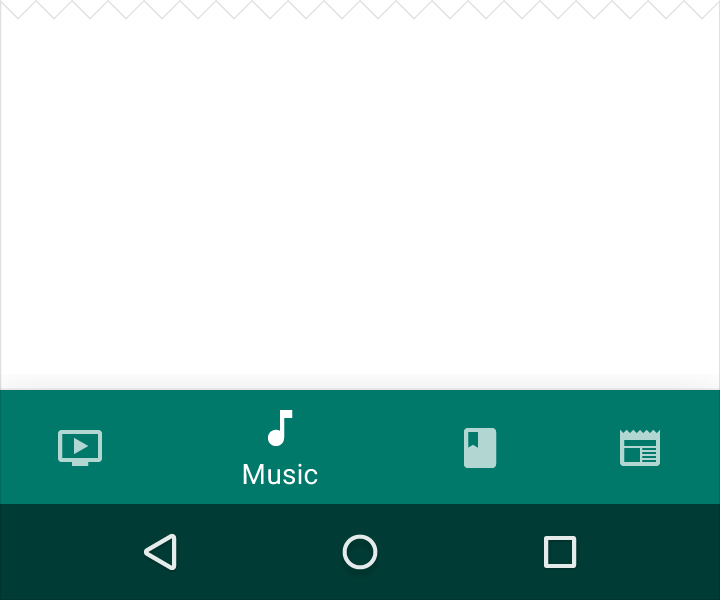
A barra de navegação inferior em dispositivos móveis
Navegação à esquerda para telas maiores no Material Design
Navegação à esquerda em uma tela maior, como tablet ou desktop

Quando usar

A navegação inferior deve ser usada para:

  • De três a cinco destinos de nível superior de importância semelhante (alternativa: uma gaveta de navegação persistente acessível de qualquer lugar do app)
  • Destinos que exigem acesso direto de qualquer lugar do app (alternativa: abas, se houver apenas um ou dois destinos)
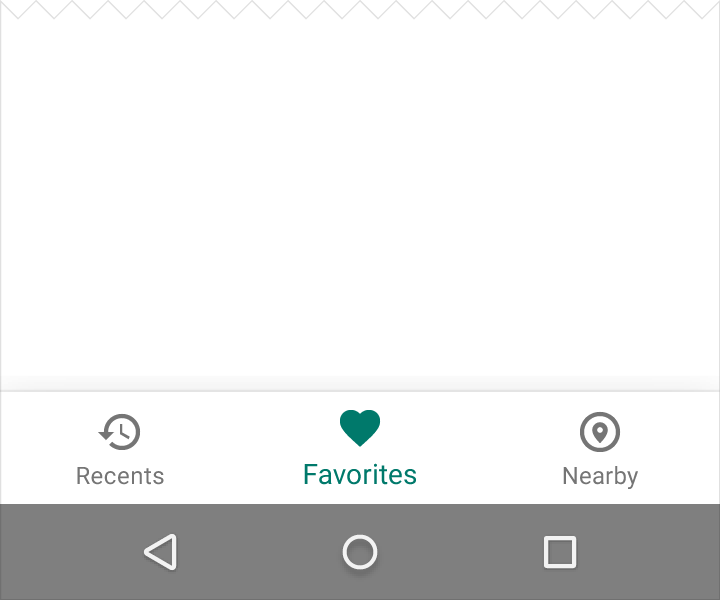
Barra de navegação inferior para destinos principais no Material Design

Certo.

A barra de navegação inferior expõe os três a cinco destinos de nível superior de um app.
Use abas se houver menos de três destinos no Material Design

Errado.

Se houver menos de três destinos, considere usar abas em vez da navegação inferior.

Se a navegação de nível superior do app tiver mais de seis destinos, forneça acesso aos destinos não contemplados pela barra de navegação inferior por meio de locais alternativos, como uma gaveta de navegação.
Barra de navegação inferior com telas do Material Design

Certo.

As telas são fixas na barra de navegação inferior.
Material Design: evite conteúdo com rolagem na navegação inferior

Errado.

Evite conteúdo rolável na barra de navegação inferior.
Barra de navegação inferior com até cinco destinos do Material Design

Certo.

Use até cinco destinos de nível superior em uma barra de navegação inferior.
Limite a navegação inferior a 5 destinos no Material Design

Errado.

Evite usar mais de cinco destinos na navegação inferior, pois os alvos de toque ficarão muito próximos uns dos outros.

Navegação inferior e abas ​

Tenha cuidado ao combinar a navegação inferior com abas, pois essa combinação pode confundir o usuário durante a navegação pelo app. Por exemplo, tocar tanto nas abas quanto na navegação inferior pode resultar em uma mistura de transições diferentes sobre o mesmo conteúdo.

Estilo ​

Ícones e texto ​

Como as ações da navegação inferior são representadas por ícones, elas devem corresponder a conteúdos que possam ser comunicados adequadamente por meio de ícones.

Estilize cada ação de acordo com as seguintes condições:

  • Quando a tela estiver em foco, exiba o ícone e o rótulo de texto dessa tela
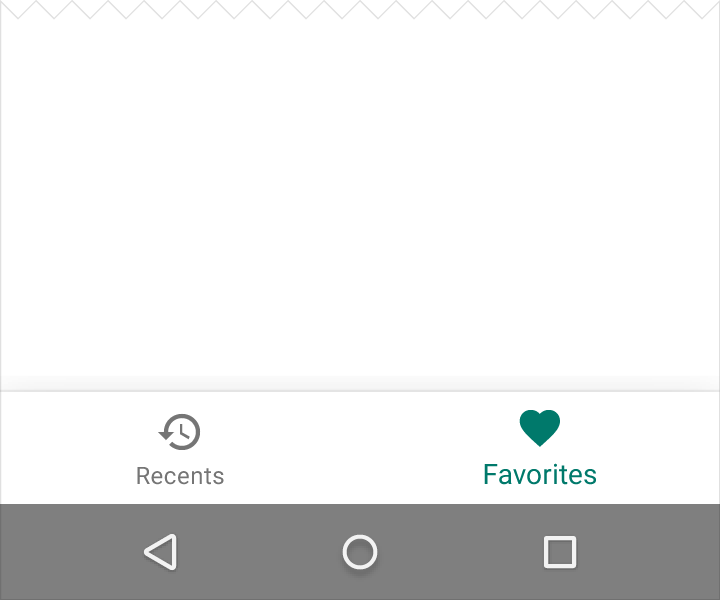
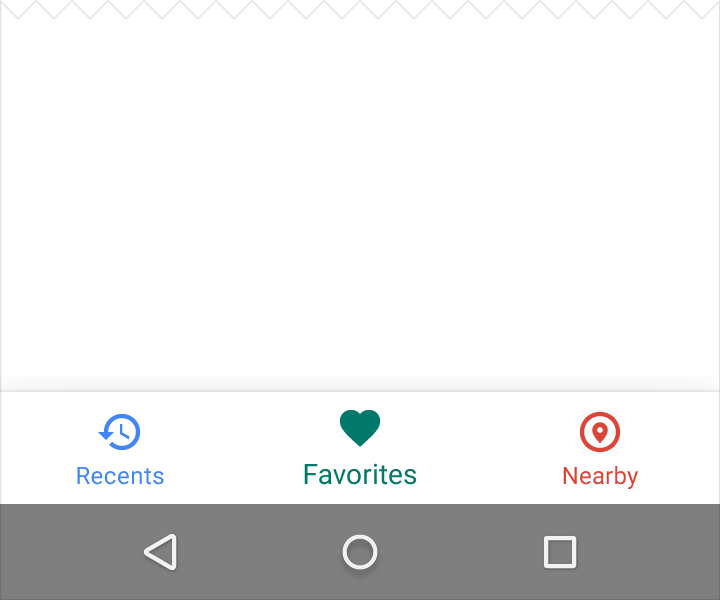
  • Quando houver apenas três ações, exiba sempre os ícones e os rótulos de texto
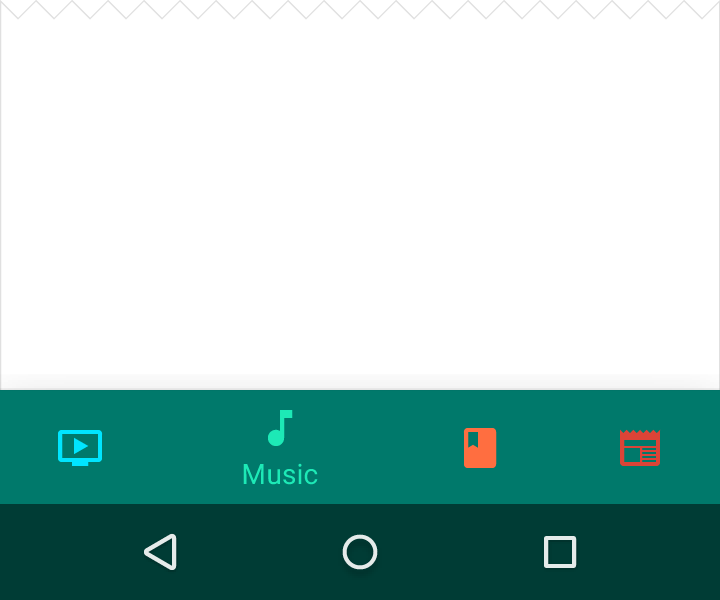
  • Se houver quatro ou cinco ações, exiba as telas inativas apenas como ícones

Cor

Pinte a ação ativa da navegação inferior (incluindo o ícone e qualquer rótulo de texto presente) com a cor primária do app.
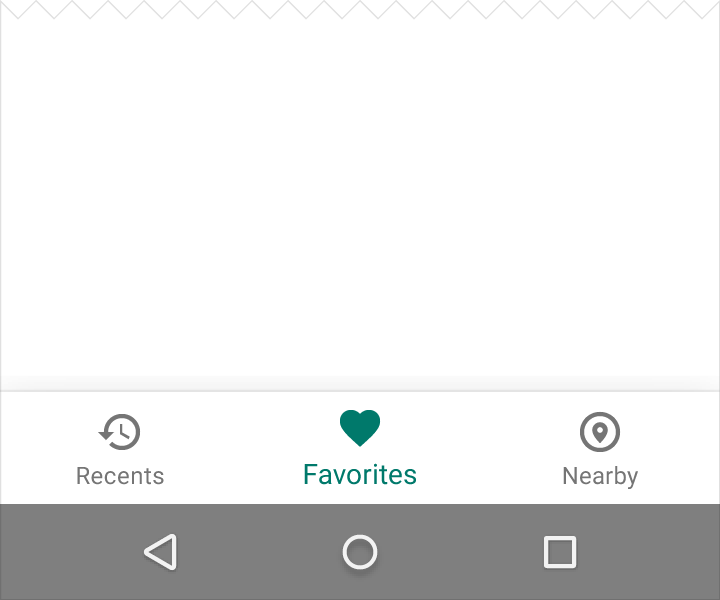
Use a cor primária para a tela em foco no Material Design

Certo.

Use a cor primária do app para indicar a tela em foco.
Use cores consistentes nos ícones e rótulos do Material Design

Errado.

Evite usar ícones e rótulos de texto com cores diferentes.

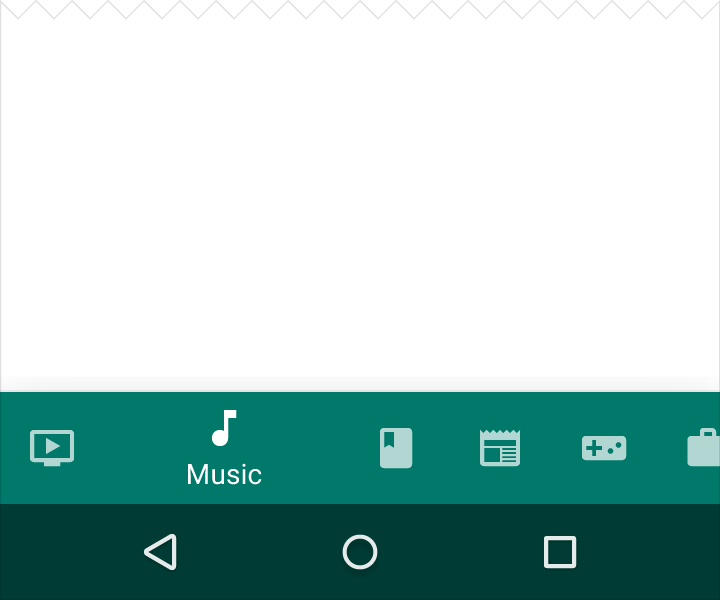
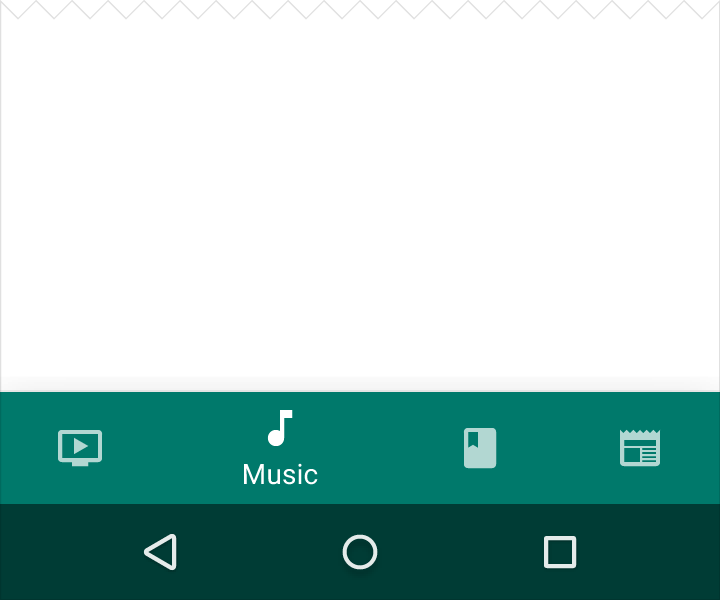
Se a barra de navegação inferior for colorida, use preto ou branco no ícone e no rótulo de texto da ação ativa.
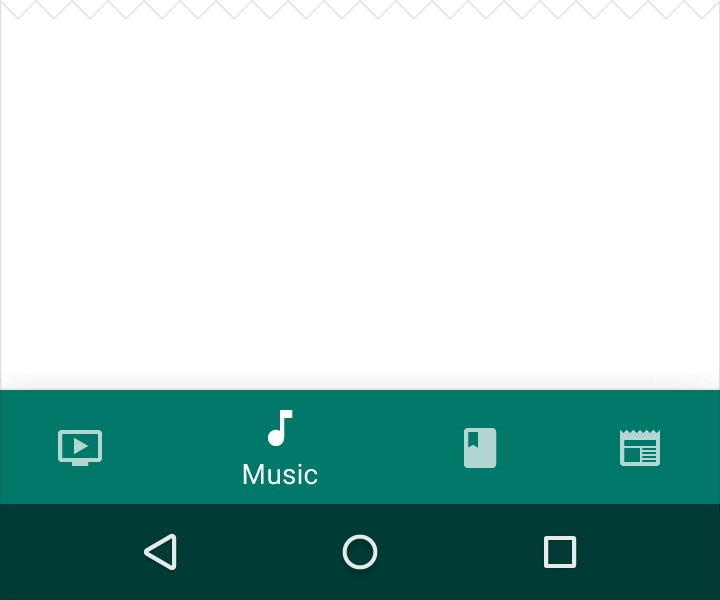
Use ícones pretos ou brancos para barras coloridas do Material Design

Certo.

Use ícones pretos ou brancos se a barra de navegação inferior for colorida.
Material Design: não combine ícones coloridos com uma barra colorida

Errado.

Evite combinar ícones coloridos com uma barra de navegação inferior colorida.

Rótulos de texto

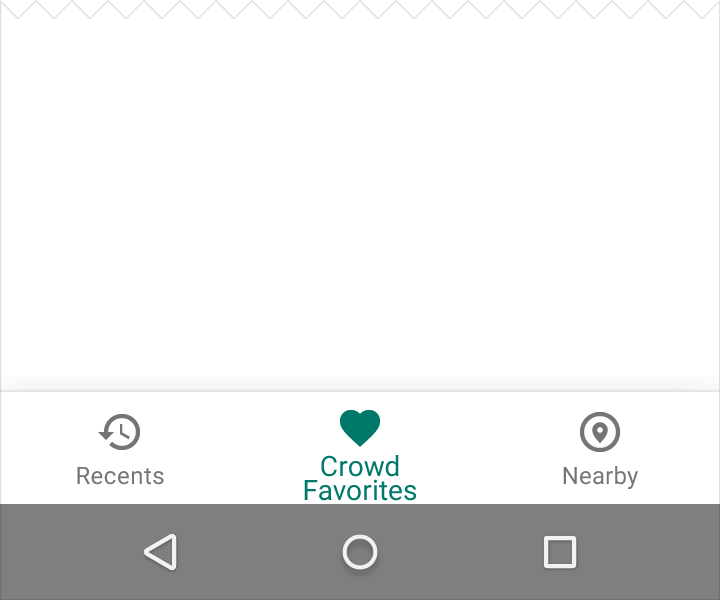
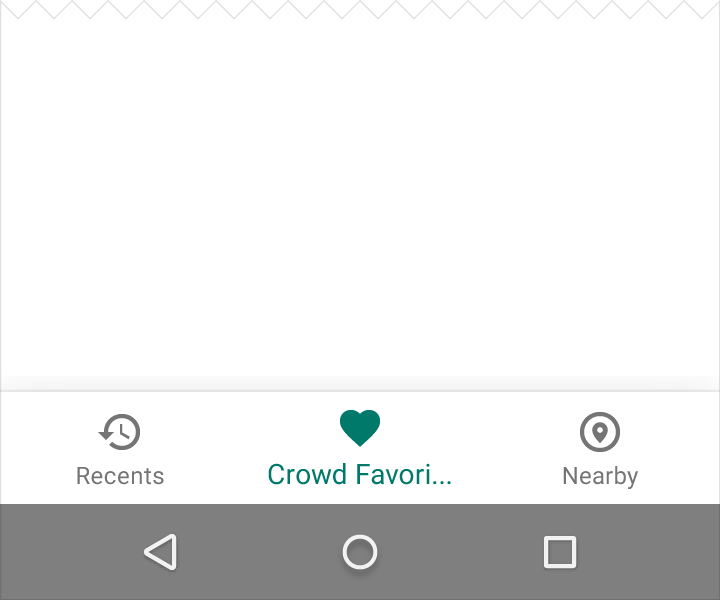
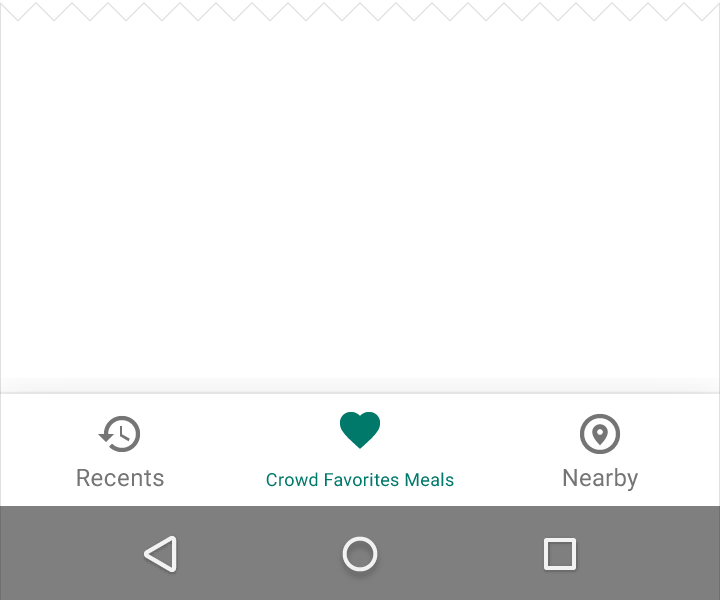
Os rótulos de texto fornecem descrições curtas e significativas para os ícones da navegação inferior. Evite rótulos longos, pois eles não são truncados nem sofrem quebra de linha.
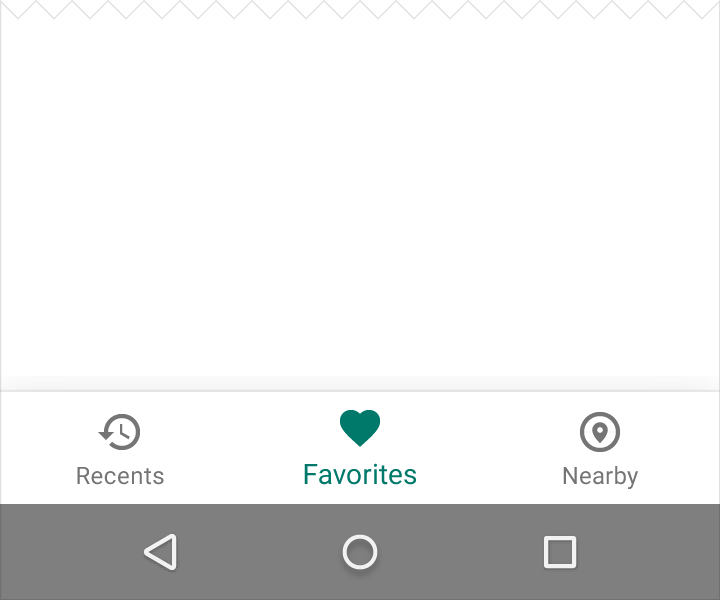
Use rótulos curtos na navegação inferior do Material Design

Certo.

Use rótulos curtos.
Evite usar rótulos com quebra de linha na navegação inferior do Material Design

Errado.

Evite rótulos com quebra de linha.
Evite truncar rótulos de texto na navegação inferior do Material Design, pois isso pode dificultar a compreensão

Errado.

Evite truncar rótulos de texto, pois isso pode dificultar a compreensão.
Evite reduzir rótulos de texto para caberem em uma única linha na navegação inferior do Material Design

Errado.

Evite reduzir o tamanho dos rótulos de texto para que caibam em uma única linha.

Comportamento ​

A barra de navegação inferior permite mover-se rapidamente de uma área profunda de um tópico para o nível superior de outro. Mantenha-a disponível enquanto o usuário percorre a hierarquia, exibindo-a de forma persistente ou ocultando-a e exibindo-a novamente ao rolar.

A barra de navegação inferior não deve ser usada em:

  • Telas focadas em uma única tarefa, como a tela de “Escrever” de um e-mail
  • Telas que contenham preferências ou configurações do usuário

No Android, o botão Voltar não alterna entre as telas acessíveis pela barra de navegação inferior.

Ícones da navegação inferior

Um toque em um ícone da navegação inferior leva o usuário diretamente à tela associada ou atualiza a tela ativa no momento. Cada ícone deve levar a um único destino e não pode abrir menus ou diálogos.

Tocar na ação ativa da barra de navegação inferior leva o usuário ao topo da tela.
A navegação pela barra de navegação inferior deve reiniciar a tarefa.

Rolagem

A barra de navegação inferior pode aparecer e desaparecer dinamicamente durante a rolagem:

  • Rolar para baixo oculta a barra de navegação inferior
  • Rolar para cima exibe a barra novamente
A barra de navegação inferior pode desaparecer e reaparecer para proporcionar uma visualização mais imersiva do conteúdo.
A barra de navegação inferior permanece visível ao navegar pela hierarquia do app.

Gestos de deslize na área de conteúdo não alternam entre as telas.

Certo.

Faça a transição entre telas ativas e inativas usando uma animação de cross-fade.

Errado.

Evite usar movimento lateral para fazer a transição entre telas.

Especificações ​

Barra de navegação inferior fixa

Para calcular a largura de cada ação da navegação inferior, divida a largura da tela pelo número de ações:

Largura da ação = Largura de toda a tela / Número de ações

Por exemplo, se uma tela tiver 360dp de largura e houver três ações, cada ação deverá ter 120dp de largura.

Desktops e telas maiores
Como alternativa, faça com que todas as ações da navegação inferior tenham a mesma largura da maior ação.
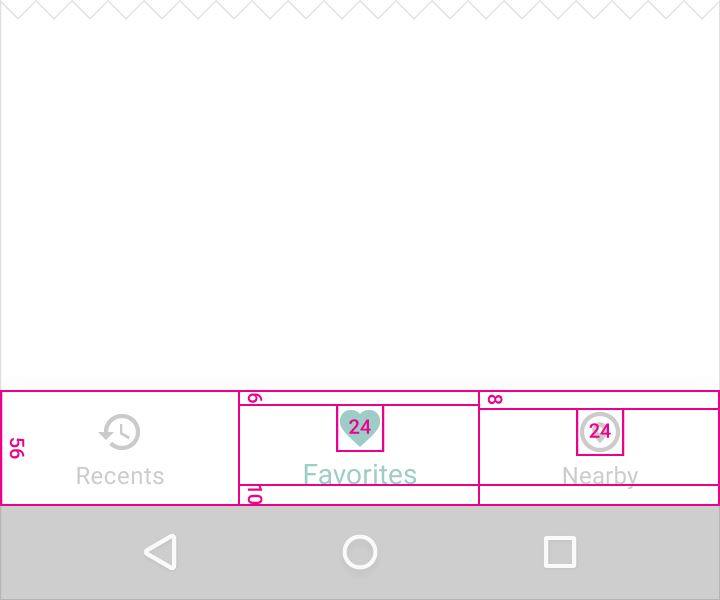
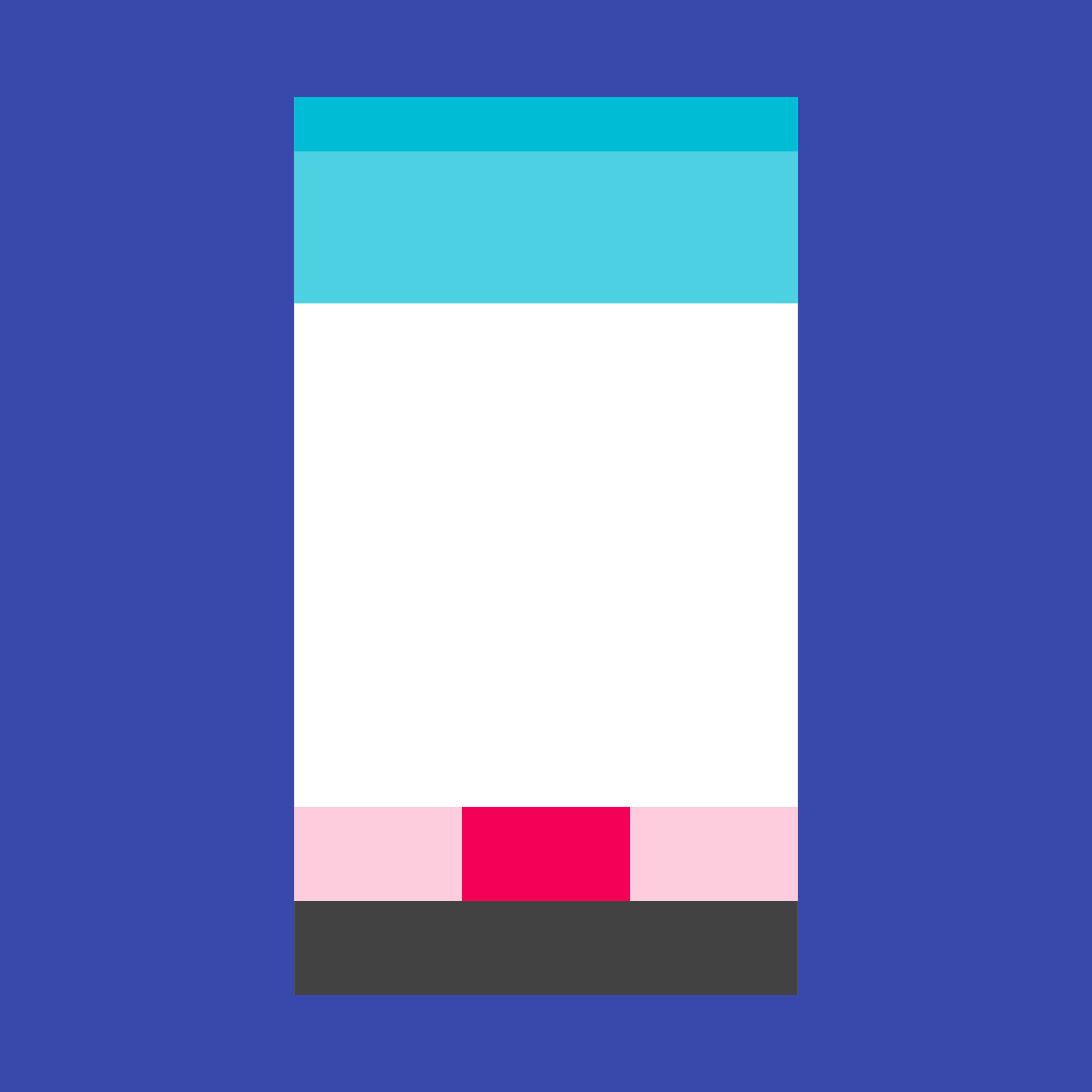
Barra de navegação inferior fixa do Material Design para dispositivos móveis
Barra de navegação inferior fixa em dispositivos móveis

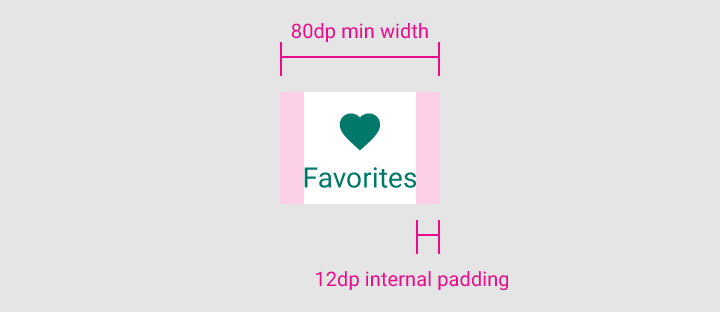
Largura mínima e máxima (esses valores incluem o padding):

  • Máximo: 168dp
  • Mínimo: 80dp

Altura:
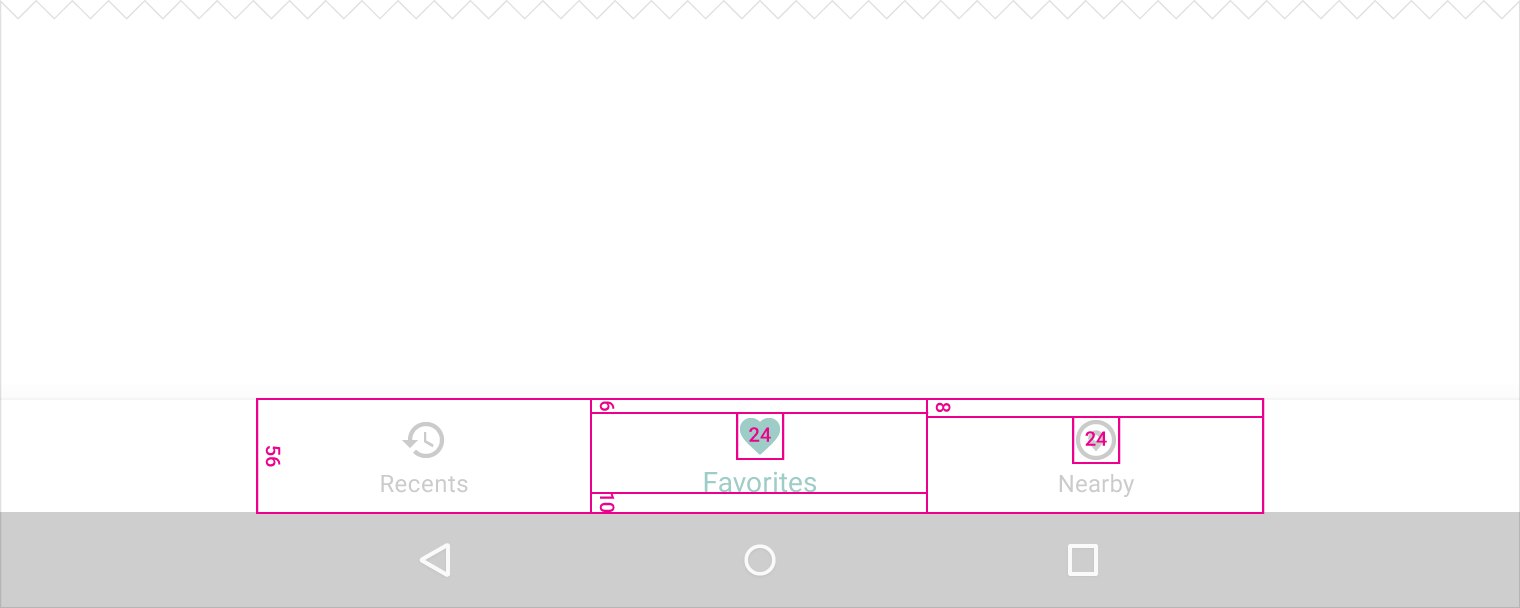
56dp

Ícone:
24 x 24dp

Alinhamento do conteúdo:
O texto e o ícone ficam centralizados horizontalmente dentro da tela.

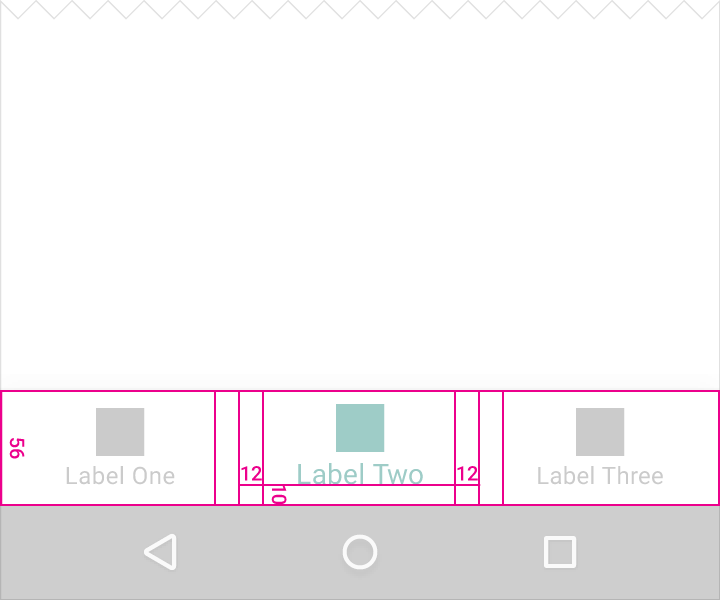
Padding:

  • 6dp acima do ícone (tela ativa), 8dp acima do ícone (tela inativa)
  • 10dp abaixo do texto
  • 12dp à esquerda e à direita do texto

Rótulo de texto:

  • Roboto Regular 14sp (tela ativa)
  • Roboto Regular 12sp (tela inativa)
Padding e largura para a navegação inferior do Material Design
Largura mínima de 80dp
Padding de 12dp

Padding e altura para a navegação inferior do Material Design
Altura de 56dp
12dp à esquerda e à direita do texto
10dp abaixo do texto
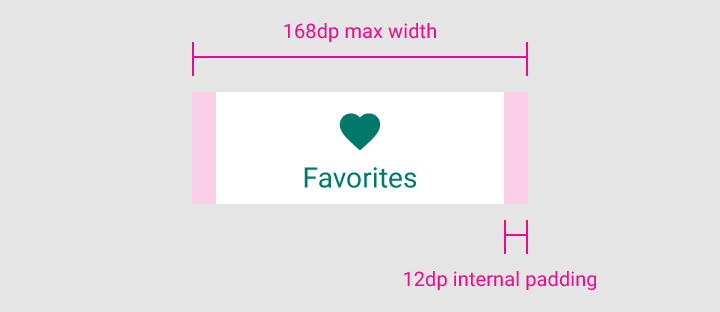
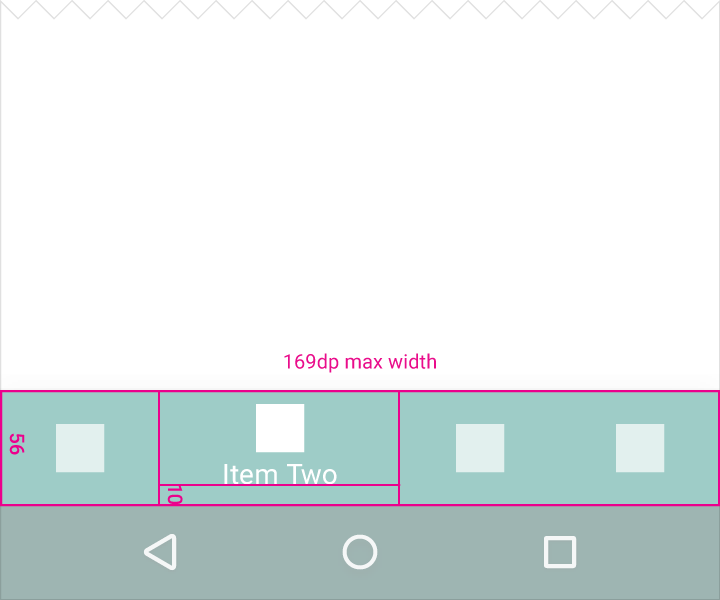
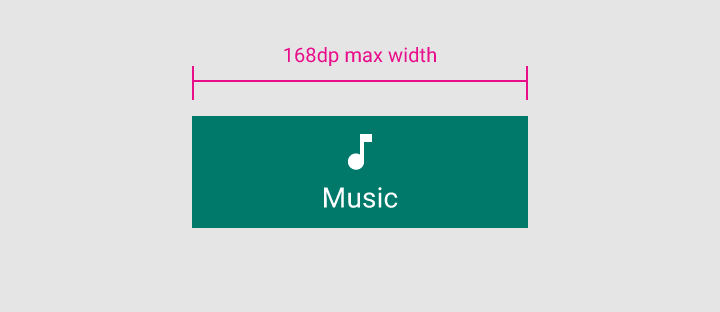
Padding e largura máxima para a navegação inferior do Material Design
Largura máxima de 168dp
Padding de 12dp

Exemplo de barra de navegação inferior do Material Design
Exemplo de barra de navegação inferior
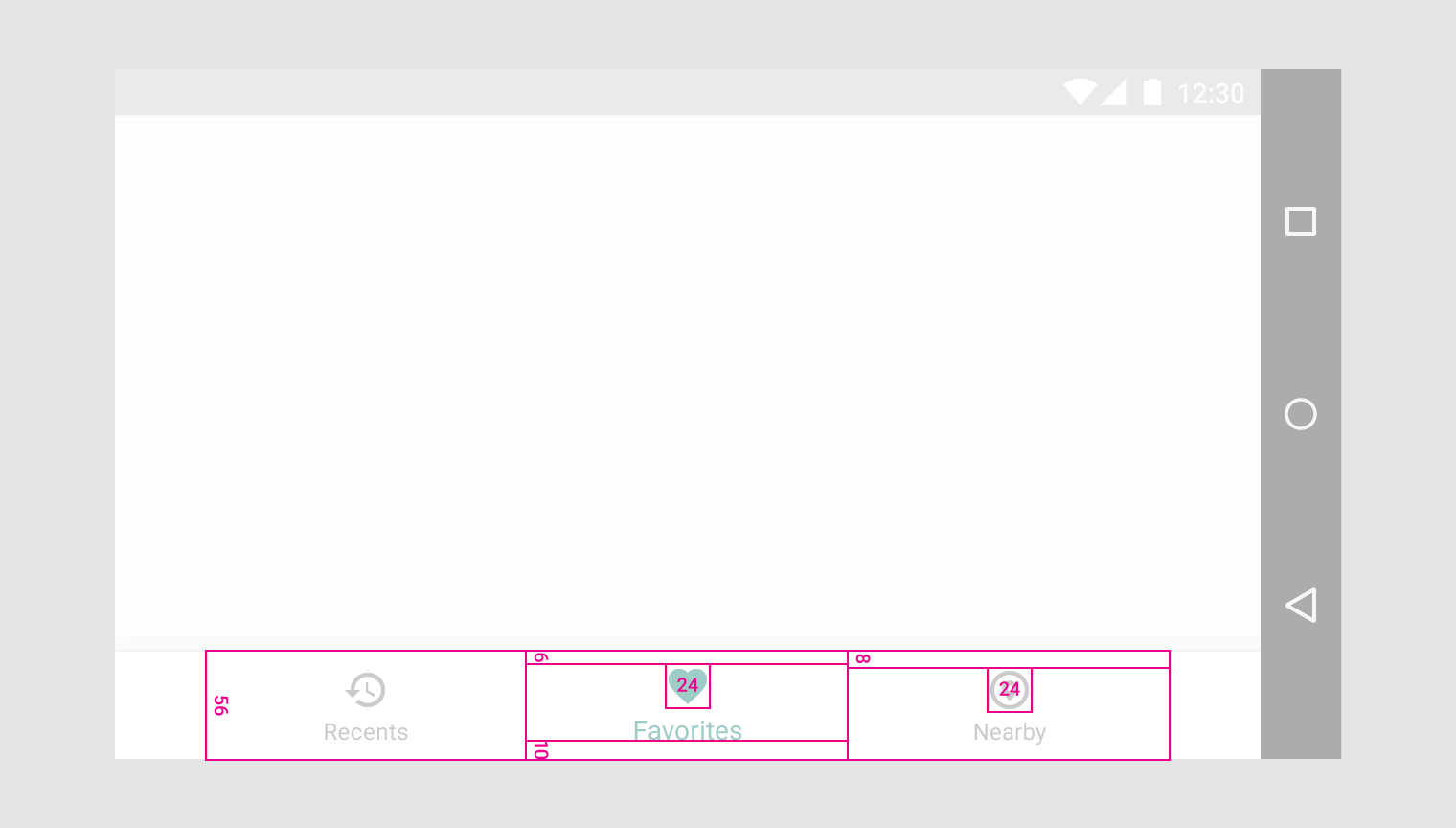
Barra de navegação inferior fixa do Material Design para dispositivos móveis em modo paisagem
Barra de navegação inferior fixa em dispositivos móveis em modo paisagem

Altura de 56dp
Ícone de 24 x 24dp
6dp acima do ícone (tela ativa)
8dp acima do ícone (tela inativa)
10dp abaixo do texto
Barra de navegação inferior fixa com Material Design em tablet
Barra de navegação inferior fixa em tablet

Altura de 56dp
Ícone de 24 x 24dp
6dp acima do ícone (tela ativa)
8dp acima do ícone (tela inativa)
10dp abaixo do texto

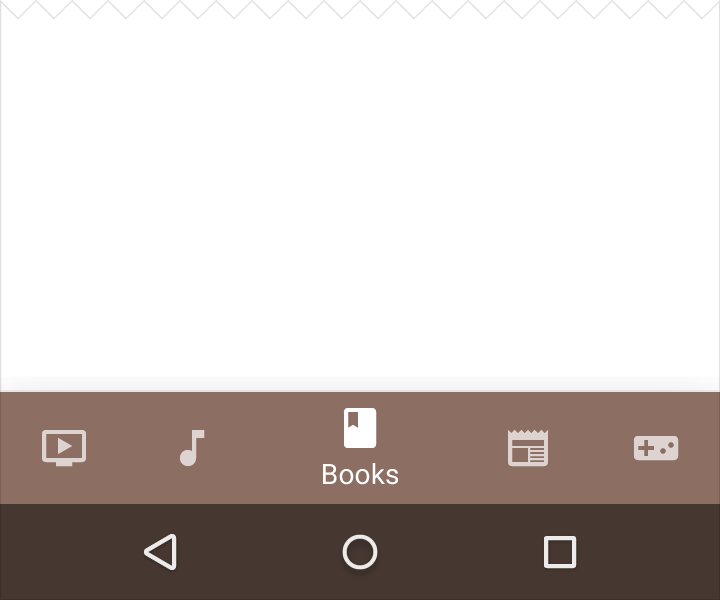
Barra de navegação inferior com deslocamento

Largura mínima e máxima (esses valores incluem o padding):

Tela ativa

  • Máximo: 168dp
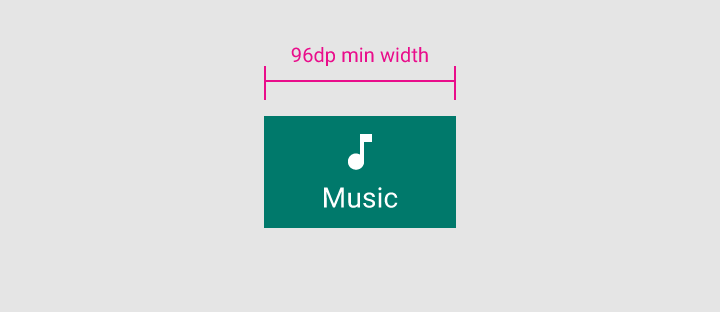
  • Mínimo: 96dp

Tela inativa

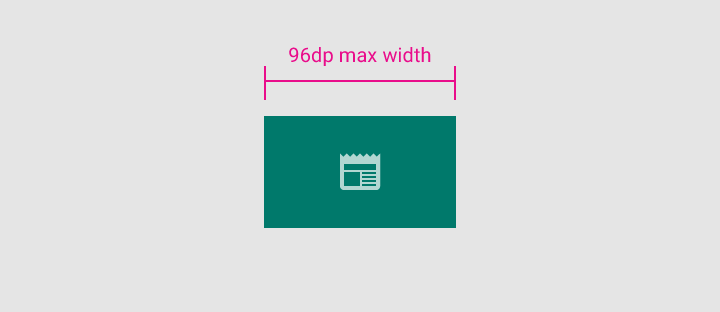
  • Máximo: 96dp
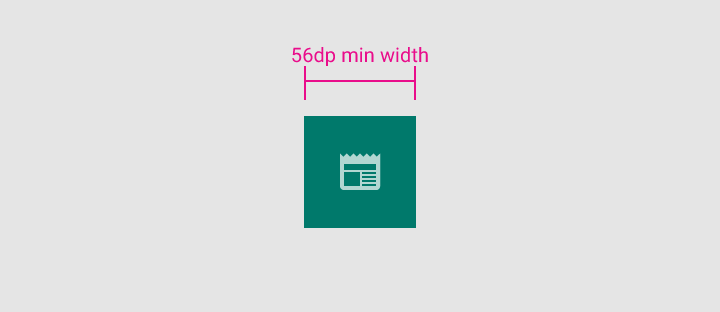
  • Mínimo: 56dp

Altura:
56dp

Ícone:
24 x 24dp

Alinhamento do conteúdo:
O texto e o ícone ficam centralizados horizontalmente dentro da tela.

Padding:

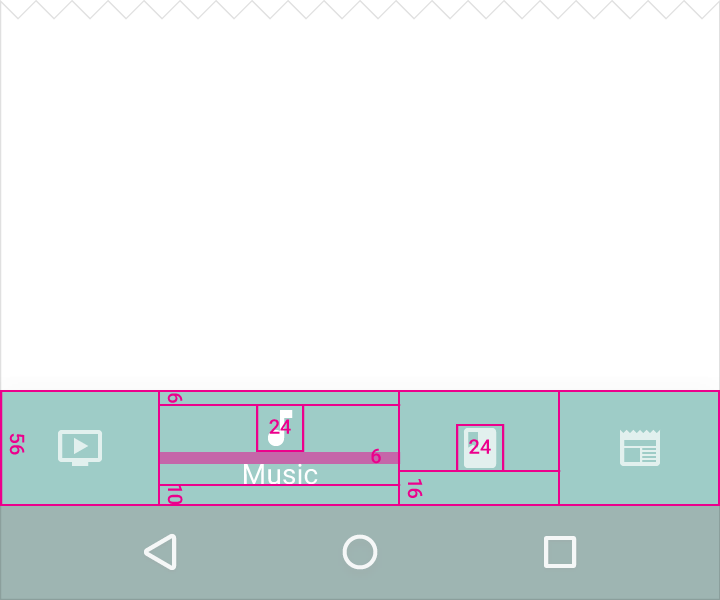
  • 6dp acima do ícone (tela ativa), 16dp acima e abaixo do ícone (tela inativa)
  • 10dp abaixo do texto

Rótulo de texto:
Roboto Regular 14sp (tela ativa)
Barra de navegação inferior com deslocamento do Material Design
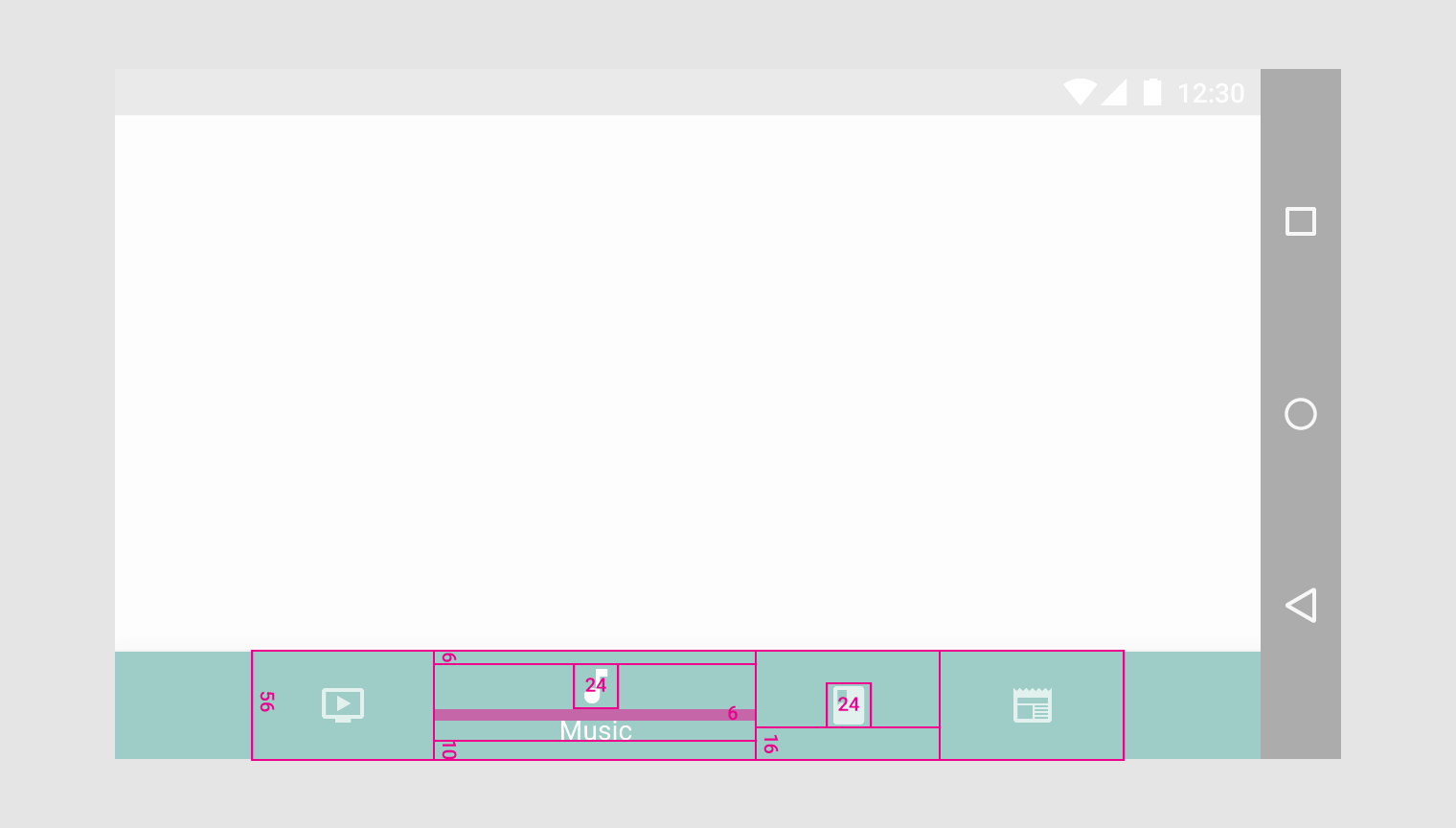
Barra de navegação inferior com deslocamento em dispositivos móveis

Altura de 56dp
Ícone de 24 x 24dp
6dp acima do ícone (tela ativa)
10dp abaixo do texto
6dp abaixo do ícone
16dp abaixo do ícone sem título
Barra de navegação inferior com deslocamento em dispositivos móveis
Largura mínima para a tela ativa na navegação inferior do Material Design
Tela ativa: largura mínima de 96dp

Largura mínima para as telas inativas na navegação inferior do Material Design
Tela inativa: largura mínima de 56dp

Material Design: rótulos de texto usam a largura máxima na tela ativa
Os rótulos de texto podem usar a largura máxima na tela ativa.
Largura máxima para a tela ativa na navegação inferior do Material Design
Tela ativa: largura máxima de 168dp

Largura máxima para as telas inativas na navegação inferior do Material Design
Tela inativa: largura máxima de 96dp

Material Design: rótulos de texto utilizam a largura máxima na tela
Os rótulos de texto podem usar a largura máxima na tela ativa.
Barra de navegação inferior do Material Design em modo paisagem
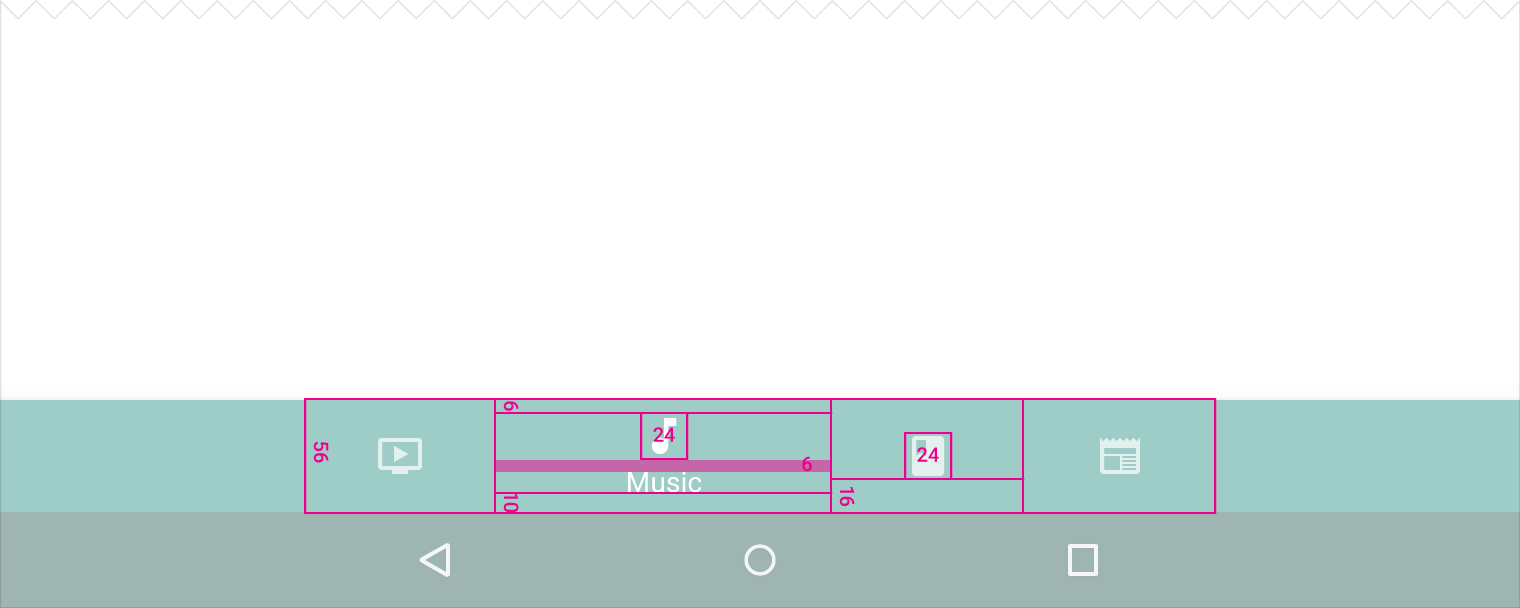
Barra de navegação inferior com deslocamento em dispositivos móveis em modo paisagem

Altura de 56dp
Ícone de 24 x 24dp
6dp acima do ícone (tela ativa)
10dp abaixo do texto
6dp abaixo do ícone
16dp abaixo do ícone sem título
Barra de navegação inferior com deslocamento do Material Design em tablet
Barra de navegação inferior com deslocamento em tablet

Altura de 56dp
Ícone de 24 x 24dp
6dp acima do ícone (tela ativa)
10dp abaixo do texto
6dp abaixo do ícone
16dp abaixo do ícone sem título

Elevação

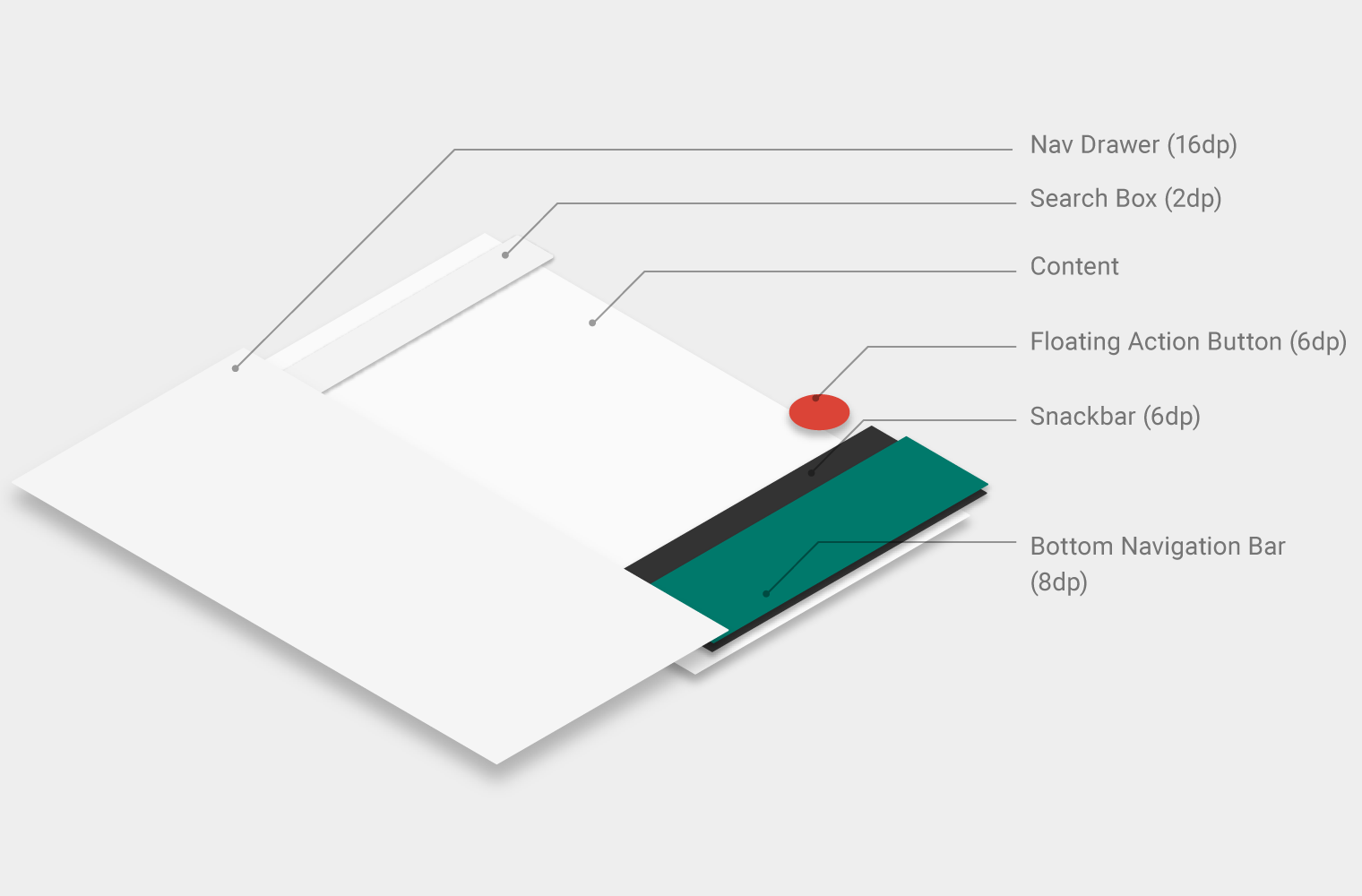
Como os snackbars têm uma elevação menor (6dp) do que a barra de navegação inferior (8dp), eles aparecem atrás dela.

Folhas inferiores, gavetas de navegação e teclados aparecem na frente da barra de navegação inferior, cobrindo-a temporariamente.
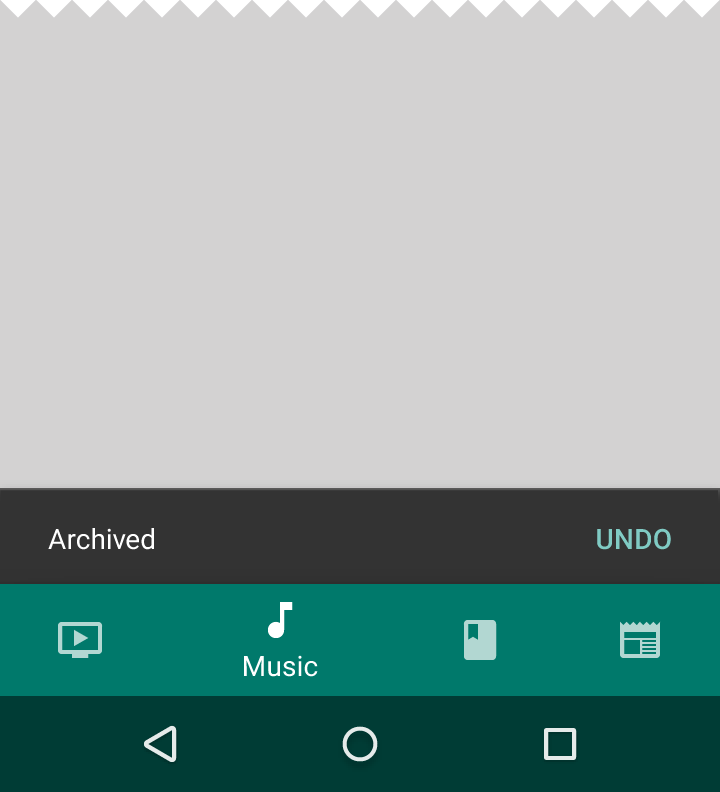
Snackbars do Material Design aparecem atrás da barra de navegação inferior
Os snackbars aparecem atrás da barra de navegação inferior.
Folhas inferiores e teclados aparecem na frente da barra de navegação inferior, cobrindo-a temporariamente.
Vista ortográfica da estrutura de app do Material Design
Vista ortográfica da estrutura do app
Pager
AnteriorTela dividida
PróximoFolhas inferiores

Distribuído sob a Licença Apache-2.0.

Copyright © 2014-Present Google

https://m1.material.io/components/bottom-navigation.html

Distribuído sob a Licença Apache-2.0.

Copyright © 2014-Present Google