Skip to content
Material Design 1
Main Navigation
v3
v2
v1

magyar

English
简体中文
繁體中文
Español
Français
Русский
Português – Brasil
Deutsch
日本語
한국어
Italiano
Polski
Türkçe
čeština

magyar

English
简体中文
繁體中文
Español
Français
Русский
Português – Brasil
Deutsch
日本語
한국어
Italiano
Polski
Türkçe
čeština

Megjelenés

Sidebar Navigation

Material Design

Környezet

Az anyag tulajdonságai

Elevation és árnyékok

Újdonságok

Mozgás

Material mozgás

Időtartam és easing-görbék

Mozgás

Az anyag átalakulása

Koreográfia

Kreatív testreszabás

Stílus

Szín

Ikonok

Képanyag

Tipográfia

Írás

Elrendezés

Alapelvek

Egységek és mérések

Mértékek és keyline-ok

Struktúra

Reszponzív UI

Osztott képernyő

Komponensek

Alsó navigáció

Alsó lapok

Gombok

Gombok: lebegő műveletgomb

Kártyák

Chipek

Adattáblák

Párbeszédablakok

Elválasztóvonalak

Kinyitható panelek

Rácslisták

Listák

Listák: Vezérlők

Menük

Választók

Folyamat és tevékenység

Kiválasztási vezérlők

Csúszkák

Snackbarok és toastok

Léptetők

Alcímsorok

Fülek

Szövegmezők

Eszköztárak

Eszköztippek

Widgetek

Minták

Megerősítés és nyugtázás

Adatformátumok

Üres állapotok

Hibák

Ujjlenyomat

Gesztusok

Súgó és visszajelzés

Indítóképernyők

Képek betöltése

Navigáció

Navigációs fiók

Navigációs átmenetek

Értesítések

Offline állapotok

Engedélyek

Görgetési technikák

Keresés

Kijelölés

Beállítások

Frissítés húzással

Növekedés és kommunikáció

Bevezetés

Onboarding

Funkciófelderítés

Gesztusoktatás

Használhatóság

Akadálymentesség

Kétirányúság

Platformok

Alkalmazkodás a platformokhoz

Android

Források

Színpaletták

Eszközök

Elrendezési sablonok

Roboto és Noto betűtípusok

Matricalapok és ikonok

Árnyékok

Ezen az oldalon

Csúszkák ​

A csúszkák lehetővé teszik a felhasználók számára, hogy a csúszkagomb mozgatásával egy értéktartományból válasszanak.

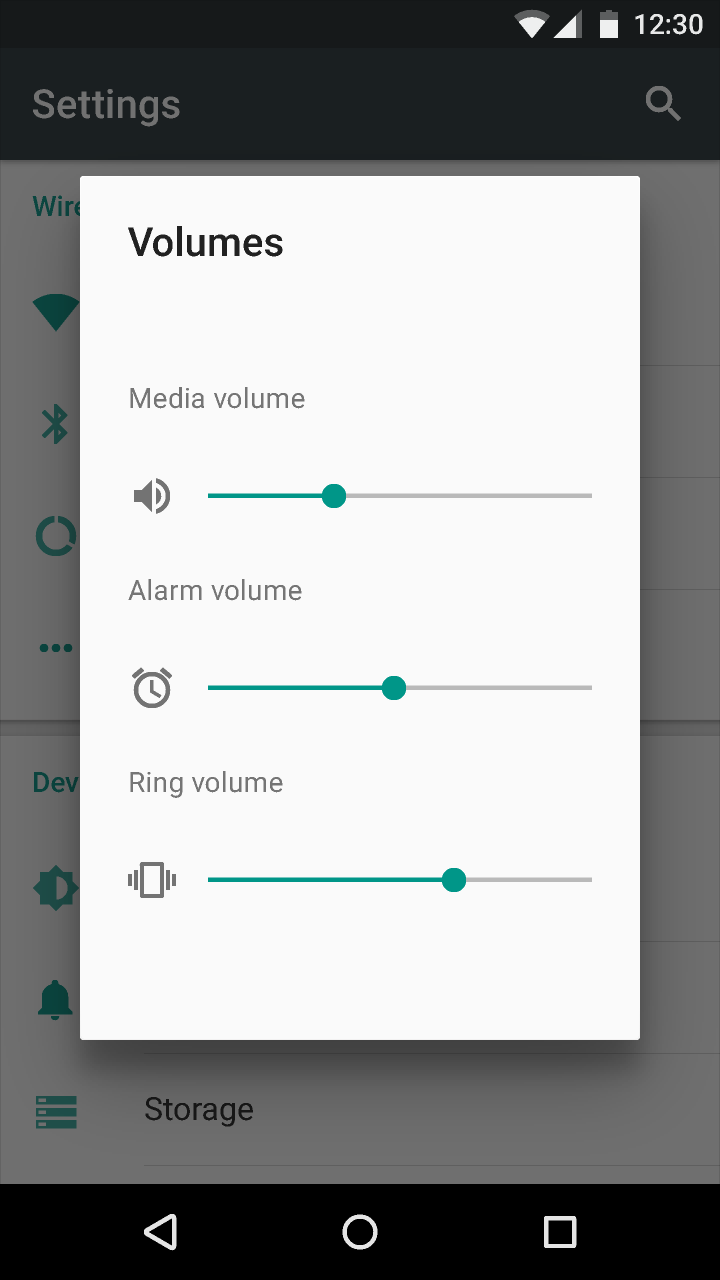
A csúszkák ideális komponensek olyan beállítások módosításához, amelyek intenzitásszinteket tükröznek, például a hangerőt, a fényerőt vagy a színtelítettséget.

A csúszka sávjának mindkét végén elhelyezkedhetnek ikonok, amelyek az érték intenzitását jelzik. Az értéktartomány legkisebb értékét balra, a legnagyobbat jobbra kell elhelyezni.

Folytonos csúszkák

A folytonos csúszkák lehetővé teszik a felhasználók számára, hogy egy szubjektív tartományból válasszanak értéket. Nem igényelnek konkrét értéket a módosításhoz, bár bizonyos esetekben szerkeszthető számértéket is megjeleníthetnek.


Diszkrét csúszkák

A diszkrét csúszkák lehetővé teszik a felhasználók számára, hogy egy tartományból konkrét értéket válasszanak.

Material Design csúszka értéktartományok kiválasztásához

Folytonos csúszka ​

A folytonos csúszka olyan szubjektív beállításokhoz használható, amelyekhez nem szükséges konkrét érték ahhoz, hogy a felhasználó érdemi módosítást végezhessen.

Világos téma

Gomb aktív állapotban: Színminta 500, átlátszatlanság 100%
Sáv aktív állapotban: Színminta 500, átlátszatlanság 100%

Gomb inaktív állapotban: #000000, átlátszatlanság 26%
Sáv inaktív állapotban: #000000, átlátszatlanság 26%

Fókuszált és lenyomott állapotú inaktív gomb: #000000, átlátszatlanság 38%
Fókuszált és lenyomott állapotú inaktív sáv: #000000, átlátszatlanság 38%

Letiltott (szétkapcsolt): #000000, átlátszatlanság 26%
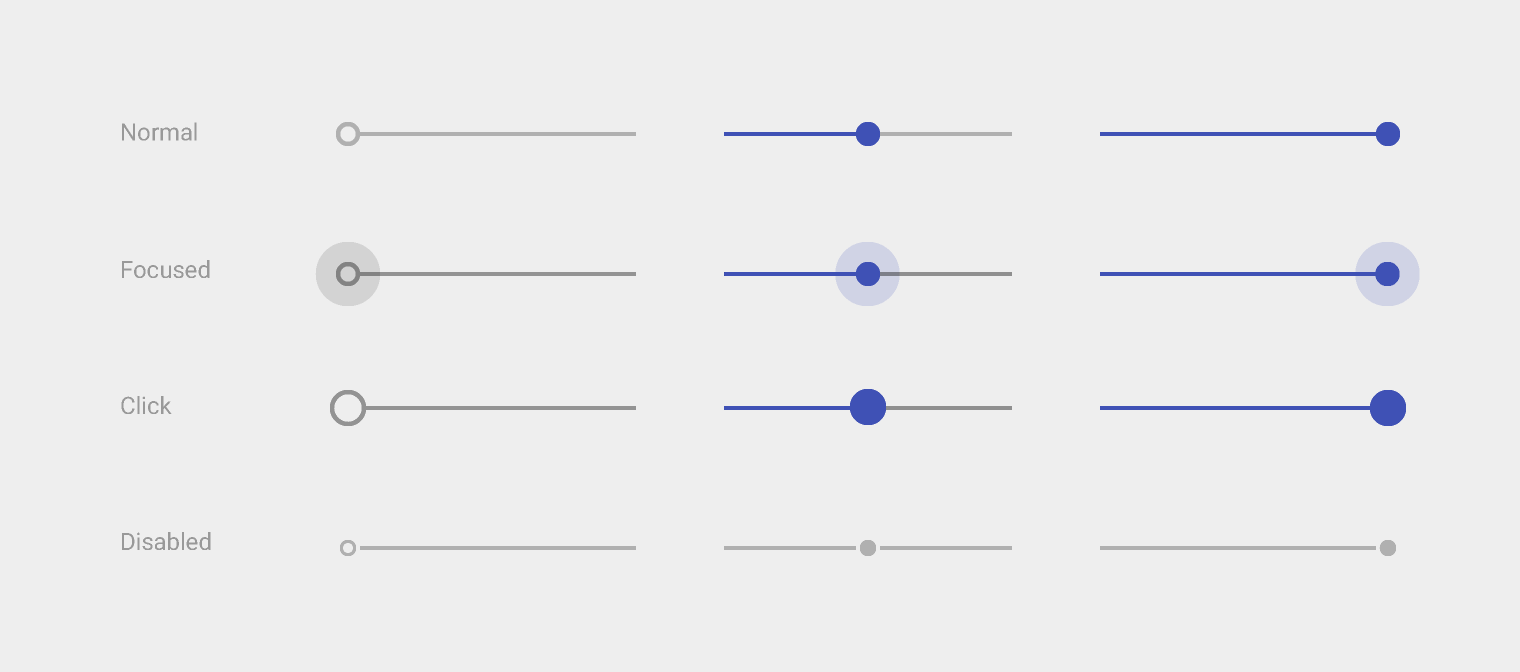
Material Design világos témájú folytonos csúszka
Világos téma

Sötét téma

Gomb aktív állapotban: Színminta 200, átlátszatlanság 100%
Sáv aktív állapotban: Színminta 200, átlátszatlanság 100%

Gomb inaktív állapotban: #FFFFFF, átlátszatlanság 30%
Sáv inaktív állapotban: #FFFFFF, átlátszatlanság 30%

Letiltott (szétkapcsolt): #FFFFFF, átlátszatlanság 30%
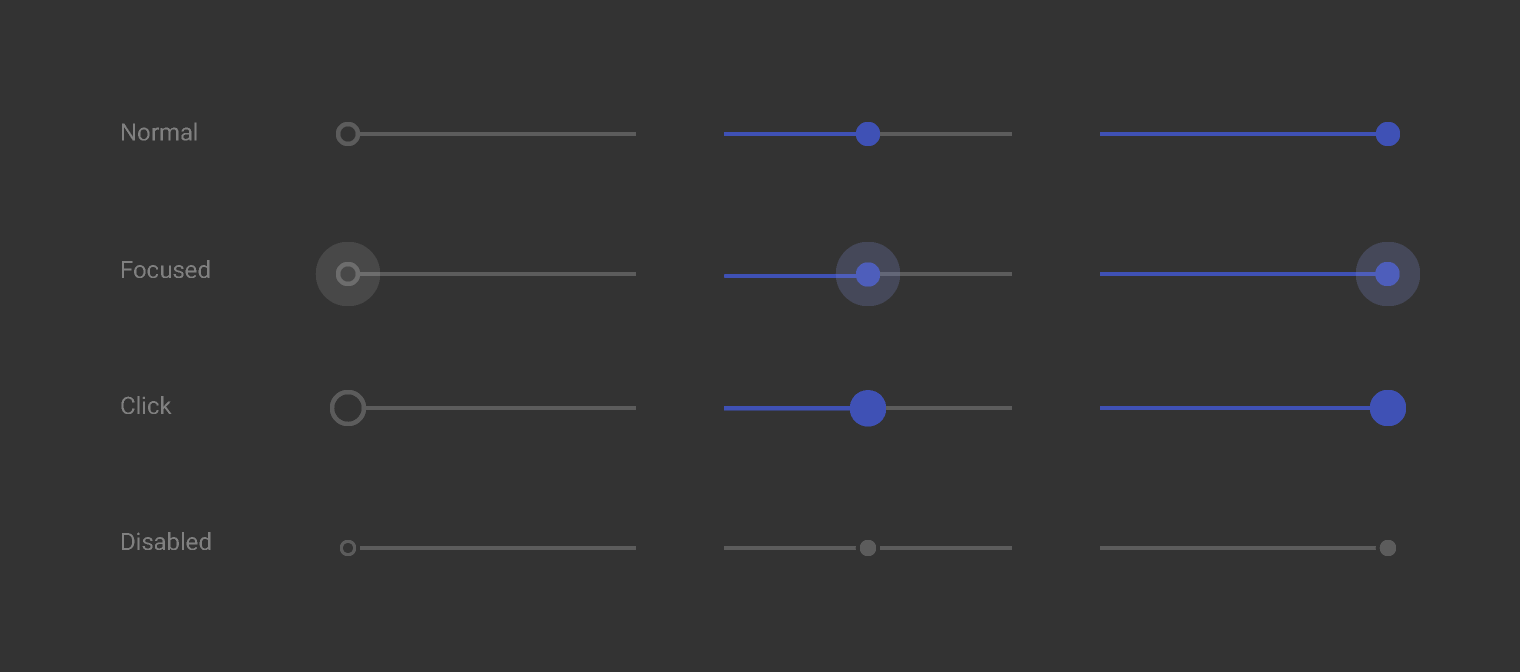
Material Design sötét témájú folytonos csúszka
Sötét téma
A csúszka különböző viselkedései

Térköz a sáv bal és/vagy jobb oldalán elhelyezkedő ikonokhoz:
Material Design ikonok térköze egy csúszkánál
Példa az ikonok térközére egy csúszkánál.
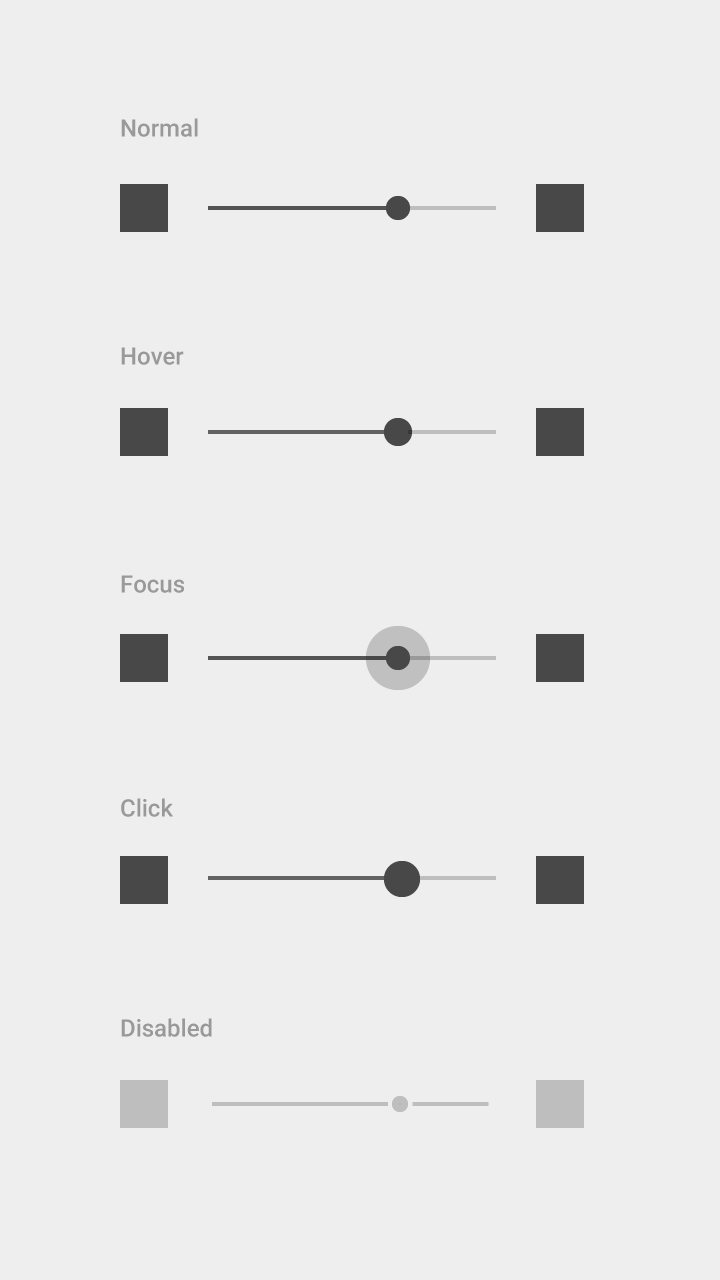
Material Design csúszkaállapotok: normál, föléhúzott, fókuszált, lenyomott, letiltott
Példák csúszkákra normál, föléhúzott, fókuszált, lenyomott és letiltott állapotban.

Szerkeszthető számértékkel

Olyan beállításokhoz használható, amelyeknél a felhasználóknak pontos értéket kell megadniuk. A gomb megnyomásakor a szövegdoboz szerkeszthetővé válik, a gomb mozgatásakor pedig az érték automatikusan frissül.
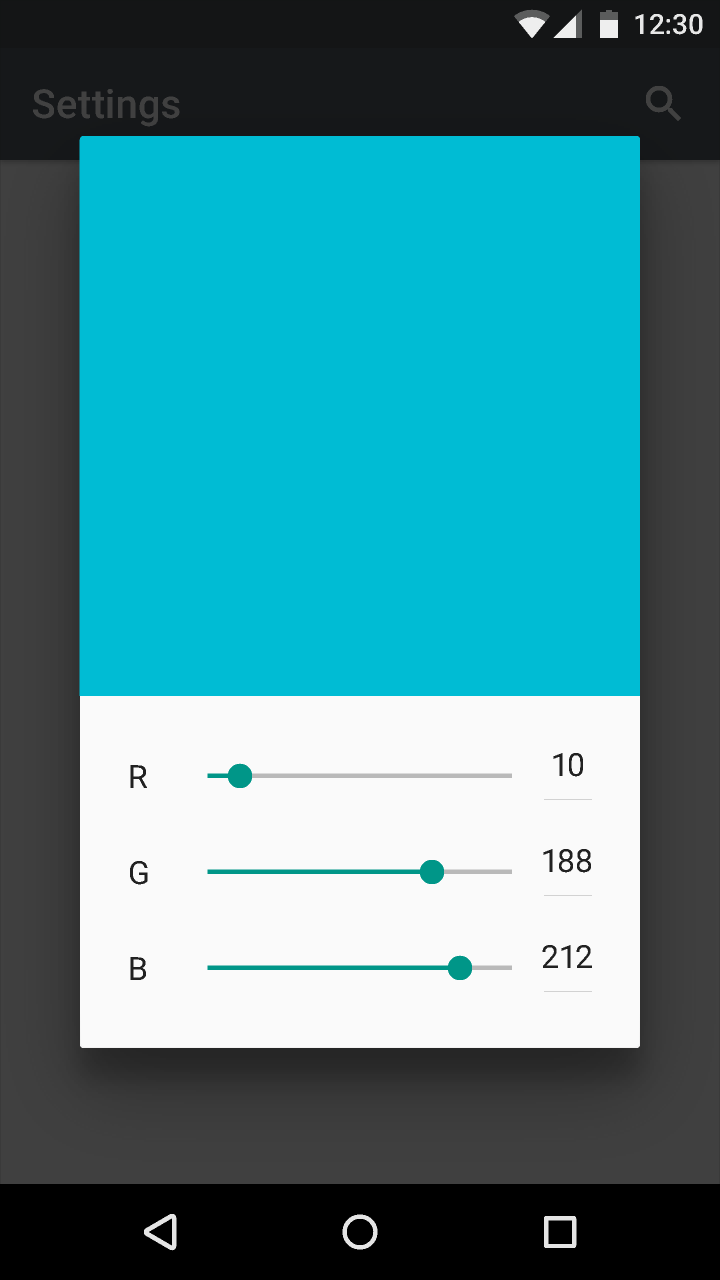
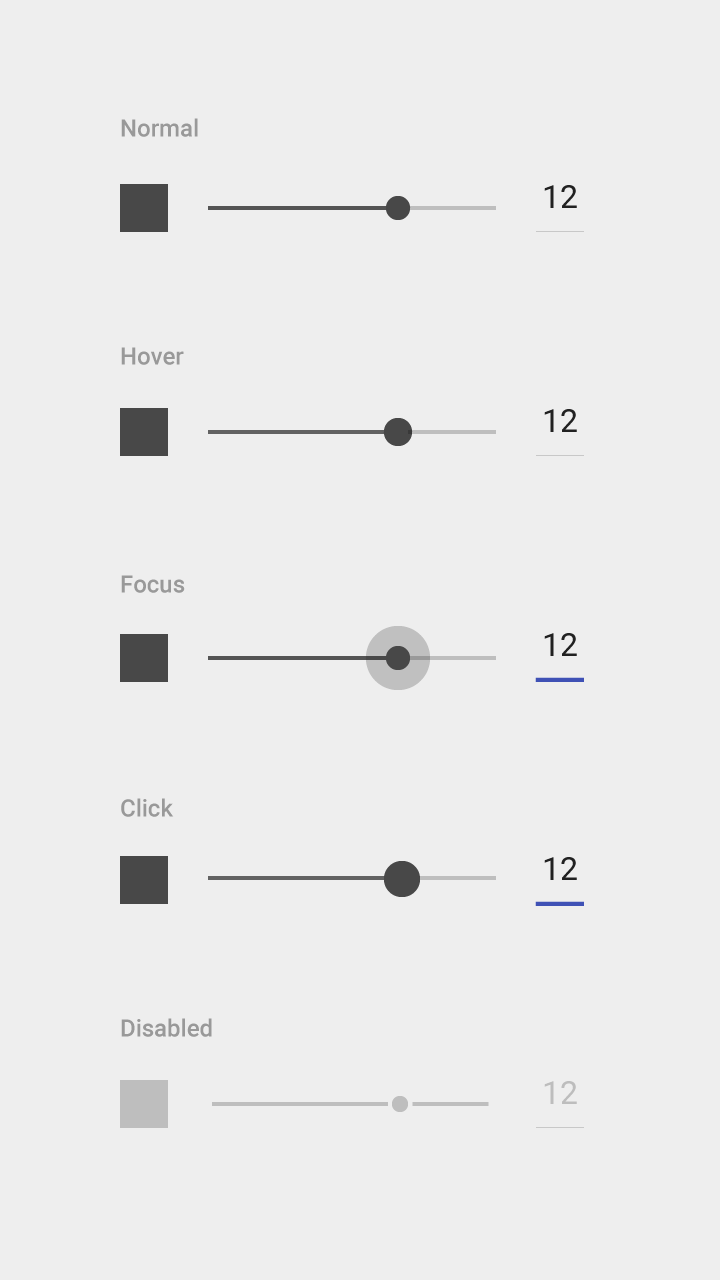
Szerkeszthető számértékű csúszka a Material Designban
Példa szerkeszthető számértékű csúszkára
Material Design szerkeszthető számértékű csúszka állapotai
Példa szerkeszthető számértékű csúszkára normál, föléhúzott, fókuszált, lenyomott és letiltott állapotban.

Diszkrét csúszka ​

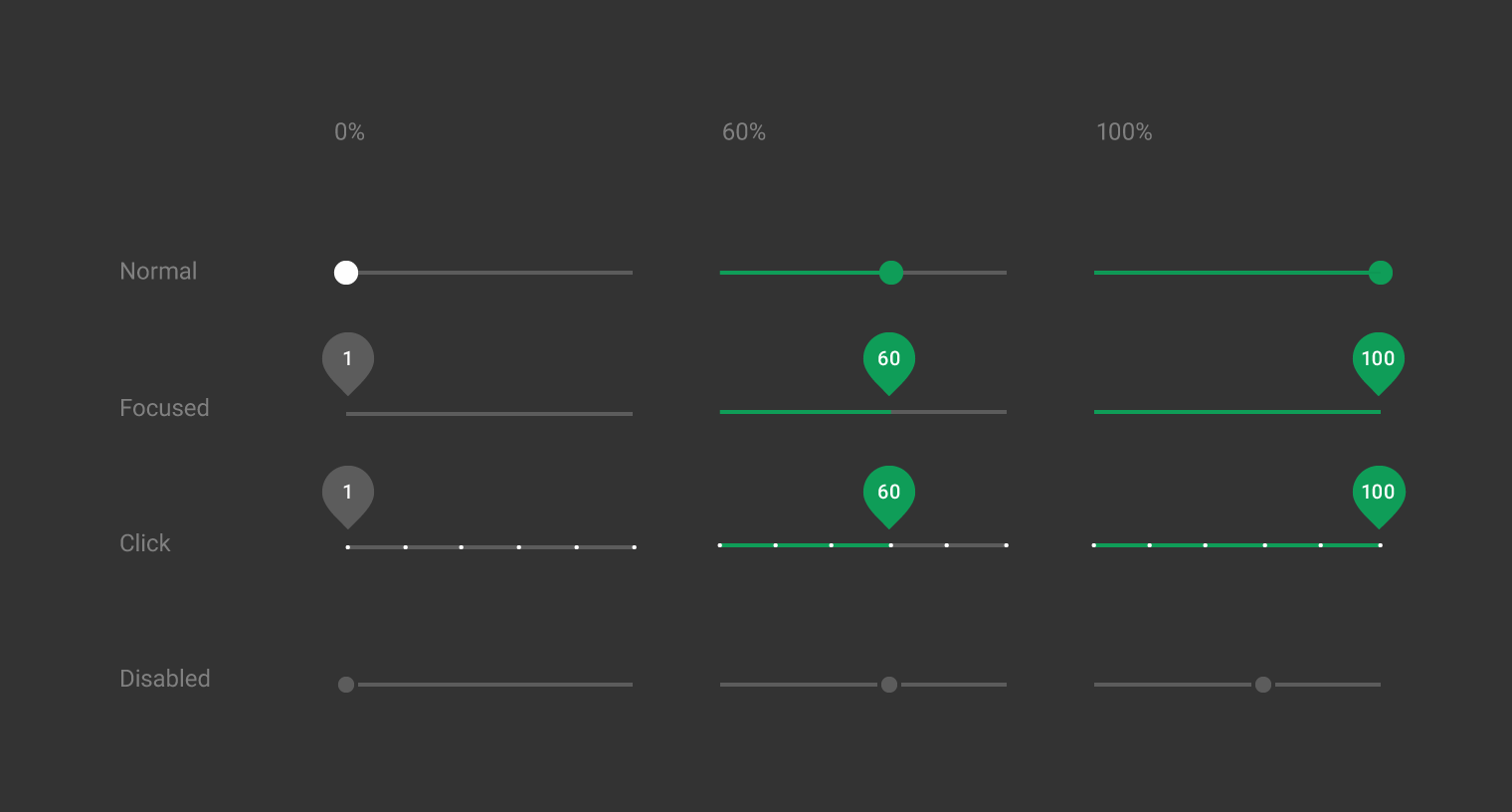
A diszkrét csúszka gombja a csúszka sávja mentén egyenlő távolságra elhelyezkedő beosztásjelekre ugrik. Olyan objektív beállításokhoz használható, amelyek konkrét értékeket igényelnek ahhoz, hogy a felhasználó érdemi módosítást végezhessen. Minden beosztásjelnek olyan szintre kell módosítania a beállítást, amely a felhasználó számára észlelhető. Az értékek előre meghatározottak, és a felhasználó nem szerkesztheti őket.

Számérték-címkével

Olyan beállításokhoz használható, amelyeknél a felhasználóknak ismerniük kell a beállítás pontos értékét.
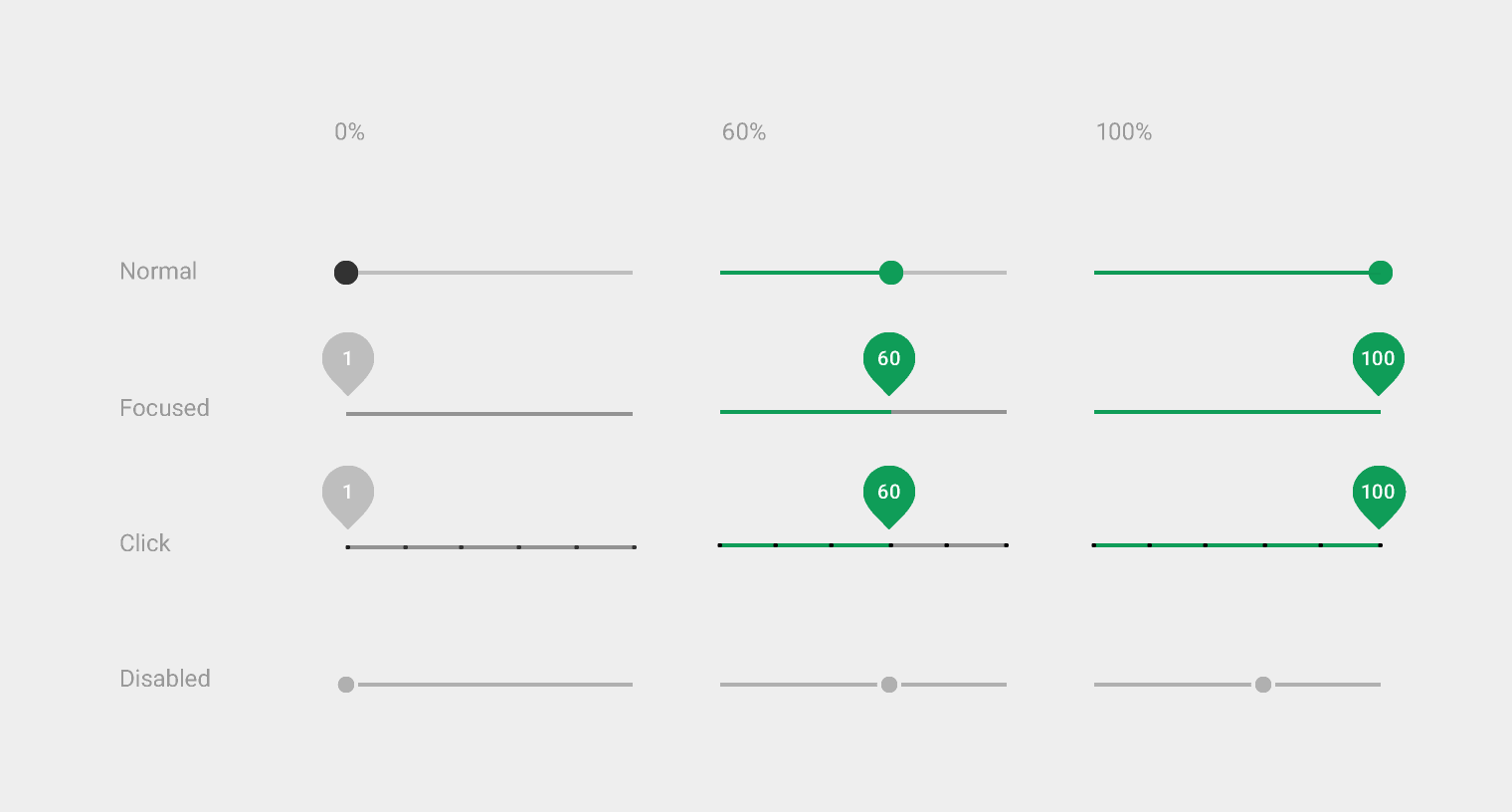
Material Design világos témájú diszkrét csúszka
Világos téma

Material Design sötét témájú diszkrét csúszka
Sötét téma
Diszkrét csúszka animációja
Pager
Előző oldalKiválasztási vezérlők
Következő oldalSnackbarok és toastok

A Apache-2.0 licenc alapján kiadva.

Copyright © 2014-Present Google

https://m1.material.io/components/sliders.html

A Apache-2.0 licenc alapján kiadva.

Copyright © 2014-Present Google