Skip to content
Material Design 1
Main Navigation
v3
v2
v1

magyar

English
简体中文
繁體中文
Español
Français
Русский
Português – Brasil
Deutsch
日本語
한국어
Italiano
Polski
Türkçe
čeština

magyar

English
简体中文
繁體中文
Español
Français
Русский
Português – Brasil
Deutsch
日本語
한국어
Italiano
Polski
Türkçe
čeština

Megjelenés

Sidebar Navigation

Material Design

Környezet

Az anyag tulajdonságai

Elevation és árnyékok

Újdonságok

Mozgás

Material mozgás

Időtartam és easing-görbék

Mozgás

Az anyag átalakulása

Koreográfia

Kreatív testreszabás

Stílus

Szín

Ikonok

Képanyag

Tipográfia

Írás

Elrendezés

Alapelvek

Egységek és mérések

Mértékek és keyline-ok

Struktúra

Reszponzív UI

Osztott képernyő

Komponensek

Alsó navigáció

Alsó lapok

Gombok

Gombok: lebegő műveletgomb

Kártyák

Chipek

Adattáblák

Párbeszédablakok

Elválasztóvonalak

Kinyitható panelek

Rácslisták

Listák

Listák: Vezérlők

Menük

Választók

Folyamat és tevékenység

Kiválasztási vezérlők

Csúszkák

Snackbarok és toastok

Léptetők

Alcímsorok

Fülek

Szövegmezők

Eszköztárak

Eszköztippek

Widgetek

Minták

Megerősítés és nyugtázás

Adatformátumok

Üres állapotok

Hibák

Ujjlenyomat

Gesztusok

Súgó és visszajelzés

Indítóképernyők

Képek betöltése

Navigáció

Navigációs fiók

Navigációs átmenetek

Értesítések

Offline állapotok

Engedélyek

Görgetési technikák

Keresés

Kijelölés

Beállítások

Frissítés húzással

Növekedés és kommunikáció

Bevezetés

Onboarding

Funkciófelderítés

Gesztusoktatás

Használhatóság

Akadálymentesség

Kétirányúság

Platformok

Alkalmazkodás a platformokhoz

Android

Források

Színpaletták

Eszközök

Elrendezési sablonok

Roboto és Noto betűtípusok

Matricalapok és ikonok

Árnyékok

Ezen az oldalon

Koreográfia ​

A mozgásban lévő Material a megosztott elemek révén irányítja a felhasználó figyelmét az interakciók átmenetei között.

Felület létrehozása

Az újonnan létrejövő felületek megjelenítését lépcsőztesd.


Radiális reakció

Kösd össze a felhasználói interakciót a felület reakcióival érintési hullám (touch ripple) segítségével.
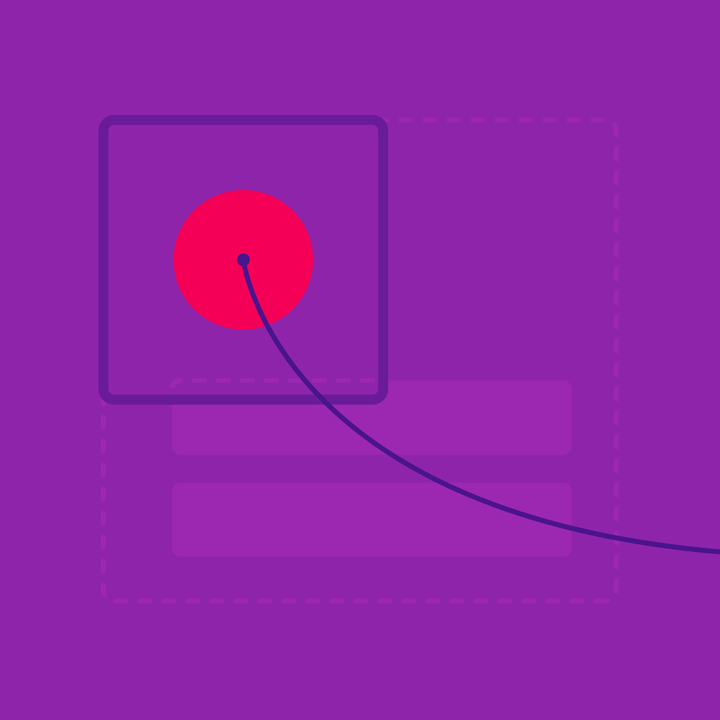
Material Design: a felhasználó figyelmének irányítása mozgással

Folytonosság ​

Az átmenetek során tartsd fenn az egyértelmű fókuszpontot a megosztott elemek számának és típusának gondos megválasztásával.

Az összes tartalmi elem megosztott

Amíg a felület tágul, az átmenet során jelentős számú elemnek láthatónak kell maradnia.

Bonyolult átmeneteknél csak egyetlen elem maradjon látható (lásd alább).

Az összecsukott kártya minden eleme alkotja a kibontott kártya fejlécét.

Kevés vagy nincs megosztott tartalmi elem

Ha a felület tágulása során az átmenet után csak egyetlen elem marad látható, ennek az elemnek kell az átmenet fókuszpontjának lennie, és irányítania kell az összes többi elemet.

A nem megosztott tartalom hozzáhorgonyzása egyetlen megosztott elem mozgásához.

Ha a nézetek között nincsenek megosztott elemek, akkor az összes áttűnő elemet rögzítsd a felület függőleges mozgásához. A felület levágja a benne lévő tartalmat.

Az összes nem megosztott tartalom hozzáhorgonyzása a felület tágulásának függőleges mozgásához.

Nincsenek megosztott felületek (Nem ajánlott)

Ha az átmenet során nincsenek megosztott felületek, akkor az új felület a képernyőre egy másik helyről lép be, és új fókuszpontot hoz létre.

Több megosztott elem

Ha több elem is látható marad az átmenet során, csak a legfontosabbakat érdemes megtartani. Ha egyes elemek túlságosan elvonják a figyelmet az átmenet során, eltűnhetnek, és csak az átmenet befejeztével jelenhetnek meg újra.

Ajánlott.

Irányítsd a felhasználó figyelmét a következő nézetre a legfontosabb megosztott elem segítségével.

Kerülendő.

Kerüld a fókusz nélküli átmeneteket, például túl sok megosztott elem használatával, vagy azzal, hogy az elemek keresztezik egymás útját.

Elrendezés figyelembevétele

Ha valamely elem csak az átmenet végére töltődik be, hagyj elegendő helyet a majdani helyén. Ez megakadályozza a zavaró elrendezés-eltolódást, amikor az elemek végül megjelennek, és elkerülöd a felhasználó frusztrációját, amikor az érintési célterület hirtelen elmozdul.

Ajánlott.

Biztosíts helyet a még be nem töltött elemek számára az átmenet során, és jelenítsd meg őket elegánsan a helyükön, amint teljesen betöltődtek.

Kerülendő.

Ne engedd, hogy az elrendezés elmozduljon az elemek betöltése közben, mert ez elvonja a figyelmet és megbontja a fókuszt.

Létrehozás ​

Az új Material-felületek és tartalmuk akár a semmiből is létrehozhatók.

Új felületek létrehozása

Az újonnan létrejött felületeket kösd össze azzal az elemmel vagy művelettel, amely létrehozta őket. Az új felületek általában radiálisan vagy téglalap alakban tágulnak ki az érintési pontból.

Ajánlott.

Ez a menü az érintési pontból kiindulva jelenik meg, így az elem vizuálisan az érintési ponthoz kapcsolódik.

Kerülendő.

Ez a menü távol jelenik meg az azt kiváltó érintési ponttól, így megszakad a kapcsolat a beviteli módszerrel.

Felületek koreografálása

Ha több új felület jön létre egyszerre, gyorsan, lépcsőzetesen jelenítsd meg őket, és alakíts ki egyértelmű, folyamatos fókuszútvonalat egyetlen irányba.

Ajánlott.

A listaelemek lépcsőzetesen, enyhén eltolva jelennek meg. A rács elemei balról jobbra, fentről lefelé töltődnek be.

Kerülendő.

A listaelemek nem jelenhetnek meg egyszerre. Ez túlterhelő, és megszünteti az egyértelmű fókuszt.

Kerülendő.

Az enyhén lépcsőzetes belépésű elemek ne olyan sorrendben jelenjenek meg, amelyet nehéz követni.

Kerülendő.

Ne várd meg, amíg minden elem animációja teljesen befejeződik, mielőtt a következőt megjelenítenéd. Az elemek lépcsőzetes megjelenése legfeljebb 20 ms eltéréssel kezdődjön.

Autonóm felületlétrehozás

A felhasználói interakció nélkül, kiindulási pont nélkül létrejövő felületek elegáns áttűnés (fade), elmozdulás és méretezés kombinációjával jelenjenek meg.

Ajánlott.

Az automatikusan létrejövő felület simán és gyorsan jelenik meg.

Kerülendő.

A felület létrehozása közbeni túl sok animáció eltereli a figyelmet.

Radiális reakció ​

Tedd egyértelművé a felhasználói interakció és a felület reakciói közötti kapcsolatot radiális hatással.

Felhasználói interakció

Kösd össze a felhasználói interakciót a képernyőreakciókkal érintési hullám (touch ripple) segítségével: ez jelzi az érintési pontot, és megerősíti, hogy a rendszer érzékelte az érintést. Érintés vagy egér esetén ez az érintkezési ponton történik.

Az érintési ponthoz közeli képernyőreakciók hamarabb következzenek be, mint a távolabbiak.

Használj érintési hullám (touch ripple) effektust a képernyőreakciók összekapcsolásához az érintési ponttal.
Az érintési pontból kiindulva az alkalmazássáv színt vált, és az új szín hullámszerűen terjed kifelé.
A rácsban lévő képek az érintési pont körüli radiális reakció alapján halványulnak el.
Pager
Előző oldalAz anyag átalakulása
Következő oldalKreatív testreszabás

A Apache-2.0 licenc alapján kiadva.

Copyright © 2014-Present Google

https://m1.material.io/motion/choreography.html

A Apache-2.0 licenc alapján kiadva.

Copyright © 2014-Present Google