Gombok
A gombok a felhasználó érintésére bekövetkező műveletet jelzik.
A Material gombok megnyomáskor tintareakciót (ink reaction) váltanak ki. Megjeleníthetnek szöveget, képanyagot vagy mindkettőt. A lapos (flat) és a kiemelt (raised) gombok a leggyakrabban használt típusok.
További gombtípusok:
- A rögzített láblécben használt (persistent footer) gombok lapos gombok, amelyek a képernyő láblécében vagy párbeszédablakokban használhatók.
- A legördülő (dropdown) gombok több választási lehetőséget kínálnak.
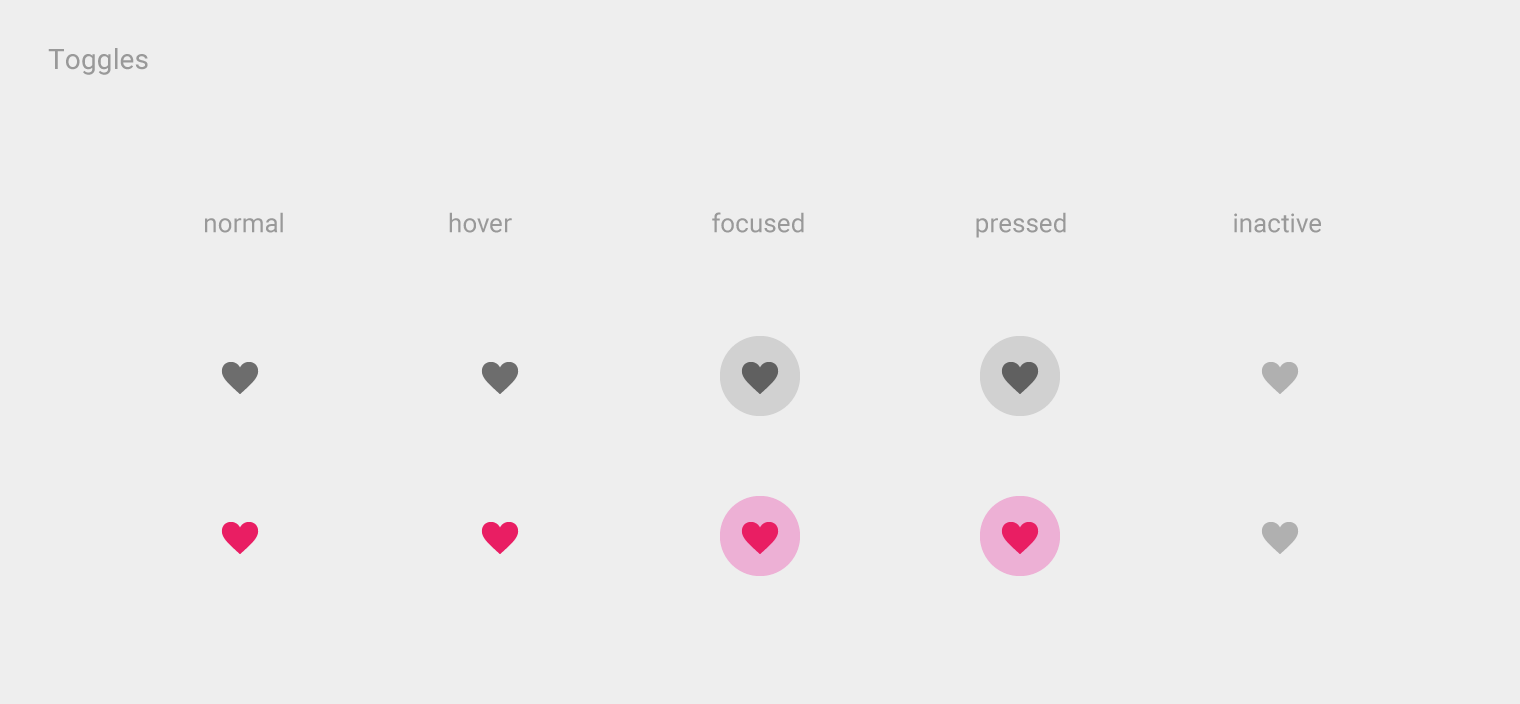
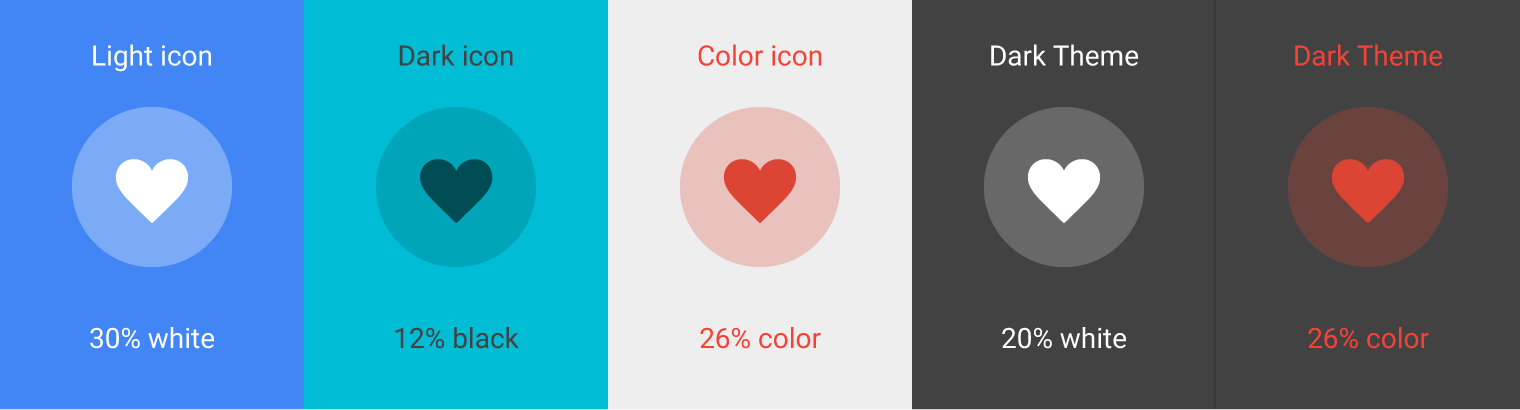
- A váltó (toggle) gombok kapcsolódó beállításokat csoportosítanak. Az ikonváltógombok egyetlen választás kijelölését, illetve a kijelölés visszavonását teszik lehetővé.
Lapos gombok
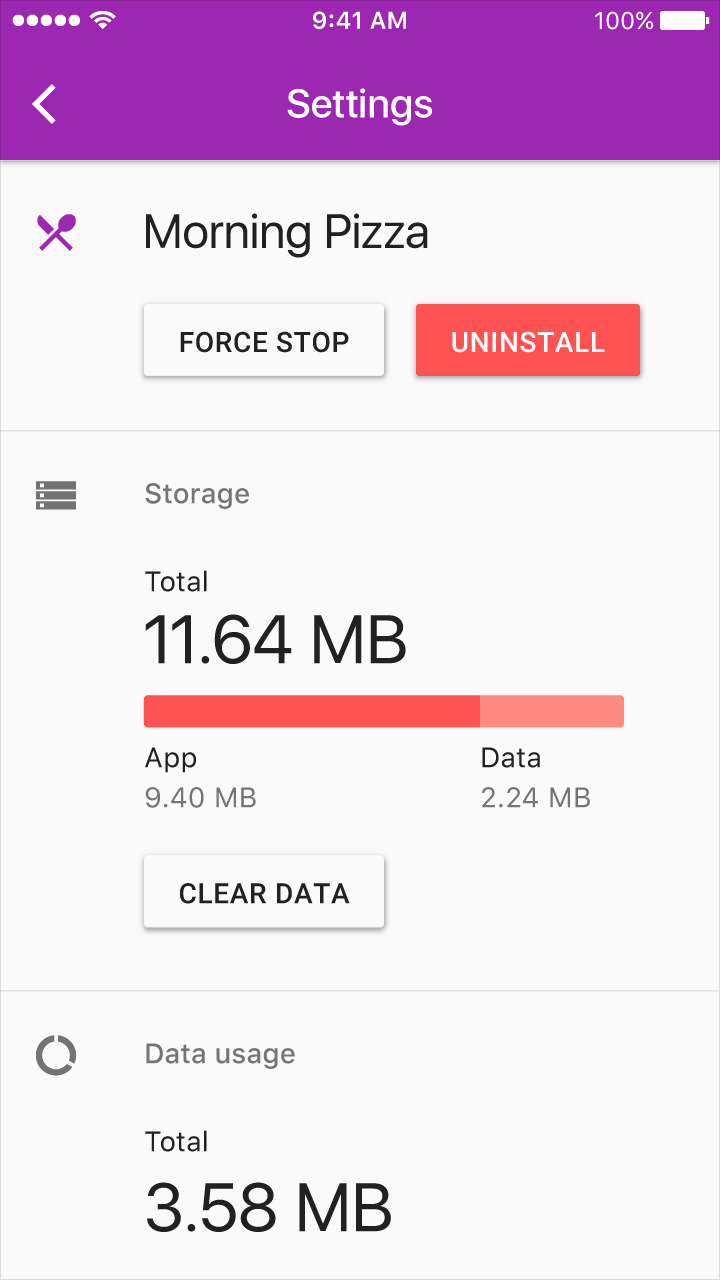
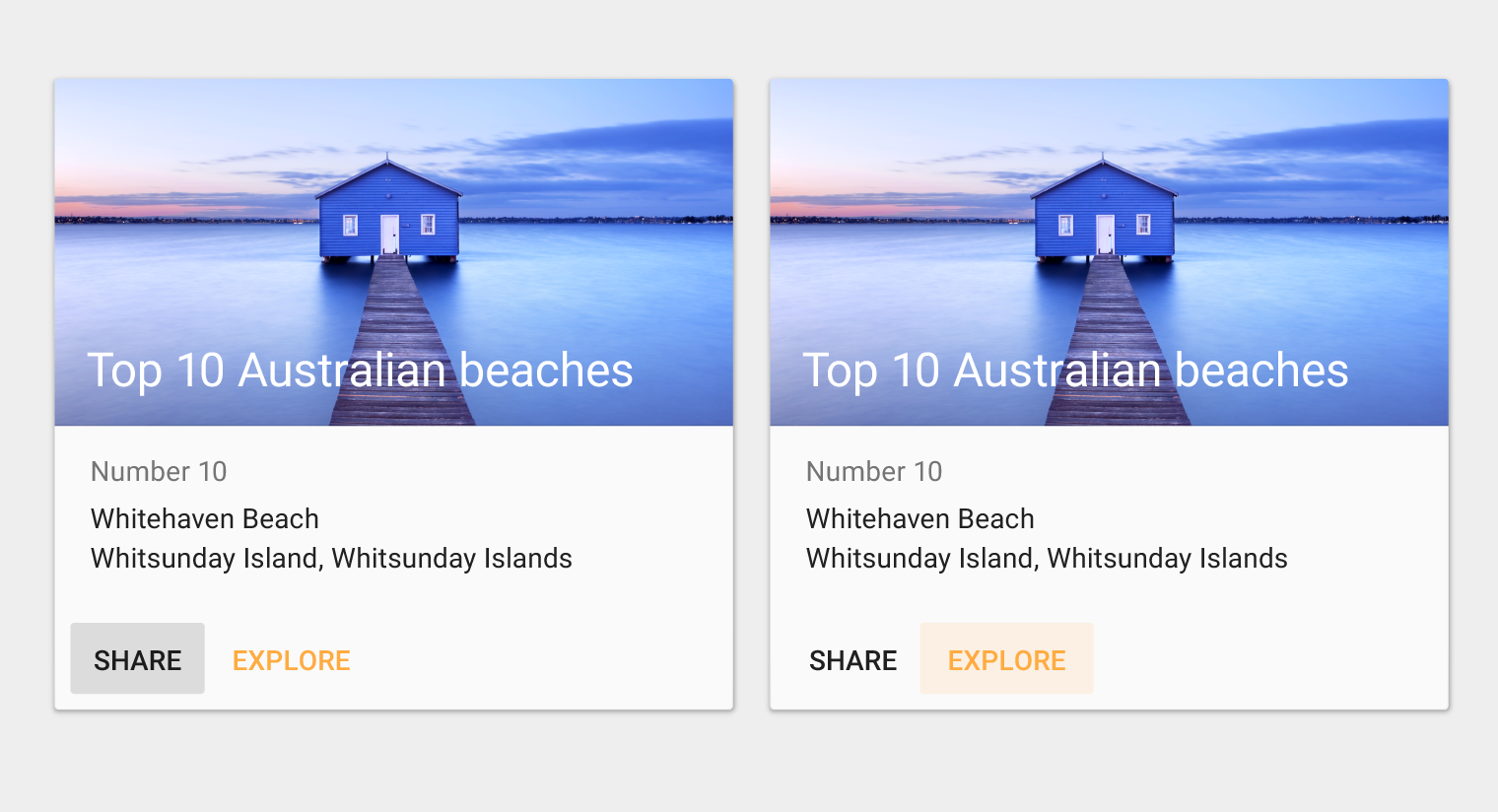
A lapos gombok kizárólag szöveget tartalmaznak.
Használhatók párbeszédablakokban, eszköztárakban vagy soron belül.
Nem emelkednek meg, de megnyomáskor színnel töltenek ki.
Kiemelt gombok
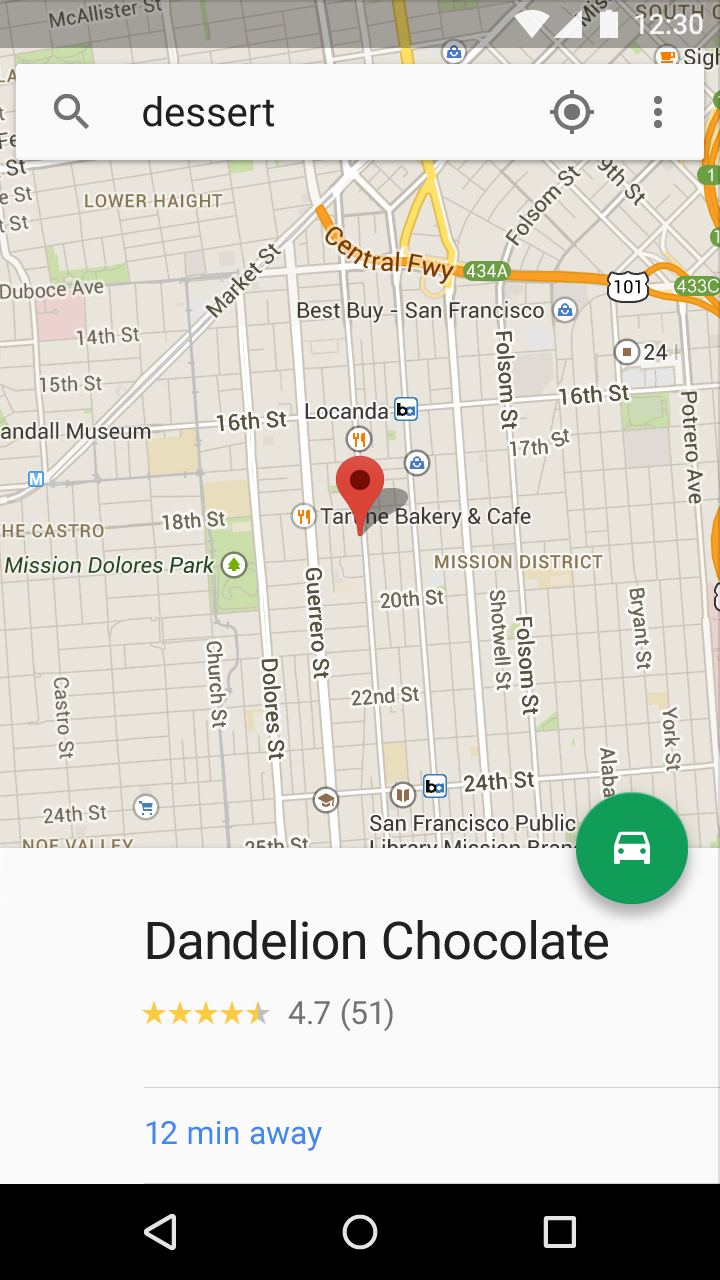
A kiemelt gombok jellemzően téglalap alakú gombok.
Soron belül is használhatók.
Megnyomáskor megemelkednek, és tintareakciót váltanak ki.
Elevation
Lapos gombok: 0dp
Kiemelt gombok: 2dp

Gombtípusok
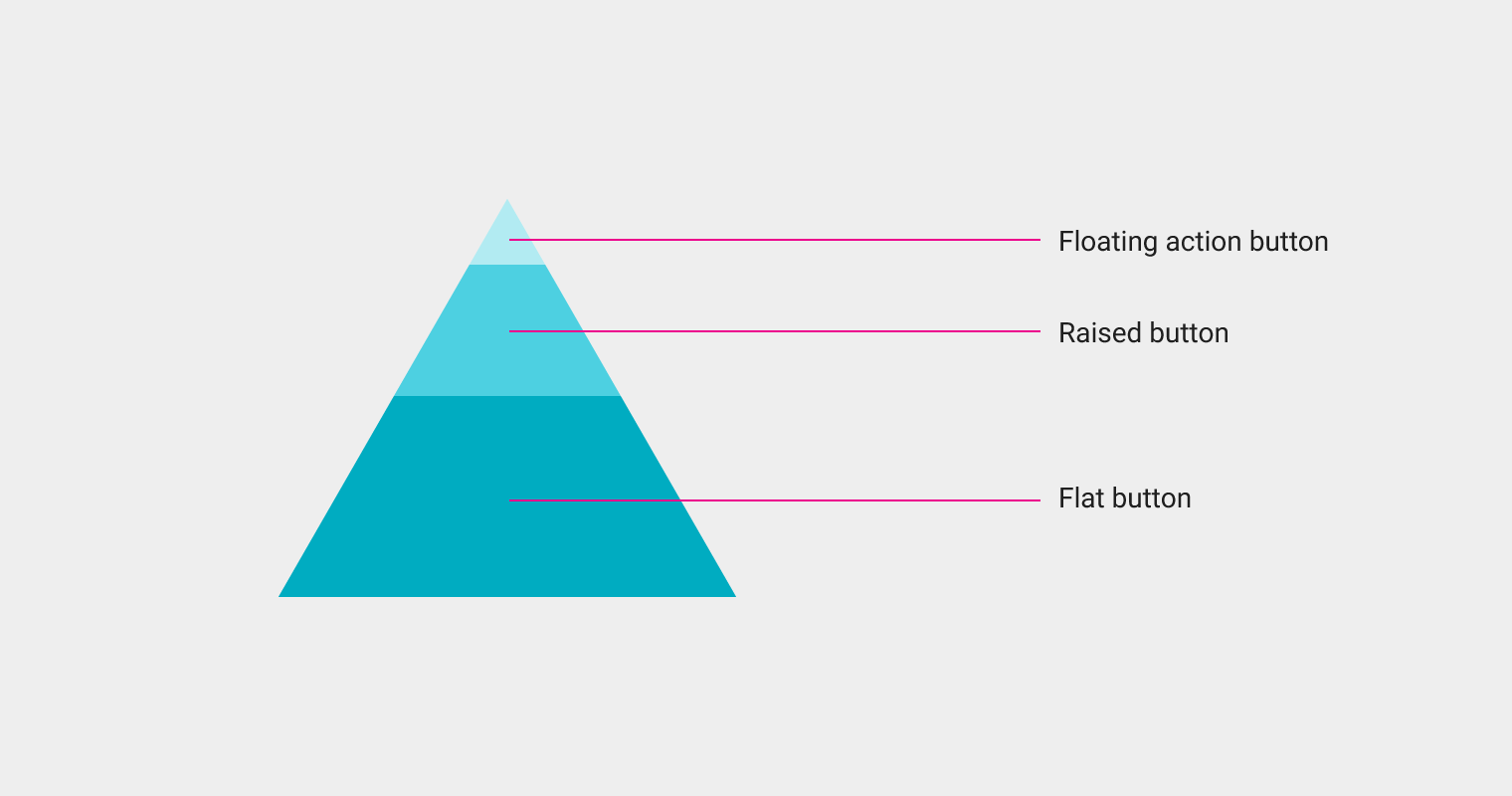
Három szabványos gombtípus létezik:
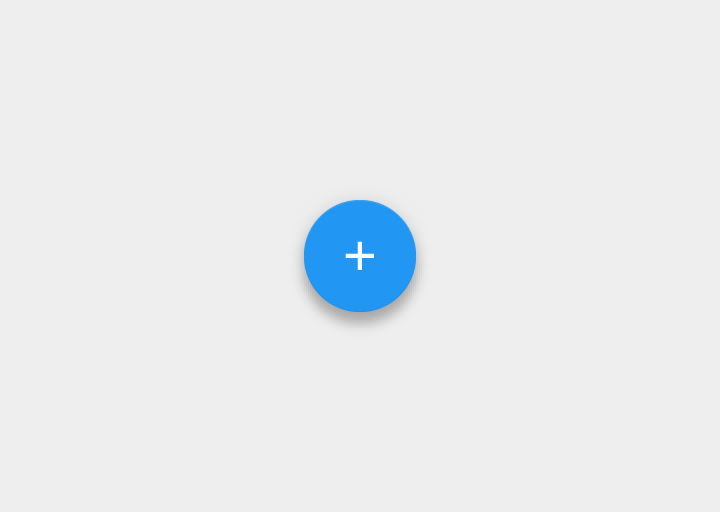
- lebegő műveletgombb (floating action button)](./buttons-floating-action-button): Kör alakú Material gomb, amely megnyomáskor megemelkedik, és tintareakciót vált ki
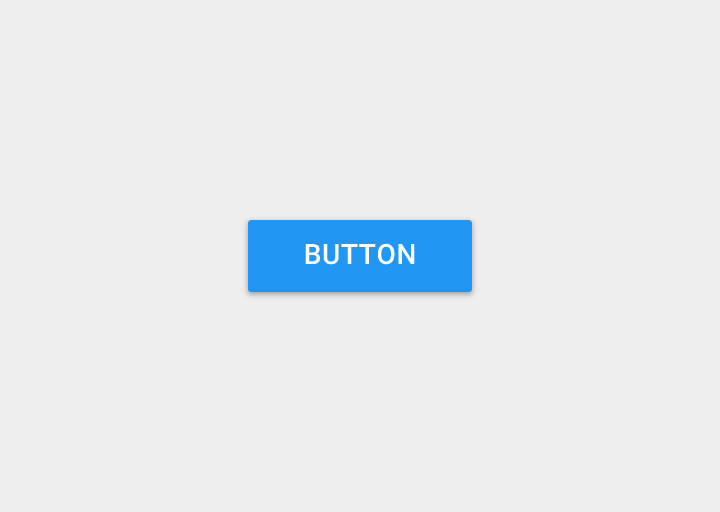
- Kiemelt gomb: Jellemzően téglalap alakú Material gomb, amely megnyomáskor megemelkedik, és tintareakciót vált ki
- Lapos gomb: A felületen tintaként megjelenő gomb, amely megnyomáskor tintareakciót vált ki, de nem emelkedik meg
Gombstílus kiválasztása
A gombstílus megválasztása a gomb prioritásától, a képernyőn lévő tárolók számától és a képernyő elrendezésétől függ.
Funkció: Elég fontos és minden képernyőn általánosan elérhető ahhoz, hogy lebegő műveletgomb legyen?
Dimenzió: A kiemelt és a lapos gomb között a gombot tartalmazó konténer, valamint a képernyőn egymás felett elhelyezkedő rétegek száma (a z-térbeli mélység) alapján válasszunk. A képernyőn ne legyen túl sok objektumréteg.
Elrendezés: Tárolónként elsődlegesen egyféle gombtípust használjunk. Gombtípusokat csak akkor keverjünk, ha erre jó okunk van, például egy fontos funkció kiemelése érdekében.
Használat
Gombtípusok
A használt gombtípusnak illeszkednie kell ahhoz a környezethez, amelyben megjelenik.
Kontextus | Gombtípus |
|---|---|
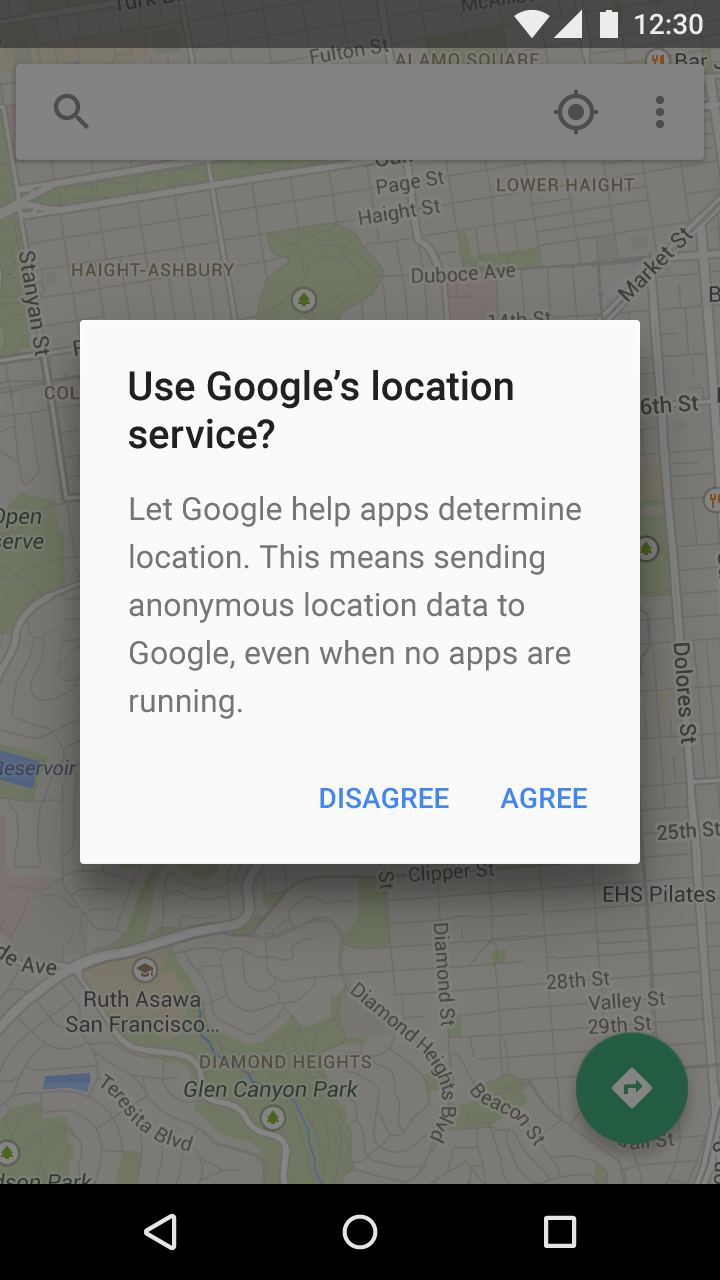
Párbeszédablakok | Párbeszédablakokban lapos gombokat használjunk. |
Soron belüli | Soron belüli gombokhoz kiemelt gombok vagy lapos gombok használhatók. |
Mindig elérhető | Ha az alkalmazásban olyan műveletekre van szükség, amelyek folyamatosan és könnyen elérhetők, használhatunk lebegő műveletgombot vagy rögzített láblécgombokat. |
Ajánlott gombelhelyezés
Szabványos párbeszédablakok
A gombok igazítása: jobbra
A megerősítő gombot helyezzük jobbra, az elutasító gombot balra.
Űrlapok
A gombok igazítása: balra
A megerősítő gombot helyezzük balra, az elutasító gombot jobbra.
Kártyák
A gombokat a kártya bal oldalán érdemes elhelyezni, hogy növeljük a láthatóságukat. Mivel azonban a kártyák rugalmas elrendezésűek, a gombok a tartalomhoz és a kontextushoz illő helyre is elhelyezhetők, amennyiben a terméken belüli konzisztencia megmarad.
Nem szabványos párbeszédablakok és modális ablakok
A gombok elhelyezése a nem szabványos párbeszédablakokban és modális ablakokban a tartalmuk összetettségétől függ.
Viszonylag egyszerű tartalmú párbeszédablakoknál ajánlott a gombokat a párbeszédablak jobb oldalára helyezni úgy, hogy a megerősítő gomb az elutasító gombtól jobbra legyen.
Hosszú vagy összetett űrlapoknál ajánlott a gombokat az űrlap bal oldalára helyezni úgy, hogy a megerősítő gomb az elutasító gombtól balra legyen.
Stílus
Tipográfia
Azokon a nyelveken, amelyek alkalmazzák a nagybetűs írást, a gombszöveget csupa nagybetűvel kell megjeleníteni. Más nyelveknél a lapos gombok színes szövege különbözteti meg őket a normál szövegtől.
Akadálymentesítés
A fogyatékossággal élő személyek számára való használhatóság biztosítása érdekében a gombok magassága 36dp legyen, az érintési célpontoké pedig legalább 48dp.
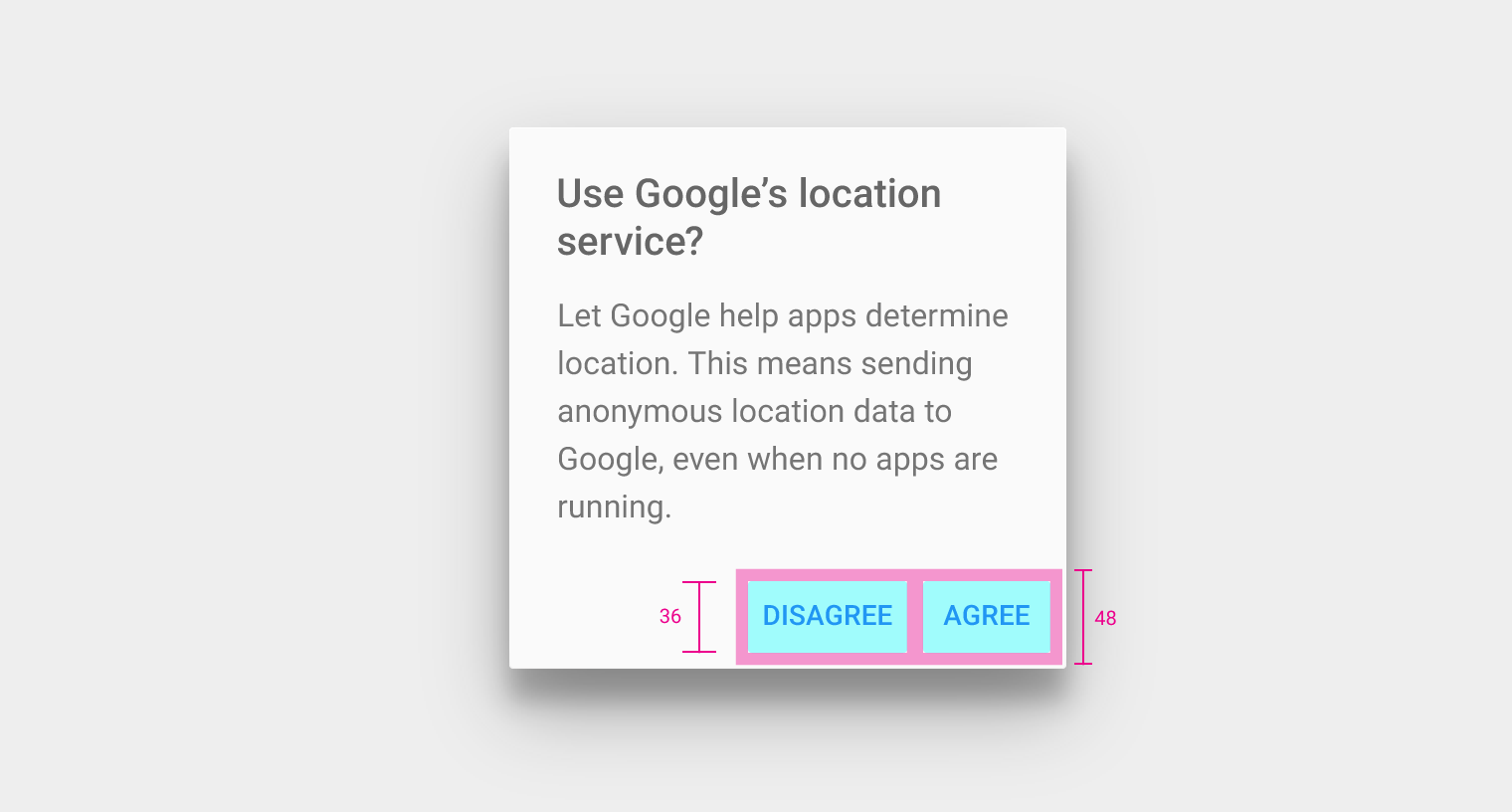
Érintési célpont magassága: 48dp
Saroklekerekítés
A gombok saroklekerekítése 2dp legyen.
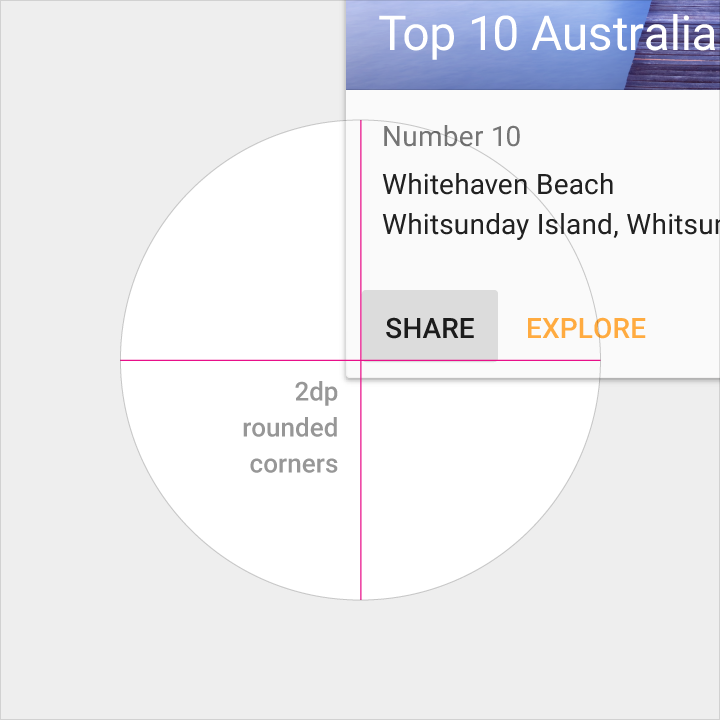
Ajánlott.
Sűrűség
Ha az elsődleges beviteli módszer az egér és a billentyűzet, a gombok mérete enyhén csökkenthető, hogy alkalmazkodjanak a sűrű felhasználói felületekhez.
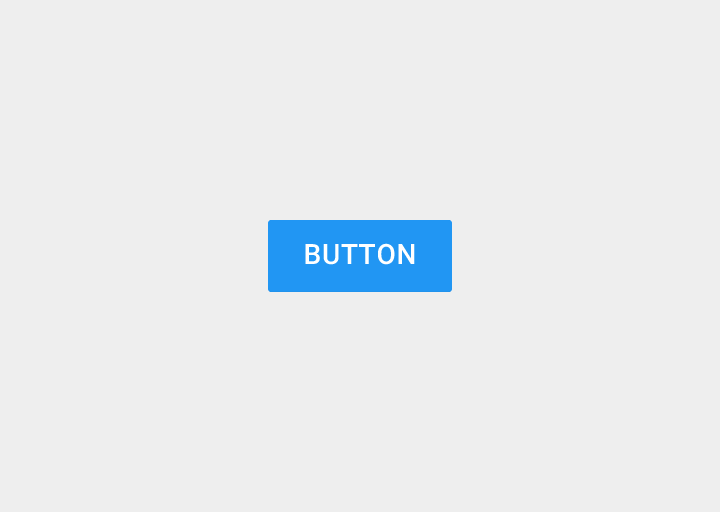
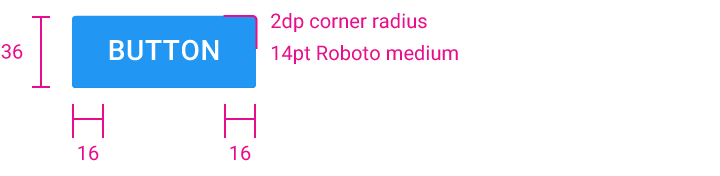
Gomb magassága: 36dp
Gombszöveg bal és jobb belső margója: 16dp
Saroklekerekítés: 2dp
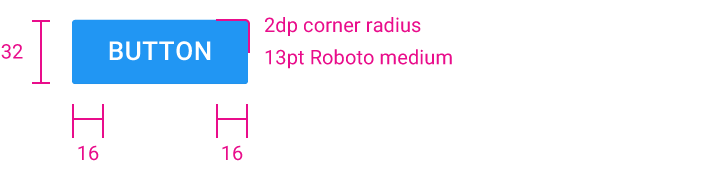
Gomb magassága: 32dp
Gombszöveg bal és jobb belső margója: 16dp
Saroklekerekítés: 2dp
Méret és belső margók
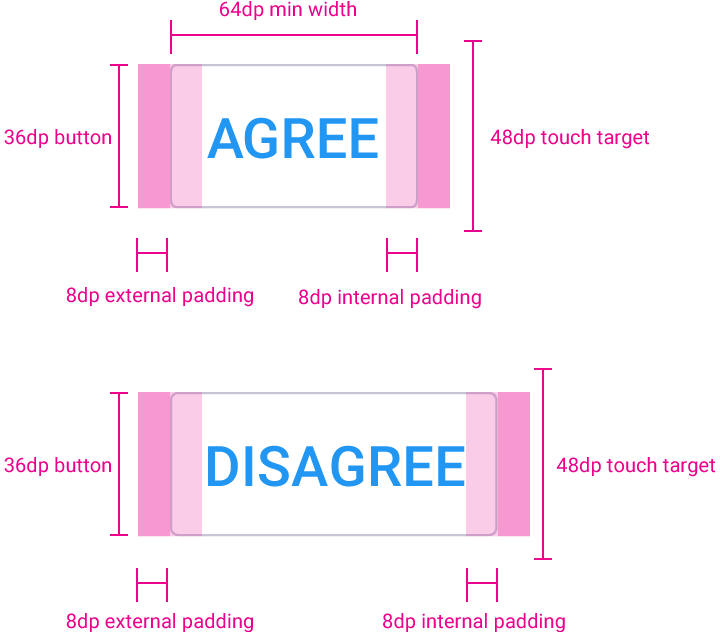
Lapos gomb
Magasság: 36dp
Minimális szélesség: 88dp
Érintési célpont magassága: 48dp
Saroklekerekítés: 2dp
Vízszintes külső margó: 8dp
Vízszintes belső margó: 8dp
Lapos gombok
Használat
A lapos gombok a Material felületére vannak „rányomtatva”. Nem emelkednek meg, de megnyomáskor színnel töltenek ki.
Lapos gombokat az alábbi helyeken használjunk:
- Eszköztárakban
- Párbeszédablakokban, hogy a gombok működése egységes legyen a párbeszédablak tartalmával
- Soron belül, belső margóval, hogy a felhasználó könnyen megtalálja őket
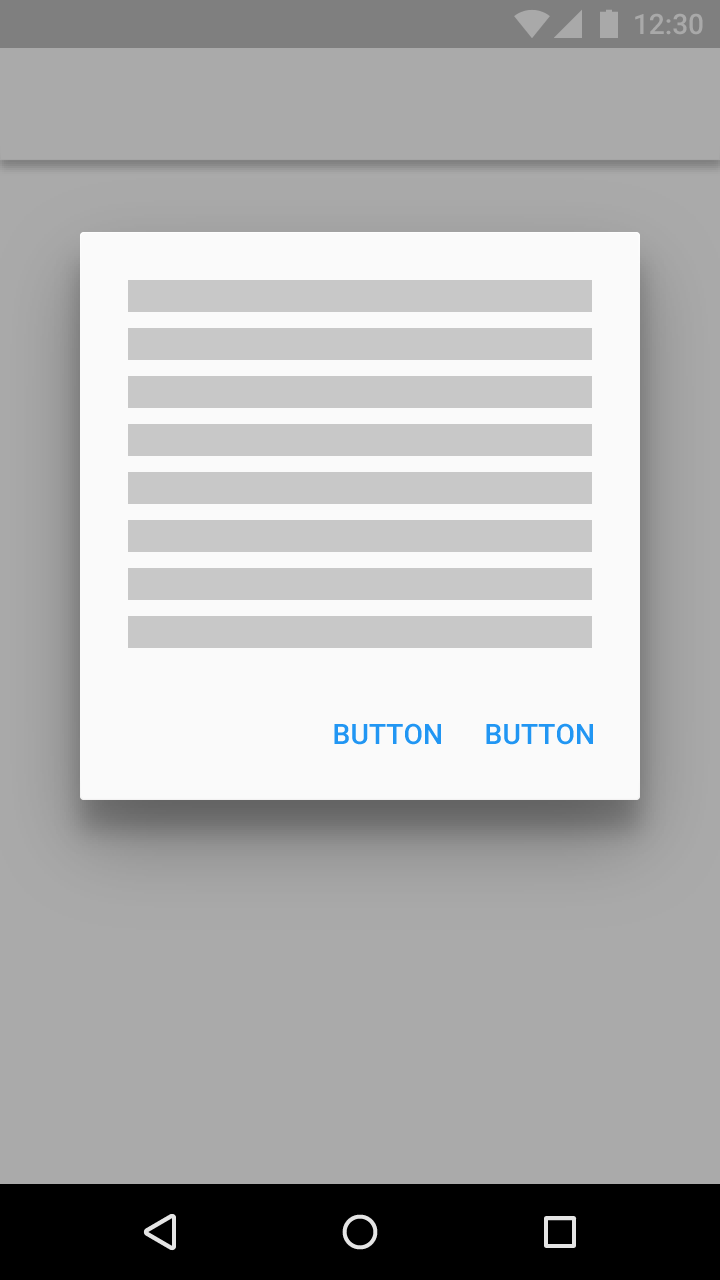
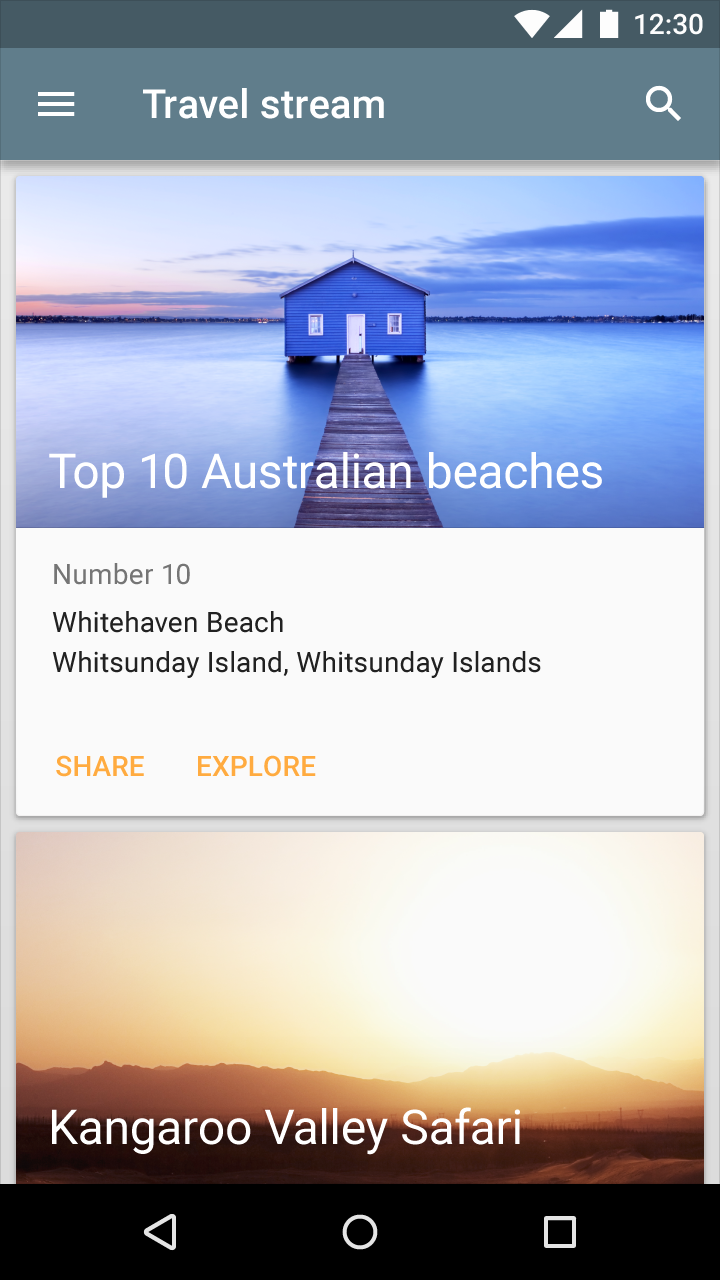
Ajánlott.
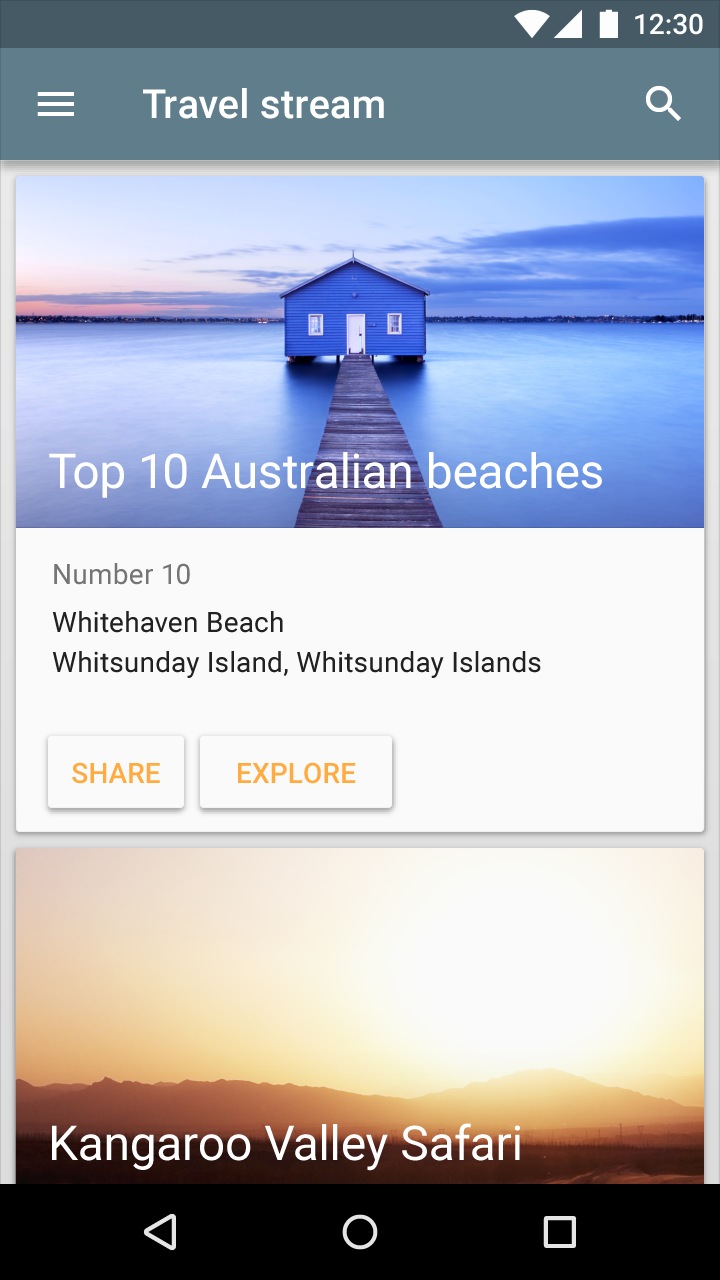
Kerülendő.
Specifikációk
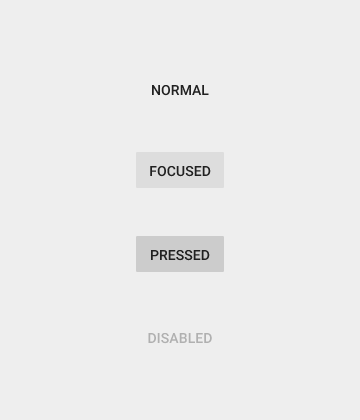
Minimális szélesség: 88dp
Magasság: 36dp
Saroklekerekítés: 2dp
Megnyomva: 40% #999999
Letiltott szöveg: 26% #000000
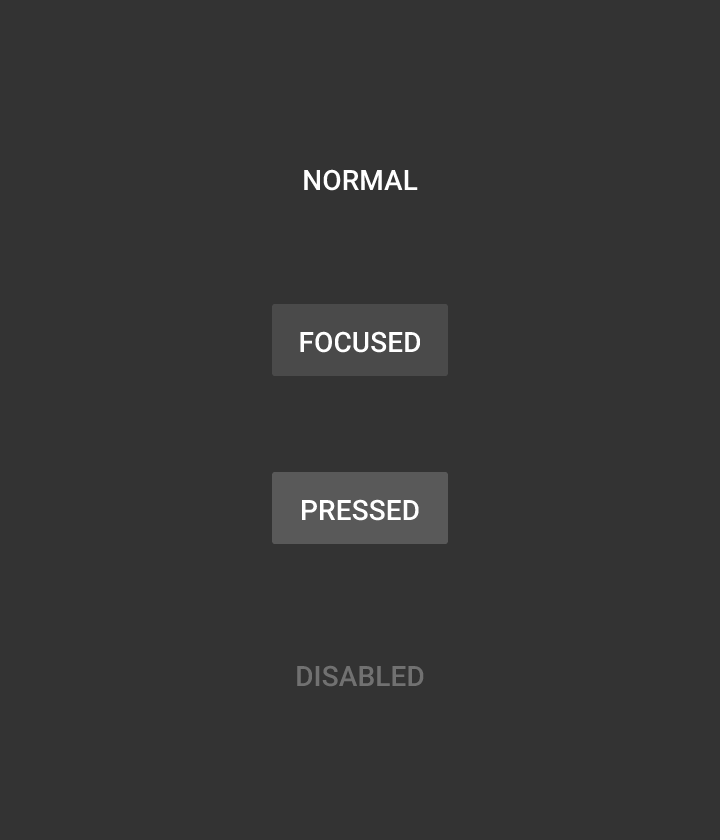
Minimális szélesség: 88dp
Magasság: 36dp
Saroklekerekítés: 2dp
Megnyomva: 25% #CCCCCC
Letiltott szöveg: 30% #FFFFFF
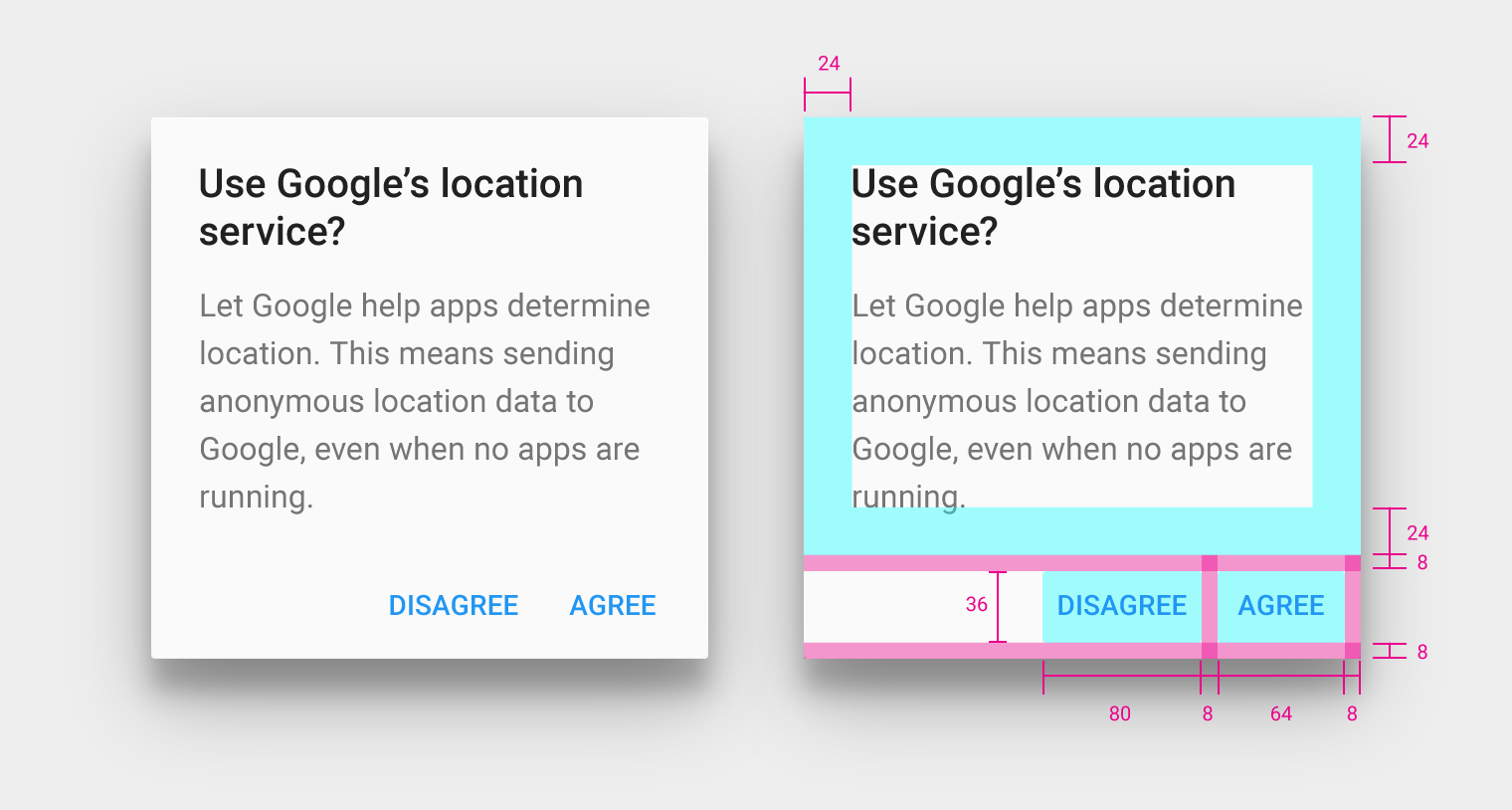
A párbeszédablak gombjait tartalmazó konténer magassága: 52dp
Párbeszédablak gombjai: 8dp belső margó a konténer széleitől, a konténer jobb oldalához igazítva (LTR írásrendszerek esetén)
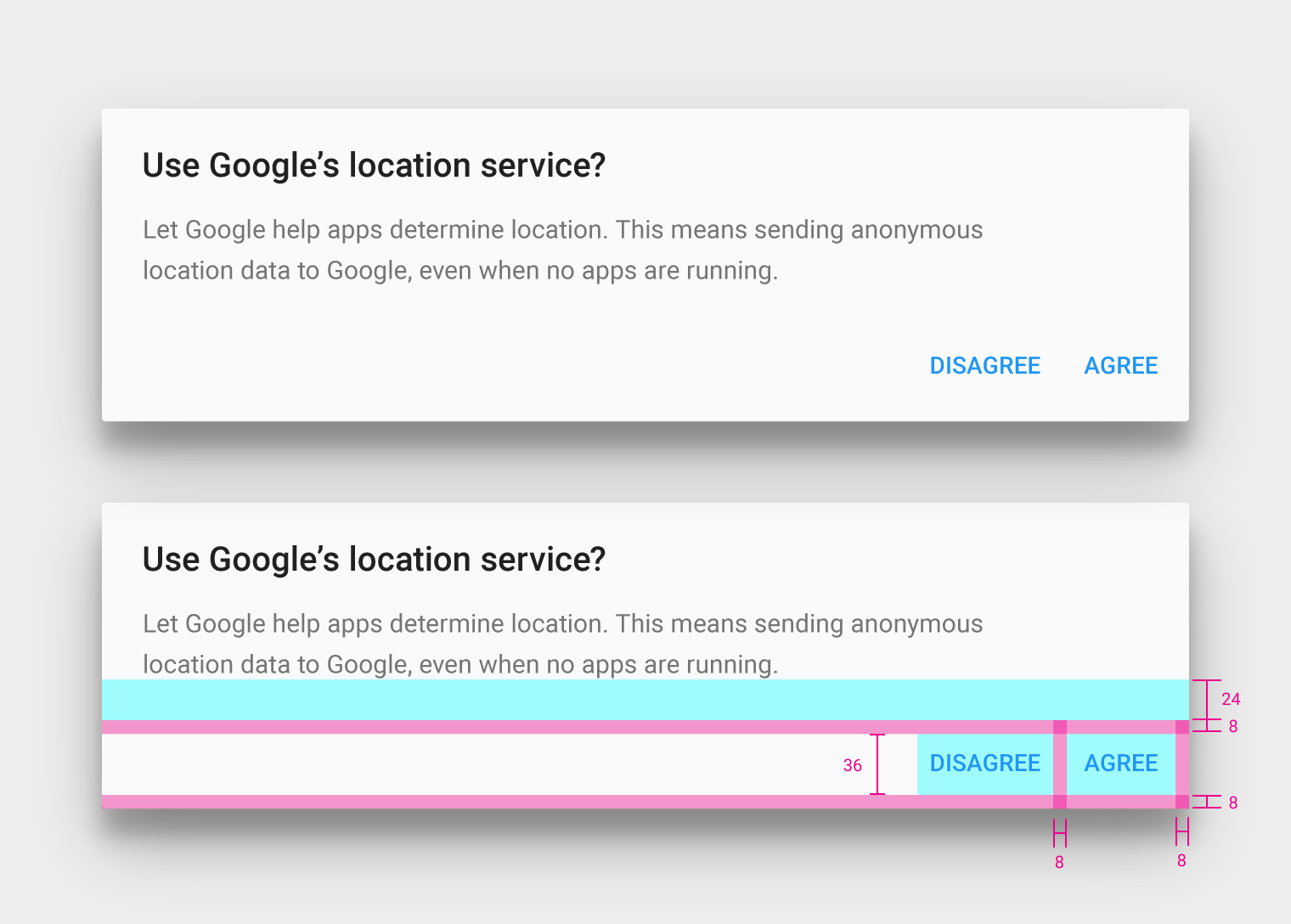
Párbeszédablak gombjai
Gomb magassága: 36dp
Gomb felső külső margója: 24dp
Gomb belső margója: 8dp
Gomb igazítása: a jobb szélhez igazítva LTR írásrendszerek esetén
Gomb szélessége: a gombszöveg hosszától függően változik
Viselkedés
Kiemelt gombok
Használat
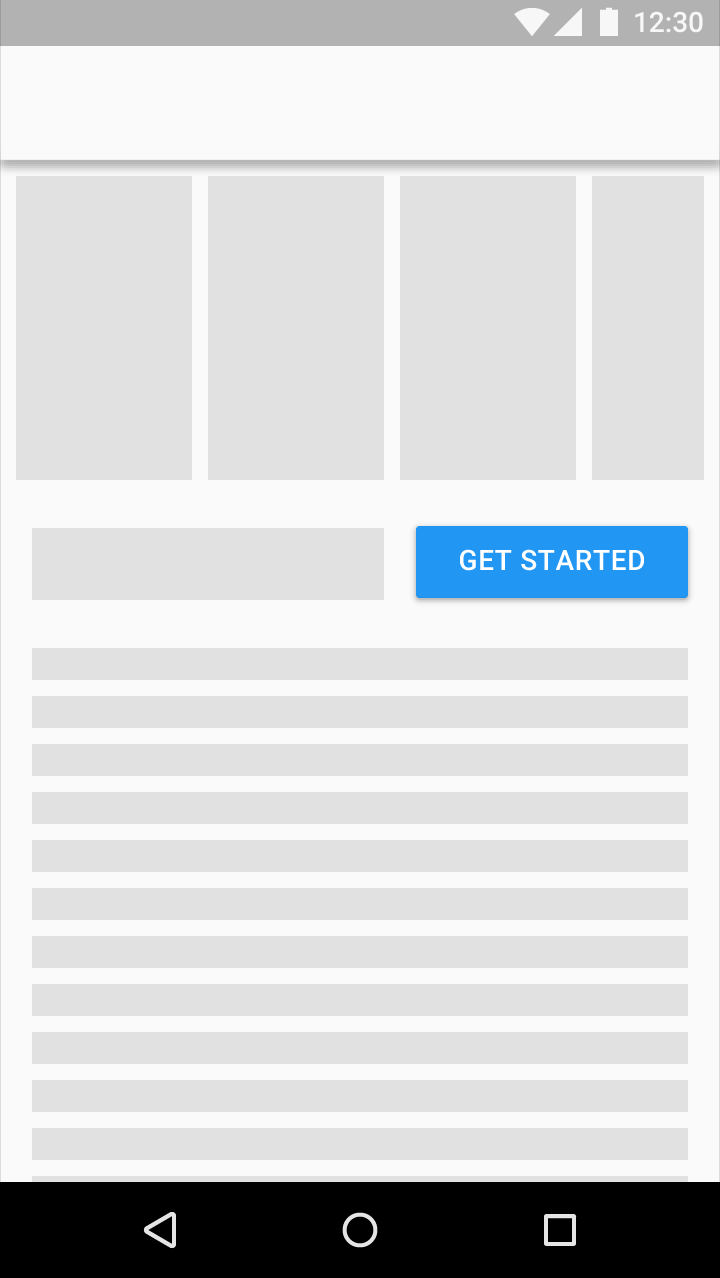
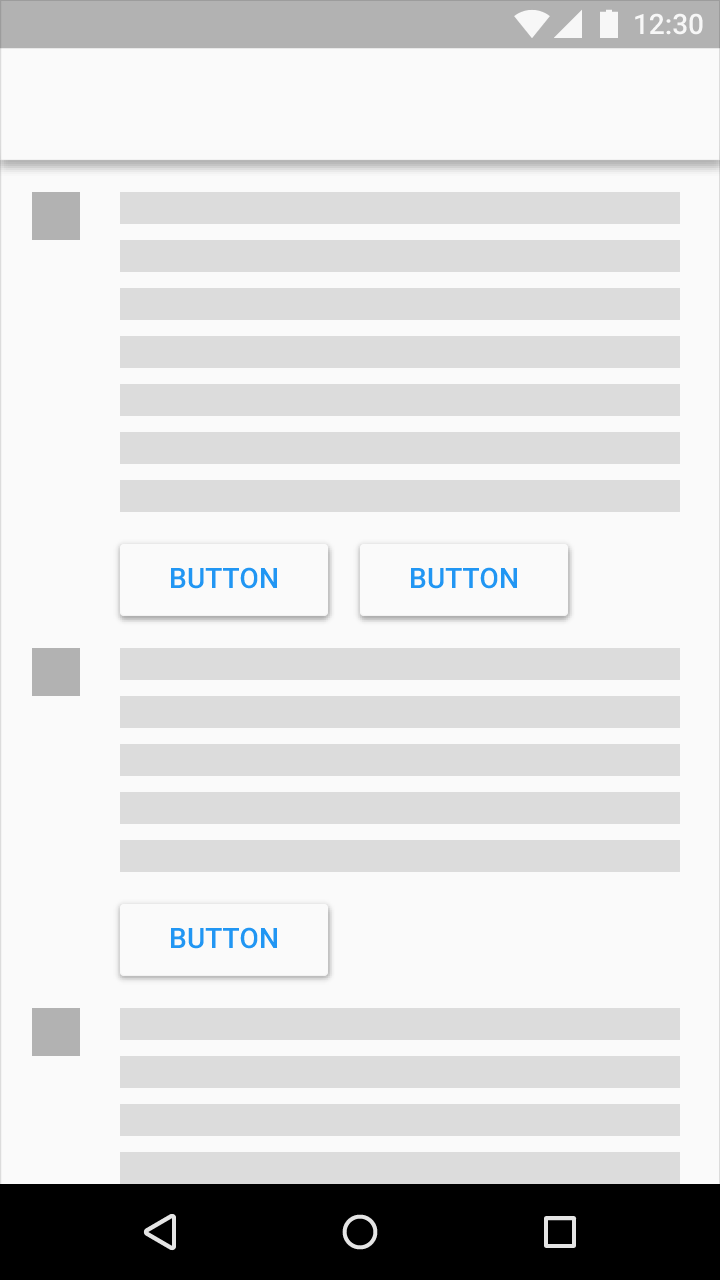
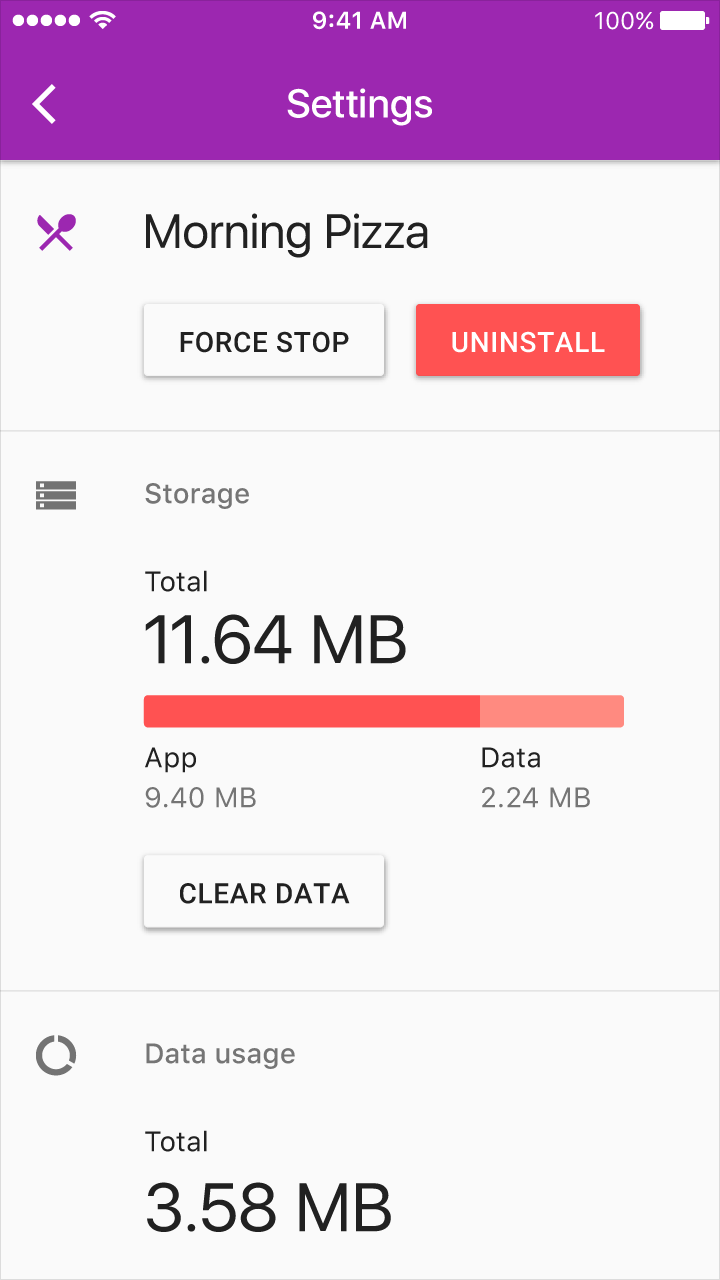
A kiemelt gombok mélységet adnak az alapvetően lapos elrendezésekhez. Zsúfolt vagy széles felületeken hangsúlyozzák a funkciókat.
Ajánlott.
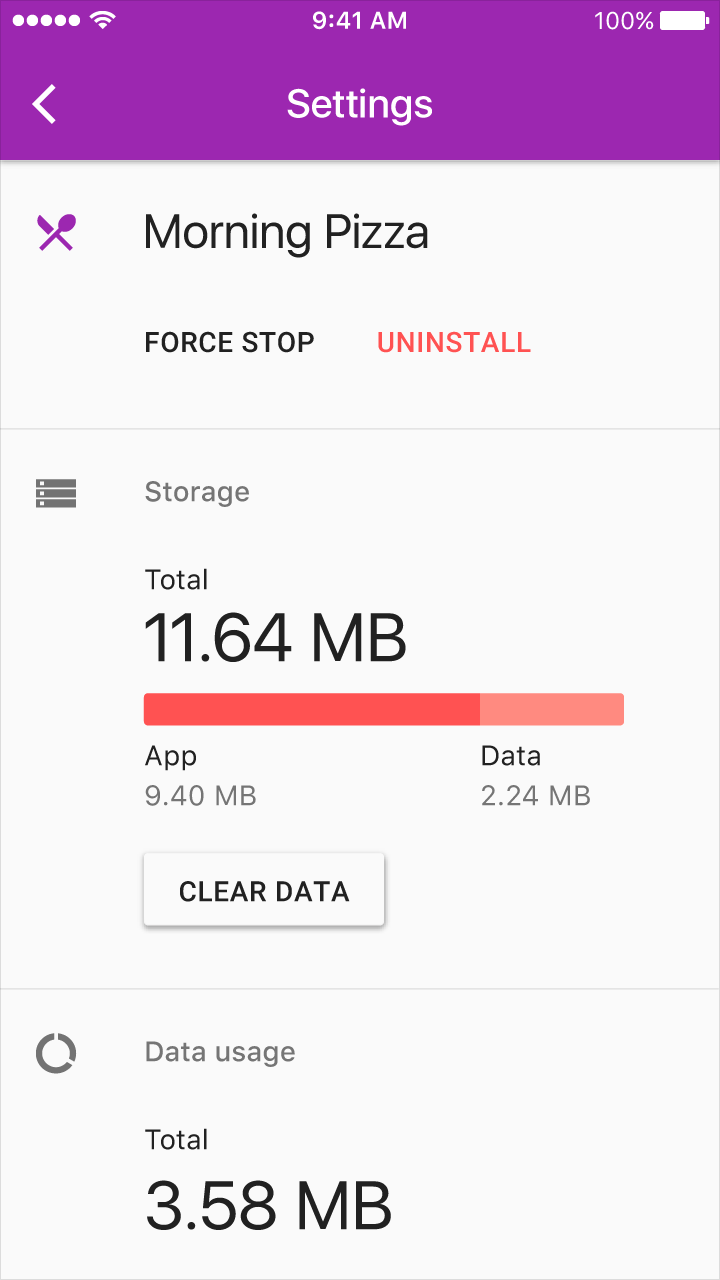
Kerülendő.
A kiemelt gombok úgy viselkednek, mint egy másik lapra helyezett anyagréteg – megnyomáskor megemelkednek, és színnel töltenek ki.
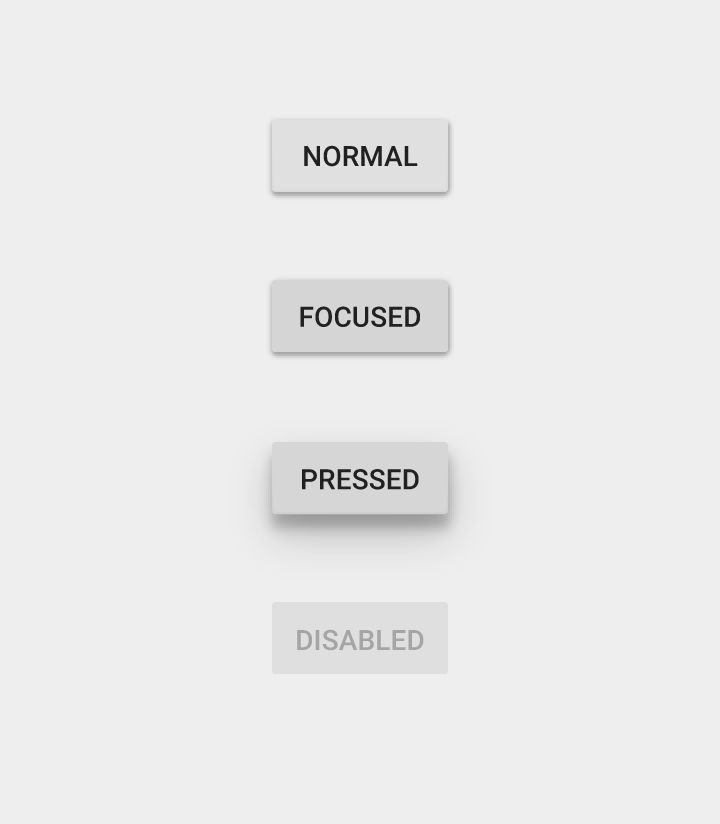
Minimális szélesség: 88dp
Magasság: 36dp
Saroklekerekítés: 2dp
Letiltott szöveg: 26% #000000
Letiltott gomb: 12% #000000
Fókuszállapot: 12% #000000 árnyalat a szín felett
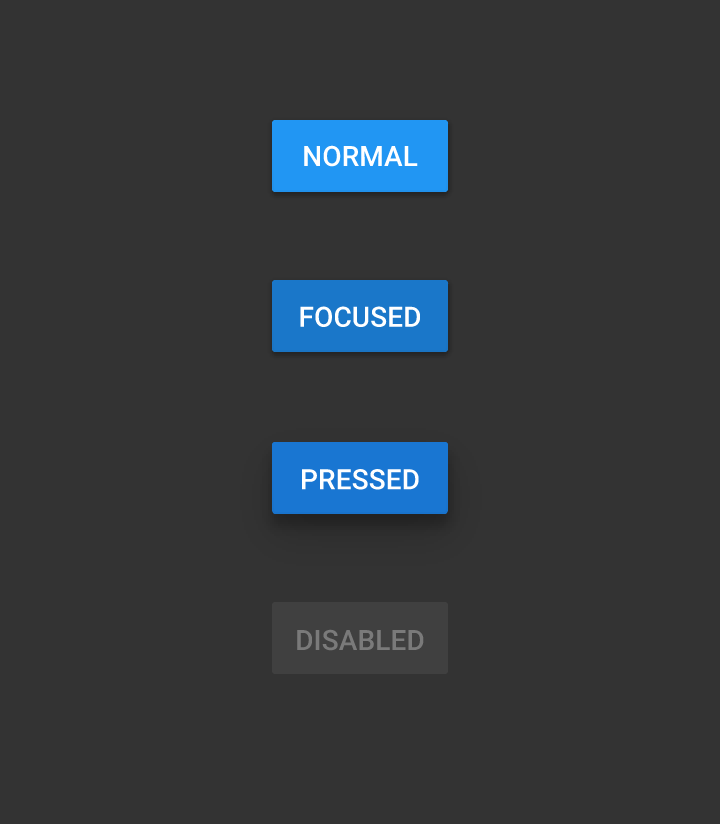
Minimális szélesség: 88dp
Magasság: 36dp
Saroklekerekítés: 2dp
Normál szín: 500
Megnyomott szín: 700
Letiltott szöveg: 30% #FFFFFF
Letiltott gomb: 12% #FFFFFF
Fókuszállapot: 12% #000000 árnyalat a szín felett
Gomb elevation-ja
A kiemelt gombok alapértelmezett elevation-ja 2dp.
Asztali környezetben a kiemelt gombok rámutatáskor megkaphatják ezt az elevation-t.
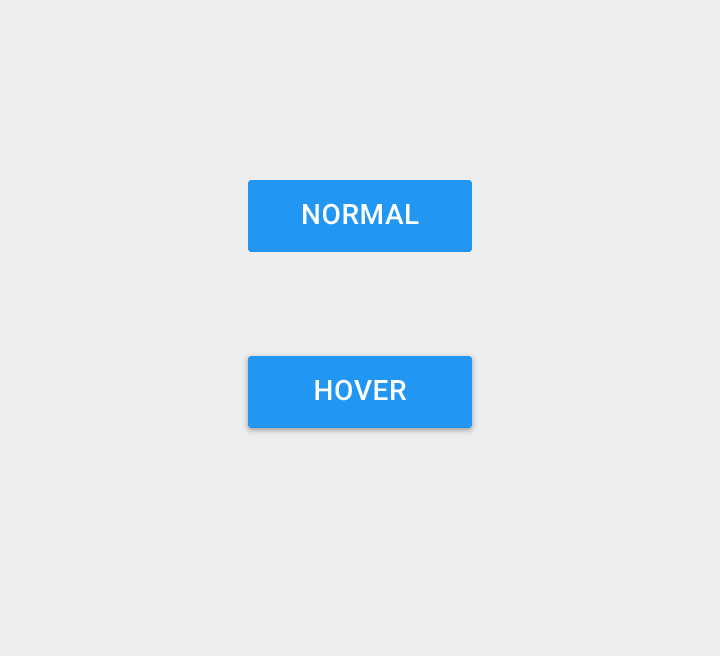
Minimális szélesség: 88dp
Magasság: 36dp
Elevation: 0dp
Letiltott szöveg: 30% #FFFFFF
Letiltott gomb: 12% #FFFFFF
Viselkedés
Rögzített láblécgombok
Ha az alkalmazásban olyan műveletek kellenek, amelyek a felhasználó számára folyamatosan és könnyen elérhetők, fontolóra vehetjük a lebegő műveletgomb vagy a rögzített láblécgombok használatát.
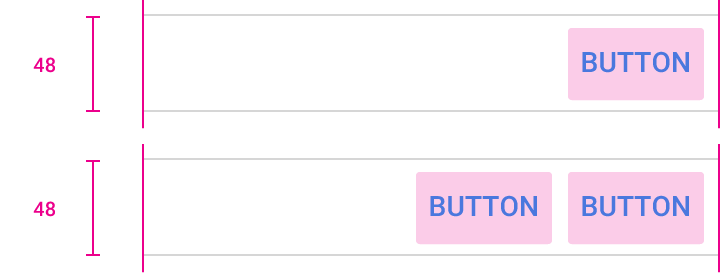
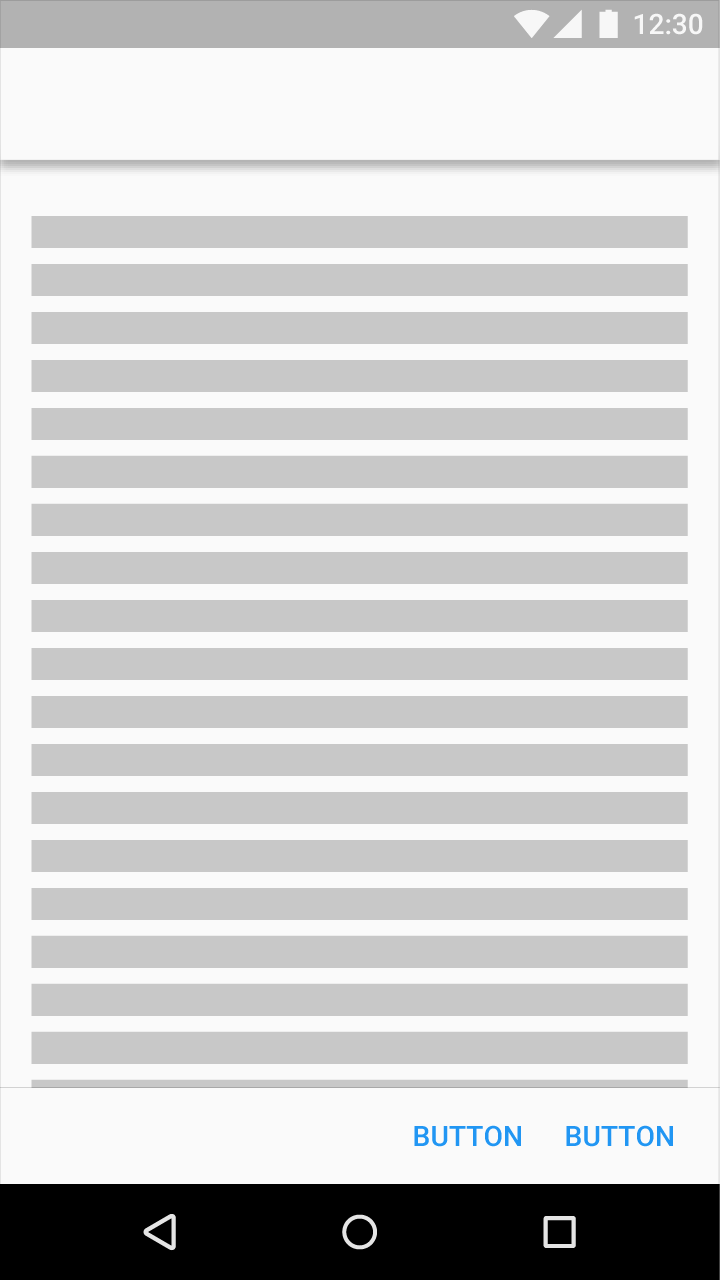
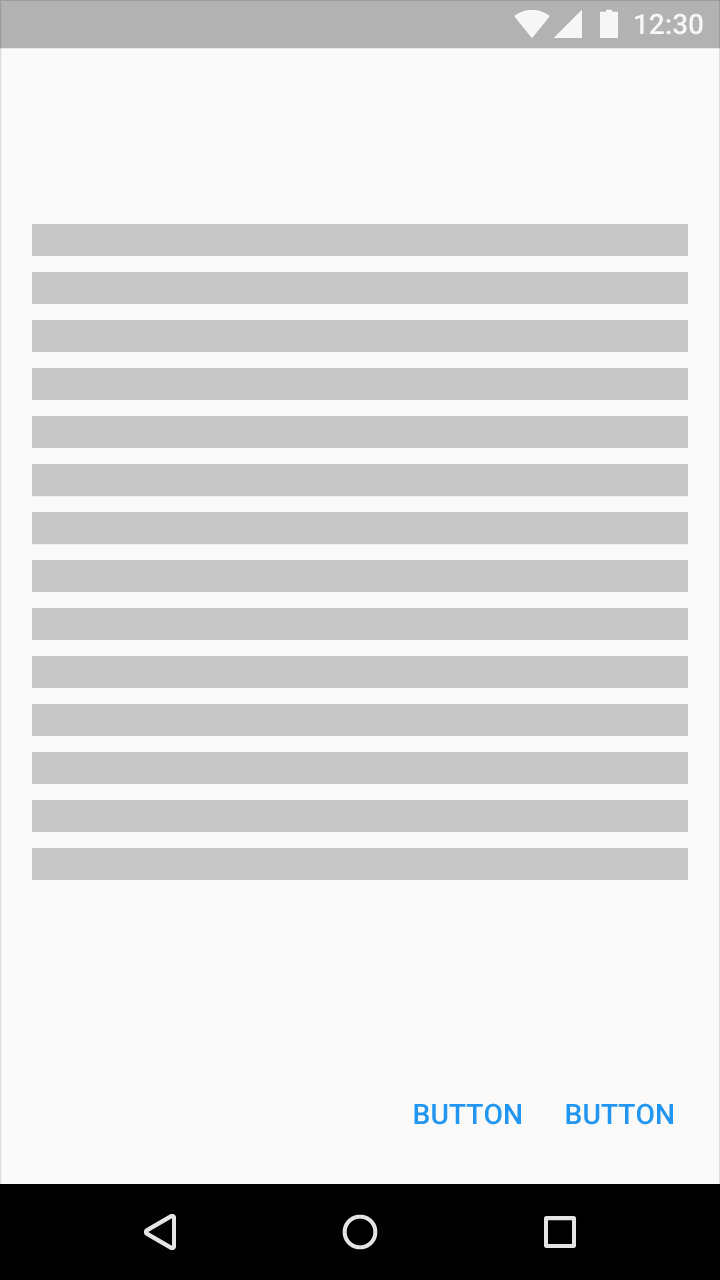
Ne használjunk kiemelt gombokat a rögzített láblécgombok területén belül.

Kerülendő.
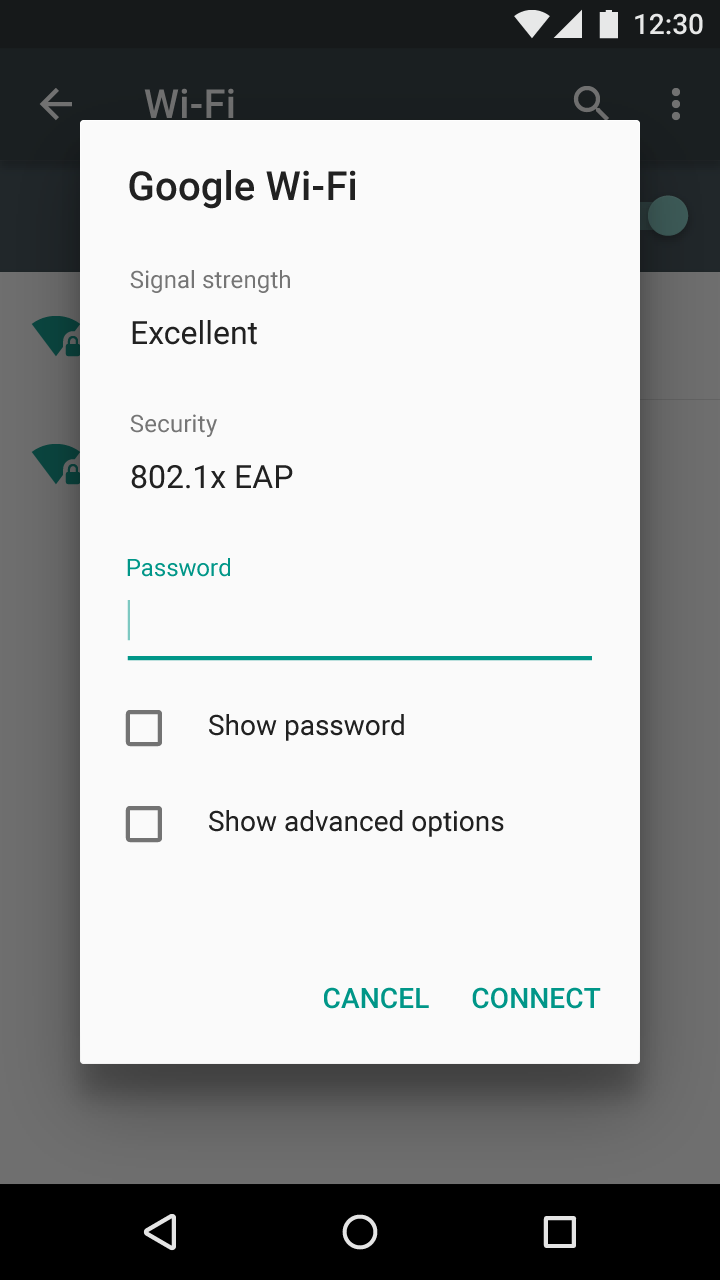
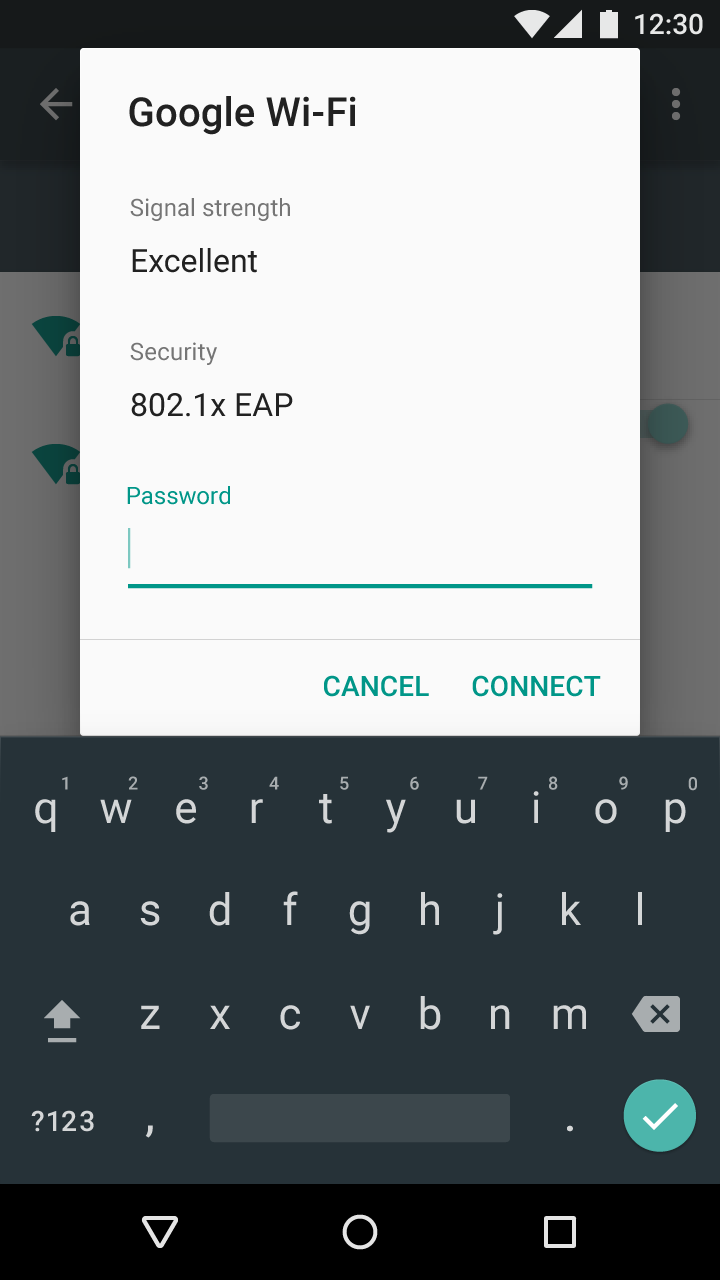
A rögzített láblécgombok görgethető párbeszédablakokban is használhatók, ha elválasztóelemet adunk hozzájuk.
Legördülő gombok
Mobil legördülő gombok
Legördülő gomb
A legördülő gomb több választási lehetőség közül teszi lehetővé a kiválasztást. A gomb megjeleníti az aktuális állapotot és egy lefelé mutató nyilat. Az elérhető állapotok megjeleníthetők például karakterláncok listájaként, palettaként vagy ikonok formájában.
Amikor a felhasználó a gombra kattint, egy menü eltakarja a gombot, és megjeleníti a lehetséges állapotokat. Egy állapot megnyomásával a menü bezárul, és a gomb az új állapotot jeleníti meg.
A legördülő listán belüli görgetés ugyanúgy működik, mint egy menü görgetése.
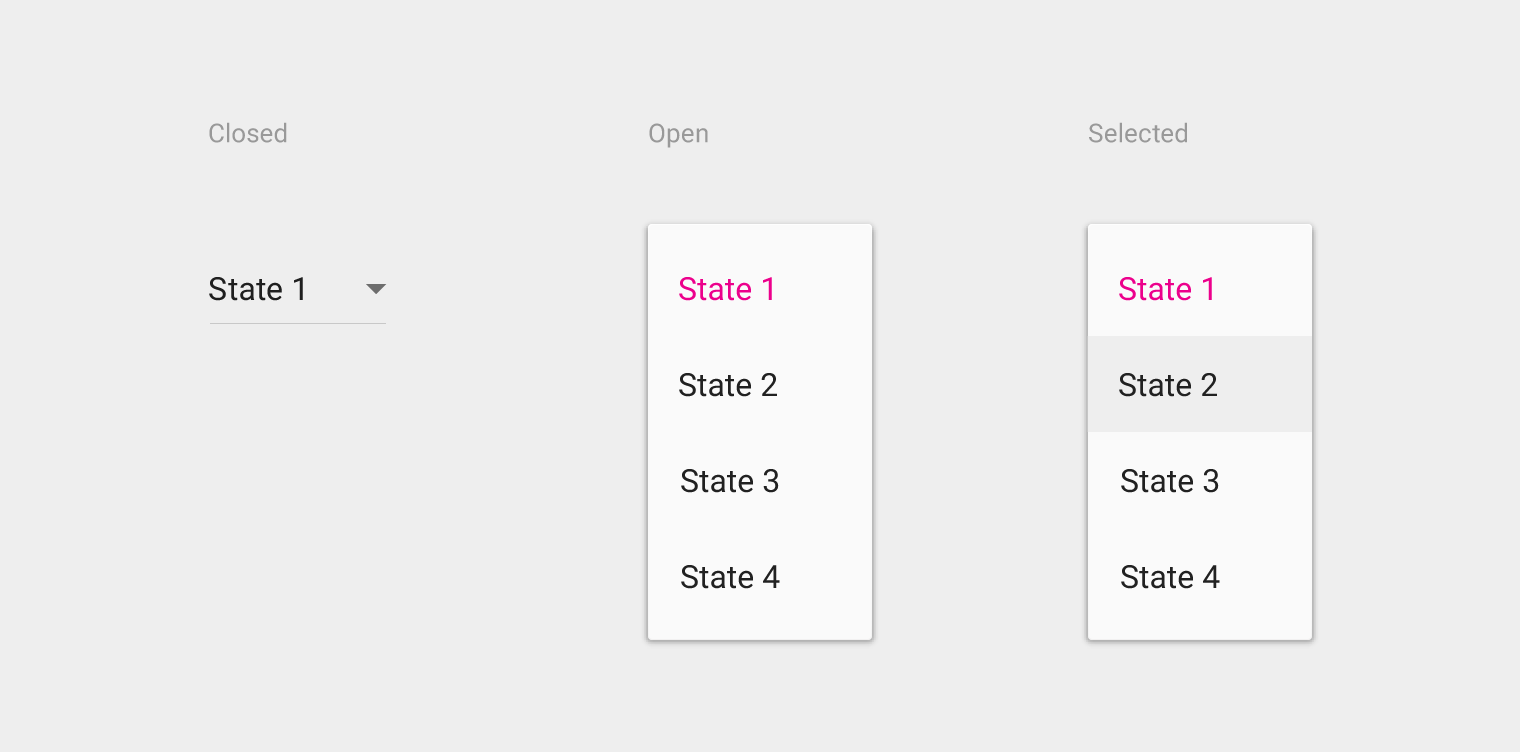
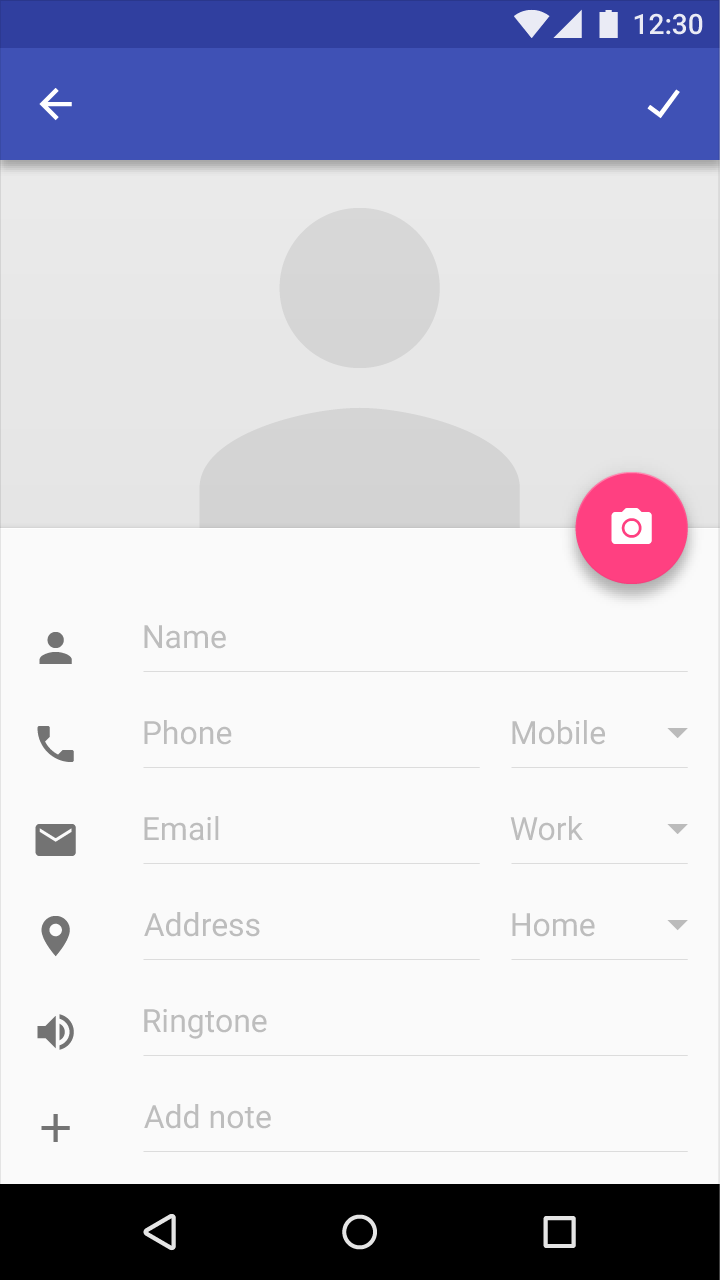
Általános overflow legördülő gomb
Az általános overflow legördülő gomb alapértelmezés szerint nyilat vagy menügombot jelenít meg. A gomb megnyomásakor megjelenik a menü. A menü egyik opciójának megnyomása a kiválasztott opció további beállításaihoz navigál.
Szegmentált legördülő gomb
A szegmentált legördülő gomb két részből áll: az aktuális állapotból és a legördülő nyíl ikonjából. Az aktuális állapot megnyomása az adott állapot műveletét indítja el a képernyőn. A legördülő nyíl megnyomása megjeleníti az összes állapotlehetőséget. Egy lehetőség kiválasztása megváltoztatja a megjelenített állapotot.
Szerkeszthető szegmentált legördülő gomb
Ez a gomb egy szegmentált legördülőt tartalmaz, amelyben a megjelenített állapot szövegesen szerkeszthető, például egy betűméret-választó esetén. Az aktuális állapot megnyomása az adott állapot műveletét elindítja, és a megjelenített állapot szerkeszthetővé válik. A nyíl megnyomása megjeleníti az összes állapotlehetőséget.
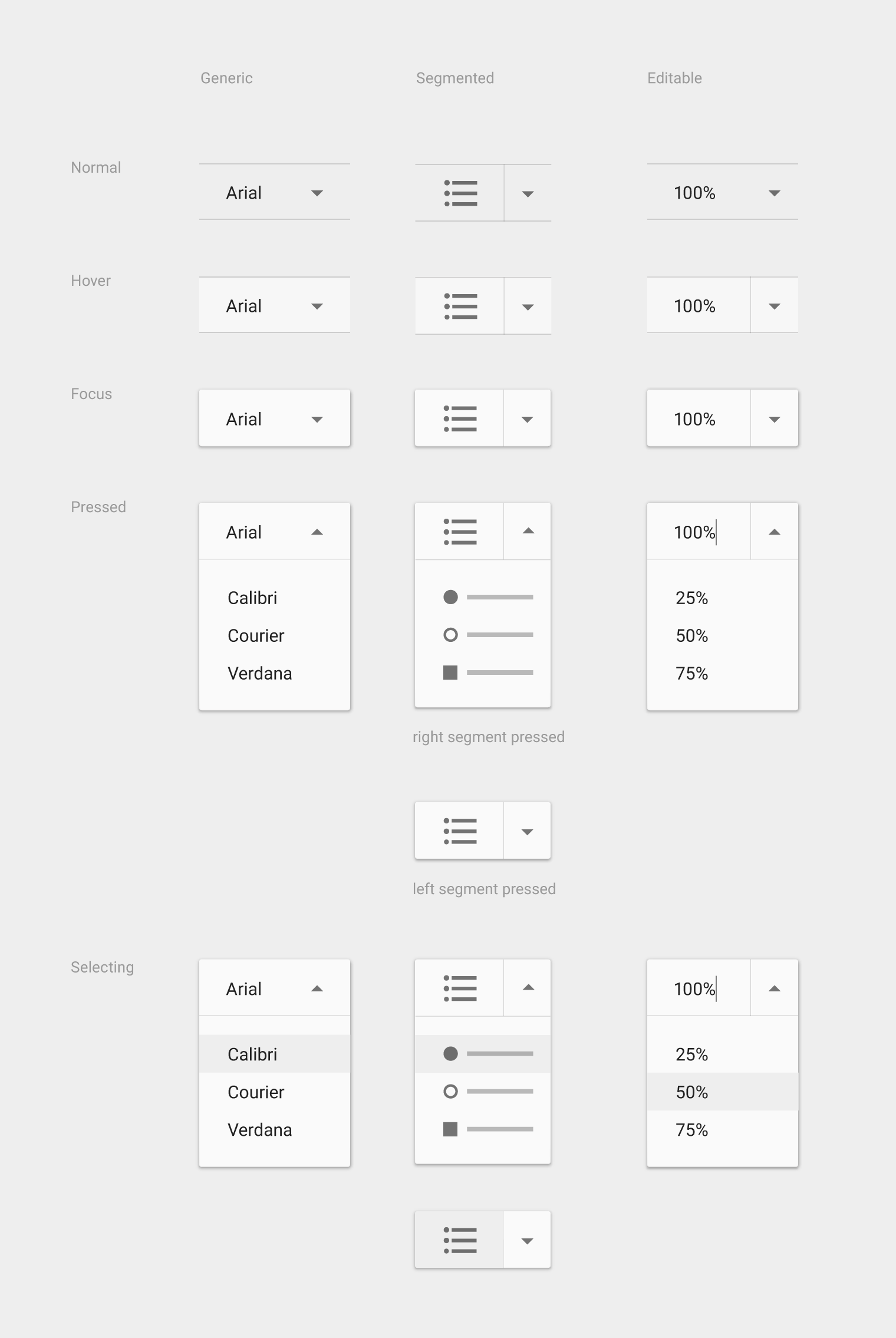
Asztali legördülők
Asztali alkalmazássáv specifikációi
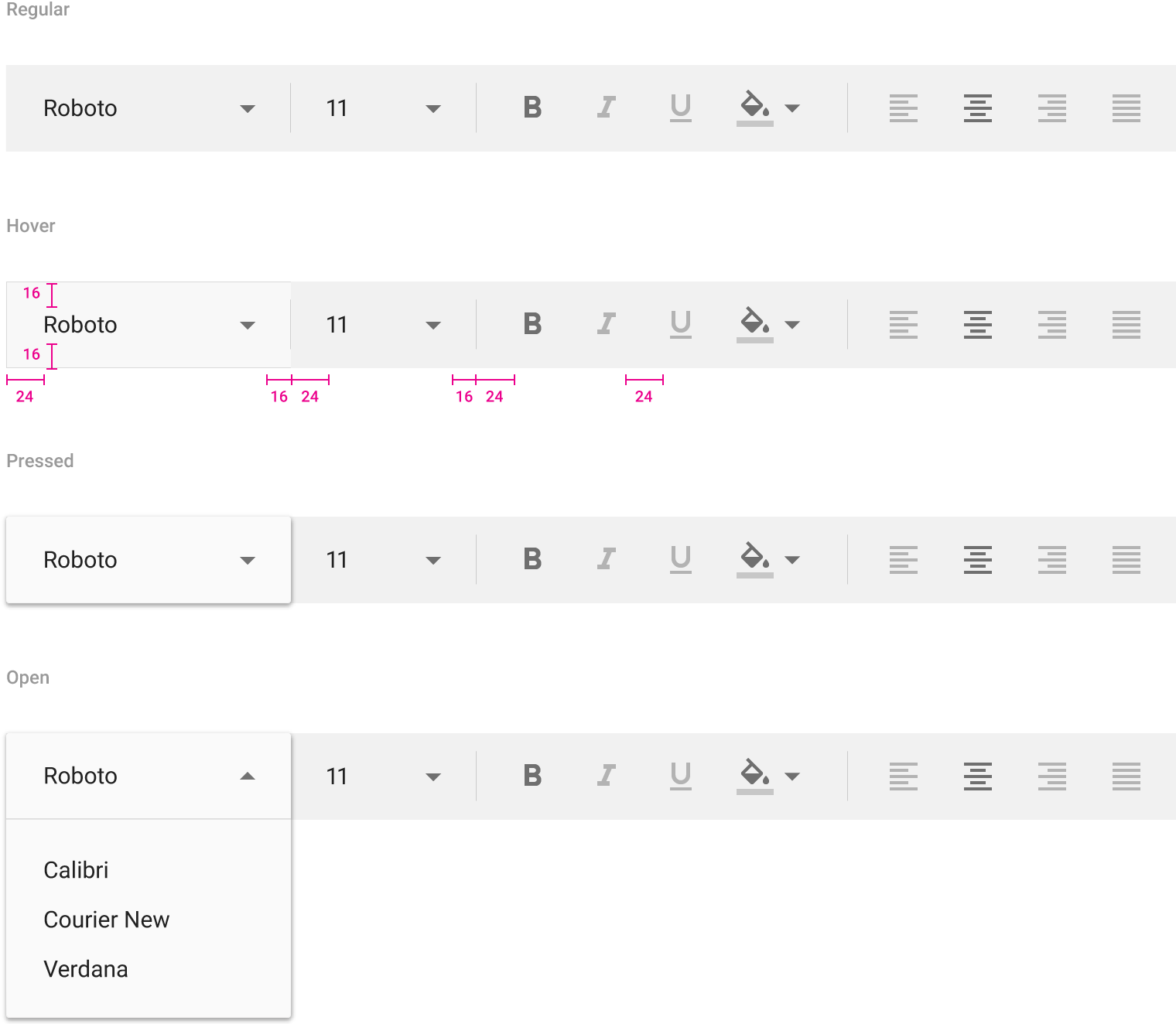
Felső és alsó belső margó: 16dp
Bal belső margó: 24dp
Jobb külső margó: 16dp
Betűstílusok közti vízszintes távolság: 24dp
Váltógombok
A váltógombok kapcsolódó beállítások csoportosítására használhatók. Az elrendezést és a térközöket úgy alakítsuk ki, hogy az egyértelműen jelezze: bizonyos váltógombok egy csoportot alkotnak.
A fókuszált és lenyomott állapotok megerősíthetik, hogy a váltógombok egy csoporthoz tartoznak. Például, ha egy gombszegmens fókuszba kerül, a fókusz egyszerre megjelenhet a többi szegmensen is.
A váltógombokra vonatkozó követelmények:
- Egy csoportban legalább három váltógomb legyen
- A gombokat lássuk el szöveggel, ikonnal vagy mindkettővel
Az alábbi kombinációk ajánlottak:
- Többszörös kijelölés, kötelező kijelölés nélkül
- Kizárólagos kijelölés, kötelező kijelölés nélkül
- Csak kizárólagos kijelölés

A szövegigazító váltógombok a balra, jobbra, középre, teljes szélességre és sorkizártra igazított szöveg lehetőségeit kínálják; egyszerre azonban csak egy elem választható ki. Egy lehetőség kiválasztása a többi lehetőség kijelölését megszünteti.


A logikailag csoportosított lehetőségek, például a Félkövér, Dőlt és Aláhúzott, több lehetőség egyidejű kiválasztását teszik lehetővé.

Ikonváltógombok
Az ikonok olyan váltógombokhoz illenek, amelyek egyetlen választás kijelölését, illetve a kijelölés visszavonását teszik lehetővé, például egy elem csillaggal való megjelölését vagy a csillag eltávolítását.
Leginkább alkalmazássávokban, eszköztárakban, műveletgombokként vagy váltógombokként érdemes elhelyezni őket.
Az ikonváltógombok megjeleníthetnek határolt vagy határolatlan tintás felületi reakciót (surface reaction), amelynek hullámai (ripple) akár az érintési célpont határain túlra is átnyúlhatnak.