Értesítések
Csak Android
Az értesítések rövid, időszerű és releváns információkat nyújtanak az alkalmazásodról, amikor az éppen nincs használatban.
Az értesítések célja, hogy tájékoztassák a felhasználókat az alkalmazásban történt eseményekről. A következő két értesítéstípus a leghatékonyabb:
- Más felhasználóktól érkező kommunikáció
- Jól időzített és informatív feladat-emlékeztetők
Az értesítés összetevői
Fejlécterület
Tartalomterület
Műveletterület
Hogyan vehetők észre az értesítések
- Ikon megjelenítése az állapotsorban
- Megjelenés a zárolási képernyőn
- Hang lejátszása vagy rezgés
- Felbukkanás az aktuális képernyőn
- Az eszköz LED-jének villogtatása

Egy értesítés felépítése
Áttekintés
Az értesítéseket úgy tervezték, hogy legfontosabb elemeik könnyen áttekinthetők és használhatók legyenek:
Elsődleges tartalom
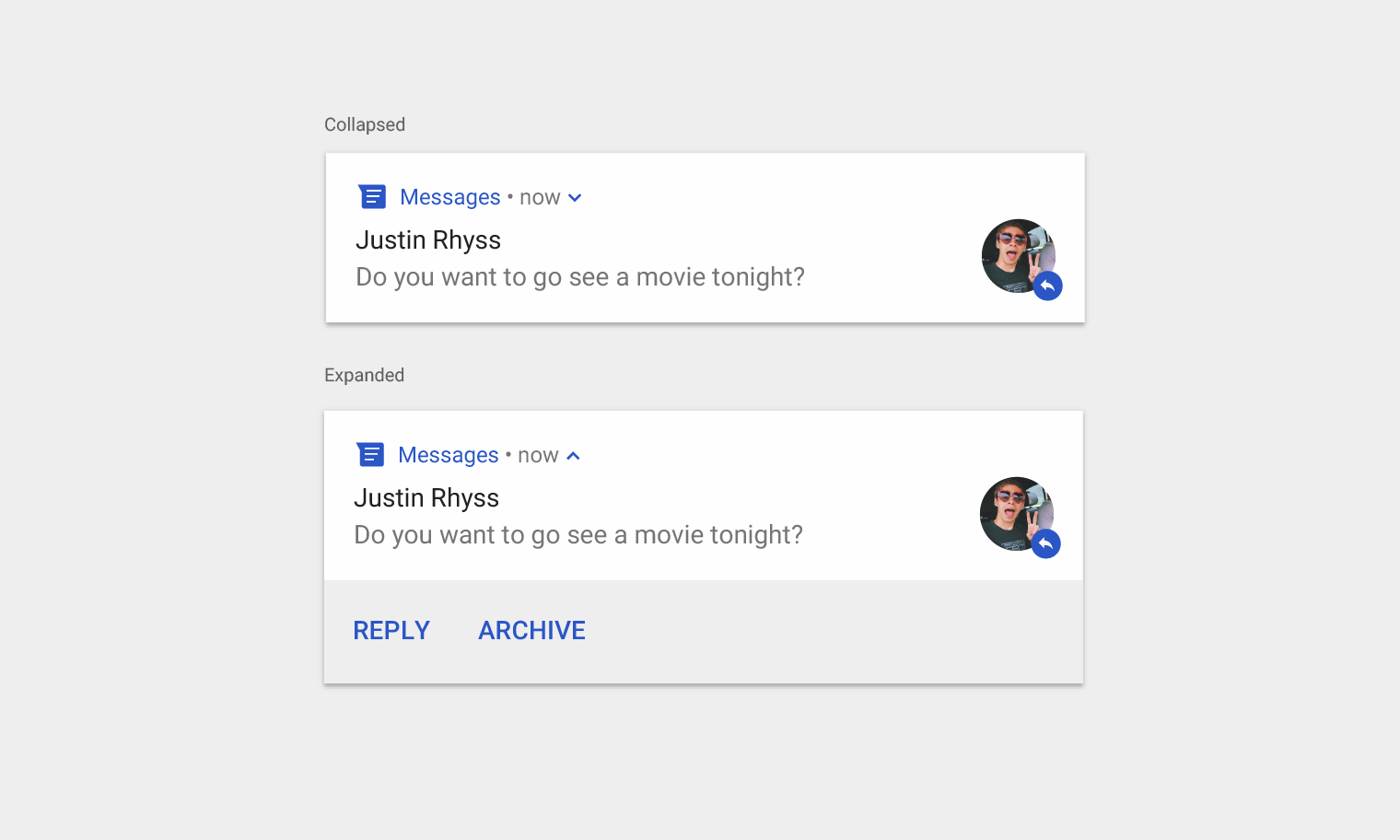
A tartalom az értesítés legszembetűnőbb eleme. A másodlagos információ, például az időbélyeg, kisebb méretű, és az elsődleges tartalom fölött, összesűrítve jelenik meg.
Személyek
Ha az értesítés egy személyhez kapcsolódik, az avatar a jobb oldalon jelenik meg, ahol kiemelkedik a tartalom többi része közül.
Műveletek
A kibontható értesítések egy jelzőikon megérintésével bonthatók ki. A műveletek szöveges címkékkel, külön háttérszínen és külön helyen jelennek meg.
Fejlécterület
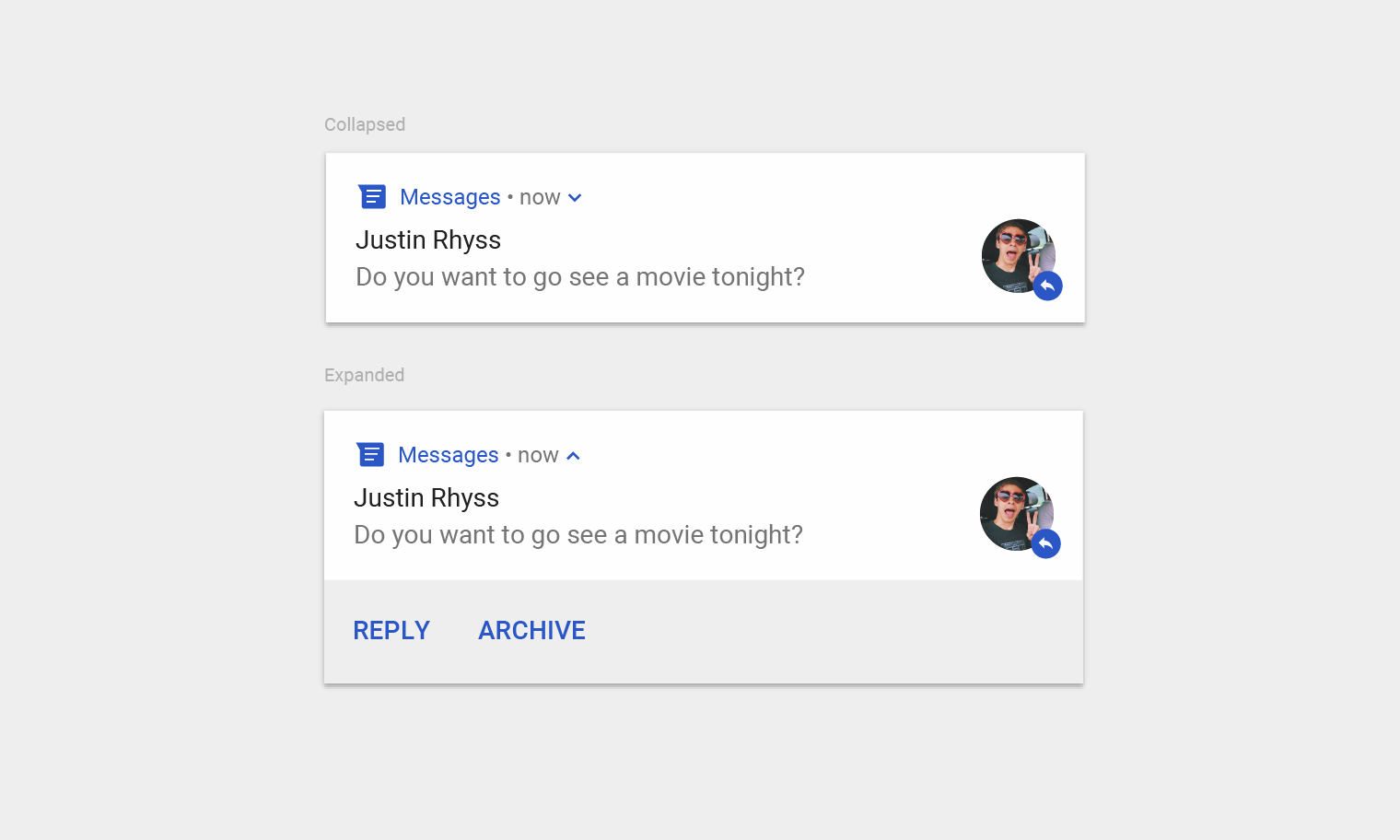
A fejlécterület a következőkből áll:
1. Az alkalmazás ikonja: Az alkalmazás ikonja az alkalmazás identitásának kis kétdimenziós ábrázolása. Egyszínűen jelenik meg az állapotsorban. Ha az alkalmazásod sokféle értesítést küld, az identitásikon lecserélhető a tartalomtípust tükröző szimbólumra. Például a Google Now felhőikont használ az időjárási értesítésekhez.
2. Az alkalmazás neve: Az alkalmazás neve automatikusan megjelenik az értesítésben.
3. Fejlécszöveg (opcionális): A fejlécszövegre általában csak akkor van szükség, ha az alkalmazás több forrásból küld értesítéseket; például több fiókkal rendelkező felhasználók esetében a fióknevet érdemes itt feltüntetni.
4. Időbélyeg (opcionális): Alapértelmezés szerint az időbélyeg nem jelenik meg, de hozzáadható, ha fontos megjeleníteni, mikor küldték az értesítést – például egy nem fogadott hívás időpontját.
5. Kibontási jelző: Ez akkor jelenik meg, ha az értesítés kibontható.
Tartalomterület
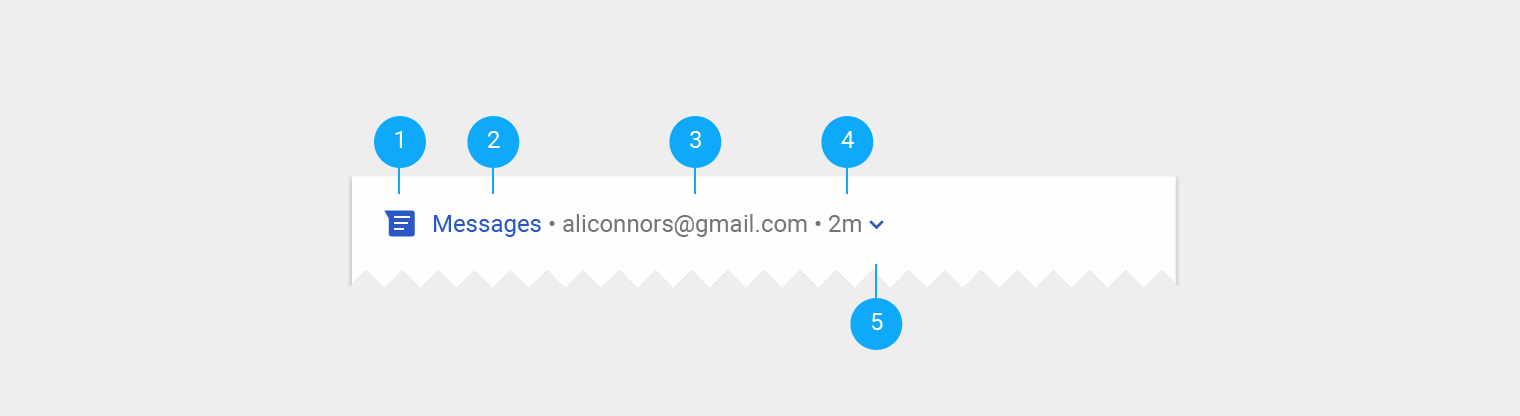
A tartalomterület a következőkből áll:
1. Tartalomcím: Az értesítés rövid címsora
2. Tartalomszöveg: Kiegészítő információ
3. Nagy ikon (opcionális): Hozzáadható egy kép, amely értelmes módon egészíti ki az értesítést, például egy üzenet, amely a feladó avatarját tartalmazza
Műveletterület
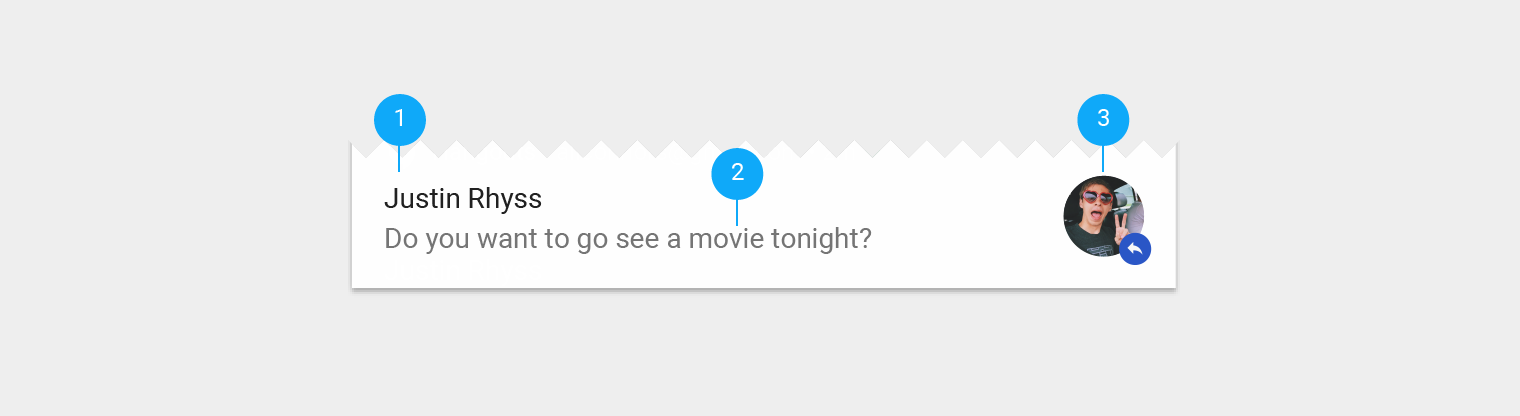
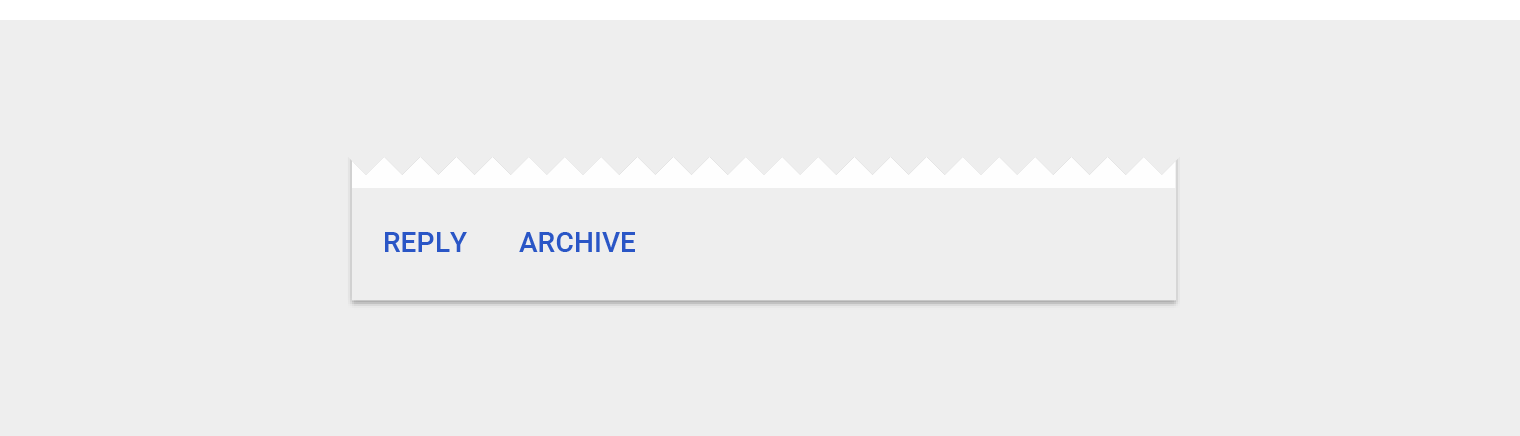
Kibontva az értesítés legfeljebb három műveletet jeleníthet meg alul.
Az Android N-től kezdve a műveletek ikonok nélkül jelennek meg, hogy több szöveg férjen el. Érdemes továbbra is biztosítani egy ikont, mert az operációs rendszer korábbi verzióit futtató eszközöknek szükségük van rá, ahogy az Android Wear és az Android Auto eszközöknek is.
Használat
Mikor ne használjunk értesítést
Az értesítések nem szolgálhatnak a felhasználókkal való kommunikáció fő csatornájaként, mivel a gyakori megszakítások irritációt okozhatnak. Az alábbi esetekben nem indokolt az értesítés:
- Keresztpromóció, azaz más termék népszerűsítése az értesítésen belül – ezt a Play Store irányelvei szigorúan tiltják
- Egy alkalmazás, amelyet a felhasználó soha nem nyitott meg
- Olyan üzenetek, amelyek arra ösztönzik a felhasználót, hogy térjen vissza az alkalmazáshoz, de nem nyújtanak közvetlen értéket, például: „Régen láttalak”
- Felkérés az alkalmazás értékelésére
- Olyan műveletek, amelyek nem igénylik a felhasználó közreműködését, például az információk szinkronizálása
- Hibaállapotok, amelyekből az alkalmazás felhasználói beavatkozás nélkül is helyreáll
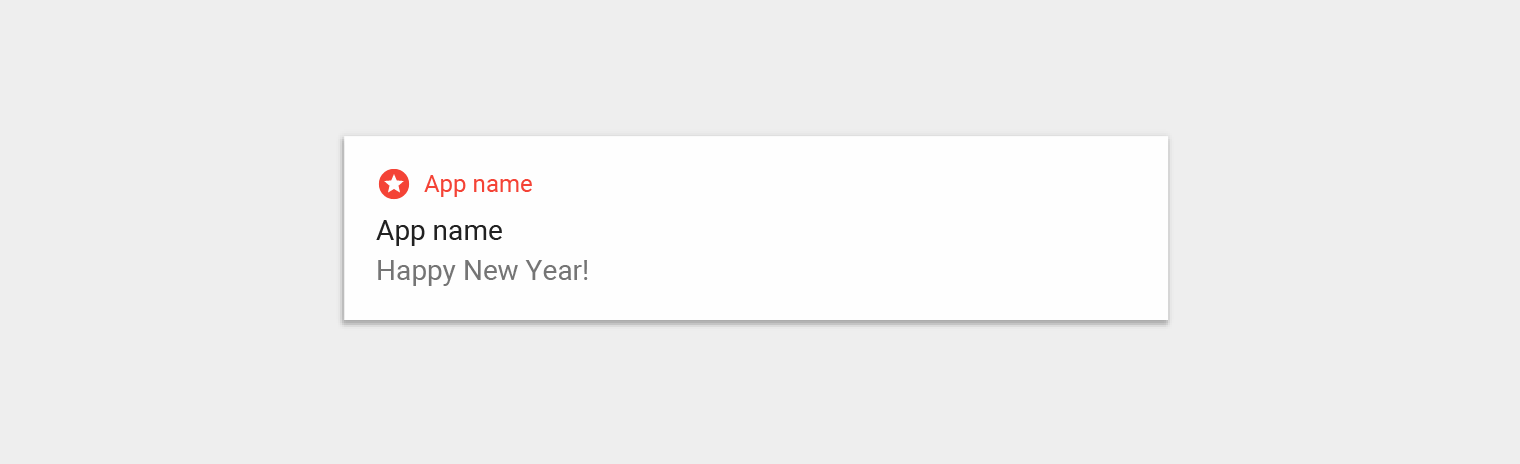
Kerülendő.
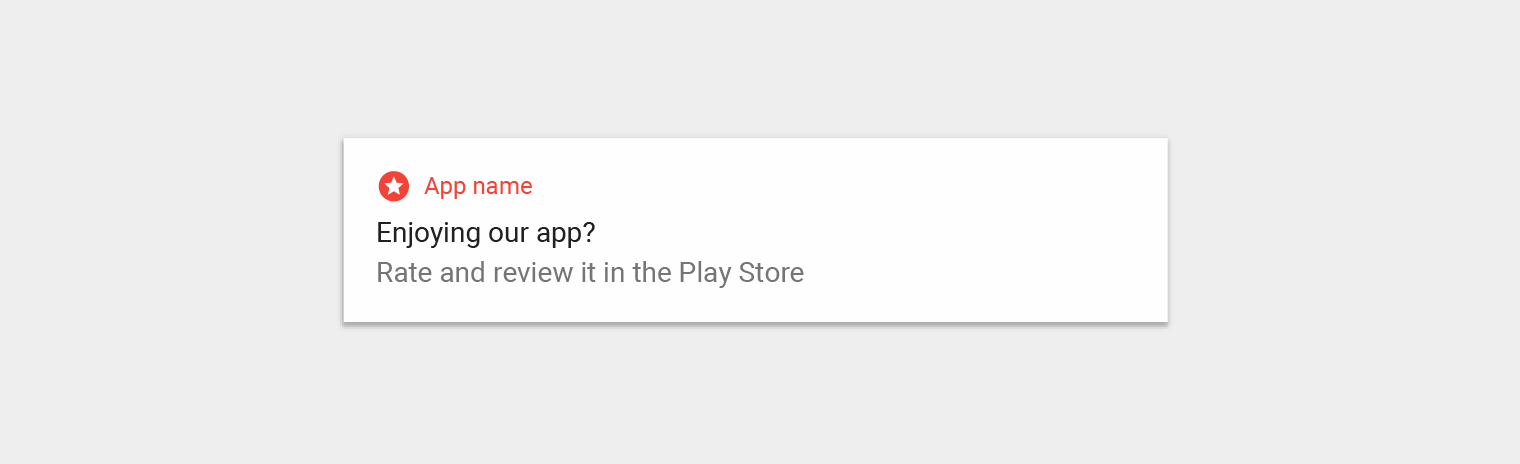
Kerülendő.
Kötelező értesítések
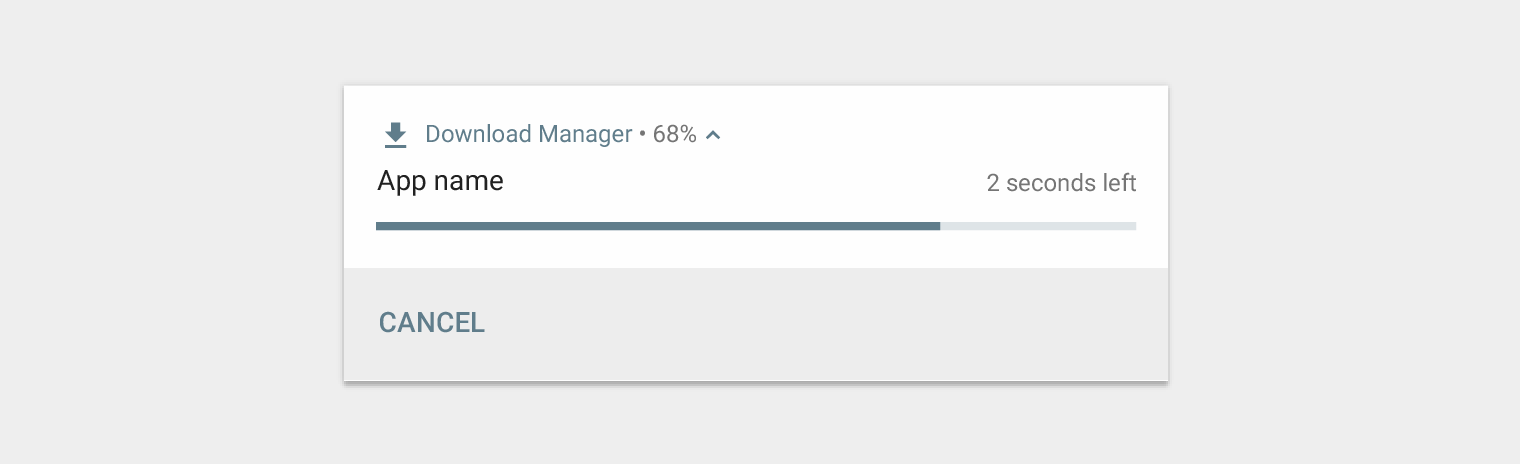
Az előtérben futó szolgáltatások olyan alkalmazásfolyamatok, amelyek a felhasználó közvetlen interakciója nélkül futnak a háttérben. Mivel ezek a folyamatok akkumulátort és esetleg adatforgalmat is igénybe vesznek, az Android megköveteli, hogy az ilyen szolgáltatásokról a felhasználó egy nem elvethető értesítés megjelenítésével értesüljön.
Mivel a felhasználó nem vetheti el az értesítést, érdemes olyan műveletet biztosítani, amellyel leállíthatja a szolgáltatást, ha nem szeretné, hogy fusson.
Viselkedés
Az értesítés megérkezése
Amikor egy értesítés megérkezik, hozzáadódik az értesítési tálcához. A beállított paraméterektől és az eszköz aktuális állapotától függően az értesítés a következőket is teheti:
- Ikon megjelenítése az állapotsorban
- Hang lejátszása vagy rezgés
- Felbukkanás az aktuális képernyőn, hogy felkelthesse a felhasználó figyelmét
A felhasználók megváltoztathatják az általad beállított értesítési viselkedést.
Értesítési tálca
Az Android értesítési tálcája általában fordított időrendi sorrendben jeleníti meg az értesítéseket, a következő tényezők alapján módosítva:
- Az alkalmazás által megadott értesítési prioritás vagy fontosság
- Az értesítés nemrég hanggal vagy rezgéssel riasztotta-e a felhasználót
- Az értesítéshez rendelt személyek, és hogy azok csillagozott névjegyek-e
- Az értesítés fontos, folyamatban lévő tevékenységet jelez-e, például folyamatban lévő telefonhívást vagy lejátszás alatt álló zenét
Az Android O-tól kezdve a rendszer a lista legtetején és legalján kiemelhet vagy háttérbe szoríthat egyes értesítéseket, hogy megkönnyítse a felhasználó számára a tartalom áttekintését.
Már nem aktuális értesítések
Az értesítési tálcának az adott pillanatban releváns információkat kell megjelenítenie. Ha egy korábban elküldött értesítés már nem releváns, automatikusan elvetheted, hogy a felhasználó többé ne lássa.
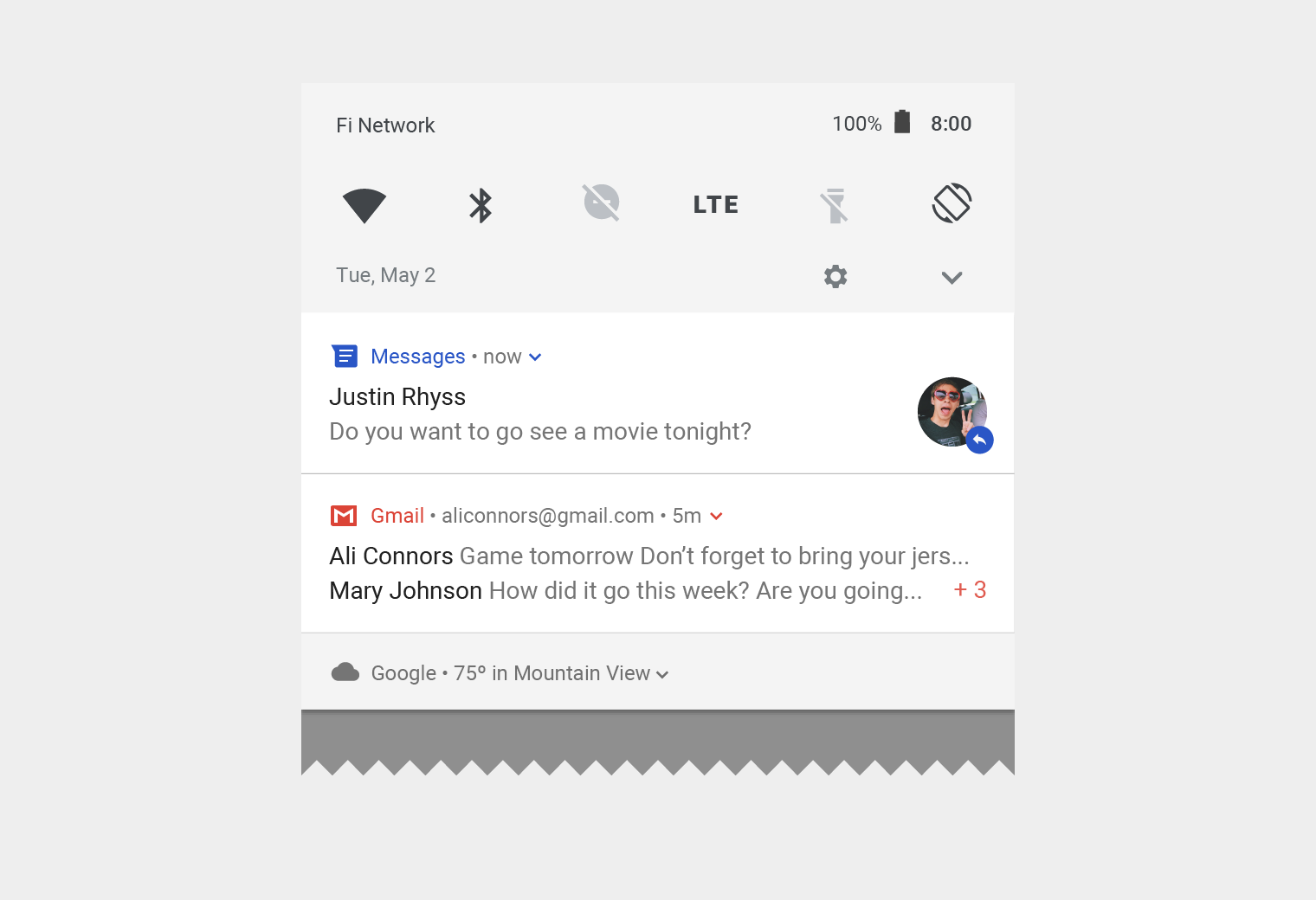
Értesítési interakciók
A felhasználók a következő módokon léphetnek interakcióba egy értesítéssel:
1. Navigálás egy célképernyőre
A navigáláshoz a felhasználó megérinthet egy értesítést. Ha az értesítés a zárolási képernyőn jelenik meg, a felhasználónak kétszer kell megérintenie, majd megadnia PIN-kódját, mintázatát vagy jelszavát.
Amikor a felhasználó megérint egy értesítést, a felhasználót az alkalmazás azon képernyőjére kell navigálni, amely közvetlenül kapcsolódik az értesítéshez, és lehetővé teszi az azonnali cselekvést. Például ha az értesítés arról tájékoztat, hogy a felhasználó lépése következik egy kétjátékos játékban, az értesítés megérintése egyenesen ahhoz a játékhoz kell vezessen.
2. Kibontott nézet megtekintése
Ha az értesítés kibontható, a fejlécben megjelenik egy kibontási jelző. A felhasználó megérintheti a jelzőt, vagy lefelé húzhatja az értesítés törzsét a kibontáshoz.
3. Elvetés (ha engedélyezett)
A felhasználó balra vagy jobbra húzással vethet el egy értesítést.
A folyamatban lévő értesítések, amelyek a háttérben zajló tevékenységet jeleznek (például a zenelejátszás), húzással nem vethetők el.
4. Hasonló értesítések kezelése a jövőben
Az értesítési vezérlők a következőképpen érhetők el:
- Egy adott értesítés megérintésével és nyomva tartásával
- Az értesítés balra vagy jobbra húzásával, majd a beállítások ikonjának megérintésével
A megjelenített vezérlők az Android verziójától függenek, valamint attól, hogy az alkalmazás rendelkezik-e csatornákkal az értesítéseihez (az Android O-tól kezdve).
Több értesítés
Az azonos típusú több értesítést generáló alkalmazások számára az Android két különböző megjelenítési módot kínál: az összegzést és a csoportosítást.
Összegzés
Több külön értesítés megjelenítése helyett létrehozhatsz egyetlen, az összeset összegző értesítést. Például egy üzenetküldő alkalmazásnál megjelenhet egy összefoglaló értesítés, amely így szól: „3 új üzenet”. Kibontáskor az egyes üzenetek részletei jelenhetnek meg.
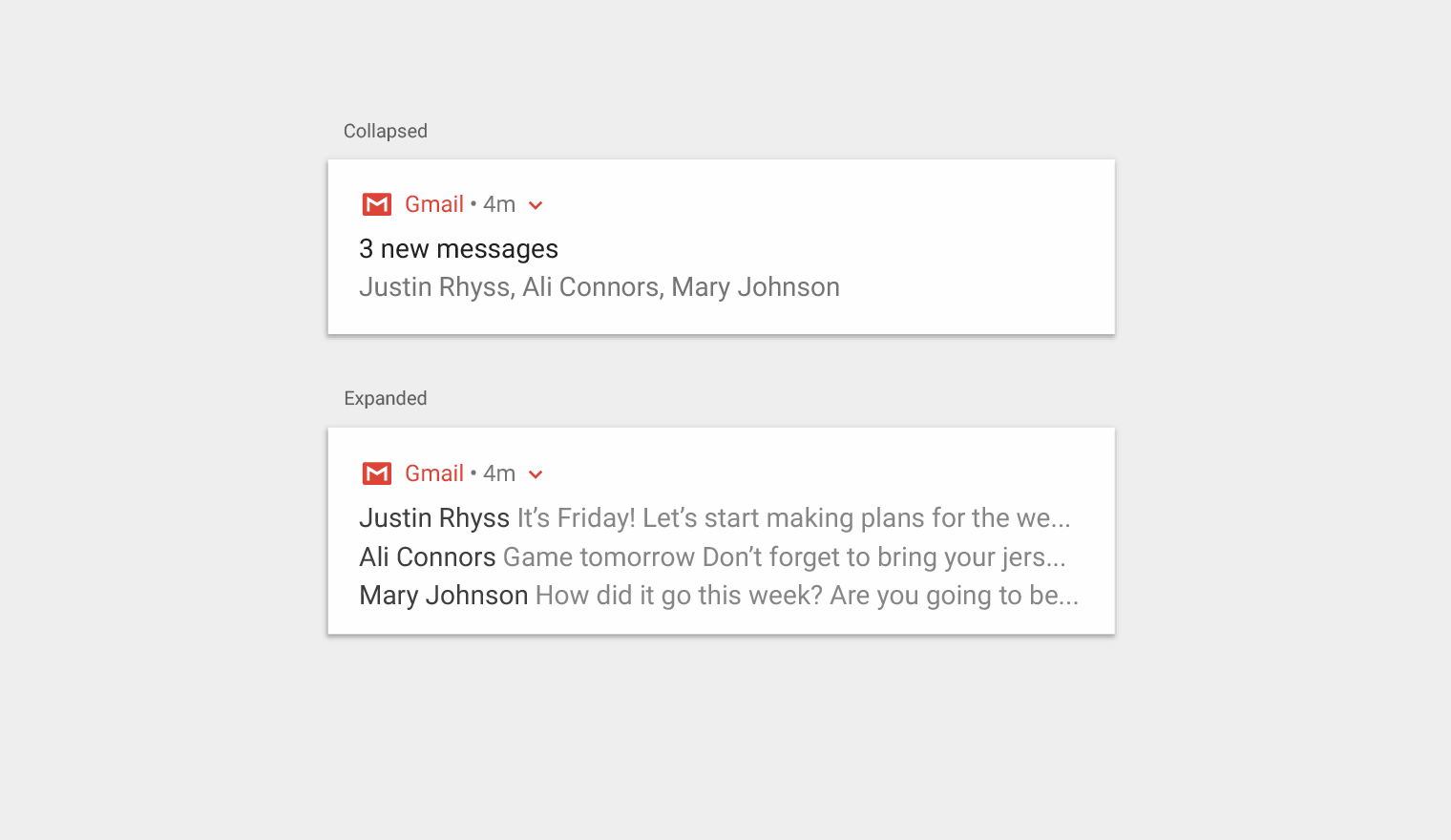
Csoportosítás
Az alkalmazásod hierarchia szerint is megjeleníthet több értesítést:
- A szülőértesítés megjeleníti a gyermekértesítéseinek összefoglalását
- Ha a felhasználó kibontja a szülőértesítést, minden gyermekértesítés láthatóvá válik
- Egy gyermekértesítés tovább bontható, hogy megmutassa teljes tartalmát
A gyermekértesítések a fejlécinformációk ismétlése nélkül jelennek meg. Például ha egy gyermekértesítés alkalmazásikonja ugyanaz, mint a szülőé, akkor a gyermek fejléce nem tartalmaz ikont.
A gyermekértesítéseknek önmagukban is érthetőnek kell lenniük, mivel a rendszer a megérkezéskor a csoporton kívül is megjelenítheti őket.
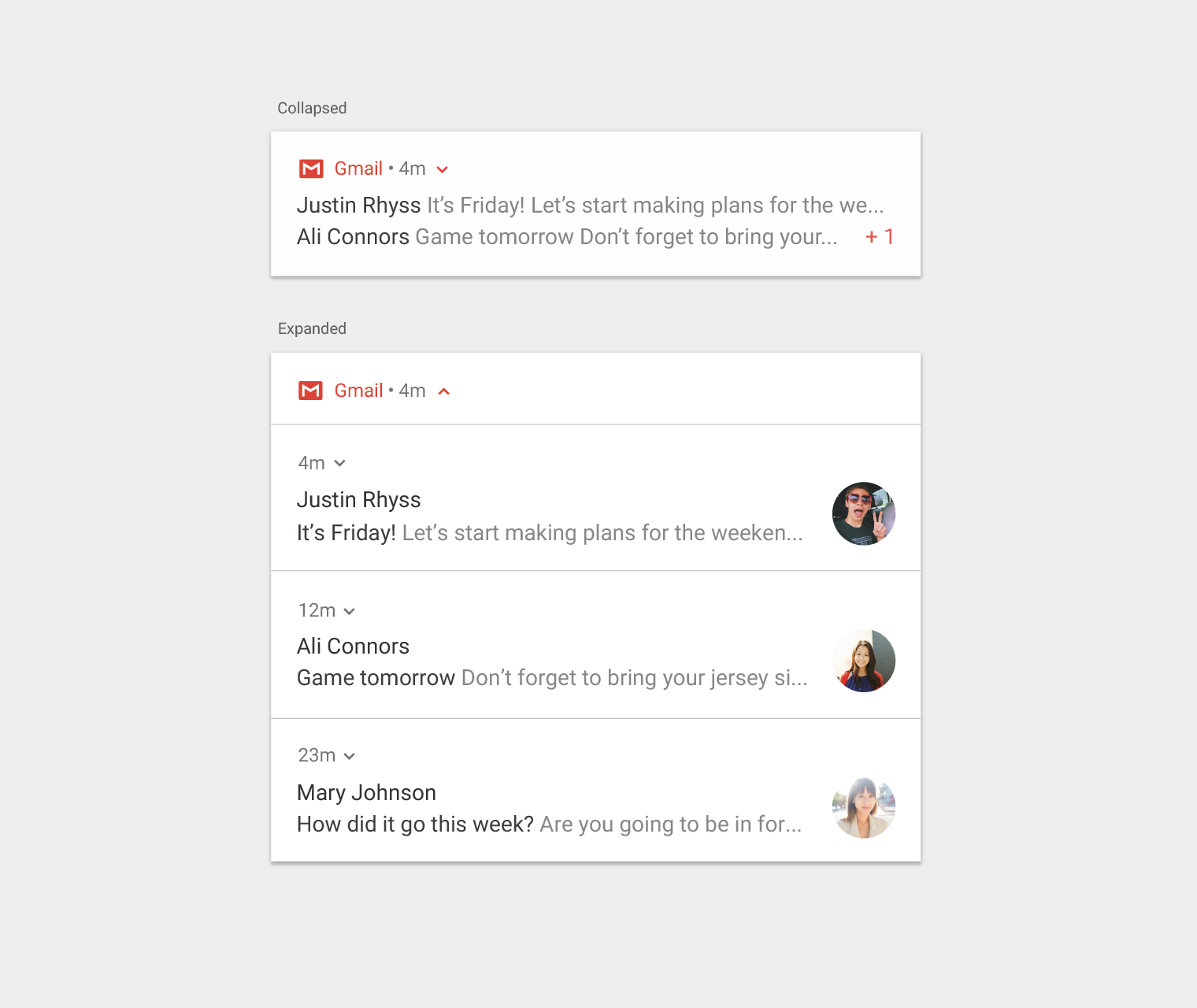
Kibontott nézetek
További információkat jeleníthetsz meg egy értesítésben a kibontott nézet segítségével, anélkül, hogy elhagynád az értesítést.
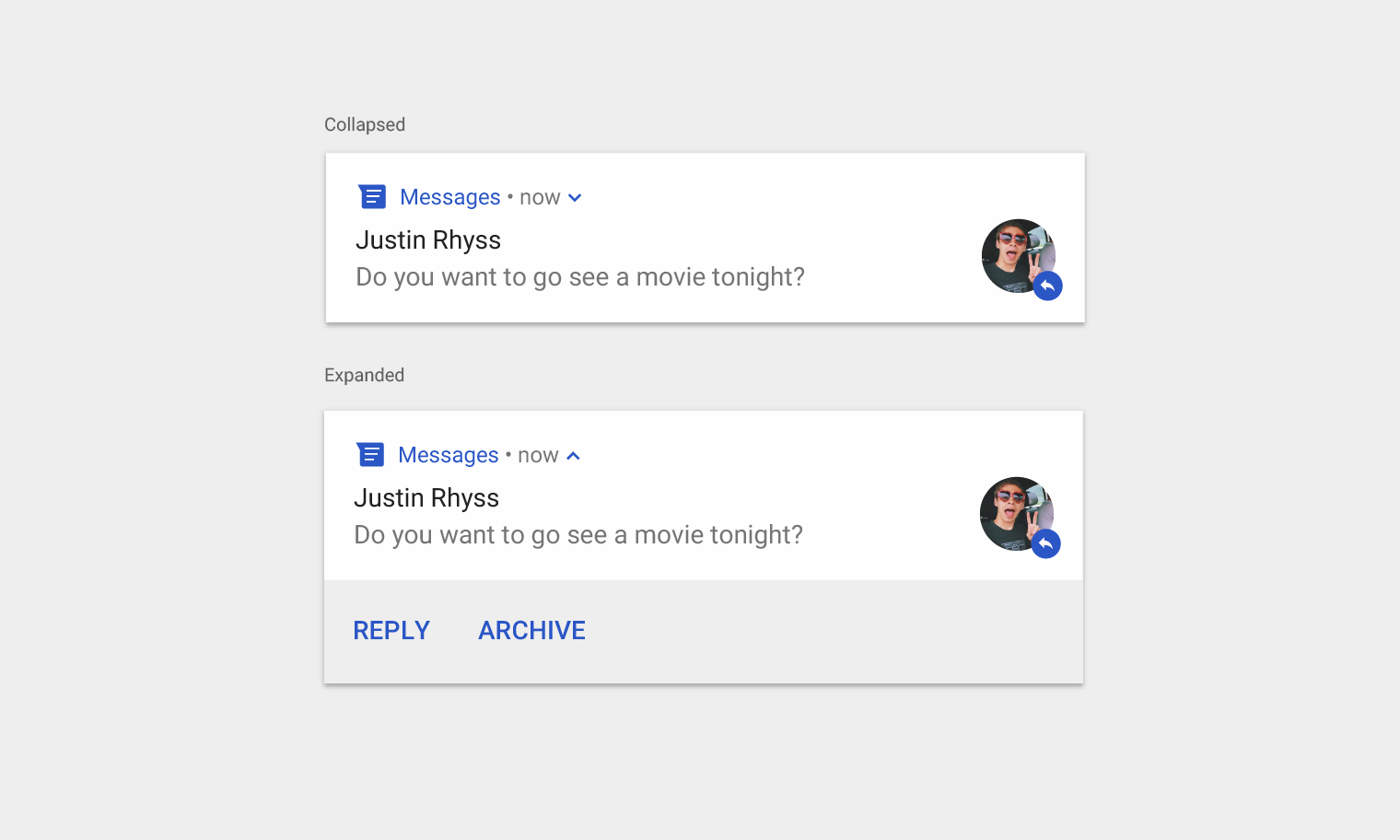
Egy értesítés kibontva legfeljebb három műveletet kínálhat. Ezek nem ismételhetik meg azt a műveletet, amelyet az értesítés törzsének megérintése is elvégez.
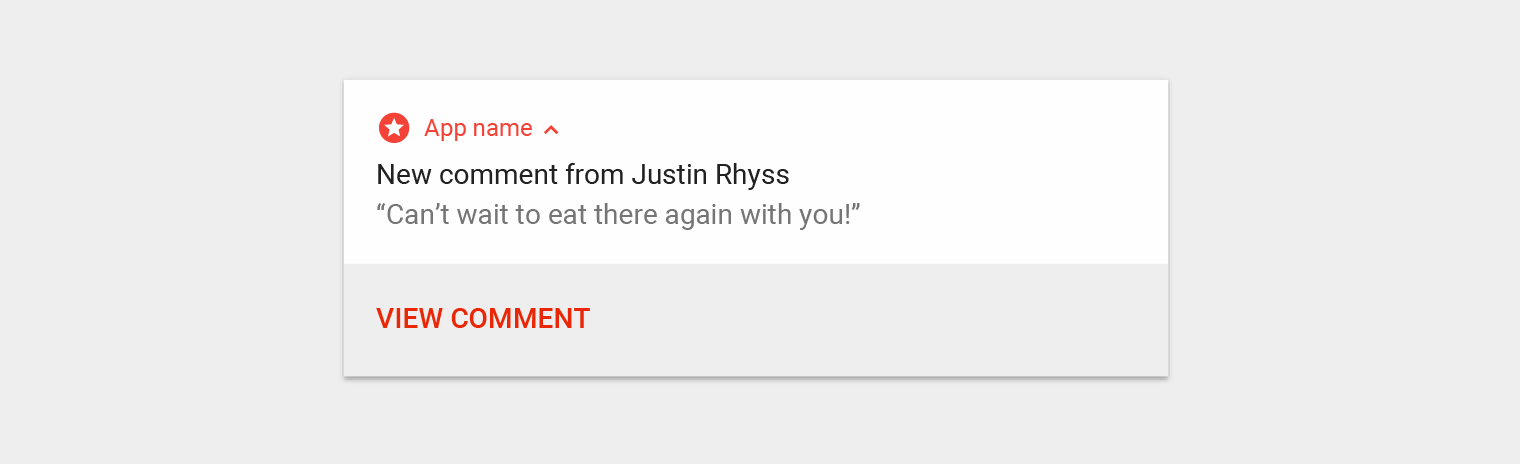
Kerülendő.
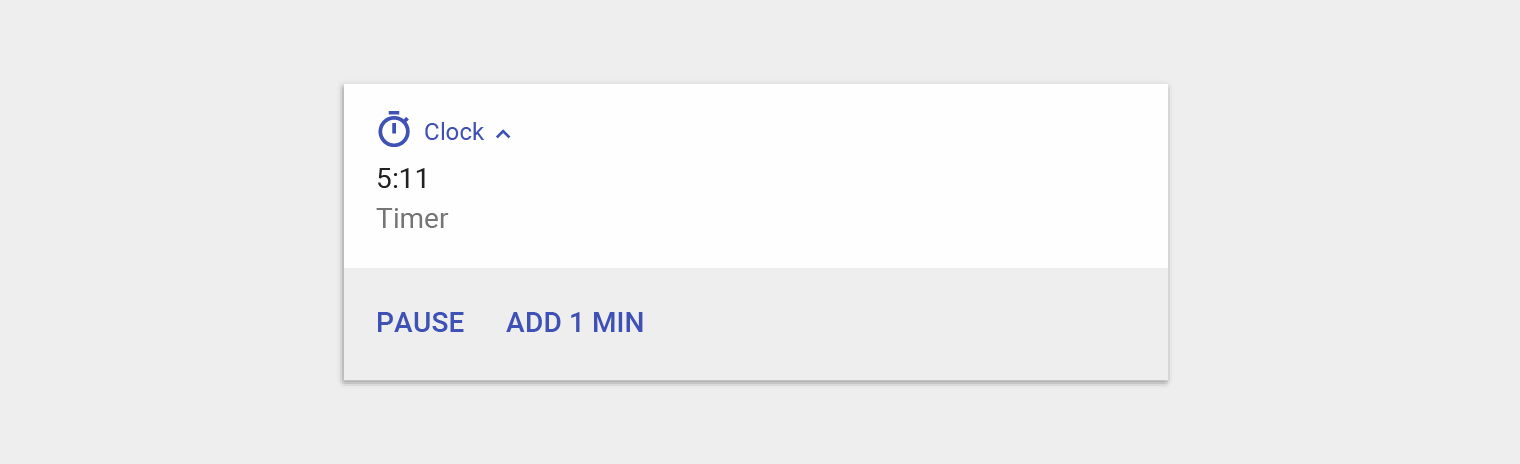
Ajánlott.
Gépelés engedélyezése az értesítésekben
Engedélyezheted, hogy a felhasználók közvetlenül az értesítésbe gépeljenek. Kis mennyiségű szöveget írhatnak be, például SMS-re válaszolhatnak vagy rövid jegyzetet írhatnak.
Hosszabb szövegek gépeléséhez irányítsd a felhasználókat az alkalmazásodba, ahol több hely áll rendelkezésükre a szöveg megtekintéséhez és szerkesztéséhez.
Ha egy üzenetküldő alkalmazásnál használod ezt a funkciót, tartsd meg az értesítést a válasz elküldése után is, és várd meg, amíg a beszélgetés alábbhagy, mielőtt automatikusan elvetnéd.
Az értesítések típusai
Az értesítések tranzakciósak vagy nem tranzakciósak lehetnek.
Tranzakciós
A tranzakciós értesítések olyan tartalmakat nyújtanak, amelyeket a felhasználónak egy adott időpontban kell megkapnia az alábbiak egyikének elvégzéséhez:
- Személyek közötti interakció lehetővé tétele
- Segítség a mindennapi élet feladataiban
- Átmeneti eszközállapotok kezelése vagy megszüntetése
Nem tranzakciós
Ha a fenti helyzetek egyike sem írja le az értesítésedet, akkor az nem tranzakciós.
| A tranzakciós értesítések a következőkben segíthetik a felhasználókat... | Példák |
|---|---|
| Személyek közötti interakció lehetővé tétele |
|
| Segítség a mindennapi élet feladataiban |
|
| Átmeneti eszközállapotok figyelése, kezelése vagy megszüntetése |
|
Nem tranzakciós leiratkozás (opt-out) és feliratkozás (opt-in)
A nem tranzakciós értesítéseknek választhatónak kell lenniük, mivel nem minden felhasználó számára lehetnek vonzóak. Kétféleképpen teheted őket választhatóvá:
- Leiratkozás (opt-out): A felhasználók alapértelmezés szerint megkapják ezeket az értesítéseket, de egy beállítás kikapcsolásával leállíthatják a fogadásukat.
- Feliratkozás (opt-in): A felhasználók csak akkor kapják meg ezeket az értesítéseket, ha bekapcsolnak egy beállítást az alkalmazásodban.
Leiratkozás (opt-out)
Kerüld a leiratkozási megközelítést, hacsak az értesítéseid nem felelnek meg a következő két kritériumnak egyszerre:
- Konkrét értéket nyújtanak a felhasználónak
- Egyértelműen kapcsolódnak a felhasználó kontextusához (például az aktuális tartózkodási helyhez, dátumhoz vagy időponthoz, a korábbi tevékenységhez vagy a kifejezett érdeklődéshez)
| Példaértesítés | Miért kerülendő itt a leiratkozási megközelítés |
|---|---|
| Véletlenszerű tipp az alkalmazás használatához | Konkrét felhasználói értéket nyújt, de nem kontextusfüggő |
| Felkérés az alkalmazásban nemrégiben használt tartalom értékelésére | Kontextusfüggő, de nem nyújt konkrét felhasználói értéket |
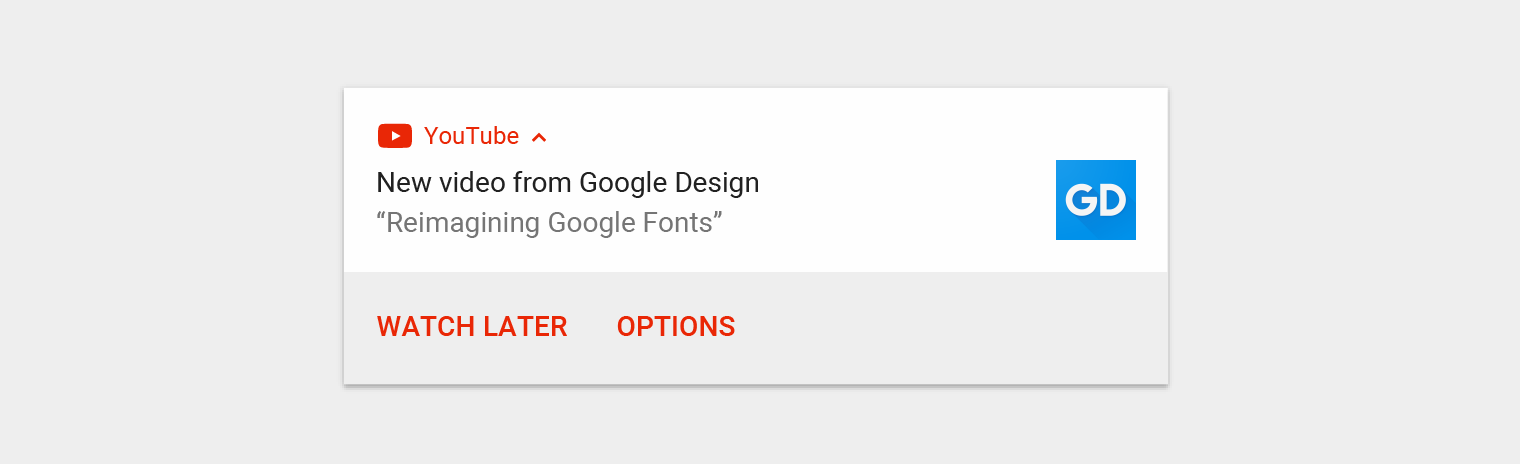
Feliratkozás (opt-in)
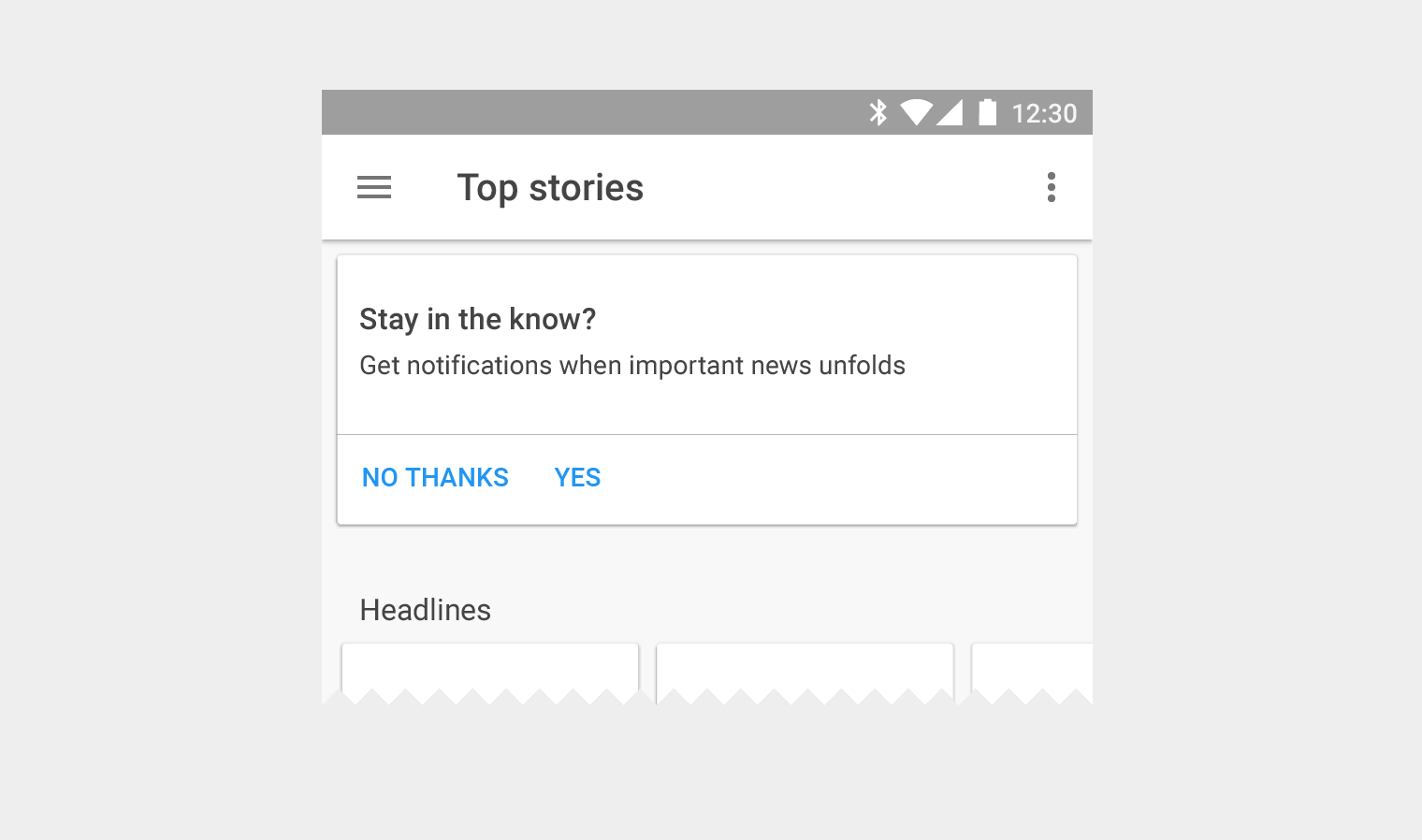
A feliratkozási megközelítés konzervatívabb. Mivel a felhasználók kifejezetten úgy döntöttek, hogy megkapják ezeket az értesítéseket, valószínűbb, hogy örülnek majd nekik. Ugyanakkor a beállításokba kell ellátogatniuk, hogy megtudják, hogyan fogadhatják őket. Tájékoztathatod a felhasználókat ezen értesítésekről az alkalmazásod más helyein is, például egy bevezető folyamatban vagy egy elvethető kártyán.
Beállítások
Csatornák az Android O-ban
Amikor az alkalmazásodat az Android O-ra frissíted, csatornákat kell definiálnod az értesítéseidhez – egyet minden egyes küldeni kívánt értesítéstípushoz.
Az Android O-ban a felhasználók csatornákon keresztül irányítják az alkalmazásértesítéseket. Ha egy felhasználó nem szeretne bizonyos értesítéseket kapni az alkalmazásodból, letilthatja az adott csatornát, nem pedig az összes értesítést.
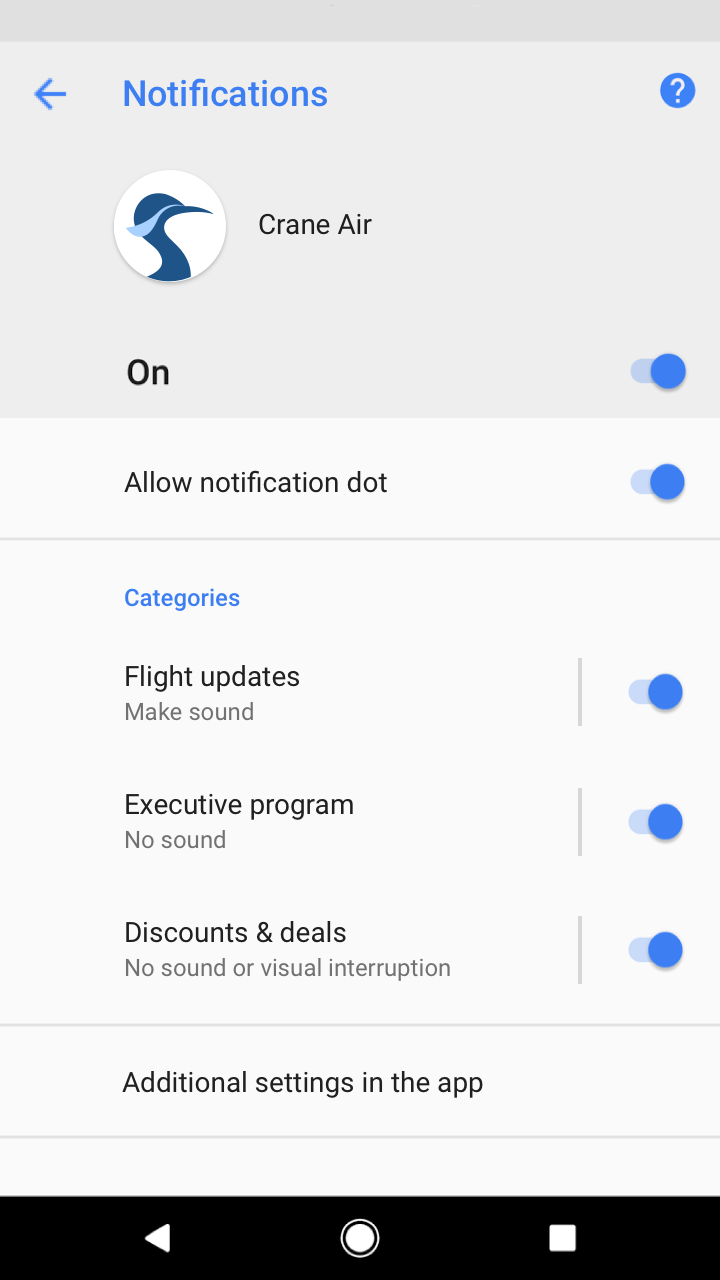
Csatorna fontossági szintjei
Minden definiált csatornához fontossági szintet kell hozzárendelned. Az Android O-tól kezdve a fontossági szintek szabályozzák az egyes csatornák viselkedését (a prioritási szintek helyébe lépve).
A fontossági szintekre a következő korlátozások vonatkoznak:
- Az általad hozzárendelt fontossági szint lesz a csatorna alapértelmezése. A felhasználók az Android beállításaiban megváltoztathatják egy csatorna fontossági szintjét.
- Miután kiválasztottál egy fontossági szintet, a módosítása korlátozott: csak csökkentheted a fontosságot, és csak akkor, ha a felhasználó kifejezetten nem módosította azt.
A csatorna fontosságát a felhasználó idejét és figyelmét szem előtt tartva kell megválasztani. Amikor egy lényegtelen értesítés sürgetőnek álcázza magát, felesleges riasztást okozhat.
| Fontosság | Viselkedés | Használat | Példák |
|---|---|---|---|
| HIGH | Hangot ad, és megjelenik a képernyőn | Időkritikus információ, amelyről a felhasználónak azonnal tudnia kell, vagy amely alapján azonnal cselekednie kell | Szöveges üzenetek, riasztások, telefonhívások |
| DEFAULT | Hangot ad | Olyan információ, amelyet a felhasználónak a lehető leghamarabb meg kell néznie, de nem szakítja meg az aktuális tevékenységét | Forgalmi riasztások, feladat-emlékeztetők |
| LOW | Nincs hang | Olyan értesítési csatornák, amelyek nem felelnek meg a többi fontossági szint követelményeinek | Új tartalom, amelyre a felhasználó feliratkozott, közösségi hálózati meghívások |
| MIN | Nincs hang vagy vizuális megszakítás | Nem lényeges információ, amely várhat, vagy amely nem kifejezetten a felhasználóra vonatkozik | Környékbeli érdekességek, időjárás, promóciós tartalom |
Csatornák definiálása
A csatornák definiálásához készíts leltárt az összes elküldeni kívánt értesítésről. Csoportosítsd ezeket az értesítéseket olyan halmazokba, amelyek a következőkben közösek:
- Témakör. Egyetlen téma tömören le tudja írni mindegyik értesítést, például: „Letöltések”.
- Kívánt fontossági szint. Mivel egy csatorna értesítései osztoznak egy fontossági szinten, a felhasználó szempontjából egymáshoz hasonló fontosságúnak kell tűnniük.
Csatornák csoportosítása
Csoportosíthatod a csatornáidat, hogy a felhasználók könnyebben áttekinthessék a csatornalistádat az Android beállításaiban.
Csatornacsoportokat csak akkor hozz létre, ha:
- Több mint 10 csatornád van
- Az alkalmazásod több felhasználói fiókot támogat (például személyes és üzleti fiókokat), lehetővé téve a felhasználóknak ugyanazon csatornanevek és funkciók használatát a fiókok között
Az alkalmazásod beállításainak összekapcsolása az Android csatornabeállításaival
Tartsd az alkalmazásod beállításait összhangban az Android csatornáinak beállításaival. Ha az alkalmazásod vezérlőket kínál a különböző értesítéstípusokhoz, a módosítások elvégzéséhez irányítsd a felhasználókat a megfelelő Android-csatorna beállításaihoz.
A csatornabeállítások képernyőjét az alkalmazásod beállításaihoz is összekapcsolhatod.
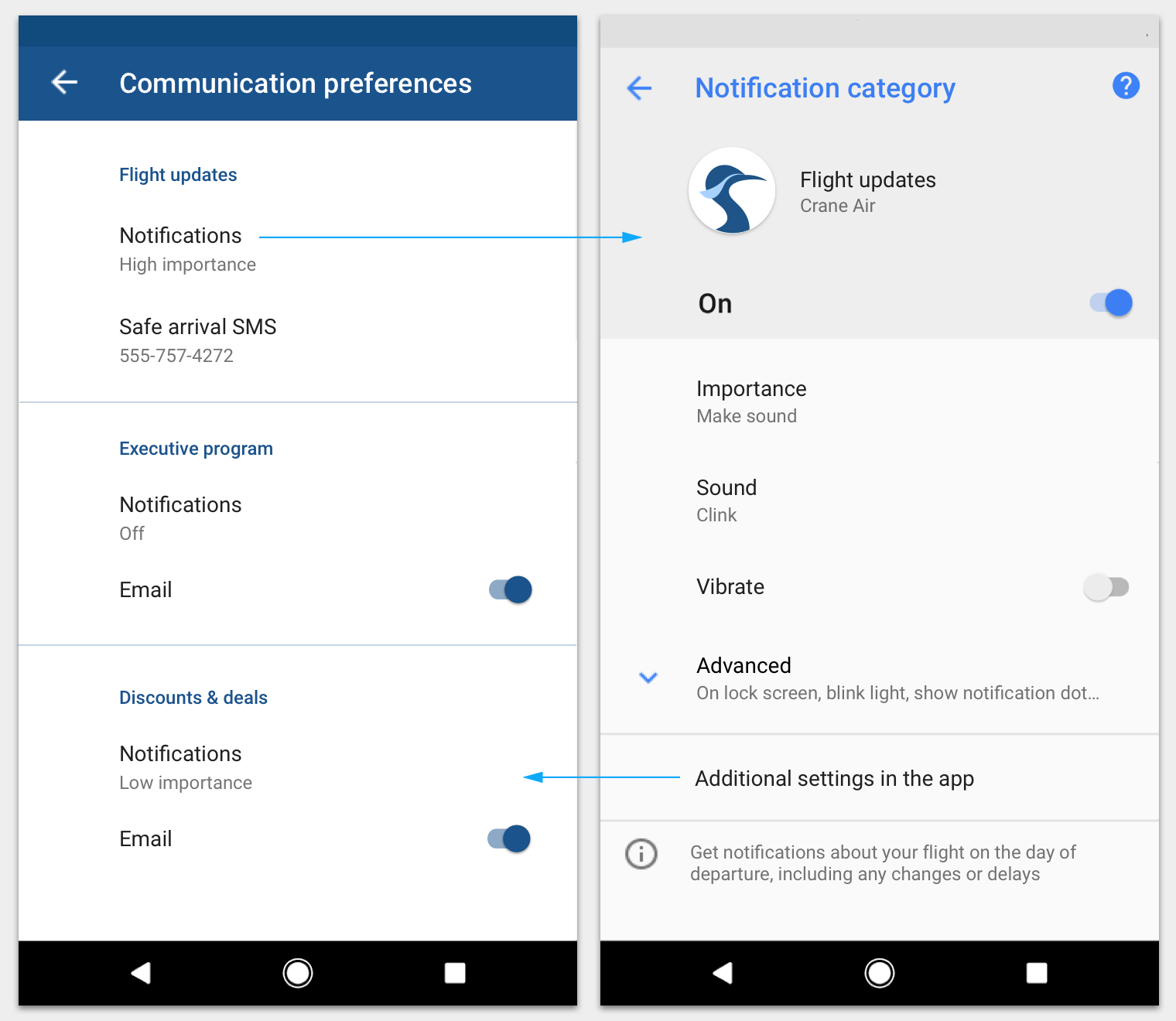
Csatornák és előtérben futó szolgáltatások
Az Android O-ban az előtérben futó szolgáltatás értesítéseihez tartozó csatorna alapértelmezett fontossági szintjének legalább IMPORTANCE_LOW-nak kell lennie, hogy ikon jelenjen meg az állapotsorban.
A kevésbé feltűnő IMPORTANCE_MIN szintet használó csatornák esetében a rendszer egy további, IMPORTANCE_LOW szintű Android-értesítést jelenít meg, amely arról tájékoztat, hogy az alkalmazás akkumulátort használ.
Prioritási szintek csatornák nélkül
A még Android O-ra nem frissített alkalmazások esetében minden egyes értesítéshez prioritási szintet kell hozzárendelni. Egyes prioritási szintek lehetőséget kínálnak hang lejátszására.
Prioritási szintek
Az egyes értesítések felhasználókhoz történő kézbesítésének befolyásolásához rendelj hozzájuk prioritási szintet. Minél magasabb a prioritás, annál zavaróbb lesz az értesítés. Például a MAX és HIGH prioritású értesítések a felhasználó aktuális képernyőjén is felbukkannak, függetlenül attól, hogy éppen mit csinál. Bizonytalan esetben válassz alacsonyabb prioritást.
Értesítési hangok
A DEFAULT (vagy magasabb) prioritású értesítések esetében beállítható, hogy kézbesítéskor hang szóljon (az általad biztosított hangfájl használatával). Az értesítés csak akkor használjon hangot, ha:
- Segíti a felhasználót egy időkritikus társadalmi elvárás teljesítésében, például egy bejövő telefonhívásnál vagy a közelgő munkaértekezletnél
- Megkönnyíti a felhasználó mindennapjait, például értesíti, hogy a járata késik
- A felhasználó kifejezetten kérte, hogy ez az értesítés megérkezéskor szóljon (ez a lehetőség alapértelmezés szerint ki van kapcsolva)
Előre meghatározott kategóriák
Akár csatornákat használsz, akár nem, minden egyes értesítést rendelj hozzá a legmegfelelőbb előre meghatározott kategóriához. Az Android ezt az információt rangsorolási és szűrési döntésekhez használhatja fel.
| Kategória | Leírás |
|---|---|
| CATEGORY_CALL | Bejövő hívás (hang vagy videó) vagy hasonló szinkron kommunikációs kérés |
| CATEGORY_MESSAGE | Bejövő közvetlen üzenet (SMS, azonnali üzenet stb.) |
| CATEGORY_EMAIL | Aszinkron tömeges üzenet (e-mail) |
| CATEGORY_EVENT | Naptáresemény |
| CATEGORY_PROMO | Promóció vagy hirdetés |
| CATEGORY_ALARM | Riasztás vagy időzítő |
| CATEGORY_PROGRESS | Egy hosszan futó háttérművelet előrehaladása |
| CATEGORY_SOCIAL | Közösségi hálózati vagy megosztási frissítés |
| CATEGORY_ERROR | Hiba a háttérműveletben vagy hitelesítési állapot |
| CATEGORY_TRANSPORT | Médiavezérlés lejátszáshoz |
| CATEGORY_SYSTEM | Rendszer- vagy eszközállapot-frissítés. Rendszerhasználatra fenntartva. |
| CATEGORY_SERVICE | Jelzés futó háttérszolgáltatásról |
| CATEGORY_RECOMMENDATION | Konkrét, időszerű ajánlás egyetlen dologra. Például egy hírekkel foglalkozó alkalmazás ajánlhat egy olyan hírt, amelyet a felhasználó következőként olvashatna. |
| CATEGORY_STATUS | Folyamatos információ az eszközállapotról vagy a kontextus állapotáról |
Zárolási képernyő
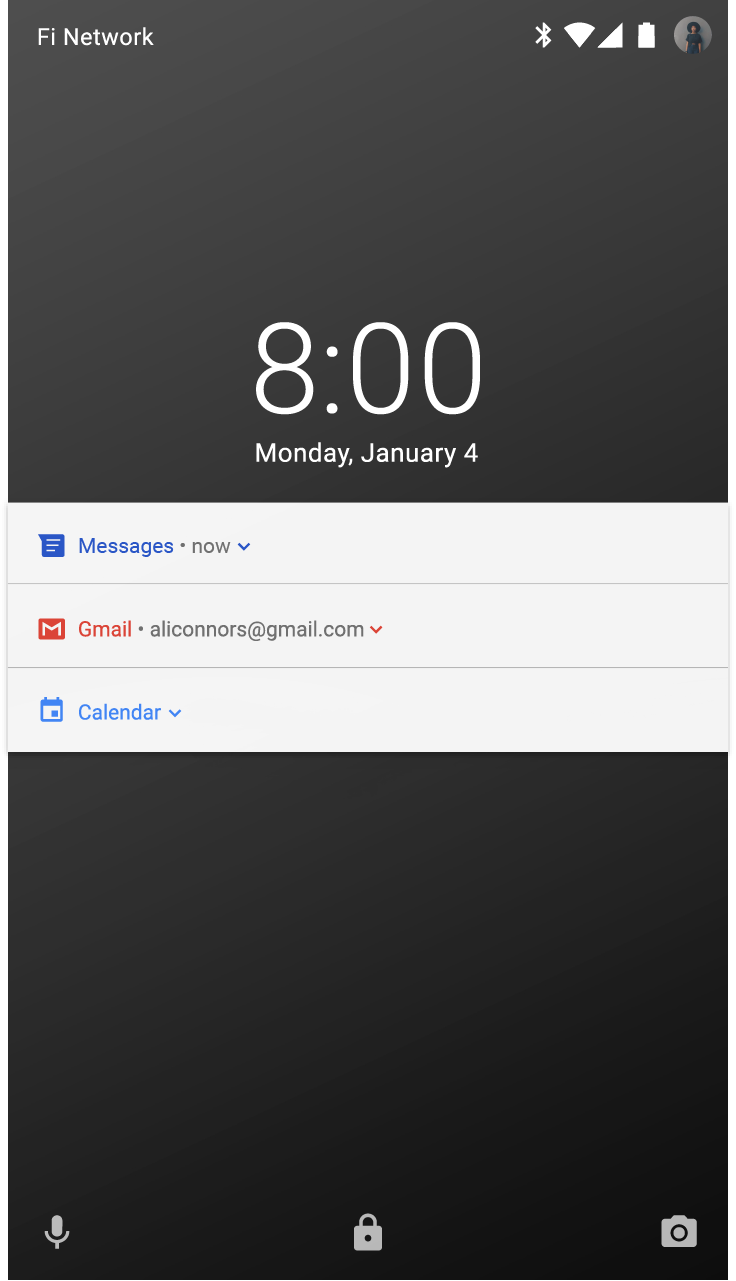
A felhasználó választhatja, hogy megjelenjenek-e az értesítések, amikor a képernyője zárolva van. Ezek az értesítések elrejthetik az összes olyan tartalmat, amelyet az alkalmazás érzékenyként jelöl meg. Az Android minden értesítés láthatósági szintjét értékeli, hogy kiderítse, mi jeleníthető meg biztonságosan.
Érzékeny tartalom a zárolási képernyőkön
Mivel az értesítések láthatók a zárolási képernyőn, a felhasználók magánszférája fontos szempont. Minden létrehozott értesítéshez láthatósági szint állítható be: nyilvános, privát vagy titkos.
A nyilvános értesítések teljes egészében láthatók a biztonságos zárolási képernyőkön, míg a titkos értesítések rejtve maradnak.
A privát értesítések a kettő között helyezkednek el: csak alapvető információkat mutatnak, beleértve a közzétevő alkalmazás nevét és ikonját. A normál tartalom – amely rejtve marad – helyett megjeleníthetsz olyan szöveget, amely nem árul el személyes információkat, például: „2 új üzenet”.
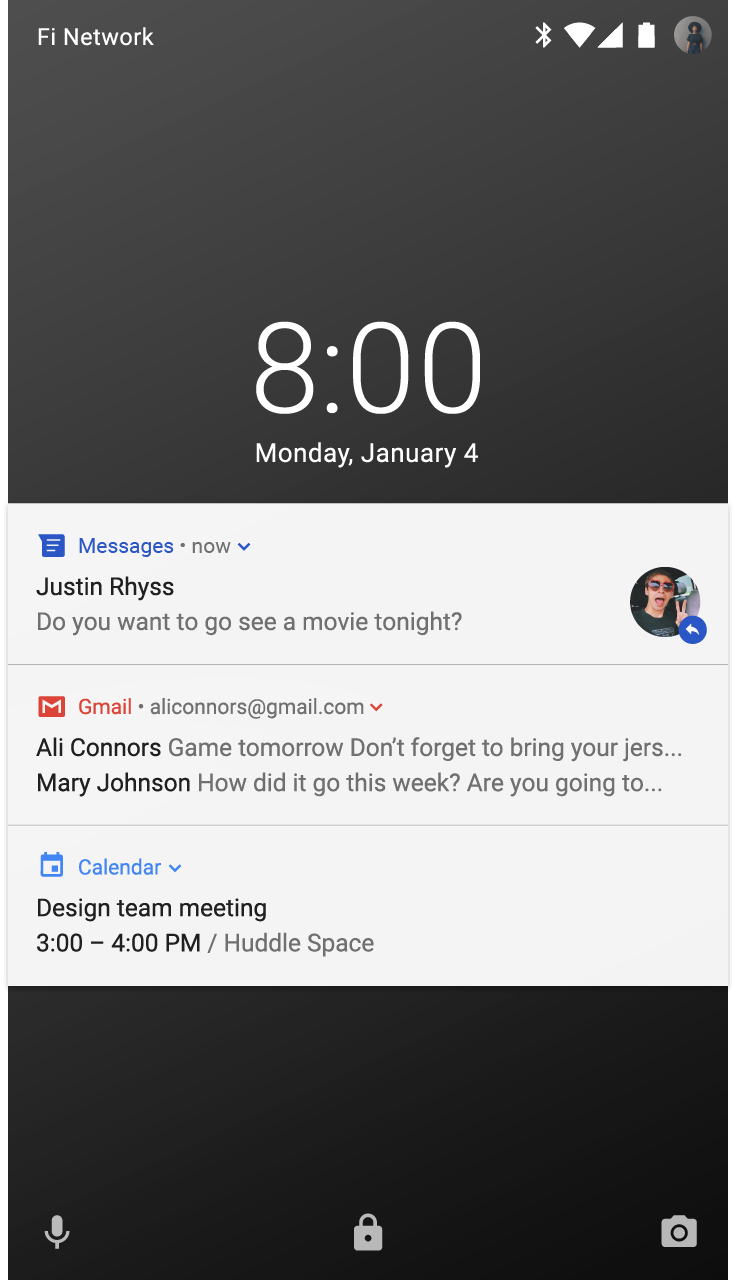
Stílus
Világos és tömör szöveg
Az Android a tartalomcímeket egyetlen sorra rövidíti (az értesítés kibontása esetén is).
A tartalomcímeknek a következőknek kell megfelelniük:
- Legyenek 30 karakternél rövidebbek
- Tartalmazzák a legfontosabb információt
- Kerüljék a változókat – kivéve, ha a változó szám vagy rövid karakterlánc, vagy ha szöveg előzi meg
- Ne tartalmazzák az alkalmazás nevét, amely már szerepel a fejlécben
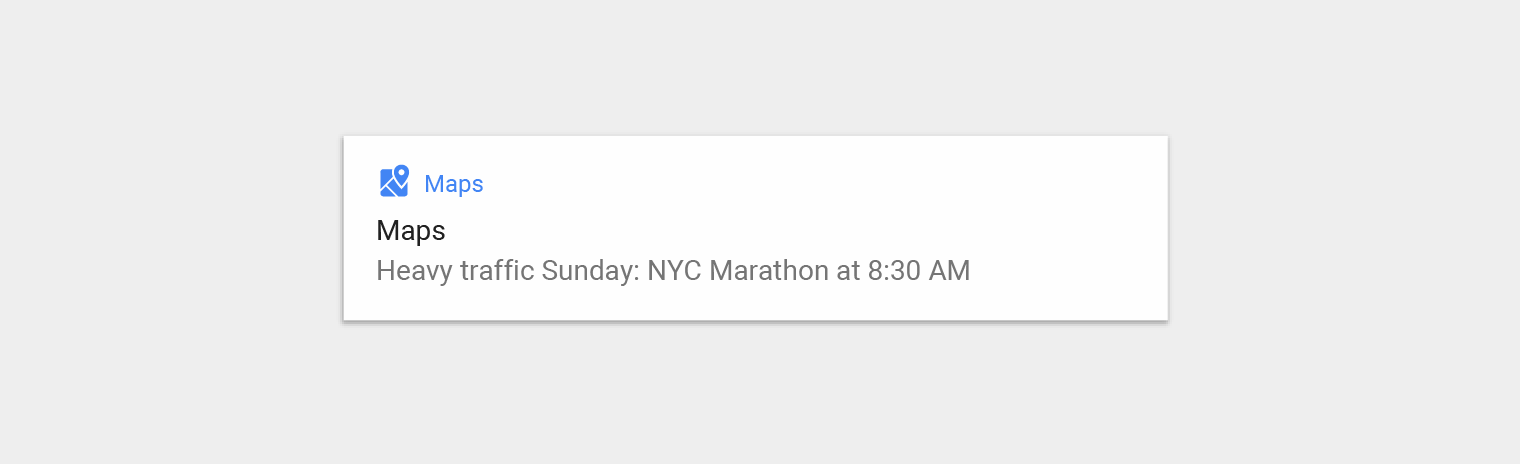
Kerülendő.
A tartalomszövegnek a következőknek kell megfelelnie:
- Ne haladja meg a 40 karakteres korlátot
- Ne ismételje meg a tartalomcím tartalmát
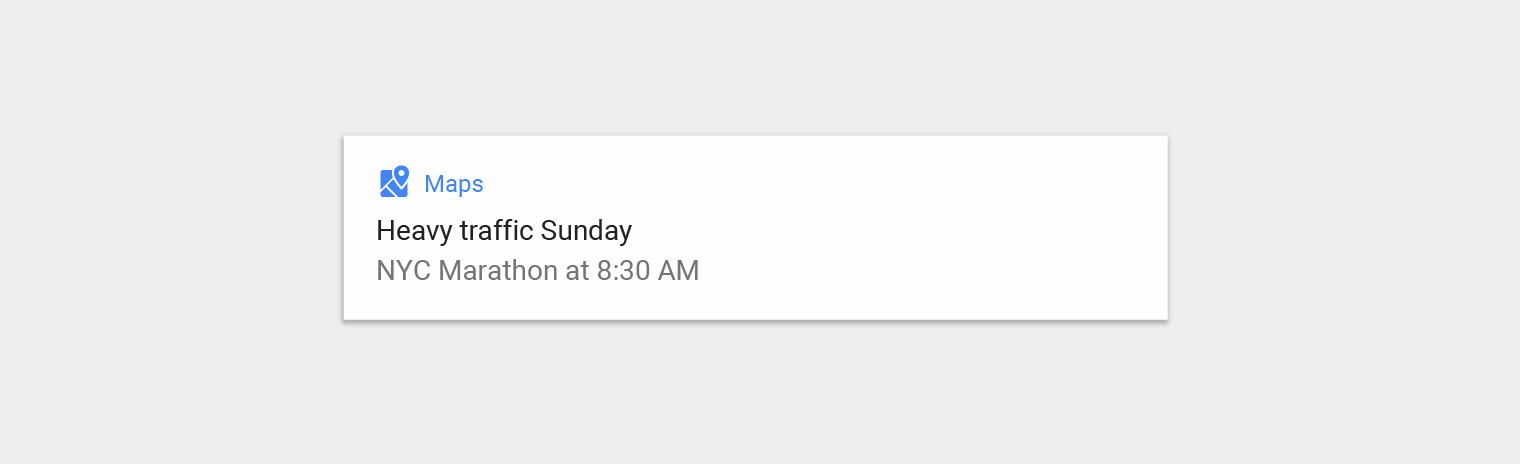
Ajánlott.
A nagy ikon
Az Android N-ben a nagy ikon csak olyan konkrét helyzetekre való, amelyekben a kép értelmes módon egészíti ki az értesítés tartalmát, például:
- Kommunikáció egy másik személytől, például az üzenetet küldő személy képe
- A tartalom forrása, ha az eltér az értesítést küldő alkalmazástól, például egy olyan YouTube-csatorna logója, amelyre a felhasználó feliratkozott
- Értelmes szimbólumok az értesítésről, például a navigációt jelző nyíl
A nagy ikonok kör alakúak legyenek, ha személyt ábrázolnak, minden más esetben viszont négyzet alakúak.
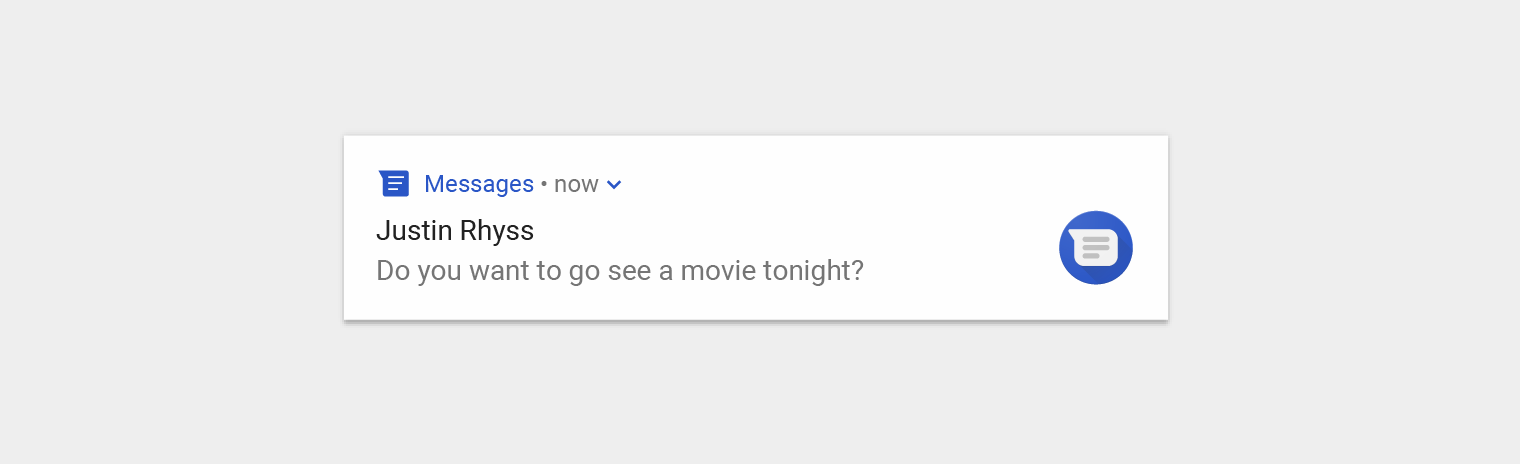
Kerülendő.
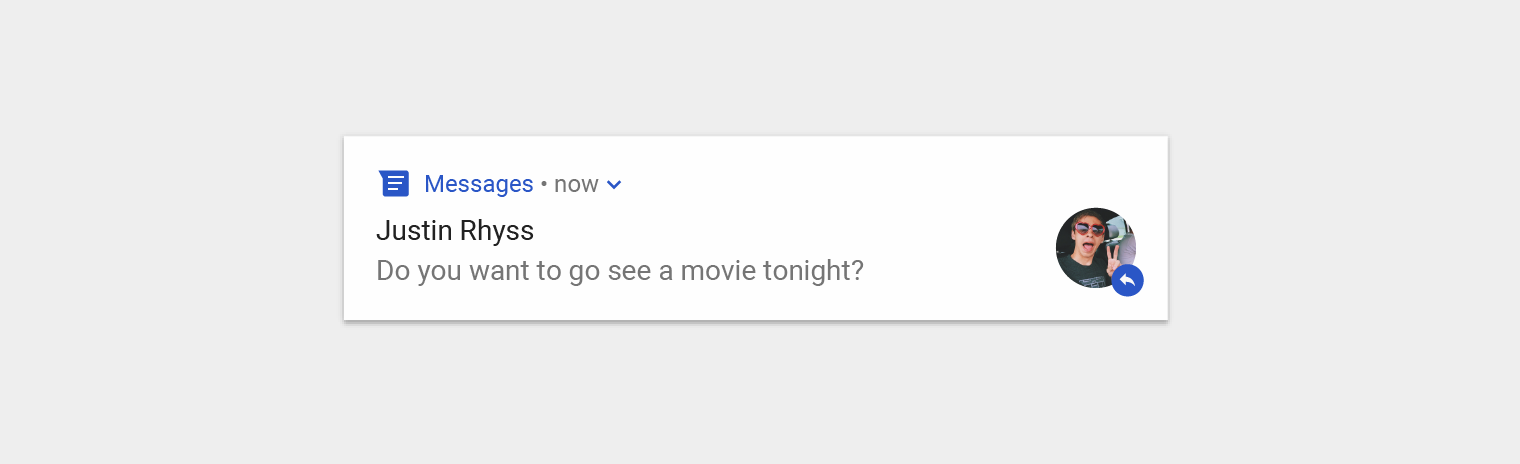
Ajánlott.
Sablonok
A Google a következő értesítési sablonokat használja Android-alkalmazásaiban, amelyeket az alkalmazásodhoz igazíthatsz.
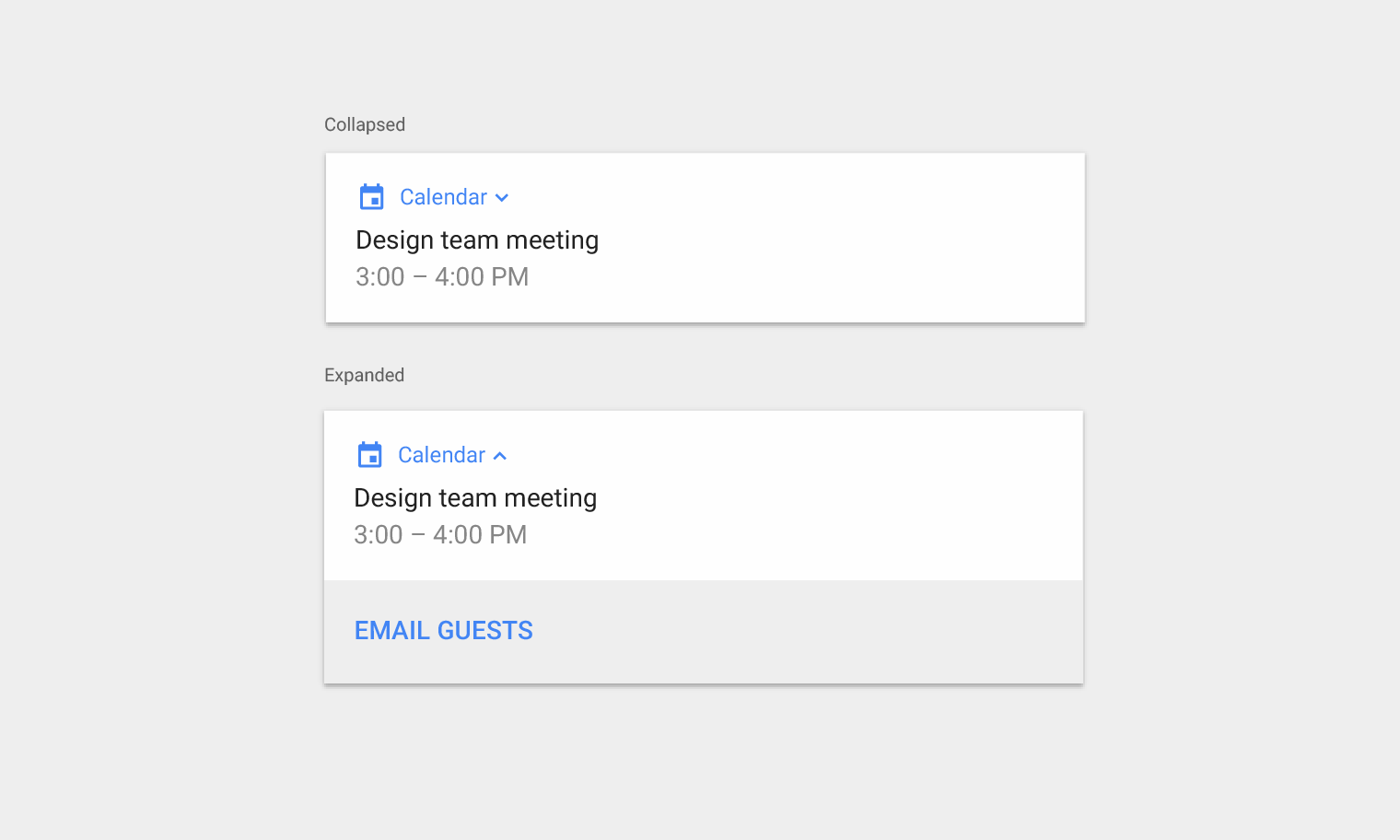
Standard sablon
A standard sablon a legtöbb értesítéshez megfelel, és lehetővé teszi a tömör szöveg, a nagy ikon (ha alkalmazható) és a műveletek használatát.
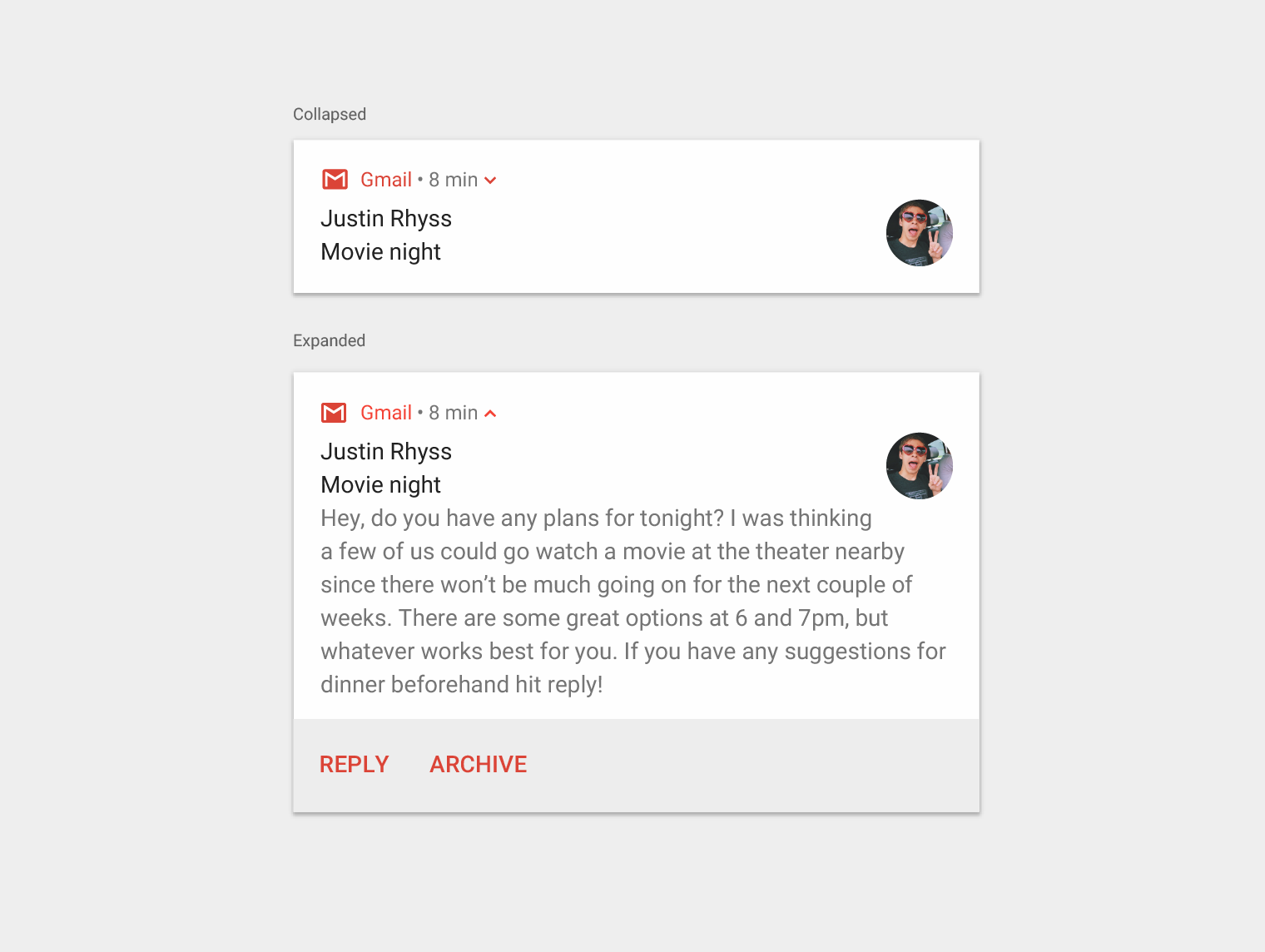
Nagy szöveges sablon
Ezt a sablont hosszú szöveg megjelenítésekor kell használni. Lehetővé teszi, hogy a felhasználó kibontáskor több szöveget láthasson előre.
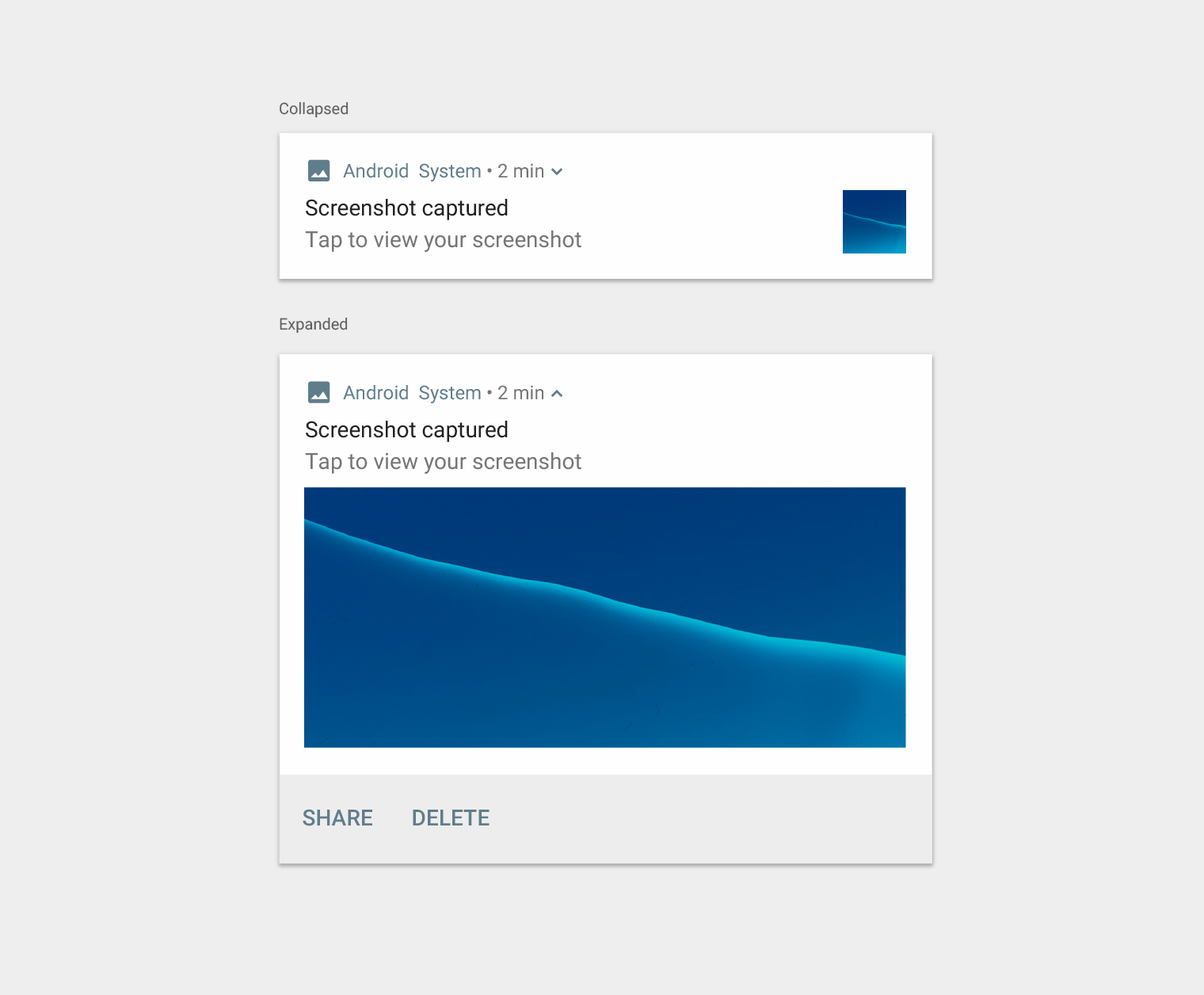
Nagy képes sablon
Ezt a sablont akkor kell használni, ha az értesítés képet tartalmaz. A nagy ikon a kép egy kisméretű előnézetét kínálja, a felhasználó pedig az értesítés kibontásával nagyobb előnézetet kaphat.
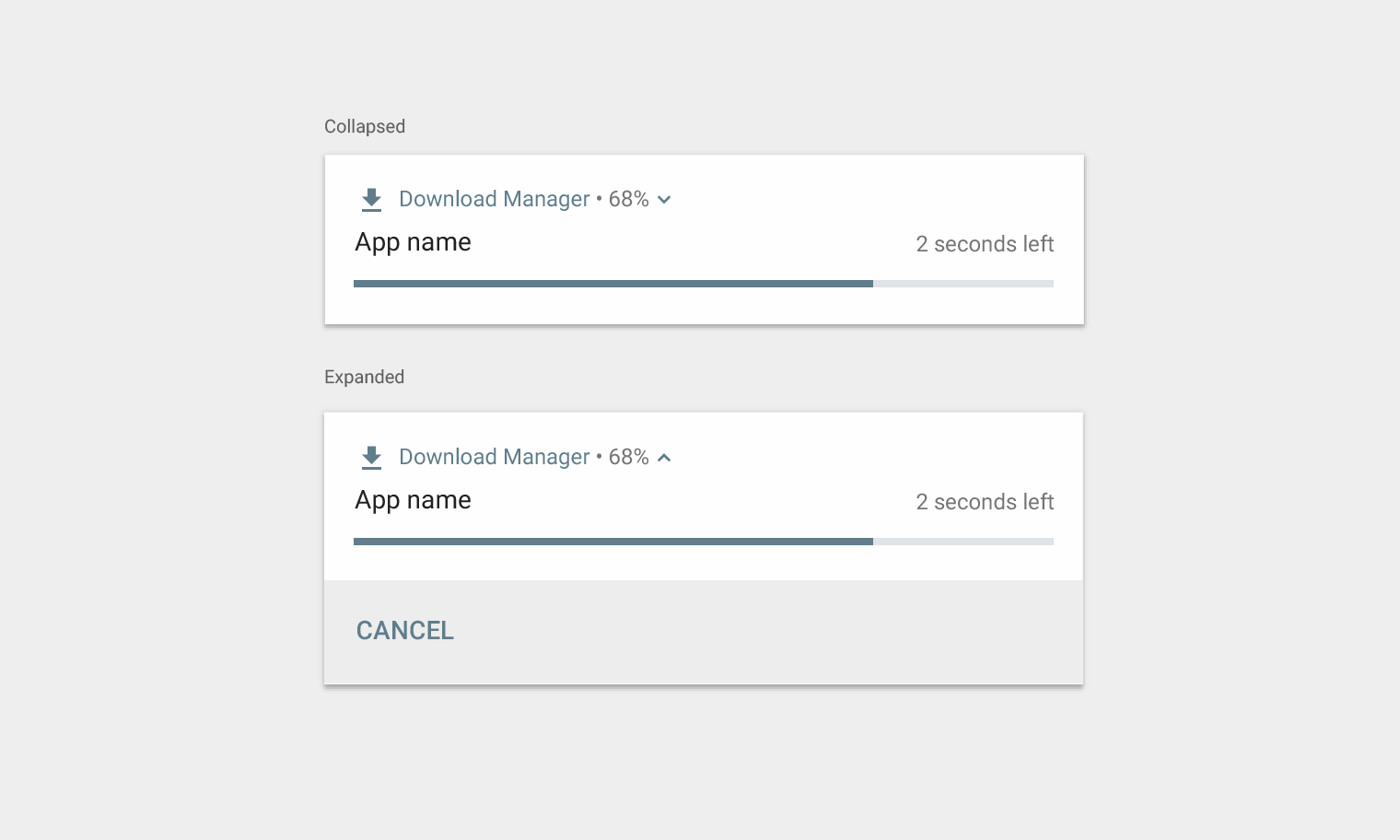
Folyamatjelző sablon
Ezt a sablont a felhasználó által kezdeményezett, időigényes és bármikor megszakítható tevékenységekhez kell használni. (A nem megszakítható tevékenységek nem indokolnak értesítést.)
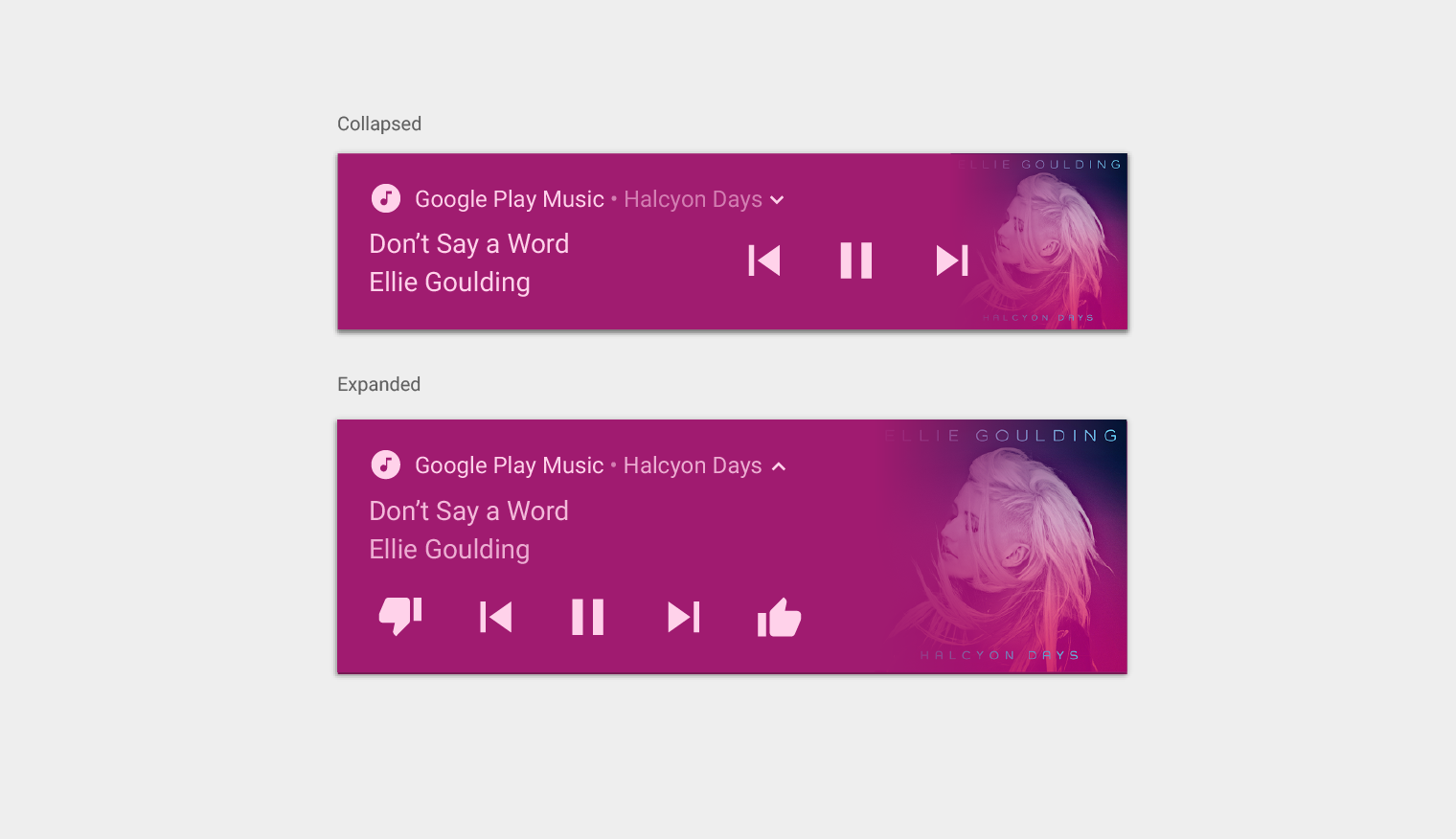
Médiasablon
Ez a sablon lehetővé teszi a felhasználó számára az alkalmazásból éppen lejátszás alatt álló média vezérlését.
- Az összecsukott nézet legfeljebb három műveletet jelenít meg, a nagy ikon pedig kapcsolódó képet mutathat, például albumborítót.
- A kibontott nézet legfeljebb öt műveletet jelenít meg nagyobb képpel, vagy hat műveletet, ha nem jelenik meg kép. A megadott képek színei automatikusan meghatározzák az értesítés hátterének és egyéb elemeinek színét.
Üzenetküldő sablon
Ez a sablon valós idejű kommunikációra való. Opcionálisan lehetővé teheted, hogy a felhasználók közvetlenül az értesítésbe gépeljék válaszaikat.