Navigációs fiók
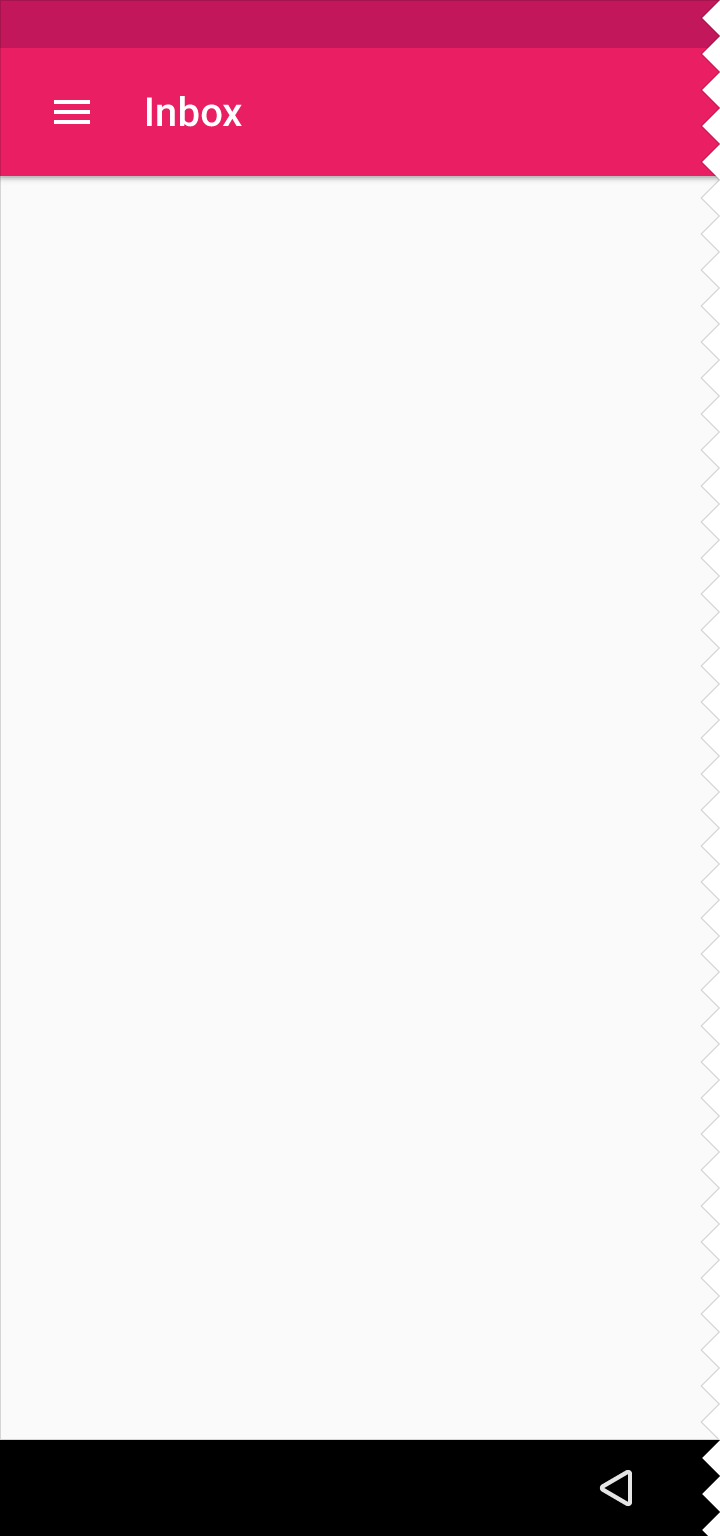
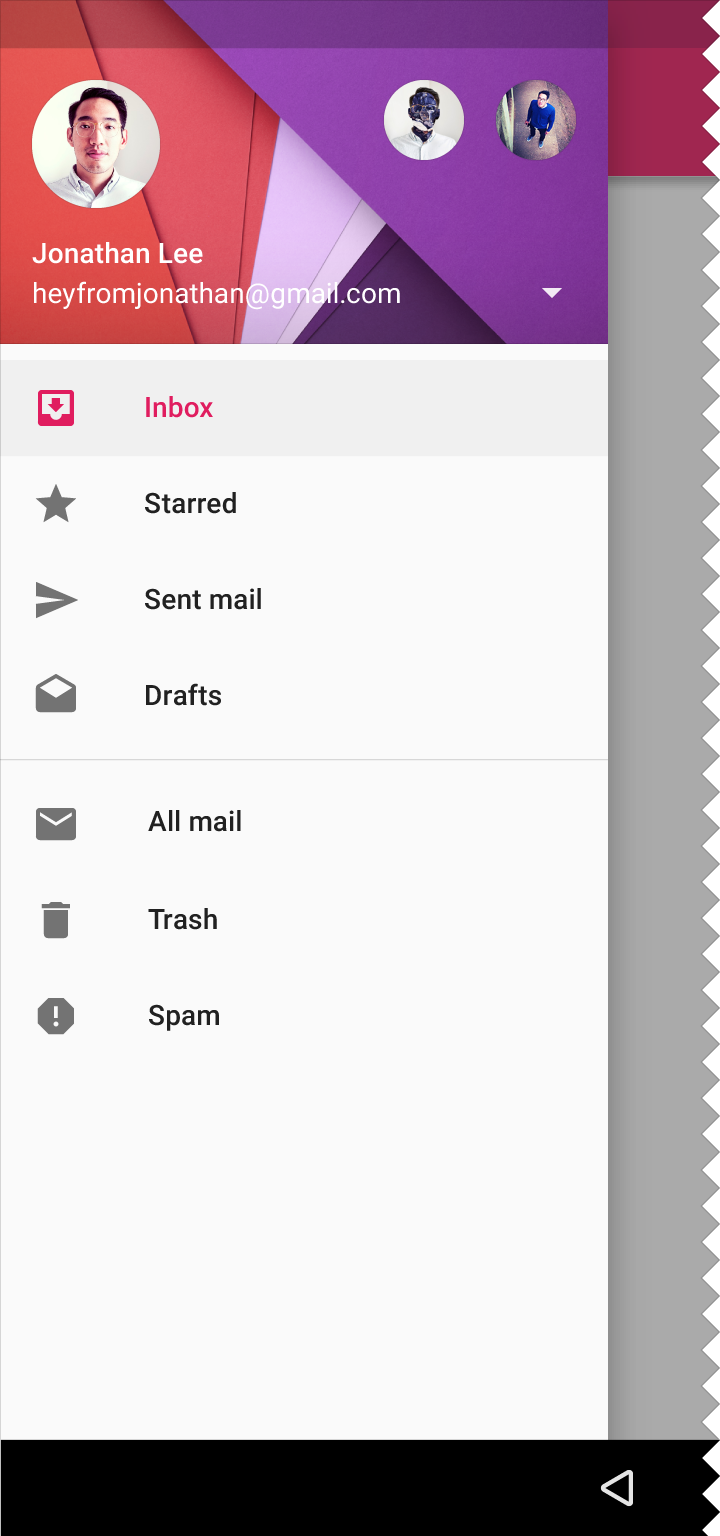
A navigációs fiók a képernyő bal oldaláról csúszik be, és az alkalmazás navigációs célpontjait tartalmazza.
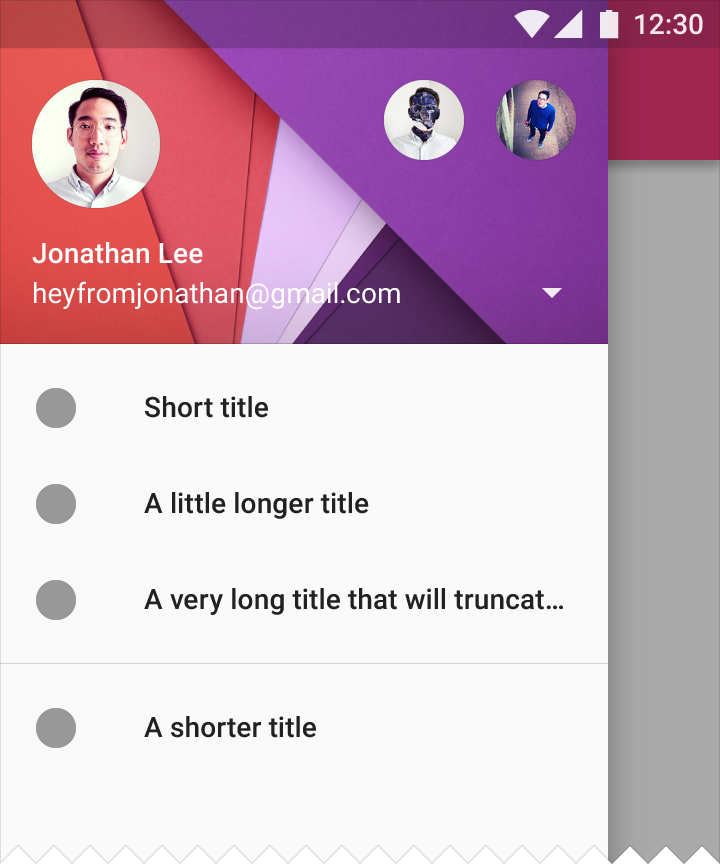
A navigációs fiók a képernyő teljes magasságát átfogja; mögötte minden tartalom látható marad, amelyet egy sötétítő réteg (scrim) fed el.
A navigációs fiók a listákra vonatkozó keyline-okat és metrikákat követi.
Nyugalmi elevation (Resting elevation)
16 dp
A navigációs fiók típusai
Állandó (Permanent)
Perzisztens (Persistent)
Mini változat
Ideiglenes (Temporary)

Specifikációk
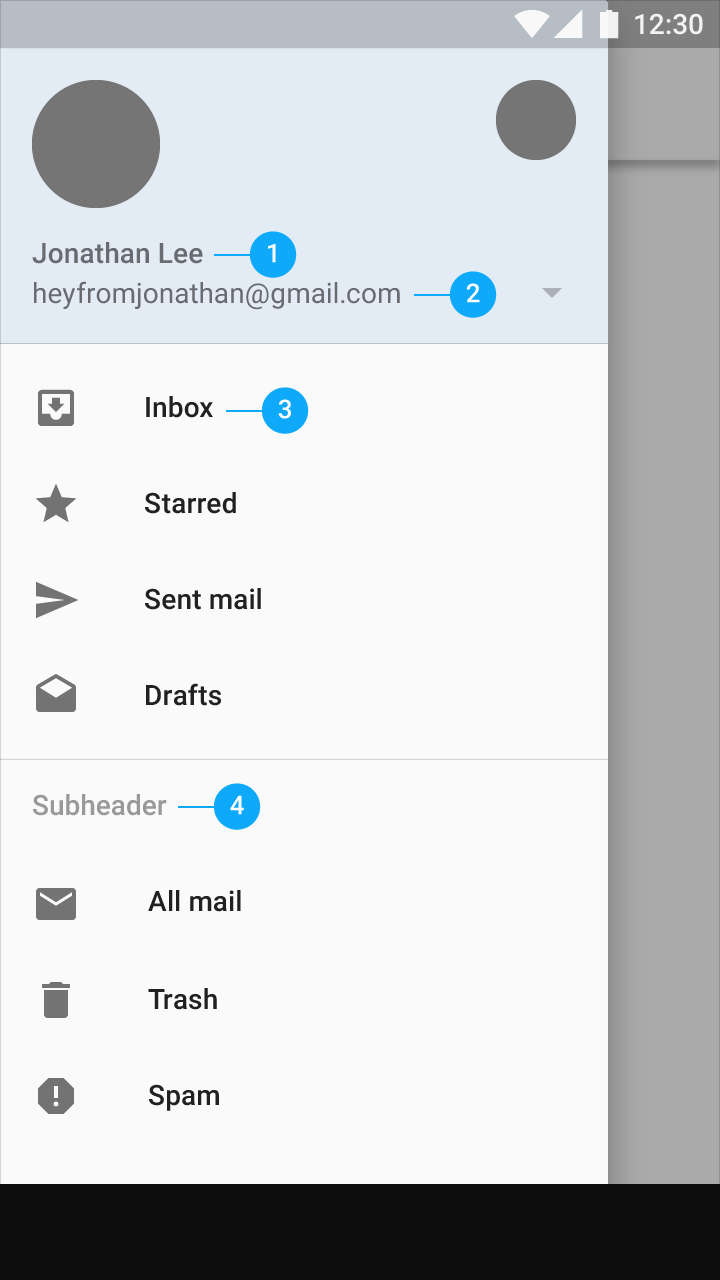
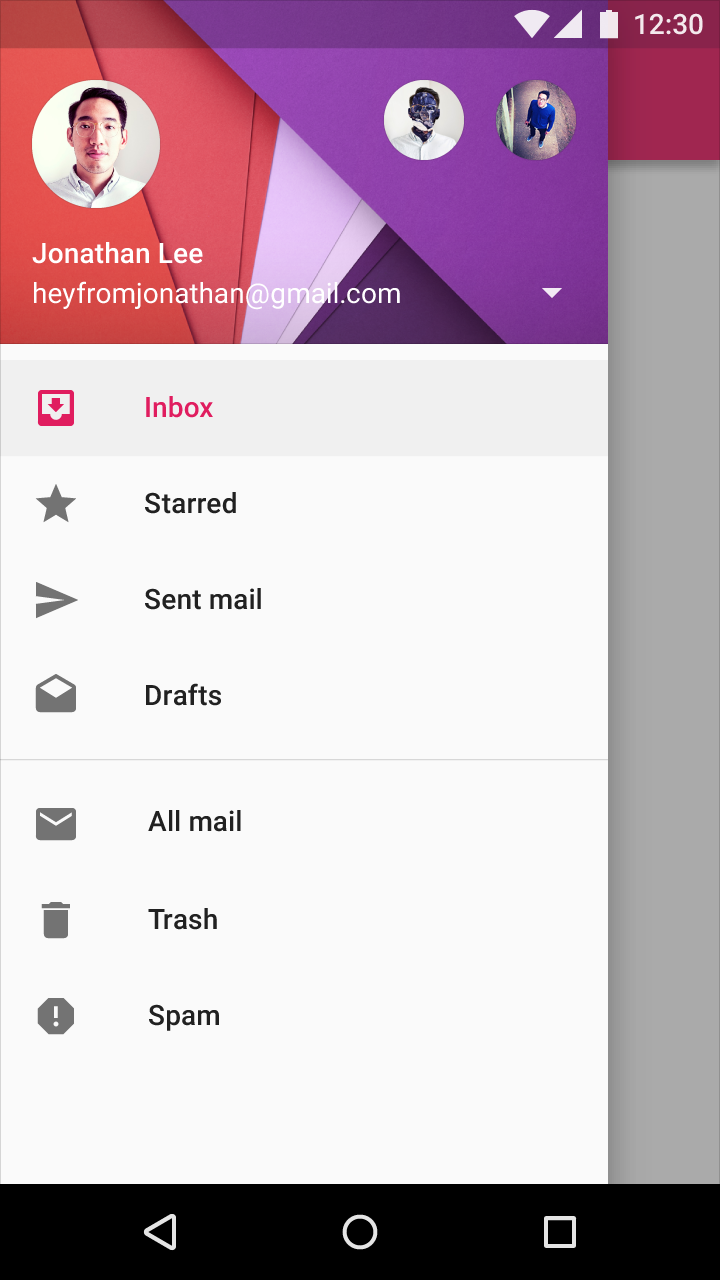
- Név: Roboto Medium, 14 sp, #FFFFFF
- E-mail cím: Roboto Regular, 14 sp, #FFFFFF
- Listaelem: Roboto Medium, 14 sp, 87% #000000
- Alcím (Subheader): Roboto Medium, 14 sp, 54% #000000. A 16 dp-es keyline-ra igazodik.
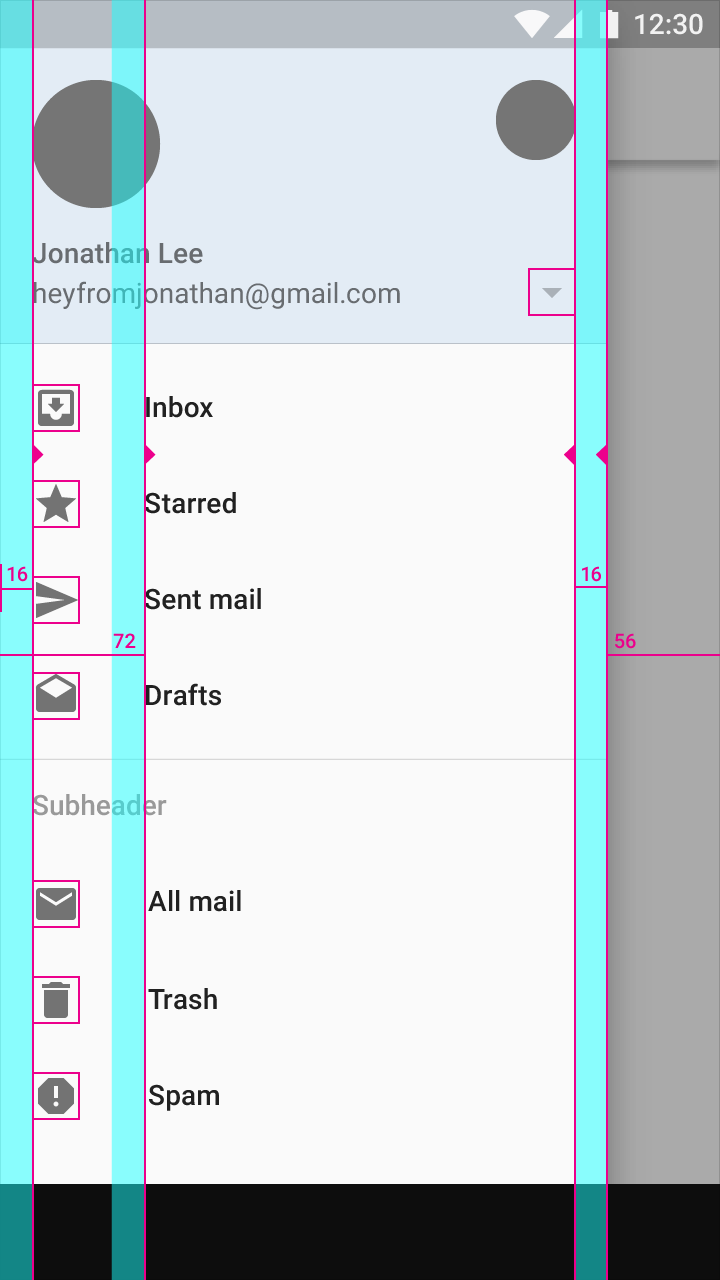
Az ikonok a képernyő bal és jobb margóihoz igazodnak: 16 dp
Ikonok színe: 54% #000000
Az ikon vagy avatar tartalmának bal margója: 72 dp
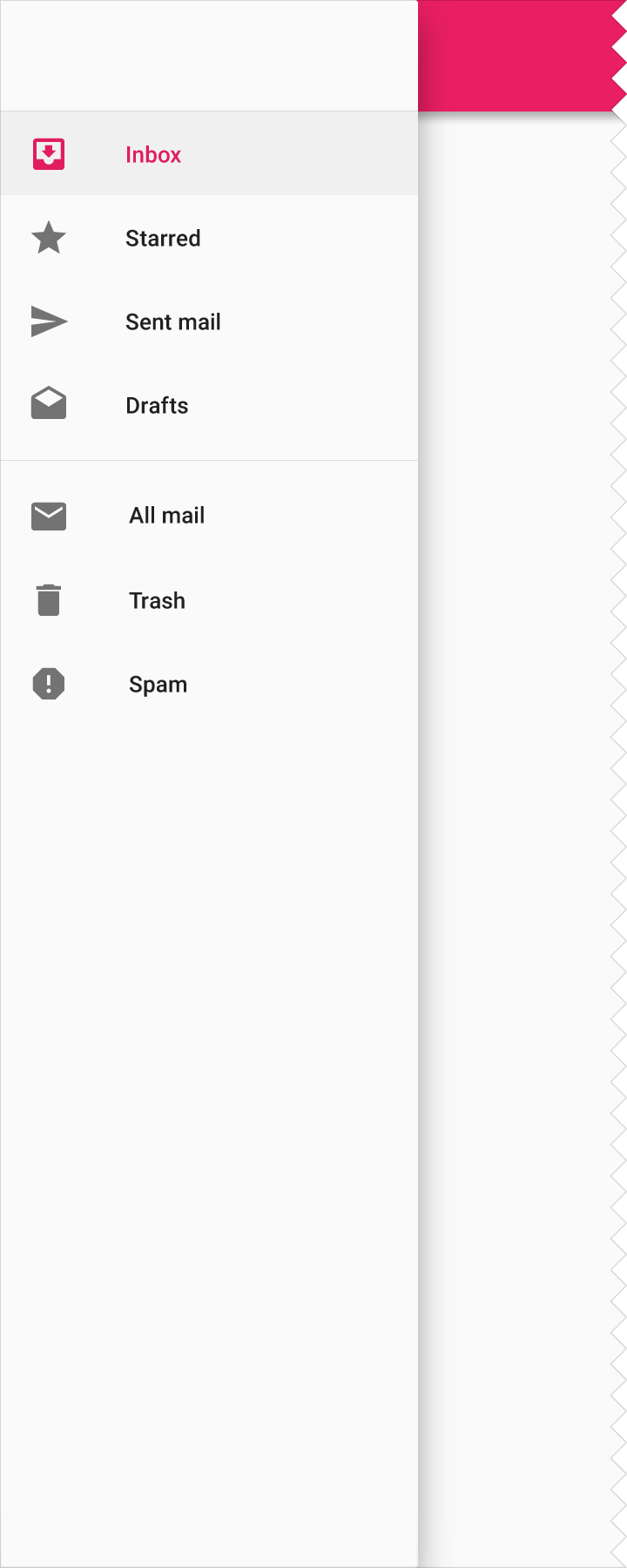
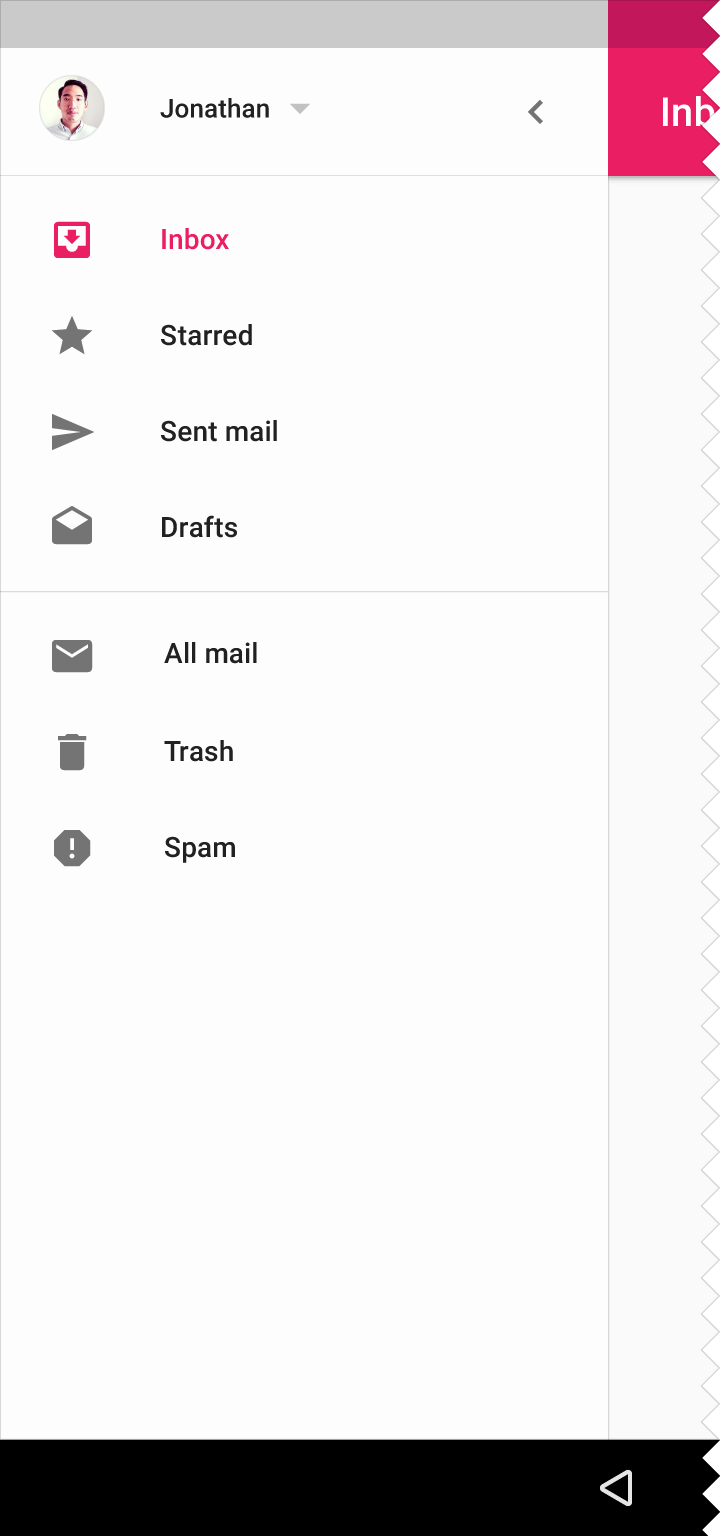
Az oldalsó navigációs fiók szélessége: Megegyezik a képernyő szélességével, csökkentve az alkalmazássáv magasságával. A fenti példában a navigációs fiók a képernyő jobb szélétől 56 dp távolságra van.
Maximális szélesség: A navigációs fiók maximális szélessége mobilon 280 dp, tableten 320 dp. Ez a standard inkrementum ötszöröséből adódik (a standard inkrementum mobilon 56 dp, tableten 64 dp).
Mobilon használjon 16 dp vízszintes margót, tableten pedig 24 dp-t.
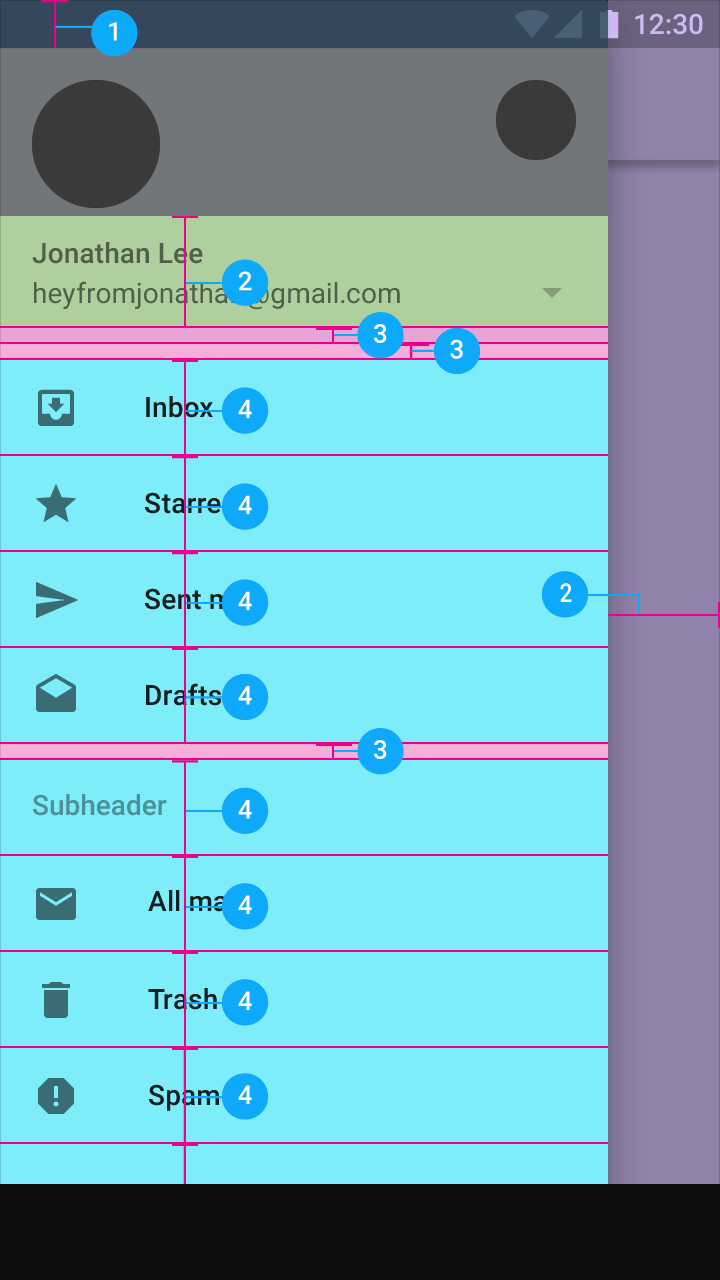
- Állapotsáv: 24 dp
- Alcím: 56 dp
- Térköz a tartalomterületek között: 8 dp
- Alcímek és listaelemek: 48 dp
Minden listacsoport tetejére és aljára 8 dp kitöltést (padding) kell hozzáadni. Kivételt képez az alfejléccel (subheader) rendelkező listák teteje, mivel az alfejlécek saját kitöltéssel rendelkeznek.
Tartalom
Kiemelkedés (Elevation)
A navigációs fiók a képernyő teljes magasságát átfogja, az állapotsáv mögötti részt is beleértve, 16 dp-es nyugalmi elevation-nel. A fiók mögött minden tartalom továbbra is látható, amelyet egy sötétítő réteg (scrim) fed el.
Kiválasztási állapot
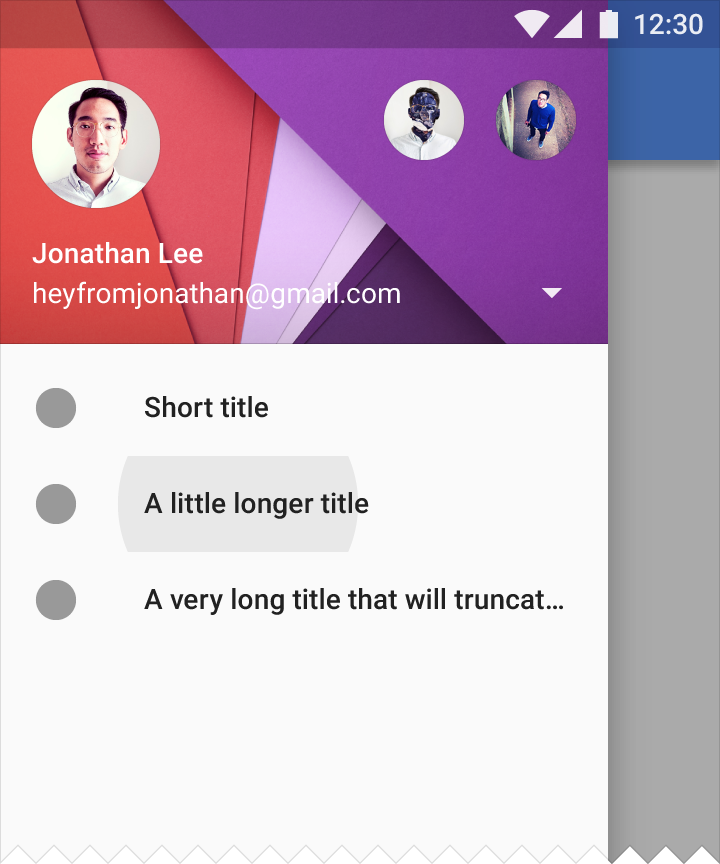
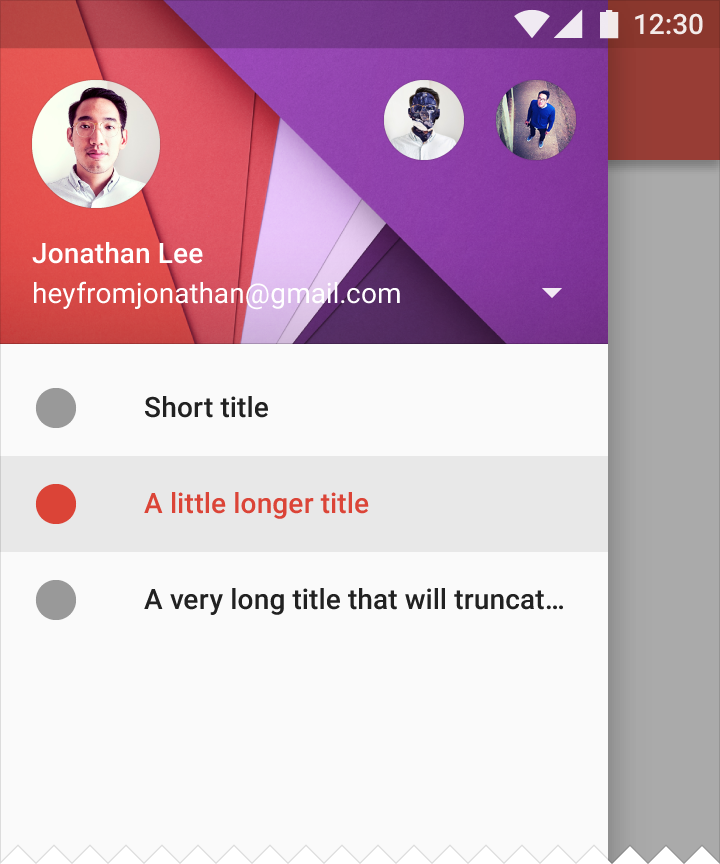
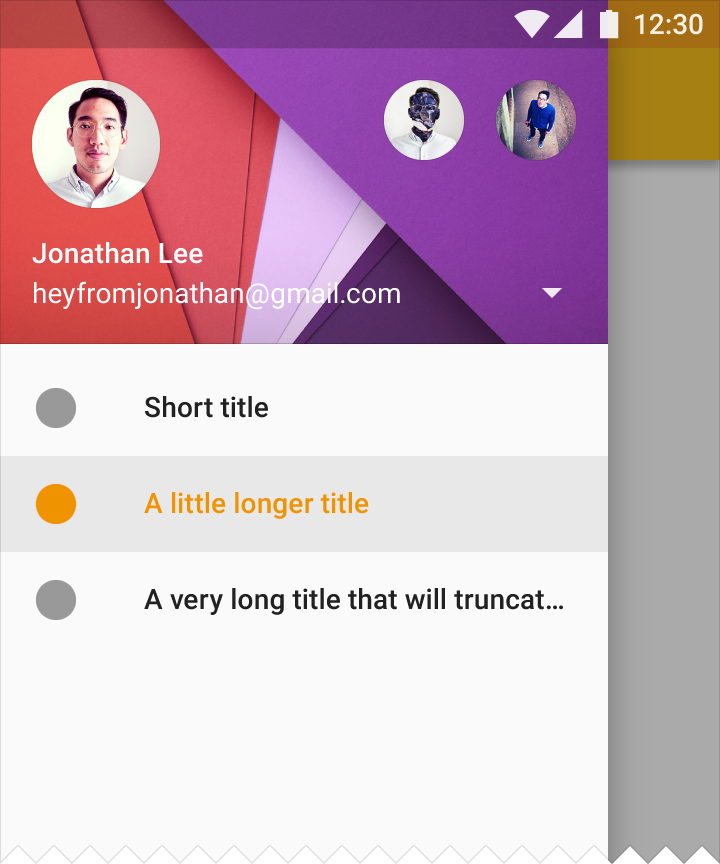
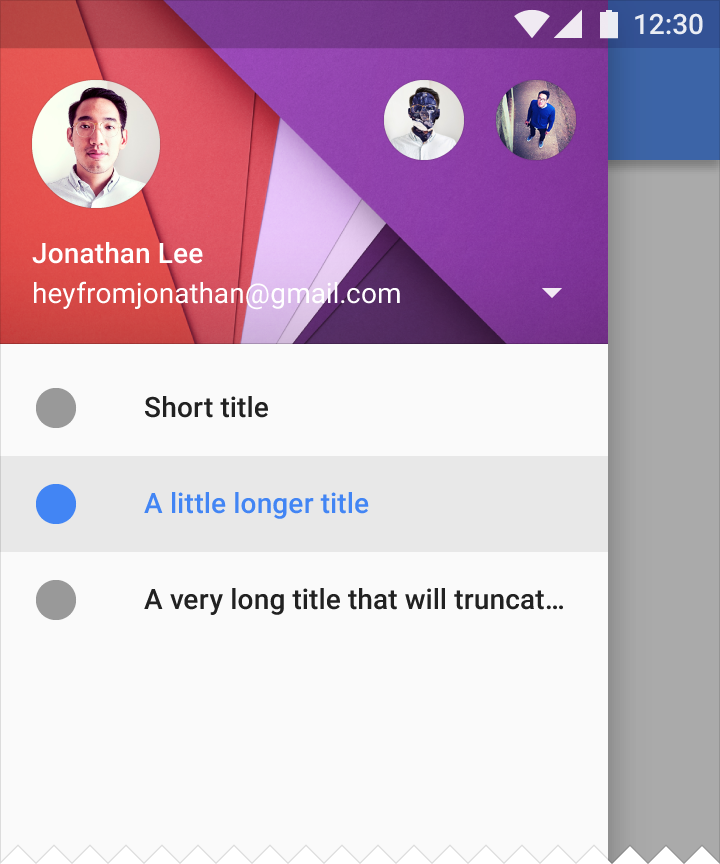
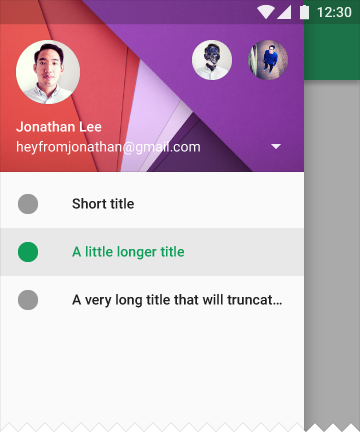
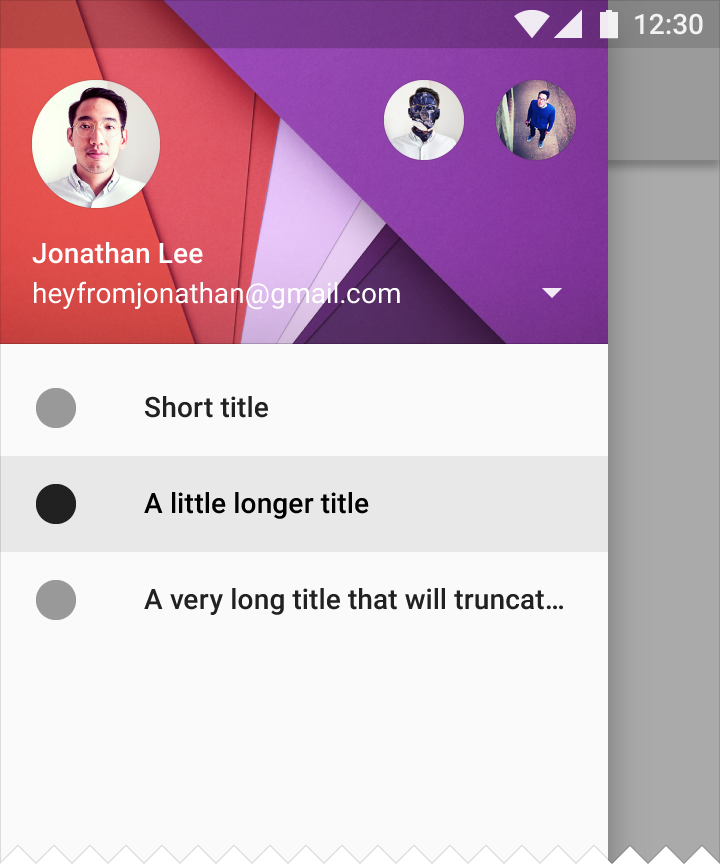
A listaelem kiválasztása után az elem színe megváltozik: felveszi az alkalmazás elsődleges színét (vagy 100%-os feketét, #000000), jelezve a kiválasztást. Emellett az érintési hullám (touch ripple) kiemeli az adott listaelem sorát.
Ha az érintési hullám/kiemelés színe nem nyújt elegendő kontrasztot az elsődleges színhez képest, használja az elsődleges szín egy sötétebb árnyalatát.
Elválasztóvonalak
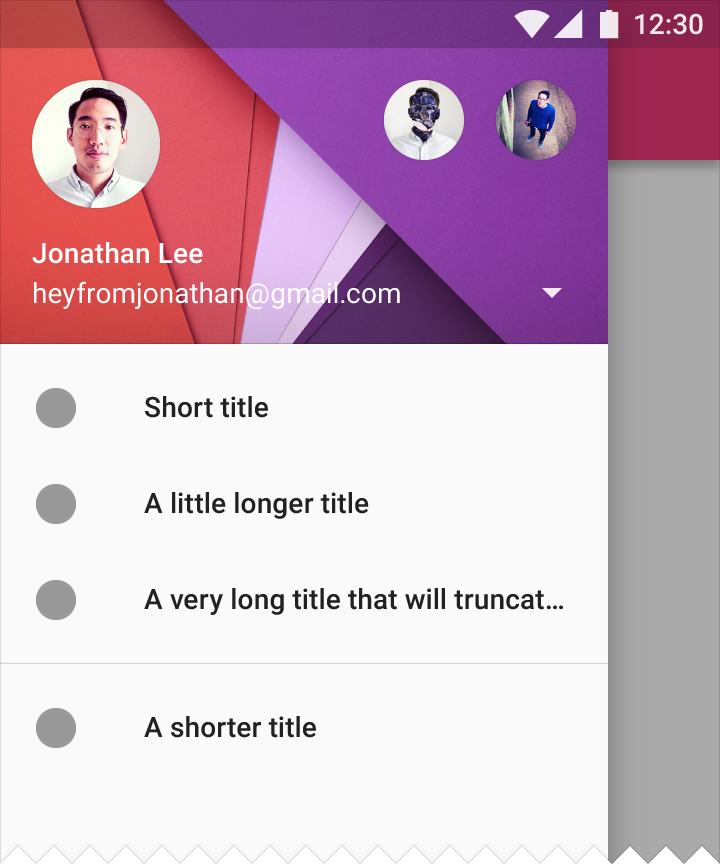
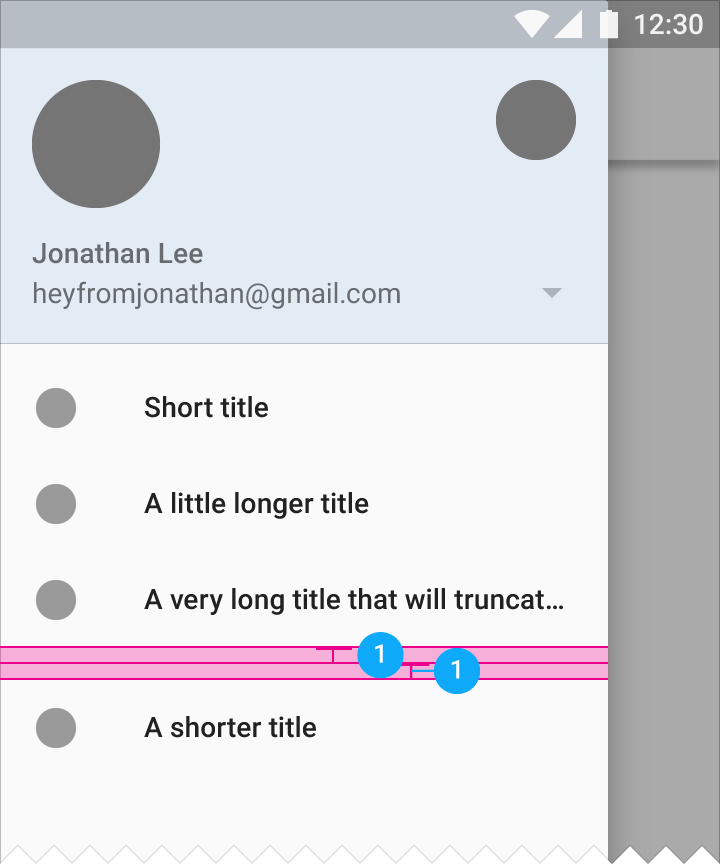
A navigációs fiókban minden elválasztó a fiók teljes szélességében fut végig (full-bleed), mindegyik felett és alatt 8 dp kitöltéssel.
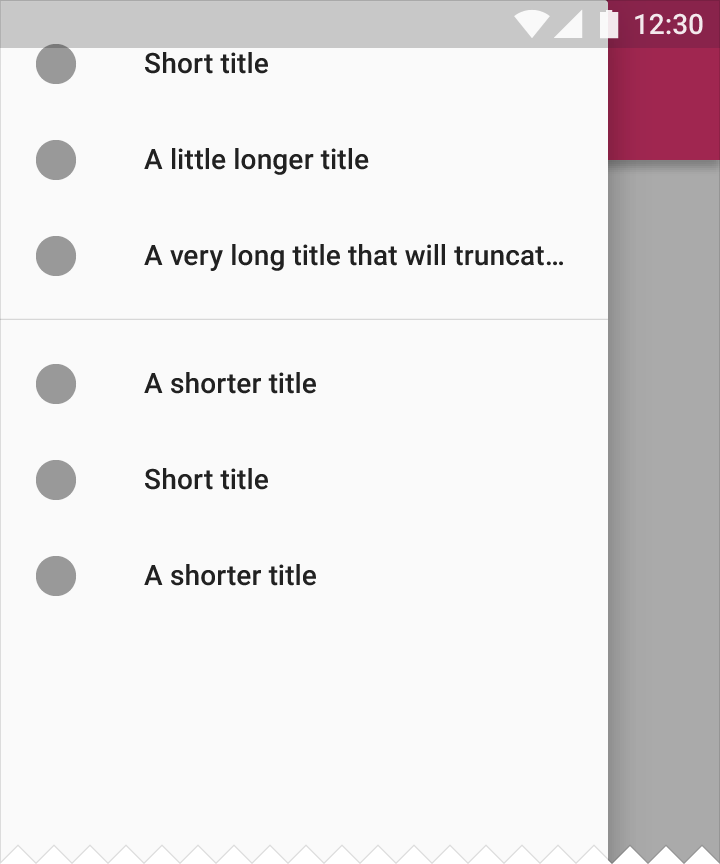
Görgetés
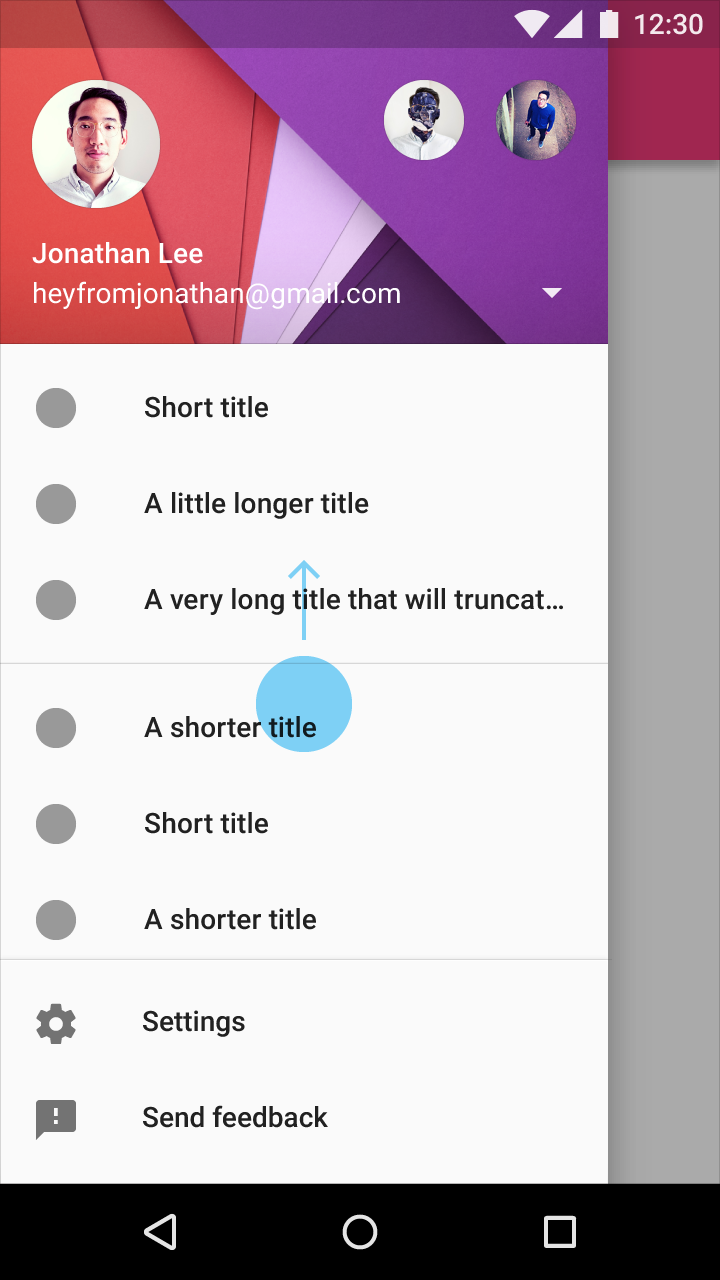
A navigációs fiók úgy görgethető, mint bármely más nézet.
Beállítások és támogatás
A Beállítások és a Támogatás elemek a görgethető lista alján találhatók, a lista többi tartalmával egy vonalban. Ezek a Súgó, a Visszajelzés vagy a Súgó és visszajelzés menüre vonatkoznak, attól függően, hogy a termék mit kínál.
Viselkedés
Állandó (Permanent)
Ajánlott alapértelmezés asztali számítógépeken
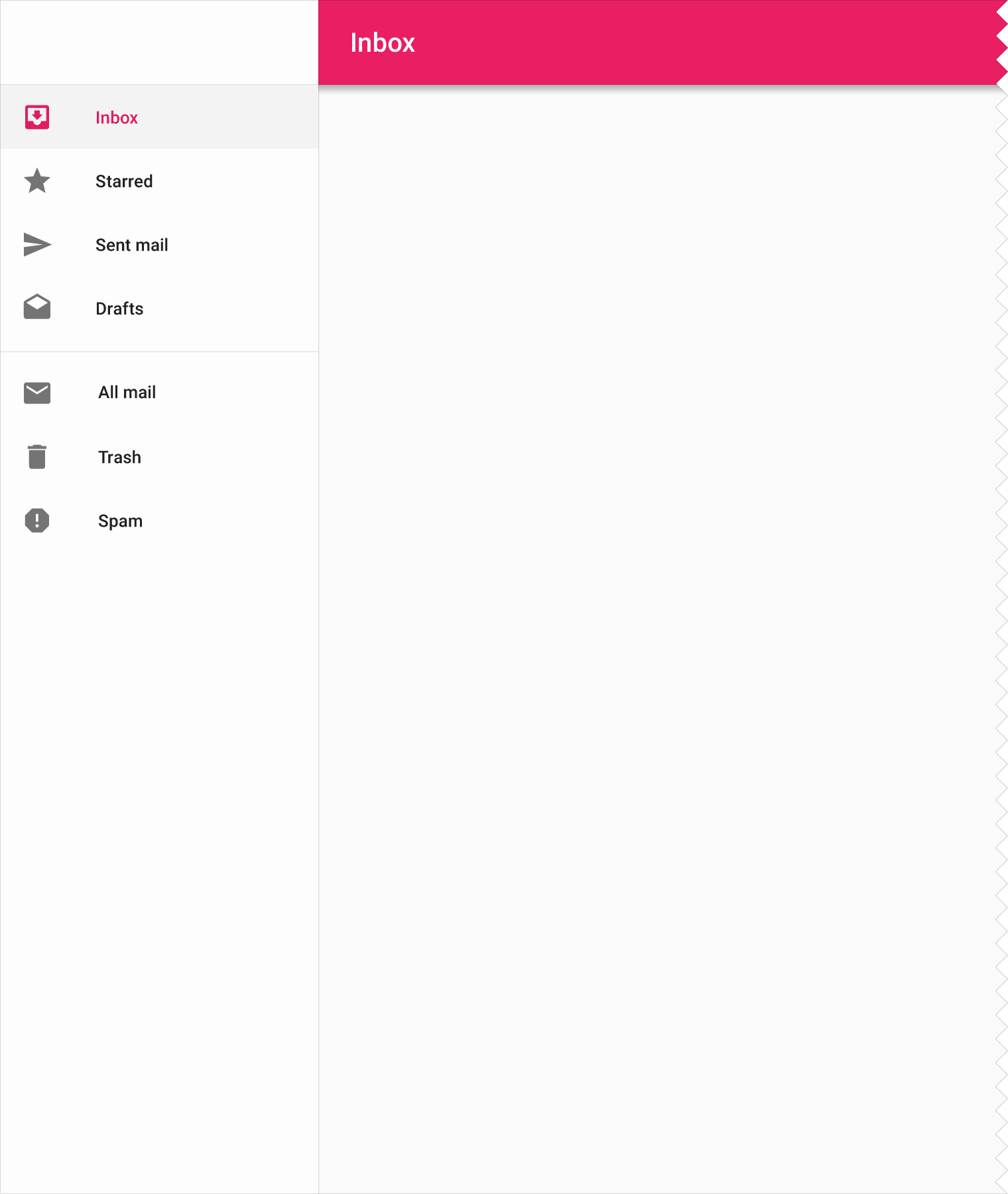
Az állandó navigációs fiókok mindig láthatók, és a bal szélhez rögzítettek; ugyanazon az elevation-szinten helyezkednek el, mint a tartalom vagy a háttér. Nem zárhatók be.
A rögzítési küszöbérték a következő minimális értékek felhasználásával számítható ki:
1. Az oldalsó navigációs fiók szélessége
2. A tartalom szélessége
3. Tartalomkitöltés
Az állandó navigációs fiókok típusai
A felhasználói felület teljes struktúrája és viselkedése határozza meg, hogy melyik típusú állandó navigációs fiókot érdemes használni:
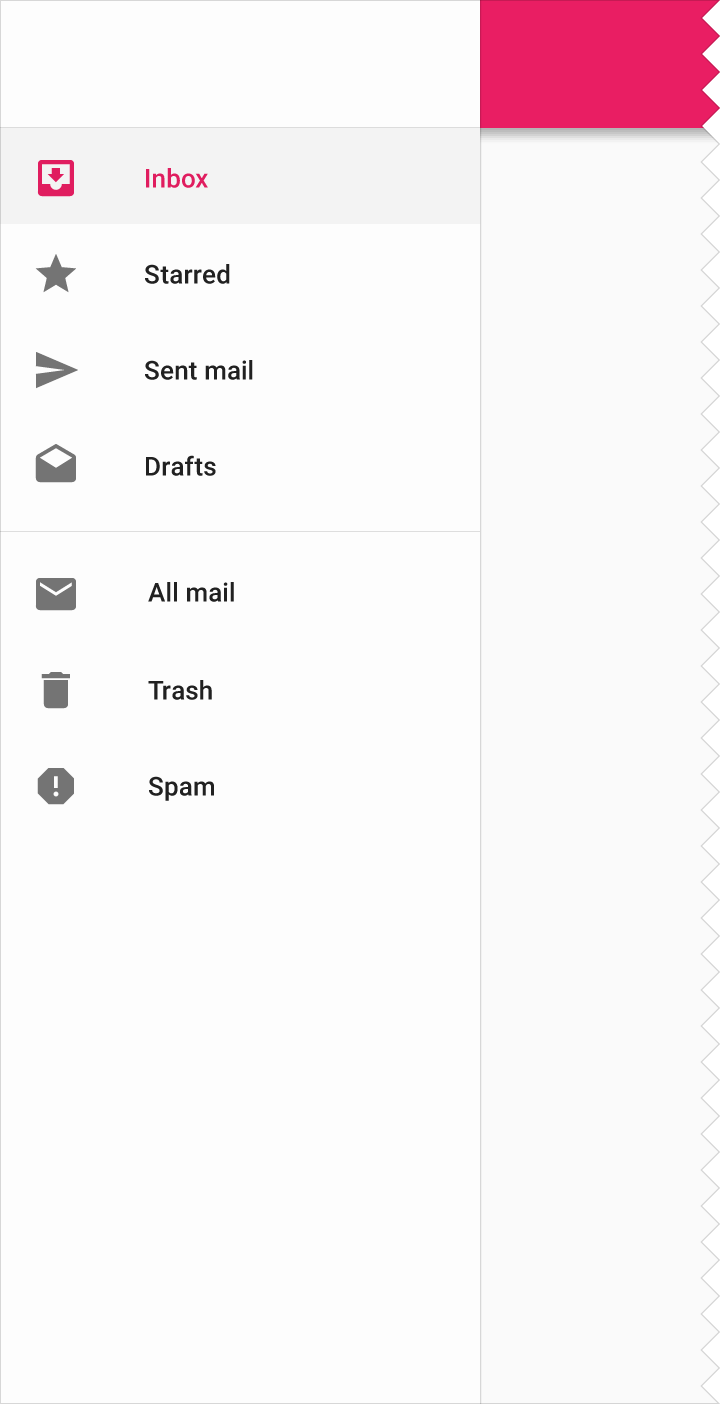
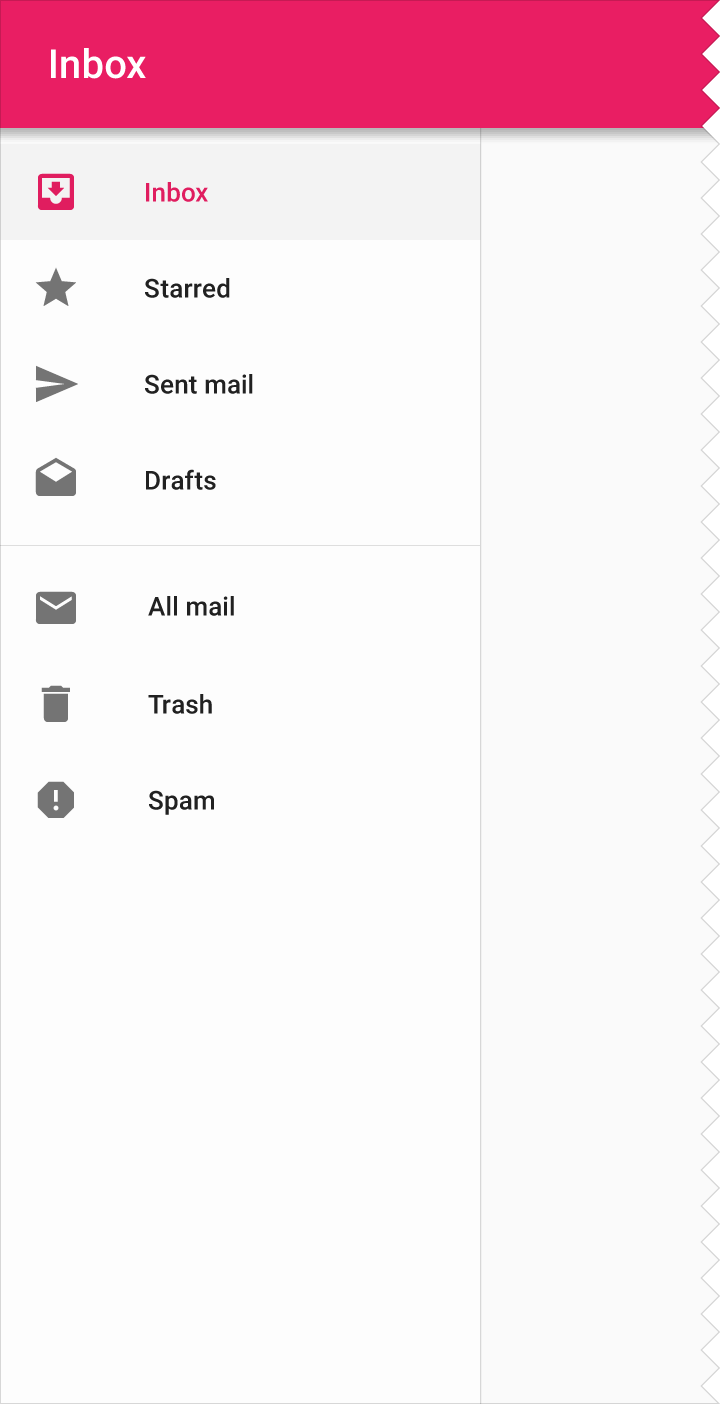
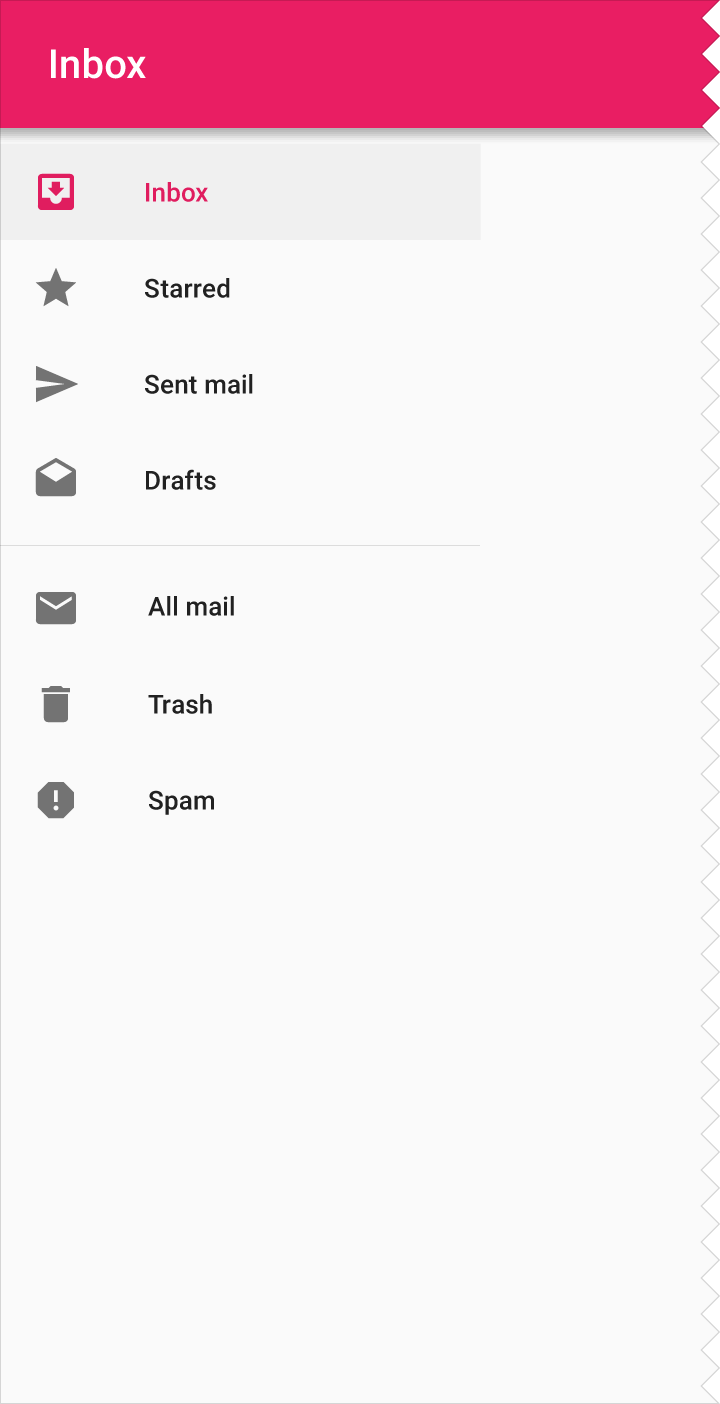
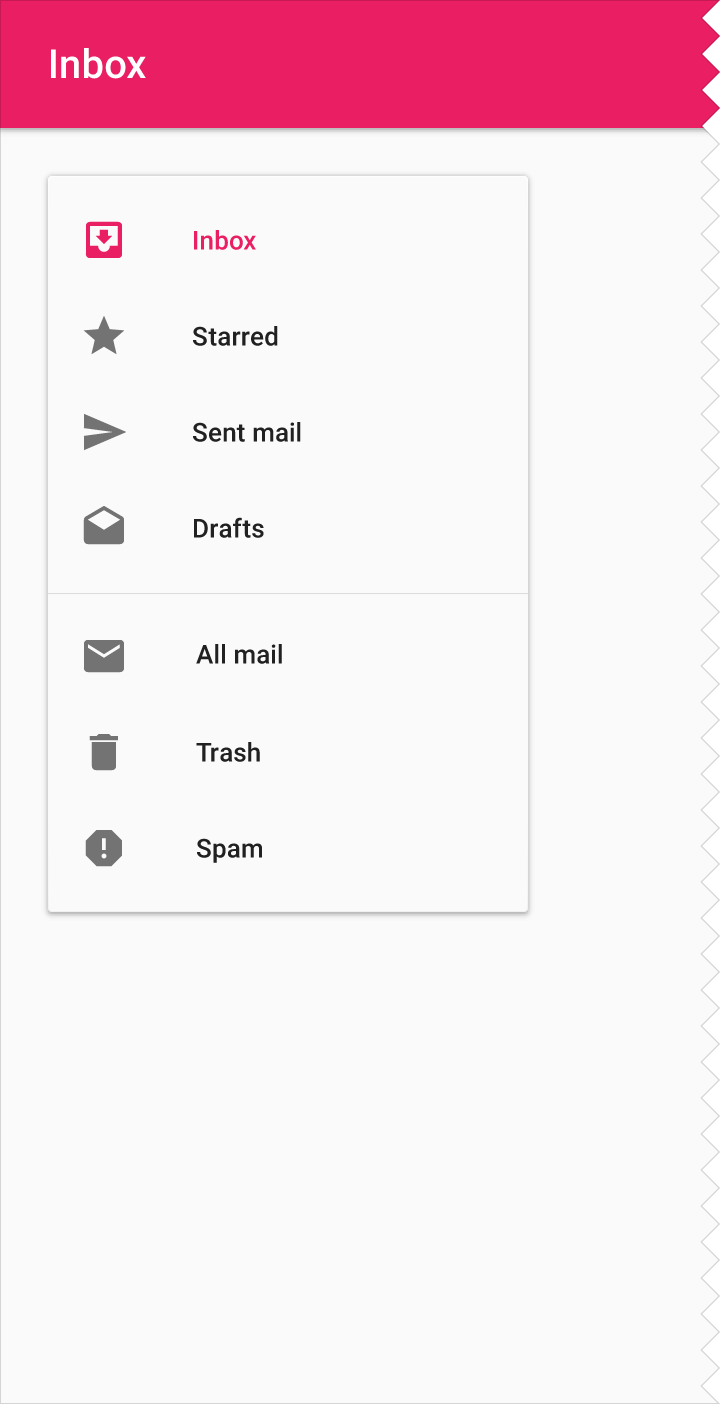
- Teljes magasságú navigációs fiók: Információfogyasztásra fókuszáló alkalmazásokhoz, amelyek balról jobbra haladó hierarchiát használnak
- Az alkalmazássáv által levágott (clipped) navigációs fiók: Termelékenységi alkalmazásokhoz, amelyek egyensúlyt igényelnek a képernyőn
- Lebegő (floating) navigációs fiók: Kevesebb hierarchiát igénylő alkalmazásokhoz
Perzisztens (Persistent)
A perzisztens navigációs fiókok nyithatók és zárhatók. A fiók ugyanazon az elevation-szinten helyezkedik el, mint a tartalom. Alapértelmezés szerint zárva van; a menü ikon kiválasztásával nyílik meg, és nyitva marad, amíg a felhasználó be nem zárja. A fiók állapota a műveletek és munkamenetek között megmarad.
Ha a fiók az oldalrácson kívül esik, és megnyílik, a többi tartalom átméreteződik, hogy alkalmazkodjon a csökkent viewport-mérethez.
A perzisztens navigációs fiókok a mobilméret felett minden méretben elfogadhatók.
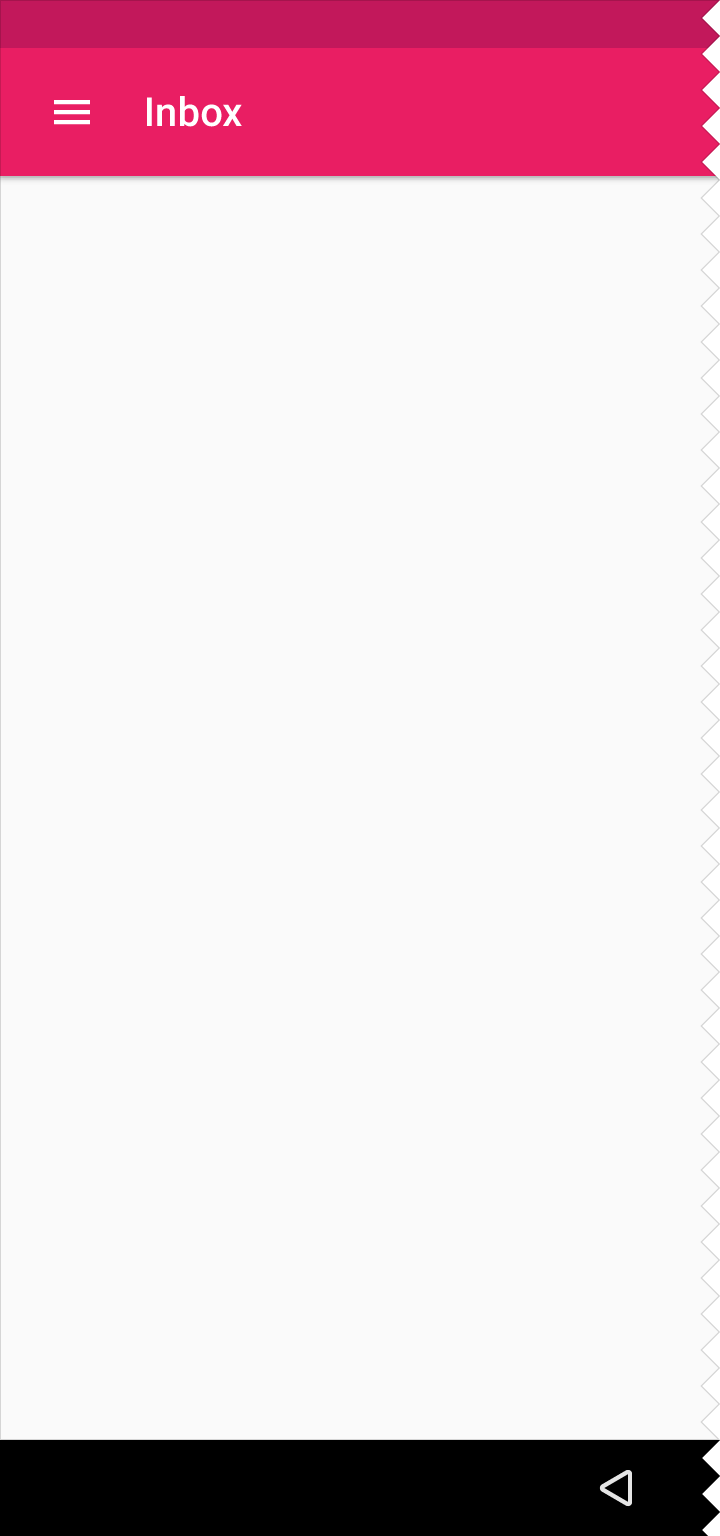
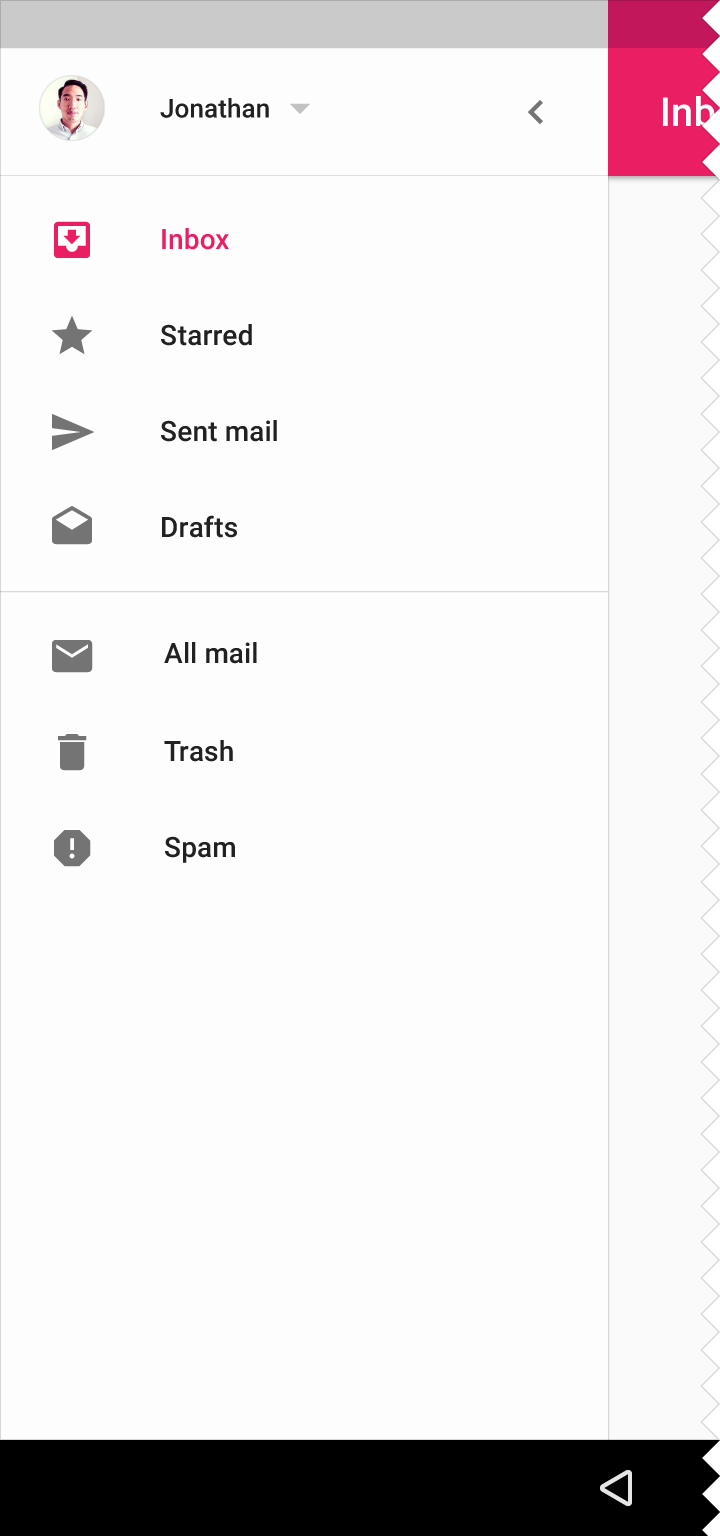
A perzisztens navigációs fiókok nem ajánlottak több hierarchiaszintet használó alkalmazásokhoz, amelyek a navigációhoz felfelé mutató nyíl használatát igénylik.
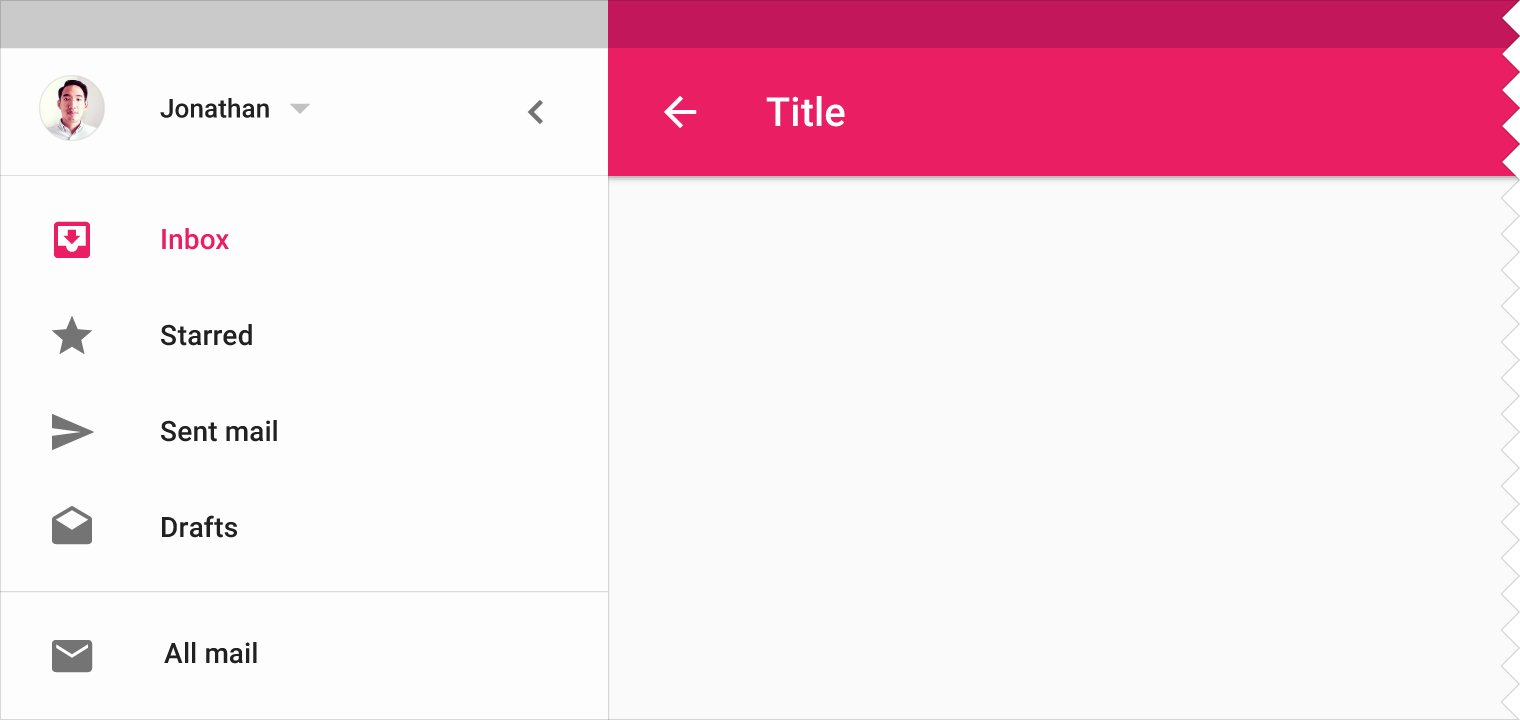
Kerülendő.
Mini változat
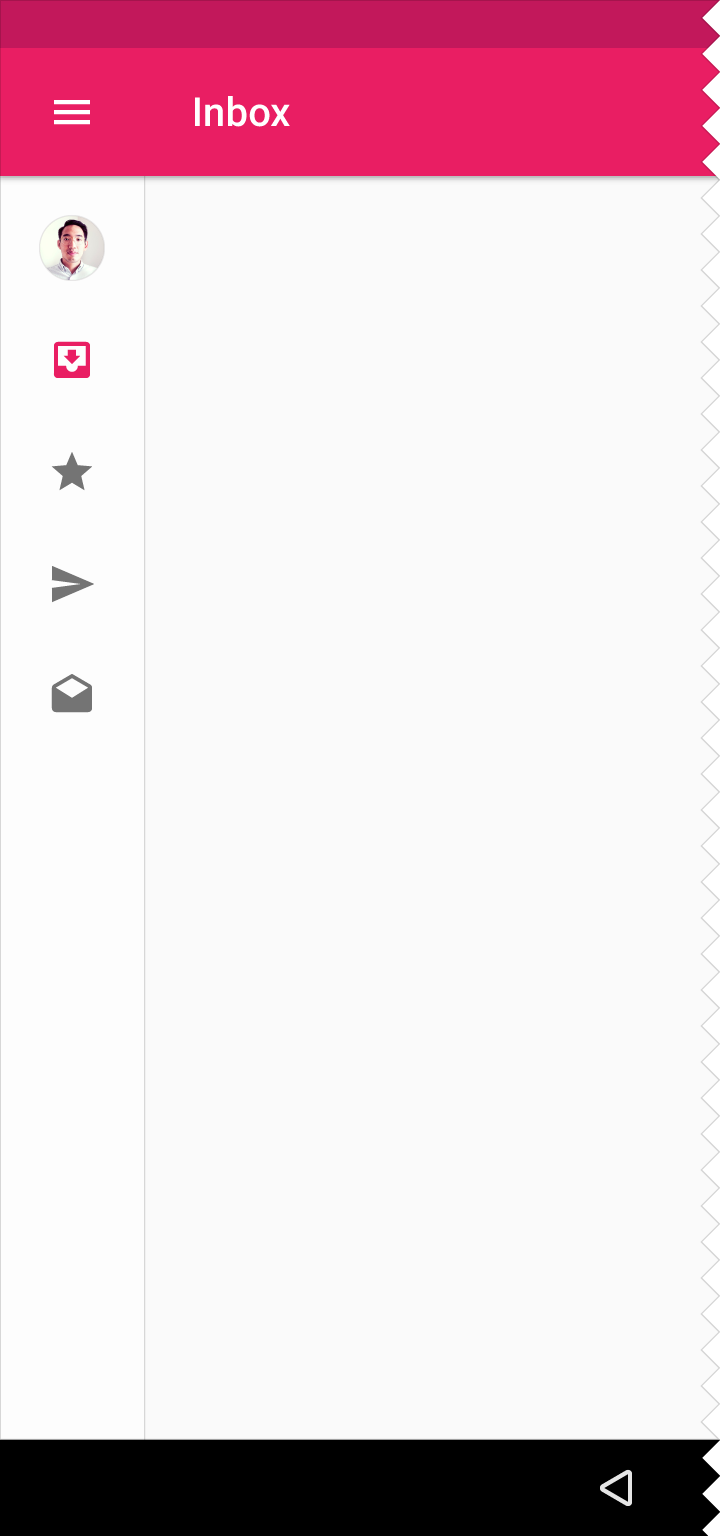
Ebben a változatban a perzisztens navigációs fiók megváltoztatja a szélességét. Nyugalmi állapotban mini-fiókként jelenik meg, a tartalommal azonos elevation-szinten, az alkalmazássáv által levágva (clipped). Kinyitva a standard perzisztens navigációs fiókként viselkedik.
Ajánlott:
Olyan alkalmazásrészekhez, amelyek a tartalom mellett gyors hozzáférést igényelnek a kiválasztáshoz
Ideiglenes (Temporary)
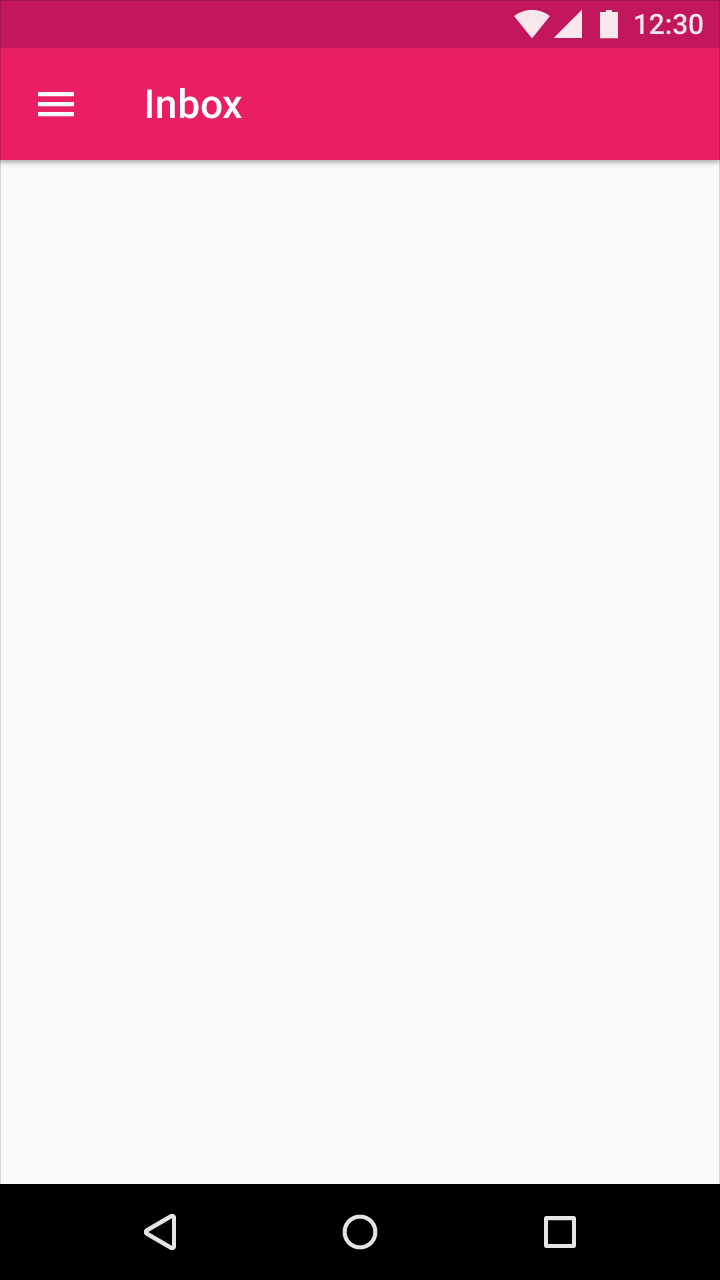
Az ideiglenes navigációs fiókok nyithatók és zárhatók. Alapértelmezés szerint zárva vannak; a fiók ideiglenesen nyílik meg a többi tartalom felett, amíg egy szakasz ki nem lesz választva.
Ajánlott:
Tablet esetén
Kötelező:
Mobil esetén
A mini változat az ideiglenes navigációs fiók zárt állapotaként is elfogadható.