

Gombok: lebegő műveletgomb
A lebegő műveletgomb az alkalmazás elsődleges műveletét képviseli.
A lebegő műveletgomb kiemelt műveletek végrehajtására szolgál.
A felhasználói felület fölött lebegő, kör alakú ikonként jelenik meg, fókuszba kerüléskor színt vált, kiválasztáskor pedig megemelkedik. Megnyomásakor további, kapcsolódó műveleteket is megjeleníthet.
Használat
Képernyőnként csak egyetlen lebegő műveletgomb ajánlott, amely a leggyakoribb műveletet képviseli.
Viselkedés
Alapértelmezés szerint animációval, táguló anyagdarabként jelenik meg a képernyőn.
Méretek
Alapértelmezett: 56 x 56dp
Mini: 40 x 40dp

lebegő műveletgomb
lebegő műveletgomb
A lebegő műveletgombok kiemelt műveletek végrehajtására szolgálnak. A felhasználói felület fölött lebegő, kör alakú ikonról ismerhetők fel, és olyan mozgási viselkedéssel rendelkeznek, amely magában foglalja az átalakulást (morphing), a kilendülést és a horgonypont áthelyeződését.
A lebegő műveletgombok két méretben érhetők el:
- Alapértelmezett méret: a legtöbb felhasználási esetben
- Mini méret: csak a képernyő más elemeivel való vizuális folytonosság megteremtéséhez használatos
A gomb mérete az alapértelmezett (56dp) méretről minire (40dp) változik, ha a képernyő szélessége 460dp vagy annál kisebb.
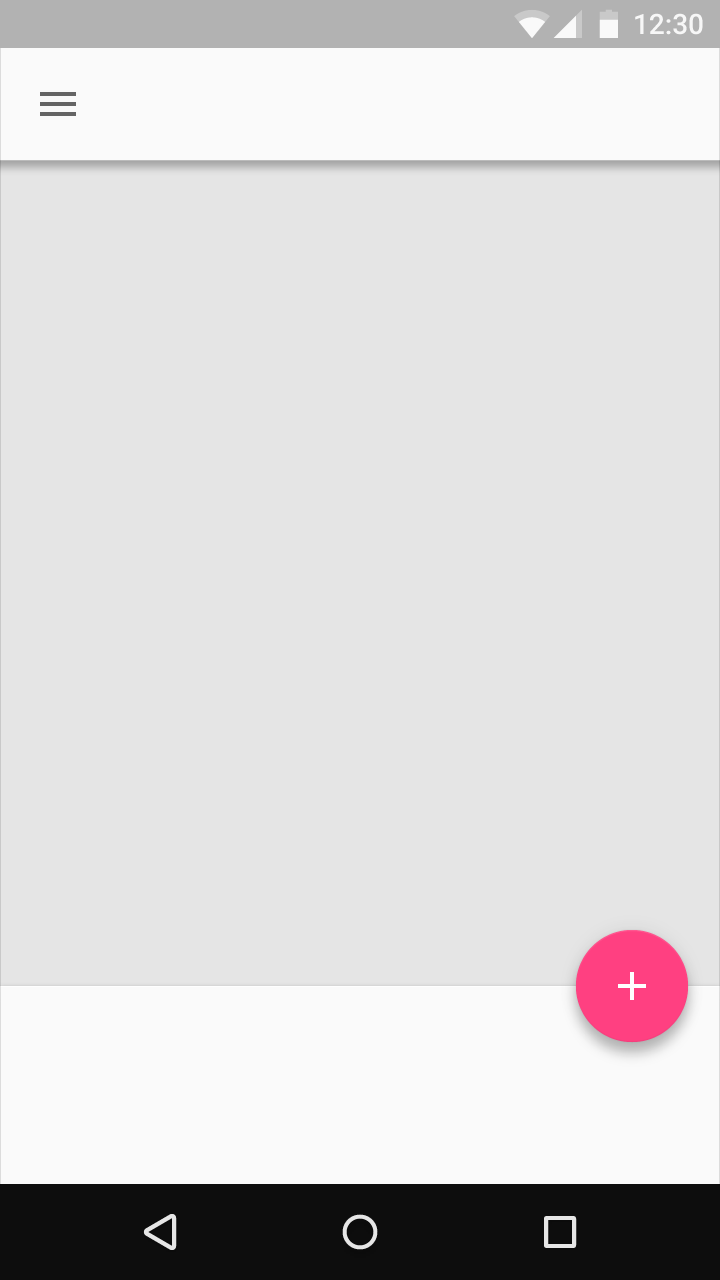
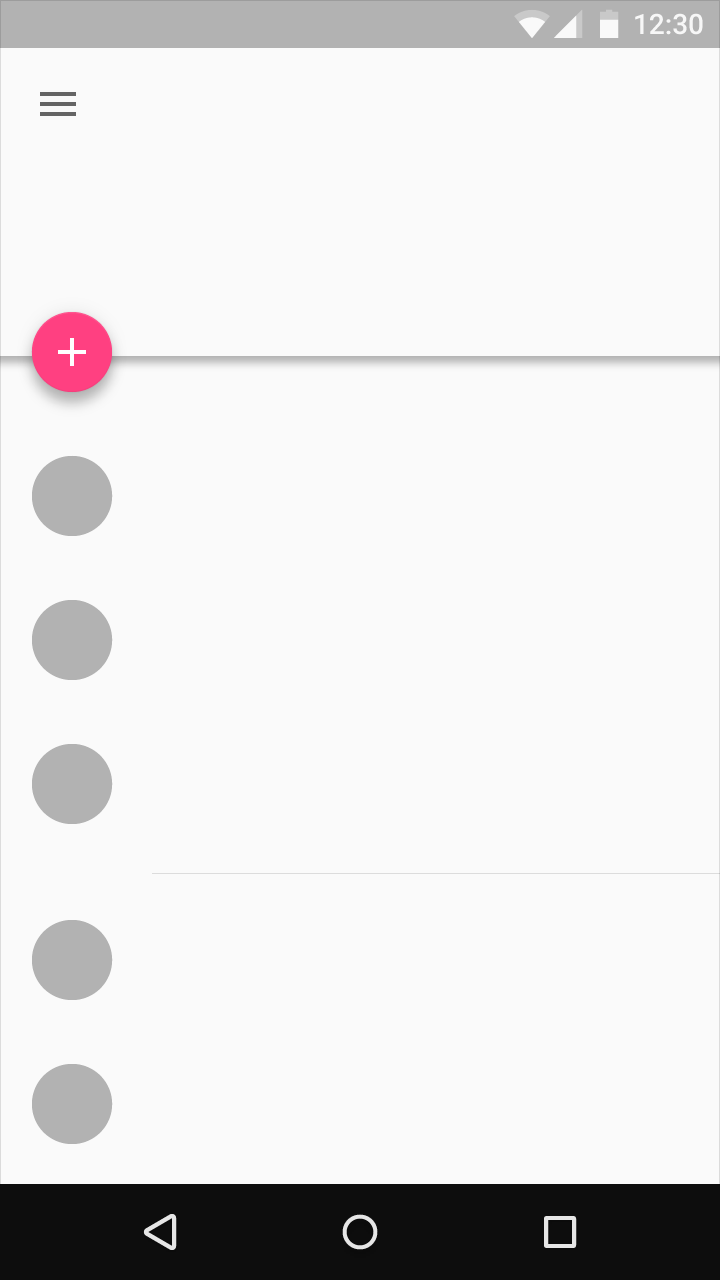
A lebegő műveletgombot mobilon legalább 16dp, tableten és asztali gépen legalább 24dp távolságra kell elhelyezni a széltől.
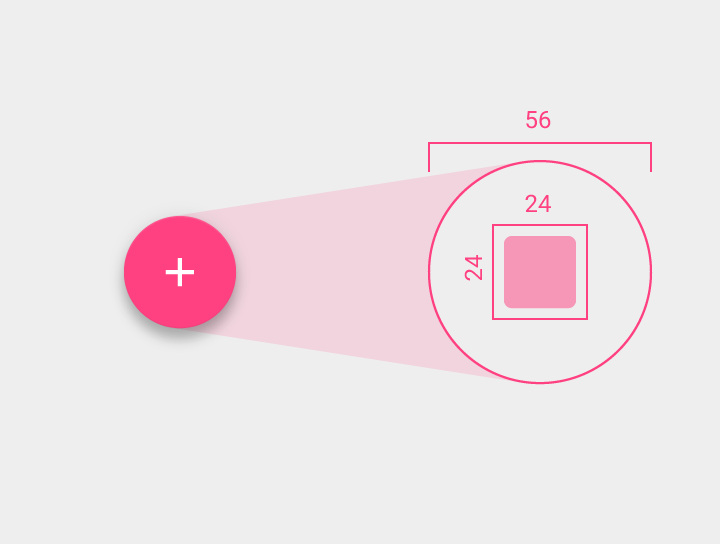
Belső ikon: 24 x 24dp
A lebegő műveletgomb köre: 56 x 56dp
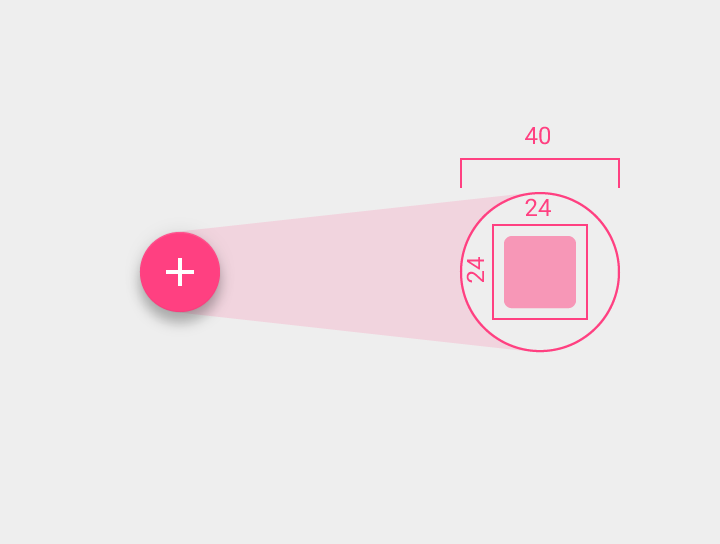
Belső ikon: 24 x 24dp
A lebegő műveletgomb köre: 40 x 40dp
A lebegő műveletgomb fókuszba kerüléskor színt vált, kiválasztáskor pedig megemelkedik.
Nem minden képernyőn van szükség lebegő műveletgombra. A lebegő műveletgomb az alkalmazás elsődleges műveletét képviseli.

Ajánlott.
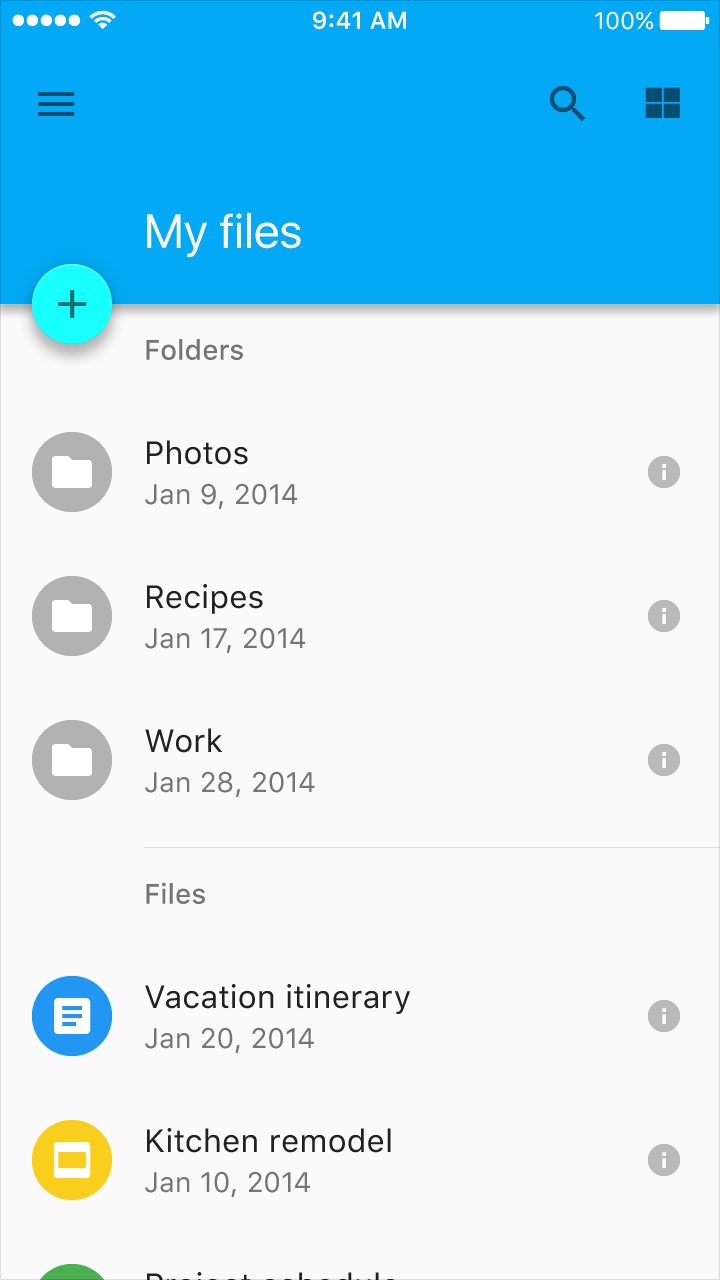
Ajánlott.
Képernyőnként csak egyetlen lebegő műveletgomb ajánlott, hogy a gomb kiemelkedő maradjon, és kizárólag a leggyakoribb műveletet képviselhesse.
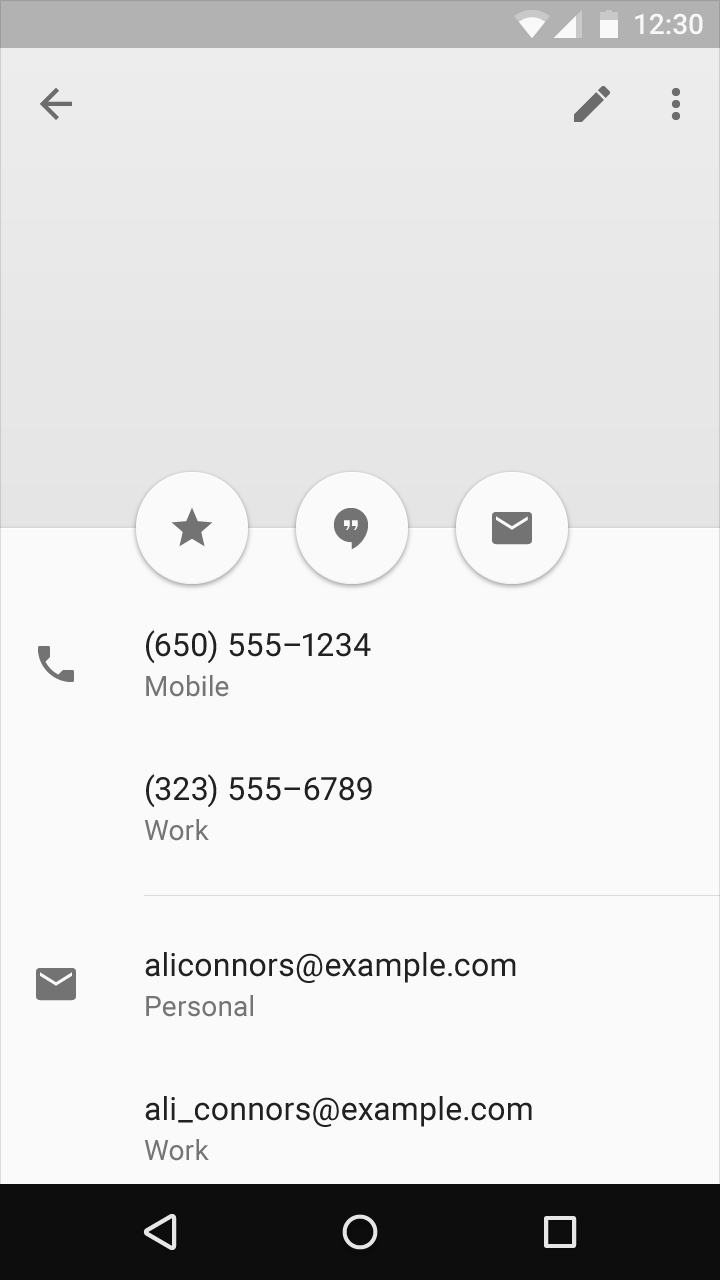
Kerülendő.
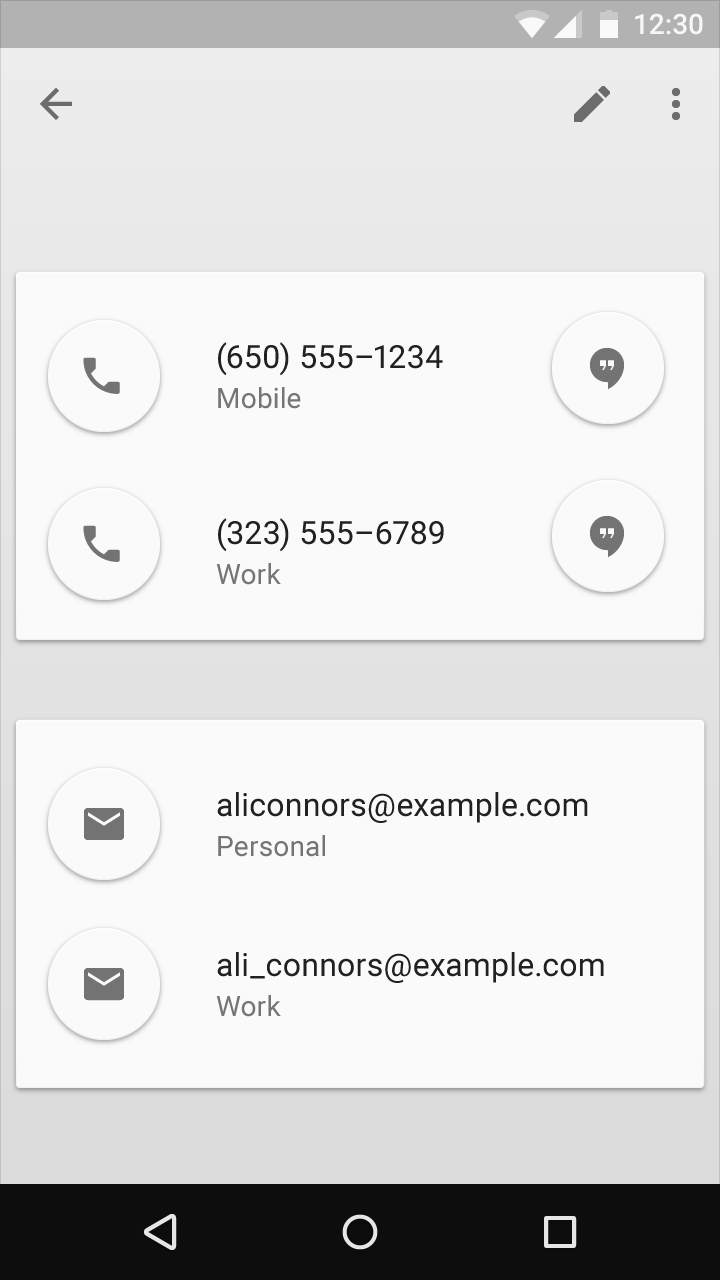
Kerülendő.
Jellemzők
A lebegő műveletgombokat pozitív műveletekhez használja, például: Létrehozás, Kedvencekhez adás, Megosztás, Navigálás és Felfedezés.
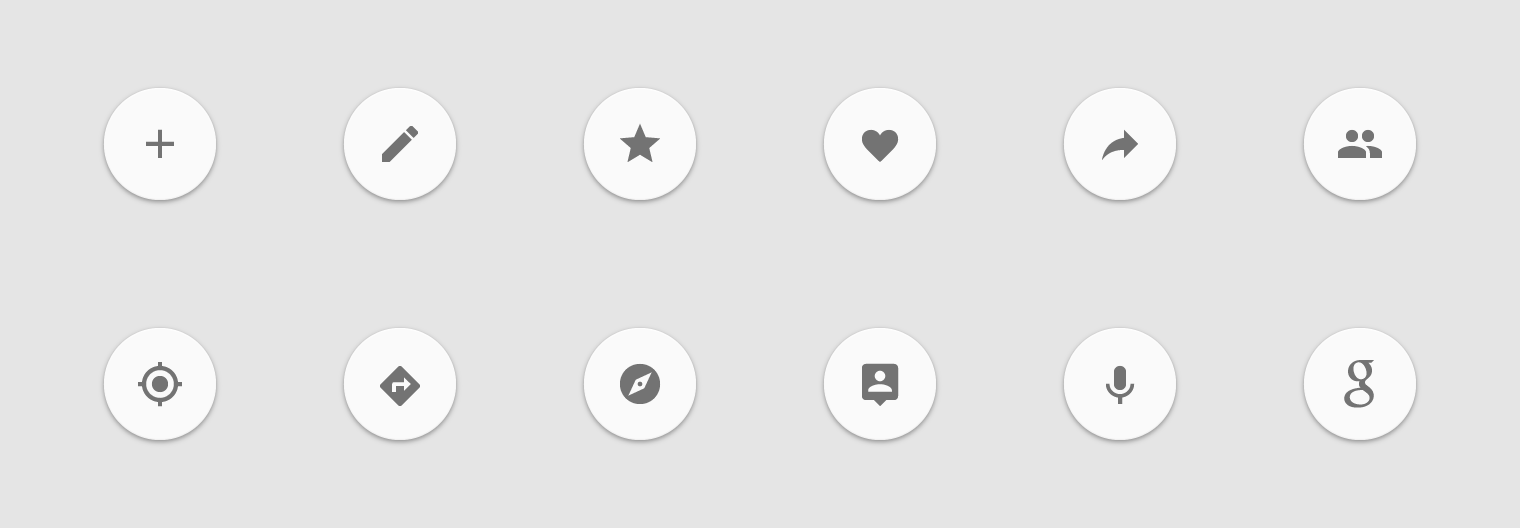
Ajánlott.
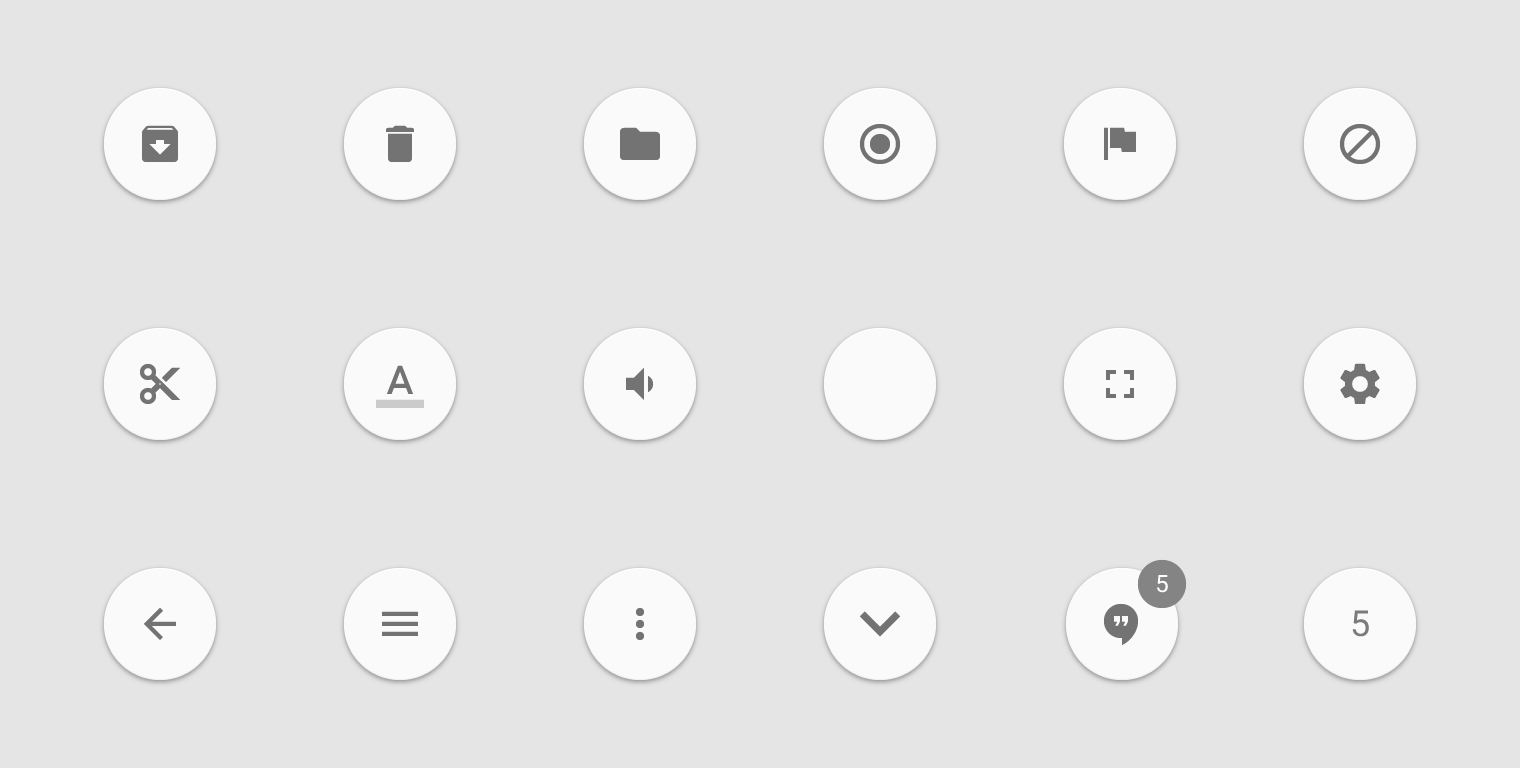
Kerülje a lebegő műveletgombok használatát jelentéktelen és romboló műveletekhez, beleértve az alábbiakat:
- Archiválás vagy Kuka
- Nem konkrét műveletek
- Figyelmeztetések vagy hibák
- Korlátozott feladatok, például a szöveg kivágása
- Az eszköztárba tartozó vezérlők, például a hangerő-szabályozás vagy a betűszín megváltoztatása
A lebegő műveletgombok nem tartalmazhatnak alkalmazássáv-ikonokat vagy állapotsáv-értesítéseket. Ne helyezzen jelvényeket vagy más elemeket a lebegő műveletgombra.
Kerülendő.
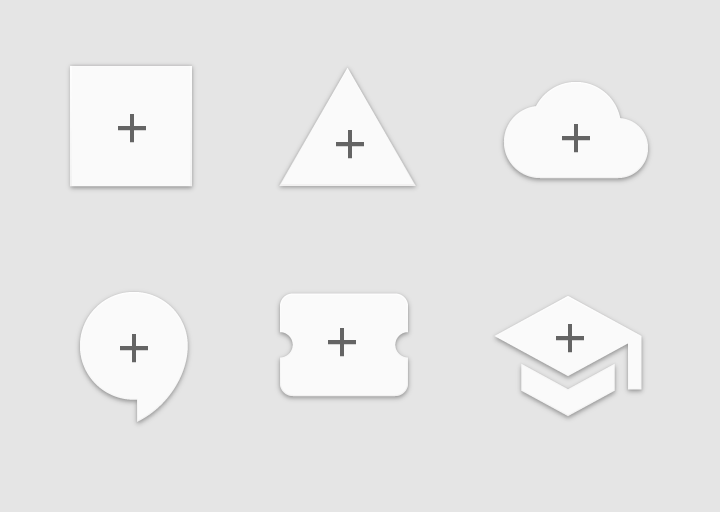
Használjon következetesen kör alakú ikont, hogy az elsődleges művelet mintázata az alkalmazások között is egységes legyen.

Ajánlott.
Kerülendő.
Ne adjon a lebegő műveletgombnak felesleges mélységet.

Ajánlott.

Kerülendő.
Viselkedés
A lebegő műveletgomb alapértelmezés szerint animációval, táguló anyagdarabként jelenik meg a képernyőn. A benne lévő ikon is animálható.
A lebegő műveletgombok relatív fontosságuk miatt másképp mozoghatnak, mint a felhasználói felület többi eleme.
Egymás melletti képernyők
Egy több egymás melletti képernyőt tartalmazó felületen (például füles képernyőkön) megjelenő lebegő műveletgombnak rövid időre el kell tűnnie, majd újra meg kell jelennie, ha a művelete megváltozik.
A gomb maradjon a képernyőn, ha a művelete képernyőről képernyőre ugyanaz (és szükség esetén kerüljön át új pozícióba).
Listák
A lebegő műveletgombok alatt megjelenő listáknak elegendő alsó belső margóval (paddinggel) kell rendelkezniük, hogy a gomb ne takarja ki a tartalmat.
Ajánlott.
Ajánlott.
Füles képernyők
Füles képernyőkön a lebegő műveletgomb ne hagyja el a képernyőt a tartalommal azonos irányban. Ez megelőzi a következőket:
- hogy a lebegő műveletgomb működőképesnek tűnjön, amikor valójában nem az
- azt a benyomást, hogy a lebegő műveletgomb azonos magasságban (elevation) van, mint a tartalom
Kerülendő.
Kerülendő.
Átmenetek
Átmenetek
A lebegő műveletgomb az alkalmazáson belüli elsődleges felhasználási esetek egyedülálló példája. Használja ki láthatóságát, hogy örömteli átmeneteket hozzon létre egy elsődleges UI-elemhez.
A gyakori átmenetek közé tartozik a Trigger, az Eszköztár, a Speed dial és az Átalakulás (Morph). Ez nem teljes lista. A lebegő műveletgombokat rugalmasra tervezték. Kísérletezzen azokkal az átmenetekkel, amelyek a legjobban megfelelnek az alkalmazásának és azoknak a képernyőknek, amelyeken a gomb található.
Trigger
A lebegő műveletgomb egyszerűen kiválthat egy műveletet, vagy átnavigálhat egy másik képernyőre. Az érintési hullám (touch ripple) animációja kifelé terjed, mint az az erő, amely a felhasználói felület változásait okozza.
Az alkalmazások jellemzően egyetlen lebegő műveletgombot használnak. Ez a példa azonban két lebegő műveletgombot használ, mert azok egyformán fontos, mégis különböző műveleteket hajtanak végre.
Eszköztár
A lebegő műveletgomb megnyomáskor eszköztárrá alakulhat át, vagy görgetéskor eszköztárból alakulhat vissza. Az eszköztár tartalmazhat kapcsolódó műveleteket, szöveg- és keresősávokat, vagy bármilyen más hasznos elemet, amely éppen kéznél lehet.
A görgetéskor eltűnő eszköztár különösen hasznos azokon a képernyőkön, ahol a teljes eszköztárra csak a képernyőre való belépéskor, vagy egy hosszú lista tetején vagy alján van szükség. Ez képernyőterületet takarít meg, amikor a felhasználó a görgetéssel jelzi, hogy a fő tartalmat szeretné megtekinteni.
Ha egy lebegő műveletgomb eszköztárrá alakul át, akkor az eszköztárnak kapcsolódó műveleteket kell tartalmaznia.

Ajánlott.

Kerülendő.
Speed dial
A lebegő műveletgomb megnyomáskor kilőheti a kapcsolódó műveleteket. A gomb a menü megnyitása után is maradjon a képernyőn. Ha a felhasználó ugyanarra a helyre koppint, az vagy a leggyakrabban használt műveletet aktiválja, vagy bezárja a nyitott menüt.
A lebegő műveletgomb egyetlen anyaglappá alakulhat át, amely az összes műveletet tartalmazza.
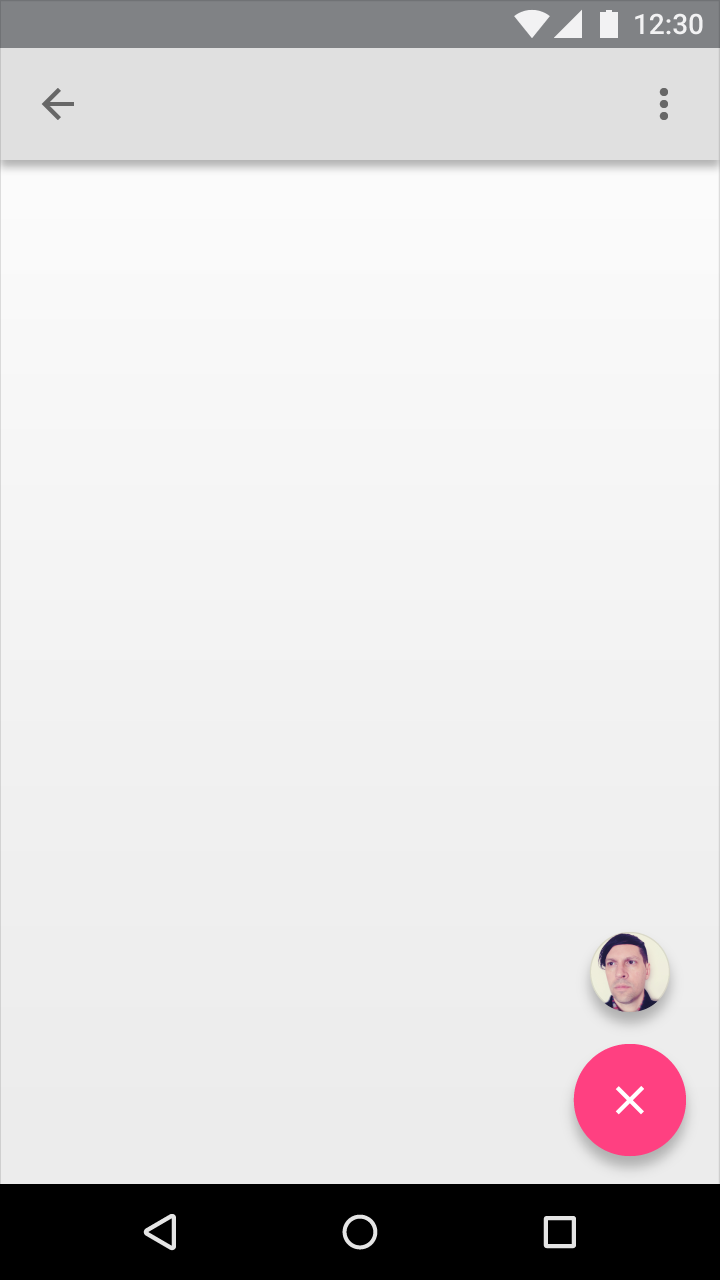
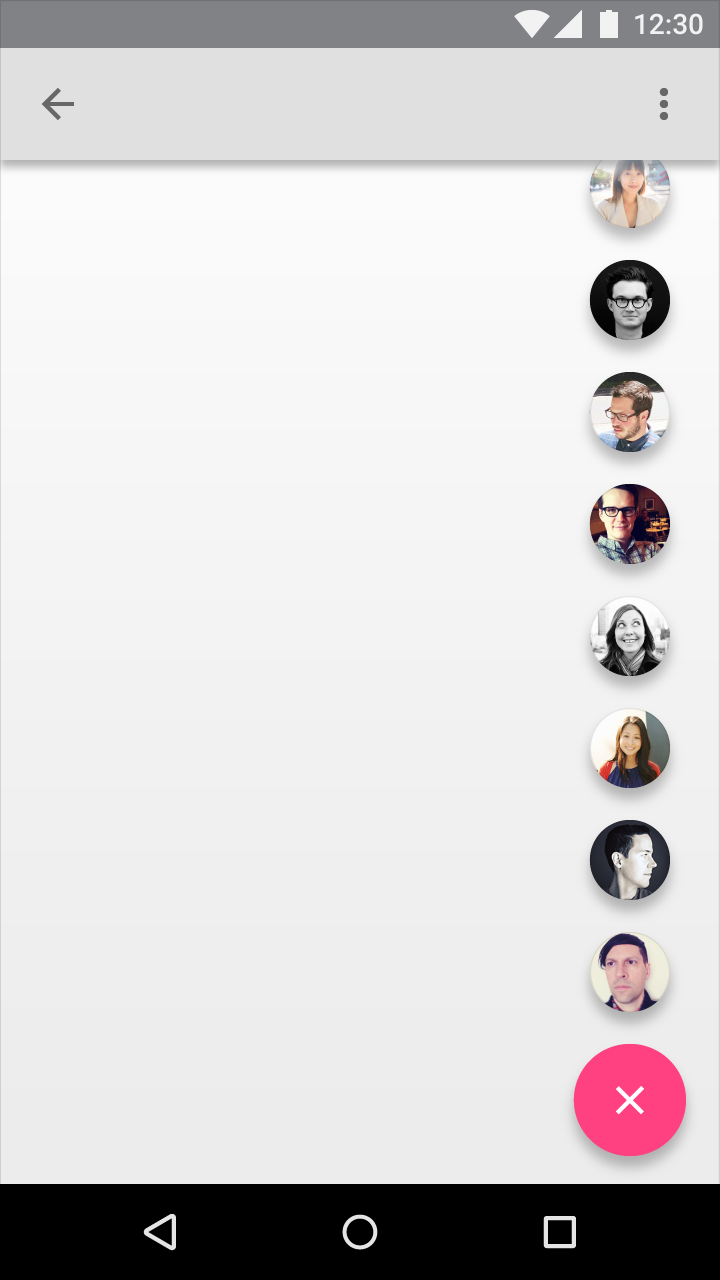
Általános szabályként legyen legalább három, de legfeljebb hat lehetőség megnyomáskor, beleértve az eredeti lebegő műveletgomb célpontját is. Ha csak két lehetősége van – vagyis a lebegő műveletgombja csak egy másik választási lehetőséget lő ki –, válassza ki, melyik művelet a legfontosabb. Ha hatnál több lehetősége van, a felhasználóknak nehézséget okozhat a legtávolabbi lehetőség elérése.
Csökkentse a döntési fáradtságot azzal, hogy a felhasználóknak a legjobb, leginkább megkülönböztethető és legkevesebb lehetőséget adja.
Kerülendő.
Kerülendő.
Ne tegyen overflow menüt a lebegő műveletgomb műveletei közé. A kezdeti képernyőtől a kívánt célpontig legfeljebb két koppintásra legyen szükség.
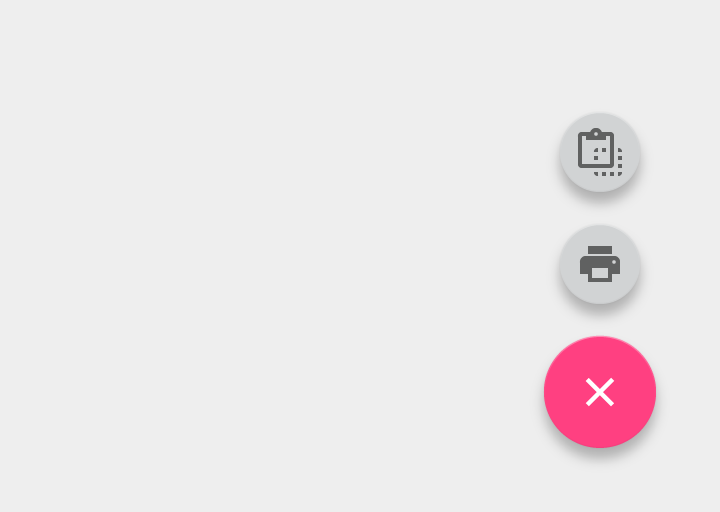
Ajánlott.
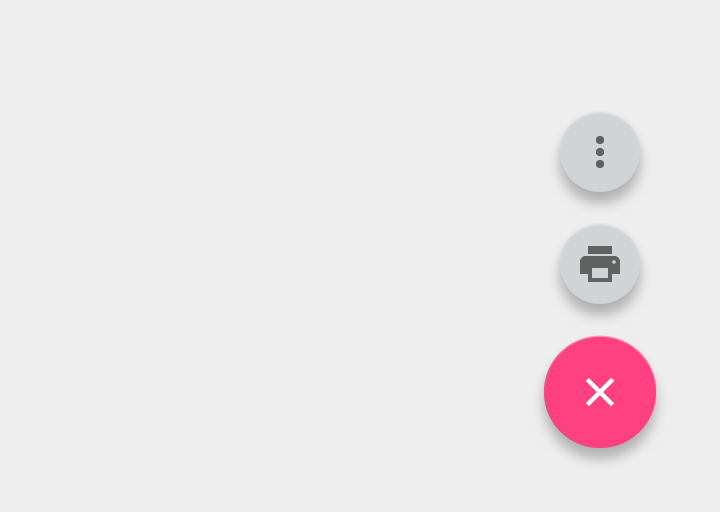
Kerülendő.
Az overflow műveleteket az eszköztárak overflow menüjébe helyezze, ne a lebegő műveletgombokba.

Ajánlott.
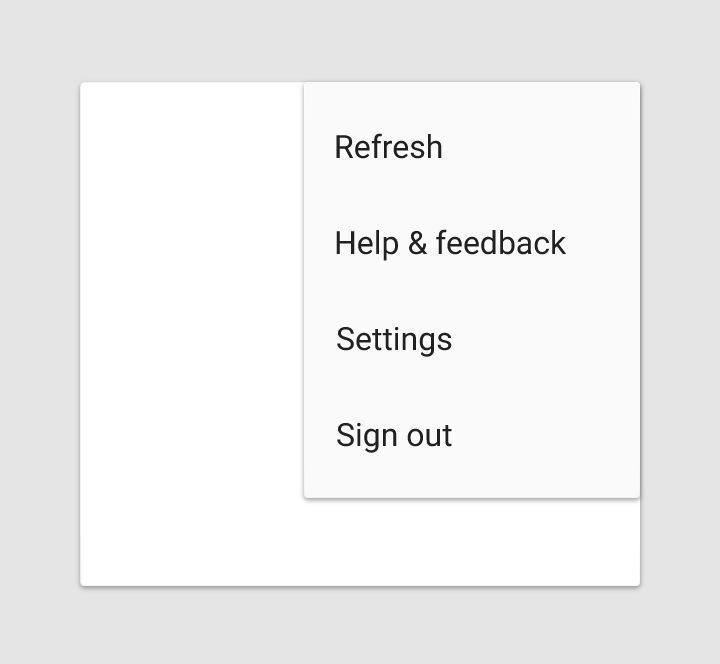
Ajánlott.

Kerülendő.
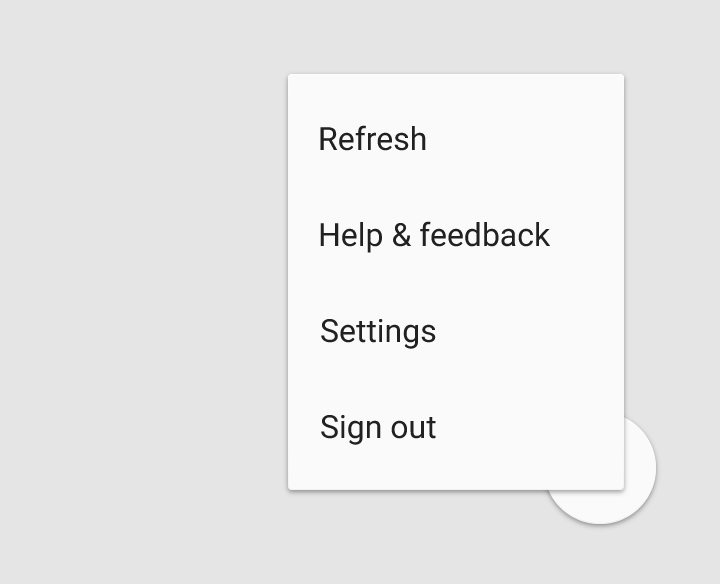
Kerülendő.
Ha az alkalmazás ismertetőjegye a fájltípusok hozzáadása, a lebegő műveletgomb az első megérintése után kapcsolódó műveletekké alakulhat át. Ha azonban a megjelenő műveletek nem kapcsolódnak a gombhoz, helyezze a műveleteket egy overflow menübe.

Ajánlott.

Kerülendő.
A lebegő műveletgomb tartalmazhatja a kapcsolatok listáját. A lista ne tartalmazzon nem kapcsolódó műveleteket.
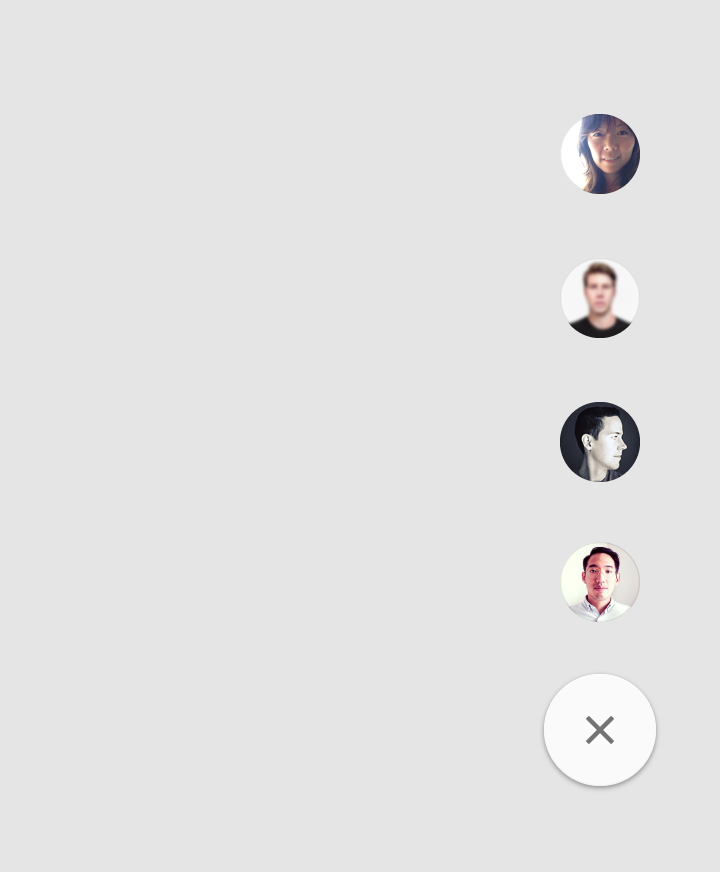
Ajánlott.
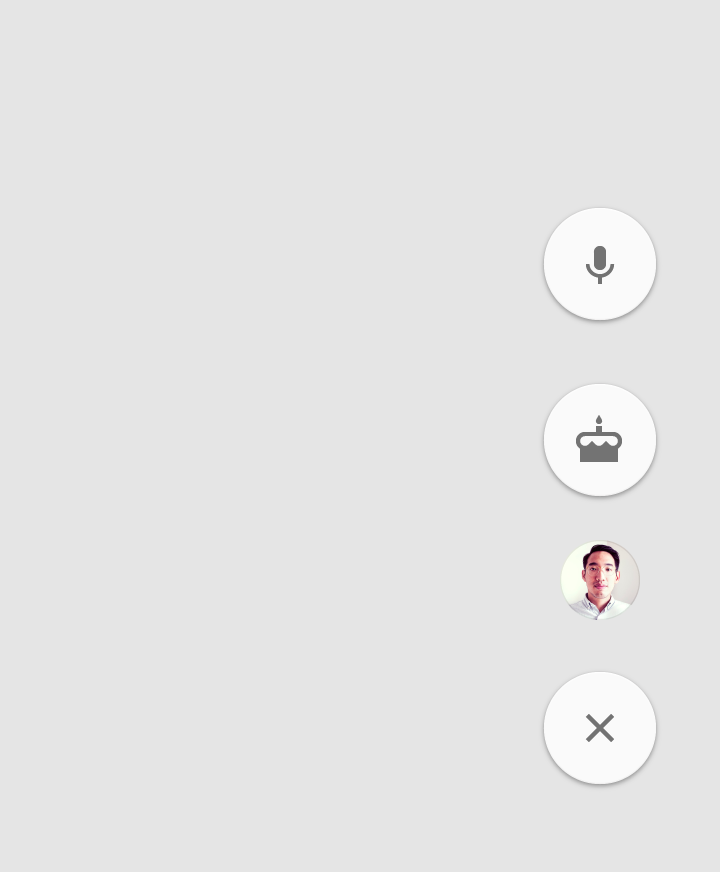
Kerülendő.
Átalakulás (Morph)
A lebegő műveletgomb átalakulhat az alkalmazás felépítésének részét képező anyaglapokká. Ez a látványos átalakulás hangsúlyozza azt a műveletet, amelyet a gomb lehetővé tesz.
A lebegő műveletgomb átalakításakor logikus átmenetet hajtson végre a kiindulási és a végpozíció között. Például ne haladjon át más anyaglapokon.
Az átalakulási animációnak visszafordíthatónak kell lennie, és az új anyaglapot vissza kell alakítania a lebegő műveletgombba.
Teljes képernyő
A lebegő műveletgomb egy új anyaglappá alakulhat át, amely kitölti a teljes képernyőt.
Az ilyen típusú látványos átalakulás jellemzően új tartalom létrehozásával jár együtt. Ezért általában nincs mód az átalakulás visszavonására, és nincs visszafordítható animáció.
Nagy képernyők
Nagy képernyők
A lebegő műveletgomb csatlakozhat egy kiterjesztett alkalmazássávhoz.
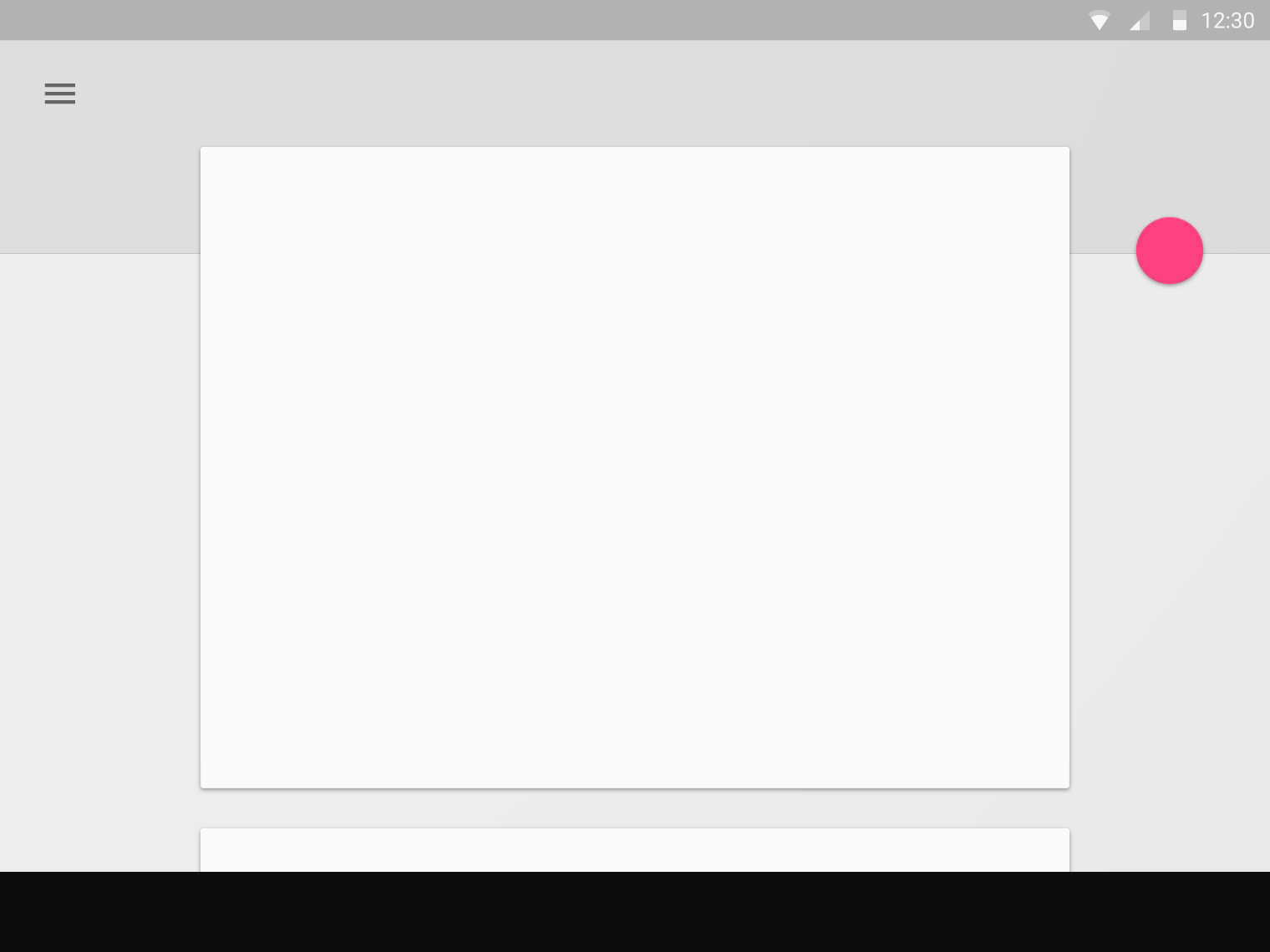
Ajánlott.
A lebegő műveletgomb csatlakozhat egy eszköztárhoz vagy egy anyaglapon belüli strukturális elemhez (amennyiben nem takar más elemeket).
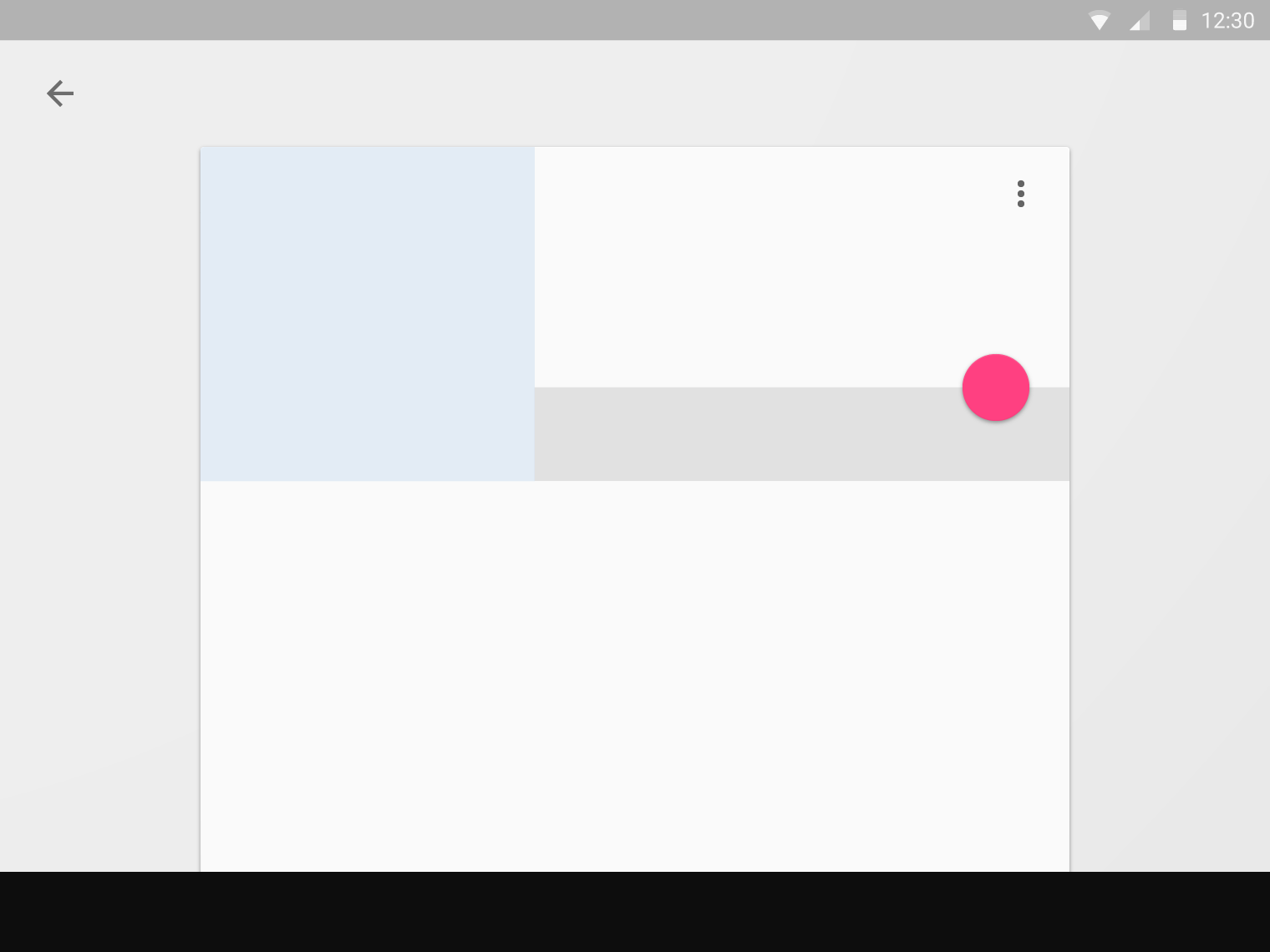
Ajánlott.
A lebegő műveletgomb csatlakozhat egy anyaglap széléhez.
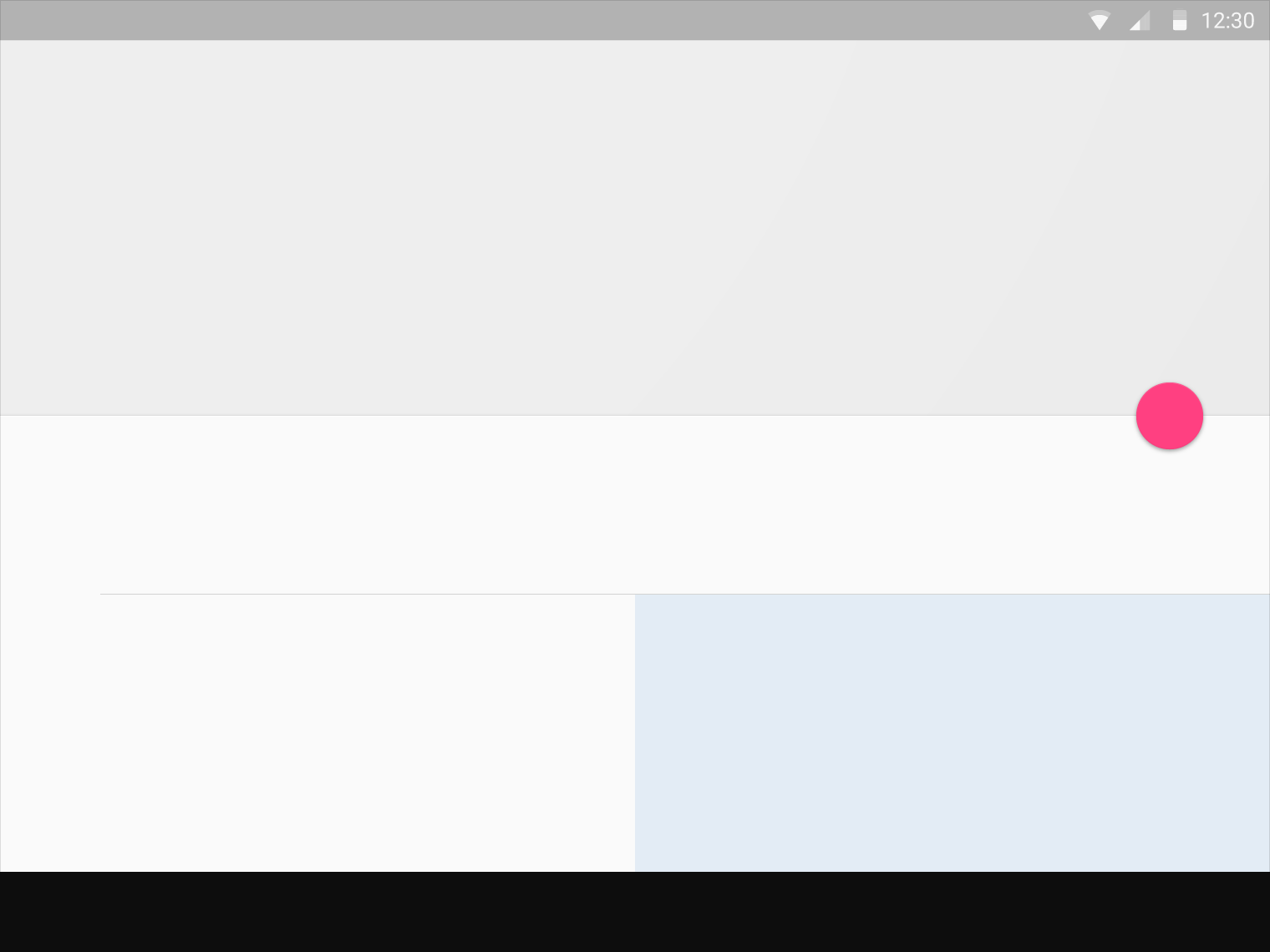
Ajánlott.
Ne legyen egynél több lebegő műveletgomb képernyőnként.
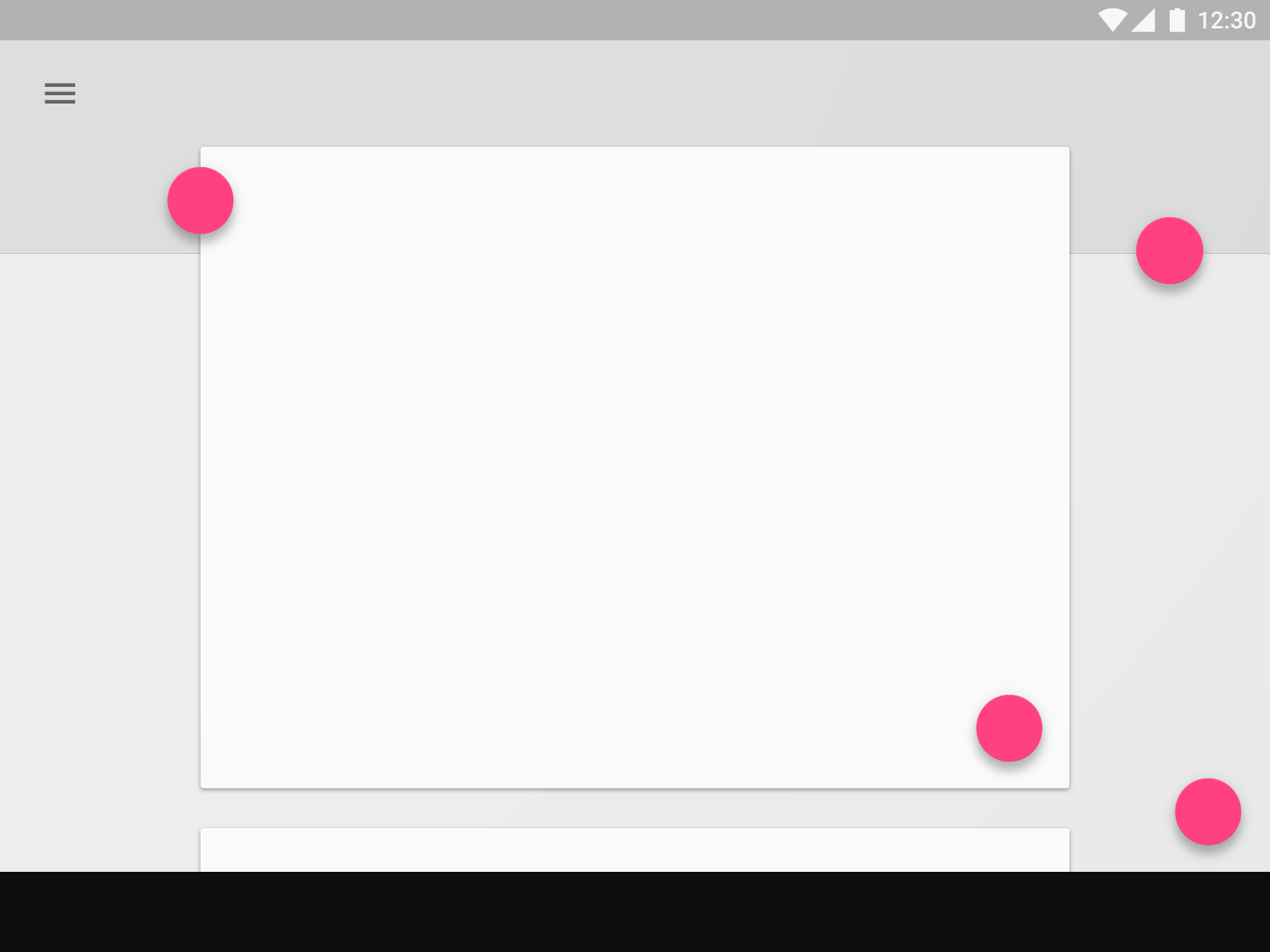
Kerülendő.
Ne társítsa a lebegő műveletgombot a képernyő összes eleméhez.
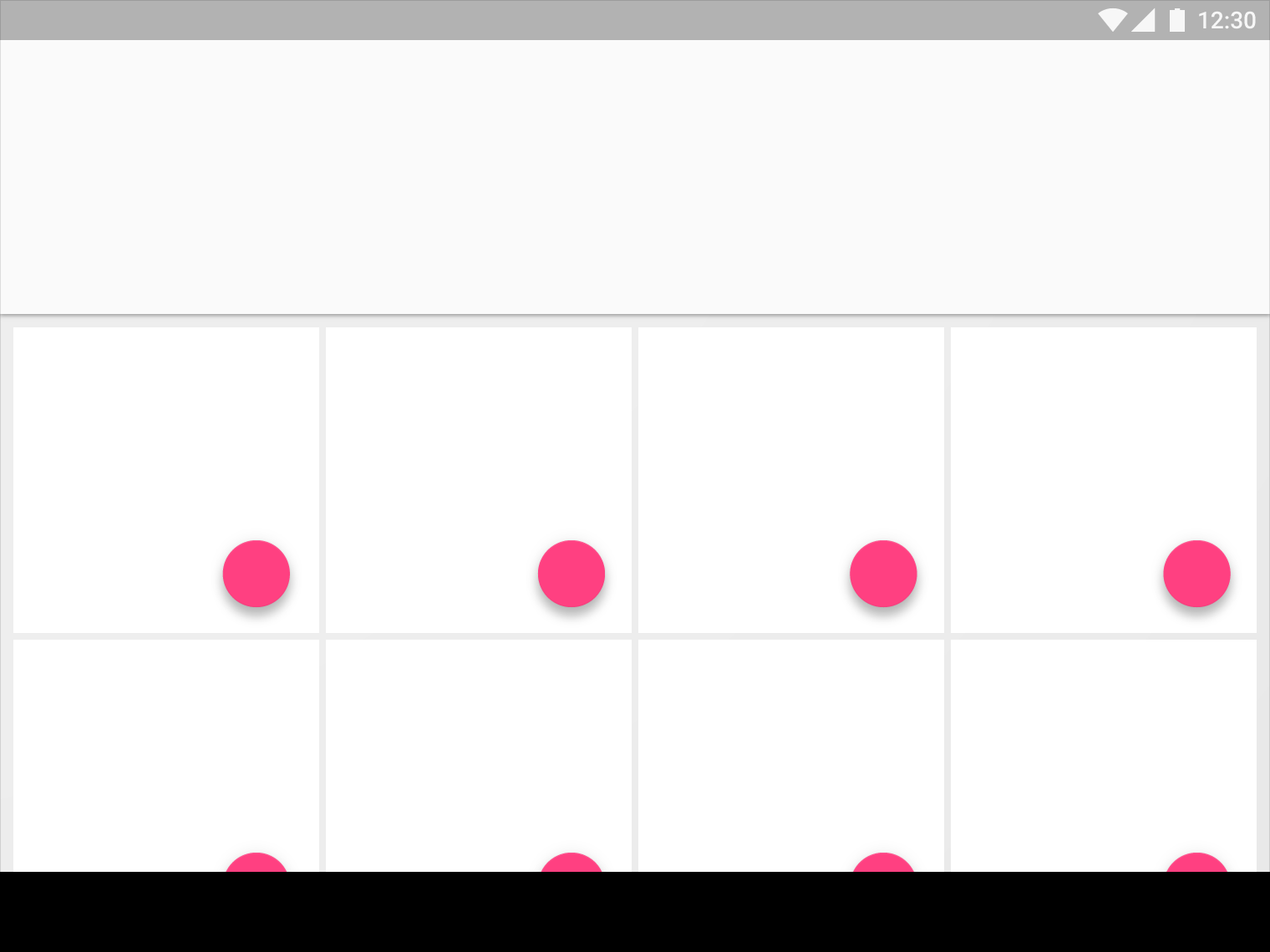
Kerülendő.