

Alkalmazkodás a platformokhoz
A Material Design a különböző platformok tervezési és használhatósági bevált gyakorlatait támogatja, hogy segítse gyönyörű felhasználói élmények létrehozását.
Mikor kell alkalmazkodni
A Material Design a hagyományos és a webes tervezés bevált gyakorlataira épül, felhasználóiélmény-kutatásokra és a kognitív tudományra támaszkodva. Az ezek alapján kidolgozott tervezési irányelvek célja, hogy univerzálisan alkalmazhatók legyenek minden platformon és eszközön.
A tervezési konvenciók platformonként eltérhetnek. Ezek a különbségek megnehezíthetik a felhasználók számára a felhasználói felület megértését vagy bizonyos feladatok elvégzését. Ilyen esetekben ajánlott alkalmazkodni a platformspecifikus konvenciókhoz. Ahol a tervezési különbségek csak minimálisan zavaróak, ott az alkalmazkodás a platformhoz választható.
Az alábbi irányelvek jelzik, mikor kell alkalmazkodni az adott platform natív konvencióihoz, és mikor választható az alkalmazkodás. A platformkonvenciók folyamatosan fejlődnek, és a Material Design is velük együtt fejlődik, hogy javítsa tervezési mintáink minőségét.
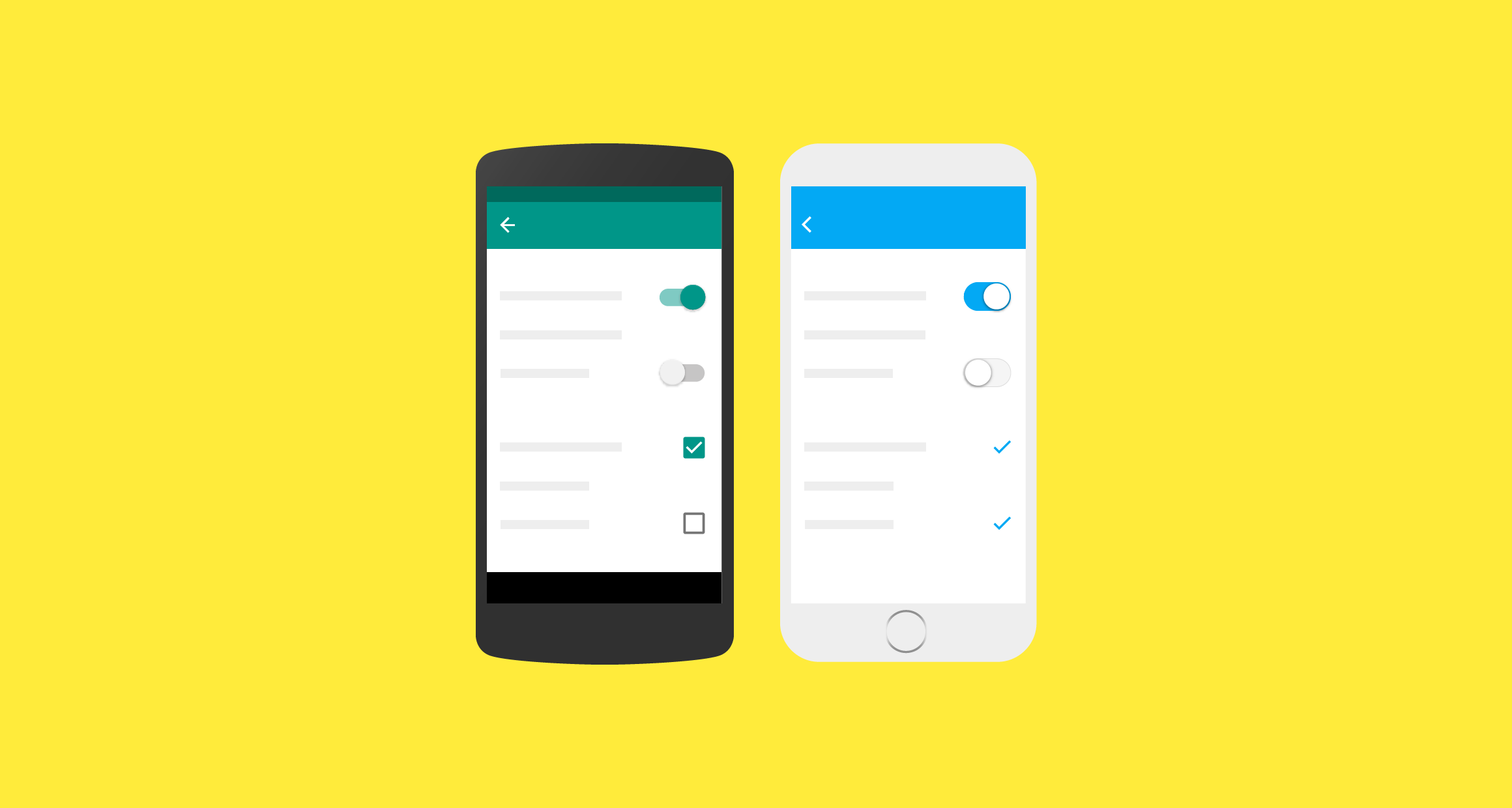
Platformokra vonatkozó javaslatok
Eszköztárak
Az eszköztárakat jellemzően a képernyő tartalmának kontextusba helyezésére használják.
Az eszköztárak címénél ajánlott a platform alapértelmezett szövegigazítását használni, kivéve, ha több műveleti gomb is található az eszköztáron.
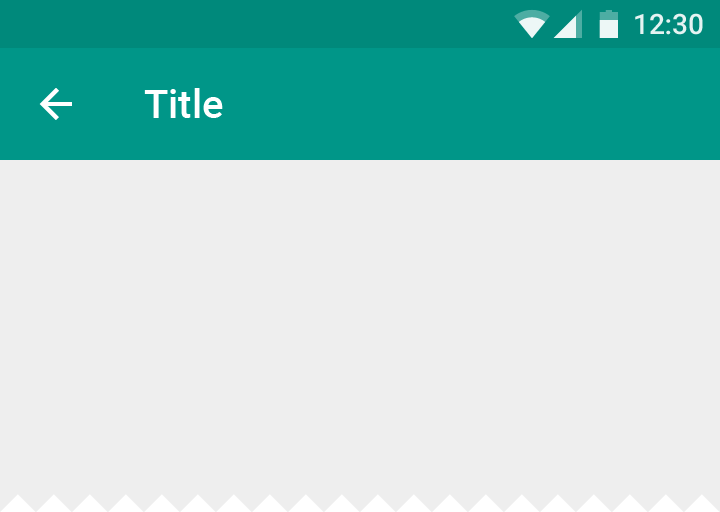
A címek mindig balra igazítottak.
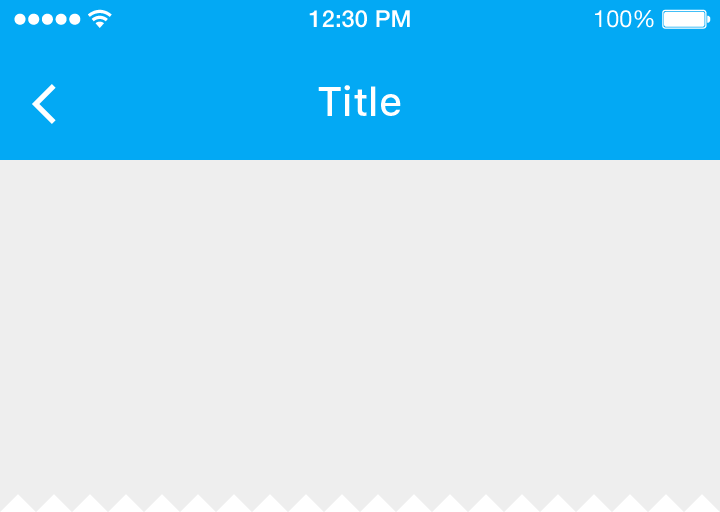
A címek alapértelmezés szerint középre igazítottak.
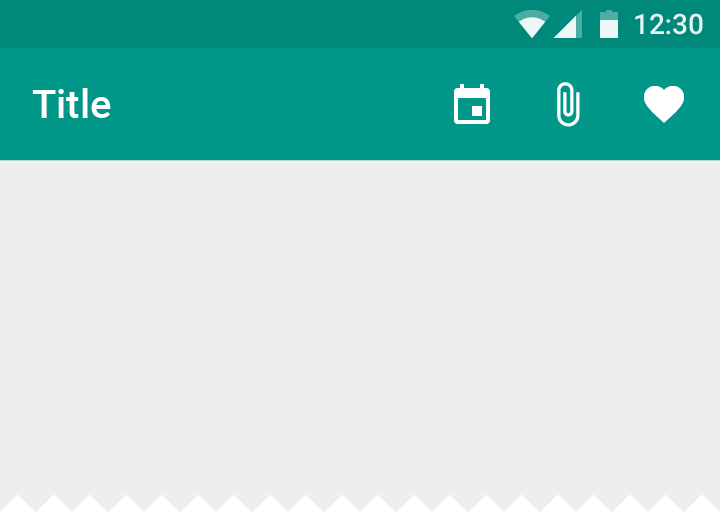
Ha a jobb oldalon több művelet látható, vagy egy sem, az eszköztár címei mindig balra igazítottak.
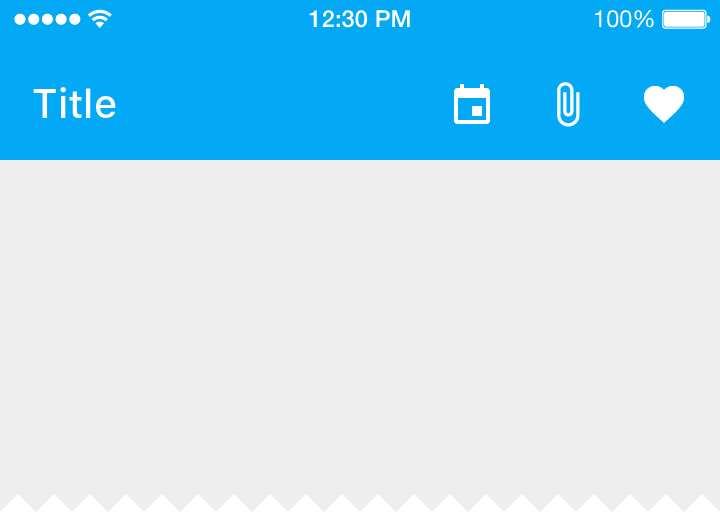
Ha több műveleti gomb található a jobb oldalon, vagy az alkalmazás kezdőképernyőjén, a címek balra igazíthatók.
Ikonográfia
A rendszerikonok a platform leguniverzálisan elérhető műveleteit jelölik.
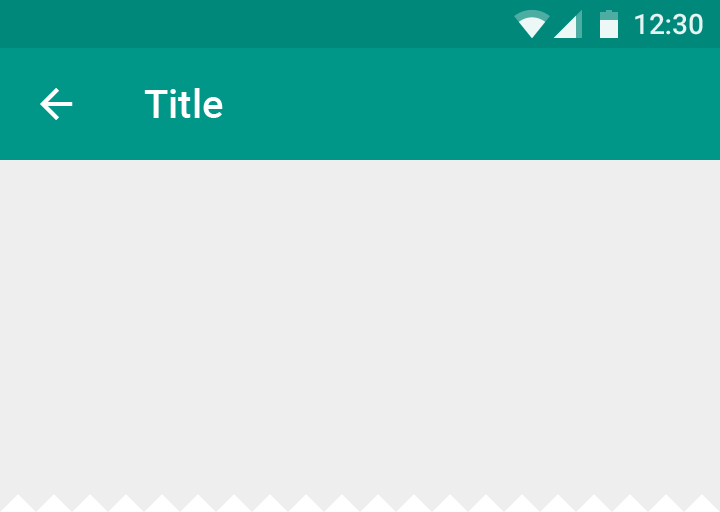
A Fel gomb vékony, szárral ellátott nyilat ábrázol.
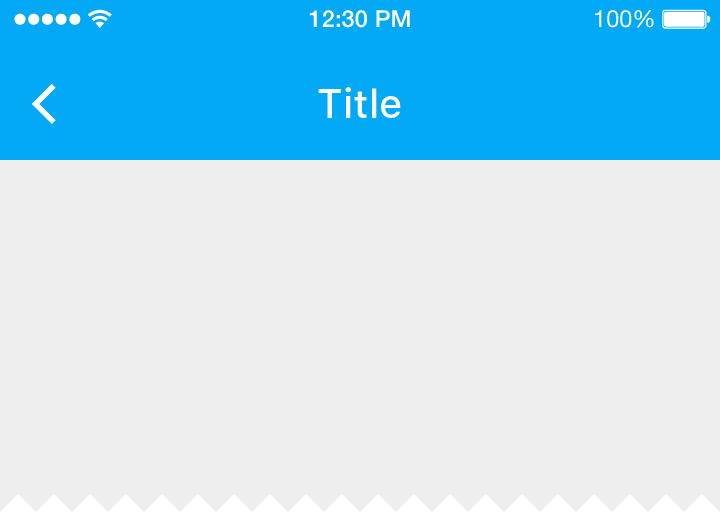
iOS-en a visszanyíl vastagabb és szár nélküli.
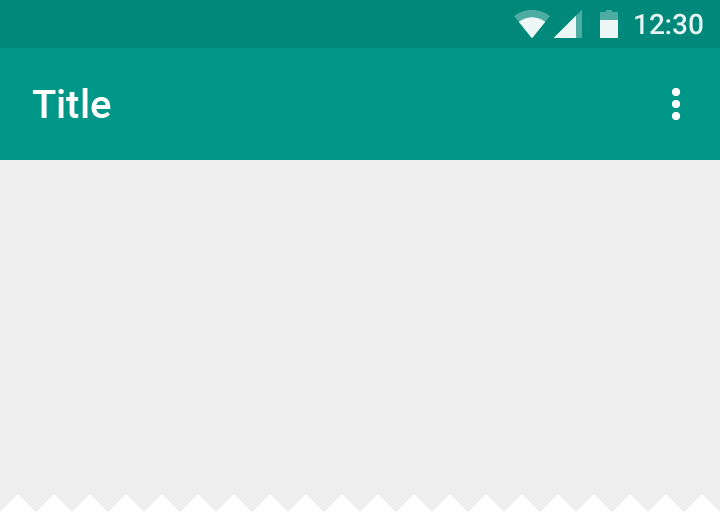
A művelet-túlcsordulási menü ikonja (amelyet a „Továbbiak…” címke jelöl) három függőleges pontot ábrázol.
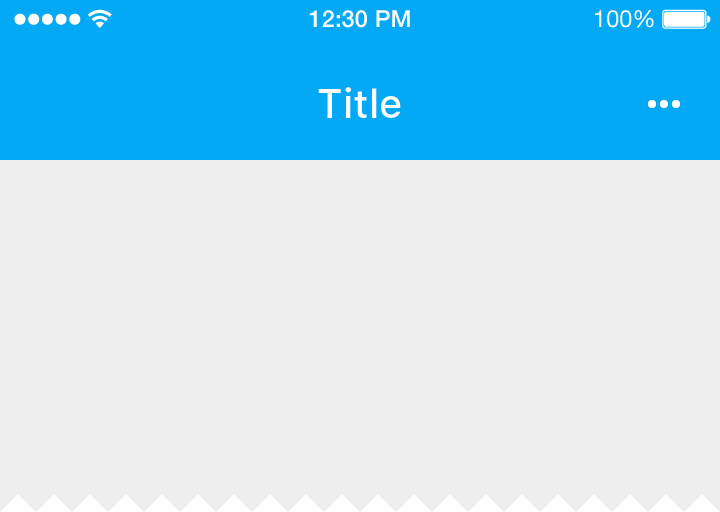
A művelet-túlcsordulási menü ikonja (amelyet a „Továbbiak…” címke jelöl) három vízszintes pontot ábrázol.
Vezérlők
A vezérlőknek egyértelműen jelezniük kell, hogyan használhatják őket a felhasználók.
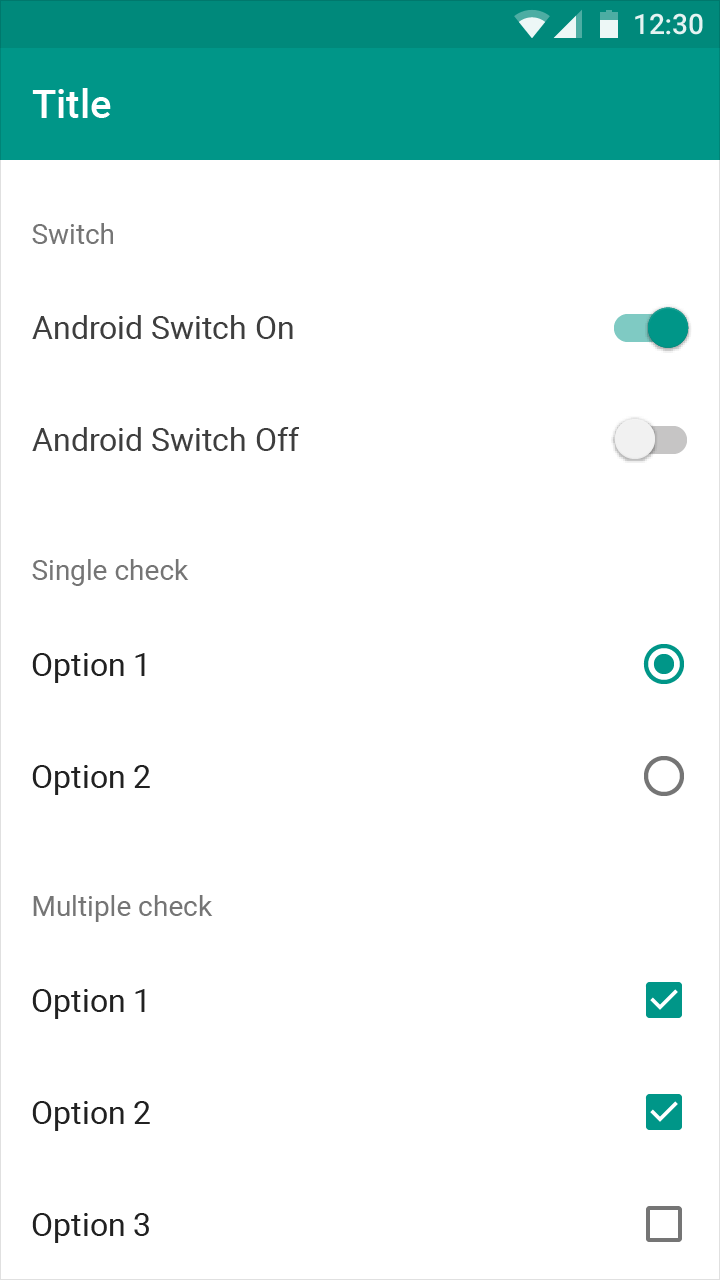
Használjon Material kapcsolókat, jelölőnégyzeteket és választógombokat.
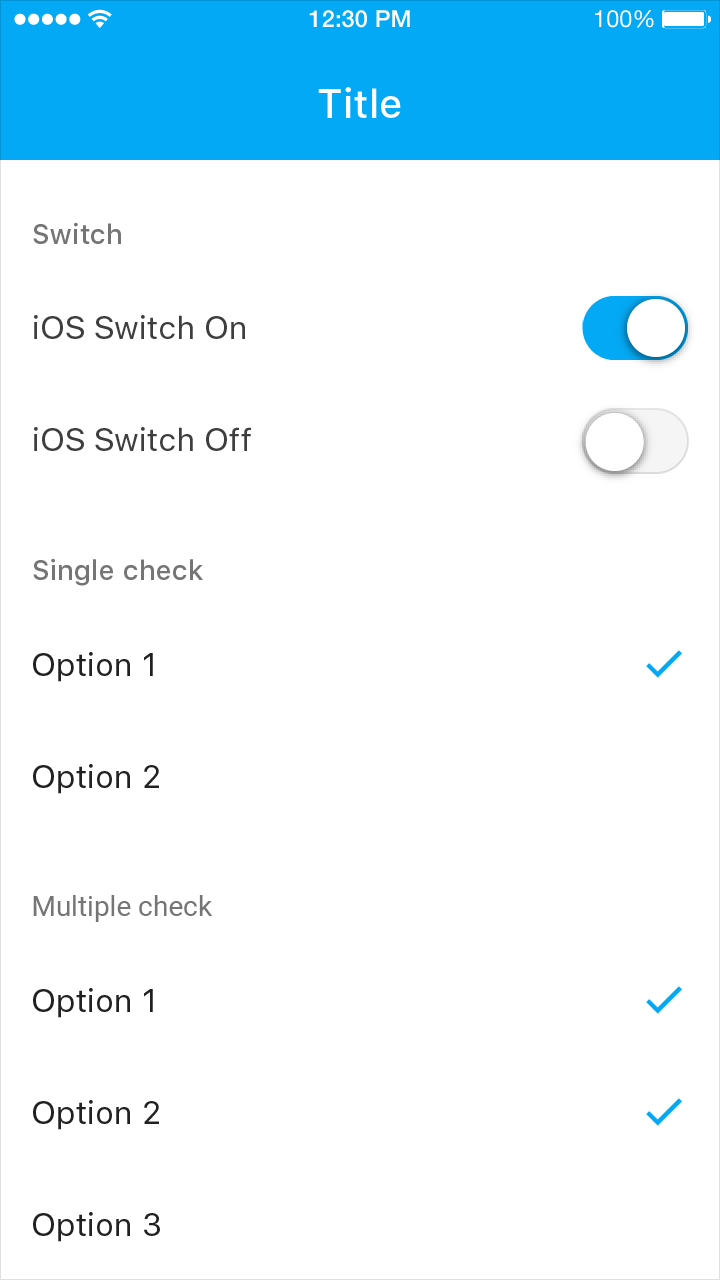
A platform natív kapcsolói is használhatók, mivel funkcionalitásuk és megjelenésük megegyezik a Material kapcsolókéval.
Használjon kapcsolókat a jelölőnégyzetek helyett, illetve pipával jelölt listákat a választógombok helyett, mivel iOS-en ezek a megszokott grafikai elemek.
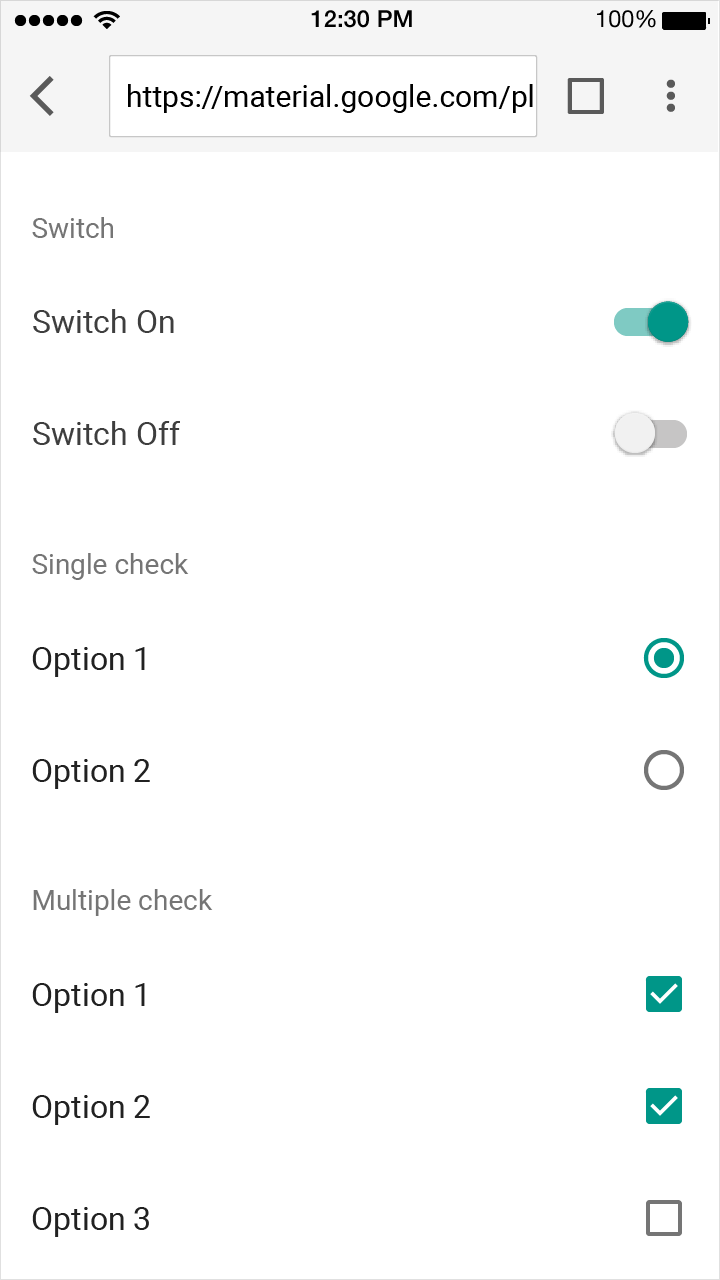
Használhat Material kapcsolókat, jelölőnégyzeteket és választógombokat.
Gesztusok
Peremhúzás (edge swipe)
A peremhúzás a képernyő szélén kívülről indul, és a képernyőn kívüli tartalmat hozza elő.
A peremhúzások ütközhetnek más húzási gesztusokkal, például az oldalakon vagy táblázatsorokon végighúzott vízszintes húzásokkal. Az ilyen ütközések elkerülése érdekében a peremhúzásnak úgy kell viselkednie, mint a tartalomterületen végzett bármely más húzásnak.
Ha nincsenek ütköző gesztusok, a bal oldalról indított peremhúzás megjeleníti a képernyőn kívüli tartalmat, például egy navigációs fiókot.
Ha nincsenek ütköző gesztusok, a bal oldalról indított peremhúzás visszavezet az alkalmazás hierarchiájában.
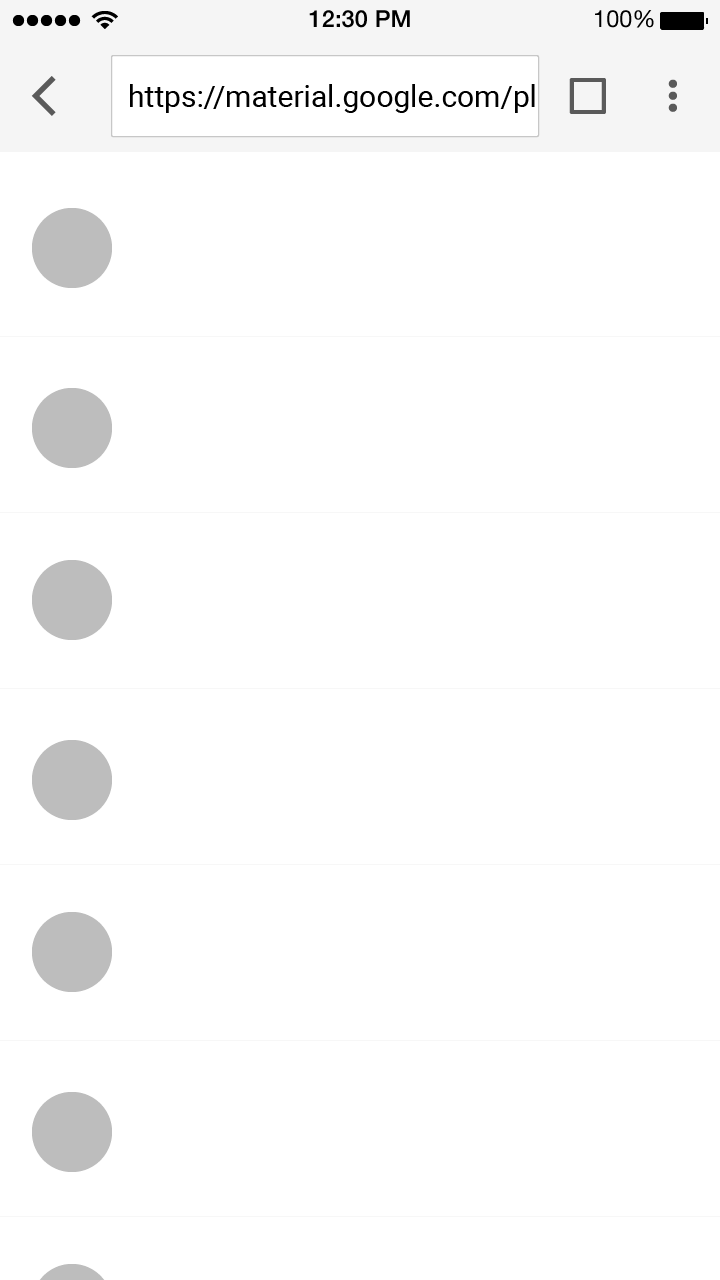
Ajánlott.
A böngészők gyakran használnak peremgesztusokat a beépített funkcióikhoz, ezért a peremhúzások webes használatát kerülni kell.
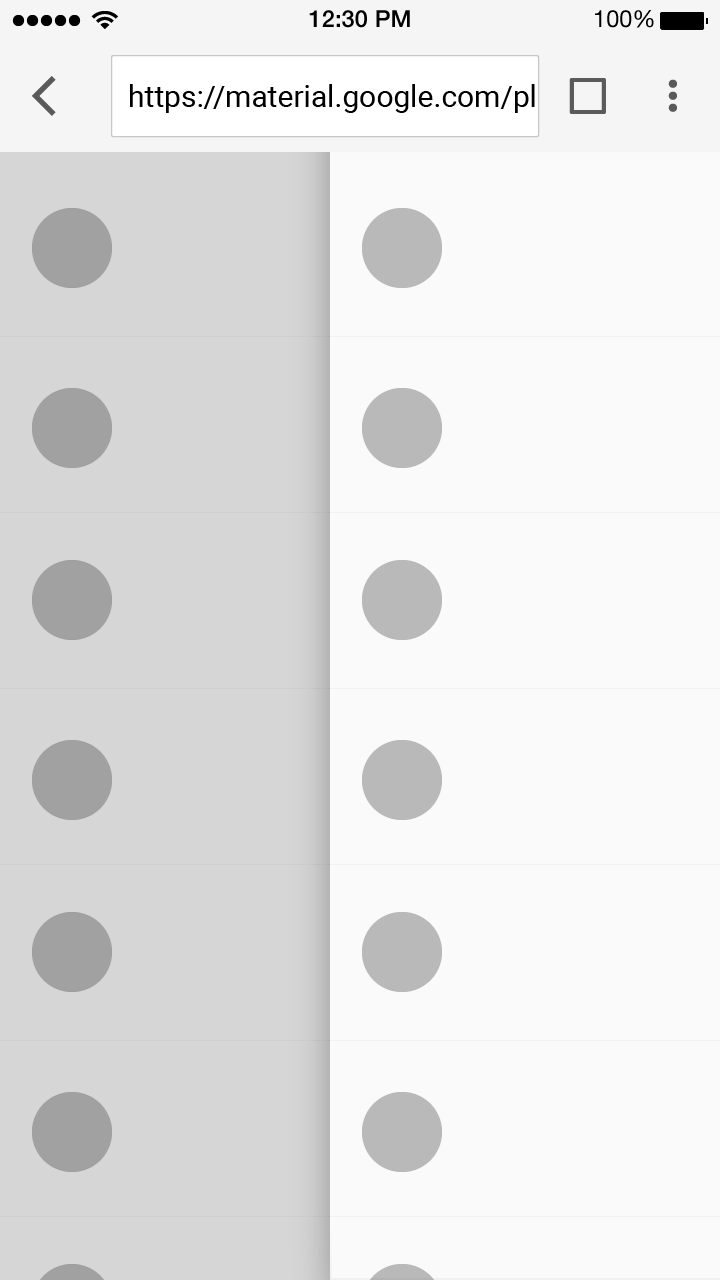
Kerülendő.
A peremhúzás működése nem következetes a böngészők között, így nem lehet rá megbízhatóan támaszkodni.
Tipográfia
A tipográfia egyszerre közvetíti a szöveges tartalmat és a márkaarculatot. Mindkét esetben a szövegnek akadálymentesnek és átméretezhetőnek kell lennie.
Ha az alkalmazása már használ tipográfiát a márkaépítéshez, ajánlott ezt mértékkel alkalmazni.
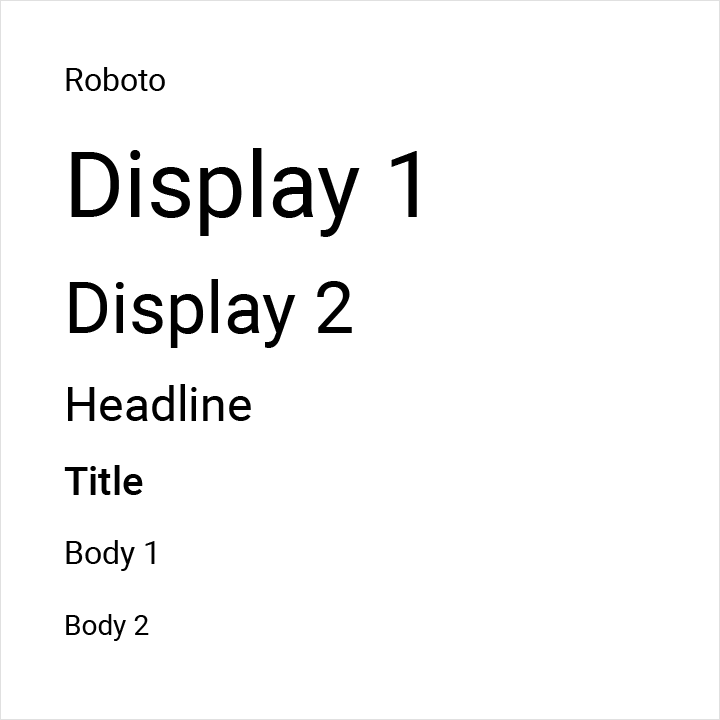
Az Android alapértelmezett betűtípusa a Roboto. Androidon a szövegméretet skálázható pixelekben kell megadni, hogy a szöveg a kisegítő lehetőségek segítségével átméretezhető legyen.
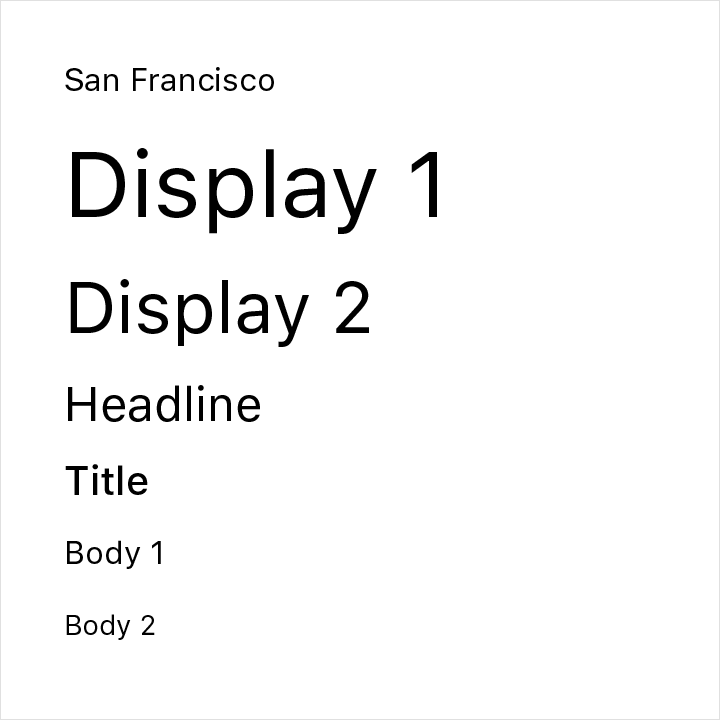
Az iOS alapértelmezett betűtípusa a San Francisco. Ennek használata a legegyszerűbb módja az olyan kisegítő lehetőségek megvalósításának, mint a Dynamic Type. Más betűtípusok esetén további módosításokra lehet szükség ugyanezeknek a kisegítő funkcióknak a biztosításához.
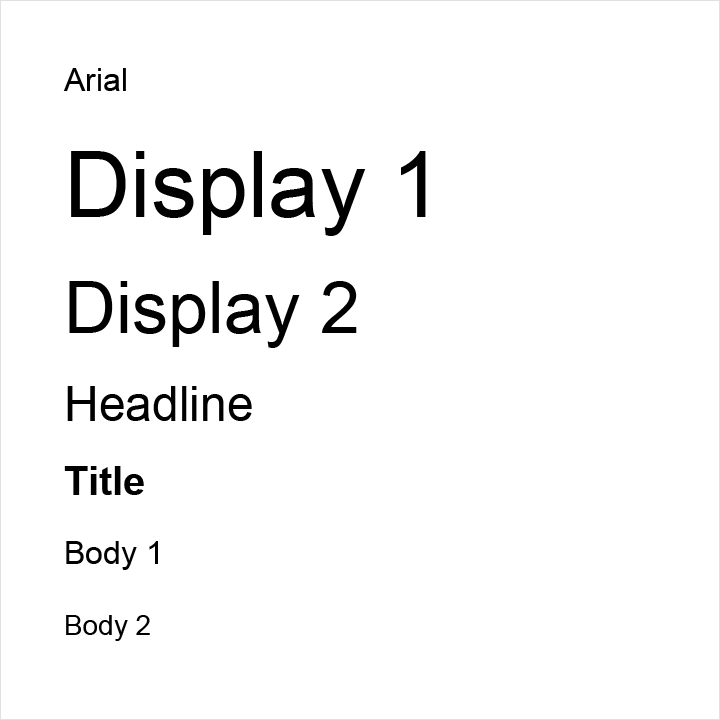
Bár az Arial a legszélesebb körben elérhető betűtípus a weben, a modern böngészők támogatják a webes betűtípusok akadálymentességét és skálázását.
A Material Design szabványos, a Roboto webes használatát leíró tipográfiai irányelvei segíthetnek egyszerűsíteni a betűtípusok használatát. Alternatív megoldásként egyéni betűtípusokat is választhat, és kialakíthatja saját tipográfiai hierarchiáját, biztosítva a jó olvashatóságot.