

Súgó és visszajelzés
A súgótartalom választ ad a felhasználók kérdéseire és problémáira.
Használat
A súgótartalom az alkalmazással kapcsolatos gyakori kérdésekre ad választ. A felhasználók emellett megjegyzéseket küldhetnek, hibákat jelenthetnek, és feltehetik azokat a kérdéseket is, amelyekre a súgótartalom nem tér ki.
Elhelyezés
Tegye lehetővé, hogy a felhasználók könnyen megtalálják a súgótartalmat az alkalmazásban.
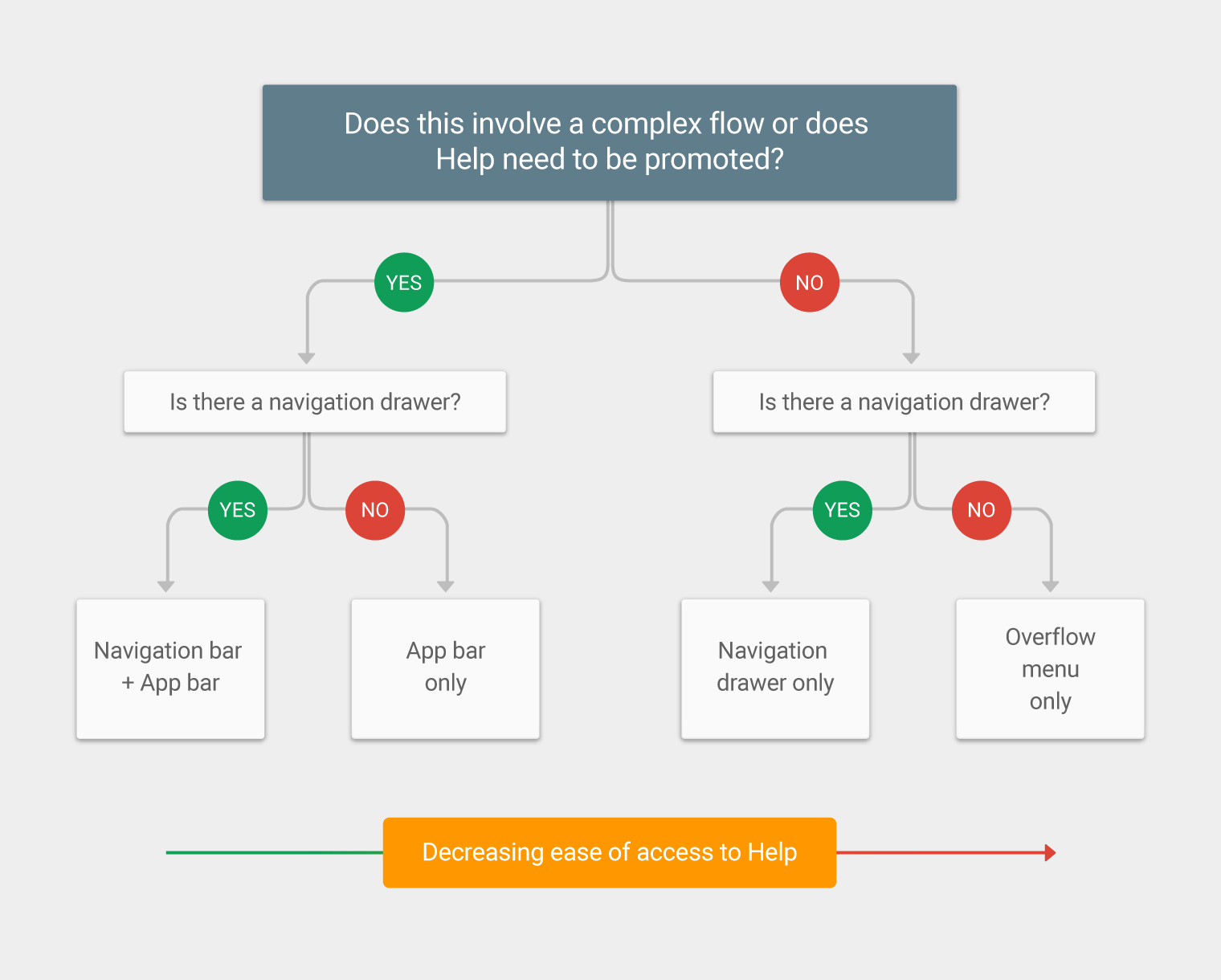
A súgótartalom az alkalmazás navigációjának több pontjáról is elérhetővé tehető az alábbi lehetőségek révén. Leggyakrabban a navigációs fiókban (vagy az overflow menüben) helyezik el, „Súgó” vagy „Visszajelzés küldése” címkével.
Összetett alkalmazások
Ha az alkalmazás összetett, helyezze el a „Súgó” elemet a navigációs fiókban és az alkalmazássávban is.
Navigációs fiók
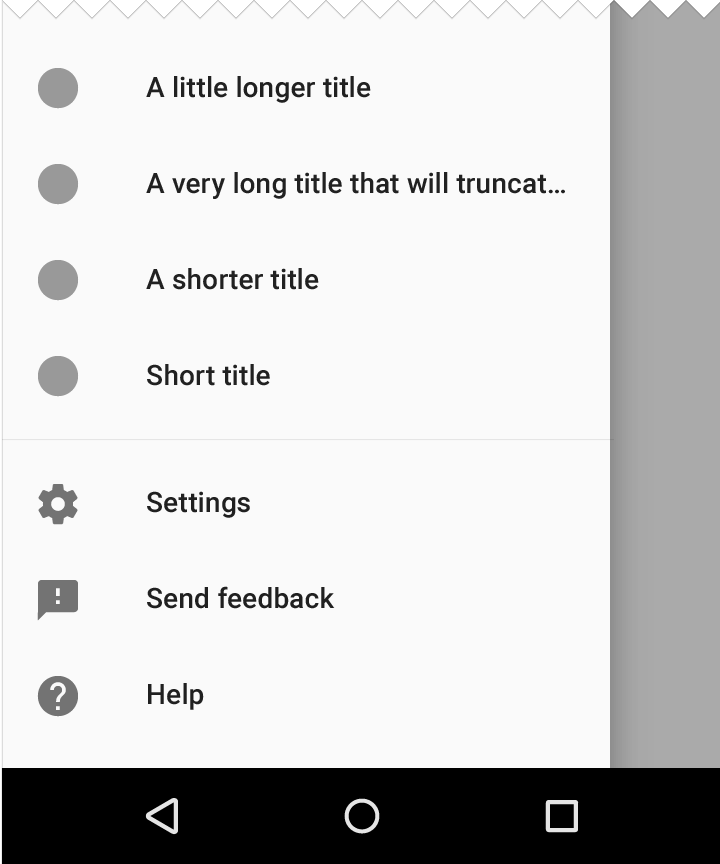
Helyezze a „Súgó” elemet a navigációs fiók utolsó elemeként, a „Visszajelzés küldése” elemet pedig közvetlenül fölé.
Ha a navigációs fiók tartalmaz „Kijelentkezés” elemet, az legyen a lista utolsó eleme.
Overflow menü
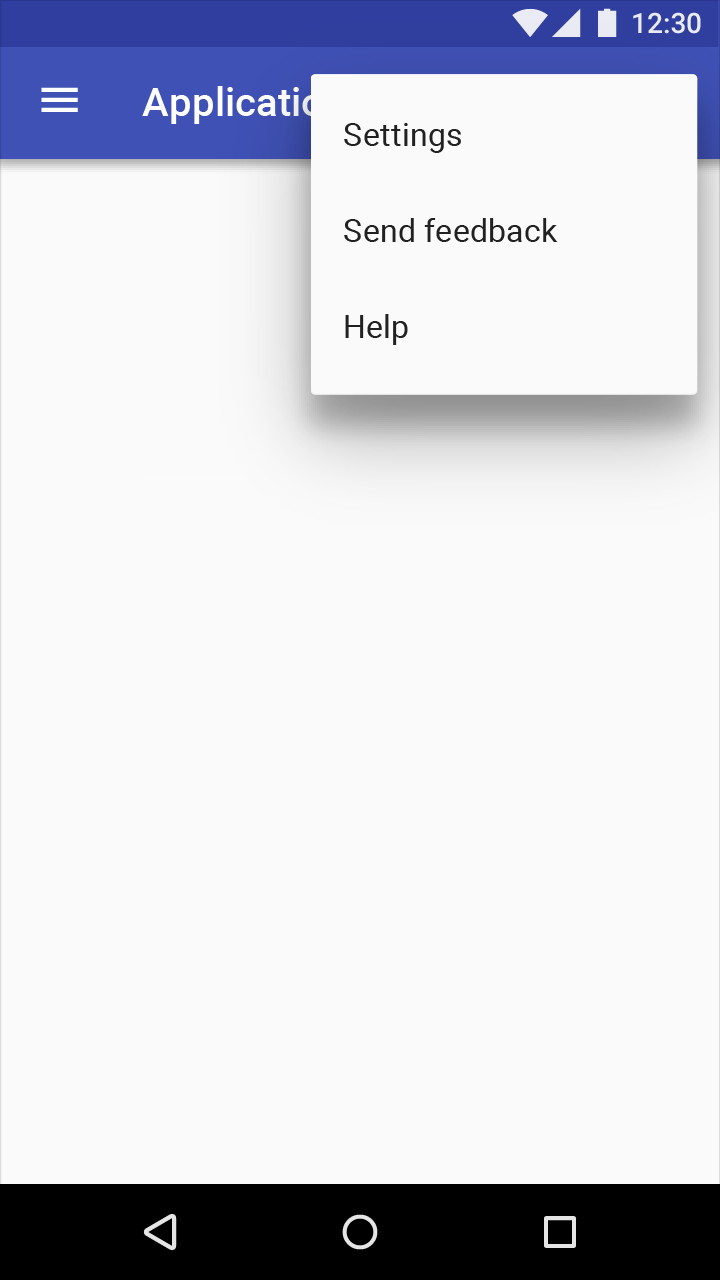
Ha nincs navigációs fiók, helyezze a „Súgó” és a „Visszajelzés” (vagy „Visszajelzés küldése”) elemeket az overflow menübe.
Ha az overflow menü tartalmaz „Kijelentkezés” elemet, az legyen a lista utolsó eleme.
Ajánlott.
Alkalmazássáv
Hogy a felhasználók sürgős problémák – például fizetések és visszatérítések – esetén is könnyen segítséget találjanak, helyezzen el súgóikont az alkalmazássávban.
Asztali alkalmazásoknál a súgóikon szintén elhelyezhető az alkalmazássávban, mivel az asztali felhasználói felületen több hely áll rendelkezésre.

Súgóképernyő
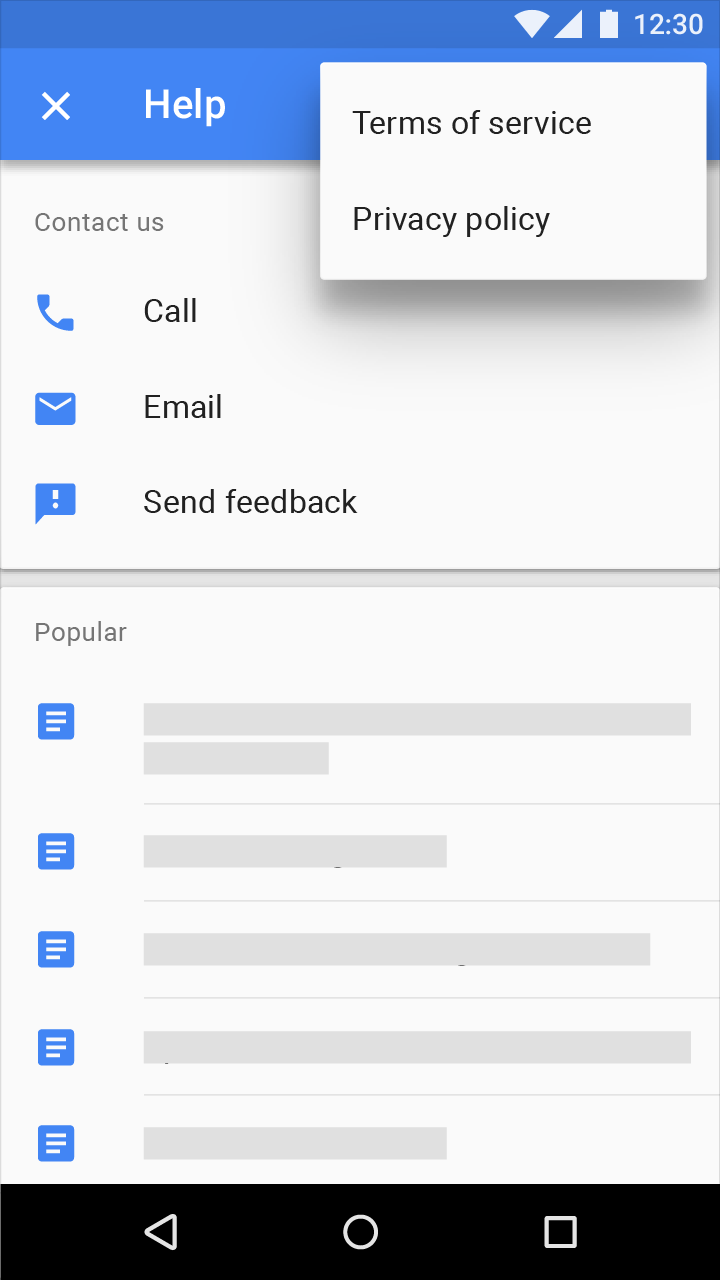
A súgóképernyő tartalmazhat „Visszajelzés küldése” gombot is.
A ritkábban használt tartalmak (például a „Névjegy”, az „Adatvédelem” és a „Szolgáltatási feltételek”) elhelyezhetők egy műveleti overflow menüben.
Viselkedés
Releváns súgótémák
A súgótartalomnak relevánsnak kell lennie a felhasználó aktuális tartózkodási helyéhez az alkalmazásban. Ha például a felhasználó éppen a fiókinformációit tekinti meg, a megjelenített súgótartalom a fiókokkal kapcsolatos információkat tartalmazzon.
Azonnali hozzáférés
Amikor a felhasználó a „Súgó” elemet választja az alkalmazásban, irányítsa közvetlenül a súgótartalomhoz.
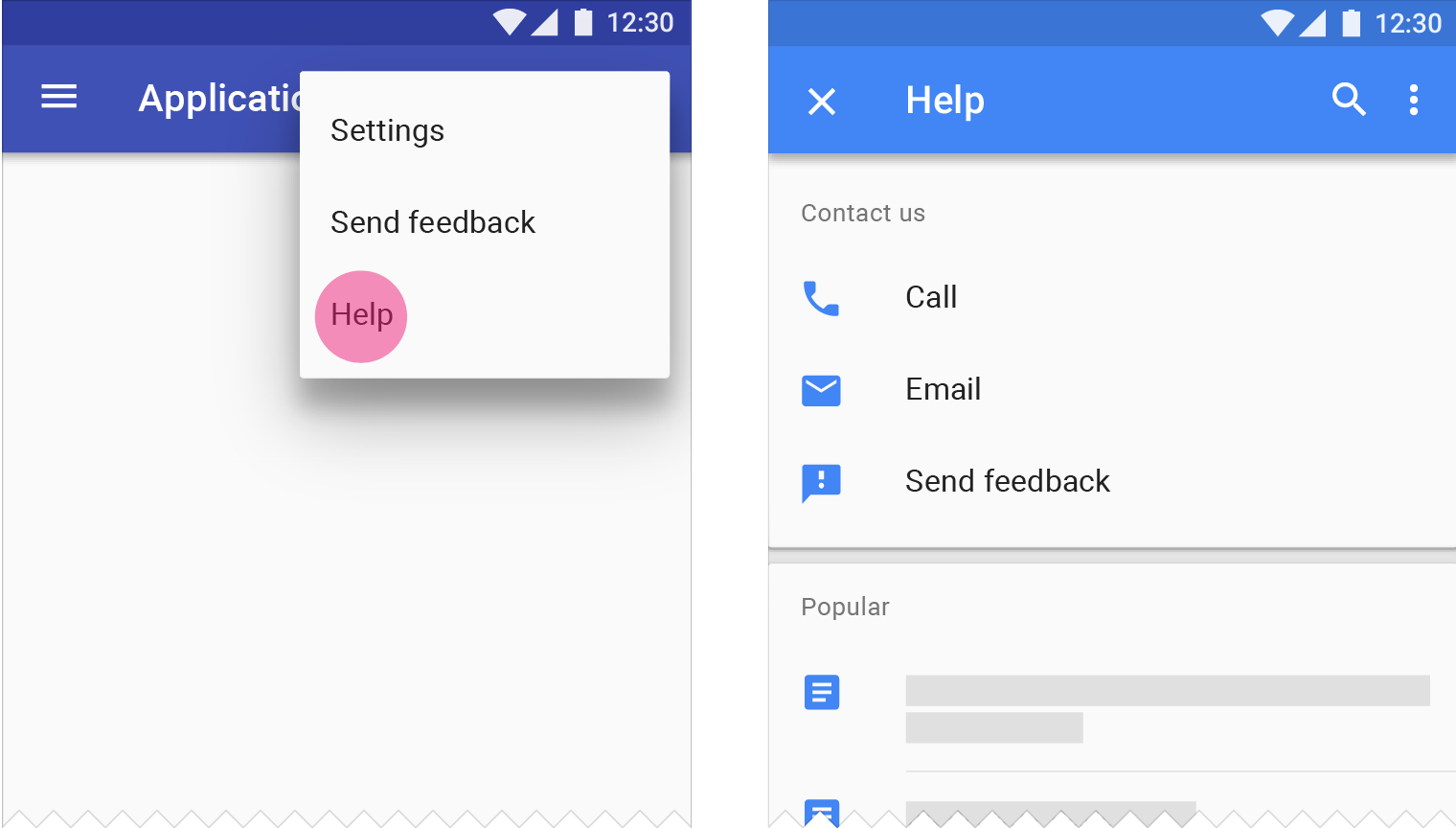
Ajánlott.
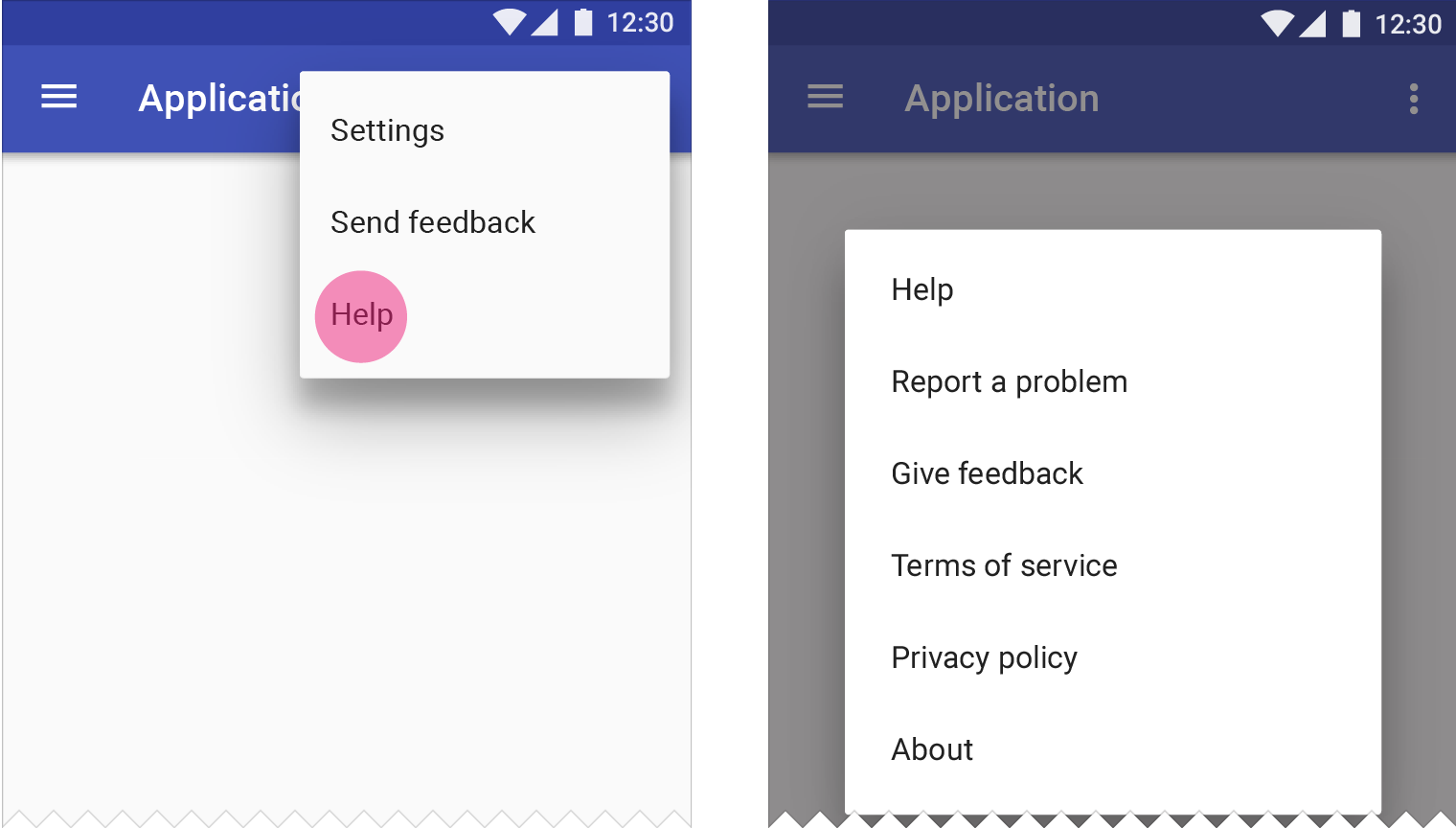
Kerülendő.
Kéretlen súgó
Egyes esetekben a súgótartalom akkor is megjelenik, amikor a felhasználó először használja az alkalmazást, bár a felhasználó nem kérte a súgót. Az ilyen kéretlen súgó előnye, hogy a felhasználóknak nem kell a „Súgó” menüben keresniük az új funkciók használatára vonatkozó válaszokat. Ez a fajta súgó jellemzően az alábbi esetekben jelenik meg:
- Egy funkció felfedezésének népszerűsítésekor, ha az adott funkció menüből vagy gombból nehezen érhető el
- Amikor egy olyan új gesztus kerül bevezetésre, amely korábban nem szerepelt az alkalmazásban
Ez a súgótípus az új funkciókra és gesztusokra vonatkozó bemutatásra korlátozódjon, mivel zavaró lehet, és elvonhatja a felhasználó figyelmét.
Ikonok
A súgó- és visszajelzésikonok 24dp méretben jelennek meg.
Az eszköztipp-ikonok mérete 18dp.
Világos hátteren az ikonok átlátszatlansága 54%, sötét hátteren pedig 100%.
| Világos téma | Átlátszatlanság |
|---|---|
| Aktív ikon | 54% |
| Inaktív ikon | 38% |
| Sötét téma | Átlátszatlanság |
|---|---|
| Aktív ikon | 100% |
| Inaktív ikon | 50% |
Súgó

Ajánlott.

Kerülendő.
Visszajelzés küldése

Ajánlott.

Kerülendő.
Súgó eszköztippek

Ajánlott.

Kerülendő.
Írás
A súgótartalom lehetővé teszi a felhasználók számára, hogy választ találjanak az Ön alkalmazására jellemző kérdésekre és problémákra.
A súgótartalom írása során tartsa be az alábbi irányelveket:
Adja meg a kulcsfontosságú információkat
Tartsa a magyarázatokat a lehető legrövidebbre, és kerülje a tipikus használat szempontjából lényegtelen részleteket. Egyszerre csak egy kérdésre vagy problémára válaszoljon.
Tegye könnyen olvashatóvá
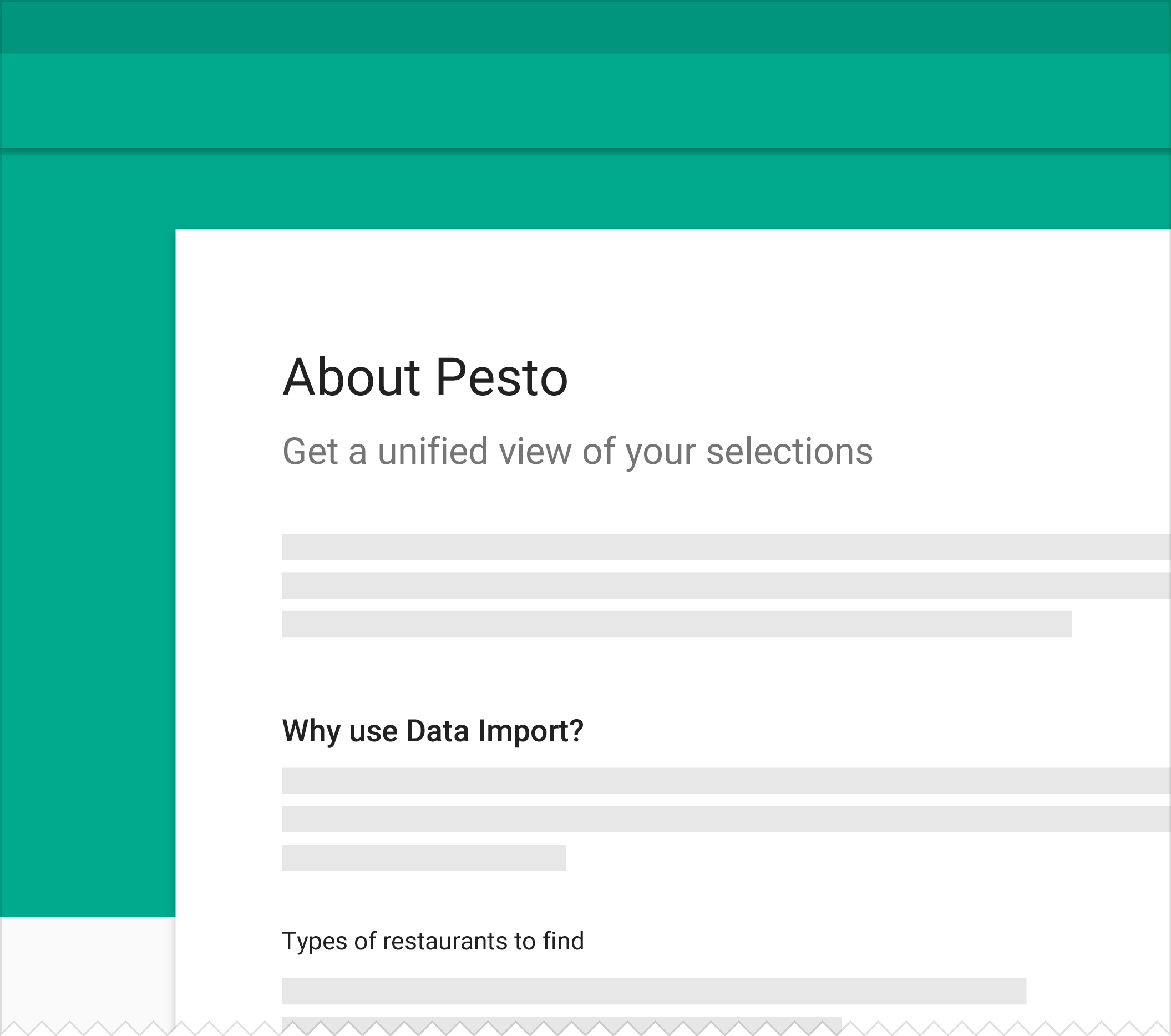
Tegye a súgótartalmat könnyen olvashatóvá: formázza a szöveget félkövér címekkel, listákkal, táblázatokkal, szükség szerint pedig bekezdések közti térközzel.
Különösen akkor, ha olyan elemekre hivatkozik, amelyeket a felhasználónak ki kell választania (például gombokra vagy hivatkozásokra), formázza félkövéren az elemek címkéjét, amikor azokat a súgótartalomban említi.
Használjon egyszerű nyelvet
Amennyiben lehetséges, kerülje a technikai szaknyelv használatát a súgótartalomban.
Mutasson képeket
Lépésről lépésre haladó utasításoknál mutasson releváns képeket vagy ikonokat, amelyek szemléltetik, mit kell a felhasználónak tennie.