

Menük
A menük átmeneti felületen jelenítik meg a választható lehetőségek listáját.
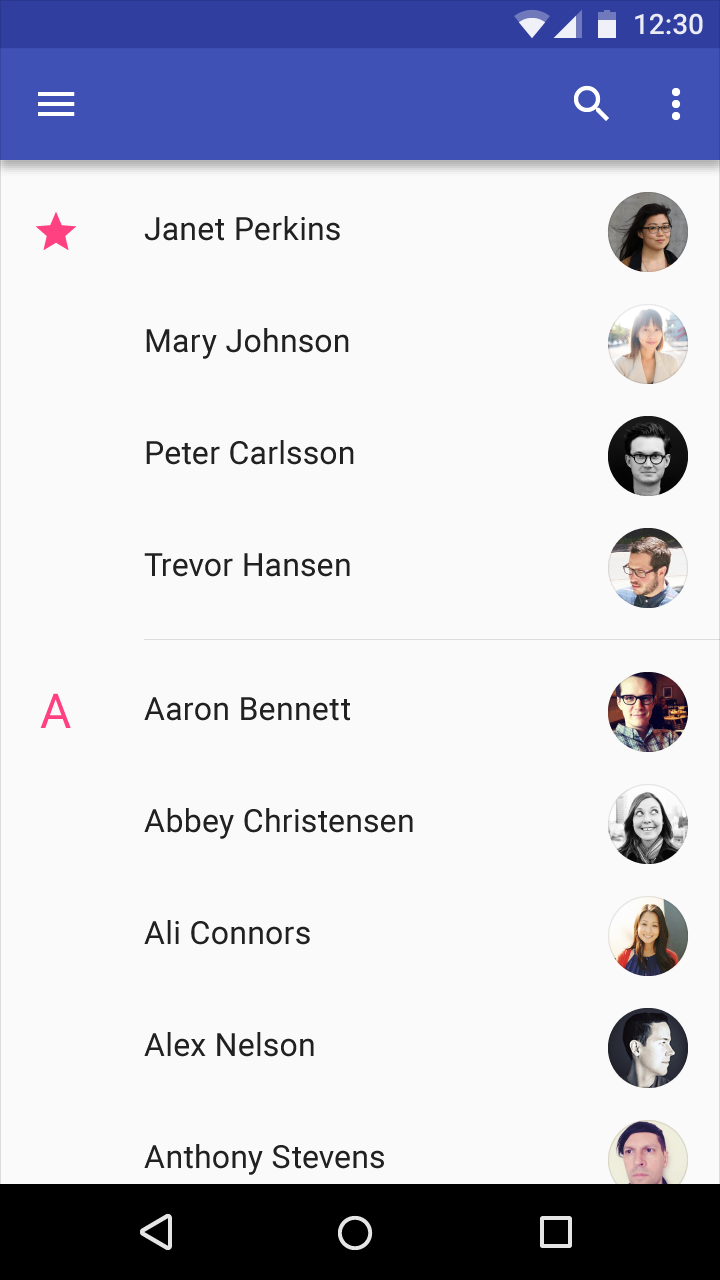
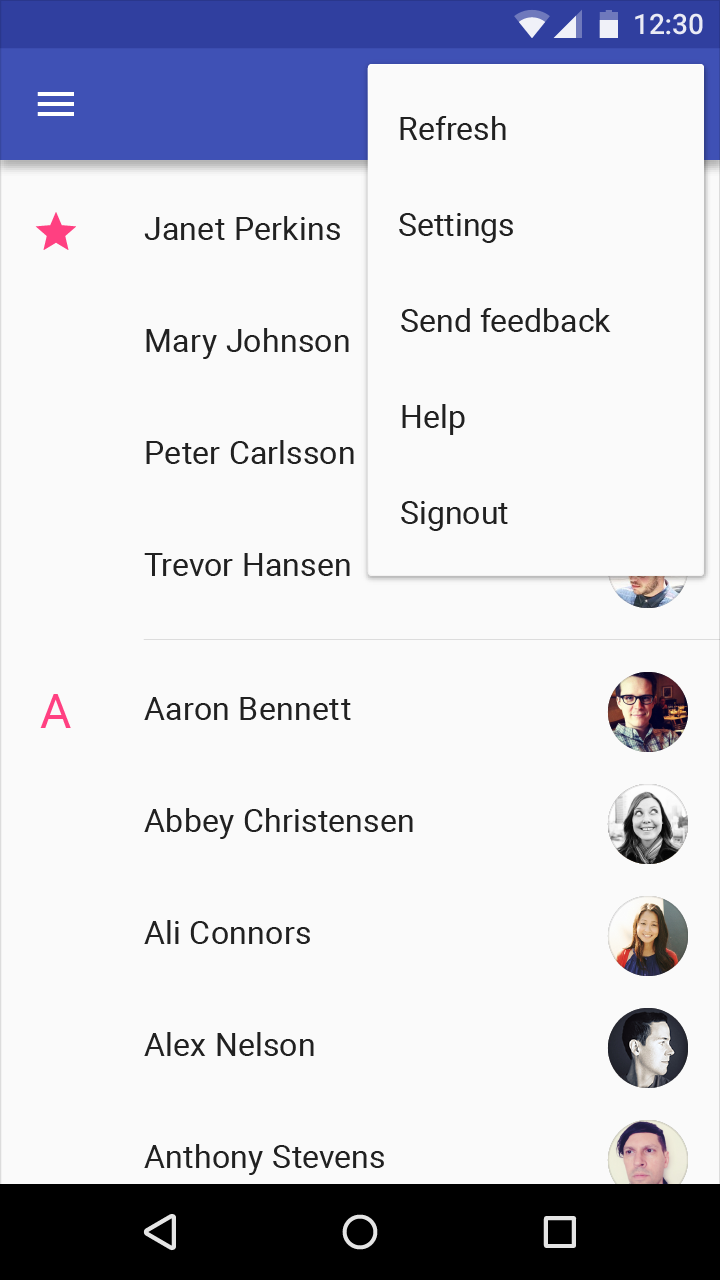
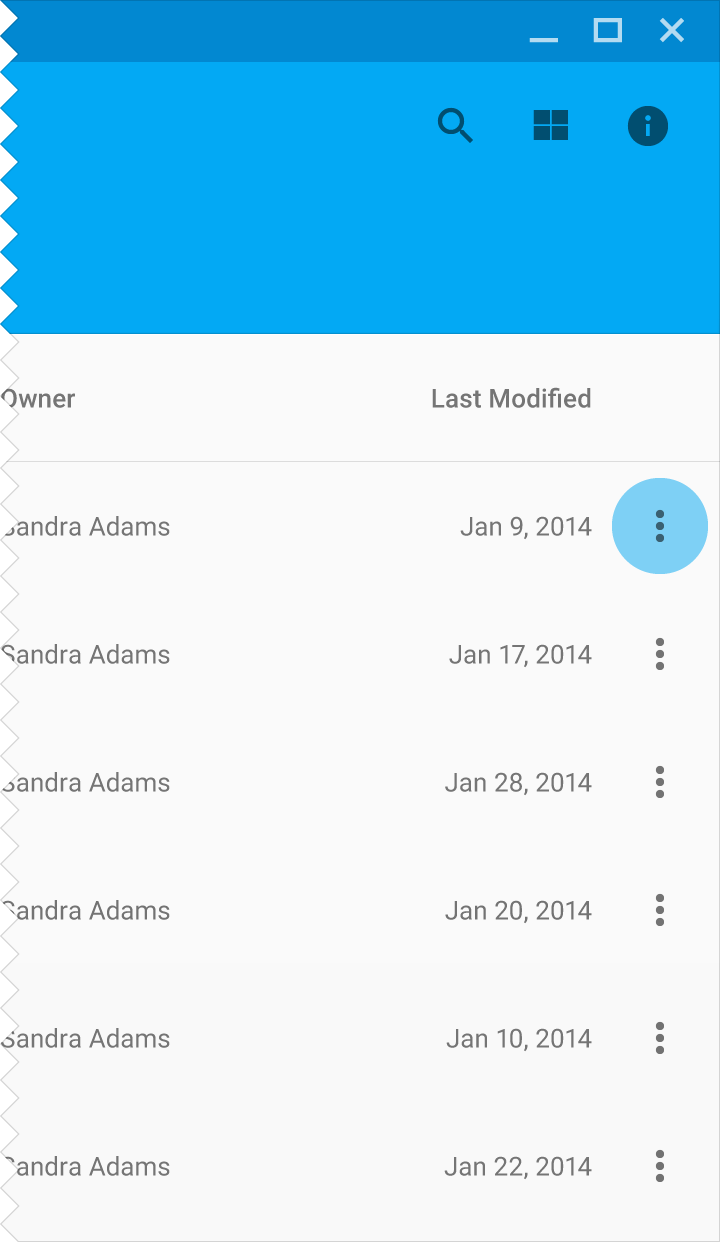
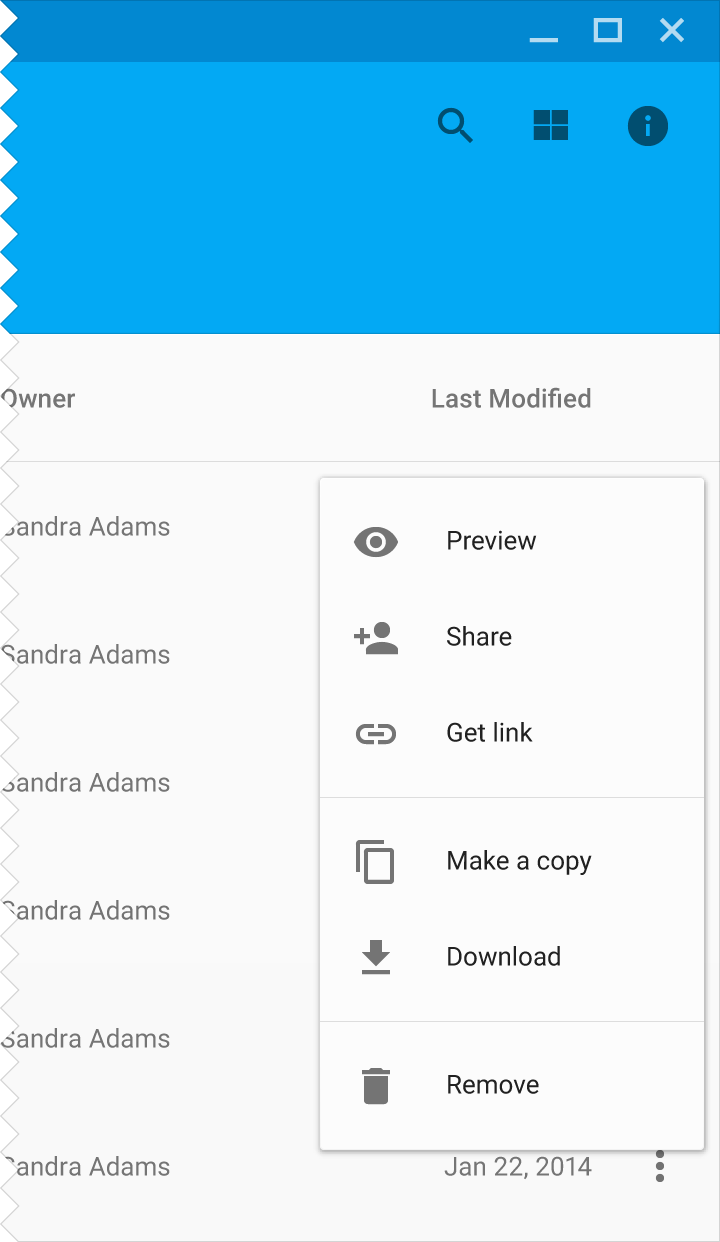
A menük egy gomb, művelet vagy más vezérlőelem hatására jelennek meg. A választható lehetőségek listáját jelenítik meg, soronként egy lehetőséggel.
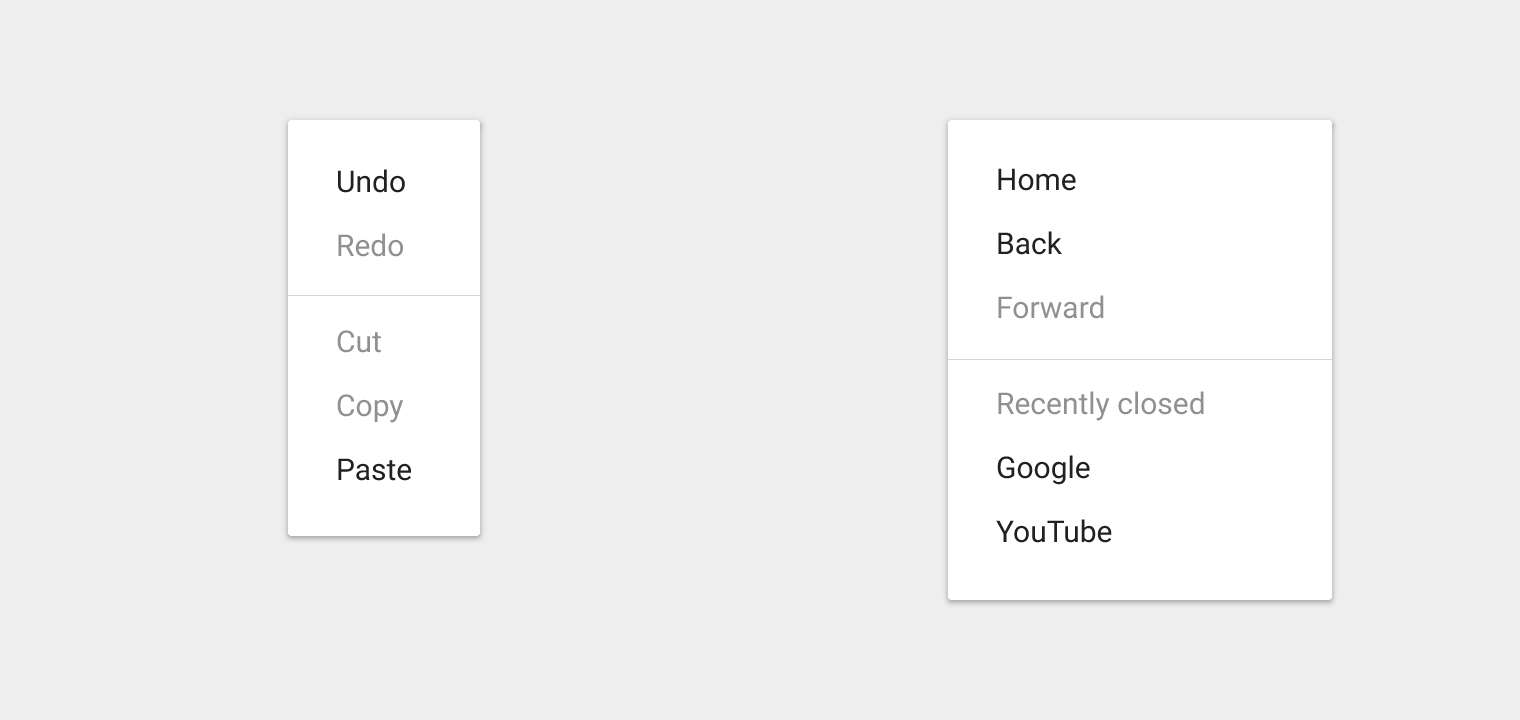
A menüpontok letilthatók, ha nem alkalmazhatók egy adott kontextusban. A kontextusfüggő menük az alkalmazás aktuális állapota alapján dinamikusan változtatják az elérhető menüpontjaikat.
Típusok
Egyszerű menük (mobil és táblagép)
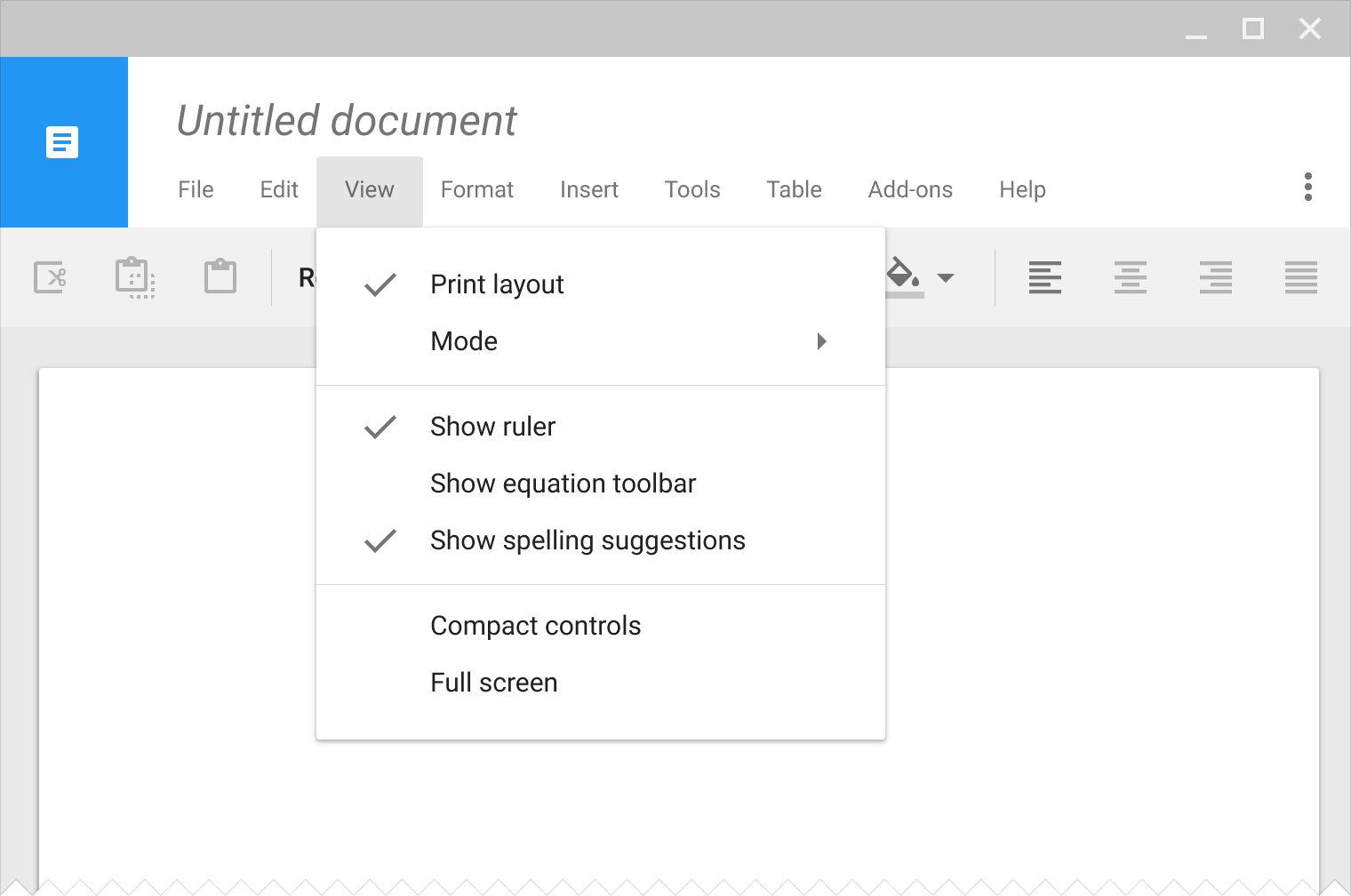
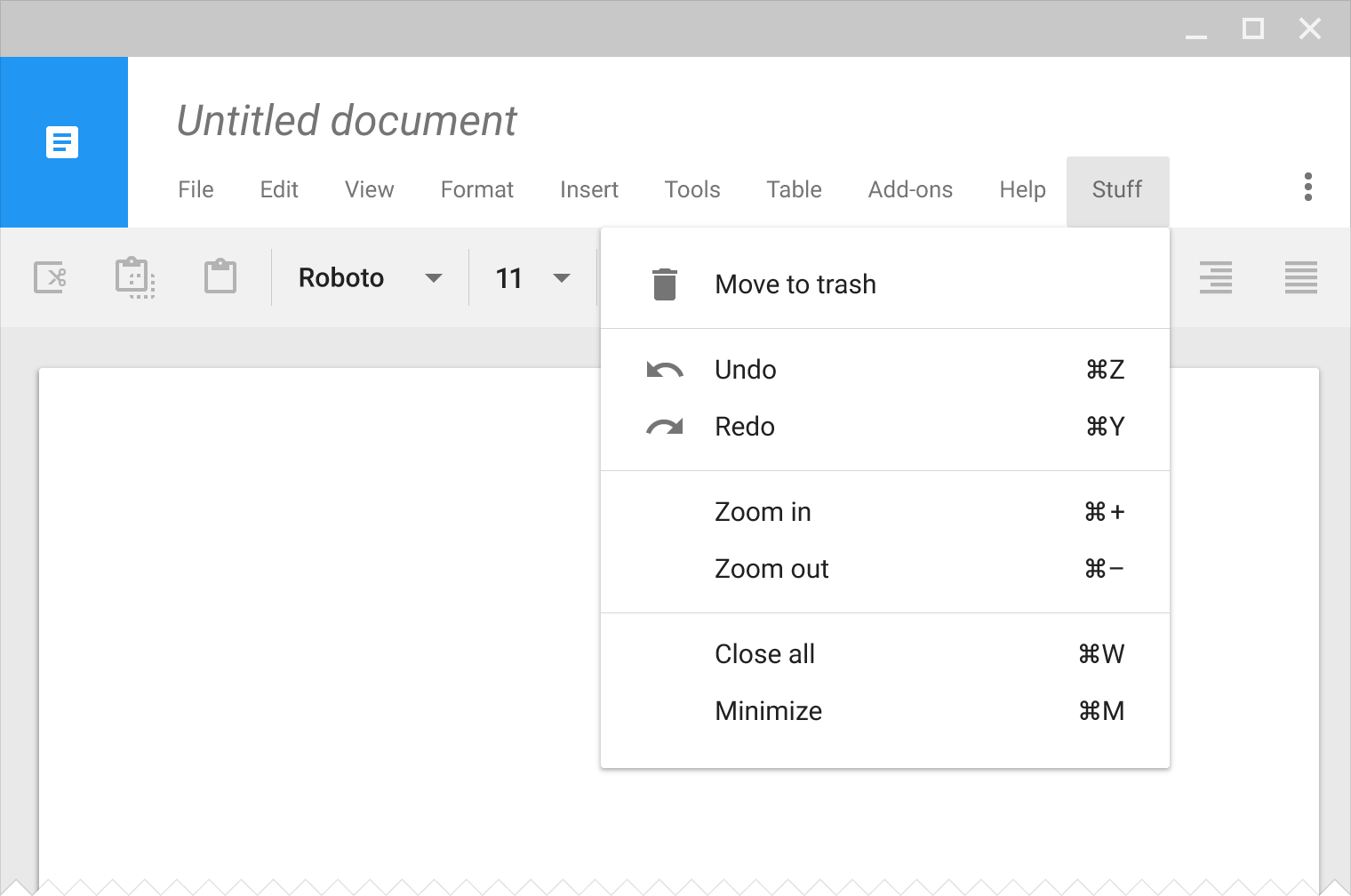
Kaszkád menük (asztali)
Kiemelés
A menük az alkalmazáson belüli többi elem felett jelennek meg.
Viselkedés
Görgethető
Alternatívák

Használat
A menü egy ideiglenes anyagfelület, amely egy gomb, művelet, mutató vagy más vezérlőelem hatására jelenik meg. Legalább két menüpontot tartalmaz.
Minden menüpont egy különálló lehetőséget vagy műveletet tartalmaz, amely hatással lehet az alkalmazásra, a nézetre vagy a nézeten belül kiválasztott elemekre.
A menüket nem szabad az alkalmazáson belüli navigáció elsődleges módszereként használni.
Menücímkék
Egy gomb vagy vezérlőelem címkéjének tömören és pontosan kell tükröznie a menüben található elemeket. A menüsávok jellemzően egyetlen szót használnak címkéként, például „Fájl”, „Formátum” és „Szerkesztés”. Más kontextusokban hosszabb címkék is szükségesek lehetnek.
Letiltott menüpontok
A menük a menüpontok konzisztens készletét jelenítik meg. Egy menüpont engedélyezhető vagy letiltható az alkalmazás aktuális állapota alapján.
Ajánlott.
Kerülendő.
Kontextusfüggő menük
A kontextusfüggő menük az alkalmazás aktuális állapota alapján dinamikusan változtatják az elérhető menüpontjaikat.
- Az aktuális kontextus szempontjából nem releváns menüpontok eltávolíthatók.
- A releváns, de bizonyos feltételek teljesülését megkövetelő menüpontok letilthatók. Például a Másolás menüpont csak akkor válik elérhetővé, ha szöveg van kijelölve.
Egyetlen menüpontot tartalmazó állapotok
Egyes alkalmazásállapotok olyan kontextusfüggő menüt eredményezhetnek, amely csak egyetlen menüpontot tartalmaz. Például amikor egy weboldalon szöveget jelölünk ki, az Android csak a Másolás menüpontot jeleníti meg, mivel a felhasználók nem tudnak szöveget kivágni vagy beilleszteni.
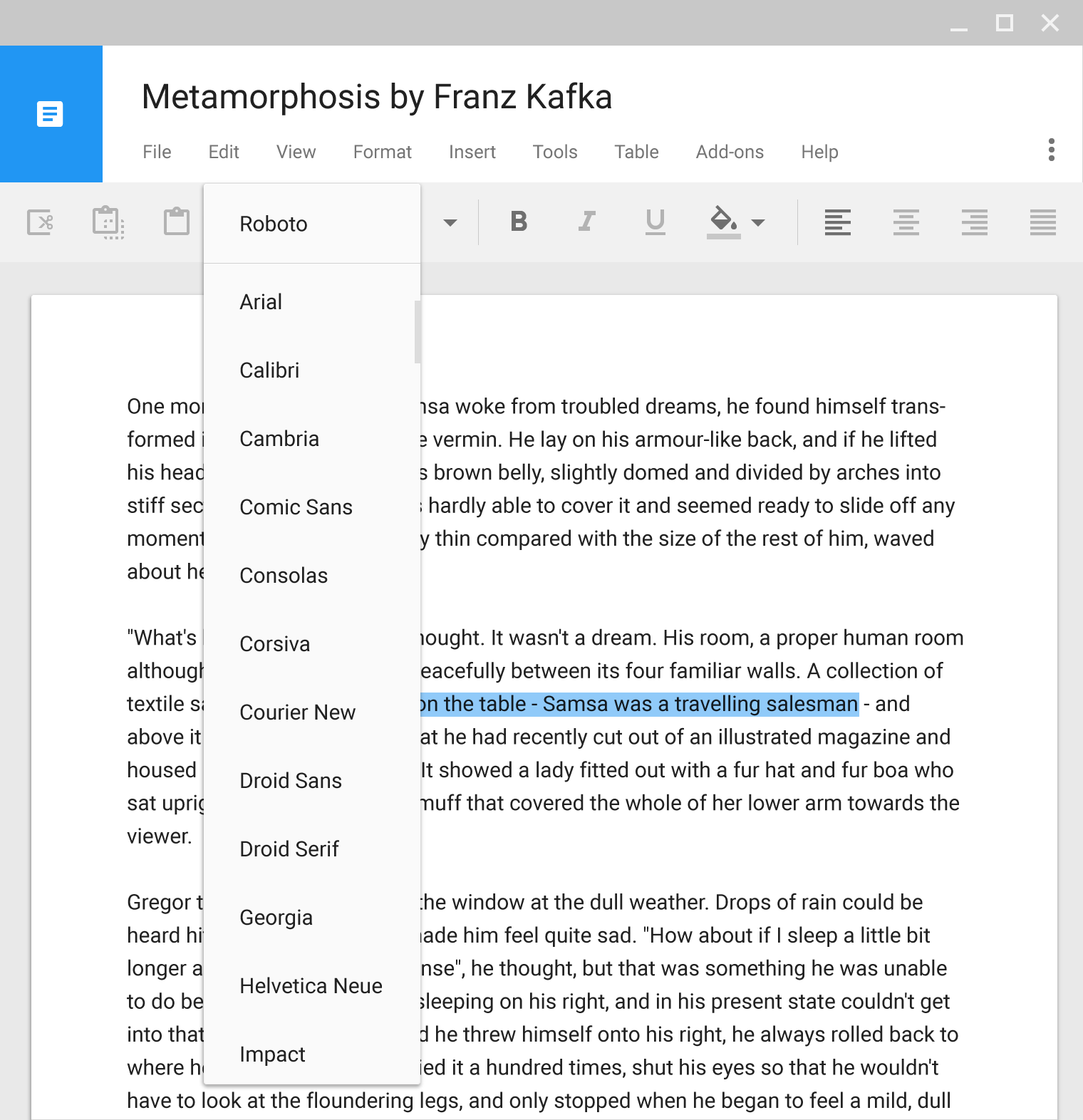
A menük görgethetők
Ha a menü magassága nem teszi lehetővé az összes menüpont megjelenítését, a menü tartalma belsőleg görgethető. Ilyen például, ha a menü fekvő tájolású telefonon jelenik meg.
Kaszkád menük (csak asztalon)
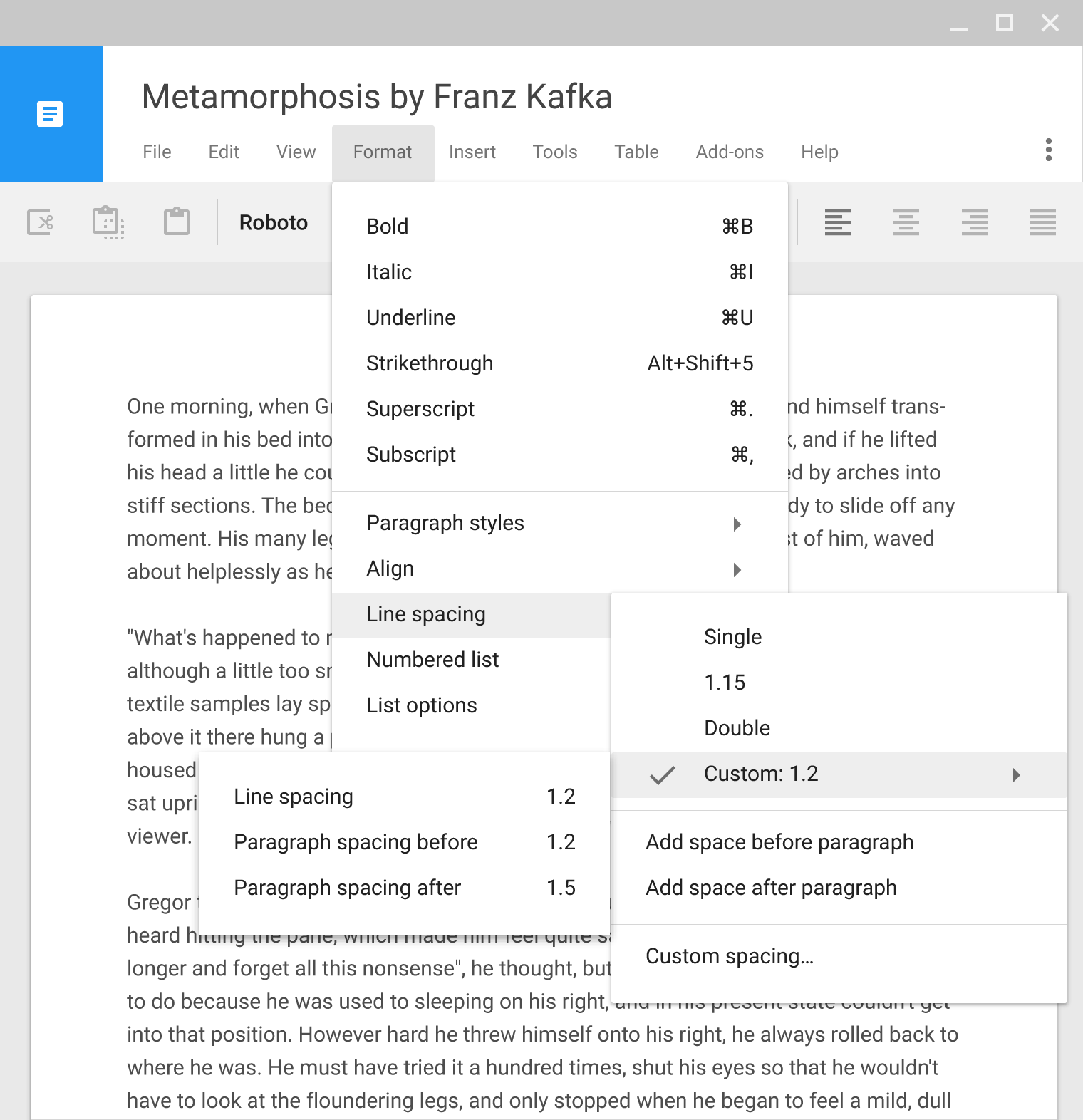
A kaszkád menüket a képernyő széleitől függőlegesen és vízszintesen mért távolságuknak megfelelően helyezzük el.
Megjegyzés fejlesztőknek: a komponens megvalósítása platformonként eltérhet. A szabványos platformmegvalósítások használatával a kapcsolódó jövőbeni fejlesztésekből is részesülhet az alkalmazás.
Menüpontok
Egysoros megjelenítés
Minden menüpont egyetlen sornyi szövegre (egyetlen szóra vagy rövid kifejezésre) korlátozódik, amely leírja a kiválasztáskor végrehajtandó műveletet.
A menüpontok tartalmazhatnak továbbá:
- Ikonokat és súgószöveget, például billentyűparancsokat
- Vezérlőelemeket, például pipákat több kijelölt elem vagy állapot jelzésére (lásd: Listavezérlők)
A menüpontok sorrendje
A statikus tartalmú menükben a leggyakrabban használt menüpontokat a menü tetejére kell helyezni.
A dinamikus tartalmú menük más viselkedésűek is lehetnek, például a korábban használt betűtípusok helyezhetők a menü tetejére. Ilyenkor a sorrend a felhasználói műveletek alapján változhat.
A menük egymásba ágyazása
A menüpontok megjeleníthetnek egymásba ágyazott almenüket. Ideálisan a beágyazást legfeljebb egy szintre kell korlátozni, mert több egymásba ágyazott almenüben megnehezül a navigáció.
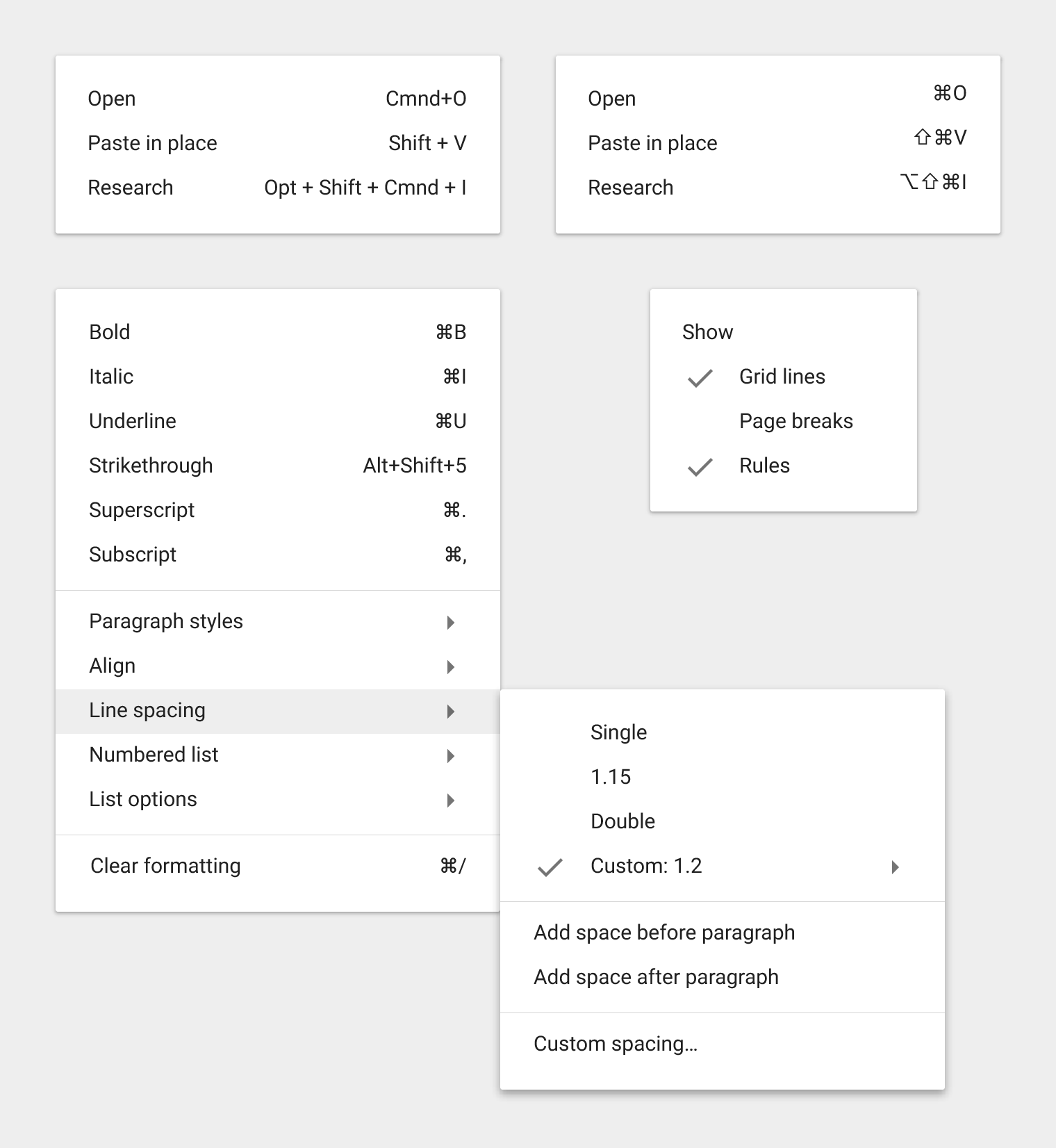
Letiltott műveletek
A műveletek letiltottként való megjelenítése, eltávolításuk helyett, tudatja a felhasználókkal, hogy adott feltételek teljesülése esetén elérhetők.
Például az Újra menüpont le van tiltva, ha nincs mit újból végrehajtani. A Kivágás és a Másolás pedig addig van letiltva, amíg nincs tartalom kijelölve.
Viselkedés
Elhelyezkedés
A menük minden más, alkalmazáson belüli UI-elem felett jelennek meg.
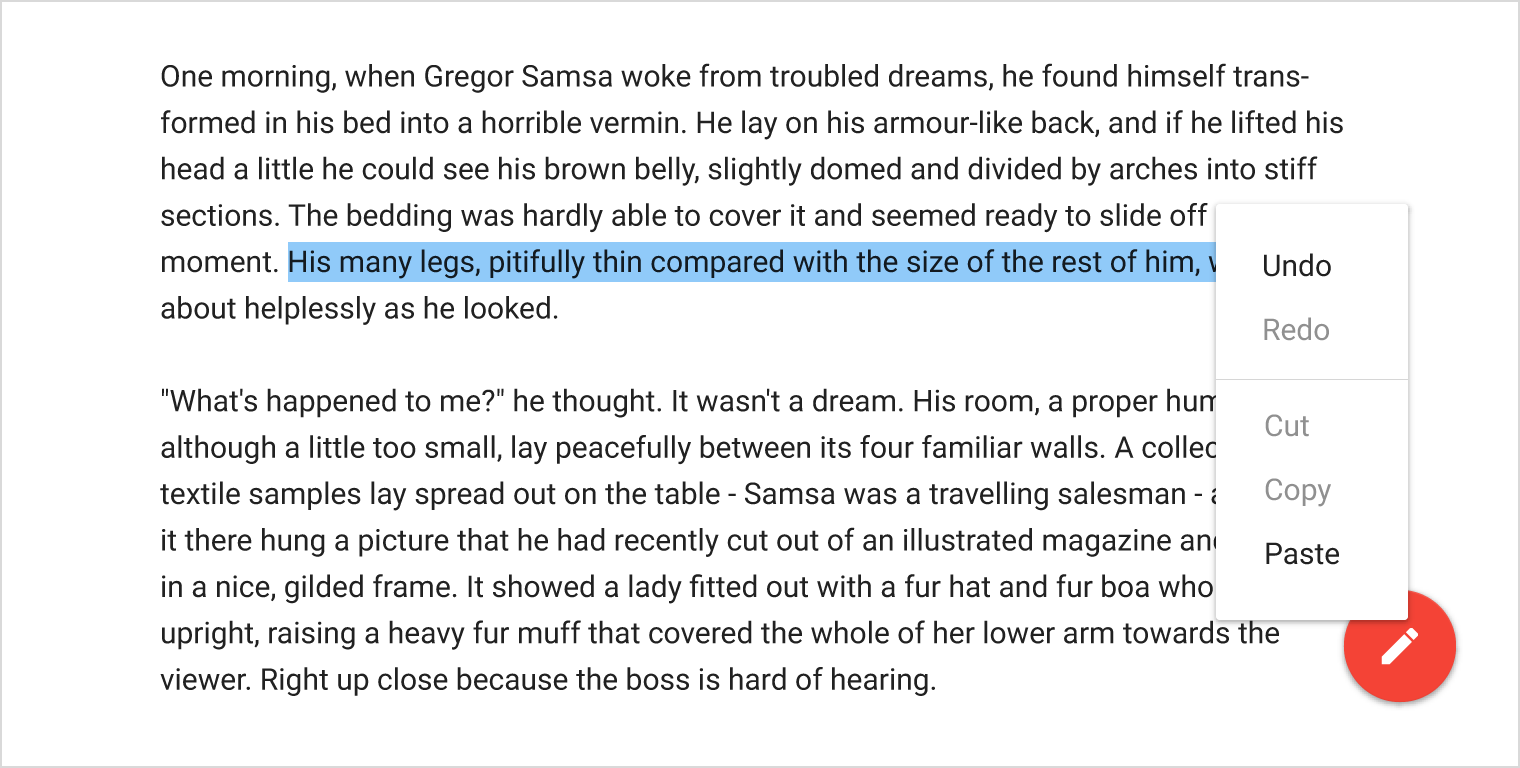
A menük az őket megnyitó elem felett helyezkednek el úgy, hogy a kijelölt menüpont a megnyitó elemre kerüljön.
Ajánlott.
Ne jelenítse meg kétszer a kijelölt menüpontot.
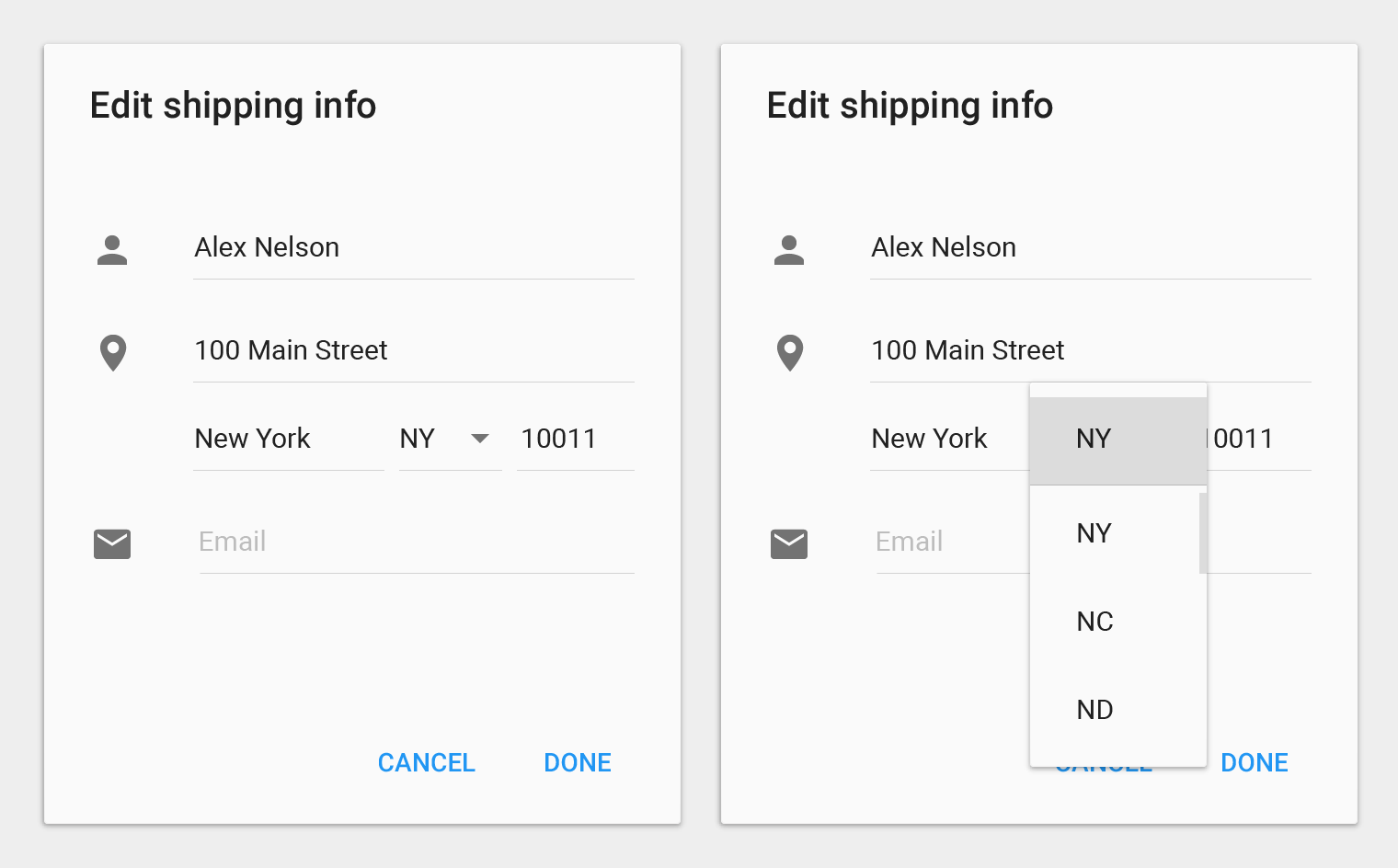
Kerülendő.
Ha a menüt a megnyitó elem alá helyezzük, az elválik a kontextusától.
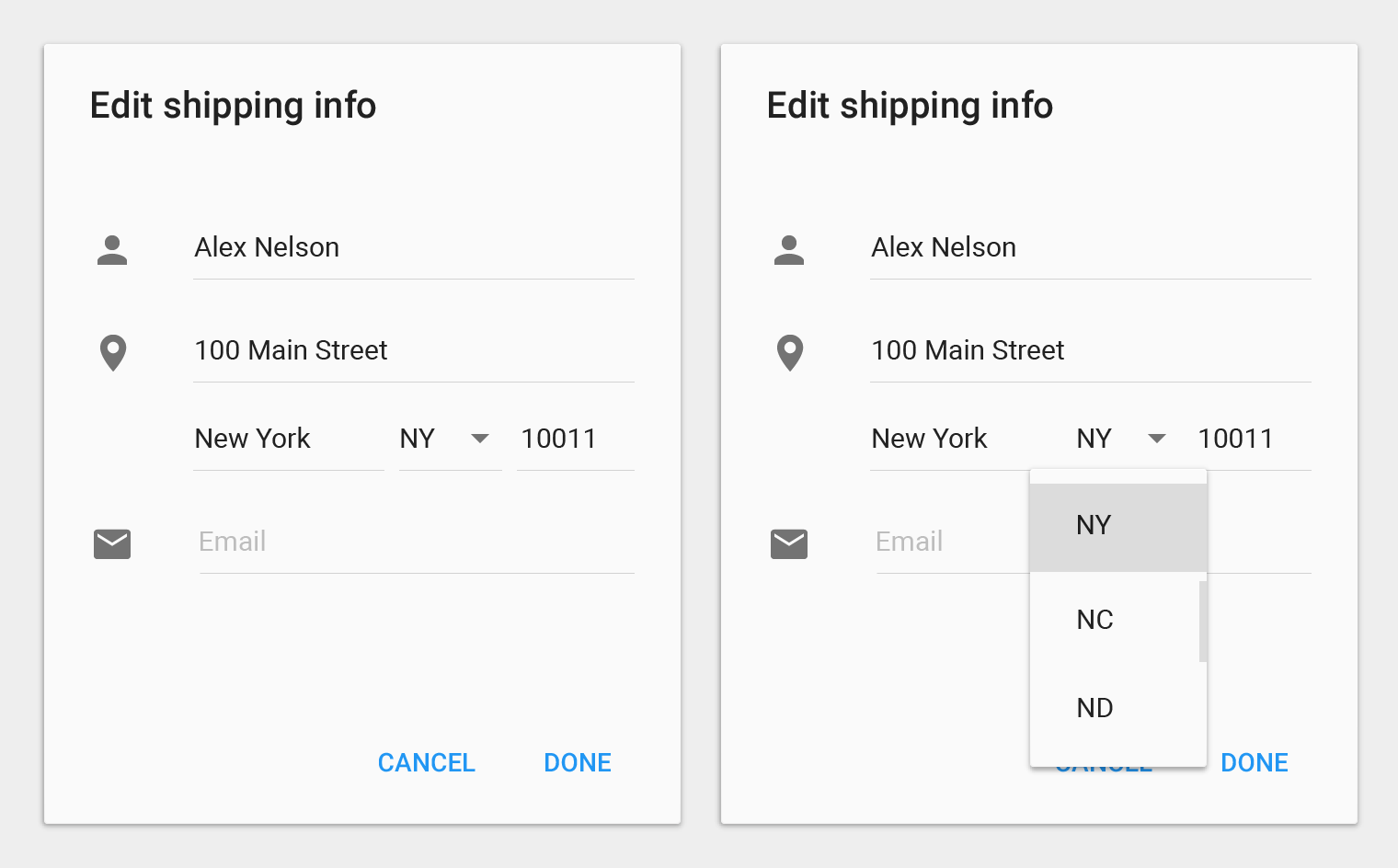
Kerülendő.
A menük bezárása
A menü a menün kívüli terület megérintésével, vagy a megnyitó gomb megérintésével (ha látható) zárható be.
Egy menüpont kiválasztásának is be kell zárnia a menüt. Ez alól kivétel, ha a menü több elem kiválasztását teszi lehetővé, például pipák használatával.
Egyszerű menük
Mobil vagy táblagép
Használjon egyszerű menüket a listákban egy adott listaelem lehetőségeinek megjelenítésére.
Függőleges igazítás
Ha a menü a képernyő széléhez túl közel kerülne, az egyszerű menük függőlegesen átigazodnak, hogy minden menüpont teljesen látható legyen.
Megkülönböztetés: Az egyszerű menükkel ellentétben az egyszerűpárbeszédablakokk további részleteket is megjeleníthetnek a listaelemhez tartozó elérhető lehetőségekről, valamint navigációs, illetve a fő feladattól független műveleteket is kínálhatnak. Bár ugyanazt a tartalmat megjeleníthetik, az egyszerű párbeszédablakok helyett az egyszerű menük használata javasolt, mivel azok kevésbé zavarják meg a felhasználó aktuális kontextusát.
Elem kiválasztása
Egy lehetőség kiválasztása azonnal érvényesíti a választást, és bezárja a menüt.
A kiválasztás megszakítása
A menün kívüli terület megérintése vagy a rendszer Vissza gombjának megnyomása megszakítja a műveletet, és bezárja a menüt.
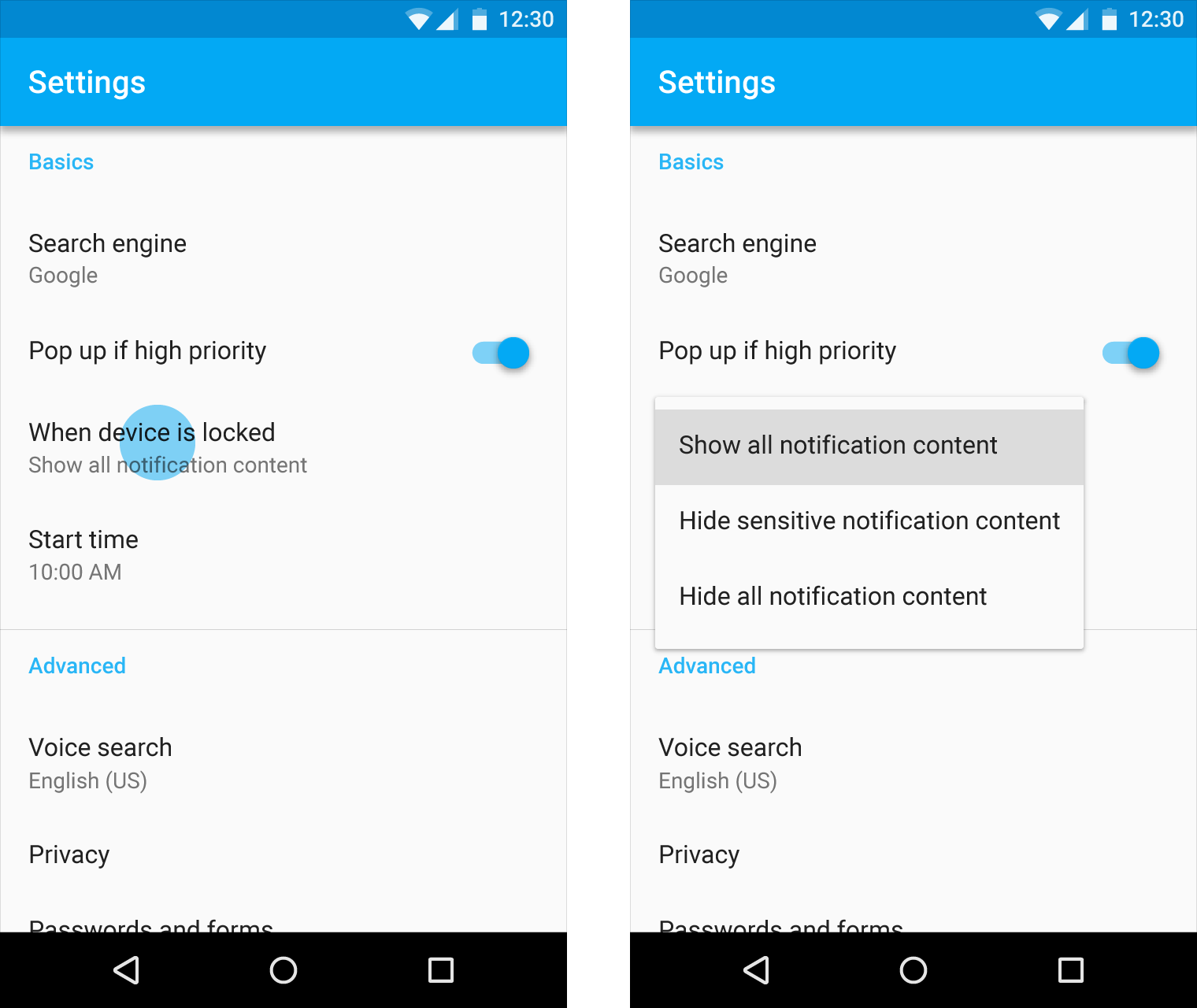
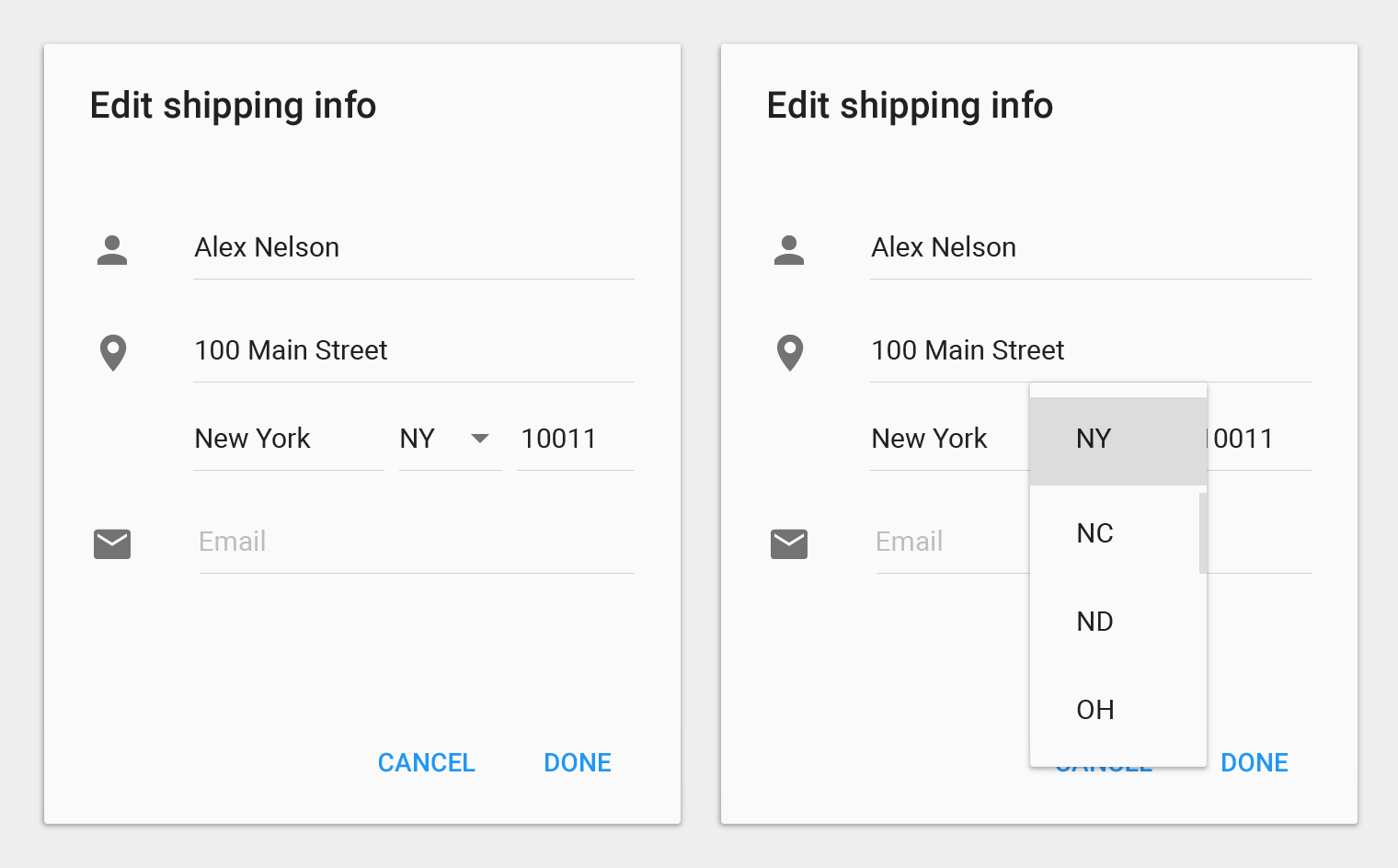
Megnyitáskor az egyszerű menük az aktuálisan kijelölt menüpontot próbálják függőlegesen igazítani a listaelemhez. Az aktuálisan kijelölt menüpont kiemelve jelenik meg.
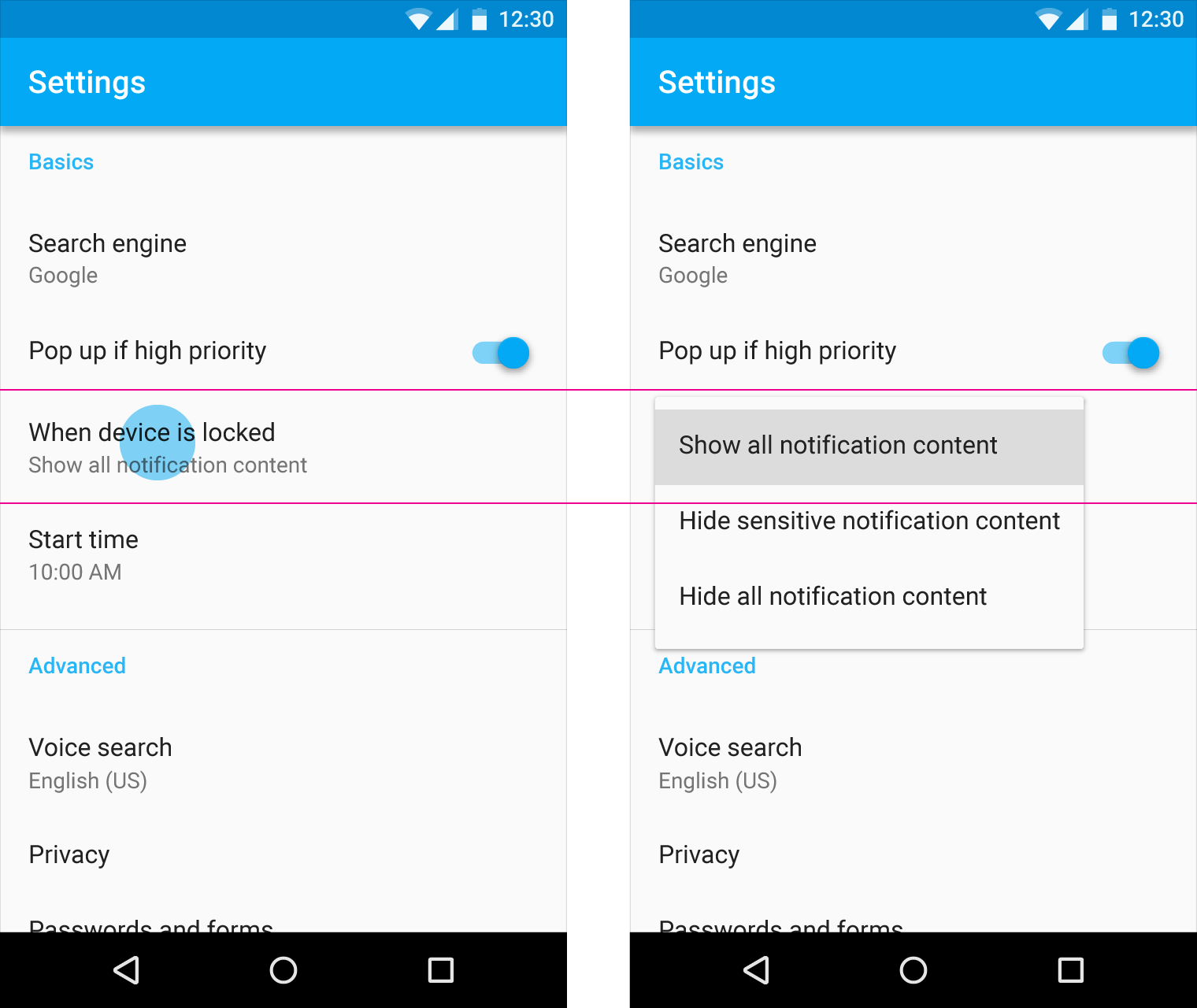
Ajánlott.
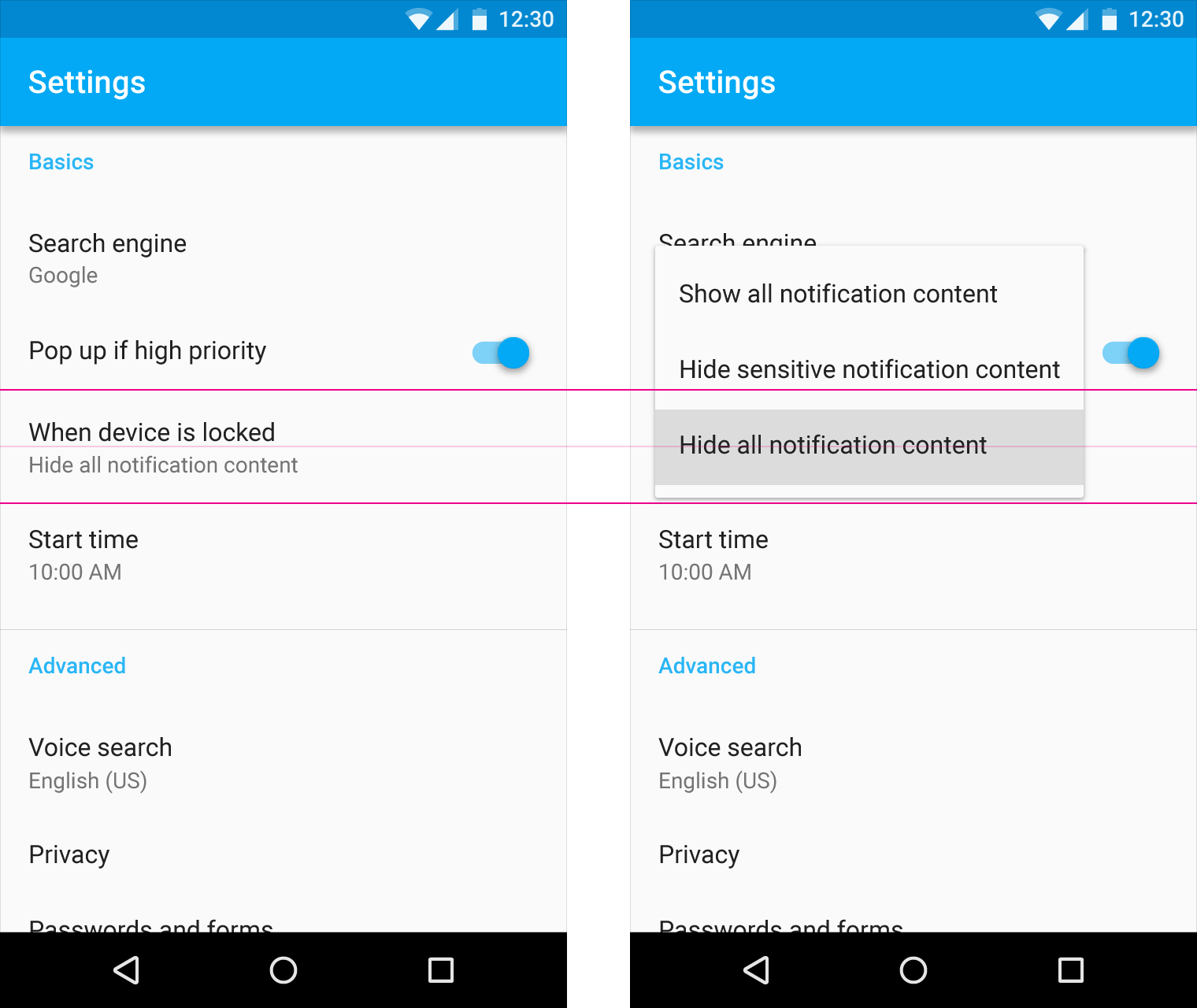
Ajánlott.
Ne helyezze az első menüpontot tetszőlegesen a listaelem fölé.
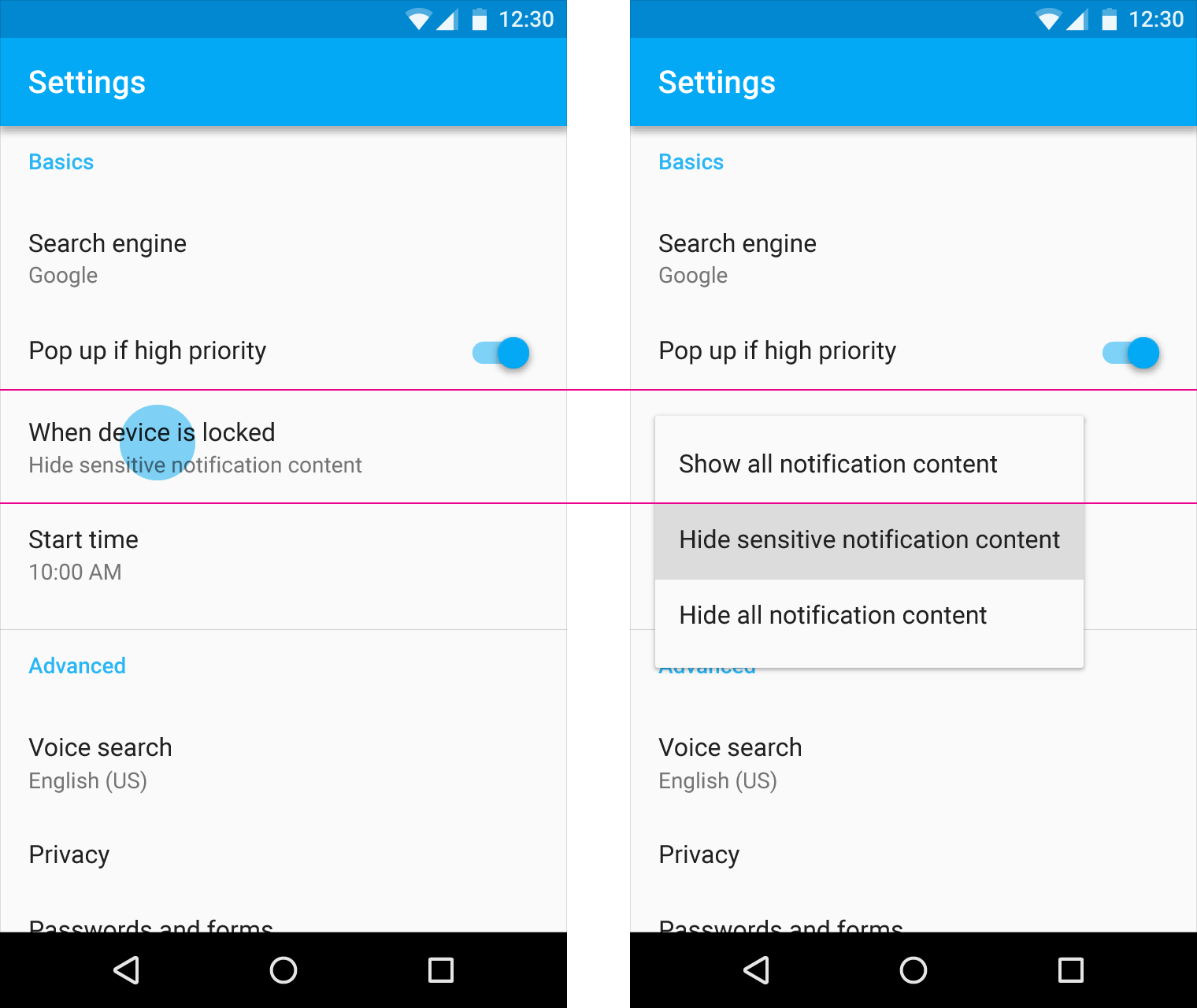
Kerülendő.
Ha a menü a képernyő széléhez túl közel kerülne, az egyszerű menük függőlegesen átigazítják a helyzetüket, hogy minden menüpont teljesen látható legyen.
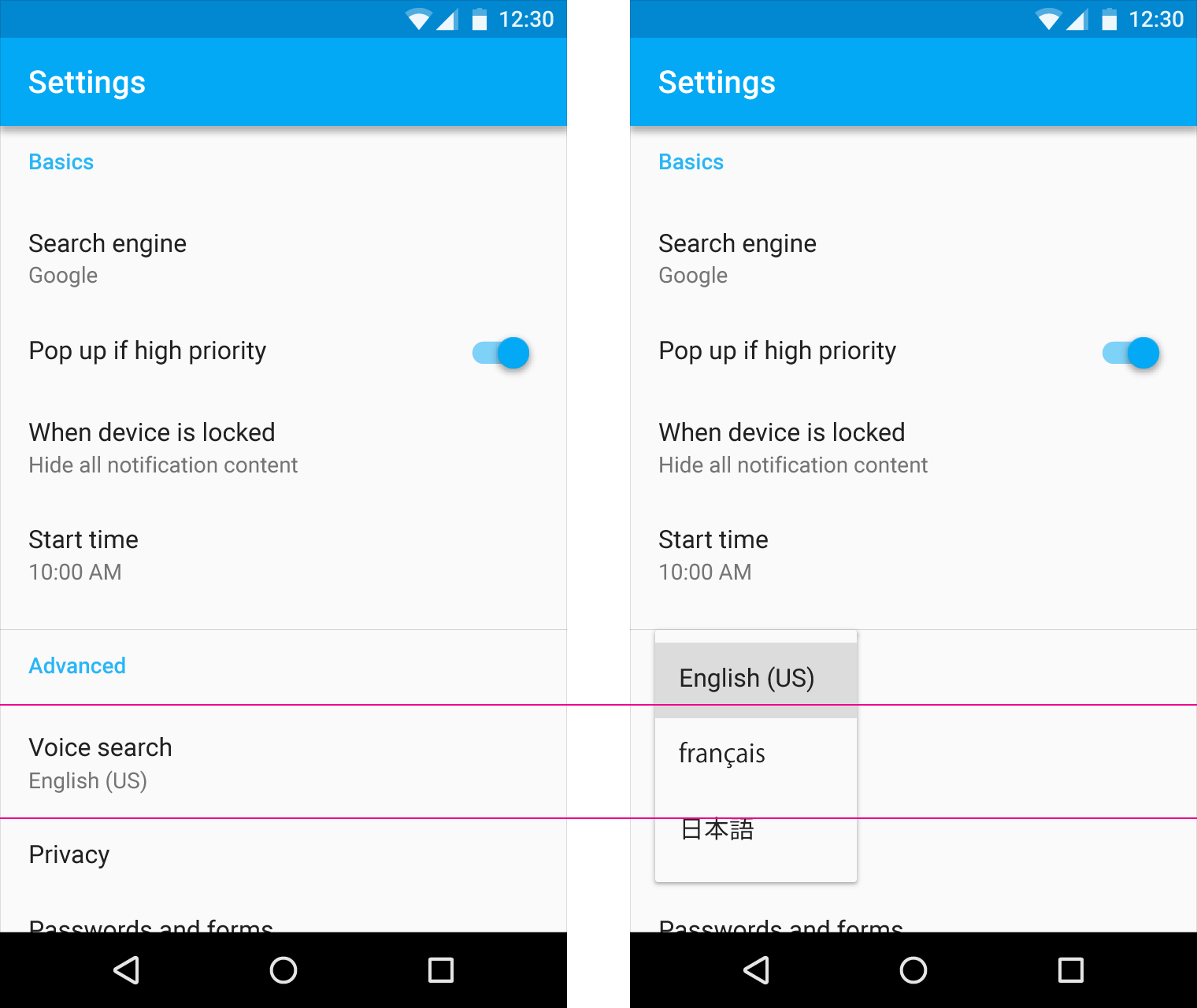
Ajánlott.
Az egyszerű menük a megnyitó elemük felett jelennek meg, nem alatta.
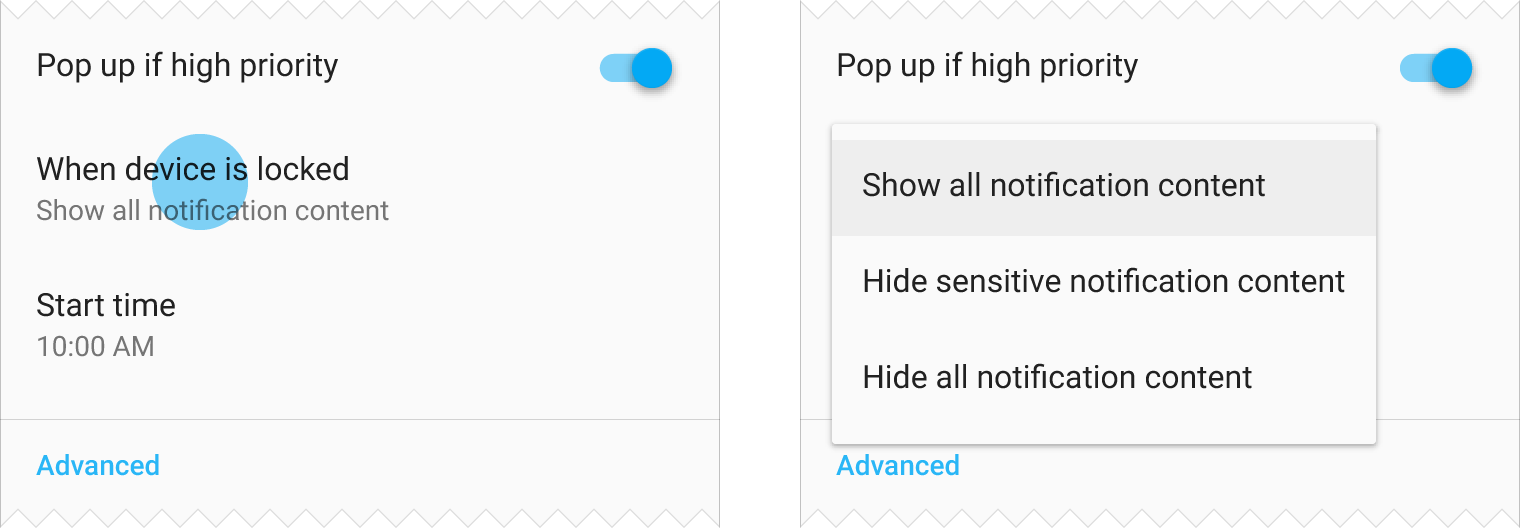
Ajánlott.
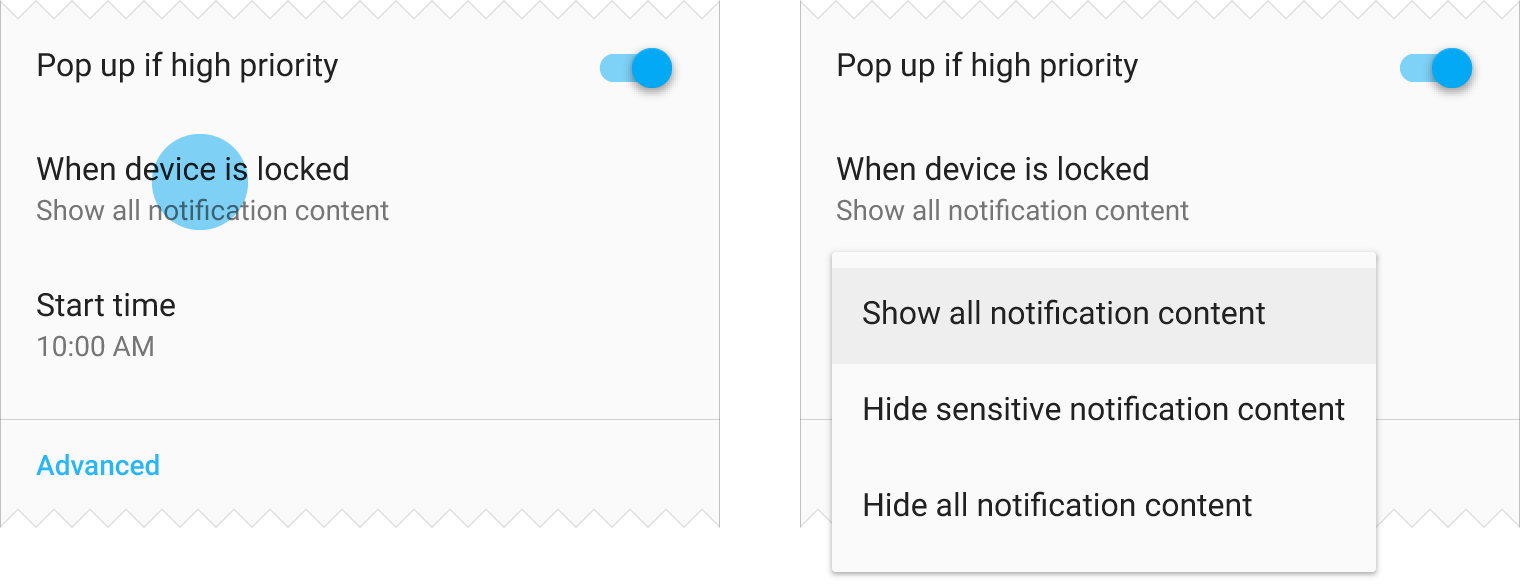
Kerülendő.
A menü szélessége a szöveg hosszától függ, mobilon pedig az 56dp-s egység többszöröse.
Az egyszerű menük a képernyő bal és jobb szélétől mindig 16dp margót (telefon) vagy 24dp margót (táblagép) tartanak.
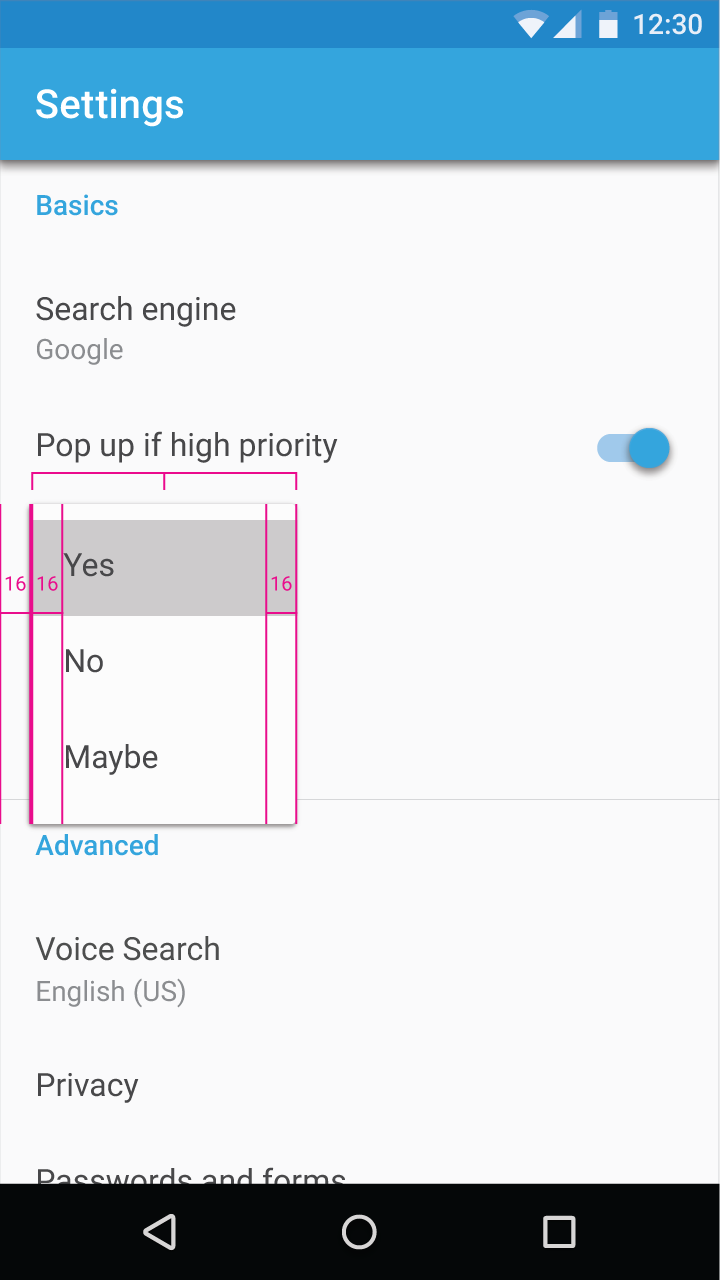
Minden egység 56dp széles.
Minimális szélesség mobilon = 2 × 56dp = 112dp
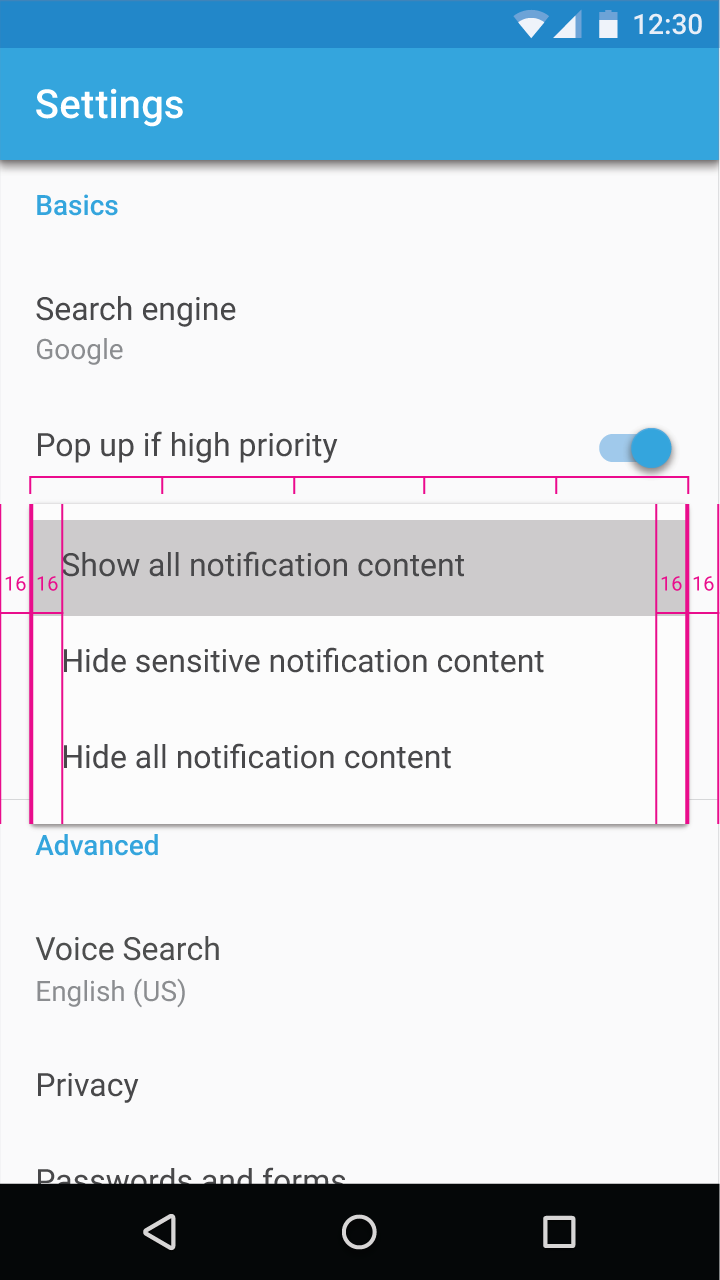
Minden egység 56dp széles.
Maximális szélesség mobilon (álló és fekvő tájolásban egyaránt) = 5 × 56dp = 280dp
Ha egy egyszerű menüben a szöveg második sorba törik, használjon helyette egyszerű párbeszédablakot. Az egyszerű párbeszédablakok eltérő magasságú sorokat is használhatnak.
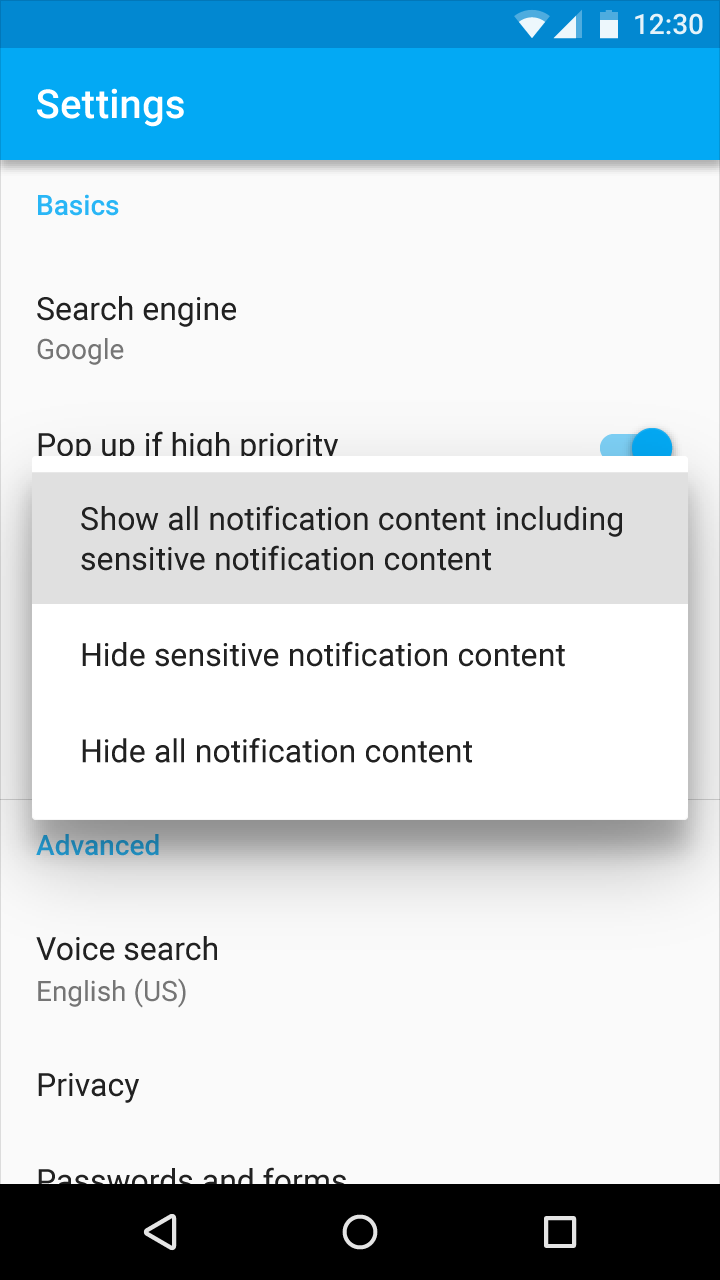
Ajánlott.
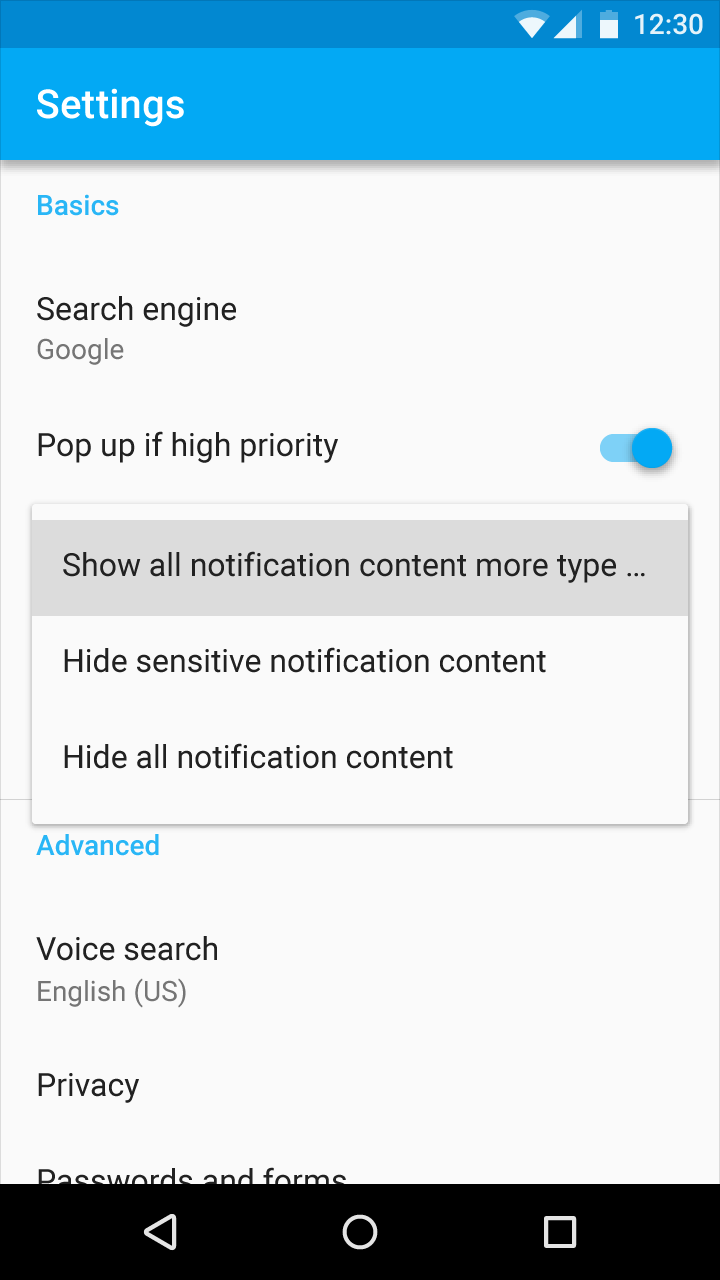
Kerülendő.
A menük állandó görgetősávot jelenítenek meg, ha a tartalom görgethető.
Egy egyszerű menü maximális magassága egy vagy több sorral legyen kisebb a nézetablak magasságánál. Ez biztosít egy megérinthető területet az egyszerű menün kívül, amellyel a menü bezárható.
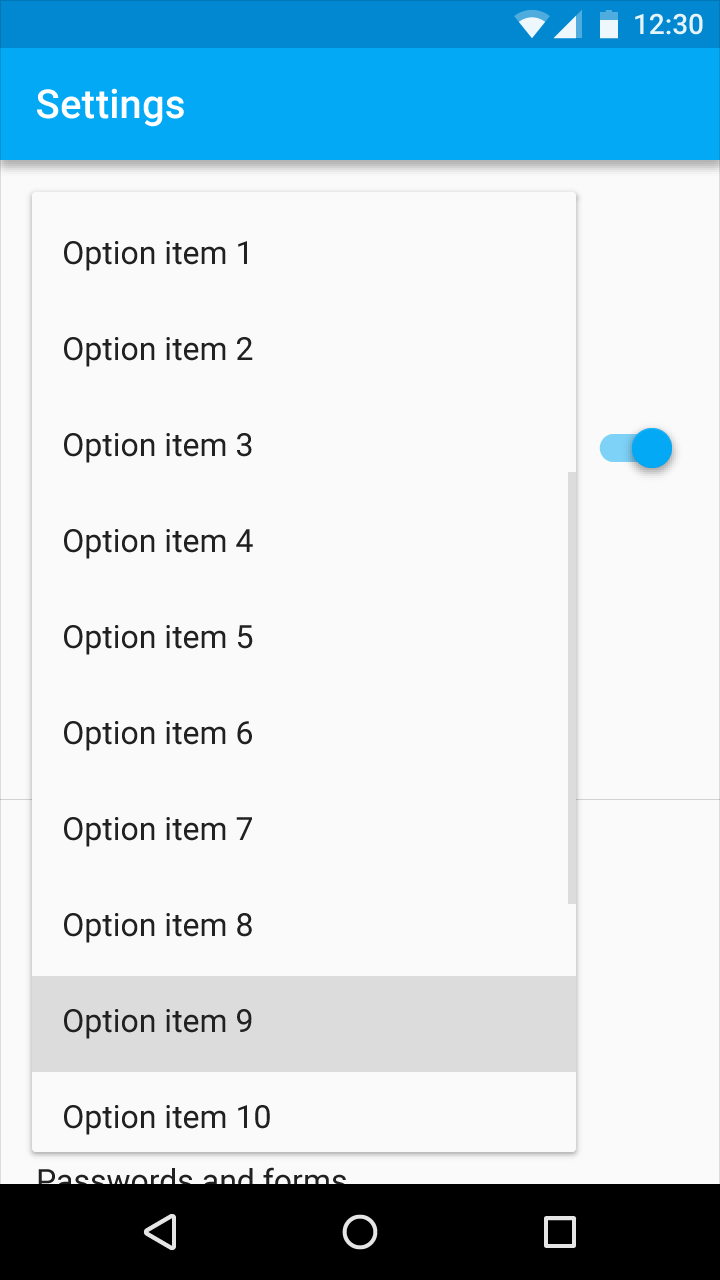
Ajánlott.
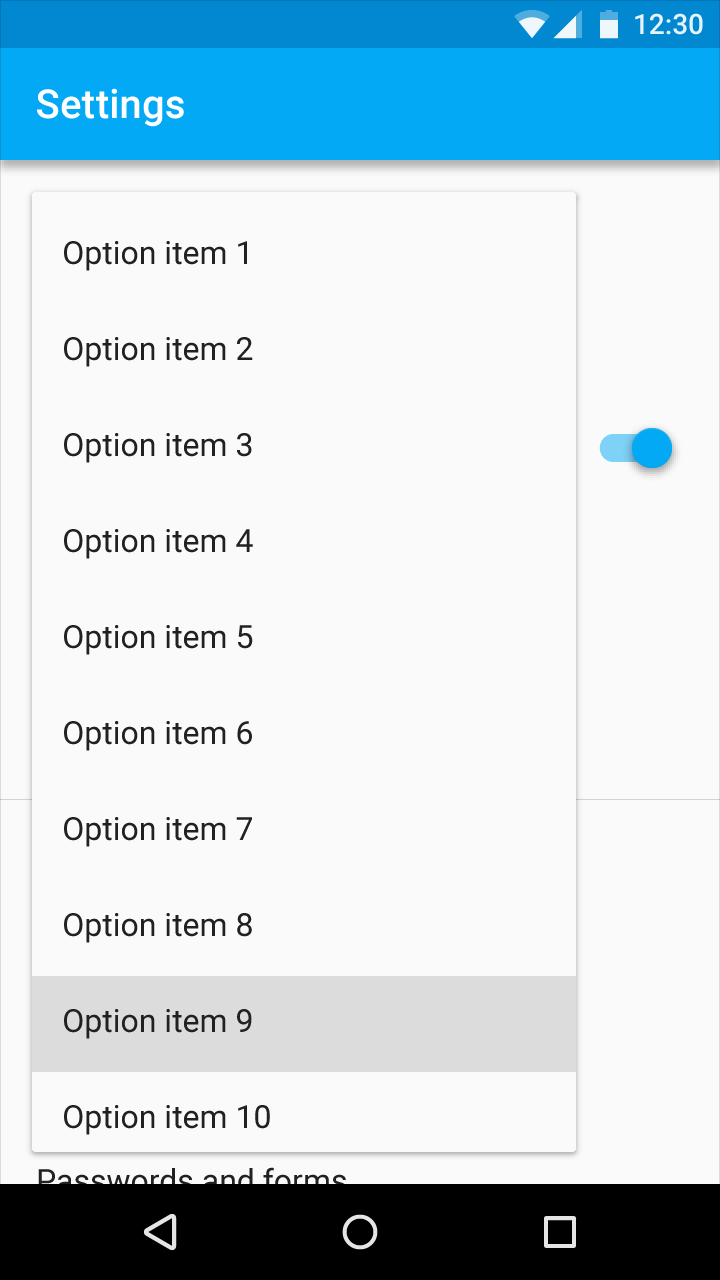
Kerülendő.
Ne jelenítse meg kétszer a kijelölt menüpontot.
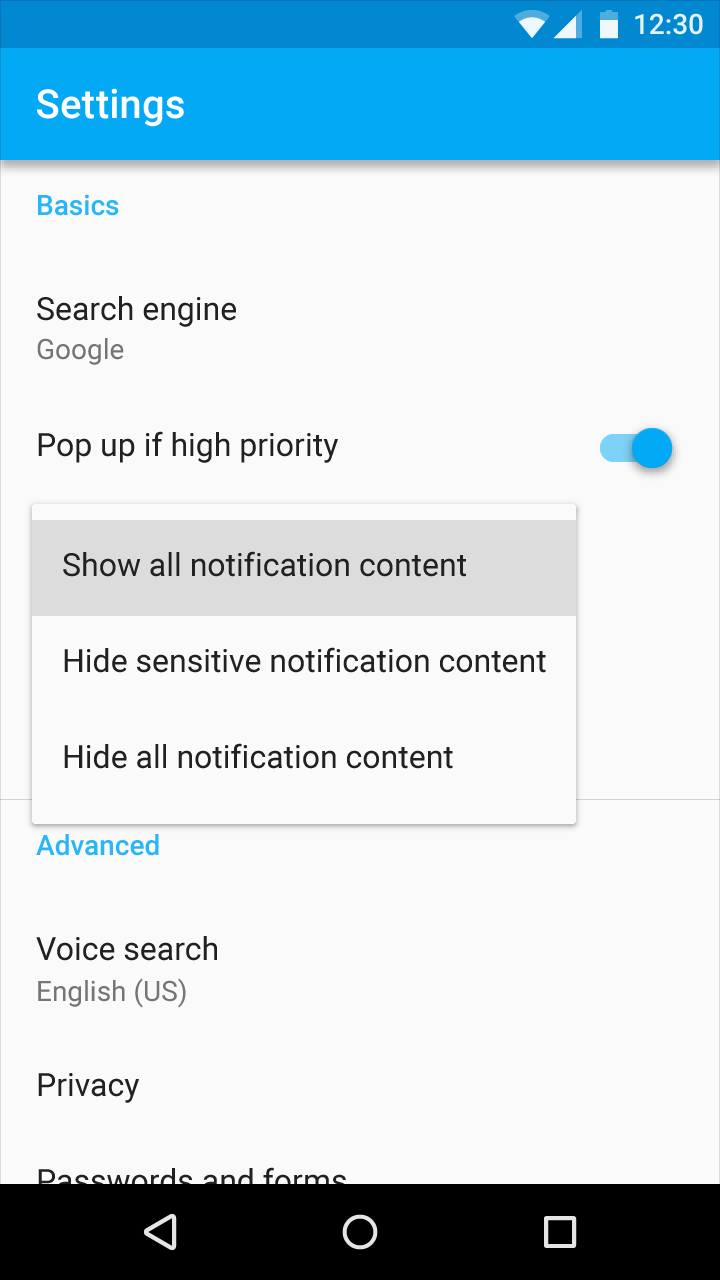
Ajánlott.
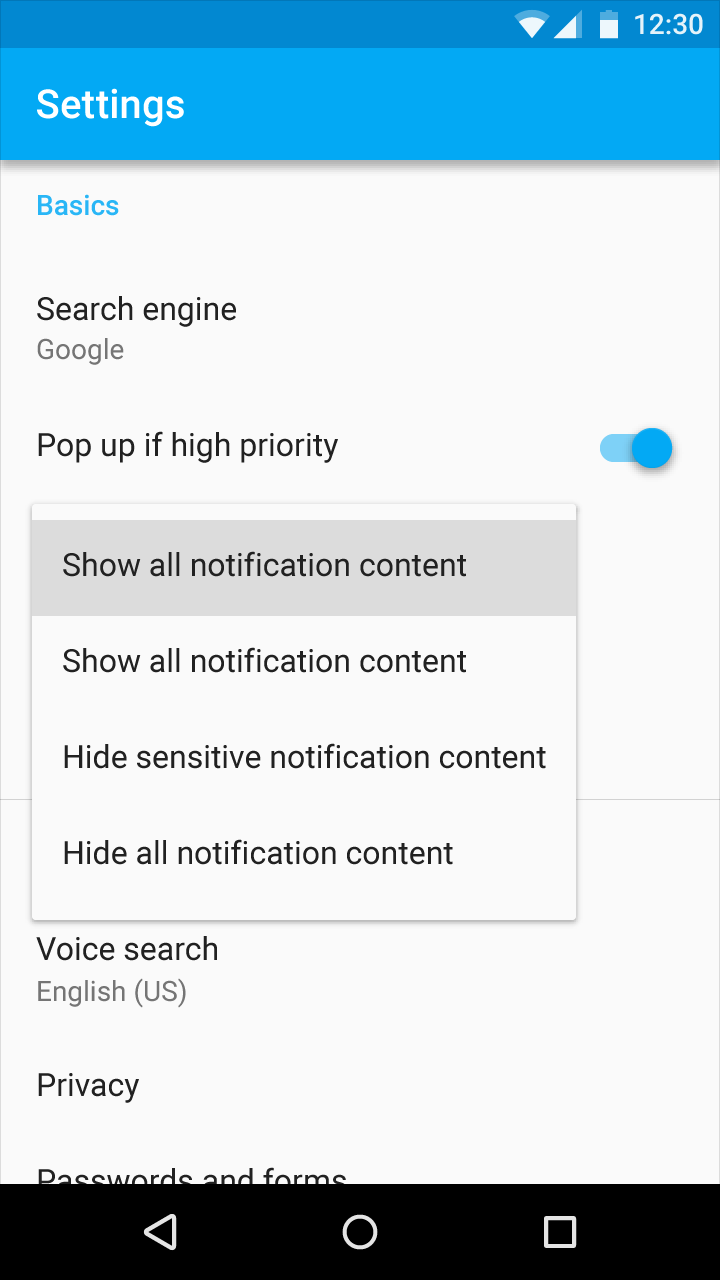
Kerülendő.
Az egyszerű menük mindig a listaelem szövegének elejéhez igazodnak balra, és nem helyeződnek át vízszintesen az érintés helye alapján.
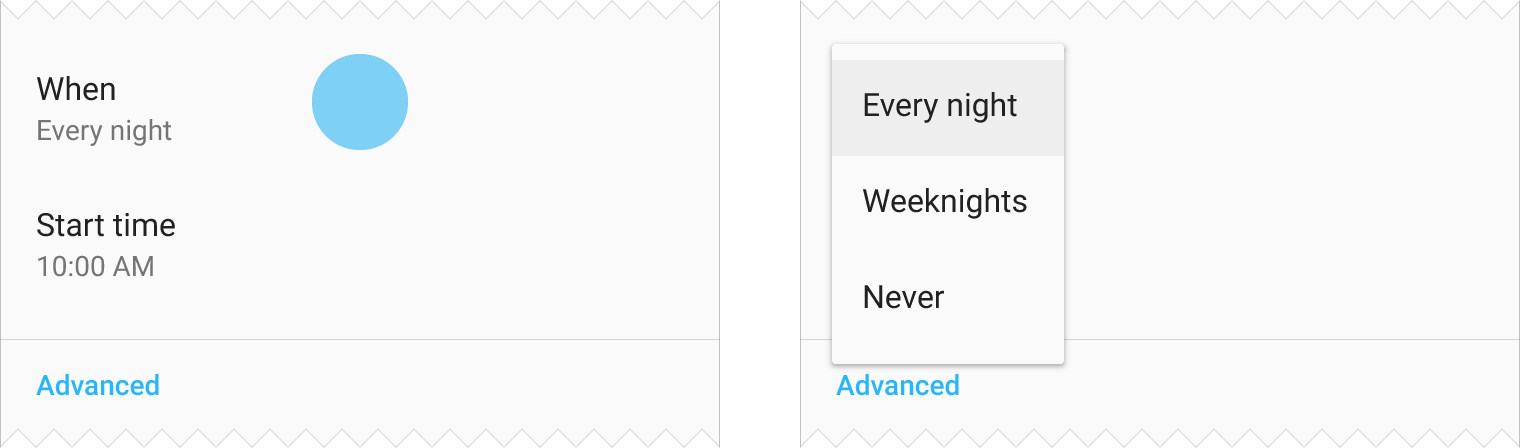
Ajánlott.
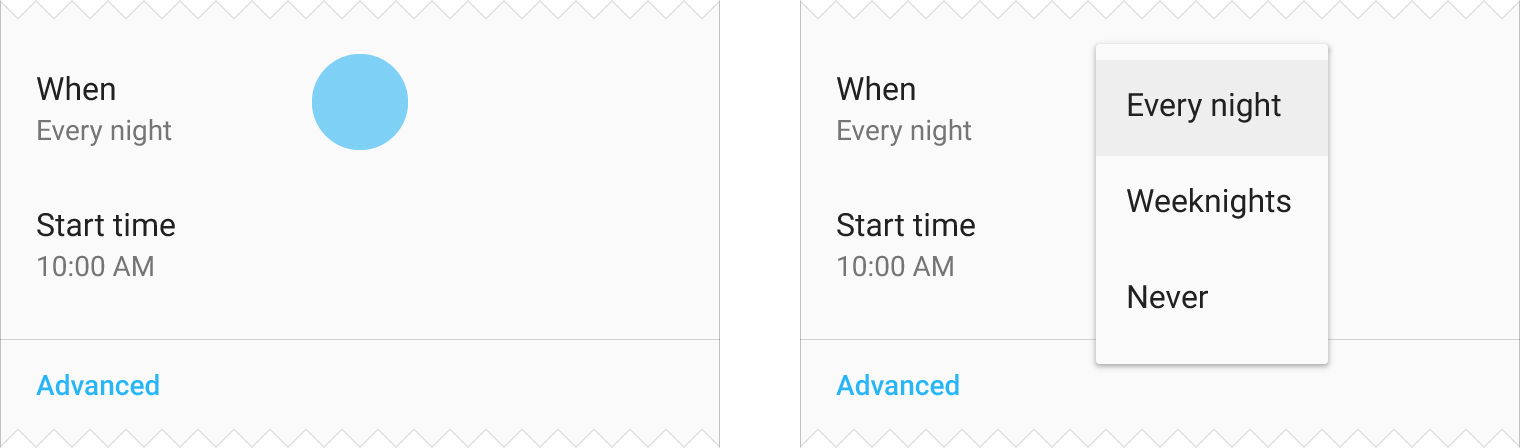
Kerülendő.
Műszaki specifikációk
A műszaki specifikációk a menük különböző méreteihez és típusaihoz, valamint különböző platformokhoz érhetők el. A menü tetején és alján 8dp belső margót kell hagyni.
A menüknél használt betűstílust a Material tipográfiai skála határozza meg.
Alapértelmezés szerint a menük a következőket használják: 16sp (mobil eszközök), 15px (asztali)
A kompakt felületek a következőket használhatják: 14sp (mobil eszközök), 13px (asztali)
Mobil
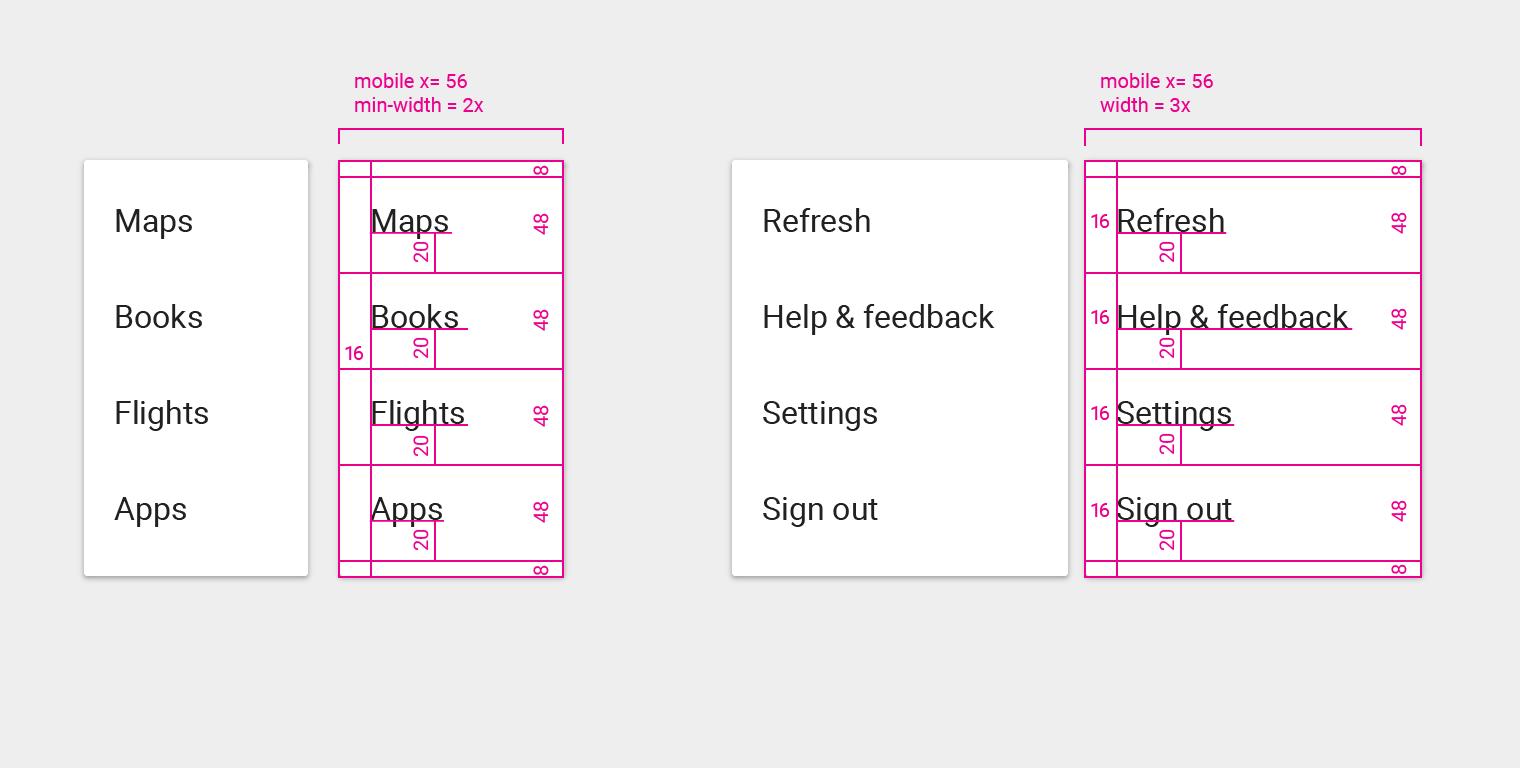
Menüpont szövegének bal oldali belső margója: 16dp
Menüpont szövegének alsó belső margója: 20dp
Felső belső margó: 8dp
Alsó belső margó: 8dp
Tipográfia: 16sp
Különböző szélességek
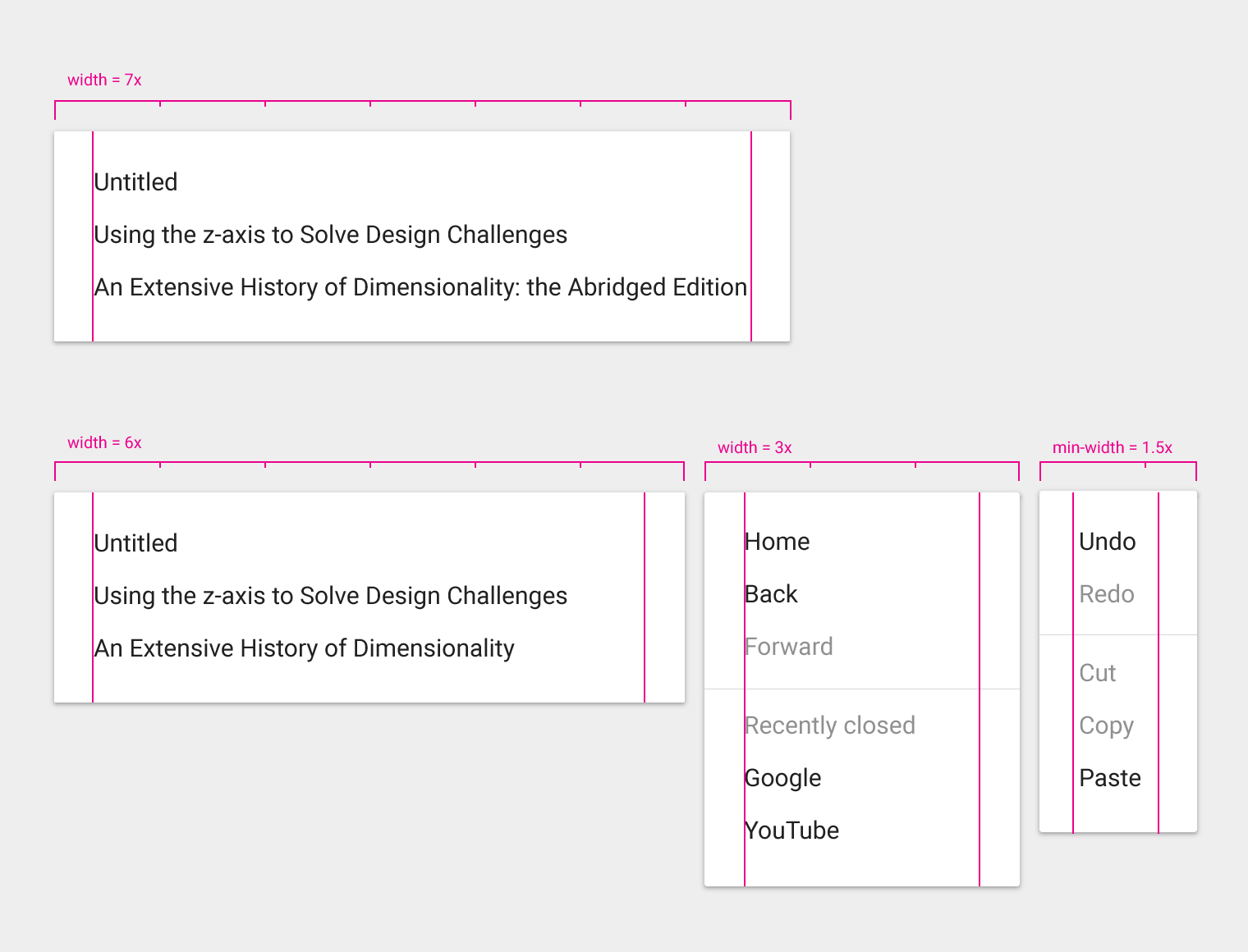
Asztali
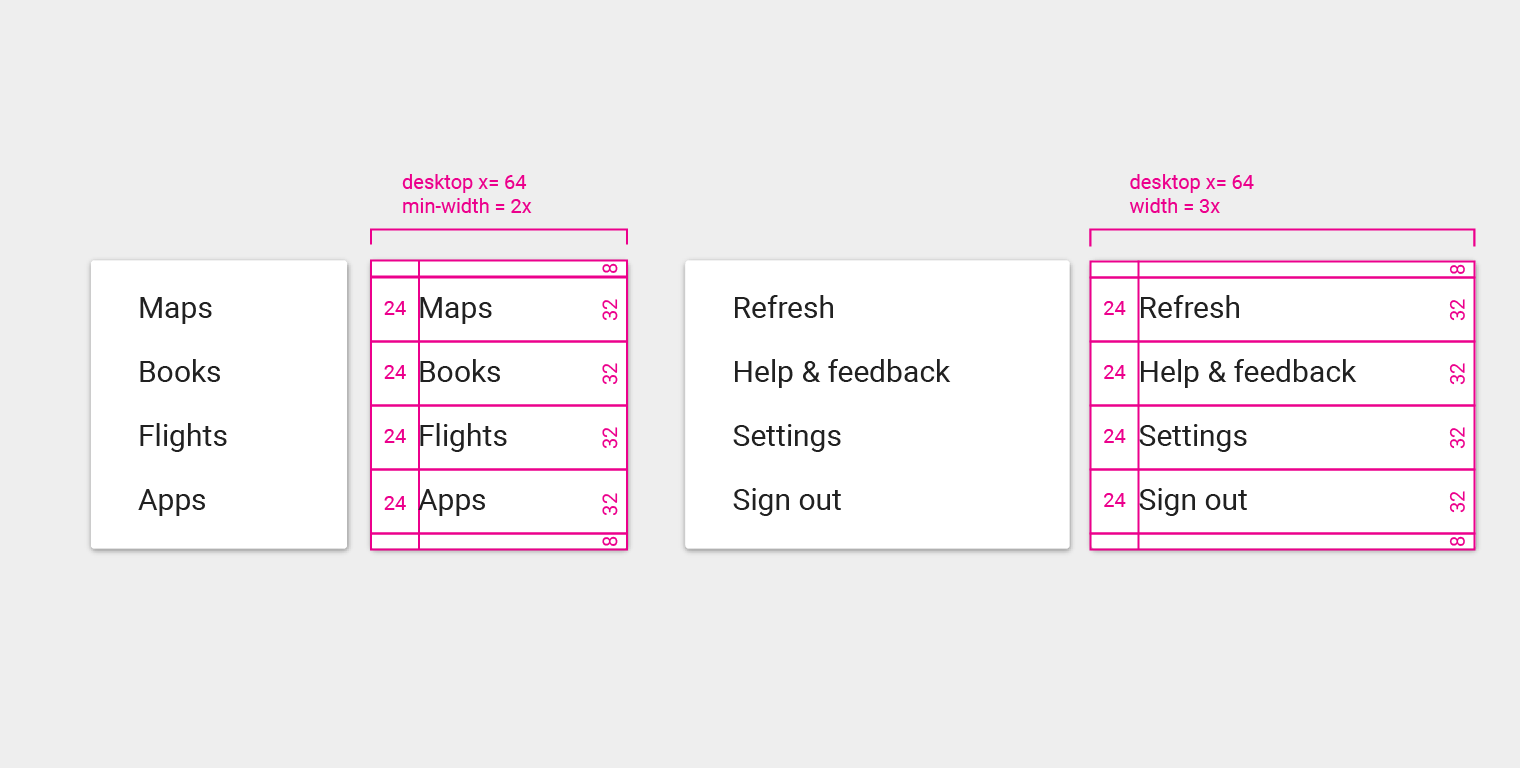
Menüpont magassága: 32px
Menüpont szövegének bal oldali belső margója: 24px
Felső belső margó: 8px
Alsó belső margó: 8px
Tipográfia: 15px
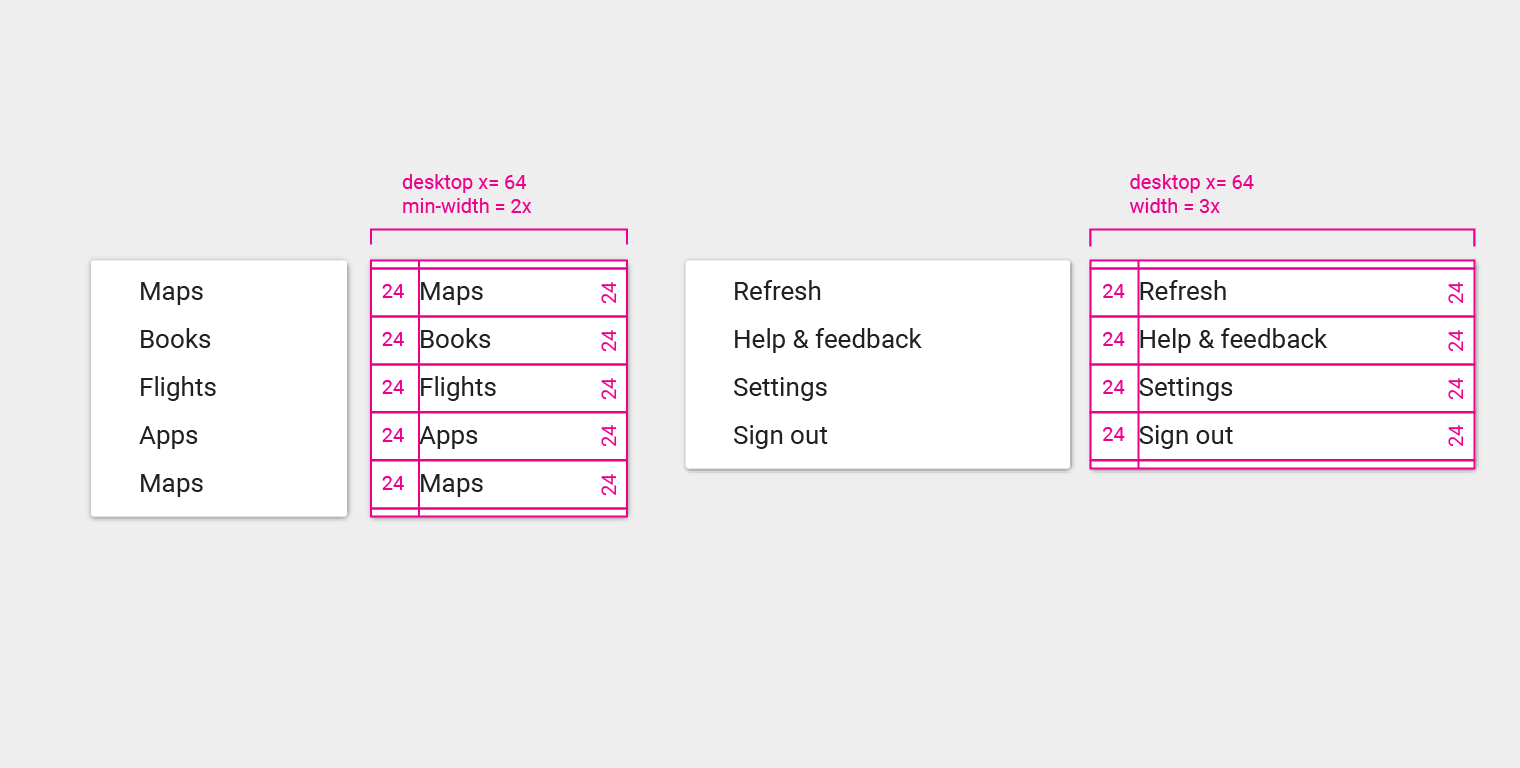
Menüpont magassága: 24px
Menüpont szövegének bal oldali belső margója: 24px
Felső belső margó: 4px
Alsó belső margó: 4px
Tipográfia: 13px
Kaszkád menü
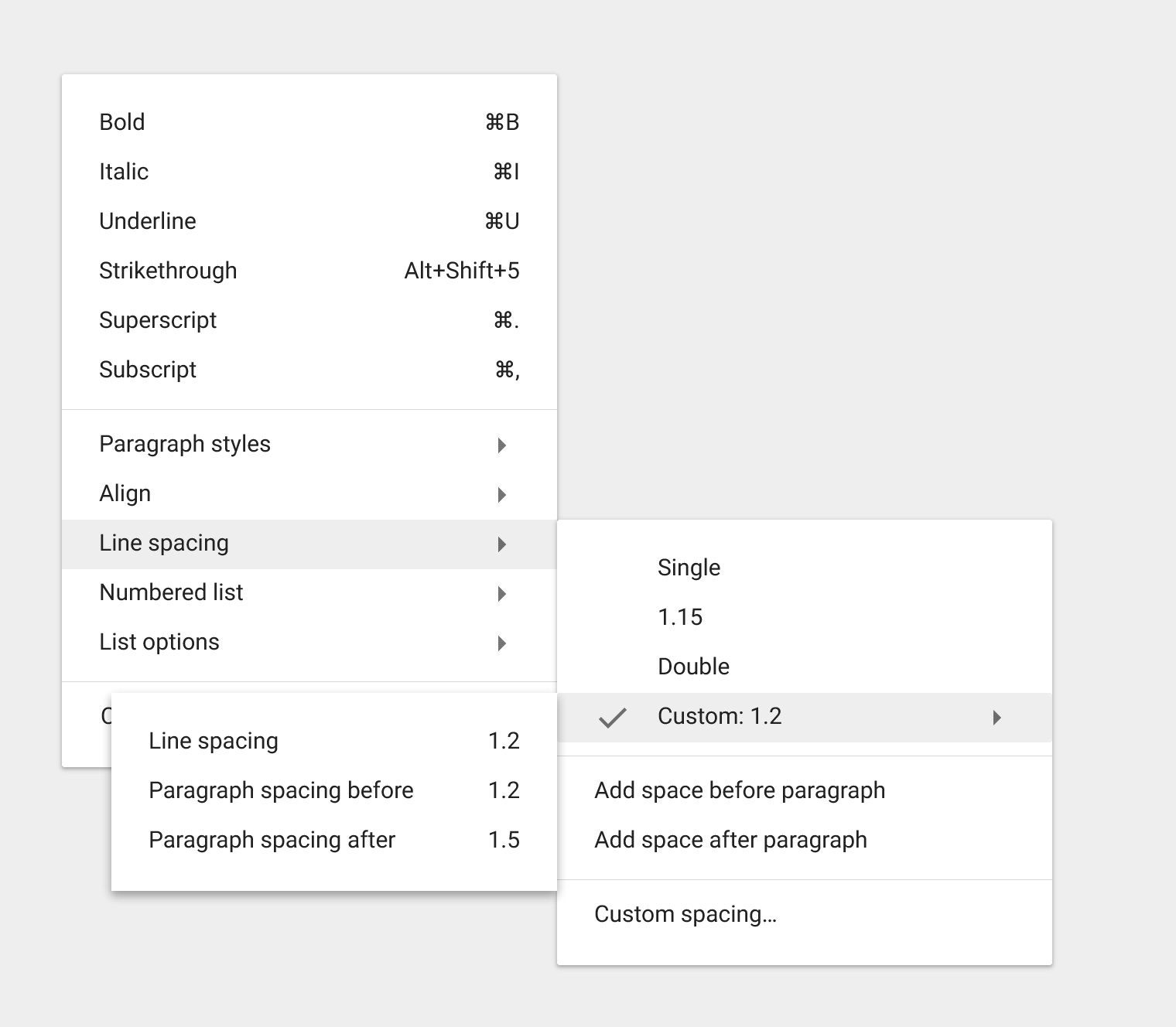
A kaszkád menü méretvonalai
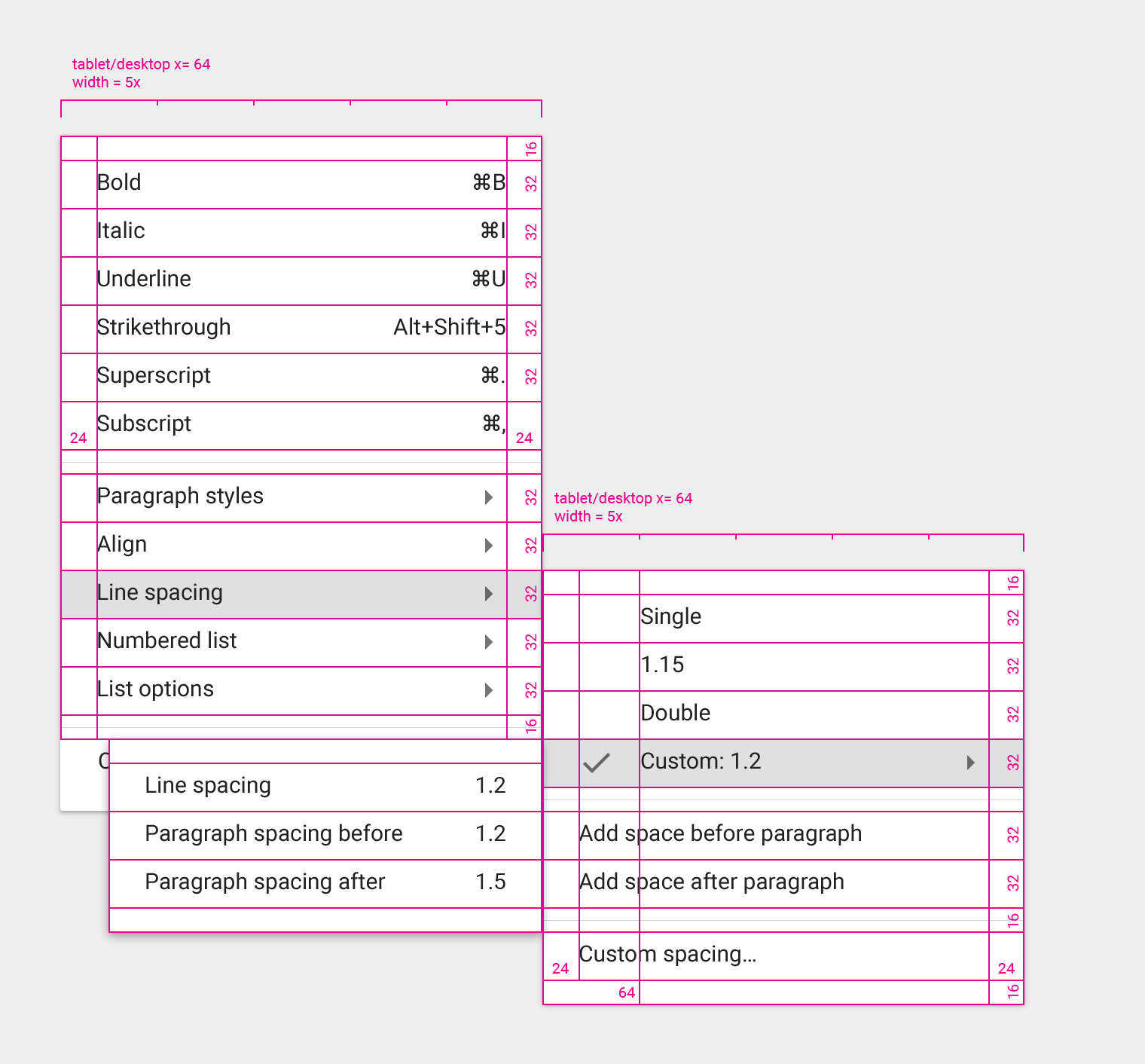
A kaszkád menü felső belső margója: 16px
A kaszkád menü bal oldali belső margója: 24px
A kaszkád menüpont magassága: 32px
Menüpont ikon jobb oldali belső margója: 32px
Almenüpont bal oldali belső margója: 64px
Tipográfia: 15px
A kompakt kaszkád menük 13px tipográfiát használhatnak