

Adattáblák
Az adattáblák nyers adathalmazok megjelenítésére szolgálnak. Leggyakrabban asztali vállalati alkalmazásokban használatosak.
Az adattáblák beágyazhatók egy felületbe, például egy kártyába. Ekkor tartalmazhatnak:
- Egy kapcsolódó vizualizációt
- Lehetőséget az adatok lekérdezésére és kezelésére
A kártyákba ágyazott adattáblák navigációs és adatkezelési eszközöket jeleníthetnek meg felül és alul.
Támogatott interakciók
Rámutatás sorra (asztali)
Sor kijelölése
Oszlop rendezése
Rámutatás oszlopra (asztali)
Hosszú fejléccímek
Szövegszerkesztés
Menük
Kapcsolódó komponensek
Felépítés
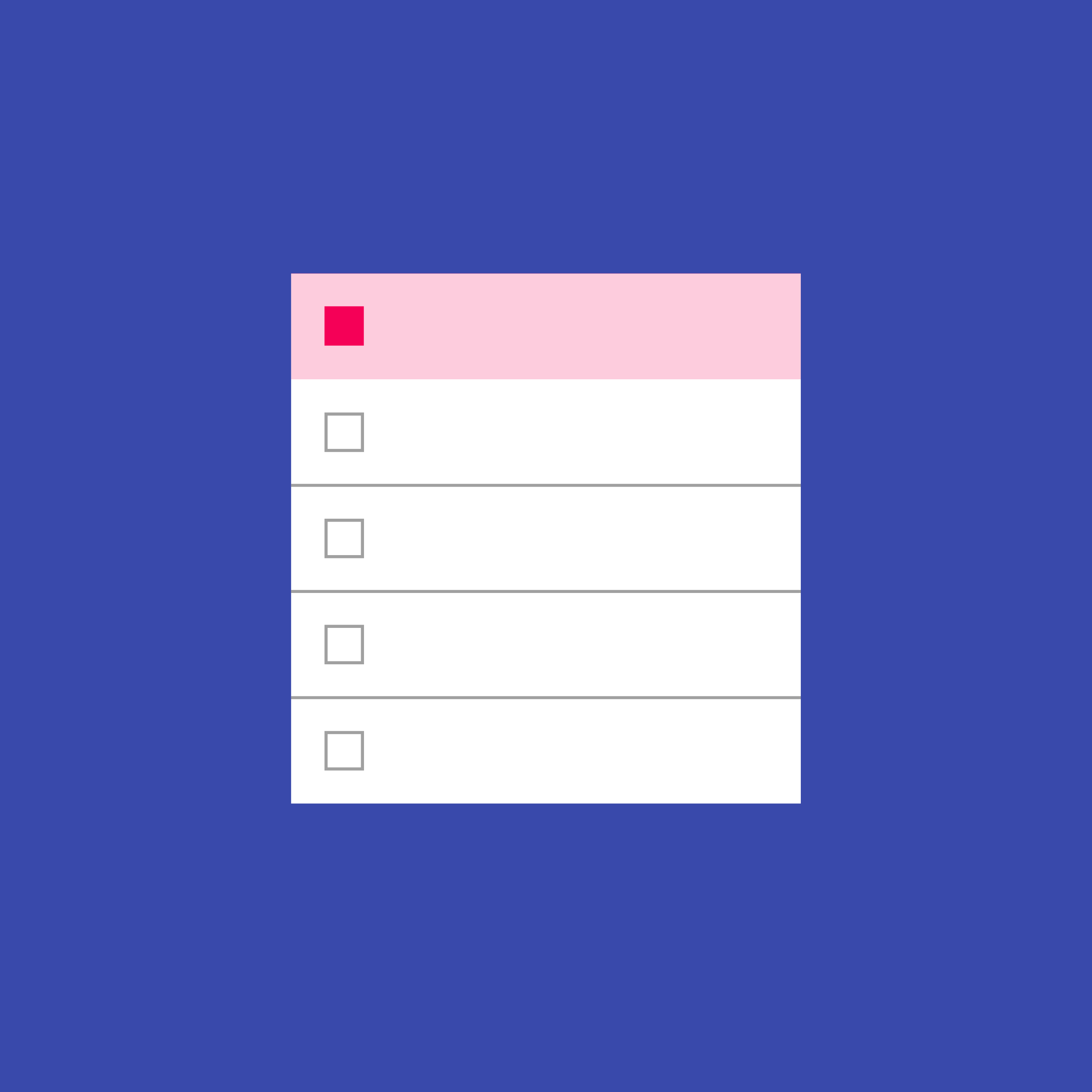
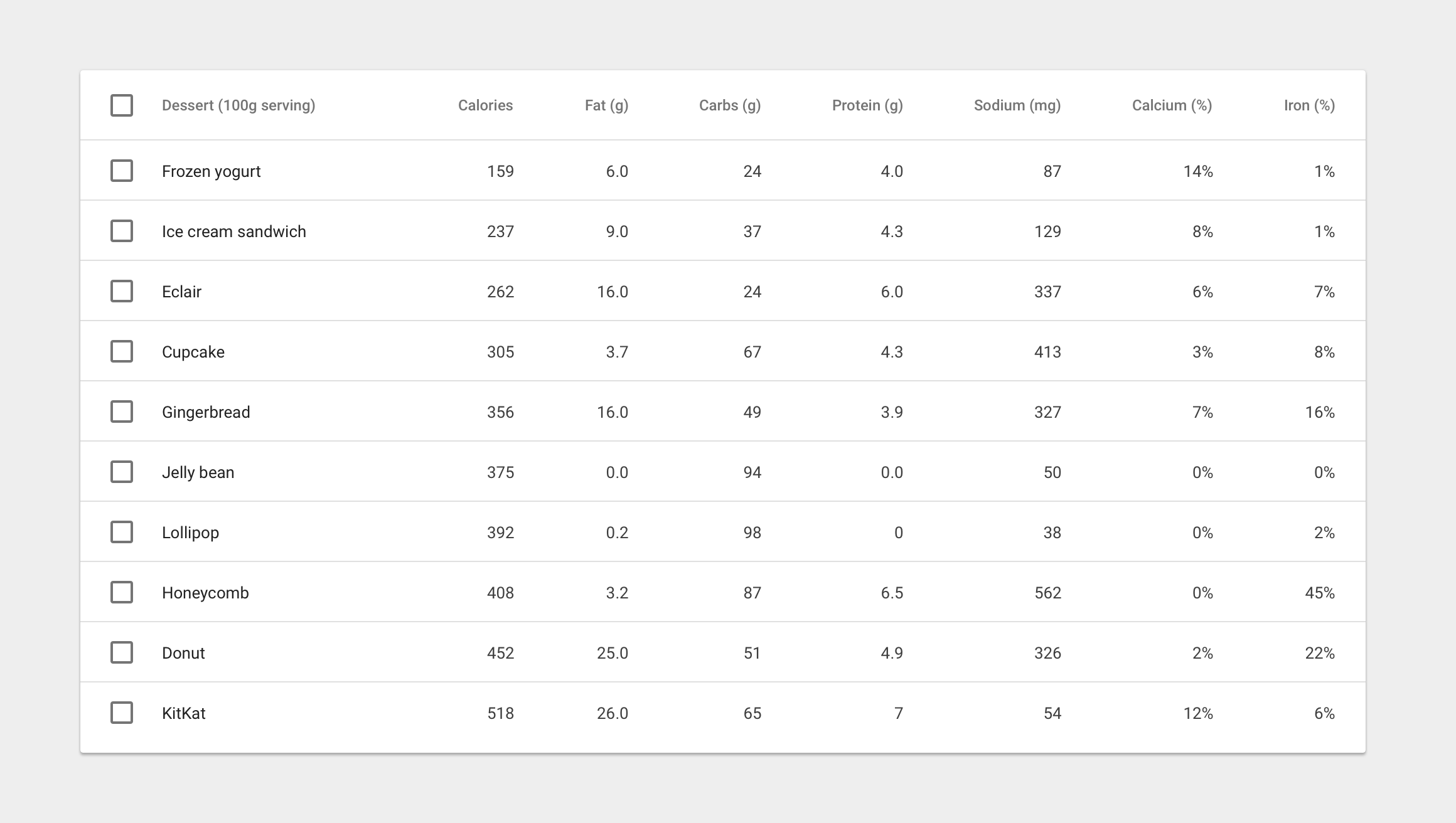
Az adattábla tetején egy fejlécsor található, amely az oszlopneveket sorolja fel, ezt követik az adatsorok.
Ha a felhasználónak sorokat kell kijelölnie vagy kezelnie, minden sor mellett jelölőnégyzetnek kell lennie.
Az adattáblák tartalmazhatnak:
- Három vagy több adatoszlopot
- Egy kapcsolódó vizualizációt
- Lehetőséget a felhasználó számára az adatok lekérdezésére és kezelésére
Táblázat tartalma
13sp Roboto Regular
87% fekete
Oszlopfejlécek
12sp Roboto Medium
54% fekete
Szöveg igazítása
Numerikus oszlopok: jobbra igazítva
Szöveges oszlopok: balra igazítva
Interakció
Rámutatás sorra (asztali)
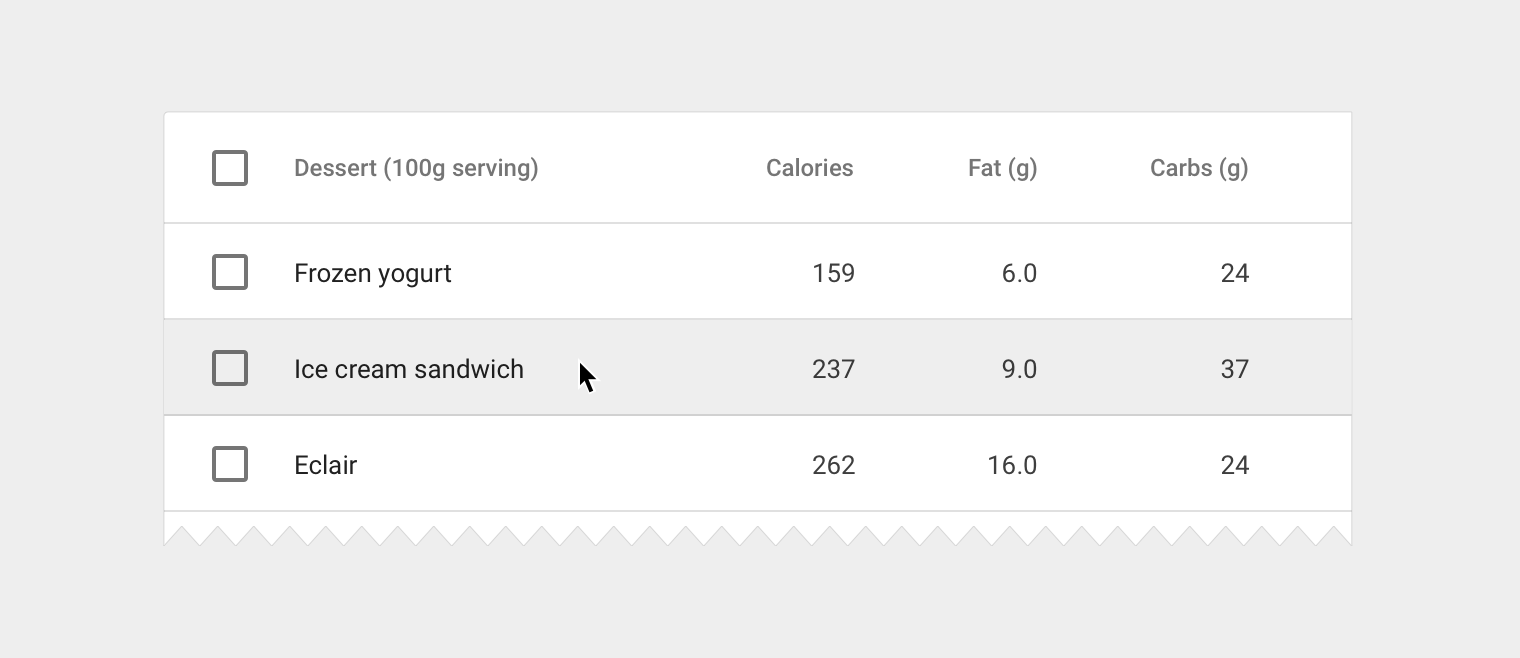
Jelenítsen meg háttérszínt a soron, amikor a felhasználó az egérmutatót a sor bármely részére viszi. Ha az egyes táblázatcelláknak külön hover állapotuk van, jelenítse meg egyszerre a cella és a sor hover állapotát is.
Rámutatás háttere
- Szürke 200 (#EEEEEE)
Sor kijelölése
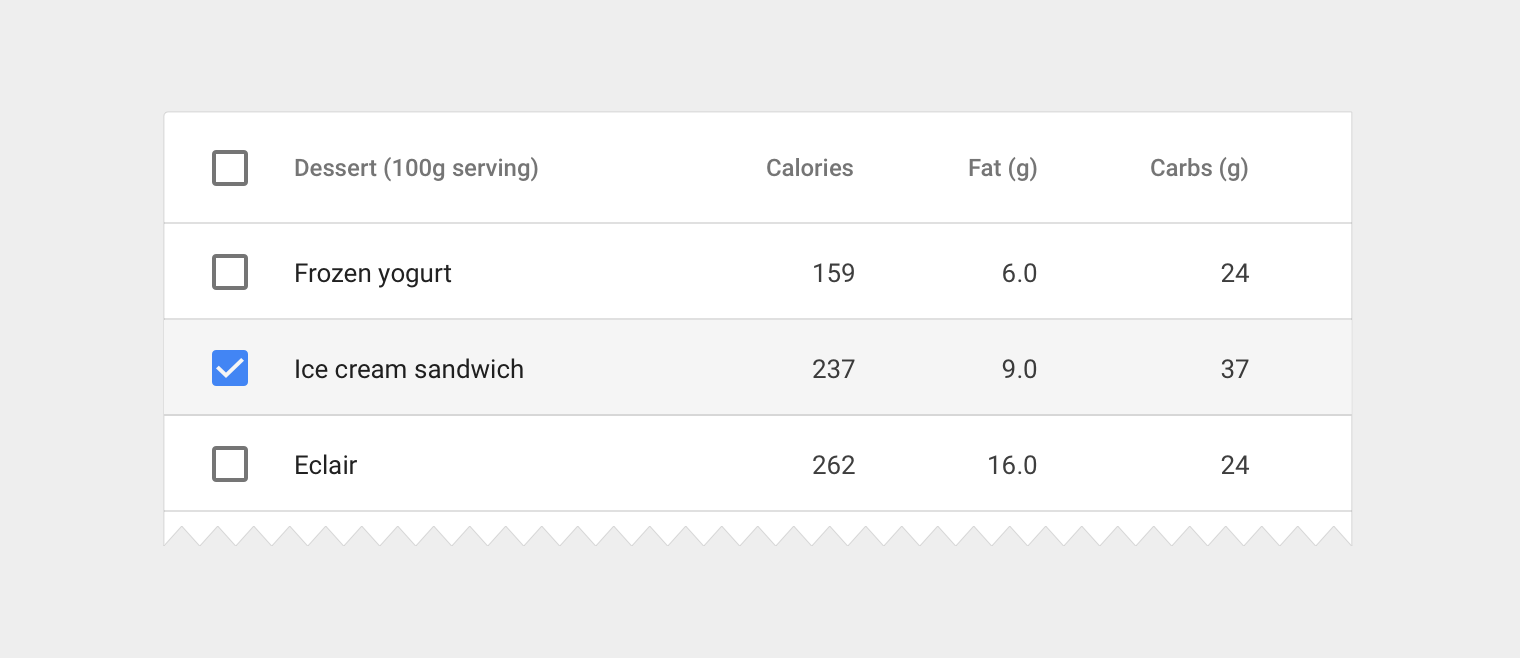
Amikor egy sor ki van jelölve, jelenítsen meg háttérszínt a soron.
Kijelölt sor háttere
- Szürke 100 (#F5F5F5)
Jelölőnégyzet
- Használja az alkalmazás másodlagos színét
Rendezett oszlop
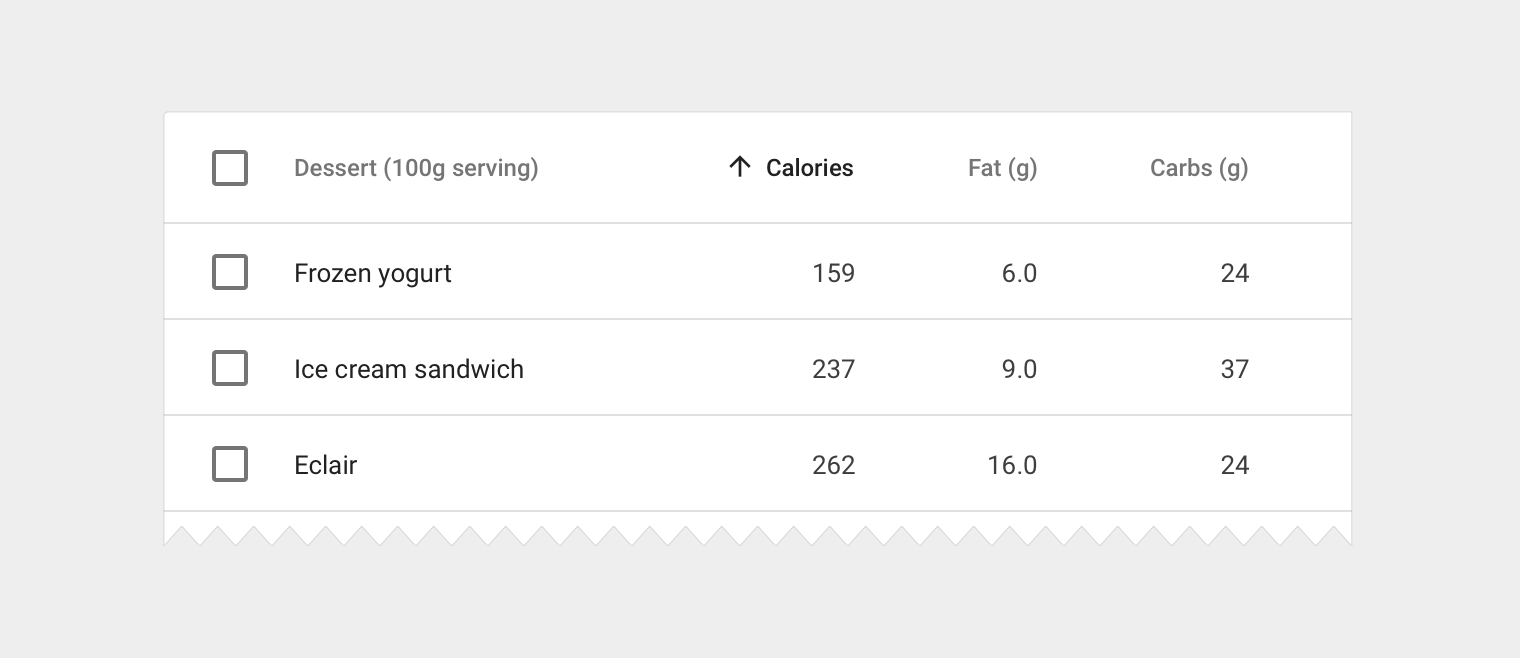
Ha az oszlopok rendezése engedélyezve van, rendezze alapértelmezésben a legfontosabb adatok szerint, és jelenítse meg a rendezett állapotot az oszlopfejlécben. Ha a felhasználó egy már rendezett oszlop fejlécére kattint, fordítsa meg a rendezési sorrendet, és forgassa el a rendezési ikont.
Rendezett oszlop neve
- 12sp Roboto Medium
- 87% fekete
Rendezési ikon
- 16dp konténer
- 87% fekete
Rámutatás oszlopnévre (asztali)
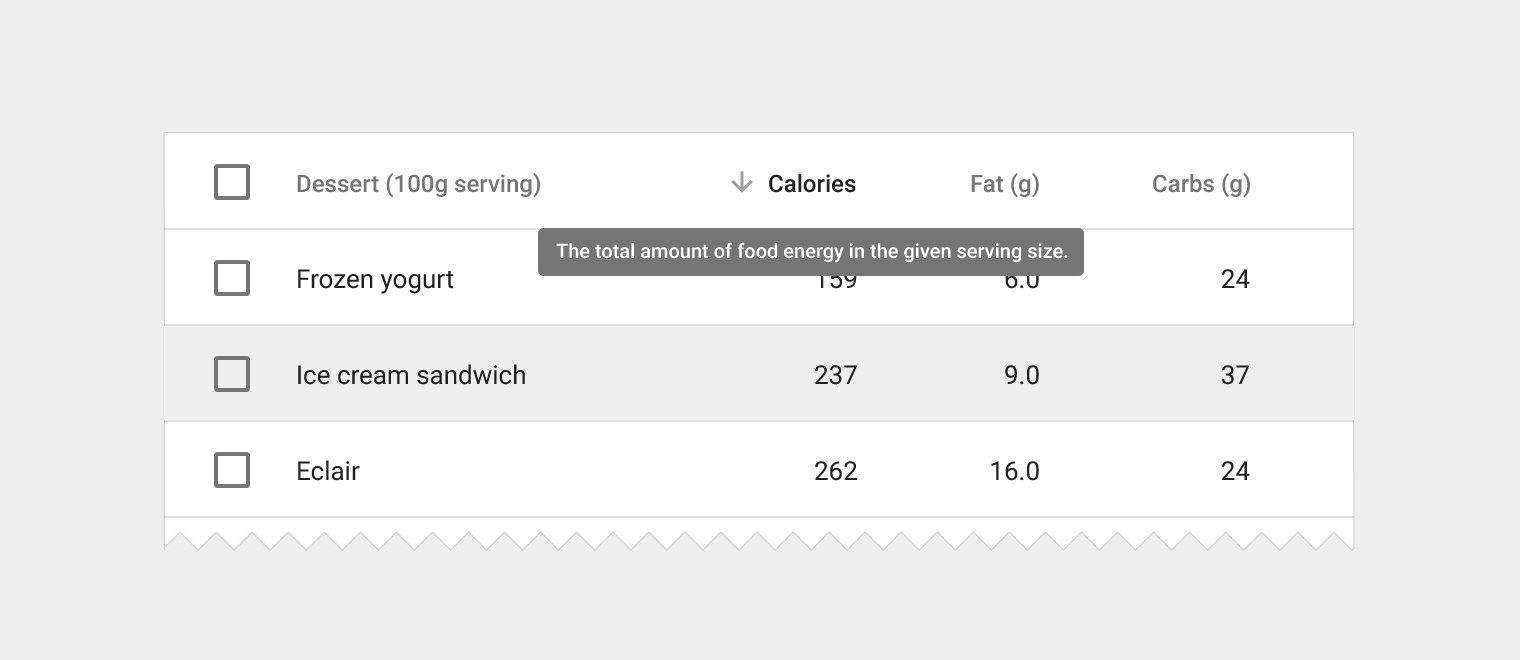
Ha az oszlopfejlécekhez magyarázó definíció szükséges, jelenítsen meg egy eszköztippet rámutatáskor. Ha a rendezés engedélyezve van, jelenítsen meg rámutatáskor egy halvány rendezési ikont, amely jelzi, hogy az oszlop rendezhető.
Tooltip
- Kövesse a eszköztippekre vonatkozó irányelveket
Rendezési ikon
- 16dp konténer
- 38% fekete
Hosszú fejléccímek
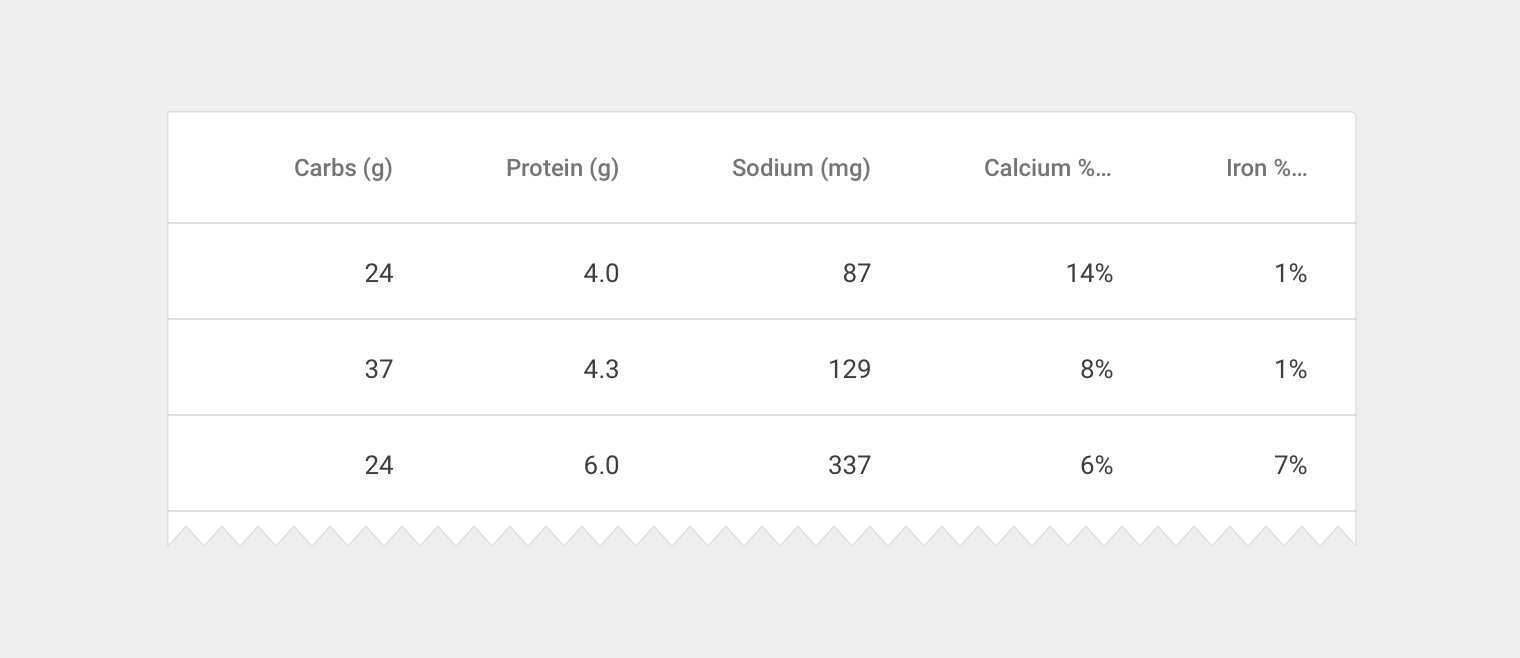
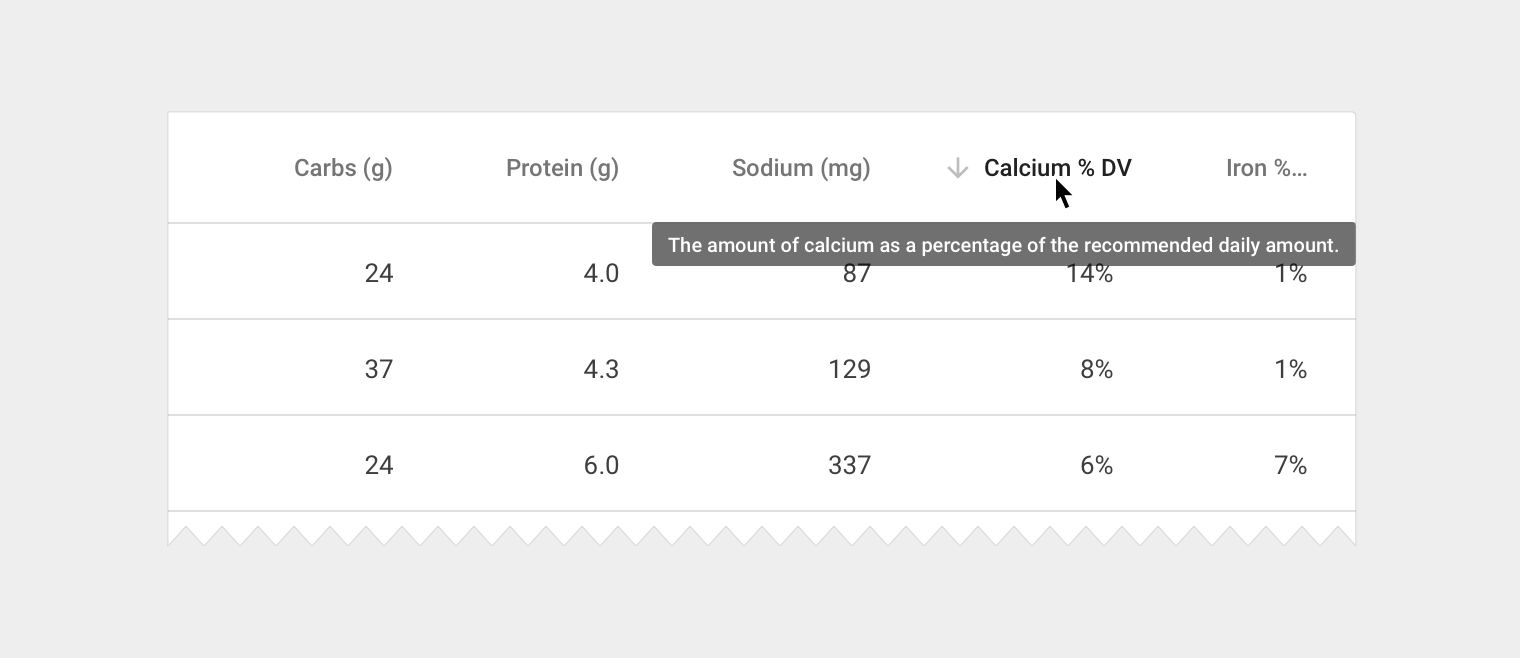
Előfordulhat, hogy az oszlopnevek nem férnek el a konténerben, ha az oszlopok között az ajánlott 56dp-os térközt alkalmazzuk. Ennek kezelésére két lehetőség áll rendelkezésre:
- Jelenítse meg a teljes oszlopnevet, és engedélyezze a vízszintes görgetést a táblázattárolóban
- Rövidítse le az oszlopnevet, és rámutatáskor jelenítse meg teljes egészében
Soron belüli szövegszerkesztés
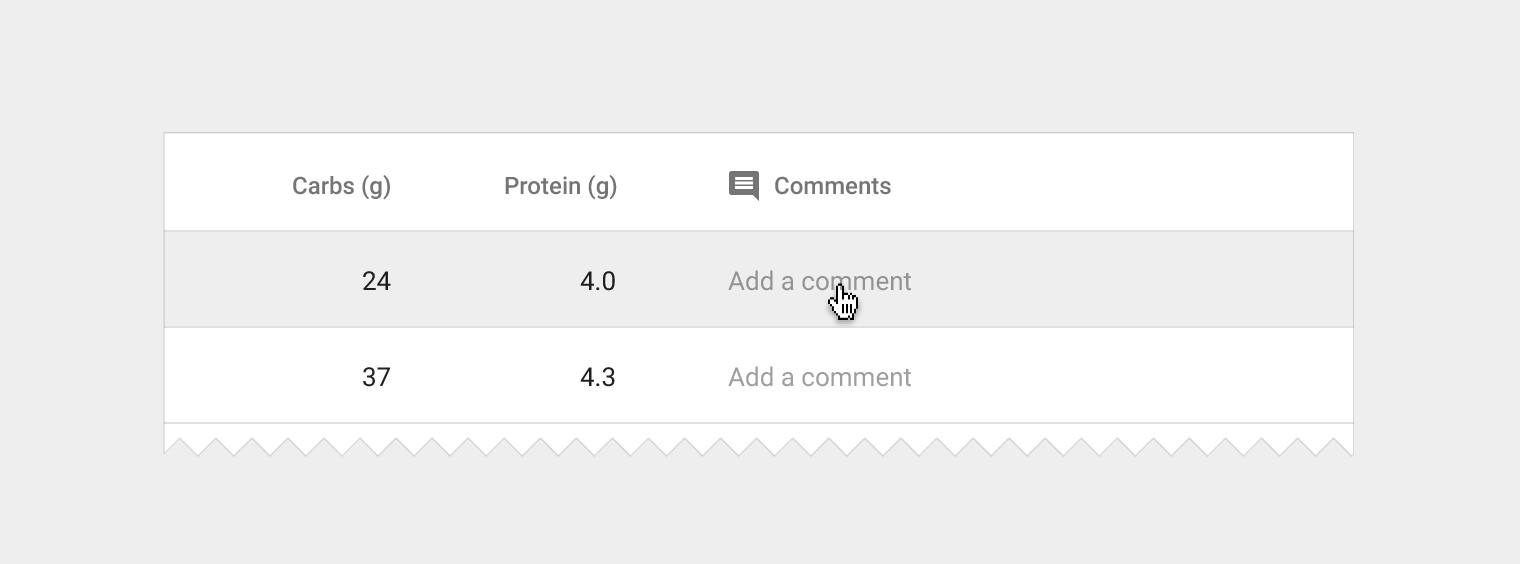
A táblázatok igényelhetnek alapvető szövegszerkesztést (például meglévő szöveges tartalom szerkesztését vagy megjegyzések hozzáadását). Ehhez helyezzen szerkeszthető mezőket a táblázatba, és jelölje meg őket helyőrző szöveggel. Használhat egy egyetlen szövegmezőt tartalmazó egyszerű szerkesztési párbeszédablakot, vagy kattintásra megnyithat egy teljes párbeszédablak-komponenst.
Helyőrző szöveg
- 13sp Roboto Regular
- 38% fekete
- Nincs elválasztóvonal a szövegmező alatt
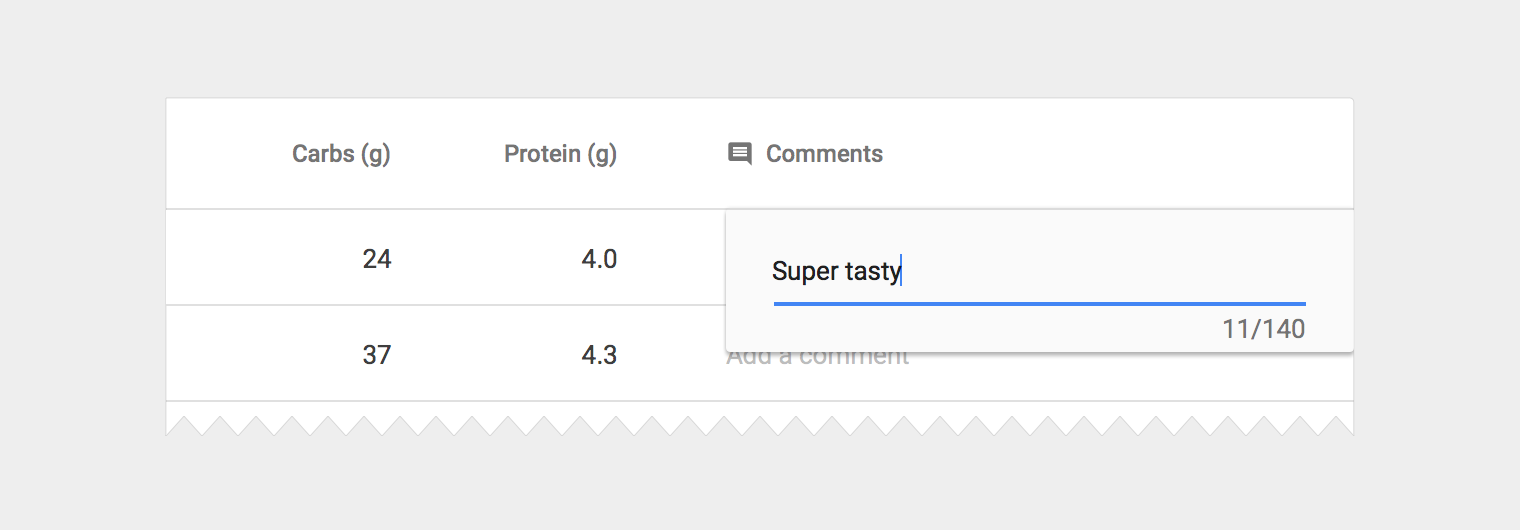
Kis szerkesztési párbeszédablak
- Igazítsa a párbeszédablak széleit a legközelebbi elválasztóvonalakhoz vagy a táblázat széleihez
- 24dp belső margó balra és jobbra
- Tartalmazzon egyetlen szövegmezőt, és ahol lehetséges, alkalmazza az alkalmazás témáját
- A felhasználó az Enter megnyomásával erősíti meg a szöveget
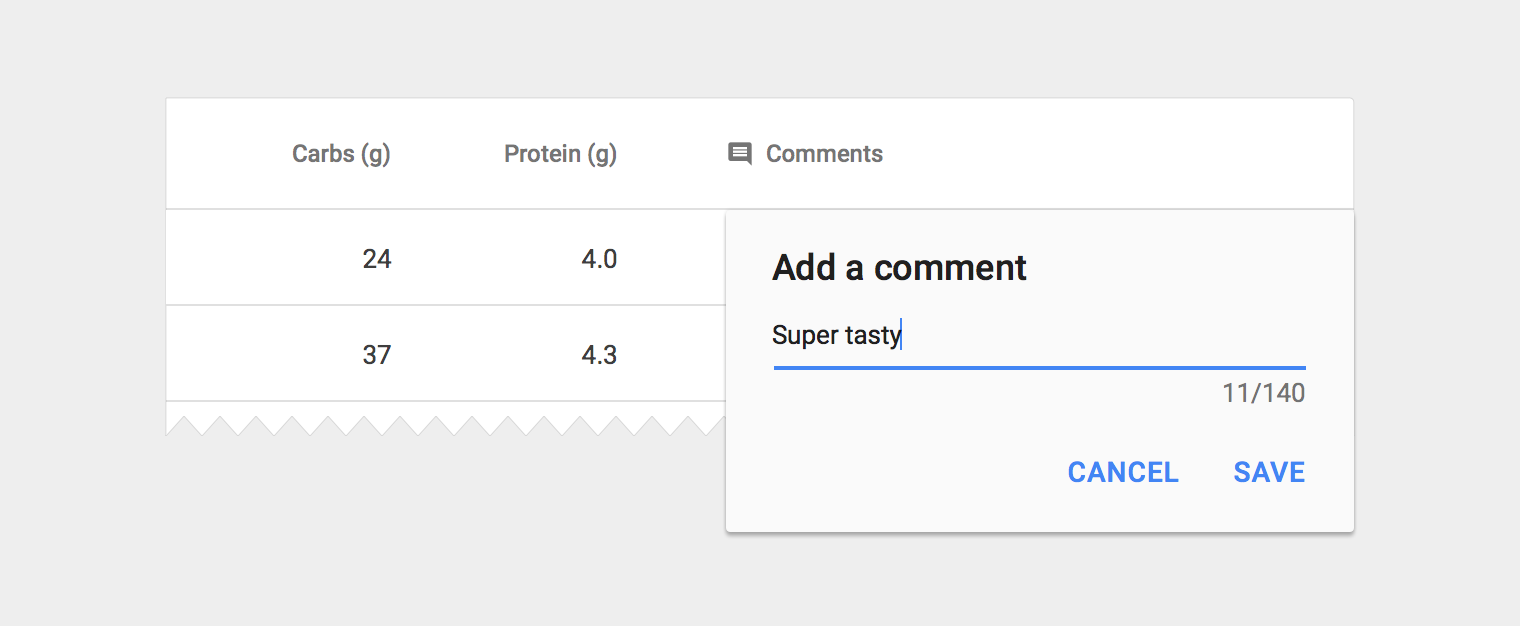
Nagy szerkesztési párbeszédablak
- Igazítsa a párbeszédablak széleit a legközelebbi elválasztóvonalakhoz vagy a táblázat széleihez
- Kövesse a párbeszédablakokra vonatkozó irányelveket, és ahol lehetséges, alkalmazza az alkalmazás témáját
- A felhasználó a Mentés gombra kattintva erősíti meg a szöveget
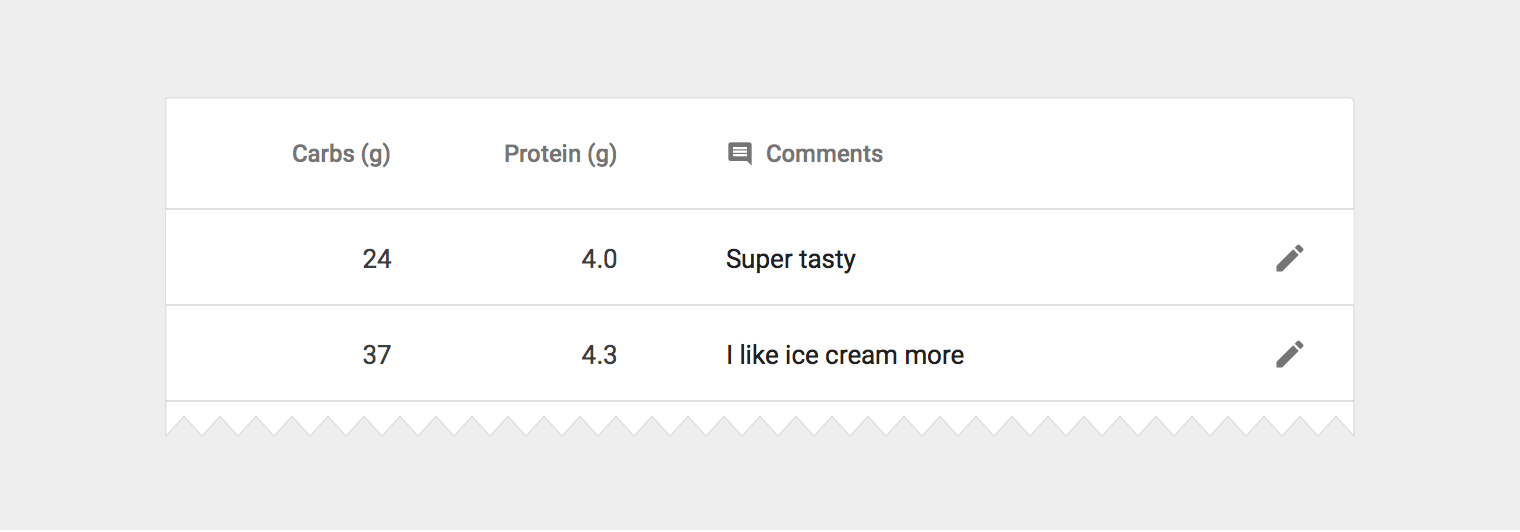
Soron belüli szerkesztési ikon
- 18dp konténer
- 54% fekete
Soron belüli menük
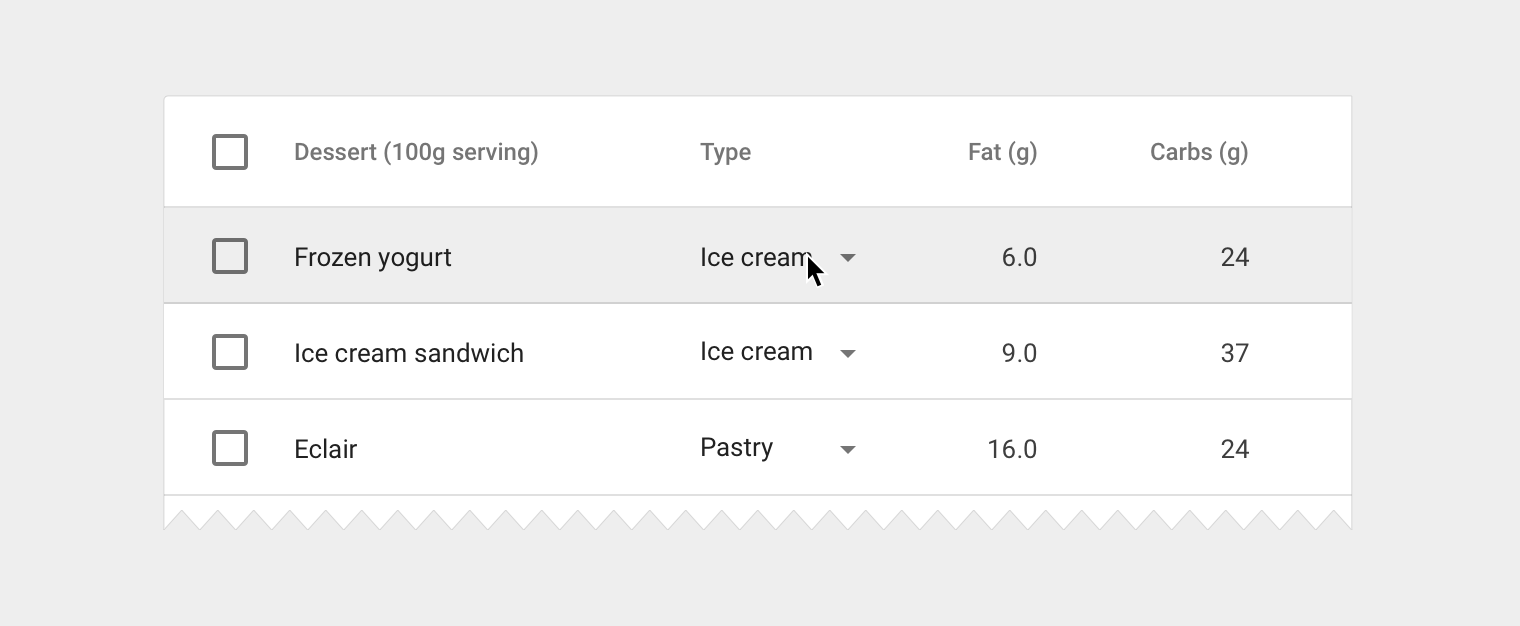
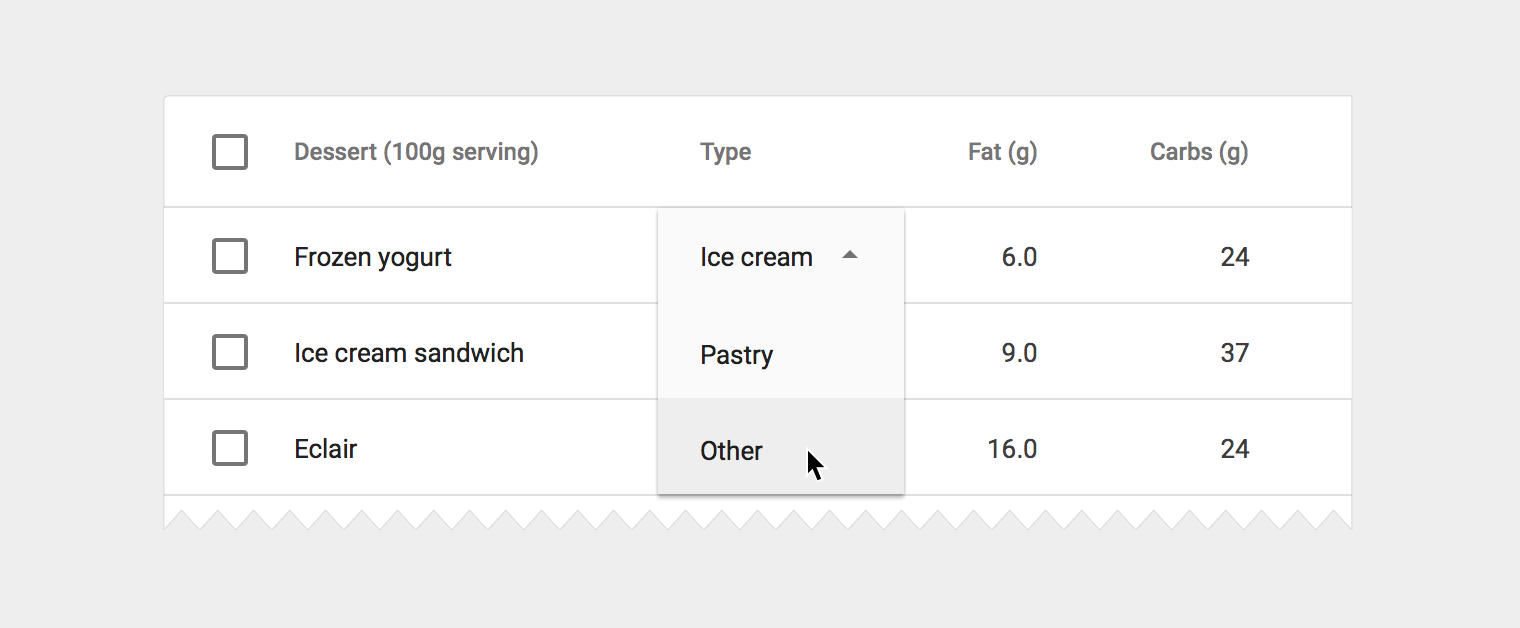
Szöveg szerkesztése helyett előfordulhat, hogy a felhasználóknak egy előre meghatározott lehetőséglistából kell választaniuk. Ebben az esetben építsen be egy menükomponenst közvetlenül a táblázatba.
Soron belüli menü
- 13sp Roboto Regular
- 87% fekete
- Kövesse a menükre vonatkozó térköz- és méretirányelveket
Kártyába ágyazott táblázatok
A táblázatok kártyába ágyazhatók úgy, hogy a táblázat navigációs és adatkezelő eszközei felül és alul jelenjenek meg.
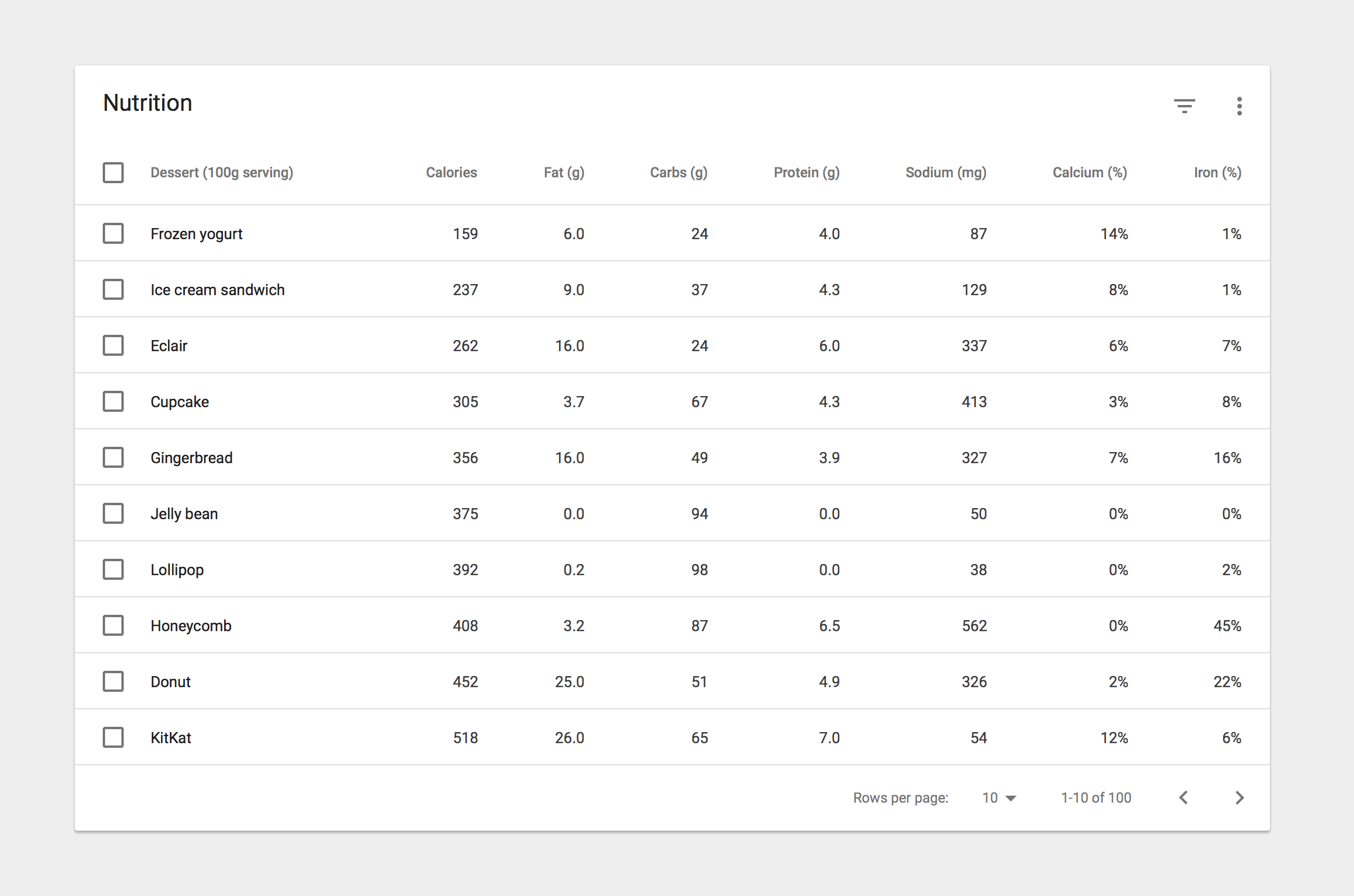
Kártya címe
20sp Roboto Regular
87% fekete
Kártya műveleti ikonok (fejléc és lábléc)
24dp konténer
54% fekete
Lábléc oldalszámozási címkéi
12sp Roboto Regular
54% fekete
Alternatív fejlécek
Egyes táblázatkártyák cím helyett műveleteket tartalmazó fejlécet igényelhetnek. Ebben az esetben az alábbi lehetőségek állnak rendelkezésre:
- Állandó műveletek megjelenítése
- Kontextusfüggő fejléc megjelenítése, amely az elemek kijelölésekor aktiválódik
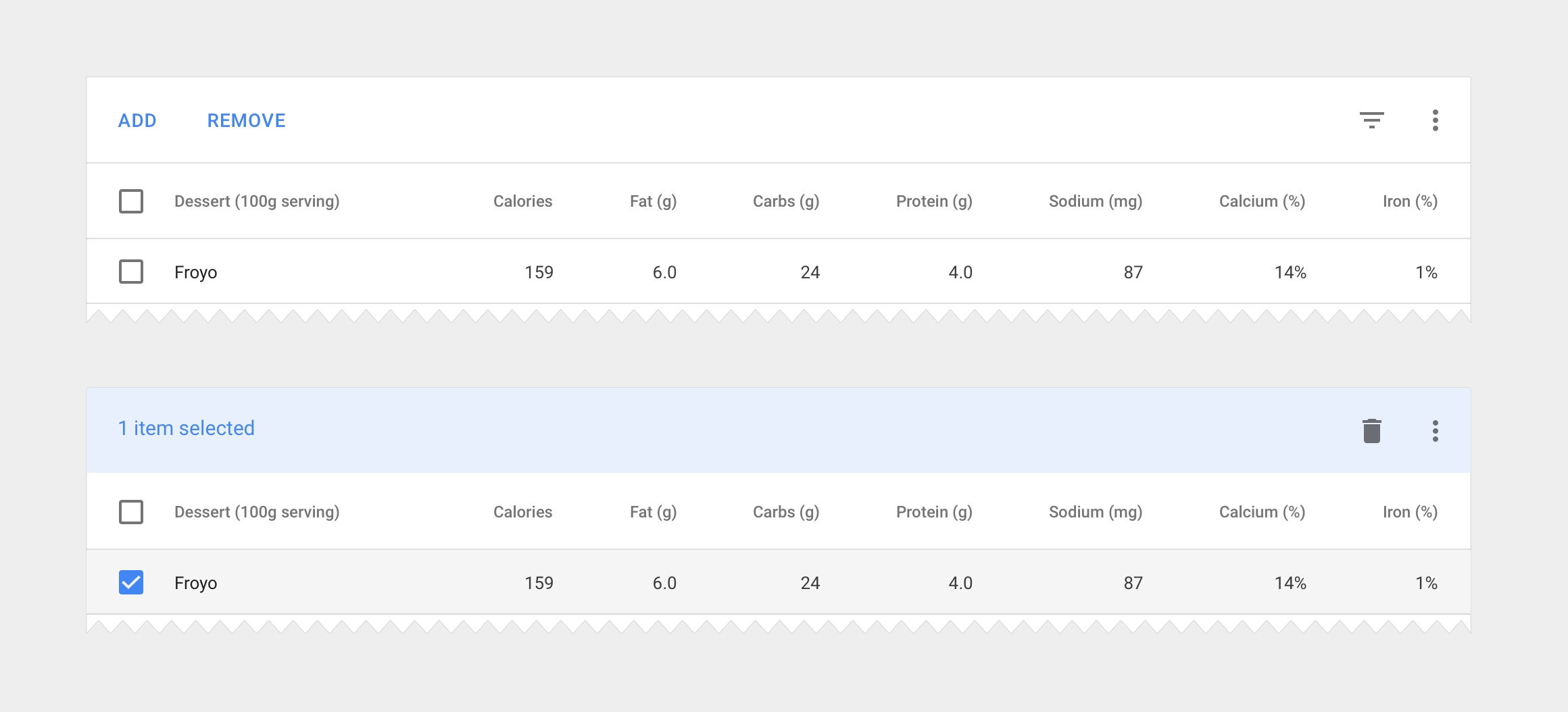
Műveleti gombok
Használjon szegély nélküli gombokat
Csak kijelölt elemek esetén engedélyezettek
Színes fejléc
Használja az alkalmazás másodlagos színének 50-es árnyalatát háttérszínként
Jelenítse meg a kijelölt elemek számát
Jelenítse meg az elérhető kontextusfüggő ikonokat az elemek kijelölésekor
Specifikációk
Függőleges térköz
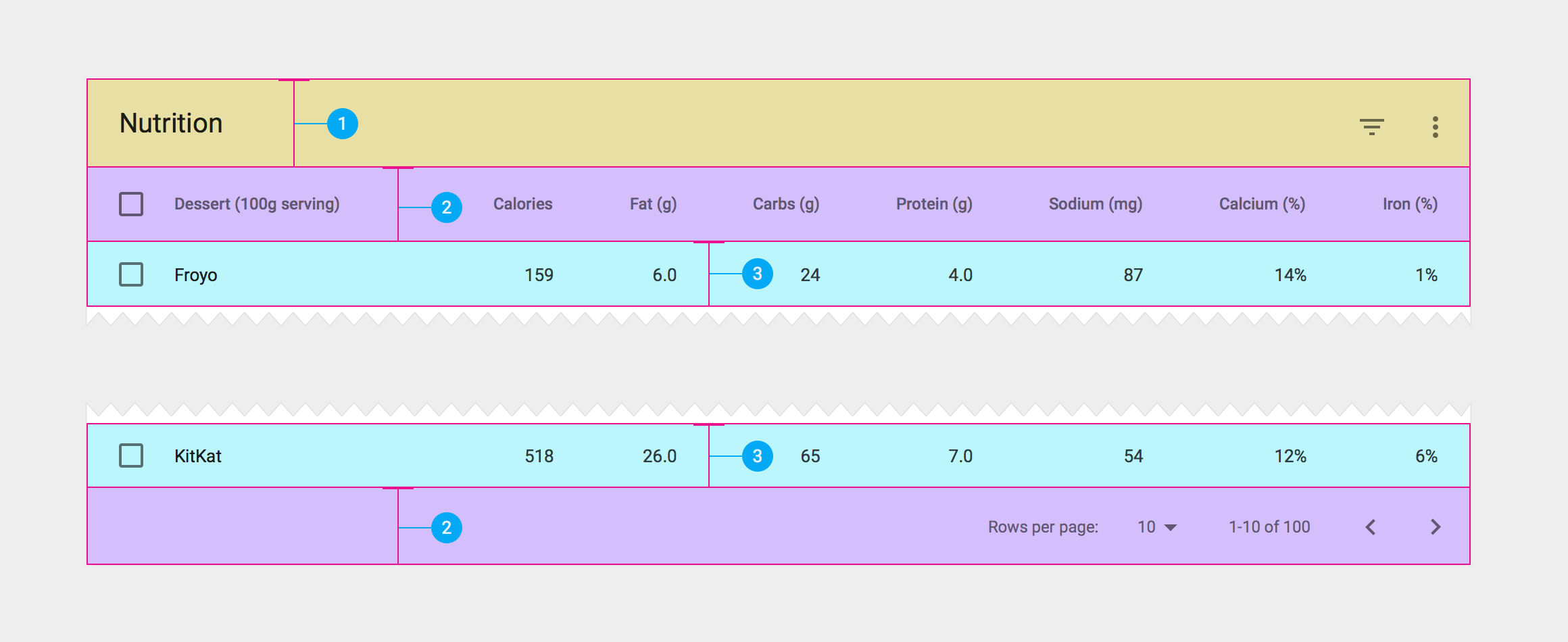
- 64dp kártyafejléc-magasság
- 56dp magasság az utolsó sornál
- 48dp adatsor-magasság
Fejléc és lábléc belső margója
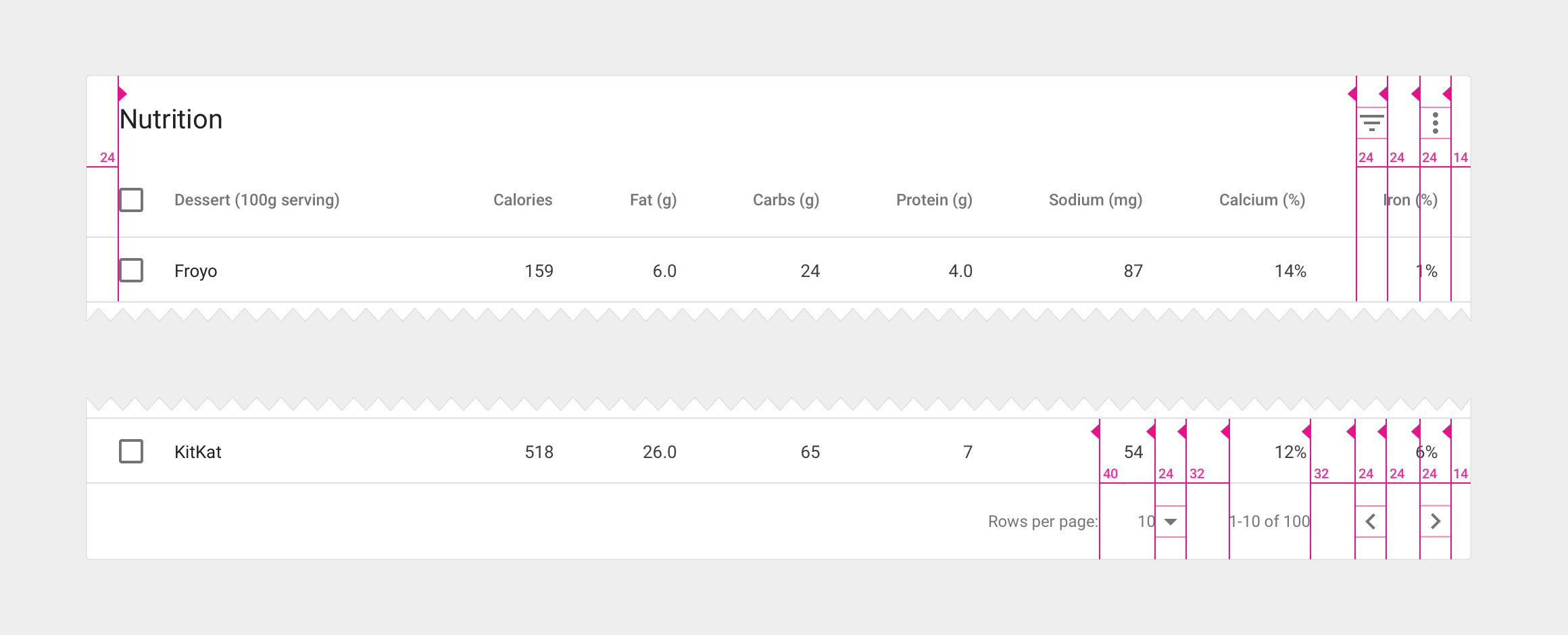
- 24dp belső margó a táblázatkártyák szélei körül
- 32dp a lábléc vezérlőcsoportjai között
- 40dp a láblécben megjelenített sorok száma és a hozzá tartozó címke között
Oszloptérköz
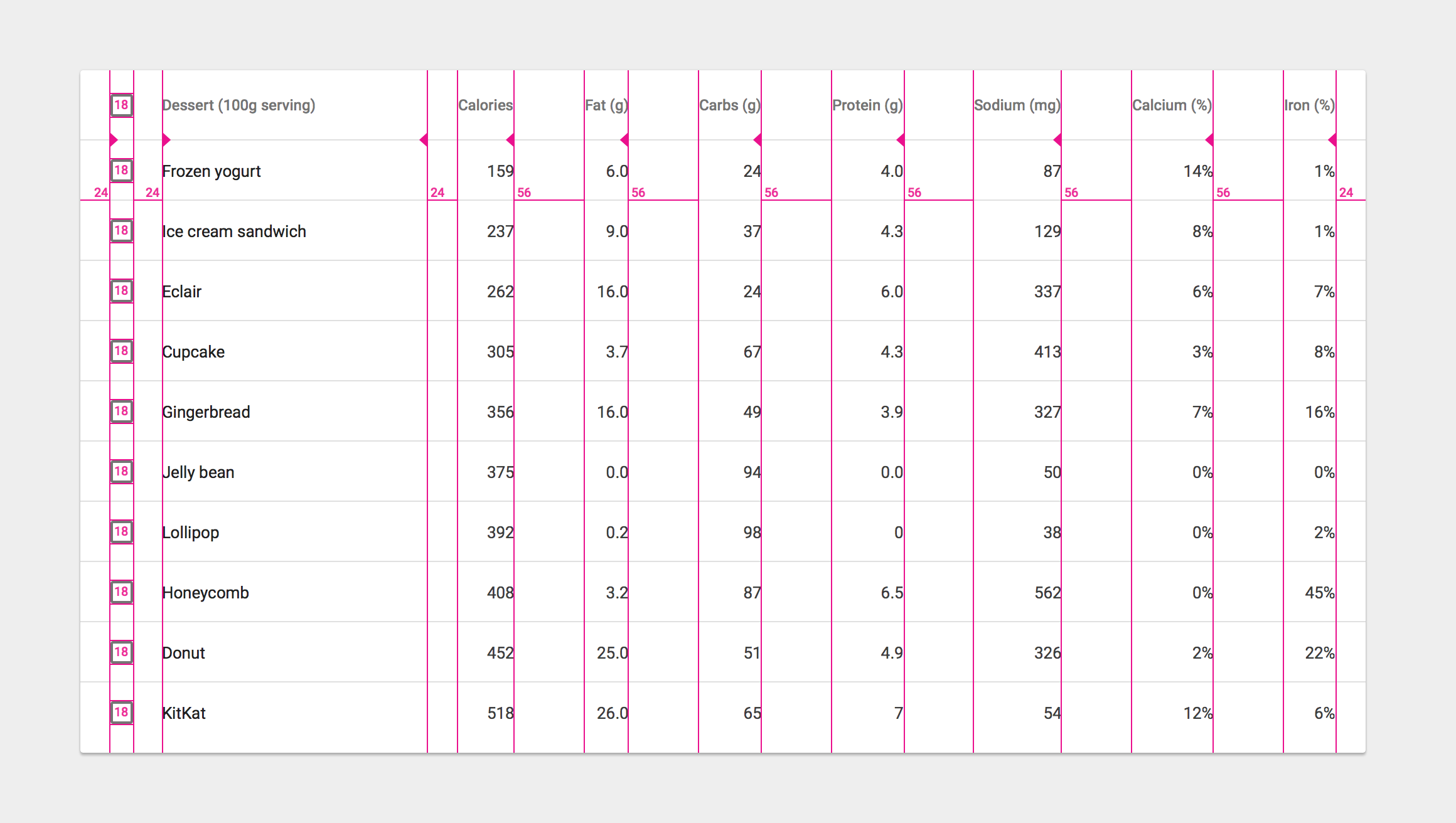
- Használjon legalább 56dp-os térközt az oszlopok között. Az oszlop legszélesebb eleme (a szöveges tartalom és az oszlopnév egyaránt) határozza meg az oszlop határát.
- A jelölőnégyzet-ikonok 18dp szélesek és magasak, egy 24dp-es ikontárolón belül