Struktúra
UI-régiók
Az elemek z-térben való elrendezésére, valamint a helyes viselkedés és árnyékok elérésére vonatkozó útmutatásért lásd a Környezet és a Kiemelések és árnyékok szakaszokat.
Mobil struktúra
Ez a struktúra egy állandó alkalmazássávot és egy lebegő műveletgombot tartalmaz. Opcionálisan alsó sáv is hozzáadható további funkciók vagy többletműveletek elhelyezésére. Az oldalsó navigációs menük minden más szerkezeti elemet elfednek.
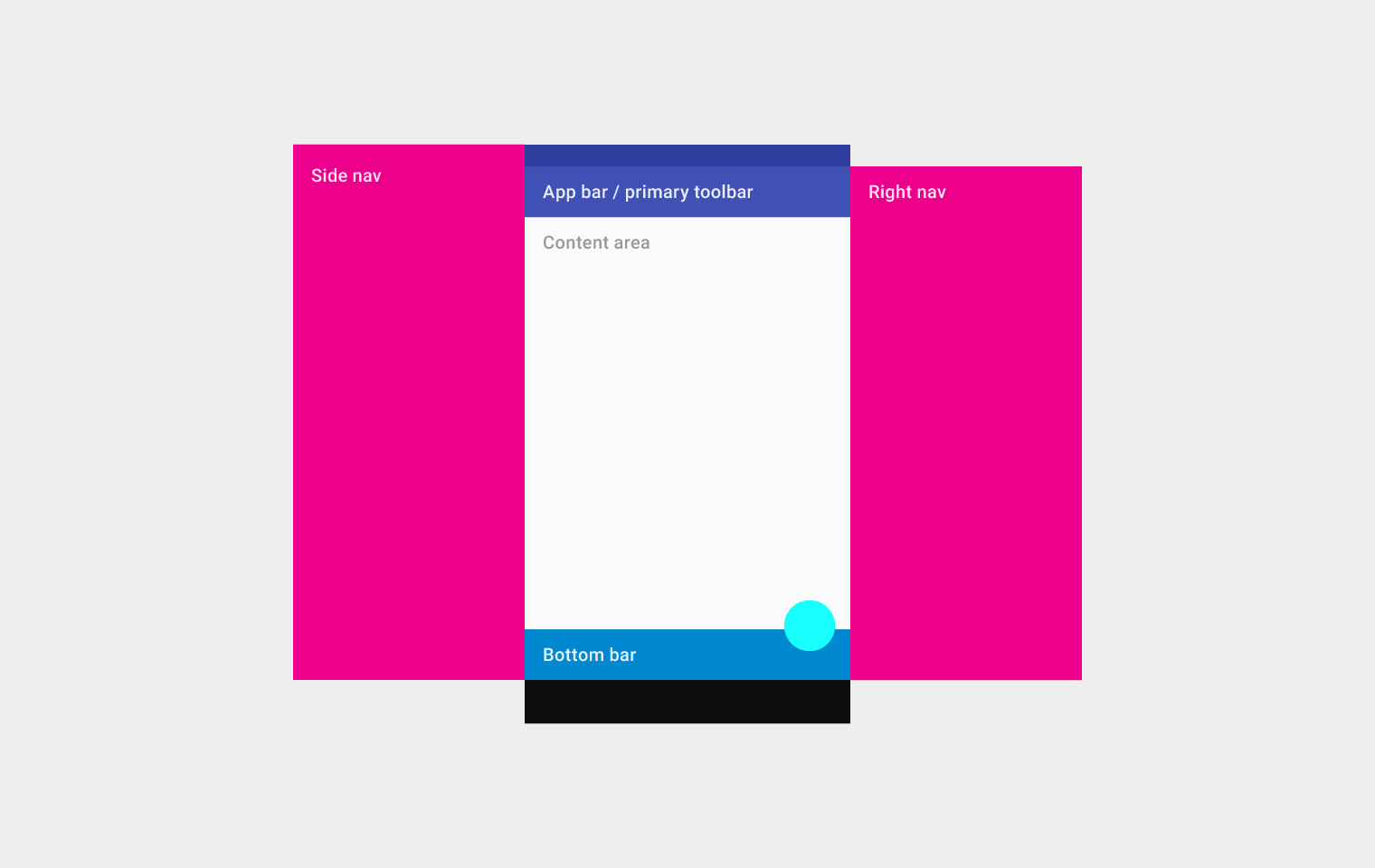
Felül, balról jobbra: Oldalsó navigáció, alkalmazássáv/elsődleges eszköztár, tartalomterület (az alkalmazássáv/elsődleges eszköztár alatt) és jobb oldali navigáció
Alul: Alsó sáv
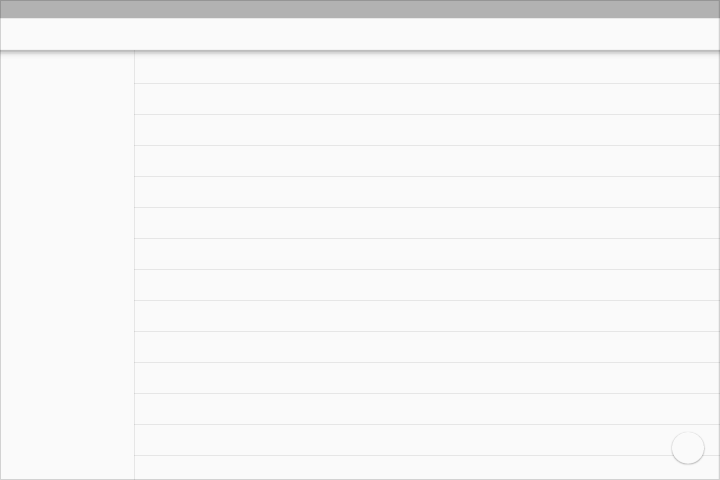
Táblagépes struktúra
Ez a struktúra egy lebegő műveletgombbal ellátott állandó alkalmazássávot mutat be. Az alkalmazássáv átveszi a tablet és a mobil alsó sávainak elemeit. Opcionálisan alsó sáv is hozzáadható további funkciók vagy többletműveletek elhelyezésére. Az oldalsó navigáció minden más szerkezeti elemet elfed. A jobb oldali navigációs menü ideiglenesen érhető el, vagy állandó megjelenítésre rögzíthető.
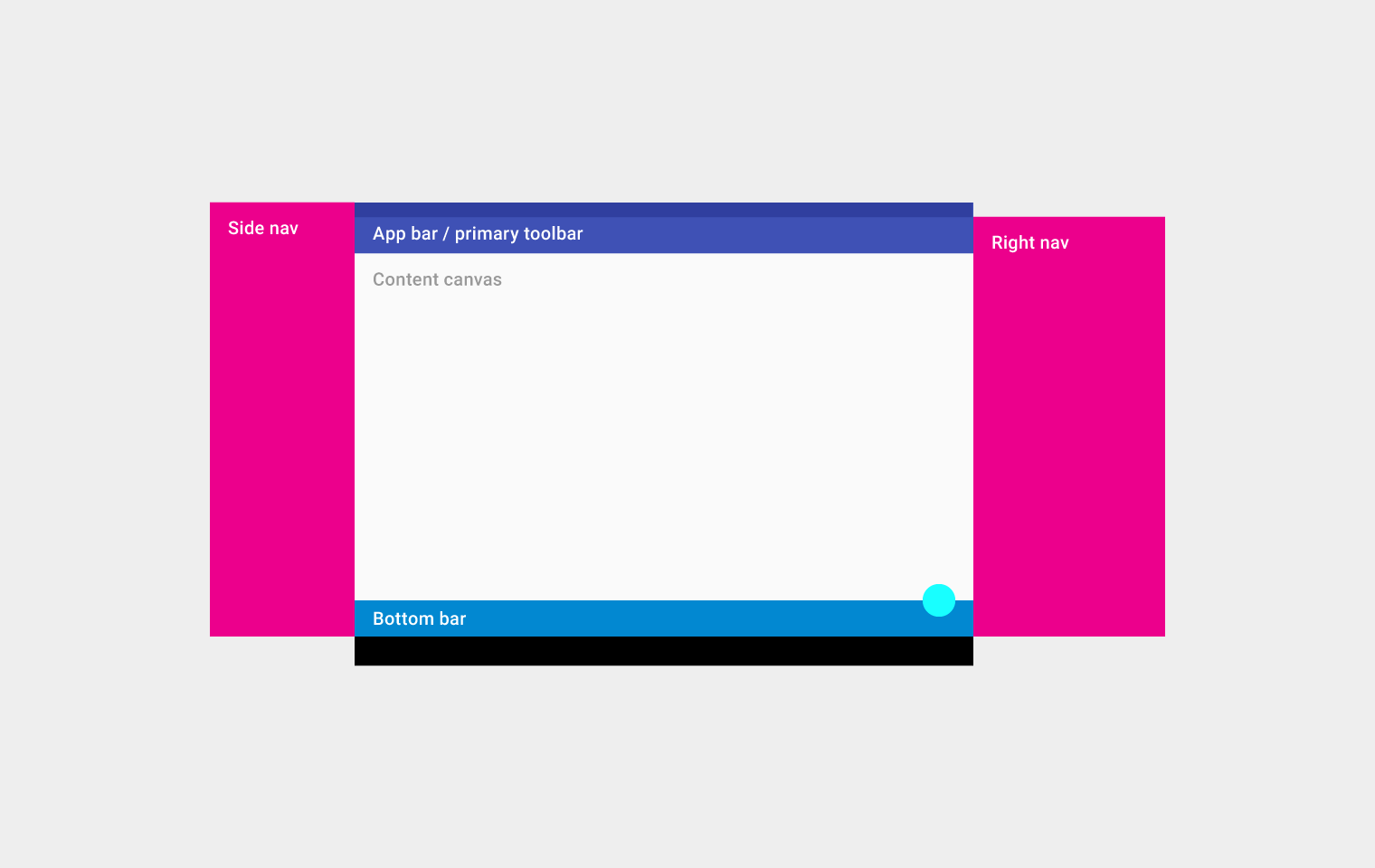
Felül, balról jobbra: Oldalsó navigáció, alkalmazássáv/elsődleges eszköztár, tartalomvászon (az alkalmazássáv/elsődleges eszköztár alatt) és jobb oldali navigáció
Alul: Alsó sáv
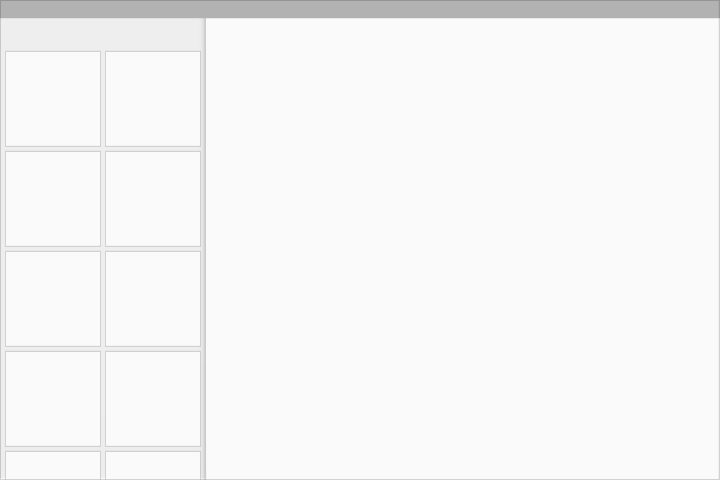
Asztali struktúra
Az asztali struktúra egy lebegő műveletgombbal ellátott állandó alkalmazássávot tartalmaz. Az alkalmazássáv átveszi a tablet és a mobil alsó sávainak elemeit. Ahol lehetséges, az ablakvezérlők az alkalmazássávba kerülnek.
Az oldalsó navigációs menük elfoglalhatják a képernyő teljes magasságát (az alkalmazássáv alatti területet is), és ideiglenesen érhetők el vagy állandó megjelenítésre rögzíthetők. Az oldalsó navigációs menük, akárcsak a tartalomvászon, rendelkezhetnek saját másodlagos eszköztárakkal a fülek, paletták vagy másodlagos műveletek számára.
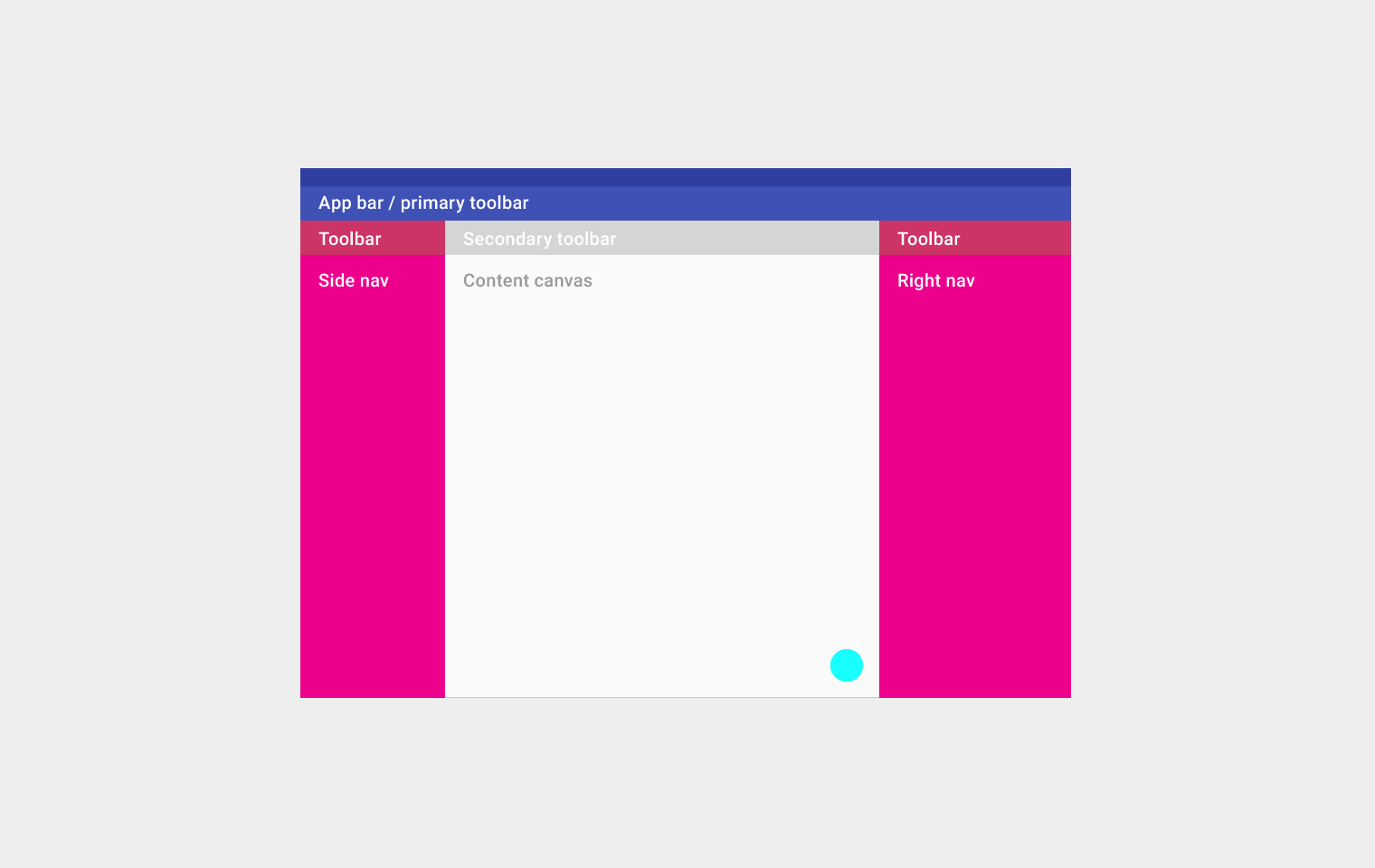
Felül, balról jobbra: Alkalmazássáv/elsődleges eszköztár
Második sor, balról jobbra: Eszköztár, másodlagos eszköztár és eszköztár
Harmadik sor, balról jobbra: Oldalsó navigáció, tartalomvászon és jobb oldali navigáció
Alul: lebegő műveletgomb
UI-régiók
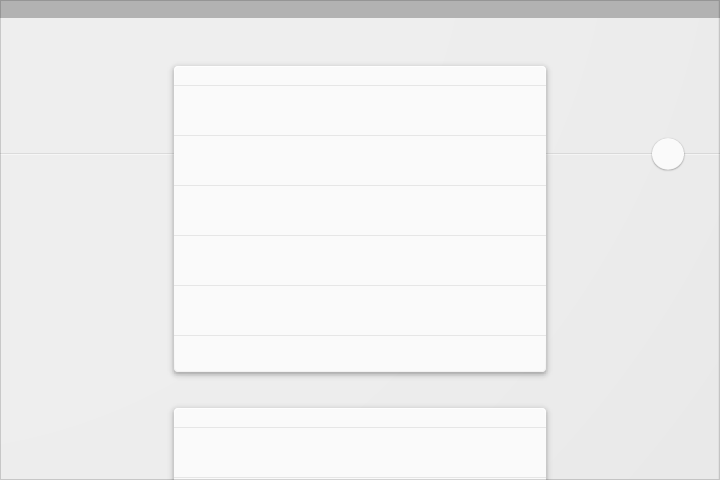
Határozza meg a régiókat egy elsődleges vízszintes vagy függőleges elválasztóvonal segítségével.
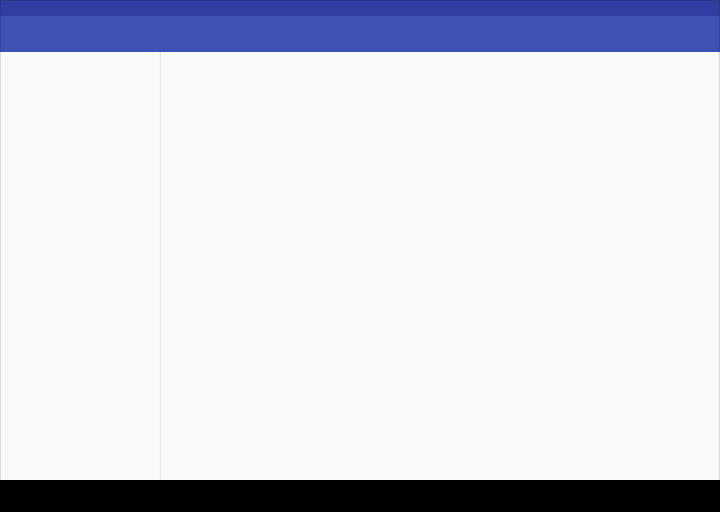
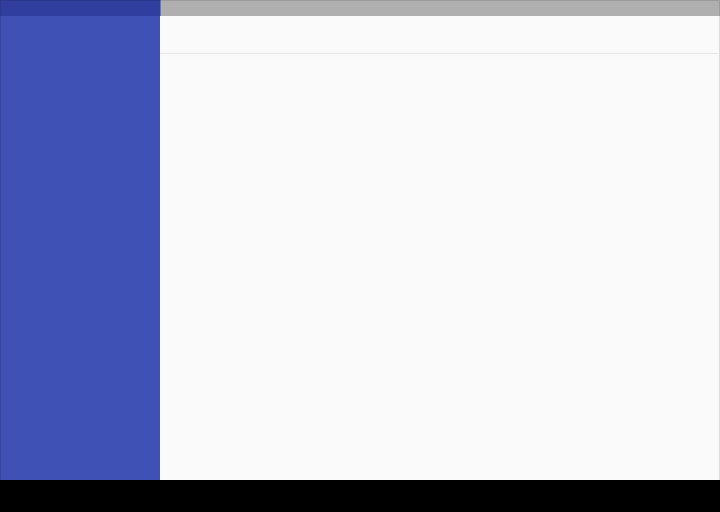
Kerülje a felület túl sok régióra bontását, mert az L alakú formák kialakulásához vezethet. Ehelyett üres térrel jelölje ki a másodlagos területeket.

Ajánlott.
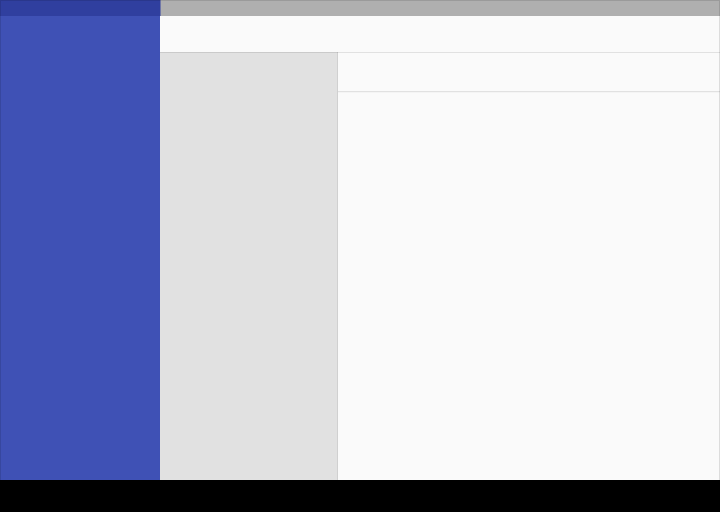
Kerülendő.
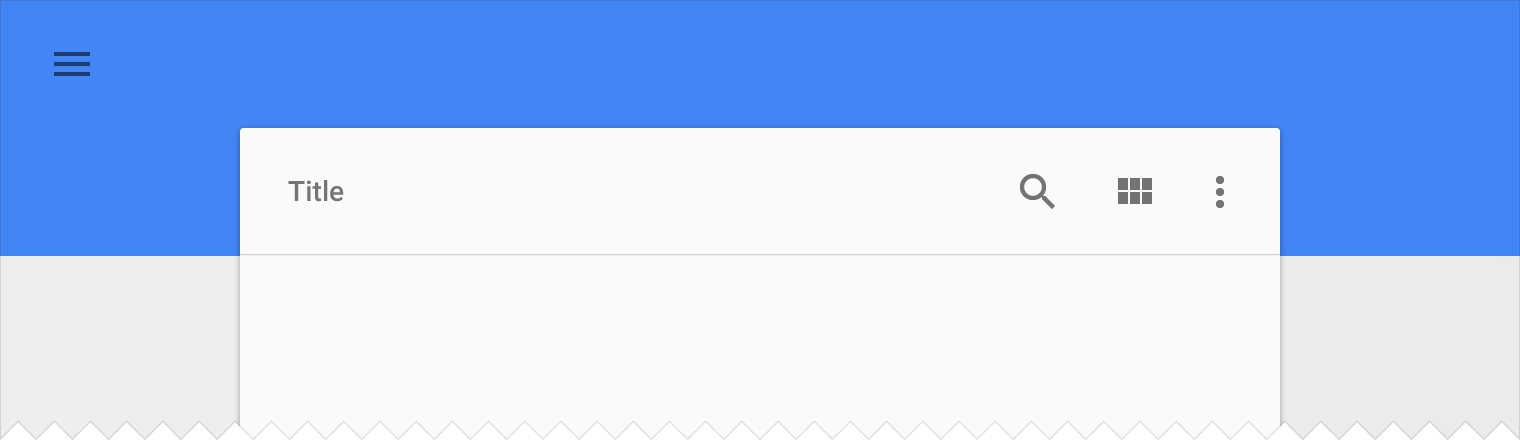
Törje meg az éleket kártyákkal és lebegő műveletgombokkal.
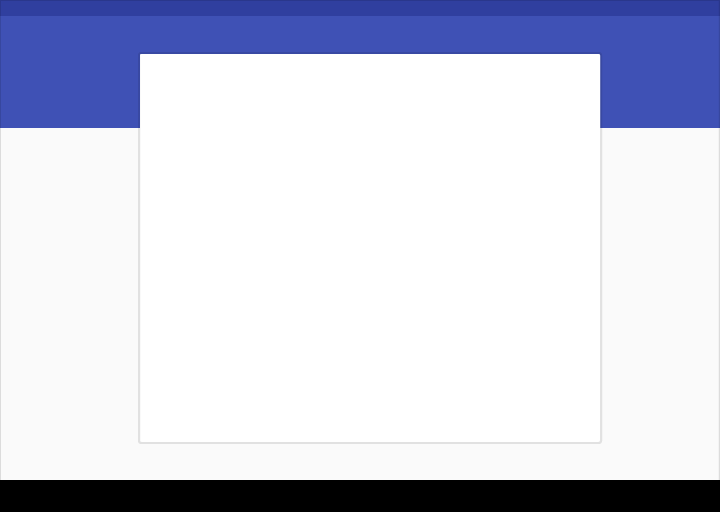
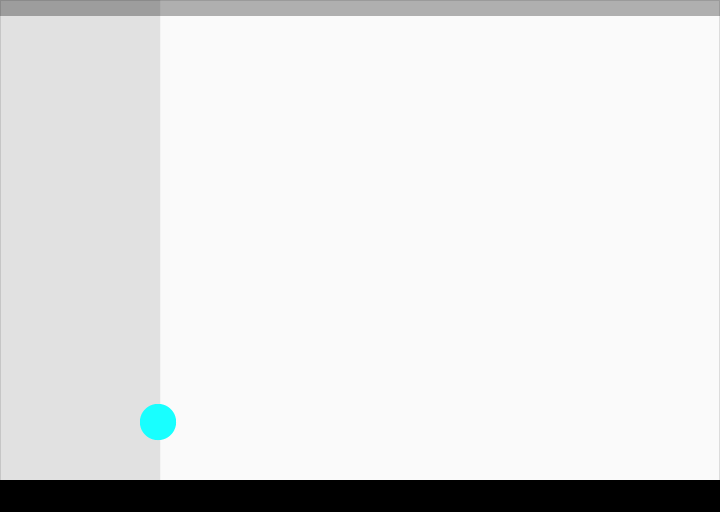
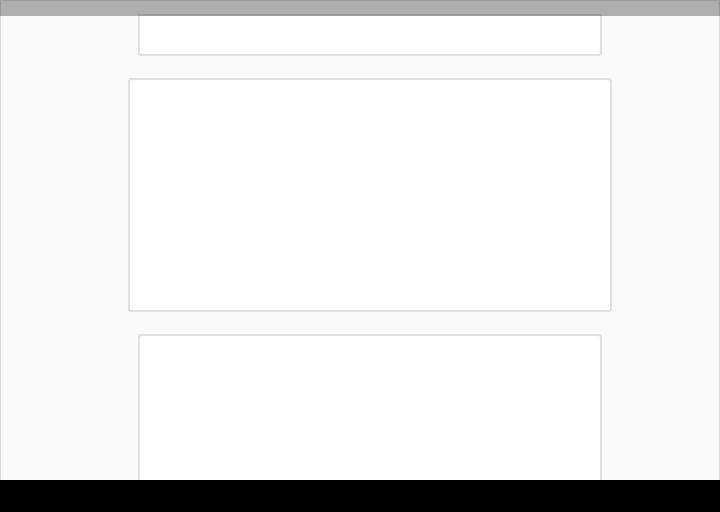
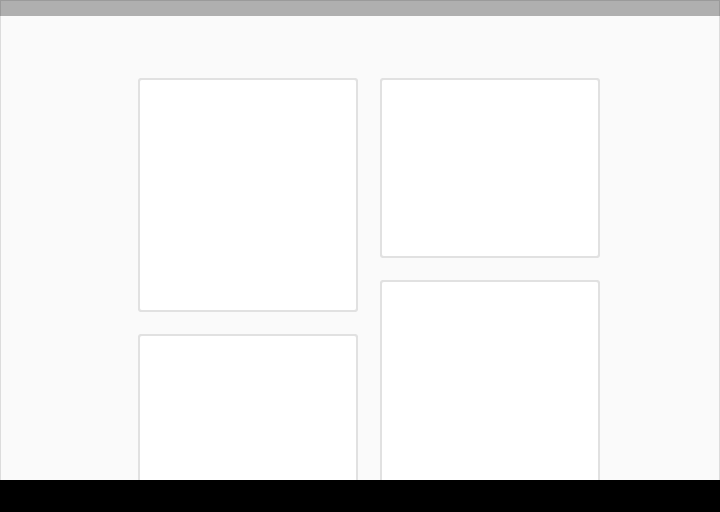
Használjon kártyákat a tartalom rendezésére, ha meghatározott viselkedésre van szükség, vagy ha az információcsoportok nagyobb elkülönítést igényelnek, mint amennyit az üres tér vagy az elválasztóvonalak nyújtanak.
Eszköztárak
Az eszköztárak sokoldalúak, és sokféle módon használhatók.
Alkalmazássáv
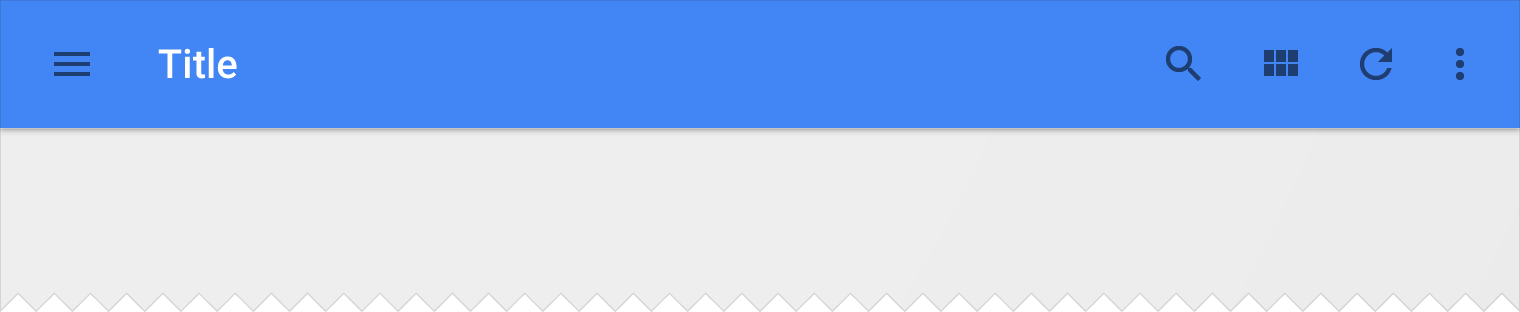
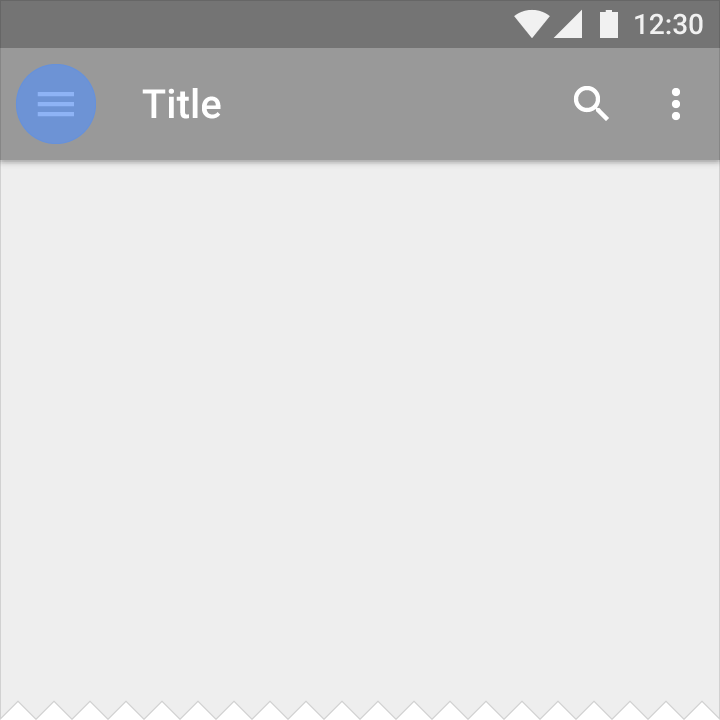
Az alkalmazássáv – amelyet korábban Androidon műveletsávnak neveztek – az eszköztár egy különleges típusa, amelyet márkaépítésre, navigációra, keresésre és műveletek végrehajtására használnak.
Az alkalmazássáv bal oldalán lévő navigációs ikon lehet:
- vezérlőelem a navigációs fiók megnyitásához
- felfelé mutató nyíl az alkalmazás hierarchiájában történő feljebb navigáláshoz
- vagy teljesen elhagyható, ha ezen a képernyőn nincs szükség navigációra
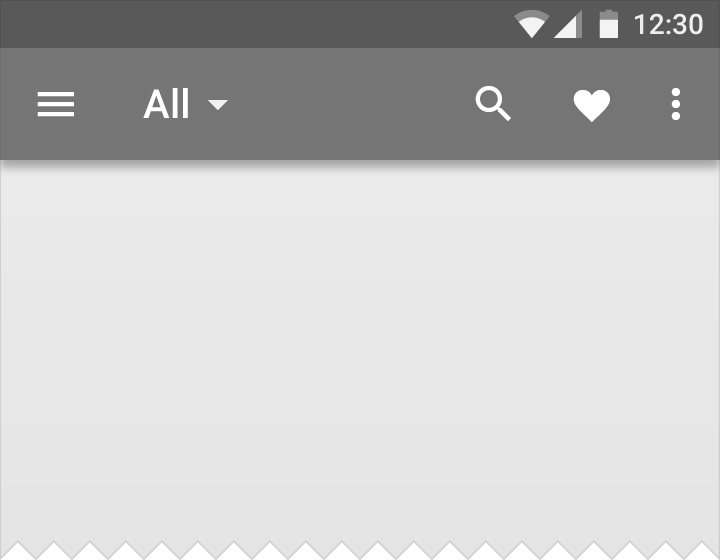
Az alkalmazássávban lévő cím az aktuális oldalt tükrözi. Lehet alkalmazáscím, oldalcím vagy oldalszűrő.
Az alkalmazássáv jobb oldalán lévő ikonok az alkalmazással kapcsolatos műveleteket képviselik. A menüikon megnyitja a többletművelet-menüt, amely másodlagos műveleteket és menüelemeket tartalmaz, például súgót, beállításokat és visszajelzést.

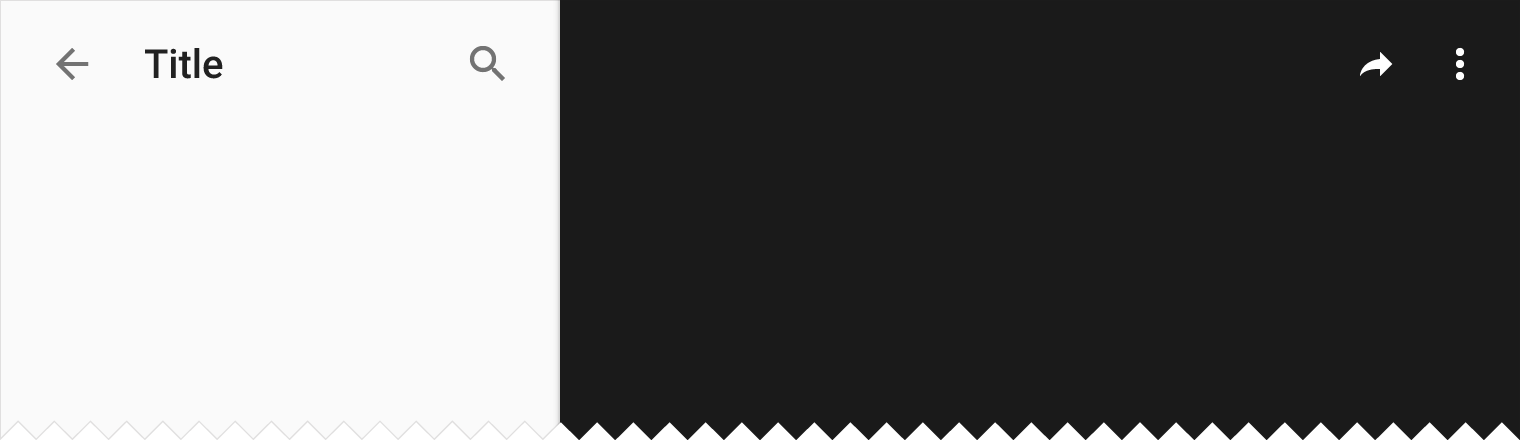
Bal oldalon: Navigációs ikon, cím és szűrőikon
Jobb oldalon: Művelet- és menüikonok
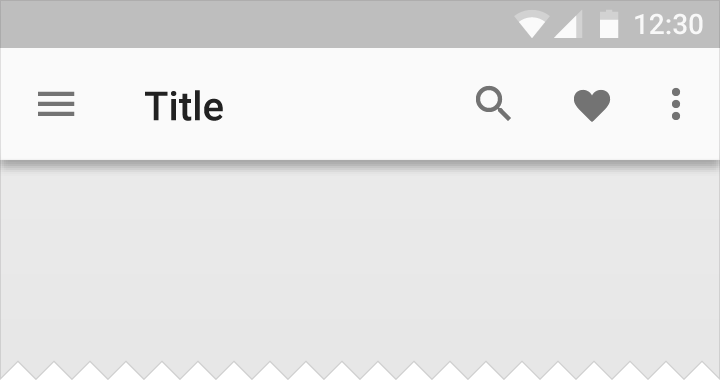
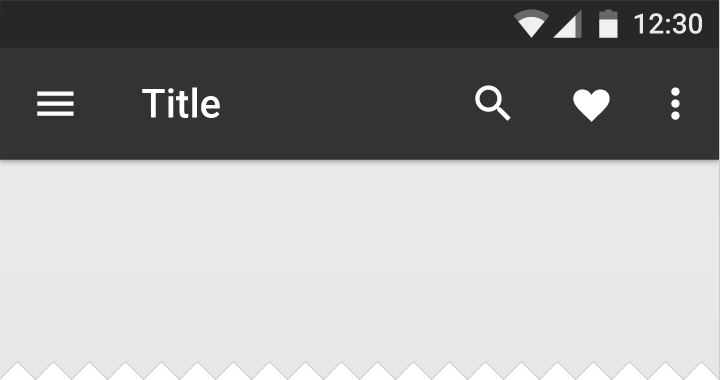
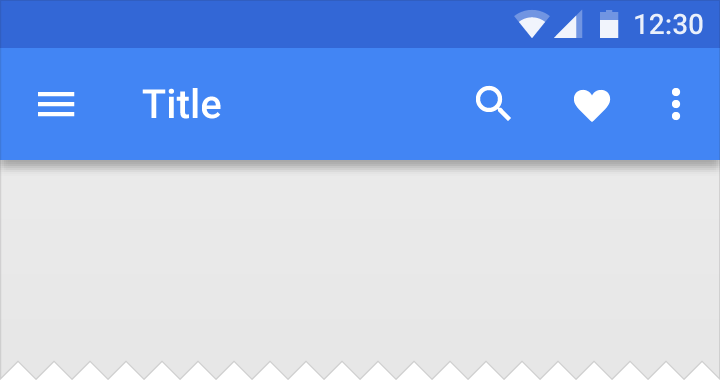
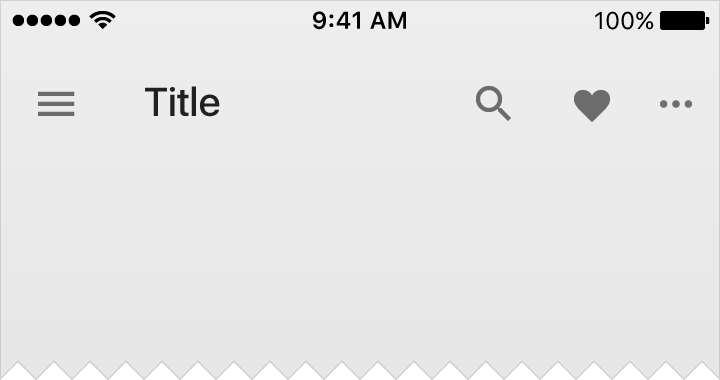
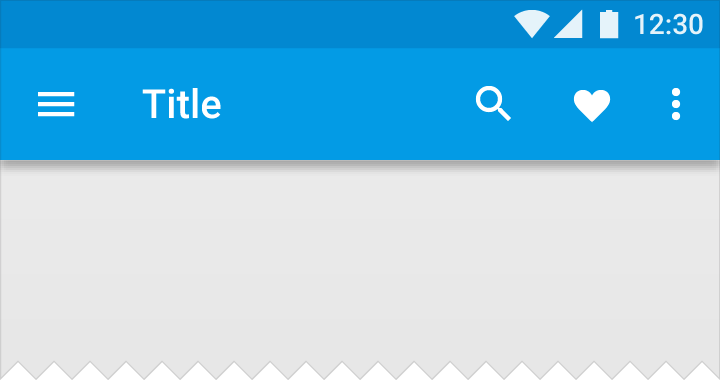
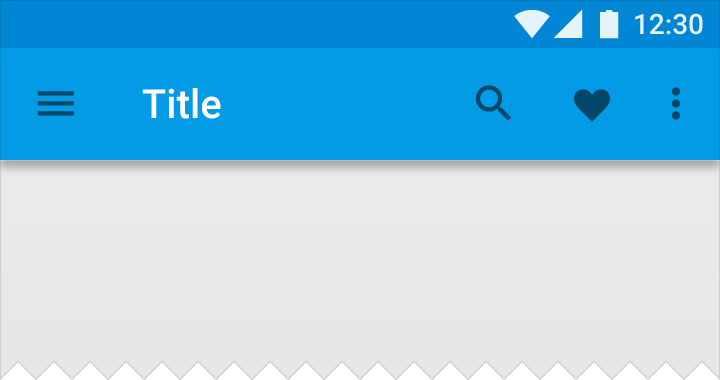
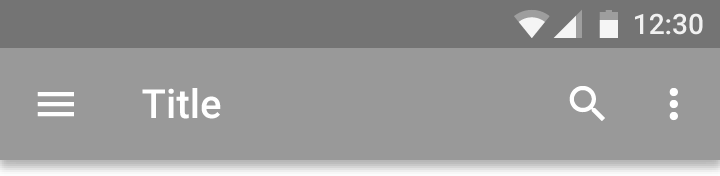
A cím színe
Az alkalmazássávban minden ikonnak azonos színűnek kell lennie.
A cím az ikonokétól eltérő színt kaphat, ha erősebb vizuális hierarchiára van szükség. Az eltérő címszín legjobban olyan háttereken működik, amelyek elegendő kontrasztot biztosítanak a fehér és a fekete glifekhez egyaránt.
Méretek
Alapértelmezett magasságok:
Mobil, fekvő tájolás: 48dp
Mobil, álló tájolás: 56dp
Tablet/Asztali: 64dp
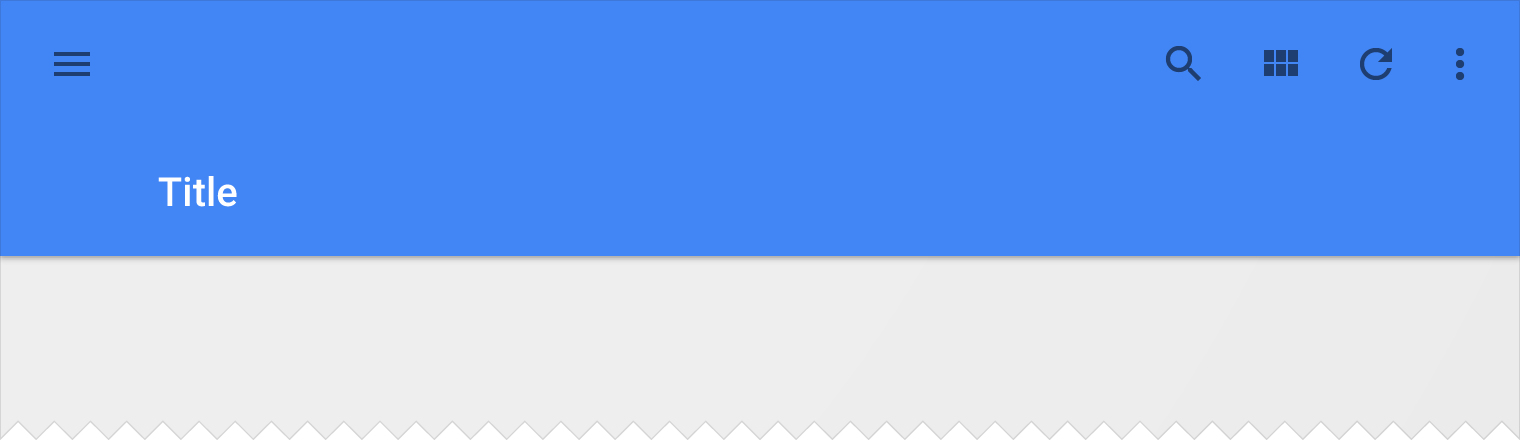
A kiterjesztett alkalmazássávok magassága az alapértelmezett magasság és a tartalominkrementum(ek) összege.
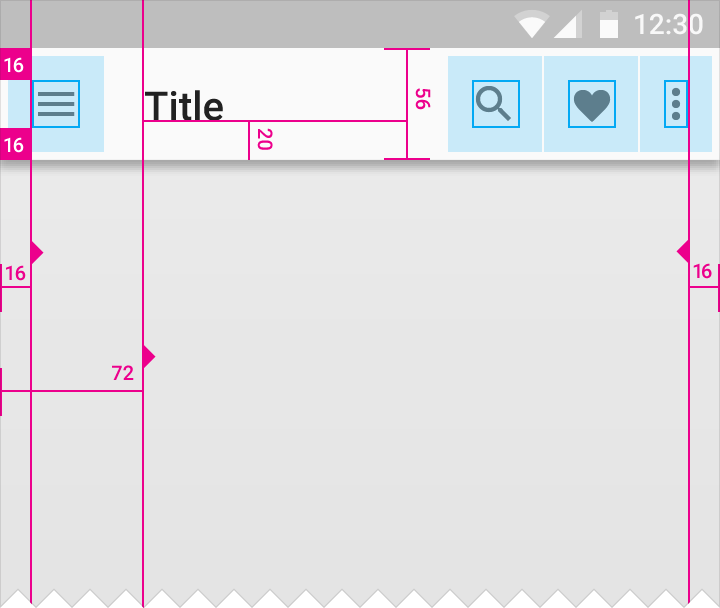
Az alkalmazássáv bal és jobb oldali belső margója: 16dp
Az alkalmazássáv ikonjának felső, alsó és bal oldali belső margója: 16dp
Az alkalmazássáv címének bal oldali belső margója: 72dp
Az alkalmazássáv címének alsó belső margója: 20dp
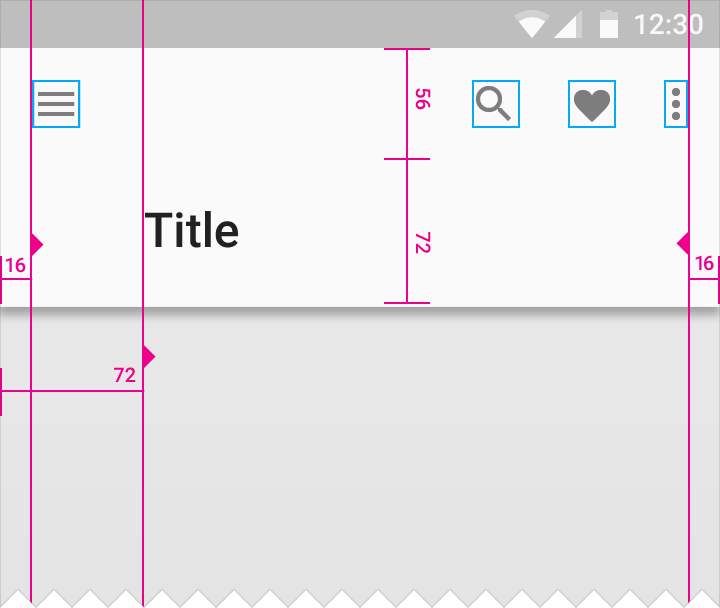
Az alkalmazássáv magassága: 128dp
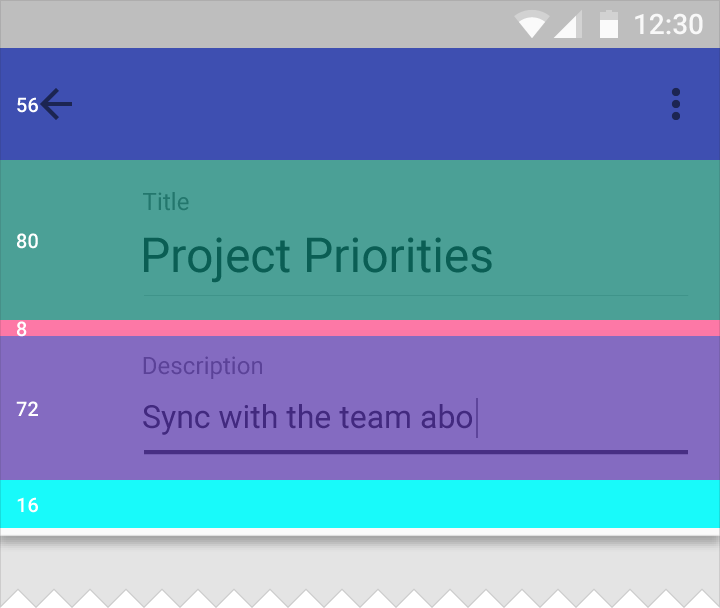
A címterület magassága: 80dp
A címterület alsó belső margója: 8dp
A leírás területének magassága: 72dp
A leírás területének alsó belső margója: 16dp
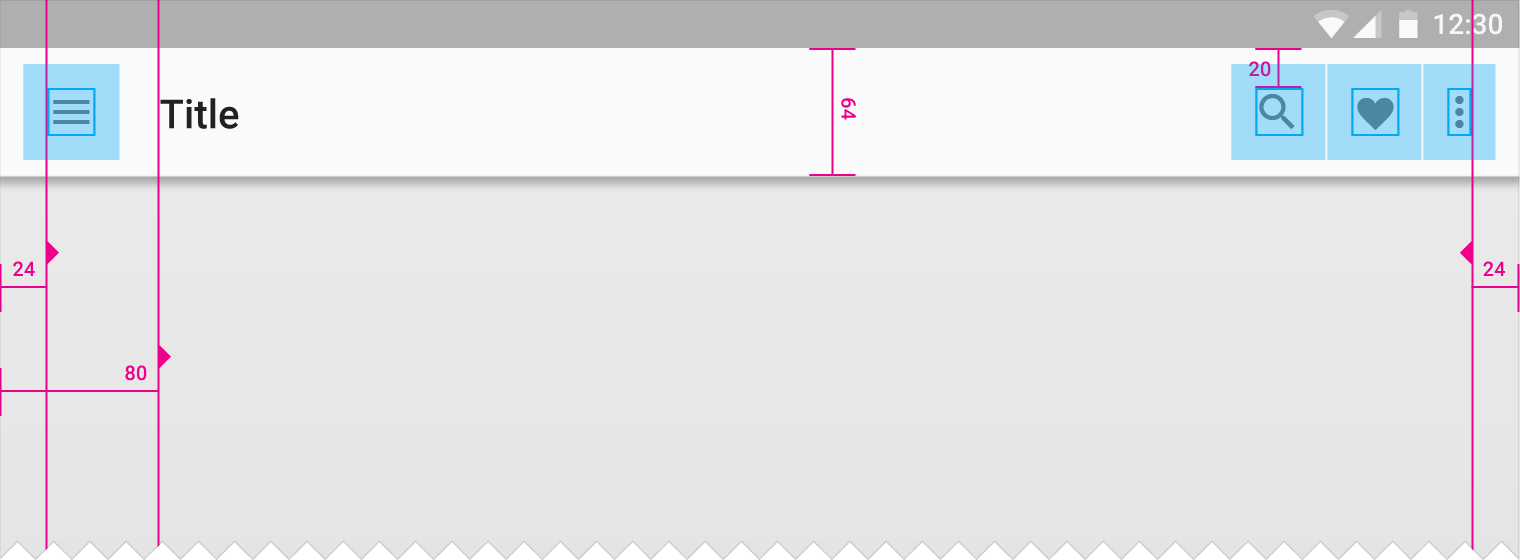
Az alkalmazássáv tartalmának bal és jobb oldali belső margója: 24dp
Az alkalmazássáv ikonjának felső és alsó belső margója: 20dp
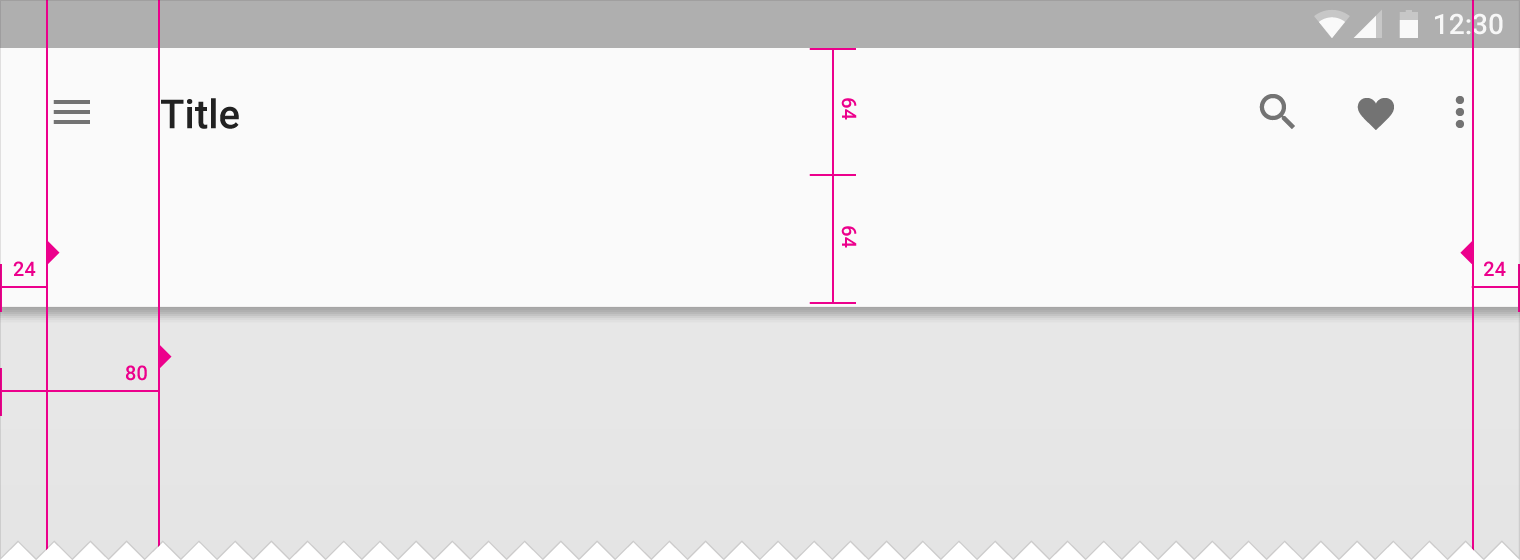
Az alkalmazássáv ikonjainak bal és jobb oldali belső margója: 24dp
Az alkalmazássáv tartalmának bal oldali belső margója: 80dp
Sűrűség
Ha az egér és a billentyűzet az elsődleges beviteli módszer, a méretek tömöríthetők a kompaktabb elrendezések kialakításához.
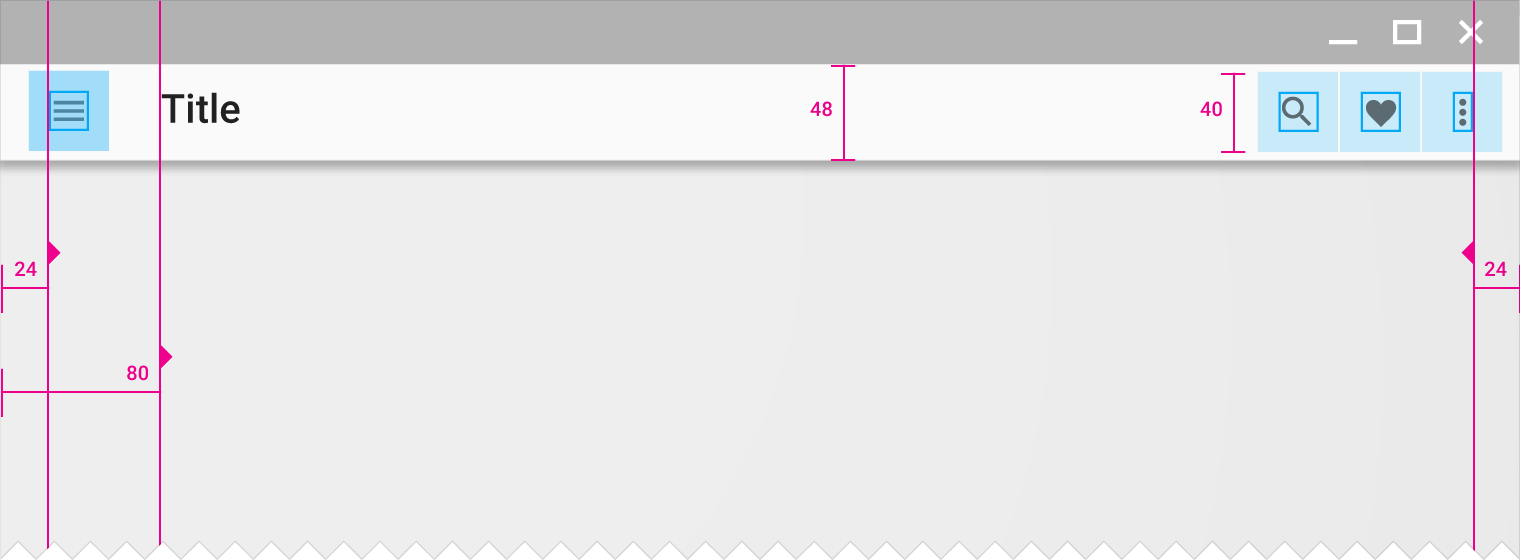
Az alkalmazássáv magassága: 48dp
Az alkalmazássáv tartalmának bal és jobb oldali belső margója: 24dp
Az alkalmazássáv tartalmának bal oldali belső margója: 80dp
Az ikon magassága érintési célponttal: 40dp
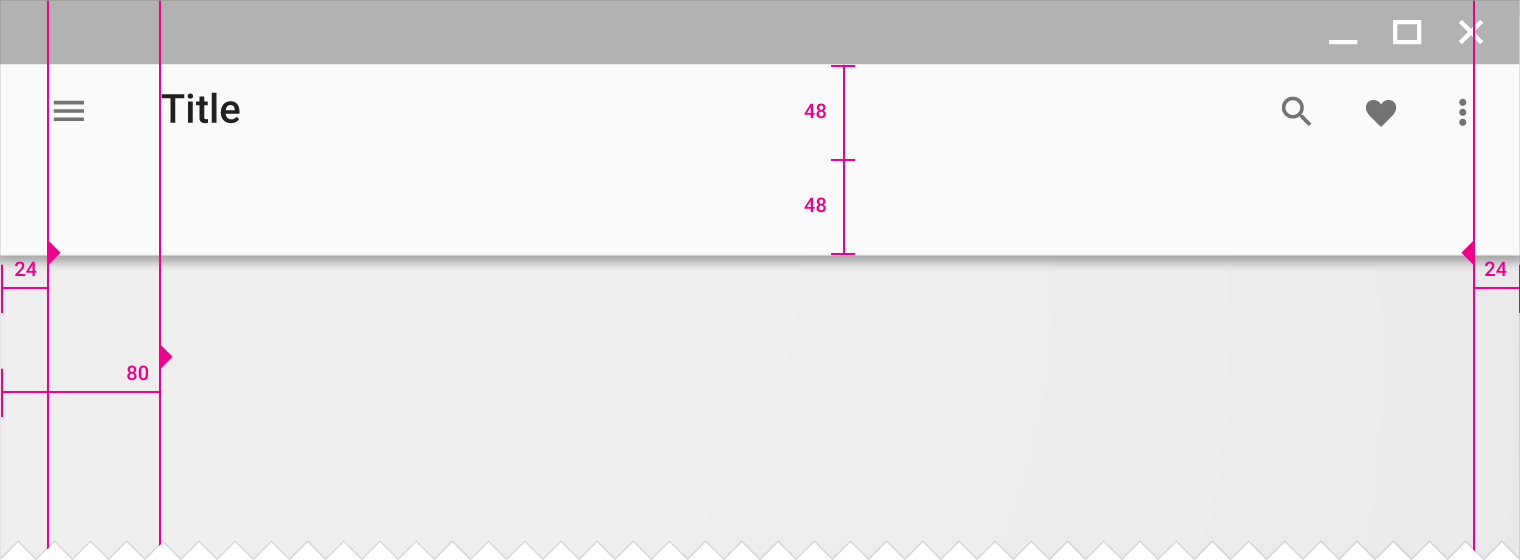
A kompakt, kiemelt alkalmazássáv magassága: 96dp
Az alkalmazássáv tartalmának bal és jobb oldali belső margója: 24dp
Az alkalmazássáv tartalmának bal oldali belső margója: 80dp
Menük
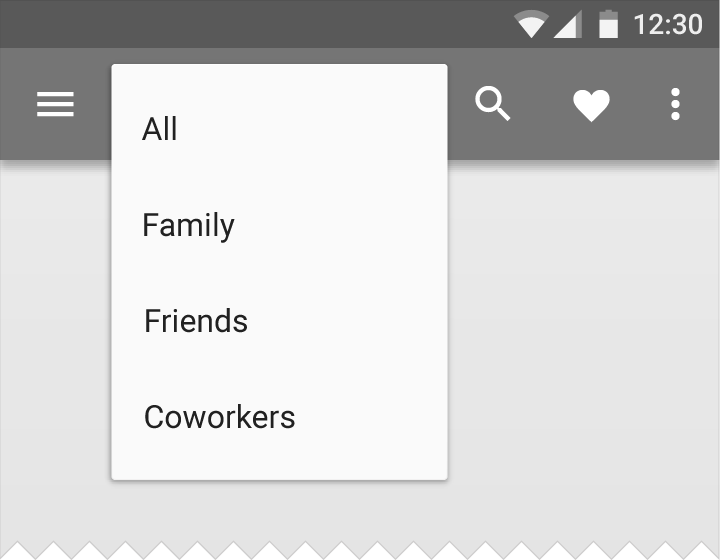
A menü egy ideiglenes papírlap, amely mindig átfedi az alkalmazássávot, és nem pedig annak kiterjesztéseként viselkedik.
Rendszersávok
Állapotsáv/ablaksáv
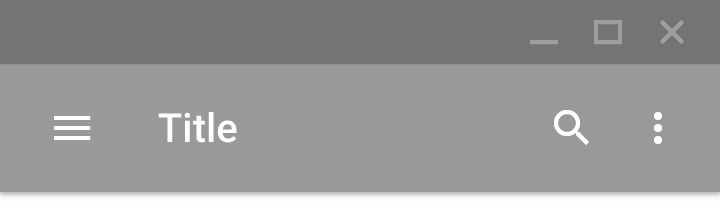
Androidon az állapotsáv az értesítési és rendszerikonokat tartalmazza. Chrome-ban a felső sáv az ablakvezérlőket tartalmazza: minimalizálás, teljes képernyő és bezárás. Egy Chrome-alkalmazásban a felső sáv eltűnhet; ekkor az ablakvezérlők az alkalmazássávba kerülnek.


Méretek:
Az Android állapotsáv magassága: 24dp
A Chrome ablaksáv magassága: 32dp

Teljes képernyő
Egyes tartalmak – például videók, játékok, könyvek és prezentációs diák – teljes képernyős módban élvezhetők a legjobban. A teljes képernyős mód a vezérlők okozta vizuális zavaró tényezők minimalizálásával növeli a bevonódást a tartalomba, és megakadályozza, hogy a felhasználók véletlenül elhagyják az alkalmazást.
A teljes képernyős mód többféle típusban létezik:
- Lean back (hátradőlő mód)
- Immerzív
- Lights Out (elsötétített mód)
Lean back (hátradőlő mód)
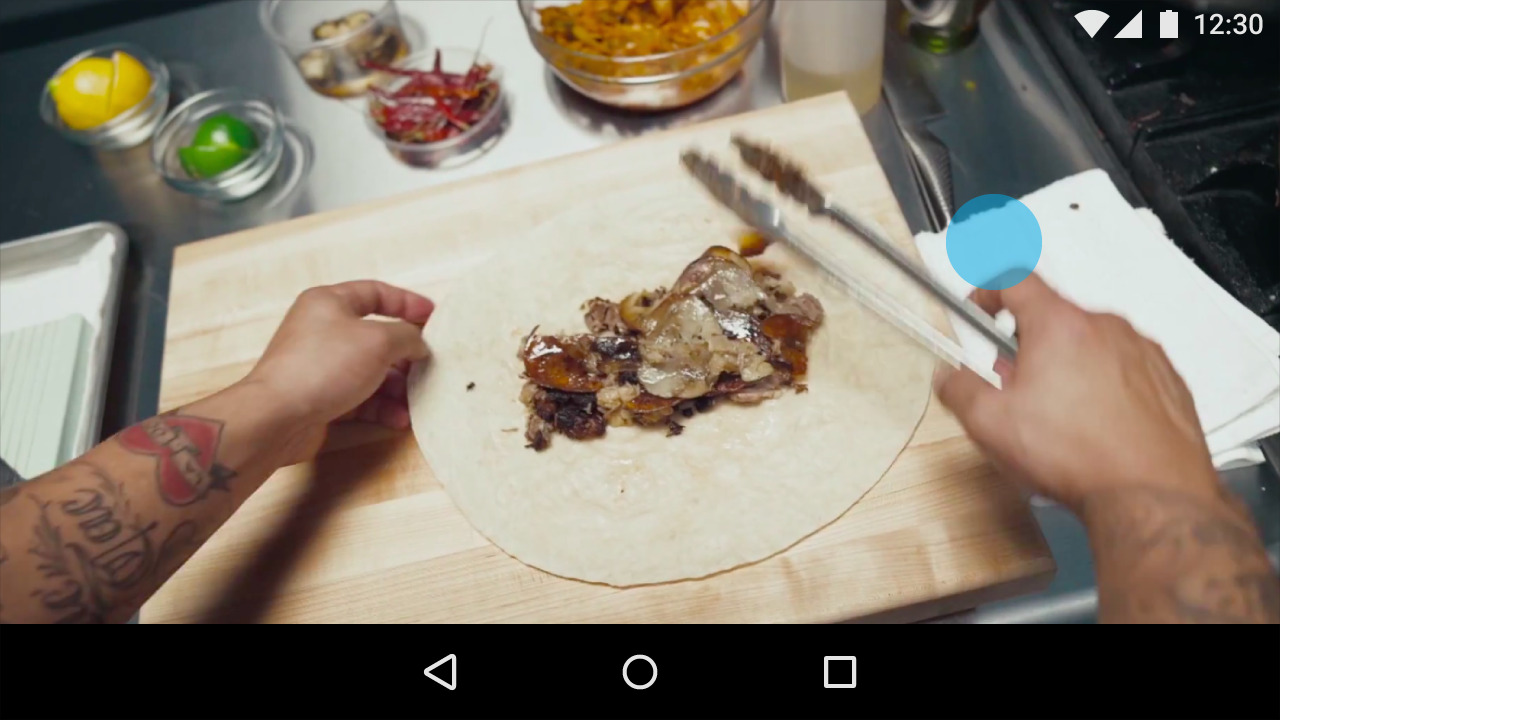
A hátradőlő mód leginkább olyan tartalmak megtekintésére alkalmas, amelyek csak korlátozott képernyős interakciót igényelnek, például egy videó.
Interakció: Érintse meg a képernyőt bárhol, hogy visszahozza a rendszersávokat.
Immerzív
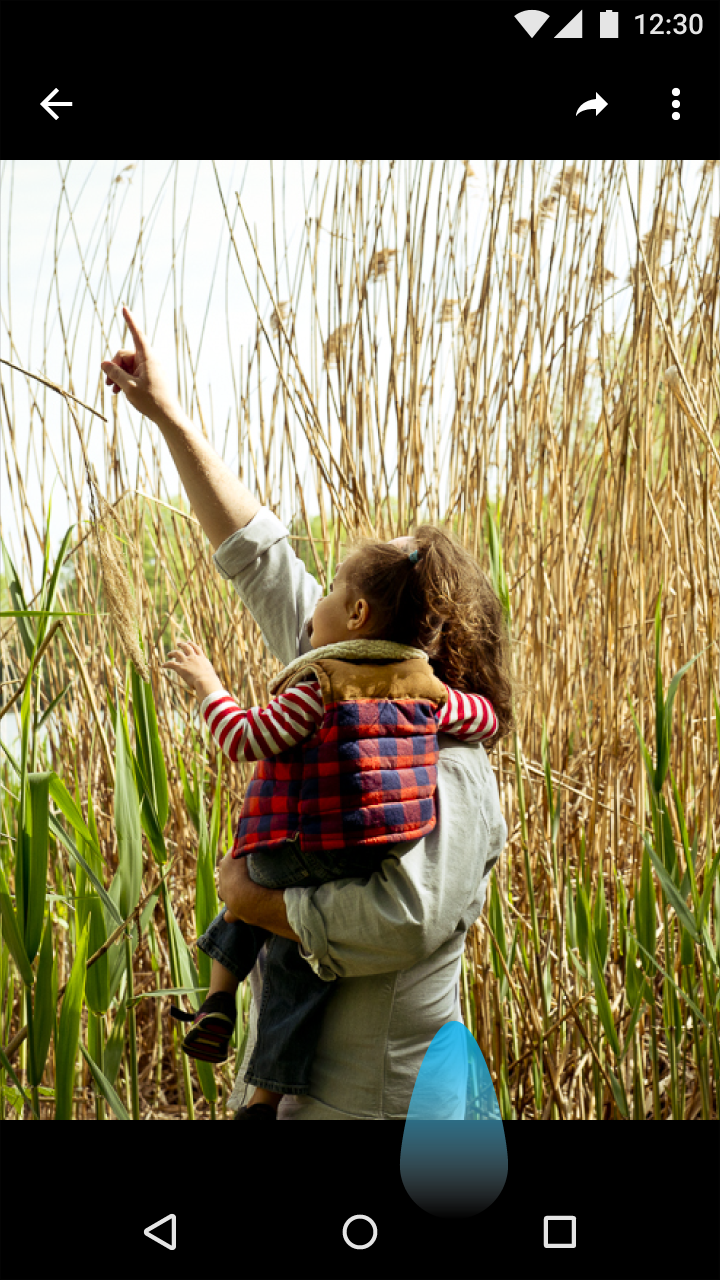
Az immerzív mód akkor a legjobb, ha a felhasználóknak intenzíven kell a képernyővel interakcióba lépniük, például játék közben vagy egy képgaléria böngészésekor. Az alkalmazás vezérlőit igény szerint a rendszersávokkal együtt megjelenítheti és elrejtheti.
Interakció: Húzza az ujját a képernyő bármely széléről, hogy megjelenjenek a rendszersávok. Amikor az alkalmazás először lép teljes képernyős módba, a rendszer elmagyarázza ezt a húzási gesztust.
Kivétel a szélről húzás esetén: Azok az alkalmazások, amelyek a szélről húzást műveletek végrehajtására használják, a gesztus alkalmazásakor szintén meg kell jeleníteniük a rendszersávokat. Például egy rajzoló alkalmazás, amely a szélről húzást használ (például vonal rajzolásához), a gesztus minden előfordulásakor néhány másodpercre áttetszően meg kell jelenítenie a rendszersávokat.

Lights Out (elsötétített mód)
Az elsötétített (Lights Out) módban a műveletsáv és az állapotsáv elhalványul, és néhány másodperc inaktivitás után elérhetetlenné válik. A navigációs sáv továbbra is elérhető, és reagál az érintésekre, de halványan jelenik meg.
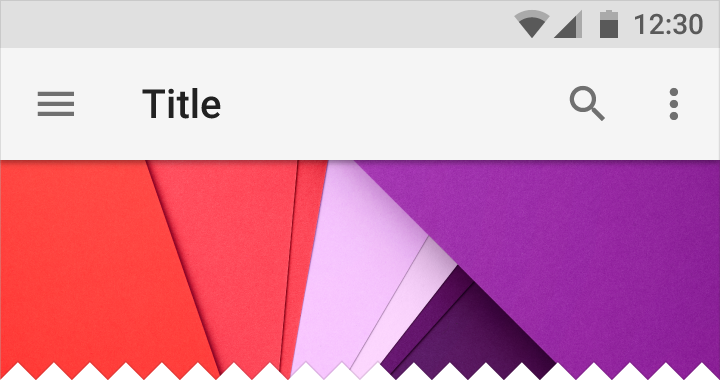
Sötét állapotsáv
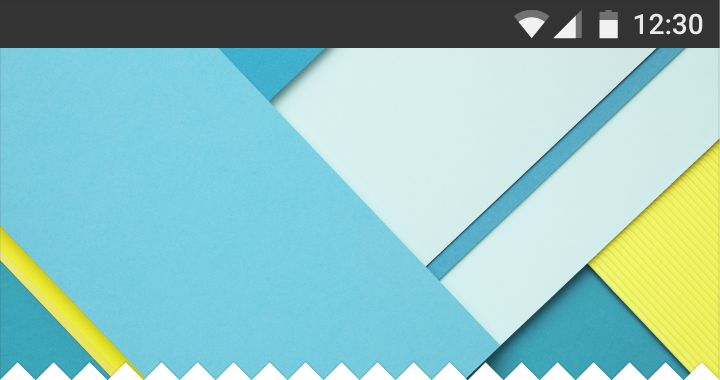
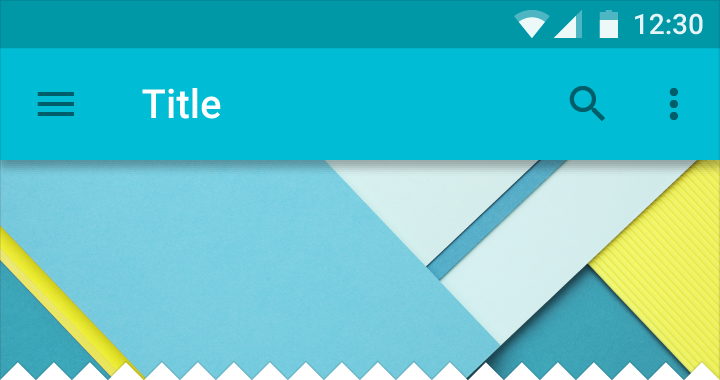
Alapértelmezés szerint az állapotsáv vagy ablaksáv színe az alkalmazássáv színének sötétebb árnyalata. Használhat az elrendezés egy másik eleméből származtatott színt is, vagy a sáv áttetsző lehet.

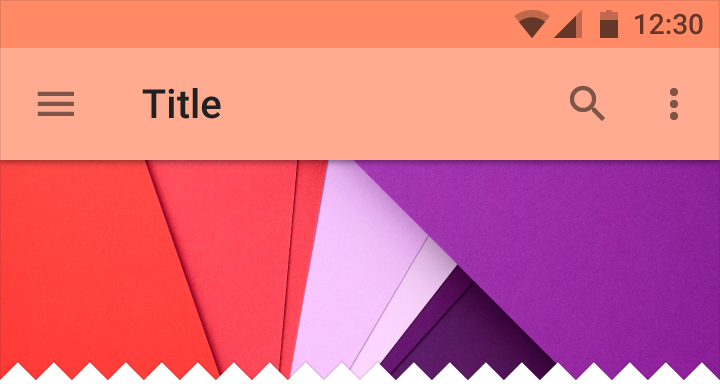
Világos állapotsáv
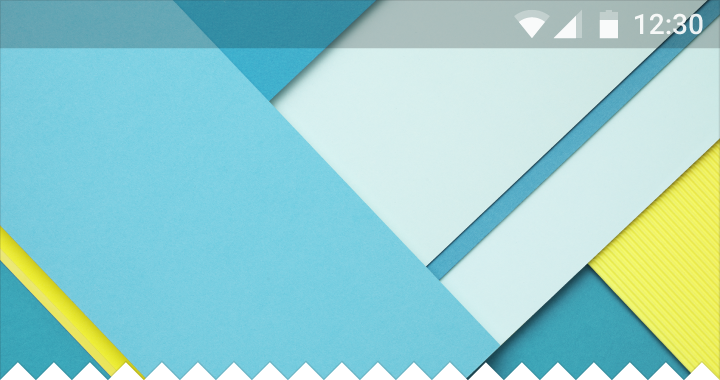
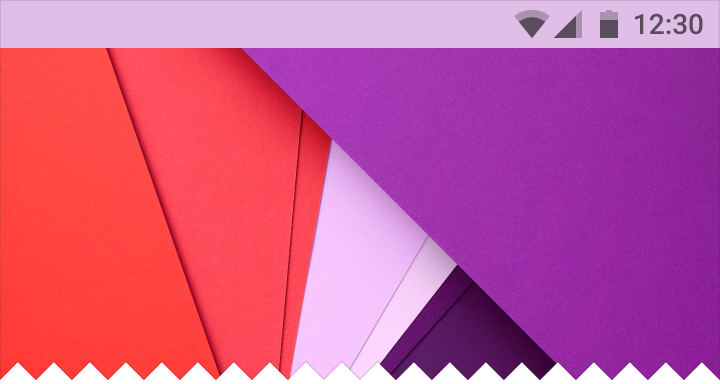
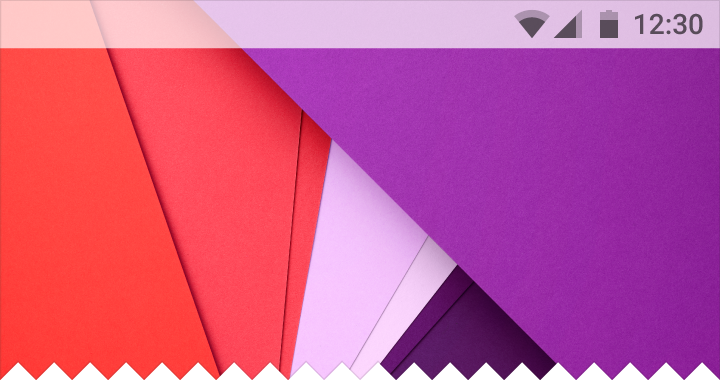
A világos állapotsáv sötét ikonokkal jobban harmonizál a világos tartalommal, és a sötét állapotsáv alternatívájaként használható.
Android navigációs sáv
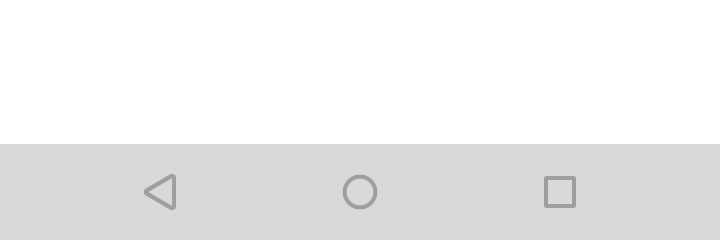
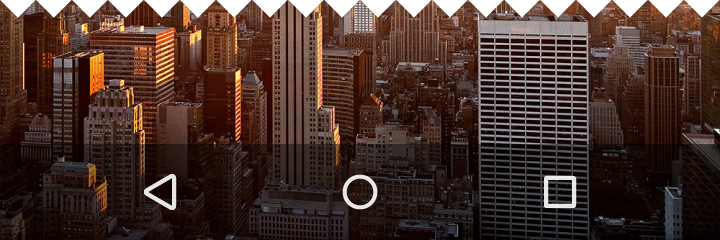
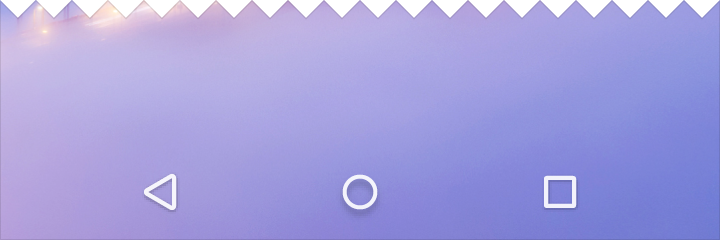
Az Android navigációs sáv az eszköz navigációs vezérlőit foglalja magában: Vissza, Kezdőképernyő és Áttekintés. Emellett menüt is megjelenít az Android 2.3-as vagy korábbi verzióhoz írt alkalmazások számára.
Magasság: 48dp


Színváltozatok
A navigációs sáv lehet átlátszatlan, áttetsző vagy átlátszó.
Chrome OS polc
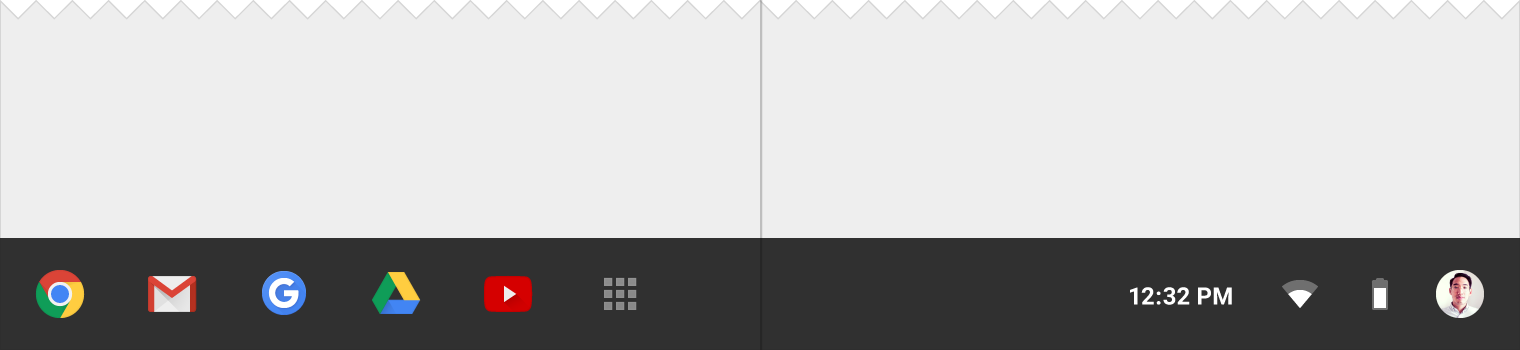
A polc a Chrome OS-en az alkalmazásindítót, az alkalmazásikonokat és a rendszerbeállításokat tartalmazza.
Magasság: 56dp
Oldalsó navigáció
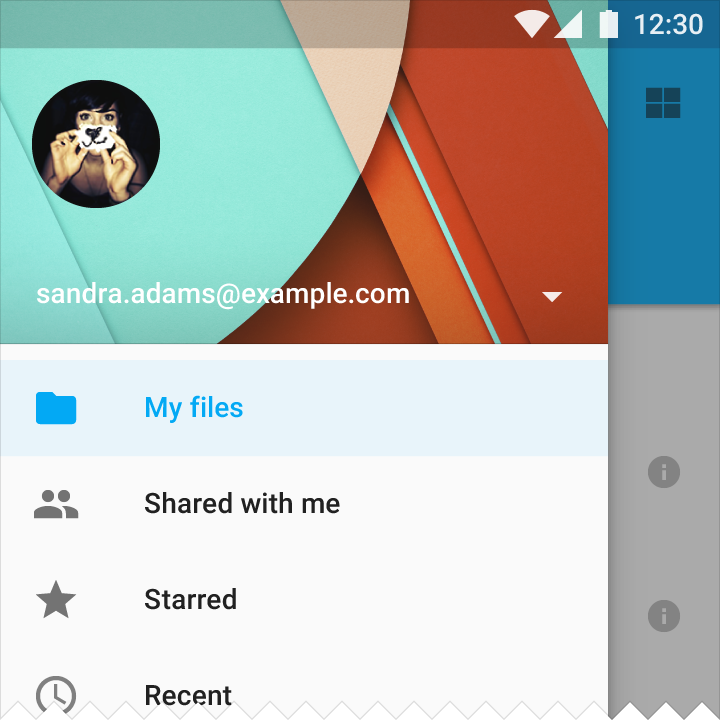
Ha jelen vannak, az oldalsó navigációs sávok rögzíthetők állandó megjelenítésre, vagy ideiglenesen átfedő rétegként lebeghetnek. Az oldalsó navigációk elhelyezhetők a képernyő bal vagy jobb oldalán.
A bal oldali navigációban megjelenő tartalom ideálisan navigációs vagy identitásalapú. A jobb oldali navigáció tartalmának a fő oldaltartalomhoz képest másodlagosnak kell lennie.
Lásd még: Navigációs fiók.
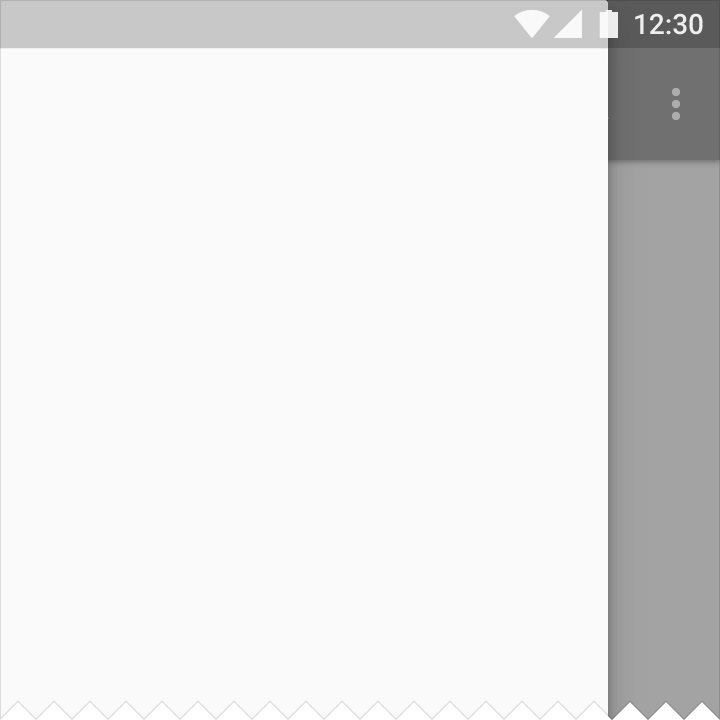
Struktúra
Az oldalsó navigációs sávok rögzíthetők állandó megjelenítésre, vagy ideiglenesen átfedő rétegként lebeghetnek. Az ideiglenes navigációs fiókok átfedik a tartalomvásznat; a rögzített navigációs panelek pedig a tartalomvászon mellett vagy alatt helyezkednek el.
A képernyőméret meghatározhatja, hogy egy panel rögzítve jelenik-e meg, vagy átfedő rétegként. Elegendő hely esetén a panel rögzíthető, és a tartalom a képernyőmérethez igazítható. Helyhiány esetén a panelnek átfedő rétegként kell megjelennie.
Méretek
Mobil:
Szélesség = Képernyőszélesség − 56 dp
Maximális szélesség: 320dp
A maximális szélesség csak bal oldali navigáció használatakor érvényes. Jobb oldali navigáció használatakor a panel lefedheti a képernyő teljes szélességét.
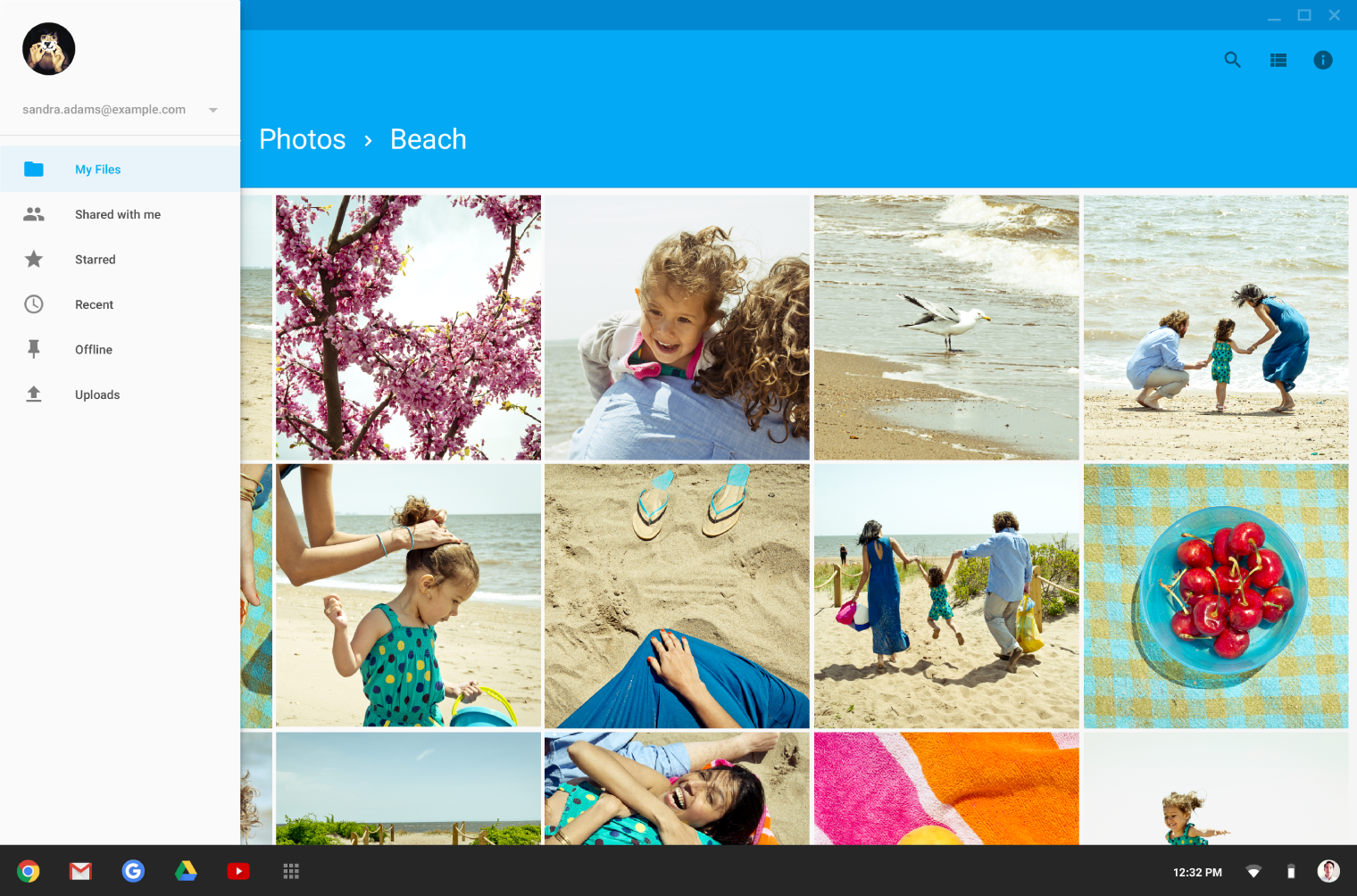
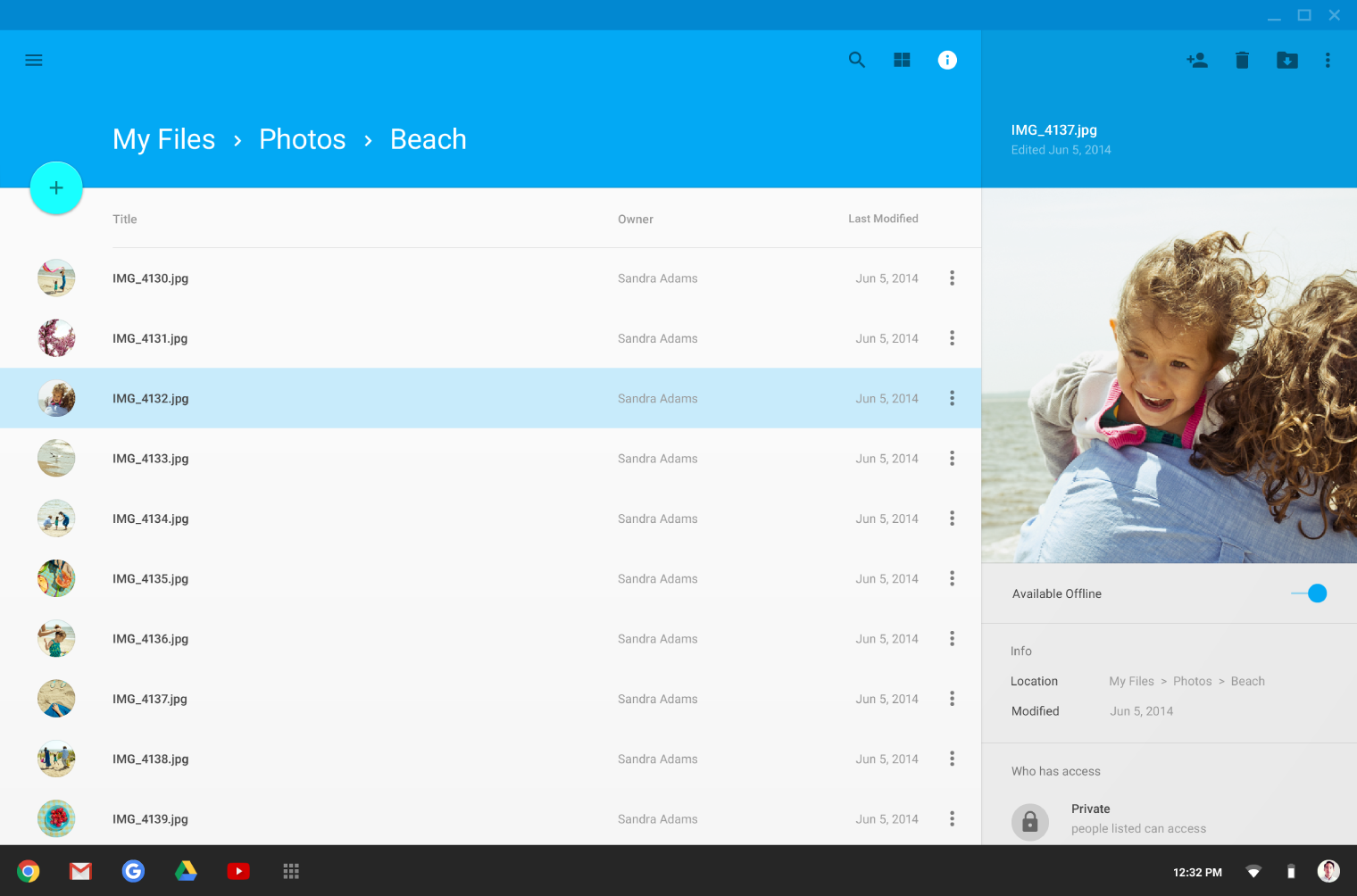
Asztali: A bal oldali navigáció maximális szélessége 400dp. A jobb oldali navigáció szélessége a tartalomtól függően változhat.
Whiteframe-ek
A Whiteframe-ek különféle elrendezési struktúrákat kínálnak, következetes megközelítést alkalmazva a felületek, a rétegezés és az árnyékok terén.
A Whiteframe-ek letöltéséhez és további információkért lásd: Források.