

Frissítés húzással
A frissítés húzással (swipe to refresh) funkció a képernyő tartalmát frissíti, felhasználói művelet vagy gesztus útján, manuálisan.
Az alkalmazás tartalmának frissítésére két módszer létezik:
- Az ajánlott módszer a tartalom automatikus frissítése szinkronizálással (sync), amely az alkalmazás tartalmát automatikusan naprakészen tartja
- A frissítés húzással egy húzógesztus, amely a legfrissebb tartalom szerint rendezett listák, rácslisták és kártyagyűjtemények elején érhető el
A manuális frissítés kiegészítheti a szinkronizálást. Megőrzi az aktuális görgetési pozíciót, például amikor a felhasználó új leveleket ellenőriz a Gmailben.
Ikon
A frissítésjelzőt egy körbeforgó jelző (circular spinner) képviseli: egy görbe nyilat ábrázoló ikon, amely körkörös mozgást végez.
Pozíció
- A frissítés húzással gesztus a tartalomgyűjtemények tetején vagy alján érhető el
- A frissítésjelző nyugalmi helyzete vízszintesen középre igazított a frissülő tartalomhoz képest
Küszöb
A frissítésjelzőnek át kell lépnie egy küszöböt, mielőtt az alkalmazás frissíti a tartalmat. Ezt a körbeforgó jelző átlátszatlanságának, forgási sebességének és elmozdulásának változásai jelzik.

Használat
A frissítés húzással egy húzógesztus, amely a listák, rácslisták és kártyagyűjtemények elején érhető el, ahol a legfrissebb tartalom jelenik meg (0. index).
Ezt a gesztust olyan dinamikus tartalmaknál érdemes használni, amelyek gyakran frissülnek, és amelyeknél az új tartalom mindig ugyanarról a helyről jelenik meg – így a felhasználók nagy valószínűséggel látnak új tartalmat a gesztus elvégzése után.
Frissítésjelző
A frissítésjelző csak frissítő gesztussal vagy művelettel együtt jelenik meg. A szinkronizálás nem jelenít meg frissítésjelzőt.
Hatások
Olyan nézetekben, amelyek tartalma frissítéskor jelentősen megváltozhat, a változások nem feltétlenül válnak azonnal nyilvánvalóvá a felhasználók számára. A frissítés során az elemek törlése, átrendezése, módosítása és beszúrása nem feltétlenül történik látható sorrendben, és előfordulhat, hogy csak a képernyőn kívüli elemek változnak meg.
Frissítés húzással elrendezés (SwipeRefreshLayout)
Egy nézet tartalmának frissítése függőleges húzógesztussal
A frissítés húzással funkció nem használható a következő esetekben:
- Navigációs fiókokban (navigation drawer)
- Kezdőképernyő-widgetekben
- Panorámázható tartalomnál
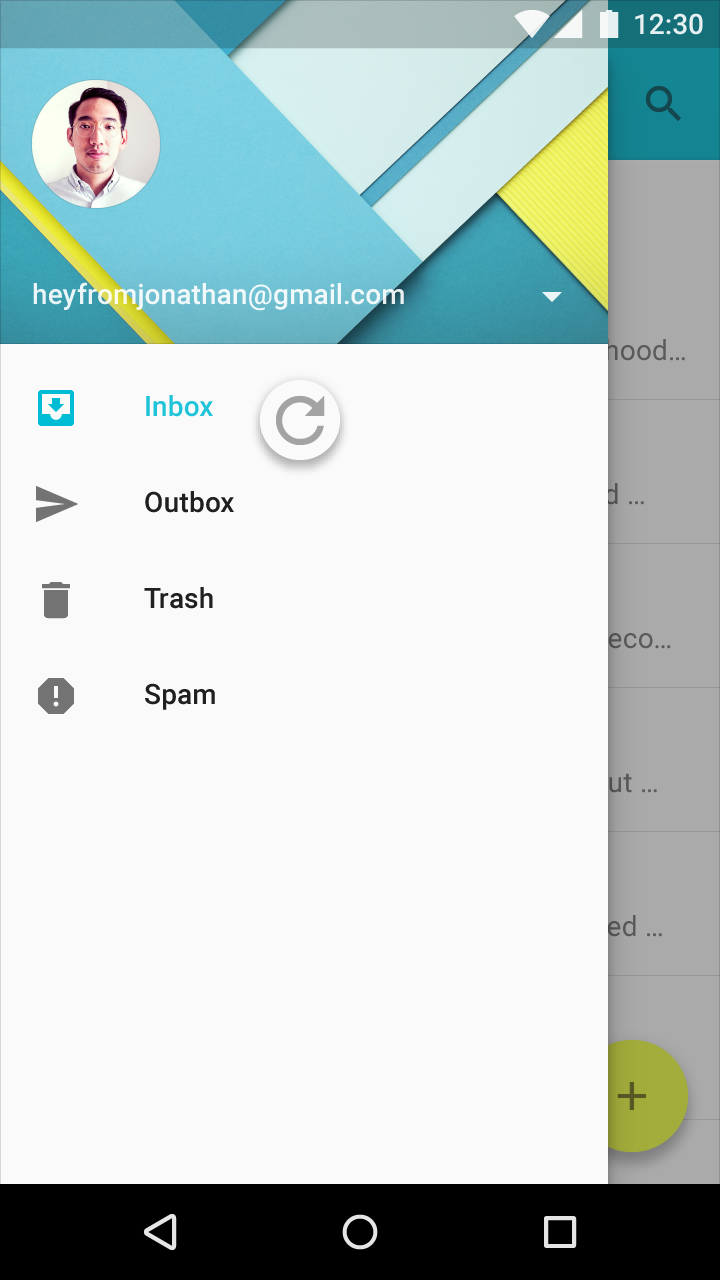
Kerülendő.
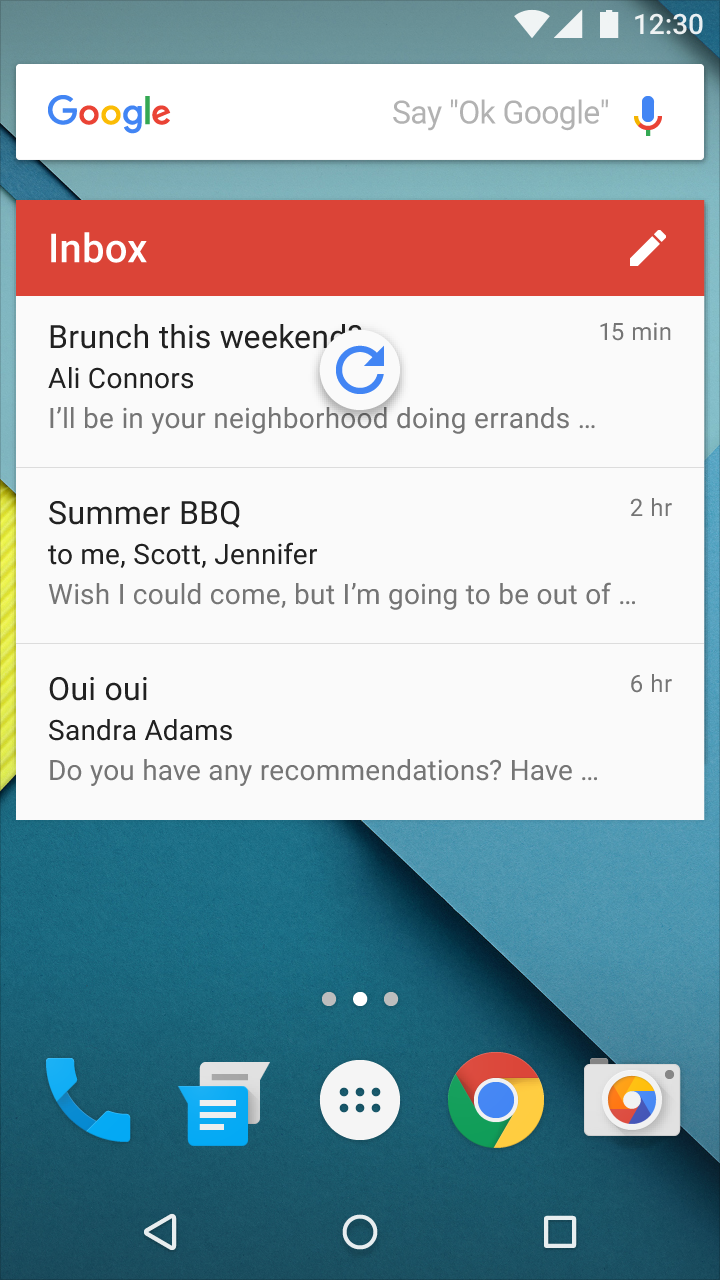
Kerülendő.
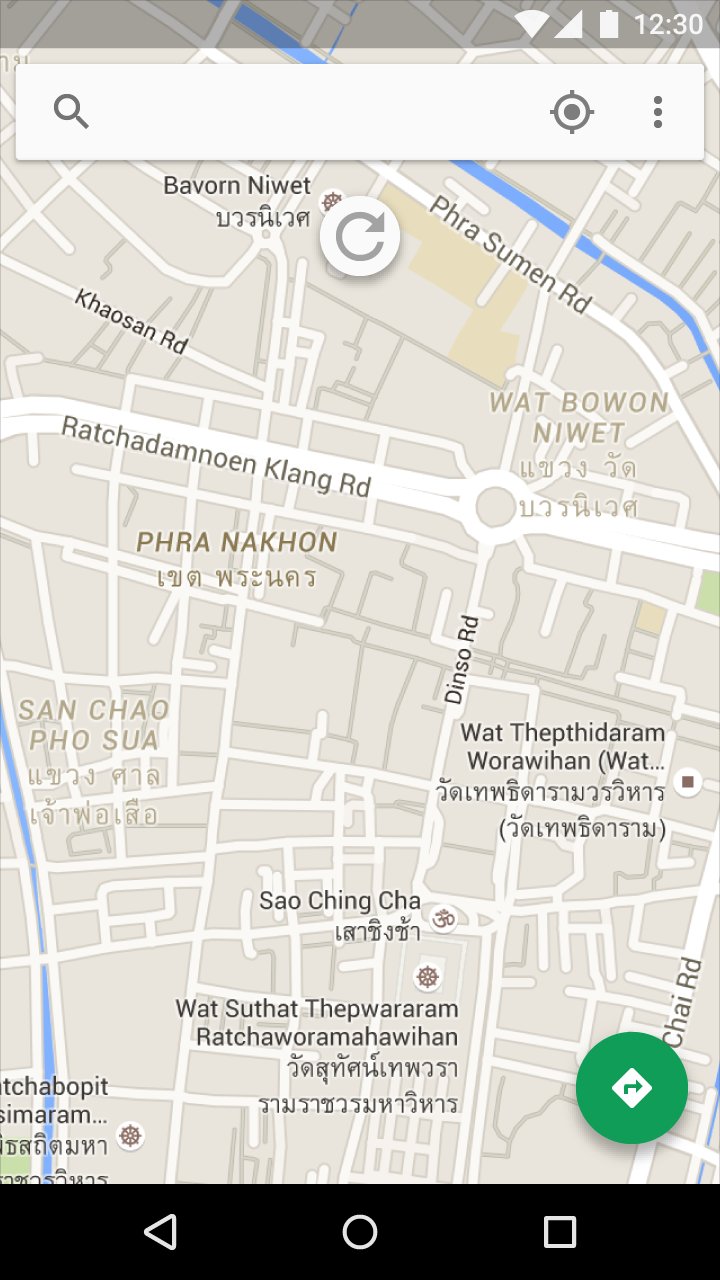
Kerülendő.
Elhelyezés
A gesztus elhelyezkedése
Ez a gesztus jellemzően a tartalomgyűjtemények tetején érhető el, de az alján is lehet (például csevegőalkalmazásokban).
A frissítésjelző nyugalmi helyzete
A frissítésjelző nyugalmi állapotban vízszintesen középre igazítva helyezkedik el a frissülő tartalomhoz képest.

Ajánlott.

Kerülendő.
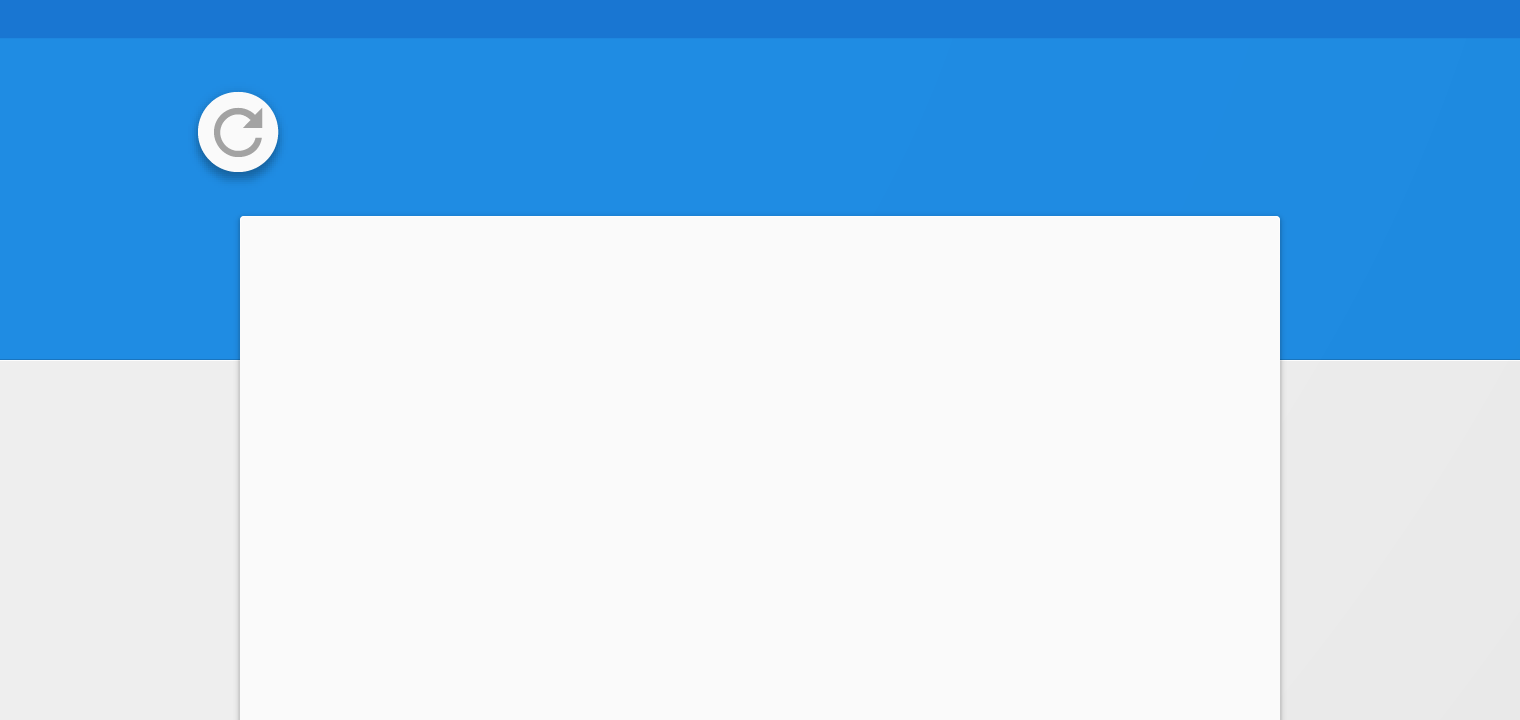
Kerülendő.
A frissítésjelző aktív helyzete
A frissítésjelző a frissülő tartalom tetejének közelében helyezkedik el.
A pontos függőleges nyugalmi helyzet az alapul szolgáló elrendezéssel való vizuális összhang érdekében állítható be. Például a jelző illeszkedhet egy material széléhez vagy rácsvonalhoz, amennyiben a frissülő tartalom tetejének közelében marad.
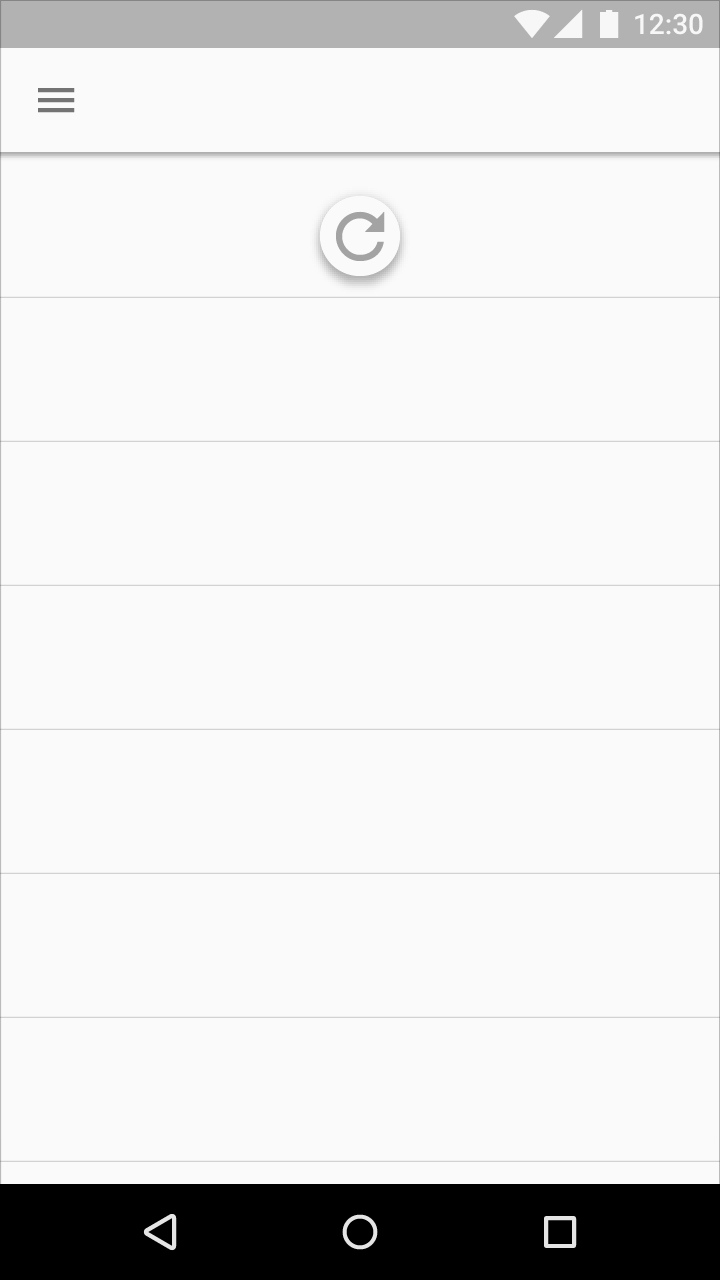
Ajánlott.
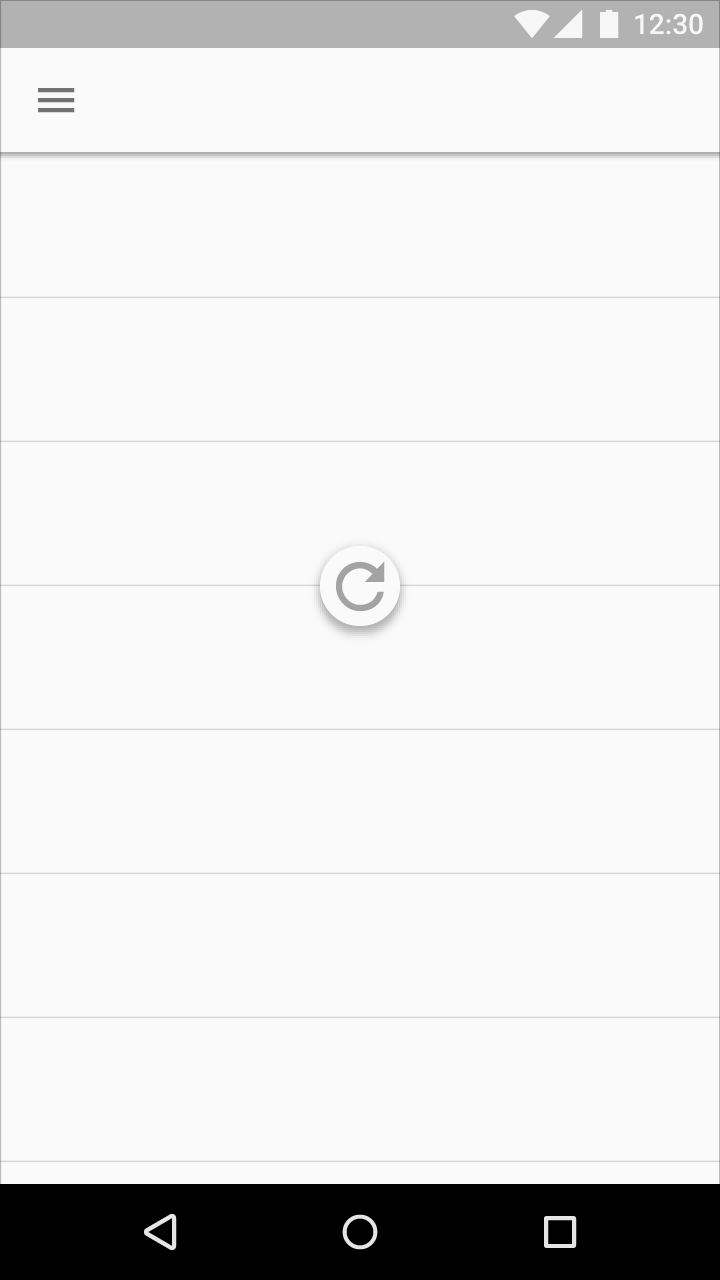
Kerülendő.
Viselkedés
Amint a frissítésjelző eltolódva és/vagy átméretezve megjelenik a nézetben, a körbeforgó jelző forgás közben fokozatosan előtűnik.
A frissítésjelző addig látható marad, amíg a frissítési művelet be nem fejeződik és az új tartalom láthatóvá nem válik, vagy amíg a felhasználó el nem hagyja a frissülő tartalmat.
Ajánlott.
Kerülendő.
A frissítésjelző átmenetei
Ha egy másik felület a frissülő tartalmat tartalmazó material előtt helyezkedik el, a frissítésjelző e felület alól tolódik elő, és addig részben levágva jelenik meg, amíg teljesen láthatóvá nem válik.
A frissítésjelző mérete az elmozdulás során megnő, ha:
- A frissülő material magasabb elevation-szinten található, mint bármely más felület
- A tartalom frissítése alkalmazássáv (alkalmazássáv) vagy túlcsorduló menü (overflow menu) műveletéből indul
Küszöbértékre vonatkozó követelmények
Annak biztosítására, hogy a frissítés húzással gesztust szándékosan használják, a frissítésjelzőnek át kell lépnie egy küszöböt, mielőtt az alkalmazás frissíti a tartalmat. Ezt a küszöböt több jelzés is mutatja:
- A körbeforgó jelző eléri a 100%-os átlátszatlanságot
- A körbeforgó jelző forgása lelassul
- A frissítésjelző elmozdulásának sebessége lelassul
A küszöb átlépése után a gesztus befejezése elindítja a frissítést.
A gesztus visszafordítása a küszöb átlépése után megszakítja a frissítési műveletet.