Hibák
Hiba akkor lép fel, ha az alkalmazás nem tudja végrehajtani a várt műveletet.
Néhány példa hibára:
- Nem értelmezhető felhasználói bevitel
- Az alkalmazás betöltésének sikertelensége
- Egymással inkompatibilis műveletek egyidejű végrehajtása
Hibatípusok
Felhasználói beviteli hibák
Alkalmazáshibák
Inkompatibilis állapotból eredő hibák
Konkrét hibaminták
Űrlapok
Általános használati hibák
Szinkronizálási hibák
Kapcsolódási hibák
Engedélyek
Használat
Hiba akkor lép fel, ha az alkalmazás nem tud végrehajtani egy műveletet, például:
- Az alkalmazás nem értelmezi a felhasználó által megadott adatokat
- A rendszer vagy az alkalmazás hibásan működik
- A felhasználó egymással inkompatibilis műveleteket próbál egyszerre végrehajtani
A hibák minimalizálhatók, ha olyan alkalmazásokat tervez, amelyek megkönnyítik a felhasználóknak az információk rugalmas megadását. Az alkalmazásoknak olyan gyakori adatformátumokat kell elfogadniuk, amelyek affordanciák segítségével támogatják a felhasználói megértést.
A hibák kezeléséhez:
- Egyértelműen közölje, mi történik
- Írja le, hogyan oldhatja meg a felhasználó a problémát
- Őrizze meg a felhasználó által megadott adatok lehető legnagyobb részét
Felhasználói beviteli hibák
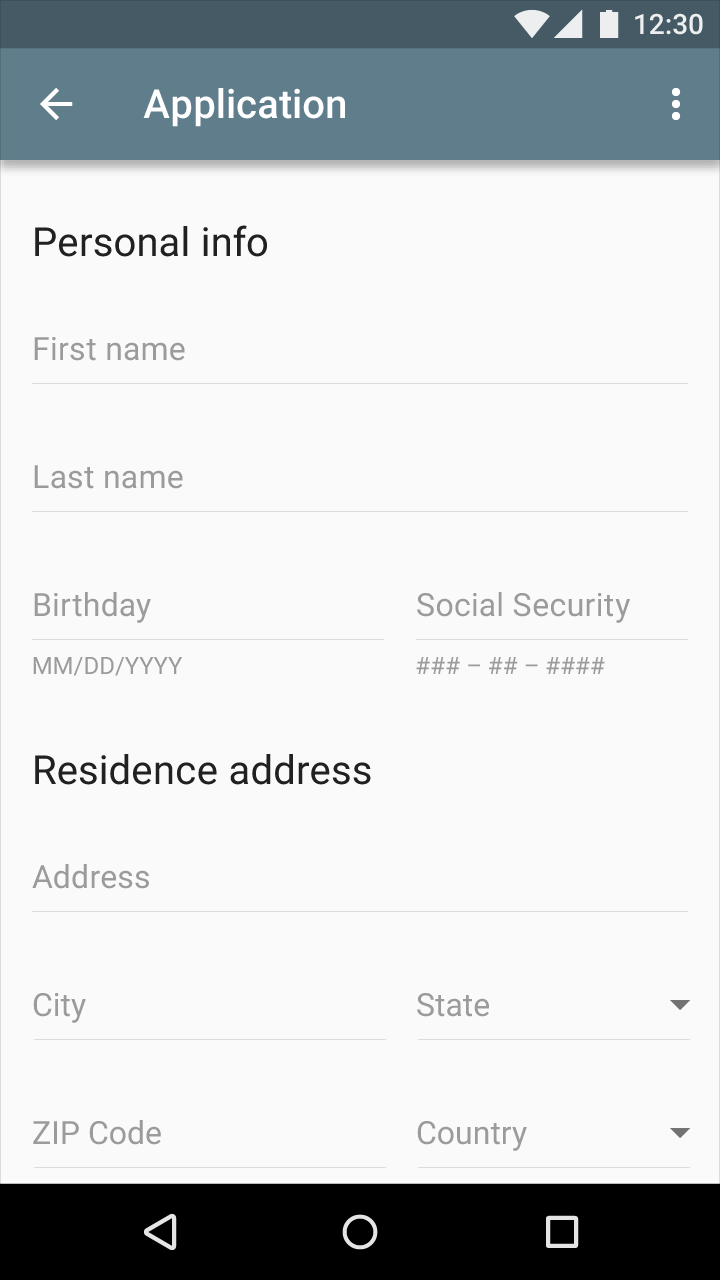
Segítse a felhasználókat a beviteli hibák azonnali kijavításában, amint azok észlelhetők. Tiltsa le az űrlap elküldését, ha hibákat észlel; ha a hibák csak az elküldés után derülnek ki, egyértelműen magyarázza el a hiba okát és a javítás módját.
Szövegmező-bevitel
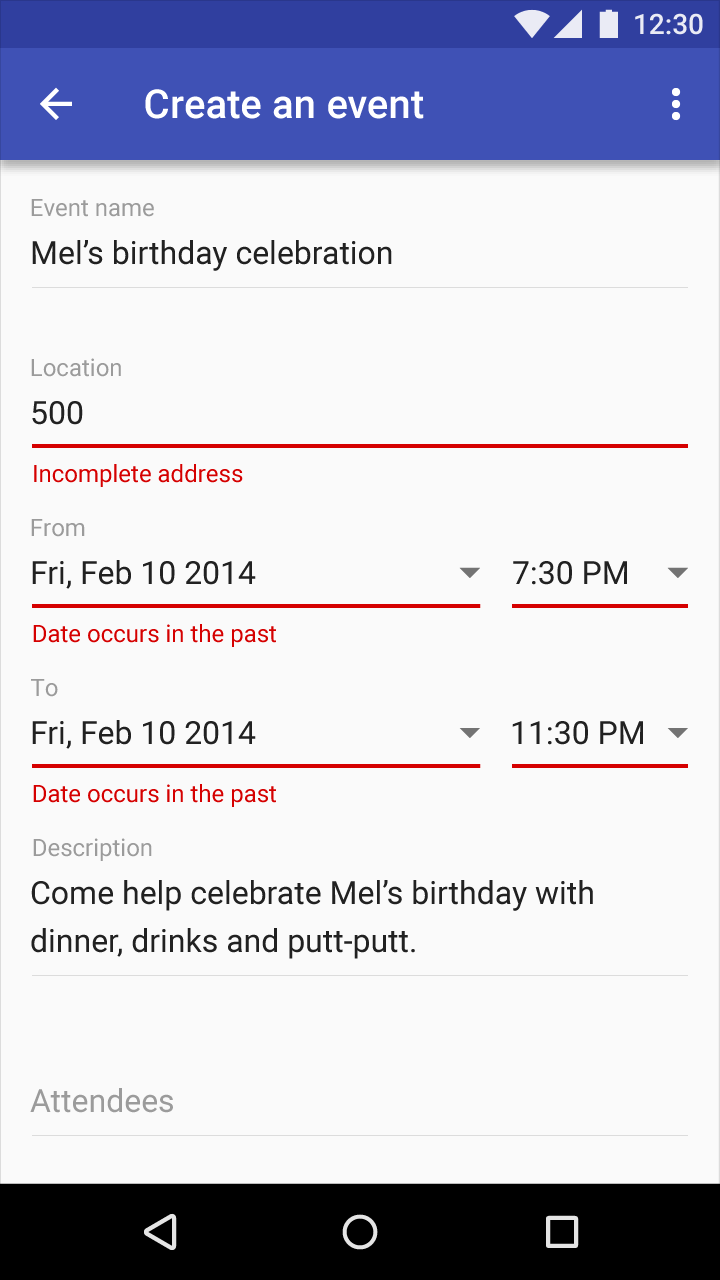
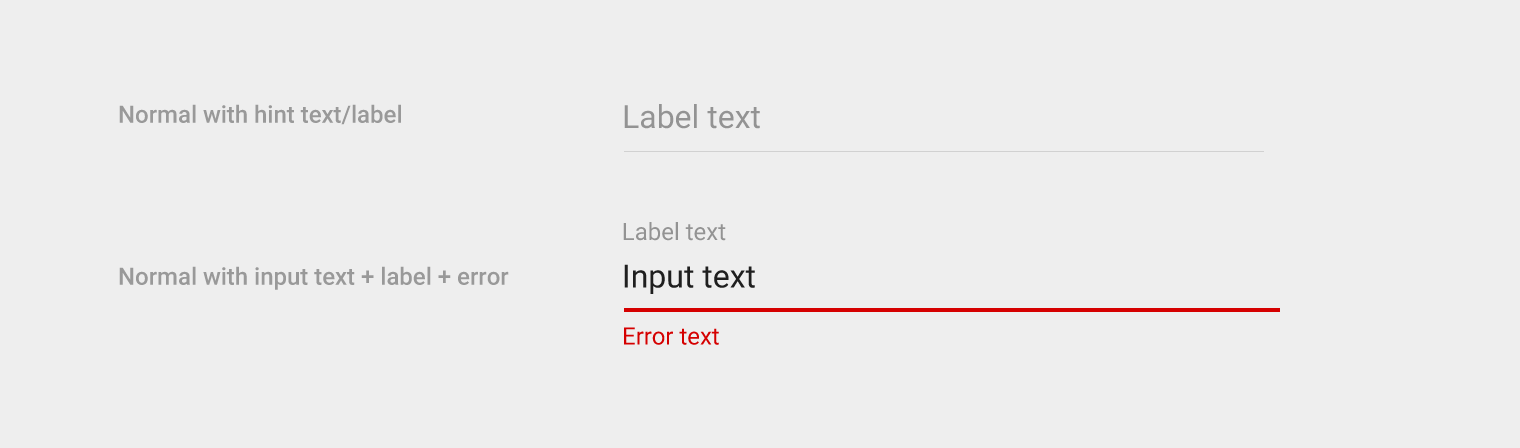
A súgószöveg megjeleníthető az űrlap minden mezőjénél a felhasználói interakció előtt, közben és után is.
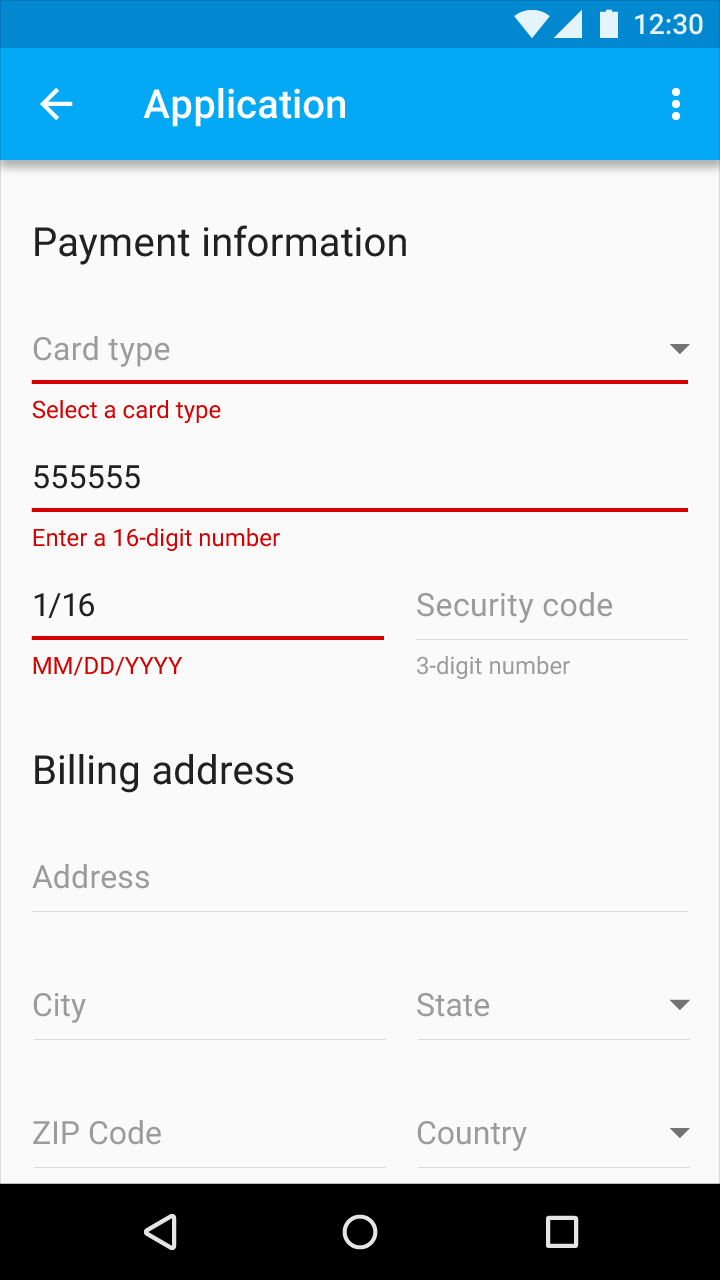
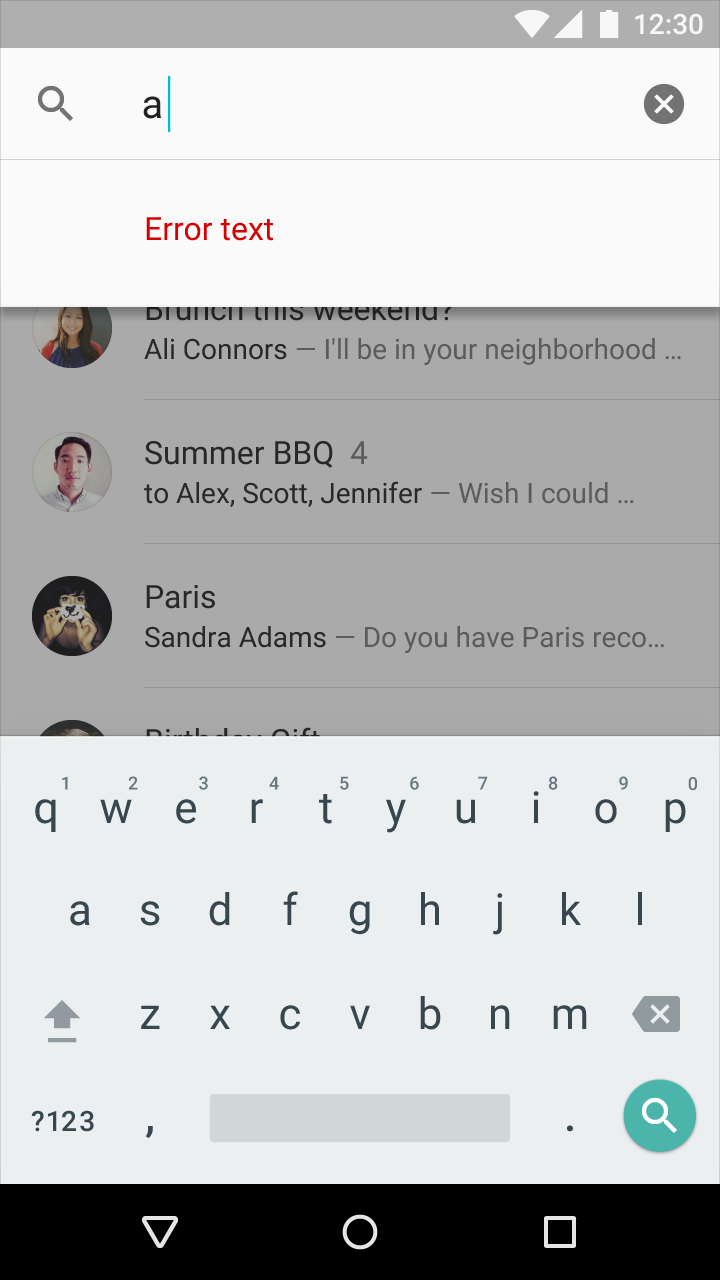
A hibaszöveget csak a mezővel való interakció után jelenítse meg. Ha a felhasználó helytelen adatokat ad meg, a súgószöveg hibaszöveggé alakulhat.
Az űrlap szövegét a lényegre kell korlátozni: nem minden szövegmezőhöz szükséges segéd- és/vagy hibaszöveg.
Specifikáció:
A szövegmezők között és a hibaszöveg alatt 16dp függőleges távolság legyen.
Űrlap elküldése
A Küldés gomb alapértelmezés szerint legyen engedélyezve.
Ha inline űrlapérvényesítést használ, és a hibás mező egyértelműen jelölve van, a küldés gomb letiltható a hiba kijavításáig.
Szín
A hibaszöveg tükrözze a termék színpalettáját. A hibaállapotokhoz kontrasztos szín ajánlott, például melegebb árnyalat, mint a piros vagy a narancssárga.
A hibaszöveg jól olvasható legyen, a háttérszínhez képest észrevehető kontraszttal.
A webaim.org és hasonló oldalak színkontraszt-ellenőrző eszközöket kínálnak.
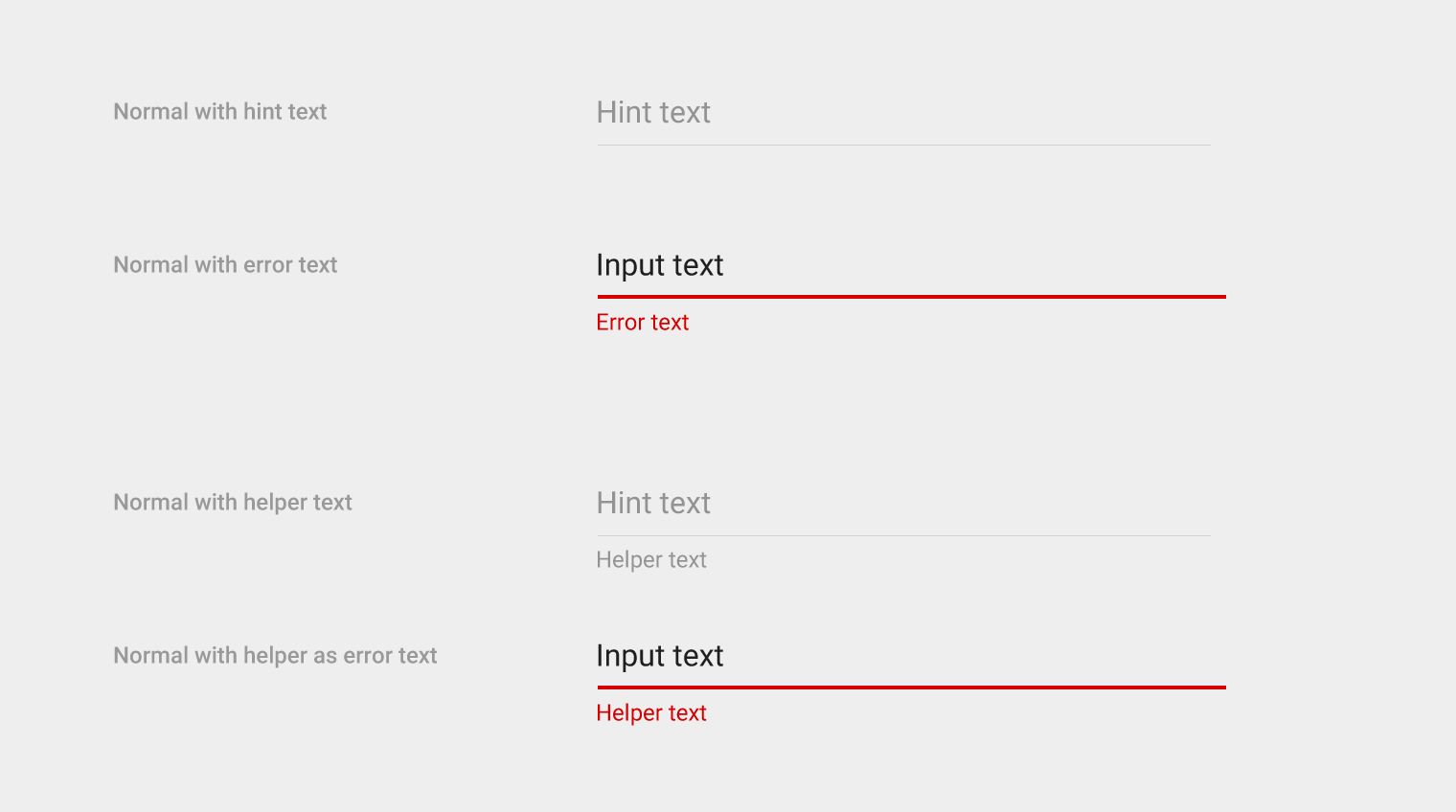
Betűtípusok világos háttérhez
- Hibák: Roboto Regular 12sp
- Tipp- és súgószöveg: #000000, 38%-os átlátszatlansággal
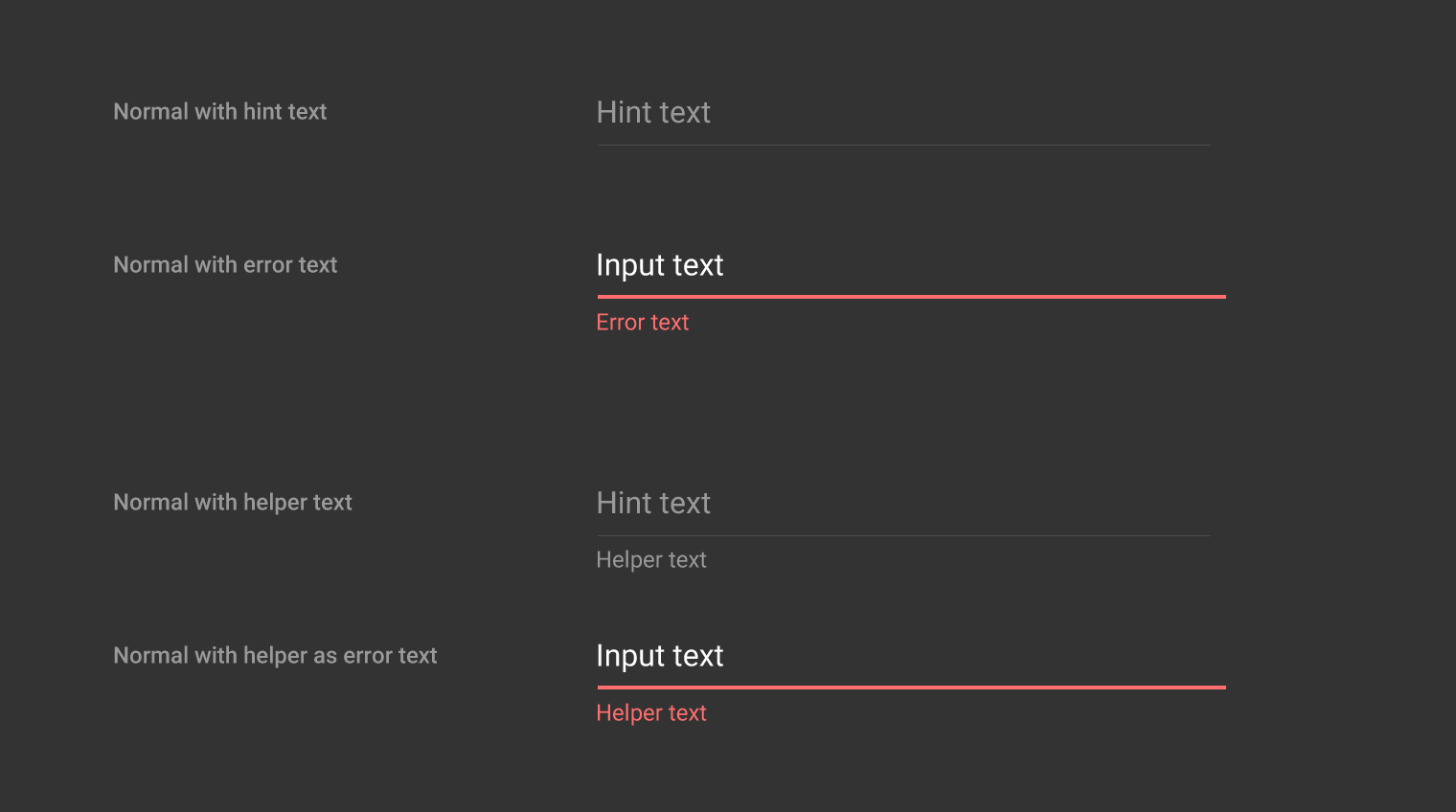
Betűtípusok sötét háttérhez
- Hibák: Roboto Regular 12sp
- Tipp- és súgószöveg: #FFFFFF, 50%-os átlátszatlansággal
Súgó- és hibaszöveg
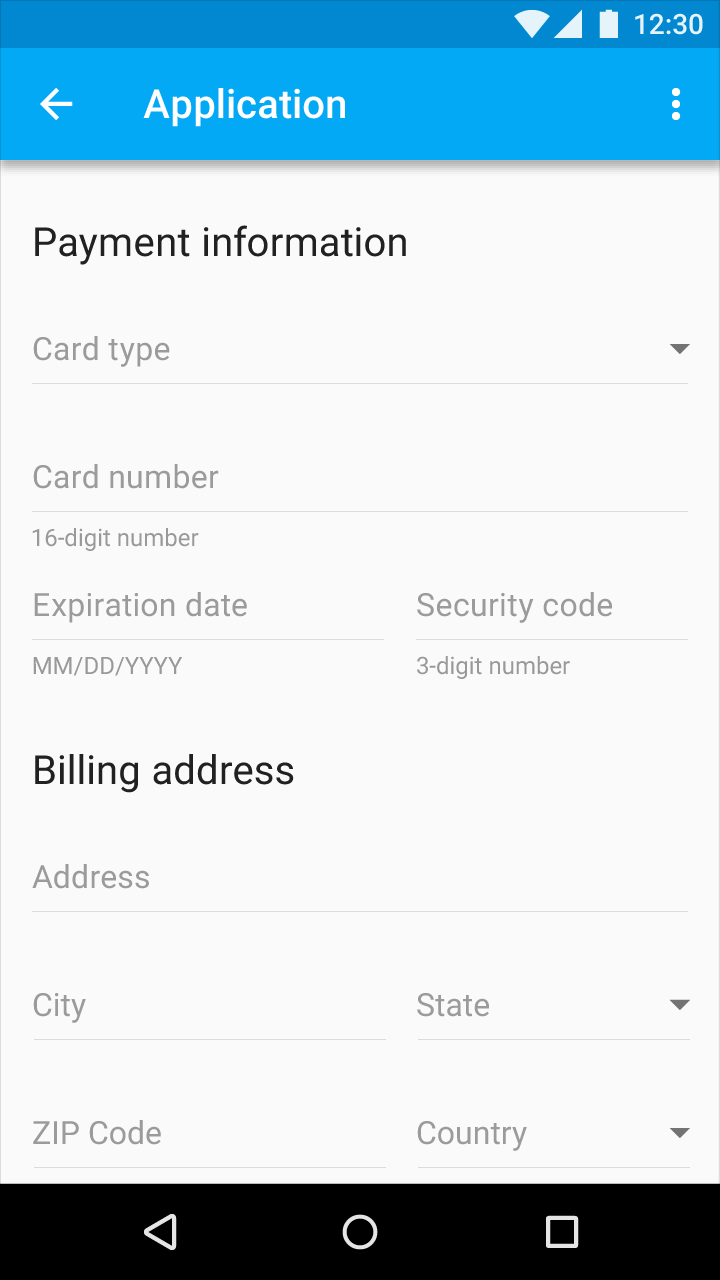
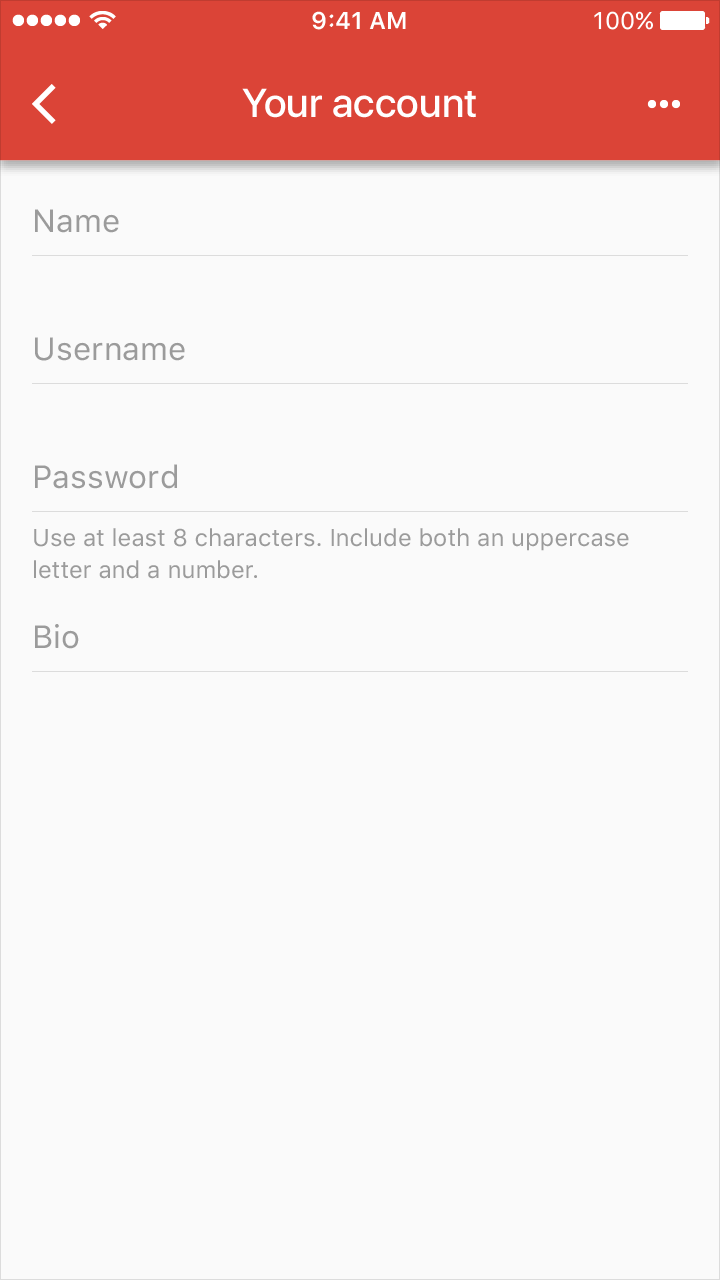
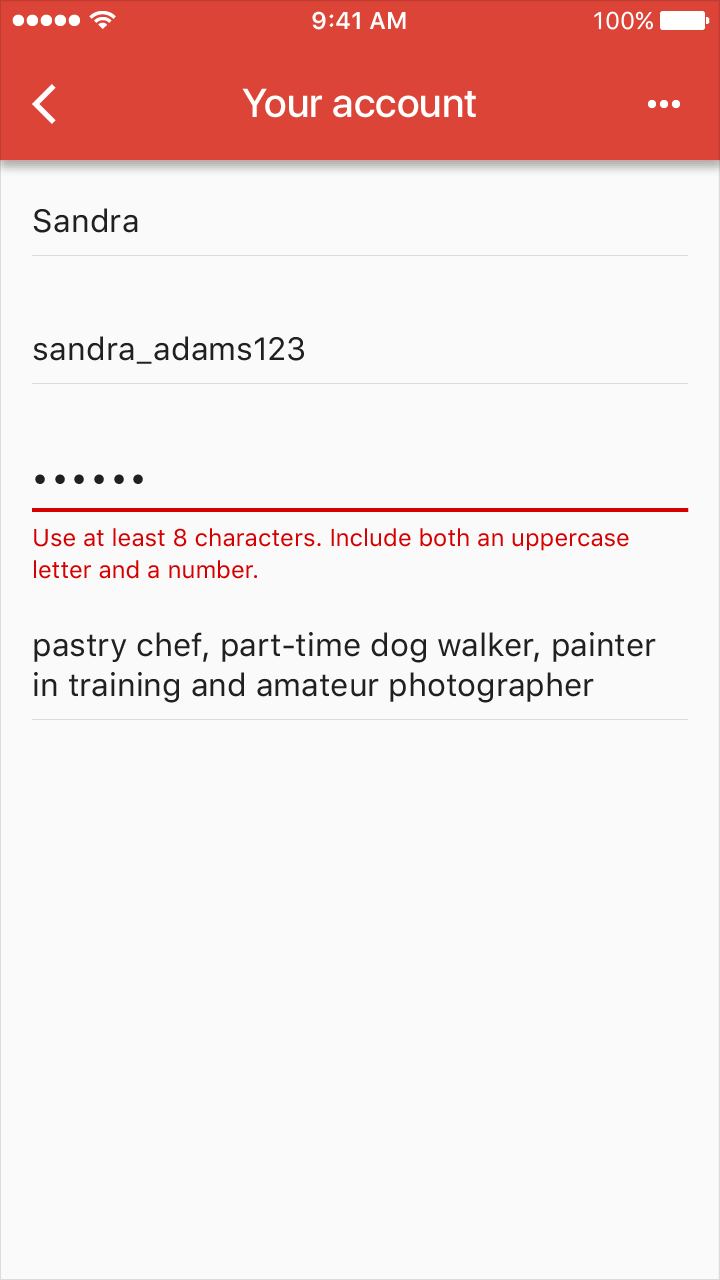
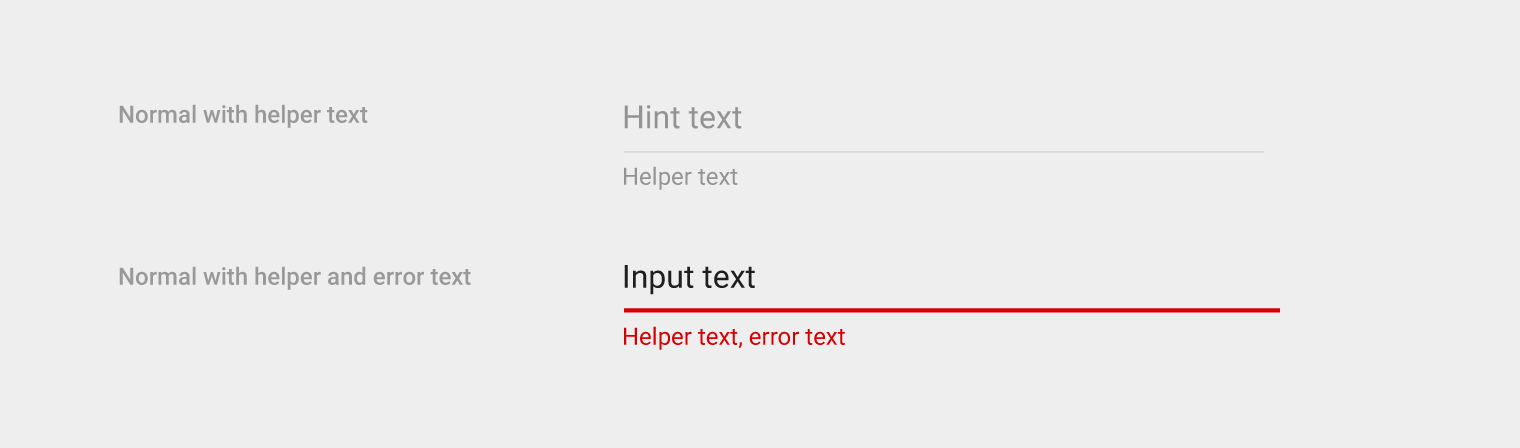

Elem magassága: 64dp
Belső margó a beviteli szöveg felett: 16dp
Belső margó a beviteli szöveg alatt: 8dp
Belső margó a hibaszöveg felett és alatt: 4dp
Hiba lebegő szöveges címkével
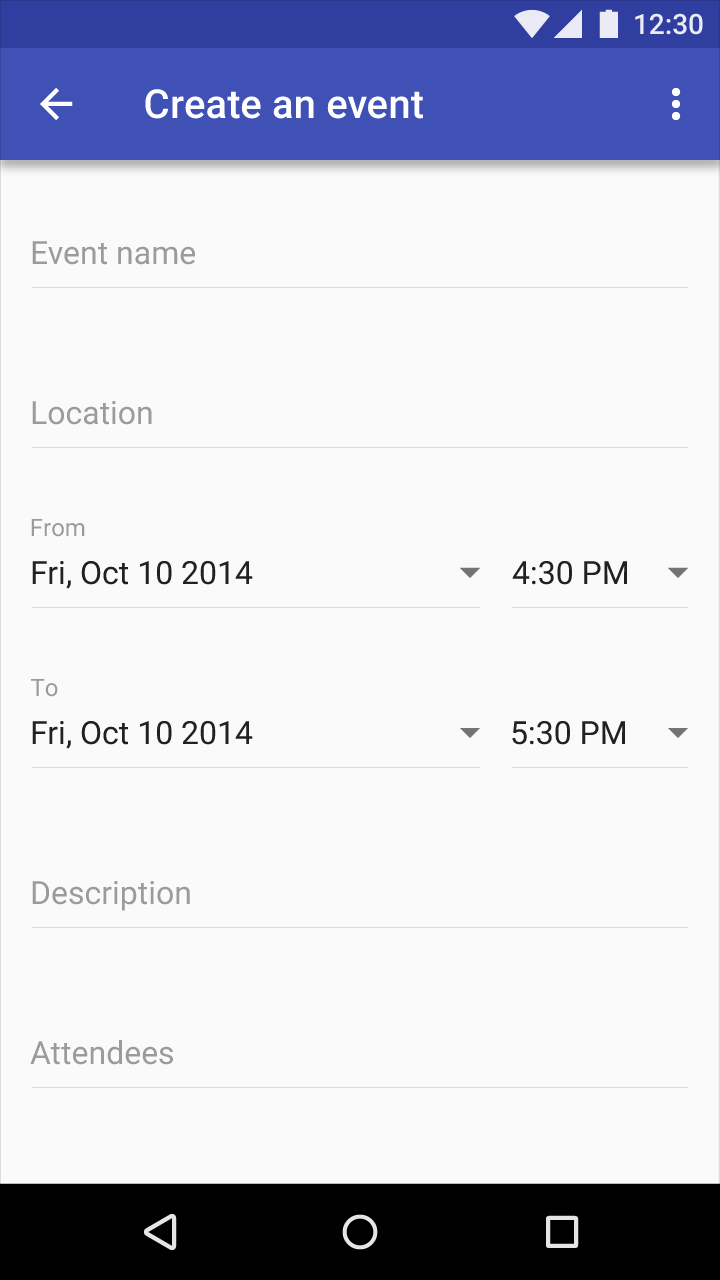
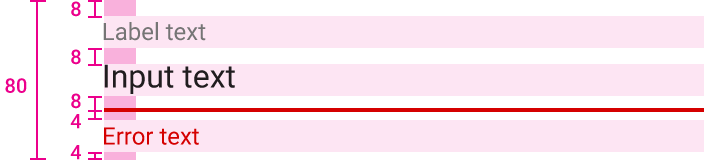
Elem magassága: 80dp
Belső margó a címkeszöveg felett: 8dp
Belső margó a beviteli szöveg felett és alatt: 8dp
Belső margó a hibaszöveg felett és alatt: 4dp
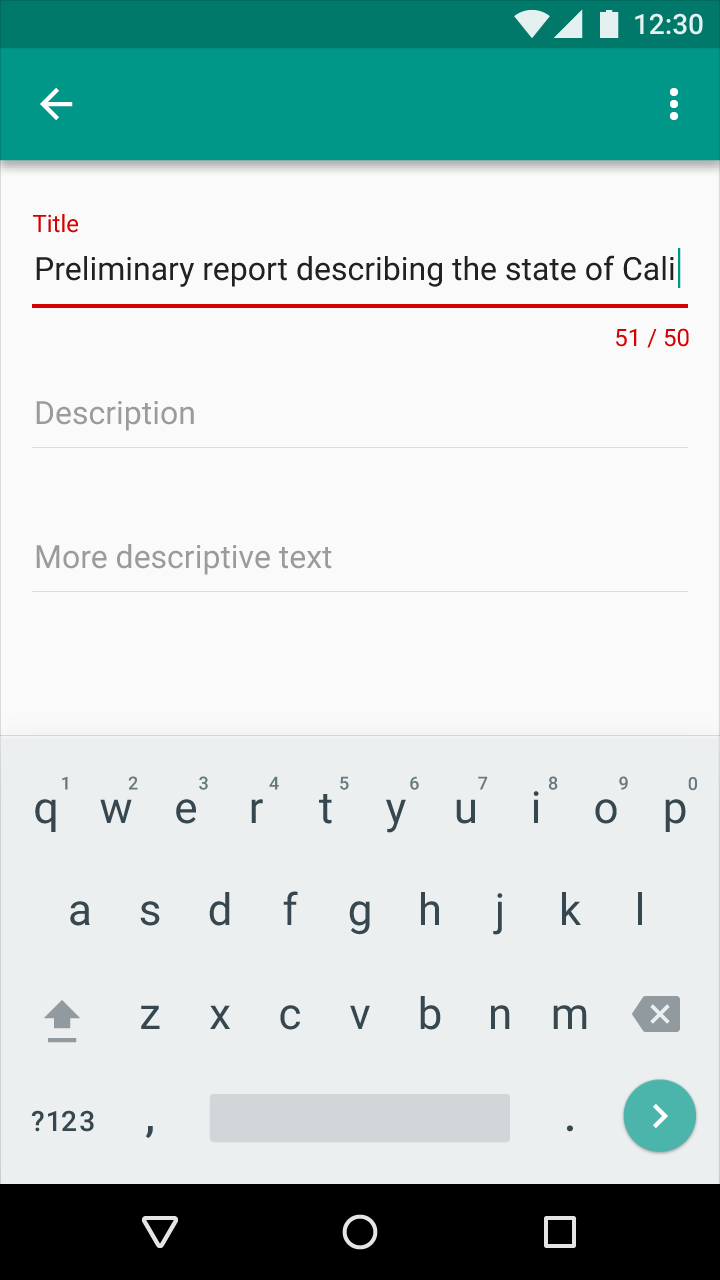
Szövegmező-bevitel – a karakterszám vagy szószám túllépése vagy el nem érése
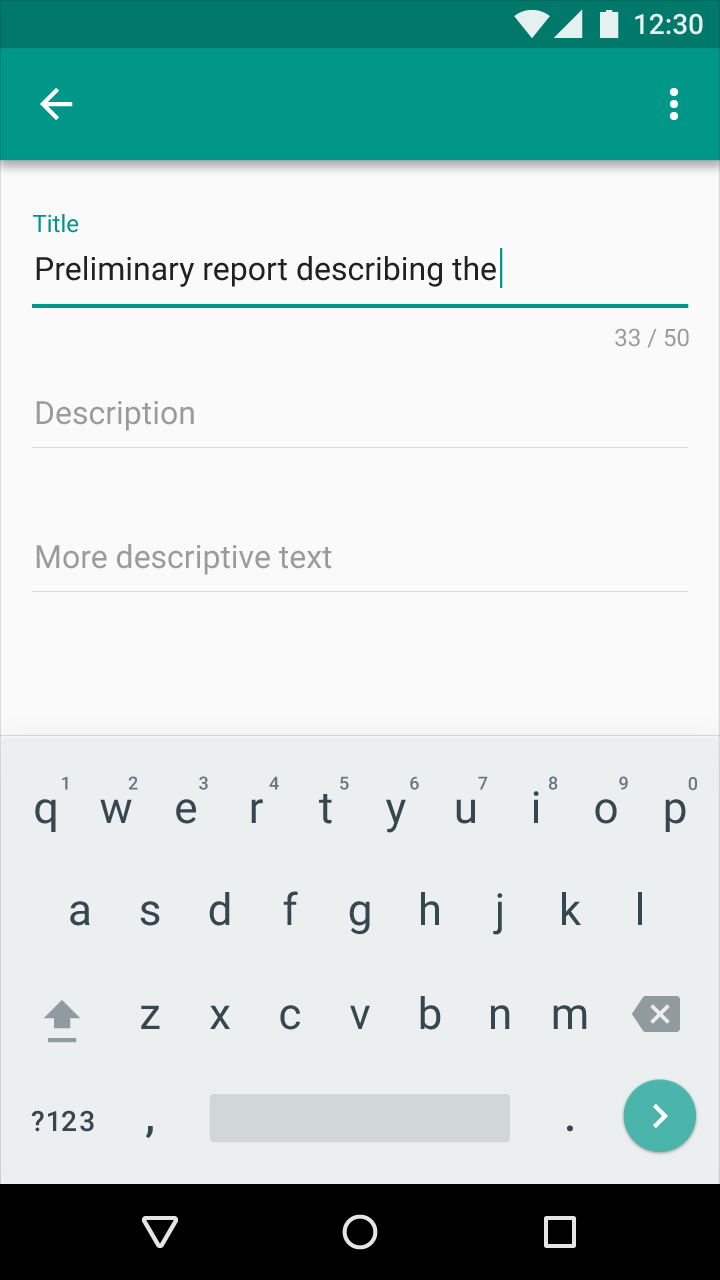
A karakterszámláló megjeleníthető a mezővel való felhasználói interakció előtt, közben és után is. Fontolja meg, hogy a számláló csak a karakterkorlát megközelítésekor jelenjen meg.
- A számláló betűtípusa Roboto Regular 12sp
- A számlálóval ellátott mezők 16dp további alsó belső margót kapnak
Egysoros mező karakterszámlálóval
Többsoros mező karakterszámlálóval
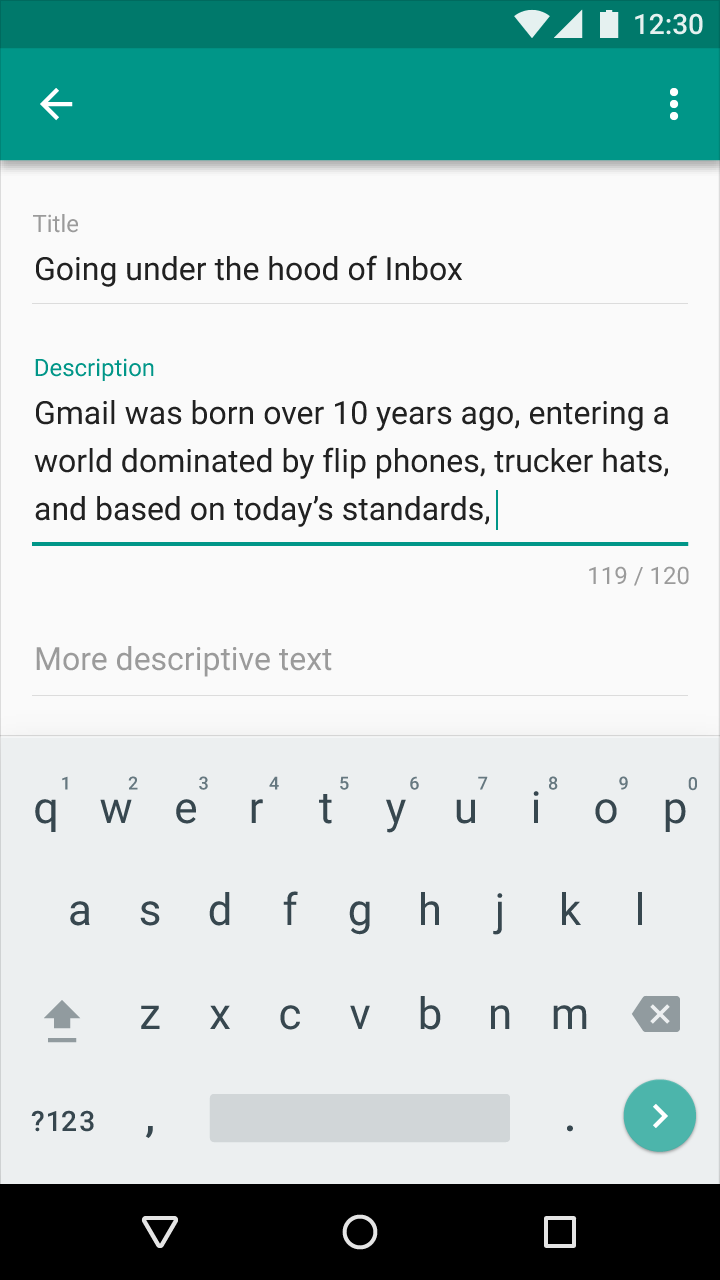
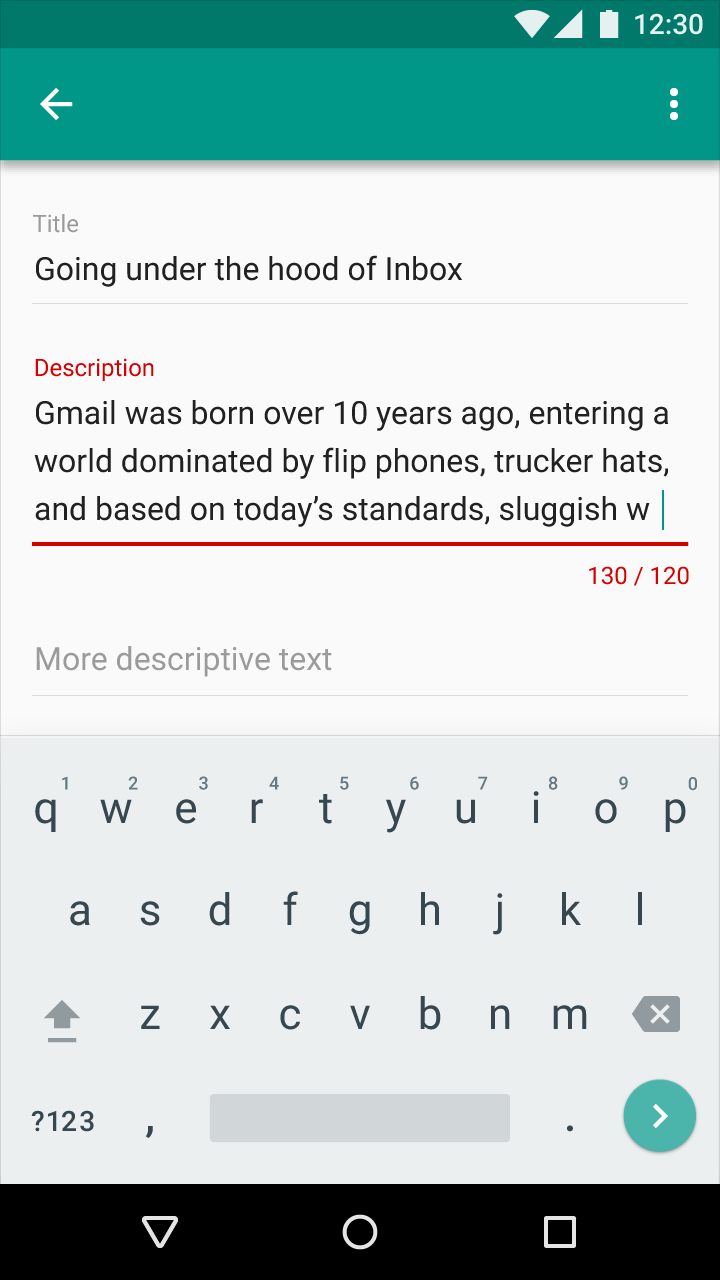
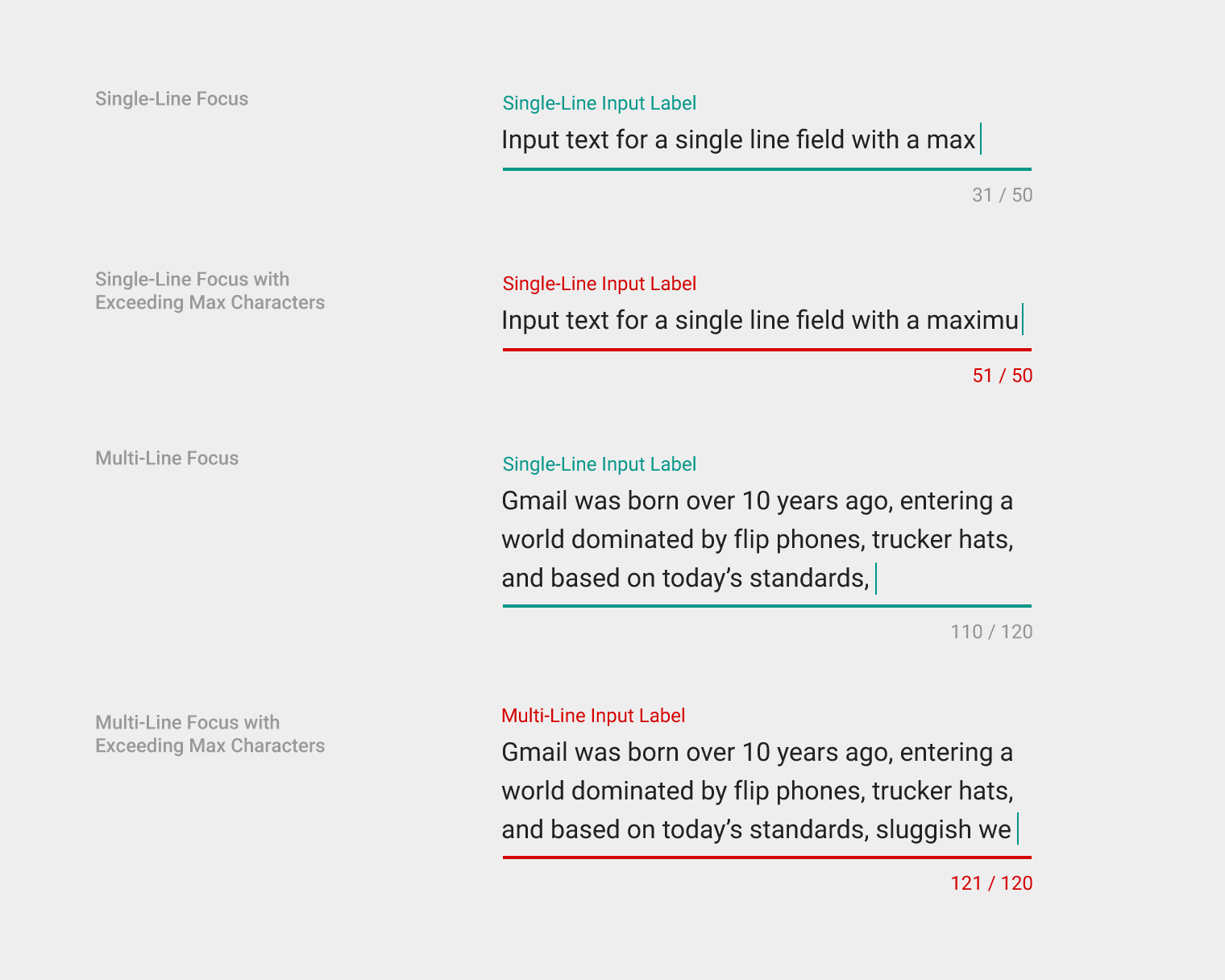
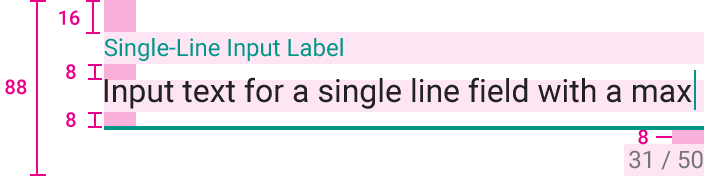
A teljes beviteli terület magassága: 88dp
Egysoros beviteli címke felső belső margója: 16dp
A beviteli szöveg felső és alsó belső margója egysoros mezőnél: 8dp
Belső margó a számláló felett: 8dp
Inkompatibilis értékek
Inkompatibilis értékek esetén a hibát a szövegmezővel való interakció közben vagy azt követően jelenítse meg.
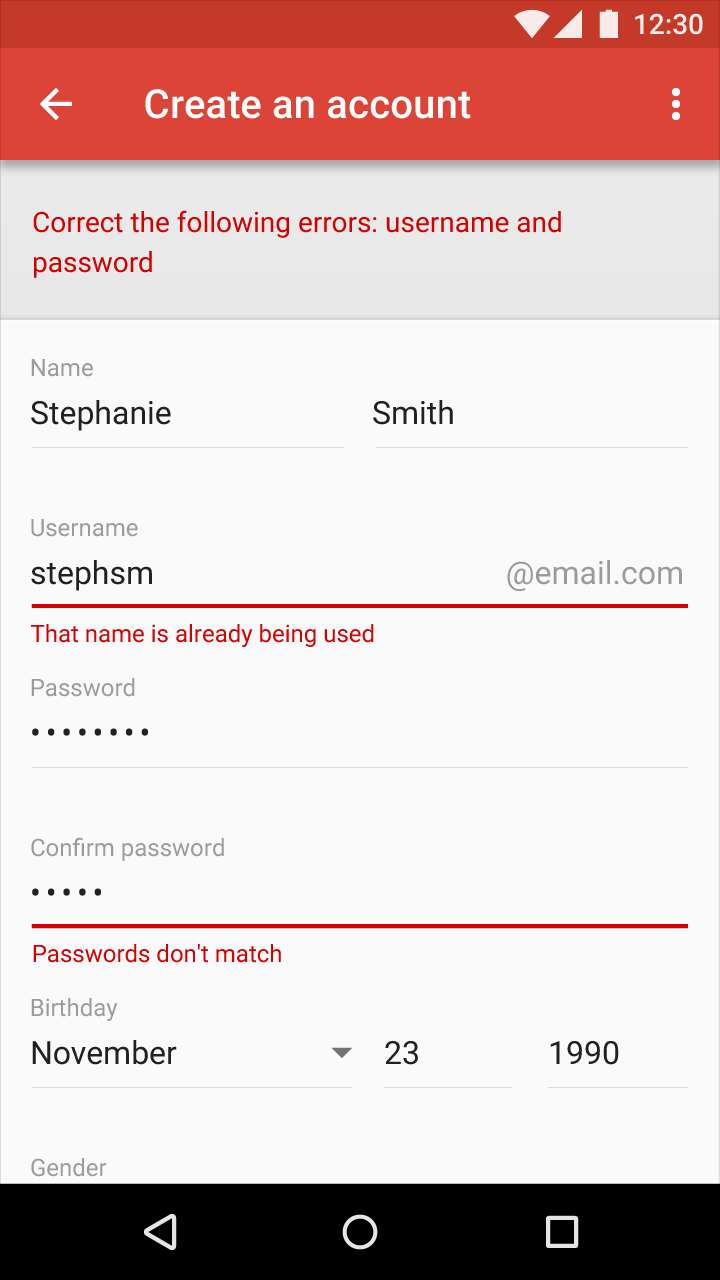
Ha két vagy több mező inkompatibilis adatokat tartalmaz:
- a szövegmezőnél jelezze, hogy javítás szükséges, és alatta jelenítsen meg hibaüzenetet;
- jelenítsen meg egy üzenetet az űrlap vagy a képernyő tetején, amely összefoglalja a szükséges javításokat, és tartalmazza az összes további magyarázatot.
Az űrlap elküldésekor észlelt hibák
Töltse be újra az űrlapot az összefoglaló hibaüzenetekkel, és állítsa a görgetési pozíciót a tetejére. Ahogy a felhasználó halad végig az űrlapon, az egyes mezők hibajelzései feloldhatók.
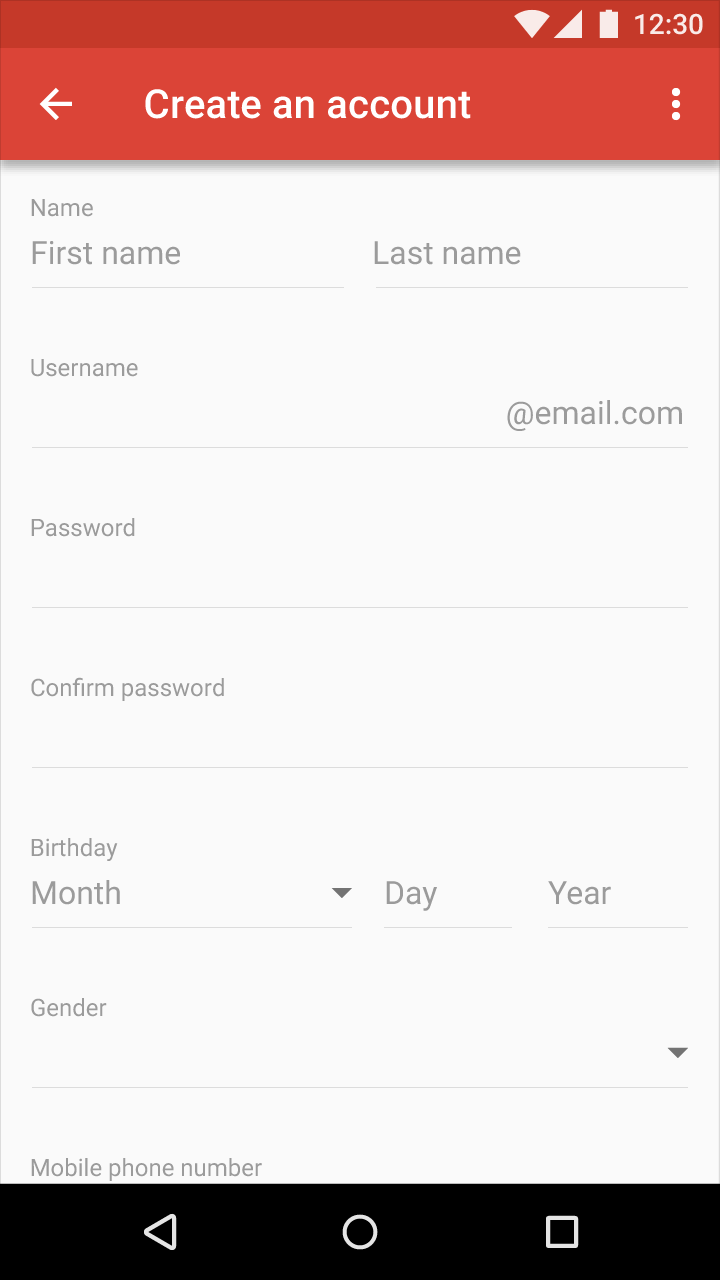
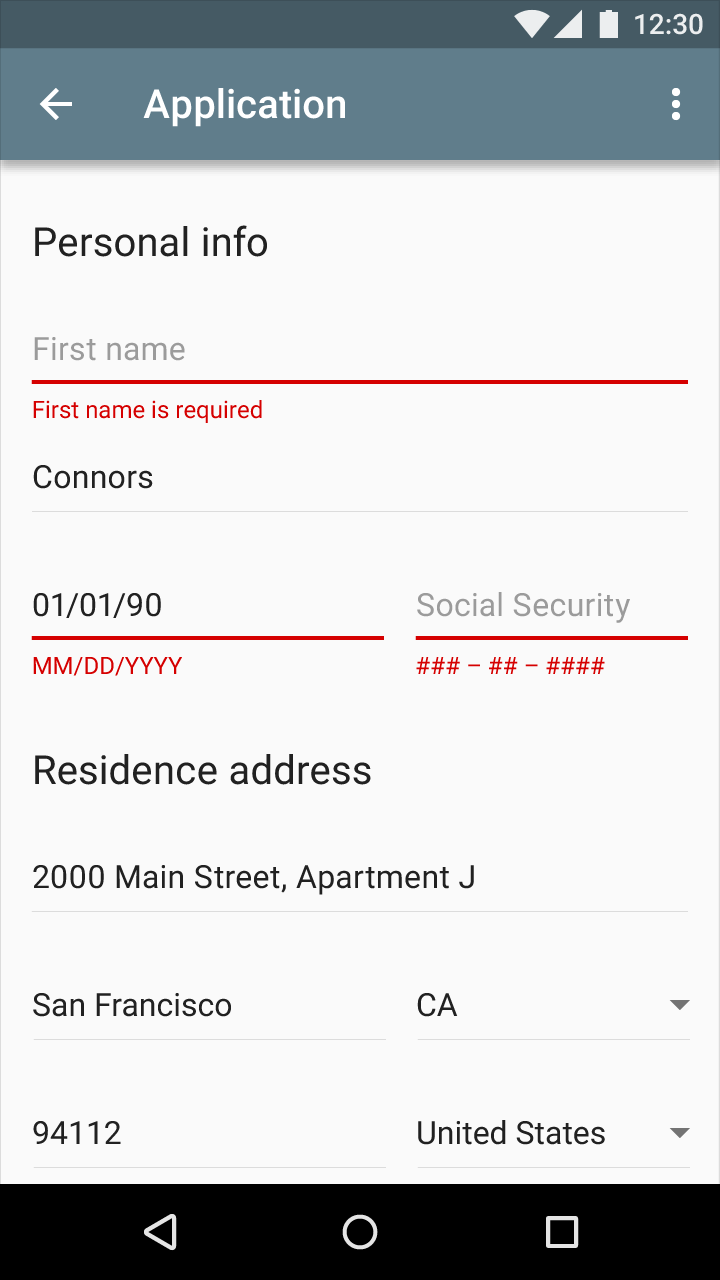
Hiányos űrlap
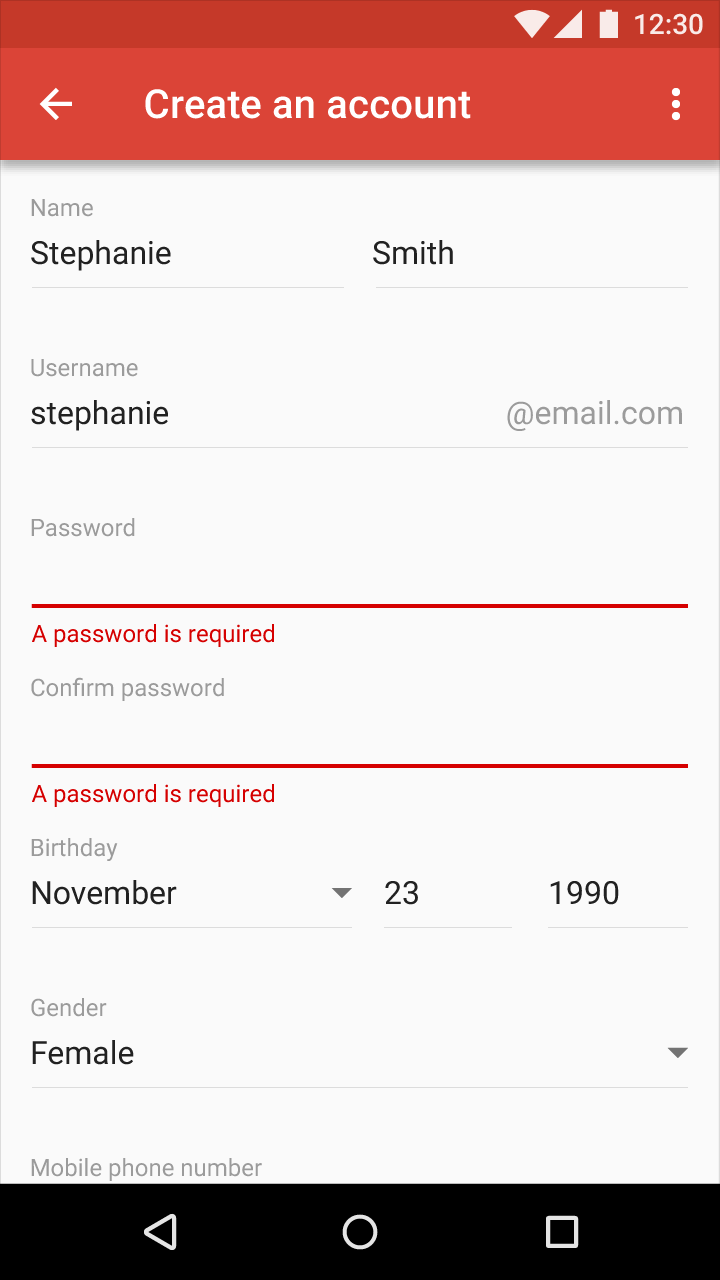
Az üres űrlapmezőket a szövegmező és az alatta megjelenő hibaüzenet egyaránt jelezze.
A hiányos űrlapra utaló hibát akkor jelenítse meg, ha a felhasználó egy mezőt üresen hagyva halad tovább az űrlapon. Ha a felhasználó előrehaladása nem állapítható meg, a hibát azután jelenítse meg, hogy a felhasználó megkísérelte elküldeni az űrlapot.
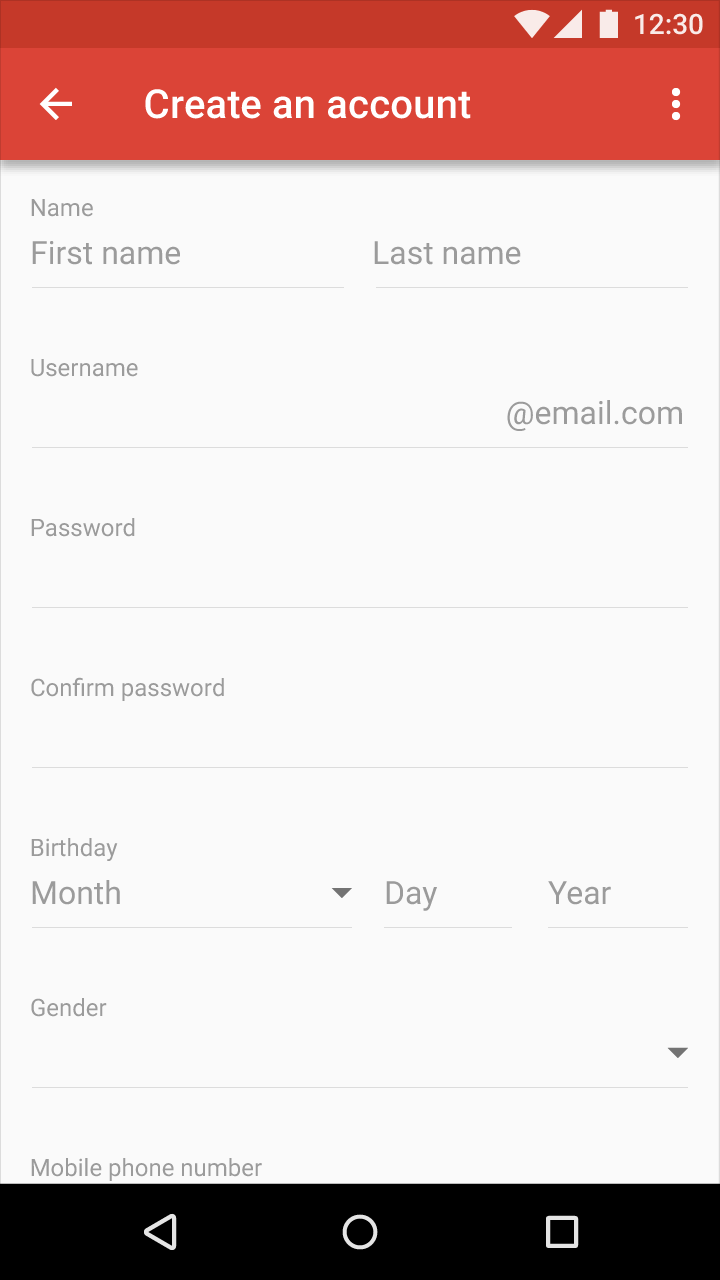
Több hiba az űrlap elküldése előtt
Az egyes hibaüzeneteket külön-külön jelenítse meg, ahogy a felhasználó halad az űrlapon.
Egysoros listahiba
Alkalmazáshibák
Az alkalmazáshibák a felhasználói beviteltől függetlenül lépnek fel.
Általános alkalmazáshiba
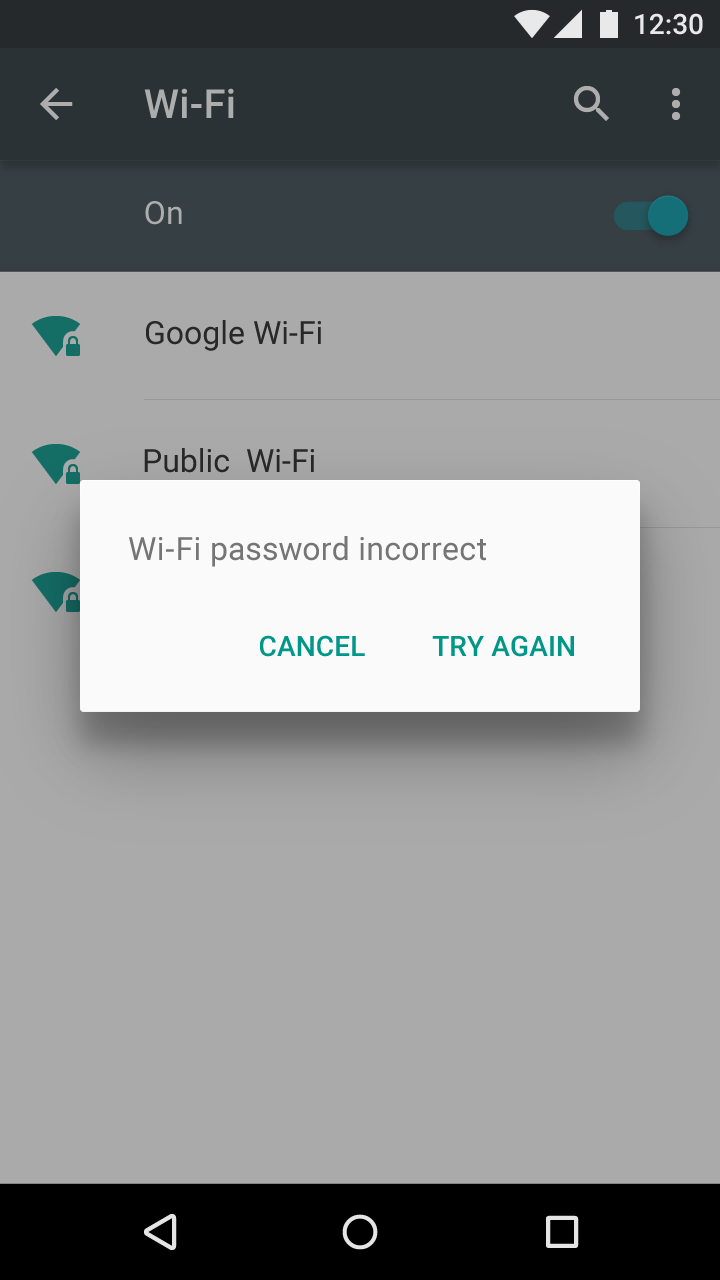
Hiba esetén az alkalmazás addig jelenítsen meg betöltésjelzőt, amíg a hibaüzenet meg nem jelenik.
A nem elérhető funkciók a felhasználói felületen letiltott állapotban jelezhetők: például egy gomb letiltott állapotban jelenhet meg, olyan szöveggel párosítva, amely elmagyarázza, hogy a funkció nem elérhető. Nem minden hibához szükséges új felugró komponens megjelenítése.
Ha lehetséges, biztosítson a felhasználónak olyan lehetőséget, amely segít a hiba kezelésében.

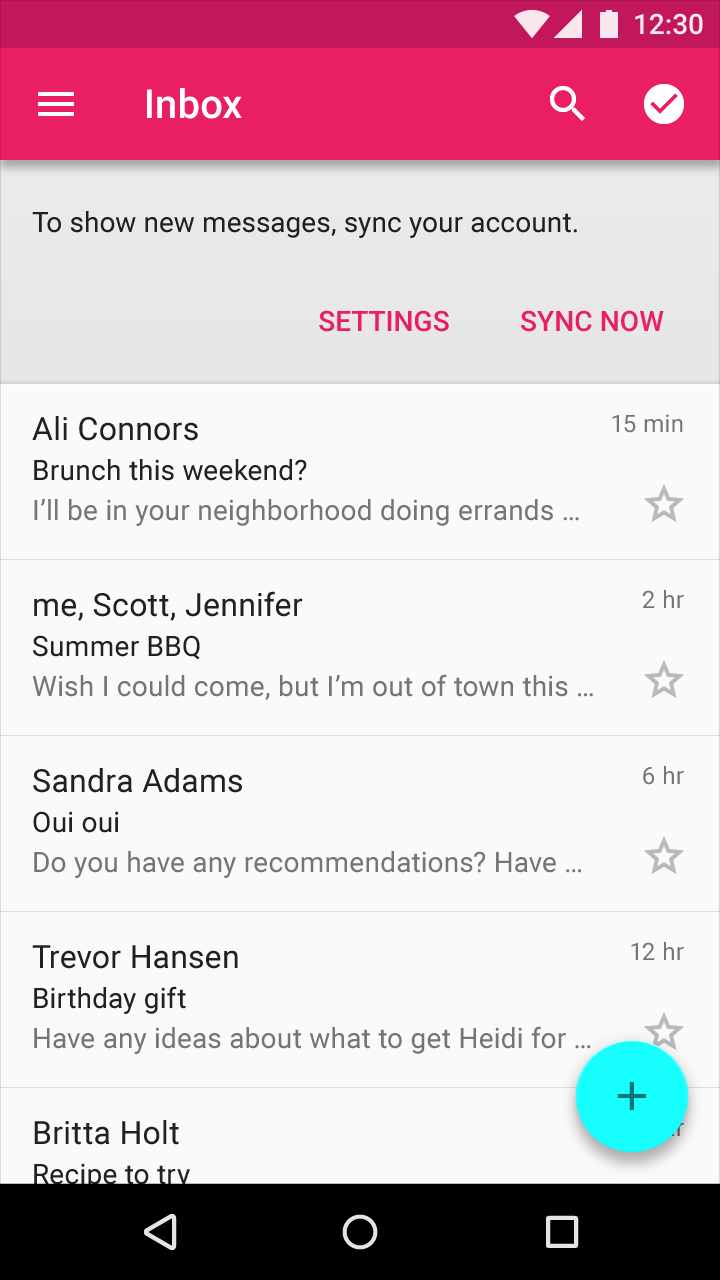
Szinkronizálási és betöltési hiba
Ha a szinkronizálás nem működik, vagy a tartalom betöltése meghiúsul, a felhasználó továbbra is használhassa az alkalmazás lehető legnagyobb részét.
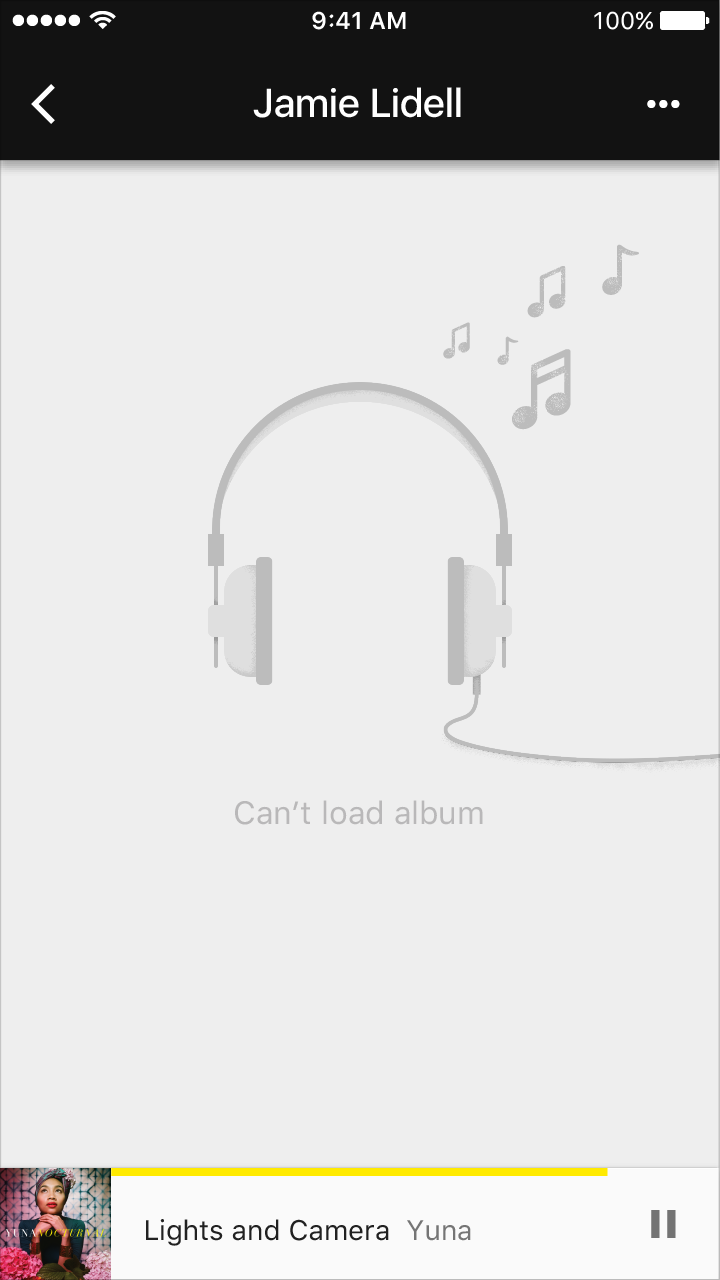
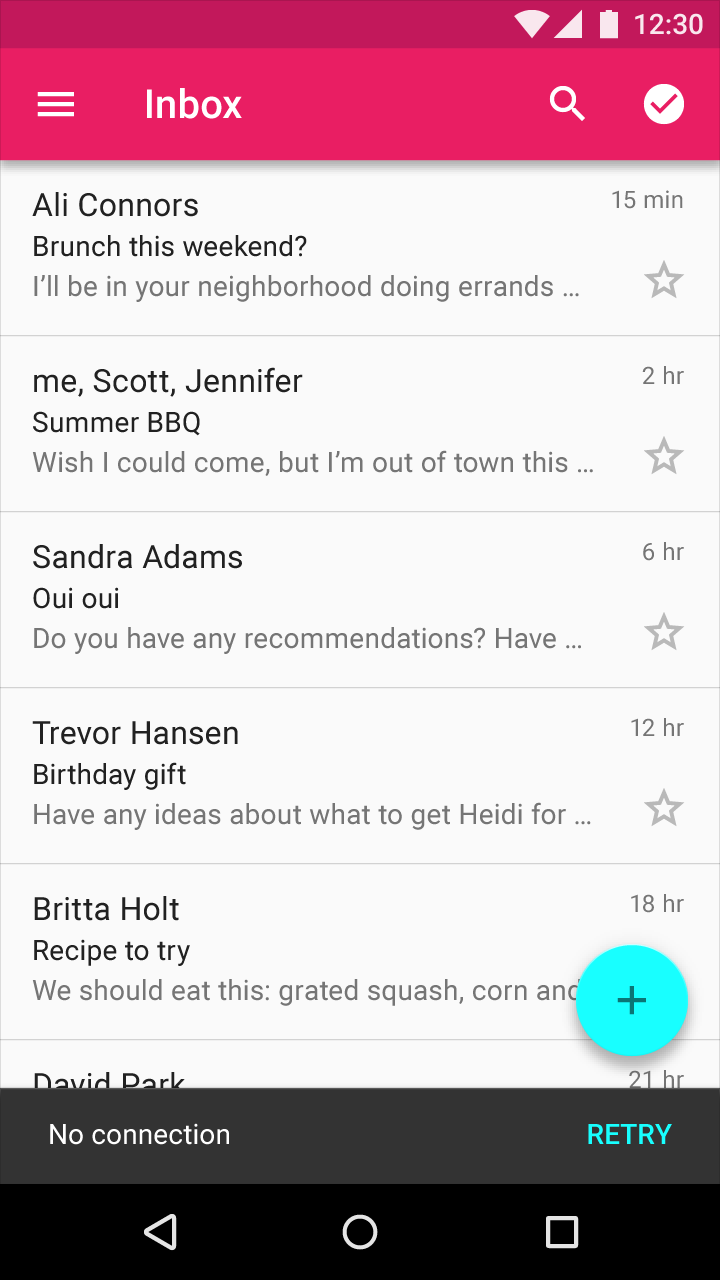
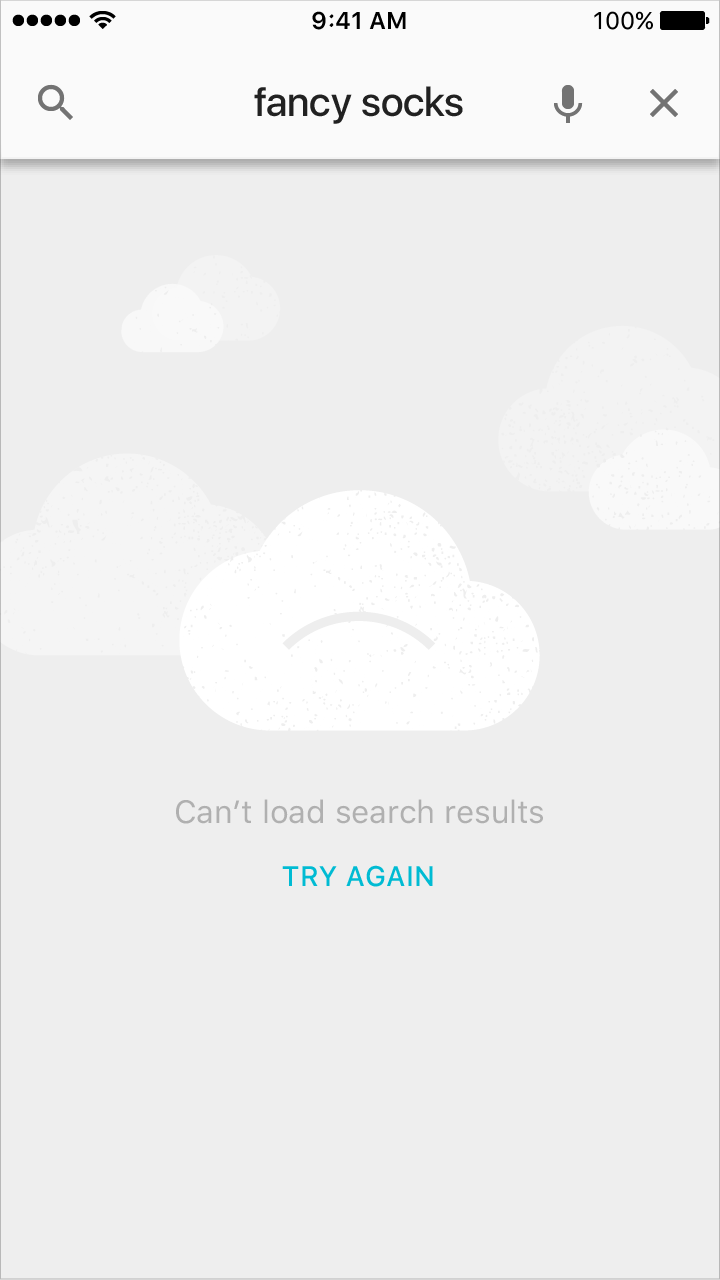
Kapcsolódás
Ha nincs kapcsolat, a felhasználó továbbra is használhassa az alkalmazás lehető legnagyobb részét.
Ha indokolt, jelenítsen meg olyan hivatkozást, amely segíti a felhasználót a feladata elvégzésében. Csak olyan hivatkozásokat kínáljon, amelyeket ténylegesen támogatni tud: például ne kínáljon olyan lehetőséget, mint az „Újrapróbálás”, olyan esetekben, amikor észlelhető, hogy a művelet sikertelen lesz.
Inkompatibilis állapotból eredő hibák
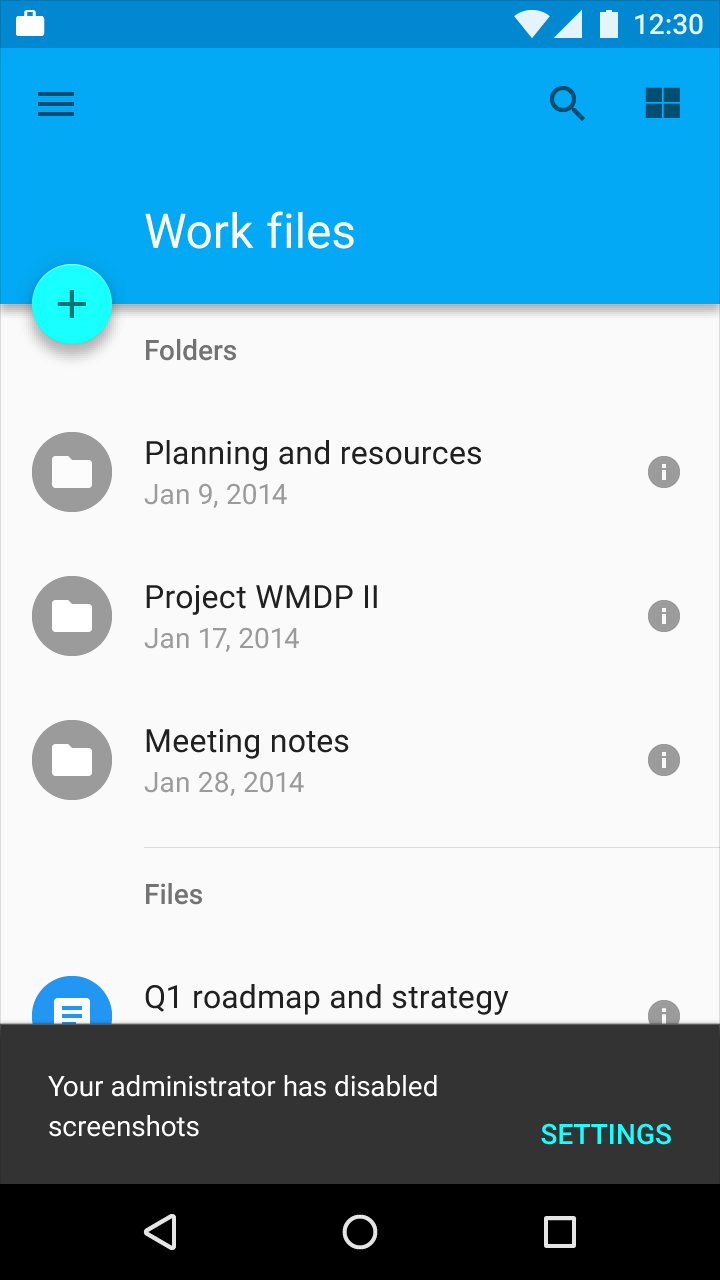
Inkompatibilis állapotból eredő hiba akkor lép fel, amikor a felhasználók ütköző műveleteket próbálnak végrehajtani, például hívást kezdeményeznek repülőgép üzemmódban, vagy képernyőképet készítenek egy korlátozott munkahelyi fiókban. Segítse elkerülni, hogy a felhasználók ilyen helyzetbe kerüljenek: egyértelműen közölje a választott állapotokat és azok következményeit a felhasználói élményre nézve. Ha ilyen hiba lép fel, ne sugallja, hogy a felhasználó tehet róla.
Általános inkompatibilitás
Pontosítsa a hiba okát és forrását.
Például korlátozott módban a képernyőkép készítése és a prémium funkciók használata nem engedélyezett.
Tudatos offline állapot
Jelenítsen meg egy diszkrét, tartós jelzőt, ha a felhasználók offline állapotban olyan feladatokat próbálnak elvégezni, amelyek online kapcsolatot igényelnek.
Példák:
- Hívás kezdeményezése repülőgép üzemmódban
- Zene elérhetősége offline állapotban

Engedély kérése
Ha az alkalmazásnak egy művelet végrehajtása előtt felhasználói engedélyre van szüksége, az engedélykérést építse be az alkalmazás folyamatába ahelyett, hogy hibaként kezelné.
Ha az engedélyek szükségesek az alkalmazás első futtatása előtt, fontolja meg beépítésüket az alkalmazás első használati élményébe.
Példák:
- Az alkalmazás engedélyei megváltoztak
- Az alkalmazáson belüli vásárlások letiltásra kerültek