

画像の読み込み
イラストや写真を含む画像は、3つのフェーズで読み込まれる場合があります。
イラストや写真は、不透明度、露出、彩度のレベルに時間差を設けて変化させることで、3つのフェーズに分けて読み込みとトランジションを行うことができます。
動作
段階的なフェードイン
デュレーション
アニメーション
デュレーション
画像の読み込みには長めの、トランジションには短めのデュレーションを使用します。

使用方法
イラストや写真は、不透明度の変化だけに頼るのではなく、デュレーションに差を付けて3つのフェーズに分けて読み込みとトランジションを行うことができます。ニーズに合わせて、画像の不透明度、露出、彩度の変化を組み合わせることもできます。
露出の調整
画像は、低コントラストで彩度を抑えた状態から読み込みを開始します。画像の不透明度が100%に達したら、彩度100%(フルカラー)で表示します。
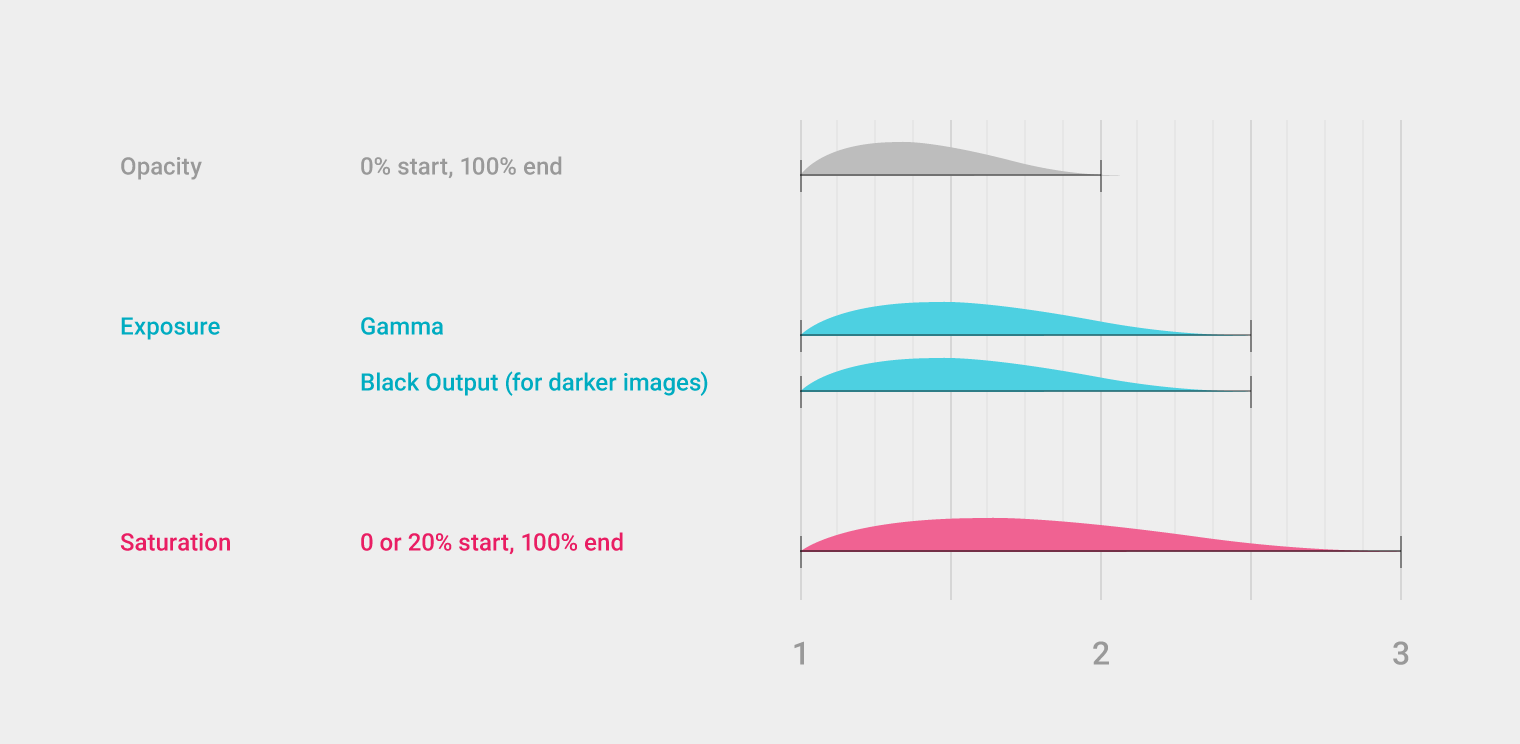
不透明度: 開始時 0%、終了時 100%
露出: ガンマ、黒出力(暗い画像の場合)
彩度: 開始時 0% または 20%、終了時 100%
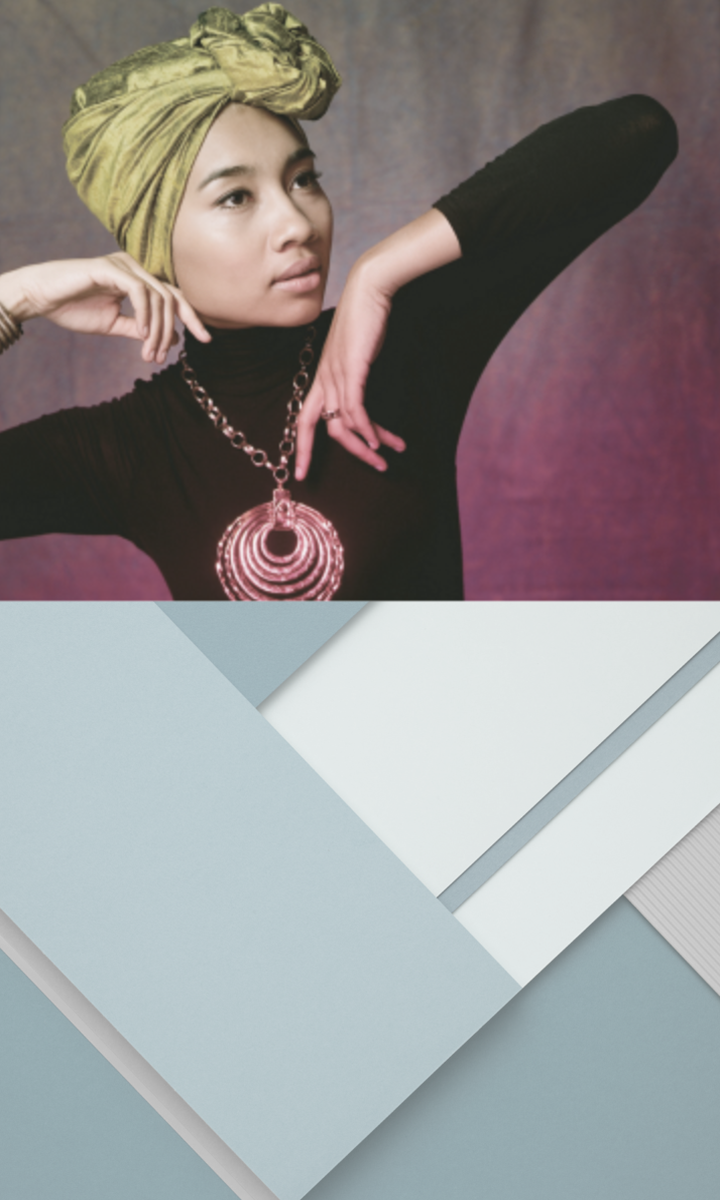
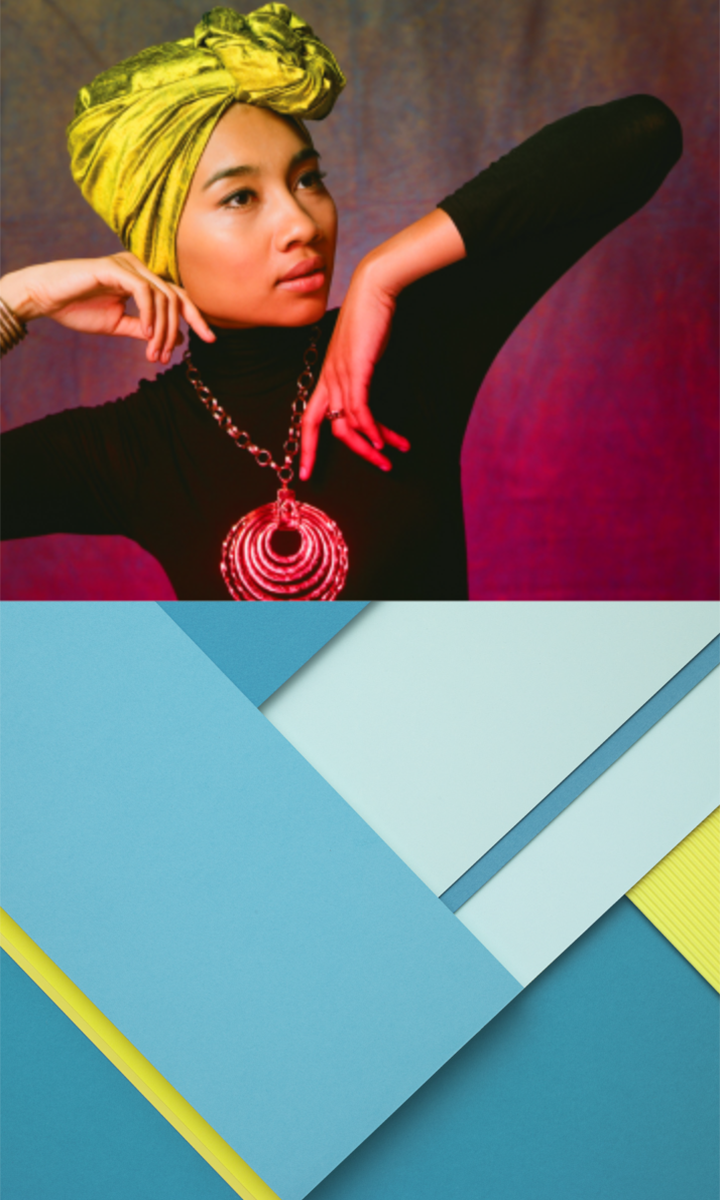
大画面
このプロセスは、Chrome OS の壁紙の読み込みのように、大画面での読み込みに適しています。
動作
段階的なフェードイン
写真の現像中に印画紙に像が浮かび上がってくるように、画像が徐々にフェードインしていく様子を思い浮かべてください。
明るい部分が白飛びするようなレベル調整は避けてください。

推奨
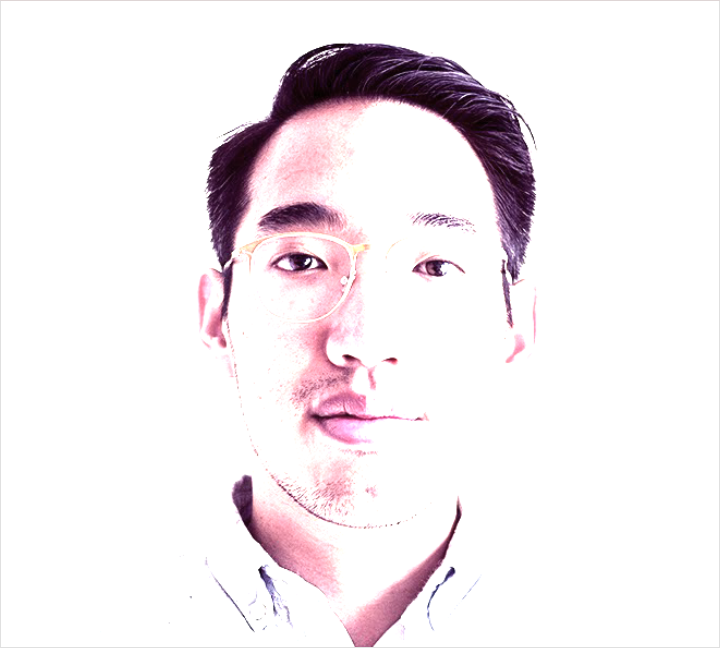
非推奨
デュレーション
画像の読み込みには長めのデュレーション、トランジションには短めのデュレーションを使用することが推奨されます。
アニメーション
読み込み中の画像に、わずかな位置のずれを加えます。ここに示されているアカウント切り替え画面の背景画像は、水平方向にスライドインして表示されます。