ボタン
ボタンは、ユーザーがタッチしたときに実行される操作を示します。
マテリアルボタンは、押下するとインクの反応が表示されます。テキスト、画像、またはその両方を表示できます。フラットボタンとレイズドボタンは、最も一般的に使用されるタイプです。
その他のボタンの種類には、次のものがあります:
- 固定フッターボタン:画面下部のフッターやダイアログで使用できるフラットボタンです。
- ドロップダウンボタン:複数の選択肢を表示します。
- トグルボタン:関連するオプションをグループ化します。アイコントグルは、単一の選択肢を選択または選択解除できます。
フラットボタン
テキストのみのボタンです。
ダイアログ、ツールバー、またはインラインで使用できます。
押しても浮き上がりませんが、色が塗りつぶされます。
レイズドボタン
長方形のボタンです。
インラインで使用できます。
押下時に浮き上がり、インクの反応を表示します。
エレベーション
フラットボタン:0dp
レイズドボタン:2dp

ボタンのタイプ
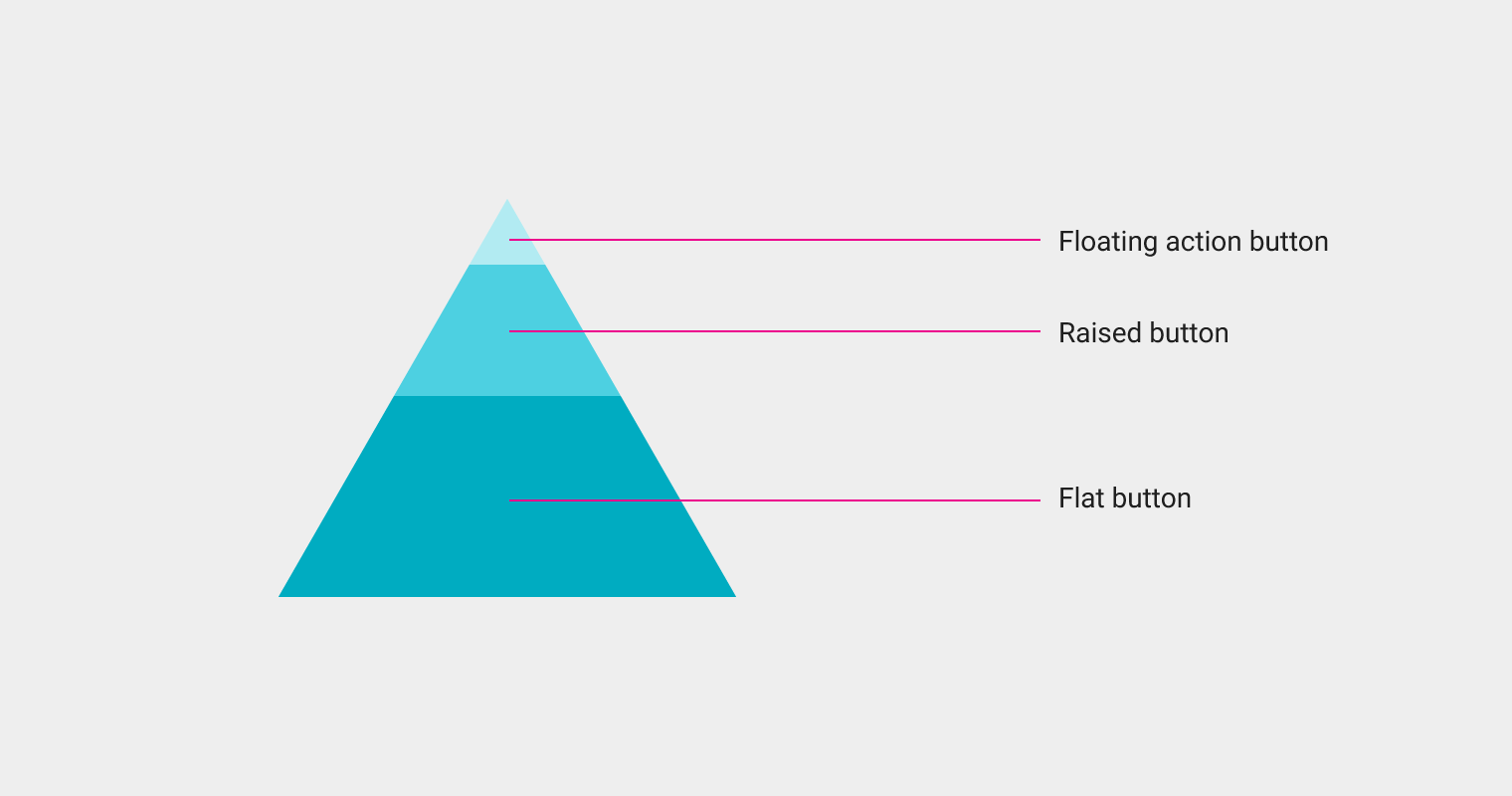
ボタンの標準的なタイプは、次の3つです:
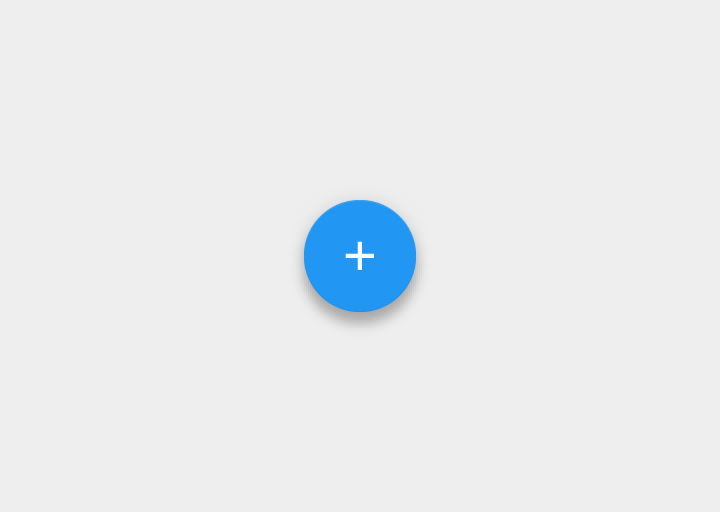
- フローティングアクションボタン:押下時に浮き上がり、インクの反応を表示する円形のマテリアルボタンです
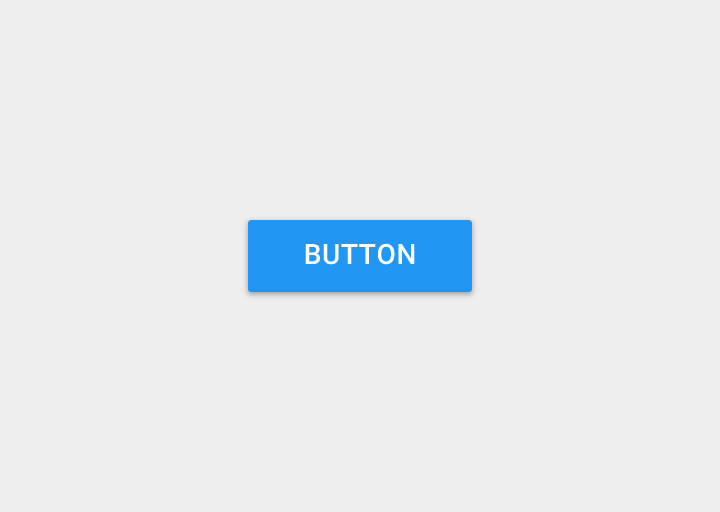
- レイズドボタン:通常は長方形のマテリアルボタンで、押下時に浮き上がり、インクの反応を表示します
- フラットボタン:インクでできたボタンで、押下時にインクの反応を表示しますが、浮き上がりません
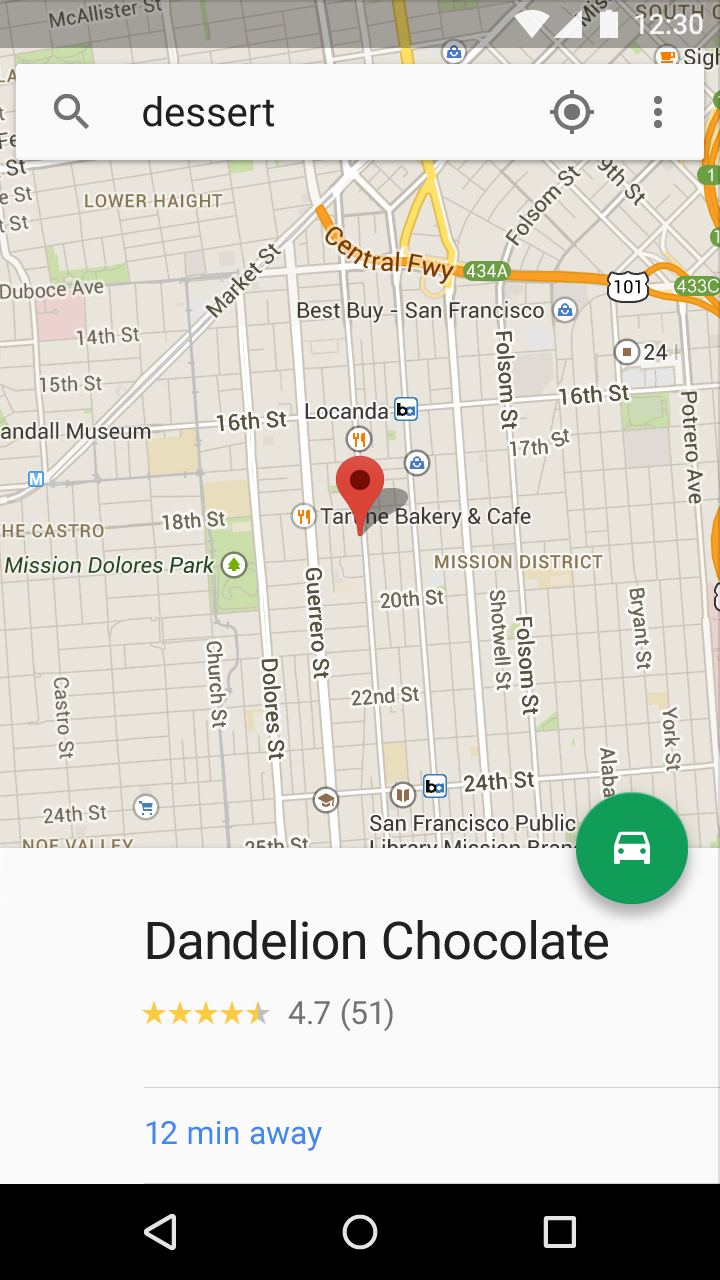
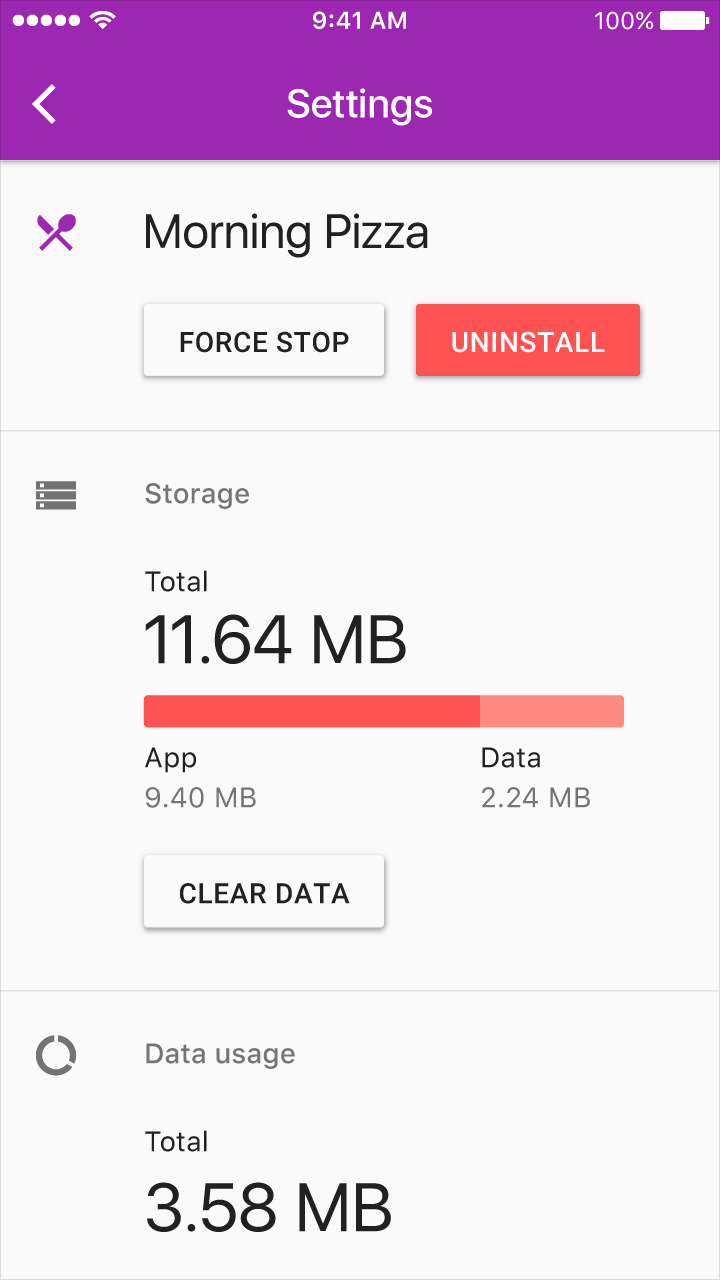
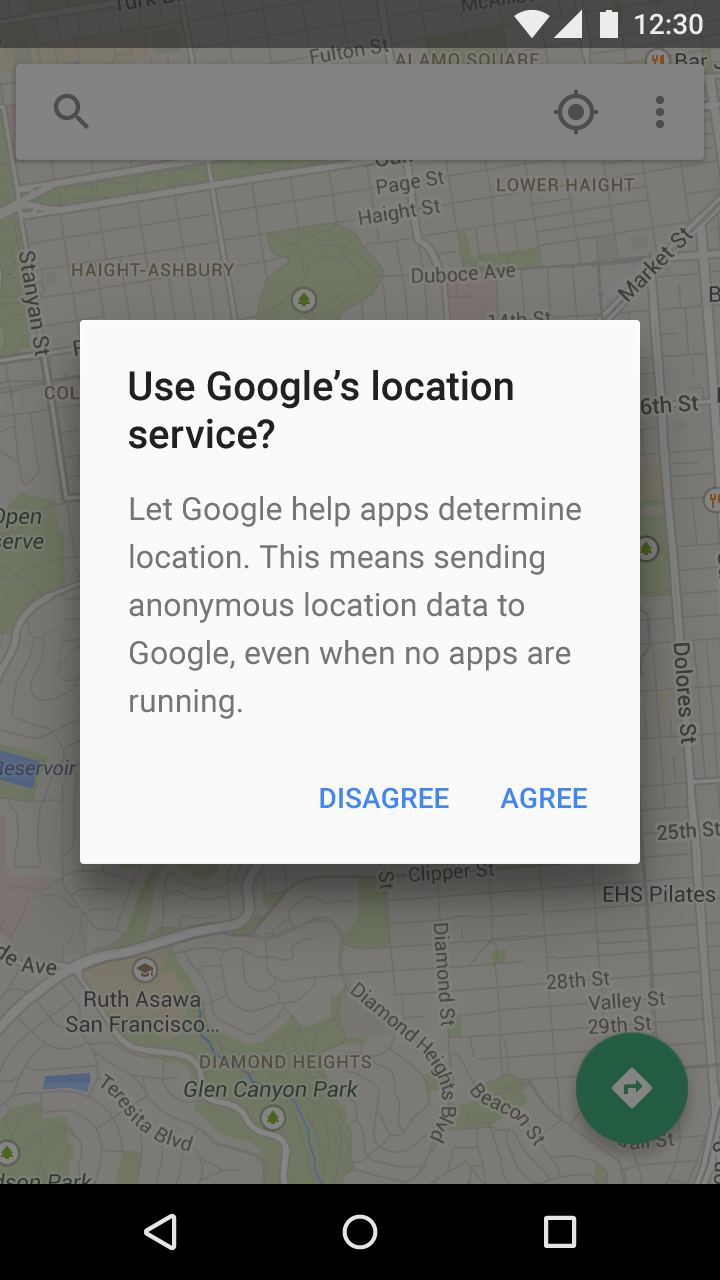
ボタンスタイルの選択
ボタンスタイルは、ボタンの優先度、画面上のコンテナの数、画面レイアウトに応じて選択します。
機能:その機能は、フローティングアクションボタンにふさわしいほど重要で、アプリのどこからでも必要とされるものですか?
奥行き:ボタンが配置されるコンテナと、画面上の Z 軸方向のレイヤー数に応じて、レイズドボタンまたはフラットボタンを選択します。画面上に多くのレイヤーを重ねないようにしてください。
レイアウト:コンテナごとに基本的に1種類のボタンを使用します。重要な機能を強調するといった正当な理由がある場合にのみ、複数のボタンタイプを混在させてください。
使用方法
ボタンのタイプ
使用するボタンのタイプは、表示される状況に適したものを選択します。
推奨されるボタンの配置
標準ダイアログ
画面上のボタンの配置:右揃え
決定ボタンは右に、キャンセルボタンは左に配置します。
フォーム
画面上のボタンの配置:左揃え
決定ボタンは左に、キャンセルボタンは右に配置します。
カード
ボタンは、視認性を高めるためにカードの左側に配置するのが最適です。ただし、カードのレイアウトは柔軟であるため、プロダクト内の一貫性を維持したうえで、内容や状況に適した場所に配置することもできます。
非標準のダイアログとモーダルウィンドウ
非標準のダイアログやモーダルウィンドウにおけるボタンの配置は、含まれる内容の複雑さによって異なります。
比較的シンプルな内容のダイアログでは、ボタンをダイアログの右側に配置し、決定ボタンをキャンセルボタンの右に配置することが推奨されます。
長大または複雑なフォームの場合は、ボタンをフォームの左側に配置し、決定ボタンをキャンセルボタンの左に配置することが推奨されます。
スタイル
タイポグラフィ
大文字と小文字を区別する言語では、ボタンのテキストは大文字で表記します。その他の言語では、フラットボタンのテキストに色を付けることで、通常のテキストと区別します。
アクセシビリティ
障害のあるユーザーにとっての使いやすさを確保するため、ボタンの高さは 36dp とし、タッチターゲットには最低 48dp の高さを確保してください。
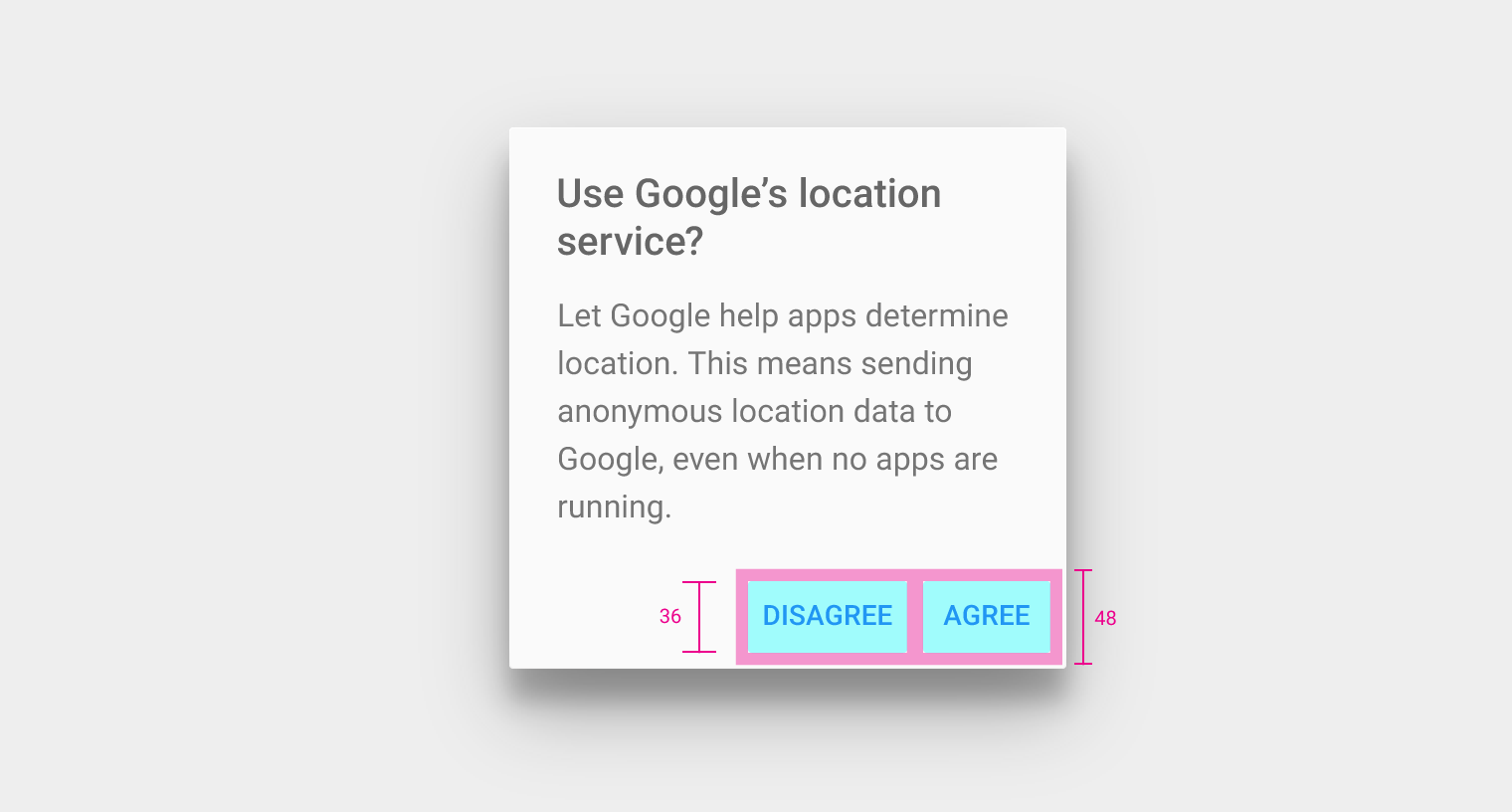
タッチターゲットの高さ:48dp
角丸
ボタンの角の丸みは 2dp にします。
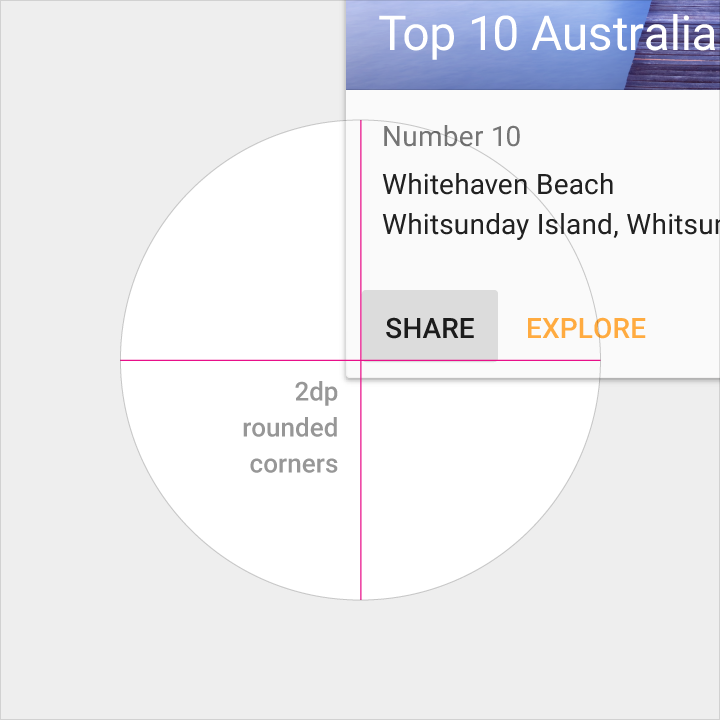
推奨
密度
マウスとキーボードが主な入力方法である場合、情報密度の高い UI に対応するために、ボタンの寸法をわずかに縮小できます。
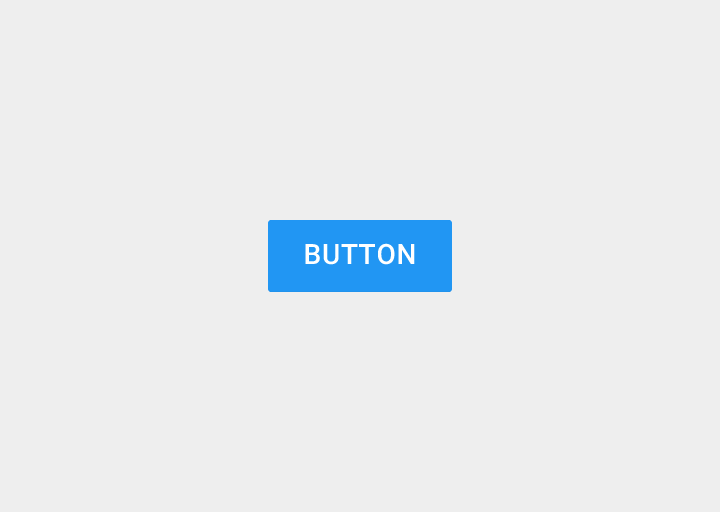
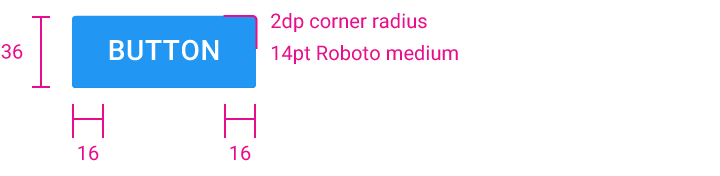
ボタンの高さ:36dp
ボタンテキストの左右のパディング:16dp
角丸:2dp
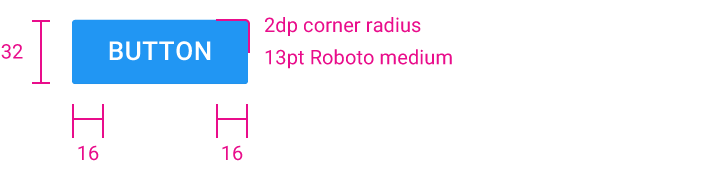
ボタンの高さ:32dp
ボタンテキストの左右のパディング:16dp
角丸:2dp
サイズとパディング
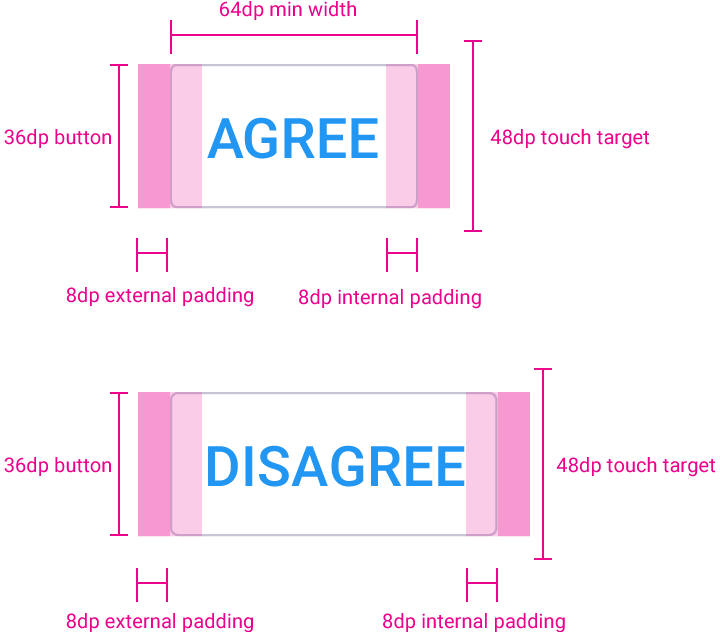
フラットボタン
高さ:36dp
最小幅:88dp
タッチターゲットの高さ:48dp
角丸:2dp
水平マージン:8dp
水平パディング:8dp
フラットボタン
使用方法
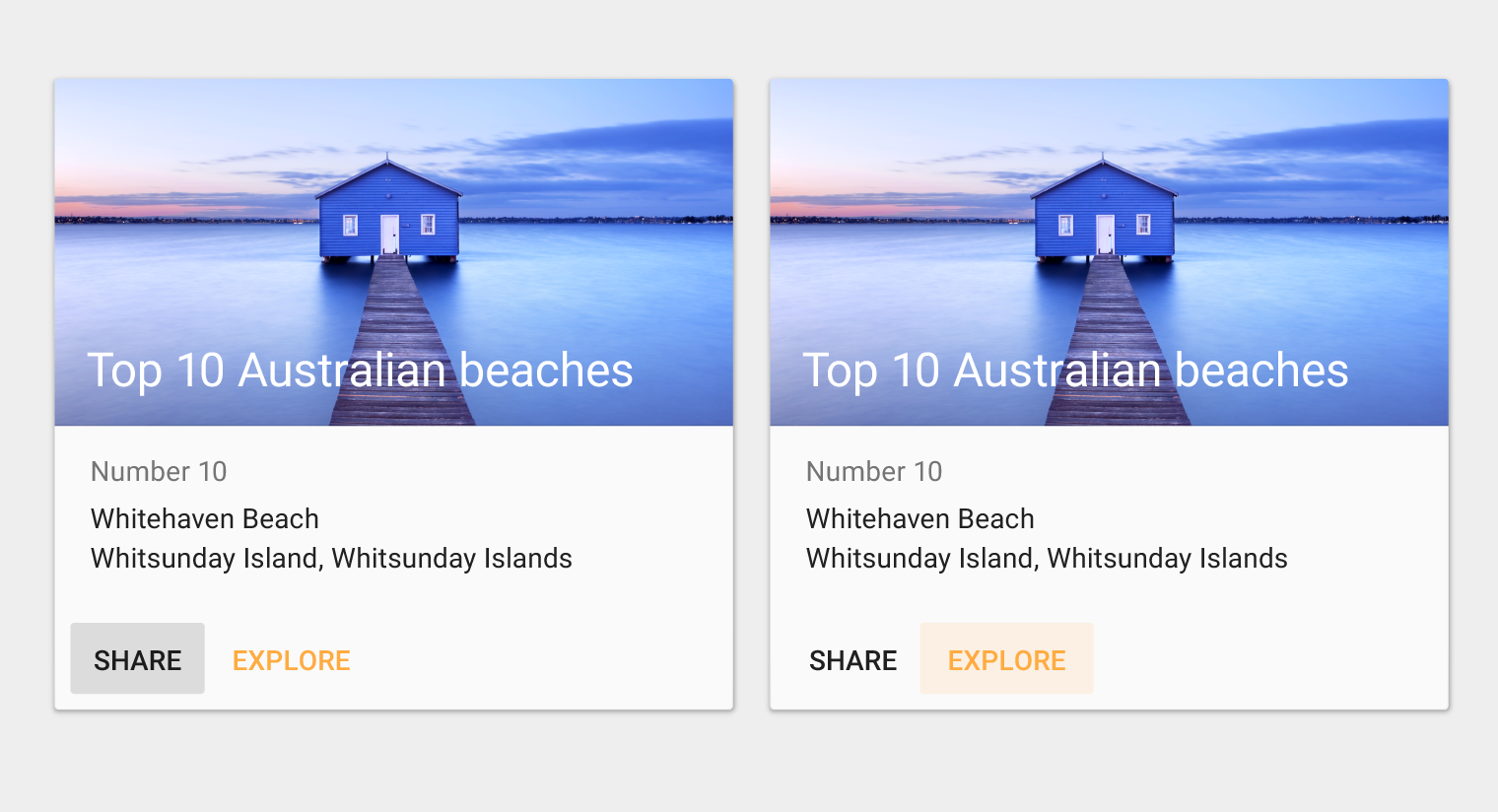
フラットボタンは、マテリアル表面にプリントされたように表示されます。押しても浮き上がりませんが、色が塗りつぶされます。
フラットボタンは、次の場所で使用してください:
- ツールバー上
- ダイアログ内(ボタンのアクションとダイアログの内容に一体感を持たせるため)
- インライン(パディングを付けて、ユーザーが見つけやすくするため)
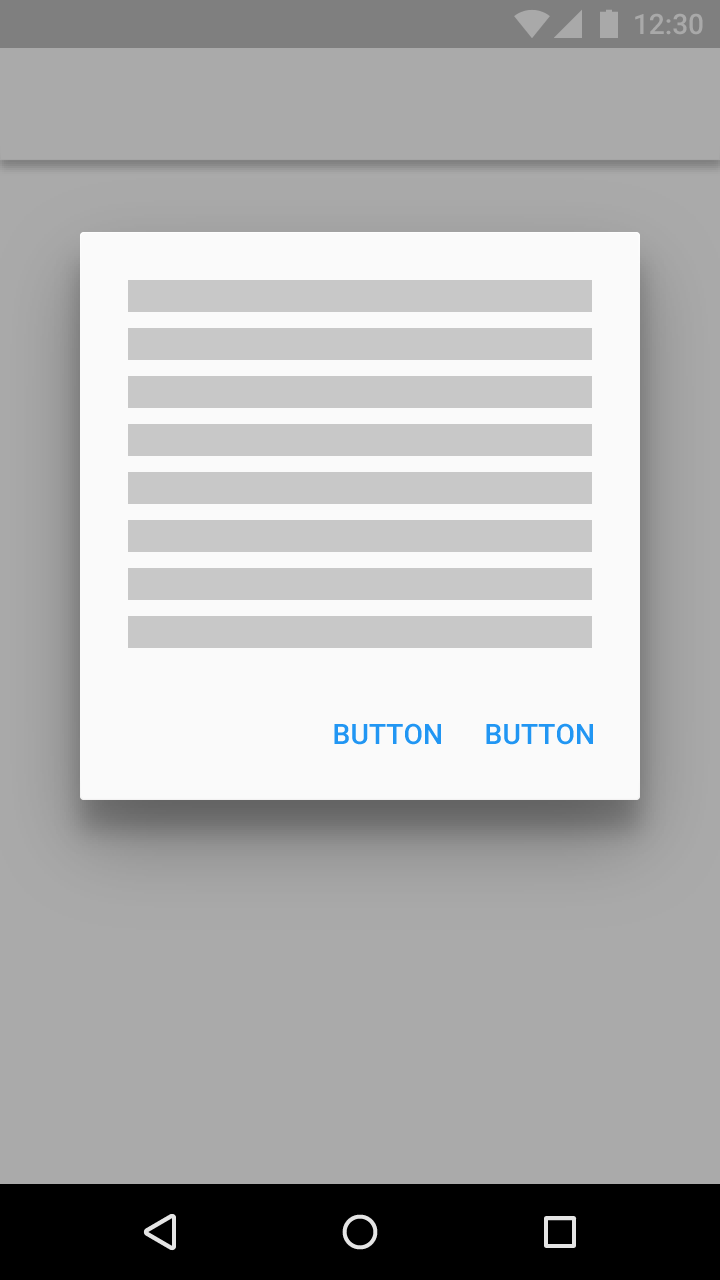
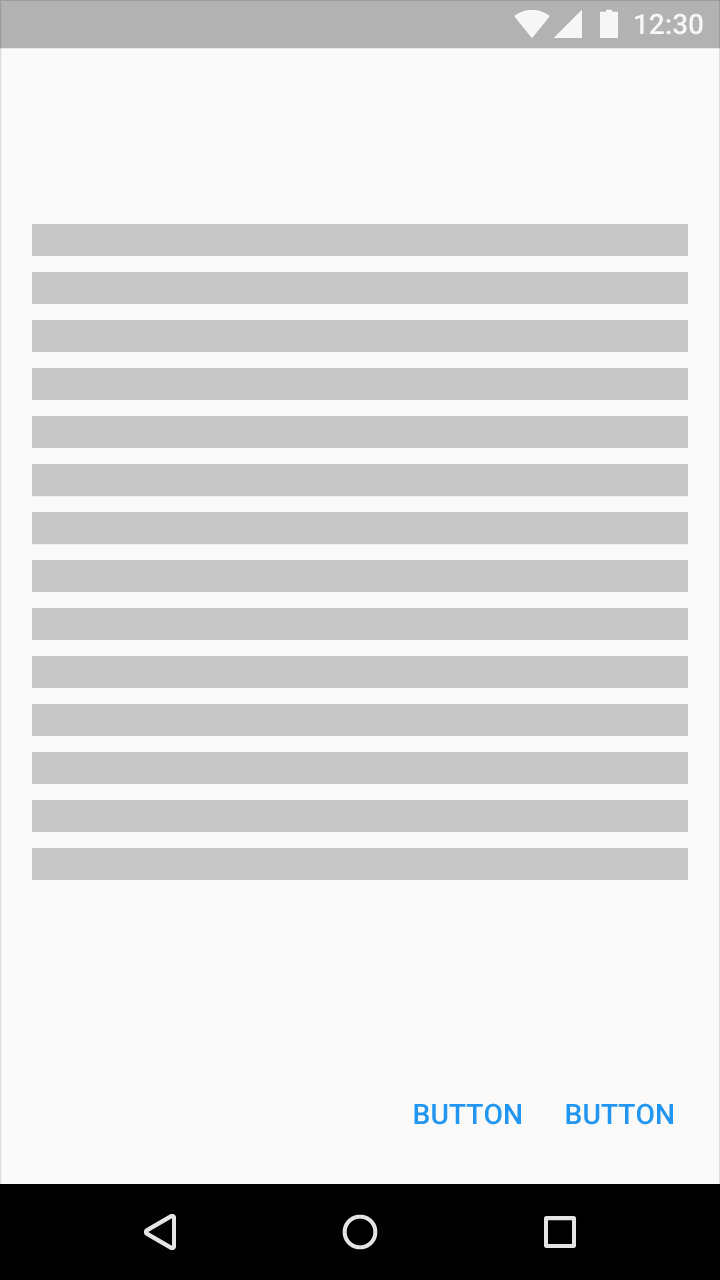
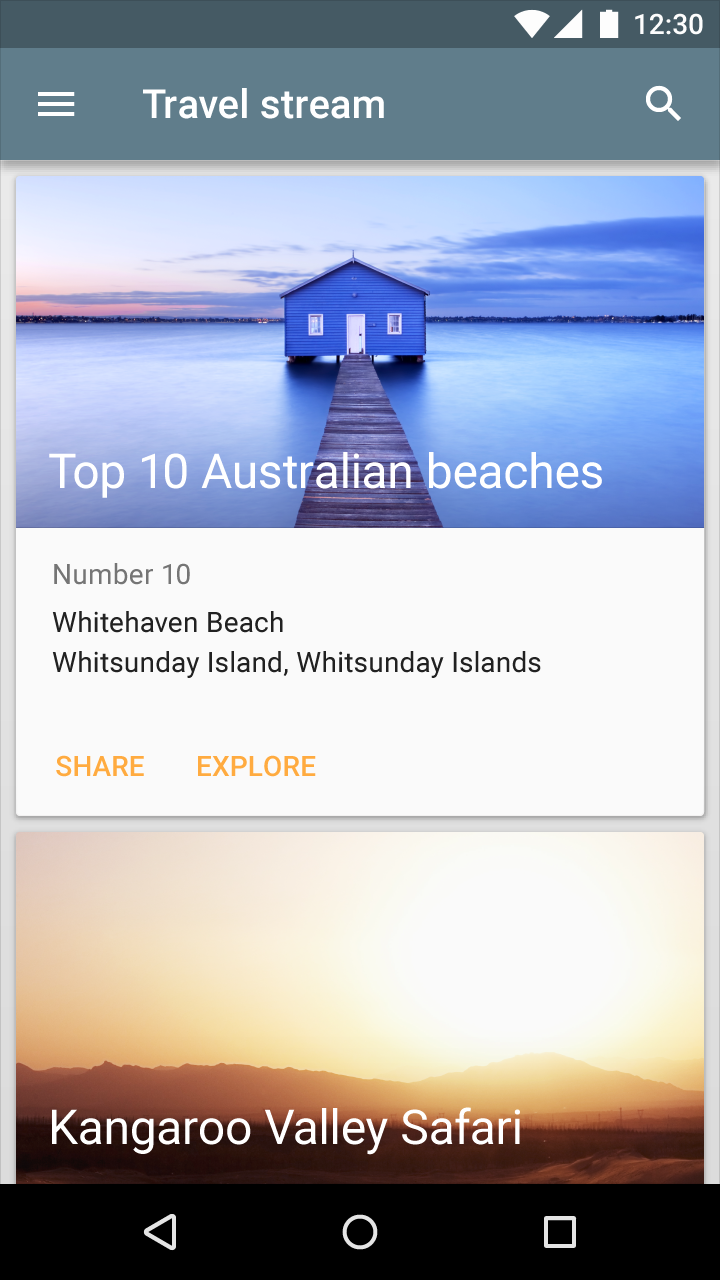
推奨
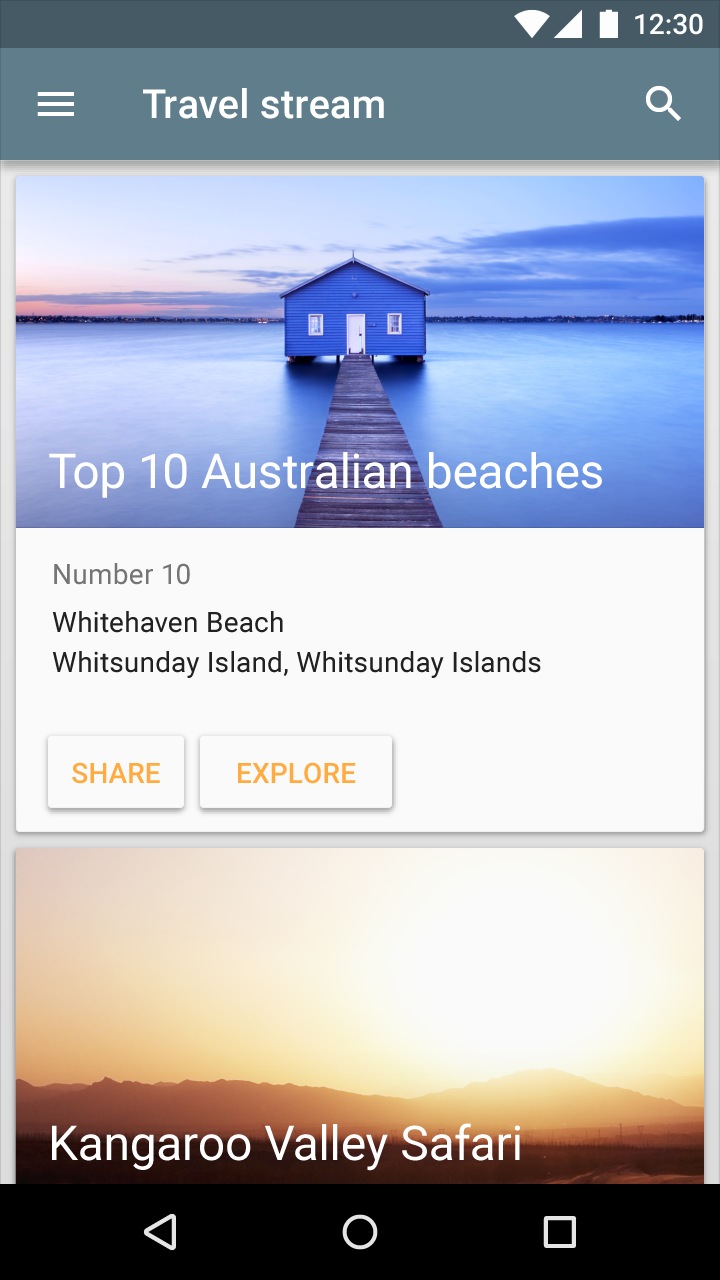
非推奨
仕様
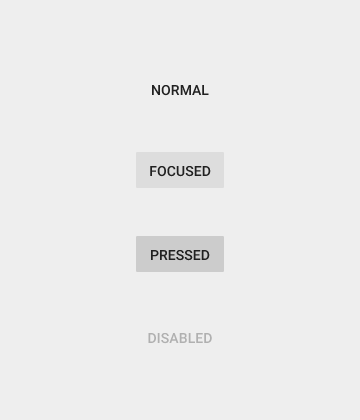
最小幅:88dp
高さ:36dp
角丸:2dp
押下時:40% #999999
無効時のテキスト:26% #000000
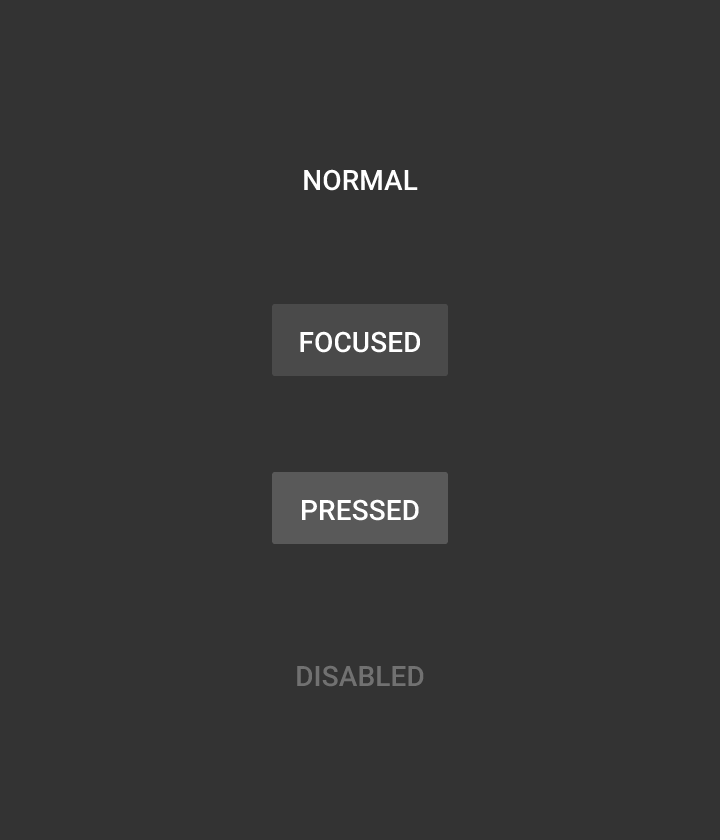
最小幅:88dp
高さ:36dp
角丸:2dp
押下時:25% #CCCCCC
無効時のテキスト:30% #FFFFFF
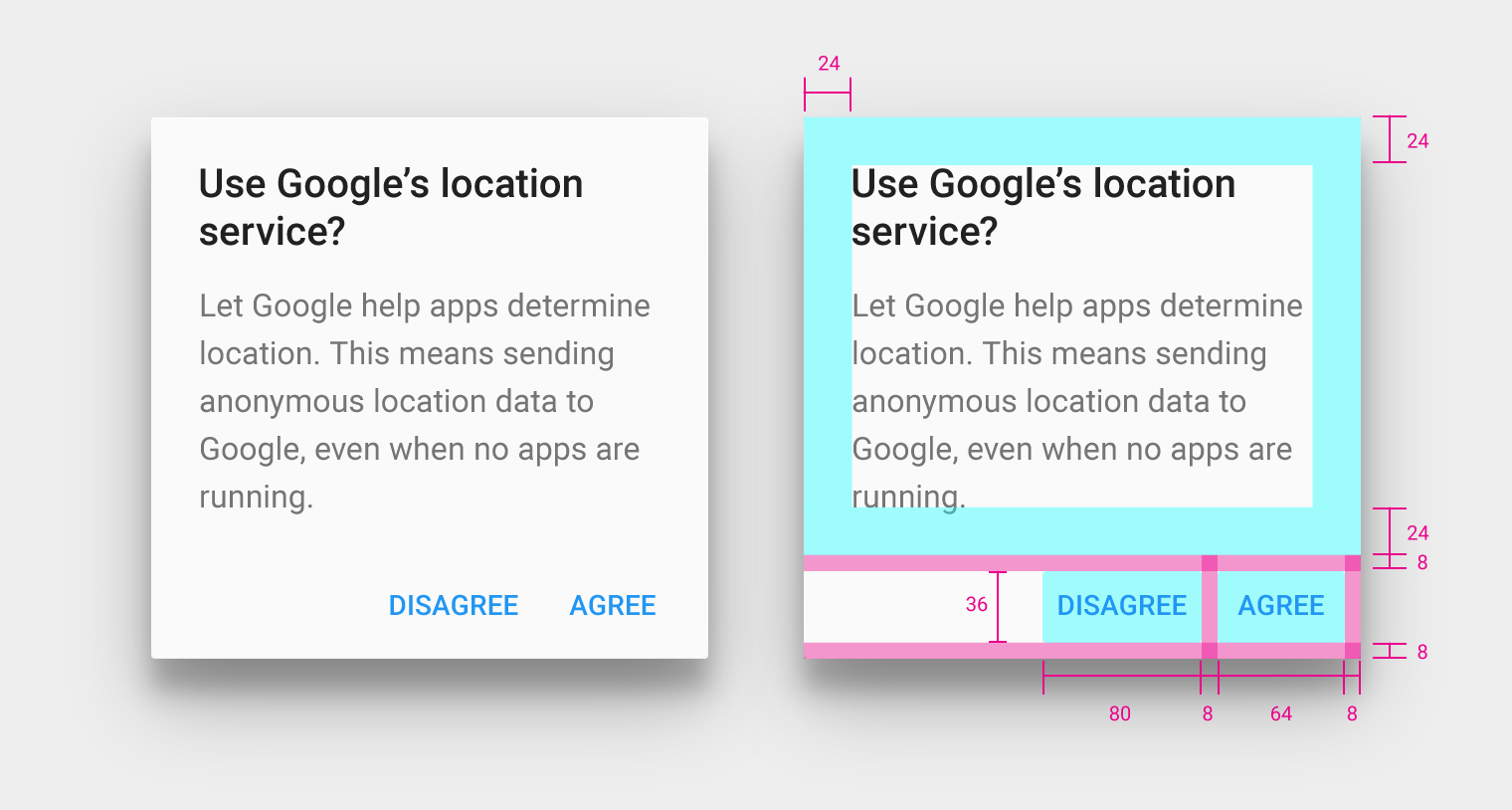
ダイアログボタンコンテナの高さ:52dp
ダイアログボタン:コンテナの端から 8dp のパディング、コンテナの右側に配置(左から右へ記述する文字体系(LTR)の場合)
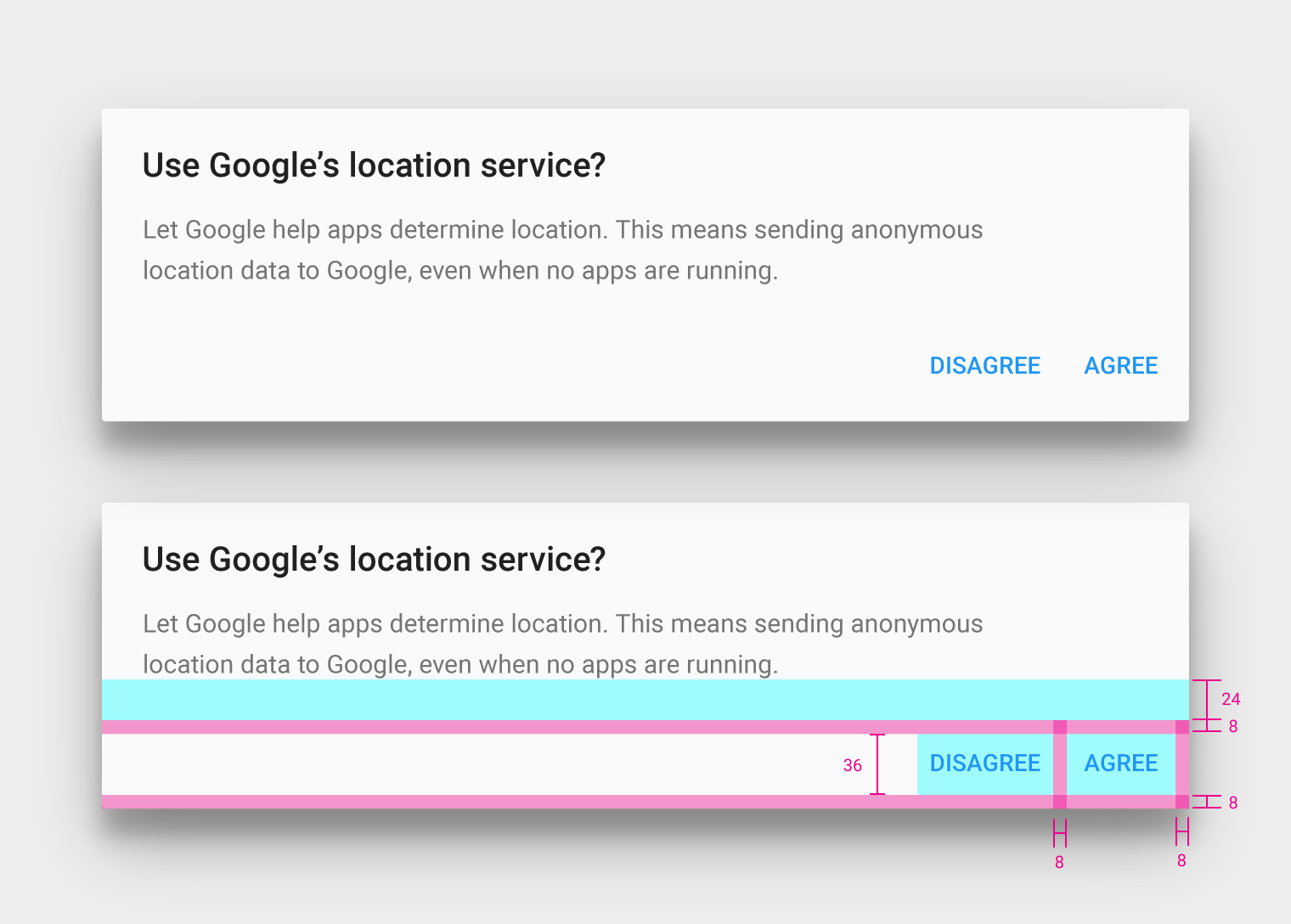
ダイアログボタン
ボタンの高さ:36dp
ボタンの上マージン:24dp
ボタンのパディング:8dp
ボタンの配置:LTR の場合は右端揃え
ボタンの幅:ボタンテキストの長さに応じて変化
動作
レイズドボタン
使用方法
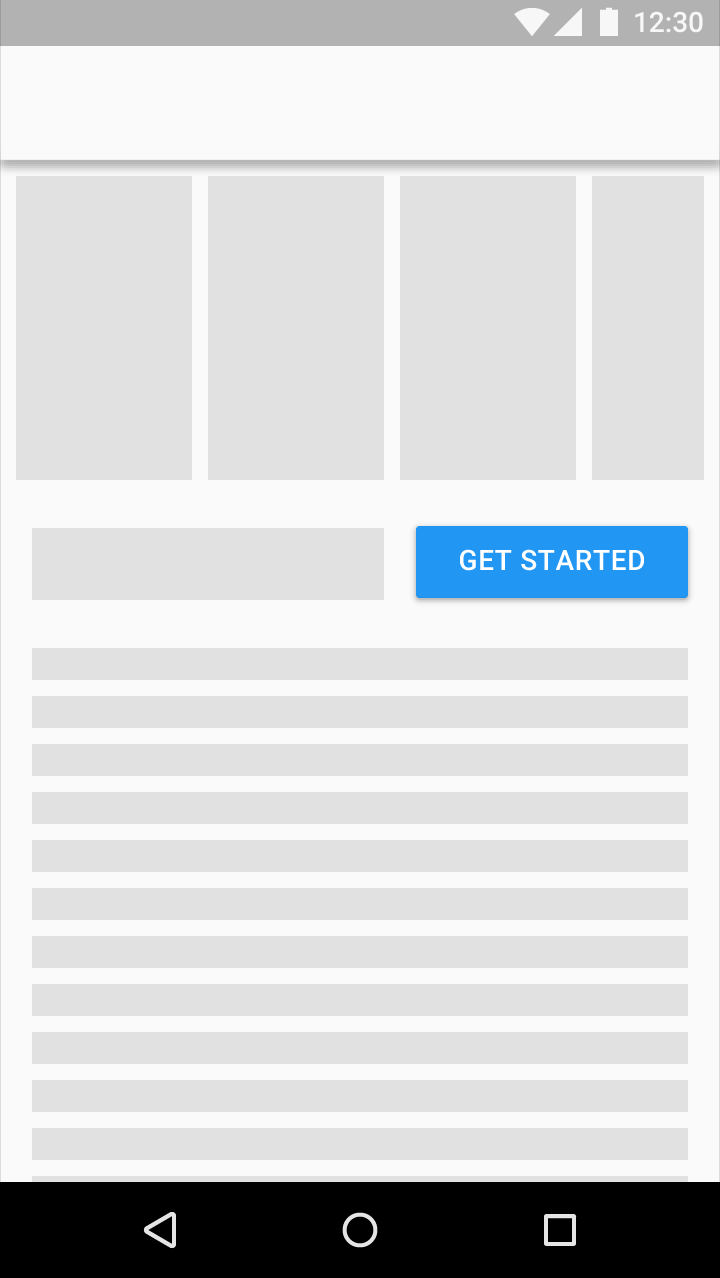
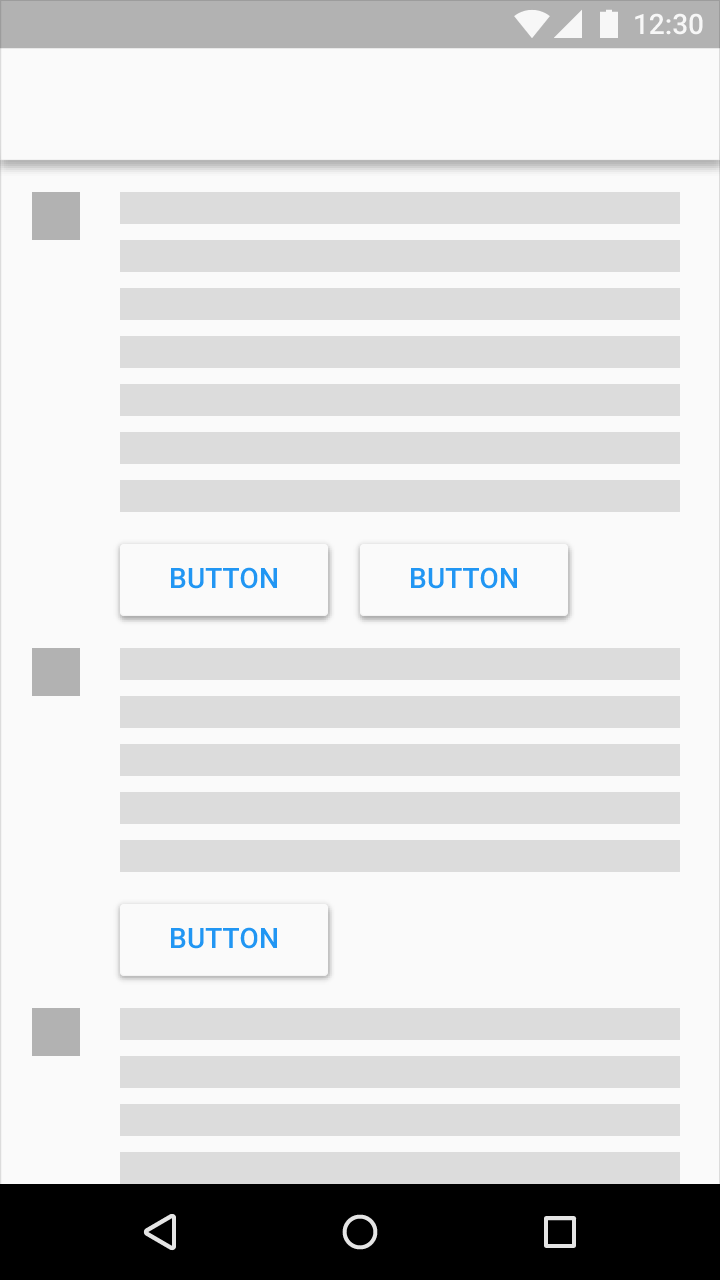
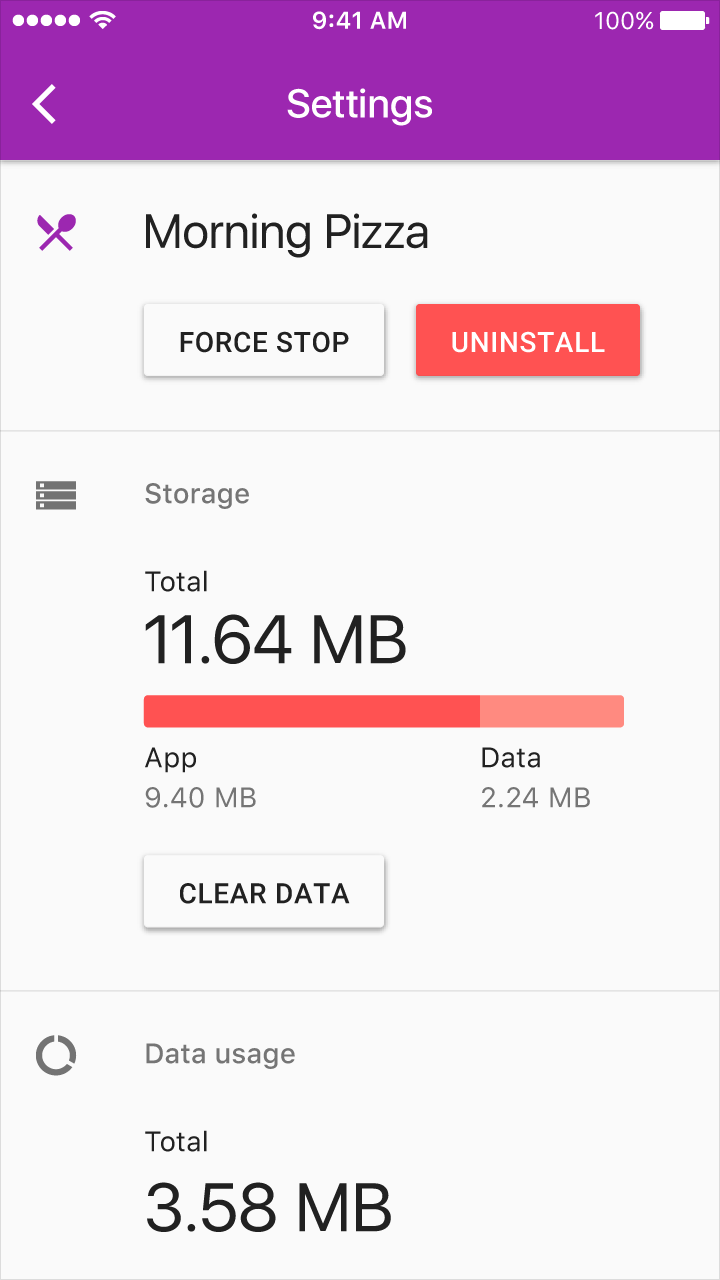
レイズドボタンは、主にフラットなレイアウトに立体感を加えます。情報量の多い画面や広いスペースで、機能を強調します。
推奨
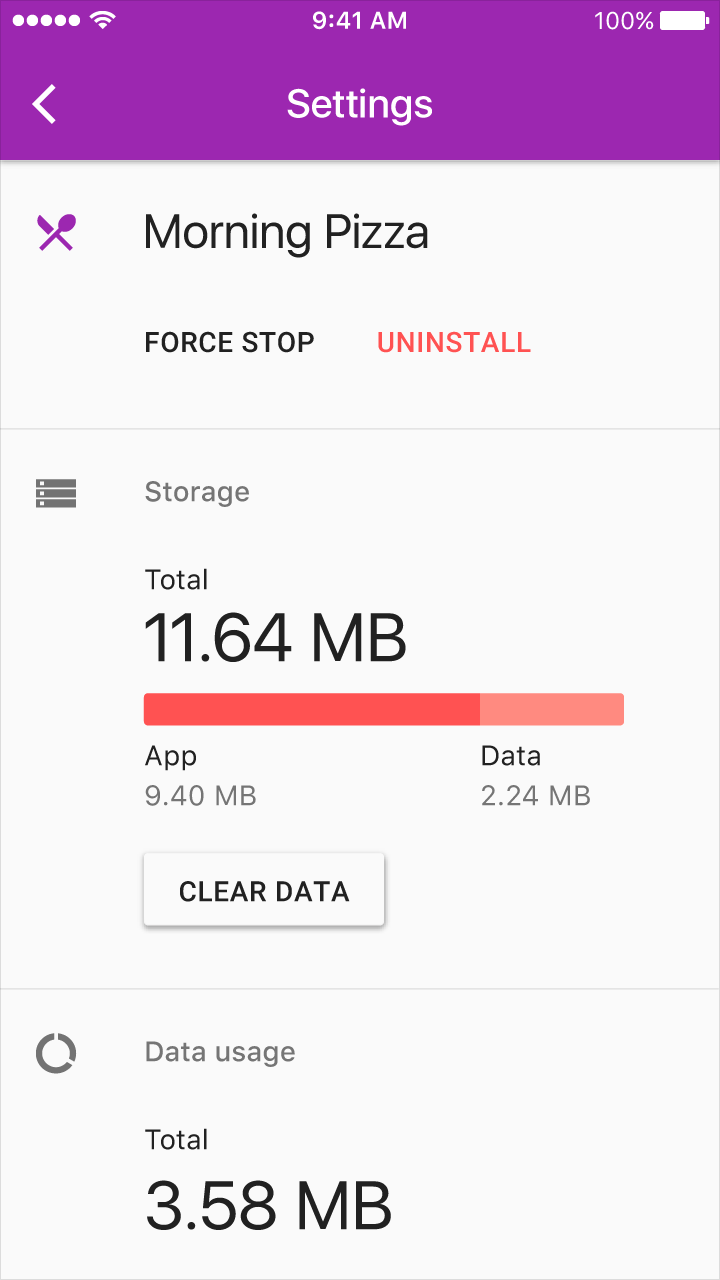
非推奨
レイズドボタンは、別のシートの上に置かれたマテリアルのように振る舞います。押下時に浮き上がり、色が塗りつぶされます。
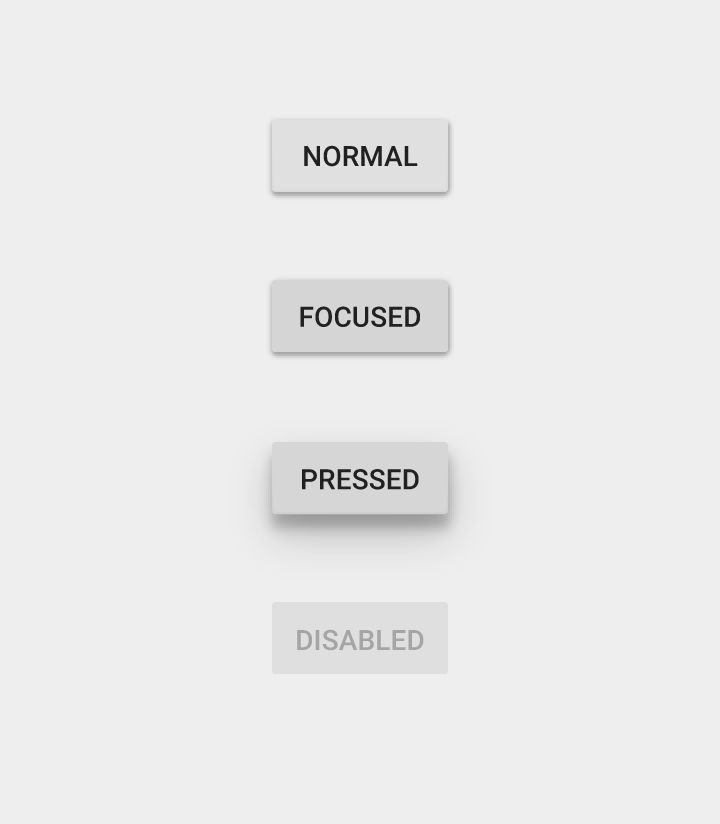
最小幅:88dp
高さ:36dp
角丸:2dp
無効時のテキスト:26% #000000
無効時のボタン:12% #000000
フォーカス時:色の上に #000000 を 12% で重ねる
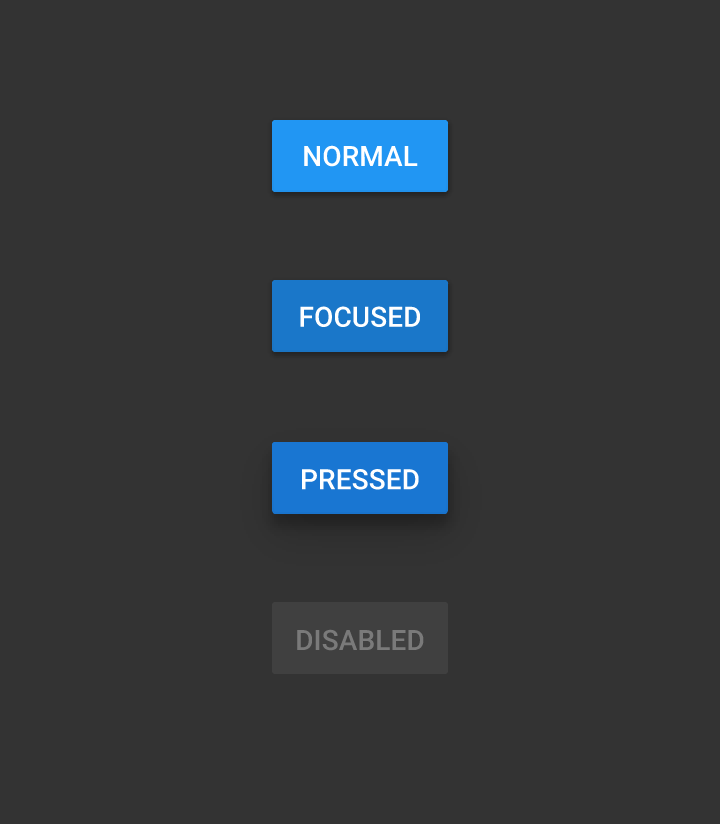
最小幅:88dp
高さ:36dp
角丸:2dp
通常の色:500
押下時の色:700
無効時のテキスト:30% #FFFFFF
無効時のボタン:12% #FFFFFF
フォーカス時:色の上に #000000 を 12% で重ねる
ボタンのエレベーション
レイズドボタンのデフォルトのエレベーションは 2dp です。
デスクトップでは、ホバー時にレイズドボタンにこのエレベーションが加わります。
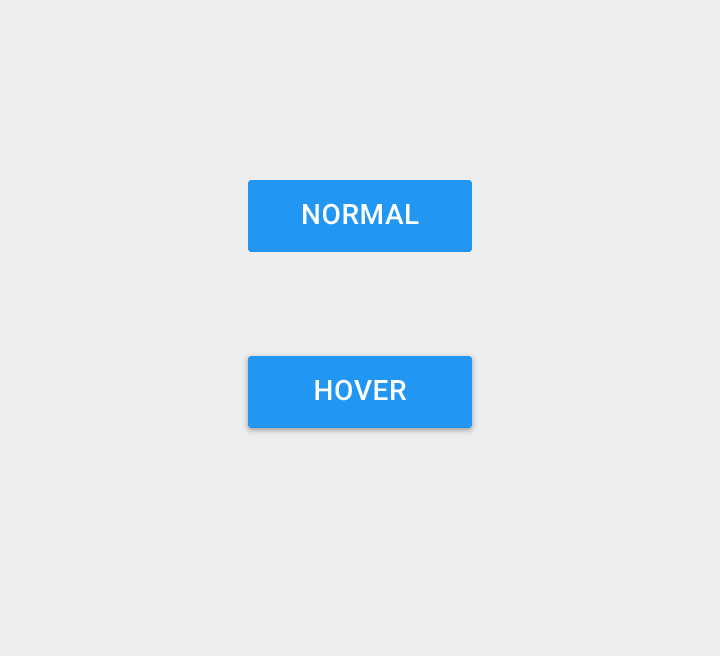
最小幅:88dp
高さ:36dp
エレベーション:0dp
無効時のテキスト:30% #FFFFFF
無効時のボタン:12% #FFFFFF
動作
固定フッターボタン
アクションを常にユーザーがすぐに利用できるようにする必要がある場合は、フローティングアクションボタンまたは固定フッターボタンの使用を検討してください。
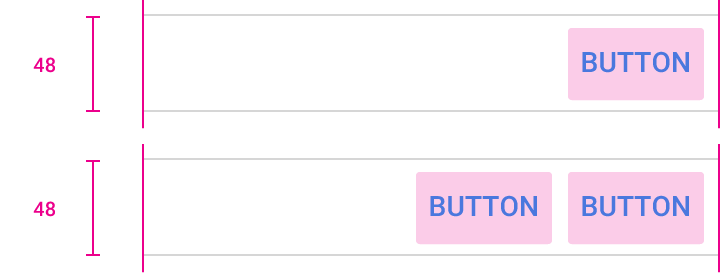
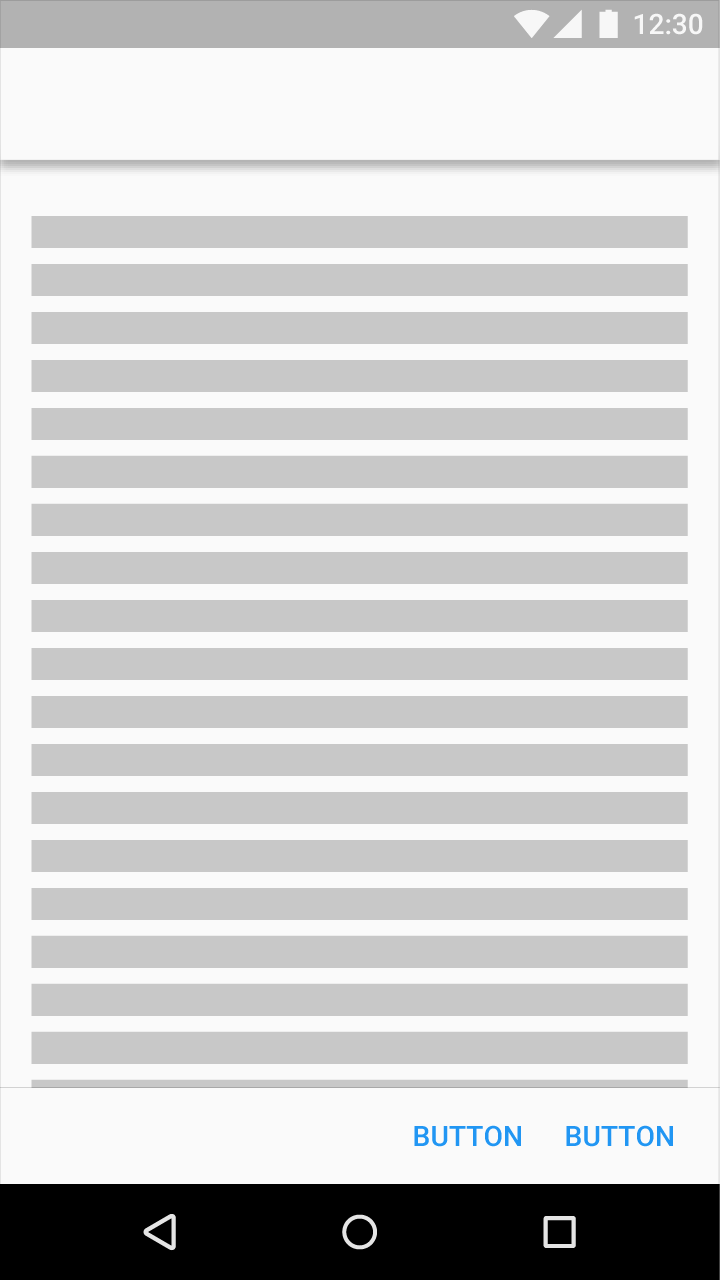
固定フッターボタンの領域内では、レイズドボタンを使用しないでください。

非推奨
スクロール可能なダイアログで固定フッターボタンを使用する場合は、ディバイダーを追加します。
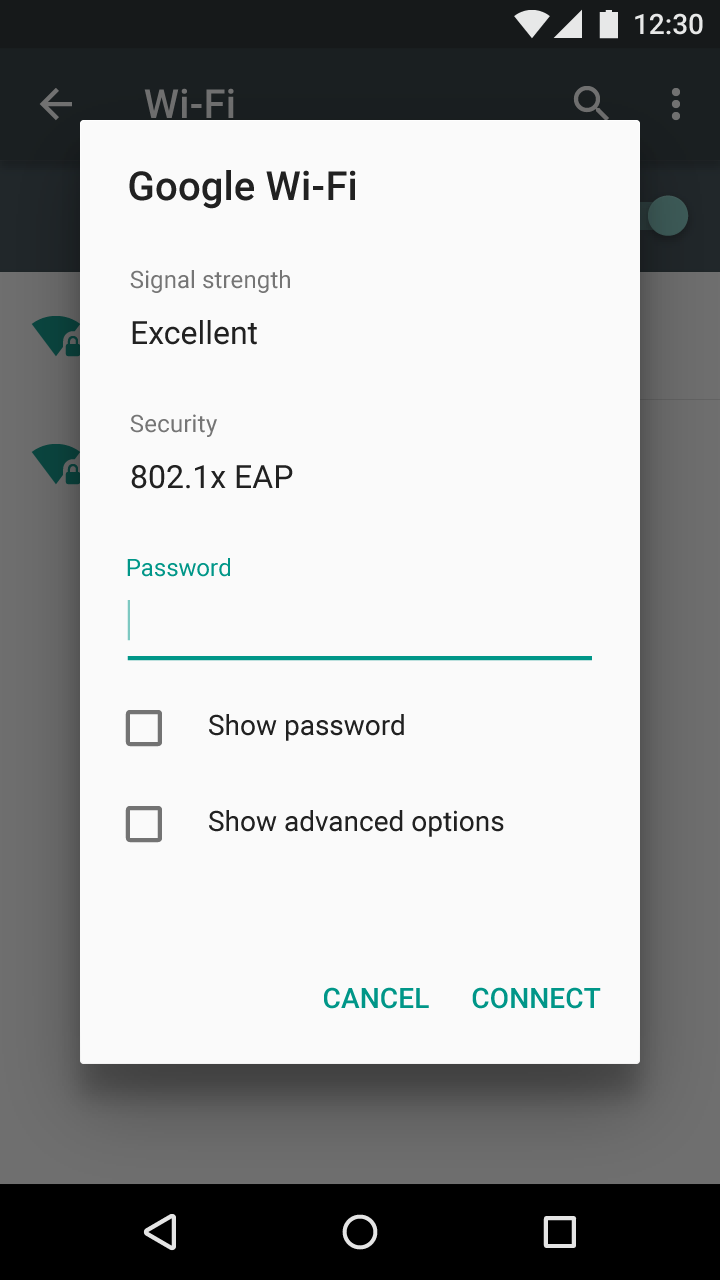
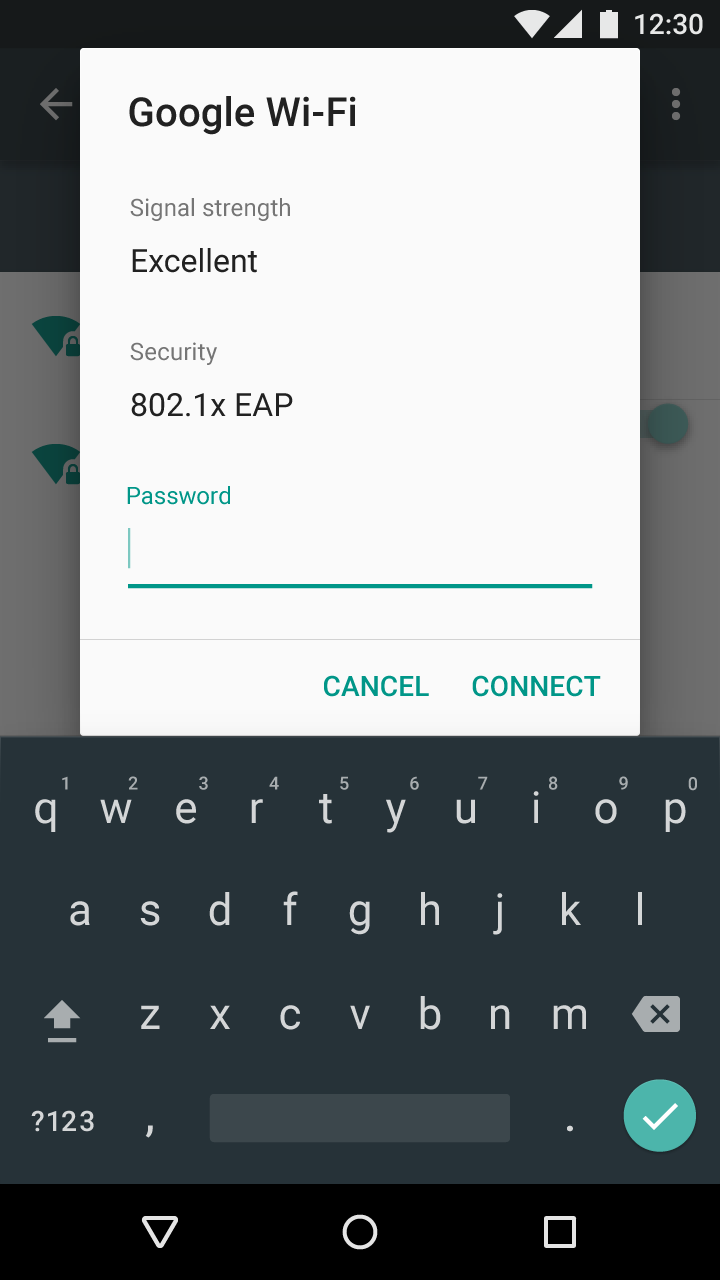
ドロップダウンボタン
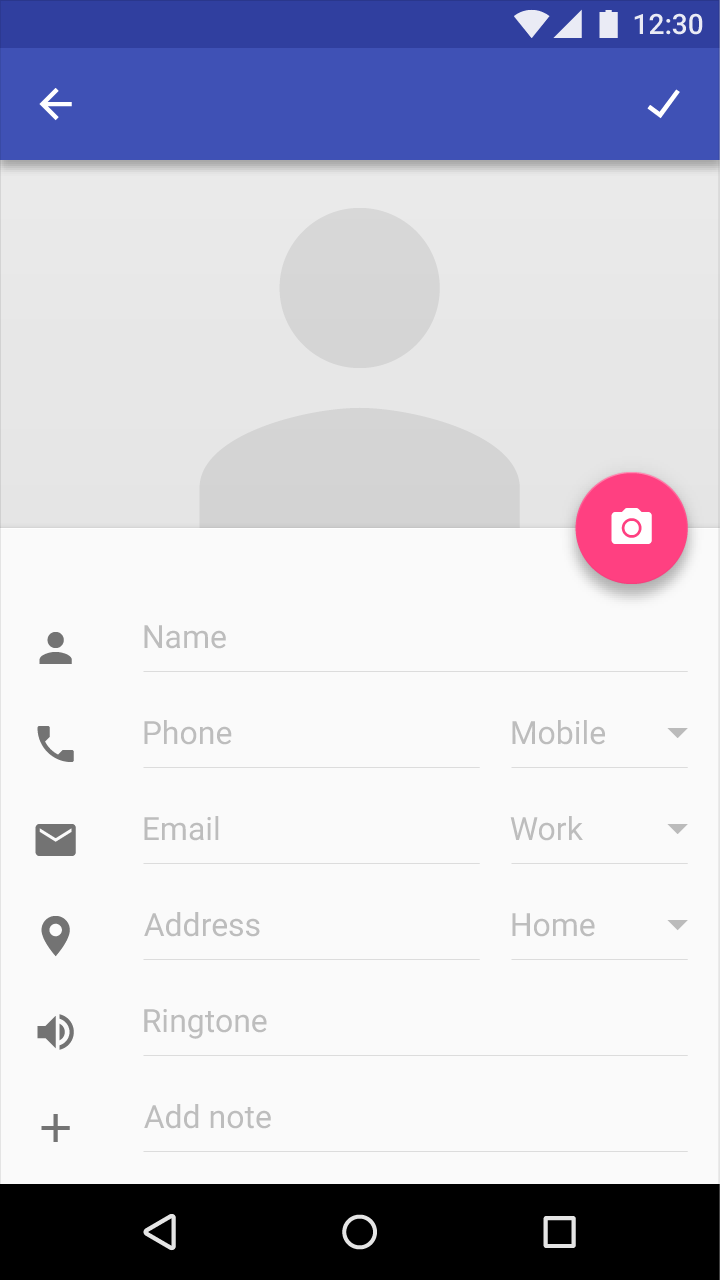
モバイルのドロップダウンボタン
ドロップダウンボタン
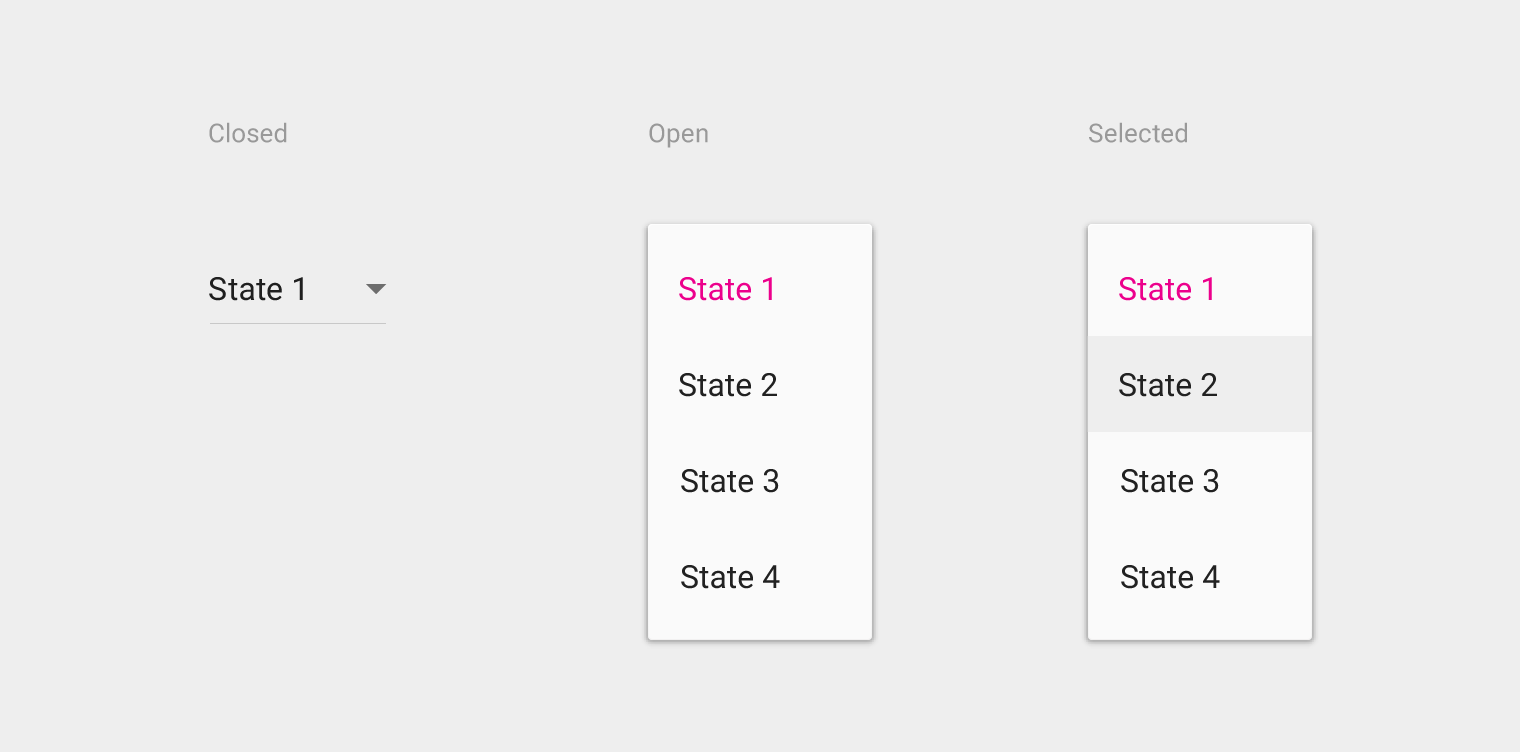
ドロップダウンボタンは、複数の選択肢の中から1つを選択します。ボタンには現在の状態と下向きの矢印が表示されます。選択可能な状態は、文字列のリスト、パレット、アイコンなどで表されます。
ユーザーがボタンを操作すると、ボタンに重なるようにメニューが開き、選択可能な状態が表示されます。状態を選択するとメニューが閉じ、ボタンは新しい状態を表示するように更新されます。
ドロップダウン内のスクロールは、メニューのスクロールと同じように動作します。
汎用オーバーフロードロップダウンボタン
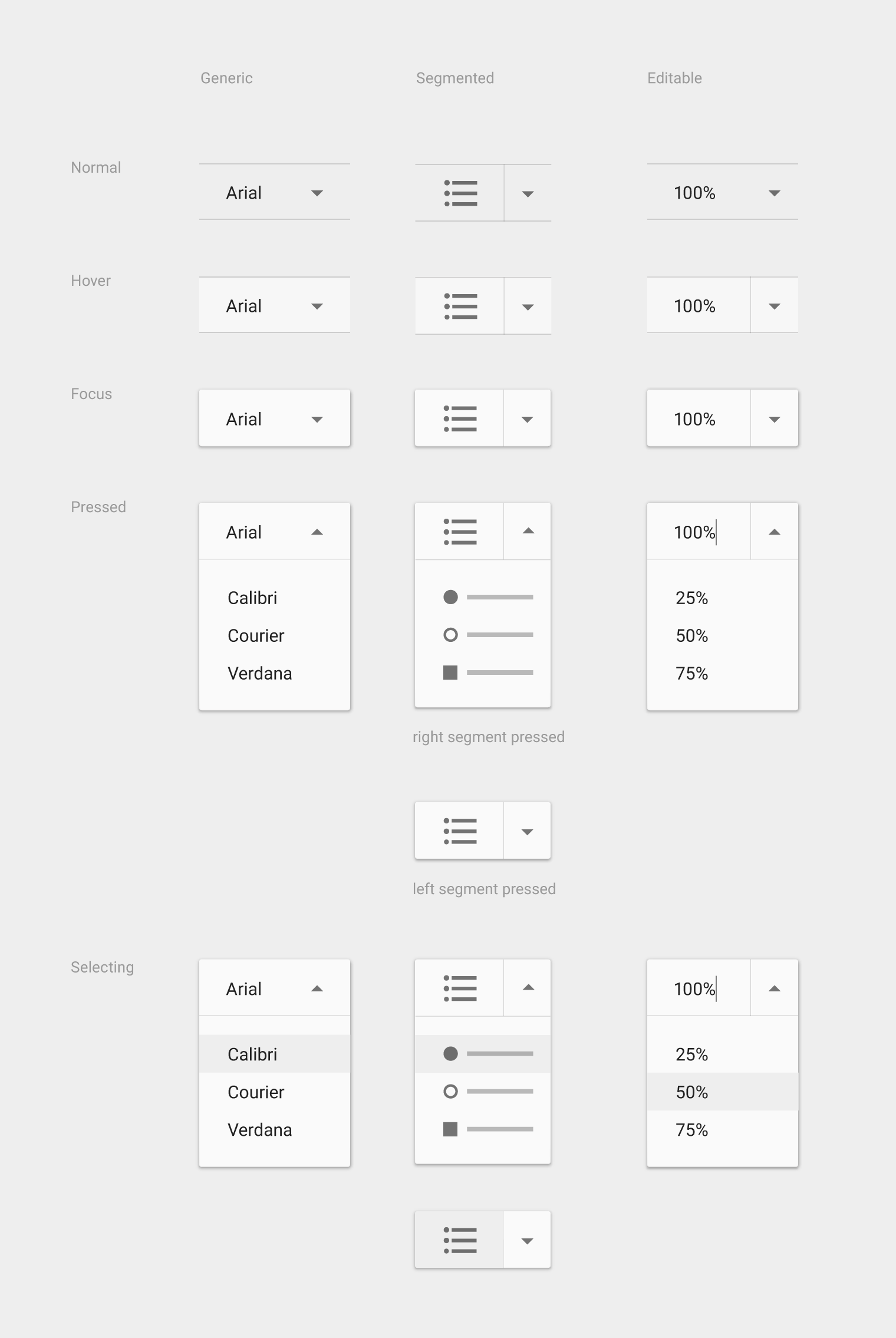
汎用オーバーフロードロップダウンボタンは、デフォルトで矢印アイコンまたはメニューボタンを表示します。ボタンが押されるとメニューが表示され、メニューの項目を選択すると、その項目の詳細設定に移動します。
セグメント型ドロップダウンボタン
セグメント型ドロップダウンは、「現在の状態」と「ドロップダウン矢印アイコン」の2つのセクションで構成されます。現在の状態を押すと、その状態に対応するアクションが実行されます。ドロップダウン矢印を押すと、すべての状態の選択肢が表示され、いずれかを選択すると表示中の状態が切り替わります。
編集可能なセグメント型ドロップダウンボタン
このボタンはセグメント型ドロップダウンを備え、表示中の状態を表すテキストを編集できます(フォントサイズピッカーなどがその例です)。現在の状態を押すと、その状態に対応するアクションが実行されるとともに、表示中の状態を表すテキストを編集できるようになります。矢印を押すと、すべての状態の選択肢が表示されます。
デスクトップのドロップダウン
デスクトップのアプリバーにおける仕様
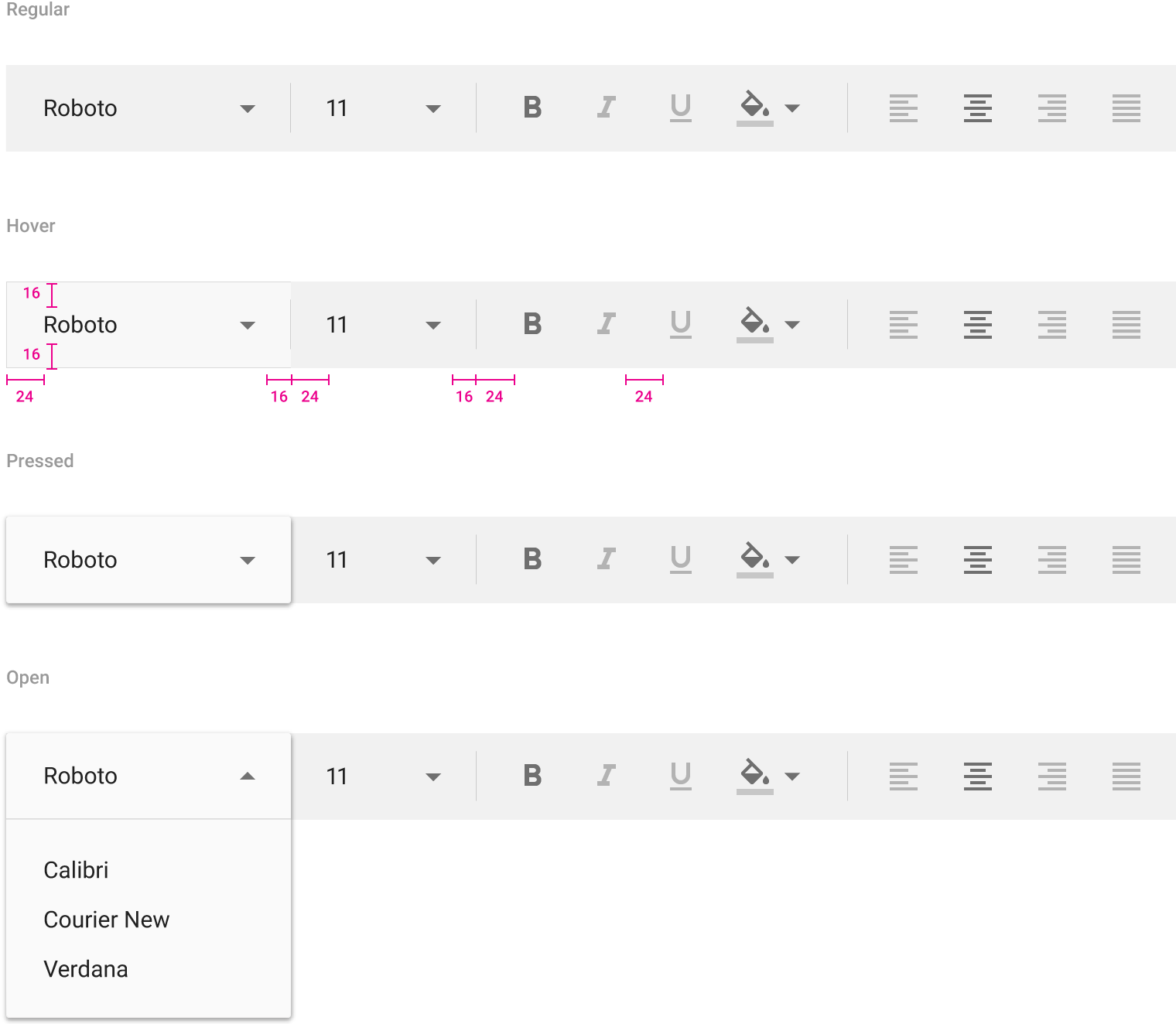
上下のパディング:16dp
左のパディング:24dp
右のマージン:16dp
フォントスタイル間の水平方向の間隔:24dp
トグルボタン
トグルボタンは、関連するオプションをグループ化するために使用できます。レイアウトと間隔を調整し、特定のトグルボタンがグループの一部であることが分かるようにします。
フォーカス時と押下時の状態は、トグルがグループの一部であることを強調できます。例えば、1つのボタンセグメントがフォーカスされたとき、セグメントの残りの部分にも同時にフォーカスを表示できます。
トグルボタンの要件:
- 1グループに少なくとも3つのトグルボタンを含める
- ボタンには、テキスト、アイコン、またはその両方でラベルを付ける
次の組み合わせが推奨されます:
- 複数選択・未選択可
- 単一選択・未選択可
- 単一選択のみ

テキストの揃え方を切り替えるトグルボタンは、左揃え、右揃え、中央揃え、両端揃え、均等割り付けのオプションを提供し、一度に1つだけ選択できます。1つのオプションを選択すると、他の選択肢の選択が解除されます。


太字、斜体、下線など、論理的にグループ化されたオプションでは、複数のオプションを選択できます。

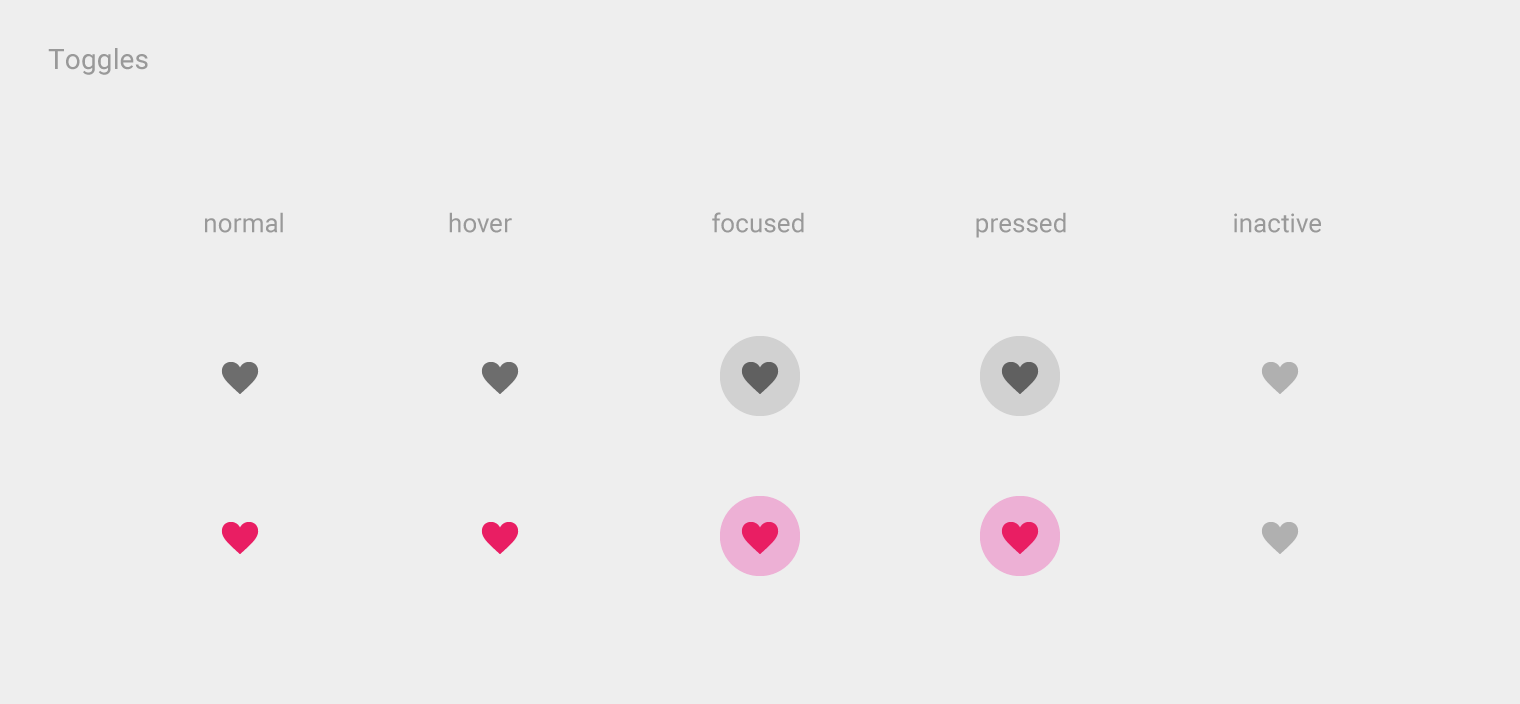
アイコントグル
アイコンは、アイテムにスターを付けたり外したりするなど、単一の選択肢を選択または選択解除できるトグルボタンに適しています。
アプリバー、ツールバー、アクションボタン、トグル内に配置するのが最適です。
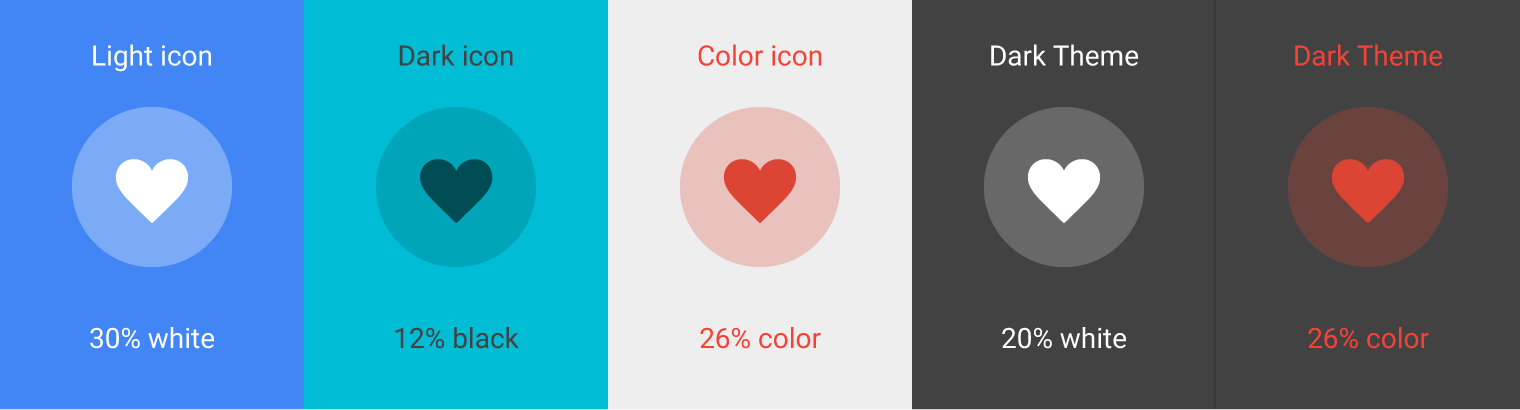
アイコントグルは、タップターゲットの範囲を超えて、境界ありまたは境界なしのインクによるサーフェスリアクション(リップル)を表示できます。