

ボタン:フローティングアクションボタン
フローティングアクションボタン(FAB)は、アプリケーションにおける最も重要なアクションを表します。
フローティングアクションボタンは、優先度の高いアクションに使用します。
UI の上に浮かぶ円形のアイコンのような形状をしており、フォーカスが当たると色が変わり、押すと浮き上がります。押下後、関連するアクションがさらに展開されることもあります。
使用方法
最も一般的なアクションを表すため、1 つの画面につき 1 つのフローティングアクションボタンを配置することを推奨します。
動作
デフォルトでは、マテリアルが広がるようなアニメーションで画面に現れます。
サイズ
デフォルト:56 x 56dp
ミニ:40 x 40dp

フローティングアクションボタン
フローティングアクションボタン
フローティングアクションボタンは、優先度の高いアクションに使用します。UI の上に浮かぶ円形のアイコンが特徴で、モーフィング、展開、アンカーポイントの移動といったモーション動作を伴います。
フローティングアクションボタンには 2 つのサイズがあります。
- デフォルトサイズ:ほとんどの用途で使用
- ミニサイズ:他の画面要素との視覚的なつながりを保つ必要がある場合にのみ使用
画面の幅が 460dp 以下の場合は、ボタンのサイズをデフォルト(56dp)からミニ(40dp)に変更してください。
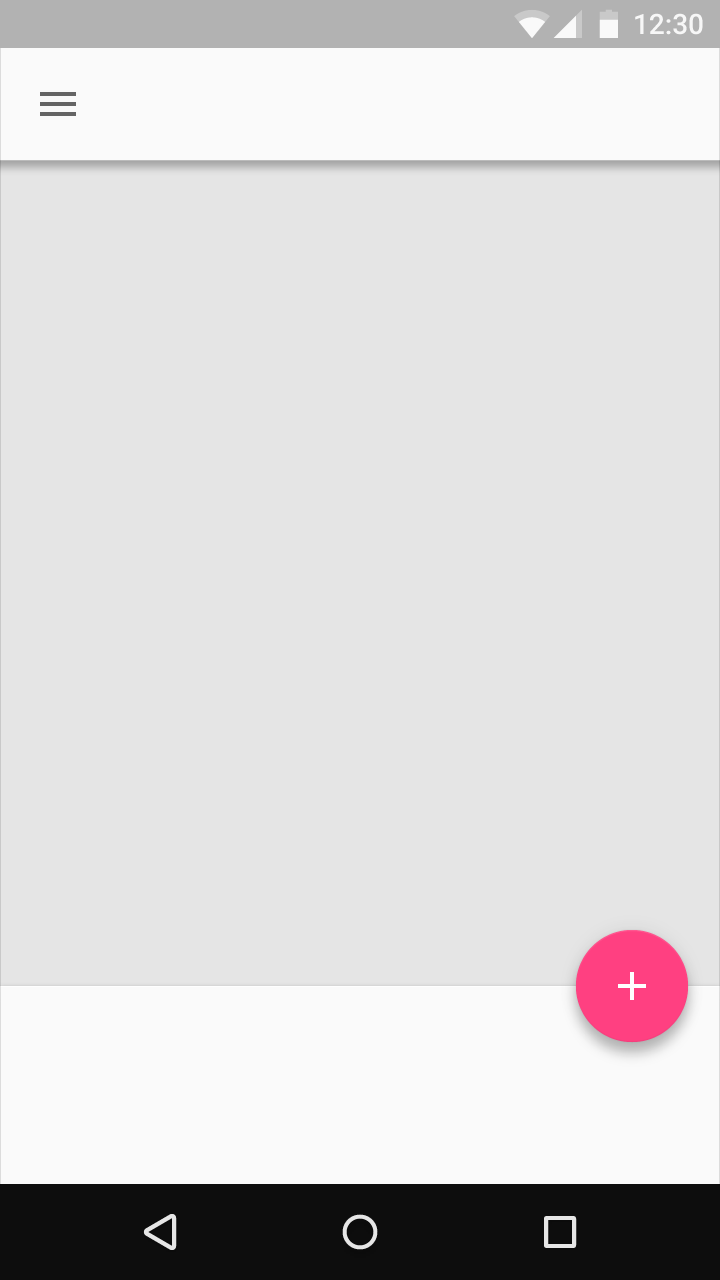
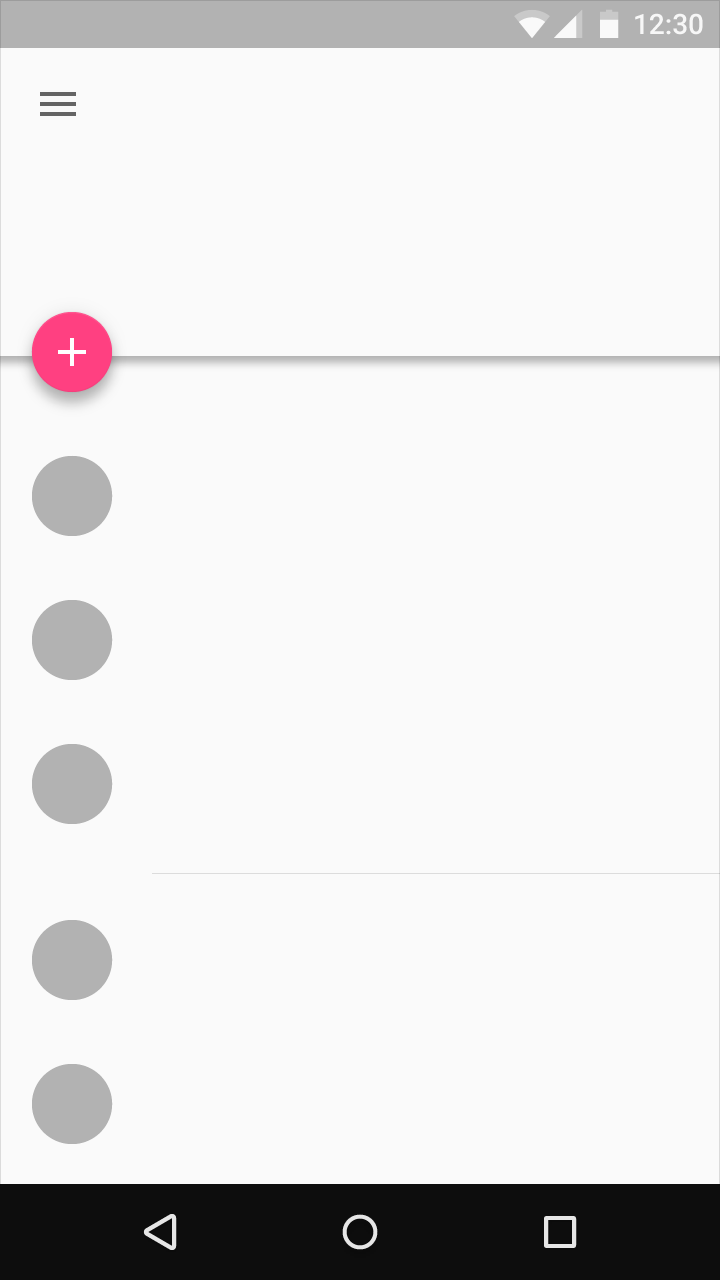
フローティングアクションボタンは、モバイルでは画面の端から最低 16dp、タブレット/デスクトップでは最低 24dp 離して配置します。
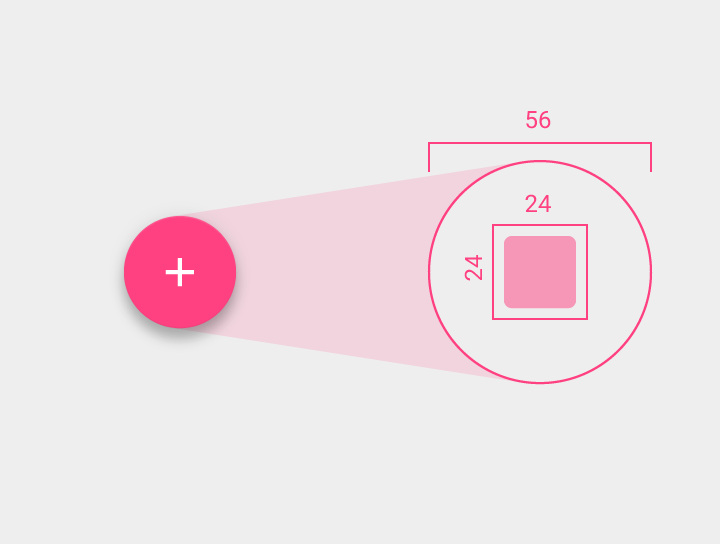
内側のアイコン:24 x 24dp
ボタンの円形部分:56 x 56dp
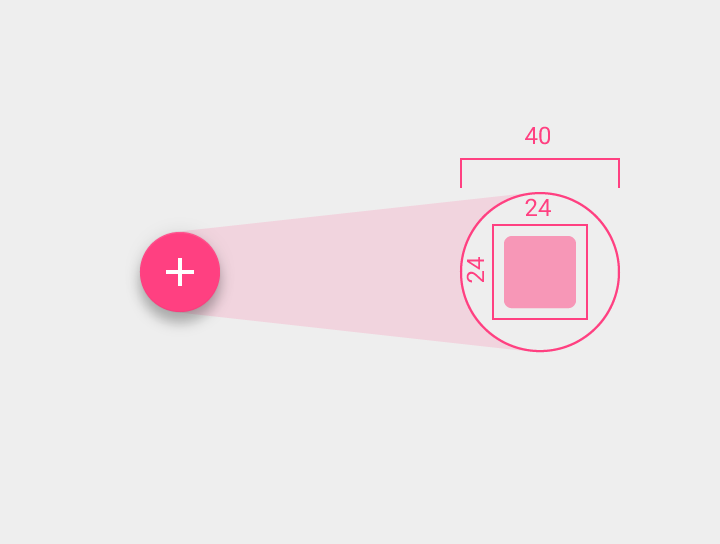
内側のアイコン:24 x 24dp
ボタンの円形部分:40 x 40dp
フローティングアクションボタンは、フォーカスが当たると色が変わり、押されると浮き上がります。
すべての画面にフローティングアクションボタンが必要なわけではありません。フローティングアクションボタンは、アプリケーションにおける主要なアクションを表します。

推奨
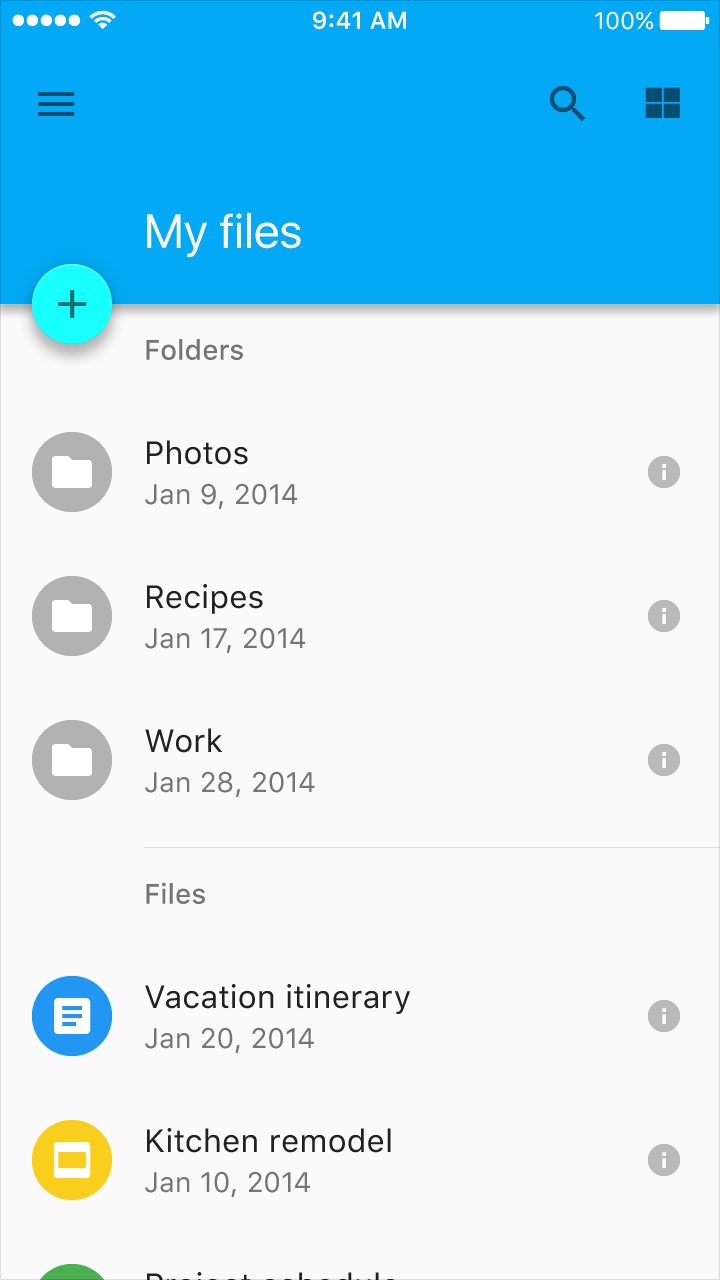
推奨
目立たせるため、1 つの画面につき 1 つのフローティングアクションボタンを配置することを推奨します。このボタンが表すべきは、最も一般的なアクションのみです。
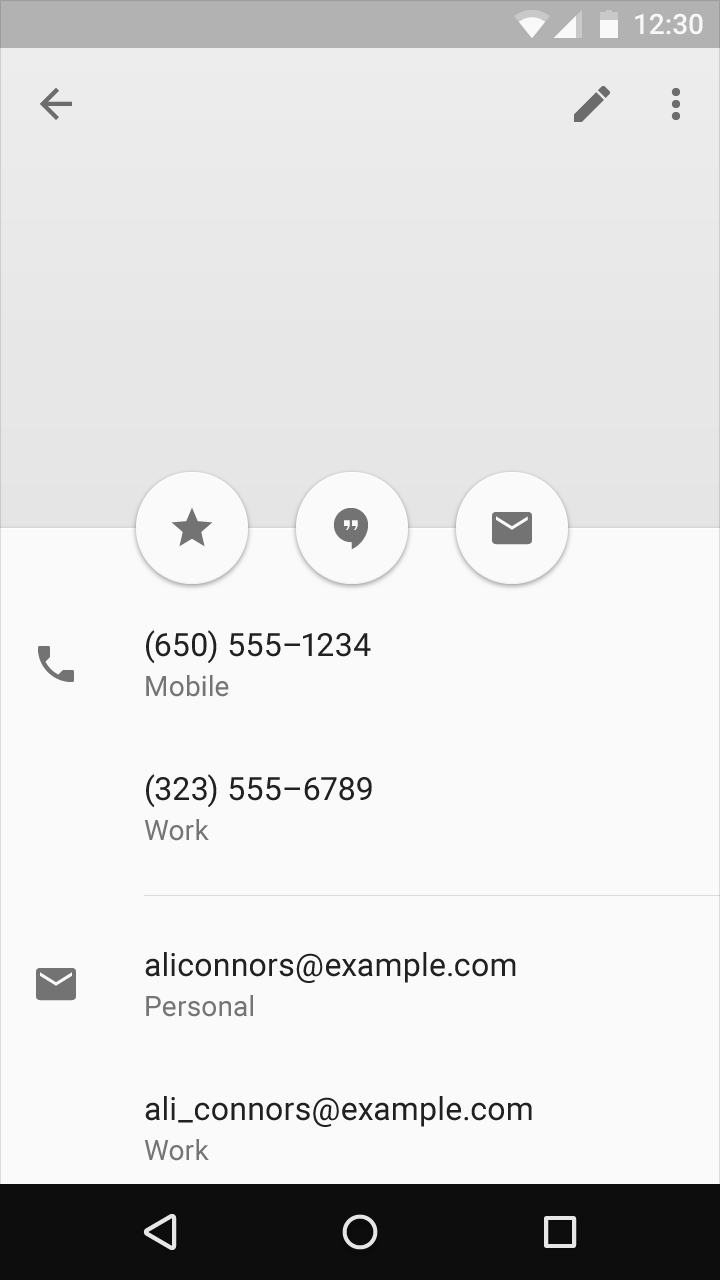
非推奨
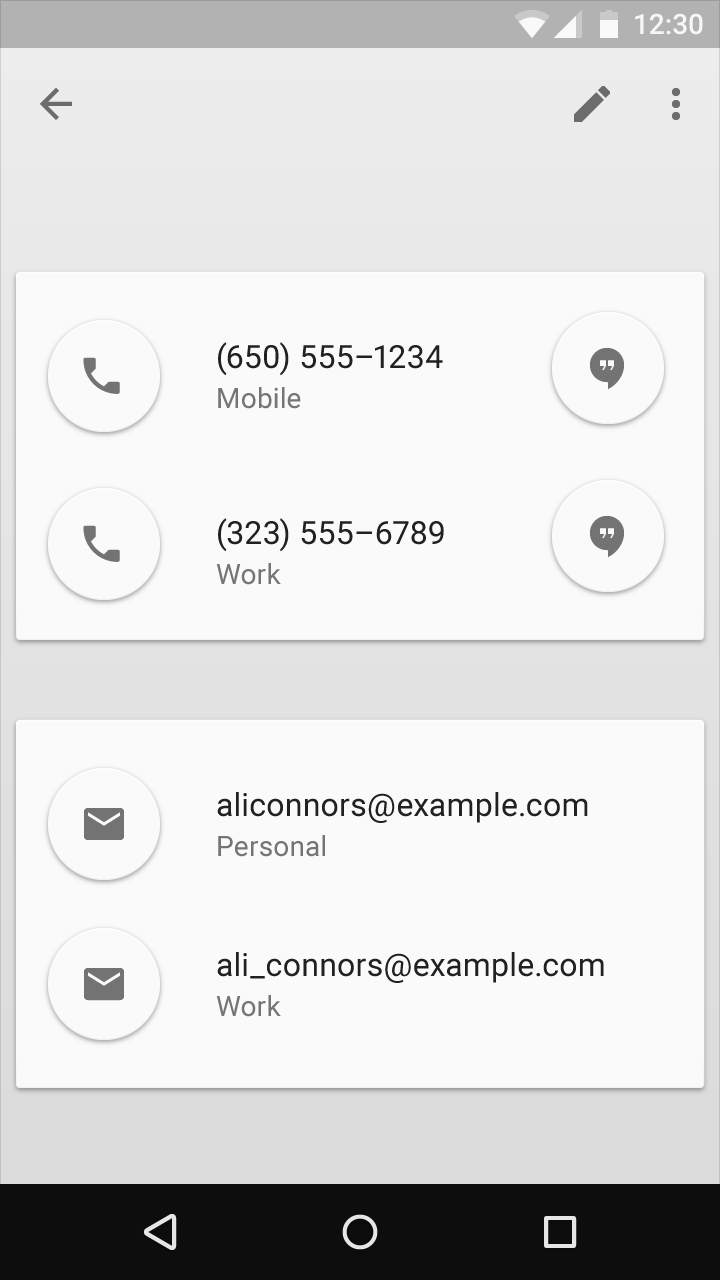
非推奨
特性
フローティングアクションボタンは、作成、お気に入り登録、共有、移動、探索といったポジティブなアクションに使用します。
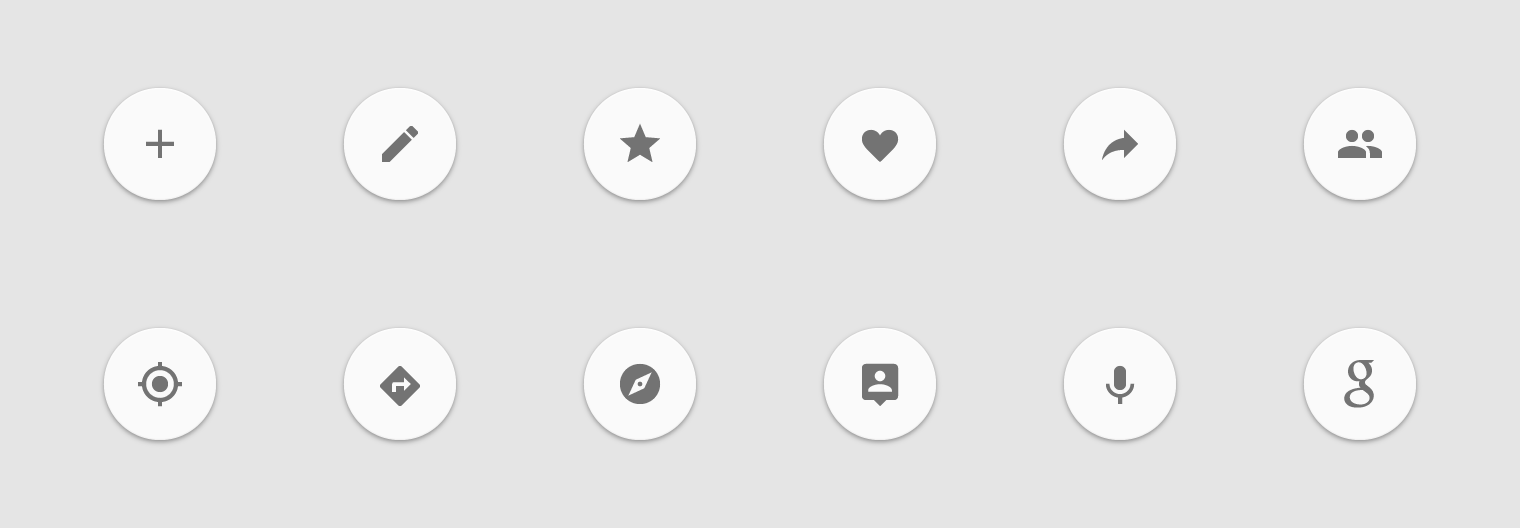
推奨
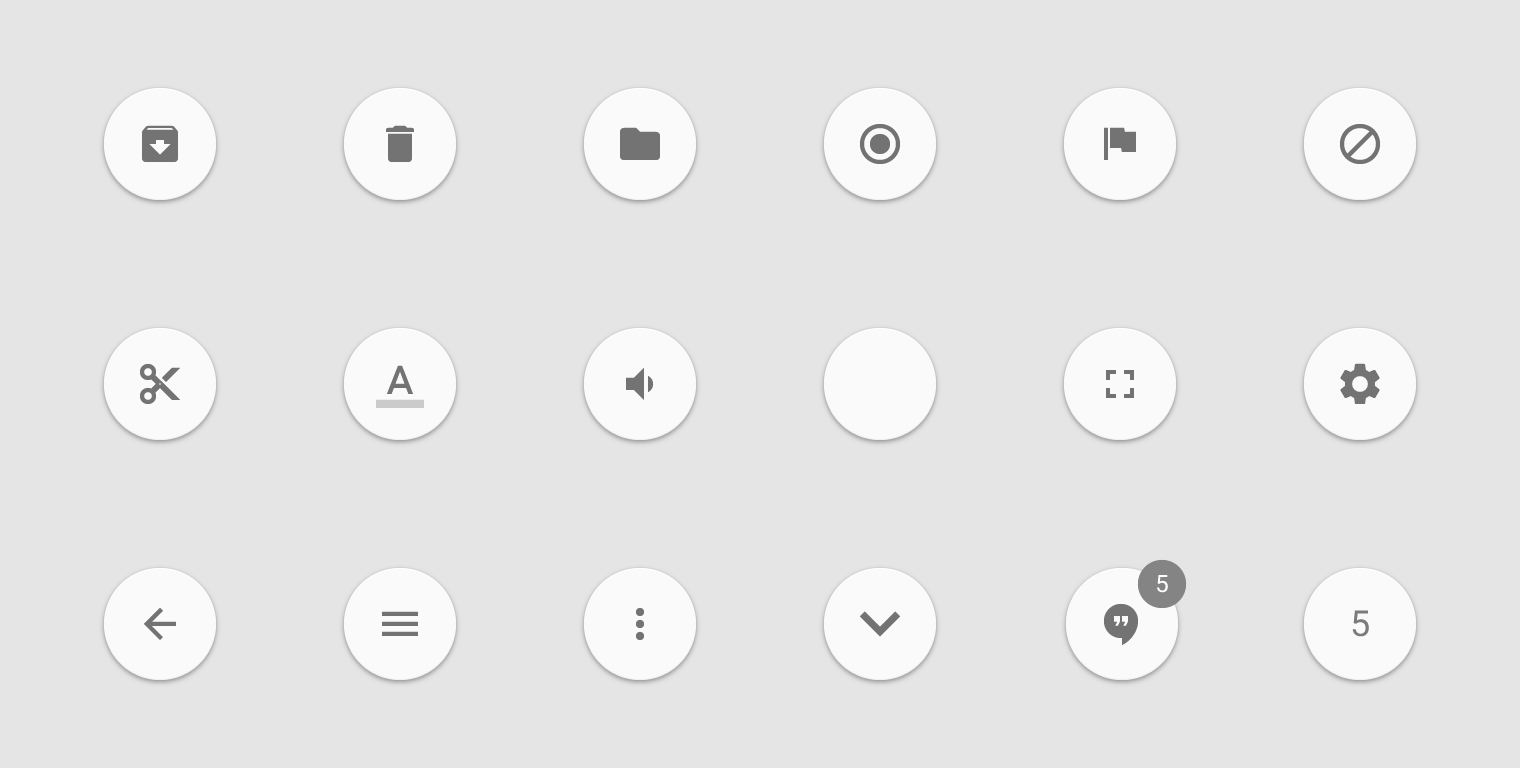
フローティングアクションボタンは、以下のようなマイナーなアクションや破壊的なアクションには使用しないでください。
- アーカイブやゴミ箱への移動
- 曖昧なアクション
- 警告やエラー
- テキストの切り取りのような限定的な操作
- 音量調整や文字色の変更など、本来ツールバーに置かれるべきコントロール
フローティングアクションボタンに、アプリバーのアイコンやステータスバーの通知を含めてはいけません。また、フローティングアクションボタンの上にバッジなどの要素を重ねないでください。
非推奨
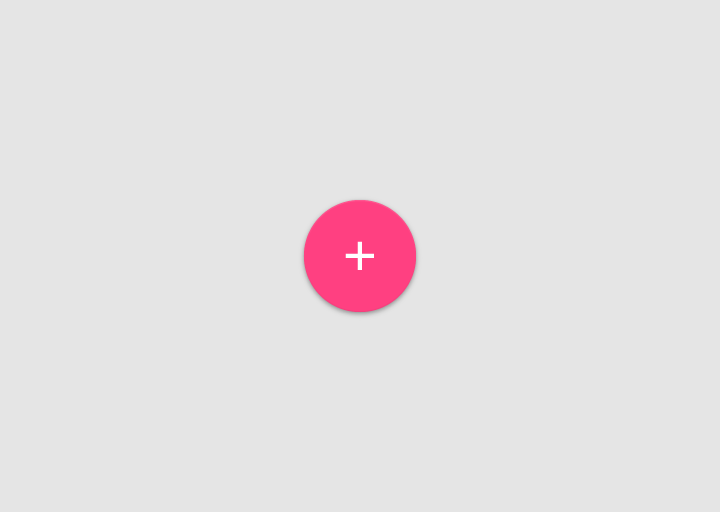
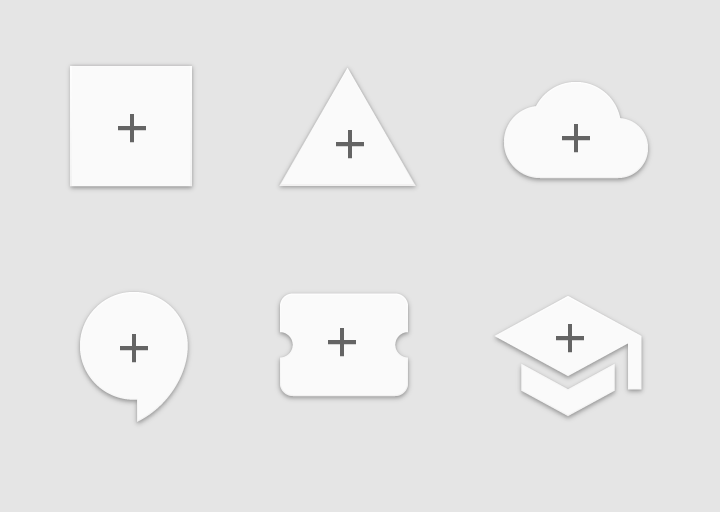
アプリ間で主要なアクションのパターンを統一するため、円形のアイコンを一貫して使用してください。
推奨
非推奨
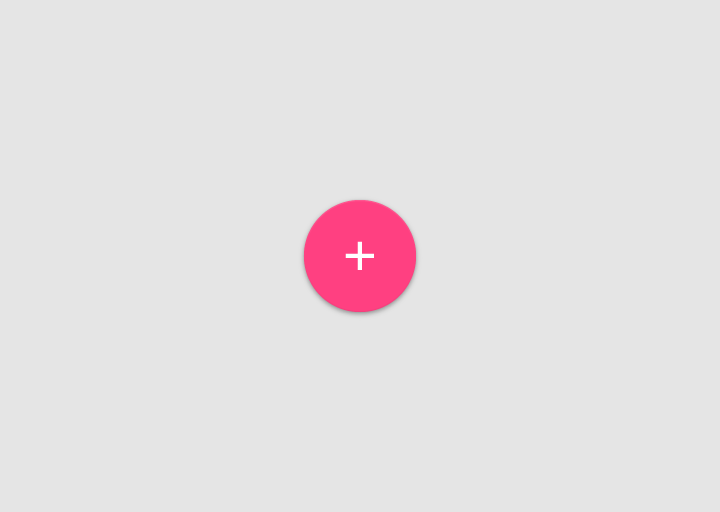
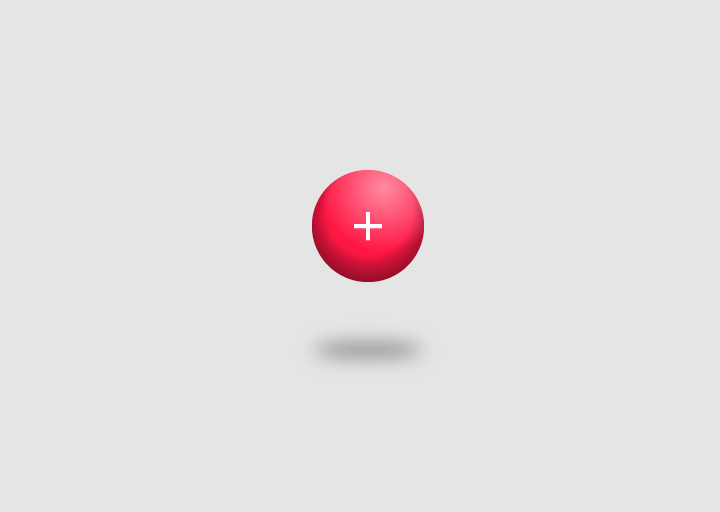
フローティングアクションボタンに過剰な立体感を持たせないでください。
推奨
非推奨
動作
フローティングアクションボタンは、デフォルトではマテリアルが広がるようなアニメーションで画面に現れます。内部のアイコンもアニメーションさせることができます。
フローティングアクションボタンは重要度が高いため、他の UI 要素とは異なる動きをすることがあります。
横方向に切り替わる画面
横方向に切り替わる複数の画面(タブ画面など)をまたいで配置されるフローティングアクションボタンは、タブごとにアクションが異なる場合、いったん短時間非表示になり、その後再表示される必要があります。
画面間でアクションが同じ場合は、ボタンは画面内に留まり、必要に応じて新しい位置へ移動します。
リスト
フローティングアクションボタンの下に表示されるリストには末尾に十分なパディングを設け、コンテンツがボタンに隠れないようにしてください。
推奨
推奨
タブ画面
タブ画面では、フローティングアクションボタンがコンテンツと同じ方向に画面外へスクロールして消えないようにしてください。これにより、以下のような問題を防げます。
- 実際には機能しないフローティングアクションボタンが、機能しているように見えてしまうこと
- フローティングアクションボタンがコンテンツと同じエレベーションにあると認識されてしまうこと
非推奨
非推奨
トランジション
トランジション
フローティングアクションボタンは、アプリの主要なアクションを象徴する独特な要素です。その視認性の高さを活かし、主要な UI 要素への魅力的なトランジションを作りましょう。
代表的なトランジションには、トリガー、ツールバー、スピードダイヤル、モーフがあります。これらがすべてではありません。フローティングアクションボタンは柔軟に設計されており、アプリやボタンが配置される画面に最も適したトランジションを自由に試すことができます。
トリガー
フローティングアクションボタンは、アクションを実行したり、別の場所へ移動したりできます。タッチリップルが外側へ広がるアニメーションが、UI 変化のきっかけとなります。
通常、アプリでは 1 つのフローティングアクションボタンを使用します。ただし、この例では、同等に重要でありながら異なるアクションを実行する 2 つのボタンを使用しています。
ツールバー
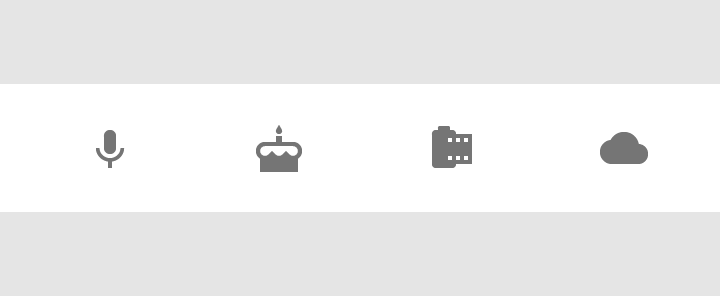
フローティングアクションボタンは、押すとツールバーへ変形します。また、スクロールに応じてツールバーがフローティングアクションボタンへ変形することもあります。ツールバーには、関連するアクション、テキストや検索のフィールド、すぐに使えると便利なその他の項目を含められます。
スクロールで消えるツールバーは、画面を開いた直後や、長いリストの先頭・末尾にいるときなど、ツールバー全体が必要な場面で特に有用です。ユーザーがスクロールによってメインコンテンツを見たいと示したときに、画面領域を節約できます。
フローティングアクションボタンがツールバーに変形する場合、そのツールバーにはボタンに関連するアクションを含める必要があります。

推奨
非推奨
スピードダイヤル
フローティングアクションボタンは、押すと関連するアクションを展開できます。メニューを開いた後も、ボタンは画面上に残っている必要があります。同じ位置を再度タップした場合は、最もよく使うアクションを実行するか、開いているメニューを閉じるようにしてください。
フローティングアクションボタンは、すべてのアクションを含む 1 枚のマテリアルシートへ変形できます。
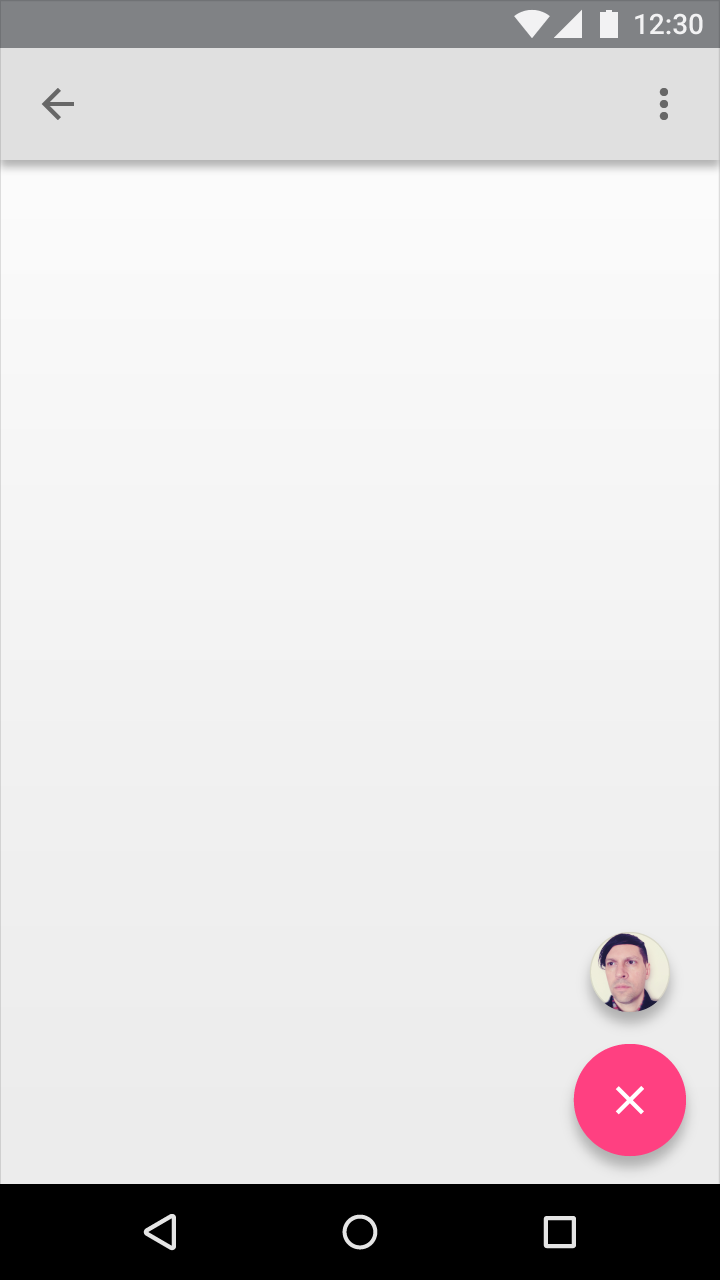
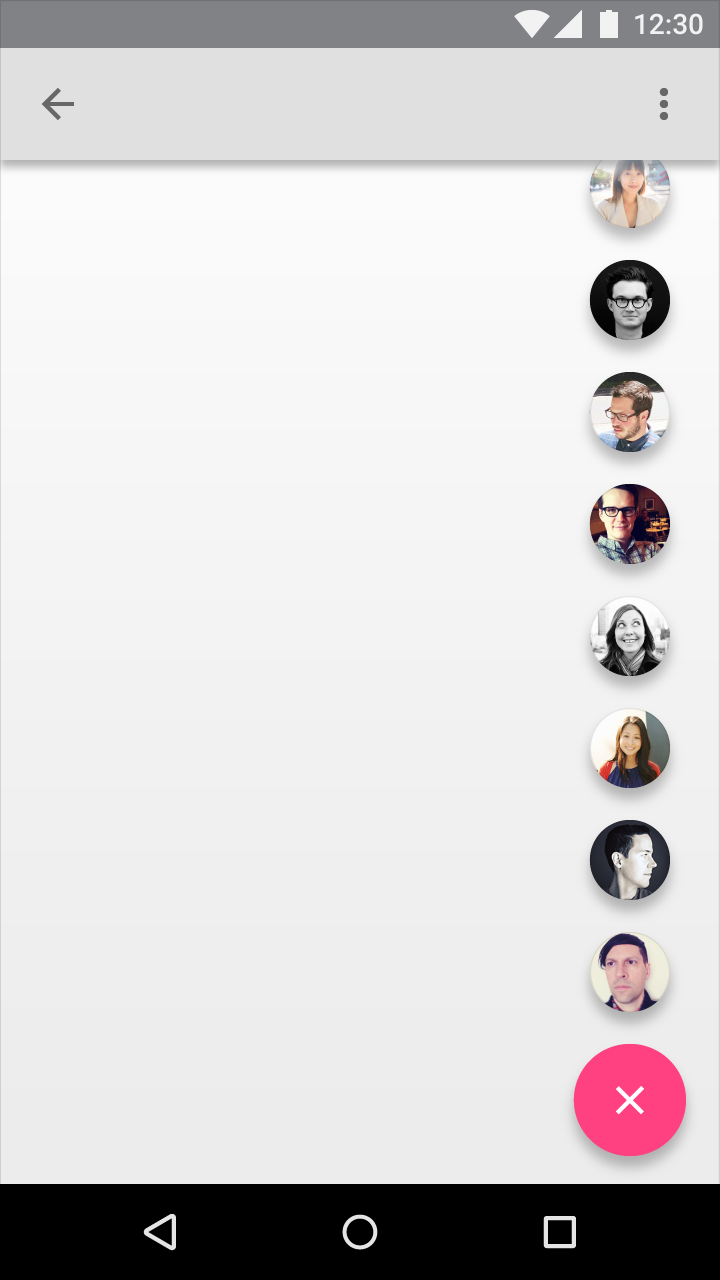
一般的な目安として、押すと元のフローティングアクションボタンのアクションを含めて、3 つ以上、6 つ以下の選択肢を表示するようにします。選択肢が 2 つしかない場合(つまり、ボタンが他の選択肢を 1 つしか展開しない場合)は、どのアクションが最も重要かを見極めてください。選択肢が 6 つを超えると、ユーザーは最も遠い選択肢に届きにくくなります。
最適で、互いに明確に区別でき、必要最小限の選択肢をユーザーに提示することで、意思決定の負担を軽減します。
非推奨
非推奨
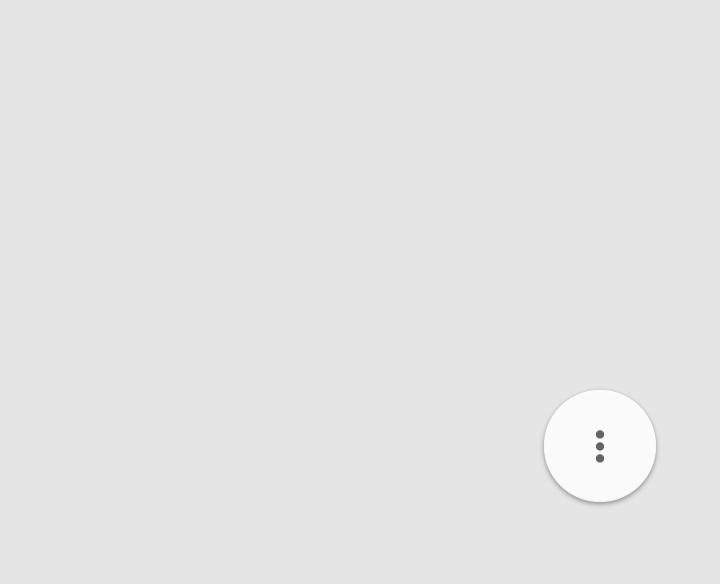
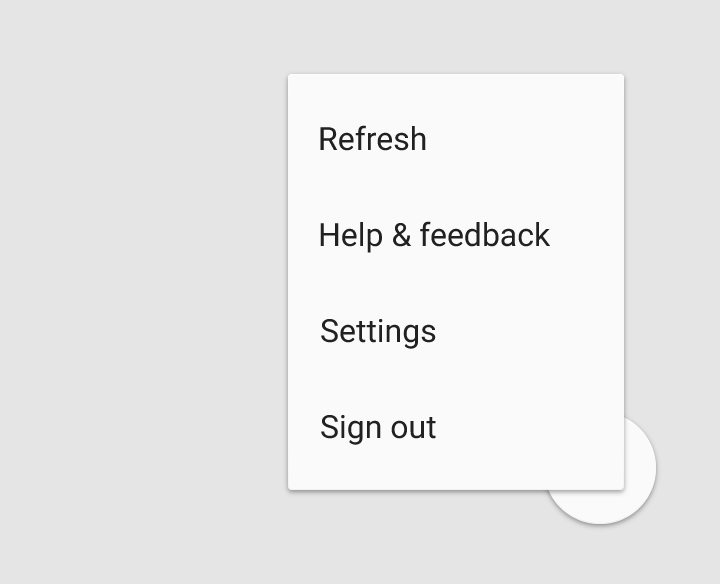
フローティングアクションボタンから展開する選択肢の中に、オーバーフローメニューを含めないでください。初期画面から目的の画面へは、最大でも 2 回のタップで到達できるようにしてください。
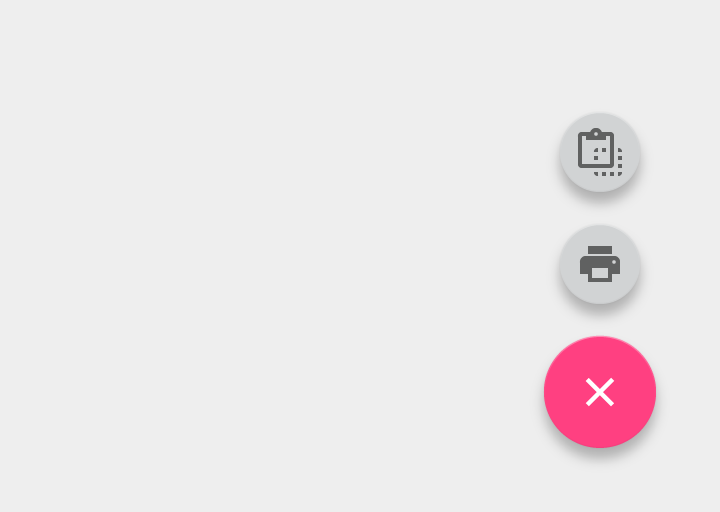
推奨
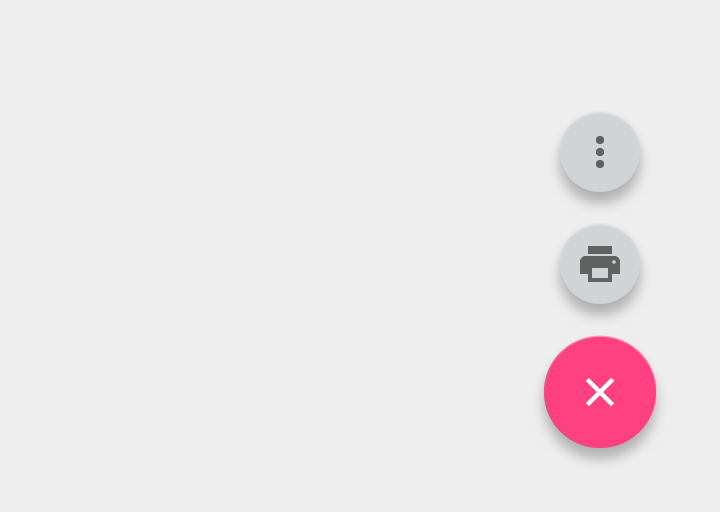
非推奨
オーバーフローアクションは、フローティングアクションボタンではなく、ツールバーのオーバーフローメニューに配置してください。
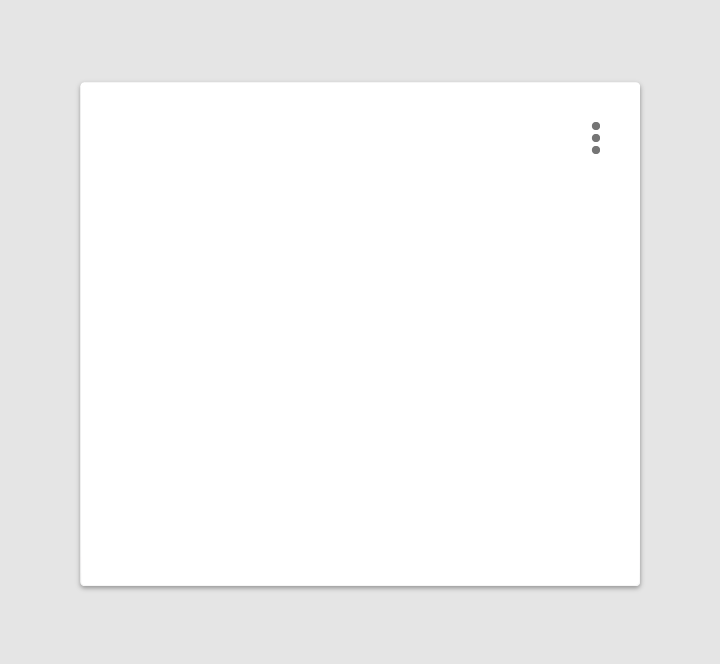
推奨
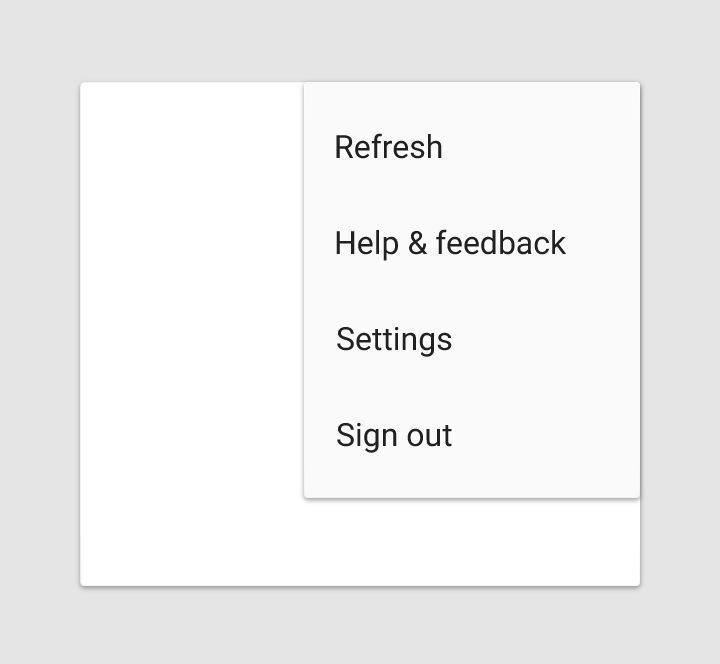
推奨
非推奨
非推奨
ファイルの追加がアプリの主要なアクションである場合、フローティングアクションボタンは、最初のタップの後に関連するアクションへ変形できます。ただし、展開されるアクションがボタンと無関係な場合は、そのアクションをオーバーフローメニューに配置してください。

推奨

非推奨
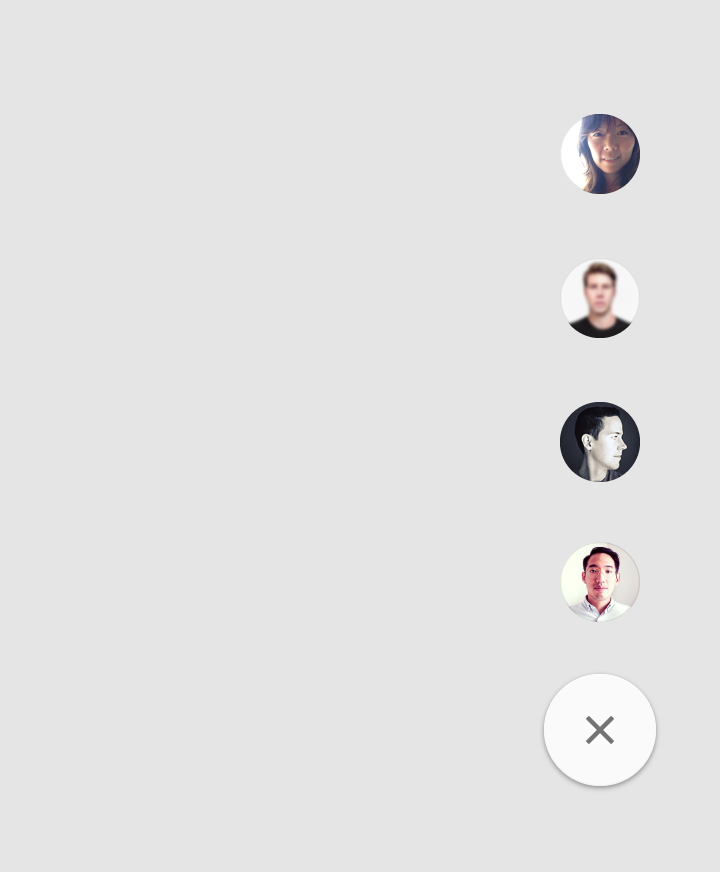
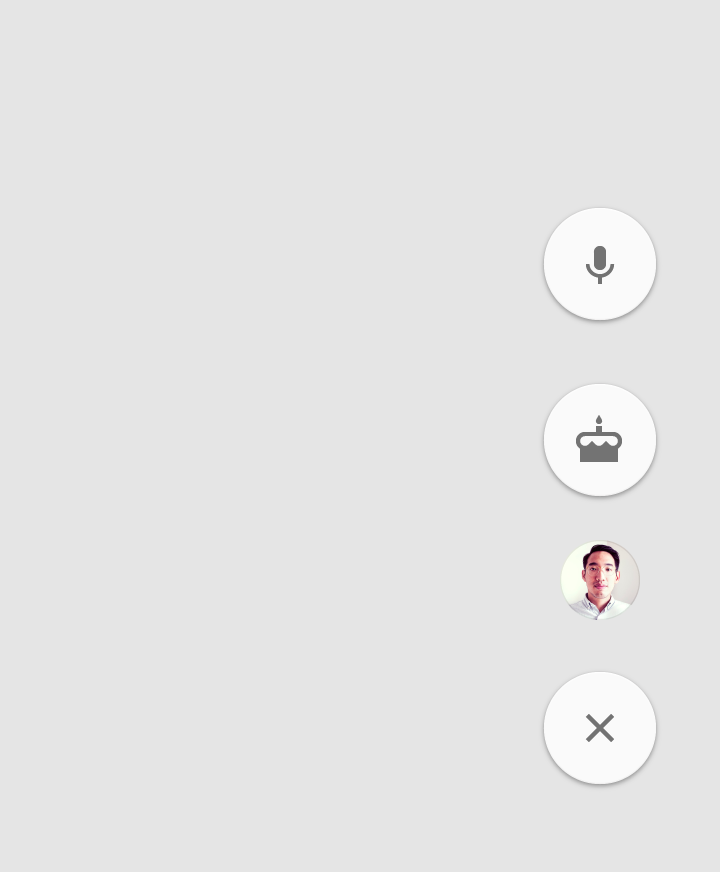
フローティングアクションボタンは、連絡先のリストへ変形できます。リストには無関係なアクションを含めてはいけません。
推奨
非推奨
モーフ
フローティングアクションボタンは、アプリの構造の一部であるマテリアルシートへ変形できます。この劇的な変形によって、ボタンで実行できるアクションが強調されます。
フローティングアクションボタンをモーフィングさせる際は、開始位置から終了位置まで、論理的な経路で遷移させてください。たとえば、変形の途中で他のマテリアルシートを通過させないようにします。
モーフィングアニメーションは可逆にし、新しいマテリアルシートをフローティングアクションボタンへ戻せるようにしてください。
全画面
フローティングアクションボタンは、画面全体に広がる新しいマテリアルシートへ変形できます。
この種の劇的な変形は、通常、新しいコンテンツの作成に関わるものです。そのため、変形を元に戻す手段や可逆的なアニメーションは、通常は用意されません。
大画面
大画面
フローティングアクションボタンは、拡張アプリバーに取り付けることができます。
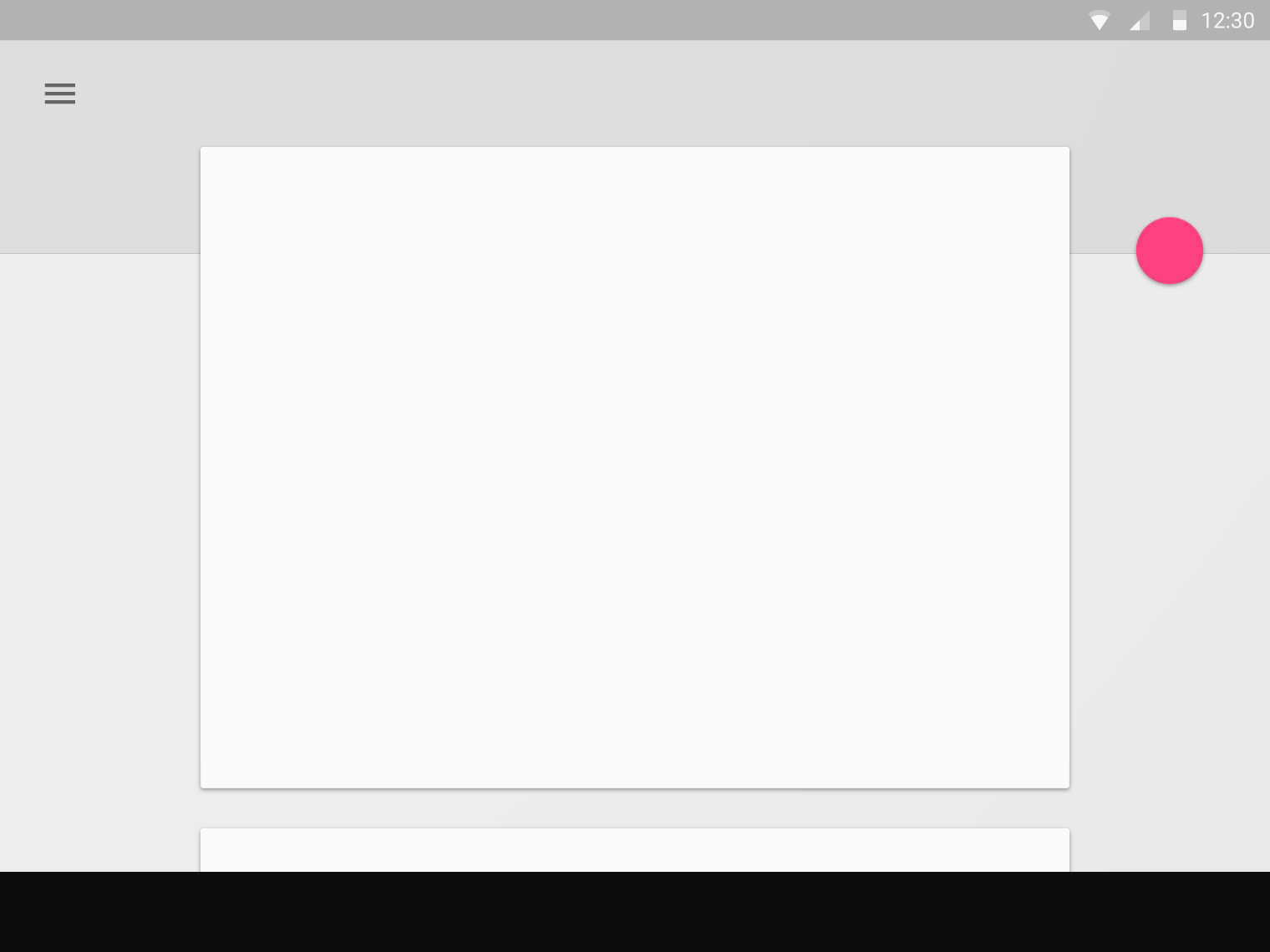
推奨
フローティングアクションボタンは、他の要素を妨げない限り、ツールバーやシート内の構造要素に取り付けることができます。
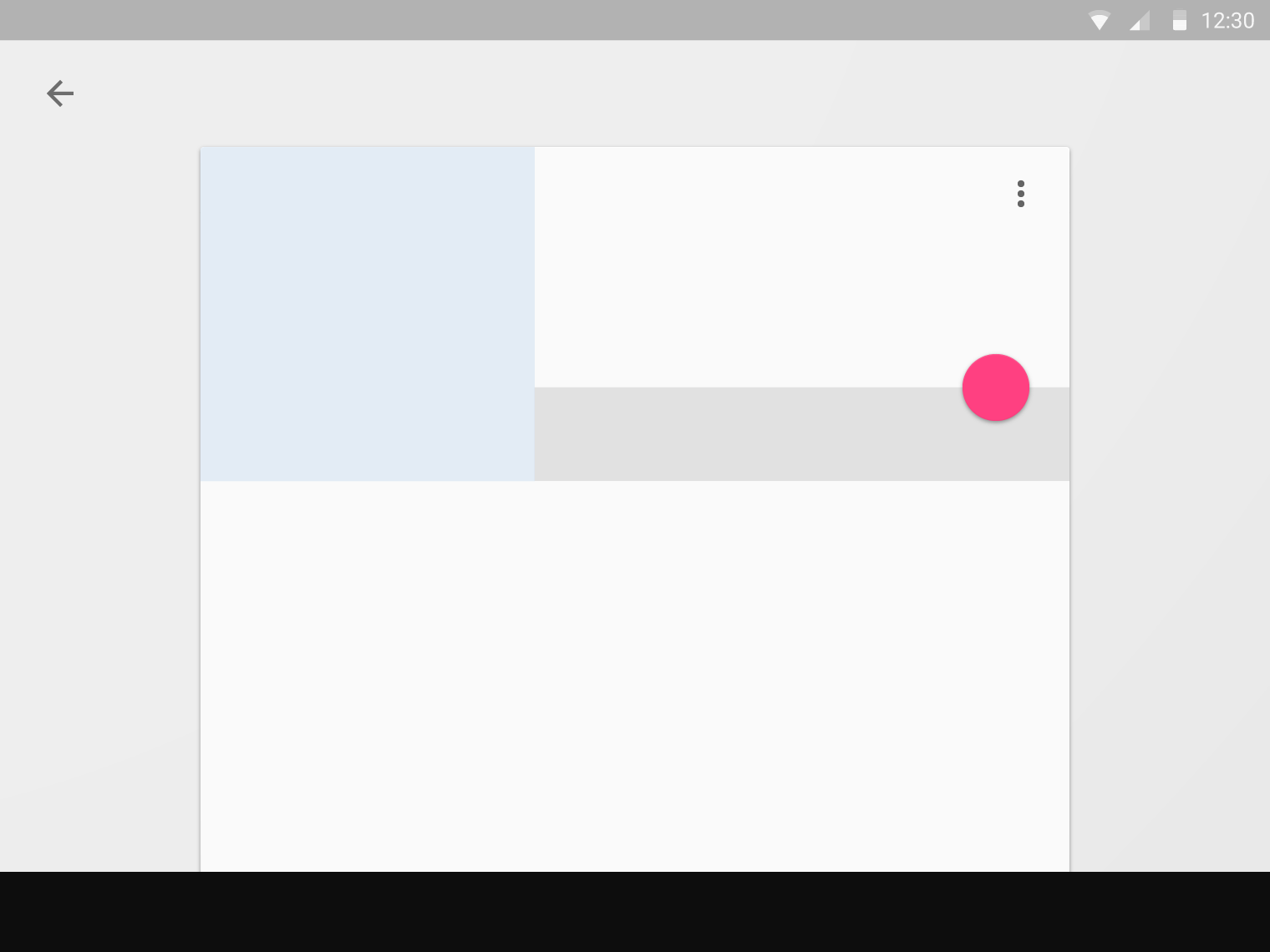
推奨
フローティングアクションボタンは、シートの端に取り付けることができます。
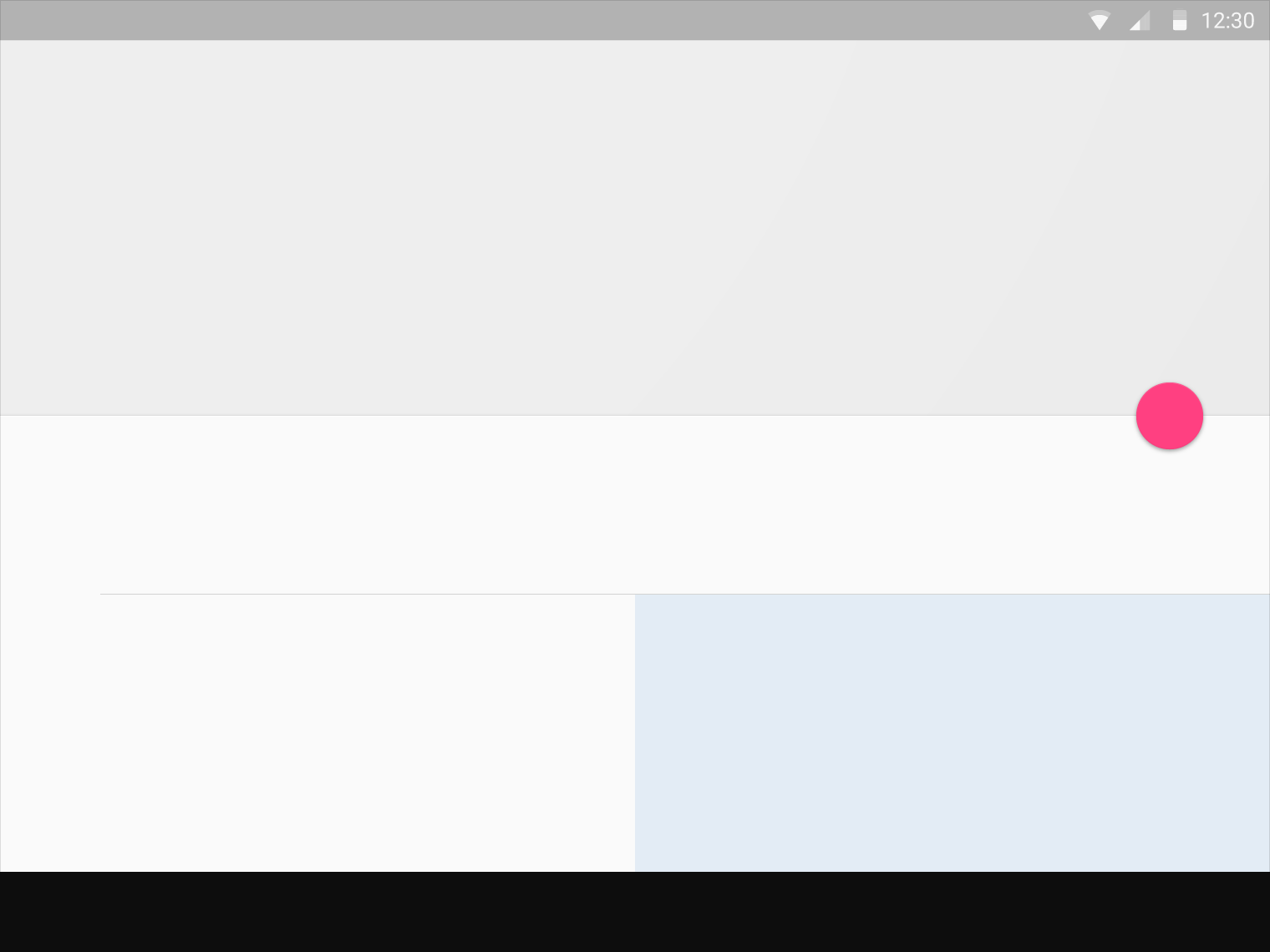
推奨
1 つの画面に複数のフローティングアクションボタンを配置しないでください。
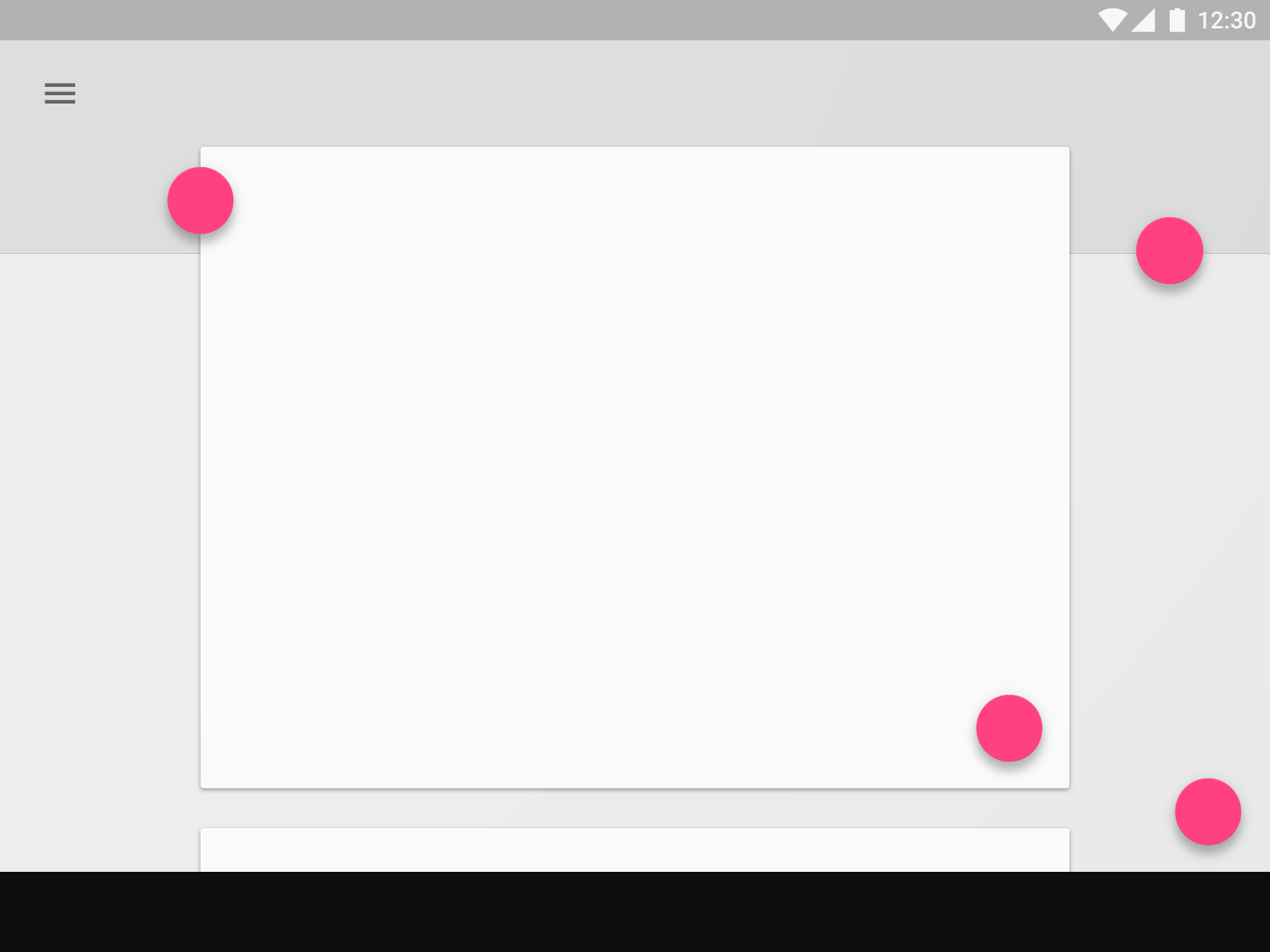
非推奨
画面上のあらゆる要素にフローティングアクションボタンを付けないでください。
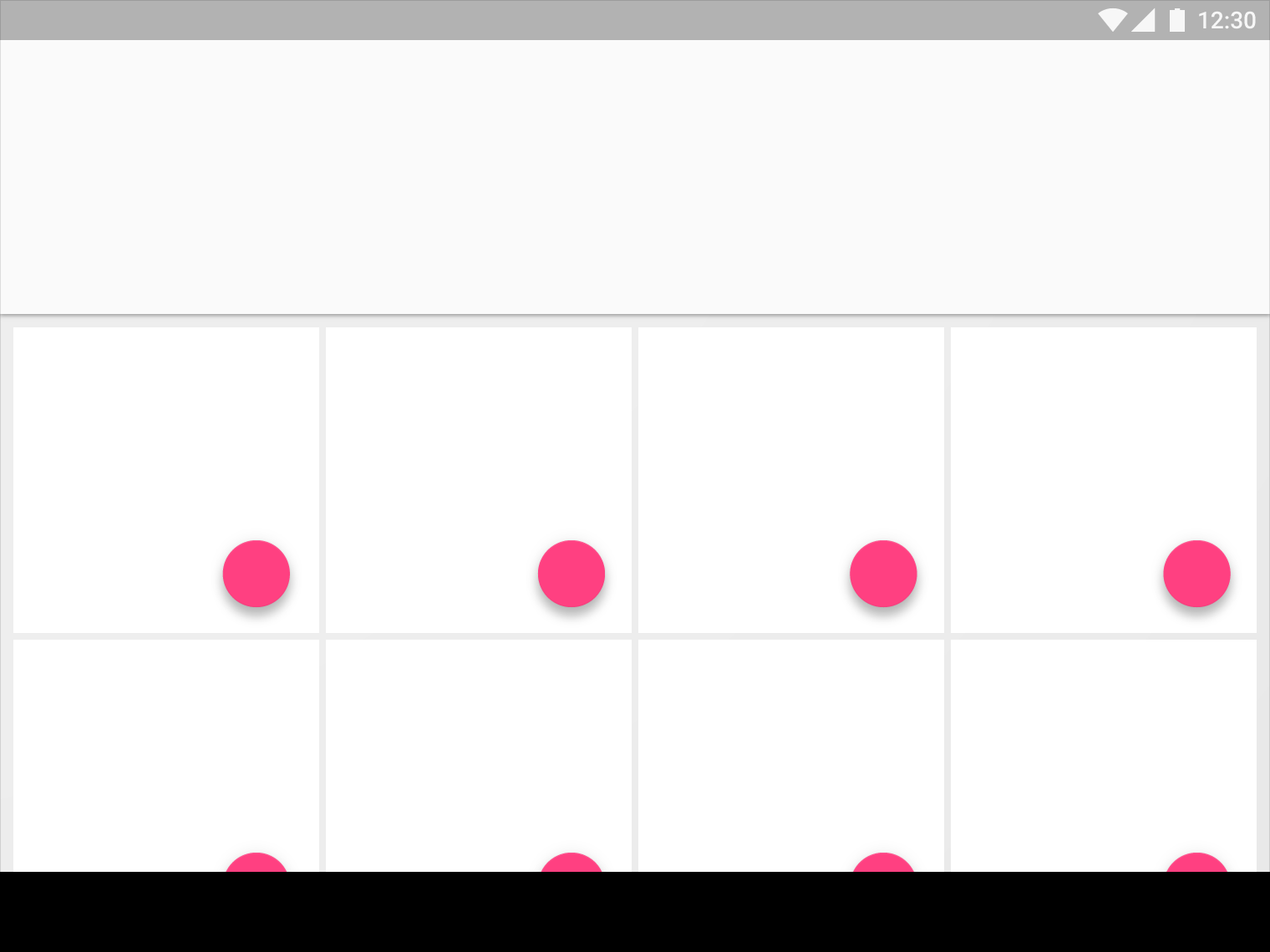
非推奨