Skip to content
Material Design 1
Main Navigation
v3
v2
v1

日本語

English
简体中文
繁體中文
Español
Français
Русский
Português – Brasil
Deutsch
한국어
Italiano
Polski
Türkçe
čeština
magyar

日本語

English
简体中文
繁體中文
Español
Français
Русский
Português – Brasil
Deutsch
한국어
Italiano
Polski
Türkçe
čeština
magyar

外観

Sidebar Navigation

Material Design

環境

マテリアルの特性

エレベーションとシャドウ

更新情報

モーション

マテリアルモーション

デュレーションとイージング

モーション

マテリアルの変形

コレオグラフィ

クリエイティブなカスタマイズ

スタイル

カラー

アイコン

画像

タイポグラフィ

ライティング

レイアウト

原則

単位と寸法

メトリクスとキーライン

構造

レスポンシブ UI

分割画面

コンポーネント

ボトムナビゲーション

ボトムシート

ボタン

ボタン:フローティングアクションボタン

カード

チップ

データテーブル

ダイアログ

ディバイダー

展開パネル

グリッドリスト

リスト

リスト:コントロール

メニュー

ピッカー

プログレスとアクティビティ

選択コントロール

スライダー

スナックバーとトースト

ステッパー

サブヘッダー

タブ

テキストフィールド

ツールバー

ツールチップ

ウィジェット

パターン

確認と通知

データフォーマット

空の状態

エラー

指紋認証

ジェスチャー

ヘルプとフィードバック

起動画面

画像の読み込み

ナビゲーション

ナビゲーションドロワー

ナビゲーション遷移

通知

オフライン状態

権限

スクロールテクニック

検索

選択

設定

スワイプでの更新(Swipe to refresh)

グロース&コミュニケーション

はじめに

オンボーディング

機能の発見

ジェスチャー教育

ユーザビリティ

アクセシビリティ

双方向性

プラットフォーム

プラットフォームへの適応

Android

リソース

カラーパレット

デバイス

レイアウトテンプレート

Roboto & Noto フォント

ステッカーシート & アイコン

シャドウ

このページの内容

メニュー ​

メニューは、一時的に表示されるマテリアルのシート上に、選択肢のリストを表示します。

メニューは、ボタン、アクション、その他のコントロールを操作すると表示されます。選択肢は 1 行に 1 つずつ表示されます。

メニュー項目は、特定のコンテキストに該当しない場合は無効化されることがあります。コンテキストメニューでは、アプリの現在の状態に応じて、利用可能なメニュー項目が動的に変化します。
種類

シンプルメニュー(モバイルおよびタブレット)
カスケードメニュー(デスクトップ)


エレベーション

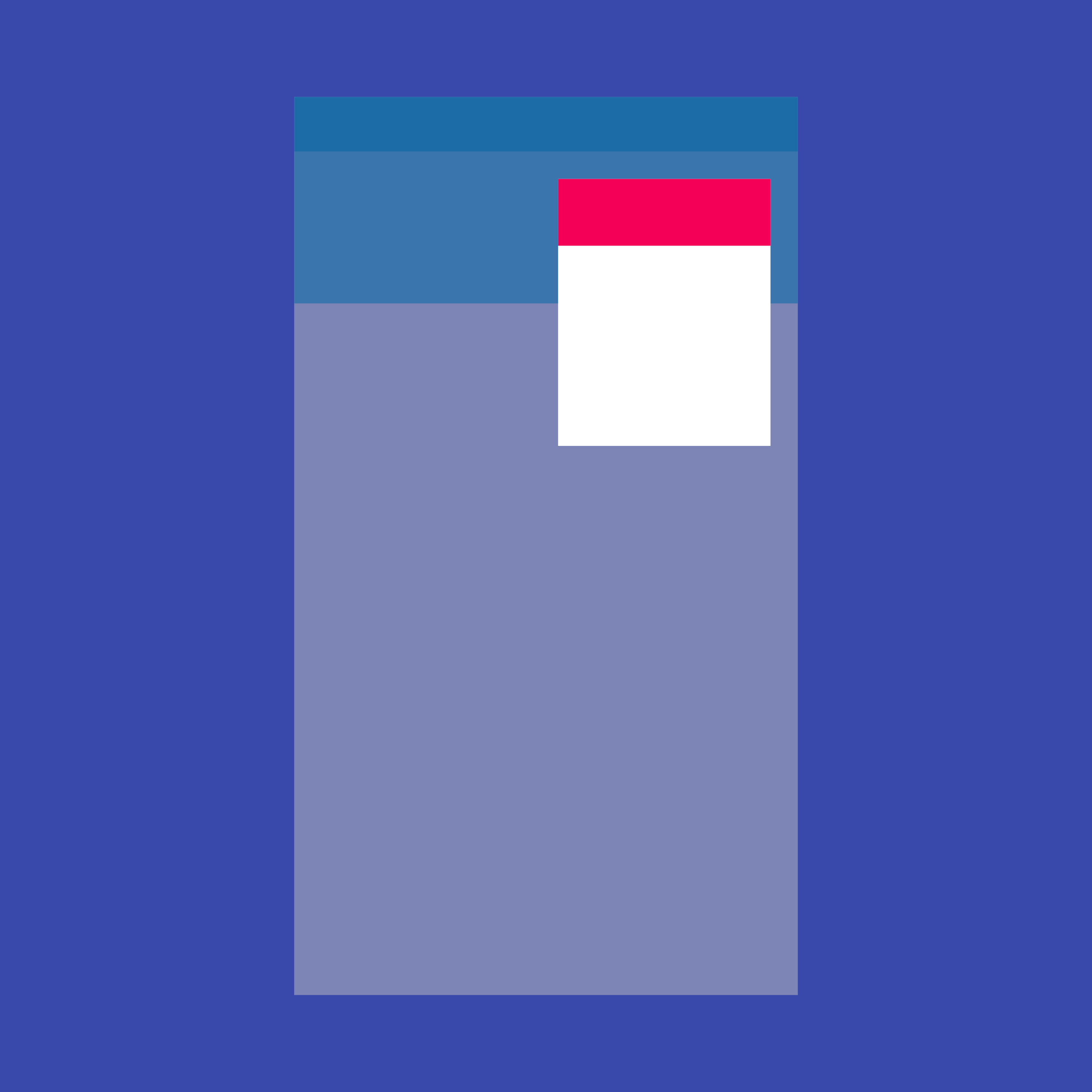
メニューは、アプリ内の他の要素の上に重ねて表示されます。


動作

スクロール可能


代替手段

シンプルダイアログ

Material Design のメニューは、一時的なシート上に選択肢を表示する

使用方法 ​

メニューは、ボタン、アクション、ポインタ、その他のコントロールの操作によって表示される一時的なマテリアルです。メニューには、最低 2 つのメニュー項目を含める必要があります。

各メニュー項目は、アプリ、ビュー、またはビュー内で選択された要素に影響を与える、個別のオプションまたはアクションです。

メニューを、アプリ内の主要なナビゲーション手段として使用してはいけません。
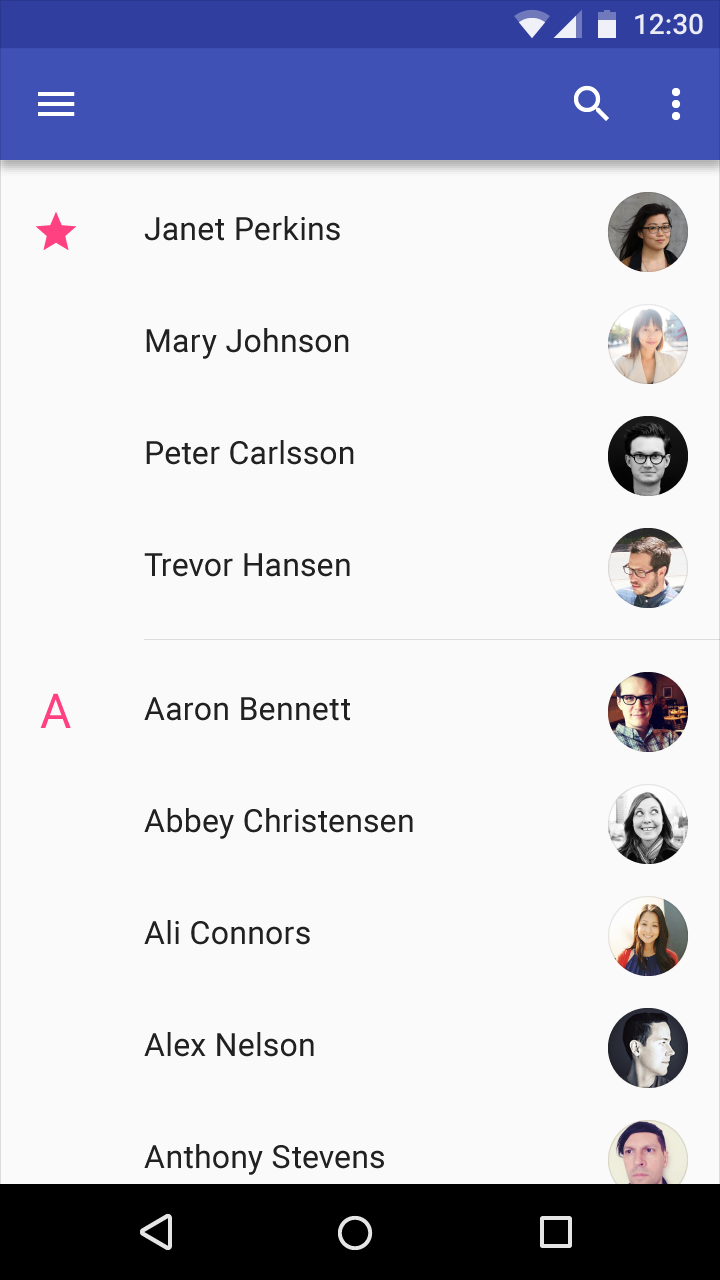
Material Design のアプリバーのアクションオーバーフローメニュー
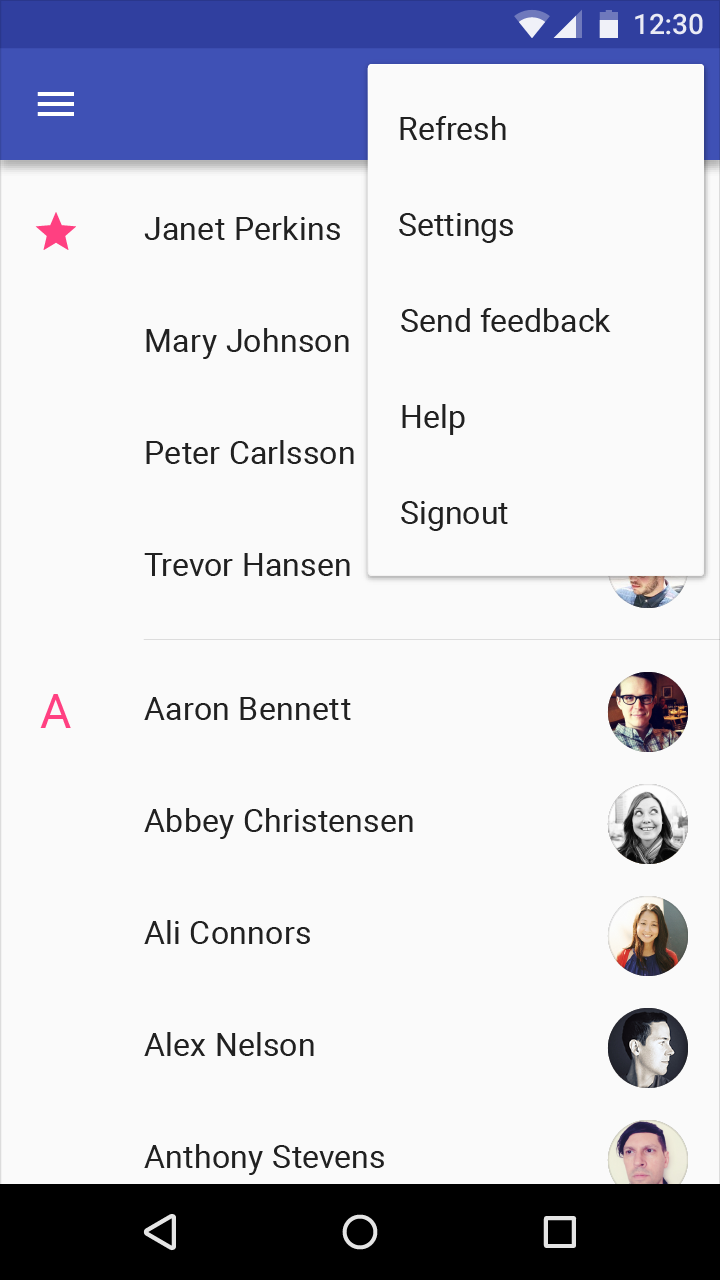
アプリバーのアクションオーバーフローから、メニューが表示されます。
5 つの項目を含む Material Design のアクションオーバーフローメニュー
このアクションオーバーフローメニューには、「更新」、「設定」、「フィードバックの送信」、「ヘルプ」、「ログアウト」の 5 つのメニュー項目が含まれています。

メニューラベル

ボタンやコントロールのラベルは、メニュー内の項目を簡潔かつ正確に反映する必要があります。メニューバーでは通常、「ファイル」、「書式」、「編集」のような 1 語のラベルが使用されます。それ以外の状況では、より長いラベルが必要になる場合があります。

無効化されたメニュー項目

メニューは、一貫したメニュー項目のセットを表示します。メニュー項目は、アプリの現在の状態に応じて、有効または無効になります。
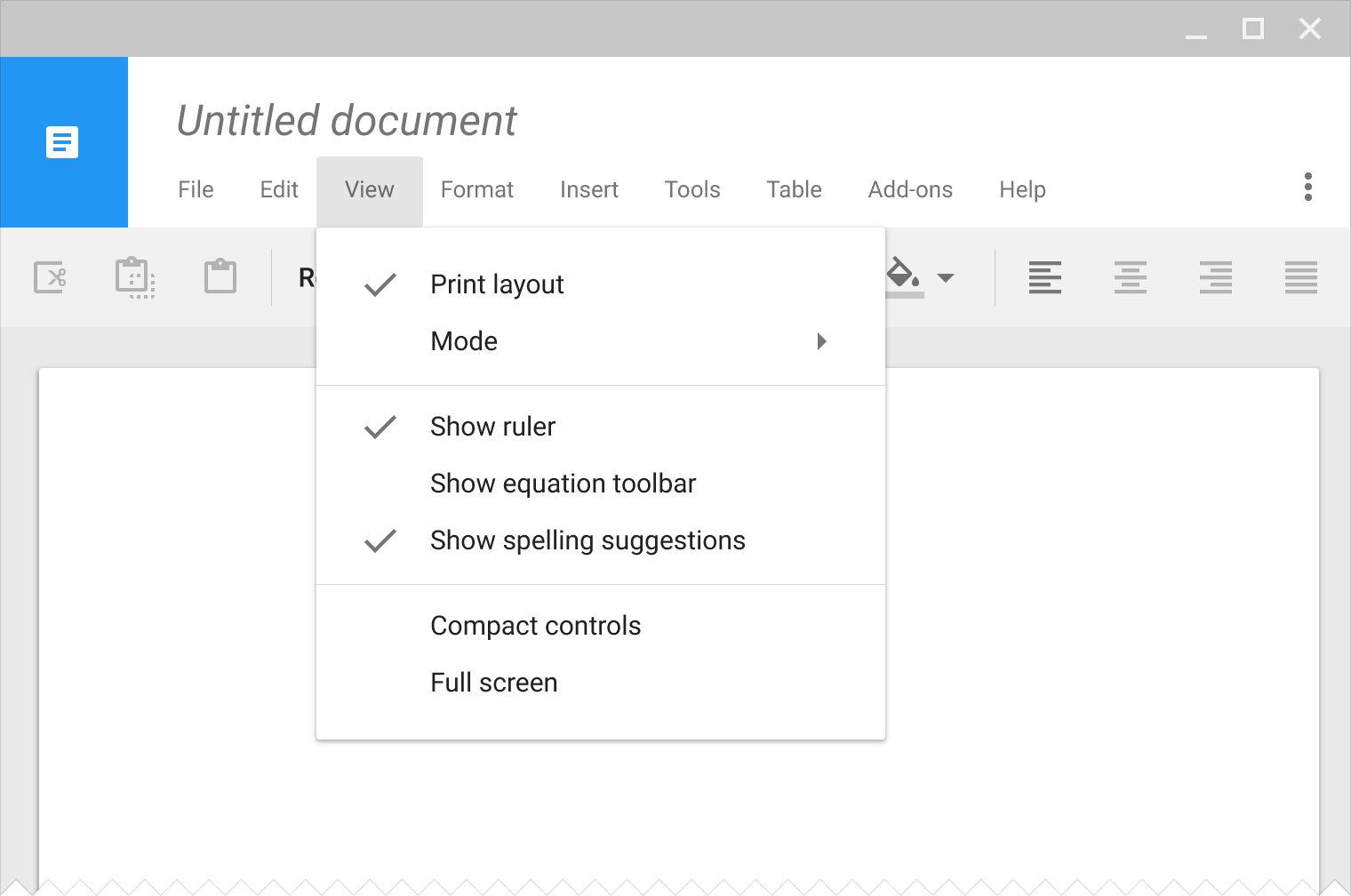
Material Design の「表示」メニューにまとめられたメニュー項目

推奨

「表示」というタイトルは、その中のメニュー項目に共通する特徴を正確に表しています。
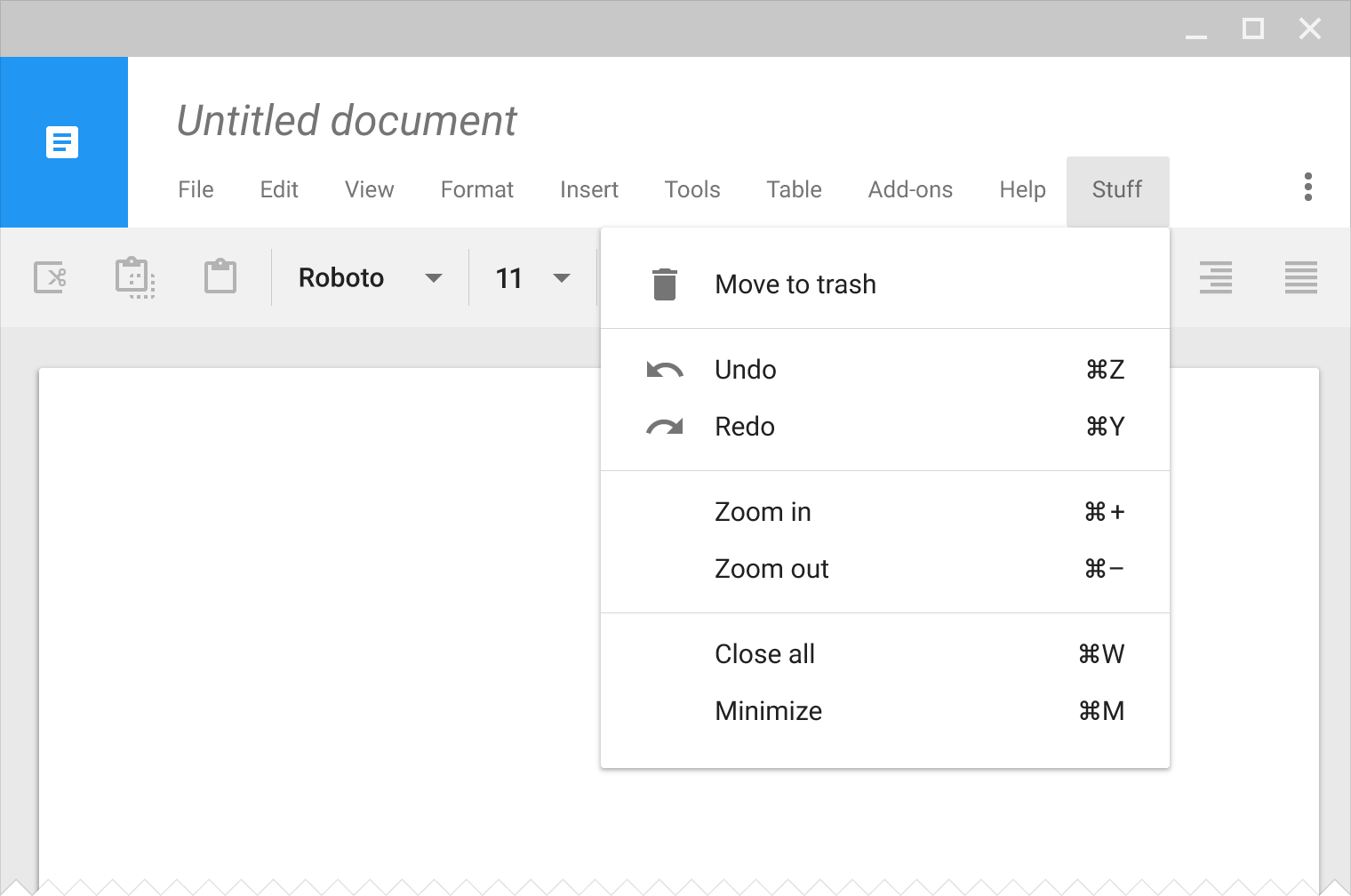
Material Design のメニュー項目における説明的でないタイトル

非推奨

「Stuff」というタイトルは説明的ではなく、ユーザーは「Stuff」メニューにどのようなメニュー項目があるかを予測できません。

コンテキストメニュー

コンテキストメニューでは、アプリの現在の状態に応じて、利用可能なメニュー項目が動的に変化します。

  • 現在のコンテキストに関係のないメニュー項目は削除されることがあります
  • 関連性はあるものの、特定の条件を満たしていないメニュー項目は無効化されることがあります。たとえば、「コピー」メニュー項目は、テキストが選択されると有効になります。

メニュー項目が 1 つだけの状態

アプリの状態によっては、メニュー項目が 1 つだけのコンテキストメニューが表示されることがあります。たとえば、Web ページ上でテキストを選択した場合、テキストの切り取りも貼り付けもできないため、Android では「コピー」メニュー項目のみが表示されます。
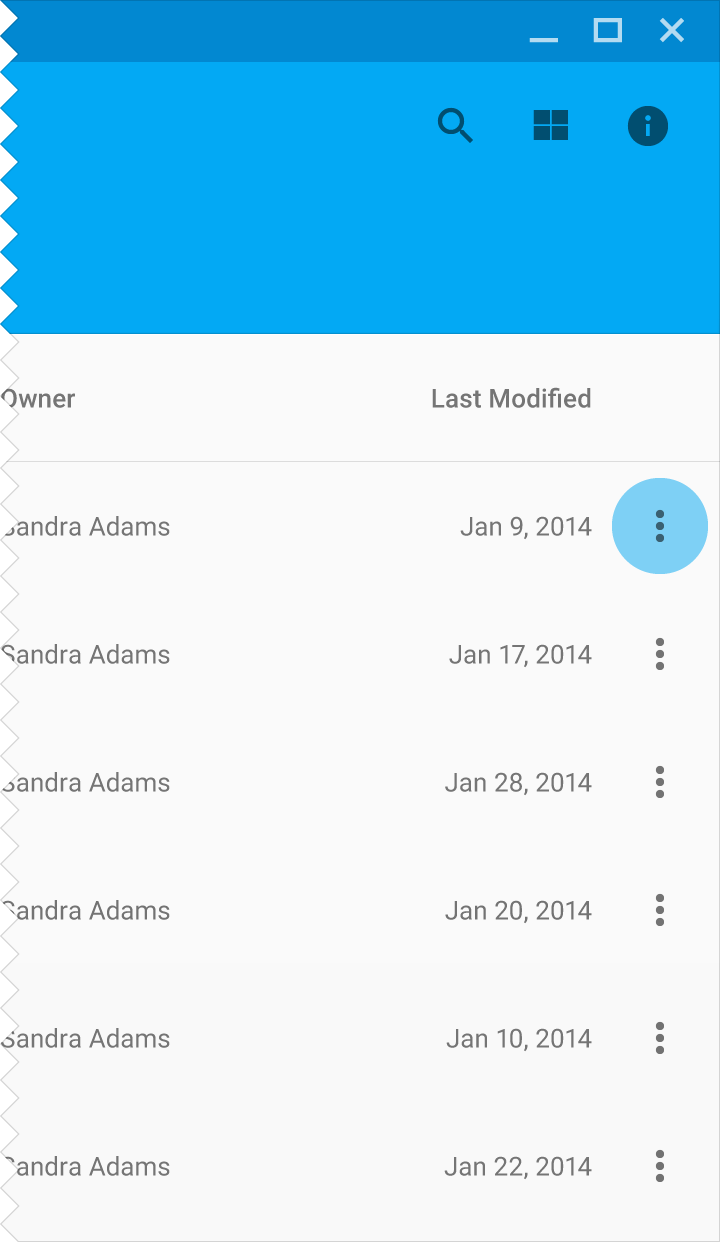
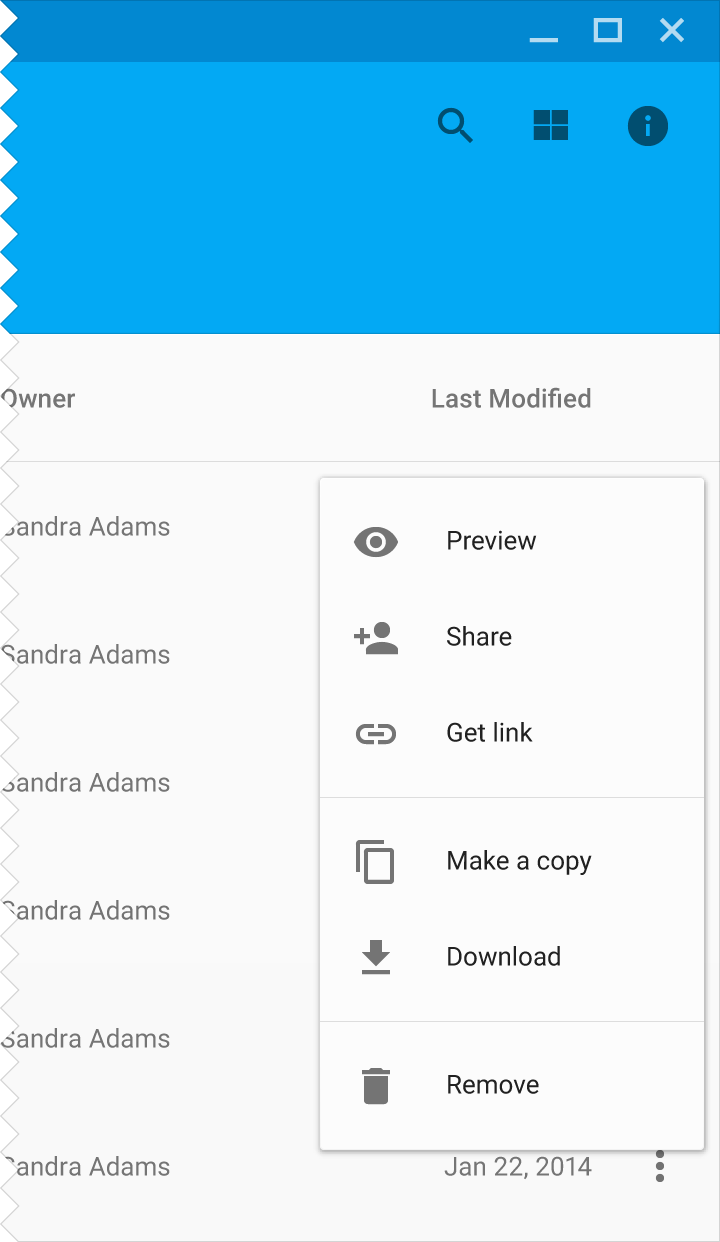
アプリの状態に応じて変化する Material Design のコンテキストメニュー
コンテキストメニュー

メニューはスクロール可能

メニューの高さが足りず、すべてのメニュー項目を表示できない場合、メニューの内部をスクロールできます。たとえば、スマートフォンを横向きにしてメニューを表示する場合が挙げられます。
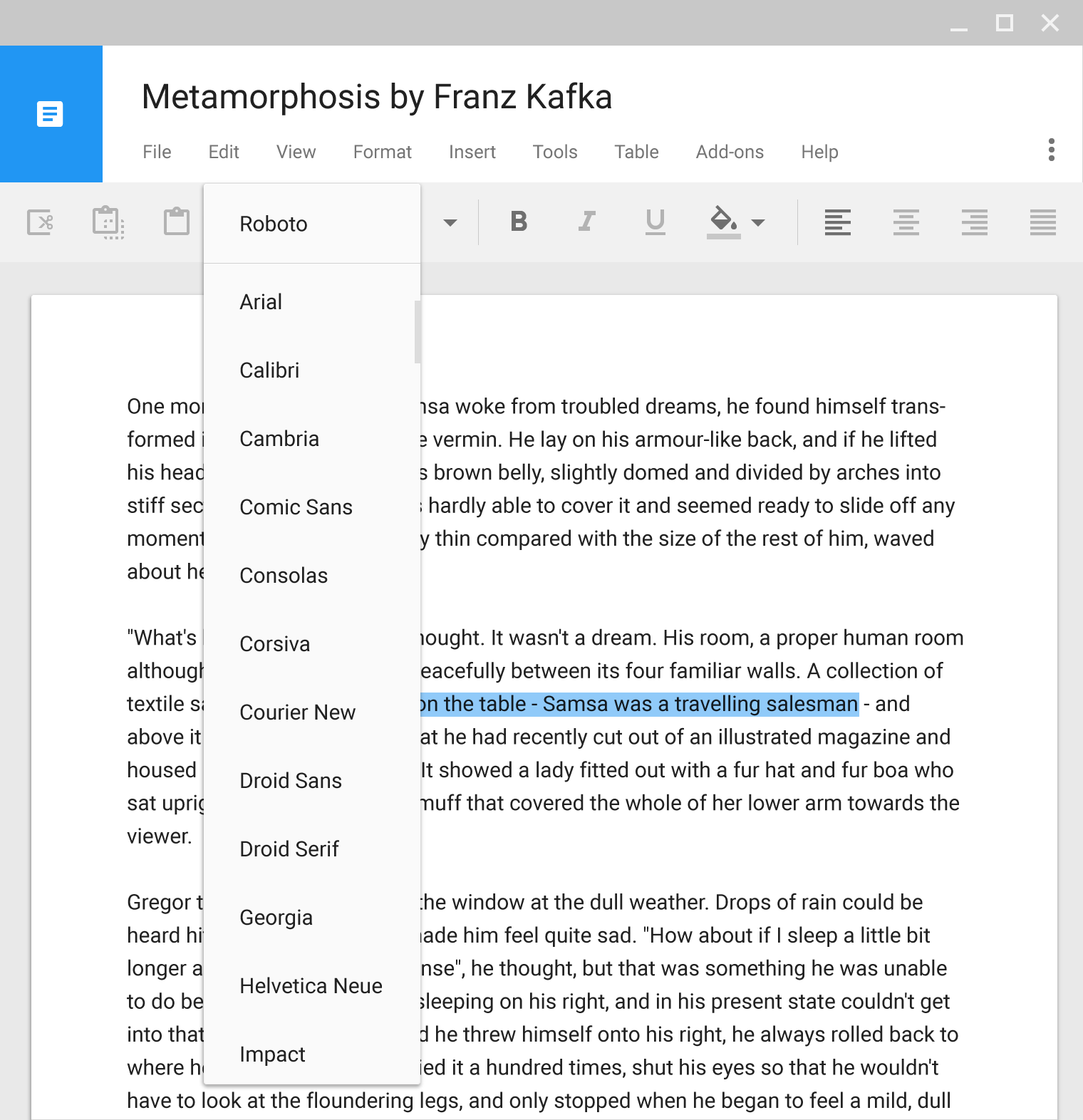
横向き表示における Material Design のスクロール可能なメニューの例
メニュー内部をスクロールできるメニュー

カスケードメニュー(デスクトップのみ)

カスケードメニューでは、画面の端からの距離に応じて、メニューを垂直方向と水平方向に配置します。

開発者への注意:このコンポーネントの実装はプラットフォームによって異なる場合があります。プラットフォームの標準実装を使用すると、今後の関連する改善の恩恵も受けられます。
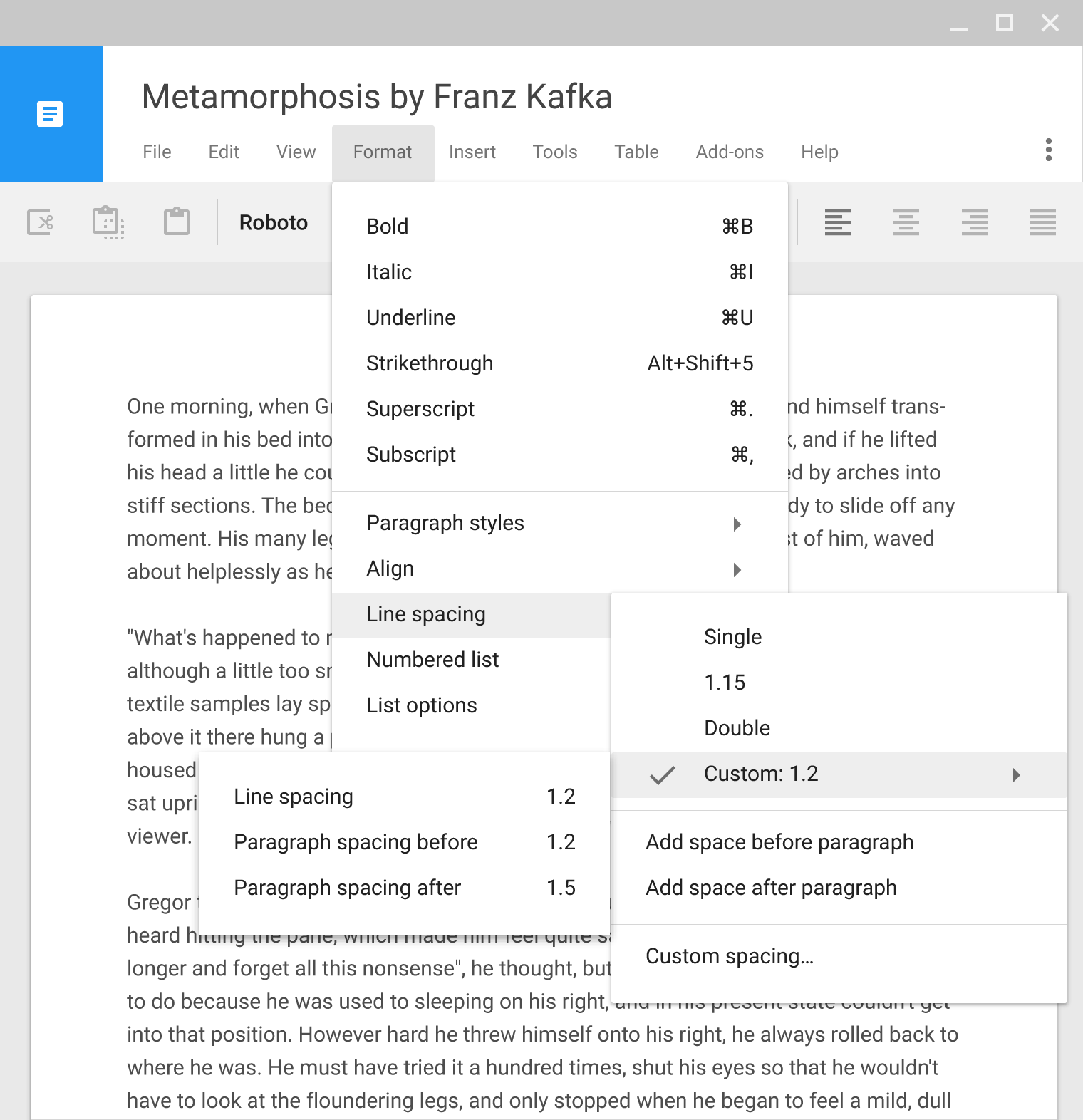
デスクトップレイアウト向けの Material Design のカスケードメニュー
デスクトップでのカスケードメニュー
デスクトップでのカスケードドロップダウンメニュー
ドロップダウンメニュー
アクションオーバーフローメニュー

メニュー項目 ​

単一行表示

各メニュー項目は、選択時に実行されるアクションを表す、1 行のテキスト(1 語または短いフレーズ)に制限されます。

メニュー項目には、次の要素を含めることもできます。

  • アイコンや、キーボードショートカットなどの補助テキスト
  • 複数の選択項目や状態を示すチェックマークなどのコントロール(リストコントロールを参照)

メニューの順序

静的なコンテンツを持つメニューでは、最も頻繁に使用されるメニュー項目をメニューの上部に配置すべきです。

動的なコンテンツを持つメニューは、たとえば以前使用したフォントをメニューの上部に配置するなど、異なる動作をします。順序は、ユーザーの操作によって変化することがあります。

メニューのネスト

メニュー項目から、ネストされたサブメニューを表示できます。サブメニューを複数階層たどるのは難しいため、ネストは 1 階層までに制限するのが理想です。
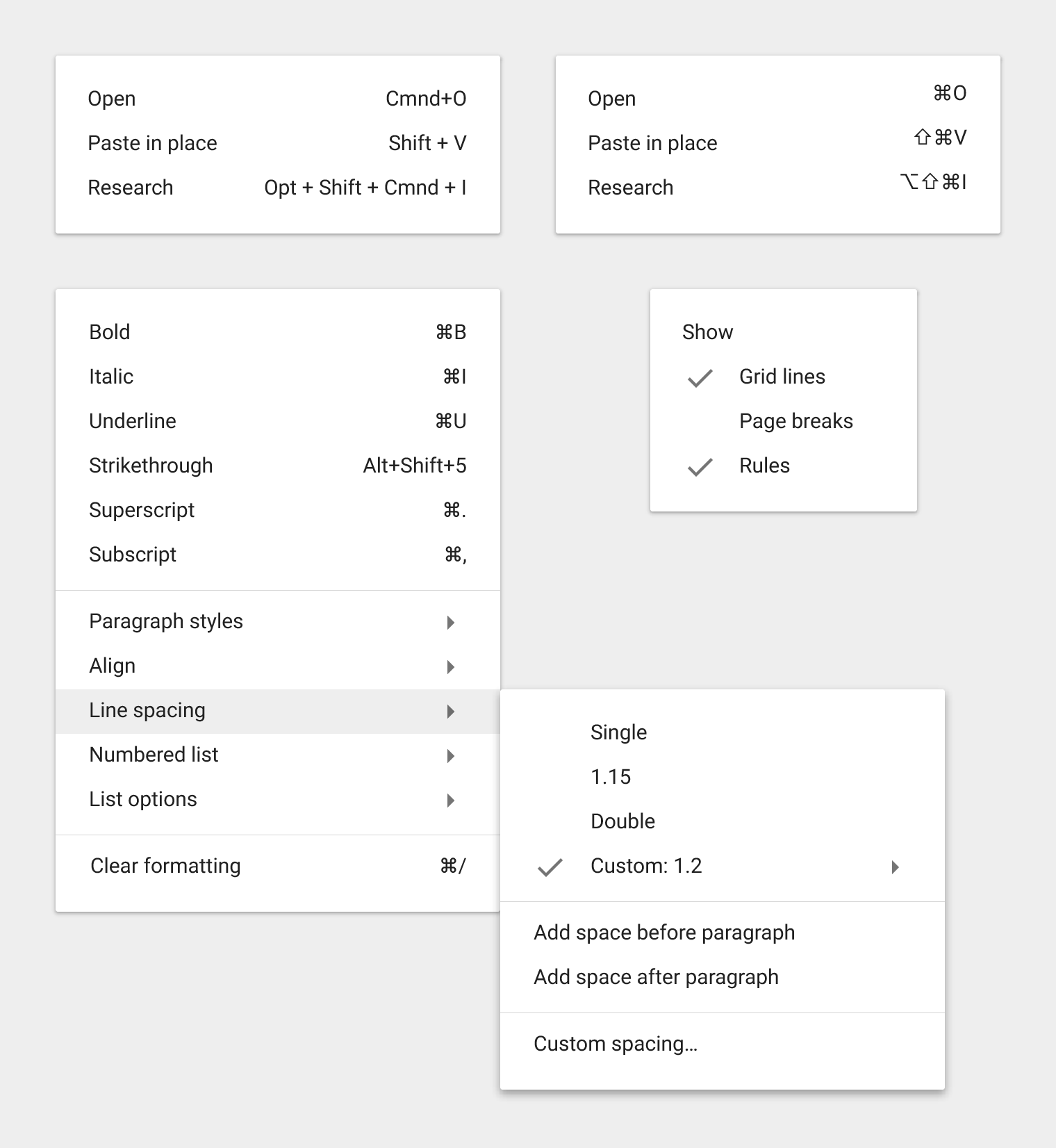
Material Design のメニュー項目の例
メニュー項目の例

無効化されたアクション

アクションを削除するのではなく、無効化して表示することで、ユーザーに、適切な条件を満たせば利用できることを伝えられます。

たとえば、やり直す操作がないときは「やり直し」が無効化されます。コンテンツが選択されるまで、「切り取り」と「コピー」は無効化されます。
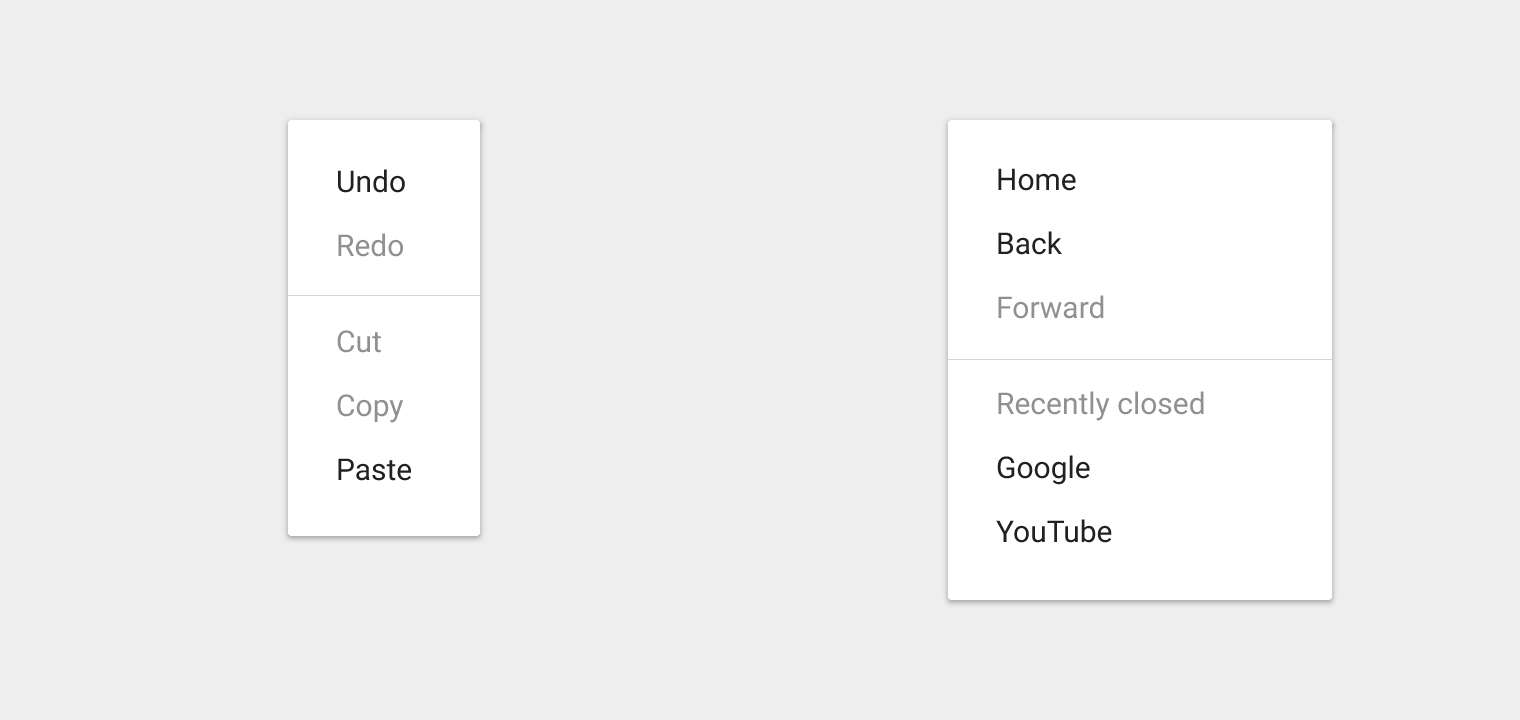
Material Design における無効化されたアクションの例
無効化されたアクションの例

動作 ​

位置

メニューは、アプリ内の他のすべての UI 要素より手前に表示されます。
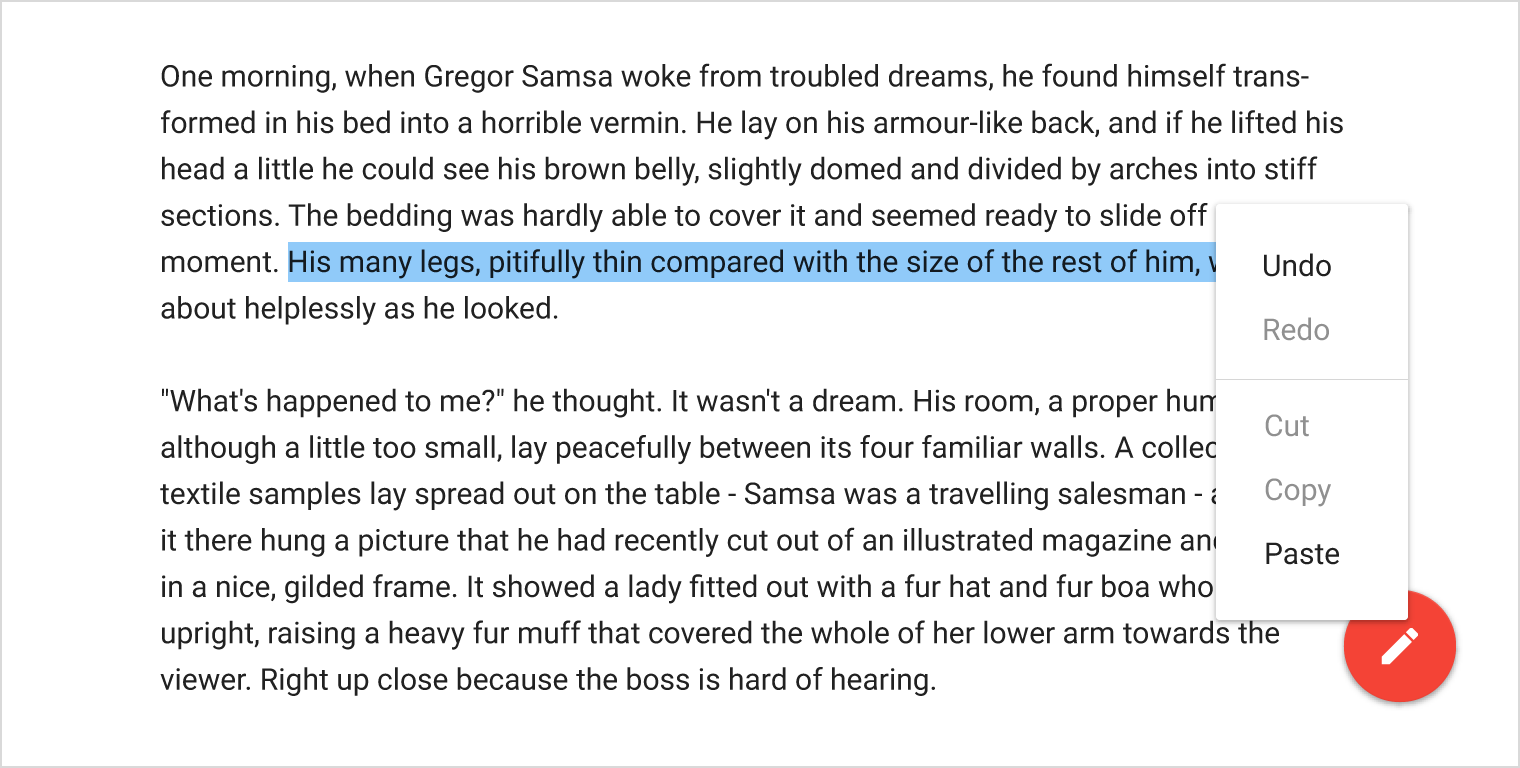
アプリ内の他の UI 要素より手前に表示される Material Design のメニュー
メニューが、アプリ内の他のすべての UI 要素より手前に表示される例。

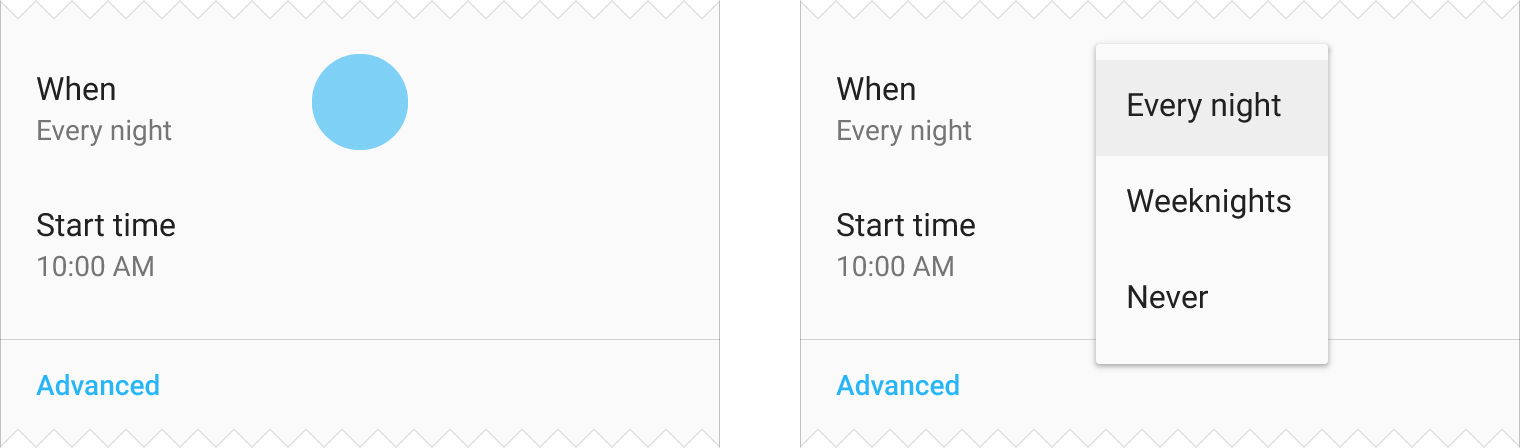
メニューは、現在選択されているメニュー項目がメニューを開く要素に重なるように、その要素の上に配置されます。
選択されたメニュー項目が Material Design の要素の上に重なって表示される様子

推奨

現在選択されているメニュー項目が、メニューを開く要素の上に重なって表示されます。

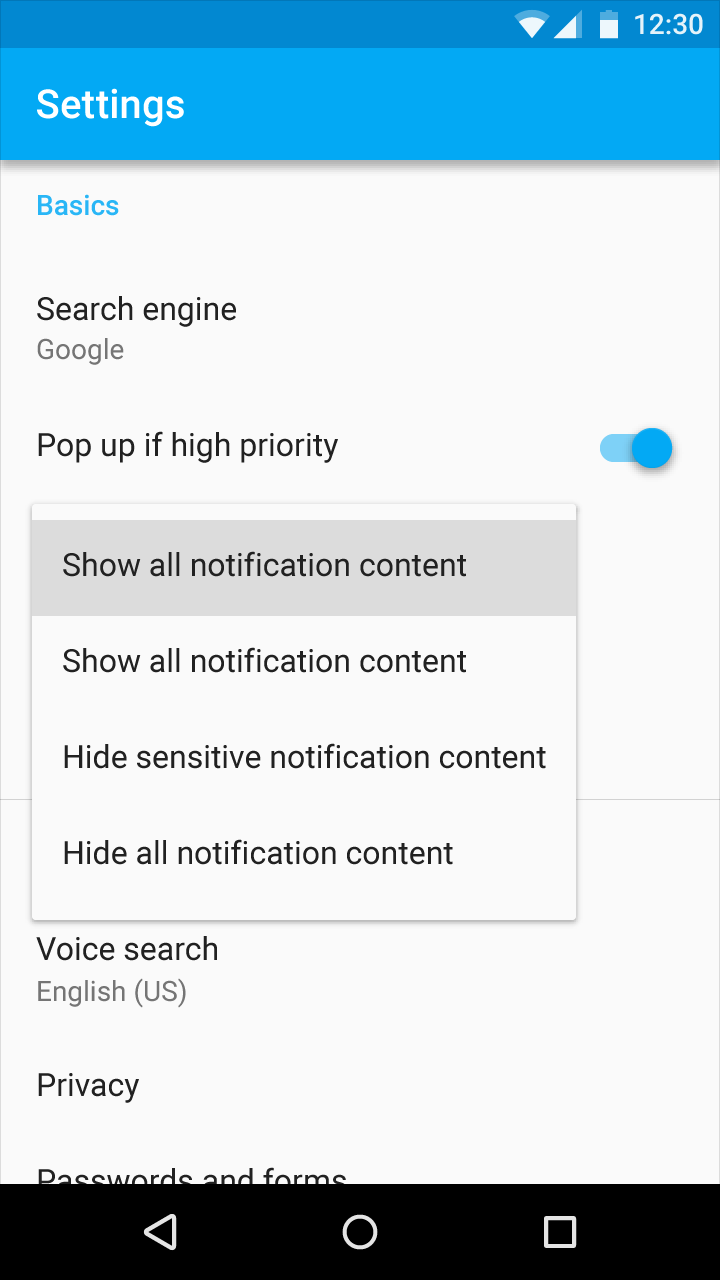
現在選択されているメニュー項目を重複して表示しないでください。

Material Design:メニュー項目の重複表示を避ける

非推奨

現在選択されているメニュー項目が重複して表示されています。

メニューを、メニューを開く要素の下に配置すると、その要素から切り離されてしまいます。
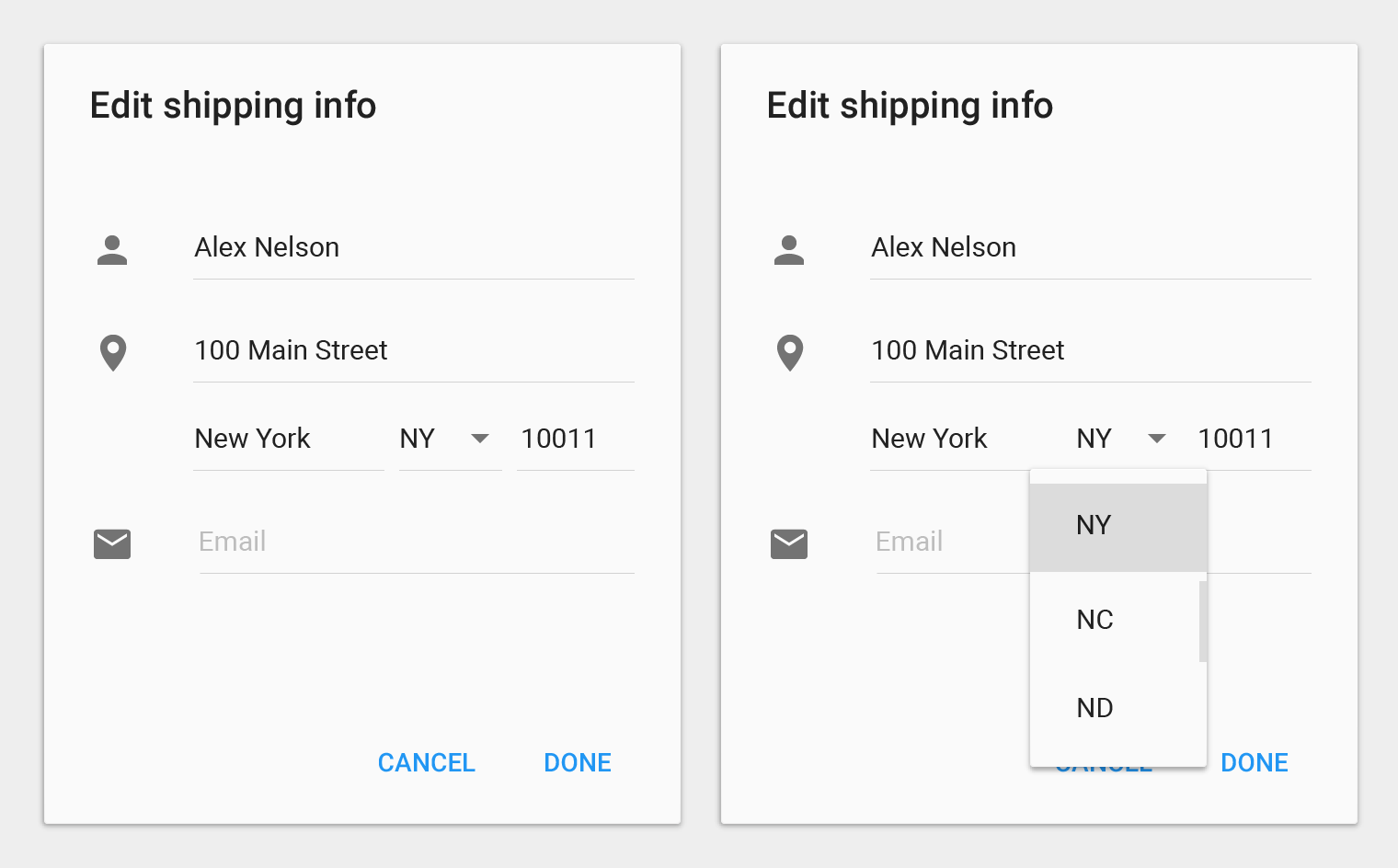
メニューを開く要素の上に重なる Material Design のメニュー

非推奨

メニューは、メニューを開く要素の上に配置すべきです。

メニューを閉じる

メニューの外側をタップするか、(表示されている場合は)メニューを開いたボタンをタップすると、メニューが閉じます。

メニュー項目を選択した場合も、メニューは閉じるべきです。ただし、チェックマークの使用などにより、メニューで複数の項目を選択できる場合は例外で、メニューは閉じません。

シンプルメニュー ​

モバイルまたはタブレット ​

リスト内でシンプルメニューを使用して、特定のリスト項目のオプションを表示します。

垂直方向の配置 ​

シンプルメニューが画面の端に近い場合、すべてのメニュー項目が完全に見えるように、シンプルメニューは垂直方向に再配置されます。

シンプルダイアログとの使い分け:シンプルメニューとは対照的に、シンプルダイアログでは、リスト項目で利用できるオプションに関する追加の詳細を提示したり、主要なタスクに関連するナビゲーションや独立したアクションを提供したりできます。両者は同じコンテンツを表示できますが、シンプルメニューはユーザーの現在のコンテキストへの干渉が少ないため、シンプルダイアログよりもシンプルメニューが優先されます。

項目の選択

オプションを選択すると、選択内容が直ちに確定され、メニューが閉じます。

選択のキャンセル

メニューの外側をタップするか、システムの戻るボタンを押すと、選択がキャンセルされ、メニューが閉じます。
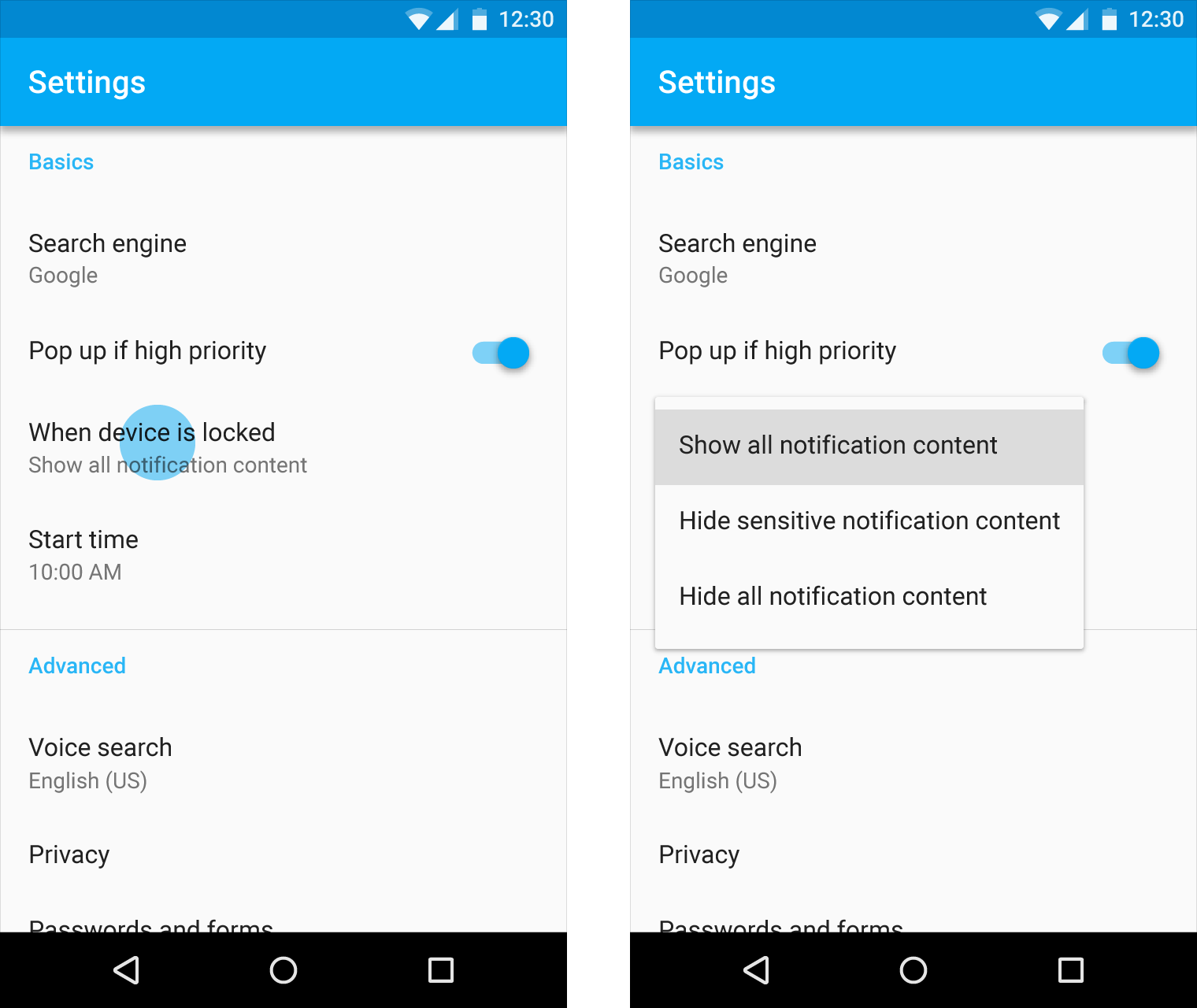
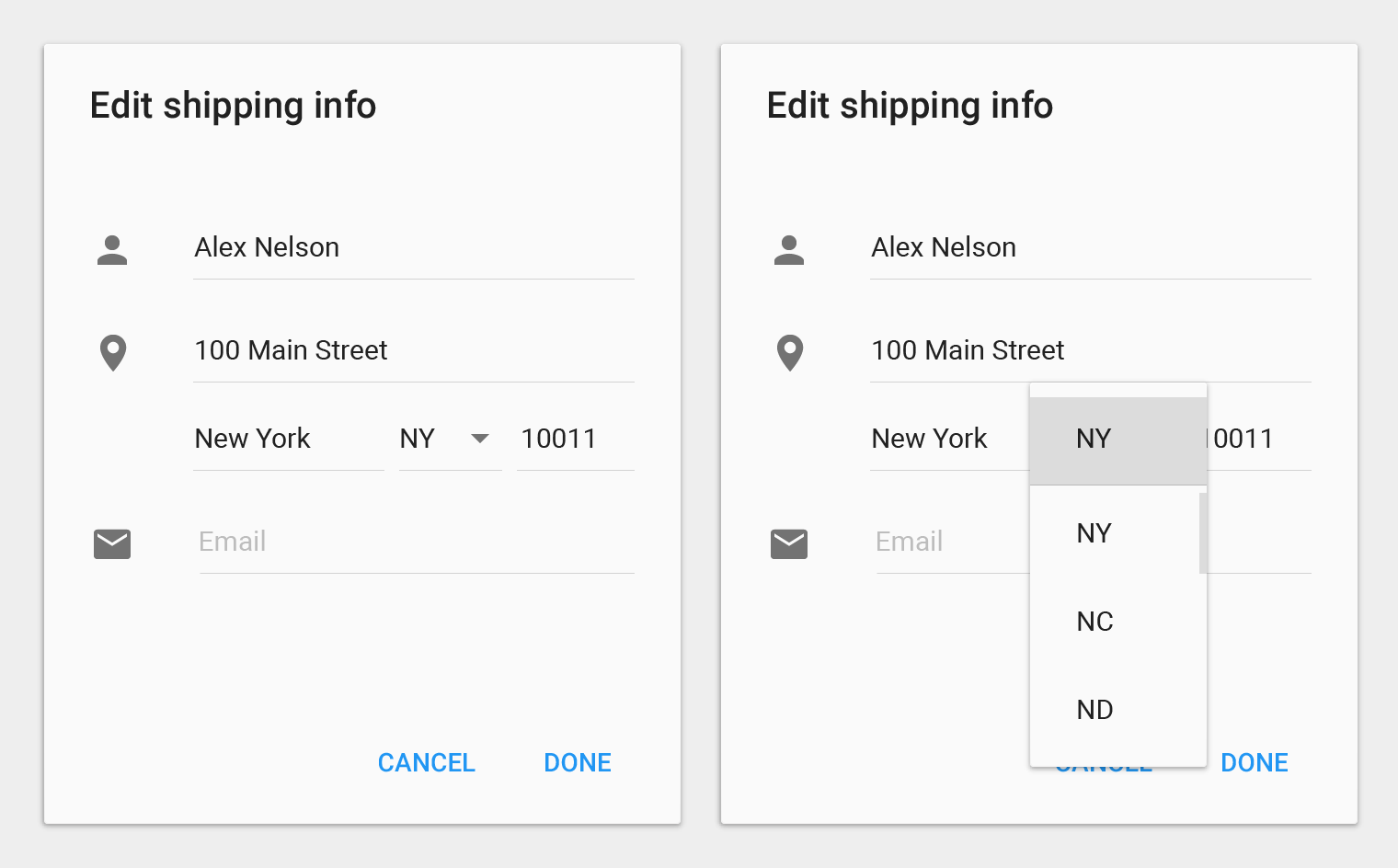
Material Design におけるシンプルメニューの例
シンプルメニューの例

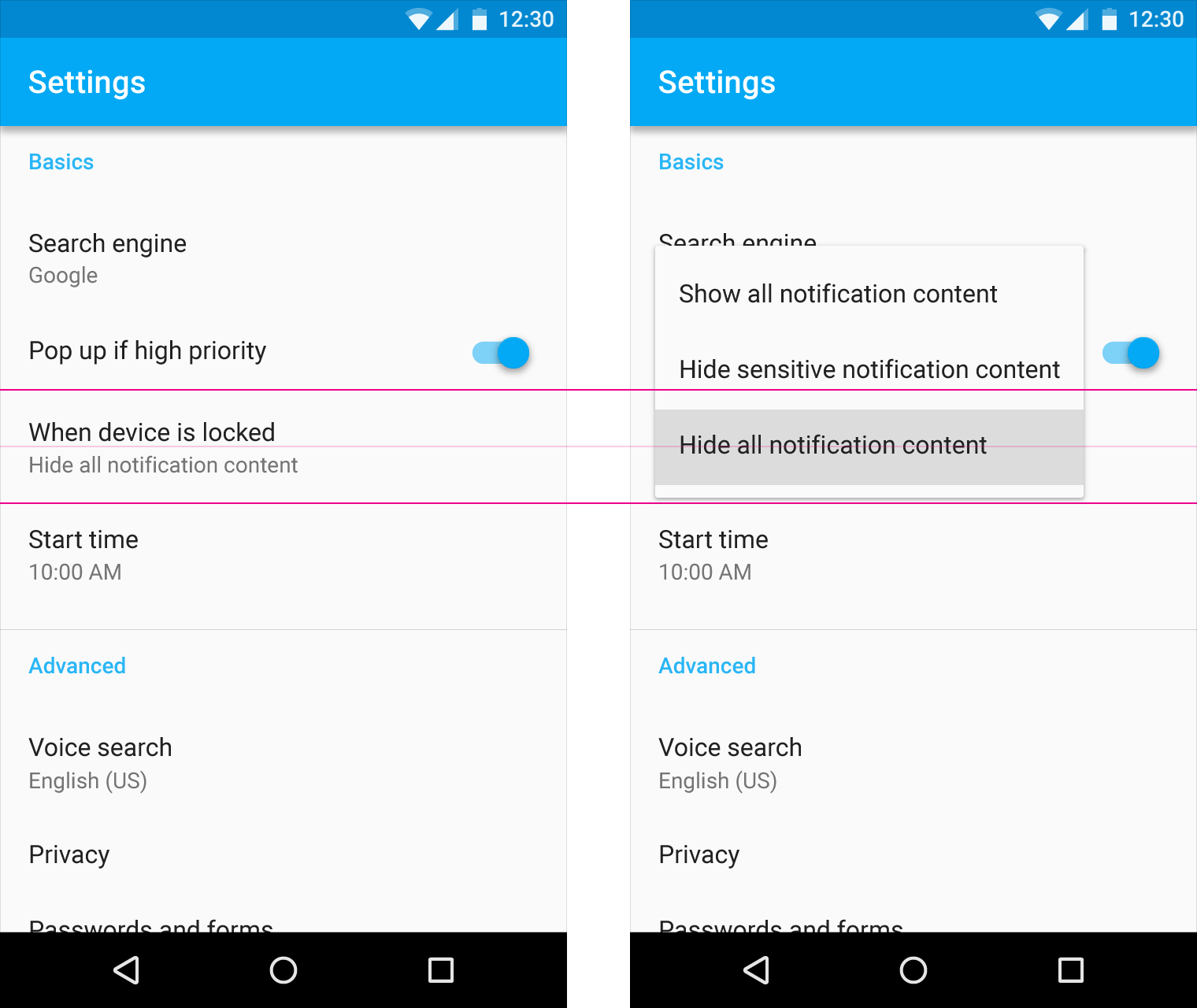
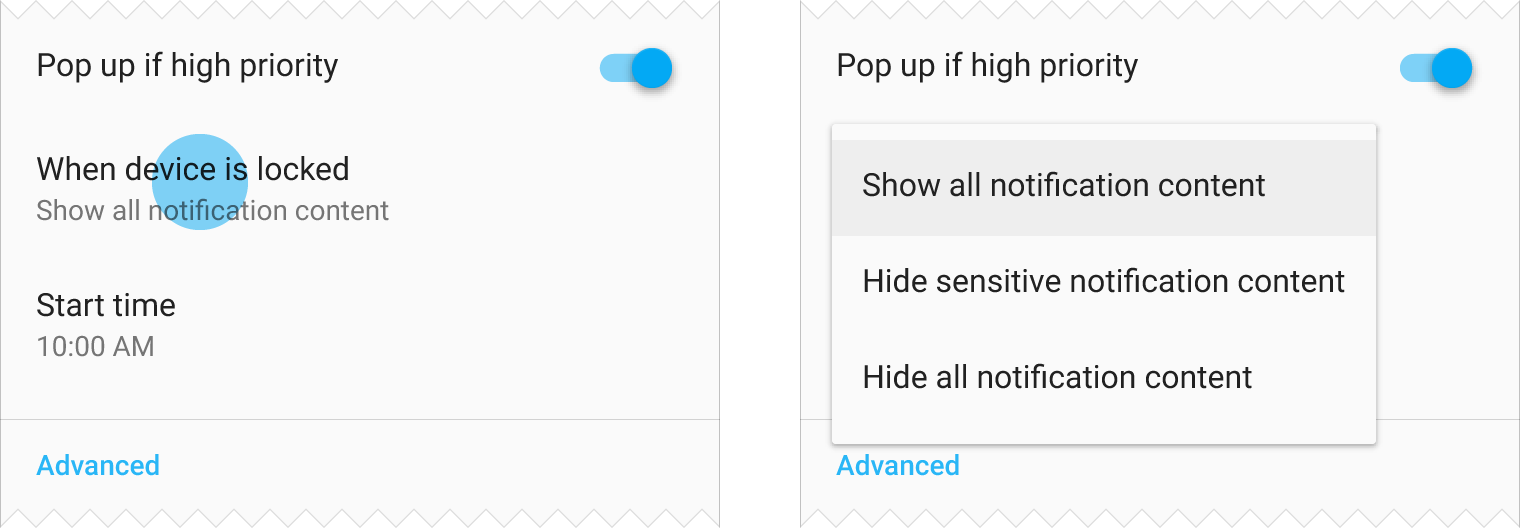
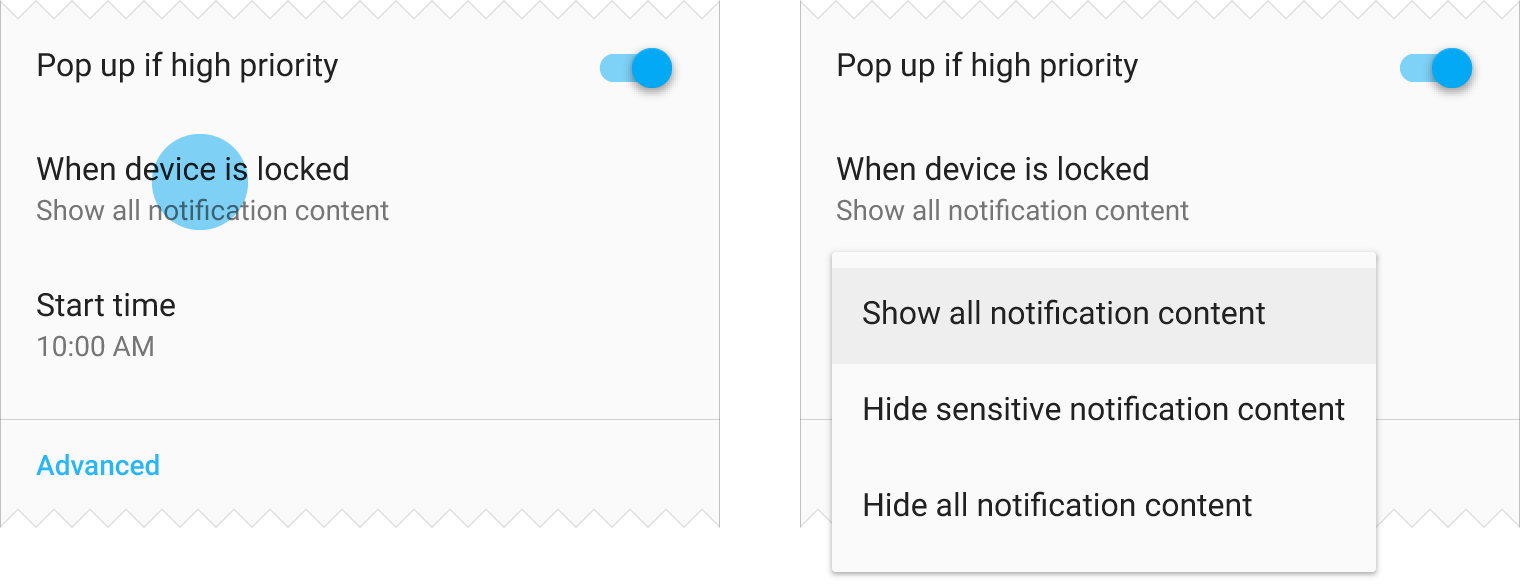
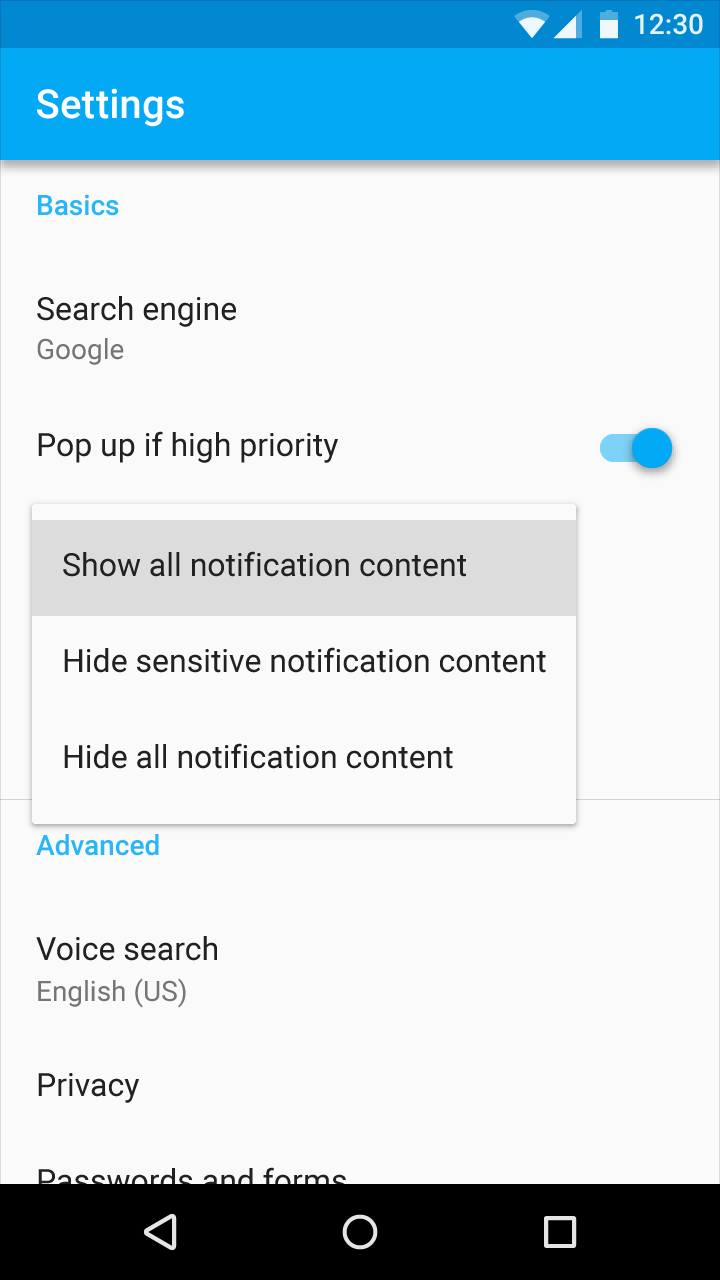
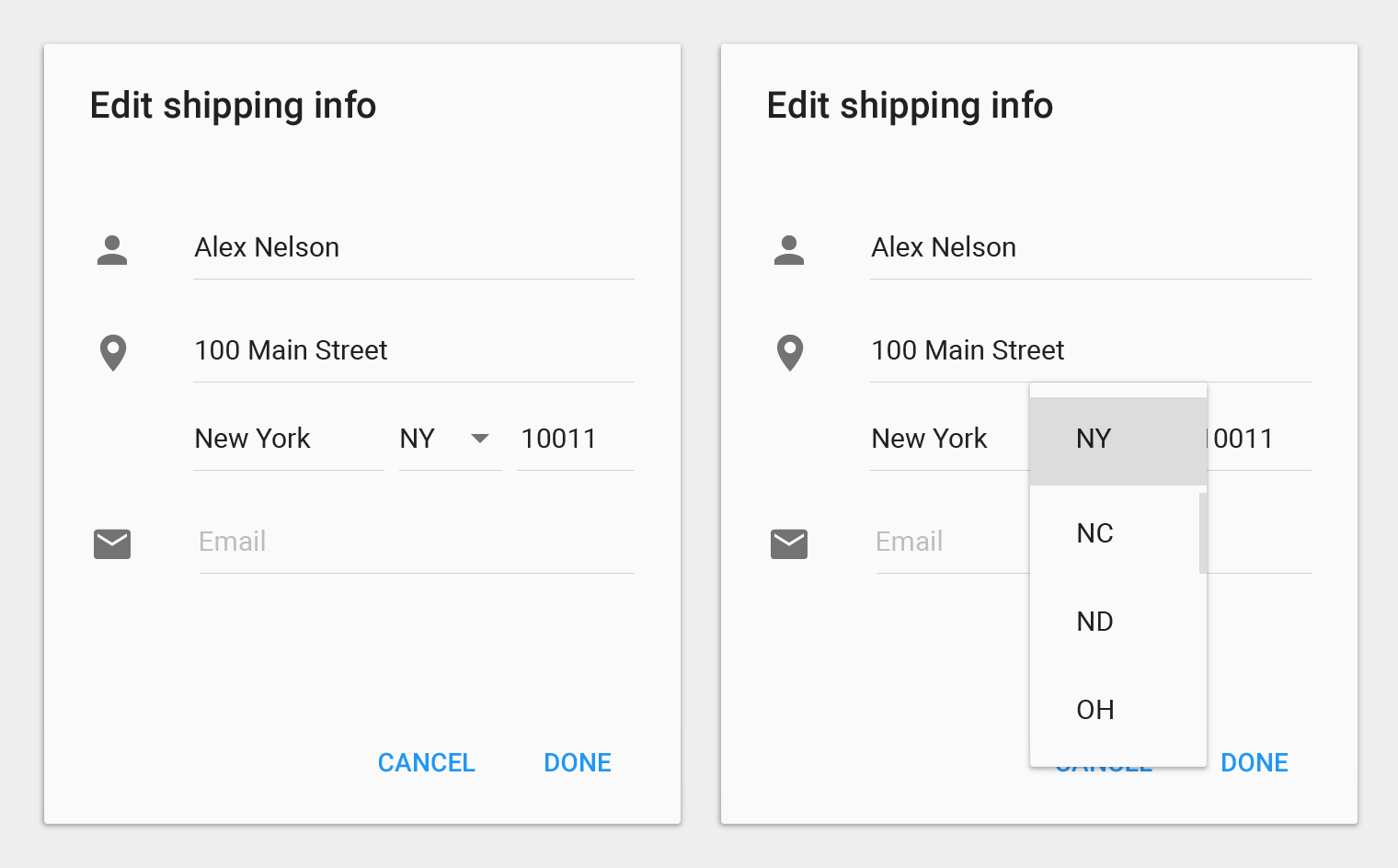
シンプルメニューは、開くと、現在選択されているメニュー項目をリスト項目と縦方向に揃えようとします。現在選択されているメニュー項目はハイライト表示されます。
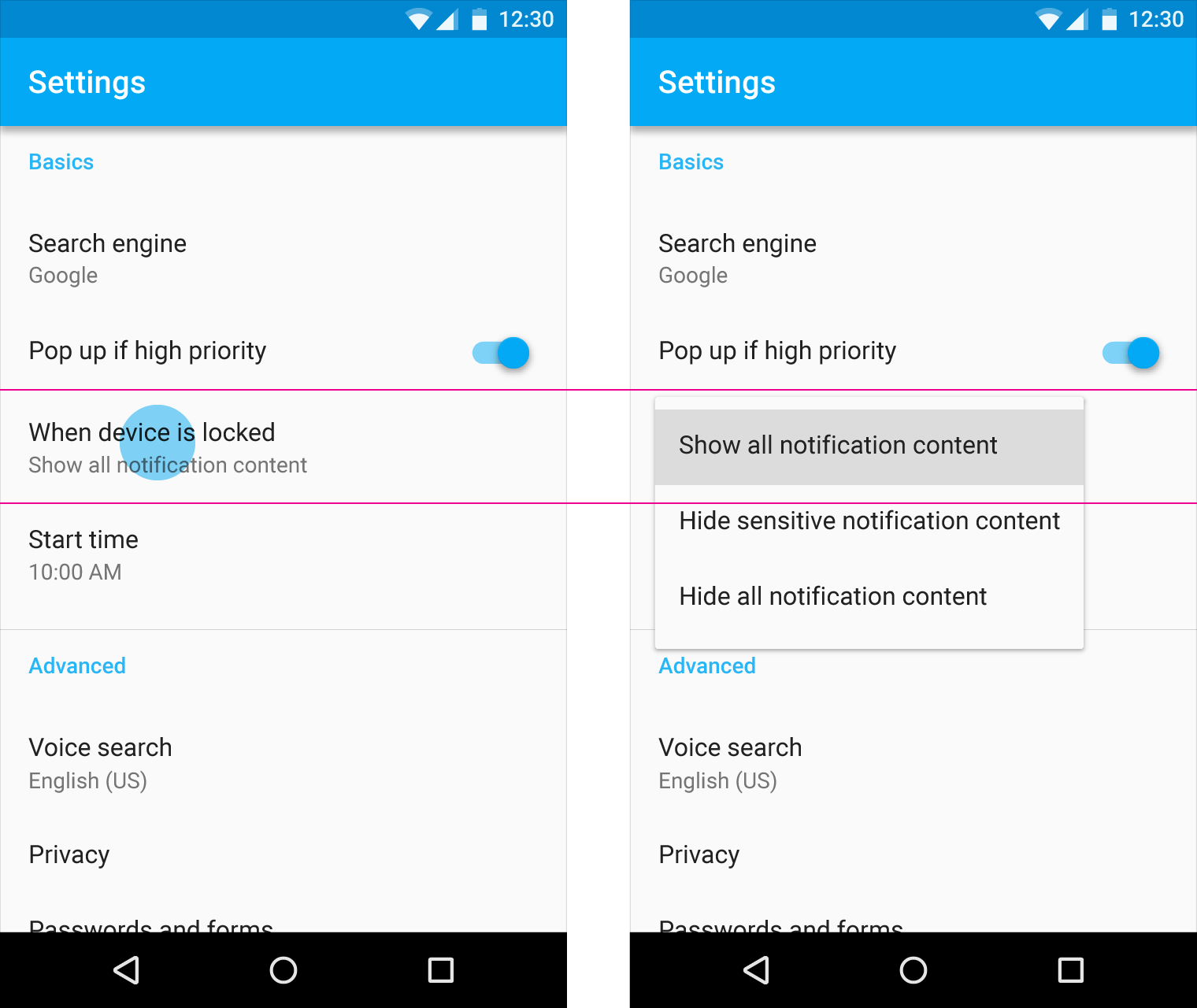
選択されたメニュー項目が垂直方向に揃えられる様子、Material Design

推奨

現在選択されているメニュー項目が、リスト項目と縦方向に揃っています。
Material Design における選択されたメニュー項目の垂直方向の配置

推奨

現在選択されているメニュー項目が、リスト項目と縦方向に揃っています。

現在選択されているメニュー項目とは無関係に、最初のメニュー項目をリスト項目の上に任意に配置しないでください。
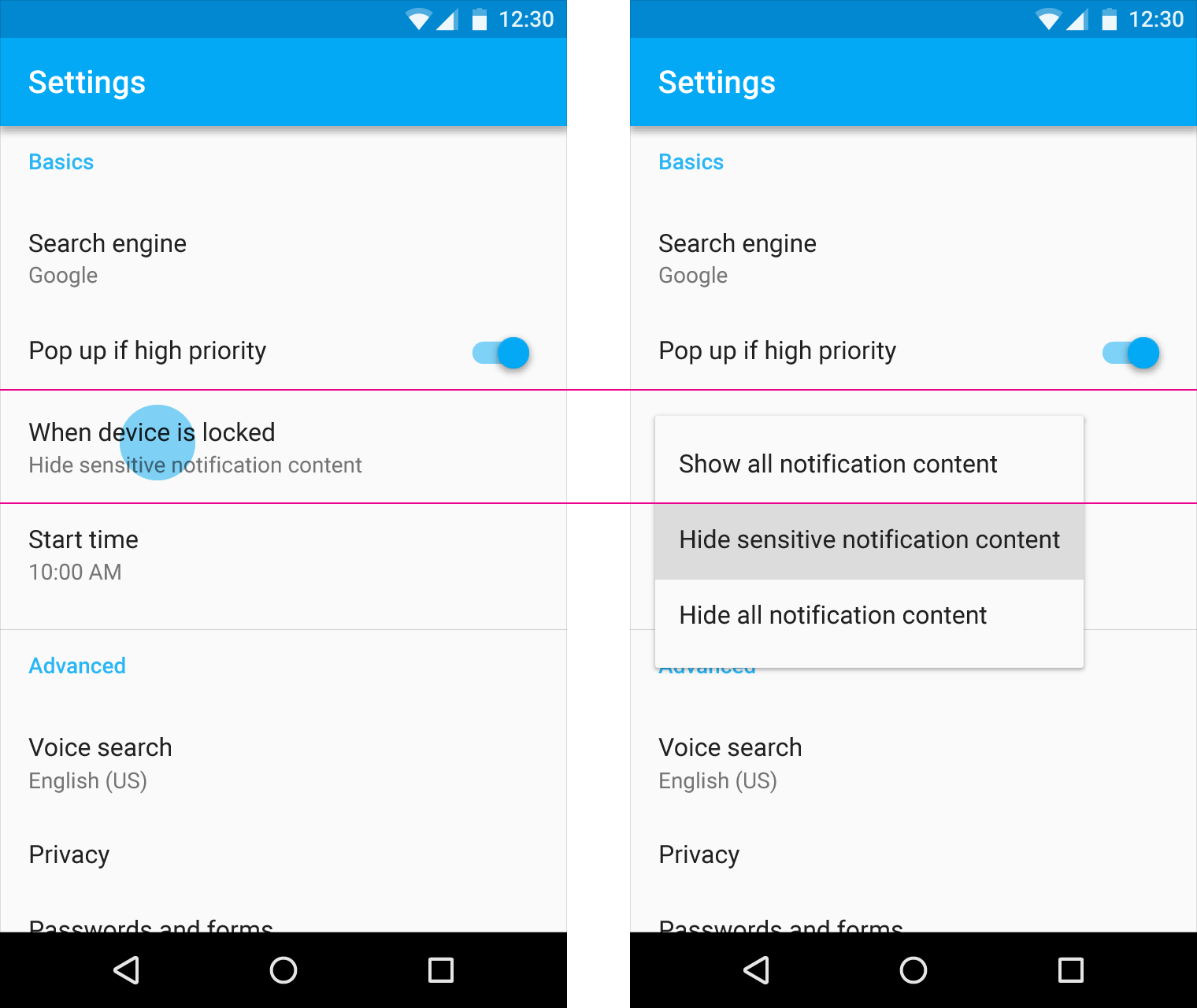
Material Design でメニュー項目がリスト項目の上に配置されている様子

非推奨

現在選択されているメニュー項目とは無関係に、最初のメニュー項目がリスト項目の上に任意に配置されています。

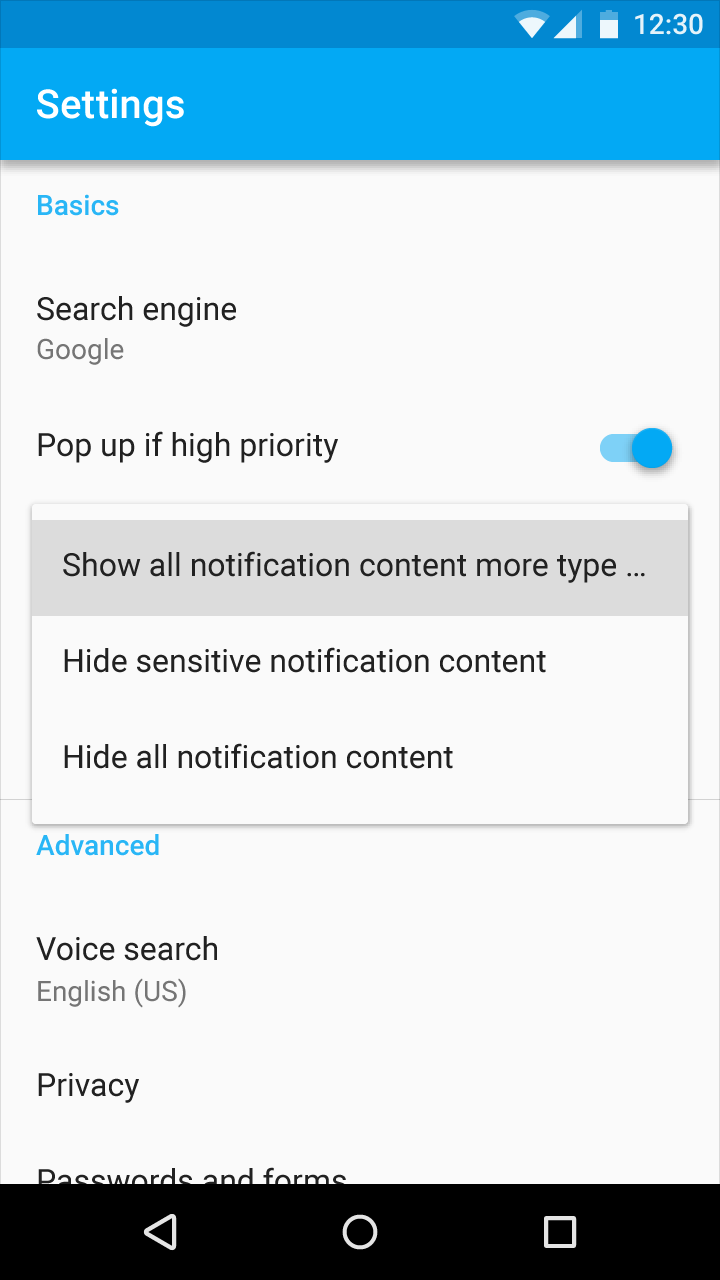
シンプルメニューが画面の端に近い場合、すべてのメニュー項目が完全に見えるように、垂直方向の配置が調整されます。
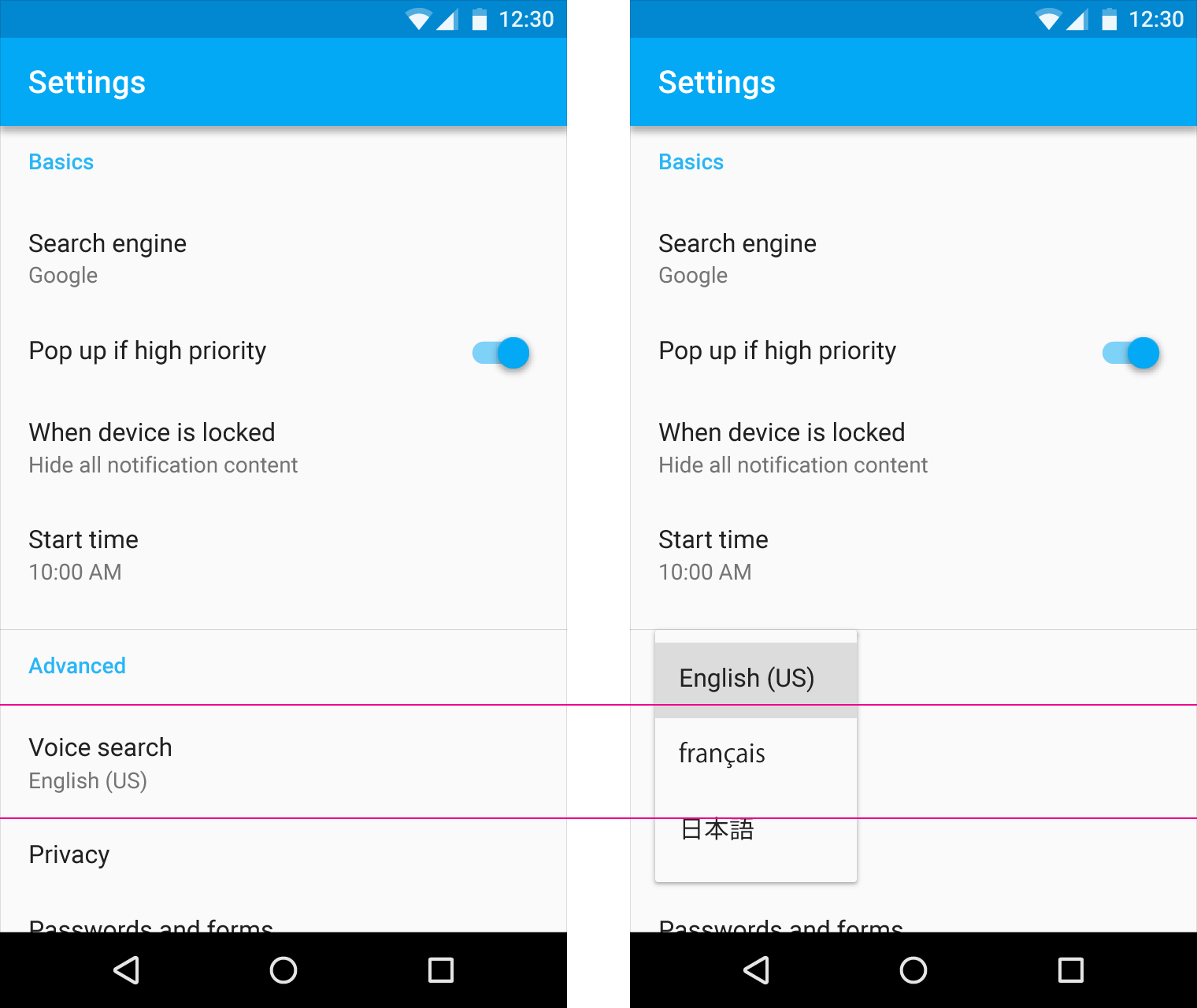
垂直方向に再配置された Material Design のメニュー項目

推奨

現在選択されているメニュー項目は、通常はリスト項目の上に配置されます。ただしこの場合、そうするとメニューの一部が画面外に表示されてしまうため、メニュー全体が垂直方向に再配置されています。

シンプルメニューは、メニューを開く要素の下ではなく、その上に表示されます。

要素の上に表示される Material Design のシンプルメニュー

推奨

シンプルメニューは、メニューを開く要素の上に表示されます。
Material Design でシンプルメニューが下に表示されない様子

非推奨

シンプルメニューは、メニューを開く要素の下に表示されません。

メニューの幅は文字列の長さによって変化し、モバイルでは 56dp の倍数として定義されます。

シンプルメニューは、画面の左右端から、スマートフォンでは 16dp、タブレットでは 24dp の余白を常に確保します。
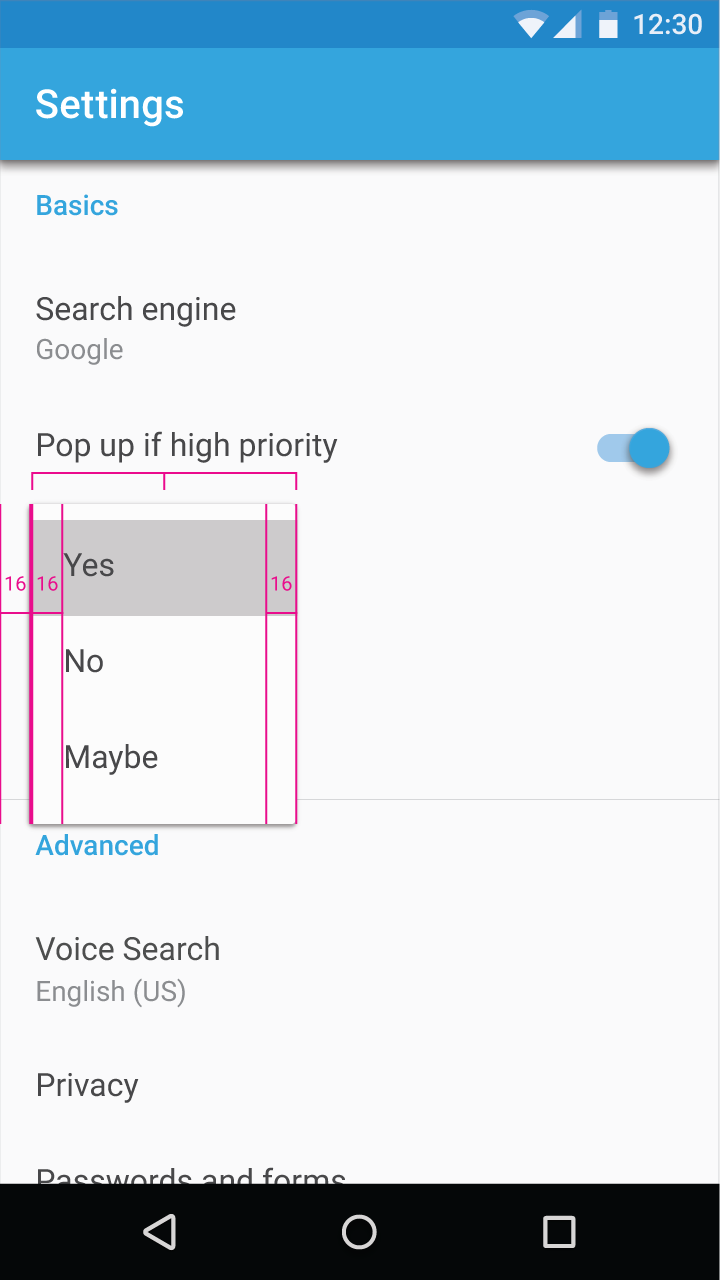
Material Design のメニュー幅は文字列の長さによって変化する
16dp の余白があるシンプルメニュー。

1 単位の幅は 56dp です。

モバイルでの最小幅 = 2 * 56dp = 112dp
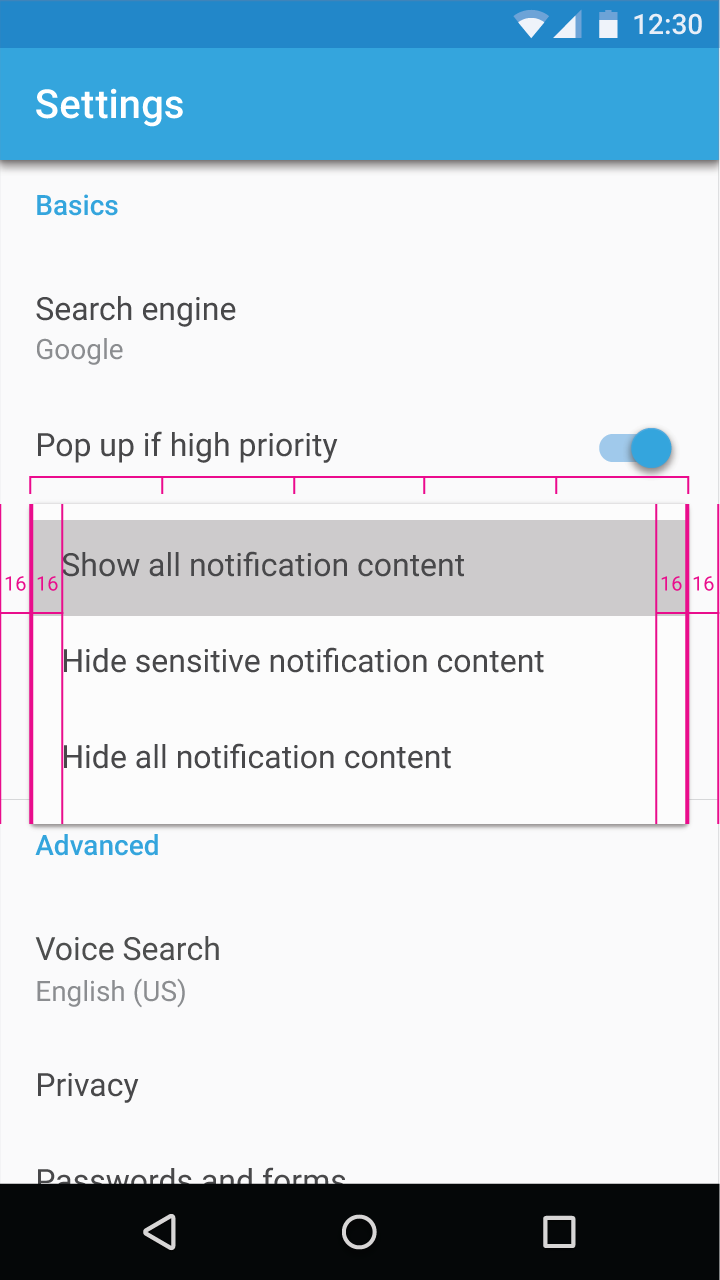
Material Design のメニュー幅は文字列の長さによって変化する
左右に 16dp の余白があるシンプルメニュー。

1 単位の幅は 56dp です。

モバイルでの最大幅(縦向き・横向きの両方)= 5 * 56dp = 280dp

シンプルメニュー内のテキストが 2 行に折り返される場合は、代わりにシンプルダイアログを使用してください。シンプルダイアログでは、高さの異なる行を使用できます。
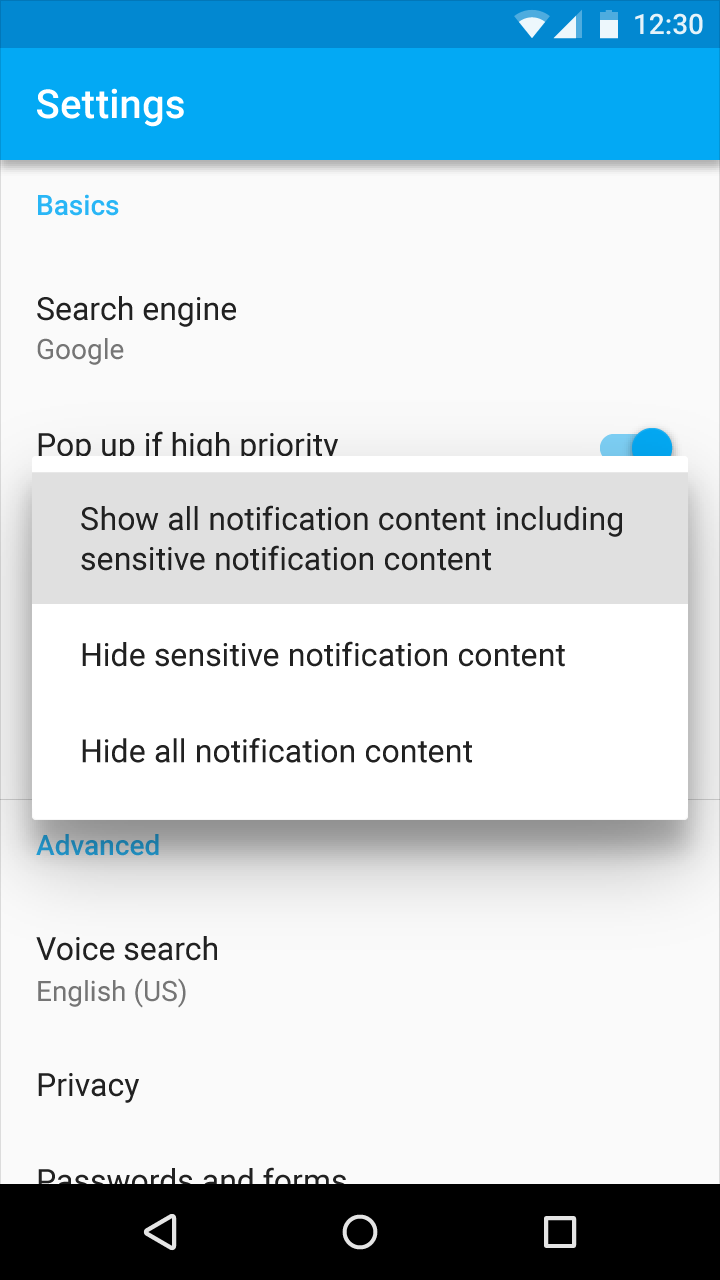
Material Design の複数行メニューにはシンプルダイアログを使用する

推奨

シンプルメニュー内のテキストが 2 行に折り返される場合は、シンプルダイアログを使用します。
Material Design では省略されたテキストではなくシンプルダイアログを使用する

非推奨

シンプルメニュー内のテキストを切り詰めないでください。代わりにシンプルダイアログを使用してください。

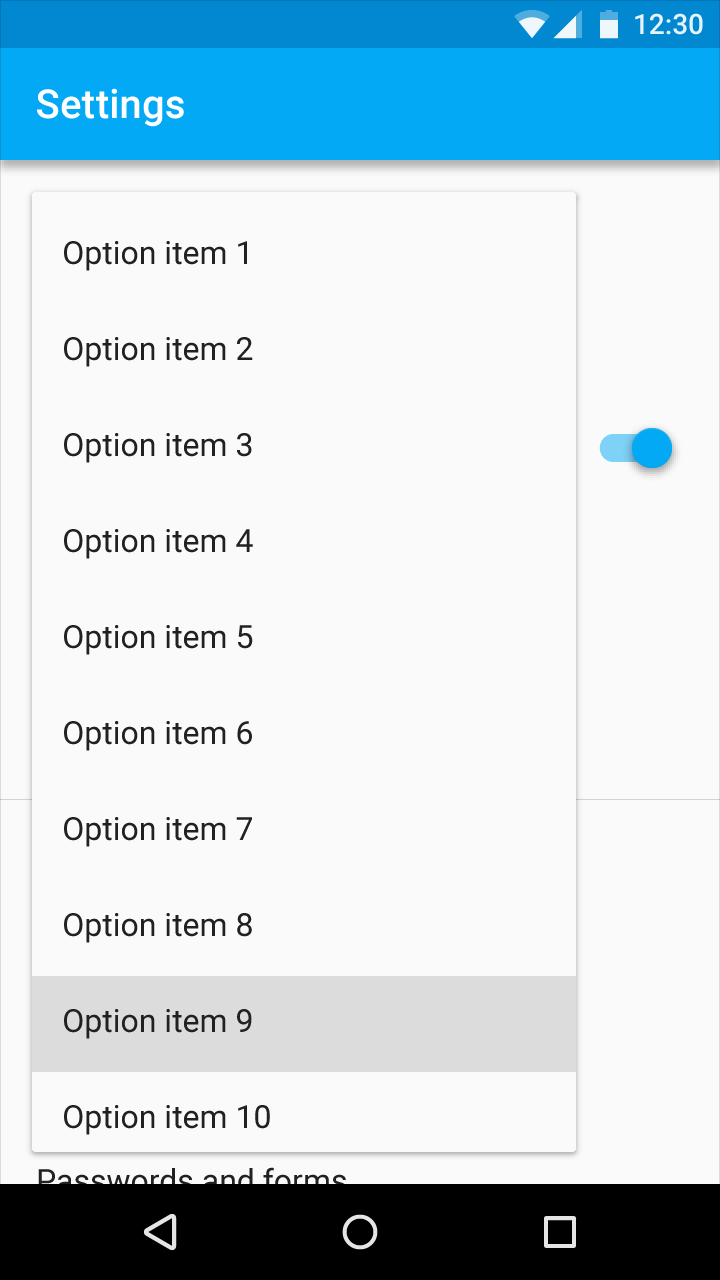
コンテンツがスクロール可能な場合、スクロールバーが常に表示されます。

シンプルメニューの最大の高さは、ビューの高さよりも 1 行分以上小さくすべきです。これにより、シンプルメニューの外側に、メニューを閉じるためのタップ可能な領域が確保されます。
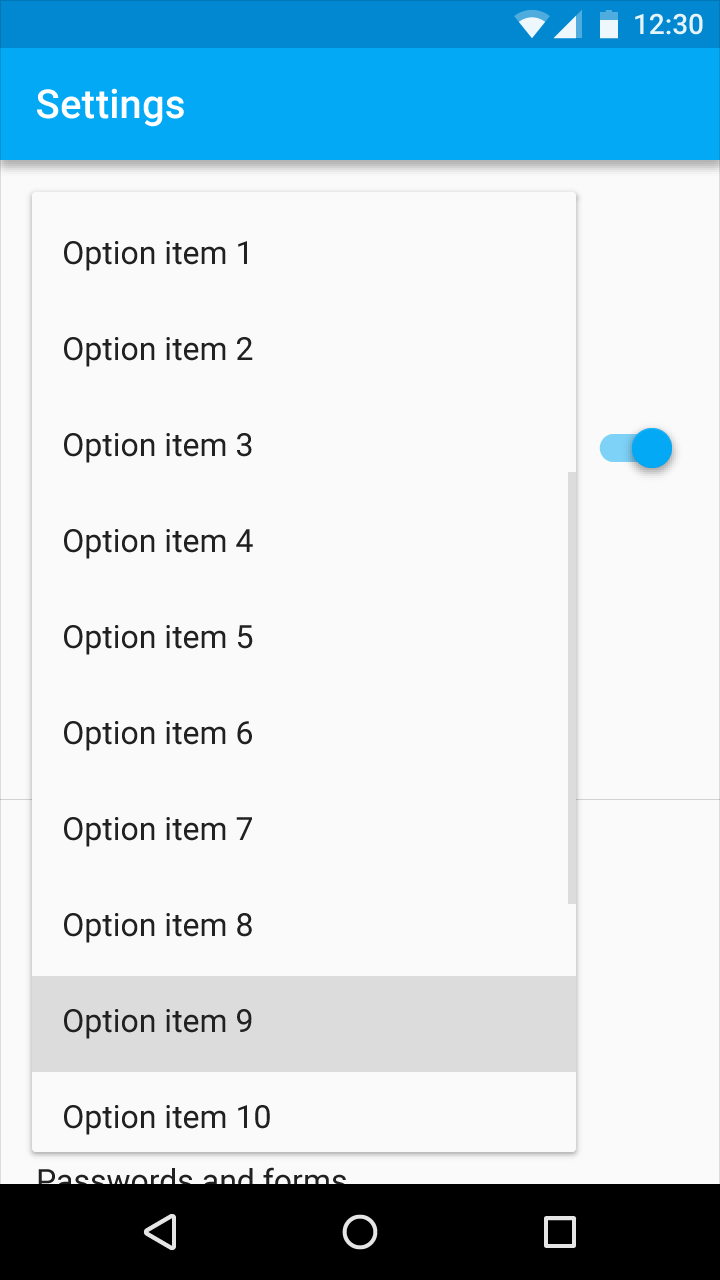
スクロール可能なコンテンツに対するデフォルトのスクロールバー、Material Design

推奨

スクロール可能なコンテンツには、デフォルトでスクロールバーを表示します。
Material Design のメニューには、さらに多くの項目が存在する可能性がある

非推奨

スクロールバーがないと、さらにメニュー項目があるかどうかがわかりません。

選択されているメニュー項目を重複して表示しないでください。

Material Design では各メニュー項目が 1 回のみ表示される

推奨

各メニュー項目は 1 回だけ表示されます。
Material Design:要素の重複表示を避ける

非推奨

選択されたメニュー項目が重複して表示されています。

シンプルメニューは、常にリスト項目のテキストの先頭に左揃えで表示され、タッチ位置に基づいて水平方向に再配置されることはありません。
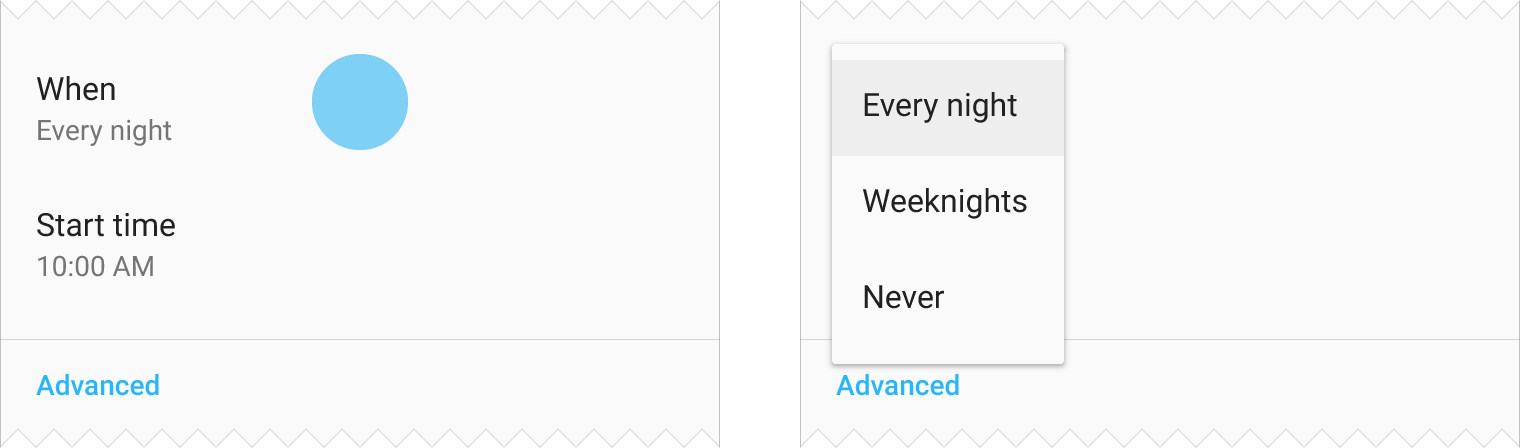
Material Design:左揃えのシンプルメニュー

推奨

シンプルメニューは、タッチ位置にかかわらず左揃えです。
Material Design:シンプルメニューはタッチ位置に応じて再配置されない

非推奨

シンプルメニューは、タッチ位置に基づいて再配置されません。

仕様 ​

仕様は、さまざまなサイズや種類のメニュー、およびプラットフォームごとに提供されています。メニューの上部と下部には、8dp のパディングを追加してください。

メニューで使用される文字スタイルは、Material タイポグラフィスケールによって定義されます。

デフォルトでは、メニューは次の値を使用します:16sp(モバイルデバイス)、15px(デスクトップ)
密度の高いインターフェースでは、次の値を使用できます:14sp(モバイルデバイス)、13px(デスクトップ)

モバイル
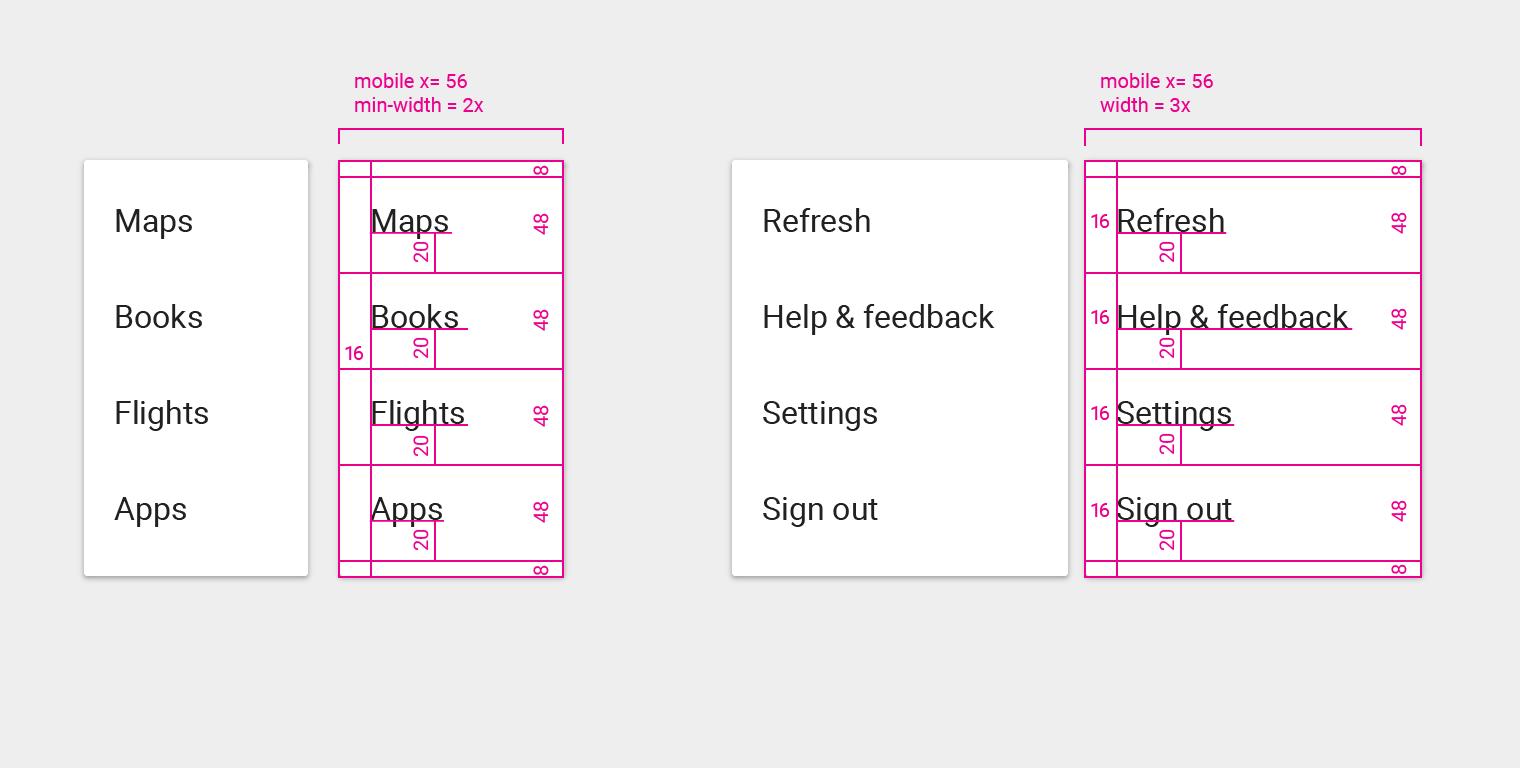
さまざまなサイズとプラットフォーム向けの Material Design のメニュー仕様
メニュー項目の高さ:48dp
メニュー項目のテキストの左パディング:16dp
メニュー項目のテキストの下パディング:20dp
上部パディング:8dp
下部パディング:8dp
文字スタイル:16sp

さまざまな幅
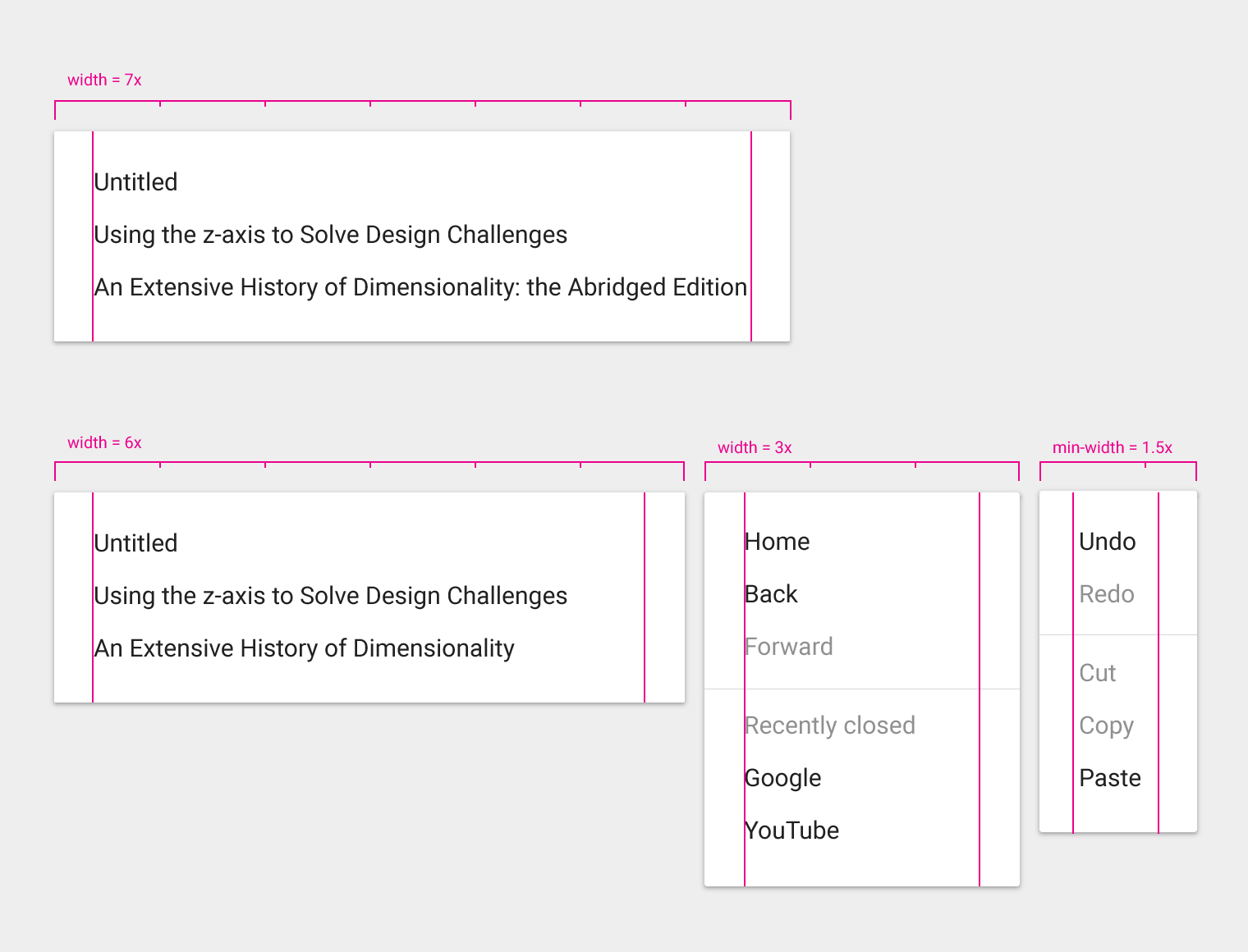
幅の異なる Material Design のメニュー:1.5 倍、3 倍、6 倍、7 倍
さまざまな幅のメニュー:最小幅は 1.5 倍、続いて 3 倍、6 倍、7 倍

デスクトップ

Material Design のデスクトップ用デフォルトメニュー
デスクトップのデフォルトメニュー
メニュー項目の高さ:32px
メニュー項目のテキストの左パディング:24px
上部パディング:8px
下部パディング:8px
文字スタイル:15px
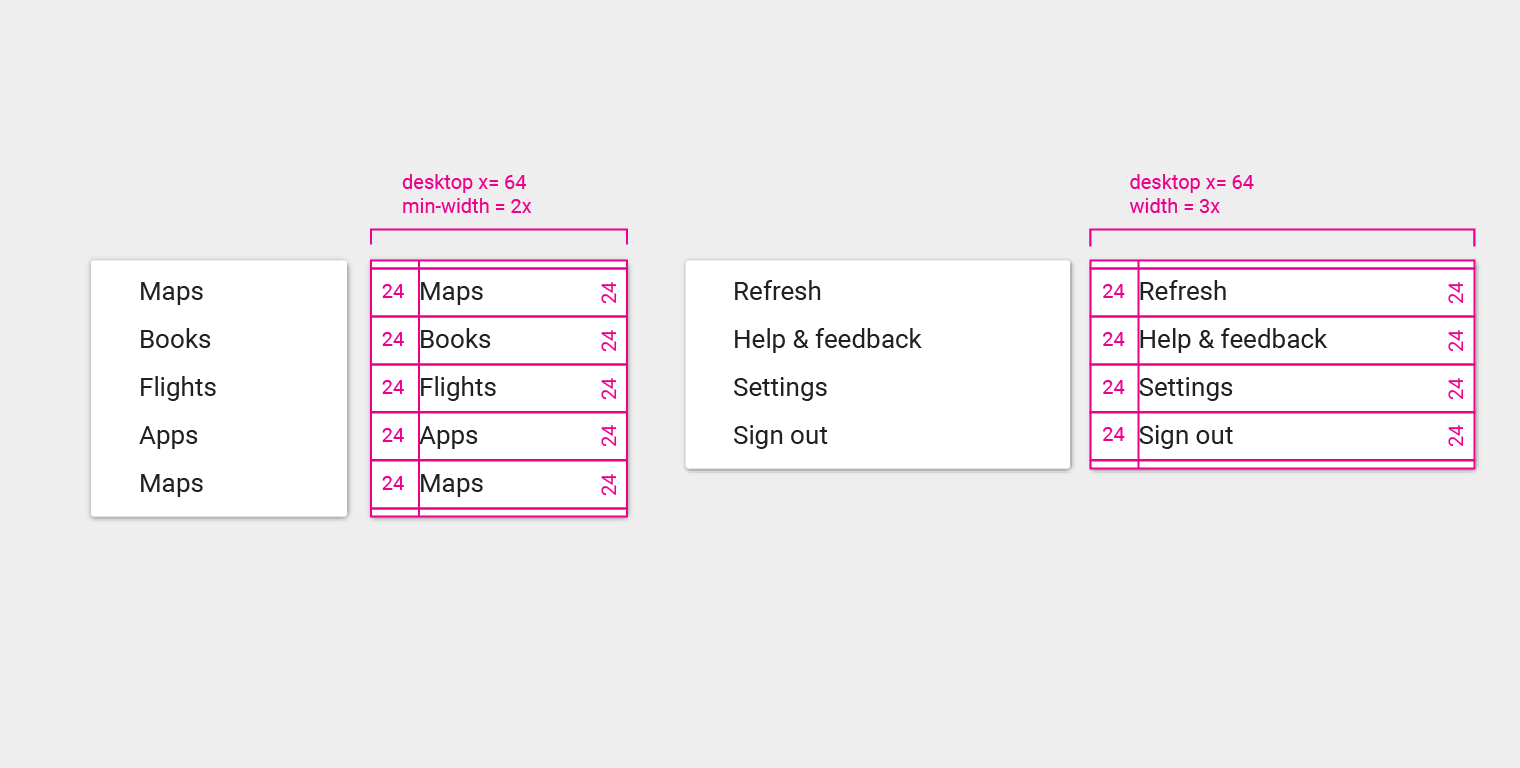
Material Design の高密度なデスクトップ用メニュー
高密度のデスクトップメニュー
メニュー項目の高さ:24px
メニュー項目のテキストの左パディング:24px
上部パディング:4px
下部パディング:4px
文字スタイル:13px

カスケードメニュー
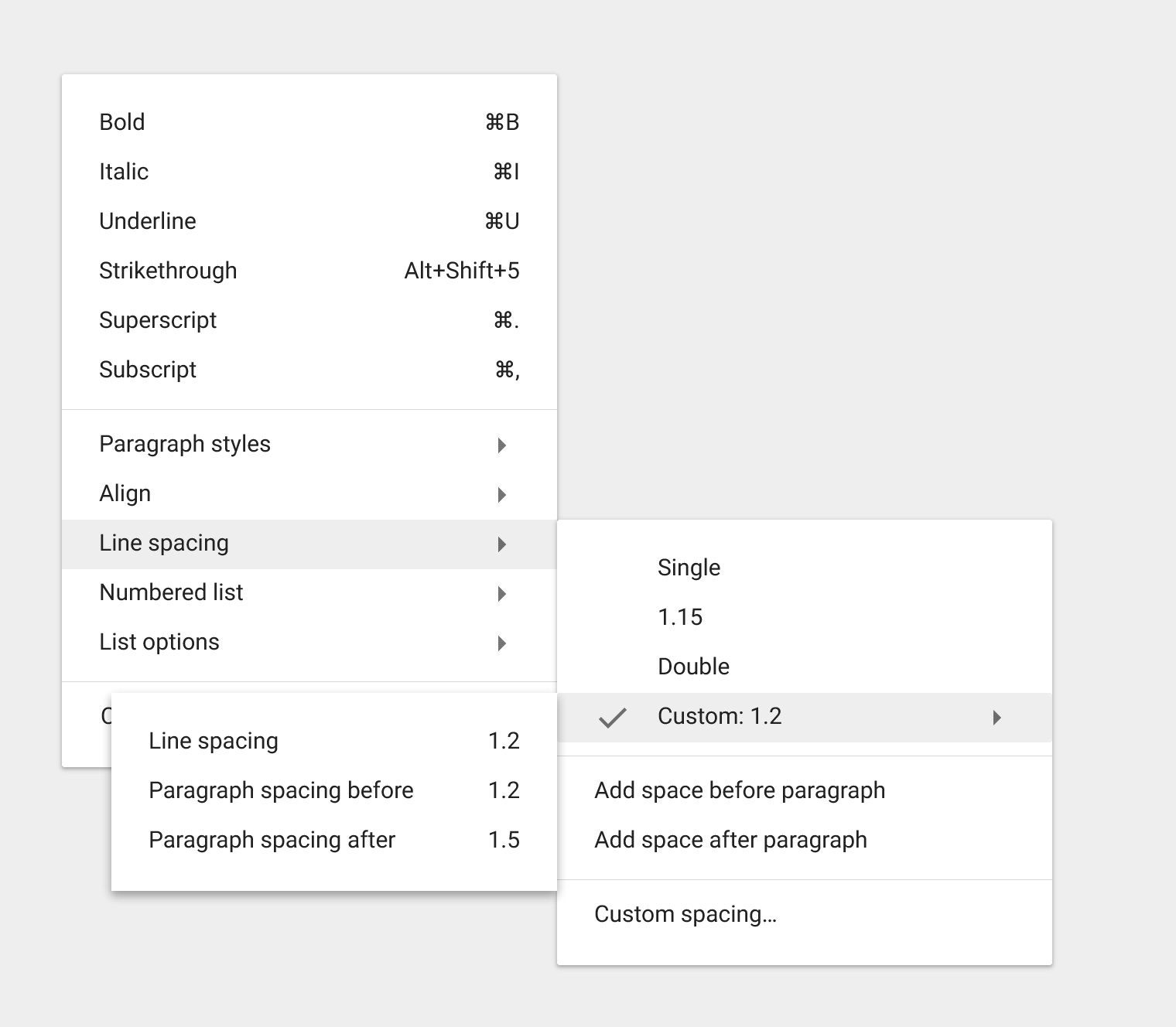
デスクトップ上の Material Design のカスケードメニュー
デスクトップでのカスケードメニュー

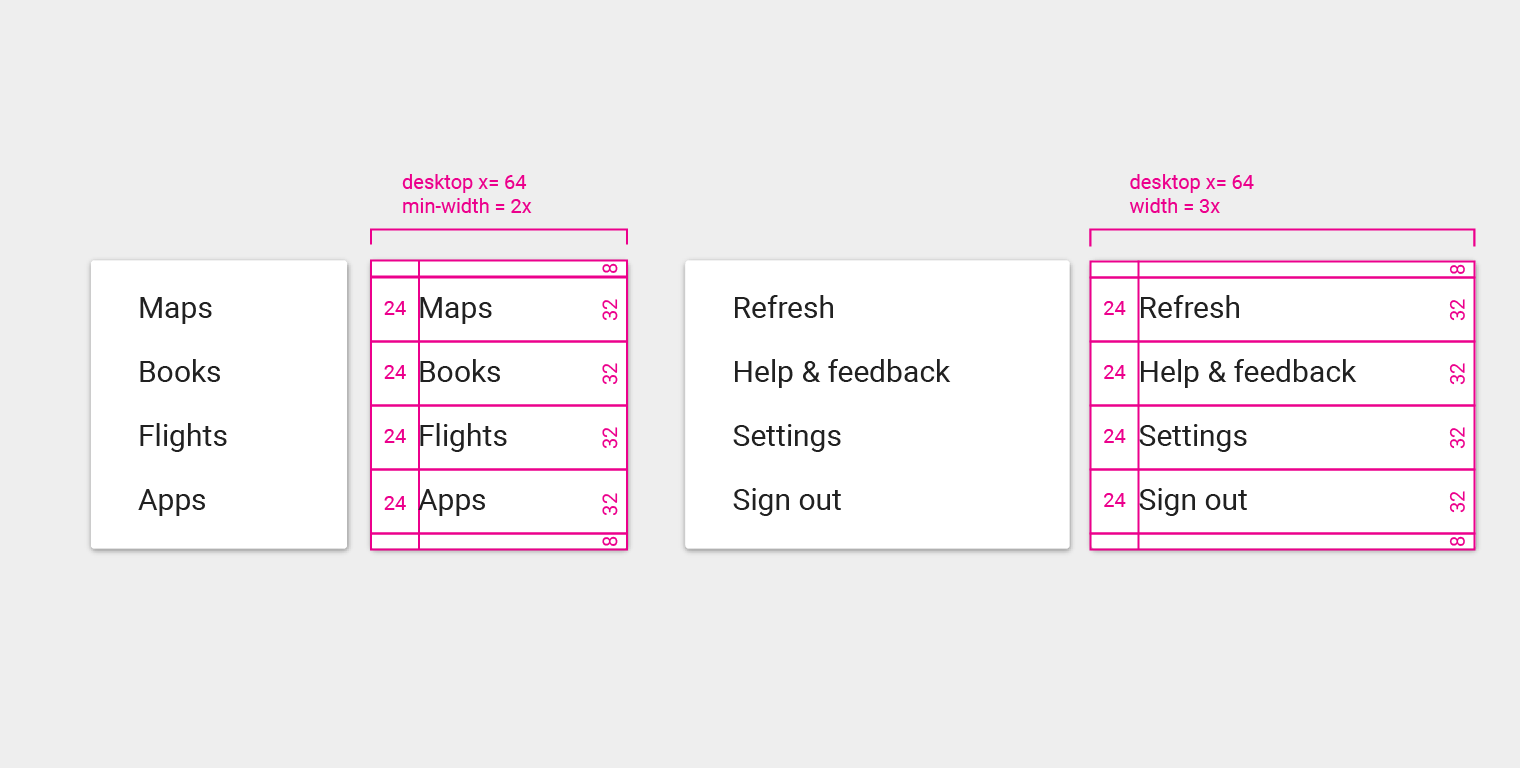
カスケードメニューの寸法(レッドライン)

Material Design のデフォルトのカスケードメニュー
デフォルトのカスケードメニュー
カスケードメニューの上部パディング:16px
カスケードメニューの左パディング:24px
カスケードメニュー項目の高さ:32px
メニュー項目アイコンの右パディング:32px
メニューのサブ項目の左パディング:64px
文字スタイル:15px
高密度のカスケードメニューでは、13px の文字スタイルを使用できます
Pager
前のページリスト:コントロール
次のページピッカー

Apache-2.0 ライセンス の下で公開されています。

Copyright © 2014-Present Google

https://m1.material.io/components/menus.html

Apache-2.0 ライセンス の下で公開されています。

Copyright © 2014-Present Google